# Spectrophotomètre UV-1605
[](https://wiki.fablab.sorbonne-universite.fr/BookStack/uploads/images/gallery/2023-02/spectro-uv-1605.jpg)[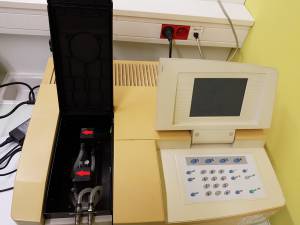](https://wiki.fablab.sorbonne-universite.fr/BookStack/uploads/images/gallery/2023-02/spetro-uv-1605-02.jpg)
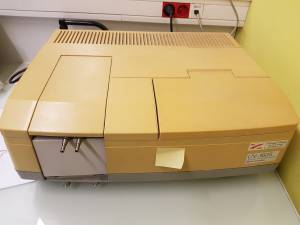
**Spectrophotomètre UV-1605 SHIMADZU**
Sur la photo de droite, on peut voir le compartiment où on place notre cuve d'échantillon à analyser (celui du devant) et la référence est placé derrière.
*N.B: Il faut faire attention à l'emplacement des cuves et le sens du faisceau lumineux. (Suivre les flèches sur la machine)*
##### **Liste des tâches**
**[](https://wiki.fablab.sorbonne-universite.fr/BookStack/uploads/images/gallery/2023-02/20171206-162058.jpg)**
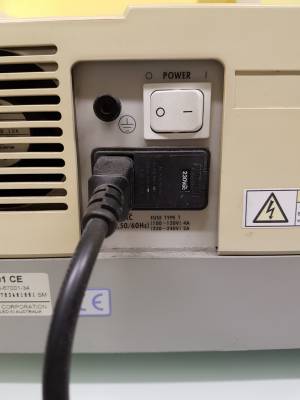
- Appuyer sur le bouton alimentation qui se trouve sur la gauche de la machine afin de la mettre en route
[](https://wiki.fablab.sorbonne-universite.fr/BookStack/uploads/images/gallery/2023-02/20171206-165021.jpg)[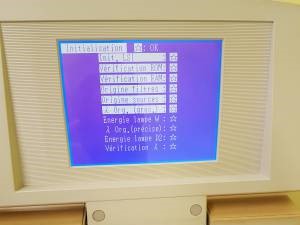](https://wiki.fablab.sorbonne-universite.fr/BookStack/uploads/images/gallery/2023-02/VXx20171206-162203.jpg)
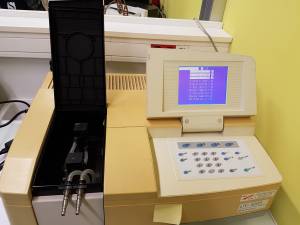
- Après la mise en route de la machine, attendre environ 5 minutes pour que cette dernière puisse faire la vérifications de certains paramètres. On sait que c'est bon lorsque toutes les étoiles sont blanches, comme sur la photo ci-dessus (à droite).
[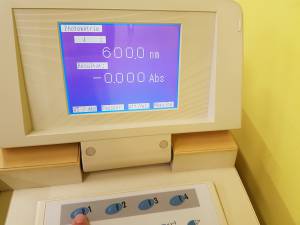](https://wiki.fablab.sorbonne-universite.fr/BookStack/uploads/images/gallery/2023-02/20171206-174834.jpg)
- Une fois le spectrophotomètre fonctionnel, la fenêtre ci-dessus apparait. Pour effectuer les réglages sûr les 4 anglets, du bas de la fenêtre en appuyant sur F1 , F42…
Par exemple sur F1 on change de l'absorbance vers la transmittance:
[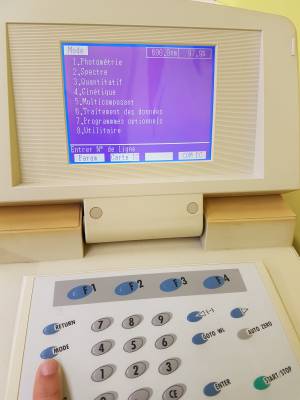](https://wiki.fablab.sorbonne-universite.fr/BookStack/uploads/images/gallery/2023-02/20171206-175725.jpg)
- En appuyant sur le bouton bleu “MODE”, on peut choisir ce que l'on veut faire avec le specto.
**Exemple:** Pour avoir le spectre d'Absorption on appuie sur le bouton “2”:
[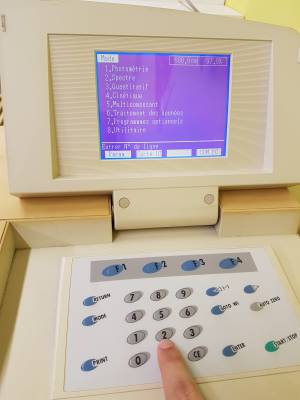](https://wiki.fablab.sorbonne-universite.fr/BookStack/uploads/images/gallery/2023-02/20171206-175734.jpg)
- Une seconde fois sur “2” pour changer la gamme de la longueur d'onde que le spectro va balayer et qui vous intéresse pour l'analyse: Avec le clavier numéroté pour pour entrer la longueur d'onde et “Entrer” pour sauvegarder la valeur.
[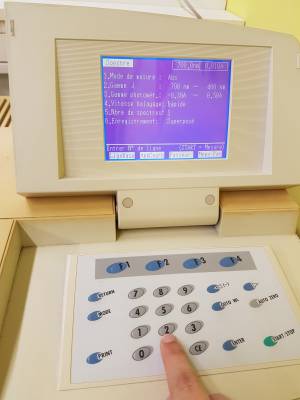](https://wiki.fablab.sorbonne-universite.fr/BookStack/uploads/images/gallery/2023-02/20171206-175739.jpg)[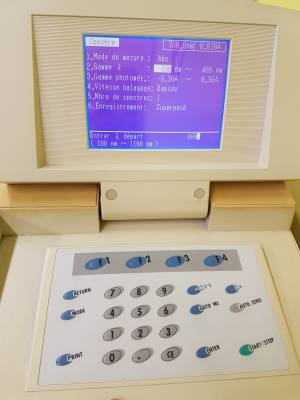](https://wiki.fablab.sorbonne-universite.fr/BookStack/uploads/images/gallery/2023-02/20171206-175807.jpg)
- Une fois les réglages concernant l'analyse sont faits, appuyez sur le bouton “ START” pour lancer l'analyse:
[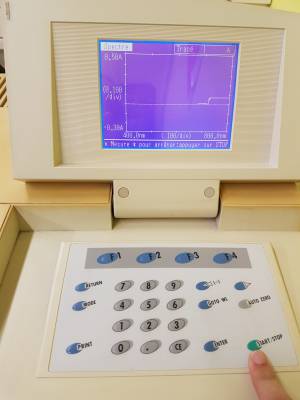](https://wiki.fablab.sorbonne-universite.fr/BookStack/uploads/images/gallery/2023-02/20171206-175926.jpg)
- Un bip sera émit lorsque l'analyse sera terminée, et le spectre d’absorption apparaitra.
- On peut effectuer un“ZOOM” en appuyant sur “F1” ou faire apparaitre le tableau des valeurs d’absorbance avec “F2”
[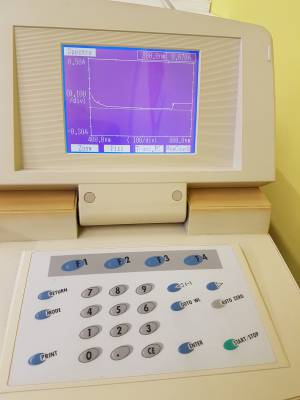](https://wiki.fablab.sorbonne-universite.fr/BookStack/uploads/images/gallery/2023-02/20171206-175954.jpg)[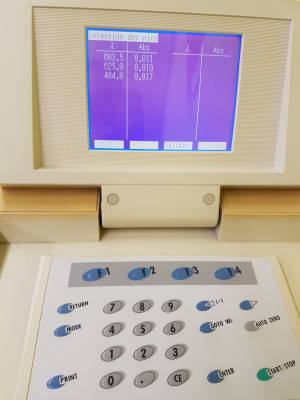](https://wiki.fablab.sorbonne-universite.fr/BookStack/uploads/images/gallery/2023-02/20171206-180004.jpg)