# Inventaire
# Biologie-Chimie
Lien Google Sheets : [https://docs.google.com/spreadsheets/d/1vgzCGzRqBYvZ3-PLcQj5tm5e2pedamcZ/edit?usp=sharing&ouid=111611878916816703659&rtpof=true&sd=true](https://docs.google.com/spreadsheets/d/1vgzCGzRqBYvZ3-PLcQj5tm5e2pedamcZ/edit?usp=sharing&ouid=111611878916816703659&rtpof=true&sd=true)
Lien Google Sheets (à jour) : [https://docs.google.com/spreadsheets/d/1Hc2cVCMOe3EyqG5RpWCBgz\_5ph5\_nt7FUAwjUb-cYJg/edit?gid=0#gid=0](https://docs.google.com/spreadsheets/d/1Hc2cVCMOe3EyqG5RpWCBgz_5ph5_nt7FUAwjUb-cYJg/edit?gid=0#gid=0)
23/05/2025:
Etagère 13 - 14 = divers dans l'inventaire
To do:
Inventoriser boite jaune (sous l'étagère 6) et boite transparente étagère 11 tout à droite (attention, produits très dangereux, mort probable ☠☠☠☠☠☠☠☠☠)
Bonne chance :-)
09/07/2025
Soukaina Chiki
Il reste à faire l'étage : 11, 12
Légende :
XX -> veut dire qu'il manque ce produit
ok -> veut dire qu'il y a ce produit et le nombre de produit durant le mois de mai reste le même
ok suivie d'un chiffre (exemple : ok1, ok2, ok3) -> veut dire qu'il y a le produit mais le nombre de produit durant le mois de mai ne correspond plus donc le chiffre correspond au nombre juillet (maintenant)
fait 1, 2,4,5, 10
# Appareil à séquençage de l'ADN Ion torrent Personal Genome
#### **Introduction sur le séquençage**
Personal Genome Ion torrent utilise le séquençage par détection chimique , détection du pH (libération d’ions H⁺ lors de l’incorporation d’un nucléotide).
#### **Manuel d'utilisation / Guide**
[https://assets.thermofisher.com/TFS-Assets/LSG/manuals/MAN0009783\_IonPGM\_RefGuide.pdf](https://assets.thermofisher.com/TFS-Assets/LSG/manuals/MAN0009783_IonPGM_RefGuide.pdf)
[https://assets.thermofisher.com/TFS-Assets/LSG/manuals/MAN0007516\_IonPGM\_System\_SPG.pdf](https://assets.thermofisher.com/TFS-Assets/LSG/manuals/MAN0007516_IonPGM_System_SPG.pdf)
# Life technologies Ion One Touch 2 , Ion One TouchES (IonTorrent)
Manuel d'utilisation : **[https://assets.thermofisher.com/TFS-Assets/LSG/manuals/MAN0014388\_IonOneTouch2Sys\_UG.pdf](https://assets.thermofisher.com/TFS-Assets/LSG/manuals/MAN0014388_IonOneTouch2Sys_UG.pdf)**
# Illumina Miseq
Illumina Miseq utilise le séquençage par synthèse avec détection optique ( SBS = "Sequencing by synthesis"). Cet appareil permet d'analyser les données ADN en seulement huit heures. Le système MiSeq regroupe la génération d’amplifiats, le séquençage et l’analyse des données en un seul instrument. Le processus permet d'identifier simultanément les bases d'ADN lorsqu'elles sont incorporées dans la chaîne d'acide nucléique. Chaque base émet un signal de fluorescence unique lorsqu'elle est ajoutée au brin en cours de synthèse, ceci est utilisé pour déterminer la séquence d'ADN.
# Illumina Miseq sequençage d'ADN
### **PRINCIPE**
**Illumina Miseq** utilise le séquençage par synthèse avec détection optique ( SBS = "Sequencing by synthesis"). Cet appareil permet d'analyser les données ADN en seulement huit heures. Le système MiSeq regroupe la génération d’amplifiats, le séquençage et l’analyse des données en un seul instrument. Le processus permet d'identifier simultanément les bases d'ADN lorsqu'elles sont incorporées dans la chaîne d'acide nucléique. Chaque base émet un signal de fluorescence unique lorsqu'elle est ajoutée au brin en cours de synthèse, ceci est utilisé pour déterminer la séquence d'ADN.
### **APPLICATIONS**
- Re-séquençage
- Séquençage *de novo* de petits génomes
- Séquençage de produits PCR
### **CARACTERISTIQUES**
- Longueur des séquences attendues : jusqu’à 300 pb (2 x 300 pb en paired-ends)
- 15Gb / flowcell (2 x 300 pb en paired-end)
- Moins de 2% d’erreur sur les séquences alignées sur le génome de contrôle (PhiX)
- 1 flowcell de 1 lane
- Possibilité de multiplexage (jusqu’à 288 index en séquençage de produits PCR, 24 à 48 index pour le séquençage d’ADN génomique)
- 55 heures pour un run de séquençage en paired-end 2×300 pb
##### Fonctionnalités
-Automatisation autonome : après la configuration de l’analyse, qui comprend le chargement d’une
cartouche de réactifs pré-remplie, du flacon de tampon et de la Flow Cell, aucun temps de manipulation
supplémentaire n’est requis.
-Cartouche de réactifs pré-remplie : une cartouche de réactifs pré-remplie à usage unique et
spécialement conçue pour fournir les réactifs pour la génération d’amplifiats et le séquençage, y compris
les réactifs de séquençage à lectures appariées et les réactifs d’indexage. Le suivi d’identification par
radiofréquence (RFID) intégré permet un suivi fiable des consommables.
-Commandes de l’interface : l’interface du logiciel de commande MiSeq (MCS) comporte les
fonctionnalités de configuration de l’instrument, de configuration et de surveillance des analyses et de
réalisation des procédures de maintenance.
-Chargement pratique des Flow Cell : un mécanisme de pince positionne automatiquement les Flow Cell
lors de leur chargement dans l’instrument. Le suivi d’identification par radiofréquence (RFID) intégré
permet un suivi fiable des consommables.
-Architecture de fluidique novatrice : le système fluidique MiSeq procure une efficacité inégalée de la
durée du cycle chimique pendant le séquençage.
-Real-Time Analysis (RTA) : le logiciel d’analyse intégré analyse les données sur l’instrument en temps réel
pendant l’analyse de séquençage, ce qui comprend l’analyse d’images et l’appel de bases, et permet
d’économiser un temps d’analyse précieux en aval.
-Local Run Manager : le logiciel d’analyse secondaire intégré traite les données à partir de l’analyse RTA
pour procéder à l’alignement et fournit des renseignements sur chaque échantillon analysé.
##### Composants
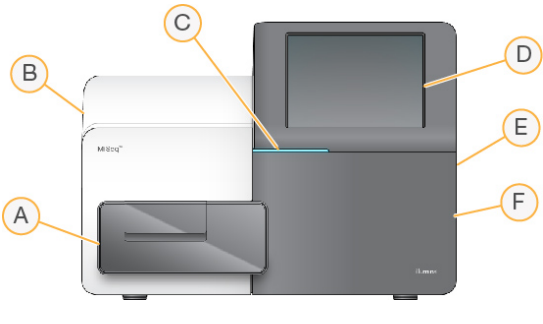
Le système MiSeq comprend un écran tactile, une barre d’état, un bouton d’alimentation avec
ports USB adjacents et trois compartiments.
[](https://wiki.fablab.sorbonne-universite.fr/BookStack/uploads/images/gallery/2025-04/HYMimage.png)
A Compartiment de Flow Cell : contient la platine qui accueille la Flow Cell pendant l’analyse. Les moteurs de la
platine extraient la platine du module optique joint pour le chargement de la Flow Cell et la réinsèrent dans le
module lorsque l’analyse commence.
B Compartiment optique joint : contient les composants optiques qui permettent l’imagerie de la Flow Cell.
C Barre d’état : indique que la Flow Cell est prête pour le séquençage (vert), en traitement (bleu) ou qu’elle
nécessite une intervention (orange).
D Écran tactile : affiche l’interface du logiciel de commande pour la configuration du système et des analyses.
E Ports USB externes : facilitent le transfert de fichiers et de données sur l’ordinateur de l’instrument à partir de
l’écran de surveillance tactile.
F Compartiment des réactifs : contient les réactifs à la bonne température, les solutions de lavage et le flacon à
réactifs usagés. Un verrou magnétique sécurise la porte du compartiment des réactifs.
L’interface MiSeq vous guide tout au long du processus de configuration de lʼanalyse grâce à lʼécran de surveillance tactile. Le chargement des composants de l’analyse nécessite d’accéder au compartiment des réactifs et au compartiment de Flow Cell.
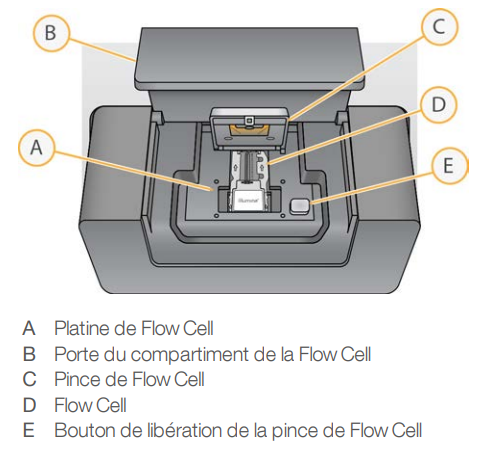
Compartiment de Flow Cell
Ce compartiment contient la platine de la Flow Cell, la station thermique et les connexions fluidiques vers la
Flow Cell. La platine de la Flow Cell maintient la Flow Cell. La pince de Flow Cell fixe et positionne la Flow Cell.
Lorsque la pince de Flow Cell se ferme, deux broches à proximité de sa charnière positionnent
automatiquement la Flow Cell.
La station thermique, située sous la platine de la Flow Cell, surveille les modifications de température de la
Flow Cell nécessaires à la génération d’amplifiats et au séquençage.
[](https://wiki.fablab.sorbonne-universite.fr/BookStack/uploads/images/gallery/2025-04/INcimage.png)
#### Logiciels du système
La suite logicielle de l’instrument comprend des applications intégrées qui exécutent des analyses de
séquençage, des analyses sur instrument et des fonctions connexes.
-Logiciel de commande MiSeq (MCS) : commande le fonctionnement de l’instrument. L’interface du
logiciel de commande MCS vous guidera tout au long des étapes de chargement de la Flow Cell et des
réactifs avant le lancement de l’analyse. Un aperçu des statistiques de qualité s’affiche pendant la
progression de l’analyse.
-Lors de l’analyse, MCS gère la platine de la Flow Cell, distribue les réactifs, commande la température de
la Flow Cell et capture les images des amplifiats sur la Flow Cell. MCS exécute l’analyse selon les
paramètres indiqués dans le logiciel Local Run Manager.
-Logiciel Real-Time Analysis (RTA) : exécute les analyses d’images et la définition des bases tout en
affectant un score de qualité à chacune des bases, pour chacun des cycles. Les images sont
temporairement stockées dans le dossier d’analyse pour leur traitement par RTA, puis automatiquement
supprimées à la fin de l’analyse RTA.
-Local Run Manager : une solution intégrée sur instrument, destinée à la création d’analyses, à la
surveillance de l’état des analyses, à l’analyse des données de séquençage et à l’affichage des résultats.
Local Run Manager fait également le suivi des données sur les échantillons et sert au contrôle des
autorisations des utilisateurs. Le logiciel s’exécute comme un service Windows sur l’ordinateur de
l’instrument et s’affiche dans un navigateur Web.
Des logiciels facultatifs sont également utilisés hors de l’instrument, notamment le visualiseur d’analyse de
séquençage (Sequencing Analysis Viewer, ou SAV).
#### Icones d'état
Une icône d’état dans l’interface du logiciel de commande indique un changement de conditions pendant la configuration de l’analyse ou en cours d’analyse. Les chiffres affichés sur l’icône indiquent le nombre de points à signaler dans chaque cas.
Lorsque l’état de l’analyse change, l’icône clignote pour vous en avertir. Sélectionnez l’icône pour afficher une description de la situation. Sélectionnez **Acknowledge** (Accepter) pour effacer le message, puis **Close** (Fermer) pour fermer la boîte de dialogue.
Filtrez les types de message à afficher dans la fenêtre d’état en sélectionnant les icônes dans la marge supérieure de la fenêtre. En sélectionnant une icône, vous activez ou désactivez son affichage.
[](https://wiki.fablab.sorbonne-universite.fr/BookStack/uploads/images/gallery/2025-04/G99capture.PNG)
#### indicateurs d'activité:
Une icône indique l’activité que l’instrument est en train de traiter
De gauche à droite, les indicateurs d’activité représentent les activités suivantes :
[](https://wiki.fablab.sorbonne-universite.fr/BookStack/uploads/images/gallery/2025-04/capture1.PNG)
- Déplacement de la platine Y
- Déplacement de la platine Z
- Activation de la fonctionnalité électronique
- Utilisation de la caméra
- Pompage par le système fluidique
#### indicateurs de capteurs:
Les indicateurs de capteurs au bas de chaque écran de l’interface montrent l’état des composants de
l’instrument
[](https://wiki.fablab.sorbonne-universite.fr/BookStack/uploads/images/gallery/2025-04/capture2.PNG)
De gauche à droite, les indicateurs de capteurs représentent les composants suivants :
- Porte du compartiment de la Flow Cell, fermée ou ouverte
- Température du réfrigérant pour réactifs en °C
- Température de la Flow Cell en °C
- Statut de la connexion BaseSpaceMD (non connecté sur l’illustration)
#### Flow cell
La Flow Cell MiSeq est un substrat de verre à usage unique qui sert de support à la génération des amplifiats
et à la réaction de séquençage.
Les réactifs pénètrent dans la Flow Cell par le port d’entrée, traversent la zone d’imagerie de la ligne unique,
puis sortent par le port de sortie. Les déchets qui sortent de la Flow Cell sont transférés dans le flacon à
déchets.
Les librairies sont chargées sur la cartouche de réactifs avant la configuration de l’analyse et sont
automatiquement transférées à la Flow Cell après le lancement.
[](https://wiki.fablab.sorbonne-universite.fr/BookStack/uploads/images/gallery/2025-04/28Ximage.png)
### **FONCTIONNEMENT**
#### Démarrage de l’instrument MiSeq
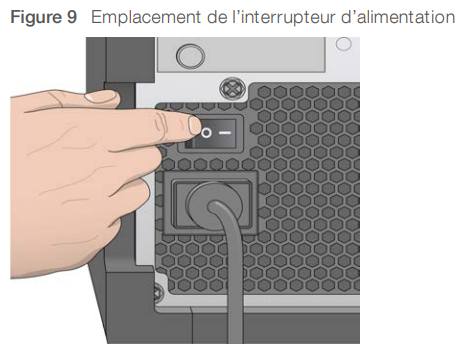
1\) Mettez l’interrupteur d’alimentation situé à l’arrière de l’instrument en position | (Marche).
REMARQUE: Laissez l’instrument allumé en permanence pour des performances optimales. Toutefois, si vous devez
éteindre l’instrument, consultez la section Arrêt de l’instrument, page 44. Attendez au moins
60 secondes avant de rallumer l’appareil.
[](https://wiki.fablab.sorbonne-universite.fr/BookStack/uploads/images/gallery/2025-04/ocdimage.png)
2\) Attendez que le système se charge, puis connectez-vous au système d’exploitation. Si nécessaire,
consultez l’administrateur de votre établissement pour obtenir le nom d’utilisateur et le mot de passe.
Une fois le système d’exploitation chargé, le logiciel de commande MiSeq (MCS) est lancé et le système
s’initialise automatiquement.
3\) Pour Local Run Manager, si la gestion des utilisateurs est activée, connectez-vous à l’aide de votre nom
d’utilisateur et de votre mot de passe Local Run Manager, puis sélectionnez Next (Suivant).
### **BIBLIOGRAPHIE**
Manuel d'utilisation complet de la machine : [https://support.illumina.com/content/dam/illumina-support/documents/documentation/system\_documentation/translations/miseq-system-guide-for-windows-7-1000000154717-fra.pdf](https://support.illumina.com/content/dam/illumina-support/documents/documentation/system_documentation/translations/miseq-system-guide-for-windows-7-1000000154717-fra.pdf)
Guide préparation de l'installation de l'appareil : [https://emea.support.illumina.com/content/dam/illumina-support/documents/documentation/system\_documentation/miseq/miseq-site-prep-guide-15027615-01.pdf](https://emea.support.illumina.com/content/dam/illumina-support/documents/documentation/system_documentation/miseq/miseq-site-prep-guide-15027615-01.pdf)
Manuel d'utilisation pour charger ses propres amorces (Primers) : [https://support.illumina.com/content/dam/illumina-support/documents/documentation/system\_documentation/miseq/miseq-system-custom-primers-guide-15041638-01.pdf](https://support.illumina.com/content/dam/illumina-support/documents/documentation/system_documentation/miseq/miseq-system-custom-primers-guide-15041638-01.pdf)
Article Scientifique sur les techniques de séquençage en comparant deux méthodes sur sphère ( Ion torrent) et sur lame ( Illumina ) : [https://www.sciencedirect.com/science/article/pii/S1877120321000136](https://www.sciencedirect.com/science/article/pii/S1877120321000136)
# Sequençage
Cette vidéo vous accompagne petit à petit : https://www.youtube.com/watch?v=JA6mofeuntk
#### Introduction
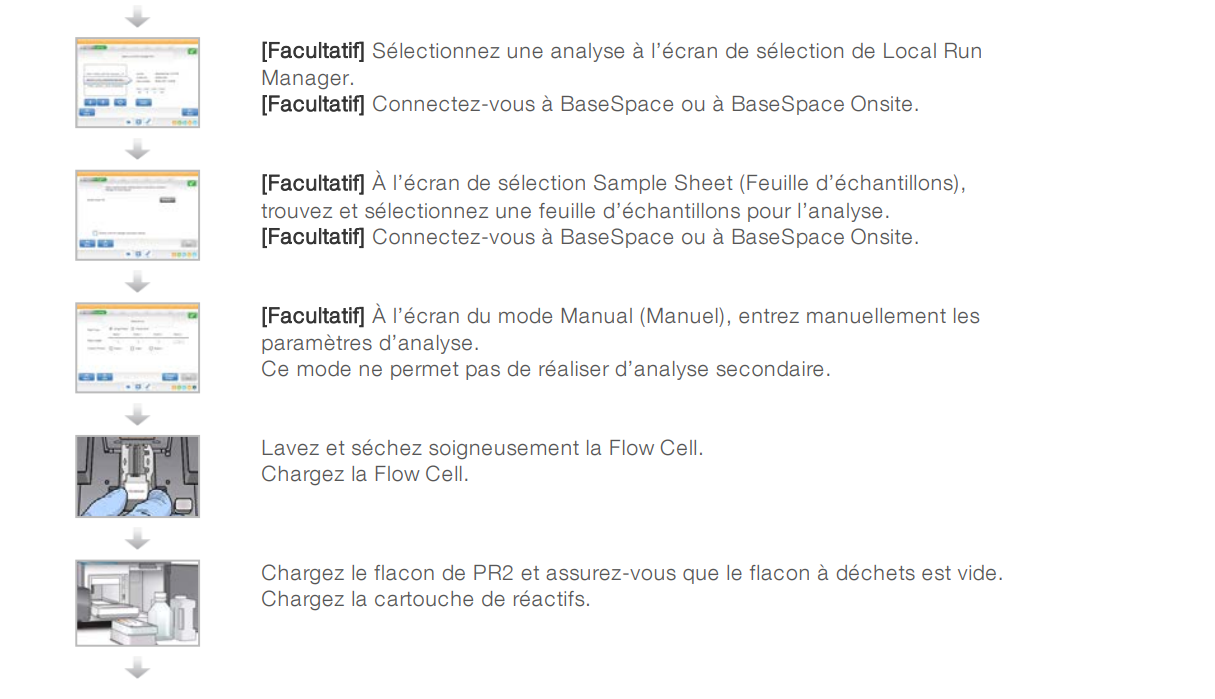
Pour exécuter une analyse de séquençage sur le système MiSeq, suivez les étapes de configuration décrites dans ce chapitre.
Il y a trois modes de configuration d’analyse :
\--> Local Run Manager : sélectionnez une analyse préparée par Local Run Manager.
\--> Sample Sheet (Feuille d’échantillons) : créez une analyse à l’aide de feuilles d’échantillons. Les feuilles d’échantillons sont validées dans Local Run Manager.
\--> Manual (Manuel) : créez une analyse en entrant manuellement jusqu’à 10 cycles pour chaque lecture. Aucune analyse secondaire n’est effectuée lorsque l’on choisit ce mode.
\- Après le lancement de l’analyse, aucune intervention supplémentaire de l’utilisateur n’est requise.
\- Surveillez l’analyse de séquençage à l’aide d’un des éléments suivants :
\-->Sur l’instrument, à l’aide de l’écran Sequencing (Séquençage).
\-->À distance, à l’aide du visualiseur d’analyse de séquençage (SAV). Cette application facultative est disponible en téléchargement sur le site Web d’Illumina.
\--> À distance, à l’aide de Local Run Manager.
Une fois l’analyse de séquençage terminée, effectuez un lavage de l’instrument.
#### Durée de lʼanalyse
La durée de l’analyse dépend du nombre de cycles réalisés. Vous pouvez réaliser une analyse à lectures appariées comprenant jusqu’à 2 x 301 cycles de séquençage plus des lectures d’index avec MCS v2.3 ou les versions ultérieures.
En outre, la durée de l’analyse est fonction de la version des réactifs MiSeq utilisés et des mises à niveau améliorant les performances effectuées sur votre instrument.
#### Nombre de cycles d’une lecture
Au cours d’une analyse de séquençage, une lecture comprend un cycle de plus que le nombre de cycles analysés. Le cycle supplémentaire est requis pour les calculs de mise en phase et en préphase.
Par exemple, une analyse de 300 cycles à lecture appariée effectue deux lectures de 301 cycles (2 × 301), pour un total de 602 cycles. À la fin de lʼanalyse, 2 × 300 cycles sont analysés
[](https://wiki.fablab.sorbonne-universite.fr/BookStack/uploads/images/gallery/2025-05/UQdguide-du-systeme-miseq-google-chrome-05-05-2025-14-41-06.png)
[](https://wiki.fablab.sorbonne-universite.fr/BookStack/uploads/images/gallery/2025-05/guide-du-systeme-miseq-google-chrome-05-05-2025-14-41-18.png)
[](https://wiki.fablab.sorbonne-universite.fr/BookStack/uploads/images/gallery/2025-05/guide-du-systeme-miseq-google-chrome-05-05-2025-14-41-30.png)
#### Séquençage
Une fois les amplifiats générés, ils sont imagés à l’aide de combinaisons de DEL et de filtres propres à chacun des quatre didésoxyribonucléotides à marqueur fluorescent. Une fois l’imagerie d’une plaque terminée, la Flow Cell est déplacée de manière à exposer la plaque suivante. Ce processus se répète pour chaque cycle de séquençage. Après l’analyse des images, le logiciel définit les bases, les filtre et leur attribue un score de qualité.
#### Analyse
Une fois l’analyse terminée, en mode Local Run Manager ou Sample Sheet (Feuille d’échantillons), le logiciel d’analyse Local Run Manager est lancé automatiquement pour effectuer l’analyse secondaire, qui comprend l’alignement et l’appel des variants. Vous pouvez surveiller l’analyse secondaire depuis un autre ordinateur si vous disposez d’une connexion Internet.
#### Décongélation de la cartouche de réactifs
Vous pouvez également décongeler les réactifs pendant la nuit dans un lieu de stockage réfrigéré à une
température maintenue entre 2 et 8 °C. Les réactifs conservent leur stabilité durant une semaine lorsqu’ils
sont conservés à cette température.
1-Retirez la cartouche de réactifs de son lieu de stockage maintenu entre -25 et -15 °C.
2 Placez la cartouche de réactifs dans un bain d’eau contenant assez d’eau désionisée à température ambiante pour immerger la base de la cartouche de réactifs. L’eau ne doit pas dépasser la ligne limite d’eau imprimée sur la cartouche de réactifs.
3 Laissez la cartouche décongeler dans ce bain d’eau à température ambiante jusqu’à décongélation complète.
\-->Cartouches MiSeq v3 : environ 60 à 90 minutes.
\-->Cartouches MiSeq v2 : environ 60 minutes.
4 Retirez la cartouche du bain d’eau et tapotez-la doucement contre la paillasse pour retirer l’eau de la base de la cartouche. Séchez la base de la cartouche.
#### Inspection de la cartouche de réactifs
1 Retournez la cartouche de réactifs 10 fois pour mélanger les réactifs décongelés, puis vérifiez que toutes les positions sont décongelées.
2 Inspectez les réactifs des positions 1, 2 et 4 pour vous assurer quʼils sont complètement mélangés et quʼils ne contiennent pas de précipités.
3 Tapotez doucement la cartouche sur la paillasse pour éliminer les bulles d’air dans les réactifs.
Comme les tubes des dispositifs d’aspiration MiSeq descendent au fond de chaque réservoir pour
aspirer les réactifs, il est important qu’il ne reste aucune bulle d’air dans les réservoirs.
4 Placez la cartouche de réactifs sur la glace jusqu’à six heures ou réservez-la à une température comprise entre 2 °C et 8 °C jusqu’à ce que vous soyez prêt à configurer lʼanalyse. Pour obtenir de meilleurs résultats, chargez directement l’échantillon et configurez l’analyse.
#### **Chargement des librairies d’échantillons**
Lorsque la cartouche de réactifs est complètement décongelée et prête à l’emploi, chargez les librairies préparées sur la cartouche.
1. Nettoyez l’opercule en aluminium couvrant le réservoir **Load Samples** (Charger les échantillons) à l’aide d’un chiffon de laboratoire peu pelucheux.
2. Perforez l’opercule en aluminium à l’aide d’une pipette propre de 1 ml.
3. À l’aide de la pipette, transférez 600 µl de librairies préparées dans le réservoir Load Samples (Charger les échantillons). Évitez tout contact avec l’opercule en aluminium.[](https://wiki.fablab.sorbonne-universite.fr/BookStack/uploads/images/gallery/2025-05/guide-du-systeme-miseq-google-chrome-05-05-2025-15-03-59.png)
4. Passez directement à la configuration de l’analyse depuis l’interface du logiciel de commande de l’instrument MiSeq (MCS).
# Indice
[La clé des champs](https://wiki.fablab.sorbonne-universite.fr/BookStack/attachments/1598)
Allons voir si l'herbe n'est pas plus verte ailleurs...