# Fusion 360
# Comment rendre un fichier stl modifiable dans fusion
Les fichiers STL sont très utilisés en impression 3D, mais ils ne sont pas directement modifiables comme les fichiers natifs .f3d de Fusion 360. En effet, il est importé en tant que maillage, et il faut le convertir en corps solide. C'est le sujet de ce tutoriel.
#### Remarque: ne marche pas avec des modèles très complexes (peut être avec la conversion organique, mais elle n'a pas pu être testée car la fonction n'est pas incluse dans la licence éducation)
#### **Étape 1 : Importer le fichier STL**
1. **Ouvrez Fusion 360.**
2. allez dans **ouvrir**> **depuis mon ordinateur**
3. trouver le fichier .stl et l'importer.
[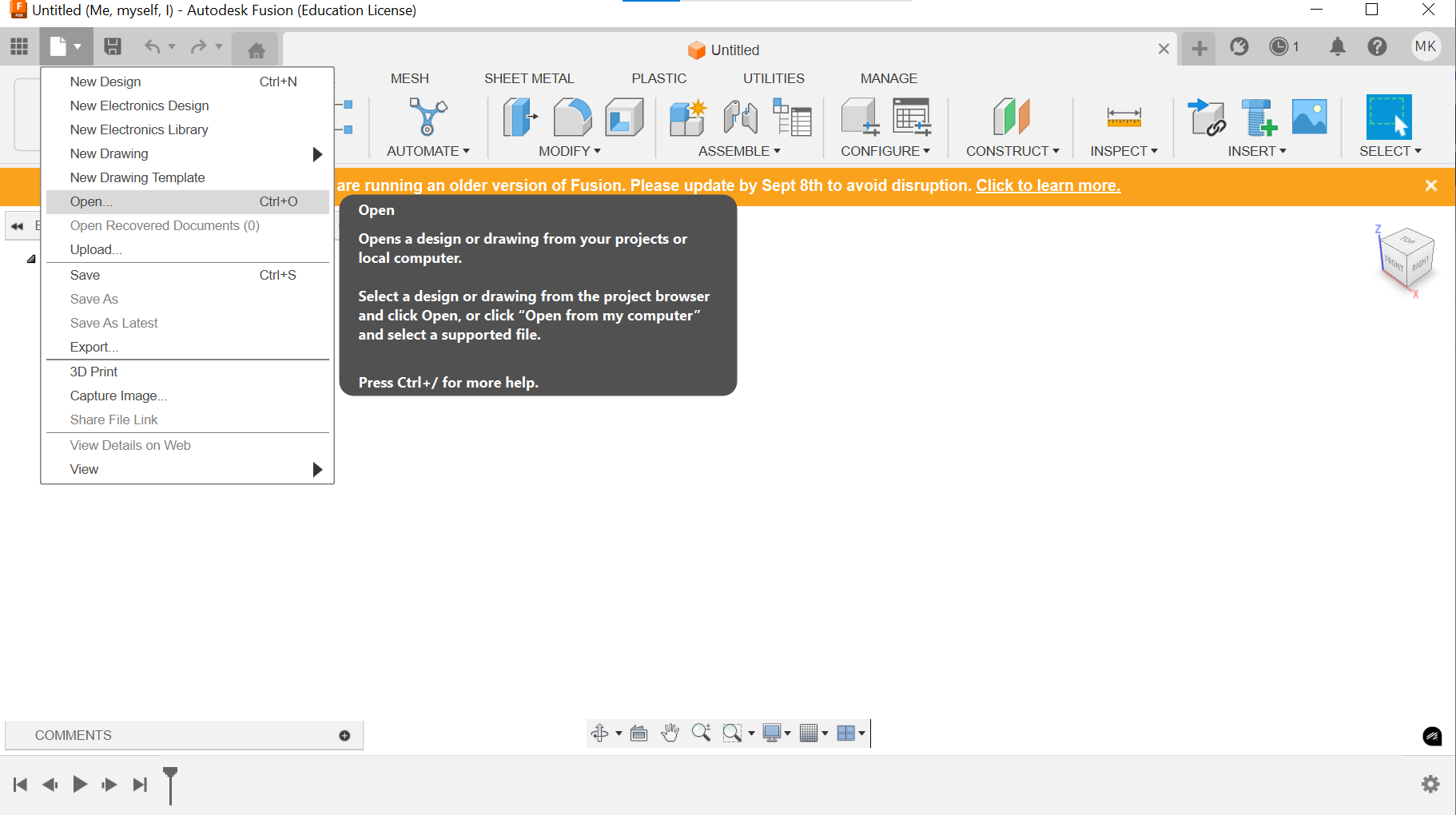](https://wiki.fablab.sorbonne-universite.fr/BookStack/uploads/images/gallery/2025-06/capture-decran-2025-06-04-160032.png)[ 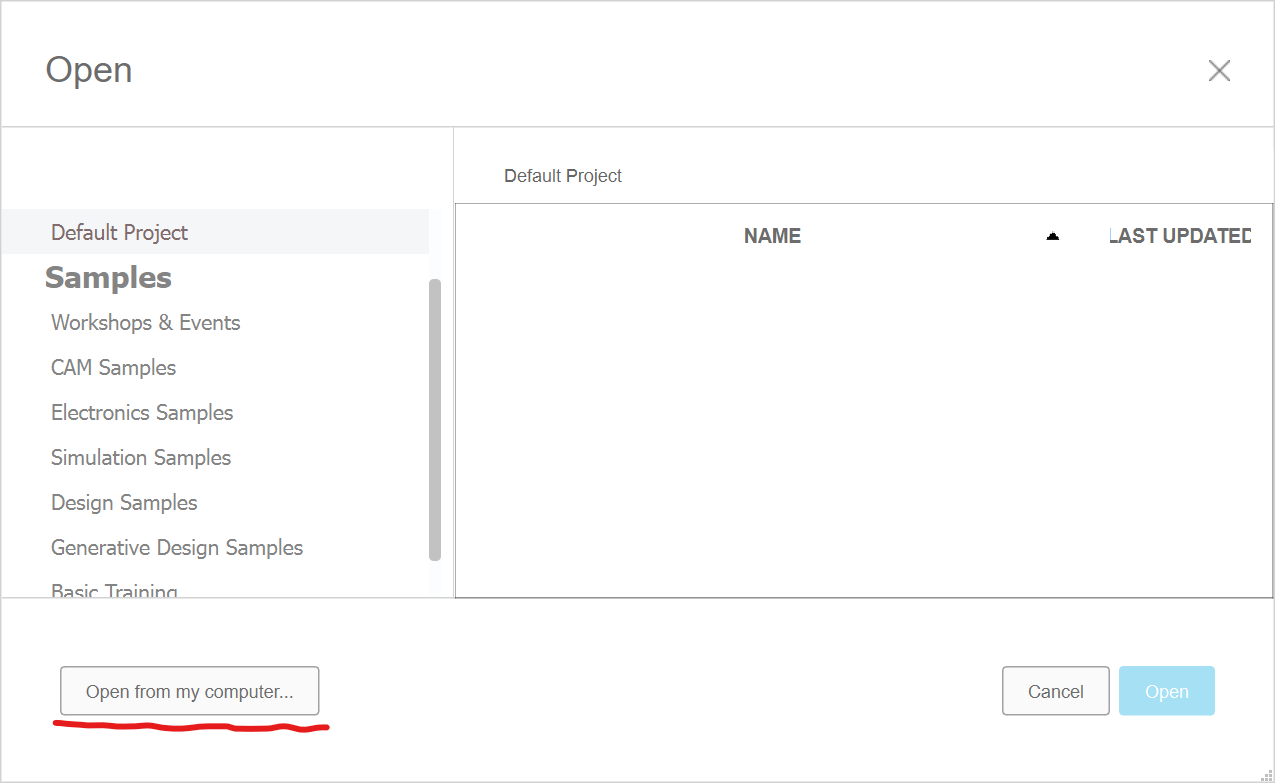](https://wiki.fablab.sorbonne-universite.fr/BookStack/uploads/images/gallery/2025-06/sur-mon-ordinateur.png)
#### **Étape 2 (si le fichier est complexe):**
Si l'objet présente un grand nombre de mailles (plus de 10000 polygones), il est convenable de préalablement réduire leur nombre. Pour ce faire, on procède ainsi:
1. Dans l'onglet **Maillage** , trouver l'outil **Réduire**
2. Cocher la case **Aperçu**, car si l'on réduit trop le nombre de mailles, la forme de l'objet change
3. réduire le nombre de mailles
4. cliquer sur OK
#### **[](https://wiki.fablab.sorbonne-universite.fr/BookStack/uploads/images/gallery/2025-06/reduire-les-mailles.png)[ 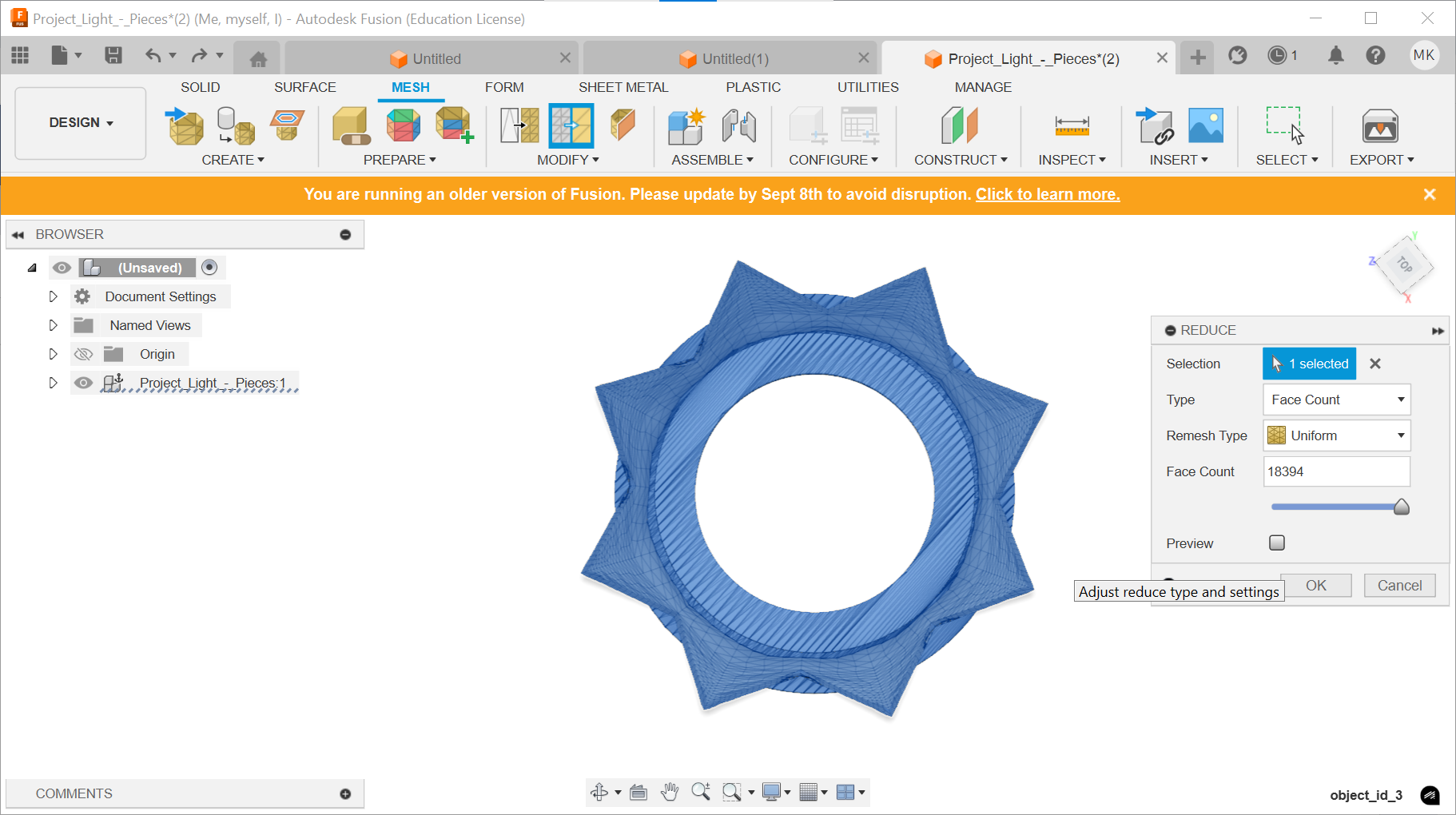](https://wiki.fablab.sorbonne-universite.fr/BookStack/uploads/images/gallery/2025-06/reduire-les-mailles-suite.png)**
**[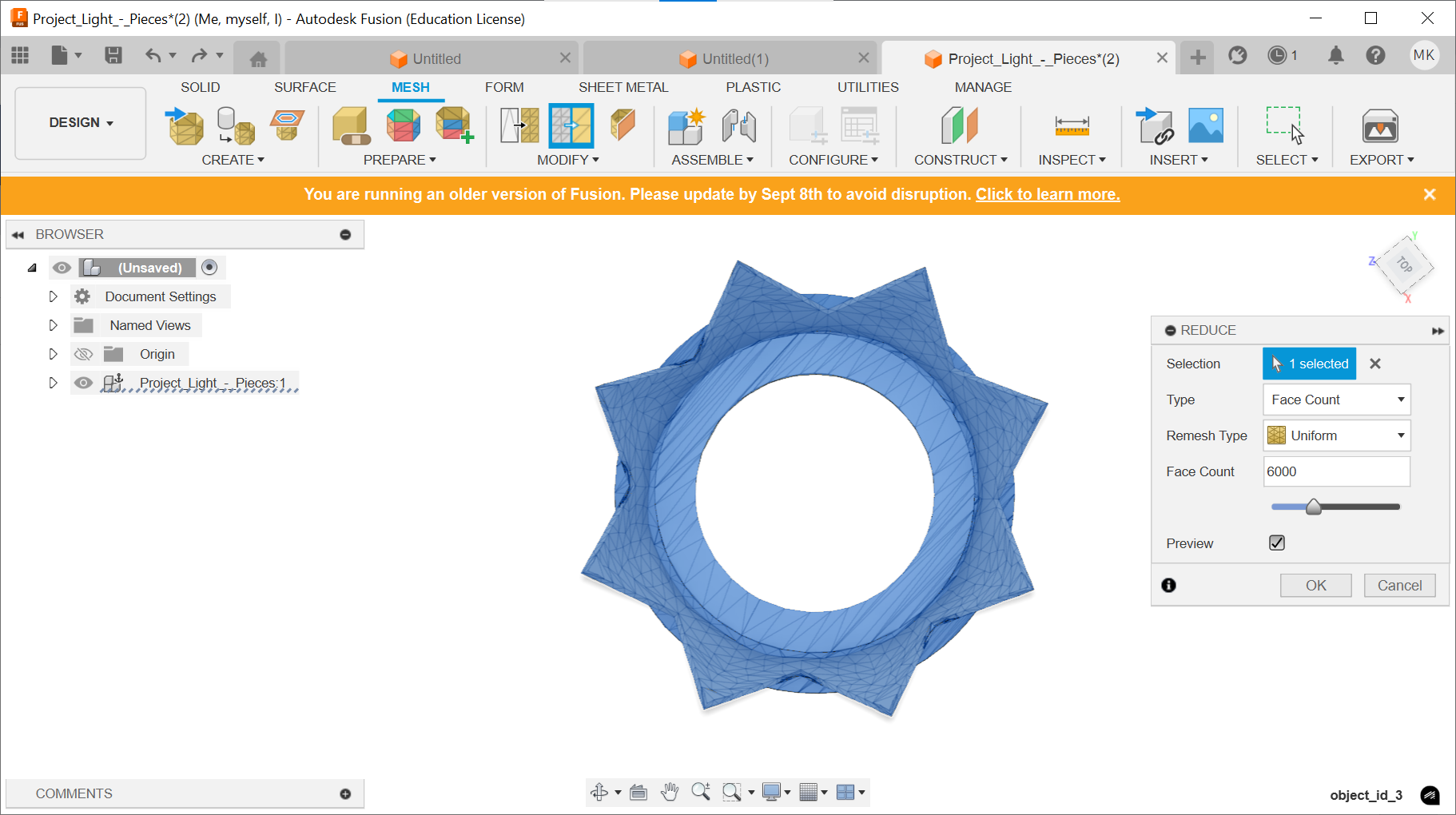](https://wiki.fablab.sorbonne-universite.fr/BookStack/uploads/images/gallery/2025-06/reduire-les-mailles-suite-suite.png)**
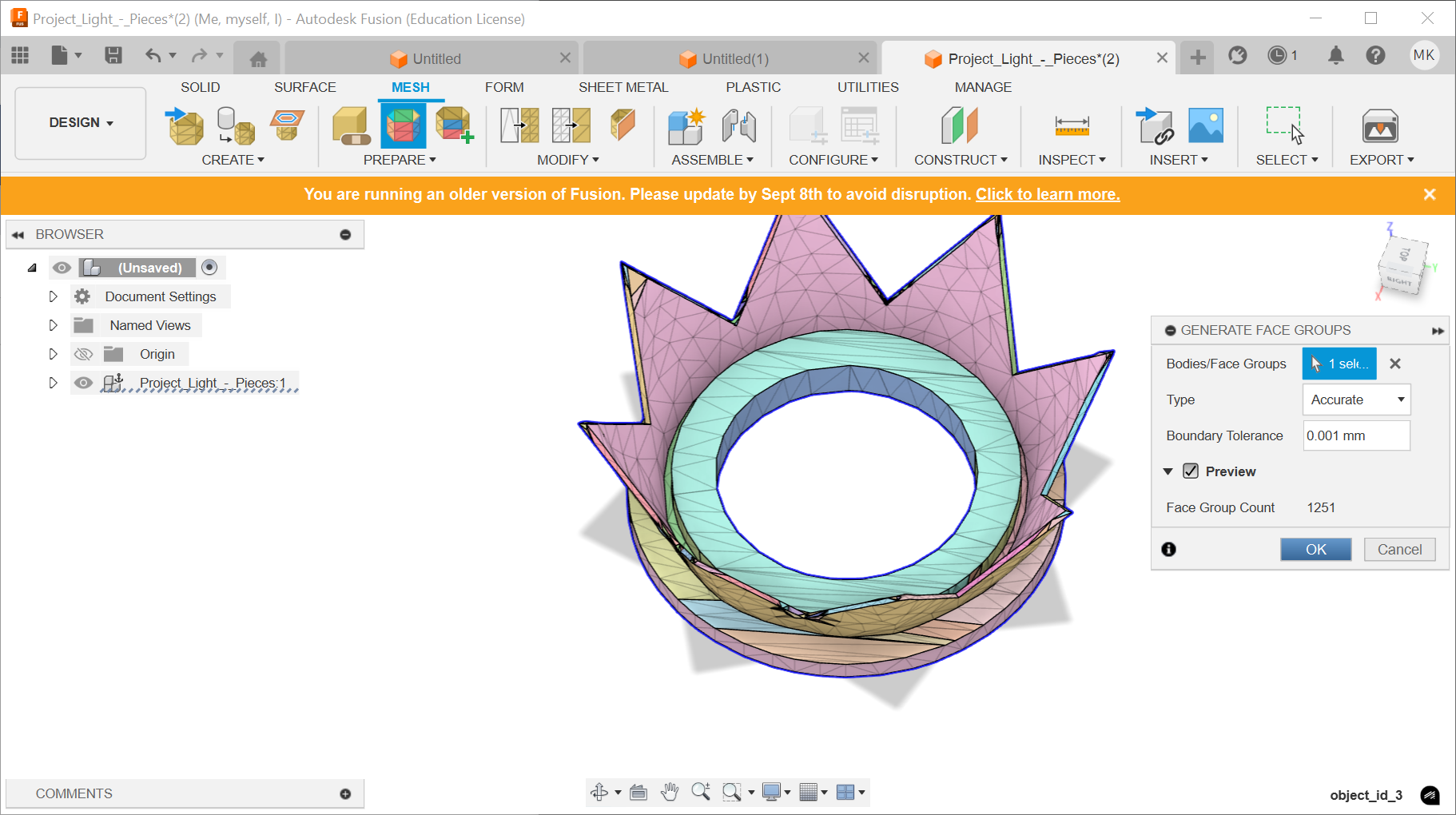
#### **Étape 3 : Générer les groupes de faces**
1. Dans l’onglet **Maillage**, cliquez sur **Gérer les groupes de faces** .
2. Cette étape permet d’améliorer la qualité de la conversion, surtout pour les pièces techniques
#### **[](https://wiki.fablab.sorbonne-universite.fr/BookStack/uploads/images/gallery/2025-06/Ocigenerate-face-groups.png)**
#### **Étape 4 : Convertir le maillage en solide**
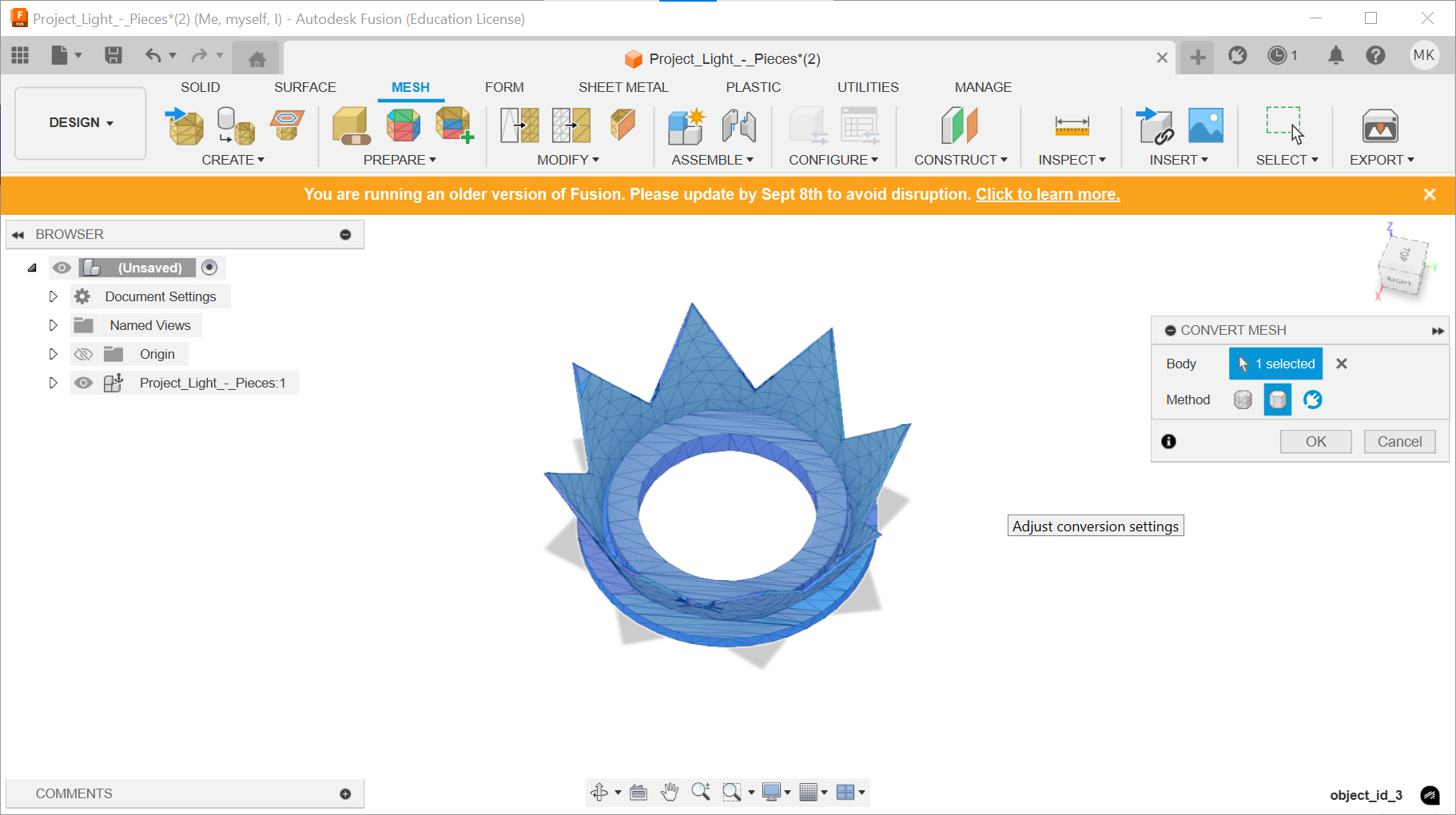
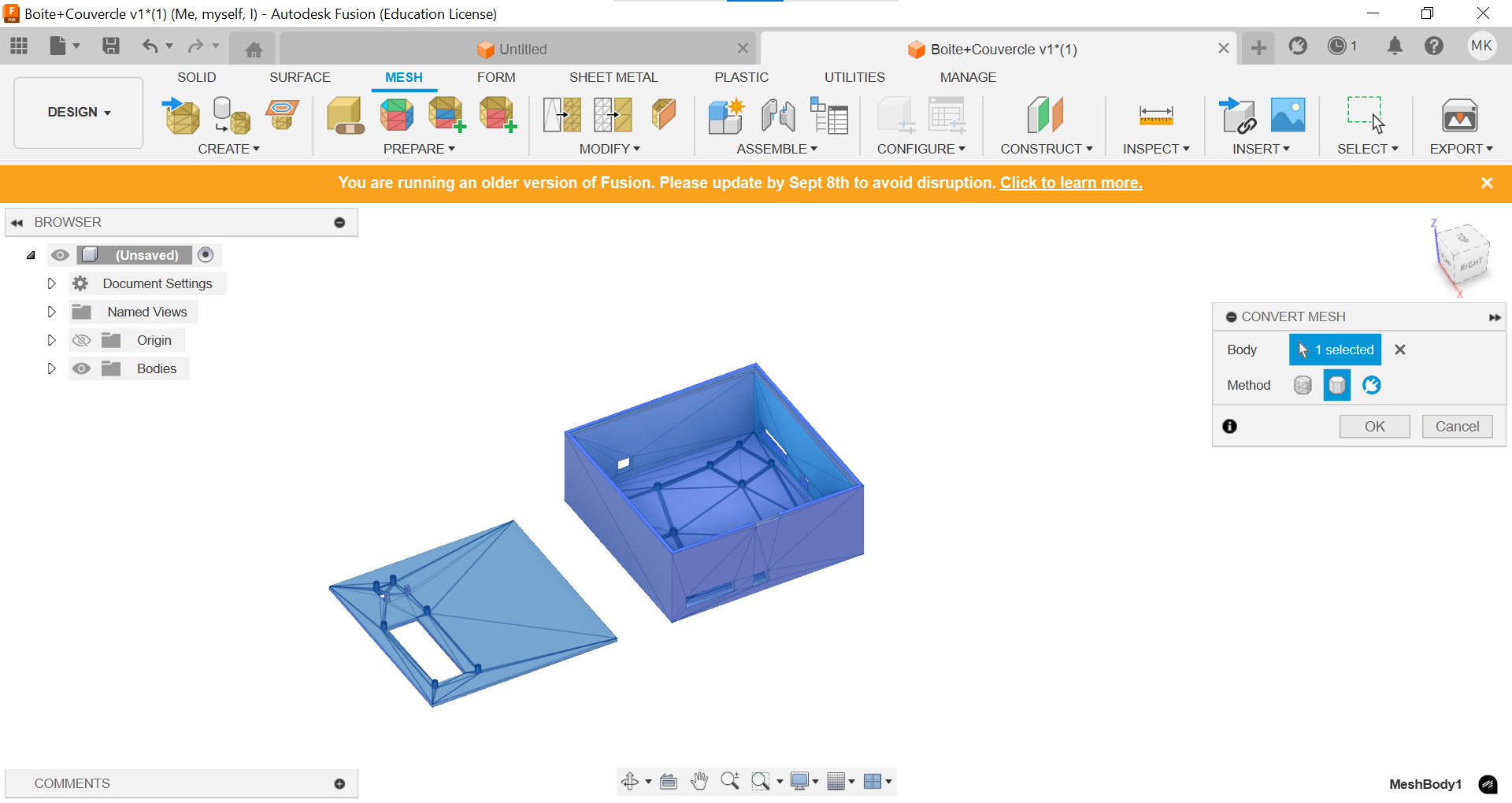
1. Allez dans l’onglet **Maillage**, puis dans le menu **Modifier**, choisissez **Convertir le maillage**
2. Sélectionnez le corps de maillage à convertir.
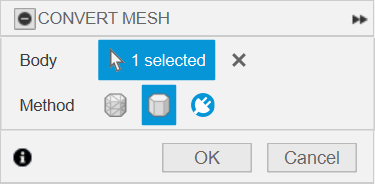
3. Choisissez la méthode de conversion :
- **Facetté** : chaque triangle reste visible, conversion rapide, adaptée aux fichiers simples ou à la version gratuite.
- **Prismatique** : Fusion tente de regrouper les surfaces planes, résultat plus propre, accessible avec une licence commerciale ou éducation.
- **Organique** : Pour les formes très complexes, disponible selon la licence (accessible uniquement en tant que essai de 30 jours avec la licence éducation).
4. Valider. En fonction de la complexité du modèle, l'opération prend plus ou moins de temps. A son issue, le corps devrait devenir un solide modifiable dans l’espace de travail Fusion 360.
[](https://wiki.fablab.sorbonne-universite.fr/BookStack/uploads/images/gallery/2025-06/convert-mesh-to-body-suite.png)
##### Quelques exemples:
1\. Facettes :
[](https://wiki.fablab.sorbonne-universite.fr/BookStack/uploads/images/gallery/2025-06/convert-mesh-to-body-facetted.png)[ ](https://wiki.fablab.sorbonne-universite.fr/BookStack/uploads/images/gallery/2025-06/convert-mesh-to-body-facetted-exemple.png)
2\. Prismatique:
[](https://wiki.fablab.sorbonne-universite.fr/BookStack/uploads/images/gallery/2025-06/convert-mesh-to-body-prismatic.png)[ 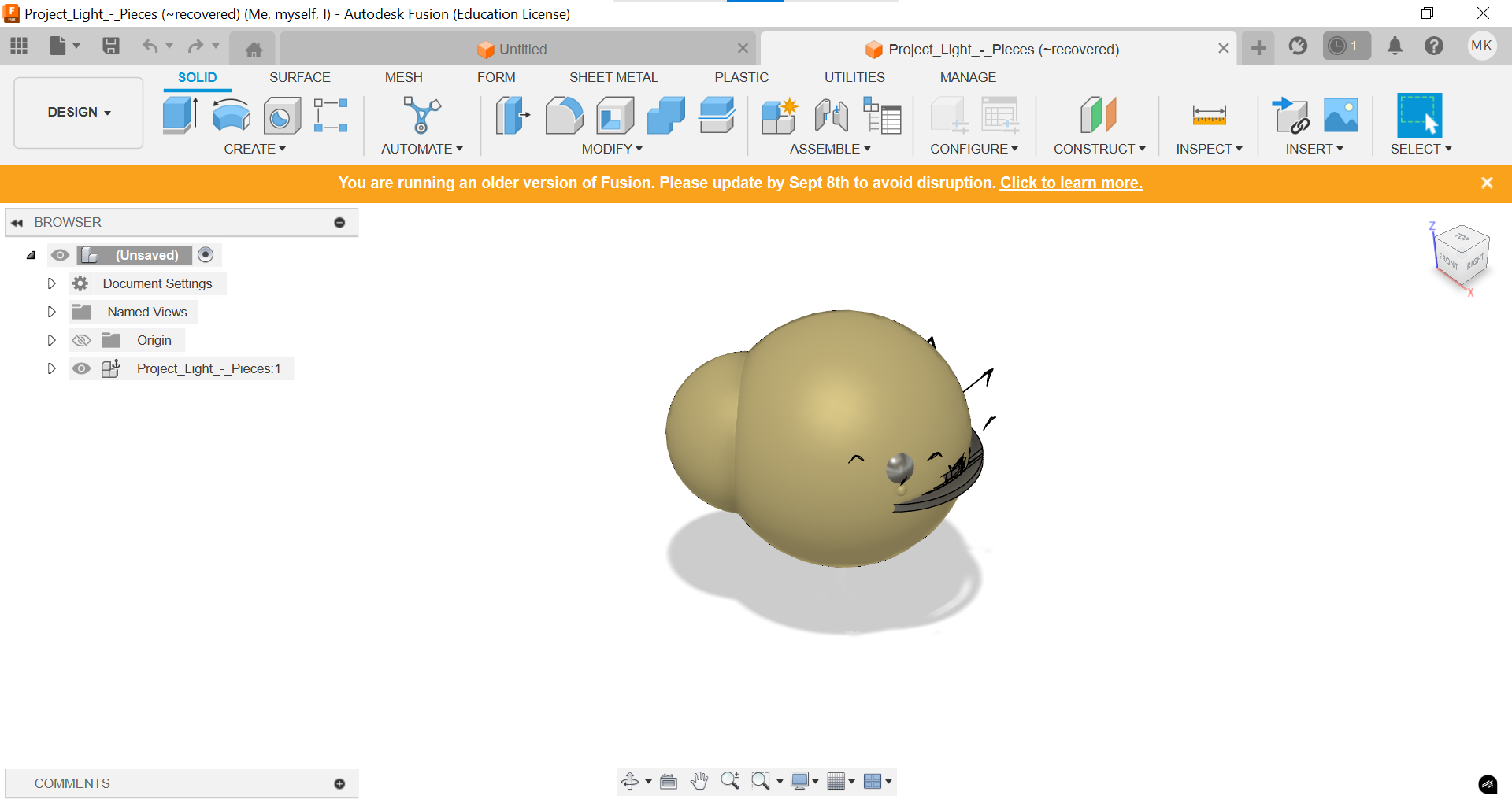](https://wiki.fablab.sorbonne-universite.fr/BookStack/uploads/images/gallery/2025-06/complex-shape-fail.png)
Ici, la conversion a échouée car la forme était trop complexe pour cette méthode. Voici un exemple de conversion réussie avec une forme plus simple:
[](https://wiki.fablab.sorbonne-universite.fr/BookStack/uploads/images/gallery/2025-06/box-convert-to-body.png)[ ](https://wiki.fablab.sorbonne-universite.fr/BookStack/uploads/images/gallery/2025-06/box-success.png)