# Logiciels

# Les logiciels utilisés au Fablab

- Dessin vectoriel 
    - **Inkscape**, logiciel de référence gratuit et libre, disponible sur les ordinateurs. Nécessaire pour utiliser la trotec et précieux pour tout usinage 2D
- Conception 3D 
    - FreeCAD, logiciel libre et open source de modélisation 3D paramétrique. Populaire et puissant mais un peu rude au début
    - Fusion360, logiciel d'Autodesk existant en version gratuite pour les étudiant.es et particuliers, beaucoup utilisé dans le milieu des fablab
    - Tinkercad, autre logiciel d'Autodesk s'utilisant gratuitement dans le navigateur, particulièrement adapté aux débutant.es
    - Blender, logiciel libre et gratuit de modélisation 3D mais également de rendu et d'animation.
    - OpenSCAD, logiciel libre et gratuit de modélisation paramétrique (également 2D), s'utilise à partir d'instructions textuelles
    - La plupart des logiciels de modélisation 3D permettent d'exporter un .stl et donc de créer des modèles à imprimer.
- Slicer 
    - ideaMaker, logiciel propriétaire de Raise3D mais gratuit. Permet de préparer vos modèles pour l'impression 3D FDM.
    - Chitubox, existe en version gratuite ou pro. Permet de préparer vos modèles pour l'impression résine
- Electronique  
    
    - Kicad, logiciel libre de modélisation de schémas électroniques et de conception de cartes électroniques
    - FlatCAM (v 8.991 installée), logiciel libre pour créer les parcours d'outil pour usiner les cartes électroniques
    - Arduino, logiciel open-source de programmation de cartes électroniques (en particulier les cartes Arduino, mais pas seulement
- Divers CAO 
    - Galaad, que nous utilisons pour usiner des PCB avec la CIF Technodrill 2
    - Percival

#####   


##### Logiciels pour piloter les machines

**Découpeuse laser** : JobControl

**Silhouette Caméo** : Silhouette Studio

# Inkscape


# Introduction et ressources extérieures

**Inkscape** est un logiciel libre de **dessin vectoriel**, équivalent au logiciel professionnel [Adobe Illustrator](https://www.adobe.com/fr/products/illustrator.html "https://www.adobe.com/fr/products/illustrator.html").

Il est multiplateforme : il s'utilise aussi bien sur Windows, Mac OS X et GNU/Linux. Logiciel vectoriel performant, entièrement dédié à la création et à la modifications des chemins, il ravira toutes les personnes ayant un besoin d'illustration sur divers supports et de taille variable. En effet, Inkscape s'utilise aussi bien pour créer des flyers, logos, affiches, cartes de visites, illustrations, interfaces de logiciels, d'applications ou de sites web. Il est également utile au dessin technique ou à la création de fonte (en SVG), même si cet usage n'est pas son objectif premier.  
  
Son format d'enregistrement est le SVG, format préconisé par le W3C et qui s'allie aisément avec le HTML5, CSS3 et JavaScript. Ce qui favorisera, peut-être, l'augmentation d'illustrations au format SVG dans les pages web.

Au sein du Fablab, Inkscape s'avère très utile pour toutes les opérations de découpe 2D (par exemple découpe laser, découpe vinyle)

![](https://fr.flossmanuals.net/initiation-inkscape/introduction/static/inkscape-logo.png)

- <div class="li">[Une petite introduction de 20 minutes en français](https://www.youtube.com/watch?v=GSGaY0-4iik "https://www.youtube.com/watch?v=GSGaY0-4iik")</div>
- <div class="li">[Un manuel en ligne très bien illustré et en français](https://fr.flossmanuals.net/initiation-inkscape/introduction/ "https://fr.flossmanuals.net/initiation-inkscape/introduction/")</div>
- <div class="li">[Un outil en ligne pour s'entraîner à faire des courbes de Béziers](https://bezier.method.ac/ "https://bezier.method.ac/")</div>
- Si votre design se base sur une image matricielle (PNG, BMP ou même JPEG), vous pouvez la [vectoriser automatiquement](https://wiki.fablab.sorbonne-universite.fr/BookStack/books/logiciels/page/obtenir-un-trace-vectoriel-a-partir-dune-image "https://fr.flossmanuals.net/initiation-inkscape/vectoriser-une-image/") avec Inkscape.

# Principales fonctionnalités dont vous aurez besoin au Fablab

Inkscape est un logiciel très complet qui propose de nombreuses fonctionnalités, principalement tournées vers le dessin vectoriel. Nous n'allons pas nous lancer dans un tutoriel exhaustif de toutes ces fonctionnalités et de tous les menus, mais tâcher de vous donner les outils dont vous aurez le plus besoin au Fablab, pour mettre en forme ou créer des designs que vous usinerez sur une machine comme la découpeuse laser ou le plotter vinyle. Nous ne rentrerons donc pas dans les détails qui concernent plus la création de logo, de visuels pour le web ou le print. Et vous verrez que cela fait déjà un certain nombre d'outils !   
  
Ne ratez pas non plus le **[focus spécial vectorisation](https://wiki.fablab.sorbonne-universite.fr/BookStack/books/logiciels/page/obtenir-un-trace-vectoriel-a-partir-dune-image)** dans la page suivante !

### L'espace de travail

#### Choisir les unités du document

Fichier &gt; Propriétés du document

[![image-1661949723859.png](https://wiki.fablab.sorbonne-universite.fr/BookStack/uploads/images/gallery/2022-08/scaled-1680-/image-1661949723859.png)](https://wiki.fablab.sorbonne-universite.fr/BookStack/uploads/images/gallery/2022-08/image-1661949723859.png)

#### Choisir les dimensions de la page

Toujours dans Fichier &gt; Propriétés du document

Il peut être pertinent d'adapter la taille du document au contexte d'usinage envisagé. Par exemple pour la découpeuse laser Speedy 100, une page de 600\*300mm - taille du plateau de la découpe laser - permet de se rendre compte de la taille des découpes. Pour la Silhouette Caméo 2, on pourra en revanche choisir une largeur 300mm qui est la largeur max de découpe.

[![image-1661949745354.png](https://wiki.fablab.sorbonne-universite.fr/BookStack/uploads/images/gallery/2022-08/scaled-1680-/image-1661949745354.png)](https://wiki.fablab.sorbonne-universite.fr/BookStack/uploads/images/gallery/2022-08/image-1661949745354.png)

#### Importer un dessin vectoriel

Fichier &gt; Importer ou glissé-déposé

#### Ajuster la taille du document au dessin

Dans Fichier &gt; Propriété du document, on peut cliquer sur "Redimensionner la page au contenu" pour déployer de nouvelles commandes. Une fois l'objet sélectionné sur la page, on peut personnaliser les marges ou les laisser à zéro et cliquer sur "Ajuster la page au dessin ou à la sélection". C'est souvent une bonne idée avant d'envoyer son travail au logiciel qui commande la machine (Job Control, Silhouette etc.)

[![image-1661950257150.png](https://wiki.fablab.sorbonne-universite.fr/BookStack/uploads/images/gallery/2022-08/scaled-1680-/image-1661950257150.png)](https://wiki.fablab.sorbonne-universite.fr/BookStack/uploads/images/gallery/2022-08/image-1661950257150.png)

#### Afficher la grille

La grille est un quadrillage (en général) qui peut nous aider dans nos tracés. Pour l'afficher on va dans Affichage &gt; Grille et on coche la case.

Pour la personnaliser on peut retourner dans Fichier &gt; Propriétés du document puis aller dans l'onglet Grilles.  
Par exemple on peut modifier l'unité de la grille, l'espacement en x et y des lignes de la grille secondaire et le nombre de lignes secondaires entre les lignes de la grille principale.

[![image-1661951231414.png](https://wiki.fablab.sorbonne-universite.fr/BookStack/uploads/images/gallery/2022-08/scaled-1680-/image-1661951231414.png)](https://wiki.fablab.sorbonne-universite.fr/BookStack/uploads/images/gallery/2022-08/image-1661951231414.png)[ ![image-1661951244817.png](https://wiki.fablab.sorbonne-universite.fr/BookStack/uploads/images/gallery/2022-08/scaled-1680-/image-1661951244817.png)](https://wiki.fablab.sorbonne-universite.fr/BookStack/uploads/images/gallery/2022-08/image-1661951244817.png)

#### Activer / Désactiver le magnétisme

C'est dans l'onglet suivant "Magnétisme" qu'on règle le magnétisme à la grille ou aux objets.

### Modifier les paramètres de base d'un objet  


#### Déplacer un objet

On clique d'abord sur la flèche de sélection en haut de notre barre d'outils :

[![image-1661951720775.png](https://wiki.fablab.sorbonne-universite.fr/BookStack/uploads/images/gallery/2022-08/scaled-1680-/image-1661951720775.png)](https://wiki.fablab.sorbonne-universite.fr/BookStack/uploads/images/gallery/2022-08/image-1661951720775.png)

Puis on clique sur l'objet. On peut alors le déplacer sur la page. Simple.

#### Modifier la taille d'un objet

On clique d'abord sur la flèche de sélection puis on clique une fois sur l'objet.

Deux possibilités ensuite pour le redimensionner :

- Lors du clic, des flèches noires apparaissent autour de l'objet : les tirer dans une direction permet de modifier la taille de l'objet dans cette dimension. Pour **conserver la proportionnalité** on peut cliquer simultanément sur la touche Ctrl.

[![image-1661952869300.png](https://wiki.fablab.sorbonne-universite.fr/BookStack/uploads/images/gallery/2022-08/scaled-1680-/image-1661952869300.png)](https://wiki.fablab.sorbonne-universite.fr/BookStack/uploads/images/gallery/2022-08/image-1661952869300.png)

- Les dimensions sont aussi indiquées en haut de l'interface par L (largeur) et H (hauteur), l'unité étant précisée juste à côté (on peut la modifier, dans notre cas on préfère utiliser les mm). Pour **conserver la proportionnalité** on peut cliquer sur le cadenas entourée en rose ci-dessous.

[![image-1661952895759.png](https://wiki.fablab.sorbonne-universite.fr/BookStack/uploads/images/gallery/2022-08/scaled-1680-/image-1661952895759.png)](https://wiki.fablab.sorbonne-universite.fr/BookStack/uploads/images/gallery/2022-08/image-1661952895759.png)

Attention, les dimensions des objets tiennent compte de l'épaisseur de leurs contours !


#### Appliquer une rotation à un objet

On peut appliquer une rotation à la main en **cliquant deux fois** sur l'objet. Des poignées de rotation apparaissent.[![image-1662048451807.png](https://wiki.fablab.sorbonne-universite.fr/BookStack/uploads/images/gallery/2022-09/scaled-1680-/image-1662048451807.png)](https://wiki.fablab.sorbonne-universite.fr/BookStack/uploads/images/gallery/2022-09/image-1662048451807.png)

On peut également définir la rotation plus précisément en ouvrant le boîte de dialogue de transformation, via Objet &gt; Transformer (Maj + Ctrl + M), puis en allant dans l'onglet Rotation.

[![image-1662049335242.png](https://wiki.fablab.sorbonne-universite.fr/BookStack/uploads/images/gallery/2022-09/scaled-1680-/image-1662049335242.png)](https://wiki.fablab.sorbonne-universite.fr/BookStack/uploads/images/gallery/2022-09/image-1662049335242.png)

#### Mettre un objet en miroir

Cette fonctionnalité peut servir si vous souhaitez floquer un design (plotter vinyle) ou graver les deux faces d'un objet (tutoriel à venir peut-être !). On sélectionne l'objet puis clique sur une de ces deux icônes, la première pour mettre en miroir horizontalement, la deuxième verticalement.

[![image-1662049480929.png](https://wiki.fablab.sorbonne-universite.fr/BookStack/uploads/images/gallery/2022-09/scaled-1680-/image-1662049480929.png)](https://wiki.fablab.sorbonne-universite.fr/BookStack/uploads/images/gallery/2022-09/image-1662049480929.png)

#### Régler les paramètres de fond et de contour

Pour régler les paramètres de fond et contour, plusieurs possibilités :

- Sélectionner l'objet et utiliser la **palette** en bas de l'écran : 
    - **un clic simple** pour modifier la couleur du fond,
    - **un clic + Maj** enfoncée pour modifier la couleur du contour
- aller dans **Objet &gt; Fond et contour** (ou raccourci **Maj + Ctrl + F** ou clic sur son icône) pour ouvrir la fenêtre des commandes de fond. Puis sélectionner l'objet et modifier les paramètres de fond et contour depuis cette fenêtre. Cela offre plus de possibilités de réglages qu'avec la palette en bas de l'écran, notamment l'épaisseur du contour

Il est possible de customiser la palette qui s'affiche en bas de l'écran. Néanmoins la palette par défaut d'Inkscape dispose déjà de 4 couleurs pratiques pour préparer un travail à la découpe laser :

[![image-1661957290382.png](https://wiki.fablab.sorbonne-universite.fr/BookStack/uploads/images/gallery/2022-08/scaled-1680-/image-1661957290382.png)](https://wiki.fablab.sorbonne-universite.fr/BookStack/uploads/images/gallery/2022-08/image-1661957290382.png)

- Vide pour retirer le fond, ou le contour si gravure
- Le noir RVB (0,0,0) pour le fond (gravure)
- Le rouge RVB (255, 0, 0) pour le contour (découpe)
- Le bleu RVB (0, 0, 255) pour le contour (marquage)
- on peut aussi se servir des nuances de gris pour régler différentes profondeurs de gravure

Si on passe par la boîte de dialogue "Fond et contour" :

Dans l'**onglet Fond** :

[![image-1661958093481.png](https://wiki.fablab.sorbonne-universite.fr/BookStack/uploads/images/gallery/2022-08/scaled-1680-/image-1661958093481.png)](https://wiki.fablab.sorbonne-universite.fr/BookStack/uploads/images/gallery/2022-08/image-1661958093481.png)

Attention à bien sélectionner le mode colorimétrique RVB et vérifier que l'alpha et l'opacité sont à 100 !!

De même dans l'**onglet Contour :**

[![image-1661958773379.png](https://wiki.fablab.sorbonne-universite.fr/BookStack/uploads/images/gallery/2022-08/scaled-1680-/image-1661958773379.png)](https://wiki.fablab.sorbonne-universite.fr/BookStack/uploads/images/gallery/2022-08/image-1661958773379.png)

Il peut aussi être nécessaire de modifier l'**épaisseur du trait**. Pour cela il faut aller dans la fenêtre Fond et Contour (Ctrl + Maj + F) puis dans l'onglet Style du contour.

[![image-1661957639980.png](https://wiki.fablab.sorbonne-universite.fr/BookStack/uploads/images/gallery/2022-08/scaled-1680-/image-1661957639980.png)](https://wiki.fablab.sorbonne-universite.fr/BookStack/uploads/images/gallery/2022-08/image-1661957639980.png)

Au Fablab on conseille 0,3 mm pour l'épaisseur du trait de découpe pour que le trait soit bien reconnu par le logiciel JobControl. Néanmoins attention l'épaisseur du trait joue sur les dimensions. Il faut penser que le laser va couper au milieu de la ligne - même si naturellement l'épaisseur du trait de découpe de la laser n'est pas nulle.

#### Dupliquer / Copier / Coller

Pour copier, coller ou dupliquer un objet on peut utiliser le menu Edition mais on aura plutôt recours aux sempiternels raccourcis :

- Ctrl + C : Copier
- Ctrl + V : Coller
- Ctrl + D : Dupliquer

Attention, lorsqu'on duplique un objet, la copie se superpose à celui-ci, ce qui peut être bien pratique dans certains cas. Ceci dit il peut vite arriver d'oublier qu'on a deux tracés superposés et de lancer la même découpe deux fois de suite !

#### Copier un style d'un objet

Une fonctionnalité pas indispensable mais très pratique ! Notamment si vous voulez passer tous vos objets avec un même contour en rouge RVB (255,0,0) d'épaisseur 0,3mm (par exemple).  
Voici deux objets de style (fond et contour) différents.

[![image-1662043697030.png](https://wiki.fablab.sorbonne-universite.fr/BookStack/uploads/images/gallery/2022-09/scaled-1680-/image-1662043697030.png)](https://wiki.fablab.sorbonne-universite.fr/BookStack/uploads/images/gallery/2022-09/image-1662043697030.png)

Pour appliquer le style de l'objet de gauche à celui de droite :

- sélectionner l'objet de gauche
- taper Ctrl + C
- sélectionner l'objet de droite
- taper Ctrl + Maj + V

[![image-1662043810273.png](https://wiki.fablab.sorbonne-universite.fr/BookStack/uploads/images/gallery/2022-09/scaled-1680-/image-1662043810273.png)](https://wiki.fablab.sorbonne-universite.fr/BookStack/uploads/images/gallery/2022-09/image-1662043810273.png)

### Organiser des objets les uns par rapport aux autres

#### Grouper et dégrouper des objets

Grouper des objets signifie les associer en un même ensemble, ce qui a pour effet qu'on peut alors appliquer le même effet à tous les éléments de l'ensemble en une seule fois. Par exemple, déplacer tous les éléments du groupe en une fois, ou leur appliquer un redimensionnement, une rotation, etc.

Pour grouper des objets, commencer par cliquer sur la flèche de sélection, puis sélectionner tous les éléments à grouper, soit en maintenant le clic appuyé et en tirant la sélection autour des objets, soit en maintenant la touche Maj appuyée et en cliquant sur chaque élément à grouper. Puis aller dans Objet &gt; Grouper (ou utiliser le raccourci Ctrl + G).

Pour dégrouper les éléments et les désolidariser, cliquer sur le groupe puis aller Objet &gt; Dégrouper (ou utiliser le raccourci Ctrl + Maj + G)

Attention à ne pas confondre cette commande avec la commande "Chemin &gt; Séparer" que nous aborderons plus tard...

#### Aligner et distribuer les objets  


Les commandes aligner et distribuer permettent d'organiser les objets les uns par rapports aux autres ou par rapport à la page.

Pour les afficher on va dans **Objet &gt; Aligner et distribuer** (ou raccourci Ctrl + Maj + A). Une fenêtre s'ouvre avec de nombreuses commandes. On peut sélectionner plusieurs objets et choisir de les aligner les uns par rapport aux autres ou un seul élément qu'on aligne à la page ou au dessin. Pour choisir comment sont appliquées les règles d'alignement et distribution, on utilise le menu déroulant "Relativement à : "

[![image-1661953929774.png](https://wiki.fablab.sorbonne-universite.fr/BookStack/uploads/images/gallery/2022-08/scaled-1680-/image-1661953929774.png)](https://wiki.fablab.sorbonne-universite.fr/BookStack/uploads/images/gallery/2022-08/image-1661953929774.png)

Considérons les deux objets ci-dessous. On les sélectionne.

[![image-1661953967875.png](https://wiki.fablab.sorbonne-universite.fr/BookStack/uploads/images/gallery/2022-08/scaled-1680-/image-1661953967875.png)](https://wiki.fablab.sorbonne-universite.fr/BookStack/uploads/images/gallery/2022-08/image-1661953967875.png)

Voici quelques exemples de commandes d'alignement qu'on peut leur appliquer :

[![image-1661954021727.png](https://wiki.fablab.sorbonne-universite.fr/BookStack/uploads/images/gallery/2022-08/scaled-1680-/image-1661954021727.png)](https://wiki.fablab.sorbonne-universite.fr/BookStack/uploads/images/gallery/2022-08/image-1661954021727.png)[ ![image-1661954021693.png](https://wiki.fablab.sorbonne-universite.fr/BookStack/uploads/images/gallery/2022-08/scaled-1680-/image-1661954021693.png)](https://wiki.fablab.sorbonne-universite.fr/BookStack/uploads/images/gallery/2022-08/image-1661954021693.png)

[![image-1661954053183.png](https://wiki.fablab.sorbonne-universite.fr/BookStack/uploads/images/gallery/2022-08/scaled-1680-/image-1661954053183.png)](https://wiki.fablab.sorbonne-universite.fr/BookStack/uploads/images/gallery/2022-08/image-1661954053183.png) ![image-1661954053057.png](https://wiki.fablab.sorbonne-universite.fr/BookStack/uploads/images/gallery/2022-08/scaled-1680-/image-1661954053057.png)

[![image-1661954139975.png](https://wiki.fablab.sorbonne-universite.fr/BookStack/uploads/images/gallery/2022-08/scaled-1680-/image-1661954139975.png)](https://wiki.fablab.sorbonne-universite.fr/BookStack/uploads/images/gallery/2022-08/image-1661954139975.png)[ ![image-1661954053086.png](https://wiki.fablab.sorbonne-universite.fr/BookStack/uploads/images/gallery/2022-08/scaled-1680-/image-1661954053086.png)](https://wiki.fablab.sorbonne-universite.fr/BookStack/uploads/images/gallery/2022-08/image-1661954053086.png)

#### Déplacer un objet au premier plan / à l'arrière-plan

On peut organiser les objets en profondeur sur le même calque. Pour cela on sélectionne un objet puis on va dans Objet &gt; Monter ou Objet &gt; Monter au premier-plan ou Objet &gt; Descendre ou Objet &gt; Descendre en arrière-plan.

Ci-dessous une situation initiale avec trois objets, puis en déplaçant l'élément vert en arrière. En reprenant la situation initiale et en passant cette-fois l'objet vert en arrière-plan on obtient la troisième situation.

[![image-1661954995986.png](https://wiki.fablab.sorbonne-universite.fr/BookStack/uploads/images/gallery/2022-08/scaled-1680-/image-1661954995986.png)](https://wiki.fablab.sorbonne-universite.fr/BookStack/uploads/images/gallery/2022-08/image-1661954995986.png)

### Créer un dessin vectoriel

#### Tracer des formes de base

On peut tracer des formes de base en cliquant sur les icônes suivantes du menu vertical.

[![image-1661959527756.png](https://wiki.fablab.sorbonne-universite.fr/BookStack/uploads/images/gallery/2022-08/scaled-1680-/image-1661959527756.png)](https://wiki.fablab.sorbonne-universite.fr/BookStack/uploads/images/gallery/2022-08/image-1661959527756.png)

Un menu apparaît alors en haut pour changer quelques paramètres de ces formes. On peut y revenir à tout moment en sélectionnant l'objet puis en recliquant sur l'icône de forme.

[![image-1661959718616.png](https://wiki.fablab.sorbonne-universite.fr/BookStack/uploads/images/gallery/2022-08/scaled-1680-/image-1661959718616.png)](https://wiki.fablab.sorbonne-universite.fr/BookStack/uploads/images/gallery/2022-08/image-1661959718616.png)

On peut aussi effectuer certaines modifications de ces formes directement avec les poignées qui apparaissent dessus quand on clique dessus puis sur l'icône de forme ou l'icône d'édition de noeuds.

#### Tracer des lignes

Pour tracer des lignes on clique sur l'icône de "Tracer des courbes de Béziers et segments de droite" entourée ci-dessous :

[![image-1661959854908.png](https://wiki.fablab.sorbonne-universite.fr/BookStack/uploads/images/gallery/2022-08/scaled-1680-/image-1661959854908.png)](https://wiki.fablab.sorbonne-universite.fr/BookStack/uploads/images/gallery/2022-08/image-1661959854908.png)

On clique sur la page puis on **double-clique pour indiquer la fin** de la ligne. On peut créer une ligne brisée en cliquant aux plusieurs sommets de la ligne brisée et en terminant par un double-clic. On peut aussi **refermer la forme** en cliquant sur le premier point.

#### Bloquer l'horizontalité / la verticalité dans le tracé de lignes

En appuyant sur la touche Ctrl on peut verrouiller le fait que la ligne ne peut aller que dans certaines directions : horizontalement, verticalement, et à quelques angles intermédiaires. Cela peut être utile pour s'assurer qu'on trace bien des lignes horizontales / verticales. Naturellement on peut aussi pour cela utiliser une grille + un magnétisme à la grille.

#### Tracer des courbes de Béziers

Pour tracer des courbes de Béziers on utilise le même outil que pour les lignes, sauf qu'on va garder le **clic prolongé** quand on crée un nouveau nœud pour ajouter et contrôler des **poignées** qui vont adoucir le tracé au niveau du nœud. Les poignées alors créées sont dites **douces**, mais on peut aussi directement les créer **dures** c'est-à-dire que les deux côtés de part et l'autre du noeud vont dans des directions différentes. Pour cela on crée la première direction de poignée (en maintenant enfoncé le clic) puis on appuie sur la touche Maj qu'on maintient également et on peut désormais bouger la deuxième poignée indépendamment de la première. On relâche alors la souris et la touche pour continuer à tracer notre courbe.

Comme pour les lignes brisées, on peut arrêter la courbe à tout moment avec un double-clic et faire une forme fermée en cliquant sur le premier point.

**[Ce jeu](https://bezier.method.ac/)** est une référence qui vous permettra d'apprendre à maîtriser les courbes de Béziers.

#### Insérer du texte

L'outil texte est aussi dans la barre d'outils par défaut :

[![image-1661960912713.png](https://wiki.fablab.sorbonne-universite.fr/BookStack/uploads/images/gallery/2022-08/scaled-1680-/image-1661960912713.png)](https://wiki.fablab.sorbonne-universite.fr/BookStack/uploads/images/gallery/2022-08/image-1661960912713.png)

Il ouvre un menu en haut de l'interface pour régler la taille de police, la typo, etc.

[![image-1661961035852.png](https://wiki.fablab.sorbonne-universite.fr/BookStack/uploads/images/gallery/2022-08/scaled-1680-/image-1661961035852.png)](https://wiki.fablab.sorbonne-universite.fr/BookStack/uploads/images/gallery/2022-08/image-1661961035852.png)

<p class="callout warning">Attention, afin que le texte soit identifié par JobControl / Silhouette et même que la typographie soit respectée au sein d'Inkscape sur un autre ordinateur il faut **la transformer en chemin** ! (voir plus bas)  
</p>

Si vous voulez pouvoir modifier le texte tout en l'ouvrant depuis un autre ordinateur il faut préalablement vous assurez que la police existe aussi sur l'autre ordinateur, et si ce n'est pas le cas copier le fichier de la font et l'installer sur l'autre ordinateur (ce que vous n'êtes pas autorisés à faire sur les ordinateurs du Fablab).

### Manipuler les chemins

Pour manipuler les chemins il faut avant tout cliquer sur l'outil sélection de nœuds

[![image-1661961475070.png](https://wiki.fablab.sorbonne-universite.fr/BookStack/uploads/images/gallery/2022-08/scaled-1680-/image-1661961475070.png)](https://wiki.fablab.sorbonne-universite.fr/BookStack/uploads/images/gallery/2022-08/image-1661961475070.png)

#### Transformer un texte en chemin

Pour transformer un texte en chemin (ce qui sera nécessaire pour passer sur une autre machine et surtout pour usiner votre fichier), aller dans **Chemin &gt; Objet en chemin** ou faire le raccourci **Ctrl + Maj + C**. On peut vérifier que le texte a bien été transformé en chemin en cliquant sur l'outil Sélection de noeuds puis en cliquant sur le texte.

Texte pas encore transformé en chemin :

[![image-1661961648951.png](https://wiki.fablab.sorbonne-universite.fr/BookStack/uploads/images/gallery/2022-08/scaled-1680-/image-1661961648951.png)](https://wiki.fablab.sorbonne-universite.fr/BookStack/uploads/images/gallery/2022-08/image-1661961648951.png)
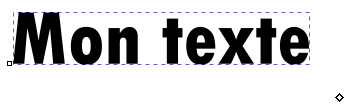
Texte transformé en chemin :

[![image-1661961651879.png](https://wiki.fablab.sorbonne-universite.fr/BookStack/uploads/images/gallery/2022-08/scaled-1680-/image-1661961651879.png)](https://wiki.fablab.sorbonne-universite.fr/BookStack/uploads/images/gallery/2022-08/image-1661961651879.png)

#### Transformer une forme en chemin

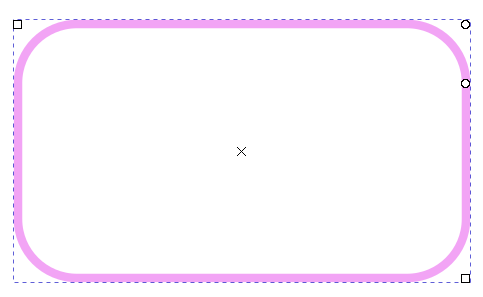
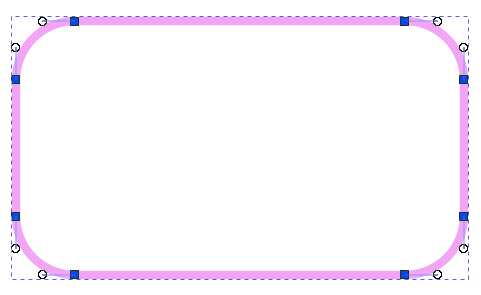
Pour éditer les noeuds d'une forme indépendamment les uns des autres il est nécessaire de d'abord la transformer en chemin. Par ailleurs c'est un bon réflexe à avoir lorsqu'on doit découper / marquer ces formes, car cela peut être source de problèmes en passant sur le logiciel qui pilote la machine. Ainsi si on a personnalisé l'arrondi d'un rectangle mais pas transformé cette forme en chemin, il arrive que le logiciel JobControl ne voit pas les arrondis. Enfin, il est nécessaire de partir de chemins pour réaliser des opérations booléennes comme l'intersection, la différence...(cf plus bas). Il est donc **vivement conseillé de toujours transformer une forme en chemin** quand vous devez usiner votre design. (Attention, l'opération inverse n'est pas possible !)

Avant d'être transformé en chemin, le rectangle se contrôle à l'aide des coins et d'une poignée ronde ( + réglages du menu en haut). Une fois transformée en chemin, la forme est traduite en noeuds. Pour transformer la forme en chemin le procédé est identique que pour le texte : on sélectionne la forme puis va dans Chemin &gt; Objet en chemin, ou Ctrl + Maj + C

[![image-1662044782310.png](https://wiki.fablab.sorbonne-universite.fr/BookStack/uploads/images/gallery/2022-09/scaled-1680-/image-1662044782310.png)](https://wiki.fablab.sorbonne-universite.fr/BookStack/uploads/images/gallery/2022-09/image-1662044782310.png)[![image-1662044869165.png](https://wiki.fablab.sorbonne-universite.fr/BookStack/uploads/images/gallery/2022-09/scaled-1680-/image-1662044869165.png)](https://wiki.fablab.sorbonne-universite.fr/BookStack/uploads/images/gallery/2022-09/image-1662044869165.png)
#### Transformer un contour en chemin

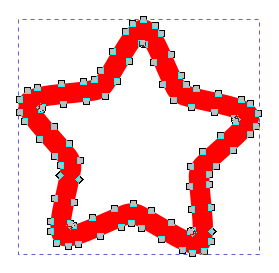
Il peut être utile de transformer le contour en chemin. Par exemple ici on a épaissi le contour mais comme on peut voir avec l'outil d'édition de noeud le tracé est toujours une ligne, on ne peut pas lui donner de fond.

[![image-1661962109549.png](https://wiki.fablab.sorbonne-universite.fr/BookStack/uploads/images/gallery/2022-08/scaled-1680-/image-1661962109549.png)](https://wiki.fablab.sorbonne-universite.fr/BookStack/uploads/images/gallery/2022-08/image-1661962109549.png)
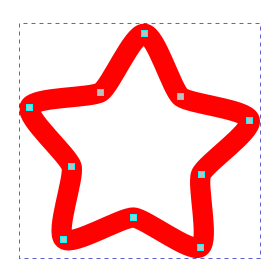
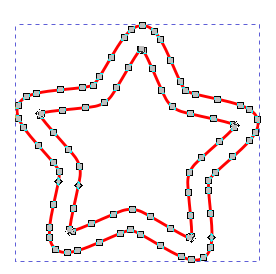
En allant dans Chemin &gt; Contour en chemin on obtient :

[![image-1661962194972.png](https://wiki.fablab.sorbonne-universite.fr/BookStack/uploads/images/gallery/2022-08/scaled-1680-/image-1661962194972.png)](https://wiki.fablab.sorbonne-universite.fr/BookStack/uploads/images/gallery/2022-08/image-1661962194972.png)

De sorte que maintenant si on passe le contour de cette forme en rouge et qu'on supprimer le fond on obtient la forme suivante qu'on pourrait découper :

[![image-1661962253150.png](https://wiki.fablab.sorbonne-universite.fr/BookStack/uploads/images/gallery/2022-08/scaled-1680-/image-1661962253150.png)](https://wiki.fablab.sorbonne-universite.fr/BookStack/uploads/images/gallery/2022-08/image-1661962253150.png)
Attention, l'opération inverse n'est pas possible !

#### Modifier les poignées et les types de nœuds  


Les chemins sont constitués de noeuds, chaque noeud qui se caractérisant (outre par ses coordonnées) par des poignées situées de part et d'autre de ce noeud. Ces poignées donnent une indication de la courbure du chemin entre deux noeuds.

On distingue ainsi différents types de noeuds selon comment sont définies leurs poignées. Ils sont représentés par des formes différentes (cercle, carré, carré incliné) :

[![image-1662027461053.png](https://wiki.fablab.sorbonne-universite.fr/BookStack/uploads/images/gallery/2022-09/scaled-1680-/image-1662027461053.png)](https://wiki.fablab.sorbonne-universite.fr/BookStack/uploads/images/gallery/2022-09/image-1662027461053.png)
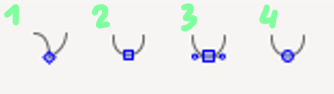
1. **nœud dur** : les deux poignées du noeud sont indépendentes l'une de l'autre
2. **nœud doux** : les poignées sont alignées avec le noeud
3. **nœud symétrique** : le noeud est au centre du segment défini par ses deux poignées
4. **nœud automatique** : les poignées sont alignées avec le noeud. Leur distance au noeud s'adapte selon le tracé du chemin pour créer une courbe "lisse".

On peut modifier le type d'un noeud en cliquant sur l'outil **Sélection de noeuds** puis en cliquant sur le chemin puis en cliquant sur le noeud.

Quelques exemples de formes avec les <span style="text-decoration: underline;">quatre noeuds positionnés au même endroit</span> mais des poignées différentes et de différents types :

4 nœuds durs :  
[![image-1662029832988.png](https://wiki.fablab.sorbonne-universite.fr/BookStack/uploads/images/gallery/2022-09/scaled-1680-/image-1662029832988.png) ](https://wiki.fablab.sorbonne-universite.fr/BookStack/uploads/images/gallery/2022-09/image-1662029832988.png)[![image-1662029964832.png](https://wiki.fablab.sorbonne-universite.fr/BookStack/uploads/images/gallery/2022-09/scaled-1680-/image-1662029964832.png)](https://wiki.fablab.sorbonne-universite.fr/BookStack/uploads/images/gallery/2022-09/image-1662029964832.png)
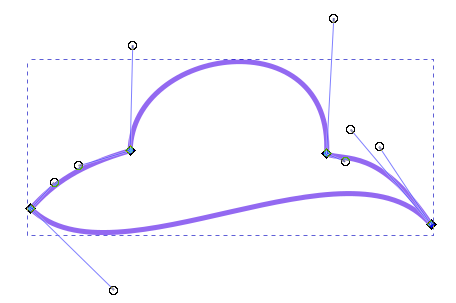
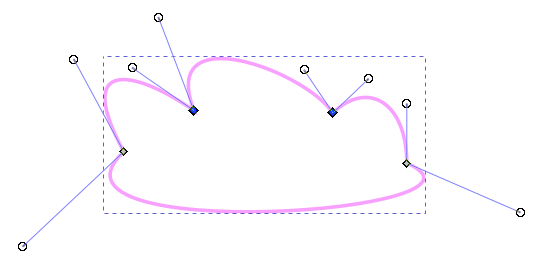
4 nœuds doux :

[![image-1662029833030.png](https://wiki.fablab.sorbonne-universite.fr/BookStack/uploads/images/gallery/2022-09/scaled-1680-/image-1662029833030.png)](https://wiki.fablab.sorbonne-universite.fr/BookStack/uploads/images/gallery/2022-09/image-1662029833030.png)[![image-1662030029948.png](https://wiki.fablab.sorbonne-universite.fr/BookStack/uploads/images/gallery/2022-09/scaled-1680-/image-1662030029948.png)](https://wiki.fablab.sorbonne-universite.fr/BookStack/uploads/images/gallery/2022-09/image-1662030029948.png)
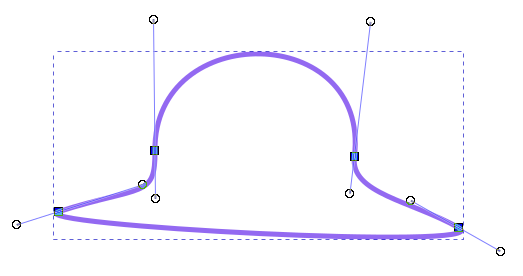
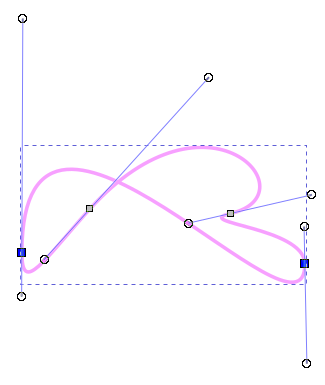
4 nœuds symétriques :

[![image-1662029833069.png](https://wiki.fablab.sorbonne-universite.fr/BookStack/uploads/images/gallery/2022-09/scaled-1680-/image-1662029833069.png)](https://wiki.fablab.sorbonne-universite.fr/BookStack/uploads/images/gallery/2022-09/image-1662029833069.png)[![image-1662030093840.png](https://wiki.fablab.sorbonne-universite.fr/BookStack/uploads/images/gallery/2022-09/scaled-1680-/image-1662030093840.png)](https://wiki.fablab.sorbonne-universite.fr/BookStack/uploads/images/gallery/2022-09/image-1662030093840.png)
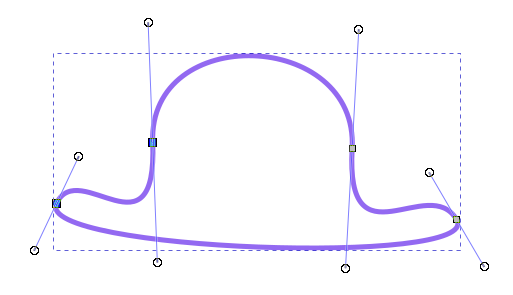
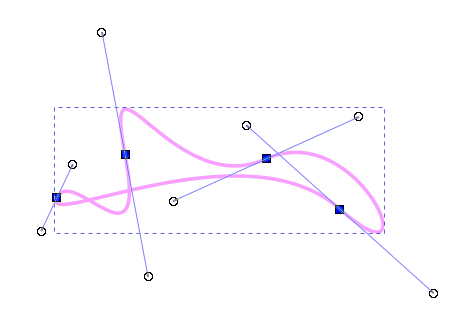
4 noeuds auto :

[![image-1662030145182.png](https://wiki.fablab.sorbonne-universite.fr/BookStack/uploads/images/gallery/2022-09/scaled-1680-/image-1662030145182.png)](https://wiki.fablab.sorbonne-universite.fr/BookStack/uploads/images/gallery/2022-09/image-1662030145182.png) [![image-1662030152880.png](https://wiki.fablab.sorbonne-universite.fr/BookStack/uploads/images/gallery/2022-09/scaled-1680-/image-1662030152880.png)](https://wiki.fablab.sorbonne-universite.fr/BookStack/uploads/images/gallery/2022-09/image-1662030152880.png)
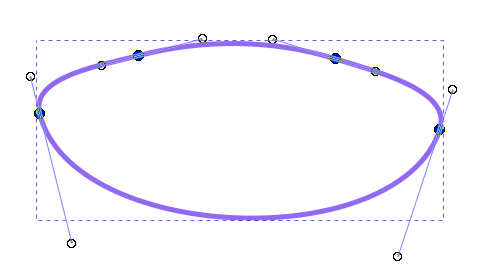
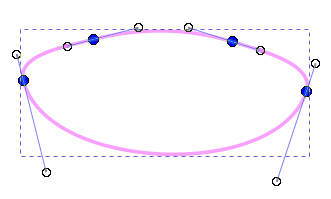
Remarque : Transformer tous les noeuds en noeuds automatiques donne toujours le même résultat pour 4 emplacements de noeuds donnés.

Bien sûr on peut mélanger les types de noeuds au sein d'un même chemin. On peut également faire un noeud sans poignée ou avec une seule poignée.

#### Les opérations sur les nœuds

Pour chacune de ces opérations, on clique avant tout sur l'outil sélection de noeuds. Cela ouvre ce menu en haut de la fenêtre permettant de réaliser les différentes opérations.

[![image-1662035930530.png](https://wiki.fablab.sorbonne-universite.fr/BookStack/uploads/images/gallery/2022-09/scaled-1680-/image-1662035930530.png)](https://wiki.fablab.sorbonne-universite.fr/BookStack/uploads/images/gallery/2022-09/image-1662035930530.png)

On va utiliser la forme suivante pour illustrer les différentes opérations

[![image-1662036736884.png](https://wiki.fablab.sorbonne-universite.fr/BookStack/uploads/images/gallery/2022-09/scaled-1680-/image-1662036736884.png)](https://wiki.fablab.sorbonne-universite.fr/BookStack/uploads/images/gallery/2022-09/image-1662036736884.png)
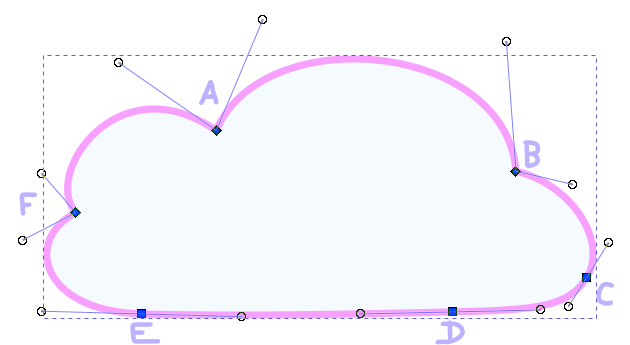
##### Ajouter des nœuds

Pour ajouter un noeud on clique sur l'outil Sélection de noeuds puis sur le chemin auquel on veut ajouter un noeud, puis on double-clique sur le chemin à l'endroit où on veut ajouter un noeud.

On peut aussi utiliser l'icône qui permet d'ajouter un noeud au milieu du segment (plus d'options en développant la flèche) :[![image-1662036176265.png](https://wiki.fablab.sorbonne-universite.fr/BookStack/uploads/images/gallery/2022-09/scaled-1680-/image-1662036176265.png)](https://wiki.fablab.sorbonne-universite.fr/BookStack/uploads/images/gallery/2022-09/image-1662036176265.png)

[![image-1662036453989.png](https://wiki.fablab.sorbonne-universite.fr/BookStack/uploads/images/gallery/2022-09/scaled-1680-/image-1662036453989.png)](https://wiki.fablab.sorbonne-universite.fr/BookStack/uploads/images/gallery/2022-09/image-1662036453989.png)  
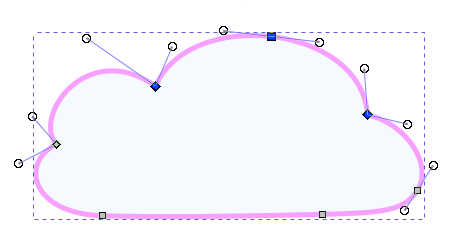
*Ajout d'un noeud entre A et B*

##### Supprimer un nœud

Toujours avec l'outil sélection de noeuds, on clique sur le chemin, clique sur le noeud qu'on veut supprimer et appuie sur la touche backspace (effacer).

On peut aussi utiliser l'icône : [![image-1662036214699.png](https://wiki.fablab.sorbonne-universite.fr/BookStack/uploads/images/gallery/2022-09/scaled-1680-/image-1662036214699.png)](https://wiki.fablab.sorbonne-universite.fr/BookStack/uploads/images/gallery/2022-09/image-1662036214699.png)

[![image-1662036322299.png](https://wiki.fablab.sorbonne-universite.fr/BookStack/uploads/images/gallery/2022-09/scaled-1680-/image-1662036322299.png)](https://wiki.fablab.sorbonne-universite.fr/BookStack/uploads/images/gallery/2022-09/image-1662036322299.png)  
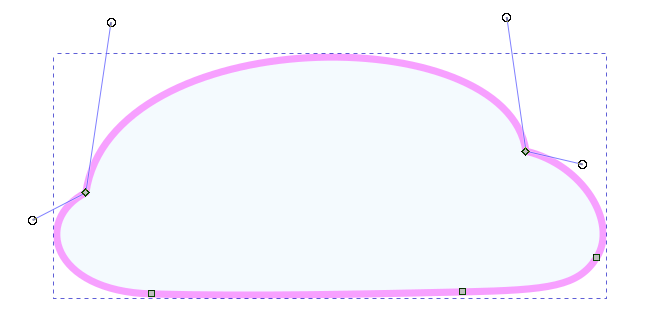
*Suppression du nœud A*

##### Fusionner des nœuds  


[![image-1662036286222.png](https://wiki.fablab.sorbonne-universite.fr/BookStack/uploads/images/gallery/2022-09/scaled-1680-/image-1662036286222.png)](https://wiki.fablab.sorbonne-universite.fr/BookStack/uploads/images/gallery/2022-09/image-1662036286222.png) Pour fusionner deux nœuds il faut d'abord les sélectionner tous les deux : on clique sur l'un puis en maintenant la touche Maj appuyée clique sur l'autre. Ils passent en surbrillance bleue. On clique ensuite sur l'icône.

[![image-1662036540529.png](https://wiki.fablab.sorbonne-universite.fr/BookStack/uploads/images/gallery/2022-09/scaled-1680-/image-1662036540529.png)](https://wiki.fablab.sorbonne-universite.fr/BookStack/uploads/images/gallery/2022-09/image-1662036540529.png)  
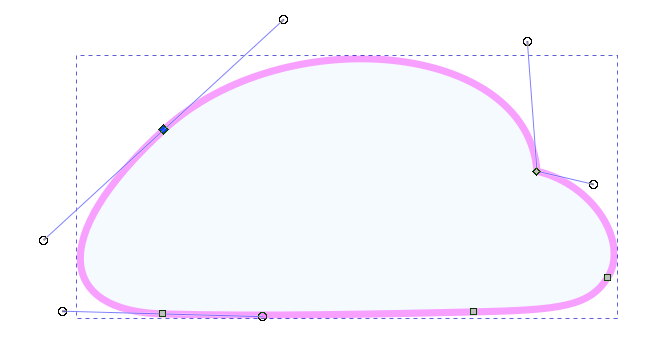
*Fusion des nœuds A et F*

##### Briser un chemin aux nœuds sélectionnés  


[![image-1662036914549.png](https://wiki.fablab.sorbonne-universite.fr/BookStack/uploads/images/gallery/2022-09/scaled-1680-/image-1662036914549.png)](https://wiki.fablab.sorbonne-universite.fr/BookStack/uploads/images/gallery/2022-09/image-1662036914549.png) On sélectionne un nœud puis clique sur l'icône. A première vue il ne se passe rien (ou presque, on peut quand même voir un changement dans les poignées), mais en réalité un nouveau nœud a été créé et superposé. On peut déplacer ce dernier indépendamment.

[![image-1662036959260.png](https://wiki.fablab.sorbonne-universite.fr/BookStack/uploads/images/gallery/2022-09/scaled-1680-/image-1662036959260.png)](https://wiki.fablab.sorbonne-universite.fr/BookStack/uploads/images/gallery/2022-09/image-1662036959260.png)[![image-1662036959187.png](https://wiki.fablab.sorbonne-universite.fr/BookStack/uploads/images/gallery/2022-09/scaled-1680-/image-1662036959187.png)](https://wiki.fablab.sorbonne-universite.fr/BookStack/uploads/images/gallery/2022-09/image-1662036959187.png)  
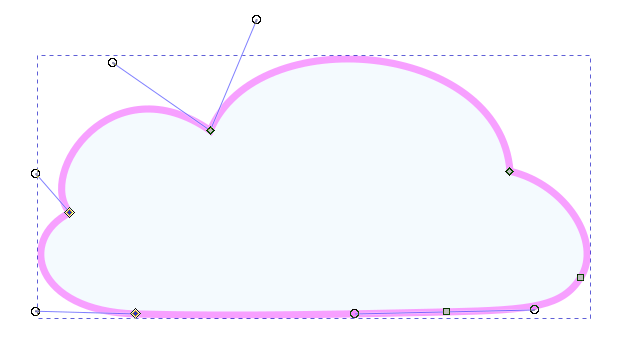
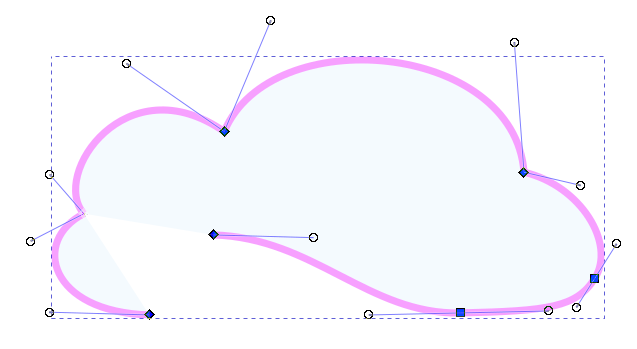
*Chemin brisé en E*

##### Créer un segment entre deux nœuds

[![image-1662037284391.png](https://wiki.fablab.sorbonne-universite.fr/BookStack/uploads/images/gallery/2022-09/scaled-1680-/image-1662037284391.png) ](https://wiki.fablab.sorbonne-universite.fr/BookStack/uploads/images/gallery/2022-09/image-1662037284391.png)On sélectionne les deux nœuds puis on clique sur l'icône. Cette fois on ne part pas de la situation initiale pour illustrer mais de la situation précédente juste ci-dessus.

[![image-1662037299721.png](https://wiki.fablab.sorbonne-universite.fr/BookStack/uploads/images/gallery/2022-09/scaled-1680-/image-1662037299721.png)](https://wiki.fablab.sorbonne-universite.fr/BookStack/uploads/images/gallery/2022-09/image-1662037299721.png)  
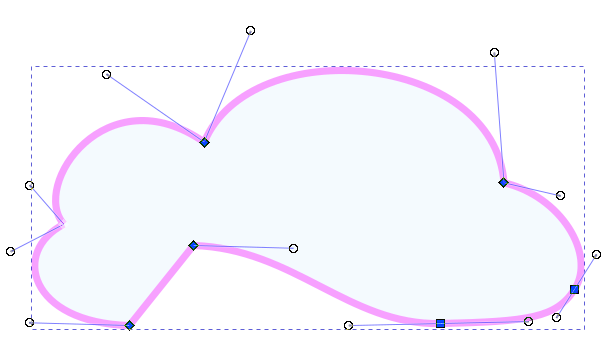
*Segment créé entre E et E'*

##### Supprimer un segment entre deux nœuds

[![image-1662037444078.png](https://wiki.fablab.sorbonne-universite.fr/BookStack/uploads/images/gallery/2022-09/scaled-1680-/image-1662037444078.png) ](https://wiki.fablab.sorbonne-universite.fr/BookStack/uploads/images/gallery/2022-09/image-1662037444078.png)On sélectionne les deux nœuds puis on clique sur l'icône. On repart de la situation initiale pour illustrer :

[![image-1662037383890.png](https://wiki.fablab.sorbonne-universite.fr/BookStack/uploads/images/gallery/2022-09/scaled-1680-/image-1662037383890.png)](https://wiki.fablab.sorbonne-universite.fr/BookStack/uploads/images/gallery/2022-09/image-1662037383890.png)  
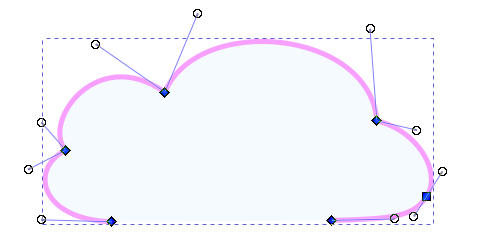
*Segment supprimé entre E et D*

### Opérations sur les chemins 

#### Illustration des différentes opérations

On peut appliquer des opérations sur les chemins de plusieurs objets (sauf opération séparer) comme l'union, la différence, etc. Ces opérations créent un nouveau chemin selon certaines règles. Pour appliquer ces opérations, on sélectionne les objets, sans ordre particulier, puis on choisit une des opérations accessible depuis le **menu Chemin.** Comme leur nom l'indique, elles **s'appliquent sur des chemins** : il vous faudra peut-être préalablement **transformer votre forme en chemin** (voir plus haut).

[![image-1662040030949.png](https://wiki.fablab.sorbonne-universite.fr/BookStack/uploads/images/gallery/2022-09/scaled-1680-/image-1662040030949.png)](https://wiki.fablab.sorbonne-universite.fr/BookStack/uploads/images/gallery/2022-09/image-1662040030949.png)
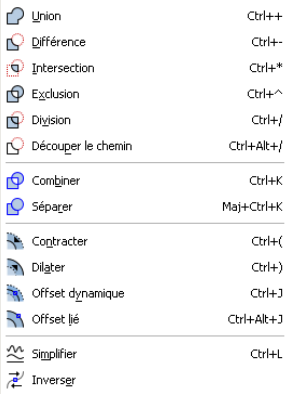
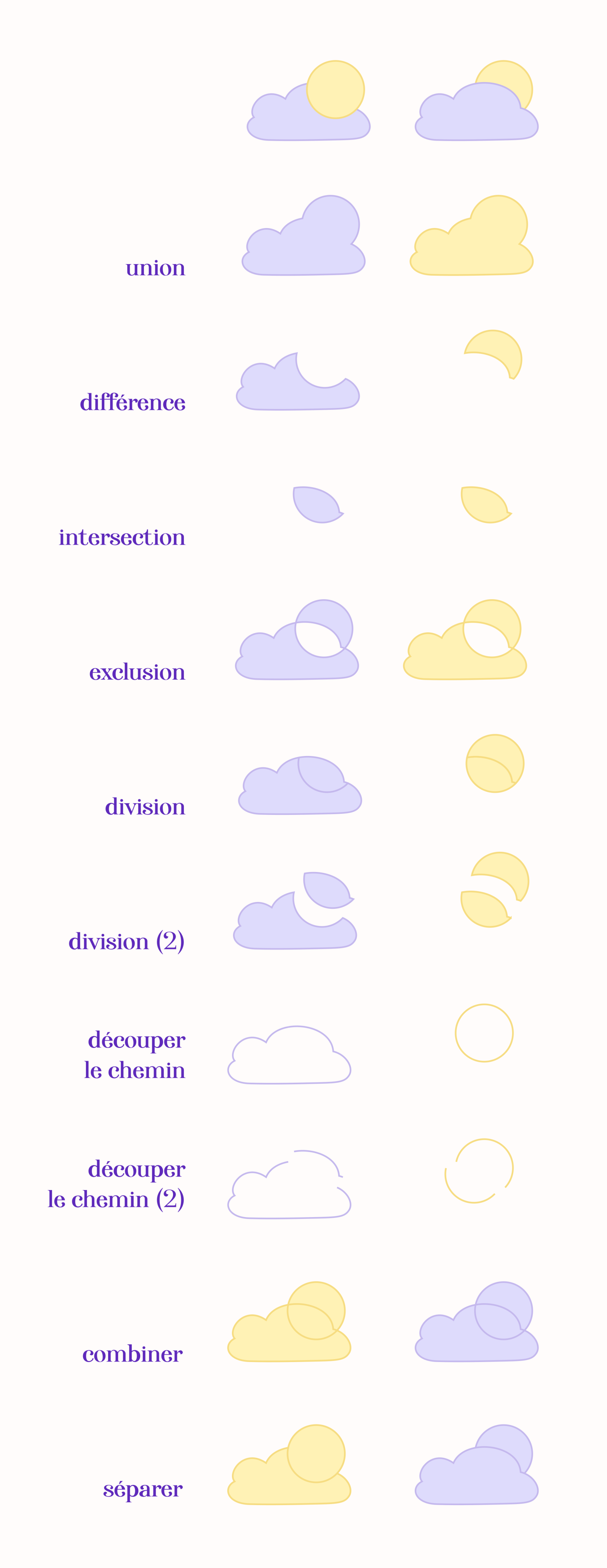
Il est à noter d'une part qu'il est nécessaire **que les objets ne soient pas groupés** ensemble, et d'autre part que le résultat de l'opération n'est pas le même **selon quel objet se situe devant l'autre**. Voici une illustration de ces opérations appliquées aux chemins de deux objets, à gauche dans le cas où l'objet jaune (disque) est devant l'objet bleu (nuage), à droite dans le cas où il est derrière.

[![image-1662111252790.png](https://wiki.fablab.sorbonne-universite.fr/BookStack/uploads/images/gallery/2022-09/scaled-1680-/image-1662111252790.png)](https://wiki.fablab.sorbonne-universite.fr/BookStack/uploads/images/gallery/2022-09/image-1662111252790.png)**Remarque** : toutes les opérations ci-dessus sont appliquées aux objets de la situation initiale tout en haut de l'illustration, à l'exception de la dernière "séparer" qui n'a pas d'effet sur deux objets distincts et a donc été appliqué à l'étape précédente de chemins combinés.

#### Combiner / Séparer  


Regardons de plus près ce qui se passe pour ces deux opérations sur les chemins, qui vont nous servir régulièrement quand on va préparer nos designs pour un travail de découpe / gravure.

Ces deux opérations s'appliquent sur les chemins, et c'est notamment en ceci que combiner est bien différent de l'opération grouper, qui s'applique simplement aux objets. En fait combiner est plus spécifique que grouper : il y a une similarité dans le résultat de ces deux opérations, par exemple si l'on déplace le groupe nouvellement formé ou le chemin nouvellement combiné, toutes les "formes" se déplacent bien simultanément. En revanche, il est toujours possible dans un groupe de faire des opérations sur les chemins indépendamment, alors qu'avec la combinaison de chemin tous les sous-chemins perdent leur indépendance.

[![image-1662041926455.png](https://wiki.fablab.sorbonne-universite.fr/BookStack/uploads/images/gallery/2022-09/scaled-1680-/image-1662041926455.png)](https://wiki.fablab.sorbonne-universite.fr/BookStack/uploads/images/gallery/2022-09/image-1662041926455.png)  
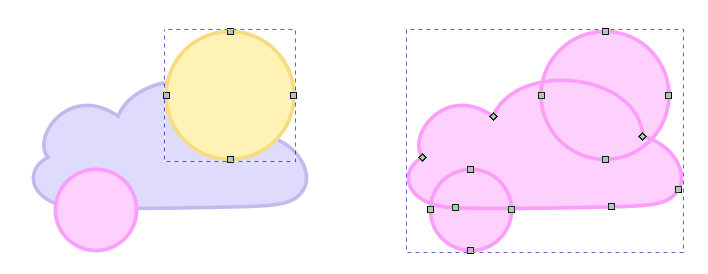
A gauche, les éléments sont groupés. On peut sélectionner le disque jaune séparément. En revanche à droite, les chemins sont combinés, on ne peut donc que sélectionner tous les noeuds à la fois.

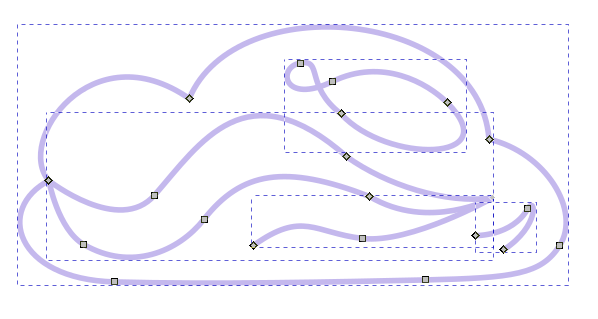
Regardons maintenant l'opération séparer. Celle-ci n'a d'effet que si le chemin a lui-même des sous-chemins. Un sous-chemin est une séquence de noeuds connectés les uns aux autres.

Voici un exemple de chemin qui possède des sous-chemins

[![image-1662042182143.png](https://wiki.fablab.sorbonne-universite.fr/BookStack/uploads/images/gallery/2022-09/scaled-1680-/image-1662042182143.png)](https://wiki.fablab.sorbonne-universite.fr/BookStack/uploads/images/gallery/2022-09/image-1662042182143.png)[![image-1662042182095.png](https://wiki.fablab.sorbonne-universite.fr/BookStack/uploads/images/gallery/2022-09/scaled-1680-/image-1662042182095.png)](https://wiki.fablab.sorbonne-universite.fr/BookStack/uploads/images/gallery/2022-09/image-1662042182095.png)
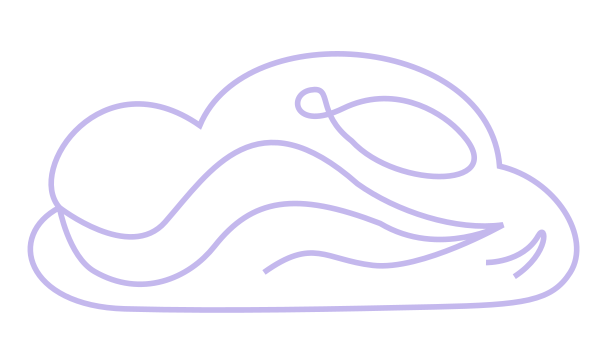
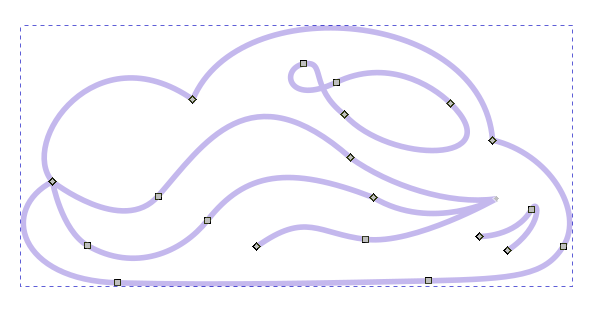
Si on applique l'opération Séparer à ce chemin, les sous-chemins vont être détectés et pourront alors être manipulés indépendamment. Ces sous-chemins constituent même de nouveaux objets indépendants. Ainsi dans l'exemple ci-dessous on a changé la couleur du contour des différents sous-chemins qui ont été séparés.

[![image-1662042182040.png](https://wiki.fablab.sorbonne-universite.fr/BookStack/uploads/images/gallery/2022-09/scaled-1680-/image-1662042182040.png)](https://wiki.fablab.sorbonne-universite.fr/BookStack/uploads/images/gallery/2022-09/image-1662042182040.png)![image-1662042181982.png](https://wiki.fablab.sorbonne-universite.fr/BookStack/uploads/images/gallery/2022-09/scaled-1680-/image-1662042181982.png)
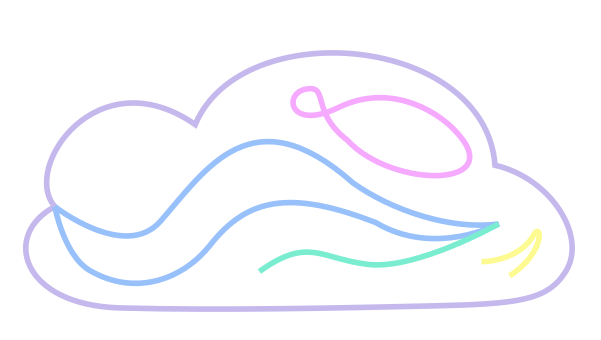
On peut aussi déplacer les objets nouvellement créés.

[![image-1662043203976.png](https://wiki.fablab.sorbonne-universite.fr/BookStack/uploads/images/gallery/2022-09/scaled-1680-/image-1662043203976.png)](https://wiki.fablab.sorbonne-universite.fr/BookStack/uploads/images/gallery/2022-09/image-1662043203976.png)
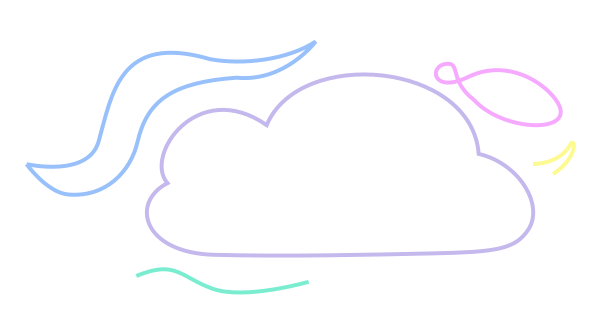
Cela peut s'avérer indispensable dans certaines manipulations de designs avant découpe. Par exemple pour séparer le contour externe d'une forme vectorielle des sous-chemins internes (cf **[ce tutoriel ](https://wiki.fablab.sorbonne-universite.fr/BookStack/books/logiciels/page/obtenir-un-trace-vectoriel-a-partir-dune-image)**pour passer d'une image à un tracé vectoriel exploitable sur la découpeuse laser)

#### Dilater

Parmi les autre opérations sur les chemins, on peut enfin citer l'opération Dilater qui pourra être utile notamment si l'on souhaite créer de petites formes à la découpeuse laser comme des badges ou des magnets.

Ainsi en partant de la forme ci-dessous à gauche, on la **duplique** (la copie se superpose alors à la forme) puis on va dans **Chemin &gt; Dilater**. Ici on a appliqué deux fois l'opération Dilater. La copie est "élargie" autour du chemin initial. On peut passer le contour du chemin externe en rouge pour la découpe et le contour du chemin interne en bleu par exemple pour du marquage (on pourrait procéder de façon similaire avec de la gravure à l'intérieur).

[![image-1662048165495.png](https://wiki.fablab.sorbonne-universite.fr/BookStack/uploads/images/gallery/2022-09/scaled-1680-/image-1662048165495.png)](https://wiki.fablab.sorbonne-universite.fr/BookStack/uploads/images/gallery/2022-09/image-1662048165495.png)

<p class="callout info">Retrouvez la liste de tous les **raccourcis claviers** d'Inkscape **[&gt;&gt; ici &lt;&lt;](https://inkscape.org/fr/doc/keys.html)**</p>

<span style="color: #ced4d9;">-----</span>

#### <span style="color: #ced4d9;">A documenter ultérieurement :</span>

<span style="color: #ced4d9;">Exporter, créer un calque, gérer les calques, cloner, effets de chemin</span>

<span style="color: #70dbd8;">Auteure: Clara Devanz</span>

<span style="color: #000000; background-color: #70dbd8;">[ Attribution-NonCommercial 4.0 International (CC BY-NC 4.0) ](https://creativecommons.org/licenses/by-nc/4.0/)</span>

# Obtenir un tracé vectoriel à partir d'une image

<p class="callout info">Besoin d'une introduction sur les fonctionnalités de base d'Inkscape ? C'est [**par là...**](https://wiki.fablab.sorbonne-universite.fr/BookStack/books/logiciels/page/commandes-de-base-dans-un-contexte-de-decoupe)</p>

Dans ce tutoriel on se place dans un contexte classique au Fablab où on souhaite partir d'un croquis, un dessin, une image matricielle etc... pour l'usiner avec une machine à commande numérique (comme la découpeuse laser ou le plotter de découpe vinyle).

Plus spécifiquement, notre objectif est d'obtenir **le contour d'un dessin** pour pouvoir le découper. Il nous faut donc :

- **un tracé fermé**
- **pas de double ligne**

Examinons plusieurs cas possibles :

#### En partant d'une image vectorielle...

C'est le cas le plus simple, car il n'y a pas besoin de vectoriser l'image !

On peut chercher une image vectorielle en ajoutant "vector" ou "svg" à sa recherche. Notez que vous avez généralement dans votre moteur de recherche une option pour filtrer les résultats par droits d'usages (par exemple "Licences Creative Commons")

##### ...de silhouette

Dans un cas où on voudrait seulement un contour externe, le plus simple est de chercher directement une image avec un contour fermé simple. Pour cela il peut être pratique d'ajouter le mot-clé "silhouette" à sa recherche.

Une fois qu'on a trouvé une image au format vectoriel (svg pour l'ouvrir simplement depuis Inkscape), on l'importe simplement dans Inkscape, la redimensionne, passe le contour en rouge et retire le fond, et on est prêt pour de la découpe !

[![image-1661854554597.png](https://wiki.fablab.sorbonne-universite.fr/BookStack/uploads/images/gallery/2022-08/scaled-1680-/image-1661854554597.png)](https://wiki.fablab.sorbonne-universite.fr/BookStack/uploads/images/gallery/2022-08/image-1661854554597.png)

*(super facile, voilà le [lien de l'image](https://publicdomainvectors.org/photos/Tyrannosaurus-Rex-Silhouette.png) si vous voulez essayer vous-même)*

##### ...en aplats

On pourrait aussi avoir envie de partir d'une image vectorielle constituée d'aplats de différentes couleurs. Il est fort à parier que cet objet est lui-même constitué de plusieurs sous-formes vectorielles. Il va donc nous falloir **dégrouper** ces formes. Dans cet exemple, cela nous a permis d'isoler la forme du fond (jaune-orangée) qui fait un parfait contour. On enlève le fond et passe le contour en rouge et on est prêt pour la découpe !

[![image-1661855944669.png](https://wiki.fablab.sorbonne-universite.fr/BookStack/uploads/images/gallery/2022-08/scaled-1680-/image-1661855944669.png)](https://wiki.fablab.sorbonne-universite.fr/BookStack/uploads/images/gallery/2022-08/image-1661855944669.png)

A partir de cette même image, on pourrait aussi avoir envie de garder les formes internes pour faire de la gravure (dans le cas de la découpe laser). On peut donc laisser notre forme globale (celle qui définit le contour de découpe) **superposée** aux autres éléments. En principe JobControl va bien passer les couleurs en **nuances de gris** puis en gravure, mais on peut aussi le faire nous-même pour bien maîtriser les teintes que l'on souhaite.

[![image-1661856125842.png](https://wiki.fablab.sorbonne-universite.fr/BookStack/uploads/images/gallery/2022-08/scaled-1680-/image-1661856125842.png)](https://wiki.fablab.sorbonne-universite.fr/BookStack/uploads/images/gallery/2022-08/image-1661856125842.png)
*([lien de l'image originale](https://publicdomainvectors.org/en/free-clipart/Vector-drawing-of-orange-reptile/31525.html))*

#### En partant d'une image matricielle

Sur la découpeuse laser, on peut lancer un travail de gravure à partir d'une image matricielle. En revanche pour tout ce qui est découpe ou marquage, il nous faut absolument des tracés vectoriels. Prenons le cas où on part d'une image png trouvée sur internet. Il nous faut alors la vectoriser après l'avoir importée dans Inkscape.

La commande de base à connaître est la suivante :

Sélectionner l'image puis aller dans le menu du haut &gt; **Chemin &gt; Vectoriser un objet matriciel**

A partir de là plusieurs algorithmes de vectorisation nous sont proposés et dont nous pouvons modifier les réglages. Plusieurs stratégies peuvent fonctionner. Regardons-en une première

##### Niveaux de luminosité en plusieurs passes

Dans le volet qui s'ouvre lorsqu'on lance l'opération de vectorisation, on choisit niveaux de luminosité et plusieurs passes. Ici on a demandé 8 passes et coché les cases Adoucir, Empilement et Retirer l'arrière-plan.

[![image-1661861766191.png](https://wiki.fablab.sorbonne-universite.fr/BookStack/uploads/images/gallery/2022-08/scaled-1680-/image-1661861766191.png)](https://wiki.fablab.sorbonne-universite.fr/BookStack/uploads/images/gallery/2022-08/image-1661861766191.png)
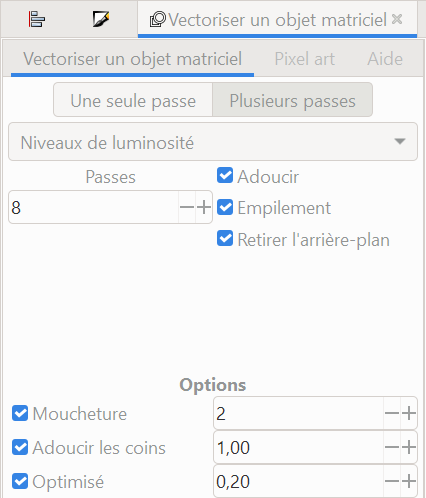
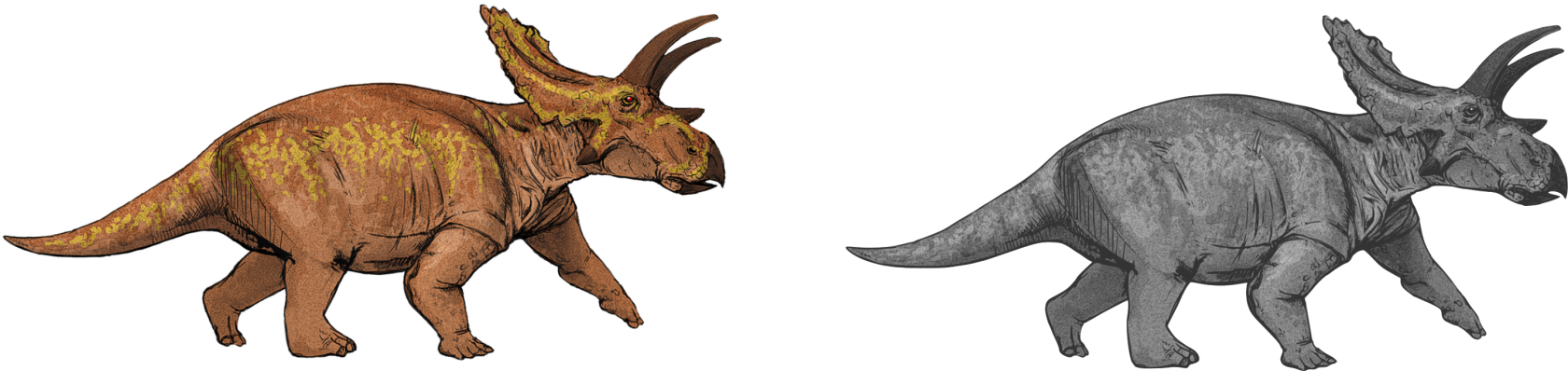
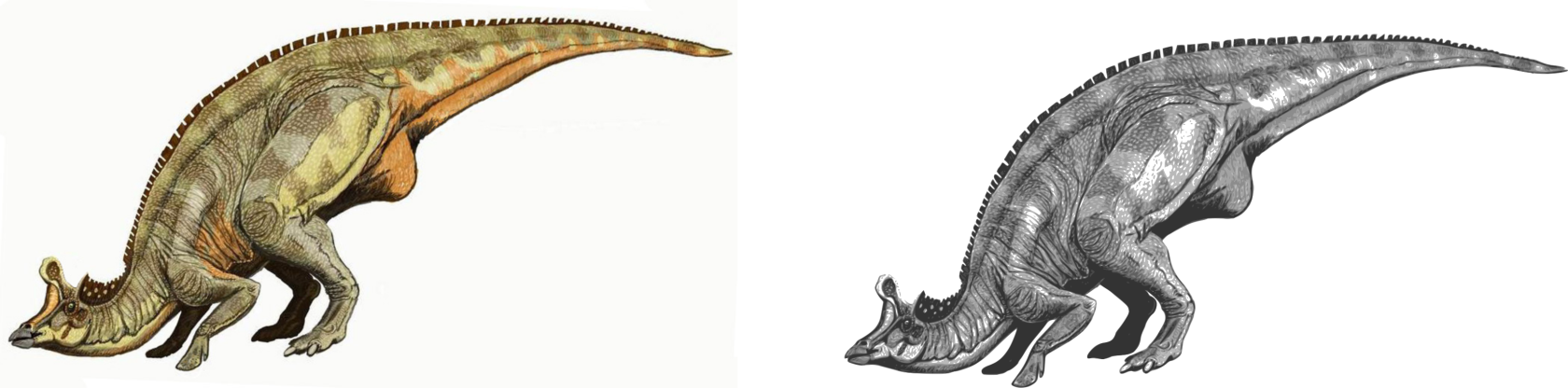
Le résultat se superpose à notre image. Quand on sépare les deux, voilà ce qu'on obtient : (à gauche l'image matricielle, à droite le résultat de la vectorisation)

[![image-1661857072910.png](https://wiki.fablab.sorbonne-universite.fr/BookStack/uploads/images/gallery/2022-08/scaled-1680-/image-1661857072910.png)](https://wiki.fablab.sorbonne-universite.fr/BookStack/uploads/images/gallery/2022-08/image-1661857072910.png)
Nous avons demandé une vectorisation en 8 passes : ainsi le résultat de la vectorisation est lui-même la superposition de 8 objets correspondant à 8 niveaux de luminosité de l'image originale identifiés par l'algorithme. Pour voir chacun de ces 8 objets séparément, on **dégroupe** le résultat de la vectorisation. Voici les 8 objets qui étaient superposés :

[![image-1661857092844.png](https://wiki.fablab.sorbonne-universite.fr/BookStack/uploads/images/gallery/2022-08/scaled-1680-/image-1661857092844.png)](https://wiki.fablab.sorbonne-universite.fr/BookStack/uploads/images/gallery/2022-08/image-1661857092844.png)
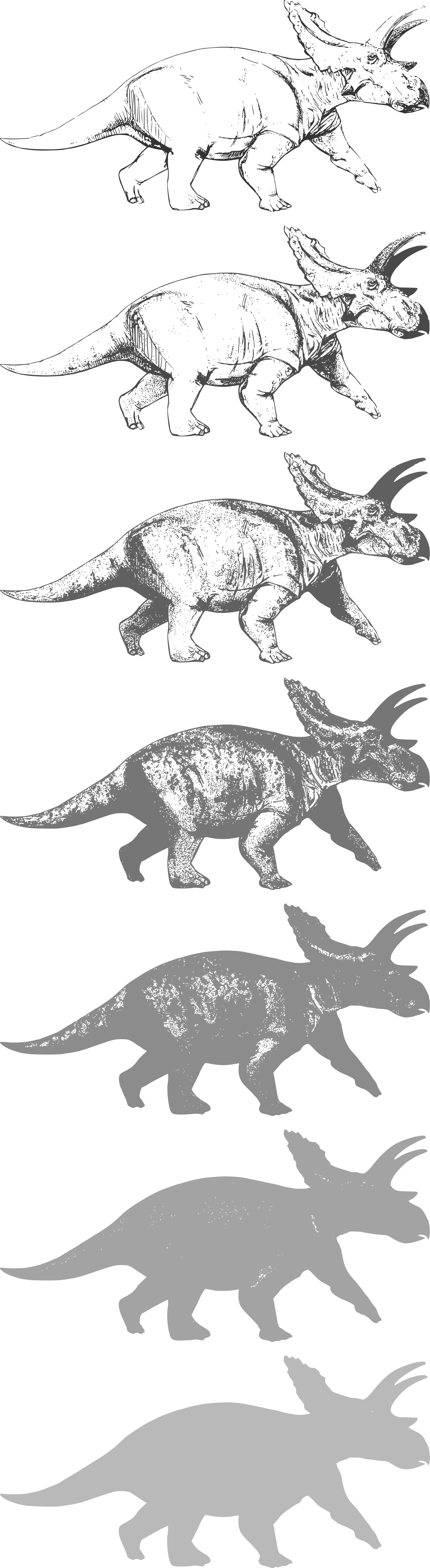
Si l'on veut obtenir le contour seul, le dernier objet semble convenir parfaitement : il ne reste plus qu'à supprimer le fond et mettre le contour en rouge.

[![image-1661857116406.png](https://wiki.fablab.sorbonne-universite.fr/BookStack/uploads/images/gallery/2022-08/scaled-1680-/image-1661857116406.png)](https://wiki.fablab.sorbonne-universite.fr/BookStack/uploads/images/gallery/2022-08/image-1661857116406.png)
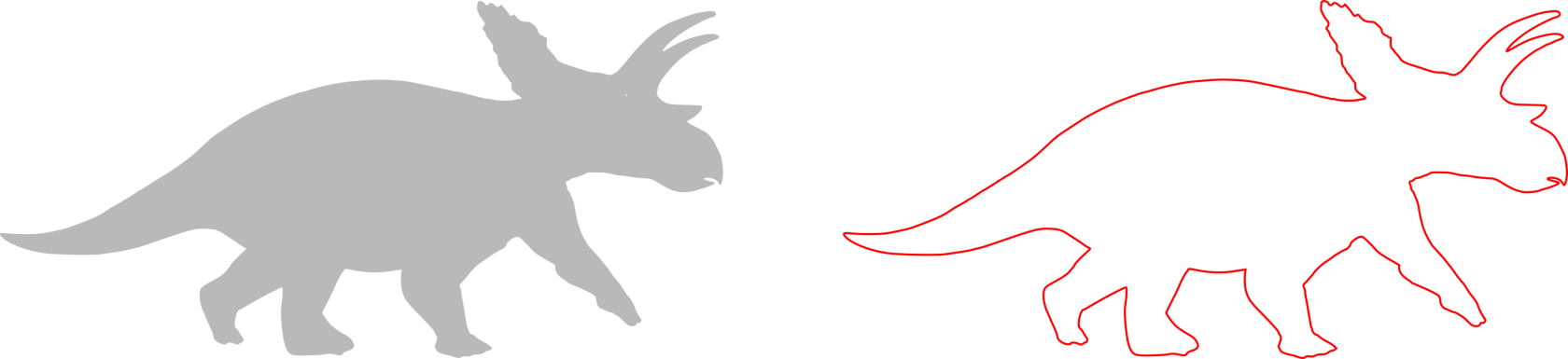
Comme vu précédemment, on peut aussi ajouter de la gravure (dans le cas de la découpe laser). On choisit une des couches qui nous plaît et la superpose au contour. Bien sûr on pourrait très bien sélectionner deux couches différentes et passer l'une dans une nuance plus claire pour avoir deux niveaux de gravure.

[![image-1661857125806.png](https://wiki.fablab.sorbonne-universite.fr/BookStack/uploads/images/gallery/2022-08/scaled-1680-/image-1661857125806.png)](https://wiki.fablab.sorbonne-universite.fr/BookStack/uploads/images/gallery/2022-08/image-1661857125806.png)
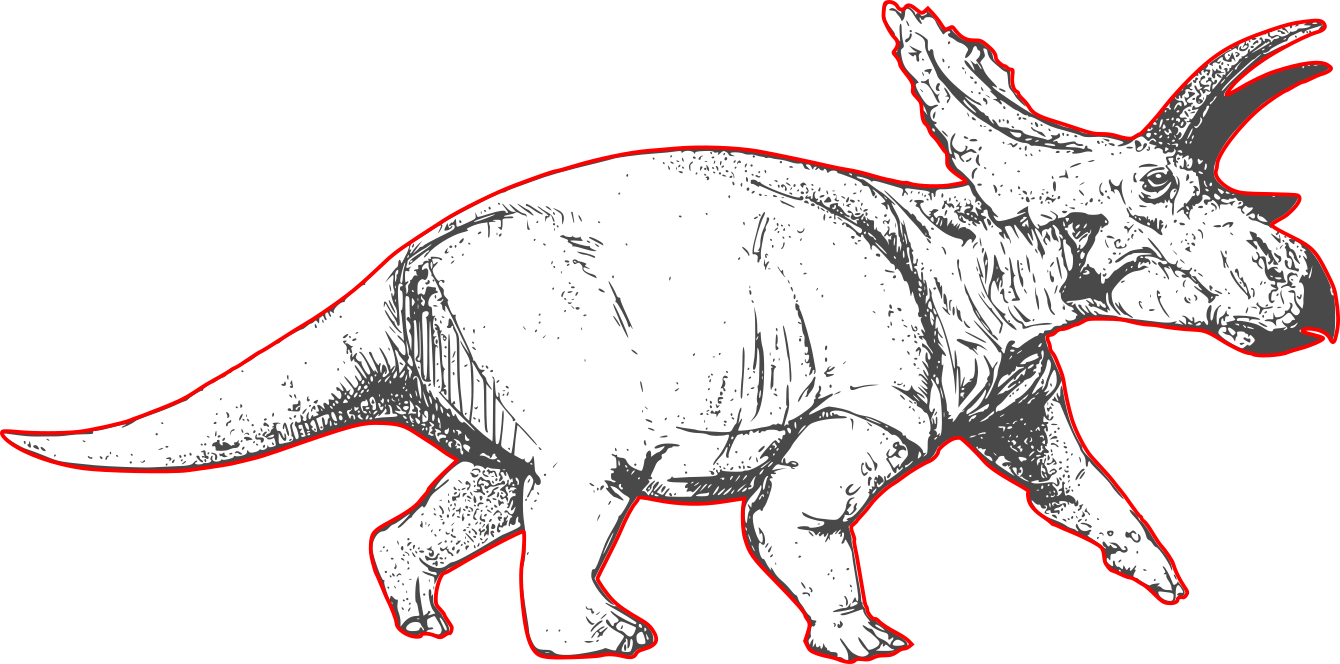
Il se trouve qu'on a eu de la chance sur ce dessin car le contour était identique à l'une des 8 formes résultant de la vectorisation. Mais ce n'est pas toujours le cas. Voyons [avec un dessin différent](https://commons.wikimedia.org/wiki/File:LambeosaurusDB.jpg). On commence par appliquer les mêmes étapes : d'abord la vectorisation en 8 passes par niveaux de luminosité.

[![image-1661862226791.png](https://wiki.fablab.sorbonne-universite.fr/BookStack/uploads/images/gallery/2022-08/scaled-1680-/image-1661862226791.png)](https://wiki.fablab.sorbonne-universite.fr/BookStack/uploads/images/gallery/2022-08/image-1661862226791.png)
Puis on dégroupe les 8 couches.

[![image-1661862288247.png](https://wiki.fablab.sorbonne-universite.fr/BookStack/uploads/images/gallery/2022-08/scaled-1680-/image-1661862288247.png)](https://wiki.fablab.sorbonne-universite.fr/BookStack/uploads/images/gallery/2022-08/image-1661862288247.png)
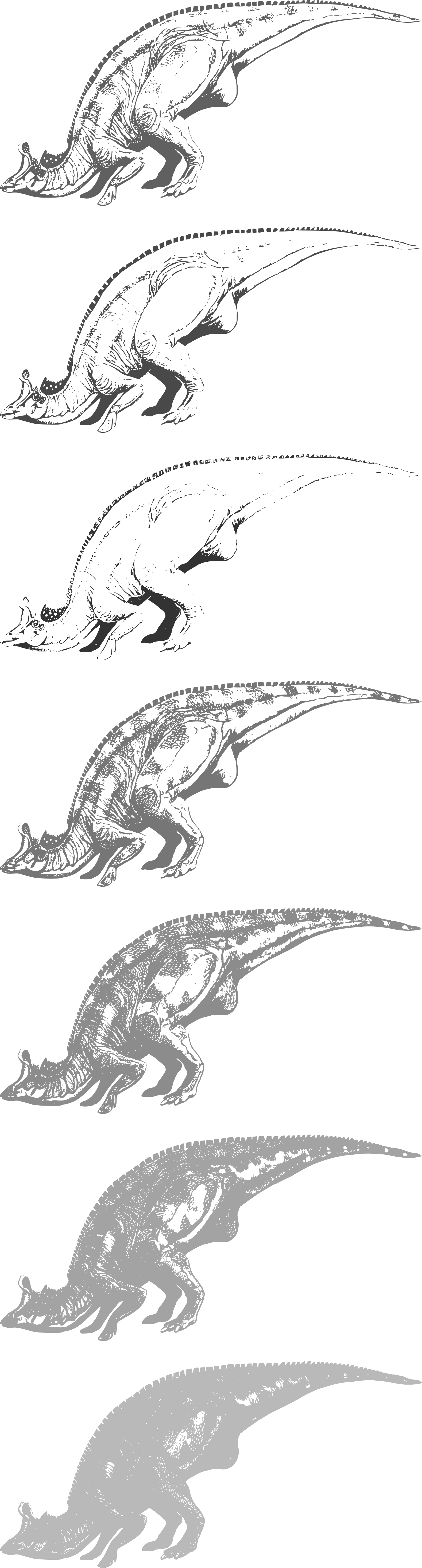
La dernière couche semble bien pouvoir nous fournir un contour fermé intéressant, mais on souhaiterait se débarrasser de toutes les formes internes. On passe le contour de cette dernière forme en rouge pour bien visualiser tous les éléments, puis on va dans **Chemin &gt; Séparer**. On peut alors sélectionner le contour externe et le glisser plus loin dans la page. C'est parfait, on a bien notre contour. Encore une fois, on peut choisir une des couches pour ajouter de la gravure.

![image-1661862351459.png](https://wiki.fablab.sorbonne-universite.fr/BookStack/uploads/images/gallery/2022-08/scaled-1680-/image-1661862351459.png)

##### Niveaux de couleurs en plusieurs passes

Un autre algorithme de vectorisation consiste à détecter les niveaux de couleurs et non les niveaux de luminosité. Souvent cela va revenir à peu près à la même chose qu'en détectant la luminosité pour l'objectif qu'on cherche à atteindre ici (détection de contour). Mais parfois il faut tenter les deux pour trouver le plus adapté à notre besoin, notamment lorsqu'on a un dessin peu contrasté.

Sur [cet exemple](https://commons.wikimedia.org/wiki/File:Labocania.jpg), la vectorisation en 8 passes de différentes luminosité donne des résultats plutôt bons :

[![image-1661865760009.png](https://wiki.fablab.sorbonne-universite.fr/BookStack/uploads/images/gallery/2022-08/scaled-1680-/image-1661865760009.png)](https://wiki.fablab.sorbonne-universite.fr/BookStack/uploads/images/gallery/2022-08/image-1661865760009.png)
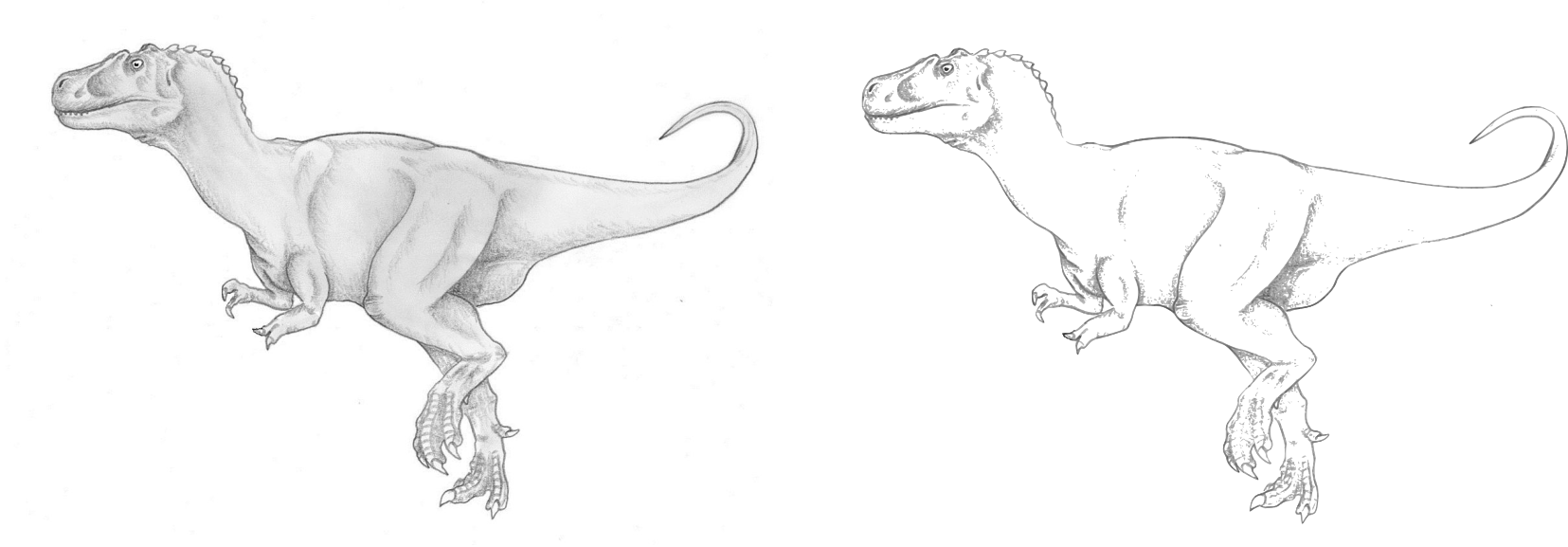
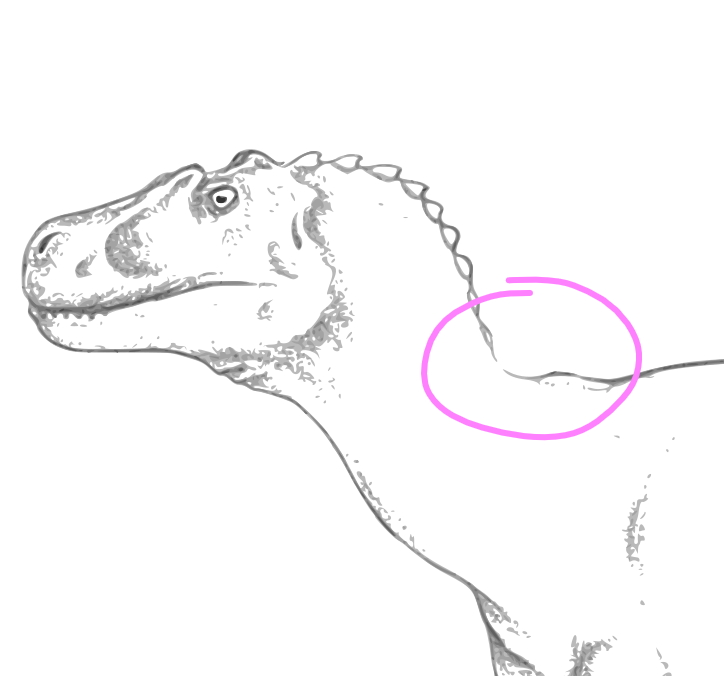
Mais si l'on regarde de près on voit qu'il y a un trou dans toutes nos formes :

[![image-1661865849778.png](https://wiki.fablab.sorbonne-universite.fr/BookStack/uploads/images/gallery/2022-08/scaled-1680-/image-1661865849778.png)](https://wiki.fablab.sorbonne-universite.fr/BookStack/uploads/images/gallery/2022-08/image-1661865849778.png)
On va donc essayer avec la **vectorisation en 8 passes selon les couleurs** :

[![image-1661865864133.png](https://wiki.fablab.sorbonne-universite.fr/BookStack/uploads/images/gallery/2022-08/scaled-1680-/image-1661865864133.png)](https://wiki.fablab.sorbonne-universite.fr/BookStack/uploads/images/gallery/2022-08/image-1661865864133.png)
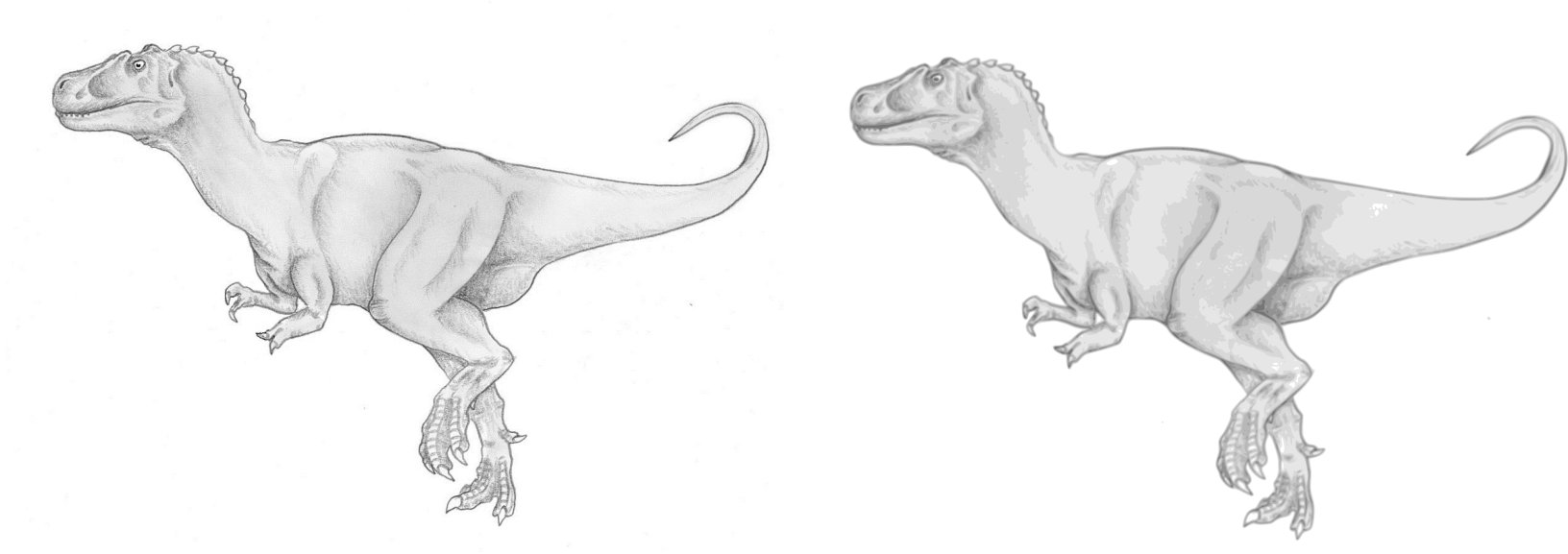
En faisant **dégrouper** on peut séparer les objets exactement comme on a fait précédemment avec les niveaux de luminosité. L'un des objets convient à ce qu'on cherche. On passe les contours en rouge et supprime le fond pour mieux s'y retrouver, puis on va dans Chemin &gt; **Séparer**. On obtient bien un contour fermé.

[![image-1661865978016.png](https://wiki.fablab.sorbonne-universite.fr/BookStack/uploads/images/gallery/2022-08/scaled-1680-/image-1661865978016.png)](https://wiki.fablab.sorbonne-universite.fr/BookStack/uploads/images/gallery/2022-08/image-1661865978016.png)
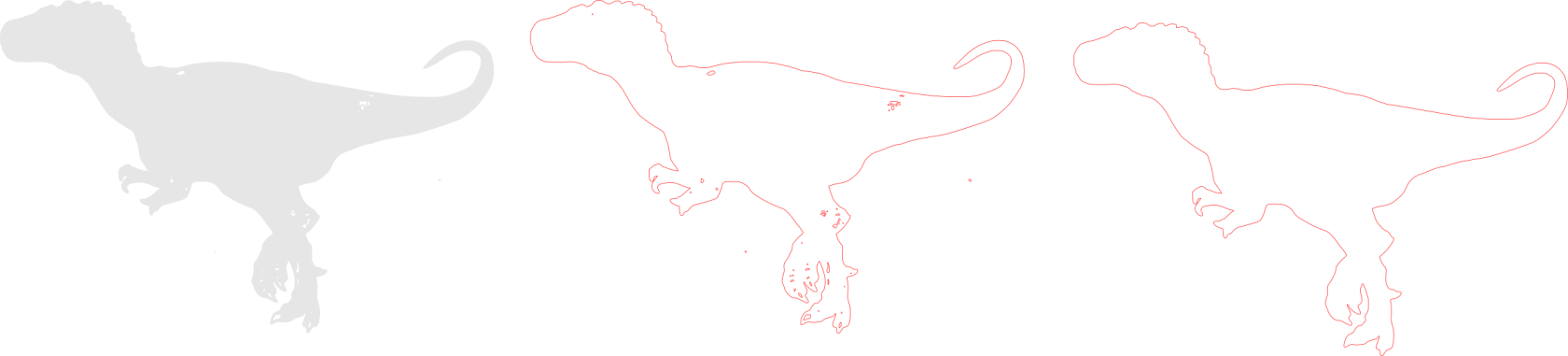
Pour cette image on aurait d'ailleurs obtenu des résultats similaires avec l'algorithme de détection des **niveaux de gris**.

#### Les tracés doubles

Une erreur qui arrive régulièrement quand on vectorise une image pour une découpe est qu'on a crée des tracés doubles au lieu d'avoir des lignes sans épaisseur.

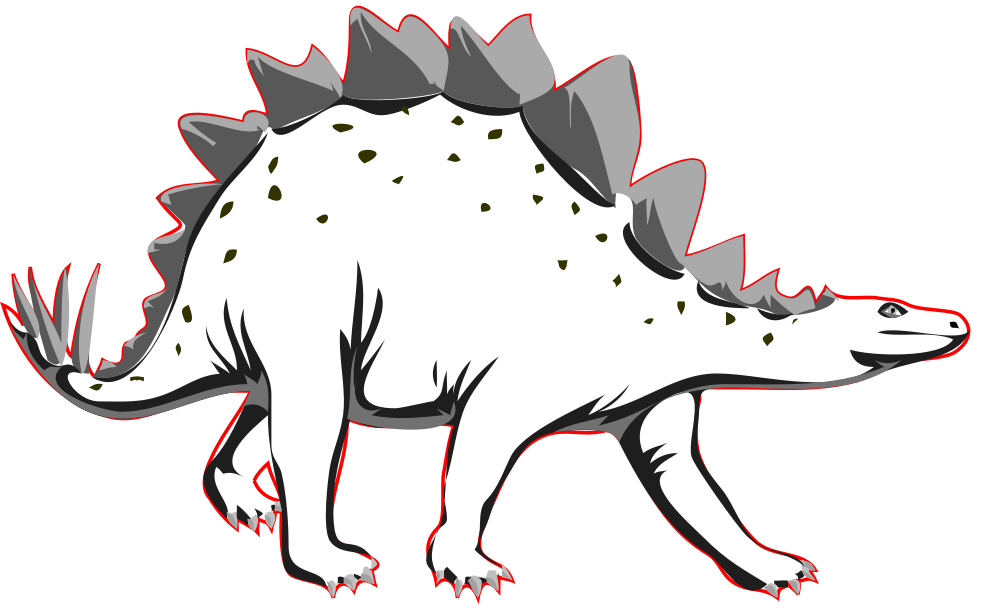
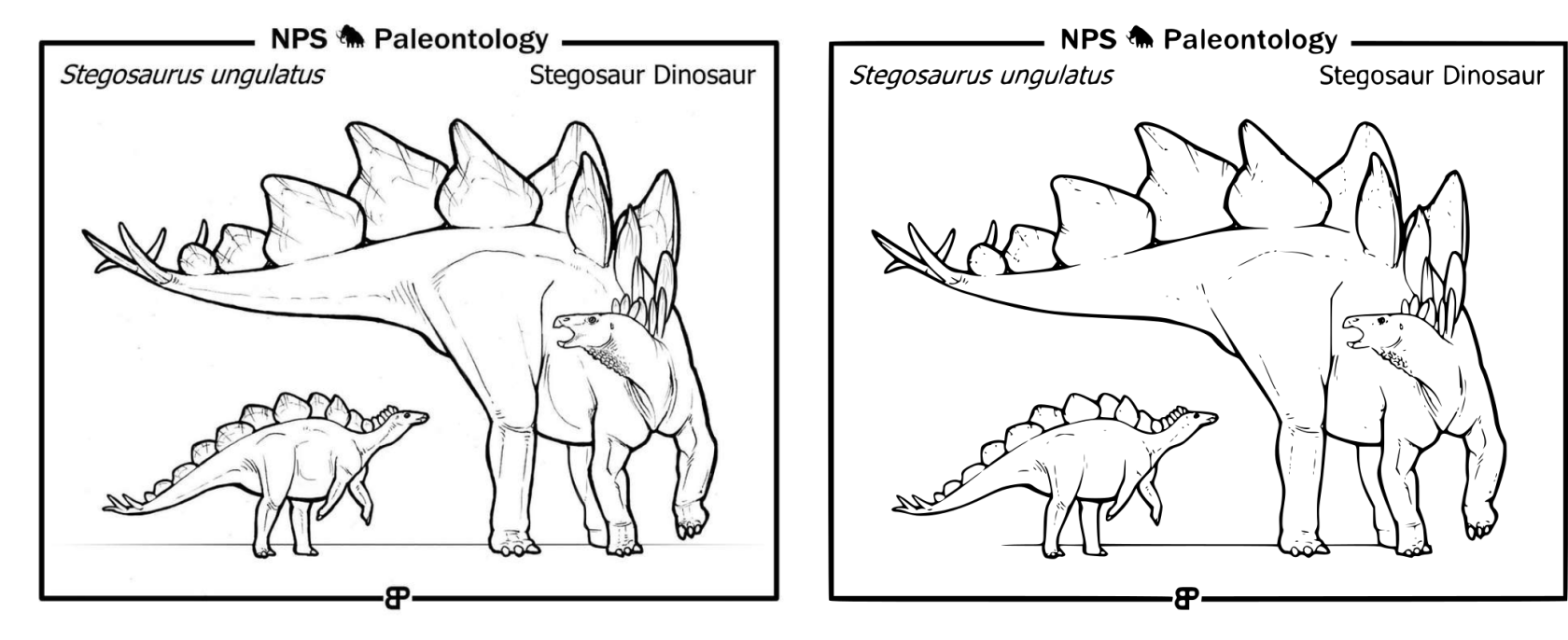
[Voici une image](https://jenikirbyhistory.getarchive.net/amp/media/stegosaur-dinosaur-f4e439) qui semble simple. On la vectorise en utilisant une seule passe et avec un seuil de luminosité à 0,45.

[![image-1661870343476.png](https://wiki.fablab.sorbonne-universite.fr/BookStack/uploads/images/gallery/2022-08/scaled-1680-/image-1661870343476.png)](https://wiki.fablab.sorbonne-universite.fr/BookStack/uploads/images/gallery/2022-08/image-1661870343476.png)
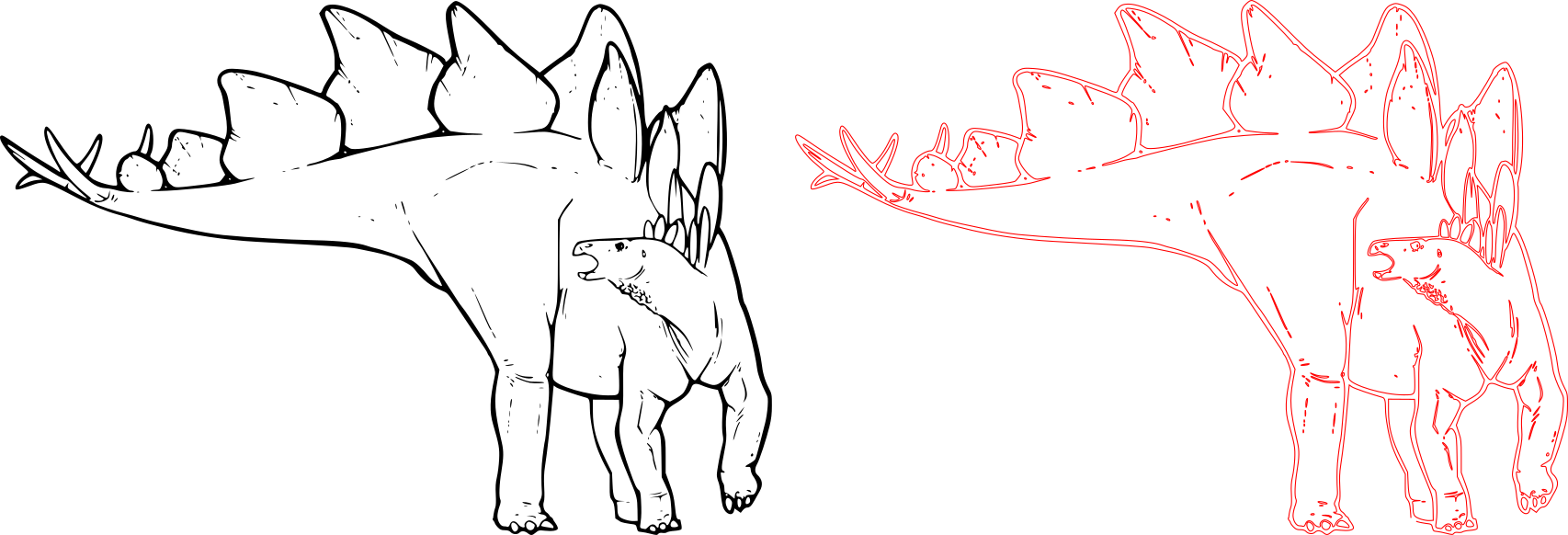
On peut bien sûr retirer les points qui ne nous intéressent pas. On va garder le dinosaure de droite. Bien que le tracé ait l'air d'une ligne, on a en fait une forme pleine dont le fond est noir, et non une ligne noire sans fond. Si on supprime le fond et qu'on passe le contour en rouge on voit ce problème de double-ligne qu'il nous faut vraiment éviter pour nos découpes - sans quoi toutes les pièces internes tombent.

[![image-1661870433265.png](https://wiki.fablab.sorbonne-universite.fr/BookStack/uploads/images/gallery/2022-08/scaled-1680-/image-1661870433265.png)](https://wiki.fablab.sorbonne-universite.fr/BookStack/uploads/images/gallery/2022-08/image-1661870433265.png)
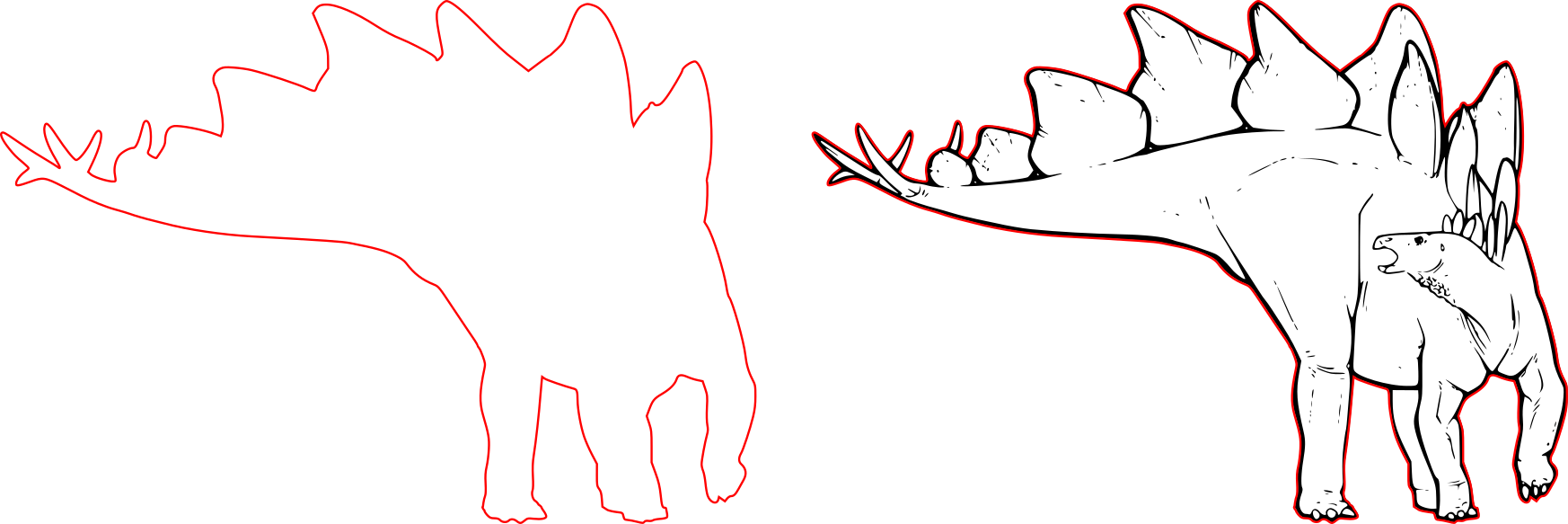
Pour éviter ça on va dupliquer notre forme vectorielle puis faire **séparer** les chemins : on peut ensuite sélectionner la forme correspondant au contour externe, supprimer le fond et mettre le contour en rouge. Enfin on a plus qu'à superposer ce contour avec la forme vectorielle au remplissage noir pour graver ces détails.

[![image-1661870614497.png](https://wiki.fablab.sorbonne-universite.fr/BookStack/uploads/images/gallery/2022-08/scaled-1680-/image-1661870614497.png)](https://wiki.fablab.sorbonne-universite.fr/BookStack/uploads/images/gallery/2022-08/image-1661870614497.png)
<p class="callout info">Toutes les images mentionnées ci-dessus sont jointes à cette page dans le menu latéral pour vous permettre de vous entraîner à cet exercice.</p>

<span style="color: #222222; font-size: 1.666em; font-weight: 400;">Et dans d'autres cas ?</span>

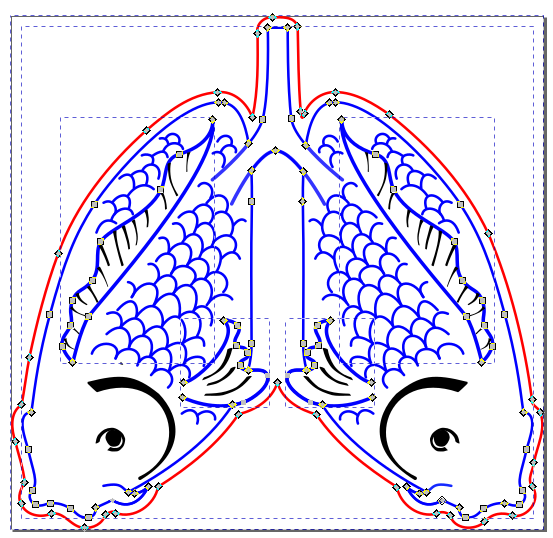
On n'a abordé que quelques exemples avec toujours l'objectif de tracer **le contour extérieur**. Pour ce qui est d'un usage avec la découpe laser, on a ajouté **de la gravure** sous forme d'objets vectoriels - des "aplats" avec un contour fermé (invisible) et un fond en nuances de gris. Mais on ne pourrait pas faire du marquage de la même façon : tous les contours de nos aplats vectoriels gris seraient alors marqués, ce qui ne serait pas très esthétique. Si l'on veut créer des tracés sans épaisseur à l'intérieur de nos formes, il va hélas falloir les tracer en partant de zéro avec l'outil de courbes de Bézier. Bien sûr on peut placer le dessin dans un calque inférieur (ou simplement à l'arrière plan) pour tracer par dessus les lignes qu'on souhaite obtenir, comme ci-dessous :

[![image-1661869676791.png](https://wiki.fablab.sorbonne-universite.fr/BookStack/uploads/images/gallery/2022-08/scaled-1680-/image-1661869676791.png)](https://wiki.fablab.sorbonne-universite.fr/BookStack/uploads/images/gallery/2022-08/image-1661869676791.png)   
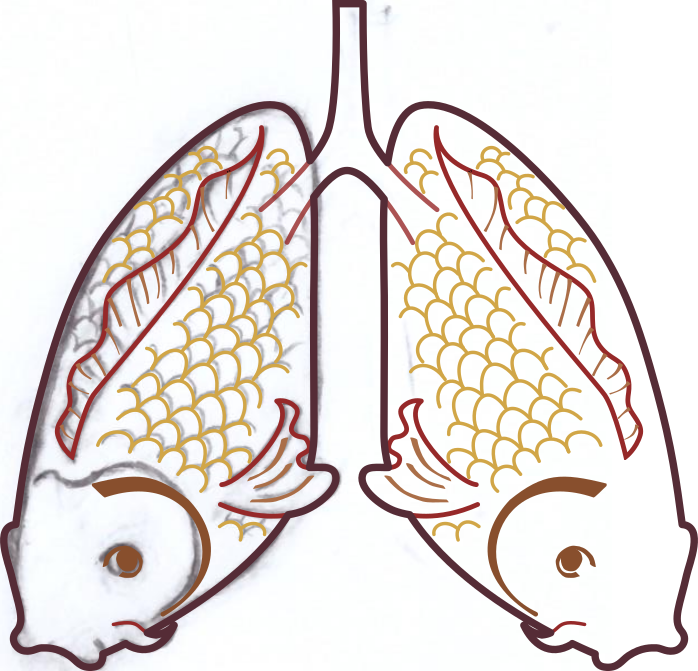
*(dessin perso, Clara Devanz)*

Tous les tracés qui doivent être découpés ou marqués (ci-dessous en bleu et en rouge) ont été créés à partir de l'outil courbe de Béziers (et l'outil plume pour les parties qui sont à graver, en noir). L'épaisseur des tracés n'est ici due qu'au réglage de l'épaisseur dans le menu "Fond et Contour". Il s'agît bien de tracés sans épaisseur comme on peut le voir ci-dessous :

[![image-1661872863243.png](https://wiki.fablab.sorbonne-universite.fr/BookStack/uploads/images/gallery/2022-08/scaled-1680-/image-1661872863243.png)](https://wiki.fablab.sorbonne-universite.fr/BookStack/uploads/images/gallery/2022-08/image-1661872863243.png)
Et vous, avez-vous des astuces pour passer d'un dessin à un tracé vectoriel ? Si oui n'hésitez pas à les partager dans l'étagère [Trucs et astuces](https://wiki.fablab.sorbonne-universite.fr/BookStack/shelves/4-trucs-et-astuces) !

<span style="color: #70dbd8;">Auteure: Clara Devanz</span>

<span style="color: #000000; background-color: #70dbd8;">[ Attribution-NonCommercial 4.0 International (CC BY-NC 4.0) ](https://creativecommons.org/licenses/by-nc/4.0/)</span>

# Chitubox


# Utilisation basique de Chitubox pour l'impression résine

Tout comme l'impression 3D FDM, l'impression 3D DLP a besoin d'un fichier slicer pour pouvoir fonctionner. Ce fichier contient chacune des couches de l'objet tranché que l’utilisateur souhaite imprimer, ainsi que les différents paramètres d'impressions. Ce guide a pour but de montrer toute les étapes pour utiliser correctement Chitubox.

**<span style="text-decoration: underline;">1) Installation du logiciel</span>**

Le logiciel Chitubox est disponible sur toute les plateformes en téléchargement gratuit à l'adresse suivante : [https://www.chitubox.com/en/download/chitubox-free](https://www.chitubox.com/en/download/chitubox-free) . La version 1.8.0 du logiciel a été utilisé pour la rédaction de ce tutoriel. Il est possible qu'au moment de la lecture de celui-ci, une mise à jour aura été faite, ce qui peut potentiellement changer la position des boutons et des commandes de l'interface.

<span style="text-decoration: underline;">Remarque :</span> la version 1.9 présente quelques bugs lors de l'édition du tuto (24.05.2022). Après le slicage des pièces, le fichier obtenu n'est pas lisible par les machines. De ce fait, il est recommandé d'utiliser la version 1.8 qui elle fonctionne comme entendu.

**<span style="text-decoration: underline;">2) Configuration d'une machine</span>**

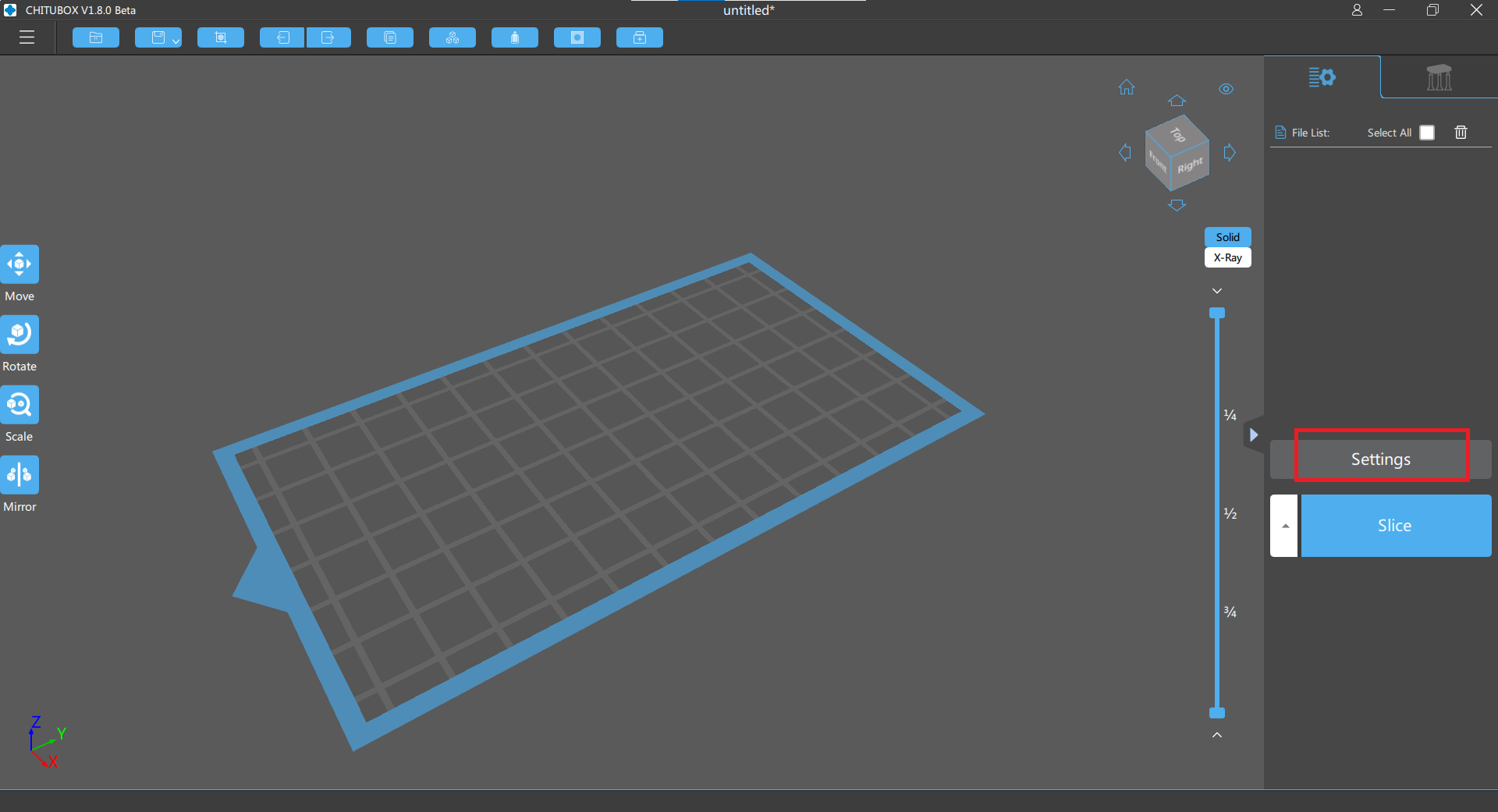
Pour configurer une nouvelle machine, rendez-vous dans l'interface principal de Chitubox et cliquez sur "Settings".

[![1.png](https://wiki.fablab.sorbonne-universite.fr/BookStack/uploads/images/gallery/2022-05/scaled-1680-/1.png)](https://wiki.fablab.sorbonne-universite.fr/BookStack/uploads/images/gallery/2022-05/1.png)
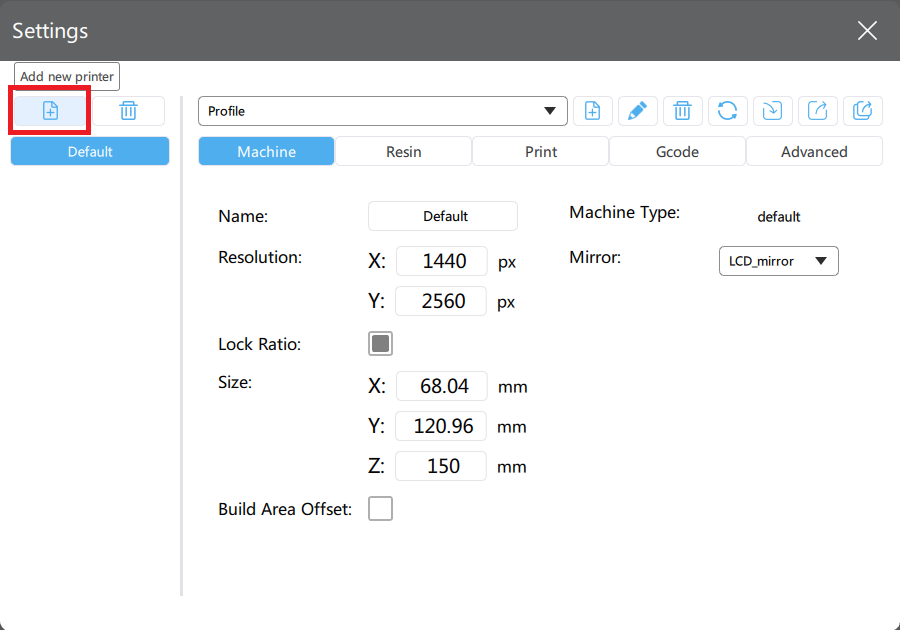
Une nouvelle fenêtre devrais s'ouvrir. Cliquez sur "add new printer".

[![2.png](https://wiki.fablab.sorbonne-universite.fr/BookStack/uploads/images/gallery/2022-05/scaled-1680-/2.png)](https://wiki.fablab.sorbonne-universite.fr/BookStack/uploads/images/gallery/2022-05/2.png)
Choisissez l'imprimante que vous souhaitez utilisez puis validez.  
L'imprimante devrait apparaitre dans la colonne de gauche.

[![ChituBox_3.png](https://wiki.fablab.sorbonne-universite.fr/BookStack/uploads/images/gallery/2022-05/scaled-1680-/3.png)](https://wiki.fablab.sorbonne-universite.fr/BookStack/uploads/images/gallery/2022-05/3.png)  
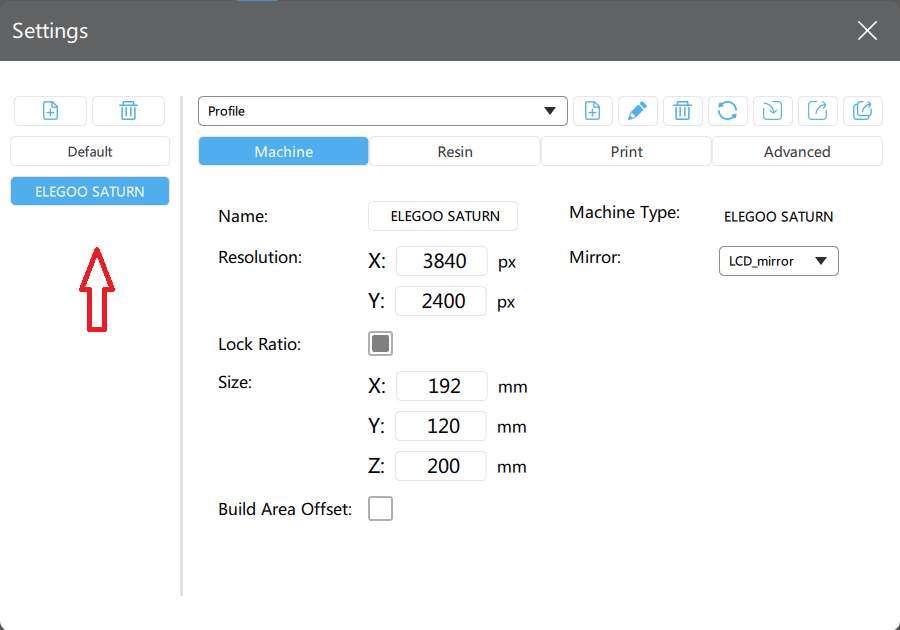
Les dimensions du plateau sont parfaitement configurés pour votre modèle d'imprimante spécifiquement. **Il est fortement déconseillé de changer les paramètres de dimensions du plateau**.

**<span style="text-decoration: underline;">3) Configuration d'une résine</span>**

La configuration d'une nouvelle résine se fait dans la fenêtre de la partie précédente. Dans cette fenêtre, ouvrez l'onglet "print".

[![ChituBox.png](https://wiki.fablab.sorbonne-universite.fr/BookStack/uploads/images/gallery/2022-05/scaled-1680-/4.png)](https://wiki.fablab.sorbonne-universite.fr/BookStack/uploads/images/gallery/2022-05/4.png)
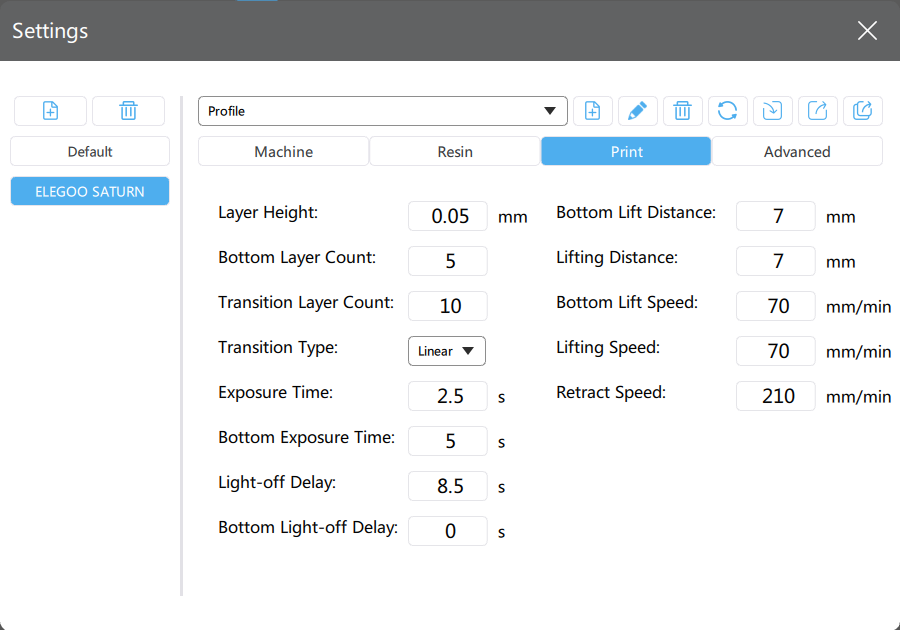
Dans cette fenêtre créez un nouveau profile pour votre résine avec le bouton "add new profile". Renommez le ensuite avec le bouton "edit profil name". Indiquez dans le nom de profil la marque, la couleur et la hauteur de couche.

[![5.png](https://wiki.fablab.sorbonne-universite.fr/BookStack/uploads/images/gallery/2022-05/scaled-1680-/5.png)](https://wiki.fablab.sorbonne-universite.fr/BookStack/uploads/images/gallery/2022-05/5.png)
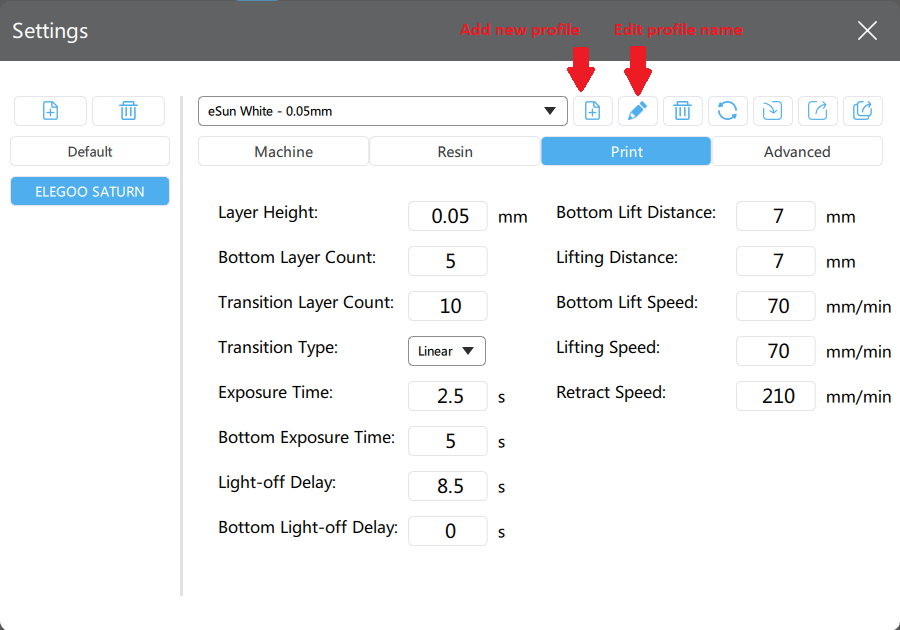
Pour vous aidez dans le choix des paramètres, vous pouvez vous référez à [cette page](https://wiki.fablab.sorbonne-universite.fr/wiki/doku.php?id=wiki:tutoriel:parametres3d). Ces paramètres ont tous été testés et validés lors d'impressions tests.

**<span style="text-decoration: underline;">4) Tranchage d'un fichier .stl</span>**

Dans cet exemple, nous allons tenter de slicer un buste de Gollumn disponible librement sur [cette page](https://www.thingiverse.com/thing:3781348/files) thingverse.

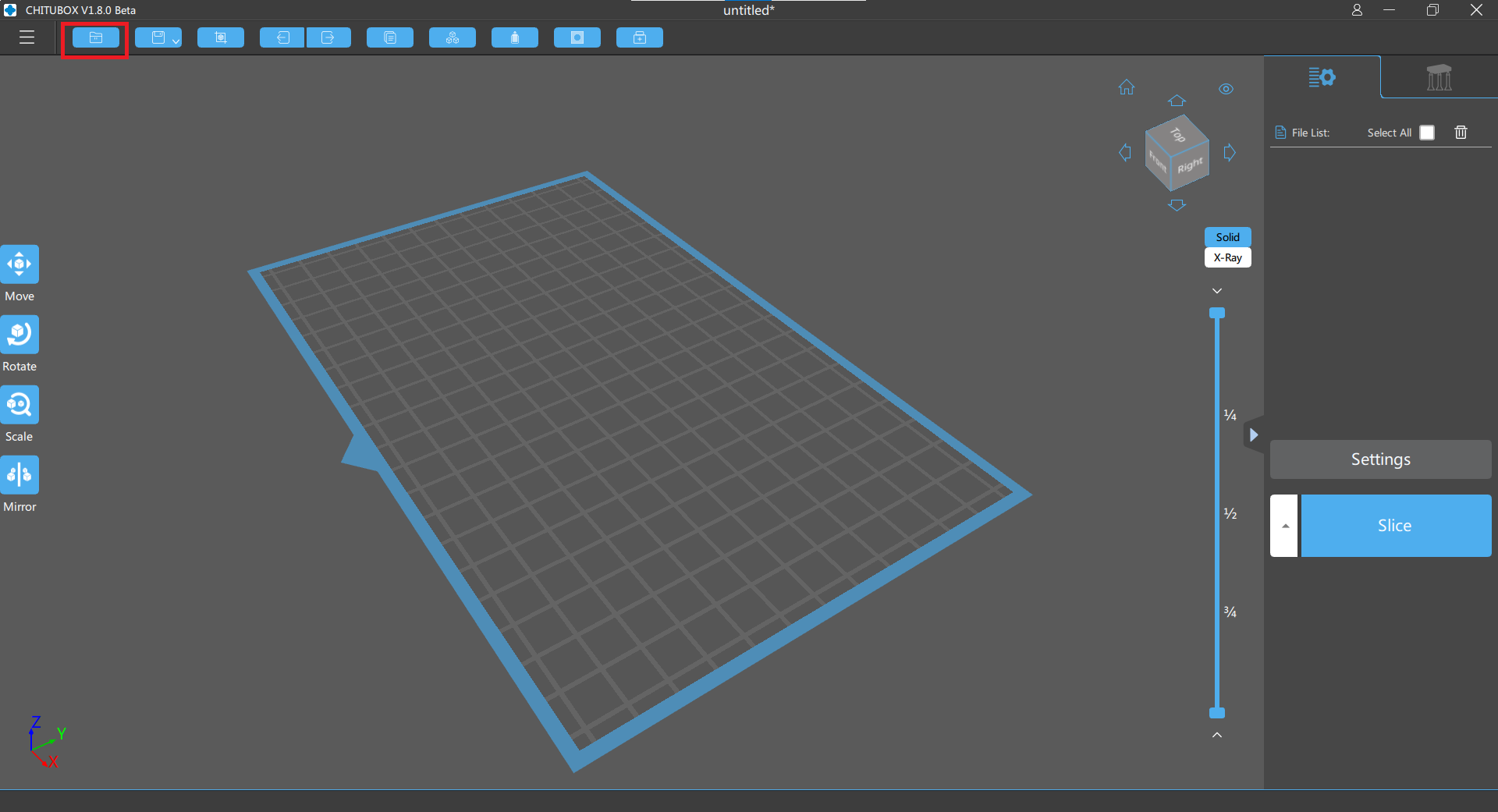
Commencez par importer le modèle dans ChituBox en cliquant sur le bouton "open file".

[![6.png](https://wiki.fablab.sorbonne-universite.fr/BookStack/uploads/images/gallery/2022-05/scaled-1680-/6.png)](https://wiki.fablab.sorbonne-universite.fr/BookStack/uploads/images/gallery/2022-05/6.png)
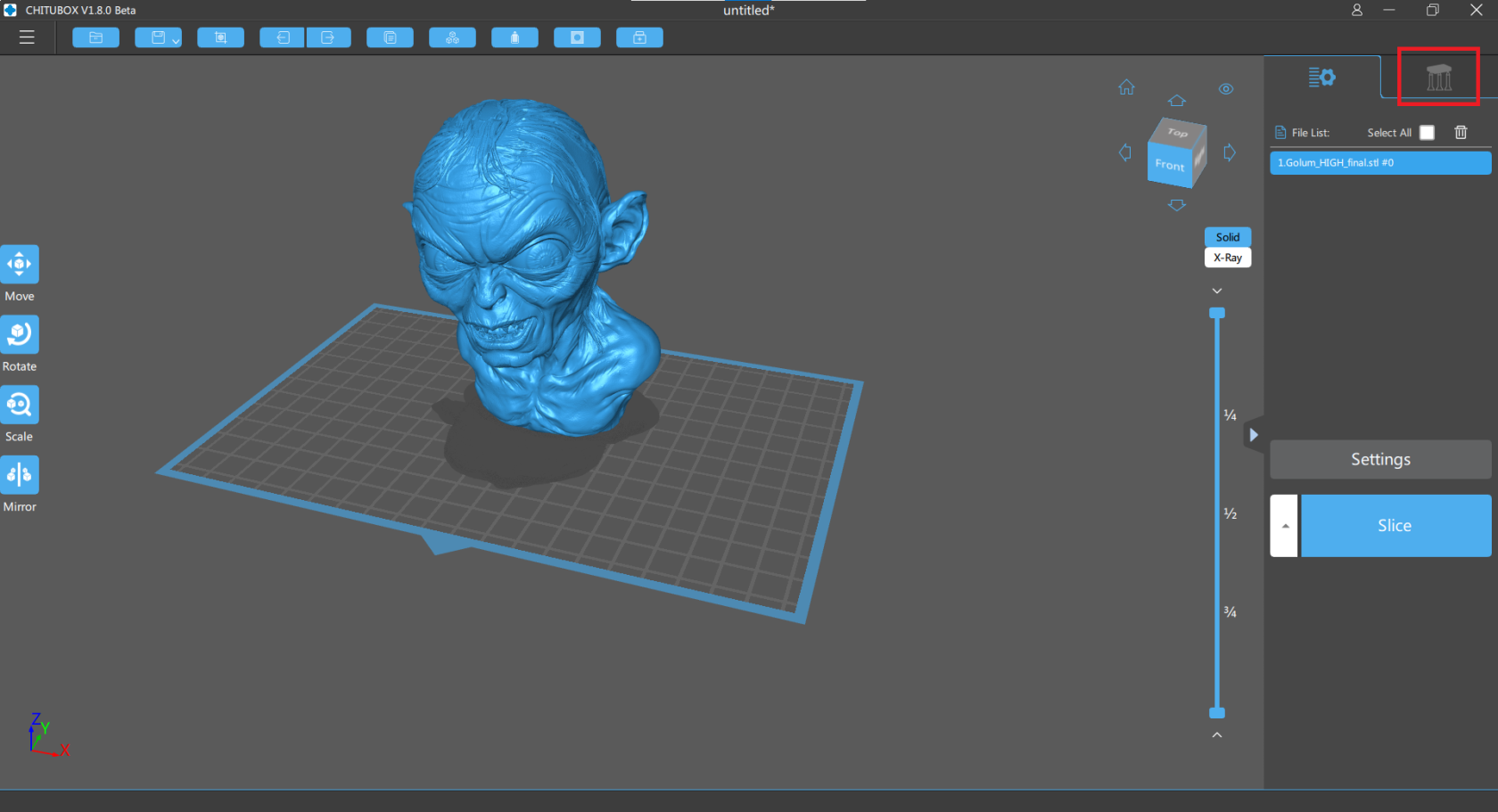
Dans cet exemple, l'utilisation de support est obligatoire. Si l'on ne met pas de support, le visage du personnage ne sera imprimé dans le vide : l'impression sera raté. Pour ajouté des supports, cliquez sur l'onglet "support".

[![7.png](https://wiki.fablab.sorbonne-universite.fr/BookStack/uploads/images/gallery/2022-05/scaled-1680-/7.png)](https://wiki.fablab.sorbonne-universite.fr/BookStack/uploads/images/gallery/2022-05/7.png)
La génération de support automatique fonctionne très bien sur ChituBox. Il est également possible d'ajouter des supports manuellement, mais cela ne sera pas détaillé dans ce guide. Pour ajouter des supports automatiques, cliquez sur "+All ".

[![8.png](https://wiki.fablab.sorbonne-universite.fr/BookStack/uploads/images/gallery/2022-05/scaled-1680-/8.png)](https://wiki.fablab.sorbonne-universite.fr/BookStack/uploads/images/gallery/2022-05/8.png)
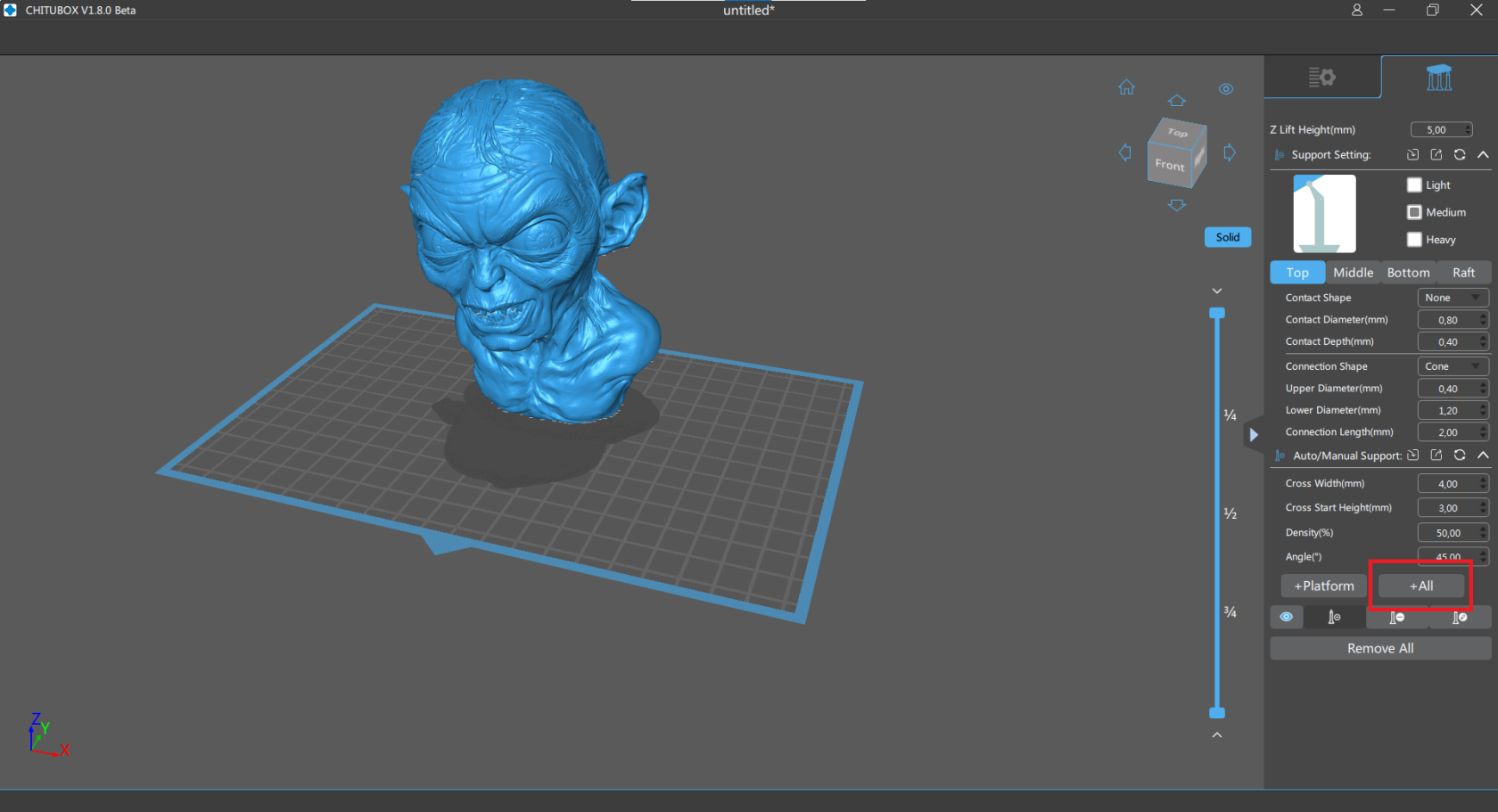
Le logiciel va automatiquement ajouter des supports. Repassez dans l'onglet "paramétrage".

[![9.png](https://wiki.fablab.sorbonne-universite.fr/BookStack/uploads/images/gallery/2022-05/scaled-1680-/9.png)](https://wiki.fablab.sorbonne-universite.fr/BookStack/uploads/images/gallery/2022-05/9.png)
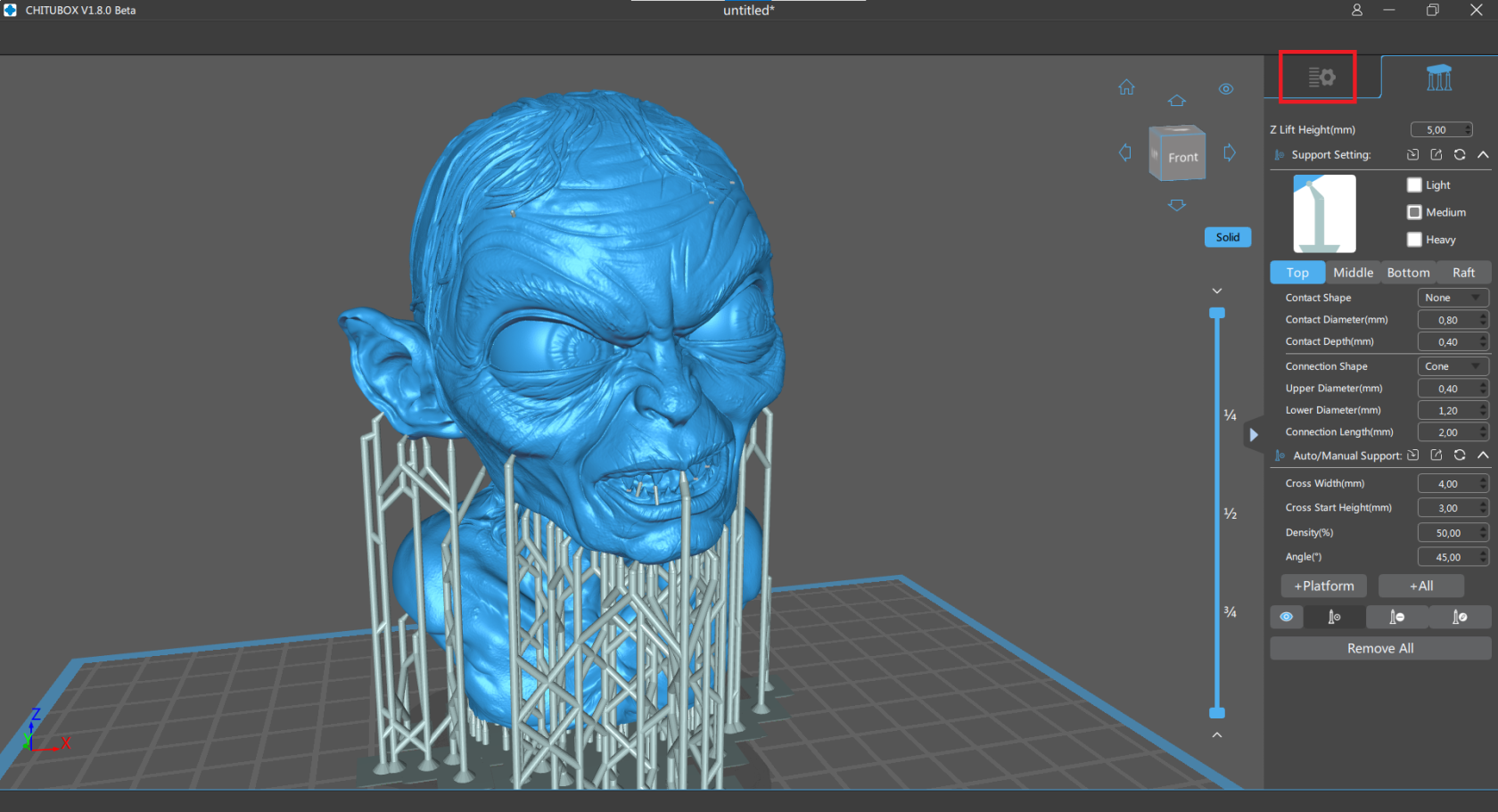
Il faut maintenant indiquer au logiciel quel paramètres d'impressions à utiliser. Pour cela, allez dans le menu "Settings".

[![10.png](https://wiki.fablab.sorbonne-universite.fr/BookStack/uploads/images/gallery/2022-05/scaled-1680-/10.png)](https://wiki.fablab.sorbonne-universite.fr/BookStack/uploads/images/gallery/2022-05/10.png)
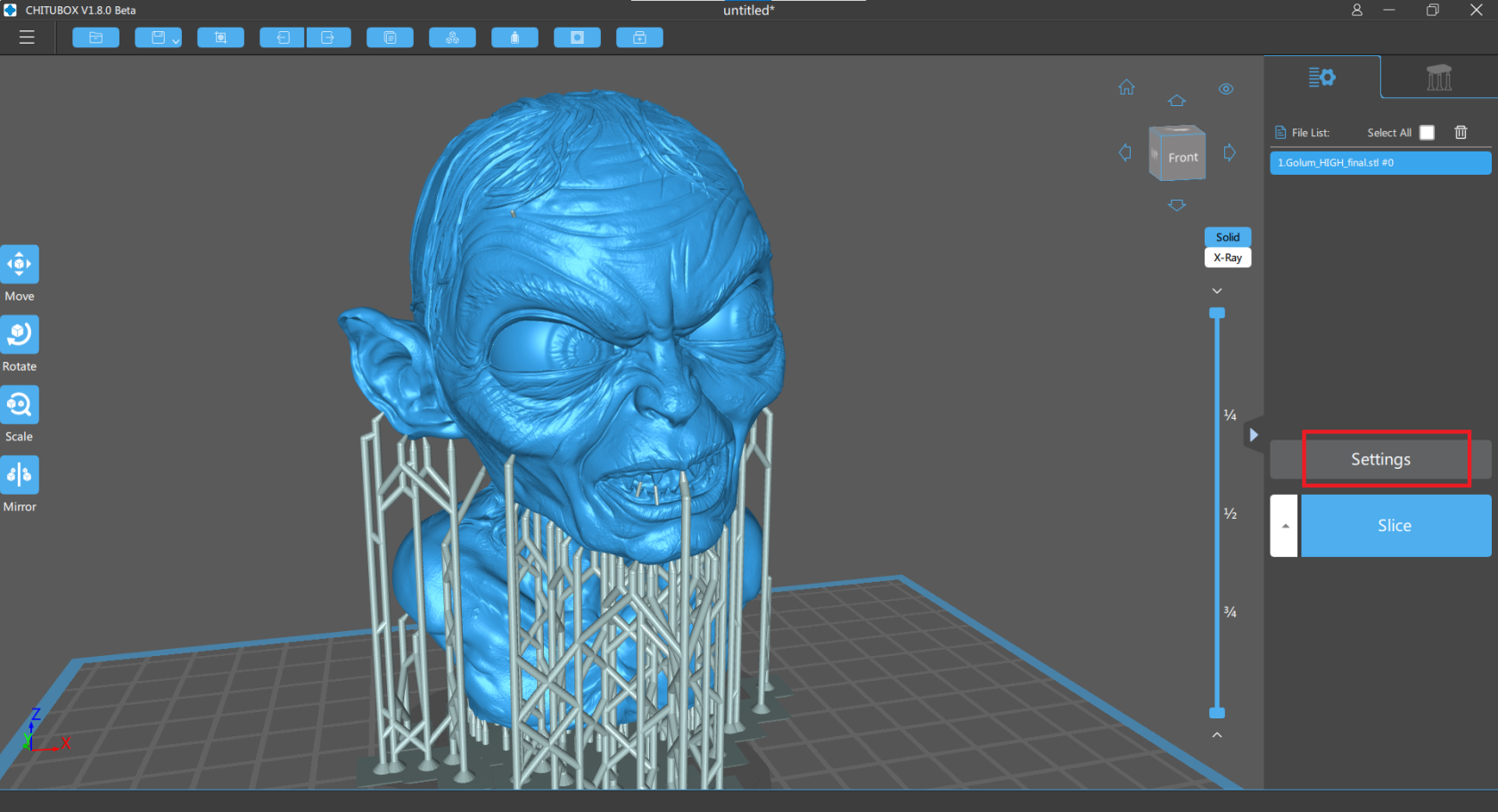
Une fenêtre devrait s'ouvrir. Dans celle-ci, choisissez le profile adapté à la machine et la résine que vous souhaitez utiliser.

[![11.png](https://wiki.fablab.sorbonne-universite.fr/BookStack/uploads/images/gallery/2022-05/scaled-1680-/11.png)](https://wiki.fablab.sorbonne-universite.fr/BookStack/uploads/images/gallery/2022-05/11.png)
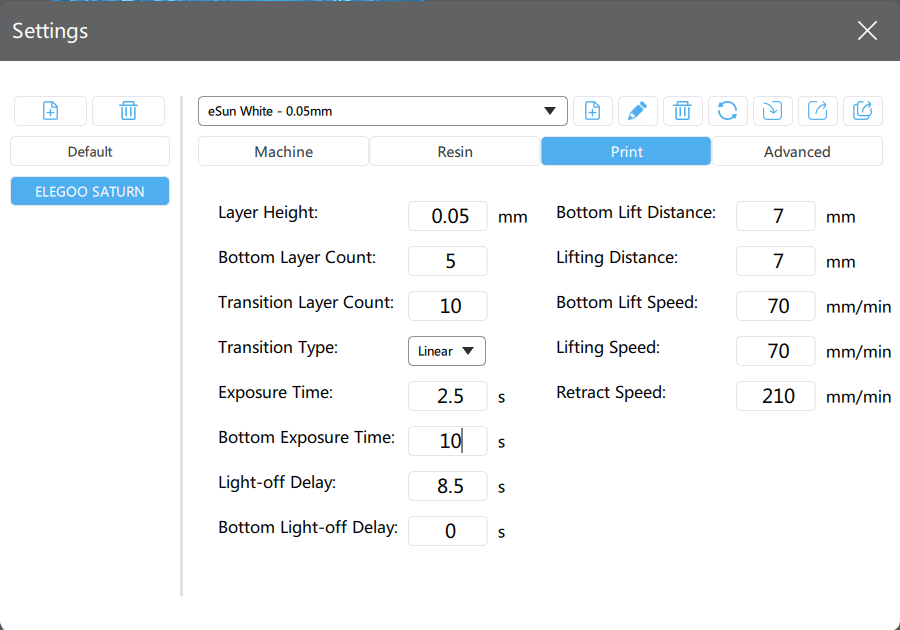
Fermez cette fenêtre. Le modèle peu maintenant être slicer avec le bouton " Slice ".

[![12.png](https://wiki.fablab.sorbonne-universite.fr/BookStack/uploads/images/gallery/2022-05/scaled-1680-/12.png)](https://wiki.fablab.sorbonne-universite.fr/BookStack/uploads/images/gallery/2022-05/12.png)
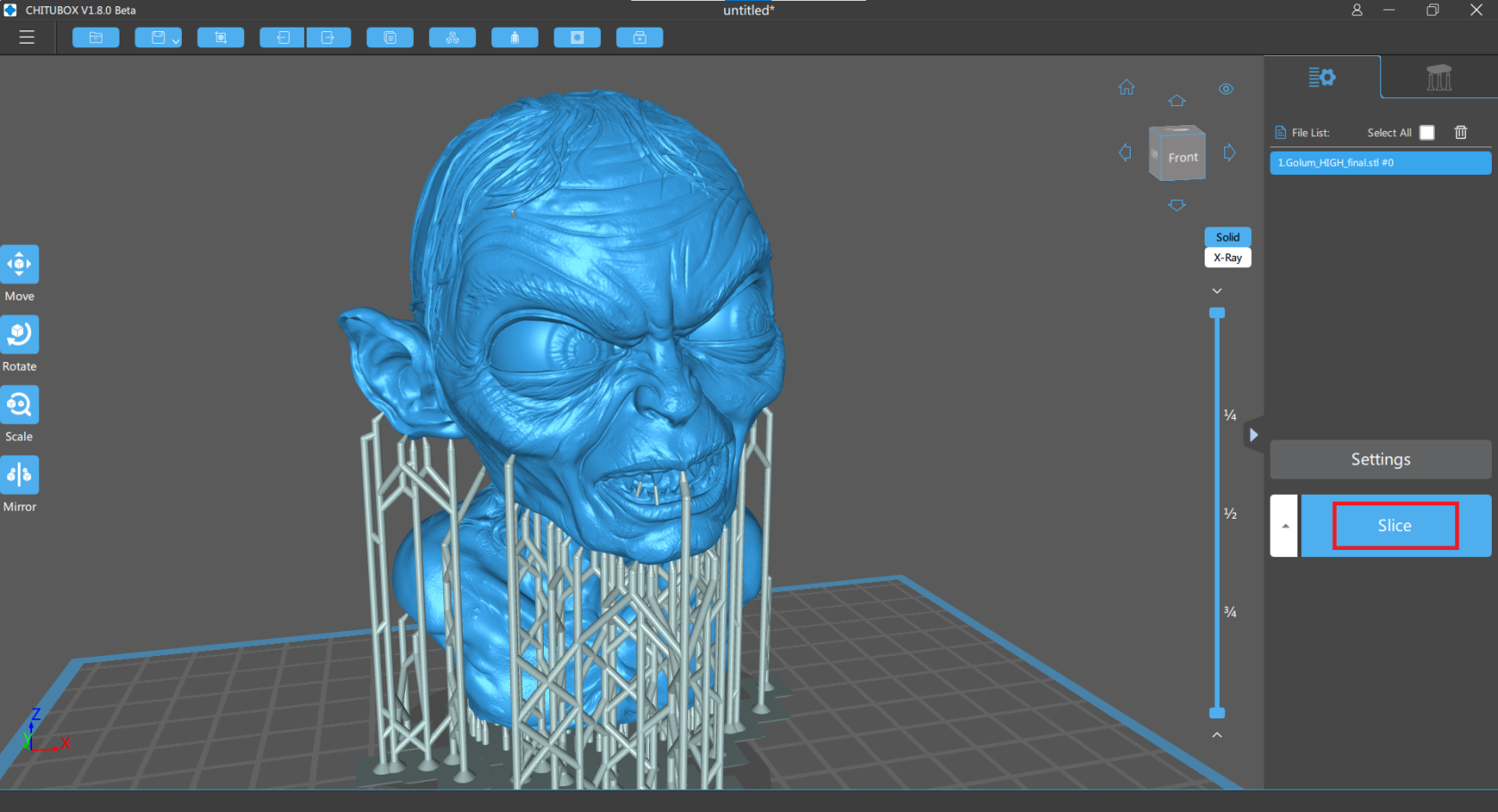
Le slicing peu être plus ou moins long selon le volume et le niveau de détail de la pièce.  
Notez le volume de résine nécessaire à l'impression.  
Cliquez sur "save" pour sauvegarder le fichier .ctb sur le pc.

[![13.png](https://wiki.fablab.sorbonne-universite.fr/BookStack/uploads/images/gallery/2022-05/scaled-1680-/13.png)](https://wiki.fablab.sorbonne-universite.fr/BookStack/uploads/images/gallery/2022-05/13.png)
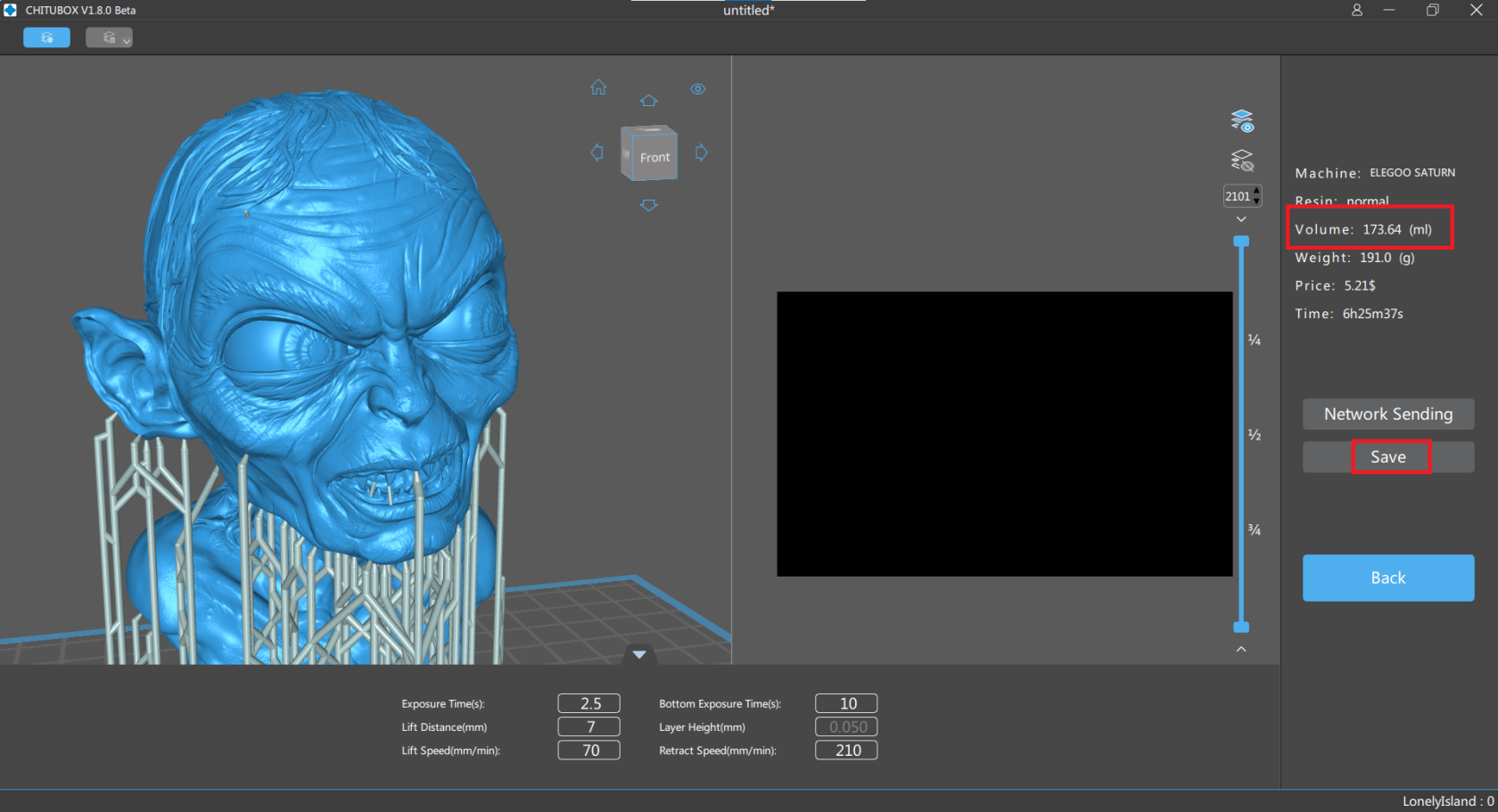
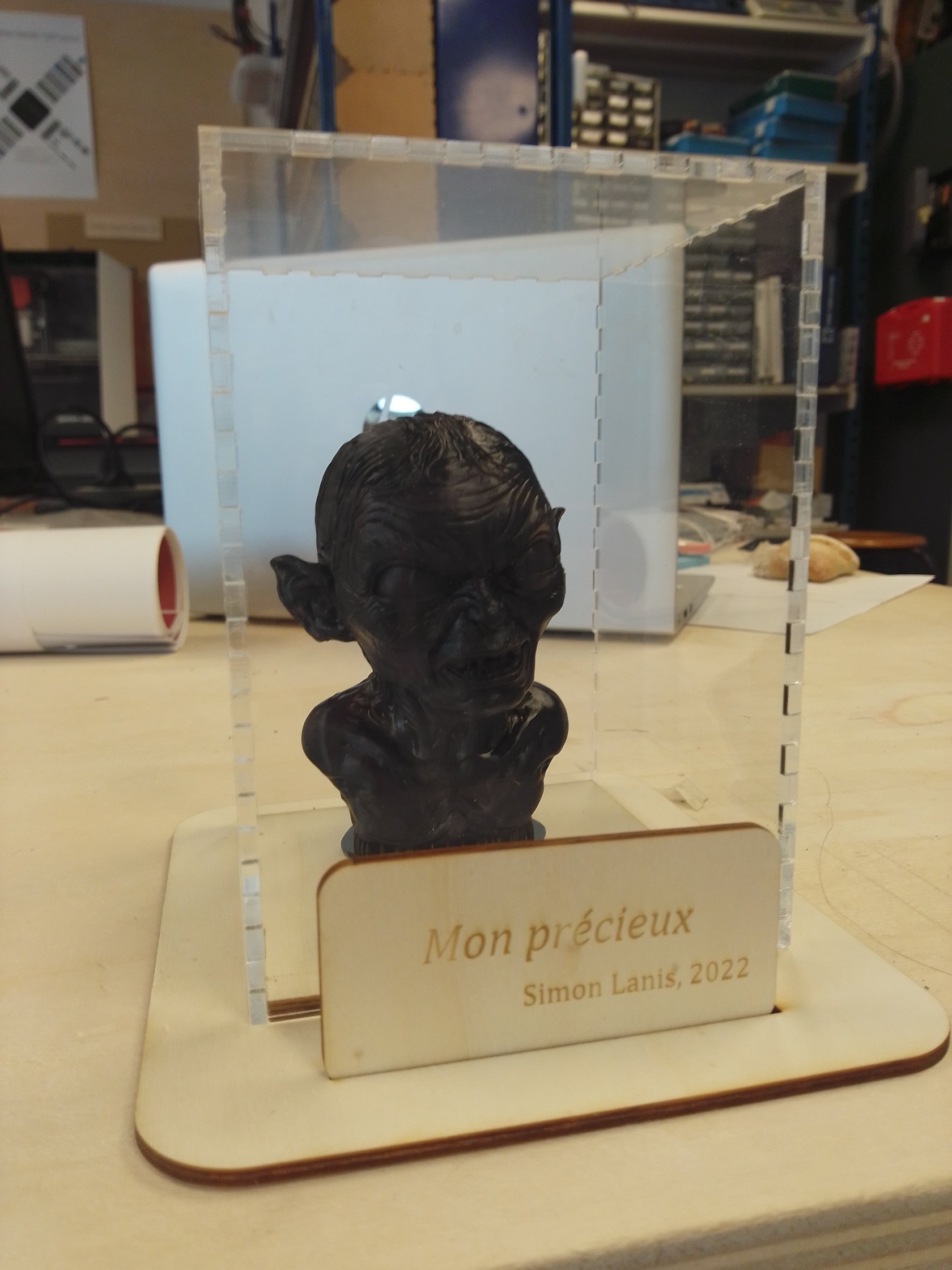
<span style="text-decoration: underline;">Remarque</span> : il est recommander de sauvegarder le fichier sur le pc puis de le transférer sur une clef USB. Si l'on enregistre directement sur la clef USB, il se peu que quelques erreurs se glissent dans le fichier et provoque l’échec de l’impression.

[![ChituBox_14.jpg](https://wiki.fablab.sorbonne-universite.fr/BookStack/uploads/images/gallery/2022-06/scaled-1680-/14-min.jpg)](https://wiki.fablab.sorbonne-universite.fr/BookStack/uploads/images/gallery/2022-06/14-min.jpg)
# IdeaMaker

IdeaMaker est le slicer développé par Raise3D. Etant donné que nous avons principalement des machines Raise 3D Pro2 au Fablab, c'est ce slicer que nous utilisons usuellement.

# Personnaliser les paramètres du profil


# Manuel exhaustif d'Ideamaker

Pour les anglophones, vous trouverez le manuel du slicer Ideamaker version 4.3.0 en date du 11 août 2022 en **fichier joint** à cette page dans le menu latéral \[OUPS pas réussi à le mettre en pièce jointe\]  
Si ça ne fonctionne pas en mode fichier joint, vous pouvez tenter sur ce lien de téléchargement mais on sait que les url ne sont pas éternels :,(   
\--&gt; [là](https://support.raise3d.com/ideaMaker/download-manual-15-524.html) &lt;--

336 pages allant dans les plus sombres menus du logiciel...

🔥 Merveilleux n'est-ce pas 🔥

Sinon pour consulter le manuel en ligne rdv --&gt;[ ici ](https://support.raise3d.com/tree.html?cid=15)&lt;--

# Raspberry Pi

Ensemble de tutoriels sur la partie logicielle de Raspberry Pi

# Réaliser un timelapse avec la caméra HD

La dernière version de la distribution Raspbian reconnaît les caméra HD par défaut, aucun réglage n'est nécessaire. Un utilitaire est déjà installé pour l'utiliser :

```
libcamera-still
```

Il suffit donc de lancer les commandes suivantes à partir du terminal.

Lancer une preview de 10s pour voir ce que filme la caméra :

```
libcamera-still -t 10000
```

Lancer un timelapse :

```
libcamera-still -t [durée en ms] --timelapse [intervalle en ms] --framestart 1 -o test%03d.jpg
libcamera-still -t 20000 --timelapse 1000 --framestart 1 -o test%04d.jpg
```

Pour plus d'aide ou d'options :

Il est possible de définir la taille des images, augmenter le contraste, la luminosité... etc.

```
libcamera-still --help
```

Conversion en gif :

La conversion en gif se fait avec l'utilitaire Imagemagick. Pour l'installer :

```
sudo apt-get install imagemagick
```

```
convert -delay [pause sur chaque image en ms] -loop 0 *.jpg test.gif
convert -delay 1000 -loop 0 *.jpg test.gif
```

La conversion peut prendre beaucoup de temps, c'est normal si les images sont en HD.

# TUTO - Comment importer les modèles 3D de Google Maps sur Blender

#### Logiciels

- [Google Chrome](https://www.google.com/intl/fr_fr/chrome/)
- [Blender 3.4](https://www.blender.org/) (ou version + récente)
- [RenderDoc 1.25](https://renderdoc.org/builds) (1.25 obligatoirement)
- [Google Maps](https://www.google.fr/maps/preview) ou [Google Earth](https://earth.google.com/web/)
- [Maps Models Importer](https://github.com/eliemichel/MapsModelsImporter/releases)

#### Guides Utilisés :

**[Guide Complet, FAQ et TroubleShooting](https://github.com/eliemichel/MapsModelsImporter/)**

[Guide Vidéo Original](https://www.youtube.com/watch?v=X6Q7dbtXVZQ)  
[Guide Vidéo Complet](https://www.youtube.com/watch?v=My5HoPfOxfg)  
[Autre Guide Vidéo](https://www.youtube.com/watch?v=F_XsmoZJmG8)

#### Étapes :

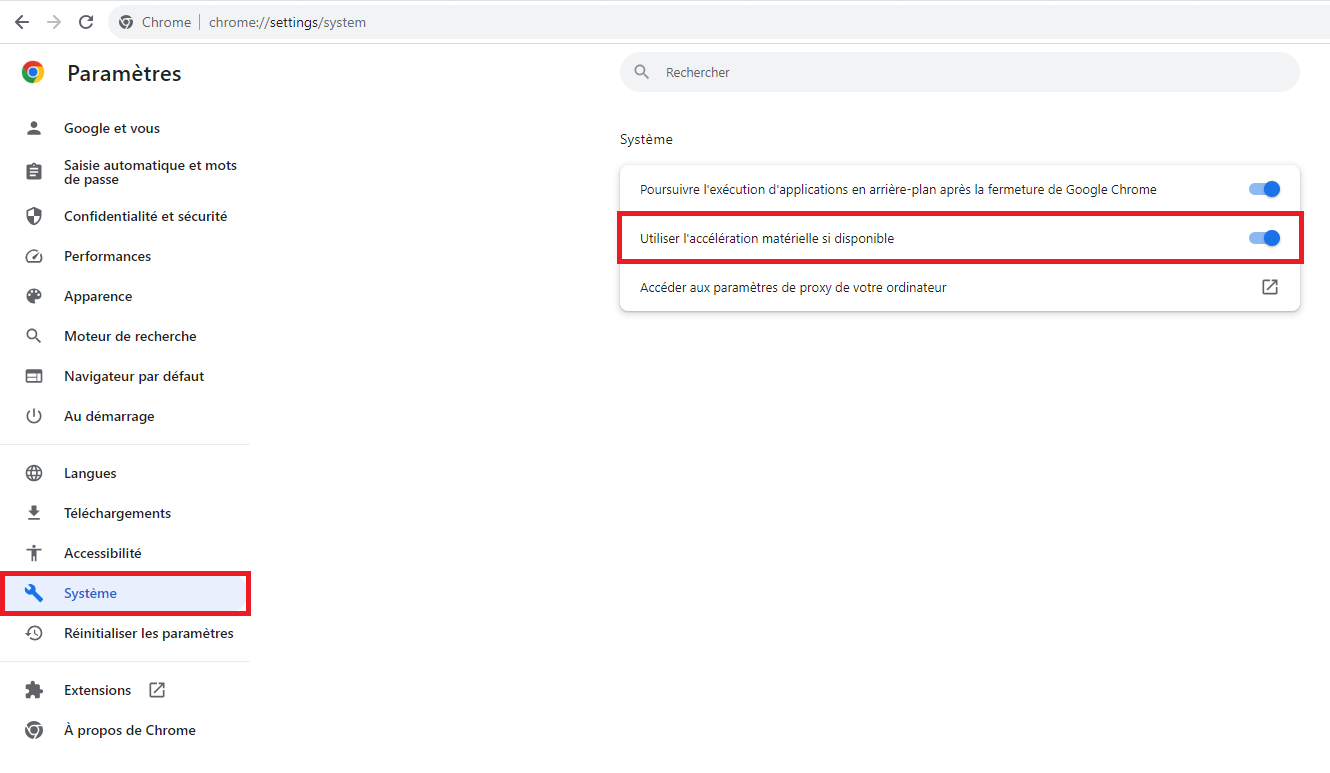
- Assurez vous que l'augmentation matérielle est activée dans les Paramètres Google Chrome :[![image.png](https://wiki.fablab.sorbonne-universite.fr/BookStack/uploads/images/gallery/2023-09/scaled-1680-/ujUimage.png)](https://wiki.fablab.sorbonne-universite.fr/BookStack/uploads/images/gallery/2023-09/ujUimage.png)
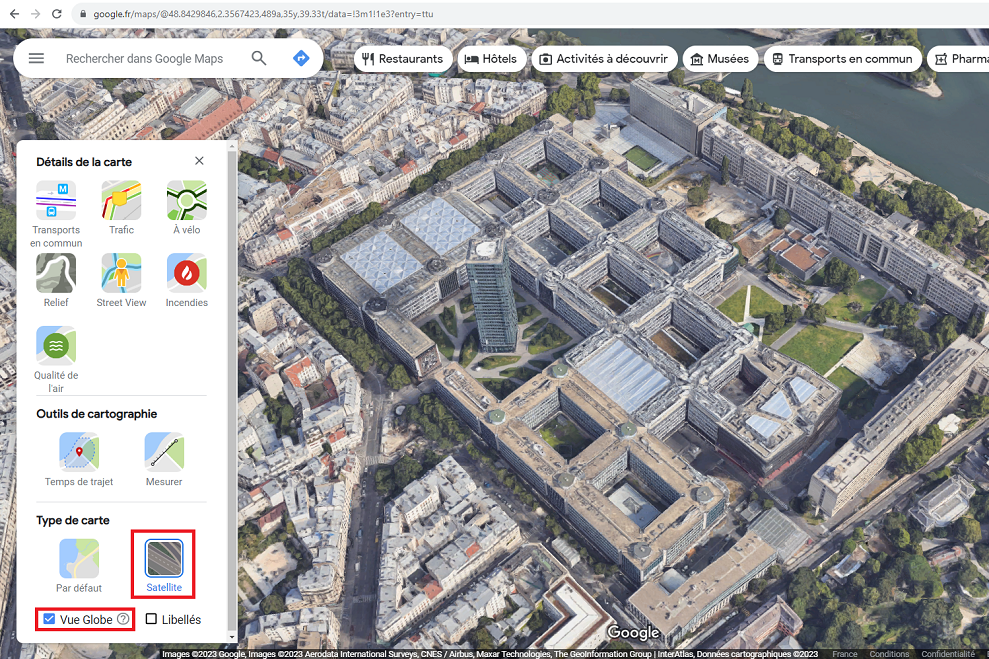
- Activez le mode **Satellite** et **Vue Globe** dans les calques Google Maps pour afficher les Modèles 3D Google :  
    [![image.png](https://wiki.fablab.sorbonne-universite.fr/BookStack/uploads/images/gallery/2023-09/scaled-1680-/2AKimage.png)](https://wiki.fablab.sorbonne-universite.fr/BookStack/uploads/images/gallery/2023-09/2AKimage.png)
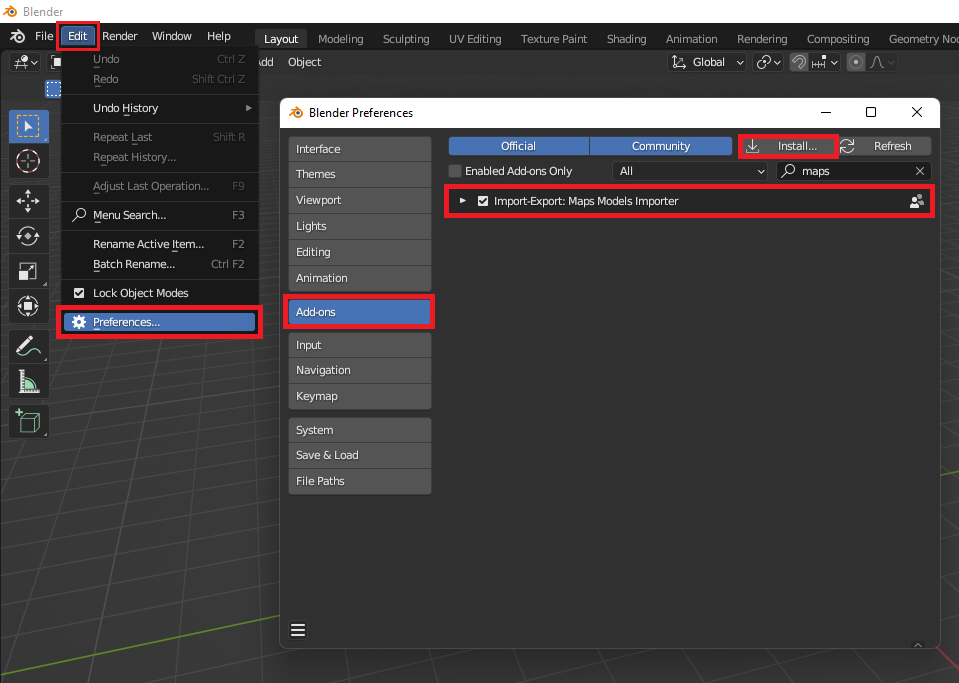
- Dans **Blender → Edit → Preferences → Add-ons → Install,** Installez le **Zip MapsModelsImporter** que vous avez téléchargé puis cochez **Import-Export : Maps Model Importer** :  
    [![image.png](https://wiki.fablab.sorbonne-universite.fr/BookStack/uploads/images/gallery/2023-09/scaled-1680-/N1Ximage.png)](https://wiki.fablab.sorbonne-universite.fr/BookStack/uploads/images/gallery/2023-09/N1Ximage.png)
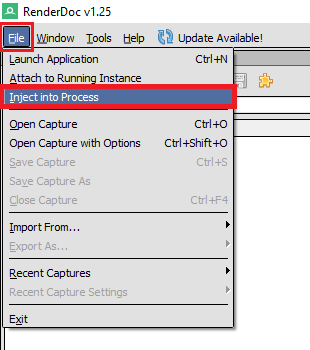
- Ouvrez RenderDoc et cliquez sur **File → Inject Into Process** :  
    [![InjectIntoProcess.png](https://wiki.fablab.sorbonne-universite.fr/BookStack/uploads/images/gallery/2023-09/scaled-1680-/hWsimage.png)](https://wiki.fablab.sorbonne-universite.fr/BookStack/uploads/images/gallery/2023-09/hWsimage.png)
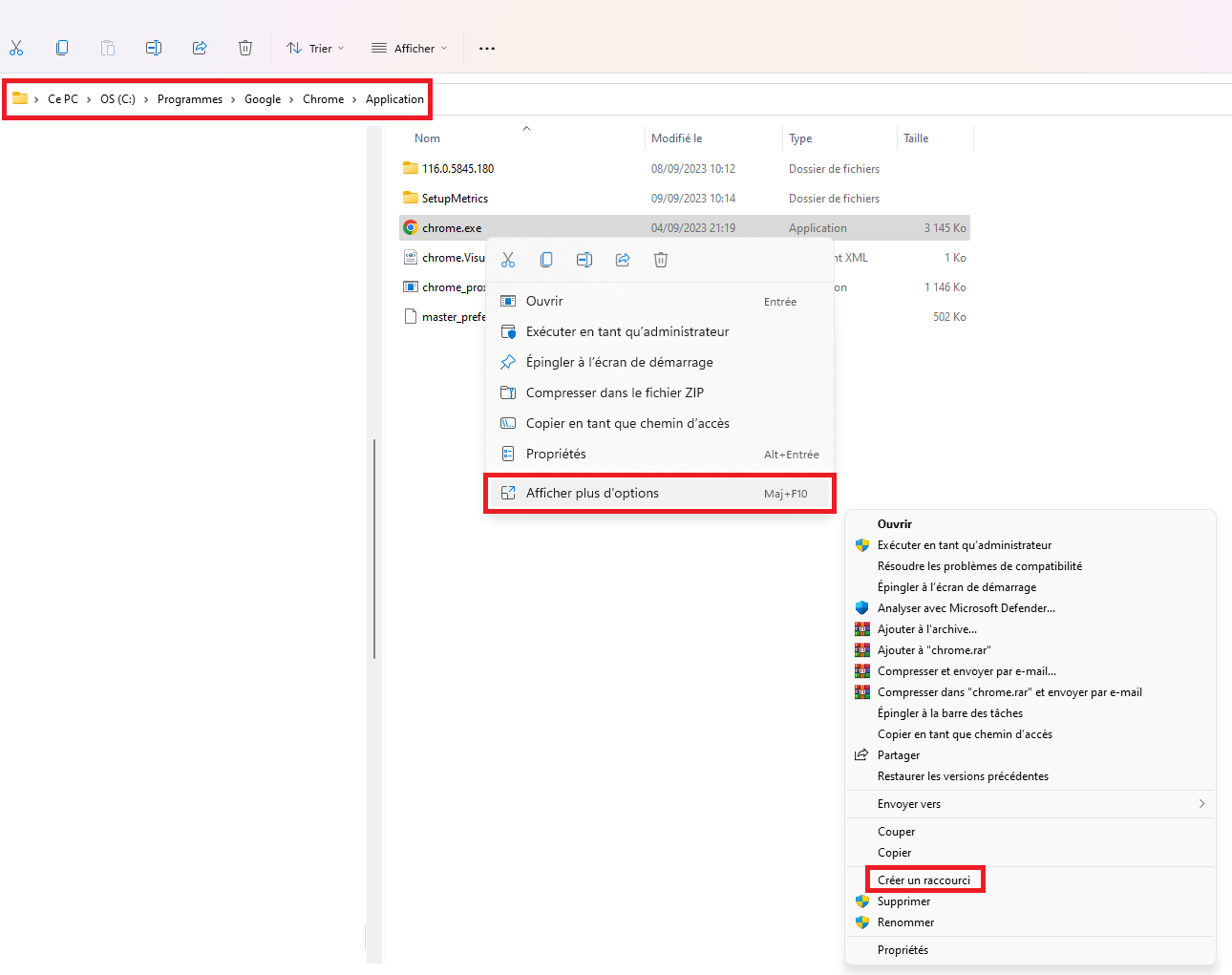
- Cherchez le fichier chrome.exe au chemin **C:\\Program Files\\Google\\Chrome\\Application** puis créez un raccourci qui s'affichera automatiquement sur votre bureau :  
    [![image.png](https://wiki.fablab.sorbonne-universite.fr/BookStack/uploads/images/gallery/2023-09/scaled-1680-/roeimage.png)](https://wiki.fablab.sorbonne-universite.fr/BookStack/uploads/images/gallery/2023-09/roeimage.png)
- Cliquez Droit sur le raccourci et allez dans **Propriétés** puis changez la **Cible** par la commande :  
    **C:\\Windows\\System32\\cmd.exe /c "SET RENDERDOC\_HOOK\_EGL=0 &amp;&amp; START "" ^"C:\\Program Files\\Google\\Chrome\\Application\\chrome.exe" --disable-gpu-sandbox --gpu-startup-dialog"**  
    (Si votre fichier chrome.exe possède un chemin différent, changez le chemin de la commande)  
    [![image.png](https://wiki.fablab.sorbonne-universite.fr/BookStack/uploads/images/gallery/2023-09/scaled-1680-/b2wimage.png)](https://wiki.fablab.sorbonne-universite.fr/BookStack/uploads/images/gallery/2023-09/b2wimage.png)
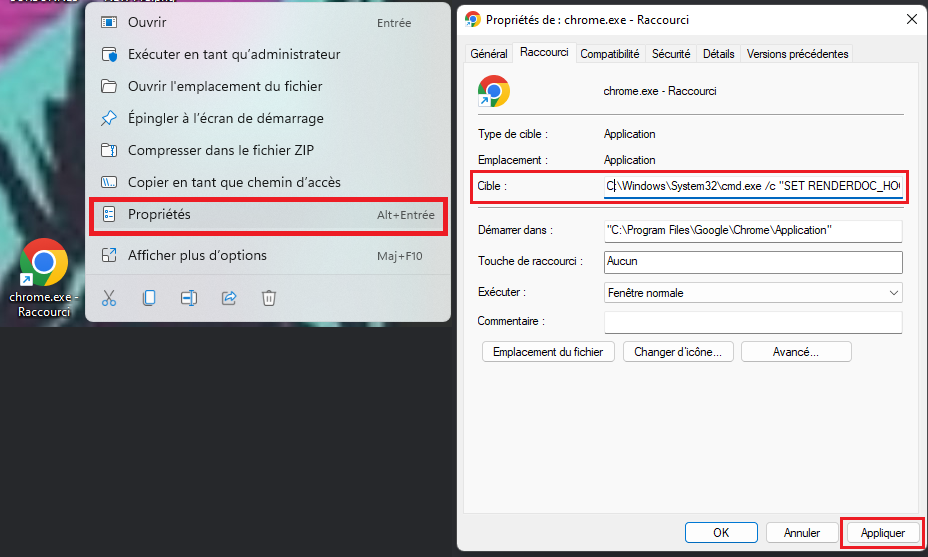
- <span style="text-decoration: underline;">**Fermez TOUTES vos fenêtres Google Chrome**</span> puis exécutez le raccourci.  
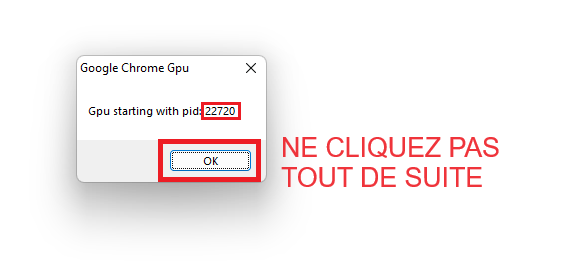
    Une fenêtre google chrome blanche s'ouvre avec une indication. <span style="text-decoration: underline;">**NE CLIQUEZ PAS ENCORE SUR OK**</span> et notez le nombre affiché :  
    [![image.png](https://wiki.fablab.sorbonne-universite.fr/BookStack/uploads/images/gallery/2023-09/scaled-1680-/vBximage.png)](https://wiki.fablab.sorbonne-universite.fr/BookStack/uploads/images/gallery/2023-09/vBximage.png)
- Dans RenderDoc, Rafraichissez avec **Refresh** avant de chercher le nombre dans la barre de recherche.  
    Sélectionnez le processus chrome.exe associé puis cliquez sur **Inject** :  
    [![image.png](https://wiki.fablab.sorbonne-universite.fr/BookStack/uploads/images/gallery/2023-09/scaled-1680-/LoQimage.png)](https://wiki.fablab.sorbonne-universite.fr/BookStack/uploads/images/gallery/2023-09/LoQimage.png)
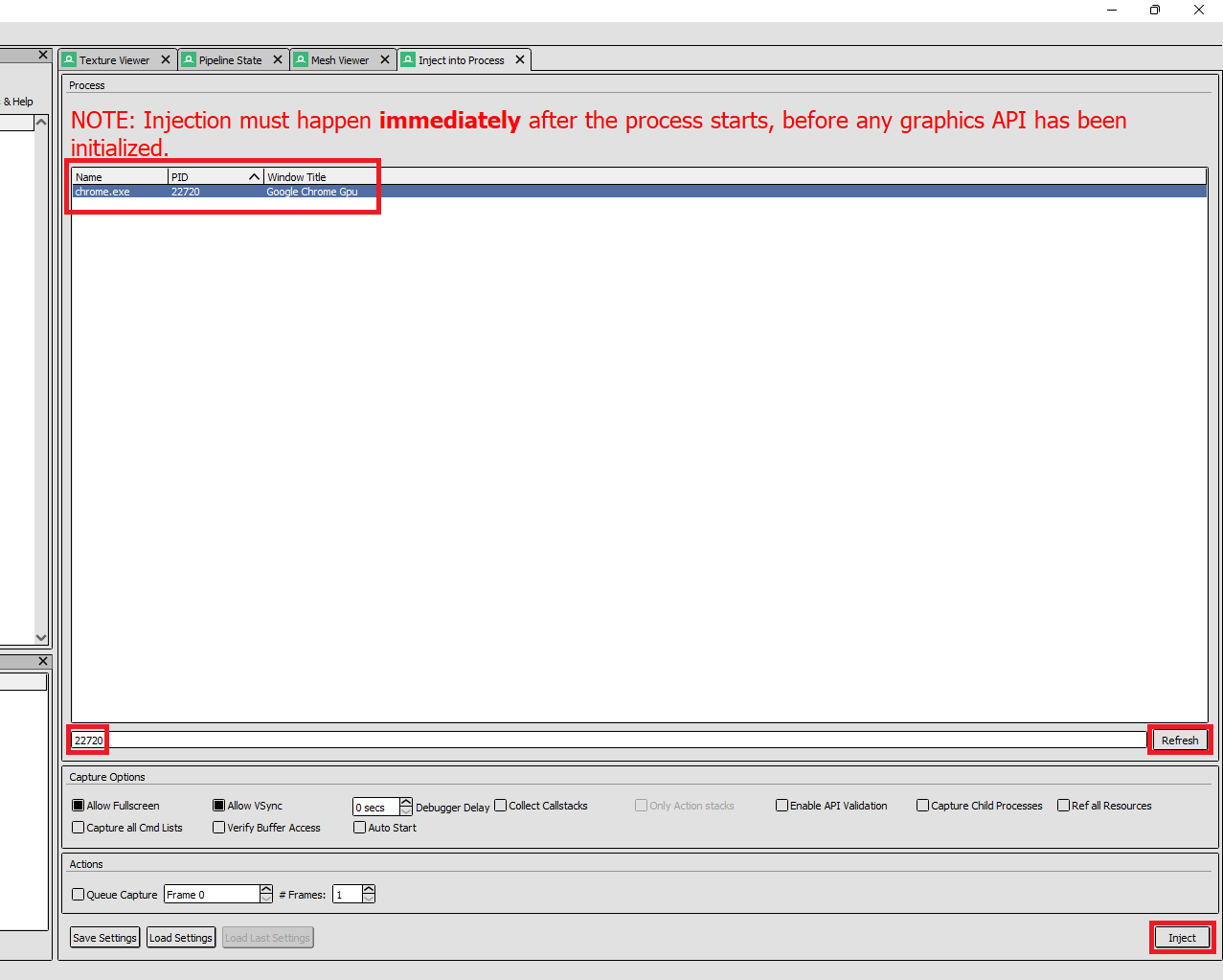
- Vous pouvez désormais cliquer sur OK.  
    Si l'opération a fonctionné, votre fenêtre google affichera ceci dans le coin supérieur gauche :  
    [![image.png](https://wiki.fablab.sorbonne-universite.fr/BookStack/uploads/images/gallery/2023-09/scaled-1680-/jUiimage.png)](https://wiki.fablab.sorbonne-universite.fr/BookStack/uploads/images/gallery/2023-09/jUiimage.png)
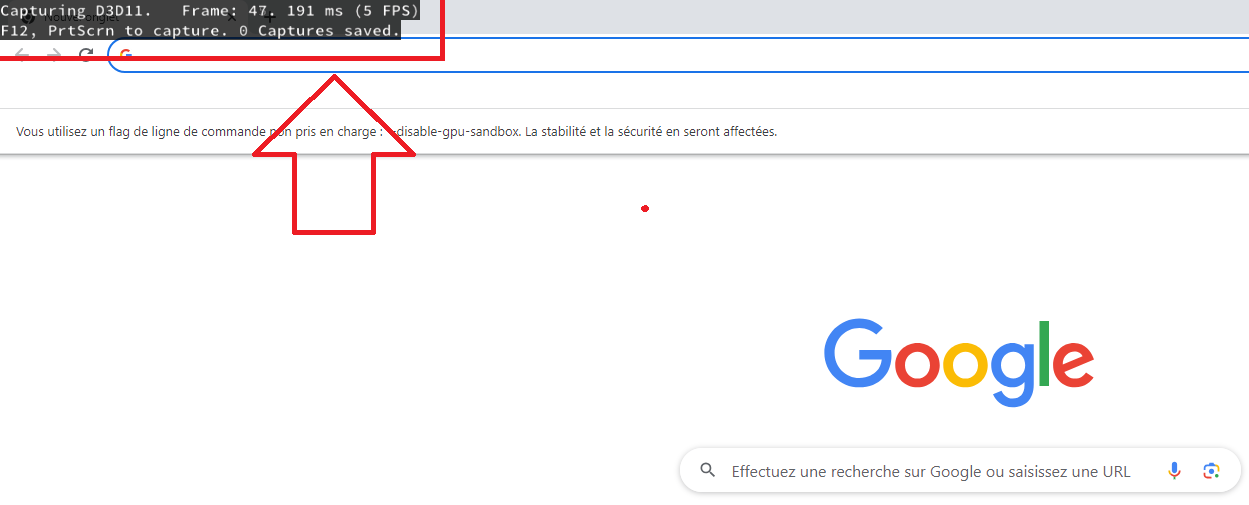
- Allez sur Google Maps (ou Google Earth) et visualisez la zone dont vous souhaitez obtenir le modèle 3D.  
    Pour augmenter la résolution du modèle 3D importé vous pouvez :  
    Zoomez dans Google Maps avec la molette  
    Dezoomez au max dans Google Chrome (25%) avec Ctrl + Molette ou dans les options :  
    [![image.png](https://wiki.fablab.sorbonne-universite.fr/BookStack/uploads/images/gallery/2023-09/scaled-1680-/Rupimage.png)](https://wiki.fablab.sorbonne-universite.fr/BookStack/uploads/images/gallery/2023-09/Rupimage.png)
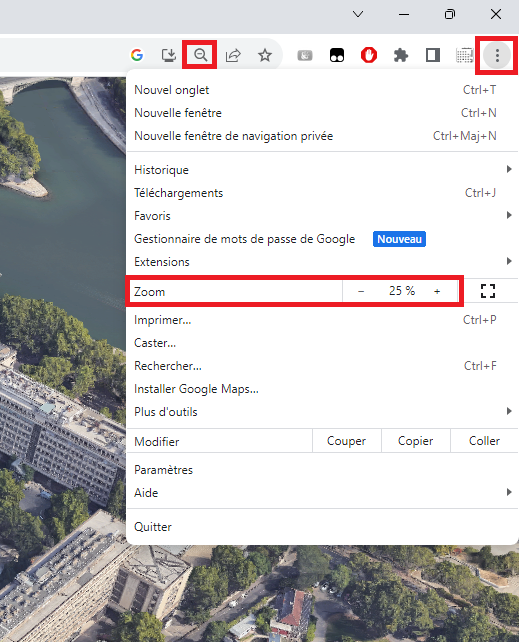
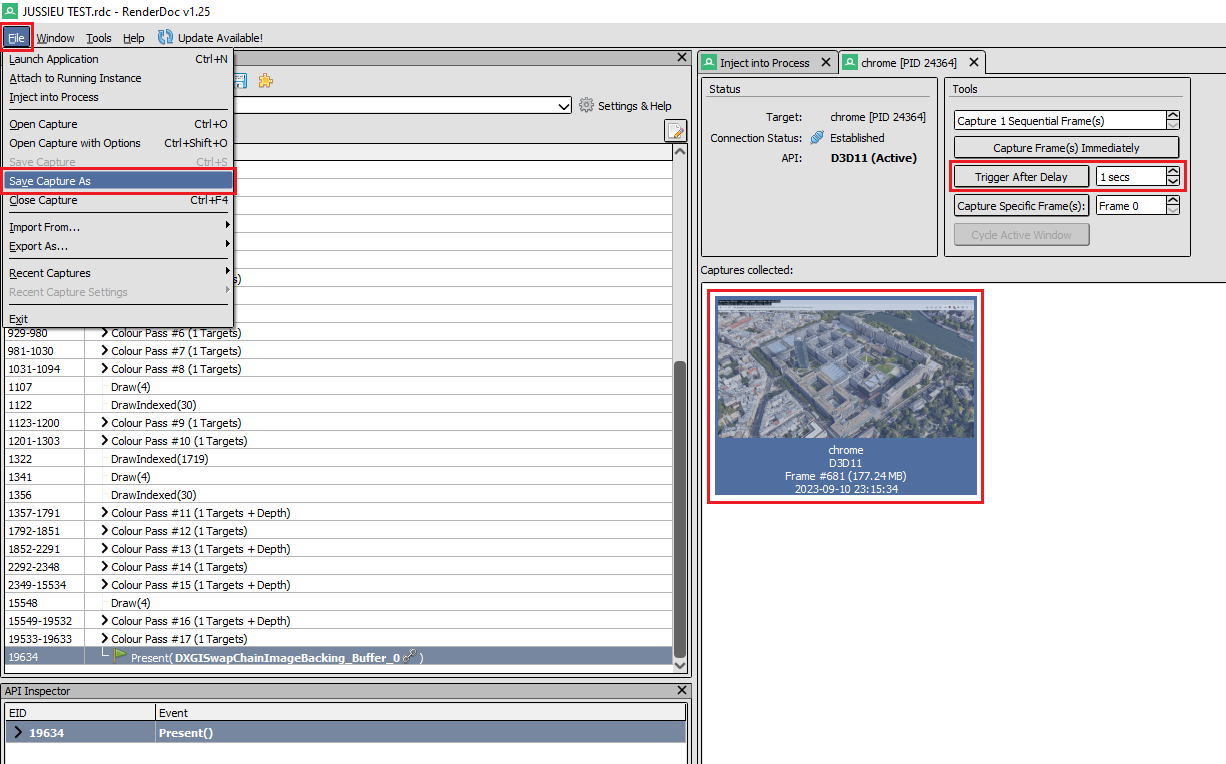
- Appuyez sur la touche **impécr** (touche habituellement utilisée pour Screenshot) **<span style="text-decoration: underline;">tout en bougeant légèrement la vue Google Maps</span> OU** Cliquez dans RenderDoc sur **Trigger After Delay** avec une période de 1 à 2 secondes **<span style="text-decoration: underline;">puis bougez légèrement la vue Google Maps</span>**.  
    Double cliquez sur la capture pour la sélectionner puis sauvegardez la avec **File → Save Capture As** :  
    [![image.png](https://wiki.fablab.sorbonne-universite.fr/BookStack/uploads/images/gallery/2023-09/scaled-1680-/50ximage.png)](https://wiki.fablab.sorbonne-universite.fr/BookStack/uploads/images/gallery/2023-09/50ximage.png)
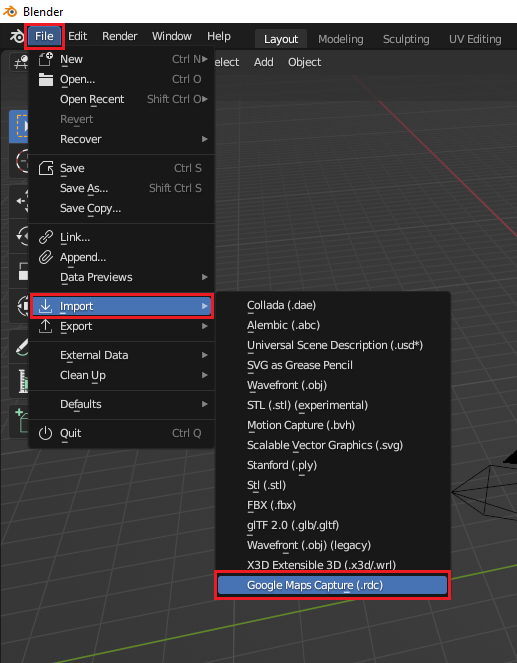
- Sélectionnez le fichier **.rdc** dans Blender → File → Import → Google Maps Capture (.rdc)** :  
    **ATTENTION** : l'opération d'importation peut durer plus de 10 minutes pour de grosses importations.  
    [![image.png](https://wiki.fablab.sorbonne-universite.fr/BookStack/uploads/images/gallery/2023-09/scaled-1680-/i38image.png)](https://wiki.fablab.sorbonne-universite.fr/BookStack/uploads/images/gallery/2023-09/i38image.png)
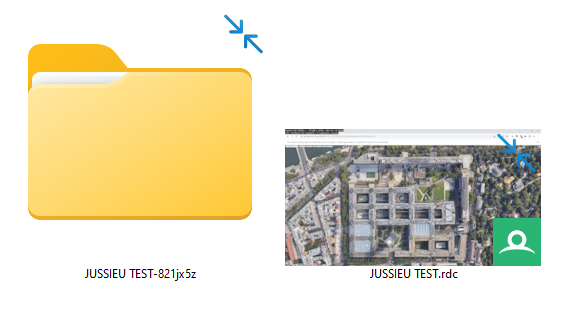
- Lors de l'import, le programme crée un dossier contenant toutes les différentes textures et qui peut s'avérer très lourd.  
    N'hésitez pas à le supprimer si vous n'en avez pas besoin.  
    [![image.png](https://wiki.fablab.sorbonne-universite.fr/BookStack/uploads/images/gallery/2023-09/scaled-1680-/r2oimage.png)](https://wiki.fablab.sorbonne-universite.fr/BookStack/uploads/images/gallery/2023-09/r2oimage.png)
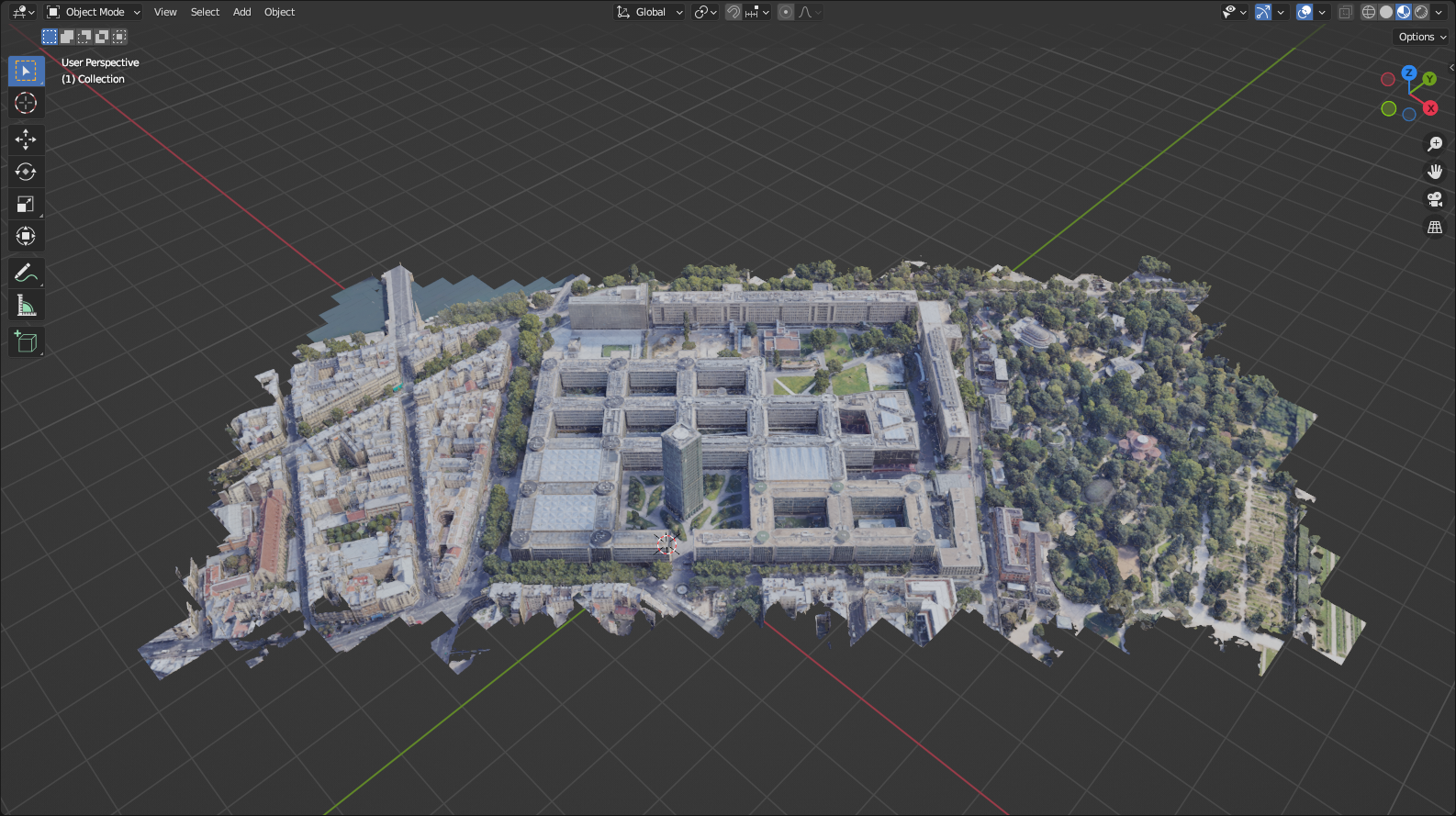
- Et voilà le résultat ! Jussieu de Google Maps importé dans Blender !  
    [![image.png](https://wiki.fablab.sorbonne-universite.fr/BookStack/uploads/images/gallery/2023-09/scaled-1680-/zGJimage.png)](https://wiki.fablab.sorbonne-universite.fr/BookStack/uploads/images/gallery/2023-09/zGJimage.png)
# Python

Tutoriels relatifs à la programmation Python

# Faire une interface graphique avec PySide 6

Sur cette page nous allons voir l'utilisation des widgets les plus utiles pour faire une interface graphique simple en Python. Pour plus de détails, se référer à la [documentation de PySide 6](https://doc.qt.io/qtforpython-6/PySide6/QtWidgets/index.html) qui est très complète.

Pour installer PySide il suffit d'utiliser cette commande :

```shell
pip install PySide6
```

#### 1. Hello World

Commençons d'abord par un classique "Hello World" version interface graphique.

```python
# Importation des bibliothèques
import sys
from PySide6.QtWidgets import *


class MainWindow(QMainWindow):

    def __init__(self, parent=None):
        super(MainWindow, self).__init__(parent)

        # Définition du titre de la fenêtre
        self.setWindowTitle("Hello!")

        # Ajout des widgets
        self.edit = QLineEdit()
        self.edit.setPlaceholderText("Quel est votre nom ?")
        self.button = QPushButton("Dis-moi bonjour")

        # Création d'une disposition verticale QVBox
        layout = QVBoxLayout()

        # On ajoute les widgets créé à la disposition
        # Le champ edit sera donc au-dessus du bouton
        layout.addWidget(self.edit)
        layout.addWidget(self.button)

        # Création d'un widget principal qui va tout contenir
        central_widget = QWidget()
        central_widget.setLayout(layout)

        self.setCentralWidget(central_widget)

        # On lie le bouton à l'exécution d'une fonction "bonjour" que l'on va définir plus bas
        self.button.clicked.connect(self.bonjour)

    def bonjour(self):
        # Affichage de la ligne dans la console
        print(f"Bonjour {self.edit.text()}")

        # Ouverture d'une boîte de dialogue
        QMessageBox.information(self, "Information", f"Bonjour {self.edit.text()} !")


if __name__ == '__main__':
    # Create the Qt Application
    app = QApplication(sys.argv)

    # Create and show the form
    window = MainWindow()
    window.show()
    # Run the main Qt loop
    sys.exit(app.exec())

```

La classe `MainWindow` définit donc la fenêtre principale de notre application et c'est dans la fonction `__init__` que nous allons définir tous les éléments de l'interface, ainsi que leurs dispositions les uns par rapport aux autres.

L'instruction `super(MainWindow, self).__init__(parent)` permet d'hériter toutes les caractéristiques et fonctions de la classe parent de `QMainWindow`.

Le widget [QLineEdit](https://doc.qt.io/qtforpython-6/PySide6/QtWidgets/QLineEdit.html) permet de créer un champ éditable par l'utilisateur, pour récupérer une valeur. Le widget [QPushButton](https://doc.qt.io/qtforpython-6/PySide6/QtWidgets/QPushButton.html) permet de créer un bouton standard. Le widget [QMessageBox.information](https://doc.qt.io/qtforpython-6/PySide6/QtWidgets/QMessageBox.html) permet d'ouvrir une boîte de dialogue à caractère informatif qui se valide en cliquant tout simplement sur un bouton OK.

Chaque widget possède ses propres caractéristiques et fonctions qui sont décrits dans la documentation (cf lien de chaque widget). C'est ainsi que, par exemple, on peut récupérer la valeur du champ QLineEdit grâce à sa fonction `text()` (lignes 38 et 41).

<div id="bkmrk-lorsque-l%27on-ex%C3%A9cute">Lorsque l'on exécute le code on obtient l'application suivante :</div>[![CleanShot 2023-11-27 at 15.03.34@2x.png](https://wiki.fablab.sorbonne-universite.fr/BookStack/uploads/images/gallery/2023-11/scaled-1680-/cleanshot-2023-11-27-at-15-03-34-at-2x.png)](https://wiki.fablab.sorbonne-universite.fr/BookStack/uploads/images/gallery/2023-11/cleanshot-2023-11-27-at-15-03-34-at-2x.png)

#### 2. Hello World v2

Voyons maintenant une interface un peu plus complexe avec de nouveaux widgets et une nouvelle façon de disposer les éléments :

```python
def __init__(self, parent=None):
    super(MainWindow, self).__init__(parent)

    # Définition du titre de la fenêtre
    self.setWindowTitle("Hello!")

    # Ajout des widgets
    label_nom = QLabel("Nom")
    self.nom = QLineEdit()
    self.nom.setPlaceholderText("Nom")
    label_prenom = QLabel("Prénom")
    self.prenom = QLineEdit()
    self.prenom.setPlaceholderText("Prénom")
    label_age = QLabel("Âge")
    self.age = QSpinBox()
    self.button = QPushButton("Dis-moi bonjour")

    # Création d'un groupe de widgets
    groupe = QGroupBox("Identification")

    # Création d'une disposition en grille
    grille = QGridLayout()

    grille.addWidget(label_nom, 1, 1)
    grille.addWidget(self.nom, 1, 2)
    grille.addWidget(label_prenom, 2, 1)
    grille.addWidget(self.prenom, 2, 2)
    grille.addWidget(label_age, 3, 1)
    grille.addWidget(self.age, 3, 2)

    # On définit la grille comme disposition du groupe
    groupe.setLayout(grille)

    # Création d'une disposition verticale QVBox
    layout = QVBoxLayout()

    # On ajoute les widgets créé à la disposition
    # Le champ edit sera donc au-dessus du bouton
    layout.addWidget(groupe)
    layout.addWidget(self.button)

    # Création d'un widget principal qui va tout contenir
    central_widget = QWidget()
    central_widget.setLayout(layout)

    self.setCentralWidget(central_widget)

    # On lie le bouton à l'exécution d'une fonction "bonjour" que l'on va définir plus bas
    self.button.clicked.connect(self.bonjour)
```

[![CleanShot 2023-11-27 at 15.32.21@2x.png](https://wiki.fablab.sorbonne-universite.fr/BookStack/uploads/images/gallery/2023-11/scaled-1680-/J3rcleanshot-2023-11-27-at-15-32-21-at-2x.png)](https://wiki.fablab.sorbonne-universite.fr/BookStack/uploads/images/gallery/2023-11/J3rcleanshot-2023-11-27-at-15-32-21-at-2x.png)

C'est en imbriquant plusieurs dispositions que l'on obtient des interfaces plus travaillées et plus complexes.

Ici on a également introduit 2 nouveaux widgets : [QLabel](https://doc.qt.io/qtforpython-6/PySide6/QtWidgets/QLabel.html) pour afficher du texte non-éditable et [QSpinBox](https://doc.qt.io/qtforpython-6/PySide6/QtWidgets/QSpinBox.html) pour un champ nombre incrémentable.

Quelques autres widgets intéressants à connaître :

- Menu déroulant : [QComboBox](https://doc.qt.io/qtforpython-6/PySide6/QtWidgets/QComboBox.html)
- Case à cocher : [QCheckBox](https://doc.qt.io/qtforpython-6/PySide6/QtWidgets/QCheckBox.html)
- Slider : [QSlider](https://doc.qt.io/qtforpython-6/PySide6/QtWidgets/QSlider.html)
- Liste d'éléments : [QListWidget](https://doc.qt.io/qtforpython-6/PySide6/QtWidgets/QListWidget.html)

# Travailler avec des fichiers

Ouvrir, créer ou modifier un fichier avec Python et la bibliothèque PySide est très facile.

Avec le widget [QFileDialog](https://doc.qt.io/qtforpython-6/PySide6/QtWidgets/QFileDialog.html), PySide permet d'ouvrir une boîte de dialogue système pour sélectionner un ou plusieurs fichiers. La fonction `getSaveFileName()` de cet objet permet par exemple de récupérer le nom du fichier à enregistrer, tandis que `getOpenFileNames()` permet de récupérer les noms de fichiers sélectionnés dans la boîte de dialogue.

Exemple d'ouverture d'un fichier en écriture :

```python
# Ouverture de la boîte de dialogue
file_dialog = QFileDialog(self)

# Récupération du nom du fichier que l'on veut créer
output_file_name = file_dialog.getSaveFileName()[0]

# Ouverture du fichier en écriture ("w" pour write)
output_file = open(output_file_name, "w")

# On écrit dans le fichier
output_file.write("Hello World!\n")

# On ferme le fichier
output_file.close()
```

Lire un fichier est tout aussi simple :

```python
# Boite de dialogue pour ouvrir un fichier
file_dialog = QFileDialog(self)
file_dialog.setFileMode(QFileDialog.FileMode.ExistingFiles)

# getOpenFileName() retourne le chemin complet du fichier sélectionné
file_name = file_dialog.getOpenFileNames(self, "Select files...")

# On ouvre le fichier en lecture ("r" pour read)
file = open(file_name, "r")

# On lit le fichier ligne par ligne et on l'affiche dans le terminal
for line in file:
    print(line)

# On ferme le fichier
file.close()
```

# KiCad


# Etapes pour concevoir un circuit sur KiCad

Voici les grandes étapes pour concevoir un circuit sur KiCad :

#### A. Définir les spécifications de votre circuit

1. Demandez-vous s'il y a des questions de conception générale à prendre en compte : dimensions maximales de la carte, emplacement de l'alimentation, etc.
2. Définissez les fonctionnalités de votre carte. Vous pouvez les énumérer par ordre de priorité.
3. Y a-t-il des spécifications nécessaires pour réaliser ces fonctionnalités ? Comme le Bluetooth, une grande SRAM, etc.
4. Définissez les microcontrôleurs qui répondront à vos besoins.
5. Commencez à dresser la liste des composants dont vous aurez besoin
6. Dressez la liste des références de ces composants - en vous appuyant sur les références que vous avez déjà en stock lorsque c'est possible.
7. Pour les composants les plus complexes, recherchez la fiche technique pour connaître le brochage, les spécifications de puissance, etc. Si votre composant doit être utilisé avec des résistances ou des condensateurs, mettez à jour votre liste de composants.

#### B. Dessiner le schéma électrique du circuit

1. Dans Kicad, créez un nouveau projet et allez dans l'éditeur de schémas.
2. Ajoutez les symboles des composants en utilisant les bibliothèques de symboles. Si vous ne trouvez pas celui que vous cherchez dans vos bibliothèques de symboles, vous pouvez :  
    \- importer une nouvelle bibliothèque  
    \- rechercher le symbole en ligne, par exemple dans snapeda  
    \- Dessiner le symbole dans l'éditeur de symboles, conformément à la fiche technique de vos composantsAjouter des symboles de puissance
3. Ajoutez des fils pour connecter les composants. Vous pouvez utiliser des étiquettes globales pour faciliter la lecture d'un schéma.
4. Ajouter des étiquettes de réseau (optionnel)
5. Exécuter le vérificateur de règles électriques
6. Corriger les problèmes détectés par le vérificateur de règles

#### C. Attribuer des empreintes aux composants

1. Dans Kicad, lancez l'outil d'affectation de l'empreinte.
2. Pour chaque composant, recherchez l'empreinte correcte en utilisant les bibliothèques et les filtres. Vous pouvez vérifier qu'il s'agit bien de l'empreinte attendue en cliquant dessus avec le bouton droit de la souris, puis en affichant l'empreinte sélectionnée.
3. Double-cliquez sur l'empreinte pour l'attribuer
4. Si vous ne trouvez pas l'empreinte que vous cherchez, vous pouvez la rechercher en ligne, par exemple dans snapeda. Téléchargez-la, puis allez dans l'éditeur de footprint, sélectionnez la bibliothèque dans laquelle vous voulez importer le footprint, puis allez dans Fichier &gt; Importer.
5. Certains composants ont des paquets génériques, recherchez celui que vous devez choisir en consultant leur fiche technique.
6. Vous pouvez également vouloir modifier certaines empreintes, par exemple si vous pensez qu'elles seront difficiles à souder. Utilisez l'éditeur d'empreintes pour les redessiner.
7. Appliquez les modifications, enregistrez et fermez l'outil d'affectation des empreintes.

####   
D. Créer la conception et le routage de votre PCB

1. Dans Kicad, ouvrez l'éditeur de circuits imprimés et mettez à jour le circuit imprimé conformément au schéma. Toutes les empreintes apparaissent, commencez en cliquant n'importe où.
2. Posez-vous quelques questions sur la conception :  
    \- Y a-t-il des formes et des dimensions à respecter pour la découpe globale des bords de la carte ?  
    \- Certains composants doivent-ils être orientés ou placés d'une certaine manière ? Par exemple, un port USB, une entrée d'alimentation, des broches de tête, etc.  
    \- Certains composants doivent-ils être physiquement proches les uns des autres ? Par exemple, des condensateurs à proximité du microcontrôleur.  
    \- Allez-vous réaliser un circuit imprimé double face ou non ?
3. Placez les empreintes de manière approximative, en fonction des points précédents.
4. Définissez vos règles de conception. Allez dans Fichier &gt; Configuration de la carte &gt; Règles de conception  
    \- Spécifiez les contraintes de conception en fonction du processus que vous utiliserez pour usiner la carte. Par exemple, si vous la fraisez dans votre laboratoire, tenez compte de la taille de votre outil de fraisage. Si vous envoyez votre conception à une entreprise professionnelle de fabrication de circuits imprimés, utilisez leurs spécifications.  
    \- Ajoutez une largeur prédéfinie pour vos pistes, là encore en fonction de vos outils ou du fabricant de circuits imprimés.  
    \- Enregistrez vos modifications et retournez dans l'éditeur de circuits imprimés.
5. Dans l'éditeur de circuits imprimés, masquez les couches que vous ne voulez pas voir.
6. Sélectionnez la couche F.Cu. Choisissez la largeur de piste correcte, puis utilisez l'outil de tracé des pistes pour connecter les pastilles.
7. Si nécessaire, faites pivoter et déplacez les empreintes.
8. Il se peut que vous souhaitiez modifier certains câblages électriques dans votre schéma, par exemple changer la broche du microcontrôleur sur laquelle vous avez câblé un composant, parce que cela sera plus pratique pour le routage. Dans ce cas, retournez dans l'éditeur de schémas et n'oubliez pas de mettre à jour le PCB avec les modifications apportées au schéma lorsque vous retournerez dans l'éditeur de PCB.
9. Sélectionnez le calque Edge cut et tracez le contour de votre carte.
10. Vous aurez d'autres étapes si vous créez un PCB double face, comme le routage du B.Cu et l'ajout de vias.
11. Lancez le vérificateur de règles de conception
12. Corrigez les problèmes

# Fusion 360


# Comment rendre un fichier stl modifiable dans fusion

Les fichiers STL sont très utilisés en impression 3D, mais ils ne sont pas directement modifiables comme les fichiers natifs .f3d de Fusion 360. En effet, il est importé en tant que maillage, et il faut le convertir en corps solide. C'est le sujet de ce tutoriel.

#### <span style="text-decoration: underline;">Remarque: ne marche pas avec des modèles très complexes (peut être avec la conversion organique, mais elle n'a pas pu être testée car la fonction n'est pas incluse dans la licence éducation)</span>

#### **Étape 1 : Importer le fichier STL**

1. **Ouvrez Fusion 360.**
2. allez dans **ouvrir**&gt; **depuis mon ordinateur**
3. trouver le fichier .stl et l'importer.

[![Capture d’écran 2025-06-04 160032.png](https://wiki.fablab.sorbonne-universite.fr/BookStack/uploads/images/gallery/2025-06/scaled-1680-/capture-decran-2025-06-04-160032.png)](https://wiki.fablab.sorbonne-universite.fr/BookStack/uploads/images/gallery/2025-06/capture-decran-2025-06-04-160032.png)[ ![sur mon ordinateur.png](https://wiki.fablab.sorbonne-universite.fr/BookStack/uploads/images/gallery/2025-06/scaled-1680-/sur-mon-ordinateur.png)](https://wiki.fablab.sorbonne-universite.fr/BookStack/uploads/images/gallery/2025-06/sur-mon-ordinateur.png)

#### **Étape 2 (si le fichier est complexe):**

Si l'objet présente un grand nombre de mailles (plus de 10000 polygones), il est convenable de préalablement réduire leur nombre. Pour ce faire, on procède ainsi:

1. Dans l'onglet **Maillage** , trouver l'outil **Réduire**
2. Cocher la case **Aperçu**, car si l'on réduit trop le nombre de mailles, la forme de l'objet change
3. réduire le nombre de mailles
4. cliquer sur OK

#### **[![Reduire les mailles.png](https://wiki.fablab.sorbonne-universite.fr/BookStack/uploads/images/gallery/2025-06/scaled-1680-/reduire-les-mailles.png)](https://wiki.fablab.sorbonne-universite.fr/BookStack/uploads/images/gallery/2025-06/reduire-les-mailles.png)[ ![Reduire les mailles suite.png](https://wiki.fablab.sorbonne-universite.fr/BookStack/uploads/images/gallery/2025-06/scaled-1680-/reduire-les-mailles-suite.png)](https://wiki.fablab.sorbonne-universite.fr/BookStack/uploads/images/gallery/2025-06/reduire-les-mailles-suite.png)**

**[![Reduire les mailles suite suite.png](https://wiki.fablab.sorbonne-universite.fr/BookStack/uploads/images/gallery/2025-06/scaled-1680-/reduire-les-mailles-suite-suite.png)](https://wiki.fablab.sorbonne-universite.fr/BookStack/uploads/images/gallery/2025-06/reduire-les-mailles-suite-suite.png)**

#### **Étape 3 : Générer les groupes de faces**

1. Dans l’onglet **Maillage**, cliquez sur **Gérer les groupes de faces** <span class="whitespace-nowrap">.</span>
2. Cette étape permet d’améliorer la qualité de la conversion, surtout pour les pièces techniques

#### **[![generate-face-groups.png](https://wiki.fablab.sorbonne-universite.fr/BookStack/uploads/images/gallery/2025-06/scaled-1680-/Ocigenerate-face-groups.png)](https://wiki.fablab.sorbonne-universite.fr/BookStack/uploads/images/gallery/2025-06/Ocigenerate-face-groups.png)**

#### **Étape 4 : Convertir le maillage en solide**

1. Allez dans l’onglet **Maillage**, puis dans le menu **Modifier**, choisissez **Convertir le maillage**
2. Sélectionnez le corps de maillage à convertir.
3. Choisissez la méthode de conversion :
    
    
    - **Facetté** : chaque triangle reste visible, conversion rapide, adaptée aux fichiers simples ou à la version gratuite.
    - **Prismatique** : Fusion tente de regrouper les surfaces planes, résultat plus propre, accessible avec une licence commerciale ou éducation<span class="whitespace-nowrap">.</span>
    - **Organique** : Pour les formes très complexes, disponible selon la licence (accessible uniquement en tant que essai de 30 jours avec la licence éducation).
4. Valider. En fonction de la complexité du modèle, l'opération prend plus ou moins de temps. A son issue, le corps devrait devenir un solide modifiable dans l’espace de travail Fusion 360.

[![Convert mesh to body suite.png](https://wiki.fablab.sorbonne-universite.fr/BookStack/uploads/images/gallery/2025-06/scaled-1680-/convert-mesh-to-body-suite.png)](https://wiki.fablab.sorbonne-universite.fr/BookStack/uploads/images/gallery/2025-06/convert-mesh-to-body-suite.png)

##### Quelques exemples:

1\. Facettes :

[![Convert mesh to body facetted.png](https://wiki.fablab.sorbonne-universite.fr/BookStack/uploads/images/gallery/2025-06/scaled-1680-/convert-mesh-to-body-facetted.png)](https://wiki.fablab.sorbonne-universite.fr/BookStack/uploads/images/gallery/2025-06/convert-mesh-to-body-facetted.png)[ ![Convert mesh to body facetted exemple.png](https://wiki.fablab.sorbonne-universite.fr/BookStack/uploads/images/gallery/2025-06/scaled-1680-/convert-mesh-to-body-facetted-exemple.png)](https://wiki.fablab.sorbonne-universite.fr/BookStack/uploads/images/gallery/2025-06/convert-mesh-to-body-facetted-exemple.png)

2\. Prismatique:

[![Convert mesh to body prismatic.png](https://wiki.fablab.sorbonne-universite.fr/BookStack/uploads/images/gallery/2025-06/scaled-1680-/convert-mesh-to-body-prismatic.png)](https://wiki.fablab.sorbonne-universite.fr/BookStack/uploads/images/gallery/2025-06/convert-mesh-to-body-prismatic.png)[ ![Complex shape fail.png](https://wiki.fablab.sorbonne-universite.fr/BookStack/uploads/images/gallery/2025-06/scaled-1680-/complex-shape-fail.png)](https://wiki.fablab.sorbonne-universite.fr/BookStack/uploads/images/gallery/2025-06/complex-shape-fail.png)

Ici, la conversion a échouée car la forme était trop complexe pour cette méthode. Voici un exemple de conversion réussie avec une forme plus simple:

[![box convert to body.png](https://wiki.fablab.sorbonne-universite.fr/BookStack/uploads/images/gallery/2025-06/scaled-1680-/box-convert-to-body.png)](https://wiki.fablab.sorbonne-universite.fr/BookStack/uploads/images/gallery/2025-06/box-convert-to-body.png)[ ![box success!.png](https://wiki.fablab.sorbonne-universite.fr/BookStack/uploads/images/gallery/2025-06/scaled-1680-/box-success.png)](https://wiki.fablab.sorbonne-universite.fr/BookStack/uploads/images/gallery/2025-06/box-success.png)