# 💥 Découpeuse laser Trotec Speedy 100


# Présentation de la Trotec Speedy 100

La Speedy 100 de trotec est une machine laser qui permet de découper ou de graver des formes 2D sur de nombreux matériaux grâce à un rayon laser, à l'aide d'un jeu de miroirs, d'une lentille et de différents moteurs. C'est une machine rapide et précise.

[![laser-01.jpg](https://wiki.fablab.sorbonne-universite.fr/BookStack/uploads/images/gallery/2022-08/scaled-1680-/laser-01.jpg)](https://wiki.fablab.sorbonne-universite.fr/BookStack/uploads/images/gallery/2022-08/laser-01.jpg)  
*Ce modèle disponible au fablab coûte 14870 € HT neuf*

Elle est composée de 4 parties principales :

<div class="level2" id="bkmrk-au-dessus%2C-la-chambr"><div class="level2">1. <div class="li">Au dessus, la chambre constituée d'un plateau qui se déplace de haut en bas et d'un système optique constitué d'un miroir et d'une lentille permettant de diriger le faisceau sur le plan</div>
2. <div class="li">En-dessous, le système de ventilation et de filtrage de l'air.</div>
3. <div class="li">Derrière, le laser et son système de refroidissement.</div>
4. <div class="li">L'unité qui se trouve à droite est un système de filtration de l'air complémentaire.</div>

</div></div>[![laser-03.jpg](https://wiki.fablab.sorbonne-universite.fr/BookStack/uploads/images/gallery/2022-08/scaled-1680-/laser-03.jpg)](https://wiki.fablab.sorbonne-universite.fr/BookStack/uploads/images/gallery/2022-08/laser-03.jpg)

La découpe ou la gravure de la plupart des matériaux dégage des gaz inflammables ou toxiques. C'est pourquoi l'air qui se trouve à l'intérieur de la machine est renouvelé en permanence et filtré avant d'être rejeté dans la salle.

#### Quels matériaux peut-on découper ou graver avec la Trotec ?

<div class="level4" id="bkmrk-mat%C3%A9riau-gravure-d%C3%A9c"><div class="level4">  
</div></div>Ne peuvent être usinés que les matériaux **plans**, et en ce qui concerne la Speedy 100 de **dimensions maximales 600mm\*300mm**.  
Si vous souhaitez effectuer une découpe à travers la matière, vous serez également limité en épaisseur (limite variable selon les matériaux mais globalement épaisseur de découpe **inférieure à 10mm**)

<div class="pointer-container" id="bkmrk-%C2%A0"><div class="pointer anim is-page-editable"><svg class="svg-icon" data-icon="link" role="presentation" viewbox="0 0 24 24" xmlns="http://www.w3.org/2000/svg"></svg><div class="input-group inline block"> <button class="button outline icon" data-clipboard-target="#pointer-url" title="Copier le lien" type="button"><svg class="svg-icon" data-icon="copy" role="presentation" viewbox="0 0 24 24" xmlns="http://www.w3.org/2000/svg"></svg></button></div><svg class="svg-icon" data-icon="edit" role="presentation" viewbox="0 0 24 24" xmlns="http://www.w3.org/2000/svg"></svg></div></div><p class="callout danger">**Il est interdit d'utiliser dans la découpeuses des matériaux dont vous ne connaissez pas la composition et qui pourraient émettre du chlore du fluor ou autres gaz/vapeurs toxiques.**</p>

Il est impératif de se renseigner sur la composition d'un matériau et des risques potentiels que représentent des travaux de découpe ou de gravure. Pour cela, consultez la [liste des matériaux utilisables](https://wiki.fablab.sorbonne-universite.fr/BookStack/books/machines/page/liste-des-materiaux-utilisables) et confirmez avec un.e médiateur.ice avant de lancer un travail.

#### Quels logiciels utiliser avec la Trotec ?

On utilise le logiciel [Inkscape](https://wiki.fablab.sorbonne-universite.fr/BookStack/books/logiciels/chapter/inkscape) pour envoyer les tracés de découpe et de gravure à l'imprimante. C'est un logiciel libre très puissant et c'est celui qui est installé sur l'ordinateur du Fablab qui pilote la machine.

Ce logiciel accepte les fichiers vectoriels : SVG, DXF, EPS.

# Utilisation de la Trotec Speedy 100

### Informations et précautions

Comme indiqué dans la page [Présentation de la Trotec Speedy 100](https://wiki.fablab.sorbonne-universite.fr/BookStack/books/machines/page/presentation-de-la-trotec-speedy-100), la surface de travail maximale de la machine est de **610 x 300 mm** mais pensez à prévoir des marges autour de votre travail. Attention, il faut à tout prix éviter de découper trop près du bord pour éviter des départs de flammes ! 🔥🔥

Au Fablab SU nous utilisons une lentille 2,5 pouces CO2, assez polyvalente. L'**épaisseur maximale** conseillée pour la découpe est d'environ 7 mm.

<p class="callout danger">Certaines matières ne peuvent être découpées / gravées à la laser car elles émettent des gazs toxiques voire mortels, qu'elles prennent feu, fondent ou endommagent la machine. </p>

**Moralité :** si vous apportez votre propre matériau, vous devez **impérativement** :

- en connaître la composition
- avoir fait une première recherche pour savoir s'il est [compatible avec la machine](https://wiki.fablab.sorbonne-universite.fr/BookStack/books/machines/page/liste-des-materiaux-utilisables "machines:decoupe_laser:0_utilisation:materiaux")
- faire vérifier et valider par un.e fabmanager

<p class="callout warning">Vous devez toujours surveiller la machine toute la durée de l'usinage, et être en particulièrement vigilant.e à l'émission de fumées inhabituelles et de flammes. Si des flammes apparaissent, prévenez immédiatement un.e médiateur.ice.</p>

<div class="level1" id="bkmrk-la-surface-de-travai"></div><div class="li" id="bkmrk-"></div>### Préparation du fichier

1\. Importez votre dessin (SVG, DXF, EPS) dans le logiciel [Inkscape](https://wiki.fablab.sorbonne-universite.fr/wiki/doku.php?id=wiki:tutoriels:modelisation2d "wiki:tutoriels:modelisation2d").

Votre dessin doit respecter la mise en forme suivante :

<div class="level3" id="bkmrk-les-traits-de-d%C3%A9coup"><div class="level3">- <div class="li">Les traits de **découpe** ou les contours des formes à découper doivent être en rouge (R: 255, V: 0, B: 0, A: 100) et sans couleur de fond.</div>

</div></div>[![contour-rouge.png](https://wiki.fablab.sorbonne-universite.fr/BookStack/uploads/images/gallery/2022-08/scaled-1680-/contour-rouge.png)](https://wiki.fablab.sorbonne-universite.fr/BookStack/uploads/images/gallery/2022-08/contour-rouge.png) [![pasfond.png](https://wiki.fablab.sorbonne-universite.fr/BookStack/uploads/images/gallery/2022-08/scaled-1680-/pasfond.png)](https://wiki.fablab.sorbonne-universite.fr/BookStack/uploads/images/gallery/2022-08/pasfond.png)

<div class="level3" id="bkmrk-les-surfaces-%C3%A0-grave"><div class="level3">- <div class="li">Les surfaces à **grave**r doivent être des tracés fermés, sans contours, avec un fond noir (R: 0, V: 0, B: 0, A: 100).</div>

</div></div>[![pascontour.png](https://wiki.fablab.sorbonne-universite.fr/BookStack/uploads/images/gallery/2022-08/scaled-1680-/pascontour.png) ](https://wiki.fablab.sorbonne-universite.fr/BookStack/uploads/images/gallery/2022-08/pascontour.png)[![fond-noir.png](https://wiki.fablab.sorbonne-universite.fr/BookStack/uploads/images/gallery/2022-08/scaled-1680-/fond-noir.png)](https://wiki.fablab.sorbonne-universite.fr/BookStack/uploads/images/gallery/2022-08/fond-noir.png)

- La convention est d'utiliser des traits de contour bleus pour le **marquage** (R: 0, V: 0, B: 255, A: 100). Le marquage est comme une découpe légère, qui ne passe pas à travers la matière mais la marque simplement.

**Attention** : pour graver du texte il faudra d'abord transformer votre texte en objet vectoriel en utilisant la fonction “Objet en chemin” du menu “Chemin”.

Si vous avez des calques, ne pas faire de couches trop profondes ! Elles risquent de pas être prises en compte par JobControl.

<p class="callout success">Systématiquement faire un **test** de découpe / gravure / marquage (selon l'opération à effectuer) sur un petit morceau du matériau, a fortiori dans **l'un des cas suivants** :  
- c'est une matière assez coûteuse (comme le PMMA 6mm)  
- c'est un travail de dimensions importantes (vous ne voulez pas gâcher toute une plaque)  
- c'est un matériau qui est rarement usiné au fablab  
- il y a de la gravure / du marquage à faire  
</p>

> Un test peut prendre la forme d'un petit dessin vectoriel :
> 
> <div class="li" id="bkmrk-d%C3%A9coupe-externe-carr"><div class="li">- découpe externe carrée (contour rouge) dimensions 15mmx15mm (on a dit millimètres, pas cm !)
> - découpe interne ellipse (contour rouge)
> - gravure ellipse (fond dégradé gris-noir)
> - marquage ellipse (contour bleu)
> 
> </div></div>Cela permet de vérifier que la matière est bien découpée dans toute son épaisseur et que le résultat de gravure / marquage nous satisfait esthétiquement. Si le test est concluant, on passe à la suite, sinon on peut modifier les paramètres de découpe / vérifier que la focale est faite correctement / vérifier que le matériau est bien plan...  
>   
> ![test-decoupe-marquage-gravure.png](https://wiki.fablab.sorbonne-universite.fr/BookStack/uploads/images/gallery/2022-08/scaled-1680-/test-decoupe-marquage-gravure.png)
> 
> Un test de ce type (15mm\*15mm) est en fichier joint à cette page dans le menu latéral, n'hésitez pas à l'utiliser (et si besoin à supprimer les éléments que vous n'avez pas besoin de tester)

<p class="callout info">Besoin de vectoriser une image matricielle ? On aborde quelques méthodes bien pratiques dans **[cette page](https://wiki.fablab.sorbonne-universite.fr/BookStack/books/logiciels/page/obtenir-un-trace-vectoriel-a-partir-dune-image)**.</p>

Une fois votre fichier prêt, allez dans “Fichier” puis “Imprimer”. Sélectionnez comme imprimante la “Trotec Engraver v10.3.0” et cliquez sur “Préférences…” pour ouvrir les paramètres de la découpeuse laser.

[![preference.png](https://wiki.fablab.sorbonne-universite.fr/BookStack/uploads/images/gallery/2022-08/scaled-1680-/preference.png)](https://wiki.fablab.sorbonne-universite.fr/BookStack/uploads/images/gallery/2022-08/preference.png)
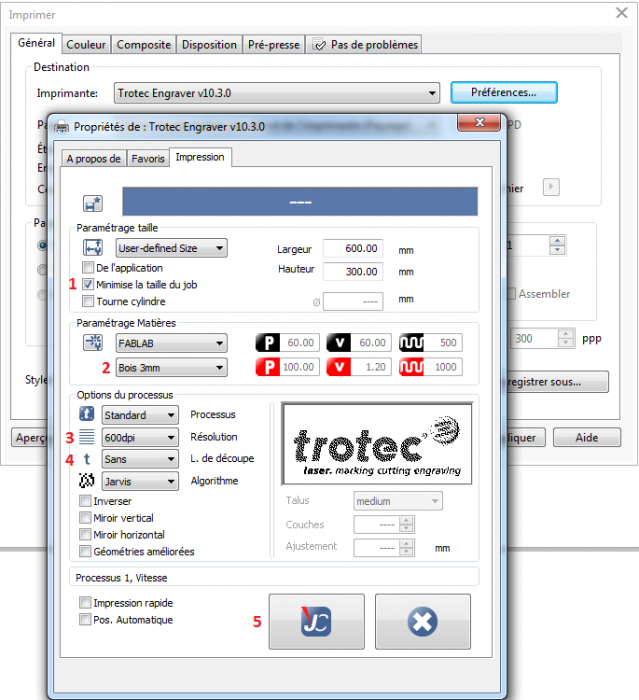
Vous pourrez ainsi sélectionner :  
  
1\. Minimise la taille du job: permet de réduire le fichier de découpe au “dessin” et non à la page.  
2\. Type de matériaux et épaisseur (les matériaux les plus utilisés se trouvent dans FABLAB.  
3\. Choix de la résolution  
4\. Ligne de découpe : permet de rajouter une ligne de découpe autour de votre “dessin”.  
5\. Bouton JC : permet de valider vos paramètres.  
  
Les autres paramètres ne doivent pas êtres modifié sans l'autorisation d'un responsable.  
  
Une fois vos paramètres sélectionnés, vous pouvez cliquer sur “Ok” cela lancera automatiquement le logiciel JobControl et votre travail ira dans la file d'attente des jobs.  
**<span style="background-color: #f9c7ac;"> Vous pouvez maintenant allumer la machine</span>**

### Présentation des contrôles de la machine

[![haut.png](https://wiki.fablab.sorbonne-universite.fr/BookStack/uploads/images/gallery/2022-08/scaled-1680-/haut.png)](https://wiki.fablab.sorbonne-universite.fr/BookStack/uploads/images/gallery/2022-08/haut.png)
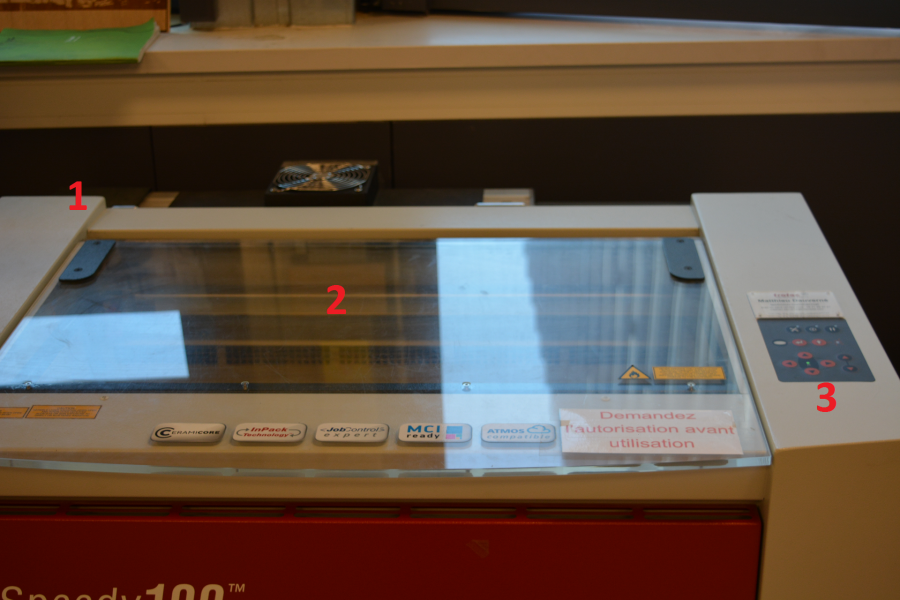
**La partie supérieure :**  
  
1\. Bouton marche/arrêt (à l'arrière).  
2\. Zone de travail.  
3\. Panneau de contrôle.

[![panneau.png](https://wiki.fablab.sorbonne-universite.fr/BookStack/uploads/images/gallery/2022-08/scaled-1680-/panneau.png)](https://wiki.fablab.sorbonne-universite.fr/BookStack/uploads/images/gallery/2022-08/panneau.png)
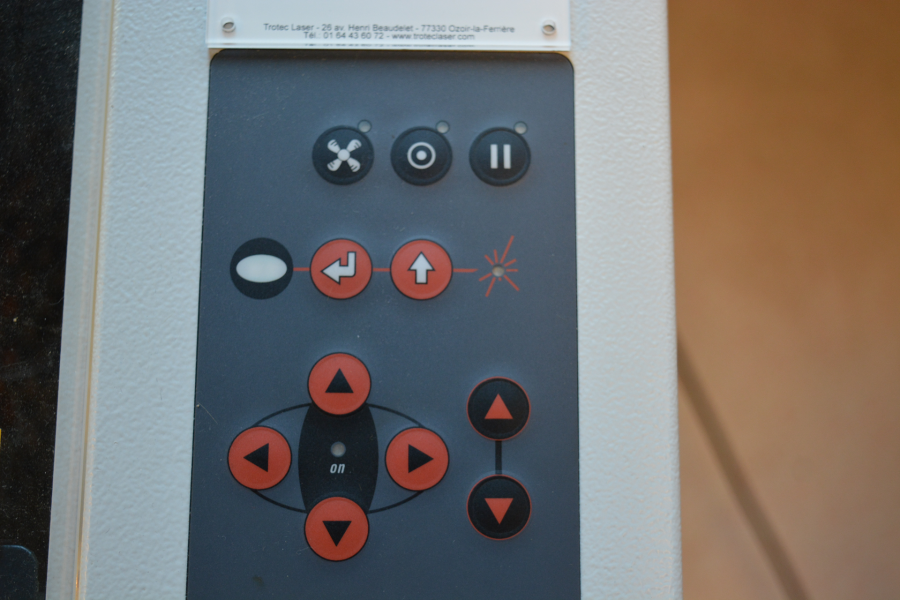
**Panneau de contrôle :**  
Première ligne :  
1\. Couper la ventilation.  
2\. Mettre la machine en veille (non recommandé sauf si la machine s'est mise toute seule en veille).  
3\. Mettre le travail en pause (non recommandé).

Seconde ligne : **NE PAS TOUCHER**

Troisième ligne :  
1\. Les quatre flèches permettent de déplacer le laser latéralement.  
2\. Les deux flèches permettent de déplacer le plateau transversalement, autrement dit de le baisser ou le monter.

<p class="callout warning">Lors de la mise sous tension de la machine le plateau se met à niveau, veuillez ne pas ouvrir le capot ni toucher au panneau de contrôle jusqu'à la fin de l'opération (signalée par un “bip” sonore).</p>

### Préparation du matériel de découpe

Ouvrez la zone de découpe et placez-y votre plaque (MDF ou PMMA ; pour les autres matériaux vérifier s'ils peuvent passer à la découpeuse laser); celle-ci ne doit pas dépasser de la zone de découpe et être la plus plate possible.

Le contreplaqué inférieur à 4mm d'épaisseur peut parfois gondoler, utilisez du scotch dans les coins pour le fixer au plateau et faire en sorte que la planche soit bien plate.

#### Faire la focale

- Placez le laser au milieu de la zone de travail (de votre plaque) à l'aides des flèches rouges
- Posez le calepige en équilibre sur la tête du laser. Pour cela : 
    - prendre le calepige qui est posé sur l'unité centrale (à droite de l'écran)
    - tenez l'écrou rouge vers la droite, dans la main droite
    - visualisez le rectangle doré sur le calepige, côté opposé à l'écrou
    - placez le rectangle doré en équilibre sur la rainure en bas à droite de la tête (voir image)
- Remontez alors **très lentement** le plateau à l'aide des flèches noires jusqu'à ce que votre plaque touche le calepige et le fasse tomber.
- Replacez le calepige à l'emplacement dédié, sur l'unité centrale à droite de l'écran.

[![niveau.png](https://wiki.fablab.sorbonne-universite.fr/BookStack/uploads/images/gallery/2022-08/scaled-1680-/niveau.png)](https://wiki.fablab.sorbonne-universite.fr/BookStack/uploads/images/gallery/2022-08/niveau.png)[ ](https://wiki.fablab.sorbonne-universite.fr/wiki/lib/exe/detail.php?id=wiki%3Autilisationmachine%3Aprotcole&media=wiki:niveau.png "wiki:niveau.png")[![laser-04.jpg](https://wiki.fablab.sorbonne-universite.fr/BookStack/uploads/images/gallery/2022-08/scaled-1680-/laser-04.jpg)](https://wiki.fablab.sorbonne-universite.fr/BookStack/uploads/images/gallery/2022-08/laser-04.jpg)[![laser_niveau.png](https://wiki.fablab.sorbonne-universite.fr/BookStack/uploads/images/gallery/2022-08/scaled-1680-/laser-niveau.png)](https://wiki.fablab.sorbonne-universite.fr/BookStack/uploads/images/gallery/2022-08/laser-niveau.png)
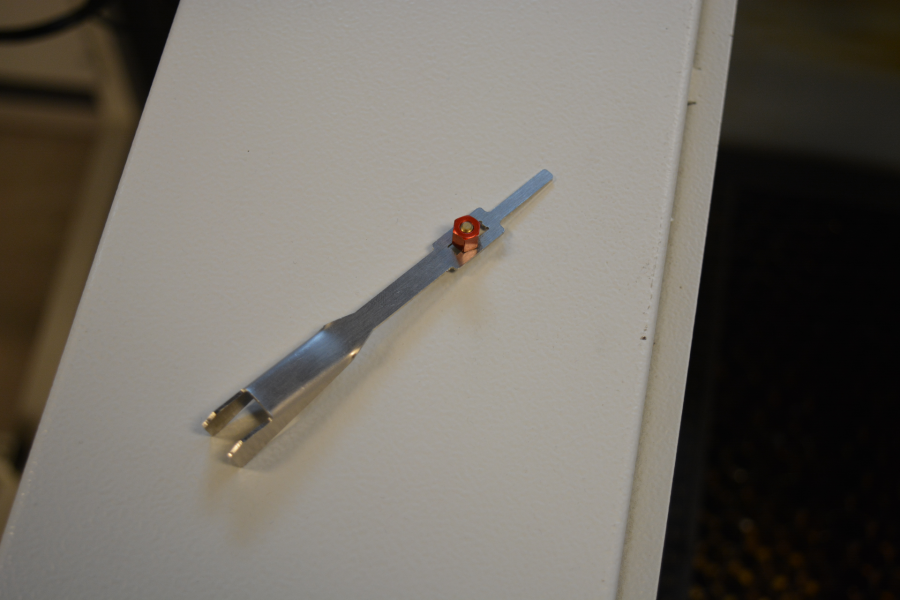
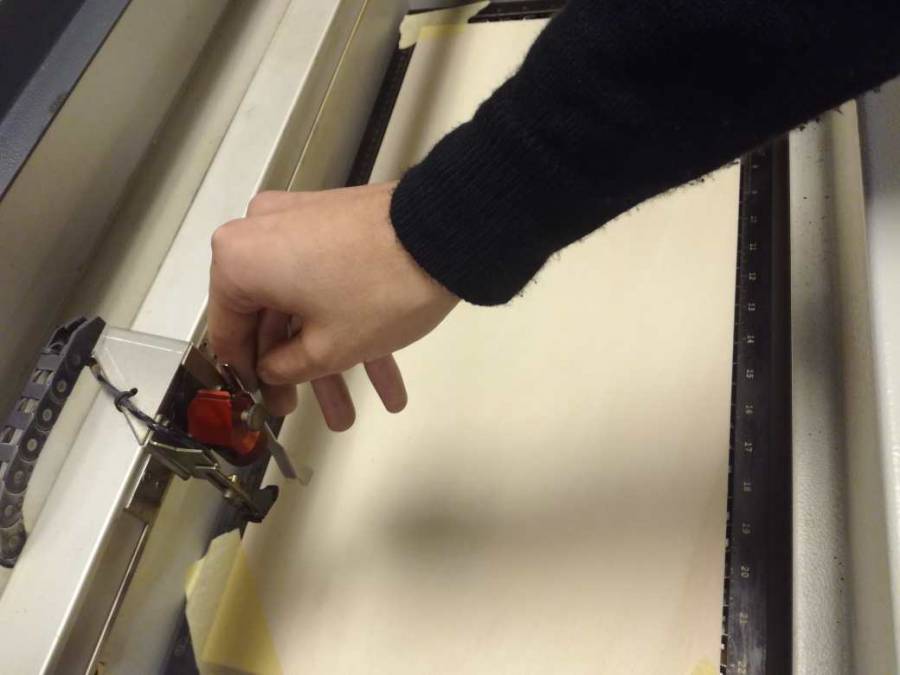
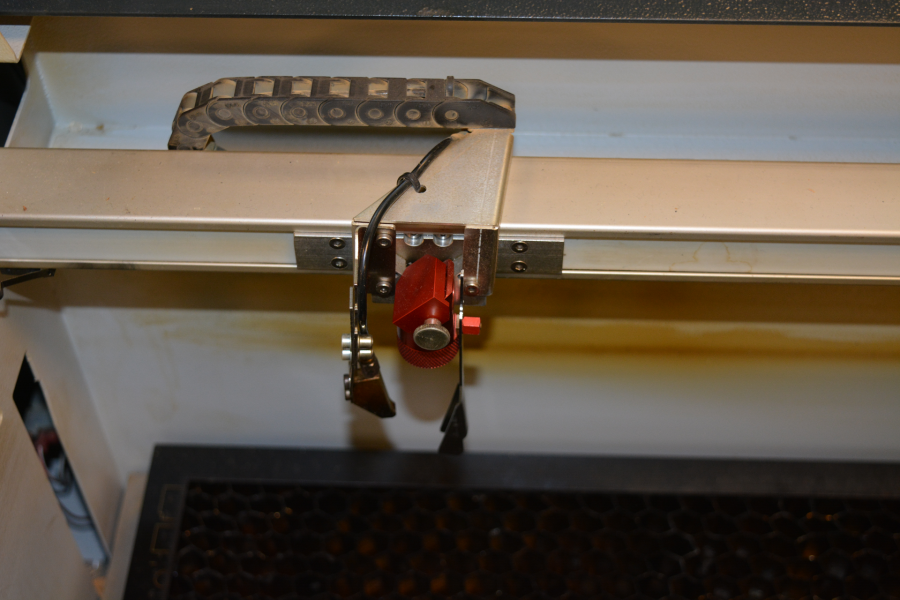
<p class="callout success">Il faut faire la focale à chaque fois que l'on met une nouvelle plaque dans la machine, même si c'est le même matériau (des petites variations d'épaisseur peuvent apparaître)</p>

Placez ensuite le laser dans le coin supérieur gauche de votre planche (ou à l'endroit où vous voulez faire la découpe). Si vous ne voyez pas le pointeur rouge du laser (sur le plexi par exemple), utilisez une feuille blanche pour le visualiser. Par convention on placera le travail de sorte à ce que le pointeur laser soit dans son coin gauche.

<p class="callout success">Essayez toujours de minimiser le gaspillage de matériel lorsque vous positionnez le curseur. N'hésitez pas à prendre une règle pour vérifier que votre travail va bien rentrer dans l'emplacement que vous avez repéré.</p>

### Lancement du travail

Normalement, cette fenêtre devrait s'être ouverte entre temps :

[![jc_1_.png](https://wiki.fablab.sorbonne-universite.fr/BookStack/uploads/images/gallery/2022-08/scaled-1680-/jc-1.png)](https://wiki.fablab.sorbonne-universite.fr/BookStack/uploads/images/gallery/2022-08/jc-1.png)
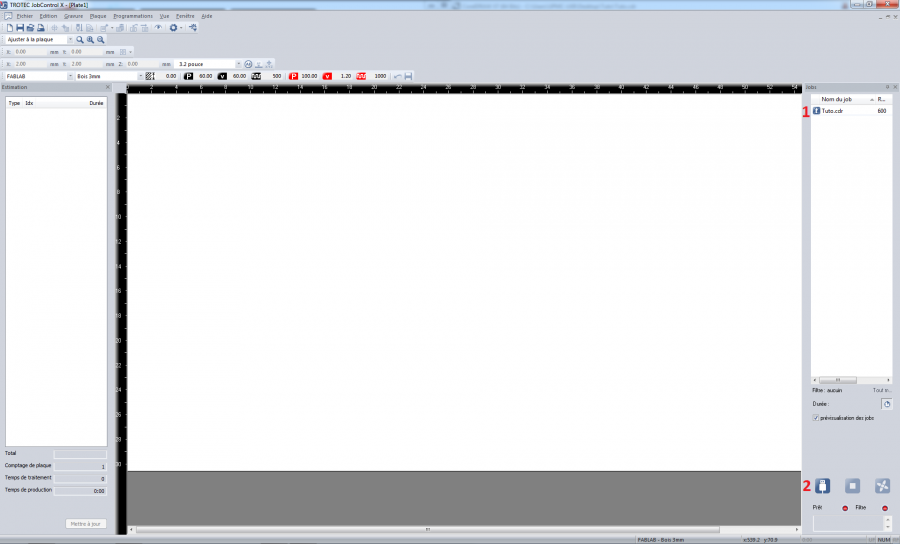
<div class="level3" id="bkmrk-cliquez-pour-%C3%A9tablir"><div class="level3">1. <div class="li">Cliquez pour établir le lien entre l'ordinateur et le découpeuse laser (**ATTENTION** vous ne devez appuyer sur aucun des boutons de la découpeuse laser pendant l'initialisation). Le curseur représentant le laser apparaît alors dans la fenêtre principale.</div>
2. <div class="li">Glissez-déposez le nom de votre fichier (qui se trouve sur la droite) sur la fenêtre principale jusqu'à ce qu'il touche le curseur du laser.</div>
3. <div class="li">Cliquez sur le dessin pour le sélectionner.</div>

</div></div>Vous arrivez alors à cette étape :

[![jc_2_.png](https://wiki.fablab.sorbonne-universite.fr/BookStack/uploads/images/gallery/2022-08/scaled-1680-/jc-2.png)](https://wiki.fablab.sorbonne-universite.fr/BookStack/uploads/images/gallery/2022-08/jc-2.png)

<div class="level3" id="bkmrk-temps-de-travail-%28ro">1. <div class="li">Temps de travail (rouge découpe, noir gravure).</div>
2. <div class="li">Mettre à jour le temps de travail.</div>
3. <div class="li">Repère du laser, sa position n'importe pas au moment de lancer la découpe.</div>
4. <div class="li">Votre pièce, vous pouvez la déplacer librement sur la zone de travail (sachez qu'elle sera découpée là où vous la placez dans le logiciel).</div>
5. <div class="li">Permet de pré-visualiser votre pièce (facilite le placement).</div>
6. <div class="li">Bouton pour lancer la découpe (**Appelez impérativement un.e médiateur.ice / responsable avant d'appuyer**).</div>

</div>### Phase d'usinage  


<p class="callout warning">Pendant toute la durée de l'usinage, ne quittez **JAMAIS** la machine des yeux. Soyez particulièrement vigilant.e à l'émission de fumées inhabituelles et de flammes. Si des flammes apparaissent, prévenez immédiatement un.e médiateur.ice.  
  
Pendant les phases de découpe, le rayon peut être à une forte puissance : préférez regarder si des flammes et de la fumée apparaissent un peu au dessus du tracé plutôt que de regarder le rayon directement.</p>

<div class="level1" id="bkmrk--7"></div><p class="callout danger">Au moindre problème arrêtez immédiatement la machine en cliquant sur le “bouton stop” du logiciel JobControl.</p>

Une fois la découpe/gravure finie, **<span style="background-color: #f9c7ac;">attendez que l'aspiration s’arrête avant de soulever le capot</span>** et de récupérer le fruit de votre travail.

### Pour finir...

Faîtes en sorte qu'il ne reste plus rien sur la grille de la machine en enlevant tous les petits morceaux éventuels créés par la découpe.

Si vous ne souhaitez pas garder le reste de votre plaque (ou si elle vous a été gracieusement mis à disposition par le Fablab), rangez le dans l'emplacement des chutes, selon sa composition et son épaisseur.

<p class="callout success">Pour éviter le chaos nous vous demandons de ne ranger que les chutes où il reste une place raisonnable pour une future découpe (se reporter à l'échantillon "Chute mini" dans la salle de la laser ou vérifiez qu'il y a plus de 150x100mm de libre).  
  
Il sera très très grandement apprécié que vous retaillez les restes de votre plaque sous forme de rectangle(s), afin de faciliter le stockage des chutes.   
Vous pouvez aussi tracer un rectangle autour de votre découpe avant de la lancer (soit en le traçant dans Inkscape soit en cochant l'option Ligne de découpe dans la boîte de dialogue des préférences d'impression (cf capture d'écran de la section 'Préparation du Fichier' point 4)</p>

# Liste des matériaux utilisables

Pour rappel, ne peuvent être usinés que les matériaux **plans**, de **dimensions maximales 600mm\*300mm**.  
Si vous souhaitez effectuer une découpe, vous serez également limité en épaisseur (limite variable selon les matériaux mais globalement épaisseur de découpe **inférieure à 10mm**)

**Il est interdit d'utiliser dans la découpeuses des matériaux dont vous ne connaissez pas la composition et qui pourraient émettre du chlore du fluor ou autres gaz/vapeurs toxiques.**

En effet, pour découper les matériaux, les machines émettent un rayon laser permettant d'élever la température d'une zone réduite de matière, jusqu'à vaporisation de celle-ci. Certains matériaux ne peuvent pas être coupés par ce procédé, il peuvent fondre, émettre des gaz dangereux, ou encore nécessiter une puissance supérieure à ce que permettent les machines du Fablab.

> **Si vous apportez votre propre matériau, vous devez impérativement vous assurer auprès d'un·e fabmanager·euse qu'il est possible et sûr de l'usiner avec la découpeuse graveuse laser.**

####   


#### Matériaux qui ne peuvent pas être découpés au laser  


- Tous les matériaux contenant du chlore, PVC, vinyl, … **⚠️** Utilisation interdite, risque d’émission de gaz chloré mortel
- Tous les matériaux contenant du fluor : Téflon / Polytétrafluoroéthylène / PTFE… **⚠️** Utilisation interdite, risque d’émission de fluor sous forme de gaz
- Les matériaux réfléchissants (miroir, métaux polis, chrome, …) - **⚠️** L'utilisation de matériaux réfléchissants pourrait endommager la machine
- <div class="li">Polycarbonate / PC / Lexan / Makrolon : fond et brûle</div>
- <div class="li">Polystyrène expansé/extrudé (mousse): fond et brûle</div>
- <div class="li">Polypropylène expansé (mousse) : prend feu et fond</div>
- ABS : émet du cyanure et a tendance à fondre
- HDPE (type bouteille de lait en plastique) : prend feu et fond
- Fibre de verre : émet des fumées
- Fibre de carbone : émet des fumées nocives
- La plupart des métaux
- Carte de circuit imprimé (Fibre de verre + époxy)
- Verre
- [Medium](http://carrefour-numerique.cite-sciences.fr/wiki/doku.php?id=materiaux:medium "materiaux:medium") valcromat teinté dans la masse : prend feu

**⚠️** Les matériaux composés et/ou non homogènes sont généralement compliqués à découper proprement au laser.

#### Matériaux découpables au laser

<div class="level2" id="bkmrk-bois-bois-brut-%28faib">- <div class="li">Bois</div>
    - <div class="li">Bois brut (faible épaisseurs)</div>
    - <div class="li">[MDF](http://carrefour-numerique.cite-sciences.fr/wiki/doku.php?id=materiaux:medium "materiaux:medium") / [Medium](http://carrefour-numerique.cite-sciences.fr/wiki/doku.php?id=materiaux:medium "materiaux:medium") (éviter les épaisseur &gt;6mm qui on un rendu très brûlé et émettent beaucoup de fumée) -Ne pas utiliser de [MDF](http://carrefour-numerique.cite-sciences.fr/wiki/doku.php?id=materiaux:medium "materiaux:medium") tinté dans la masse</div>
    - <div class="li">Contreplaqués</div>
- <div class="li">Certaines matières plastiques :</div>
    - <div class="li">Polyamide / PA / Nylon</div>
    - <div class="li">Polyoxyméthylène / POM / Delrin</div>
    - <div class="li">Polyester / PES / Thermolite / Polarguard</div>
    - <div class="li">Polyéthylène téréphtalate / PET / Mylar</div>
    - <div class="li">Polyimide / PI / Kapton</div>
    - <div class="li">Polystyrène / PS</div>
    - <div class="li">Acrylique / Polyméthylmétacrylate / [PMMA](http://carrefour-numerique.cite-sciences.fr/wiki/doku.php?id=materiaux:pmma "materiaux:pmma") / Plexiglas</div>
    - <div class="li">Polypropylène / PP</div>
    - <div class="li">Rhodoïd / Transparent pour rétroprojecteur</div>
- <div class="li">Mousses :</div>
    - <div class="li">Polyester / PES</div>
    - <div class="li">Polyéthylène / PE</div>
    - <div class="li">Polyuréthane / PUR</div>
    - <div class="li">Neopren - Prend feu facilement</div>
- <div class="li">Tissus (feutre, chanvre, coton, acrylique, nylon)</div>
- <div class="li">Cuir</div>
- <div class="li">Papier</div>
- <div class="li">Carton, carton bois</div>
- <div class="li">Carton plume (carton+mousse PU, disponible sous les marques Canson et Kapa) - **Attention** : Le carton mousse classique (carton+Polystyrène expansé) n'est pas autorisé dans la laser, à cause du polystrène (brûle et fond).</div>
- <div class="li">Caoutchoucs naturel, synthétique (uniquement s'ils ne contient pas de chlore) - Attention génère beaucoup de suie et encrasse énormément les machines.</div>

</div>#### Matériaux "gravables"

<div class="level2" id="bkmrk-a-priori-tout-les-ma">- <div class="li">A priori tout les matériaux découpables : bois, [medium](http://carrefour-numerique.cite-sciences.fr/wiki/doku.php?id=materiaux:medium "materiaux:medium"), [pmma](http://carrefour-numerique.cite-sciences.fr/wiki/doku.php?id=materiaux:pmma "materiaux:pmma"), ….</div>
- <div class="li">Pierre, Marbre, Ardoise, …</div>
- <div class="li">Verre</div>
- <div class="li">Métaux : Aluminium, Acier, Laiton</div>
    - <div class="li">Le mode découpe est utilisable sur les métaux pour les marquer</div>
    - <div class="li">**⚠️** Attention : ne pas essayer de graver/marquer des élément en métal polis (et donc réfléchissants)</div>

</div>sources :

[Wiki du Carrefour Numérique](http://carrefour-numerique.cite-sciences.fr/wiki/doku.php?id=machines:decoupe_laser:0_utilisation:materiaux)  
[Barney Art Labs](https://uploads-ssl.webflow.com/5966377a0071f73ecadba57c/597a008d663622000124464a_Laser%20Cutter%20MSDS.pdf)