# Caméra interne de la Raise3D Pro2 - Photo, Vidéo

> Les Raise3D pro 2 sont des imprimantes munis d'une caméra interne permtant de prendre une photo en direct de l'impression ou alors de réaliser une vidéo timelapse de l'ensemble de l'impression.  
>   
> Si vous ne connaissez pas encore le fonctionnement de l'impression 3D, rdv dans le chapitre [Imprimer avec les Raise3D Pro2](https://wiki.fablab.sorbonne-universite.fr/BookStack/books/machines/page/imprimer-avec-les-raise3d-pro2-et-pro2-plus/edit)

#### <span style="color: rgb(35, 111, 161);">**<span style="text-decoration: underline;">Accéder à la caméra de l'imprimante </span>**</span>

Le seul moyen d'avoir accès à la caméra interne de l'imprimante est de s'y connecter à distance via le logiciel [IdeaMaker](https://wiki.fablab.sorbonne-universite.fr/BookStack/books/logiciels/chapter/ideamaker) installé sur l'odinateur de la salle des impressions 3D de ton fablab favori.

<span style="text-decoration: underline;">Voici les étapes à suivre</span> :

<span data-darkreader-inline-bgcolor="" style="background-color: #9ae6d2;">**1.**</span> Lancez le logiciel IdeaMaker et cliquer sur l'onglet “*Imprimante*”.

<span data-darkreader-inline-bgcolor="" style="background-color: #9ae6d2;">**2.**</span> Sélectionner la case *"Connexion à l'imprimante (Imprimantes Raise3D)"* dans le menu déroulant qui vient d'apparaître.

Cette étape ouvrira un nouvel onglet dans le logiciel **IdeaMaker** nommé *"Connexion à distance"* .

Une fois arrivé sur cette page, vous pourrez voir à l'écran l'ensemble des machines présentes dans l'espace prototypage.

SI la machine à laquelle vous souhaitez vous connecter n'est pas afficher sur l'écran, vérifiez qu'elle soit bien allumé ou appelez un médiateur du FabLab.

<span style="background-color: rgb(0, 0, 0);">[![Capture d’écran du 2023-10-12 18-18-35.png](https://wiki.fablab.sorbonne-universite.fr/BookStack/uploads/images/gallery/2023-10/scaled-1680-/capture-decran-du-2023-10-12-18-18-35.png)](https://wiki.fablab.sorbonne-universite.fr/BookStack/uploads/images/gallery/2023-10/capture-decran-du-2023-10-12-18-18-35.png)</span>

<span data-darkreader-inline-bgcolor="" style="background-color: #9ae6d2;">**3.**</span> Pour pouvoir vous connecter à l'imprimante de votre choix, cliquer sur la flèche sur la droite du bandeau correspondant à l'imprimante choisie. Vous arriverz alors sur la page d'acceuil de l'imprimante en question.

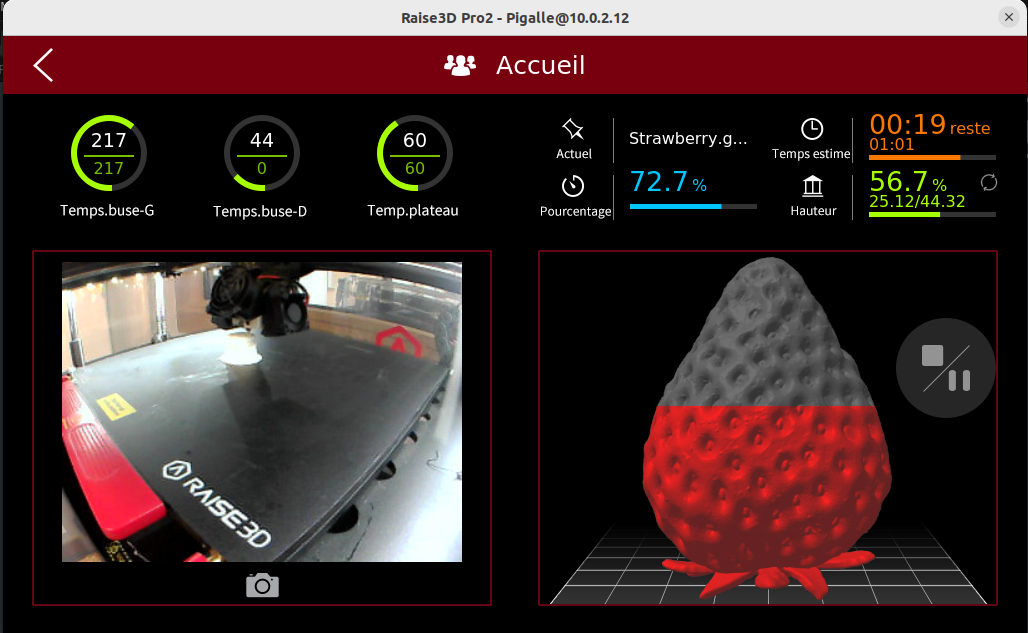
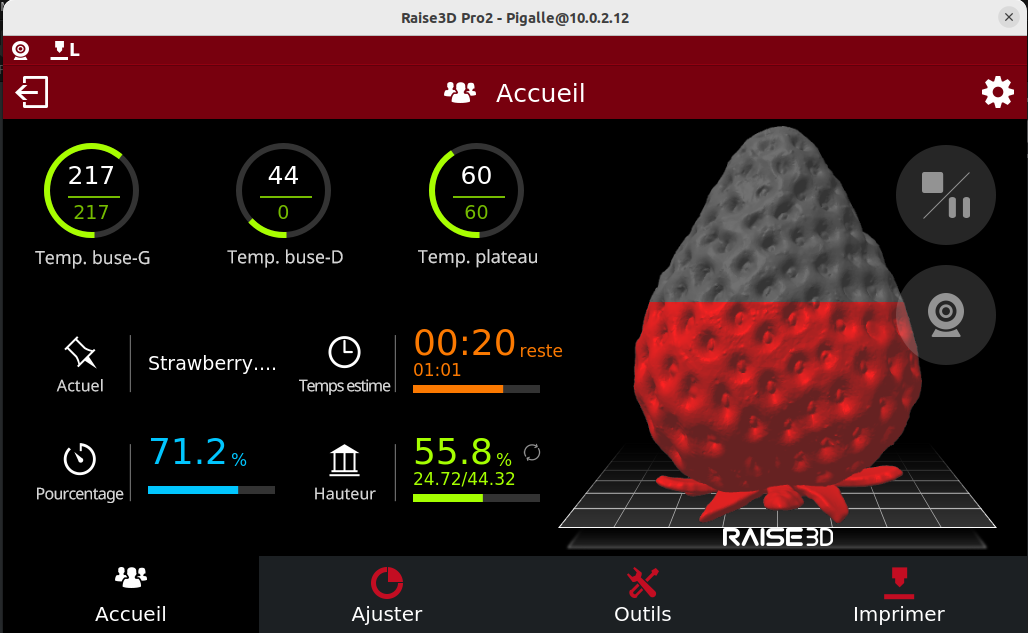
<span style="color: rgb(0, 0, 0);">Par exemple, dans l'image ci-dessous, nous </span>avons presque accès à la même interface que sur 'écran de l'imprimante. Vous y trouverez des informations e base tel que le temps restant à l'impression, la température des buses, etc...

<span style="background-color: rgb(0, 0, 0);">[![Capture d’écran du 2023-10-12 18-19-09.png](https://wiki.fablab.sorbonne-universite.fr/BookStack/uploads/images/gallery/2023-10/scaled-1680-/capture-decran-du-2023-10-12-18-19-09.png)](https://wiki.fablab.sorbonne-universite.fr/BookStack/uploads/images/gallery/2023-10/capture-decran-du-2023-10-12-18-19-09.png)</span>

> Maintenant que vous êtes arrivé sur cette page, vous avez deux possibilités.
> 
> Premièrement, vous souhaitez regarder en direct l'avancé de votre impression ou alors que vous souhaitez prendre un photo de votre objet en cours d'impression.
> 
> Deuxièmement, vous souhaitez regarder un timelapse d'une impression terminée.

#### <span style="text-decoration: underline;"><span style="color: rgb(35, 111, 161); text-decoration: underline;">**Observer l'impression en direct - Prendre une photo**</span></span>

<span data-darkreader-inline-bgcolor="" style="background-color: #9ae6d2;">**1.**</span> Une fois arrivée sur l'écran d’accueil de l'imprimante, cliquer sur la petite vignette caméra/webcam à droite de l'objet en cours d'impression.

<p class="callout warning"><span style="background-color: rgb(0, 0, 0);">[![Capture d’écran du 2023-10-12 18-19-09.png](https://wiki.fablab.sorbonne-universite.fr/BookStack/uploads/images/gallery/2023-10/scaled-1680-/capture-decran-du-2023-10-12-18-19-09.png)](https://wiki.fablab.sorbonne-universite.fr/BookStack/uploads/images/gallery/2023-10/capture-decran-du-2023-10-12-18-19-09.png)</span>Ajouter dazns l'imafge une fleche pour indiquer au lecteur où cliquer au cas où</p>

<span data-darkreader-inline-bgcolor="" style="background-color: #9ae6d2;">**2.**</span> Une fois l'onglet caméra sélectionné, vous arriverez sur une nouvelle page sur laquelle vous aurez accès en direct à l'impression en cours.

<span style="background-color: rgb(0, 0, 0);">[![Capture d’écran du 2023-10-12 18-19-40.png](https://wiki.fablab.sorbonne-universite.fr/BookStack/uploads/images/gallery/2023-10/scaled-1680-/capture-decran-du-2023-10-12-18-19-40.png)](https://wiki.fablab.sorbonne-universite.fr/BookStack/uploads/images/gallery/2023-10/capture-decran-du-2023-10-12-18-19-40.png)</span>

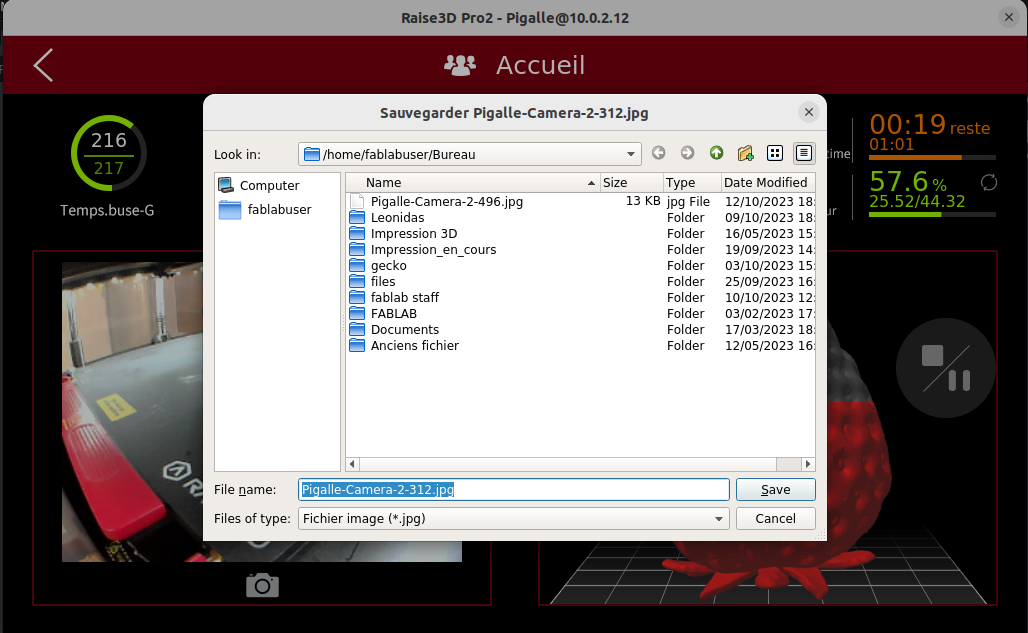
<span data-darkreader-inline-bgcolor="" style="background-color: #9ae6d2;">3.</span> Afin de prendre une photo, il suffit juste de cliquer sur l’icône appareil photo en dessous de l'écran photo et sauvegarder la photo sur votre clé USB ou dans un endroit dédié.

<span style="background-color: rgb(0, 0, 0);">[![Capture d’écran du 2023-10-12 18-20-06.png](https://wiki.fablab.sorbonne-universite.fr/BookStack/uploads/images/gallery/2023-10/scaled-1680-/capture-decran-du-2023-10-12-18-20-06.png)](https://wiki.fablab.sorbonne-universite.fr/BookStack/uploads/images/gallery/2023-10/capture-decran-du-2023-10-12-18-20-06.png)</span>

#### <span style="color: rgb(35, 111, 161);">**<span style="text-decoration: underline;">Exporter la vidéo </span>**</span>

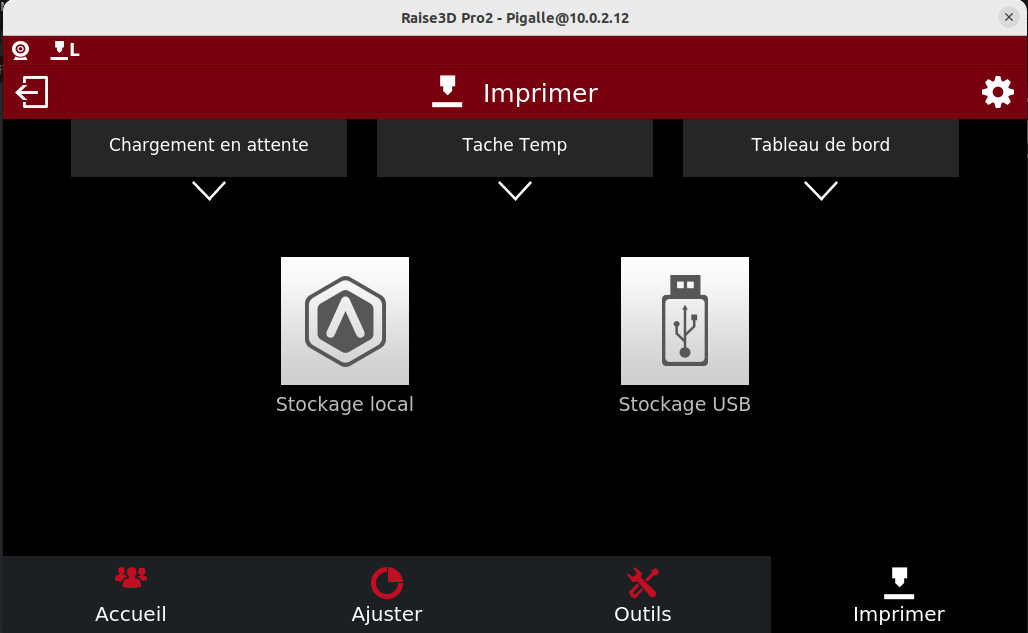
<span data-darkreader-inline-bgcolor="" style="background-color: #9ae6d2;">1.</span> Une fois arrivée sur l'écran d’accueil de l'imprimante, cliquer sur l'onglet *"Imprimer"* en bas à droite de l'écran

<span style="text-decoration: underline;">[![Capture d’écran du 2023-10-12 18-19-09.png](https://wiki.fablab.sorbonne-universite.fr/BookStack/uploads/images/gallery/2023-10/scaled-1680-/capture-decran-du-2023-10-12-18-19-09.png)](https://wiki.fablab.sorbonne-universite.fr/BookStack/uploads/images/gallery/2023-10/capture-decran-du-2023-10-12-18-19-09.png)</span>

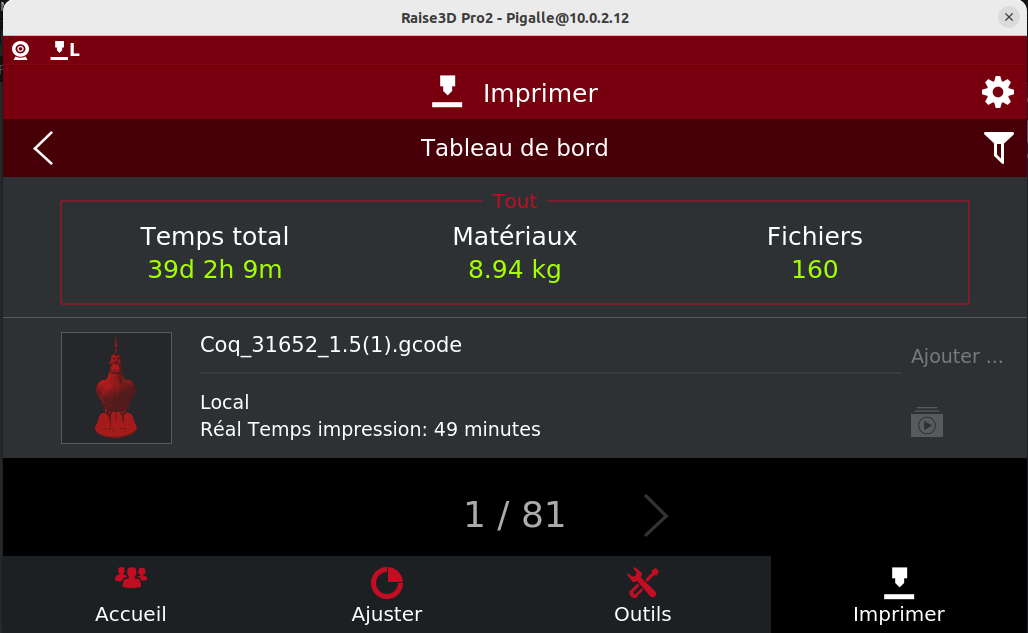
<span data-darkreader-inline-bgcolor="" style="background-color: #9ae6d2;">2.</span> Une fois arrivée sur cette nouvelle page, rendez-vous dans l'onglet *"Tableau de bord"* en haut à droite.

<span style="background-color: rgb(0, 0, 0);">[![Capture d’écran du 2023-10-12 18-20-33.png](https://wiki.fablab.sorbonne-universite.fr/BookStack/uploads/images/gallery/2023-10/scaled-1680-/capture-decran-du-2023-10-12-18-20-33.png)](https://wiki.fablab.sorbonne-universite.fr/BookStack/uploads/images/gallery/2023-10/capture-decran-du-2023-10-12-18-20-33.png)</span>

<span data-darkreader-inline-bgcolor="" style="background-color: #9ae6d2;">3.</span> Maintenant que vous êtes sur *'Tableau de bord",* vous avez accès à l'ensemble des impressions réalisé par l'imprimante sélectionnée. Une fois que vous avez trouvé l'impression que vous voulez visionner, cliquez sur la vignette *"galerie vidéo"* à droite de l'objet et de son temps d'impression.

<p class="callout warning">[![Capture d’écran du 2023-10-12 18-21-00.png](https://wiki.fablab.sorbonne-universite.fr/BookStack/uploads/images/gallery/2023-10/scaled-1680-/capture-decran-du-2023-10-12-18-21-00.png)](https://wiki.fablab.sorbonne-universite.fr/BookStack/uploads/images/gallery/2023-10/capture-decran-du-2023-10-12-18-21-00.png)</p>

<p class="callout warning">Ajouter un élément visule afin de mntrer au lecteur la vignette sur laquelle clqiuer</p>

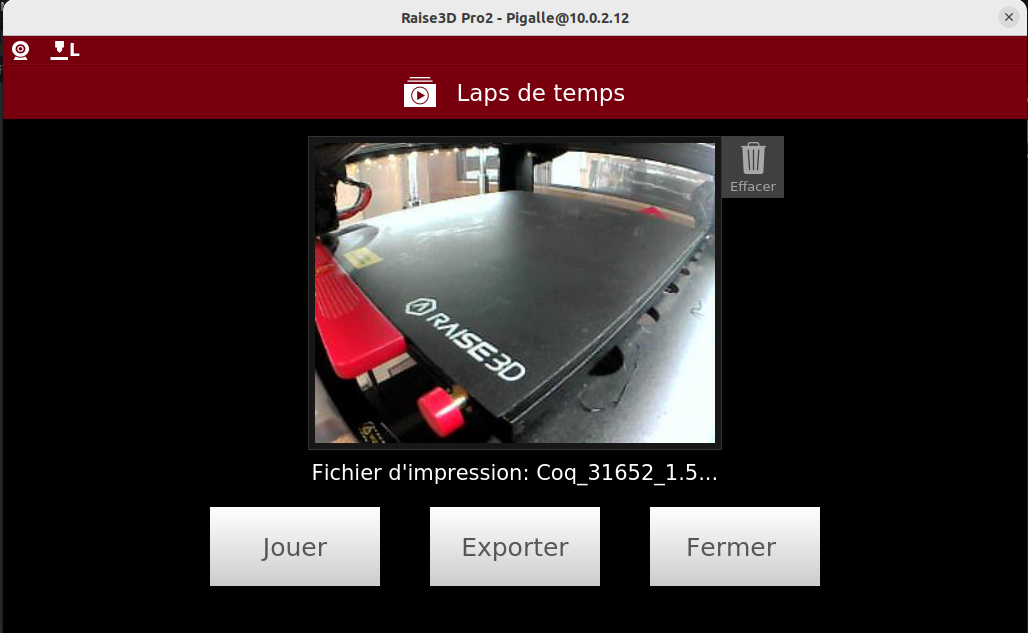
<span data-darkreader-inline-bgcolor="" style="background-color: #9ae6d2;">4.</span> Vous pouvez désormais jouer la vidéo timelapse qui a été réalisé durant l'impression de votre objet 3D. Vous pouvez égalment l'exporter selon le même modèle que pour la prise de phot vu précédemment.

<span style="background-color: rgb(0, 0, 0);">[![Capture d’écran du 2023-10-12 18-21-34.png](https://wiki.fablab.sorbonne-universite.fr/BookStack/uploads/images/gallery/2023-10/scaled-1680-/capture-decran-du-2023-10-12-18-21-34.png)](https://wiki.fablab.sorbonne-universite.fr/BookStack/uploads/images/gallery/2023-10/capture-decran-du-2023-10-12-18-21-34.png)</span>

<p class="callout warning">Attention : Lors d'un timelapse, la Raise3D Pro2 ne peut prendre un phot que toutes les 600 secondes minimum et 6000 secondes maximum. iInsi, pour lors d'une impression assez courte, la vidéo timelapse ne sera composé de seulement quelques images, rendant impossible la création d'une belle vidéo.</p>

####