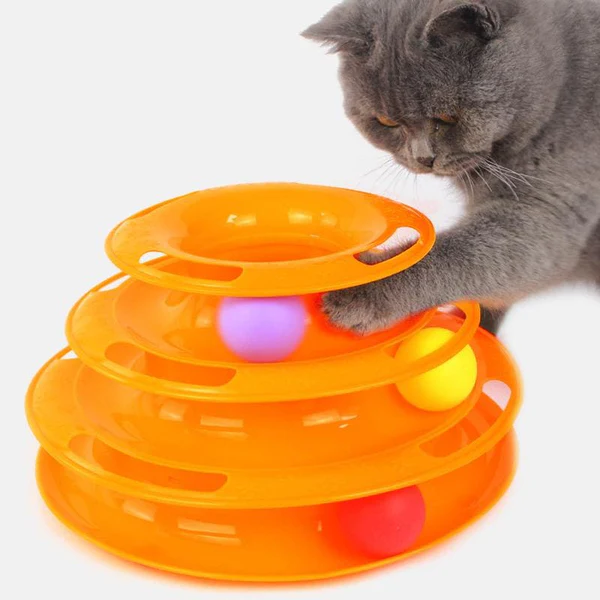
# Meriem GUNER

#### <span style="background-color: rgb(251, 238, 184);">**ATELIER 1 - 25/11/24**</span>

##### **<span style="color: rgb(230, 126, 35);">A) Créer un objet fonctionnel sur AUTODESK FUSION 360</span>**

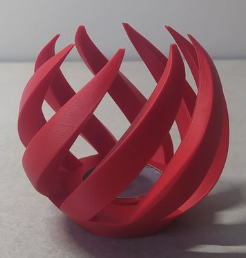
<p class="callout info">Pour cette exercice j'ai voulu créer un porte bougie inspiré de ce cliché :</p>

![image.png](https://wiki.fablab.sorbonne-universite.fr/BookStack/uploads/images/gallery/2024-11/scaled-1680-/6zQimage.png)

<p class="callout info">Pour cela, j'ai utilisé le logiciel **Autodesk Fusion 360.** Voici les étapes de conception : </p>

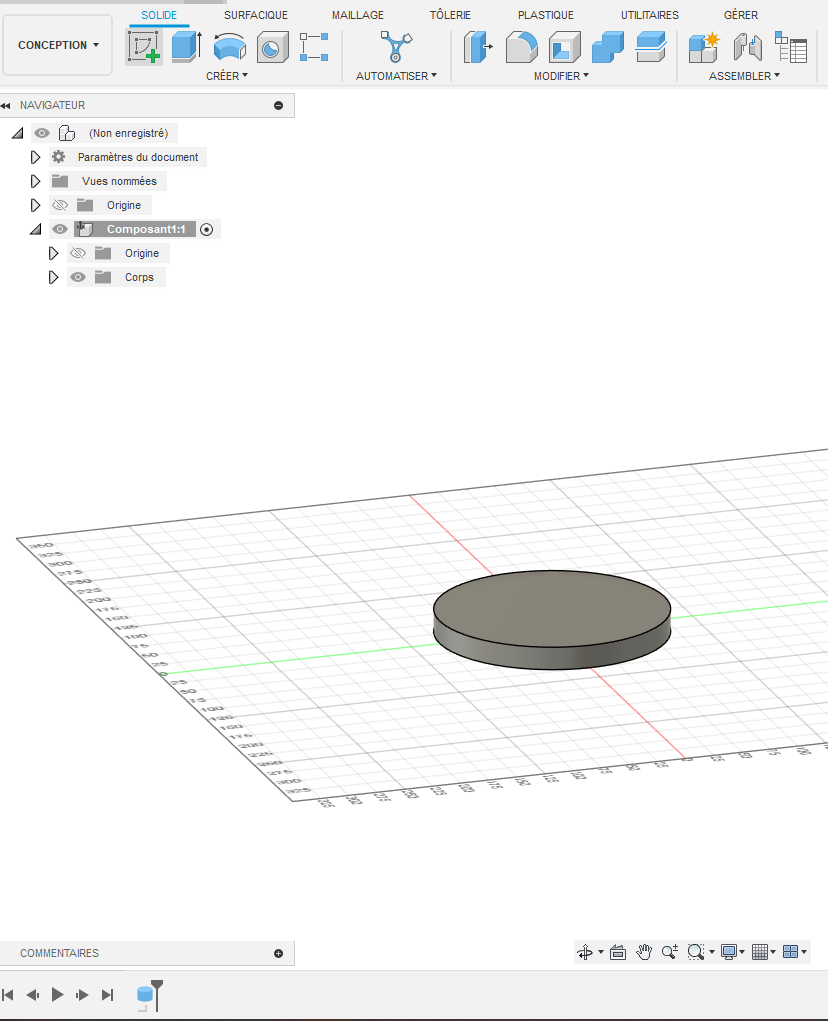
1\) Créer la base du porte bougie avec un cercle (diamètre = 200 mm , hauteur = 20 mm).
![image.png](https://wiki.fablab.sorbonne-universite.fr/BookStack/uploads/images/gallery/2024-11/scaled-1680-/HwYimage.png)

2\) Créer l'emplacement de la future bougie dans le cercle (diamètre = 90 mm, profondeur = 10 mm).
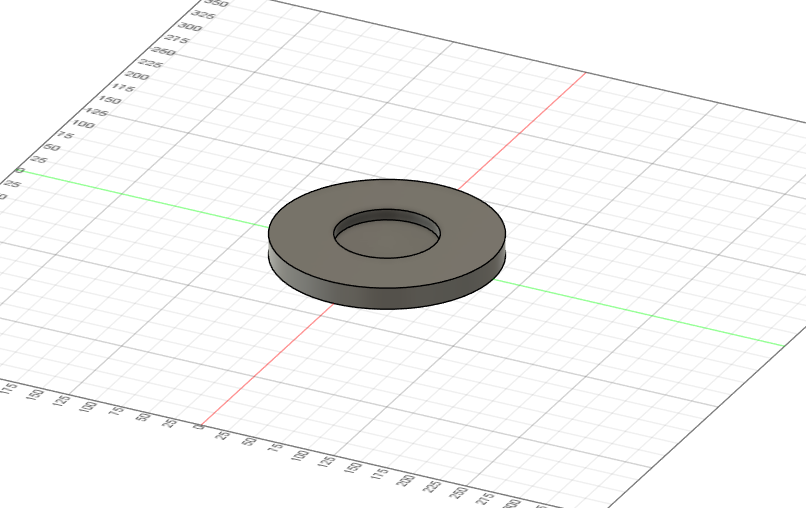
![image.png](https://wiki.fablab.sorbonne-universite.fr/BookStack/uploads/images/gallery/2024-11/scaled-1680-/uMQimage.png)

3\) Créer la première épine à la hauteur et à l'épaisseur souhaité.
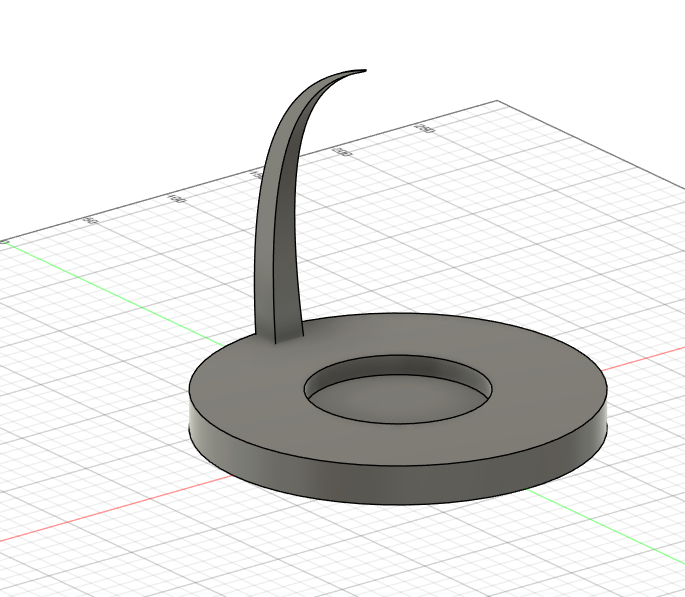
![image.png](https://wiki.fablab.sorbonne-universite.fr/BookStack/uploads/images/gallery/2024-11/scaled-1680-/kZvimage.png)

4\) Créer un réseau circulaire pour répéter la même forme d'épine identique tout autour de la base (9 épines).
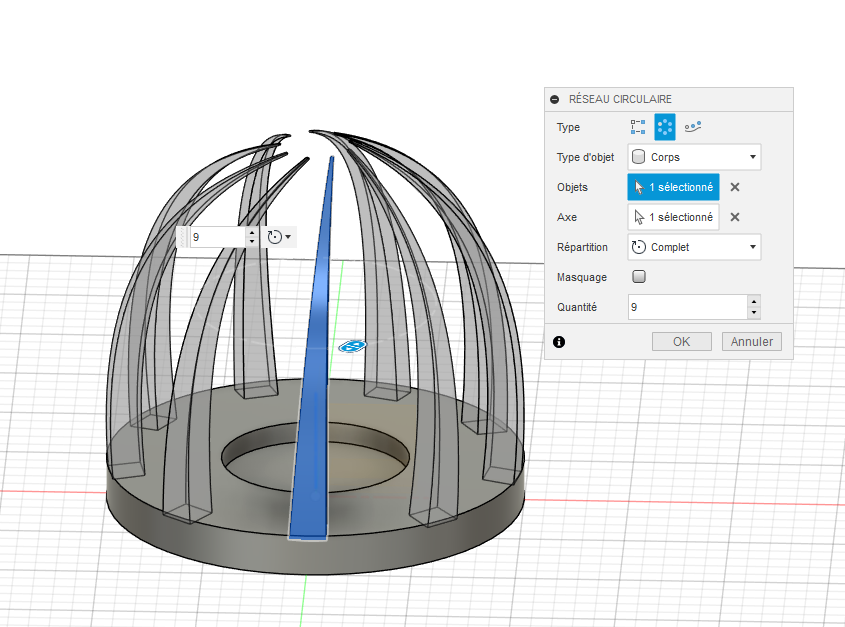
![image.png](https://wiki.fablab.sorbonne-universite.fr/BookStack/uploads/images/gallery/2024-11/scaled-1680-/7mBimage.png)

<p class="callout success">Voici le rendu final de mon prototypage de porte bougie avant impression : </p>
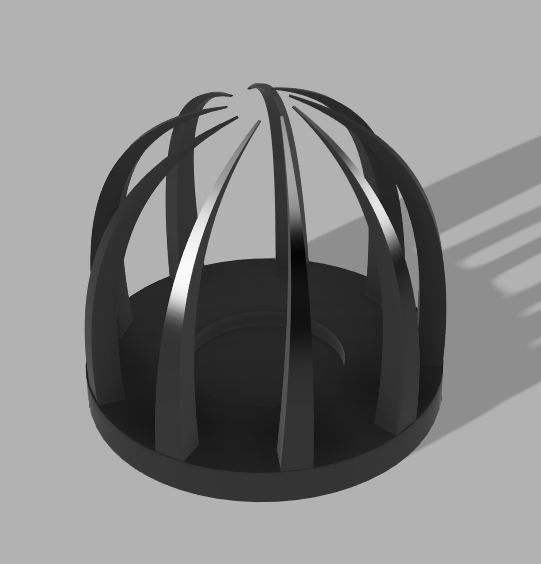
![image.png](https://wiki.fablab.sorbonne-universite.fr/BookStack/uploads/images/gallery/2024-11/scaled-1680-/qcQimage.png)

- <span style="background-color: rgb(248, 202, 198);">**<span style="text-decoration: underline;">Paramètres d'impression</span> :  </span>
    - <span style="color: rgb(186, 55, 42);">**Imprimante Creality K1**</span>
        - Echelle : 0.46
        - Filaments utilisés : PLA Creality gris foncé
        - Support overhang angle : 60°
        - Température buse : 220 °C
        - Température plateau : 50 °C
        - Remplissage : 15%
        - Hauteur de couche : 0,02 mm

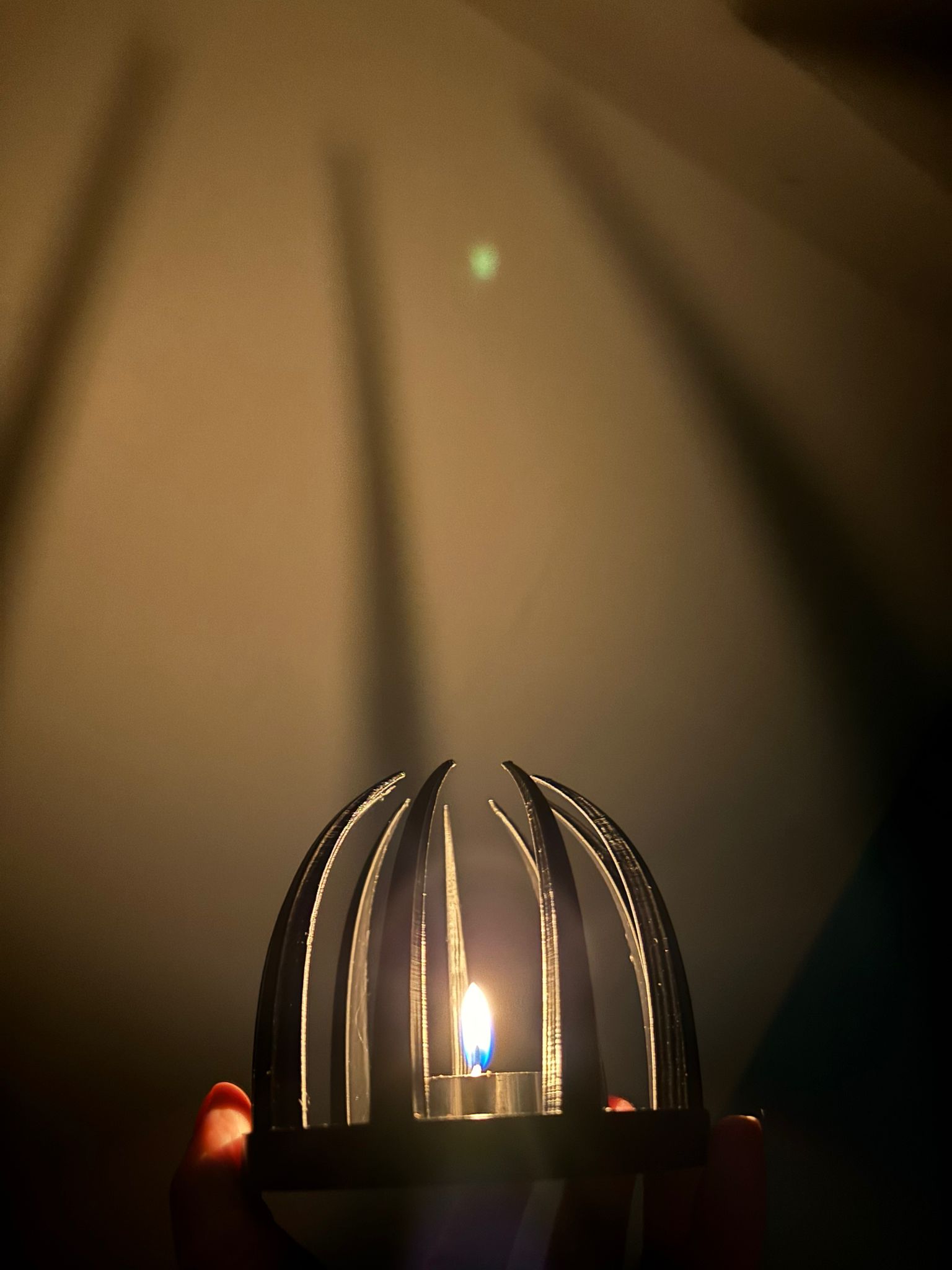
<p class="callout success">Voici le rendu final de mon prototypage de porte bougie après impression : </p>
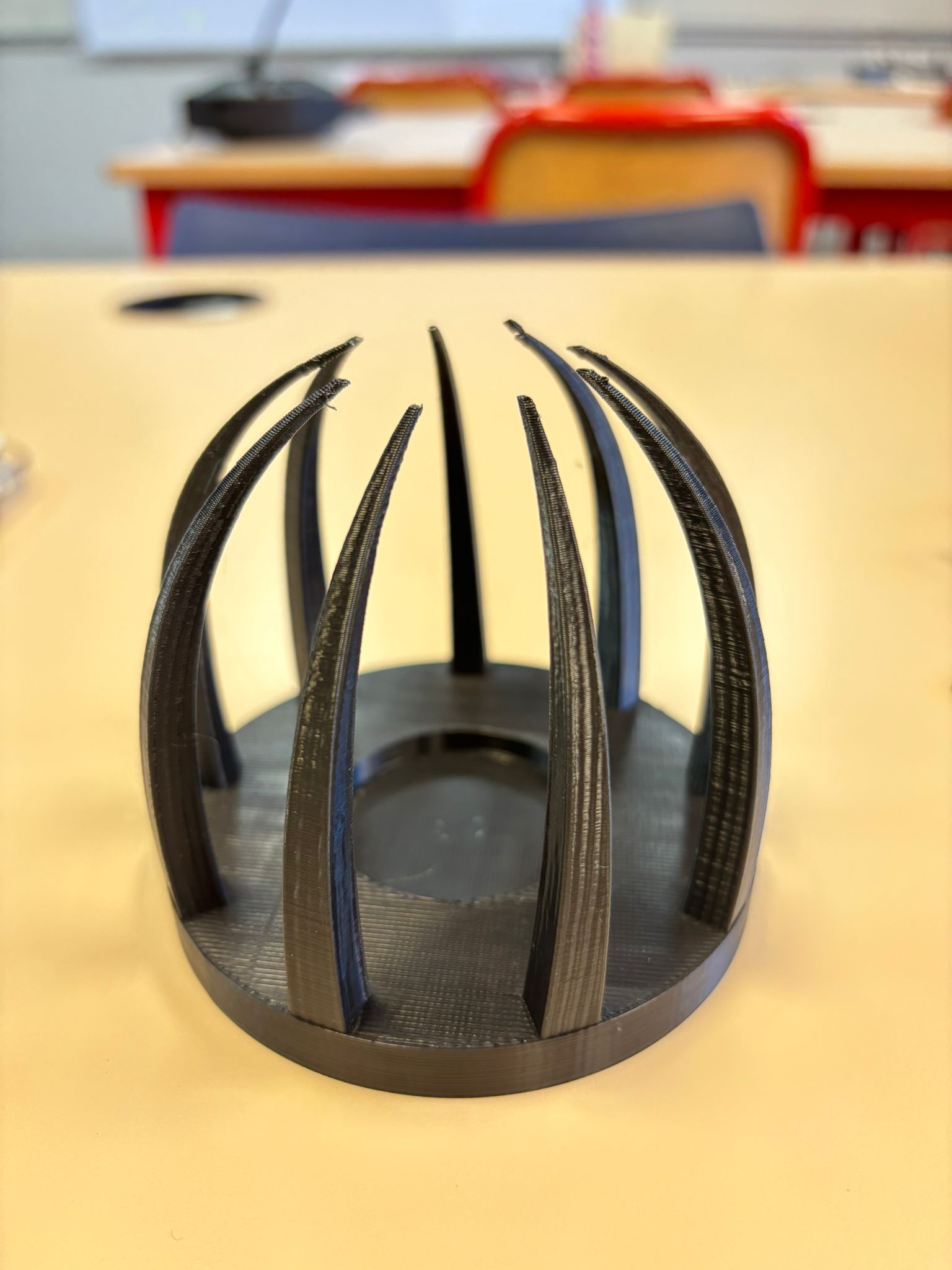
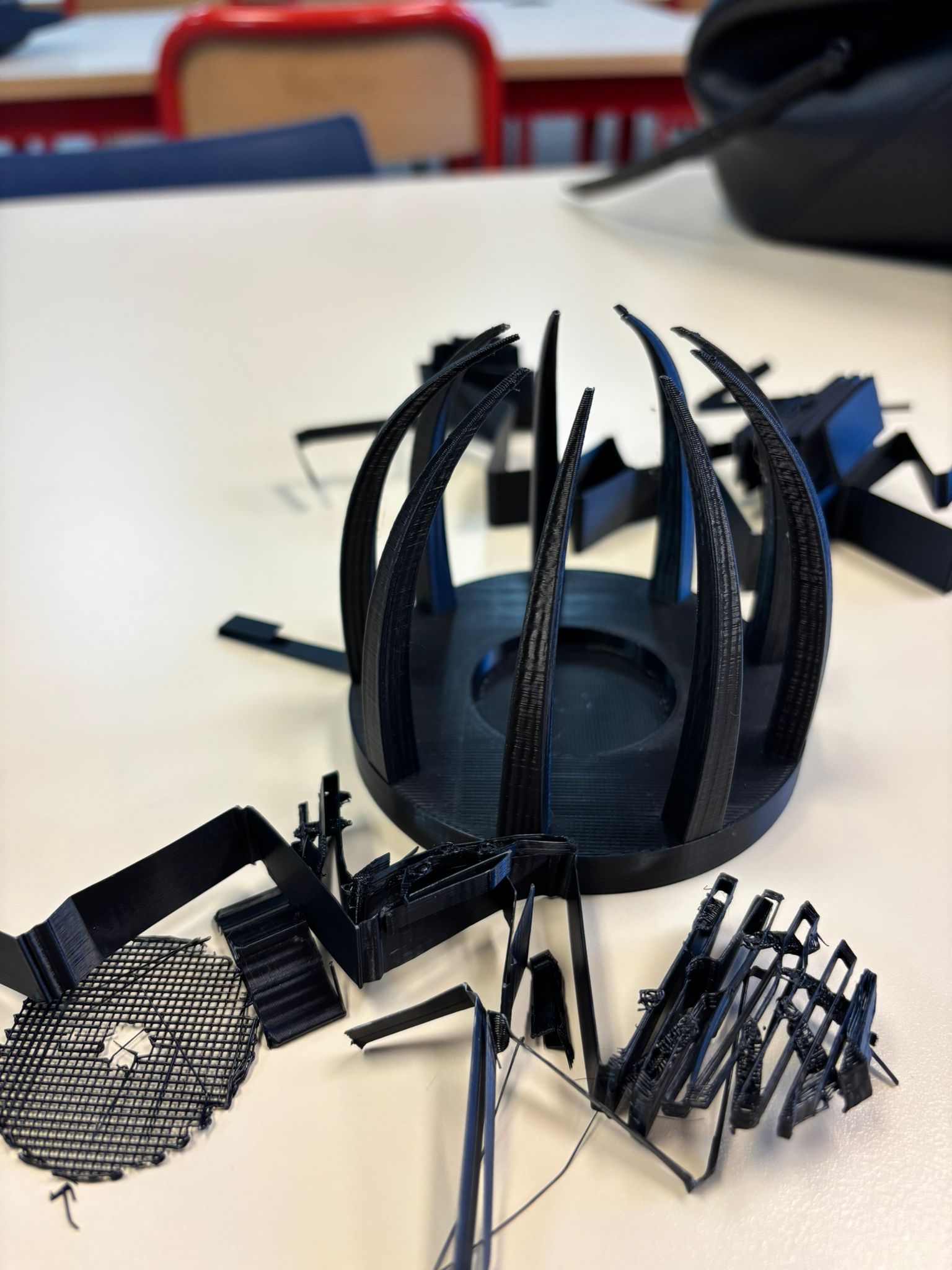
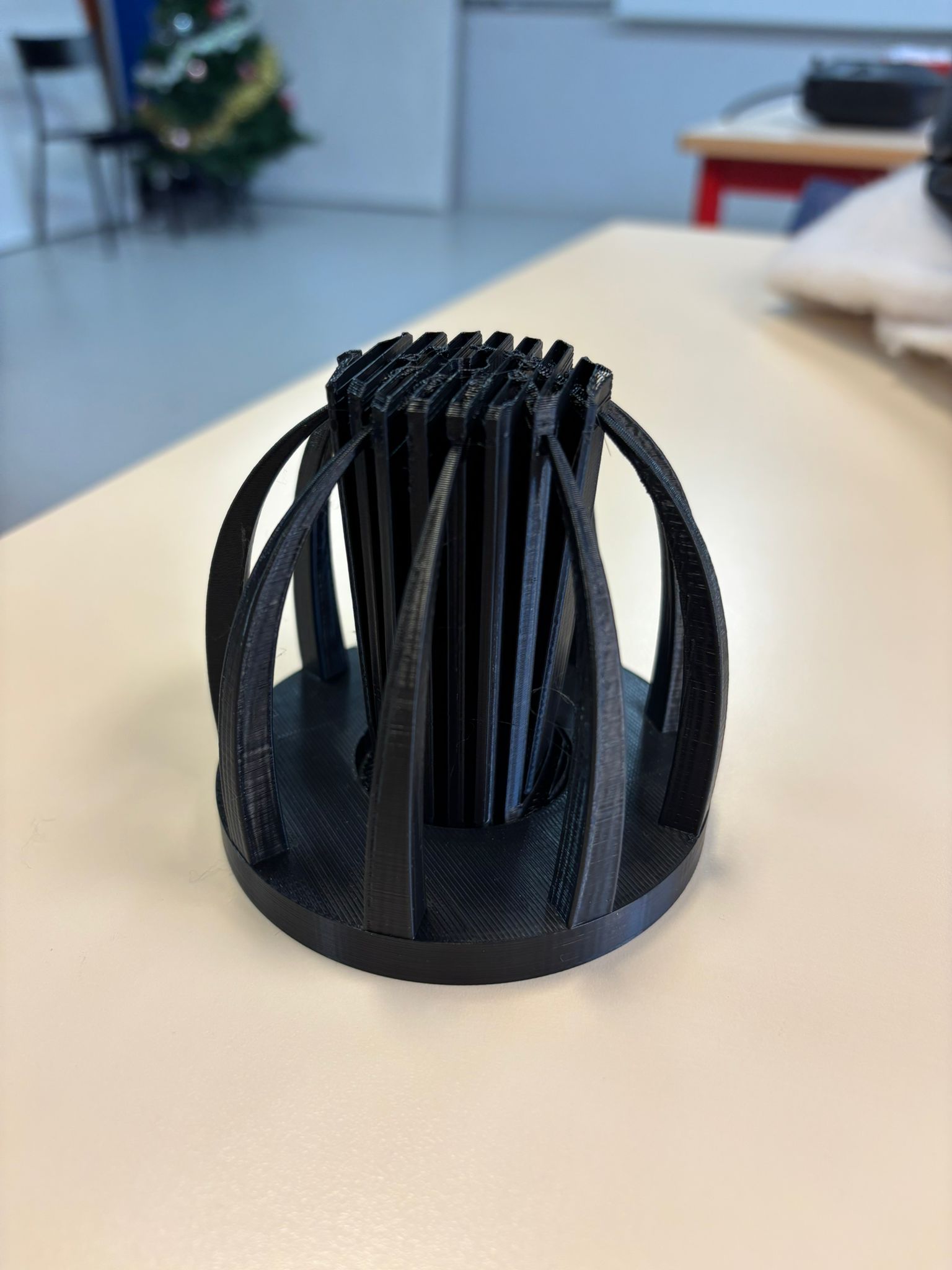
![WhatsApp Image 2024-12-04 à 22.21.56_23fcc32c.jpg](https://wiki.fablab.sorbonne-universite.fr/BookStack/uploads/images/gallery/2024-12/scaled-1680-/whatsapp-image-2024-12-04-a-22-21-56-23fcc32c.jpg)![WhatsApp Image 2024-12-04 à 22.21.56_2825c294.jpg](https://wiki.fablab.sorbonne-universite.fr/BookStack/uploads/images/gallery/2024-12/scaled-1680-/whatsapp-image-2024-12-04-a-22-21-56-2825c294.jpg)![WhatsApp Image 2024-12-04 à 22.21.57_0cc09b11.jpg](https://wiki.fablab.sorbonne-universite.fr/BookStack/uploads/images/gallery/2024-12/scaled-1680-/whatsapp-image-2024-12-04-a-22-21-57-0cc09b11.jpg)[![WhatsApp Image 2024-12-04 à 22.21.47_81656f53.jpg](https://wiki.fablab.sorbonne-universite.fr/BookStack/uploads/images/gallery/2024-12/scaled-1680-/whatsapp-image-2024-12-04-a-22-21-47-81656f53.jpg)](https://wiki.fablab.sorbonne-universite.fr/BookStack/uploads/images/gallery/2024-12/whatsapp-image-2024-12-04-a-22-21-47-81656f53.jpg)![WhatsApp Image 2024-12-04 à 22.21.45_2906d470.jpg](https://wiki.fablab.sorbonne-universite.fr/BookStack/uploads/images/gallery/2024-12/scaled-1680-/whatsapp-image-2024-12-04-a-22-21-45-2906d470.jpg)
**<span style="color: rgb(230, 126, 35);">B) Créer un objet réalisable seulement avec une imprimante 3D sur AUTODESK FUSION 360</span>**

<p class="callout info"><span style="color: rgb(0, 0, 0);">Pour cette exercice j'ai voulu créer mon objet inspiré de ce cliché :</span></p>

![image.png](https://wiki.fablab.sorbonne-universite.fr/BookStack/uploads/images/gallery/2024-12/scaled-1680-/0svimage.png)

<p class="callout info">Pour cela, j'ai utilisé le logiciel **Autodesk Fusion 360.** Voici les étapes de conception : </p>

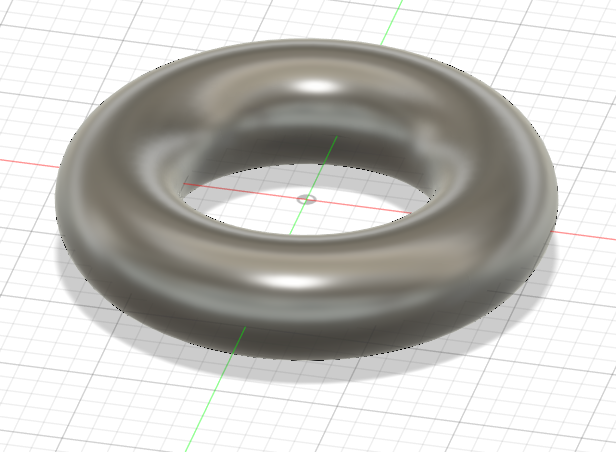
1\) Créer un tore (diamètre intérieur = 75 mm , diamètre du tore = 25 mm).
![image.png](https://wiki.fablab.sorbonne-universite.fr/BookStack/uploads/images/gallery/2024-12/scaled-1680-/RD7image.png)

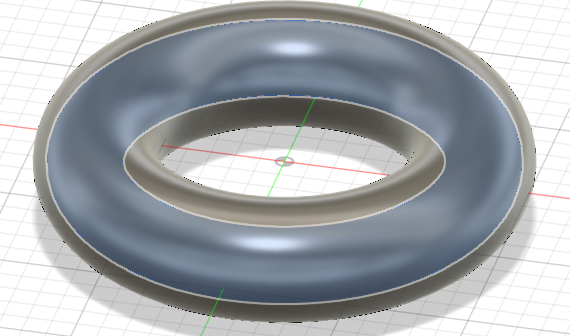
2\) Créer un tuyau à l'intérieur du tore (taille de section = 15 mm).
![image.png](https://wiki.fablab.sorbonne-universite.fr/BookStack/uploads/images/gallery/2024-12/scaled-1680-/Dzyimage.png)

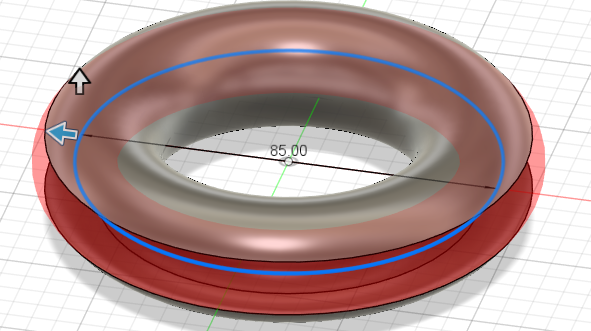
3\) Créer un second tore pour obtenir le creux (diamètre intérieur = 85 mm , diamètre du tore = 17 mm).
![image.png](https://wiki.fablab.sorbonne-universite.fr/BookStack/uploads/images/gallery/2024-12/scaled-1680-/mNOimage.png)

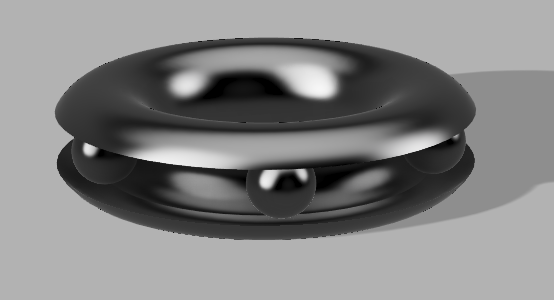
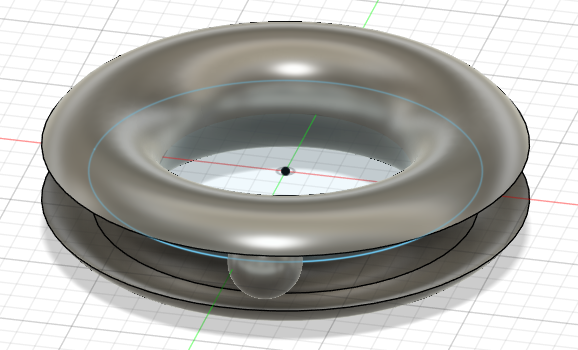
4\) Créer une boule dans le creux (diamètre = 15 mm).
![image.png](https://wiki.fablab.sorbonne-universite.fr/BookStack/uploads/images/gallery/2024-12/scaled-1680-/W7Cimage.png)

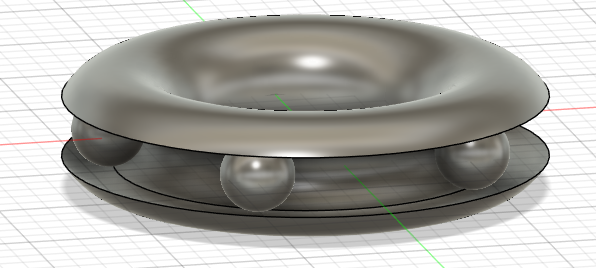
5\) Créer un réseau circulaire pour répéter la même forme de boule identique tout autour de la base (5 boules).
![image.png](https://wiki.fablab.sorbonne-universite.fr/BookStack/uploads/images/gallery/2024-12/scaled-1680-/pIDimage.png)

<p class="callout success">Voici le rendu final de mon prototypage de l'objet avant impression :</p>

![image.png](https://wiki.fablab.sorbonne-universite.fr/BookStack/uploads/images/gallery/2024-12/scaled-1680-/EOkimage.png)

**<span style="color: rgb(230, 126, 35);">B) Créer un objet avec une pause pendant l'impression sur AUTODESK FUSION 360</span>**

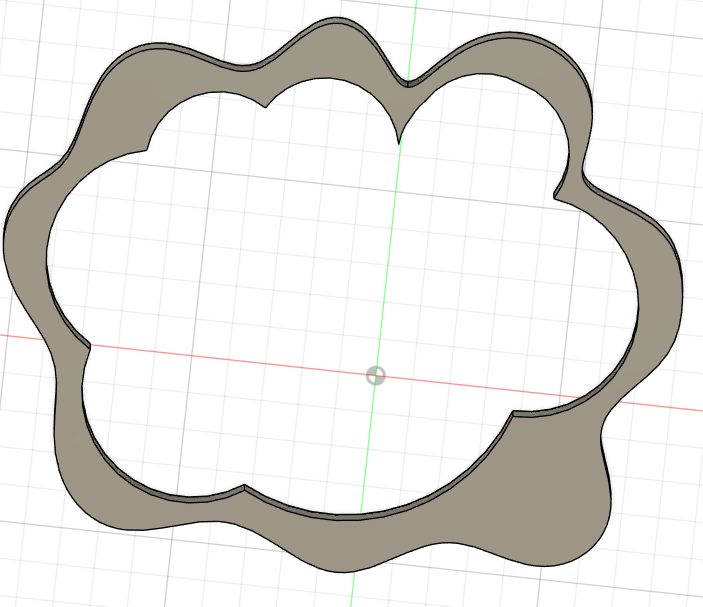
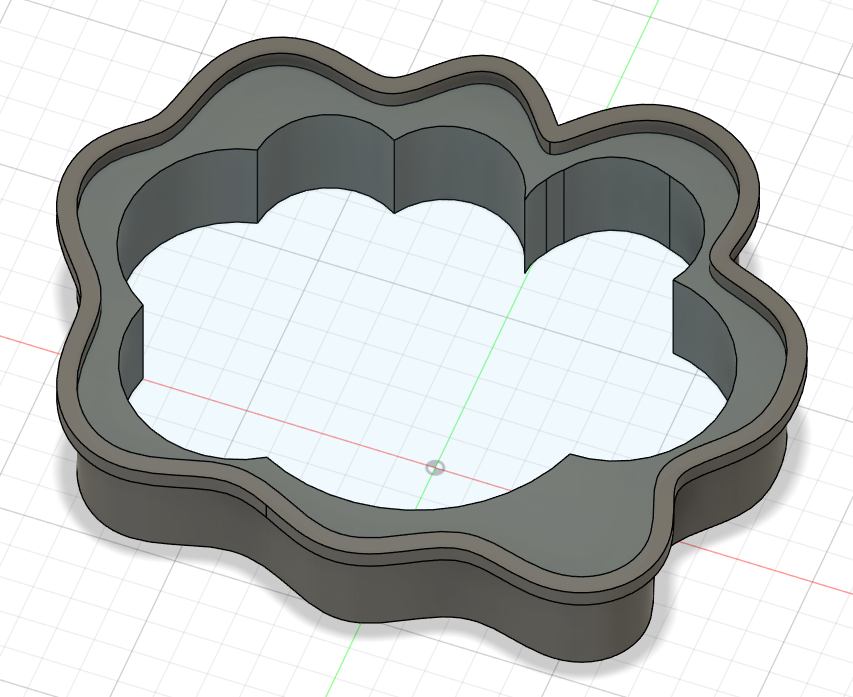
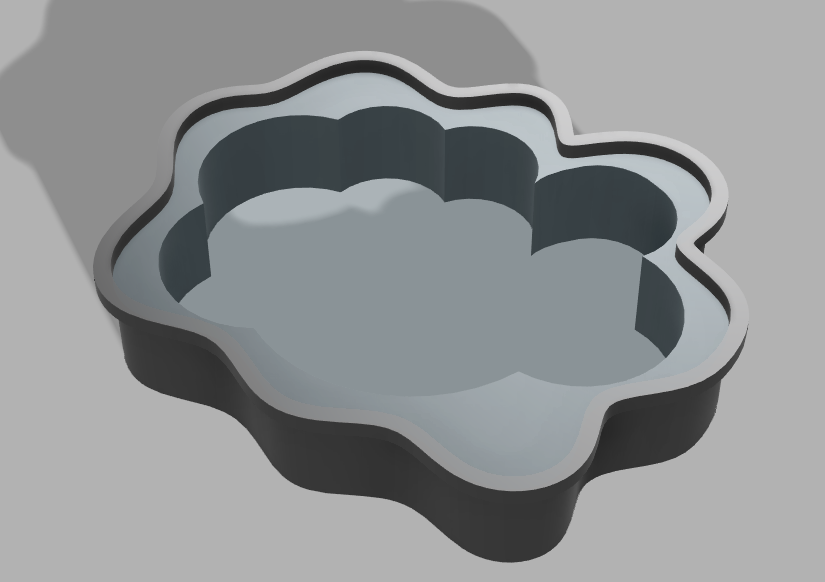
<p class="callout info"><span style="color: rgb(0, 0, 0);">Pour cette exercice j'ai voulu créer un cadran pour miroir. Le miroir sera inséré lorsque l'impression sera complétée à 50%. Pour cela, j'ai utilisé le logiciel **Autodesk Fusion 360.** Voici les étapes de conception : </span></p>

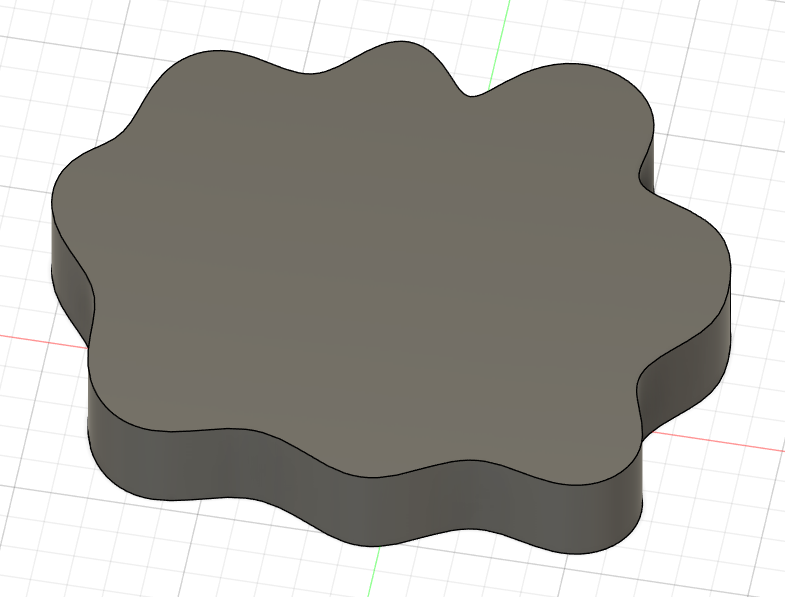
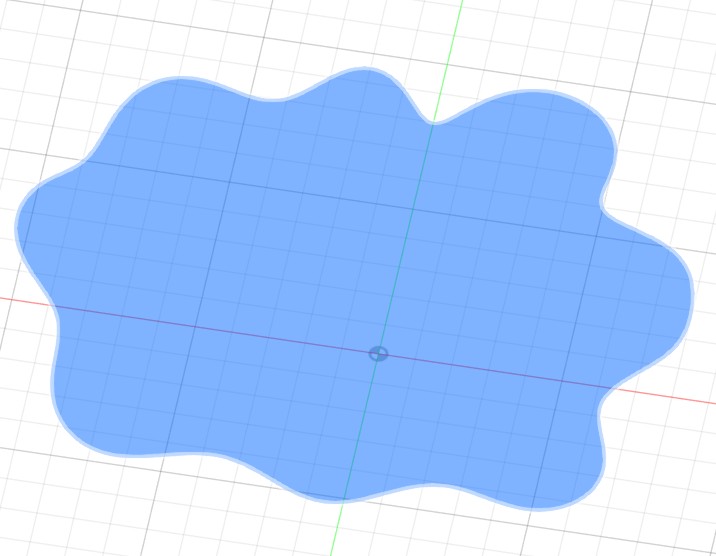
1\) Créer la forme souhaité du cadran.
![image.png](https://wiki.fablab.sorbonne-universite.fr/BookStack/uploads/images/gallery/2024-12/scaled-1680-/Dbhimage.png)

![image.png](https://wiki.fablab.sorbonne-universite.fr/BookStack/uploads/images/gallery/2024-12/scaled-1680-/AVPimage.png)

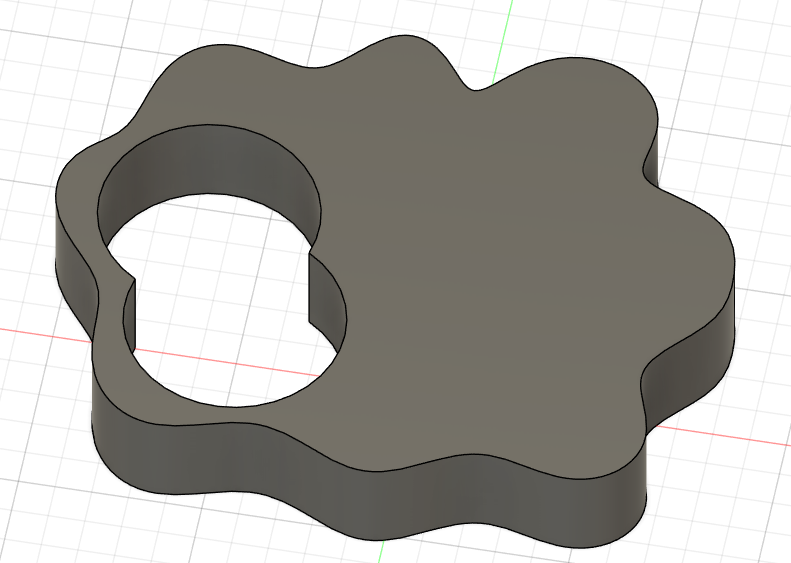
2\) Créer des perçages au milieu du cadran pour l'emplacement du futur miroir.
![image.png](https://wiki.fablab.sorbonne-universite.fr/BookStack/uploads/images/gallery/2024-12/scaled-1680-/dBRimage.png)

![image.png](https://wiki.fablab.sorbonne-universite.fr/BookStack/uploads/images/gallery/2024-12/scaled-1680-/Ggjimage.png)

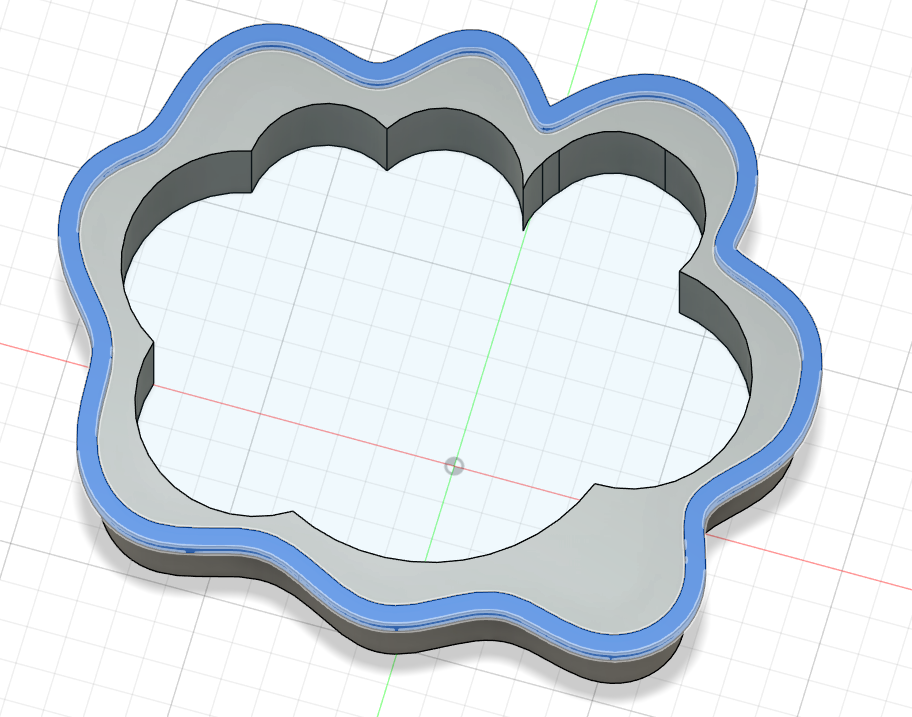
3\) Créer un contour autour du cadran.
![image.png](https://wiki.fablab.sorbonne-universite.fr/BookStack/uploads/images/gallery/2024-12/scaled-1680-/A8wimage.png)

![image.png](https://wiki.fablab.sorbonne-universite.fr/BookStack/uploads/images/gallery/2024-12/scaled-1680-/7Rqimage.png)

<p class="callout success">Voici le rendu final de mon prototypage de l'objet avant impression :</p>

![image.png](https://wiki.fablab.sorbonne-universite.fr/BookStack/uploads/images/gallery/2024-12/scaled-1680-/aAkimage.png)


##### **<span style="color: rgb(230, 126, 35);">D) Fabriquer les prototypes 3D via l'imprimante</span>**

<p class="callout info">Avant de pouvoir enfin imprimer nos prototypes 3D via l'imprimante, il faut passer par plusieurs étapes intermédiaires : </p>

1\) Exporter les prototypes crées sur **AUTODESK** en fichier **STL** sur notre appareil

2\) Télécharger le logiciel **PRUCASLICER** et importer les différents fichiers **STL**

3\) Faire les ajustements nécessaires, pour mes différents objets dans la dimension souhaitée.

\+ Vérifier les supports nécessaires pour optimiser l'impression des parties plus complexes.

4\) Exporter les prototypes en ficher **GCODE** sur ma clef USB

5\) Lancer les impressions !