# MU5CI803 - Optimisation et contrôle des procédés

# Régulation de température d'une cuve (Groupe B)

#### <span style="text-decoration: underline;">**<span style="color: rgb(53, 152, 219); text-decoration: underline;">Informations </span><span style="color: rgb(53, 152, 219); text-decoration: underline;">:</span>**</span>

<span style="text-decoration: underline;"><span style="color: rgb(0, 0, 0); text-decoration: underline;">**Noms et prénoms :**</span></span>

SEJDI Linda (linda.sejdi@etu.sorbonne-universite.fr)  
SOSA VARGAS Luis Angel (la.sosa.vargas@gmail.com)  
THAVARAJAH Roshani (roshani.thavarajah@etu.sorbonne-universite.fr)  
VASANTHAN Luxcheni (luxcheni.vasanthan@etu.sorbonne-universite.fr)

<span style="color: rgb(0, 0, 0);"><span style="text-decoration: underline;">**Période :**</span> </span>Octobre 2024 - Janvier 2025

<span style="text-decoration: underline; color: rgb(0, 0, 0);">**Cursus :**</span> Master 2 Chimie parcours Ingénierie Chimique

<span style="text-decoration: underline;">**<span style="color: rgb(0, 0, 0); text-decoration: underline;">Tuteur :</span>**</span>**<span style="color: rgb(0, 0, 0);"> </span>**PULPYTEL Jerome (jerome.pulpytel@sorbonne-universite.fr)

#### <span style="text-decoration: underline;">**<span style="color: rgb(53, 152, 219); text-decoration: underline;">Contexte :</span>**</span>

Ce projet, réalisé dans le cadre de l'UE 803 "Optimisation et Contrôle des Procédés", porte sur la régulation et l'automatisation de la température d'une cuve contenant un liquide. Ce projet vise à développer des compétences pratiques en régulation, automatisation et intégration électronique.

#### <span style="text-decoration: underline;">**<span style="color: rgb(53, 152, 219); text-decoration: underline;">Objectifs :</span>**</span>

L'objectif de ce projet est de concevoir et de réaliser un système automatisé de régulation de température d'une cuve. Il s'appuie sur une carte Arduino, un module de Peltier, une sonde de température et un circuit électronique intégrant un écran LCD, une LED et un buzzer. Ces éléments permettent de mesurer, d'afficher en temps réel et de réguler automatiquement la température pour atteindre une consigne définie par l'utilisateur. Le système devra être capable d'assurer les fonctions suivantes :

1. <span style="text-decoration: underline; color: rgb(0, 0, 0);">**Imposer une température cible :**</span>  
    La température cible est fixée dans le code Arduino au démarrage. Cette consigne initiale sert de référence pour la régulation.
2. <span style="text-decoration: underline; color: rgb(0, 0, 0);">**Afficher en temps réel :**</span>  
    La température mesurée par une sonde immergée dans la cuve est affichée en temps réel sur un écran LCD. Cela permet une visualisation claire de l'évolution de la température.
3. **<span style="text-decoration: underline; color: rgb(0, 0, 0);">Réguler via le module de Peltier :</span>**  
    Le module de Peltier est chargé de chauffer ou de refroidir la cuve pour maintenir la température souhaitée.
    
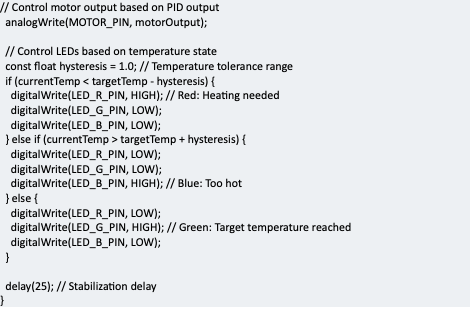
    Une LED RGB indique visuellement l'état de la régulation. Suivant la couleur on a des informations sur l'état de la température.
    
    
    - Rouge si la température est inférieure à la consigne
    - Bleue si la température est supérieure à la consigne
    - Vert si la température correspond à la consigne
4. <span style="text-decoration: underline;">**<span style="color: rgb(0, 0, 0); text-decoration: underline;">Ajuster dynamiquement la température cible :</span>** </span>Deux boutons poussoirs permettent à l'utilisateur de modifier la température cible en l'augmentant ou en la diminuant.  
    L'écran LCD met immédiatement à jour la nouvelle consigne et le système reprend sa régulation jusqu'à ce que la nouvelle température cible soit atteinte.

*[![0ad13532-69cd-494e-9636-df9bc791a527.JPG](https://wiki.fablab.sorbonne-universite.fr/BookStack/uploads/images/gallery/2024-12/scaled-1680-/0ad13532-69cd-494e-9636-df9bc791a527.JPG)](https://wiki.fablab.sorbonne-universite.fr/BookStack/uploads/images/gallery/2024-12/0ad13532-69cd-494e-9636-df9bc791a527.JPG)*
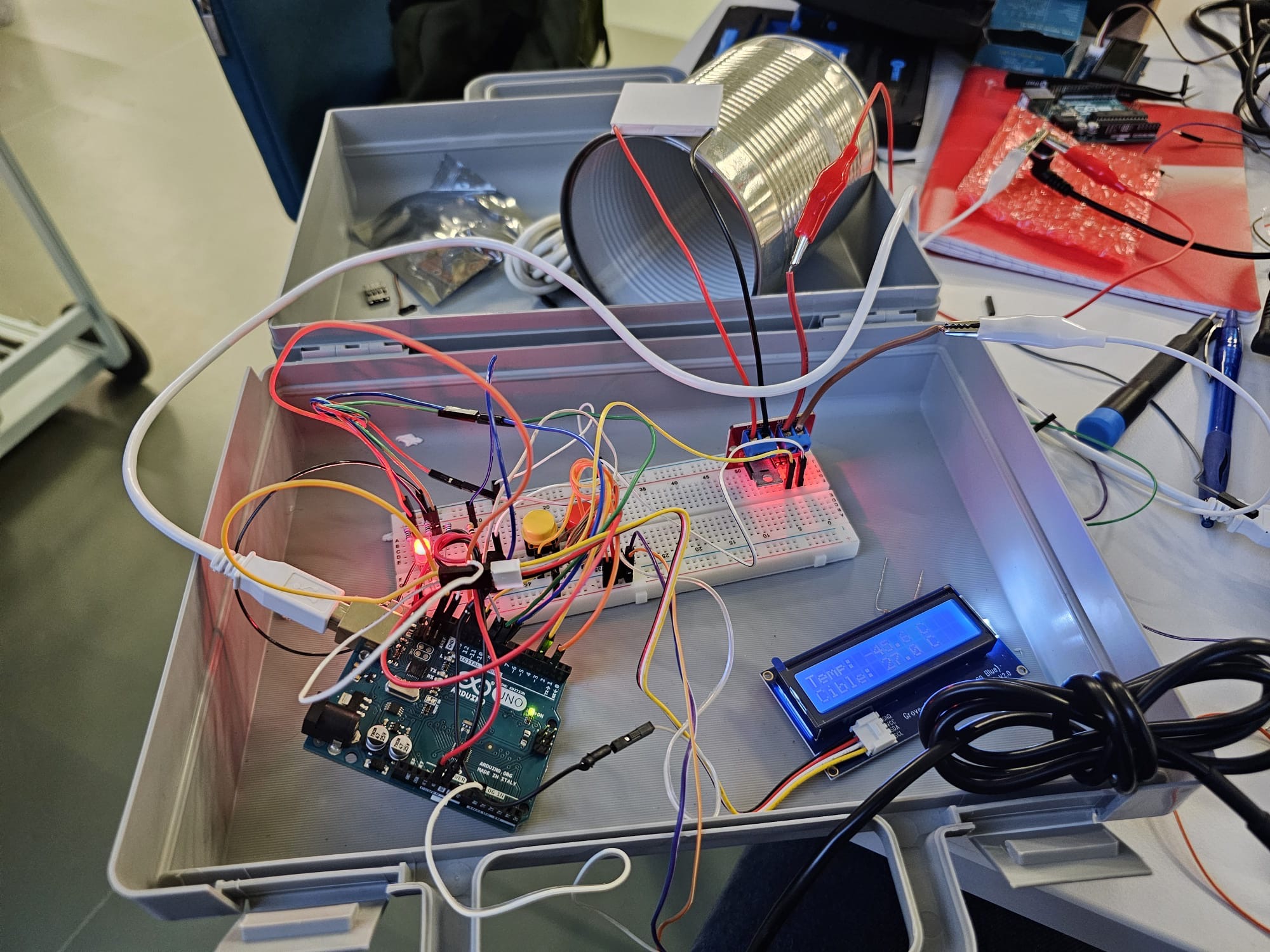
<span style="text-decoration: underline; color: rgb(0, 0, 0);">***Figure 1 : Montage du système de régulation thermique avec affichage LCD et le module Peltier***</span>

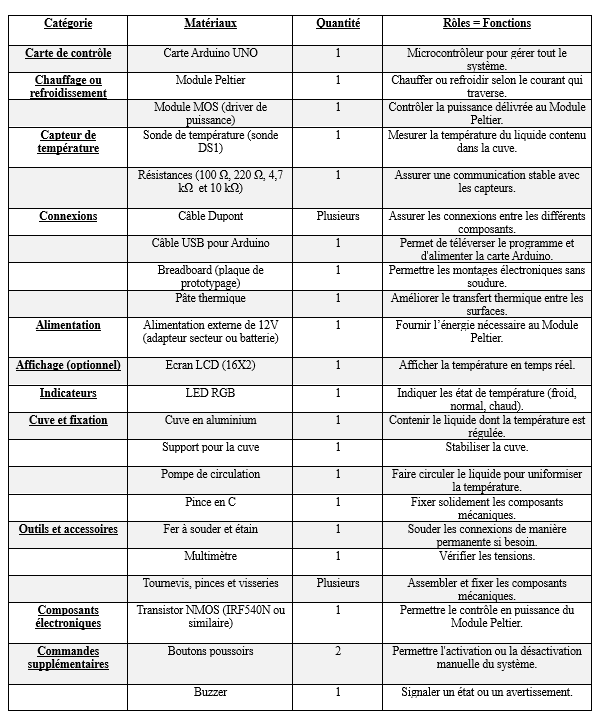
#### <span style="text-decoration: underline;">**<span style="color: rgb(53, 152, 219); text-decoration: underline;">Matériel :</span>**</span>

[![image.png](https://wiki.fablab.sorbonne-universite.fr/BookStack/uploads/images/gallery/2025-01/scaled-1680-/HwAimage.png)](https://wiki.fablab.sorbonne-universite.fr/BookStack/uploads/images/gallery/2025-01/HwAimage.png)

#### <span style="text-decoration: underline;"><span style="color: rgb(53, 152, 219); text-decoration: underline;">**Connexions :**</span></span>

<span style="text-decoration: underline; color: rgb(22, 145, 121);">**Module Peltier :** </span>

- Pôle + : Alimentation externe
- Pôle - : Source du transistor

<span style="text-decoration: underline;"><span style="color: rgb(22, 145, 121); text-decoration: underline;">**Sonde DS1 :** </span></span>

- VCC : Alimentation 5V
- GND : GND
- Signal : Broche D2 de l'Arduino
- Résistance de 4,7 kΩ en série avec le signal

<span style="text-decoration: underline;"><span style="color: rgb(22, 145, 121); text-decoration: underline;">**Transistor NMOS (IRF540N ou similaire) :**</span></span>

- Source : GND
- Drain : Circuit du module Peltier
- Gate : Broche D12 de l'Arduino
- Drain relié à une borne du module Peltier, l'autre borne reliée au +12V de l'alimentation externe
- Résistance de 220 Ω entre la Gate et le sortie D12

<span style="text-decoration: underline;"><span style="color: rgb(22, 145, 121); text-decoration: underline;">**LED RGB :** </span></span>

- Cathode : Commune à GND
- Broches rouge, verte et bleue : connectées respectivement à D10, D9 et D8 de l'Arduino, via des résistances de 220 Ω

<span style="text-decoration: underline;"><span style="color: rgb(22, 145, 121); text-decoration: underline;">**Ecran LCD 16x2 :** </span></span>

- SCL : Broche A5 de l'Arduino
- SDA : Broche A4 de l'Arduino
- VCC : +5V de l'Arduino
- GND : GND de l'Arduino

<span style="text-decoration: underline;"><span style="color: rgb(22, 145, 121); text-decoration: underline;">**Buzzer :** </span></span>

- Buzzer : Broche D13 de l'Arduino
- Résistance de 100Ω en série avec le buzzer

<span style="text-decoration: underline;"><span style="color: rgb(22, 145, 121); text-decoration: underline;">**Bouton poussoir :** </span></span>

- Une broche : +5V
- Résistance de pull-down de 10 kΩ entre la broche et GND

#### <span style="text-decoration: underline;">**<span style="color: rgb(53, 152, 219); text-decoration: underline;">Construction :</span>**</span>

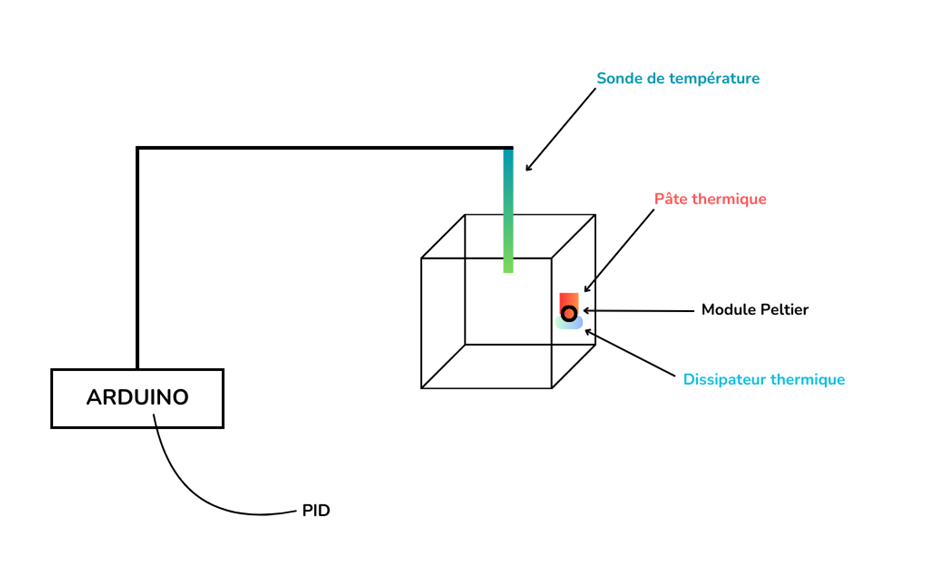
![](https://wiki.fablab.sorbonne-universite.fr/BookStack/uploads/images/gallery/2024-12/embedded-image-ov6pnmno.png)  
<span style="color: rgb(0, 0, 0);">**<span style="text-decoration: underline;">*Figure 2 : Schéma du système de régulation de température avec Arduino et module Peltier*</span>**</span>


##### <span style="text-decoration: underline; color: rgb(224, 62, 45);">**Étape 1 : Conception et préparation** </span>

La première étape consiste à bien comprendre le sujet et à établir une liste détaillée des composants nécessaires. Cette phase inclut également l'organisation des tâches au sein de l'équipe, chaque membre se voyant attribuer des responsabilités spécifiques.

##### <span style="text-decoration: underline;"><span style="color: rgb(224, 62, 45); text-decoration: underline;">**Étape 2 : Montage et assemblage** </span></span>

La deuxième étape implique la réception du matériel et l'assemblage des composants. L'équipe installe le kit de refroidissement Peltier sur la cuve et relie tous les éléments électroniques sur une platine d'essai.

##### <span style="text-decoration: underline;"><span style="color: rgb(224, 62, 45); text-decoration: underline;">**Étape 3 : Programmation et test** </span></span>

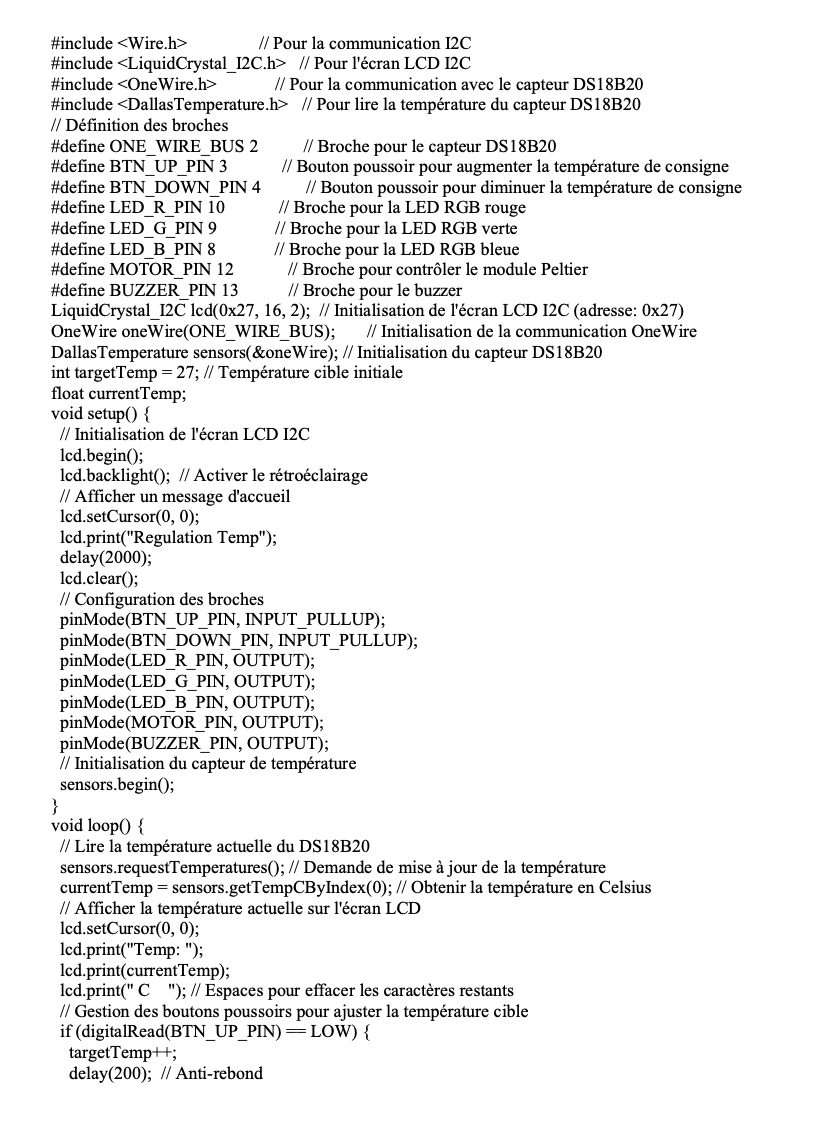
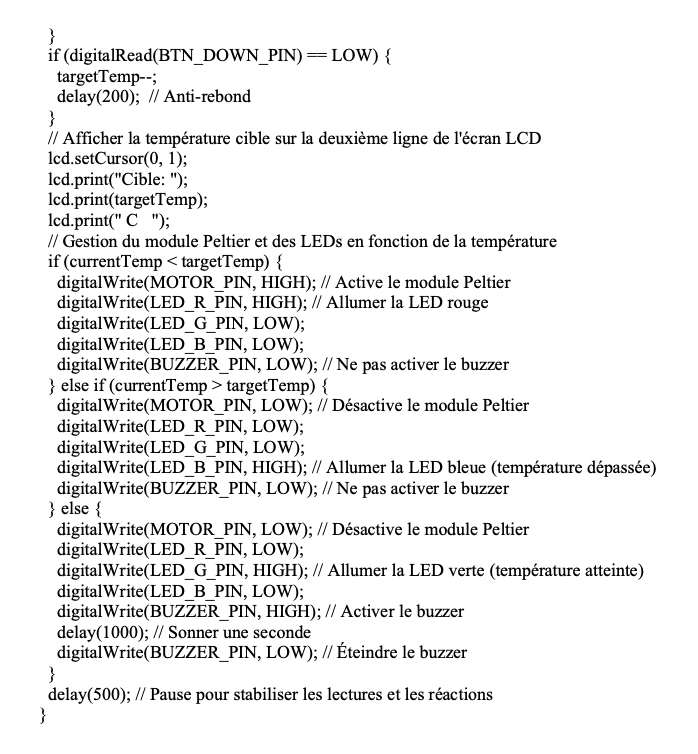
La troisième étape est dédiée au développement du code pour l'Arduino UNO, qui contrôle le module Peltier et régule la température de la cuve. Le programme inclut l'implémentation d'un régulateur PID pour assurer un contrôle précis de la température.

<span style="text-decoration: underline;">**Programme Arduino**</span>

[![Capture d’écran 2025-01-24 à 22.08.32.png](https://wiki.fablab.sorbonne-universite.fr/BookStack/uploads/images/gallery/2025-01/scaled-1680-/capture-decran-2025-01-24-a-22-08-32.png)](https://wiki.fablab.sorbonne-universite.fr/BookStack/uploads/images/gallery/2025-01/capture-decran-2025-01-24-a-22-08-32.png)

[![Capture d’écran 2025-01-24 à 22.08.47.png](https://wiki.fablab.sorbonne-universite.fr/BookStack/uploads/images/gallery/2025-01/scaled-1680-/capture-decran-2025-01-24-a-22-08-47.png)](https://wiki.fablab.sorbonne-universite.fr/BookStack/uploads/images/gallery/2025-01/capture-decran-2025-01-24-a-22-08-47.png)
#### <span style="text-decoration: underline;"><span style="color: rgb(53, 152, 219); text-decoration: underline;">**Journal de bord :**</span></span>

##### <span style="text-decoration: underline; color: rgb(132, 63, 161);">**07/10/2024 :**</span>

- Attribution du projet de régulation de la température d'une cuve.
- Visite du FabLab pour découvrir les ressources disponibles.
- Réflexion sur la méthode de régulation à utiliser et prise de contact avec le groupe pour organiser la première réunion.

##### <span style="text-decoration: underline; color: rgb(132, 63, 161);">**11/10/2024 :**</span>

- Première réunion Zoom entre les membres de l'équipe.
- Comparaison et validation de la liste finale de matériel.

##### <span style="color: rgb(132, 63, 161);">**<span style="text-decoration: underline;">17/10/2024 :</span>**</span>

- Rendez-vous avec la tutrice pour valider officiellement la liste de matériel.
- Récupération du matériel.
- Commande du module de Peltier, dont la livraison est prévue pour mi-novembre.
- <span style="text-decoration: underline;">**Prochaine étape**</span> : Simulation du système sur Tinkercad pour tester le concept avant la mise en œuvre physique.

##### <span style="color: rgb(132, 63, 161);">**<span style="text-decoration: underline;">03/11/2024 :</span>**</span>

- Deuxième réunion Zoom entre les membres de l'équipe.
- Comparaison des simulations réalisées sur Tinkercad.
- Demande d'avis au tuteur sur le montage et le code :  
       
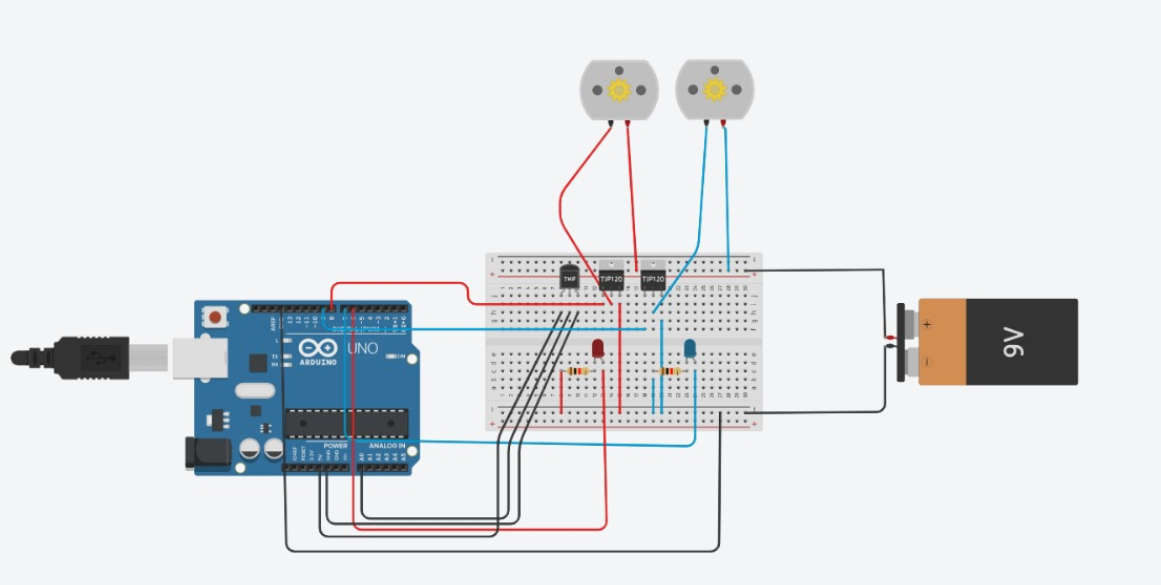
    Lorsque nous avons présenté notre simulation à notre tuteur, nous lui avons expliqué que nous rencontrions un problème avec les boutons poussoirs qui ne semblaient pas fonctionner. Nous lui avons demandé des remarques et suggestions pour nous aider à avancer. En réponse, il nous a précisé que les boutons fonctionnaient correctement. Lorsqu'on appuie sur le bouton, la tension passe bien de 4,17 V à 0 V. Cependant, il a souligné que le problème venait des fonctions "delay" et du temps de simulation non réel. Il est nécessaire de maintenir le bouton enfoncé pendant environ 3 à 4 secondes pour que l'incrément de température soit pris en compte.

[![simulation sur tinkercard.png](https://wiki.fablab.sorbonne-universite.fr/BookStack/uploads/images/gallery/2024-12/scaled-1680-/simulation-sur-tinkercard.png)](https://wiki.fablab.sorbonne-universite.fr/BookStack/uploads/images/gallery/2024-12/simulation-sur-tinkercard.png)
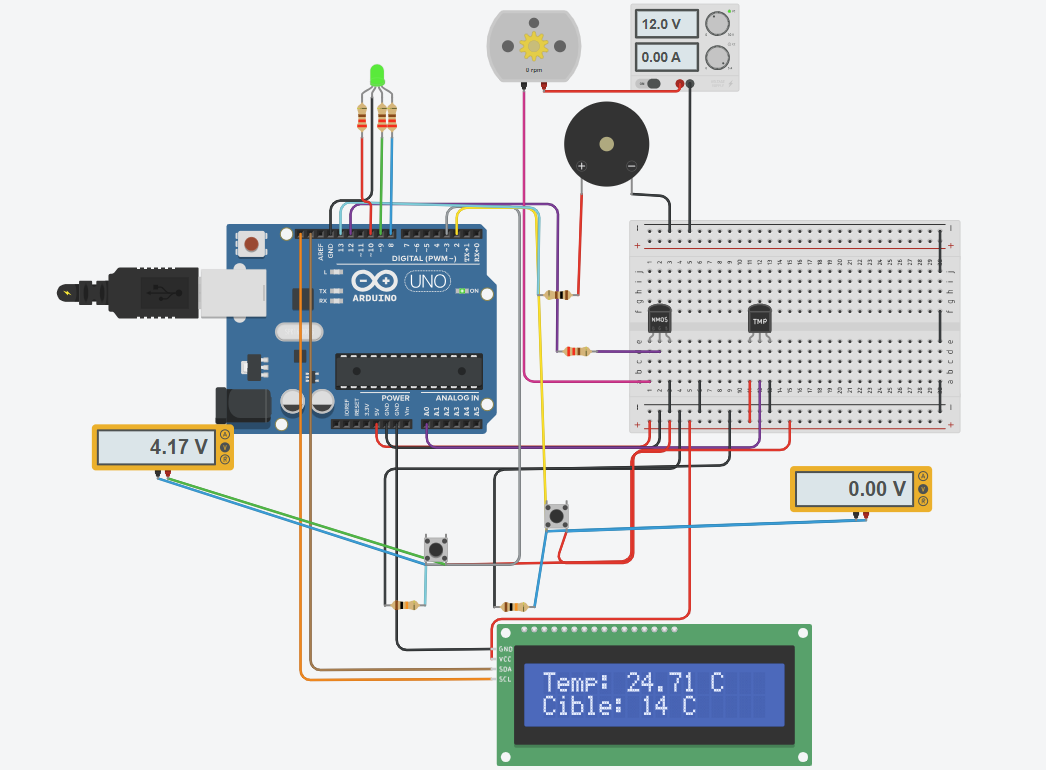
<span style="text-decoration: underline;"><span style="color: rgb(0, 0, 0); text-decoration: underline;">***Figure 3 : Simulation du système sur Tinkercad***</span></span>

##### <span style="text-decoration: underline; color: rgb(132, 63, 161);">**07/11/2024 :**</span>

- Récupération du matériel manquant que l'on avait commandé : Module Peltier, Transistor MOS, Breadboard, Pâte thermique, Ecran LCD

[![4c764efa-7fd9-4b88-8ecb-15f4ad39b417.JPG](https://wiki.fablab.sorbonne-universite.fr/BookStack/uploads/images/gallery/2024-12/scaled-1680-/4c764efa-7fd9-4b88-8ecb-15f4ad39b417.JPG)](https://wiki.fablab.sorbonne-universite.fr/BookStack/uploads/images/gallery/2024-12/4c764efa-7fd9-4b88-8ecb-15f4ad39b417.JPG)
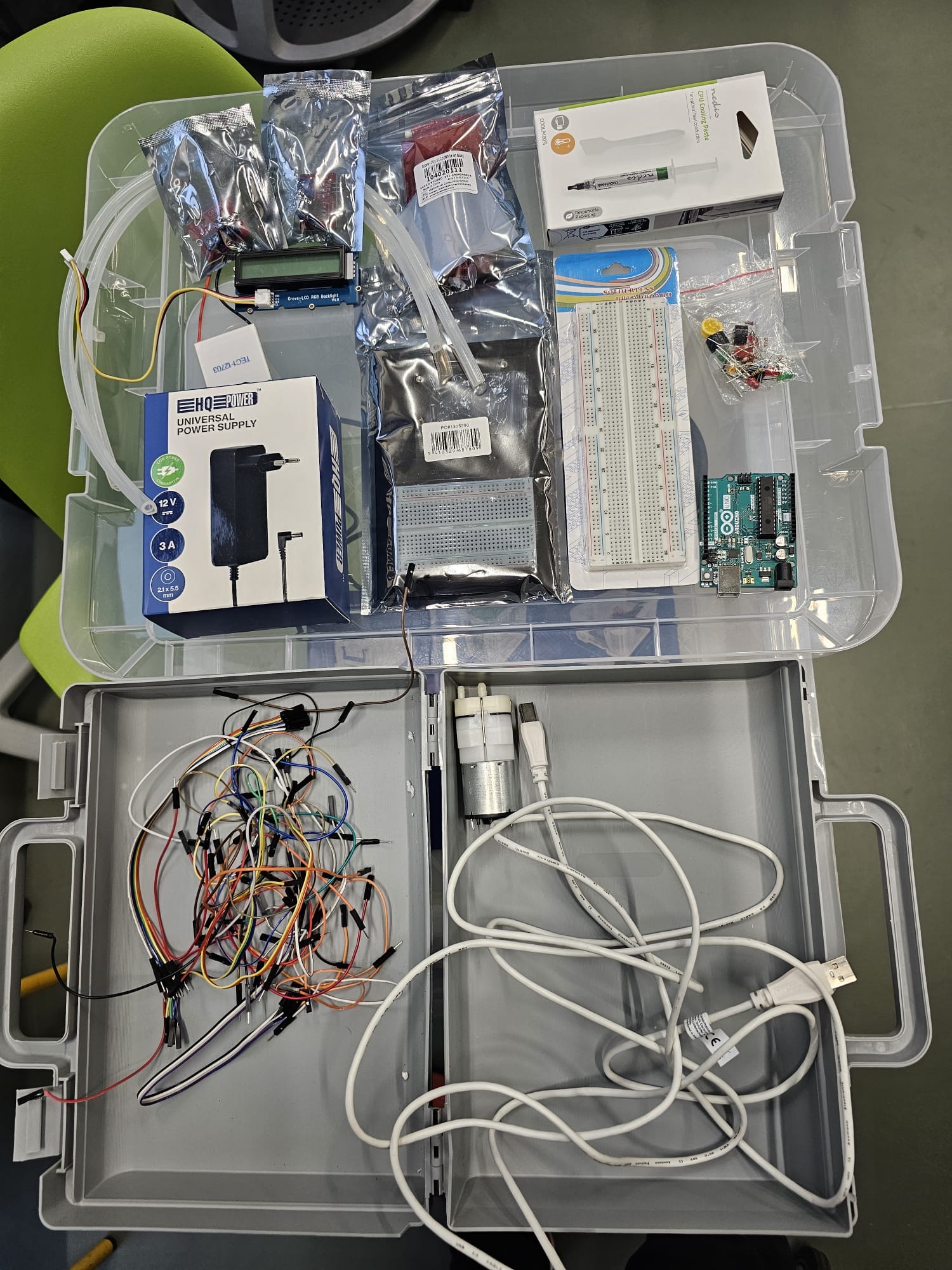
<span style="color: rgb(0, 0, 0);">**<span style="text-decoration: underline;">*Figure 4 : Matériel complet prêt pour l'assemblage du projet*</span>**</span>

##### <span style="color: rgb(132, 63, 161);">**<span style="text-decoration: underline;">21/11/2024 :</span>**</span>

- Première réunion au FabLab.
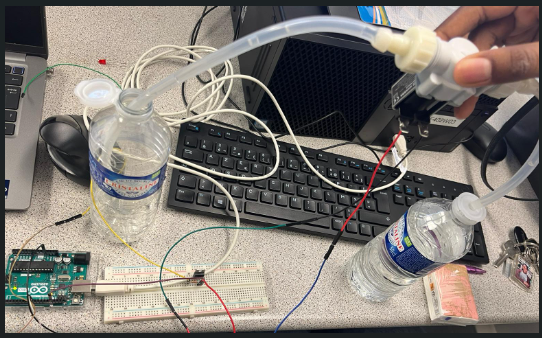
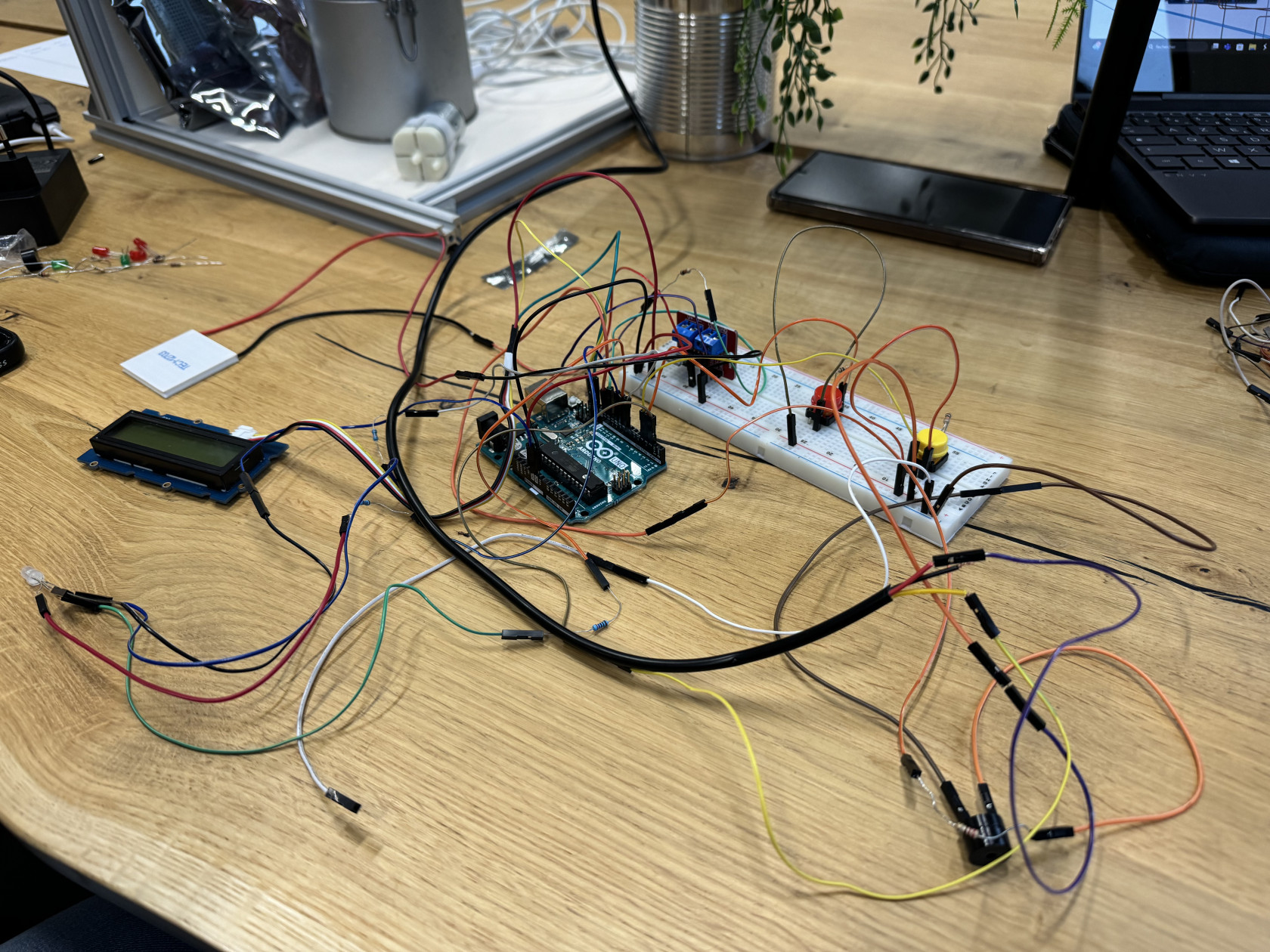
- Nous avons débuté l'assemblage du montage en suivant précisément la simulation réalisée sur Tinkercard.
- Problème de port identifié.

[![IMG_4343.jpg](https://wiki.fablab.sorbonne-universite.fr/BookStack/uploads/images/gallery/2024-12/scaled-1680-/img-4343.jpg)](https://wiki.fablab.sorbonne-universite.fr/BookStack/uploads/images/gallery/2024-12/img-4343.jpg)
[![IMG_4347.jpg](https://wiki.fablab.sorbonne-universite.fr/BookStack/uploads/images/gallery/2024-12/scaled-1680-/img-4347.jpg)](https://wiki.fablab.sorbonne-universite.fr/BookStack/uploads/images/gallery/2024-12/img-4347.jpg)
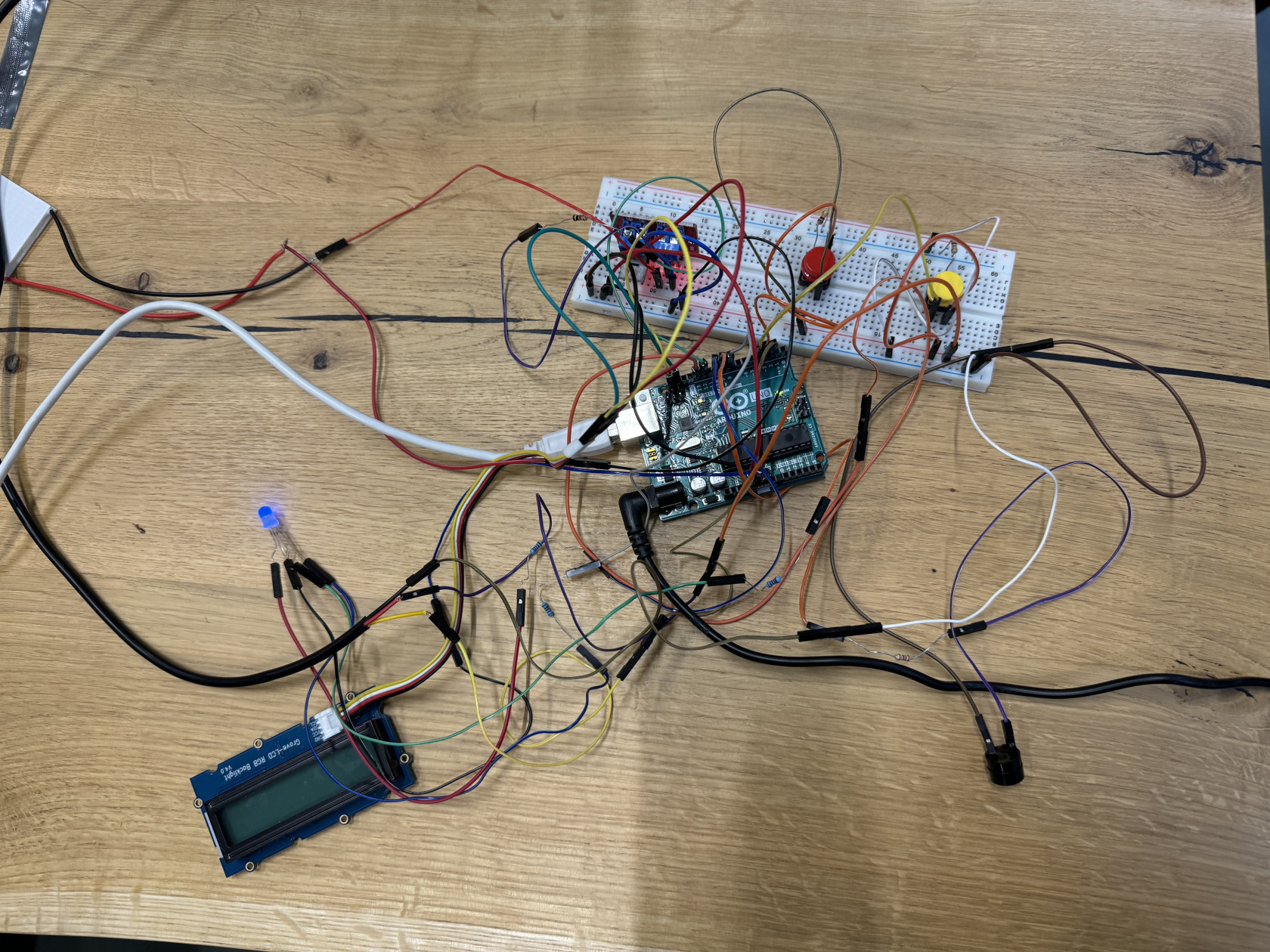
**<span style="text-decoration: underline;"><span style="color: rgb(0, 0, 0);">*Figure 5 : Assemblage et câblage des composants*</span></span>**

##### <span style="color: rgb(132, 63, 161);">**<span style="text-decoration: underline;">12/12/2024 :</span>**</span>

- Deuxième réunion au Fablab.
- Plusieurs problèmes ont été rencontrés lors du montage et des tests.

<p class="callout danger"><span style="color: rgb(224, 62, 45);">**Problèmes rencontrés pendant le montage : module Peltier, sonde de température, carte Arduino et écran LCD :(**</span></p>

**<span style="text-decoration: underline;"><span style="color: rgb(185, 106, 217); text-decoration: underline;">Problème avec le module Peltier :</span></span>** Le module Peltier ne chauffait pas. Pour vérifier si le problème venait du branchement, nous avons testé avec un moteur, et celui-ci a fonctionné correctement. Nous avons conclus que le module Peltier était défectueux et l'avons remplacé par un autre.

**<span style="text-decoration: underline;"><span style="color: rgb(185, 106, 217); text-decoration: underline;">Problème avec la sonde de température :</span></span>** L'écran LCD affichait des valeurs de température instables. Nous avons trempé la sonde dans de l'eau chaude pour tester son fonctionnement, mais sans succès. La sonde semblait donc défectueuse et un nouvel essai avec une sonde différente a été prévu.

<span style="text-decoration: underline;"><span style="color: rgb(185, 106, 217); text-decoration: underline;">**Problème avec la carte Arduino :** </span></span>La carte Arduino initiale ne fonctionnait pas correctement. Nous avons pris la décision de la remplacer par une autre, ce qui a résolu le problème et permis de continuer les tests.

**<span style="text-decoration: underline;"><span style="color: rgb(185, 106, 217); text-decoration: underline;">Problème avec l'écran LCL :</span></span>** Le premier écran LCD était défectueux et a également été remplacé.

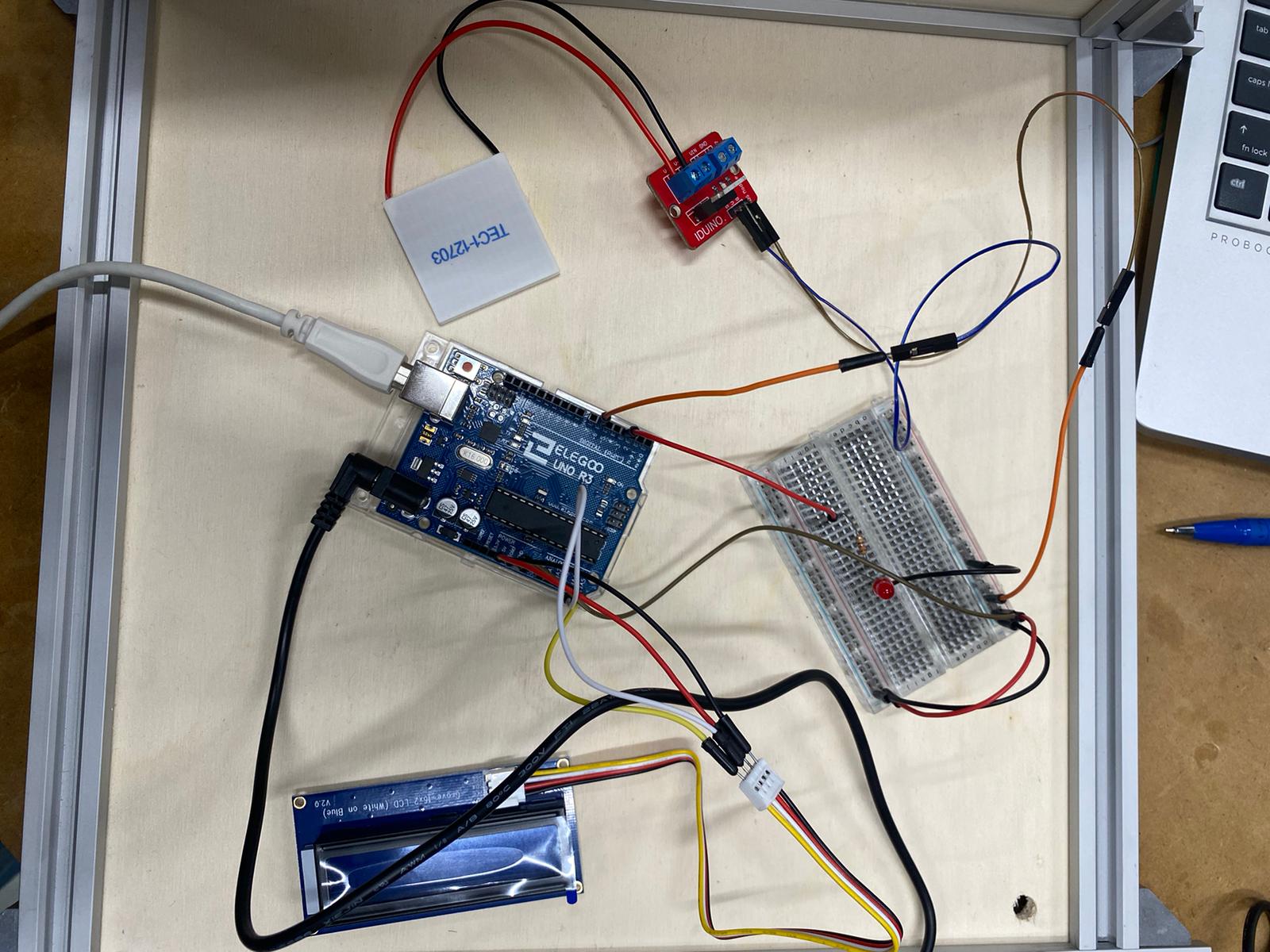
- Malgré ces remplacements, les valeurs affichées par la sonde restaient instables. Nous avons consulté notre tuteur, qui nous a conseillé d'ajouter une résistance de 4,7 Ω comme montré dans la photo ci-dessous.

[![IMG_4894.jpg](https://wiki.fablab.sorbonne-universite.fr/BookStack/uploads/images/gallery/2024-12/scaled-1680-/img-4894.jpg)](https://wiki.fablab.sorbonne-universite.fr/BookStack/uploads/images/gallery/2024-12/img-4894.jpg)
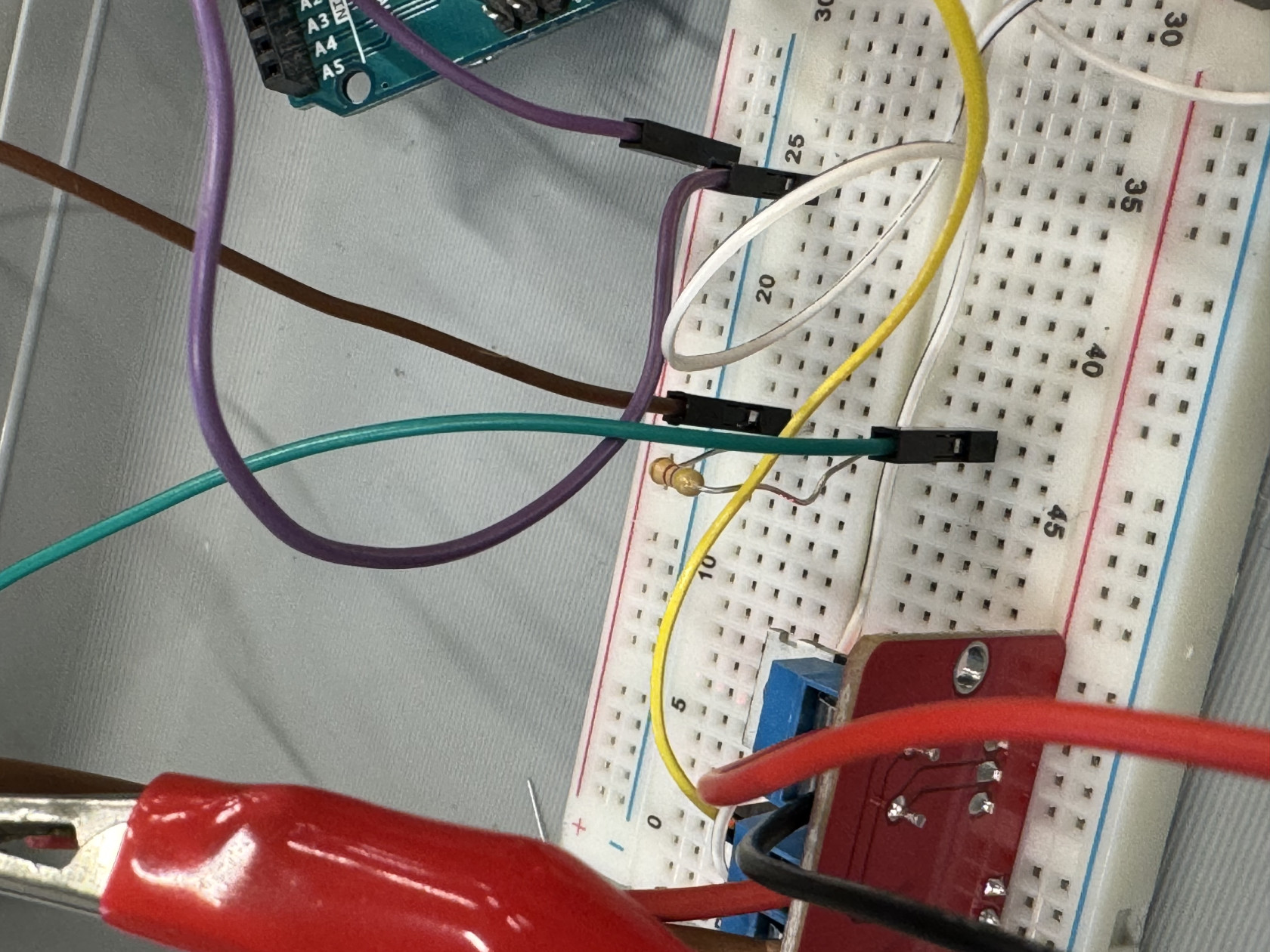
<span style="text-decoration: underline; color: rgb(0, 0, 0);">***Figure 6 : Stabilisation des mesures de la sonde avec une résistance de 4,7 Ω***</span>

- Même après l'ajout de la résistance, la température ne se stabilise pas.
- Nous avons envisagé deux hypothèses possibles pour expliquer ce dysfonctionnement :

1. <span style="color: rgb(185, 106, 217);">**La sonde pourrait être défectueuse** </span>
2. <span style="color: rgb(185, 106, 217);">**<span style="color: rgb(185, 106, 217);">Probl</span>ème de compatibilité avec la bibliothèque Arduino utilisée**</span> : Il se pourrait qu'elle ne soit pas entièrement adaptée, ce qui pourrait entraîner des erreurs dans la lecture des données, nécessitant un ajustement du code pour résoudre ce problème.

- Afin de valider ces hypothèses, nous avons effectué une nouvelle tentative en utilisant un capteur différent. Le problème persistait.
- <span style="text-decoration: underline;">**Prochaine étape**</span> : Révision approfondie du code pour identifier et résoudre le problème.


##### <span style="color: rgb(132, 63, 161);">**<span style="text-decoration: underline;">05/01/2024 :</span>**</span>

- La connexion du capteur de température a été vérifiée, la résistance de 4,7 Ω devait être pontée entre le câble rouge 5 V et le câble jaune analogique. Une fois cela fait, le capteur est ensuite connecté au côté connexion numérique de la carte Arduino, qui dans le code révisé 2.0 est *« ONE\_WIRE\_BUS 7 »* ou connexion numérique 7 en utilisant la bibliothèque *&lt;OneWire.h&gt;.*
- <span style="text-decoration: underline;">**Révision du code :**</span>

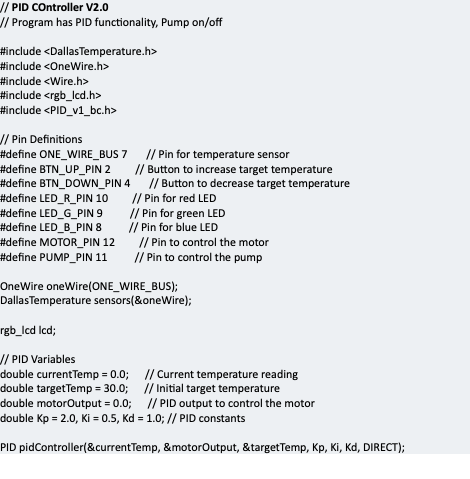
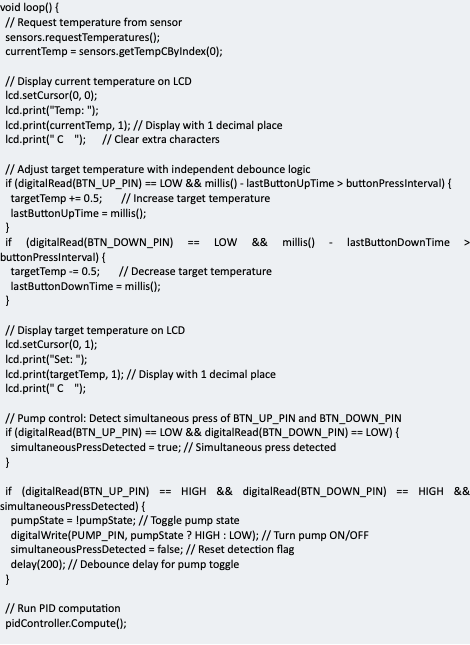
Le code a été révisé et modifié pour intégrer la fonctionnalité PID permettant un contrôle total des valeurs constantes. Cela signifie qu'il peut désormais être ajusté pour obtenir la meilleure réponse en fonction de nos besoins. Dans ce cas, la constante de proportionnalité a été modifiée pour avoir une augmentation rapide de la température, ce qui entraîne inévitablement un dépassement. Donc, pour garantir une performance optimale, les constantes intégrale et différentielle doivent être modifiées en conséquence.  
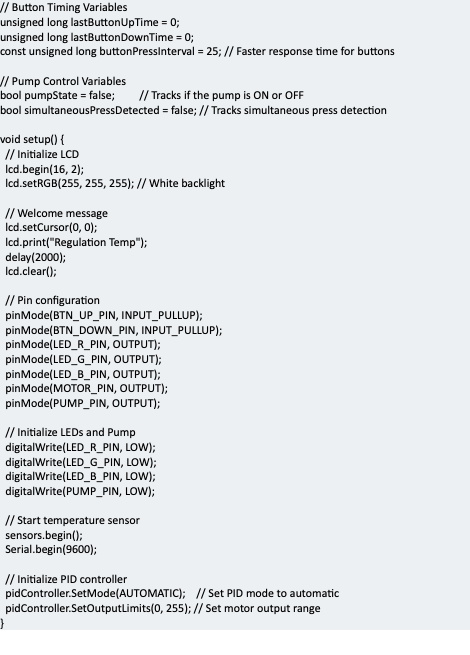
PID Controller V2.0 permet également l'activation ou la désactivation de la pompe de mélange tout en réduisant le décalage d'entrée entre toute pression sur un bouton et le temps de réponse de l'écran.  
Enfin dans cette révision, l'instruction anti-rebond a été définie pour éviter toute pression accidentelle sur un bouton.

<p class="callout success">**Le programme a été entièrement révisé et optimisé, et fonctionne désormais parfaitement, assurant ainsi une régulation de température précise et fiable pour le système :)** </p>

**Ainsi voici le programme qui fonctionne :**

[![image.png](https://wiki.fablab.sorbonne-universite.fr/BookStack/uploads/images/gallery/2025-01/scaled-1680-/syjimage.png)](https://wiki.fablab.sorbonne-universite.fr/BookStack/uploads/images/gallery/2025-01/syjimage.png)[![image.png](https://wiki.fablab.sorbonne-universite.fr/BookStack/uploads/images/gallery/2025-01/scaled-1680-/nylimage.png)](https://wiki.fablab.sorbonne-universite.fr/BookStack/uploads/images/gallery/2025-01/nylimage.png)[![image.png](https://wiki.fablab.sorbonne-universite.fr/BookStack/uploads/images/gallery/2025-01/scaled-1680-/Xfcimage.png)](https://wiki.fablab.sorbonne-universite.fr/BookStack/uploads/images/gallery/2025-01/Xfcimage.png)
[![image.png](https://wiki.fablab.sorbonne-universite.fr/BookStack/uploads/images/gallery/2025-01/scaled-1680-/Oc7image.png)](https://wiki.fablab.sorbonne-universite.fr/BookStack/uploads/images/gallery/2025-01/Oc7image.png)
- <span style="text-decoration: underline;">**Optimisation des connexions et amélioration de l'ergonomie**</span>  
    Dans la nouvelle révision du matériel, les connexions ont été réduites et réordonnées pour éviter les débranchements accidentels. Cette refonte simplifie également le transport du projet et améliore l'expérience de l'utilisateur en rendant le système plus accessible et facile à manipuler.

[![image.png](https://wiki.fablab.sorbonne-universite.fr/BookStack/uploads/images/gallery/2025-01/scaled-1680-/buTimage.png)](https://wiki.fablab.sorbonne-universite.fr/BookStack/uploads/images/gallery/2025-01/buTimage.png)
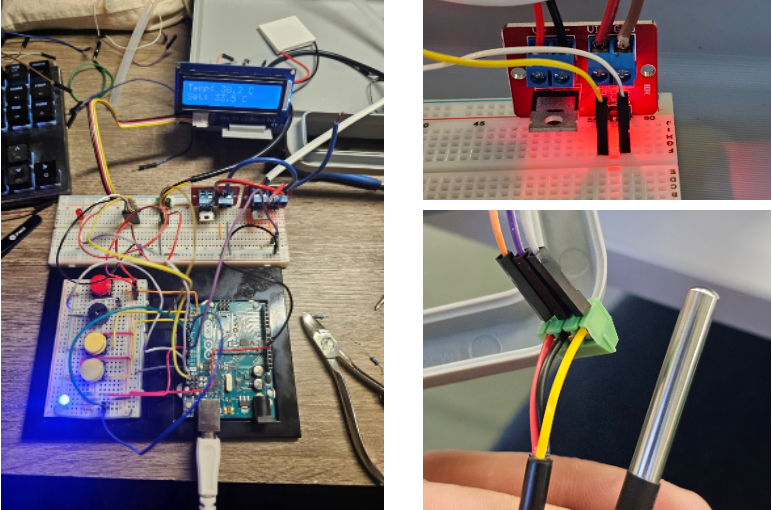
<span style="color: rgb(0, 0, 0);">***<span style="text-decoration: underline;">Figure 7 : Refonte du matériel : Simplification des connexions et amélioration de l'accessibilité</span>***</span>

- **<span style="text-decoration: underline;">Evolutions futures</span>**  
    De nouvelles fonctionnalités sont en cours d'élaboration, tant sur le plan logiciel que matériel. Parmi les améliorations prévues, nous avons l'ajout de boutons de déclenchement supplémentaires permettant une éventuelle modification de la constante PID en temps réel. Une autre amélioration envisagée serait l'ajout d'un ventilateur de refroidissement pour accélérer le processus de refroidissement de l'eau chauffée en cas de besoin. Enfin, il est prévu d'utiliser le côté refroidissement du module Peltier pour refroidir un dissipateur thermique à eau connecté, afin de faciliter un refroidissement plus rapide de l'eau.

[![image.png](https://wiki.fablab.sorbonne-universite.fr/BookStack/uploads/images/gallery/2025-01/scaled-1680-/gSoimage.png)](https://wiki.fablab.sorbonne-universite.fr/BookStack/uploads/images/gallery/2025-01/gSoimage.png)
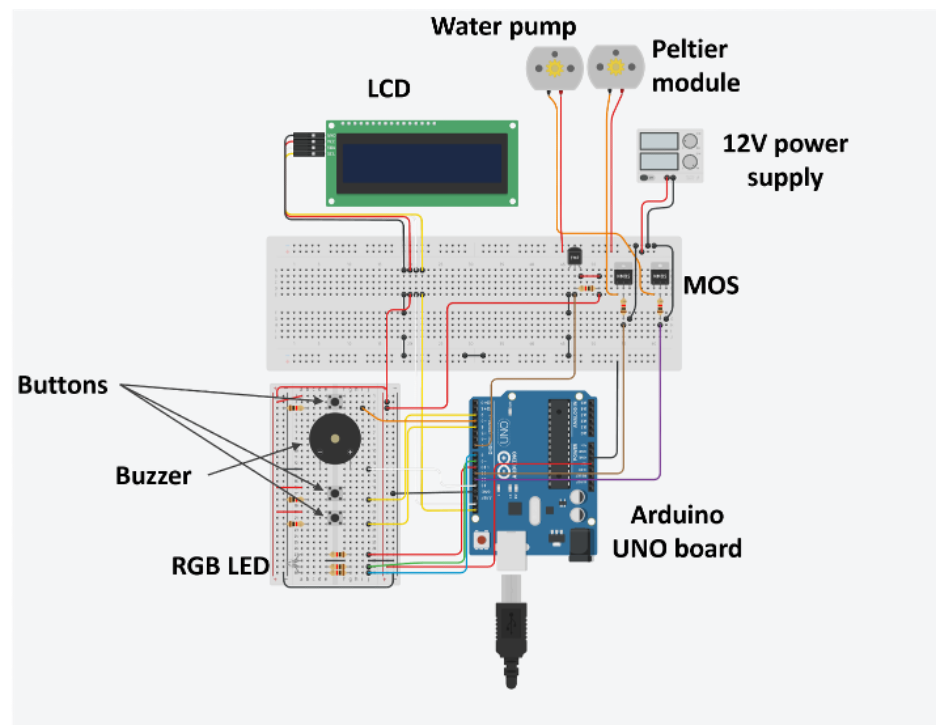
<span style="text-decoration: underline;"><span style="color: rgb(0, 0, 0); text-decoration: underline;">***Figure 8 : Nouvelle simulation du système sur Tinkercad avec les nouvelles fonctionnalités***</span></span>

<p class="callout success">**Notre système de régulation fonctionne désormais de manière fluide et précise assurant un contrôle optimal de la température comme prévu :)**</p>

Voici une vidéo illustrant les résultats obtenus après les dernières modifications. Cette démonstration met en avant l'efficacité du système mis en place.

  
[<video controls="controls" height="297" style="width: 817px; height: 407px;" width="594"> <source src="https://wiki.fablab.sorbonne-universite.fr/BookStack/attachments/1222"></source></video>](https://wiki.fablab.sorbonne-universite.fr/BookStack/attachments/1222)

##### <span style="color: rgb(132, 63, 161);">**<span style="text-decoration: underline;">24/01/2024 :</span>**</span>

<p class="callout danger"><span style="color: rgb(224, 62, 45);">**Problème rencontré pendant le test : la pompe ne fonctionne plus :(**</span></p>

- Au cours de nos différents tests, la pompe a cessé de fonctionner, ce qui nous a conduits à en récupérer une nouvelle. À ce jour, le seul problème identifié reste celui de la pompe.
- Nous avons fixé un rendez-vous le lundi 27 janvier afin de présenter notre expérience.
- Par ailleurs, nous avons décidé d’intégrer un QR code à notre projet, permettant aux futurs étudiants d’accéder facilement à notre page Wiki.

##### <span style="text-decoration: underline; color: rgb(132, 63, 161);">**27/01/2024 :** </span>

<p class="callout danger"><span style="color: rgb(224, 62, 45);">**Problème rencontré pendant la finalisation du projet : le module de Peltier ne fonctionne plus :(**</span></p>

- Récupération du Module Peltier car lors de la finalisation de notre projet, nous avons rencontré un imprévu le matin même : notre module Peltier initial a cessé de fonctionner. Afin de garantir le bon déroulement de la présentation, nous avons rapidement récupéré un nouveau module de remplacement, identique au précédent, et l’avons intégré au montage final.
- Impression au laser du QR code qui sera fixé sur le support contenant les informations clés du projet : nom, prénom, titre du projet et autres détails pertinents. Cette finition apportera une touche professionnelle et facilitera l’accès rapide à des ressources complémentaires ou à la documentation du projet via le QR code.
- Montage complet des composants sur le support rigide au Fablab, permettant une fixation sécurisée et une présentation soignée. Ce support intégrera tous les éléments nécessaires, tels que la carte Arduino, le module Peltier, le capteur de température, l’écran LCD et les boutons poussoirs, organisés de manière fonctionnelle.

[![image finale.jpg](https://wiki.fablab.sorbonne-universite.fr/BookStack/uploads/images/gallery/2025-01/scaled-1680-/image-finale.jpg)](https://wiki.fablab.sorbonne-universite.fr/BookStack/uploads/images/gallery/2025-01/image-finale.jpg)
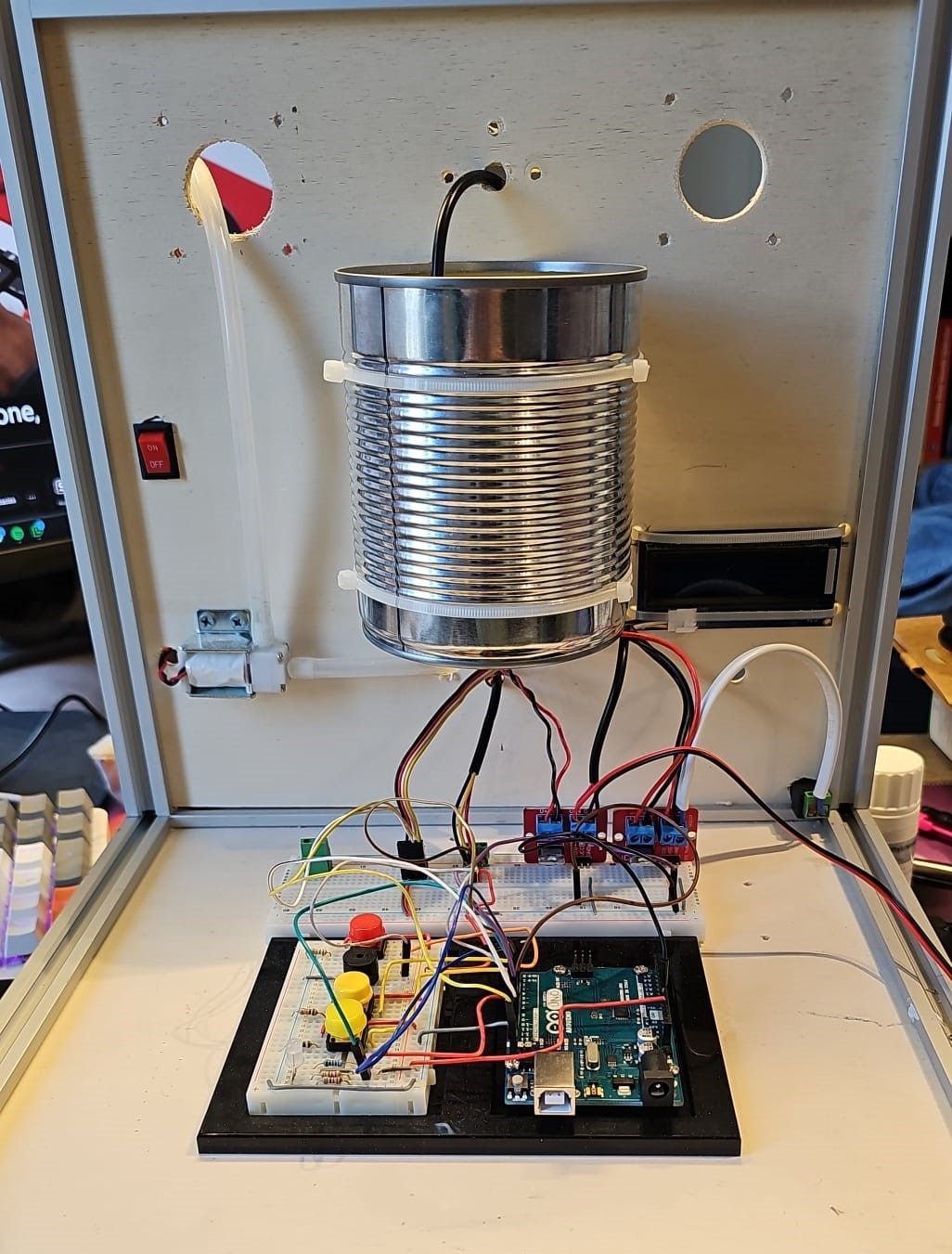
[<span style="text-decoration: underline;"><span style="color: rgb(0, 0, 0); text-decoration: underline;">***Figure 9 : Montage des composants sur le support***</span></span>](https://wiki.fablab.sorbonne-universite.fr/BookStack/uploads/images/gallery/2025-01/image-finale.jpg)

- Montage final de notre projet avant la présentation.

[![image finallle.jpg](https://wiki.fablab.sorbonne-universite.fr/BookStack/uploads/images/gallery/2025-01/scaled-1680-/image-finallle.jpg) ](https://wiki.fablab.sorbonne-universite.fr/BookStack/uploads/images/gallery/2025-01/image-finallle.jpg)
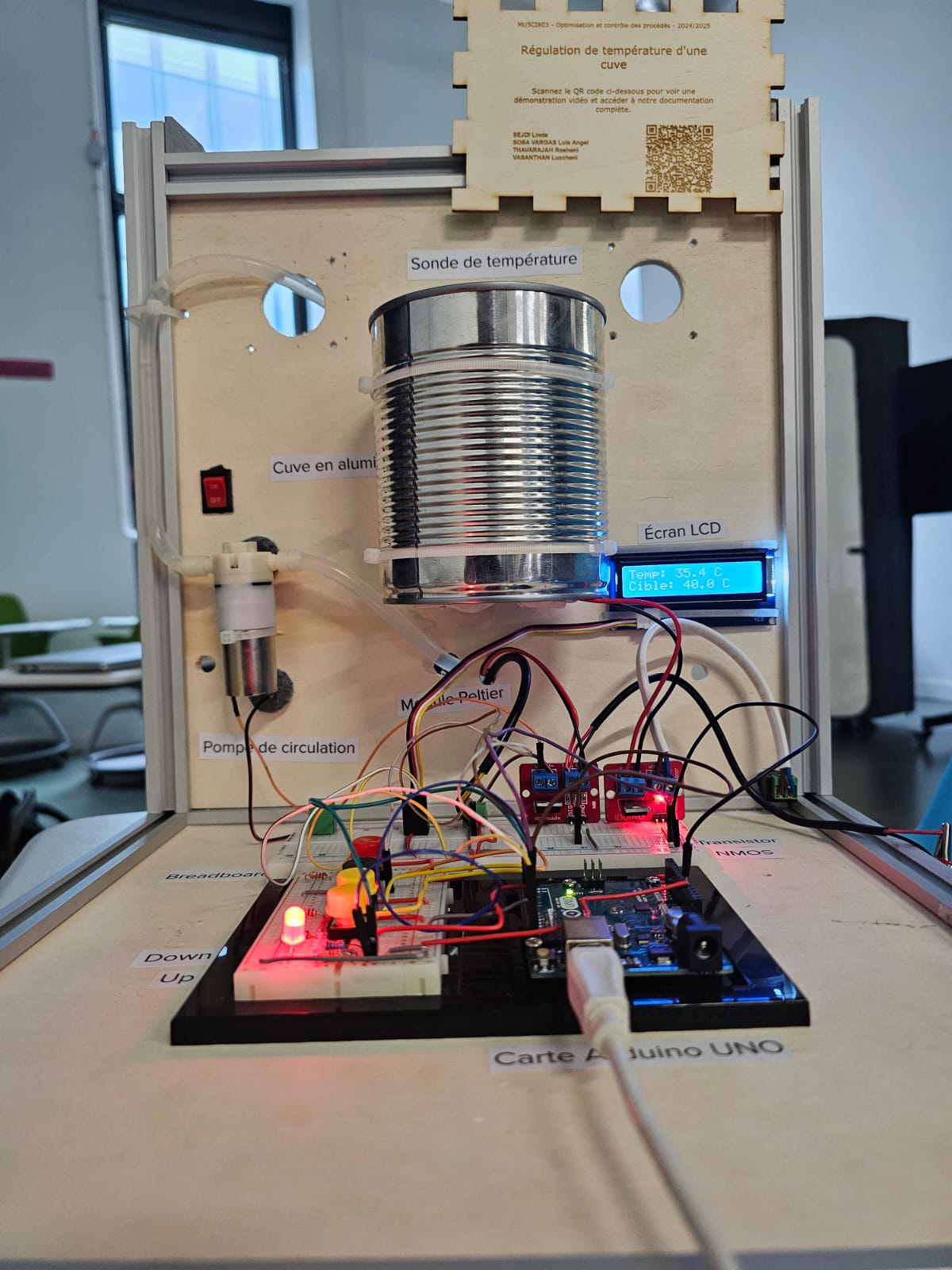
<span style="text-decoration: underline;"><span style="color: rgb(0, 0, 0); text-decoration: underline;">***Figure 10 : Montage final de notre projet de régulation de la température d'une cuve***</span></span>

Dans cette vidéo, nous démontrons le fonctionnement du système de régulation de température à l'aide d'un module Peltier et d'une LED RGB. Nous expliquons comment la couleur de la LED change en fonction de la température mesurée par la sonde, offrant ainsi une visualisation intuitive du processus de régulation.

- <span style="text-decoration: underline;"><span style="color: rgb(224, 62, 45); text-decoration: underline;">**Rouge** :</span></span> La LED passe au rouge lorsque la température mesurée est inférieure à la température cible. Cela indique que le système doit chauffer pour atteindre la consigne.
- <span style="text-decoration: underline;"><span style="color: rgb(45, 194, 107); text-decoration: underline;">**Vert** :</span></span> La LED devient verte lorsque la température est stabilisée à la consigne, ce qui signifie que le système maintient la température idéale.
- <span style="text-decoration: underline; color: rgb(27, 88, 242);">**Bleu** :</span><span style="color: rgb(27, 88, 242);"> </span>Si la température dépasse la consigne, la LED devient bleue, signalant que le système doit refroidir pour ajuster la température.

Cette fonctionnalité permet de suivre en temps réel l’état du système et garantit une régulation thermique précise et visuellement compréhensible. Dans la vidéo, nous mettons en évidence ces transitions de couleur en fonction des ajustements de la température cible, illustrant ainsi l’efficacité du système mis en place.


<video controls="controls" height="455" style="width: 918px; height: 455px;" width="918"> <source src="https://wiki.fablab.sorbonne-universite.fr/BookStack/attachments/1244"></source></video>


---

##### <span style="color: rgb(132, 63, 161);">**<span style="text-decoration: underline;">Conclusion :</span>** </span>

Ce projet nous a permis d’appliquer nos connaissances théoriques en les transformant en une réalisation pratique fonctionnelle. Malgré les défis rencontrés, comme le remplacement du module Peltier en dernière minute, nous avons su faire preuve d’adaptabilité et de rigueur. Le montage final répond aux objectifs fixés, permettant un contrôle efficace de la température grâce à l’Arduino et aux différents composants intégrés. Ce projet nous a également permis de renforcer nos compétences en électronique, en programmation, et en gestion de projet. Il représente une étape importante dans notre apprentissage tout en ouvrant la voie à des améliorations futures.

<p class="callout danger">**Problèmes rencontrés dans le projet : le Module Peltier :**</p>

<span style="text-decoration: underline; color: rgb(186, 55, 42);">**Symptômes :**</span> Le module Peltier initialement utilisé ne chauffait pas correctement, perturbant ainsi la régulation thermique et affectant le processus global de contrôle de température. Après plusieurs tests, il a été conclu que le module était défectueux.

**<span style="text-decoration: underline;"><span style="color: rgb(186, 55, 42); text-decoration: underline;">Solution :</span> </span>**Le module défectueux a été remplacé par un modèle fonctionnel. Cependant, cette défaillance en fin de projet a ajouté des contraintes de temps, nécessitant une gestion rapide et efficace des ressources pour garantir la présentation du projet.

Le plus gros problème rencontré a été le module Peltier, que nous avons dû remplacer à plusieurs reprises. Au total, nous avons utilisé au moins cinq modules Peltier pour trouver un modèle fonctionnel et garantir la réussite de notre projet.

<p class="callout info">**Améliorations possibles pour les années à suivre** :</p>

- <span style="text-decoration: underline; color: rgb(35, 111, 161);">**Fiabilité des composants** :</span>

<span style="text-decoration: underline;">Amélioration :</span> Un contrôle plus rigoureux de la qualité des composants avant leur utilisation pourrait éviter des problèmes de défaillance, comme ceux rencontrés avec le module Peltier et la carte Arduino. De plus, un stockage approprié des composants et une gestion des stocks plus efficace pourraient minimiser les risques de panne en dernière minute.

- <span style="text-decoration: underline;"><span style="color: rgb(35, 111, 161); text-decoration: underline;">**Stabilité des mesures de température** :</span></span>

<span style="text-decoration: underline;">Amélioration :</span> Une investigation plus poussée sur la sonde de température et sur la bibliothèque utilisée pourrait permettre de résoudre définitivement les problèmes d’instabilité des lectures. Envisager l’utilisation de capteurs de température plus précis ou d’autres bibliothèques mieux adaptées à la régulation pourrait améliorer les performances du système.

- <span style="text-decoration: underline; color: rgb(35, 111, 161);">**Optimisation de l’interface utilisateur** :</span>

<span style="text-decoration: underline;">Amélioration :</span> L’expérience utilisateur pourrait être améliorée en simplifiant l’interface. Par exemple, l’ajout d’un écran tactile pour modifier la température cible directement ou l’utilisation d’un contrôle plus intuitif avec des boutons plus réactifs permettrait de mieux répondre aux attentes d’un utilisateur.

- <span style="text-decoration: underline;"><span style="color: rgb(35, 111, 161); text-decoration: underline;">**Extension des fonctionnalités logicielles** :</span></span>

<span style="text-decoration: underline;">Amélioration :</span> L’intégration de plus de fonctionnalités logicielles, comme la possibilité de visualiser l’historique des températures ou d’exporter les données de régulation sur un appareil externe (comme un smartphone ou un PC) via Bluetooth ou Wi-Fi, offrirait des capacités avancées pour les utilisateurs.

# Réalisation d'une burette automatique (Groupe A)

[![image.png](https://wiki.fablab.sorbonne-universite.fr/BookStack/uploads/images/gallery/2025-01/scaled-1680-/Dcmimage.png)](https://wiki.fablab.sorbonne-universite.fr/BookStack/uploads/images/gallery/2025-01/Dcmimage.png)

<span style="font-size: 10.5pt; font-family: Arial,sans-serif; color: #000000; background-color: transparent; font-weight: bold; font-style: normal; font-variant: normal; text-decoration: none; vertical-align: baseline; white-space: pre-wrap;">Figure 1 : Image du montage final de la burette automatique </span>

#### <span style="color: rgb(0, 0, 0);">Informations</span>

- <span style="color: rgb(0, 0, 0);">Fatimat ABDULWAHAB, Shola ADENIYI, Aya BOUSSALEH, Hugo LUTZ et Raounaki SAID ABDALLAH</span>
- <span style="color: rgb(0, 0, 0);">fatimat.abdulwahab@etu.sorbonne-universite.fr; shola.adeniyi@etu.sorbonne-universite.fr; Aya.boussaleh@etu.sorbonne-universite.fr ; hugo.lutz@etu.sorbonne-universite.fr ; raounaki.said\_abdallah@etu.sorbonne-universite.fr </span>
- <span style="color: rgb(0, 0, 0);">Projet IC 803 - Optimisation et contrôle de procédé </span>
- <span style="color: rgb(0, 0, 0);">Octobre 2024 - Janvier 2025</span>

#### <span style="color: rgb(0, 0, 0);">Contexte</span>

<span style="color: rgb(0, 0, 0);">Dans le cadre de l'UE Optimisation et contrôle de procédés, nous devons effectuer la régulation d'un système à l'aide d'une carte Arduino. Pour ce faire, nous devons déterminer le matériel nécessaire ainsi que les branchements et le code qui permettront l'automatisation de notre procédé.</span>

#### <span style="color: rgb(0, 0, 0);">Objectifs</span>

<span style="color: rgb(0, 0, 0);">Notre sujet porte sur la réalisation d'une burette automatique. Pour effectuer la régulation, nous utiliserons un capteur de couleur pour mesurer l'intensité de la couleur dans le liquide, une électrovanne pour contrôler le débit de liquide coloré. Nous utiliserons également un capteur de distance pour mesurer la volume du liquide versé et un moteur DC pour agiter le liquide. Le but est d'atteindre une couleur définie dans le récipient rempli d'eau.</span>

#### <span style="color: rgb(0, 0, 0);">Matériel</span>

- <span style="color: rgb(0, 0, 0);">Arduino</span>
- <span style="color: rgb(0, 0, 0);">Breadboard</span>
- <span style="color: rgb(0, 0, 0);">Moteur DC</span>
- <span style="color: rgb(0, 0, 0);">Electrovanne </span>
- <span style="color: rgb(0, 0, 0);">Capteur de couleur (TCS3200) </span>
- <span style="color: rgb(0, 0, 0);">Capteur de distance à ultrason (Grove-Ultrasonic ranger V2.0)</span>
- <span style="color: rgb(0, 0, 0);">Agitateur (imprimé 3D)</span>
- <span style="color: rgb(0, 0, 0);">Ecran LCD (Grove - 16 x 2 LCD (White on Blue))</span>
- <span style="color: rgb(0, 0, 0);">Relais</span>
- <span style="color: rgb(0, 0, 0);">Module Mosfet</span>
- <span style="color: rgb(0, 0, 0);">Résistances </span>
- <span style="color: rgb(0, 0, 0);">Tuyaux</span>
- <span style="color: rgb(0, 0, 0);">Fils</span>
- <span style="color: rgb(0, 0, 0);">LED rouge</span>
- <span style="color: rgb(0, 0, 0);">Bouteille </span>
- <span style="color: rgb(0, 0, 0);">Photorésistance (pas utilisé)</span>

#### <span style="color: rgb(0, 0, 0);">Construction</span>

##### <span style="color: rgb(0, 0, 0);">14/10/2024 </span>

<span style="color: rgb(0, 0, 0);">Lors de notre rencontre, nous avons déterminé nos besoins en termes de matériel et nous avons commencé à tester les différents composants à tour de rôle en commençant par la photorésistance.</span>

##### <span style="color: rgb(0, 0, 0);">21/10/2024 </span>

<span style="color: rgb(0, 0, 0);"><span style="font-size: 10.5pt; font-family: Arial, sans-serif; background-color: transparent; font-weight: 400; font-style: normal; font-variant: normal; text-decoration: none; vertical-align: baseline; white-space: pre-wrap;">Nous nous sommes réunis afin de mieux définir notre projet. Voici le procédé que nous souhaitons obtenir: </span></span>

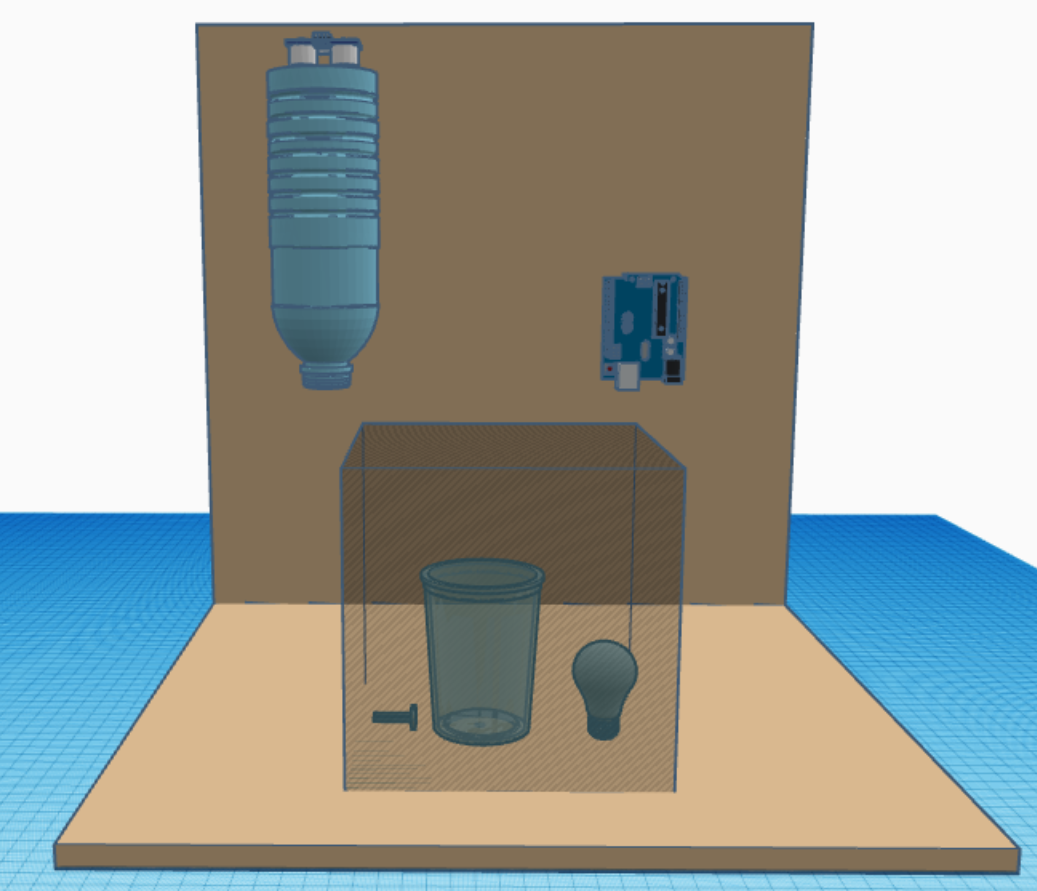
<span style="font-size: 10.5pt; font-family: Arial,sans-serif; color: #000000; background-color: transparent; font-weight: 400; font-style: normal; font-variant: normal; text-decoration: none; vertical-align: baseline; white-space: pre-wrap;">Dans une boîte opaque, nous aurons un récipient contenant de l’eau, la photorésistance et une lampe. La boîte opaque nous permet de contrôler la lumière qui sera détectée dans le milieu. Lorsqu'on appuie sur le bouton, un capteur à ultrason mesure le niveau du colorant/sirop à t=0, la LED rouge s’allume, l’agitateur se met en route et l’électrovanne s’ouvre. Tant que la photorésistance détecte plus de lumière qu’une valeur seuil, l'électrovanne reste ouverte donc on fait couler le sirop/colorant. Au fur et à mesure, la photorésistance détectera de moins en moins de lumière jusqu’à atteindre la couleur souhaitée. Une fois cette couleur atteinte, l’électrovanne se ferme, l’agitateur s’arrête et la LED s’éteint. On mesure le niveau du colorant à la fin afin de connaître la quantité qui a été versée pour atteindre la couleur définie; cette valeur sera ensuite affichée sur un écran LCD. </span>
<span style="color: rgb(0, 0, 0);">  
</span>

<span style="font-size: 10.5pt; font-family: Arial,sans-serif; color: #000000; background-color: transparent; font-weight: 400; font-style: normal; font-variant: normal; text-decoration: none; vertical-align: baseline; white-space: pre-wrap;"><span style="border: none; display: inline-block; overflow: hidden; width: 252px; height: 216px;">![](https://lh7-rt.googleusercontent.com/docsz/AD_4nXezZ9z-1EY5rkOz0SAhfw6SE8HasAD5tsXLxLXZVJ6bI9F90thAYYd8thlv62q-1qyRz-xvPH9voYjZCijAZcqw-7i6HtQdq2xA-iFO7VAOpYF5Y_JU6dyi-DyNhM0ocl8h2jafS7qCoEzF2QTX_bZenOO6?key=27_oJl-hSIMHaSEPBXPs7w)</span></span>

<span style="font-weight: normal; color: rgb(0, 0, 0);">  
</span>

<span style="font-size: 10.5pt; font-family: Arial,sans-serif; color: #000000; background-color: transparent; font-weight: bold; font-style: normal; font-variant: normal; text-decoration: none; vertical-align: baseline; white-space: pre-wrap;">Figure 2 : Schéma 3D de la burette automatique </span>


##### <span style="color: rgb(0, 0, 0);">07/11/2024 </span>

<span style="color: rgb(0, 0, 0);">Nous nous sommes retrouvés dans une salle afin d'avancer sur le projet. L’objectif est de définir ce qu’il reste à faire et de se répartir les tâches afin que nous puissions véritablement commencer les tests en utilisant directement le matériel. </span>

<span style="color: rgb(0, 0, 0);">Nous avons réussi à faire fonctionner l’électrovanne en faisant couler de l’eau d’une bouteille à l’autre. De plus, le capteur pour la mesure de la distance est à présent fonctionnelle.</span>

<span style="color: rgb(0, 0, 0);">[![image.png](https://wiki.fablab.sorbonne-universite.fr/BookStack/uploads/images/gallery/2024-11/scaled-1680-/4cXimage.png)](https://wiki.fablab.sorbonne-universite.fr/BookStack/uploads/images/gallery/2024-11/4cXimage.png)</span>

<span style="font-size: 10.5pt; font-family: Arial,sans-serif; color: #000000; background-color: transparent; font-weight: bold; font-style: normal; font-variant: normal; text-decoration: none; vertical-align: baseline; white-space: pre-wrap;">Figure 3 : Fonctionnement de l'électrovanne </span>

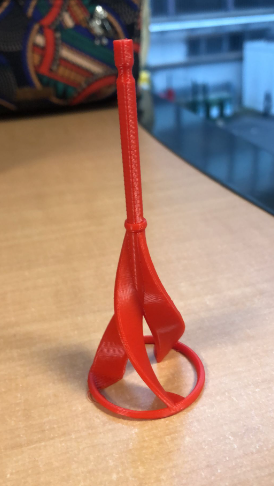
<span style="color: rgb(0, 0, 0);">Pour l’agitateur, nous utiliserons ce modèle que nous allons imprimer en 3D: [https://www.thingiverse.com/thing:4676097/files](https://www.thingiverse.com/thing:4676097/files) . Par la suite, on utilisera de la colle pour attacher l’agitateur au moteur. Nous avons utilisé le logiciel IdeaMaker pour dimensionner l'agitateur et nous avons lancé l'impression de notre agitateur de 10 cm. </span>

<span style="color: rgb(0, 0, 0);">[![image.png](https://wiki.fablab.sorbonne-universite.fr/BookStack/uploads/images/gallery/2024-11/scaled-1680-/CtQimage.png)](https://wiki.fablab.sorbonne-universite.fr/BookStack/uploads/images/gallery/2024-11/CtQimage.png)</span>

<span style="font-size: 10.5pt; font-family: Arial,sans-serif; color: #000000; background-color: transparent; font-weight: bold; font-style: normal; font-variant: normal; text-decoration: none; vertical-align: baseline; white-space: pre-wrap;">Figure 4 : Agitateur imprimé en 3D</span>

##### <span style="color: rgb(0, 0, 0);">25/11/2024 </span>

<span style="color: rgb(0, 0, 0);">Nous nous sommes retrouvés au Fablab, l'objectif de la séance est de bien vérifier le fonctionnement de chaque élément séparé de notre système, notamment, le moteur utilisé pour l'agitation. Il s'avère que nous avions un moteur pas-à-pas, alors qu'il nous faudrait un moteur DC pour pouvoir agiter à de vitesses suffisantes. Nous avons donc récupéré un moteur DC et par la même occasion un capteur de couleur. Nous avons pu tester le moteur DC et l'avons attaché d'une façon un peu précaire à l'agitateur imprimé en 3D. </span>

<span style="color: rgb(0, 0, 0);">Lors de la prochaine séance nous allons tester le capteur de couleur et trouver la manière dont nous allons fixer l'agitateur au moteur. </span>

##### <span style="color: rgb(0, 0, 0);">09/12/2024 </span>

<span style="background-color: rgb(255, 255, 255); color: rgb(0, 0, 0);">Nous nous sommes retrouvés dans une salle avec notre tuteur pour qu'il nous explique le fonctionnement de capteur de couleur ainsi que le code arduino correspondant pour la mise en marche. Ce capteur de couleur mesure l'intensité lumineuse avec différents filtres et renvoie une valeur en rouge, bleu et vert. Plus la couleur est rouge intense, plus la valeur mesurée est élevée.</span>


[![image.png](https://wiki.fablab.sorbonne-universite.fr/BookStack/uploads/images/gallery/2025-01/scaled-1680-/6Tpimage.png)](https://wiki.fablab.sorbonne-universite.fr/BookStack/uploads/images/gallery/2025-01/6Tpimage.png)


<span style="font-size: 10.5pt; font-family: Arial,sans-serif; color: #000000; background-color: transparent; font-weight: bold; font-style: normal; font-variant: normal; text-decoration: none; vertical-align: baseline; white-space: pre-wrap;">Figure 5 : Image du serial moniteur d'Arduino avec un seuil à "red" = 175</span>

##### <span style="color: rgb(0, 0, 0);">18/12/2024 </span>

<span style="color: rgb(0, 0, 0);">Nous nous sommes retrouvés au Fablab dans le but d'avancer dans la partie fixation de notre matériels sur le support. Le support de la bouteille a été réalisé à l'aide d'une découpeuse laser, tandis que l'électrovanne a été fixée à l'aide d'une presseuse et de vis.</span>

<span style="color: rgb(0, 0, 0);">[![Fixation du support.jpeg](https://wiki.fablab.sorbonne-universite.fr/BookStack/uploads/images/gallery/2024-12/scaled-1680-/fixation-du-support.jpeg)](https://wiki.fablab.sorbonne-universite.fr/BookStack/uploads/images/gallery/2024-12/fixation-du-support.jpeg)</span>

<span style="font-size: 10.5pt; font-family: Arial,sans-serif; color: #000000; background-color: transparent; font-weight: bold; font-style: normal; font-variant: normal; text-decoration: none; vertical-align: baseline; white-space: pre-wrap;">Figure 6 : Fixation électrovanne </span>

##### <span style="color: rgb(0, 0, 0);">19/12/2024 </span>

<span style="color: rgb(0, 0, 0);">Conception (par découpe laser) et fixation de la boite noire.</span>

<span style="color: rgb(0, 0, 0);">[![Conception de la boite noire.jpeg](https://wiki.fablab.sorbonne-universite.fr/BookStack/uploads/images/gallery/2024-12/scaled-1680-/conception-de-la-boite-noire.jpeg)](https://wiki.fablab.sorbonne-universite.fr/BookStack/uploads/images/gallery/2024-12/conception-de-la-boite-noire.jpeg)<span style="font-size: 10.5pt; font-family: Arial, sans-serif; background-color: transparent; font-weight: bold; font-style: normal; font-variant: normal; text-decoration: none; vertical-align: baseline; white-space: pre-wrap;"><span style="font-size: 10.5pt; font-family: Arial, sans-serif; background-color: transparent; font-weight: bold; font-style: normal; font-variant: normal; text-decoration: none; vertical-align: baseline; white-space: pre-wrap;">Figure 7 : Fixation de la boite noire </span></span></span>

##### <span style="color: rgb(0, 0, 0);">09/01/2025</span>

<span style="color: rgb(0, 0, 0);">Nous nous sommes réunis au Fablab pour programmer le capteur de couleur, et tester son fonctionnement. En parallèle, nous avons poursuivi l’assemblage de notre matériels sur le support.</span>

##### <span style="color: rgb(0, 0, 0);">15/01/2025</span>

<span style="color: rgb(0, 0, 0);">Nous nous sommes réunis au FabLab pour avancer sur notre projet. Nous avons recouvert l'intérieur de notre boîte noire avec du papier adhésif, puis nous avons poursuivi l'installation de notre matériel sur le support. Nous avons également connecté la LED et le moteur. Cependant, nous avons rencontré un problème avec le moteur : bien qu'il s'allume correctement lorsque la broche est réglée sur HIGH, il ne s'éteint pas avec LOW. Pour résoudre ce problème, nous avons fixé un rendez-vous avec notre tuteur le 20/01.</span>

<span style="color: rgb(0, 0, 0);">[![image.png](https://wiki.fablab.sorbonne-universite.fr/BookStack/uploads/images/gallery/2025-01/scaled-1680-/iyIimage.png)](https://wiki.fablab.sorbonne-universite.fr/BookStack/uploads/images/gallery/2025-01/iyIimage.png)**Figure 8 : Montage Arduino avec LED et moteur sur breadboard**</span>

##### <span style="color: rgb(0, 0, 0);">20/01/2025</span>

<span style="color: rgb(0, 0, 0);">Nous avons rencontré notre tuteur pour résoudre le problème lié au moteur. Il s'est avéré que l'Arduino ne pouvait pas fournir les 5 V nécessaires à tous les composants. Pour y remédier, nous avons connecté le moteur et l'électrovanne à une alimentation indépendante de 12 V, ce qui a permis à celui-ci de fonctionner correctement. Cependant, cette tension est trop élevée donc nous utilisons un potentiomètre pour régler le la tension qui arrive au moteur et donc la vitesse du moteur. </span>

<span style="color: rgb(0, 0, 0);">Nous avons ensuite gravé au laser un QR code menant à notre Wiki, nos noms, ainsi que l'UE encadrant notre projet, sur une planche de peuplier de 6 mm.</span>

<span style="color: rgb(0, 0, 0);">![ettckh0b.png](https://wiki.fablab.sorbonne-universite.fr/BookStack/uploads/images/gallery/2025-01/scaled-1680-/ettckh0b.png)**Figure 9 : Plaque d'identification du projet**</span>

##### <span style="color: rgb(0, 0, 0);">22/01/2025</span>

<span style="color: rgb(0, 0, 0);">Notre objectif étant de détecter un changement de couleur avec du sirop rouge, il s'avère être problématique d'avoir un agitateur rouge. De ce fait, nous avons fait une autre impression 3D d'un agitateur noir qui ne sera pas détecté par le capteur de couleur. Nous avons fait un trou au niveau de l'agitateur afin de pouvoir le fixer au moteur. Par la suite, nous avons tester notre système d'électrovanne et de capteur de distance. Les deux fonctionnent. Cependant, nous avons détecté des fuites au niveau de l'électrovanne. Néanmoins, nous avons essayé de tester l'écran LCD après un essai, ce dernier ne nous affichait plus le bon message. Par ailleurs, nous avons solidifié notre montage.</span>

<table border="1" id="bkmrk-figure-8%3A-montage-fi" style="border-collapse: collapse; width: 100.37%; height: 349.719px; border-width: 0px;"><colgroup><col style="width: 50%;"></col><col style="width: 50%;"></col></colgroup><tbody><tr style="height: 320.305px;"><td style="height: 320.305px; border-width: 0px;"><span style="color: rgb(0, 0, 0);">![image.png](https://wiki.fablab.sorbonne-universite.fr/BookStack/uploads/images/gallery/2025-01/scaled-1680-/gUEimage.png)</span></td><td style="height: 320.305px; border-width: 0px;"><span style="color: rgb(0, 0, 0);">[![WhatsApp Image 2025-01-28 at 14.59.24.jpeg](https://wiki.fablab.sorbonne-universite.fr/BookStack/uploads/images/gallery/2025-01/scaled-1680-/whatsapp-image-2025-01-28-at-14-59-24.jpeg)](https://wiki.fablab.sorbonne-universite.fr/BookStack/uploads/images/gallery/2025-01/whatsapp-image-2025-01-28-at-14-59-24.jpeg)</span></td></tr><tr style="height: 29.4141px;"><td class="align-center" style="height: 29.4141px; border-width: 0px;"><span style="color: rgb(0, 0, 0);">**Figure 10: Montage fixé avec LCD**</span></td><td class="align-center" style="height: 29.4141px; border-width: 0px;"><span style="color: rgb(0, 0, 0);">**Figure 11 : Nouvel agitateur noir**</span></td></tr></tbody></table>

##### <span style="color: rgb(0, 0, 0);">23/01/2025</span>

<span style="color: rgb(0, 0, 0);">Lors de notre rencontre avec notre tuteur, il nous a aidé à régler les problèmes de fuites en nous fournissant du ruban teflon à coller sur l'électrovanne. Nous avons pu trouver la source du problème pour l'écran LCD qui ne fonctionnait pas car l'adresse utilisée n'était pas la bonne. En effet, il faut utiliser 0X3E et pas 0X27. </span>

<table border="1" id="bkmrk-figure-10-%3A-dos-du-m" style="border-collapse: collapse; width: 100%; height: 448.096px;"><colgroup><col style="width: 50%;"></col><col style="width: 50%;"></col></colgroup><tbody><tr style="height: 418.682px;"><td style="height: 418.682px;"><span style="color: rgb(0, 0, 0);">[![image.png](https://wiki.fablab.sorbonne-universite.fr/BookStack/uploads/images/gallery/2025-01/scaled-1680-/iIWimage.png)](https://wiki.fablab.sorbonne-universite.fr/BookStack/uploads/images/gallery/2025-01/iIWimage.png)</span></td><td style="height: 418.682px;">[![WhatsApp Image 2025-01-23 at 17.55.17 (1).jpeg](https://wiki.fablab.sorbonne-universite.fr/BookStack/uploads/images/gallery/2025-01/scaled-1680-/whatsapp-image-2025-01-23-at-17-55-17-1.jpeg)](https://wiki.fablab.sorbonne-universite.fr/BookStack/uploads/images/gallery/2025-01/whatsapp-image-2025-01-23-at-17-55-17-1.jpeg)</td></tr><tr style="height: 29.4141px;"><td style="height: 29.4141px;"><span style="color: rgb(0, 0, 0);">**Figure 12: Dos du montage avec tous les branchements**</span></td><td style="height: 29.4141px;"><span style="color: rgb(0, 0, 0);">**Figure 13 : Ecran LCD affichant le volume versé**</span></td></tr></tbody></table>

<span style="color: rgb(0, 0, 0);">En modifiant le code, nous pouvons à présent afficher le volume versé dans notre gobelet. Cependant, la précision de notre capteur de distance est de 1 cm ce qui n'est pas assez précis car nous allons verser une petite quantité de sirop. </span><span style="color: rgb(0, 0, 0);">Le problème qui se pose actuellement est que lorsque nous arrêtons totalement l'électrovanne l'eau continue de couler au goutte-à-goutte. De plus, le potentiomètre dégage une odeur de brûlé quand nous actionnons le moteur. </span>

##### <span style="color: rgb(0, 0, 0);">27/01/2025</span>

<span style="color: rgb(0, 0, 0);">Nous sommes allés voir notre tuteur pour des problèmes liés au moteur et à l'électrovanne. En effet, le liquide continuait de couler après avoir éteint l'électrovanne. En ce qui concerne le moteur, les potentiomètres ne nous permettaient pas de réguler la tension au borne du moteur, et donc sa vitesse de rotation. A l'issu de cette rencontre, nous avons utilisé un relais pour contrôler l'électrovanne et un module mosfet pour le moteur. Nous sommes ensuite allé au Fablab pour tester ces nouveaux composants. Le relay fonctionne, mais pas le mosfet. Nous ne pouvons toujours pas contrôler la tension au borne du moteur avec précision. </span>

##### <span style="color: rgb(0, 0, 0);">28/01/2025</span>

<span style="color: rgb(0, 0, 0);">Nous sommes allé voir notre tuteur pour résoudre nos problèmes de moteur. Finalement, nous avons remarqué que nous n'avons pas besoin de mélanger. En effet, le mélange se fait naturellement par diffusion et nous obtenons une solution bien homogène. Nous avons donc retiré le moteur et l'agitateur, qui ne sommes donc plus nécessaires. </span>

##### Description du fonctionnement final de notre système :

<span style="color: rgb(0, 0, 0);">Au départ, un verre d'eau est introduit dans notre boite noire, et l'agitateur est positionné dans le verre. Le système commence par faire une mesure de la distance du liquide. Ensuite le capteur de couleur mesure l'intensité du rouge dans le verre en boucle. Tant que la valeur est au dessus du seuil défini, l'électrovanne est alimentée (le liquide coloré coule) et la LED rouge est allumée. Dès que la valeur seuil est atteinte, l'électrovanne n'est plus alimenté, la LED s'éteint, et le capteur de couleur mesure une deuxième fois la distance. A l'aide de ces deux valeurs de distance, le volume de liquide ajouté est calculé et affiché sur l'écran LCD. </span>

##### Conclusion

A l'issue de ce projet, nous avons pu atteindre notre objectif qui est de réguler la couleur finale dans un récipient d'eau. Malgré les complications avec le moteur DC, nous avons su réagir rapidement et adapter notre système avec le matériel à notre disposition. Ce projet nous a permis d'élargir nos connaissances en dehors de notre formation initiale. En effet, nous avons pu utiliser différentes machines tels que Raise3D pour l'impression 3D et la découpeuse laser pour la plaque d'identification du projet. Nous avons aussi appris à coder et à utiliser des composants électroniques divers et variés.

<video controls="controls" height="346" style="width: 695px; height: 346px;" width="695"> <source src="https://wiki.fablab.sorbonne-universite.fr/BookStack/attachments/1234"></source></video>

<span style="color: rgb(0, 0, 0);">**Vidéo : Fonctionnement de la burette automatique**</span>

Voici le code final utilisé pour la réalisation de notre burette automatique:

> <div><div><div><div><div><div>\#include &lt;Wire.h&gt; //bibliothèque pour communiquer avec I2C</div><div>\#include &lt;Ultrasonic.h&gt; //bibliothèque du capteur à ultrason</div><div>\#include "rgb_lcd.h" //bibliothèque de l'écran LCD</div>  
> <div>\#define led 2</div><div>\#define S0 3 //S0 S1 frequence</div><div>\#define S1 4</div><div>\#define S2 5 //S2 S3 filtre de couleur</div><div>\#define S3 6</div><div>\#define value 9 //valeur que renvoit le capteur de couleur</div><div>\#define valvepin 8 //Pin de contrôle pour relais de l'électrovanne</div><div>Ultrasonic ultrasonic(11); //Pin de contrôle du capteur à ultrason</div>  
> <div>//Création de nos différentes variables</div><div>float DistIni = 0.0;</div><div>float DistFin = 0.0;</div><div>float Volume = 0.0;</div><div>float RayonVerre = 3.4; //Valeur du rayon en cm</div><div>double rouge = 0.0;</div><div>double rougetot = 0.0;</div><div>double rougemoy = 0.0;</div><div>double rougemoy1 = 0.0;</div><div>double rougemoy2 = 0.0;</div><div>int i = 0;</div><div>int seuil = 175; //valeur de seuil</div>  
> <div>//Définition de l'écran LCD</div><div>rgb_lcd lcd;</div><div>const int colorR = 255;</div><div>const int colorG = 0;</div><div>const int colorB = 0;</div>  
> <div>void setup() {</div>  
> <div> //Définition du mode de nos pins</div><div> pinMode(S0, OUTPUT);</div><div> pinMode(S1, OUTPUT);</div><div> pinMode(S2, OUTPUT);</div><div> pinMode(S3, OUTPUT);</div><div> pinMode(value, INPUT);</div><div> pinMode(valvepin, OUTPUT);</div><div> pinMode(led, OUTPUT);</div>  
> <div> Serial.begin(9600);</div>  
> <div> //Choix de l'échelle de fréquence à 20%</div><div> digitalWrite(S0, HIGH);</div><div> digitalWrite(S1, LOW);</div>  
> <div> //Initialisation de l'écran LCD</div><div> lcd.begin(16, 2);</div><div> lcd.setRGB(colorR, colorG, colorB);</div><div> //lcd.print("Wait...");</div><div>}</div>  
> <div>void loop() {</div>  
> <div> //Mesure initiale de la distance</div><div> if (DistIni == 0) {</div><div> DistIni = ultrasonic.MeasureInCentimeters();</div><div> Serial.print("Distance initiale = ");</div><div> Serial.print(DistIni);</div><div> Serial.println(" cm");</div><div> }</div>  
> <div> // Mesure de l'intensité en rouge</div><div> digitalWrite(S2, LOW);</div><div> digitalWrite(S3, LOW);</div>  
> <div>//Nous réalisons une boucle for pour calculer une moyenne des valeur de couleur (20 valeurs sur 1 seconde)</div><div> for (int i=0; i&lt;20; i++){</div><div> rouge = pulseIn(value, HIGH);</div><div> rougetot = rougetot + rouge;</div><div> delay(50);</div><div> }</div>  
> <div> rougemoy = rougetot/20;</div><div> Serial.print("red :");</div><div> Serial.println(rougemoy);</div><div> rougetot = 0.0;</div>  
> <div> if (rougemoy &lt; seuil) { //Seuil de couleur rouge pas encore atteint</div><div> digitalWrite(valvepin, HIGH); //Vanne ouverte</div><div> digitalWrite(led, HIGH); //LED allumée</div><div> lcd.clear();</div><div> lcd.print(rougemoy);</div><div> }</div>  
> <div>// Nous gardons en mémoire les trois dernières valeurs de rouge, lorsque les trois sont supérieures au seuil, le système s'arrête.</div><div>// En effet nous avons souvent une oscillation autour du seuil qui arrête et redemarre l'électrovanne toutes les secondes.</div><div>// Attendre trois valeurs au dessus du seuil permet d'éviter ce problème</div><div> else if (rougemoy &gt;= seuil and rougemoy1 &gt;= seuil and rougemoy2 &gt;= seuil) {</div><div> DistFin = ultrasonic.MeasureInCentimeters(); //Mesure de la distance finale</div><div> Volume = (DistIni - DistFin) * PI * RayonVerre * RayonVerre; //Calcul du volume</div><div> Serial.print("Distance Finale = ");</div><div> Serial.print(DistFin);</div><div> Serial.println(" cm");</div><div> lcd.clear();</div><div> lcd.print("Ready !");</div><div> lcd.setCursor(0, 1);</div><div> lcd.print("V = ");</div><div> lcd.print(Volume);</div><div> lcd.print(" mL");</div><div> digitalWrite(valvepin, LOW); //Vanne fermée</div><div> digitalWrite(led, LOW); //LED éteinte</div><div> delay(1000000);</div><div> }</div>  
> <div>//Nous gardons en mémoire les valeurs de rouge des deux étapes précédentes</div><div> rougemoy2 = rougemoy1;</div><div> rougemoy1 = rougemoy;</div><div>}</div>  
> </div></div></div></div></div>

# Régulation du niveau d'eau dans une cuve (Groupe E)

#### <span style="color: rgb(14, 22, 170);">**<span style="vertical-align: inherit;"><span style="vertical-align: inherit;"><span style="vertical-align: inherit;"><span style="vertical-align: inherit;"><span style="vertical-align: inherit;"><span style="vertical-align: inherit;"><span style="vertical-align: inherit;"><span style="vertical-align: inherit;"><span style="vertical-align: inherit;"><span style="vertical-align: inherit;"><span style="vertical-align: inherit;"><span style="vertical-align: inherit;">Informations</span></span></span></span></span></span></span></span></span></span></span></span>**</span>

**<span style="vertical-align: inherit;"><span style="vertical-align: inherit;"><span style="vertical-align: inherit;"><span style="vertical-align: inherit;"><span style="vertical-align: inherit;"><span style="vertical-align: inherit;"><span style="vertical-align: inherit;"><span style="vertical-align: inherit;"><span style="vertical-align: inherit;"><span style="vertical-align: inherit;"><span style="vertical-align: inherit;"><span style="vertical-align: inherit;">Membres du projet :</span></span></span></span></span></span></span></span></span></span></span></span>**

- <span style="vertical-align: inherit;"><span style="vertical-align: inherit;"><span style="vertical-align: inherit;"><span style="vertical-align: inherit;"><span style="vertical-align: inherit;"><span style="vertical-align: inherit;"><span style="vertical-align: inherit;"><span style="vertical-align: inherit;"><span style="vertical-align: inherit;"><span style="vertical-align: inherit;"><span style="vertical-align: inherit;"><span style="vertical-align: inherit;">Jonathan LI (jonathan.li@etu.sorbonne-universite.fr)</span></span></span></span></span></span></span></span></span></span></span></span>
- <span style="vertical-align: inherit;"><span style="vertical-align: inherit;"><span style="vertical-align: inherit;"><span style="vertical-align: inherit;"><span style="vertical-align: inherit;"><span style="vertical-align: inherit;"><span style="vertical-align: inherit;"><span style="vertical-align: inherit;"><span style="vertical-align: inherit;"><span style="vertical-align: inherit;"><span style="vertical-align: inherit;"><span style="vertical-align: inherit;">Léa LIN (lea.lin.1@etu.sorbonne-universite.fr)</span></span></span></span></span></span></span></span></span></span></span></span>
- <span style="vertical-align: inherit;"><span style="vertical-align: inherit;"><span style="vertical-align: inherit;"><span style="vertical-align: inherit;"><span style="vertical-align: inherit;"><span style="vertical-align: inherit;"><span style="vertical-align: inherit;"><span style="vertical-align: inherit;"><span style="vertical-align: inherit;"><span style="vertical-align: inherit;"><span style="vertical-align: inherit;"><span style="vertical-align: inherit;">Bernard LUONG (bernard.luong@etu.sorbonne-universite.fr)</span></span></span></span></span></span></span></span></span></span></span></span>
- <span style="vertical-align: inherit;"><span style="vertical-align: inherit;"><span style="vertical-align: inherit;"><span style="vertical-align: inherit;"><span style="vertical-align: inherit;"><span style="vertical-align: inherit;"><span style="vertical-align: inherit;"><span style="vertical-align: inherit;"><span style="vertical-align: inherit;"><span style="vertical-align: inherit;"><span style="vertical-align: inherit;"><span style="vertical-align: inherit;">Nishta RAMKHELAWON (nishta.ramkhelawon@etu.sorbonne-universite.fr)</span></span></span></span></span></span></span></span></span></span></span></span>

**<span style="vertical-align: inherit;"><span style="vertical-align: inherit;"><span style="vertical-align: inherit;"><span style="vertical-align: inherit;"><span style="vertical-align: inherit;"><span style="vertical-align: inherit;"><span style="vertical-align: inherit;"><span style="vertical-align: inherit;"><span style="vertical-align: inherit;"><span style="vertical-align: inherit;"><span style="vertical-align: inherit;"><span style="vertical-align: inherit;">Formation : </span></span></span></span></span></span></span></span></span></span></span></span>**<span style="vertical-align: inherit;"><span style="vertical-align: inherit;"><span style="vertical-align: inherit;"><span style="vertical-align: inherit;"><span style="vertical-align: inherit;"><span style="vertical-align: inherit;"><span style="vertical-align: inherit;"><span style="vertical-align: inherit;"><span style="vertical-align: inherit;"><span style="vertical-align: inherit;"><span style="vertical-align: inherit;"><span style="vertical-align: inherit;"> Master 2 Chimie parcours Ingénierie Chimique - MU5CI803 : Optimisation et contrôle des procédés</span></span></span></span></span></span></span></span></span></span></span></span>

**<span style="vertical-align: inherit;"><span style="vertical-align: inherit;"><span style="vertical-align: inherit;"><span style="vertical-align: inherit;"><span style="vertical-align: inherit;"><span style="vertical-align: inherit;"><span style="vertical-align: inherit;"><span style="vertical-align: inherit;"><span style="vertical-align: inherit;"><span style="vertical-align: inherit;"><span style="vertical-align: inherit;"><span style="vertical-align: inherit;">Date :</span></span></span></span></span></span></span></span></span></span></span></span>**<span style="vertical-align: inherit;"><span style="vertical-align: inherit;"><span style="vertical-align: inherit;"><span style="vertical-align: inherit;"><span style="vertical-align: inherit;"><span style="vertical-align: inherit;"><span style="vertical-align: inherit;"><span style="vertical-align: inherit;"><span style="vertical-align: inherit;"><span style="vertical-align: inherit;"><span style="vertical-align: inherit;"><span style="vertical-align: inherit;"> 07 octobre 2024 - 29 janvier 2025</span></span></span></span></span></span></span></span></span></span></span></span>

#### <span style="color: rgb(14, 22, 170);">**<span style="vertical-align: inherit;"><span style="vertical-align: inherit;"><span style="vertical-align: inherit;"><span style="vertical-align: inherit;"><span style="vertical-align: inherit;"><span style="vertical-align: inherit;"><span style="vertical-align: inherit;"><span style="vertical-align: inherit;"><span style="vertical-align: inherit;"><span style="vertical-align: inherit;"><span style="vertical-align: inherit;"><span style="vertical-align: inherit;">Contexte</span></span></span></span></span></span></span></span></span></span></span></span>**</span>

<span style="vertical-align: inherit;"><span style="vertical-align: inherit;"><span style="vertical-align: inherit;"><span style="vertical-align: inherit;"><span style="vertical-align: inherit;"><span style="vertical-align: inherit;"><span style="vertical-align: inherit;"><span style="vertical-align: inherit;"><span style="vertical-align: inherit;"><span style="vertical-align: inherit;"><span style="vertical-align: inherit;"><span style="vertical-align: inherit;">La régulation consiste à maintenir constante une grandeur physique telle que le niveau d’eau d’un réservoir percé, la température ou l’humidité d’un local. Pour cela, la régulation ajuste la "puissance" à apporter en fonction des besoins. En effet pour maintenir la consigne, il faut compenser les perturbations telles que les fuites du réservoir, les variations de la température extérieure ou de l’ensoleillement. La valeur de la grandeur que l’on cherche à maintenir constante est appelée **consigne.** Il est donc important de réguler le niveau d'eau dans un réservoir pour préserver les équilibres écologiques. De plus, dans les systèmes industriels et domestiques, un bon contrôle permet d'améliorer l'efficacité énergétique et d'éviter le gaspillage, garantissant ainsi une gestion durable des ressources en eau. </span></span></span></span></span></span></span></span></span></span></span></span><span style="vertical-align: inherit;"><span style="vertical-align: inherit;"><span style="vertical-align: inherit;"><span style="vertical-align: inherit;"><span style="vertical-align: inherit;"><span style="vertical-align: inherit;"><span style="vertical-align: inherit;"><span style="vertical-align: inherit;"><span style="vertical-align: inherit;"><span style="vertical-align: inherit;"><span style="vertical-align: inherit;"><span style="vertical-align: inherit;">Enfin, grâce à la régulation, il est possible de surveiller le fonctionnement correct de l’installation. On pourra par exemple éviter le débordement du réservoir.</span></span></span></span></span></span></span></span></span></span></span></span>

#### <span style="color: rgb(14, 22, 170);">**<span style="vertical-align: inherit;"><span style="vertical-align: inherit;"><span style="vertical-align: inherit;"><span style="vertical-align: inherit;"><span style="vertical-align: inherit;"><span style="vertical-align: inherit;"><span style="vertical-align: inherit;"><span style="vertical-align: inherit;"><span style="vertical-align: inherit;"><span style="vertical-align: inherit;"><span style="vertical-align: inherit;"><span style="vertical-align: inherit;">Objectifs</span></span></span></span></span></span></span></span></span></span></span></span>**</span>

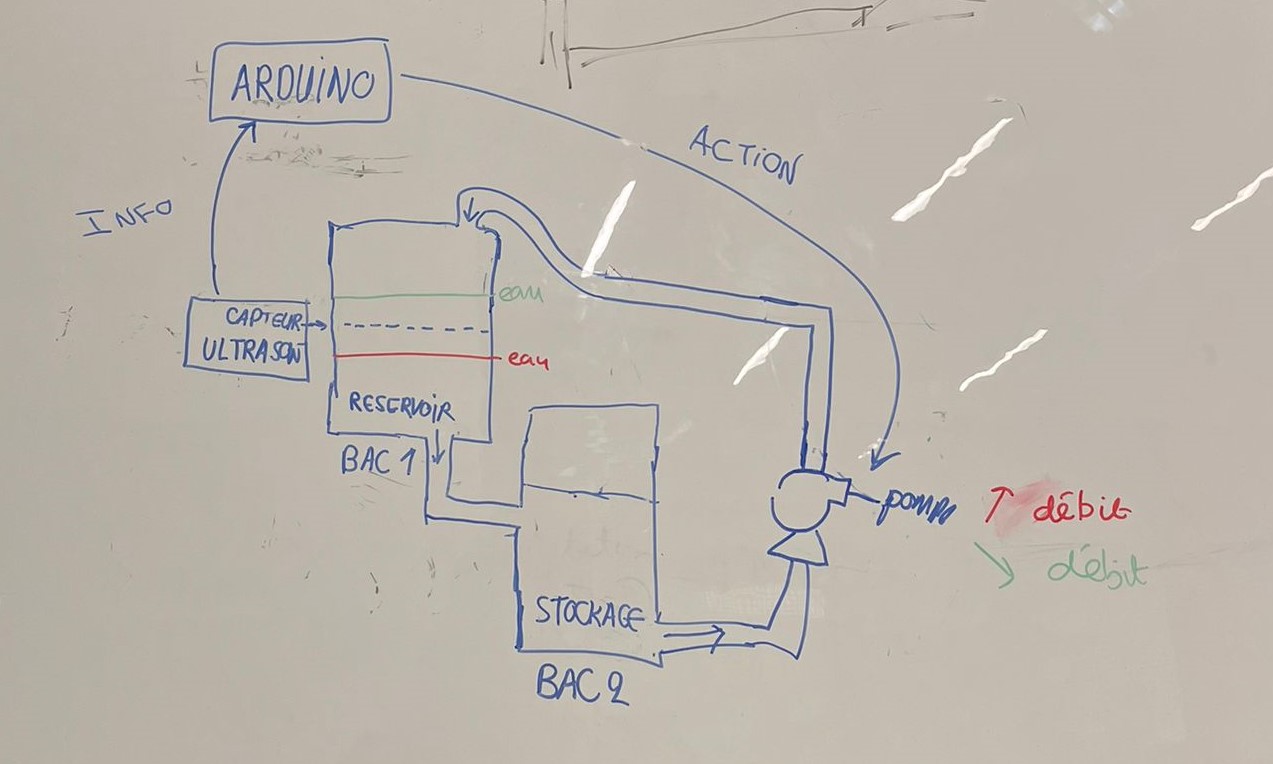
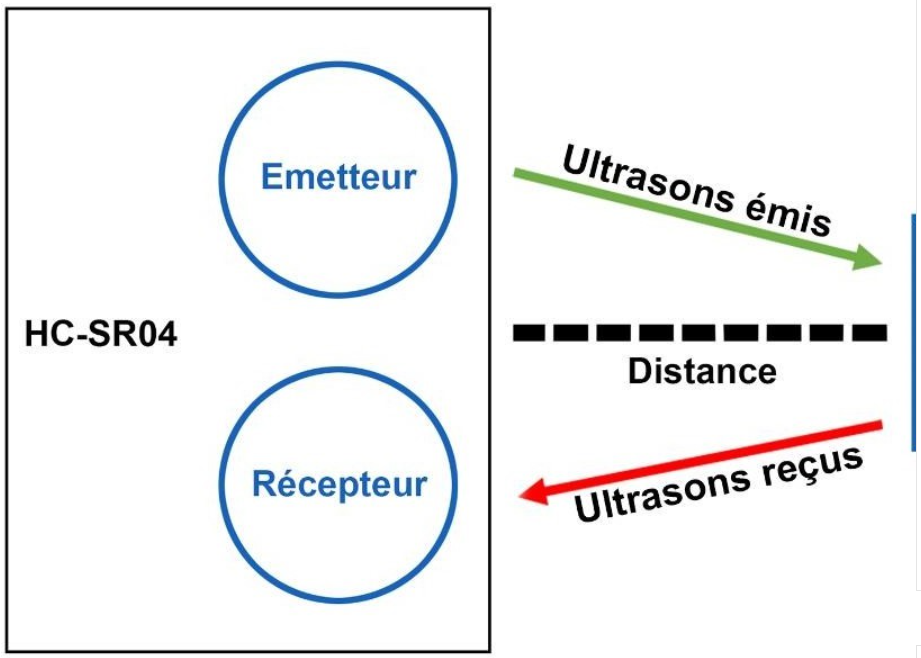
<span style="vertical-align: inherit;"><span style="vertical-align: inherit;"><span style="vertical-align: inherit;"><span style="vertical-align: inherit;"><span style="vertical-align: inherit;"><span style="vertical-align: inherit;"><span style="vertical-align: inherit;"><span style="vertical-align: inherit;"><span style="vertical-align: inherit;"><span style="vertical-align: inherit;"><span style="vertical-align: inherit;"><span style="vertical-align: inherit;"><span style="vertical-align: inherit;"><span style="vertical-align: inherit;"><span style="vertical-align: inherit;"><span style="vertical-align: inherit;"><span style="vertical-align: inherit;"><span style="vertical-align: inherit;"><span style="vertical-align: inherit;"><span style="vertical-align: inherit;"><span style="vertical-align: inherit;"><span style="vertical-align: inherit;">Dans le cadre du projet de l'UE 5CI803, nous allons réaliser une étude pratique portant sur la régulation du niveau d'eau dans une cuve à l'aide d'une </span></span></span></span></span></span></span></span></span></span>**<span style="vertical-align: inherit;"><span style="vertical-align: inherit;"><span style="vertical-align: inherit;"><span style="vertical-align: inherit;"><span style="vertical-align: inherit;"><span style="vertical-align: inherit;"><span style="vertical-align: inherit;"><span style="vertical-align: inherit;"><span style="vertical-align: inherit;"><span style="vertical-align: inherit;">carte Arduino</span></span></span></span></span></span></span></span></span></span>**<span style="vertical-align: inherit;"><span style="vertical-align: inherit;"><span style="vertical-align: inherit;"><span style="vertical-align: inherit;"><span style="vertical-align: inherit;"><span style="vertical-align: inherit;"><span style="vertical-align: inherit;"><span style="vertical-align: inherit;"><span style="vertical-align: inherit;"><span style="vertical-align: inherit;"> et d'un </span></span></span></span></span></span></span></span></span></span>**<span style="vertical-align: inherit;"><span style="vertical-align: inherit;"><span style="vertical-align: inherit;"><span style="vertical-align: inherit;"><span style="vertical-align: inherit;"><span style="vertical-align: inherit;"><span style="vertical-align: inherit;"><span style="vertical-align: inherit;"><span style="vertical-align: inherit;"><span style="vertical-align: inherit;">capteur ultrason</span></span></span></span></span></span></span></span></span></span>**<span style="vertical-align: inherit;"><span style="vertical-align: inherit;"><span style="vertical-align: inherit;"><span style="vertical-align: inherit;"><span style="vertical-align: inherit;"><span style="vertical-align: inherit;"><span style="vertical-align: inherit;"><span style="vertical-align: inherit;"><span style="vertical-align: inherit;"><span style="vertical-align: inherit;">. </span></span></span></span></span></span></span></span></span></span></span></span>Le but de ce projet est de concevoir et de mettre en œuvre un système automatisé permettant de contrôler le niveau de liquide dans un réservoir se videant dans un autre réservoir de stockage de manière continue dans un circuit fermé. Ce système repose sur l'utilisation d'un capteur ultrason pour mesurer le niveau d'eau, d'une pompe 12V pour ajuster le niveau de liquide, et d'un programme codé sur Arduino pour assurer une régulation précise et stable. Un orifice se trouve en bas du réservoir afin que le liquide se vide sous l'action de la gravité.</span></span></span></span></span></span></span></span></span></span>

<span style="vertical-align: inherit;"><span style="vertical-align: inherit;"><span style="vertical-align: inherit;"><span style="vertical-align: inherit;"><span style="vertical-align: inherit;"><span style="vertical-align: inherit;"><span style="vertical-align: inherit;"><span style="vertical-align: inherit;"><span style="vertical-align: inherit;"><span style="vertical-align: inherit;"><span style="vertical-align: inherit;"><span style="vertical-align: inherit;"><span style="vertical-align: inherit;"><span style="vertical-align: inherit;"><span style="vertical-align: inherit;"><span style="vertical-align: inherit;"><span style="vertical-align: inherit;"><span style="vertical-align: inherit;"><span style="vertical-align: inherit;"><span style="vertical-align: inherit;"><span style="vertical-align: inherit;"><span style="vertical-align: inherit;">Ce projet s'inscrit dans la première partie du cours, dédiée à la régulation et à l'automatisation, et vise à nous initier aux concepts fondamentaux de l'ingénierie chimique. </span></span></span></span></span></span></span></span></span></span></span></span>Ce projet vise également à nous rencontrer avec la fabrication d'une maquette de A à Z, et la prise en main d'un microcontrôleur Arduino UNO.</span></span></span></span></span></span></span></span></span></span>

[![Image WhatsApp 2025-01-29 à 16.13.19_2238b15c.jpg](https://wiki.fablab.sorbonne-universite.fr/BookStack/uploads/images/gallery/2025-01/scaled-1680-/whatsapp-image-2025-01-29-a-16-13-19-2238b15c.jpg)](https://wiki.fablab.sorbonne-universite.fr/BookStack/uploads/images/gallery/2025-01/whatsapp-image-2025-01-29-a-16-13-19-2238b15c.jpg)

[<span style="color: rgb(0, 0, 0);">***<span style="vertical-align: inherit;"><span style="vertical-align: inherit;"><span style="vertical-align: inherit;"><span style="vertical-align: inherit;"><span style="vertical-align: inherit;"><span style="vertical-align: inherit;"><span style="vertical-align: inherit;"><span style="vertical-align: inherit;"><span style="vertical-align: inherit;"><span style="vertical-align: inherit;"><span style="vertical-align: inherit;"><span style="vertical-align: inherit;">Fig. 1 Notre régulateur de niveau d'eau prise le 29/01/2025</span></span></span></span></span></span></span></span></span></span></span></span>***</span>](https://wiki.fablab.sorbonne-universite.fr/BookStack/uploads/images/gallery/2025-01/whatsapp-image-2025-01-28-a-13-11-54-8a1d40c8.jpg)


#### <span style="color: rgb(14, 22, 170);">**<span style="vertical-align: inherit;"><span style="vertical-align: inherit;"><span style="vertical-align: inherit;"><span style="vertical-align: inherit;"><span style="vertical-align: inherit;"><span style="vertical-align: inherit;"><span style="vertical-align: inherit;"><span style="vertical-align: inherit;"><span style="vertical-align: inherit;"><span style="vertical-align: inherit;"><span style="vertical-align: inherit;"><span style="vertical-align: inherit;">Matériels</span></span></span></span></span></span></span></span></span></span></span></span>**</span>

- <span style="vertical-align: inherit;"><span style="vertical-align: inherit;"><span style="vertical-align: inherit;"><span style="vertical-align: inherit;"><span style="vertical-align: inherit;"><span style="vertical-align: inherit;"><span style="vertical-align: inherit;"><span style="vertical-align: inherit;"><span style="vertical-align: inherit;"><span style="vertical-align: inherit;"><span style="vertical-align: inherit;"><span style="vertical-align: inherit;">Support (en bois et en PMMA)</span></span></span></span></span></span></span></span></span></span></span></span>
- <span style="font-family: -apple-system, BlinkMacSystemFont, 'Segoe UI', Oxygen, Ubuntu, Roboto, Cantarell, 'Fira Sans', 'Droid Sans', 'Helvetica Neue', sans-serif; font-size: 14px; font-style: normal; font-variant-ligatures: normal; font-variant-caps: normal; font-weight: 400;"><span style="vertical-align: inherit;"><span style="vertical-align: inherit;"><span style="vertical-align: inherit;"><span style="vertical-align: inherit;"><span style="vertical-align: inherit;"><span style="vertical-align: inherit;"><span style="vertical-align: inherit;"><span style="vertical-align: inherit;"><span style="vertical-align: inherit;"><span style="vertical-align: inherit;"><span style="vertical-align: inherit;"><span style="vertical-align: inherit;">Arduino UNO</span></span></span></span></span></span></span></span></span></span></span></span></span>
- <span style="font-family: -apple-system, BlinkMacSystemFont, 'Segoe UI', Oxygen, Ubuntu, Roboto, Cantarell, 'Fira Sans', 'Droid Sans', 'Helvetica Neue', sans-serif; font-size: 14px; font-style: normal; font-variant-ligatures: normal; font-variant-caps: normal; font-weight: 400;"><span style="vertical-align: inherit;"><span style="vertical-align: inherit;"><span style="vertical-align: inherit;"><span style="vertical-align: inherit;"><span style="vertical-align: inherit;"><span style="vertical-align: inherit;"><span style="vertical-align: inherit;"><span style="vertical-align: inherit;"><span style="vertical-align: inherit;"><span style="vertical-align: inherit;"><span style="vertical-align: inherit;"><span style="vertical-align: inherit;">Écran LCD (16 x 2) I2C</span></span></span></span></span></span></span></span></span></span></span></span></span>
- <span style="font-family: -apple-system, BlinkMacSystemFont, 'Segoe UI', Oxygen, Ubuntu, Roboto, Cantarell, 'Fira Sans', 'Droid Sans', 'Helvetica Neue', sans-serif; font-size: 14px; font-style: normal; font-variant-ligatures: normal; font-variant-caps: normal; font-weight: 400;"><span style="vertical-align: inherit;"><span style="vertical-align: inherit;"><span style="vertical-align: inherit;"><span style="vertical-align: inherit;"><span style="vertical-align: inherit;"><span style="vertical-align: inherit;"><span style="vertical-align: inherit;"><span style="vertical-align: inherit;"><span style="vertical-align: inherit;"><span style="vertical-align: inherit;"><span style="vertical-align: inherit;"><span style="vertical-align: inherit;">Breadboard</span></span></span></span></span></span></span></span></span></span></span></span></span>
- <span style="vertical-align: inherit;"><span style="vertical-align: inherit;"><span style="vertical-align: inherit;"><span style="vertical-align: inherit;"><span style="vertical-align: inherit;"><span style="vertical-align: inherit;"><span style="vertical-align: inherit;"><span style="vertical-align: inherit;"><span style="vertical-align: inherit;"><span style="vertical-align: inherit;"><span style="vertical-align: inherit;"><span style="vertical-align: inherit;">Pompe 12 V </span></span></span></span></span></span></span></span></span></span><span style="font-family: -apple-system, BlinkMacSystemFont, 'Segoe UI', Oxygen, Ubuntu, Roboto, Cantarell, 'Fira Sans', 'Droid Sans', 'Helvetica Neue', sans-serif; font-size: 14px; font-style: normal; font-variant-ligatures: normal; font-variant-caps: normal; font-weight: 400;"><span style="vertical-align: inherit;"><span style="vertical-align: inherit;"><span style="vertical-align: inherit;"><span style="vertical-align: inherit;"><span style="vertical-align: inherit;"><span style="vertical-align: inherit;"><span style="vertical-align: inherit;"><span style="vertical-align: inherit;"><span style="vertical-align: inherit;"><span style="vertical-align: inherit;"><span style="vertical-align: inherit;"><span style="vertical-align: inherit;">(+ adaptateur 12 V)</span></span></span></span></span></span></span></span></span></span></span></span></span></span></span>
- <span style="vertical-align: inherit;"><span style="vertical-align: inherit;"><span style="vertical-align: inherit;"><span style="vertical-align: inherit;"><span style="vertical-align: inherit;"><span style="vertical-align: inherit;"><span style="vertical-align: inherit;"><span style="vertical-align: inherit;"><span style="vertical-align: inherit;"><span style="vertical-align: inherit;"><span style="vertical-align: inherit;"><span style="vertical-align: inherit;">Capteur ultrason (HC-SR04)</span></span></span></span></span></span></span></span></span></span></span></span>
- <span style="font-family: -apple-system, BlinkMacSystemFont, 'Segoe UI', Oxygen, Ubuntu, Roboto, Cantarell, 'Fira Sans', 'Droid Sans', 'Helvetica Neue', sans-serif; font-size: 14px; font-style: normal; font-variant-ligatures: normal; font-variant-caps: normal; font-weight: 400;"><span style="vertical-align: inherit;"><span style="vertical-align: inherit;"><span style="vertical-align: inherit;"><span style="vertical-align: inherit;"><span style="vertical-align: inherit;"><span style="vertical-align: inherit;"><span style="vertical-align: inherit;"><span style="vertical-align: inherit;"><span style="vertical-align: inherit;"><span style="vertical-align: inherit;"><span style="vertical-align: inherit;"><span style="vertical-align: inherit;">Module relais (pour contrôler la pompe en mode automatique)</span></span></span></span></span></span></span></span></span></span></span></span></span>
- <span style="font-family: -apple-system, BlinkMacSystemFont, 'Segoe UI', Oxygen, Ubuntu, Roboto, Cantarell, 'Fira Sans', 'Droid Sans', 'Helvetica Neue', sans-serif; font-size: 14px; font-style: normal; font-variant-ligatures: normal; font-variant-caps: normal; font-weight: 400;"><span style="vertical-align: inherit;"><span style="vertical-align: inherit;"><span style="vertical-align: inherit;"><span style="vertical-align: inherit;"><span style="vertical-align: inherit;"><span style="vertical-align: inherit;"><span style="vertical-align: inherit;"><span style="vertical-align: inherit;"><span style="vertical-align: inherit;"><span style="vertical-align: inherit;"><span style="vertical-align: inherit;"><span style="vertical-align: inherit;">Câbles électriques x 20</span></span></span></span></span></span></span></span></span></span></span></span></span>
- Pinces crocodiles électronique x 3
- Verre en plastique (Réservoir)
- Boîte de glace (Stockage)
- Tuyaux (1 m)
- Equerres de renfort x 2
- Collier de serrage x 3

##### **Rôles des matériels électroniques**

**Arduino UNO :** Arduino UNO est une plateforme électronique open-source comprenant une carte de circuit programmable facile à utiliser et un logiciel : Arduino IDE. La carte Arduino UNO sert à raccorder des capteurs et des actionneurs, et elle exécute un programme informatique.

**Breadboard :**  
Le breadboard sert à construire les montages électroniques sans soudure.

**Capteur ultrason :**   
C’est un instrument électronique qui utilise des ondes sonores ultrasonores (à travers l'air) pour mesurer la distance de l'objet cible, et le son réfléchi est converti en signal électrique. Ce capteur nous a aidé à mesurer le niveau d’eau qu’il y avait dans le réservoir. Notre capteur ultrason mesure la distance en centimètre en chiffre entier.

**L’écran LCD :**   
Un I2C LCD 16x2 est un dispositif qui peut afficher du texte et des caractères sur un écran à cristaux liquides (LCD) de 16x2 (16 colonnes et 2 lignes) en utilisant le protocole I2C. On utilise un I2C LCD16x2 pour afficher des informations provenant de notre projet Arduino, telles que des relevés de capteurs. Dans notre cas, l'écran LCD affichera "Niveau d'eau %" pour nous indiquer le niveau d'eau dans le réservoir en pourcentage et "pump on" quand la pompe s'allumera.

**Pompe :**   
La pompe nous aide à pomper l’eau du stockage pour remplir le réservoir. Elle va être contrôler par le module relais puisque elle aura besoin de 12 V pour fonctionner.

<div aria-label="Page Section Options" class="pointer-container" id="bkmrk--2" refs="pointer@pointer" tabindex="-1"><div class="pointer flex-container-row items-center justify-space-between p-s anim is-page-editable"><div class="flex-container-row items-center gap-s" refs="pointer@mode-section"><button class="text-button icon px-xs" title="Permalink mode, Press to show include tag"><svg class="svg-icon" data-icon="link" role="presentation" viewbox="0 0 24 24" xmlns="http://www.w3.org/2000/svg"></svg></button><div class="input-group"> <button class="button outline icon" title="Copy Link" type="button"><svg class="svg-icon" data-icon="copy" role="presentation" viewbox="0 0 24 24" xmlns="http://www.w3.org/2000/svg"></svg></button></div></div><svg class="svg-icon" data-icon="edit" role="presentation" viewbox="0 0 24 24" xmlns="http://www.w3.org/2000/svg"></svg></div></div>**Module Relais :**   
Le module relais est un interrupteur commandé électriquement qui peut être activé ou désactivé pour décider de laisser passer le courant ou non. Il est conçu pour être contrôlé avec de faibles tensions, comme 5V, compatible avec votre Arduino. Notre module relais est celui qui va allumer ou éteindre la pompe quand il reçoit le signal de l’arduino. Grâce à l’alimentation de 12 V que nous avons utilisé, le relais module peut faire fonctionner la pompe puisque cette dernière a besoin de plus de 5V pour s’allumer.

#### <span style="color: rgb(14, 22, 170);">**<span style="vertical-align: inherit;"><span style="vertical-align: inherit;"><span style="vertical-align: inherit;"><span style="vertical-align: inherit;"><span style="vertical-align: inherit;"><span style="vertical-align: inherit;"><span style="vertical-align: inherit;"><span style="vertical-align: inherit;"><span style="vertical-align: inherit;"><span style="vertical-align: inherit;"><span style="vertical-align: inherit;"><span style="vertical-align: inherit;">Machines utilisées au FabLab</span></span></span></span></span></span></span></span></span></span></span></span>**</span>

- <span style="vertical-align: inherit;"><span style="vertical-align: inherit;"><span style="vertical-align: inherit;"><span style="vertical-align: inherit;"><span style="vertical-align: inherit;"><span style="vertical-align: inherit;"><span style="vertical-align: inherit;"><span style="vertical-align: inherit;"><span style="vertical-align: inherit;"><span style="vertical-align: inherit;"><span style="vertical-align: inherit;"><span style="vertical-align: inherit;">Découpeuse laser Trotec Speedy 360</span></span></span></span></span></span></span></span></span></span></span></span>
- <span style="vertical-align: inherit;"><span style="vertical-align: inherit;"><span style="vertical-align: inherit;"><span style="vertical-align: inherit;"><span style="vertical-align: inherit;"><span style="vertical-align: inherit;"><span style="vertical-align: inherit;"><span style="vertical-align: inherit;"><span style="vertical-align: inherit;"><span style="vertical-align: inherit;"><span style="vertical-align: inherit;"><span style="vertical-align: inherit;">Pistolet à colle</span></span></span></span></span></span></span></span></span></span></span></span>
- <span style="vertical-align: inherit;"><span style="vertical-align: inherit;"><span style="vertical-align: inherit;"><span style="vertical-align: inherit;"><span style="vertical-align: inherit;"><span style="vertical-align: inherit;"><span style="vertical-align: inherit;"><span style="vertical-align: inherit;"><span style="vertical-align: inherit;"><span style="vertical-align: inherit;"><span style="vertical-align: inherit;"><span style="vertical-align: inherit;">Perceuse</span></span></span></span></span></span></span></span></span></span></span></span>
- <span style="vertical-align: inherit;"><span style="vertical-align: inherit;"><span style="vertical-align: inherit;"><span style="vertical-align: inherit;"><span style="vertical-align: inherit;"><span style="vertical-align: inherit;"><span style="vertical-align: inherit;"><span style="vertical-align: inherit;"><span style="vertical-align: inherit;"><span style="vertical-align: inherit;"><span style="vertical-align: inherit;"><span style="vertical-align: inherit;">Multimètre</span></span></span></span></span></span></span></span></span></span></span></span>

#### <span style="color: rgb(14, 22, 170);">**<span style="vertical-align: inherit;"><span style="vertical-align: inherit;"><span style="vertical-align: inherit;"><span style="vertical-align: inherit;"><span style="vertical-align: inherit;"><span style="vertical-align: inherit;"><span style="vertical-align: inherit;"><span style="vertical-align: inherit;"><span style="vertical-align: inherit;"><span style="vertical-align: inherit;"><span style="vertical-align: inherit;"><span style="vertical-align: inherit;">Construction</span></span></span></span></span></span></span></span></span></span></span></span>**</span>

<span style="color: rgb(0, 0, 0);"><span style="vertical-align: inherit;"><span style="vertical-align: inherit;"><span style="vertical-align: inherit;"><span style="vertical-align: inherit;"><span style="vertical-align: inherit;"><span style="vertical-align: inherit;"><span style="vertical-align: inherit;"><span style="vertical-align: inherit;"><span style="vertical-align: inherit;"><span style="vertical-align: inherit;"><span style="vertical-align: inherit;"><span style="vertical-align: inherit;">Lors de notre première séance, nous avons réalisé un premier schéma du montage afin d'étudier les équipements dont nous aurions besoin pour réaliser notre projet.</span></span></span></span></span></span></span></span></span></span></span></span></span>

[![5CI803.jpg](https://wiki.fablab.sorbonne-universite.fr/BookStack/uploads/images/gallery/2024-10/scaled-1680-/5ci803.jpg)*<span style="color: rgb(0, 0, 0);">**<span style="vertical-align: inherit;"><span style="vertical-align: inherit;"><span style="vertical-align: inherit;"><span style="vertical-align: inherit;"><span style="vertical-align: inherit;"><span style="vertical-align: inherit;"><span style="vertical-align: inherit;"><span style="vertical-align: inherit;"><span style="vertical-align: inherit;"><span style="vertical-align: inherit;"><span style="vertical-align: inherit;"><span style="vertical-align: inherit;">Fig. 2 Schéma de notre montage de régulation du niveau d'eau dans une cuve</span></span></span></span></span></span></span></span></span></span></span></span>**</span>*](https://wiki.fablab.sorbonne-universite.fr/BookStack/uploads/images/gallery/2024-10/5ci803.jpg)

<span style="vertical-align: inherit;"><span style="vertical-align: inherit;"><span style="vertical-align: inherit;"><span style="vertical-align: inherit;"><span style="vertical-align: inherit;"><span style="vertical-align: inherit;"><span style="vertical-align: inherit;"><span style="vertical-align: inherit;"><span style="vertical-align: inherit;"><span style="vertical-align: inherit;">Le schéma ci-dessous montre le fonctionnement du capteur à ultrasons que nous utilisons pour mieux le comprendre. Le capteur émet des rayons et ces derniers se transmettent lorsqu'ils arrivent au niveau d'eau et le récepteur reçoit les rayons réfléchis. Le capteur le temps mis pour que le récepteur reçoive les rayons et enregistre ensuite la distance en utilisant la vitesse du son dans l'air.</span></span></span></span></span></span></span></span></span></span>

[  
![image.png](https://wiki.fablab.sorbonne-universite.fr/BookStack/uploads/images/gallery/2024-11/scaled-1680-/OrCimage.png)](https://wiki.fablab.sorbonne-universite.fr/BookStack/uploads/images/gallery/2024-11/OrCimage.png)

<span style="color: rgb(0, 0, 0);">***<span style="vertical-align: inherit;"><span style="vertical-align: inherit;"><span style="vertical-align: inherit;"><span style="vertical-align: inherit;"><span style="vertical-align: inherit;"><span style="vertical-align: inherit;"><span style="vertical-align: inherit;"><span style="vertical-align: inherit;"><span style="vertical-align: inherit;"><span style="vertical-align: inherit;">Fig. 3 Fonctionnement du capteur Ultrason </span></span></span></span></span></span></span></span></span></span>  
<span style="vertical-align: inherit;"><span style="vertical-align: inherit;"><span style="vertical-align: inherit;"><span style="vertical-align: inherit;"><span style="vertical-align: inherit;"><span style="vertical-align: inherit;"><span style="vertical-align: inherit;"><span style="vertical-align: inherit;"><span style="vertical-align: inherit;"><span style="vertical-align: inherit;">( </span></span></span></span></span></span></span></span></span></span>[<span style="vertical-align: inherit;"><span style="vertical-align: inherit;"><span style="vertical-align: inherit;"><span style="vertical-align: inherit;"><span style="vertical-align: inherit;"><span style="vertical-align: inherit;"><span style="vertical-align: inherit;"><span style="vertical-align: inherit;"><span style="vertical-align: inherit;"><span style="vertical-align: inherit;">https://www.robotique.tech/tutoriel/capteur-ultrason-arduino/</span></span></span></span></span></span></span></span></span></span>](https://www.robotique.tech/tutoriel/capteur-ultrason-arduino/)<span style="vertical-align: inherit;"><span style="vertical-align: inherit;"><span style="vertical-align: inherit;"><span style="vertical-align: inherit;"><span style="vertical-align: inherit;"><span style="vertical-align: inherit;"><span style="vertical-align: inherit;"><span style="vertical-align: inherit;"><span style="vertical-align: inherit;"><span style="vertical-align: inherit;"> )</span></span></span></span></span></span></span></span></span></span>***</span>

<span style="vertical-align: inherit;"><span style="vertical-align: inherit;"><span style="vertical-align: inherit;"><span style="vertical-align: inherit;"><span style="vertical-align: inherit;"><span style="vertical-align: inherit;"><span style="vertical-align: inherit;"><span style="vertical-align: inherit;"><span style="vertical-align: inherit;"><span style="vertical-align: inherit;"><span style="vertical-align: inherit;"><span style="vertical-align: inherit;">Nous avons ensuite suivi à la lettre ces </span></span></span></span></span></span></span></span></span></span></span></span><span style="vertical-align: inherit;"><span style="vertical-align: inherit;"><span style="vertical-align: inherit;"><span style="vertical-align: inherit;"><span style="vertical-align: inherit;"><span style="vertical-align: inherit;"><span style="vertical-align: inherit;"><span style="vertical-align: inherit;"><span style="vertical-align: inherit;"><span style="vertical-align: inherit;"><span style="vertical-align: inherit;"><span style="vertical-align: inherit;">5 étapes afin de pouvoir nous organiser au mieux dans le bon déroulement du projet : </span></span></span></span></span></span></span></span></span></span></span></span>

##### <span style="vertical-align: inherit;"><span style="vertical-align: inherit;"><span style="vertical-align: inherit;"><span style="vertical-align: inherit;"><span style="vertical-align: inherit;"><span style="vertical-align: inherit;"><span style="vertical-align: inherit;"><span style="vertical-align: inherit;"><span style="vertical-align: inherit;"><span style="vertical-align: inherit;"><span style="vertical-align: inherit;"><span style="vertical-align: inherit;">Étape 1</span></span></span></span></span></span></span></span></span></span></span></span>

##### <span style="outline-color: var(--color-primary); font-style: normal; font-variant-ligatures: normal; font-variant-caps: normal; font-weight: 400; font-size: 14px; font-family: -apple-system, BlinkMacSystemFont, 'Segoe UI', Oxygen, Ubuntu, Roboto, Cantarell, 'Fira Sans', 'Droid Sans', 'Helvetica Neue', sans-serif; color: rgb(68, 68, 68);"><span style="vertical-align: inherit;"><span style="vertical-align: inherit;"><span style="vertical-align: inherit;"><span style="vertical-align: inherit;"><span style="vertical-align: inherit;"><span style="vertical-align: inherit;"><span style="vertical-align: inherit;"><span style="vertical-align: inherit;"><span style="vertical-align: inherit;"><span style="vertical-align: inherit;"><span style="vertical-align: inherit;"><span style="vertical-align: inherit;">La première étape consiste à rechercher sur le fonctionnement de l'Arduino UNO ainsi que le code et le montage utilisés habituellement pour l'utilisation d'un capteur à ultrasons pour la lecture du niveau d'eau. Les premiers essais sont réalisés sur Tinkercad afin de visualiser le montage dans le global.</span></span></span></span></span></span></span></span></span></span></span></span></span>

##### <span style="vertical-align: inherit;"><span style="vertical-align: inherit;"><span style="vertical-align: inherit;"><span style="vertical-align: inherit;"><span style="vertical-align: inherit;"><span style="vertical-align: inherit;"><span style="vertical-align: inherit;"><span style="vertical-align: inherit;"><span style="vertical-align: inherit;"><span style="vertical-align: inherit;"><span style="vertical-align: inherit;"><span style="vertical-align: inherit;">Étape 2</span></span></span></span></span></span></span></span></span></span></span></span>

<span style="vertical-align: inherit;"><span style="vertical-align: inherit;"><span style="vertical-align: inherit;"><span style="vertical-align: inherit;"><span style="vertical-align: inherit;"><span style="vertical-align: inherit;"><span style="vertical-align: inherit;"><span style="vertical-align: inherit;"><span style="vertical-align: inherit;"><span style="vertical-align: inherit;">Le code d'Arduino est inspiré de ressources diverses sur Internet et sur Youtube. Une fois le Tinkercad effectué avec les différents composants électroniques, nous pouvons réaliser un montage simple pour faire fonctionner l'écran LCD avec le capteur à ultrasons. Les tests du code sont réalisés sur le logiciel Arduino IDE afin de mettre en œuvre notre montage et de modifier le code en temps réel. Nous devons notamment faire attention aux librairies utilisées dans le code car cela nous a coûté beaucoup de temps pour trouver les bonnes librairies à nos matériels électroniques. </span></span></span></span></span></span></span></span></span></span>

##### <span style="vertical-align: inherit;"><span style="vertical-align: inherit;"><span style="vertical-align: inherit;"><span style="vertical-align: inherit;"><span style="vertical-align: inherit;"><span style="vertical-align: inherit;"><span style="vertical-align: inherit;"><span style="vertical-align: inherit;"><span style="vertical-align: inherit;"><span style="vertical-align: inherit;"><span style="vertical-align: inherit;"><span style="vertical-align: inherit;">Étape 3</span></span></span></span></span></span></span></span></span></span></span></span>

<span style="vertical-align: inherit;"><span style="vertical-align: inherit;"><span style="vertical-align: inherit;"><span style="vertical-align: inherit;"><span style="vertical-align: inherit;"><span style="vertical-align: inherit;"><span style="vertical-align: inherit;"><span style="vertical-align: inherit;"><span style="vertical-align: inherit;"><span style="vertical-align: inherit;">Après avoir bien vérifié que le code Arduino </span></span></span></span></span></span></span></span></span></span>*<span style="vertical-align: inherit;"><span style="vertical-align: inherit;"><span style="vertical-align: inherit;"><span style="vertical-align: inherit;"><span style="vertical-align: inherit;"><span style="vertical-align: inherit;"><span style="vertical-align: inherit;"><span style="vertical-align: inherit;"><span style="vertical-align: inherit;"><span style="vertical-align: inherit;">(Annexe)</span></span></span></span></span></span></span></span></span></span>*<span style="vertical-align: inherit;"><span style="vertical-align: inherit;"><span style="vertical-align: inherit;"><span style="vertical-align: inherit;"><span style="vertical-align: inherit;"><span style="vertical-align: inherit;"><span style="vertical-align: inherit;"><span style="vertical-align: inherit;"><span style="vertical-align: inherit;"><span style="vertical-align: inherit;"> marche correctement avec les objectifs émis au début en testant avec deux verres d'eau et que tous les composants du montage (pompe, alimentation, carte Arduino UNO) fonctionnent comme il le faut, nous passer à l'étape de la construction du montage. En utilisant un support en bois et en PMMA, et divers outils dans le FabLab comme la découpeuse laser Trotec Speedy 360 et la perceuse, nous montons un support simple pour notre dispositif. </span></span></span></span></span></span></span></span></span></span>

##### <span style="vertical-align: inherit;"><span style="vertical-align: inherit;"><span style="vertical-align: inherit;"><span style="vertical-align: inherit;"><span style="vertical-align: inherit;"><span style="vertical-align: inherit;"><span style="vertical-align: inherit;"><span style="vertical-align: inherit;"><span style="vertical-align: inherit;"><span style="vertical-align: inherit;"><span style="vertical-align: inherit;"><span style="vertical-align: inherit;">Étape 4</span></span></span></span></span></span></span></span></span></span></span></span>

<span style="vertical-align: inherit;"><span style="vertical-align: inherit;"><span style="vertical-align: inherit;"><span style="vertical-align: inherit;"><span style="vertical-align: inherit;"><span style="vertical-align: inherit;"><span style="vertical-align: inherit;"><span style="vertical-align: inherit;"><span style="vertical-align: inherit;"><span style="vertical-align: inherit;">L'avant dernière étape consiste à assembler les dispositifs électroniques et le support afin d'obtenir la maquette finale. Les tests sont réalisés pour s'assurer que l'installation fonctionne bien qu'il n'y ait pas de problèmes inattendus. </span></span></span></span></span></span></span></span></span></span>

##### <span style="vertical-align: inherit;"><span style="vertical-align: inherit;"><span style="vertical-align: inherit;"><span style="vertical-align: inherit;"><span style="vertical-align: inherit;"><span style="vertical-align: inherit;"><span style="vertical-align: inherit;"><span style="vertical-align: inherit;"><span style="vertical-align: inherit;"><span style="vertical-align: inherit;">Étape 5</span></span></span></span></span></span></span></span></span></span>

<span style="vertical-align: inherit;"><span style="vertical-align: inherit;"><span style="vertical-align: inherit;"><span style="vertical-align: inherit;"><span style="vertical-align: inherit;"><span style="vertical-align: inherit;"><span style="vertical-align: inherit;"><span style="vertical-align: inherit;"><span style="vertical-align: inherit;"><span style="vertical-align: inherit;">La démonstration de la maquette est réalisée le 29 janvier en présence de M. Jérôme Pulpytel.  
</span></span></span></span></span></span></span></span></span></span><span style="color: rgb(0, 0, 0);"><span style="vertical-align: inherit;"><span style="vertical-align: inherit;"><span style="vertical-align: inherit;"><span style="vertical-align: inherit;"><span style="vertical-align: inherit;"><span style="vertical-align: inherit;"><span style="vertical-align: inherit;"><span style="vertical-align: inherit;"><span style="vertical-align: inherit;"><span style="vertical-align: inherit;"><span style="vertical-align: inherit;"><span style="vertical-align: inherit;">Veuillez cliquer sur le lien ci-dessous pour voir une démonstration du montage final de notre projet. Vous pourrez voir nos résultats obtenues où nous avons fixé le niveau d'eau dans le réservoir à 50%.</span></span></span></span></span></span></span></span></span></span></span></span></span>

<span style="color: rgb(186, 55, 42);"><span style="vertical-align: inherit;"><span style="vertical-align: inherit;"><span style="vertical-align: inherit;"><span style="vertical-align: inherit;"><span style="vertical-align: inherit;"><span style="vertical-align: inherit;"><span style="vertical-align: inherit;"><span style="vertical-align: inherit;"><span style="vertical-align: inherit;"><span style="vertical-align: inherit;"><span style="vertical-align: inherit;"><span style="vertical-align: inherit;"><span style="color: rgb(186, 55, 42);">[Vidéo de la démonstration](https://wiki.fablab.sorbonne-universite.fr/BookStack/attachments/1231)</span></span></span></span></span></span></span></span></span></span></span></span></span></span>

#### <span style="color: rgb(14, 22, 170);">**<span style="vertical-align: inherit;"><span style="vertical-align: inherit;"><span style="vertical-align: inherit;"><span style="vertical-align: inherit;"><span style="vertical-align: inherit;"><span style="vertical-align: inherit;"><span style="vertical-align: inherit;"><span style="vertical-align: inherit;"><span style="vertical-align: inherit;"><span style="vertical-align: inherit;">Journal de bord</span></span></span></span></span></span></span></span></span></span>**</span>

##### <span style="vertical-align: inherit;"><span style="vertical-align: inherit;"><span style="vertical-align: inherit;"><span style="vertical-align: inherit;"><span style="vertical-align: inherit;"><span style="vertical-align: inherit;"><span style="vertical-align: inherit;"><span style="vertical-align: inherit;"><span style="vertical-align: inherit;"><span style="vertical-align: inherit;">07/10/2024</span></span></span></span></span></span></span></span></span></span>

<span style="vertical-align: inherit;"><span style="vertical-align: inherit;"><span style="vertical-align: inherit;"><span style="vertical-align: inherit;"><span style="vertical-align: inherit;"><span style="vertical-align: inherit;"><span style="vertical-align: inherit;"><span style="vertical-align: inherit;"><span style="vertical-align: inherit;"><span style="vertical-align: inherit;">Nous avons fait le choix de notre projet qui est la Régulation du niveau d'eau dans une cuve. Ensuite nous avons fait une schématisation du projet pour pouvoir faire une liste des matériels dont nous aurons besoin.</span></span></span></span></span></span></span></span></span></span>

##### <span style="vertical-align: inherit;"><span style="vertical-align: inherit;"><span style="vertical-align: inherit;"><span style="vertical-align: inherit;"><span style="vertical-align: inherit;"><span style="vertical-align: inherit;"><span style="vertical-align: inherit;"><span style="vertical-align: inherit;"><span style="vertical-align: inherit;"><span style="vertical-align: inherit;">15/10/2024</span></span></span></span></span></span></span></span></span></span>

<span style="vertical-align: inherit;"><span style="vertical-align: inherit;"><span style="vertical-align: inherit;"><span style="vertical-align: inherit;"><span style="vertical-align: inherit;"><span style="vertical-align: inherit;"><span style="vertical-align: inherit;"><span style="vertical-align: inherit;"><span style="vertical-align: inherit;"><span style="vertical-align: inherit;">Nous avons complété la liste du matériel nécessaire pour envoyer à notre tutrice.</span></span></span></span></span></span></span></span></span></span>

##### <span style="vertical-align: inherit;"><span style="vertical-align: inherit;"><span style="vertical-align: inherit;"><span style="vertical-align: inherit;"><span style="vertical-align: inherit;"><span style="vertical-align: inherit;"><span style="vertical-align: inherit;"><span style="vertical-align: inherit;"><span style="vertical-align: inherit;"><span style="vertical-align: inherit;">21/10/2024</span></span></span></span></span></span></span></span></span></span>

<span style="vertical-align: inherit;"><span style="vertical-align: inherit;"><span style="vertical-align: inherit;"><span style="vertical-align: inherit;"><span style="vertical-align: inherit;"><span style="vertical-align: inherit;"><span style="vertical-align: inherit;"><span style="vertical-align: inherit;"><span style="vertical-align: inherit;"><span style="vertical-align: inherit;">Récupération du matériel auprès de la tutrice et brainstorming. </span></span></span></span></span></span></span></span></span></span>  
<span style="vertical-align: inherit;"><span style="vertical-align: inherit;"><span style="vertical-align: inherit;"><span style="vertical-align: inherit;"><span style="vertical-align: inherit;"><span style="vertical-align: inherit;"><span style="vertical-align: inherit;"><span style="vertical-align: inherit;"><span style="vertical-align: inherit;"><span style="vertical-align: inherit;">Essai d'un montage sur Tinkercad. </span></span></span></span></span></span></span></span></span></span>  
<span style="font-family: -apple-system, BlinkMacSystemFont, 'Segoe UI', Oxygen, Ubuntu, Roboto, Cantarell, 'Fira Sans', 'Droid Sans', 'Helvetica Neue', sans-serif; font-size: 14px; font-style: normal; font-variant-ligatures: normal; font-variant-caps: normal; font-weight: 400;"><span style="vertical-align: inherit;"><span style="vertical-align: inherit;"><span style="vertical-align: inherit;"><span style="vertical-align: inherit;"><span style="vertical-align: inherit;"><span style="vertical-align: inherit;"><span style="vertical-align: inherit;"><span style="vertical-align: inherit;"><span style="vertical-align: inherit;"><span style="vertical-align: inherit;">Compréhension et recherches</span></span></span></span></span></span></span></span></span></span></span><span style="vertical-align: inherit;"><span style="vertical-align: inherit;"><span style="vertical-align: inherit;"><span style="vertical-align: inherit;"><span style="vertical-align: inherit;"><span style="vertical-align: inherit;"><span style="vertical-align: inherit;"><span style="vertical-align: inherit;"><span style="vertical-align: inherit;"><span style="vertical-align: inherit;"> sur les différents composés utilisés (ultrasons, LCD) pour mieux comprendre leur utilité.</span></span></span></span></span></span></span></span></span></span>

##### <span style="vertical-align: inherit;"><span style="vertical-align: inherit;"><span style="vertical-align: inherit;"><span style="vertical-align: inherit;"><span style="vertical-align: inherit;"><span style="vertical-align: inherit;"><span style="vertical-align: inherit;"><span style="vertical-align: inherit;"><span style="vertical-align: inherit;"><span style="vertical-align: inherit;">18/11/2024</span></span></span></span></span></span></span></span></span></span>

<span style="vertical-align: inherit;"><span style="vertical-align: inherit;"><span style="vertical-align: inherit;"><span style="vertical-align: inherit;"><span style="vertical-align: inherit;"><span style="vertical-align: inherit;"><span style="vertical-align: inherit;"><span style="vertical-align: inherit;"><span style="vertical-align: inherit;"><span style="vertical-align: inherit;">Nous avons écrit dans un premier temps le code sur Tinkercad pour le capteur ultrason + l'écran LCD en utilisant la bibliothèque : Adafruit.</span></span></span></span></span></span></span></span></span></span>

<span style="vertical-align: inherit;"><span style="vertical-align: inherit;"><span style="vertical-align: inherit;"><span style="vertical-align: inherit;"><span style="vertical-align: inherit;"><span style="vertical-align: inherit;"><span style="vertical-align: inherit;"><span style="vertical-align: inherit;"><span style="vertical-align: inherit;"><span style="vertical-align: inherit;">Cela a parfaitement fonctionné sur le Tinkercad ; le capteur à ultrasons envoie un signal à l'Arduino qui signale lorsque la pompe doit fonctionner à travers un module relais.</span></span></span></span></span></span></span></span></span></span>

##### ***<span style="vertical-align: inherit;"><span style="vertical-align: inherit;"><span style="vertical-align: inherit;"><span style="vertical-align: inherit;"><span style="vertical-align: inherit;"><span style="vertical-align: inherit;"><span style="vertical-align: inherit;"><span style="vertical-align: inherit;"><span style="vertical-align: inherit;"><span style="vertical-align: inherit;">Connexions :</span></span></span></span></span></span></span></span></span></span>***

***<span style="vertical-align: inherit;"><span style="vertical-align: inherit;"><span style="vertical-align: inherit;"><span style="vertical-align: inherit;"><span style="vertical-align: inherit;"><span style="vertical-align: inherit;"><span style="vertical-align: inherit;"><span style="vertical-align: inherit;"><span style="vertical-align: inherit;"><span style="vertical-align: inherit;">Arduino :</span></span></span></span></span></span></span></span></span></span>*** <span style="vertical-align: inherit;"><span style="vertical-align: inherit;"><span style="vertical-align: inherit;"><span style="vertical-align: inherit;"><span style="vertical-align: inherit;"><span style="vertical-align: inherit;"><span style="vertical-align: inherit;"><span style="vertical-align: inherit;"><span style="vertical-align: inherit;"><span style="vertical-align: inherit;"> Pin 5V connecté au breadboard dans la colonne positive</span></span></span></span></span></span></span></span></span></span>  
<span style="vertical-align: inherit;"><span style="vertical-align: inherit;"><span style="vertical-align: inherit;"><span style="vertical-align: inherit;"><span style="vertical-align: inherit;"><span style="vertical-align: inherit;"><span style="vertical-align: inherit;"><span style="vertical-align: inherit;"><span style="vertical-align: inherit;"><span style="vertical-align: inherit;">GND connecté au breadboard dans la colonne négative</span></span></span></span></span></span></span></span></span></span>

***<span style="vertical-align: inherit;"><span style="vertical-align: inherit;"><span style="vertical-align: inherit;"><span style="vertical-align: inherit;"><span style="vertical-align: inherit;"><span style="vertical-align: inherit;"><span style="vertical-align: inherit;"><span style="vertical-align: inherit;"><span style="vertical-align: inherit;"><span style="vertical-align: inherit;">Le capteur ultrason :<span style="vertical-align: inherit;"><span style="vertical-align: inherit;"><span style="vertical-align: inherit;"><span style="vertical-align: inherit;"><span style="vertical-align: inherit;"><span style="vertical-align: inherit;"><span style="vertical-align: inherit;"><span style="vertical-align: inherit;"><span style="vertical-align: inherit;"><span style="vertical-align: inherit;"><span style="vertical-align: inherit;"><span style="vertical-align: inherit;"><span style="vertical-align: inherit;"><span style="vertical-align: inherit;"><span style="vertical-align: inherit;"><span style="vertical-align: inherit;"><span style="vertical-align: inherit;"><span style="vertical-align: inherit;"><span style="vertical-align: inherit;"><span style="vertical-align: inherit;"><span style="background-color: rgb(248, 202, 198);">[![Capture d'écran 2025-01-03 à 00.55.06.png](https://wiki.fablab.sorbonne-universite.fr/BookStack/uploads/images/gallery/2025-01/scaled-1680-/DSdscreenshot-2025-01-03-at-00-55-06.png)](https://wiki.fablab.sorbonne-universite.fr/BookStack/uploads/images/gallery/2025-01/DSdscreenshot-2025-01-03-at-00-55-06.png)</span></span></span></span></span></span></span></span></span></span></span></span></span></span></span></span></span></span></span></span></span></span></span></span></span></span></span></span></span></span></span>*** <span style="vertical-align: inherit;"><span style="vertical-align: inherit;"><span style="vertical-align: inherit;"><span style="vertical-align: inherit;"><span style="vertical-align: inherit;"><span style="vertical-align: inherit;"><span style="vertical-align: inherit;"><span style="vertical-align: inherit;"><span style="vertical-align: inherit;"><span style="vertical-align: inherit;"> VCC : 5V de l'Arduino</span></span></span></span></span></span></span></span></span></span>  
<span style="vertical-align: inherit;"><span style="vertical-align: inherit;"><span style="vertical-align: inherit;"><span style="vertical-align: inherit;"><span style="vertical-align: inherit;"><span style="vertical-align: inherit;"><span style="vertical-align: inherit;"><span style="vertical-align: inherit;"><span style="vertical-align: inherit;"><span style="vertical-align: inherit;">GND : GND de l'Arduino</span></span></span></span></span></span></span></span></span></span>  
<span style="vertical-align: inherit;"><span style="vertical-align: inherit;"><span style="vertical-align: inherit;"><span style="vertical-align: inherit;"><span style="vertical-align: inherit;"><span style="vertical-align: inherit;"><span style="vertical-align: inherit;"><span style="vertical-align: inherit;"><span style="vertical-align: inherit;"><span style="vertical-align: inherit;">SIG : PIN 7 sur l'Arduino</span></span></span></span></span></span></span></span></span></span>

***<span style="vertical-align: inherit;"><span style="vertical-align: inherit;"><span style="vertical-align: inherit;"><span style="vertical-align: inherit;"><span style="vertical-align: inherit;"><span style="vertical-align: inherit;"><span style="vertical-align: inherit;"><span style="vertical-align: inherit;"><span style="vertical-align: inherit;"><span style="vertical-align: inherit;">L'écran LCD :</span></span></span></span></span></span></span></span></span></span>*** <span style="vertical-align: inherit;"><span style="vertical-align: inherit;"><span style="vertical-align: inherit;"><span style="vertical-align: inherit;"><span style="vertical-align: inherit;"><span style="vertical-align: inherit;"><span style="vertical-align: inherit;"><span style="vertical-align: inherit;"><span style="vertical-align: inherit;"><span style="vertical-align: inherit;"> VCC : 5V de l'Arduino</span></span></span></span></span></span></span></span></span></span>  
<span style="vertical-align: inherit;"><span style="vertical-align: inherit;"><span style="vertical-align: inherit;"><span style="vertical-align: inherit;"><span style="vertical-align: inherit;"><span style="vertical-align: inherit;"><span style="vertical-align: inherit;"><span style="vertical-align: inherit;"><span style="vertical-align: inherit;"><span style="vertical-align: inherit;">GND : GND de l'Arduino</span></span></span></span></span></span></span></span></span></span>  
<span style="vertical-align: inherit;"><span style="vertical-align: inherit;"><span style="vertical-align: inherit;"><span style="vertical-align: inherit;"><span style="vertical-align: inherit;"><span style="vertical-align: inherit;"><span style="vertical-align: inherit;"><span style="vertical-align: inherit;"><span style="vertical-align: inherit;"><span style="vertical-align: inherit;">SCL : SCL sur l'Arduino</span></span></span></span></span></span></span></span></span></span>  
<span style="vertical-align: inherit;"><span style="vertical-align: inherit;"><span style="vertical-align: inherit;"><span style="vertical-align: inherit;"><span style="vertical-align: inherit;"><span style="vertical-align: inherit;"><span style="vertical-align: inherit;"><span style="vertical-align: inherit;"><span style="vertical-align: inherit;"><span style="vertical-align: inherit;">SDA : SDA sur l'Arduino</span></span></span></span></span></span></span></span></span></span>

***<span style="vertical-align: inherit;"><span style="vertical-align: inherit;"><span style="vertical-align: inherit;"><span style="vertical-align: inherit;"><span style="vertical-align: inherit;"><span style="vertical-align: inherit;"><span style="vertical-align: inherit;"><span style="vertical-align: inherit;"><span style="vertical-align: inherit;"><span style="vertical-align: inherit;">Module relais :</span></span></span></span></span></span></span></span></span></span>***  
<span style="vertical-align: inherit;"><span style="vertical-align: inherit;"><span style="vertical-align: inherit;"><span style="vertical-align: inherit;"><span style="vertical-align: inherit;"><span style="vertical-align: inherit;"><span style="vertical-align: inherit;"><span style="vertical-align: inherit;"><span style="vertical-align: inherit;"><span style="vertical-align: inherit;"> SIG : PIN 3 sur l'Arduino</span></span></span></span></span></span></span></span></span></span>  
<span style="vertical-align: inherit;"><span style="vertical-align: inherit;"><span style="vertical-align: inherit;"><span style="vertical-align: inherit;"><span style="vertical-align: inherit;"><span style="vertical-align: inherit;"><span style="vertical-align: inherit;"><span style="vertical-align: inherit;"><span style="vertical-align: inherit;"><span style="vertical-align: inherit;">VCC : 5V de l'Arduino</span></span></span></span></span></span></span></span></span></span>  
<span style="vertical-align: inherit;"><span style="vertical-align: inherit;"><span style="vertical-align: inherit;"><span style="vertical-align: inherit;"><span style="vertical-align: inherit;"><span style="vertical-align: inherit;"><span style="vertical-align: inherit;"><span style="vertical-align: inherit;"><span style="vertical-align: inherit;"><span style="vertical-align: inherit;">GND : GND de l'Arduino</span></span></span></span></span></span></span></span></span></span>

<span style="vertical-align: inherit;"><span style="vertical-align: inherit;"><span style="vertical-align: inherit;"><span style="vertical-align: inherit;"><span style="vertical-align: inherit;"><span style="vertical-align: inherit;"><span style="vertical-align: inherit;"><span style="vertical-align: inherit;"><span style="vertical-align: inherit;"><span style="vertical-align: inherit;">V+ : pôle positif de la pompe </span></span></span></span></span></span></span></span></span></span>  
<span style="vertical-align: inherit;"><span style="vertical-align: inherit;"><span style="vertical-align: inherit;"><span style="vertical-align: inherit;"><span style="vertical-align: inherit;"><span style="vertical-align: inherit;"><span style="vertical-align: inherit;"><span style="vertical-align: inherit;"><span style="vertical-align: inherit;"><span style="vertical-align: inherit;">V- : pôle négatif de la pompe</span></span></span></span></span></span></span></span></span></span>

<span style="vertical-align: inherit;"><span style="vertical-align: inherit;"><span style="vertical-align: inherit;"><span style="vertical-align: inherit;"><span style="vertical-align: inherit;"><span style="vertical-align: inherit;"><span style="vertical-align: inherit;"><span style="vertical-align: inherit;"><span style="vertical-align: inherit;"><span style="vertical-align: inherit;">VIN : pôle positif de l'alimentation ***<span style="color: rgb(0, 0, 0);"><span style="vertical-align: inherit;"><span style="vertical-align: inherit;"><span style="vertical-align: inherit;"><span style="vertical-align: inherit;"><span style="vertical-align: inherit;"><span style="vertical-align: inherit;"><span style="vertical-align: inherit;"><span style="vertical-align: inherit;"><span style="vertical-align: inherit;"><span style="vertical-align: inherit;">Fig. 4</span></span></span></span></span></span></span></span></span></span></span><span style="vertical-align: inherit;"><span style="vertical-align: inherit;"><span style="vertical-align: inherit;"><span style="vertical-align: inherit;"><span style="vertical-align: inherit;"><span style="vertical-align: inherit;"><span style="vertical-align: inherit;"><span style="vertical-align: inherit;"><span style="vertical-align: inherit;"><span style="vertical-align: inherit;"> Schéma de notre Tinkercad</span></span></span></span></span></span></span></span></span></span>***</span></span></span></span></span></span></span></span></span></span>  
<span style="vertical-align: inherit;"><span style="vertical-align: inherit;"><span style="vertical-align: inherit;"><span style="vertical-align: inherit;"><span style="vertical-align: inherit;"><span style="vertical-align: inherit;"><span style="vertical-align: inherit;"><span style="vertical-align: inherit;"><span style="vertical-align: inherit;"><span style="vertical-align: inherit;">GND : pôle négatif de l'alimentation</span></span></span></span></span></span></span></span></span></span>

##### <span style="vertical-align: inherit;"><span style="vertical-align: inherit;"><span style="vertical-align: inherit;"><span style="vertical-align: inherit;"><span style="vertical-align: inherit;"><span style="vertical-align: inherit;"><span style="vertical-align: inherit;"><span style="vertical-align: inherit;"><span style="vertical-align: inherit;"><span style="vertical-align: inherit;">21/11/2024</span></span></span></span></span></span></span></span></span></span>

<span style="vertical-align: inherit;"><span style="vertical-align: inherit;"><span style="vertical-align: inherit;"><span style="vertical-align: inherit;"><span style="vertical-align: inherit;"><span style="vertical-align: inherit;"><span style="vertical-align: inherit;"><span style="vertical-align: inherit;"><span style="vertical-align: inherit;"><span style="vertical-align: inherit;">Nous avons fait en premier temps le branchement comme effectué sur le Tinkercad comprenant le breadboard, l'Arduino UNO, le capteur ultrason et l'écran LCD, avec le code correspondant. Sur Tinkercad, le code a bien marché mais lorsque nous avons testé sur le logiciel </span></span></span></span></span></span></span></span></span></span>**<span style="vertical-align: inherit;"><span style="vertical-align: inherit;"><span style="vertical-align: inherit;"><span style="vertical-align: inherit;"><span style="vertical-align: inherit;"><span style="vertical-align: inherit;"><span style="vertical-align: inherit;"><span style="vertical-align: inherit;"><span style="vertical-align: inherit;"><span style="vertical-align: inherit;">Arduino IDE</span></span></span></span></span></span></span></span></span></span>**<span style="vertical-align: inherit;"><span style="vertical-align: inherit;"><span style="vertical-align: inherit;"><span style="vertical-align: inherit;"><span style="vertical-align: inherit;"><span style="vertical-align: inherit;"><span style="vertical-align: inherit;"><span style="vertical-align: inherit;"><span style="vertical-align: inherit;"><span style="vertical-align: inherit;"> , nous avons rencontré un problème de détection de port. Avec le premier ordinateur, aucun port n'est détecté. Sur le deuxième ordinateur, un port est détecté mais il ne semble pas être le bon et c'est affiché un message d'erreur sur Arduino IDE. </span></span></span></span></span></span></span></span></span></span>

<span style="vertical-align: inherit;"><span style="vertical-align: inherit;"><span style="vertical-align: inherit;"><span style="vertical-align: inherit;"><span style="vertical-align: inherit;"><span style="vertical-align: inherit;"><span style="vertical-align: inherit;"><span style="vertical-align: inherit;"><span style="vertical-align: inherit;"><span style="vertical-align: inherit;">Nous avons changé le Arduino UNO et il n'y a plus de message d'erreur. Le code fonctionne bien pour le capteur à ultrasons mais il faut le modifier encore car il ne donne pas des valeurs cohérentes. Le code n'a pas fonctionné pour l'écran LCD même si nous l'avons échangé comme vous pouvez le voir sur le schéma ci-dessous.</span></span></span></span></span></span></span></span></span></span>

[![EBBE7960-17F3-4E56-BD67-3374B1261B05.jpg](https://wiki.fablab.sorbonne-universite.fr/BookStack/uploads/images/gallery/2025-01/scaled-1680-/ebbe7960-17f3-4e56-bd67-3374b1261b05.jpg)](https://wiki.fablab.sorbonne-universite.fr/BookStack/uploads/images/gallery/2025-01/ebbe7960-17f3-4e56-bd67-3374b1261b05.jpg)

<span style="color: rgb(0, 0, 0);">***<span style="vertical-align: inherit;"><span style="vertical-align: inherit;"><span style="vertical-align: inherit;"><span style="vertical-align: inherit;"><span style="vertical-align: inherit;"><span style="vertical-align: inherit;"><span style="vertical-align: inherit;"><span style="vertical-align: inherit;"><span style="vertical-align: inherit;"><span style="vertical-align: inherit;">Fig. 5 Erreur affichée sur l'écran LCD</span></span></span></span></span></span></span></span></span></span>***</span>

##### <span style="vertical-align: inherit;"><span style="vertical-align: inherit;"><span style="vertical-align: inherit;"><span style="vertical-align: inherit;"><span style="vertical-align: inherit;"><span style="vertical-align: inherit;"><span style="vertical-align: inherit;"><span style="vertical-align: inherit;"><span style="vertical-align: inherit;"><span style="vertical-align: inherit;">25/11/2024</span></span></span></span></span></span></span></span></span></span>

<span style="vertical-align: inherit;"><span style="vertical-align: inherit;"><span style="vertical-align: inherit;"><span style="vertical-align: inherit;"><span style="vertical-align: inherit;"><span style="vertical-align: inherit;"><span style="vertical-align: inherit;"><span style="vertical-align: inherit;"><span style="vertical-align: inherit;"><span style="vertical-align: inherit;">Nous avons recherché des nouvelles bibliographies pour faire fonctionner l'écran LCD et le capteur à ultrasons. Nous avons installé ces 2 bibliothèques suivantes sur Arduino IDE : </span></span></span></span></span></span></span></span></span></span>  
*<span style="vertical-align: inherit;"><span style="vertical-align: inherit;"><span style="vertical-align: inherit;"><span style="vertical-align: inherit;"><span style="vertical-align: inherit;"><span style="vertical-align: inherit;"><span style="vertical-align: inherit;"><span style="vertical-align: inherit;"><span style="vertical-align: inherit;"><span style="vertical-align: inherit;">1)</span></span></span></span></span></span></span></span></span></span>*<span style="vertical-align: inherit;"><span style="vertical-align: inherit;"><span style="vertical-align: inherit;"><span style="vertical-align: inherit;"><span style="vertical-align: inherit;"><span style="vertical-align: inherit;"><span style="vertical-align: inherit;"><span style="vertical-align: inherit;"><span style="vertical-align: inherit;"><span style="vertical-align: inherit;"> Grove Ultrasonic Ranger </span></span></span></span></span></span></span></span></span></span>  
*<span style="vertical-align: inherit;"><span style="vertical-align: inherit;"><span style="vertical-align: inherit;"><span style="vertical-align: inherit;"><span style="vertical-align: inherit;"><span style="vertical-align: inherit;"><span style="vertical-align: inherit;"><span style="vertical-align: inherit;"><span style="vertical-align: inherit;"><span style="vertical-align: inherit;">2)</span></span></span></span></span></span></span></span></span></span>*<span style="vertical-align: inherit;"><span style="vertical-align: inherit;"><span style="vertical-align: inherit;"><span style="vertical-align: inherit;"><span style="vertical-align: inherit;"><span style="vertical-align: inherit;"><span style="vertical-align: inherit;"><span style="vertical-align: inherit;"><span style="vertical-align: inherit;"><span style="vertical-align: inherit;"> Grove LCD RGB Backlight</span></span></span></span></span></span></span></span></span></span>

##### <span style="vertical-align: inherit;"><span style="vertical-align: inherit;"><span style="vertical-align: inherit;"><span style="vertical-align: inherit;"><span style="vertical-align: inherit;"><span style="vertical-align: inherit;"><span style="vertical-align: inherit;"><span style="vertical-align: inherit;"><span style="vertical-align: inherit;"><span style="vertical-align: inherit;">28/11/2024</span></span></span></span></span></span></span></span></span></span>

<span style="vertical-align: inherit;"><span style="vertical-align: inherit;"><span style="vertical-align: inherit;"><span style="vertical-align: inherit;"><span style="vertical-align: inherit;"><span style="vertical-align: inherit;"><span style="vertical-align: inherit;"><span style="vertical-align: inherit;"><span style="vertical-align: inherit;"><span style="vertical-align: inherit;">Nous avons réussi à faire fonctionner les 2 équipements : le capteur ultrason et l'écran LCD comme vous pouvez le voir sur le schéma ci-dessous. </span></span></span></span></span></span></span></span></span></span>*<span style="vertical-align: inherit;"><span style="vertical-align: inherit;"><span style="vertical-align: inherit;"><span style="vertical-align: inherit;"><span style="vertical-align: inherit;"><span style="vertical-align: inherit;"><span style="vertical-align: inherit;"><span style="vertical-align: inherit;"><span style="vertical-align: inherit;"><span style="vertical-align: inherit;">(Voir le code en annexe)</span></span></span></span></span></span></span></span></span></span>*

[![9bf7f993-92c5-443d-b6ea-e94f689e5a4a.jpg](https://wiki.fablab.sorbonne-universite.fr/BookStack/uploads/images/gallery/2025-01/scaled-1680-/7pZ9bf7f993-92c5-443d-b6ea-e94f689e5a4a.jpg)](https://wiki.fablab.sorbonne-universite.fr/BookStack/uploads/images/gallery/2025-01/7pZ9bf7f993-92c5-443d-b6ea-e94f689e5a4a.jpg)

<span style="color: rgb(0, 0, 0);">***<span style="vertical-align: inherit;"><span style="vertical-align: inherit;"><span style="vertical-align: inherit;"><span style="vertical-align: inherit;"><span style="vertical-align: inherit;"><span style="vertical-align: inherit;"><span style="vertical-align: inherit;"><span style="vertical-align: inherit;"><span style="vertical-align: inherit;"><span style="vertical-align: inherit;">Fig. 6 Affichage sur l'écran LCD </span></span></span></span></span></span></span></span></span></span>***</span>

<span style="vertical-align: inherit;"><span style="vertical-align: inherit;"><span style="vertical-align: inherit;"><span style="vertical-align: inherit;"><span style="vertical-align: inherit;"><span style="vertical-align: inherit;"><span style="vertical-align: inherit;"><span style="vertical-align: inherit;"><span style="vertical-align: inherit;"><span style="vertical-align: inherit;">Pour la prochaine séance, nous allons tester si la pompe fonctionne bien ou pas et si nous arrivons à réguler le niveau d'eau.</span></span></span></span></span></span></span></span></span></span>

##### <span style="vertical-align: inherit;"><span style="vertical-align: inherit;"><span style="vertical-align: inherit;"><span style="vertical-align: inherit;"><span style="vertical-align: inherit;"><span style="vertical-align: inherit;"><span style="vertical-align: inherit;"><span style="vertical-align: inherit;"><span style="vertical-align: inherit;"><span style="vertical-align: inherit;">29/11/2024</span></span></span></span></span></span></span></span></span></span>

<span style="vertical-align: inherit;"><span style="vertical-align: inherit;"><span style="vertical-align: inherit;"><span style="vertical-align: inherit;"><span style="vertical-align: inherit;"><span style="vertical-align: inherit;"><span style="vertical-align: inherit;"><span style="vertical-align: inherit;"><span style="vertical-align: inherit;"><span style="vertical-align: inherit;">Lors de cette séance, nous avons découvert et utilisé </span></span></span></span></span></span></span></span></span></span>**<span style="vertical-align: inherit;"><span style="vertical-align: inherit;"><span style="vertical-align: inherit;"><span style="vertical-align: inherit;"><span style="vertical-align: inherit;"><span style="vertical-align: inherit;"><span style="vertical-align: inherit;"><span style="vertical-align: inherit;"><span style="vertical-align: inherit;"><span style="vertical-align: inherit;">Inkscape</span></span></span></span></span></span></span></span></span></span>**<span style="vertical-align: inherit;"><span style="vertical-align: inherit;"><span style="vertical-align: inherit;"><span style="vertical-align: inherit;"><span style="vertical-align: inherit;"><span style="vertical-align: inherit;"><span style="vertical-align: inherit;"><span style="vertical-align: inherit;"><span style="vertical-align: inherit;"><span style="vertical-align: inherit;"> , un logiciel de dessin vectoriel open source. Ce dernier permet de concevoir et de modifier des fichiers de format SVG, souvent utilisés par l'imprimante laser 360. Inkscape est essentiel pour créer des designs précis, définir les tracés nécessaires pour les découpes et les gravures, et convertir les fichiers dans des formats compatibles avec les machines. Grâce à ses fonctionnalités, nous avons pu préparer des motifs adaptés, ajuster leurs dimensions et optimiser la découpe ainsi que la gravure sur différents matériaux. À l'issue de cette séance, nous avons réalisé deux gravures sur deux matériaux différents, et voici les résultats obtenus :</span></span></span></span></span></span></span></span></span></span>

[![Image WhatsApp 2025-01-28 à 13.11.54_f3c2f4ff.jpg](https://wiki.fablab.sorbonne-universite.fr/BookStack/uploads/images/gallery/2025-01/scaled-1680-/whatsapp-image-2025-01-28-a-13-11-54-f3c2f4ff.jpg)](https://wiki.fablab.sorbonne-universite.fr/BookStack/uploads/images/gallery/2025-01/whatsapp-image-2025-01-28-a-13-11-54-f3c2f4ff.jpg)

<span style="color: rgb(0, 0, 0);">***<span style="vertical-align: inherit;"><span style="vertical-align: inherit;"><span style="vertical-align: inherit;"><span style="vertical-align: inherit;"><span style="vertical-align: inherit;"><span style="vertical-align: inherit;"><span style="vertical-align: inherit;"><span style="vertical-align: inherit;"><span style="vertical-align: inherit;"><span style="vertical-align: inherit;">Fig. 7 Gravure sur deux plaques différentes</span></span></span></span></span></span></span></span></span></span>***</span>

##### <span style="vertical-align: inherit;"><span style="vertical-align: inherit;"><span style="vertical-align: inherit;"><span style="vertical-align: inherit;"><span style="vertical-align: inherit;"><span style="vertical-align: inherit;"><span style="vertical-align: inherit;"><span style="vertical-align: inherit;"><span style="vertical-align: inherit;"><span style="vertical-align: inherit;">05/12/2024</span></span></span></span></span></span></span></span></span></span>

<span style="vertical-align: inherit;"><span style="vertical-align: inherit;"><span style="vertical-align: inherit;"><span style="vertical-align: inherit;"><span style="vertical-align: inherit;"><span style="vertical-align: inherit;"><span style="vertical-align: inherit;"><span style="vertical-align: inherit;"><span style="vertical-align: inherit;"><span style="vertical-align: inherit;">Nous avons testé la pompe avec différentes batteries de 12 V mais cela n'a pas fonctionné.</span></span></span></span></span></span></span></span></span></span>

##### <span style="vertical-align: inherit;"><span style="vertical-align: inherit;"><span style="vertical-align: inherit;"><span style="vertical-align: inherit;"><span style="vertical-align: inherit;"><span style="vertical-align: inherit;"><span style="vertical-align: inherit;"><span style="vertical-align: inherit;"><span style="vertical-align: inherit;"><span style="vertical-align: inherit;">12/12/2024</span></span></span></span></span></span></span></span></span></span>

<span style="vertical-align: inherit;"><span style="vertical-align: inherit;"><span style="vertical-align: inherit;"><span style="vertical-align: inherit;"><span style="vertical-align: inherit;"><span style="vertical-align: inherit;"><span style="vertical-align: inherit;"><span style="vertical-align: inherit;"><span style="vertical-align: inherit;"><span style="vertical-align: inherit;">Nous avons changé d'alimentation et la pompe fonctionne bien maintenant avec le module relais.</span></span></span></span></span></span></span></span></span></span>

<span style="vertical-align: inherit;"><span style="vertical-align: inherit;"><span style="vertical-align: inherit;"><span style="vertical-align: inherit;"><span style="vertical-align: inherit;"><span style="vertical-align: inherit;"><span style="vertical-align: inherit;"><span style="vertical-align: inherit;"><span style="vertical-align: inherit;"><span style="vertical-align: inherit;"><span style="vertical-align: inherit;"><span style="vertical-align: inherit;">La pompe s'arrête dès que le niveau d'eau est atteint et se rallume lorsque le niveau d'eau est inférieur au niveau souhaité. Nous avons complété la plupart des objectifs du sujet. Le montage fonctionne bien avec le code. </span></span></span></span></span></span></span></span></span></span></span></span>

<span style="vertical-align: inherit;"><span style="vertical-align: inherit;"><span style="vertical-align: inherit;"><span style="vertical-align: inherit;"><span style="vertical-align: inherit;"><span style="vertical-align: inherit;"><span style="vertical-align: inherit;"><span style="vertical-align: inherit;"><span style="vertical-align: inherit;"><span style="vertical-align: inherit;"><span style="vertical-align: inherit;"><span style="vertical-align: inherit;">Pour la prochaine fois, nous allons commencer à mettre en forme le montage proposé en figure 2. Il faut d'abord trouver le bon diamètre de l'orifice du bas du réservoir qui permet le débit d'eau sortant du réservoir soit inférieur au débit d'eau entrant dans le réservoir via la pompe. </span></span></span></span></span></span></span></span></span></span></span></span>

[![image.png](https://wiki.fablab.sorbonne-universite.fr/BookStack/uploads/images/gallery/2024-12/scaled-1680-/GKeimage.png)](https://wiki.fablab.sorbonne-universite.fr/BookStack/uploads/images/gallery/2024-12/GKeimage.png)

<span style="vertical-align: inherit;"><span style="vertical-align: inherit;"><span style="color: rgb(0, 0, 0);">***<span style="vertical-align: inherit;"><span style="vertical-align: inherit;"><span style="vertical-align: inherit;"><span style="vertical-align: inherit;"><span style="vertical-align: inherit;"><span style="vertical-align: inherit;"><span style="vertical-align: inherit;"><span style="vertical-align: inherit;"><span style="vertical-align: inherit;"><span style="vertical-align: inherit;">Fig. 8 Petite démonstration du montage</span></span></span></span></span></span></span></span></span></span>***</span></span></span>

##### <span style="vertical-align: inherit;"><span style="vertical-align: inherit;"><span style="vertical-align: inherit;"><span style="vertical-align: inherit;"><span style="vertical-align: inherit;"><span style="vertical-align: inherit;"><span style="vertical-align: inherit;"><span style="vertical-align: inherit;"><span style="vertical-align: inherit;"><span style="vertical-align: inherit;"><span style="vertical-align: inherit;"><span style="vertical-align: inherit;">19/12/2024</span></span></span></span></span></span></span></span></span></span></span></span>

<span style="vertical-align: inherit;"><span style="vertical-align: inherit;"><span style="vertical-align: inherit;"><span style="vertical-align: inherit;"><span style="vertical-align: inherit;"><span style="vertical-align: inherit;"><span style="vertical-align: inherit;"><span style="vertical-align: inherit;"><span style="vertical-align: inherit;"><span style="vertical-align: inherit;"><span style="vertical-align: inherit;"><span style="vertical-align: inherit;">Nous avons réussi à trouver le bon diamètre de l'orifice du bas du réservoir et cela a permis de réguler le niveau d'eau du réservoir jusqu'à 85 %. </span></span></span></span></span></span></span></span></span></span></span></span>

<span style="vertical-align: inherit;"><span style="vertical-align: inherit;"><span style="vertical-align: inherit;"><span style="vertical-align: inherit;"><span style="vertical-align: inherit;"><span style="vertical-align: inherit;"><span style="vertical-align: inherit;"><span style="vertical-align: inherit;"><span style="vertical-align: inherit;"><span style="vertical-align: inherit;"><span style="vertical-align: inherit;"><span style="vertical-align: inherit;">Nous avons ensuite proposé un schéma du montage ci-dessous :</span></span></span></span></span></span></span></span></span></span></span></span>

[ ![Page1 3.png](https://wiki.fablab.sorbonne-universite.fr/BookStack/uploads/images/gallery/2025-01/scaled-1680-/page1-3.png) ](https://wiki.fablab.sorbonne-universite.fr/BookStack/uploads/images/gallery/2025-01/page1-3.png)[![Page2 3.png](https://wiki.fablab.sorbonne-universite.fr/BookStack/uploads/images/gallery/2025-01/scaled-1680-/page2-3.png)](https://wiki.fablab.sorbonne-universite.fr/BookStack/uploads/images/gallery/2025-01/page2-3.png)

**<span style="vertical-align: inherit;"><span style="vertical-align: inherit;"><span style="color: rgb(0, 0, 0);">*<span style="vertical-align: inherit;"><span style="vertical-align: inherit;"><span style="vertical-align: inherit;"><span style="vertical-align: inherit;"><span style="vertical-align: inherit;"><span style="vertical-align: inherit;"><span style="vertical-align: inherit;"><span style="vertical-align: inherit;"><span style="vertical-align: inherit;"><span style="vertical-align: inherit;">Fig. 9</span></span></span></span></span></span></span></span></span></span>*</span><span style="vertical-align: inherit;"><span style="vertical-align: inherit;"><span style="vertical-align: inherit;"><span style="vertical-align: inherit;"><span style="vertical-align: inherit;"><span style="vertical-align: inherit;"><span style="vertical-align: inherit;"><span style="vertical-align: inherit;"><span style="vertical-align: inherit;"><span style="vertical-align: inherit;"> Schéma de (a) l'avant et (b) de l'arrière du support en bois</span></span></span></span></span></span></span></span></span></span></span></span>**

##### <span style="vertical-align: inherit;"><span style="vertical-align: inherit;"><span style="vertical-align: inherit;"><span style="vertical-align: inherit;"><span style="vertical-align: inherit;"><span style="vertical-align: inherit;"><span style="vertical-align: inherit;"><span style="vertical-align: inherit;"><span style="vertical-align: inherit;"><span style="vertical-align: inherit;"><span style="vertical-align: inherit;"><span style="vertical-align: inherit;">20/12/2024</span></span></span></span></span></span></span></span></span></span></span></span>

<span style="vertical-align: inherit;"><span style="vertical-align: inherit;"><span style="vertical-align: inherit;"><span style="vertical-align: inherit;"><span style="vertical-align: inherit;"><span style="vertical-align: inherit;"><span style="vertical-align: inherit;"><span style="vertical-align: inherit;"><span style="vertical-align: inherit;"><span style="vertical-align: inherit;"><span style="vertical-align: inherit;"><span style="vertical-align: inherit;">Pour le support du réservoir, nous avons décidé d'utiliser un support en PMMA où nous l'avons coupé en utilisant la découpeuse laser 360. Tout d'abord, nous avons fait des tests sur un bout de PMMA pour avoir le bon diamètre des trous correspondant aux vis que nous allons utiliser et de s'affrenchir des incertitudes de la découpeuse laser. Une fois la réalisation, nous avons trouvé le diamètre correspondant au visse que nous allons utiliser pour le support.</span></span></span></span></span></span></span></span></span></span></span></span>

<span style="background-color: rgb(251, 238, 184);"><span style="vertical-align: inherit;"><span style="vertical-align: inherit;">[![IMG_5793.jpg](https://wiki.fablab.sorbonne-universite.fr/BookStack/uploads/images/gallery/2025-01/scaled-1680-/tcWimg-5793.jpg)](https://wiki.fablab.sorbonne-universite.fr/BookStack/uploads/images/gallery/2025-01/tcWimg-5793.jpg)</span></span></span>

<span style="vertical-align: inherit;"><span style="vertical-align: inherit;"><span style="color: rgb(0, 0, 0);">***<span style="vertical-align: inherit;"><span style="vertical-align: inherit;"><span style="vertical-align: inherit;"><span style="vertical-align: inherit;"><span style="vertical-align: inherit;"><span style="vertical-align: inherit;"><span style="vertical-align: inherit;"><span style="vertical-align: inherit;"><span style="vertical-align: inherit;"><span style="vertical-align: inherit;">Fig. 10 Des tests faits par le laser pour les trous</span></span></span></span></span></span></span></span></span></span>***</span></span></span>

##### <span style="vertical-align: inherit;"><span style="vertical-align: inherit;"><span style="vertical-align: inherit;"><span style="vertical-align: inherit;"><span style="vertical-align: inherit;"><span style="vertical-align: inherit;"><span style="vertical-align: inherit;"><span style="vertical-align: inherit;"><span style="vertical-align: inherit;"><span style="vertical-align: inherit;"><span style="vertical-align: inherit;"><span style="vertical-align: inherit;">10/01/2025</span></span></span></span></span></span></span></span></span></span></span></span>

<span style="vertical-align: inherit;"><span style="vertical-align: inherit;"><span style="vertical-align: inherit;"><span style="vertical-align: inherit;"><span style="vertical-align: inherit;"><span style="vertical-align: inherit;"><span style="vertical-align: inherit;"><span style="vertical-align: inherit;">Nous avons ensuite procédé à la fabrication du support pour le verre. Pour cela, nous avons découpé un grand cercle de 7,5 cm de diamètre dans une plaque de PMMA afin d'y insérer le verre en plastique servant de réservoir.</span></span></span></span></span></span></span></span>

<span style="vertical-align: inherit;"><span style="vertical-align: inherit;">[![IMG_5792.jpg](https://wiki.fablab.sorbonne-universite.fr/BookStack/uploads/images/gallery/2025-01/scaled-1680-/img-5792.jpg) ](https://wiki.fablab.sorbonne-universite.fr/BookStack/uploads/images/gallery/2025-01/img-5792.jpg)[![IMG_5797.jpg](https://wiki.fablab.sorbonne-universite.fr/BookStack/uploads/images/gallery/2025-01/scaled-1680-/img-5797.jpg)](https://wiki.fablab.sorbonne-universite.fr/BookStack/uploads/images/gallery/2025-01/img-5797.jpg)[![IMG_5791.jpg](https://wiki.fablab.sorbonne-universite.fr/BookStack/uploads/images/gallery/2025-01/scaled-1680-/img-5791.jpg)](https://wiki.fablab.sorbonne-universite.fr/BookStack/uploads/images/gallery/2025-01/img-5791.jpg)</span></span>

<span style="vertical-align: inherit;"><span style="vertical-align: inherit;"><span style="color: rgb(0, 0, 0);">***<span style="vertical-align: inherit;"><span style="vertical-align: inherit;"><span style="vertical-align: inherit;"><span style="vertical-align: inherit;"><span style="vertical-align: inherit;"><span style="vertical-align: inherit;"><span style="vertical-align: inherit;"><span style="vertical-align: inherit;"><span style="vertical-align: inherit;"><span style="vertical-align: inherit;">Fig. 11 Support du réservoir</span></span></span></span></span></span></span></span></span></span>***</span></span></span>

<span style="vertical-align: inherit;"><span style="vertical-align: inherit;"><span style="vertical-align: inherit;"><span style="vertical-align: inherit;"><span style="vertical-align: inherit;"><span style="vertical-align: inherit;"><span style="vertical-align: inherit;"><span style="vertical-align: inherit;"><span style="vertical-align: inherit;"><span style="vertical-align: inherit;"><span style="vertical-align: inherit;"><span style="vertical-align: inherit;">Nous avons également réalisé un couvercle du réservoir pour le support du capteur à ultrasons. Le couvercle du réservoir recouvre tout le haut du réservoir, tous en laissant passer le capteur à ultrasons et le tuyau. </span></span></span></span></span></span></span></span></span></span></span></span>

<span style="vertical-align: inherit;"><span style="vertical-align: inherit;"> </span></span><span style="vertical-align: inherit;"><span style="vertical-align: inherit;"> </span><span style="vertical-align: inherit;">[![IMG_5794.jpg](https://wiki.fablab.sorbonne-universite.fr/BookStack/uploads/images/gallery/2025-01/scaled-1680-/img-5794.jpg)](https://wiki.fablab.sorbonne-universite.fr/BookStack/uploads/images/gallery/2025-01/img-5794.jpg)</span><span style="vertical-align: inherit;"> </span><span style="vertical-align: inherit;">[![IMG_5796.jpg](https://wiki.fablab.sorbonne-universite.fr/BookStack/uploads/images/gallery/2025-01/scaled-1680-/img-5796.jpg)](https://wiki.fablab.sorbonne-universite.fr/BookStack/uploads/images/gallery/2025-01/img-5796.jpg)</span></span>

<span style="vertical-align: inherit;"><span style="vertical-align: inherit;"><span style="color: rgb(0, 0, 0);">***<span style="vertical-align: inherit;"><span style="vertical-align: inherit;"><span style="vertical-align: inherit;"><span style="vertical-align: inherit;"><span style="vertical-align: inherit;"><span style="vertical-align: inherit;"><span style="vertical-align: inherit;"><span style="vertical-align: inherit;"><span style="vertical-align: inherit;"><span style="vertical-align: inherit;">Fig. 12 Couvercle du réservoir</span></span></span></span></span></span></span></span></span></span>***</span></span></span>

##### <span style="vertical-align: inherit;"><span style="vertical-align: inherit;"><span style="vertical-align: inherit;"><span style="vertical-align: inherit;"><span style="vertical-align: inherit;"><span style="vertical-align: inherit;"><span style="vertical-align: inherit;"><span style="vertical-align: inherit;"><span style="vertical-align: inherit;"><span style="vertical-align: inherit;"><span style="vertical-align: inherit;"><span style="vertical-align: inherit;">24/01/2025</span></span></span></span></span></span></span></span></span></span></span></span>

<span style="vertical-align: inherit;"><span style="vertical-align: inherit;"><span style="vertical-align: inherit;"><span style="vertical-align: inherit;"><span style="vertical-align: inherit;"><span style="vertical-align: inherit;"><span style="vertical-align: inherit;"><span style="vertical-align: inherit;"><span style="vertical-align: inherit;"><span style="vertical-align: inherit;"><span style="vertical-align: inherit;"><span style="vertical-align: inherit;"><span style="vertical-align: inherit;"><span style="vertical-align: inherit;"><span style="vertical-align: inherit;"><span style="vertical-align: inherit;">Réalisation des encrages sur le support en bois via des trous.</span></span></span></span></span></span></span></span></span></span></span></span></span></span></span></span>

<span style="vertical-align: inherit;"><span style="vertical-align: inherit;"><span style="vertical-align: inherit;"><span style="vertical-align: inherit;"><span style="vertical-align: inherit;"><span style="vertical-align: inherit;"><span style="vertical-align: inherit;"><span style="vertical-align: inherit;"><span style="vertical-align: inherit;"><span style="vertical-align: inherit;"><span style="vertical-align: inherit;"><span style="vertical-align: inherit;"><span style="vertical-align: inherit;"><span style="vertical-align: inherit;"><span style="vertical-align: inherit;"><span style="vertical-align: inherit;">À l'arrière de ce support, nous avons percé quatre petits trous de la taille des vis, positionnés de manière à permettre une fixation régulière en fonction de l'équerre, afin de l'accrocher solidement au support en bois. Ces trous ont été réalisés avec une perceuse à des emplacements stratégiques pour allier praticité et esthétisme. Nous avons également ajouté de petits trous pour fixer la pompe, l'écran LCD et connecter les équipements à l'Arduino à l'arrière du support en bois. L'ancrage de la pompe et de l'écran LCD sera assuré à l'aide de colliers de serrage.</span></span></span></span></span></span></span></span></span></span></span></span></span></span></span></span>

[![image.png](https://wiki.fablab.sorbonne-universite.fr/BookStack/uploads/images/gallery/2025-01/scaled-1680-/HhHimage.png)](https://wiki.fablab.sorbonne-universite.fr/BookStack/uploads/images/gallery/2025-01/HhHimage.png)

***<span style="vertical-align: inherit;"><span style="vertical-align: inherit;"><span style="vertical-align: inherit;"><span style="vertical-align: inherit;"><span style="vertical-align: inherit;"><span style="vertical-align: inherit;"><span style="vertical-align: inherit;"><span style="vertical-align: inherit;">Fig. 13 Collier de serrage</span></span></span></span></span></span></span></span>***

##### <span style="vertical-align: inherit;"><span style="vertical-align: inherit;"><span style="vertical-align: inherit;"><span style="vertical-align: inherit;"><span style="vertical-align: inherit;"><span style="vertical-align: inherit;"><span style="vertical-align: inherit;"><span style="vertical-align: inherit;"><span style="vertical-align: inherit;"><span style="vertical-align: inherit;"><span style="vertical-align: inherit;"><span style="vertical-align: inherit;">27/01/2025</span></span></span></span></span></span></span></span></span></span></span></span>

<span style="vertical-align: inherit;"><span style="vertical-align: inherit;"><span style="vertical-align: inherit;"><span style="vertical-align: inherit;"><span style="vertical-align: inherit;"><span style="vertical-align: inherit;"><span style="vertical-align: inherit;"><span style="vertical-align: inherit;"><span style="vertical-align: inherit;"><span style="vertical-align: inherit;"><span style="vertical-align: inherit;"><span style="vertical-align: inherit;">Réalisation du montage final.</span></span></span></span></span></span></span></span></span></span></span></span>

<span style="vertical-align: inherit;"><span style="vertical-align: inherit;"><span style="vertical-align: inherit;"><span style="vertical-align: inherit;"><span style="vertical-align: inherit;"><span style="vertical-align: inherit;"><span style="vertical-align: inherit;"><span style="vertical-align: inherit;"><span style="vertical-align: inherit;"><span style="vertical-align: inherit;"><span style="vertical-align: inherit;"><span style="vertical-align: inherit;">Nous avons rassemblé toutes les pièces de puzzle de notre projet : le support pour notre réservoir, l'encrage de la pompe en haut à droite, le LCD en haut à gauche. Le stockage d'eau sera placé en dessous du réservoir relié par un tuyau et une pompe.</span></span></span></span></span></span></span></span></span></span></span></span>

<span style="vertical-align: inherit;"><span style="vertical-align: inherit;"><span style="vertical-align: inherit;"><span style="vertical-align: inherit;"><span style="vertical-align: inherit;"><span style="vertical-align: inherit;"><span style="vertical-align: inherit;"><span style="vertical-align: inherit;"><span style="vertical-align: inherit;"><span style="vertical-align: inherit;"><span style="vertical-align: inherit;"><span style="vertical-align: inherit;">Nous avons rencontré un petit problème avec la pompe car nous l'avons placée en haut et donc elle ne pouvait pas bien pomper l'eau dans le réservoir. Quand nous avons placé la pompe beaucoup trop haute, la pression était trop élevée et donc elle ne pouvait pas transporter l'eau dans le tuyau. Pour résoudre ce problème, nous avons décidé de remplir le tuyau avec l'eau manuellement avant de démarrer la pompe. Une autre solution était de placer la pompe au bas près du stockage.</span></span></span></span></span></span></span></span></span></span></span></span>

[ ![IMG_5869.jpg](https://wiki.fablab.sorbonne-universite.fr/BookStack/uploads/images/gallery/2025-01/scaled-1680-/img-5869.jpg)<span style="vertical-align: inherit;"><span style="vertical-align: inherit;"> </span></span>](https://wiki.fablab.sorbonne-universite.fr/BookStack/uploads/images/gallery/2025-01/img-5869.jpg)[![Image WhatsApp 2025-01-28 à 13.11.54_7c594163.jpg](https://wiki.fablab.sorbonne-universite.fr/BookStack/uploads/images/gallery/2025-01/scaled-1680-/whatsapp-image-2025-01-28-a-13-11-54-7c594163.jpg)](https://wiki.fablab.sorbonne-universite.fr/BookStack/uploads/images/gallery/2025-01/whatsapp-image-2025-01-28-a-13-11-54-7c594163.jpg)

**<span style="color: rgb(22, 145, 121);"><span style="color: rgb(0, 0, 0);">*<span style="vertical-align: inherit;"><span style="vertical-align: inherit;"><span style="vertical-align: inherit;"><span style="vertical-align: inherit;"><span style="vertical-align: inherit;"><span style="vertical-align: inherit;"><span style="vertical-align: inherit;"><span style="vertical-align: inherit;"><span style="vertical-align: inherit;"><span style="vertical-align: inherit;">Fig. 14 Montage (presque) final</span></span></span></span></span></span></span></span></span></span>*</span></span>**

##### <span style="vertical-align: inherit;"><span style="vertical-align: inherit;"><span style="vertical-align: inherit;"><span style="vertical-align: inherit;"><span style="vertical-align: inherit;"><span style="vertical-align: inherit;"><span style="vertical-align: inherit;"><span style="vertical-align: inherit;"><span style="vertical-align: inherit;"><span style="vertical-align: inherit;"><span style="vertical-align: inherit;"><span style="vertical-align: inherit;">29/01/2025</span></span></span></span></span></span></span></span></span></span></span></span>

<span style="vertical-align: inherit;"><span style="vertical-align: inherit;"><span style="vertical-align: inherit;"><span style="vertical-align: inherit;"><span style="vertical-align: inherit;"><span style="vertical-align: inherit;"><span style="vertical-align: inherit;"><span style="vertical-align: inherit;"><span style="vertical-align: inherit;"><span style="vertical-align: inherit;"><span style="vertical-align: inherit;"><span style="vertical-align: inherit;">Pour notre dernière session, nous avons utilisé la découpeuse laser 360 pour faire la gravure du QR code qui mêne à la page de notre wiki <span style="vertical-align: inherit;"><span style="vertical-align: inherit;"><span style="vertical-align: inherit;"><span style="vertical-align: inherit;"><span style="vertical-align: inherit;"><span style="vertical-align: inherit;"><span style="vertical-align: inherit;"><span style="vertical-align: inherit;"><span style="vertical-align: inherit;"><span style="vertical-align: inherit;"><span style="vertical-align: inherit;"><span style="vertical-align: inherit;">sur une plaque de bois Peltier de épaisseur 6 mm.</span></span></span></span></span></span></span></span></span></span></span></span></span></span></span></span></span></span></span></span></span></span></span></span>

<span style="vertical-align: inherit;"><span style="vertical-align: inherit;"><span style="vertical-align: inherit;"><span style="vertical-align: inherit;"><span style="vertical-align: inherit;"><span style="vertical-align: inherit;"><span style="vertical-align: inherit;"><span style="vertical-align: inherit;"><span style="vertical-align: inherit;"><span style="vertical-align: inherit;"><span style="vertical-align: inherit;"><span style="vertical-align: inherit;">[ ![IMG_5890.jpg](https://wiki.fablab.sorbonne-universite.fr/BookStack/uploads/images/gallery/2025-01/scaled-1680-/img-5890.jpg)](https://wiki.fablab.sorbonne-universite.fr/BookStack/uploads/images/gallery/2025-01/img-5890.jpg) [![IMG_5904.jpg](https://wiki.fablab.sorbonne-universite.fr/BookStack/uploads/images/gallery/2025-01/scaled-1680-/img-5904.jpg)](https://wiki.fablab.sorbonne-universite.fr/BookStack/uploads/images/gallery/2025-01/img-5904.jpg)</span></span></span></span></span></span></span></span></span></span></span></span>

***<span style="vertical-align: inherit;"><span style="vertical-align: inherit;"><span style="vertical-align: inherit;"><span style="vertical-align: inherit;"><span style="vertical-align: inherit;"><span style="vertical-align: inherit;"><span style="vertical-align: inherit;"><span style="vertical-align: inherit;"><span style="vertical-align: inherit;"><span style="vertical-align: inherit;"><span style="vertical-align: inherit;"><span style="vertical-align: inherit;">Fig. 15 Gravure du QR code</span></span></span></span></span></span></span></span></span></span></span></span>***

<span style="vertical-align: inherit;"><span style="vertical-align: inherit;"><span style="vertical-align: inherit;"><span style="vertical-align: inherit;"><span style="vertical-align: inherit;"><span style="vertical-align: inherit;"><span style="vertical-align: inherit;"><span style="vertical-align: inherit;"><span style="vertical-align: inherit;"><span style="vertical-align: inherit;"><span style="vertical-align: inherit;"><span style="vertical-align: inherit;">Présentation du montage final.</span></span></span></span></span></span></span></span></span></span></span></span>

<span style="vertical-align: inherit;"><span style="vertical-align: inherit;"><span style="vertical-align: inherit;"><span style="vertical-align: inherit;"><span style="vertical-align: inherit;"><span style="vertical-align: inherit;">Lors de notre dernière séance, nous avons souhaité peaufiner les derniers détails afin de rendre notre projet aussi abouti que possible. Cela inclut notamment l'ajout d'étiquettes pour une meilleure compréhension de notre travail, ainsi que l'organisation optimisée des câbles à l'arrière du support. Ces ajustements nous ont finalement permis d'obtenir le résultat suivant :</span></span></span></span></span></span>

[ ](https://wiki.fablab.sorbonne-universite.fr/BookStack/uploads/images/gallery/2025-01/img-5891.jpg)[![IMG_5905.jpg](https://wiki.fablab.sorbonne-universite.fr/BookStack/uploads/images/gallery/2025-01/scaled-1680-/img-5905.jpg)](https://wiki.fablab.sorbonne-universite.fr/BookStack/uploads/images/gallery/2025-01/img-5905.jpg)[ ![IMG_5891.jpg](https://wiki.fablab.sorbonne-universite.fr/BookStack/uploads/images/gallery/2025-01/scaled-1680-/img-5891.jpg)](https://wiki.fablab.sorbonne-universite.fr/BookStack/uploads/images/gallery/2025-01/img-5891.jpg)

<span style="vertical-align: inherit;"><span style="vertical-align: inherit;"><span style="vertical-align: inherit;"><span style="vertical-align: inherit;"><span style="vertical-align: inherit;"><span style="vertical-align: inherit;">**<span style="color: rgb(22, 145, 121);"><span style="color: rgb(0, 0, 0);">*<span style="vertical-align: inherit;"><span style="vertical-align: inherit;"><span style="vertical-align: inherit;"><span style="vertical-align: inherit;"><span style="vertical-align: inherit;"><span style="vertical-align: inherit;"><span style="vertical-align: inherit;"><span style="vertical-align: inherit;"><span style="vertical-align: inherit;"><span style="vertical-align: inherit;">Fig. 16 Montage final (devant et l'arrière du support)</span></span></span></span></span></span></span></span></span></span>*</span></span>**</span></span></span></span></span></span>


#### <span style="color: rgb(14, 22, 170);">**<span style="vertical-align: inherit;"><span style="vertical-align: inherit;"><span style="vertical-align: inherit;"><span style="vertical-align: inherit;"><span style="vertical-align: inherit;"><span style="vertical-align: inherit;"><span style="vertical-align: inherit;"><span style="vertical-align: inherit;"><span style="vertical-align: inherit;"><span style="vertical-align: inherit;">Conclusion</span></span></span></span></span></span></span></span></span></span>**</span>

<span style="vertical-align: inherit;"><span style="vertical-align: inherit;">En conclusion, ce projet nous a permis de mettre en application les concepts de régulation et d'automatisation en concevant un système de contrôle du niveau d'eau dans une cuve à l'aide d'un capteur à ultrasons et d'une carte Arduino . Grâce à une approche progressive et méthodique, nous avons pu surmonter les différentes difficultés techniques rencontrées, notamment le choix des bibliothèques logicielles, les problèmes de connexion des composants et l'optimisation du débit de l'eau dans le circuit.</span></span>

<span style="vertical-align: inherit;"><span style="vertical-align: inherit;">L'intégration de la pompe et du module relais a permis d'assurer une régulation efficace du niveau d'eau, validant ainsi les principes de contrôle mis en œuvre. De plus, l'utilisation du FabLab et des outils de fabrication numérique nous a offert une expérience concrète de prototypage, nous initiant aux techniques de découpe laser et de modélisation.</span></span>

<span style="vertical-align: inherit;"><span style="vertical-align: inherit;">Au-delà de l'aspect technique, ce projet nous a permis de développer des compétences essentielles en gestion de projet, en travail d'équipe et en résolution de problèmes. La démonstration finale a confirmé le bon fonctionnement de notre système, illustrant la pertinence des choix techniques réalisés.</span></span>

#### <span style="color: rgb(14, 22, 170);">**<span style="vertical-align: inherit;"><span style="vertical-align: inherit;"><span style="vertical-align: inherit;"><span style="vertical-align: inherit;"><span style="vertical-align: inherit;"><span style="vertical-align: inherit;"><span style="vertical-align: inherit;"><span style="vertical-align: inherit;"><span style="vertical-align: inherit;"><span style="vertical-align: inherit;">Annexe</span></span></span></span></span></span></span></span></span></span>**</span>

<div id="bkmrk-voici-le-code-%3A"><span style="vertical-align: inherit;"><span style="vertical-align: inherit;"><span style="vertical-align: inherit;"><span style="vertical-align: inherit;"><span style="vertical-align: inherit;"><span style="vertical-align: inherit;"><span style="vertical-align: inherit;"><span style="vertical-align: inherit;"><span style="vertical-align: inherit;"><span style="vertical-align: inherit;">Voici le code utilisé :</span></span></span></span></span></span></span></span></span></span></div><div id="bkmrk--15"></div><div id="bkmrk--16"></div>```
#include "Ultrasonic.h"
#include <Wire.h>
#include "rgb_lcd.h"


rgb_lcd lcd; // setting up LCD screen


const int colorR = 255;
const int colorG = 0;
const int colorB = 0;


const float water_height_needed_percentage = 80; // en %, choissisez le niveau d'eau souhaité
const float max_height = 14; // en cm, mesurez le profondeur du réservoir
float water_height; // mesure le niveau d'eau dans le réservoir
float water_height_percentage; //calcule le % d'eau dans le réservoir
float distance; // distance entre la surface d'eau et l'ultrason


bool pump;


const int relay_pin = 3; // PIN 3 sur l'Arduino

Ultrasonic ultrasonic(7); // PIN 7 sur l'Arduino


void setup()
{
pinMode(relay_pin, OUTPUT);
digitalWrite(relay_pin, LOW); 
lcd.begin(16, 2); // set up the LCD's number of columns and rows
lcd.setRGB(colorR, colorG, colorB);


// Pour afficher sur l'écran LCD
lcd.print("Niveau d'eau % :"); 


delay(100);
Serial.begin(9600);
}


void loop()
{
distance = ultrasonic.MeasureInCentimeters(); // mesure la distance entre la surface d'eau et l'ultrason par le capteur ultrason
Serial.print(distance); //0~14cm
Serial.println(" cm");
water_height = max_height - distance;
water_height_percentage = (water_height/max_height) * 100.0;


if (water_height_percentage >= water_height_needed_percentage) {
digitalWrite(relay_pin, LOW); // Eteint la pompe si le niveau d'eau est atteint
pump = false;
}
else
{
digitalWrite(relay_pin, HIGH); // Allume la pompe si le niveau d'eau est inférieur à celui souhaité
pump = true;
Serial.print("PUMP ON\n");
}


// Afficher les détails sur l'écran LCD
lcd.setCursor(0, 1);
lcd.print(water_height_percentage);
if (pump)
{
lcd.print(" pump on");
}
else
{
lcd.print(" "); // pour effacer le "pump on" sur l'écran
}


delay(250);
}
```

<span style="vertical-align: inherit;"><span style="vertical-align: inherit;"><span style="vertical-align: inherit;"><span style="vertical-align: inherit;"><span style="vertical-align: inherit;"><span style="vertical-align: inherit;"><span style="vertical-align: inherit;"><span style="vertical-align: inherit;"><span style="vertical-align: inherit;"><span style="vertical-align: inherit;">Pour mieux comprendre le code, voici un schéma pour expliquer les variables détaillées dans le code.</span></span></span></span></span></span></span></span></span></span>

<div id="bkmrk--13">[![f3962f5c-33ef-43b2-9250-8f450a636f35.jpg](https://wiki.fablab.sorbonne-universite.fr/BookStack/uploads/images/gallery/2025-01/scaled-1680-/f3962f5c-33ef-43b2-9250-8f450a636f35.jpg)](https://wiki.fablab.sorbonne-universite.fr/BookStack/uploads/images/gallery/2025-01/f3962f5c-33ef-43b2-9250-8f450a636f35.jpg)</div><div id="bkmrk--14"></div><div id="bkmrk--17"></div>#### <span style="color: rgb(14, 22, 170);">**<span style="vertical-align: inherit;"><span style="vertical-align: inherit;"><span style="vertical-align: inherit;"><span style="vertical-align: inherit;"><span style="vertical-align: inherit;"><span style="vertical-align: inherit;"><span style="vertical-align: inherit;"><span style="vertical-align: inherit;"><span style="vertical-align: inherit;"><span style="vertical-align: inherit;">Remerciements</span></span></span></span></span></span></span></span></span></span>**</span>

<span style="color: rgb(0, 0, 0);"><span style="vertical-align: inherit;"><span style="vertical-align: inherit;"><span style="vertical-align: inherit;"><span style="vertical-align: inherit;"><span style="vertical-align: inherit;"><span style="vertical-align: inherit;"><span style="vertical-align: inherit;"><span style="vertical-align: inherit;"><span style="vertical-align: inherit;"><span style="vertical-align: inherit;">Nous tenons à remercier chaleureusement M. Pulpytel et Mme Akrour pour leur encadrement tout au long du projet 5CI803. Nous avons énormément apprécié travailler sur ce projet, qui nous a permis d'acquérir de nouvelles compétences et d'approfondir nos connaissances. Votre accompagnement et vos conseils nous ont été très précieux. Merci encore pour votre soutien et votre disponibilité !</span></span></span></span></span></span></span></span></span></span></span>

<span style="color: rgb(0, 0, 0);"><span style="vertical-align: inherit;"><span style="vertical-align: inherit;"><span style="vertical-align: inherit;"><span style="vertical-align: inherit;"><span style="vertical-align: inherit;"><span style="vertical-align: inherit;"><span style="vertical-align: inherit;"><span style="vertical-align: inherit;"><span style="vertical-align: inherit;"><span style="vertical-align: inherit;">De la part de toute l'équipe E !</span></span></span></span></span></span></span></span></span></span></span>

[![Image WhatsApp 2025-01-29 à 18.00.43_bbd7b89b.jpg](https://wiki.fablab.sorbonne-universite.fr/BookStack/uploads/images/gallery/2025-01/scaled-1680-/whatsapp-image-2025-01-29-a-18-00-43-bbd7b89b.jpg)](https://wiki.fablab.sorbonne-universite.fr/BookStack/uploads/images/gallery/2025-01/whatsapp-image-2025-01-29-a-18-00-43-bbd7b89b.jpg)

<span style="vertical-align: inherit;"><span style="vertical-align: inherit;"><span style="vertical-align: inherit;"><span style="vertical-align: inherit;">(Une pensée également pour Jonathan LI)</span></span></span></span>

# Régulation de température par mélangeage de liquide chaud froid. (Groupe C)

#### <span style="text-decoration: underline;">**<span style="color: rgb(241, 3, 233); text-decoration: underline;">Informations</span>**</span>

- Melissa IMATOUKEN (Melissa.Imatouken@etu.sorbonne-universite.fr)
- Sonia KHALDI (sonia.khaldi@etu.sorbonne-universite.fr)
- Djamila REZIG (djamila.rezig@etu.sorbonne-universite.fr)
- Farah SAAD (farah.saad@etu.sorbonne-universite.fr)
- Yasmine BOUGUERBA ( Yasmine.bouguerba@etu.sorbonne-universite.fr)

Cursus : Master 2 de Chimie- Parcours Ingénierie Chimique

**Date : 14 octobre 2024 - 27 Janvier 2025**

#### <span style="text-decoration: underline;">**<span style="color: rgb(241, 3, 233); text-decoration: underline;">Contexte</span>**</span>

Dans les procédés industriels, le contrôle de la température est essentiel pour assurer la qualité, l’efficacité et la sécurité des opérations. La régulation de température par mélange de fluides à différentes températures est une méthode couramment utilisée, particulièrement dans les applications où une température de sortie précise est requise pour des étapes en aval. Dans ce contexte, le projet s’intéresse à la conception et la mise en œuvre d’un système permettant de contrôler et de réguler la température par le mélange de deux flux de liquides, l’un chaud et l’autre froid, en utilisant des pompes et un capteur de température. Cette régulation se fait en ajustant le débit des deux fluides afin d’atteindre une température cible définie par l’utilisateur.

#### <span style="text-decoration: underline; color: rgb(241, 3, 233);">**Objectifs** </span>

<div id="bkmrk-l%E2%80%99objectif-principal">L’objectif principal de ce travail est de concevoir un système permettant de contrôler et de réguler la température d’un flux résultant du mélange de deux liquides, l’un à température ambiante et l’autre préchauffé à environ 50 °C. Cette étude sera réaliser en utilisant un programme Arduino. Les objectifs spécifiques de cette étude sont donc : </div><div id="bkmrk-">  
</div><div id="bkmrk-1.-d%C3%A9finition-et-con">1. Définition et Contrôle de la Température : Permettre à l’utilisateur de définir une température cible pour le mélange final. Le système devra alors ajuster les débits des deux fluides pour atteindre cette température de manière fiable et stable.</div><div id="bkmrk--1"></div><div id="bkmrk-2.-contr%C3%B4le-des-d%C3%A9bi">2. Contrôle des Débits : Les deux liquides seront pompés séparément et mélangés en fonction des besoins de température. L’une des pompes opérera à débit constant pour l’eau à température ambiante, tandis que l’autre fournira un débit variable pour l’eau chaude. Cela permet de moduler la température finale du mélange.</div><div id="bkmrk--2"></div><div id="bkmrk--3"></div><div id="bkmrk-4.-mesure-de-temp%C3%A9ra">3. Mesure de Température : Une sonde de température étanche sera installée pour mesurer en temps réel la température du mélange et permettre les ajustements nécessaires des débits.</div><div id="bkmrk--4"></div><div id="bkmrk--5">  
</div><div class="align-left" id="bkmrk--6"></div>[![WhatsApp Image 2025-01-27 à 17.34.26_5732e446.jpg](https://wiki.fablab.sorbonne-universite.fr/BookStack/uploads/images/gallery/2025-01/scaled-1680-/whatsapp-image-2025-01-27-a-17-34-26-5732e446.jpg)](https://wiki.fablab.sorbonne-universite.fr/BookStack/uploads/images/gallery/2025-01/whatsapp-image-2025-01-27-a-17-34-26-5732e446.jpg)[![WhatsApp Image 2025-01-27 à 17.34.26_8a5ab7bc.jpg](https://wiki.fablab.sorbonne-universite.fr/BookStack/uploads/images/gallery/2025-01/scaled-1680-/whatsapp-image-2025-01-27-a-17-34-26-8a5ab7bc.jpg)](https://wiki.fablab.sorbonne-universite.fr/BookStack/uploads/images/gallery/2025-01/whatsapp-image-2025-01-27-a-17-34-26-8a5ab7bc.jpg)

<div id="bkmrk--8"></div><div id="bkmrk--9"></div><div id="bkmrk--10"></div><div id="bkmrk--11"></div><div id="bkmrk--12"></div><div id="bkmrk--13"></div><div id="bkmrk--14"></div><div id="bkmrk--15"></div><div id="bkmrk-%C2%A0%C2%A0"> </div><div id="bkmrk--16"></div><div id="bkmrk--17"></div><div id="bkmrk--18"></div><div id="bkmrk--19"></div><div id="bkmrk--20"></div>#### <span style="text-decoration: underline;"><span style="color: rgb(241, 3, 233); text-decoration: underline;">**Matériel**</span></span>

Le matériel dont nous avons eu besoin pour notre projet sont les suivant :

- Aluminium pour perte thermique
- 2 réservoirs (bouteille en plastique)
- Une cuve
- Des tuyaux plastiques
- 2 pompes (le type de pompe reste à déterminer)
- 2 transistors
- Arduino
- Câblages électroniques
- Resistance de 4,7 KOhm
- Agitateur
- Alimentation
- Capteur étanche
- 3 Leds (rouge vert bleu) + resistance adapter

#### **<span style="text-decoration: underline;"><span style="color: rgb(241, 3, 233); text-decoration: underline;">Machines utilisées</span></span>**

- <span style="color: rgb(0, 0, 0);">Perceuse</span>
- <span style="color: rgb(0, 0, 0);">Découpeuse laser</span>

#### <span style="text-decoration: underline; color: rgb(241, 3, 233);">**Construction**</span>

#### **Étape 1 : Préparation**

- Création des schémas fonctionnels (pompes, LED, sonde de température).
- Rassemblement et test des composants (Arduino, capteurs, pompes, etc.).
- Installation d’Arduino IDE et simulation sur TinkerCAD.
- Photos des composants et captures des schémas.

#### **Étape 2 : Assemblage**

- Découpage et perçage des plaques (bois, plexiglas ou MDF).
- Fixation des pompes, cuves et autres composants.
- Photos des étapes d’assemblage et des fichiers d’usinage.

#### **Étape 3 : Connexion et test**

- Branchement des composants à l’Arduino.
- Chargement du code et tests de fonctionnement (pompes, LED, sonde).
- Photos du montage final et captures du code utilisé.

#### **Étape 4 : Boucle de régulation**

- Implémentation du code de régulation basé sur les lectures du capteur de température.
- Utilisation de la fonction `analogWrite` pour contrôler les pompes en fonction de la température cible.
- Test de la boucle pour s'assurer que : 
    - <span style="color: rgb(0, 0, 0);">Les pompes fonctionnent simultanément ou indépendamment selon les besoins.</span>
    - <span style="color: rgb(0, 0, 0);">Les LEDs s’allument correctement en fonction de l’état des pompes et de la sonde.</span>
- Photos et vidéos du système en fonctionnement.

#### **Journal de bord**

##### <span style="text-decoration: underline; color: rgb(241, 3, 233);">**<span lang="FR">Lundi 07 octobre 2024</span>**</span>

<span lang="FR">Attribution des sujets de projets.</span>

<span lang="FR">**Intitulé** : Régulation de température par mélangeage de liquide chaud froid.</span>
<span lang="FR">![](https://wiki.fablab.sorbonne-universite.fr/BookStack/uploads/images/gallery/2024-10/embedded-image-tewlyehn.png)</span>

**<span lang="FR">Objectifs fixés pour la séance prochaine:</span>**

- [x] Recherche individuelle sur le sujet.
- [x] Chaque membre doit établir une liste des composants nécessaires.
- [x] Schématiser la régulation (croquis).
- [x] Prise de contact avec le tuteur pour fixer un rendez-vous.

##### <span style="text-decoration: underline;"><span style="color: rgb(241, 3, 233); text-decoration: underline;">**<span lang="FR">Lundi 14 octobre 2024</span>**</span></span>

<span lang="FR">Réunion de groupe pour discuter de nos idées et nous mettre d’accord sur un plan faisable à présenter au tuteur.</span>

<span lang="FR">Points aborder lors de la réunion :</span>

- Liste des composants à soumettre au tuteur.
- Les différents schémas de régulation potentiels.
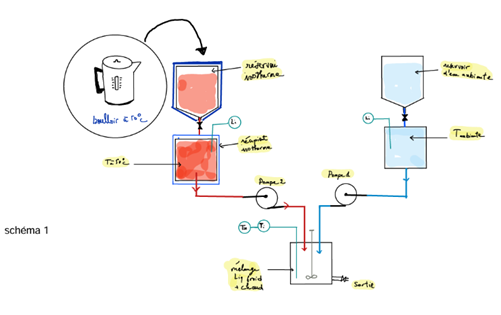
<span lang="FR">![](https://wiki.fablab.sorbonne-universite.fr/BookStack/uploads/images/gallery/2024-10/embedded-image-wanau348.png)  
</span>

<span lang="FR">Les réservoirs ne sont pas nécessaires et les vannes ne créeront que des pertes de charges supplémentaires.</span>
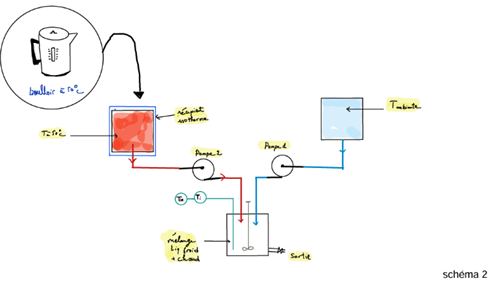
<span lang="FR">![](https://wiki.fablab.sorbonne-universite.fr/BookStack/uploads/images/gallery/2024-10/embedded-image-mcycojhb.png)  
Mieux vaut avoir un T pour mélanger les deux flux avant d’arriver dans la cuve pour réduire le temps d’homogénéisation de la température dans la cuve (+un meilleur aspect esthétique)</span>
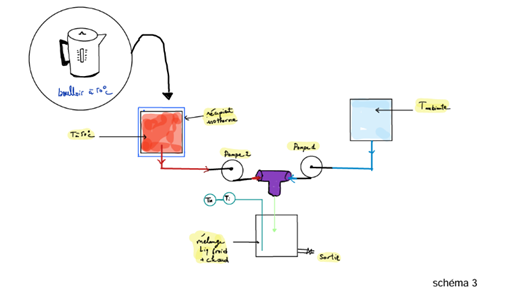
<span lang="FR"> </span>

<span lang="FR">![](https://wiki.fablab.sorbonne-universite.fr/BookStack/uploads/images/gallery/2024-10/embedded-image-j6n1mi7m.png)  
</span>

<span lang="FR">Ce schéma est le plus cohérant avec les composants disponible et le but de notre régulation.</span>

<span lang="FR">Bilan du rendez-vous avec le tuteur :</span>

- Réponses à nos questions et conseils pratiques.
- Schéma 3 validé.
- Liste des composants validée.
- Récupération de certains composants (Arduino, Platine, résistance, câblages, deux transistors et le capteur de température étanche).

<span lang="FR">Liste des composants supposés:</span>

- 2 réservoirs (dont un est isotherme)
- Une cuve
- Des tuyaux plastiques
- 3 rodages/joints
- 2 pompes (le type de pompe reste à déterminer)
- 2 transistors
- Arduino
- Câblages électroniques
- Platine
- Resistance de 4,7 KOhm
- Agitateur (à voir)
- Alimentation (doit être adapter aux pompes)
- Capteur étanche
- Leds
- Robinet pour vider la cuve de mélange (facultatif)

**<span lang="FR">Objectifs fixés pour la séance prochaine:</span>**

- [x] Simuler le projet sur TinkerCAD grâce au schéma et liste des composants.
- [x] Installer Arduino IDE.
- [x] Prochaine réunion le 21/10.

##### <span style="text-decoration: underline;"><span style="color: rgb(241, 3, 233); text-decoration: underline;">**<span lang="FR">Lundi 21 octobre 2024</span>**</span></span>

Réunion du groupe au FabLab pour valider la simulation du système de régulation faite sur TinkerCad, en s'assurant qu'il fonctionne correctement avec les composants disponibles.

<span lang="FR">Les différents circuits proposés par les membres :</span>

[![image.png](https://wiki.fablab.sorbonne-universite.fr/BookStack/uploads/images/gallery/2024-10/scaled-1680-/bP9image.png)](https://wiki.fablab.sorbonne-universite.fr/BookStack/uploads/images/gallery/2024-10/bP9image.png)

<span lang="FR">Le circuit proposé au tuteur :</span>

[![image.png](https://wiki.fablab.sorbonne-universite.fr/BookStack/uploads/images/gallery/2024-10/scaled-1680-/dvdimage.png)](https://wiki.fablab.sorbonne-universite.fr/BookStack/uploads/images/gallery/2024-10/dvdimage.png)

<span lang="FR">Commentaires du tuteur sur le montage :</span>**<span lang="FR"> </span>**

<span lang="FR">Le montage semble correct, tous les composants nécessaires sont bien connectés pour faire fonctionner la simulation.</span>

<span lang="FR">Code appliqué :</span>

void setup() {  
 Serial.begin(9600);  
 pinMode(9, OUTPUT); pinMode(8, OUTPUT); pinMode(7, OUTPUT); pinMode(6, OUTPUT);  
}

void loop() {  
 int reading = analogRead(A0);  
 float voltage = reading \* (5000 / 1024.0);  
 float temperature = (voltage - 500) / 10;  
 Serial.println(temperature);  
 delay(100);

 if (temperature &gt; 30) {  
 digitalWrite(9, HIGH);   
 digitalWrite(8, LOW);   
 }

 if (temperature &lt; 30) {  
 digitalWrite(9, LOW);   
 digitalWrite(8, HIGH);   
 }

 if (temperature == 30) {  
 digitalWrite(9, LOW);   
 digitalWrite(8, LOW);   
 }  
 if (temperature &gt; 30) {  
 digitalWrite(7, HIGH);   
 } else {  
 digitalWrite(7, LOW);   
 }  
 if (temperature &lt; 30)  
 {  
 digitalWrite(6, HIGH);   
 } else {  
 digitalWrite(6, LOW);   
 }  
}

<span lang="FR">Commentaires du tuteur sur le code : </span>

Bien que le code fonctionne correctement, il ne répond pas exactement aux exigences de la régulation attendue. En effet, initialement, nous avions configuré les deux pompes pour fonctionner en mode tout ou rien (TOR) :

- La pompe d'eau chaude s'allumait lorsque la température était inférieure à 30°C.
- La pompe d'eau froide s'allumait uniquement lorsque la température dépassait 30°C.

Cependant, le tuteur a proposé d'ajuster ce fonctionnement pour obtenir une régulation plus précise. Désormais, le débit de la pompe d'eau froide doit rester constant, tandis que le débit de la pompe d'eau chaude doit varier en fonction des besoins pour maintenir la température cible.

le tuteur demande l'implémentation de la fonction analoguewrite au lieu de digitalwrite pour nos deux moteurs.

**<span lang="FR">Objectifs fixés pour la séance prochaine :</span>**

- [x] Amélioration du Code Arduino.
- [x] Prise en main du capteur étanche DS18B20.
- [x] prendre rdv avec tuteur pour récupérés les composants manquants.

##### <span style="text-decoration: underline; color: rgb(241, 3, 233);">**Mercredi 13 novembre 2024**</span>

Récupérations du matériels manquants

##### <span style="text-decoration: underline;"><span style="color: rgb(241, 3, 233); text-decoration: underline;">**Lundi 18 novembre 2024**</span></span>

Nous nous sommes réunies au Fablab pour une session de brainstorming sur la réalisation de notre projet. Lors de cette rencontre, nous avons passé en revue la liste des composants nécessaires et constaté qu'il manquait certains éléments. Nous avons également identifié que certains contenants, tels que ceux pour l’eau chaude, l’eau à température ambiante et le mélange, devront être conçus par nos soins. Cela inclut la réflexion sur le choix des matériaux, le dimensionnement et les caractéristiques techniques. Étant donné qu’une bouteille isotherme n’est pas disponible, nous avons décidé de la concevoir nous-mêmes en utilisant de la laine de verre et du ruban aluminium (scotch métallisé) pour garantir une bonne isolation thermique.

Les équipements manquant :

- - Silicone
    - Boutons poussoir on off
    - 4 plaques plexiglas
    - Scotch métallisé
    - Les vises
    - Les équerres (5)
    - Thermos
    - Serre Câbles
    - Laine de verre
    - Joint en T

Prise en main du capteur de température (DS18B20) :

Pour découvrir et utiliser le capteur de température DS18B20, nous avons suivi un tutoriel en ligne intitulé **\[GUIDE\] Arduino : capteur de température DS18B20 – câblage et code**. Ce tutoriel nous a permis de comprendre le branchement correct du capteur, ainsi que de mettre en œuvre le code nécessaire pour son utilisation avec Arduino.

[![WhatsApp Image 2024-11-18 à 17.10.25_61625bfb.jpg](https://wiki.fablab.sorbonne-universite.fr/BookStack/uploads/images/gallery/2024-11/scaled-1680-/whatsapp-image-2024-11-18-a-17-10-25-61625bfb.jpg)](https://wiki.fablab.sorbonne-universite.fr/BookStack/uploads/images/gallery/2024-11/whatsapp-image-2024-11-18-a-17-10-25-61625bfb.jpg)
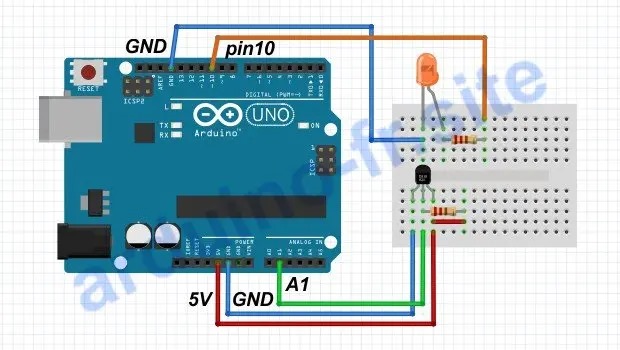
Branchement effectué par nous :

[![image.png](https://wiki.fablab.sorbonne-universite.fr/BookStack/uploads/images/gallery/2024-11/scaled-1680-/b4himage.png)](https://wiki.fablab.sorbonne-universite.fr/BookStack/uploads/images/gallery/2024-11/b4himage.png)
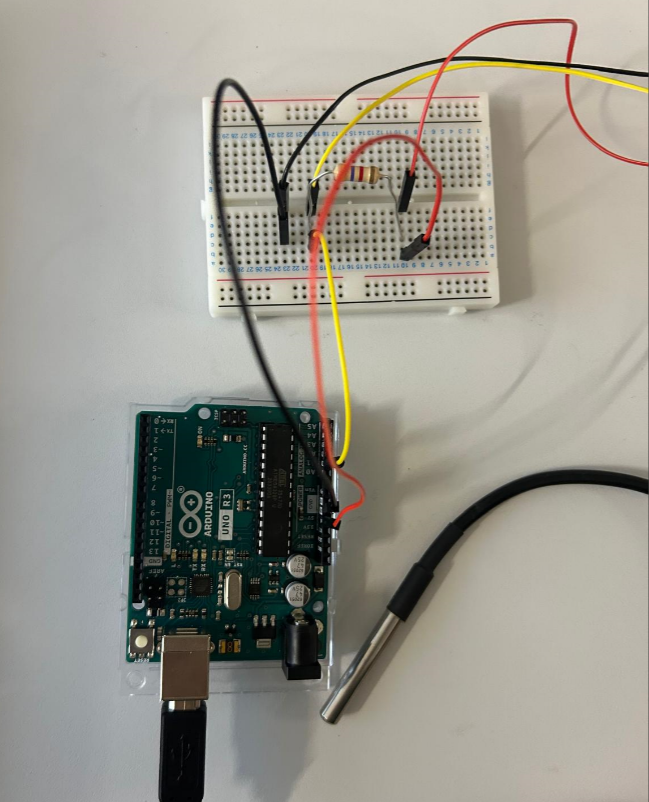
Nous rencontrons un problème de lecture sur l'ordinateur.

**<span lang="FR">Objectifs fixés pour la séance prochaine:</span>**

- [x]  Envoyer un e-mail au professeur pour signaler le matériel manquant
- [x] Installer Arduino IDE
- [x] Installer Python 3.11
- [ ] Réaliser un branchement fonctionnel

##### <span style="text-decoration: underline;"><span style="color: rgb(241, 3, 233); text-decoration: underline;">**Mercredi 14 décembre 2024:**</span></span>

Réunion du groupe au FabLab pour avancer sur les tâches fixées lors de la séance précédente. Rendez-vous avec M. Pulpytel afin d'obtenir des conseils pour progresser correctement dans notre projet.

Nous avons réussi à installer Arduino IDE et à utiliser Python 3.11. Nous avons pu utiliser Arduino, mais nous n'avons pas réussi à faire fonctionner la sonde de température et les pompes.

##### <span style="text-decoration: underline;"><span style="color: rgb(241, 3, 233); text-decoration: underline;">**Mercredi 18 décembre 2024 :**</span></span>

Nous avons réussi à brancher correctement la sonde de température et à trouver un code fonctionnel, ce qui nous a permis de vérifier que la sonde fonctionne correctement.

[Video fonctionnement du capteur étanche DS18B20.](https://wiki.fablab.sorbonne-universite.fr/BookStack/attachments/1206)

**Code :**

\#include &lt;OneWire.h&gt;  
\#include &lt;DallasTemperature.h&gt;

\#define ONE\_WIRE\_BUS A1 // Broche de la sonde

OneWire oneWire(ONE\_WIRE\_BUS);  
DallasTemperature sensors(&amp;oneWire);

void setup() {  
 Serial.begin(9600);  
 sensors.begin();  
}

void loop() {  
 sensors.requestTemperatures();  
 float temperature = sensors.getTempCByIndex(0);

 if (temperature == DEVICE\_DISCONNECTED\_C) {  
 Serial.println("Erreur : Sonde non détectée !");  
 } else {  
 Serial.print("Température : ");  
 Serial.print(temperature);  
 Serial.println(" °C");  
 }  
 delay(1000);  
}

##### <span style="text-decoration: underline;"><span style="color: rgb(241, 3, 233); text-decoration: underline;">**Jeudi 23 décembre 2024 :**</span></span>

Nous avons voulu tester les pompes pour vérifier leur fonctionnement. Pour cela, nous avons essayé différents montages électriques et expérimenté avec plusieurs codes adaptés à notre projet. Malgré nos efforts pour ajuster les branchements et modifier le code en fonction des spécifications techniques des pompes, aucun des tests n'a permis de les faire fonctionner correctement. Cette situation nous pousse à envisager des vérifications supplémentaires sur le matériel utilisé, comme la compatibilité des pompes avec notre alimentation ou le bon fonctionnement des composants électroniques. Il est également possible que des erreurs dans le code ou dans le montage soient à l'origine du problème, ce qui nécessite une analyse approfondie

##### <span style="text-decoration: underline;"><span style="color: rgb(241, 3, 233); text-decoration: underline;">**Jeudi 16/01/2025 :**</span></span>

Nous nous sommes réunis au Fablab afin d'entamer le montage

1. **Perçage de la plaque en bois** : Réalisation des trous nécessaires pour insérer les vis, le support, les pompes et les récipients.
    
      
    ![WhatsApp Image 2025-01-16 à 16.26.15_3d0287f2.jpg](https://wiki.fablab.sorbonne-universite.fr/BookStack/uploads/images/gallery/2025-01/scaled-1680-/whatsapp-image-2025-01-16-a-16-26-15-3d0287f2.jpg)
2. **Assemblage des cuves** : Fixation des cuves sur le support, ainsi que l'installation de l'agitateur<ins class="diffins"></ins>[<ins class="diffins">![WhatsApp Image 2025-01-16 à 16.22.15_15ffe0af.jpg](https://wiki.fablab.sorbonne-universite.fr/BookStack/uploads/images/gallery/2025-01/scaled-1680-/whatsapp-image-2025-01-16-a-16-22-15-15ffe0af.jpg)</ins>](https://wiki.fablab.sorbonne-universite.fr/BookStack/uploads/images/gallery/2025-01/whatsapp-image-2025-01-16-a-16-22-15-15ffe0af.jpg)
3. **Découpage laser de la plaque en MDF 3mm** : Gravure de nos noms et du nom du projet sur une plaque MDF<ins class="diffins"></ins>

[![WhatsApp Image 2025-01-16 à 16.26.18_e900702b.jpg](https://wiki.fablab.sorbonne-universite.fr/BookStack/uploads/images/gallery/2025-01/scaled-1680-/whatsapp-image-2025-01-16-a-16-26-18-e900702b.jpg)](https://wiki.fablab.sorbonne-universite.fr/BookStack/uploads/images/gallery/2025-01/whatsapp-image-2025-01-16-a-16-26-18-e900702b.jpg)

[![WhatsApp Image 2025-01-16 à 17.26.53_b916b9ab.jpg](https://wiki.fablab.sorbonne-universite.fr/BookStack/uploads/images/gallery/2025-01/scaled-1680-/whatsapp-image-2025-01-16-a-17-26-53-b916b9ab.jpg)](https://wiki.fablab.sorbonne-universite.fr/BookStack/uploads/images/gallery/2025-01/whatsapp-image-2025-01-16-a-17-26-53-b916b9ab.jpg)

- **Nous avons également réussi à tester les pompes. Il s'est avéré qu'une seule pompe fonctionne. Voici notre circuit de montage ainsi que le code.**

**Vidéo de la pompe fonctionne :**

**Montage :**

[Video fonctionnement de la pompe](https://wiki.fablab.sorbonne-universite.fr/BookStack/attachments/1208)

[![WhatsApp Image 2025-01-16 à 23.12.41_52ce2de8.jpg](https://wiki.fablab.sorbonne-universite.fr/BookStack/uploads/images/gallery/2025-01/scaled-1680-/whatsapp-image-2025-01-16-a-23-12-41-52ce2de8.jpg)](https://wiki.fablab.sorbonne-universite.fr/BookStack/uploads/images/gallery/2025-01/whatsapp-image-2025-01-16-a-23-12-41-52ce2de8.jpg)

**Code :**

// Déclaration des broches  
const int pump\_pin = 9; // Broche connectée à la base du transistor pour la pompe  
const int LED\_pin = 10; // Broche connectée à la cathode de la LED

void setup() {  
 // Configurer les broches en sortie  
 pinMode(pump\_pin, OUTPUT); // Contrôle de la pompe  
 pinMode(LED\_pin, OUTPUT); // Contrôle de la LED

 Serial.begin(9600); // Initialisation du Moniteur Série pour le débogage  
 Serial.println("Configuration terminée. Prêt à démarrer.");  
}

void loop() {  
 // Activer la pompe pour aspirer l'eau  
 analogWrite(pump\_pin, 220); // Ajustez la valeur (200 sur 255) selon la puissance souhaitée  
 digitalWrite(LED\_pin, LOW); // Allumer la LED pour indiquer l'activation  
 Serial.println("Pompe activée pour aspiration.");

 // La pompe reste allumée sans interruption. Pas de désactivation ici.  
 // Aucune pause ou arrêt de la pompe dans la boucle.  
}

Fonctionnement des deux pompes en alternance : notre objectif est de nous assurer que les deux pompes peuvent également fonctionner simultanément.

 **Code:**

void setup() {  
 pinMode(8, OUTPUT); // Pompe chaude  
 pinMode(9, OUTPUT); // Pompe froide  
}

void loop() {  
 analogWrite(8, 255); // Allumer pompe chaude à pleine puissance  
 delay(5000); // Attendre 5 secondes  
 analogWrite(8, 0); // Éteindre pompe chaude  
 analogWrite(9, 255); // Allumer pompe froide à pleine puissance  
 delay(5000); // Attendre 5 secondes  
 analogWrite(9, 0); // Éteindre pompe froide  
}

##### **<span style="color: rgb(241, 3, 233);"> <span style="text-decoration: underline;">Lundi 20/01/2025 :</span></span>**

Nous avons réussi à réaliser le montage complet de tous les composants, c'est-à-dire les deux pompes accompagnées de leurs LEDs respectives, ainsi que la sonde de température avec sa LED.

Voici le montage

[![WhatsApp Image 2025-01-20 à 13.20.45_ba135dd0.jpg](https://wiki.fablab.sorbonne-universite.fr/BookStack/uploads/images/gallery/2025-01/scaled-1680-/whatsapp-image-2025-01-20-a-13-20-45-ba135dd0.jpg)](https://wiki.fablab.sorbonne-universite.fr/BookStack/uploads/images/gallery/2025-01/whatsapp-image-2025-01-20-a-13-20-45-ba135dd0.jpg)

**le code :**

\#include "OneWire.h"  
\#include "DallasTemperature.h"

// Définition des broches  
const int pump1\_pin = 9; // Broche connectée à la pompe 1  
const int pump2\_pin = 8; // Broche connectée à la pompe 2  
const int LED\_pump1 = 10; // LED associée à la pompe 1  
const int LED\_pump2 = 12; // LED associée à la pompe 2  
const int LED\_temp = 11; // LED associée à la sonde de température  
\#define ONE\_WIRE\_BUS A1 // Broche où la sonde DS18B20 est connectée

OneWire oneWire(ONE\_WIRE\_BUS); // Initialisation du bus OneWire  
DallasTemperature sensors(&amp;oneWire); // Création de l'objet DallasTemperature

void setup() {  
 // Configuration des broches en sortie  
 pinMode(pump1\_pin, OUTPUT); // Contrôle de la pompe 1  
 pinMode(pump2\_pin, OUTPUT); // Contrôle de la pompe 2  
 pinMode(LED\_pump1, OUTPUT); // Contrôle de la LED associée à la pompe 1  
 pinMode(LED\_pump2, OUTPUT); // Contrôle de la LED associée à la pompe 2  
 pinMode(LED\_temp, OUTPUT); // Contrôle de la LED associée à la sonde

 // Initialisation du Moniteur Série  
 Serial.begin(9600);  
 sensors.begin(); // Activation de la sonde DS18B20  
 Serial.println("Configuration terminée. Prêt à démarrer.");  
}

void loop() {  
 // Activation des pompes  
 analogWrite(pump1\_pin, 220); // Active la pompe 1 (PWM 220)  
 analogWrite(pump2\_pin, 220); // Active la pompe 2 (PWM 220)

 // Allumer les LEDs associées aux pompes  
 digitalWrite(LED\_pump1, HIGH); // LED associée à la pompe 1 ON  
 digitalWrite(LED\_pump2, HIGH); // LED associée à la pompe 2 ON  
 Serial.println("Pompes activées, LEDs des pompes allumées.");

 // Lecture de la température  
 sensors.requestTemperatures();  
 float tempC = sensors.getTempCByIndex(0); // Lire la température en degrés Celsius

 // Afficher la température dans le Moniteur Série  
 Serial.print("Température : ");  
 Serial.print(tempC);  
 Serial.println(" °C");

 // Vérification de la température pour la LED de la sonde  
 if (tempC &gt; 15.0) {  
 digitalWrite(LED\_temp, HIGH); // Allumer la LED associée à la sonde  
 Serial.println("Température &gt; 15°C : LED associée à la sonde allumée.");  
 } else {  
 digitalWrite(LED\_temp, LOW); // Éteindre la LED associée à la sonde  
 Serial.println("Température &lt;= 15°C : LED associée à la sonde éteinte.");  
 }

 delay(1000); // Attendre 1 seconde avant de répéter la boucle  
}

##### **<span style="color: rgb(241, 3, 233);"><span style="text-decoration: underline;">Jeudi 24/01/2025 :</span></span>**

Nous nous sommes réunis au Fablab et avons finalisé notre montage comme suit :

[![WhatsApp Image 2025-01-27 à 17.34.26_8ffb5ba1.jpg](https://wiki.fablab.sorbonne-universite.fr/BookStack/uploads/images/gallery/2025-01/scaled-1680-/whatsapp-image-2025-01-27-a-17-34-26-8ffb5ba1.jpg)](https://wiki.fablab.sorbonne-universite.fr/BookStack/uploads/images/gallery/2025-01/whatsapp-image-2025-01-27-a-17-34-26-8ffb5ba1.jpg)

[![WhatsApp Image 2025-01-27 à 17.34.26_a2bfdb1d.jpg](https://wiki.fablab.sorbonne-universite.fr/BookStack/uploads/images/gallery/2025-01/scaled-1680-/whatsapp-image-2025-01-27-a-17-34-26-a2bfdb1d.jpg)](https://wiki.fablab.sorbonne-universite.fr/BookStack/uploads/images/gallery/2025-01/whatsapp-image-2025-01-27-a-17-34-26-a2bfdb1d.jpg)

Cependant, nous avons rencontré plusieurs problèmes :

1. 1. Les pompes nécessitaient une alimentation comprise entre 9 et 12 V. Pour remédier à ce problème, nous avons utilisé une alimentation équipée d'un connecteur de tension adapté.
    2. Certaines broches d'alimentation de la breadboard ne fonctionnaient pas. Pour résoudre ce problème, nous avons utilisé un multimètre afin d'identifier les broches fonctionnelles.
    3. Nous avons dû changer l'Arduino, car sa mémoire ne recevait plus de signal.

##### **<span style="color: rgb(241, 3, 233);"><span style="text-decoration: underline;">LUNDI 27/01/2025:</span></span>**

<span style="color: rgb(0, 0, 0);">Le jour de la soutenance et remise du projet à M.Pulpytel, </span>

Nous avons mis en place le code de régulation proportionnelle nécessaire pour faire fonctionner notre montage de régulation. Cependant, nous rencontrons un problème de conflit entre le code d'actionnement et le code de mesure de la température : les deux fonctionnent indépendamment, mais pas simultanément.

[![WhatsApp Image 2025-01-27 à 17.53.33_99f9dcdf.jpg](https://wiki.fablab.sorbonne-universite.fr/BookStack/uploads/images/gallery/2025-01/scaled-1680-/whatsapp-image-2025-01-27-a-17-53-33-99f9dcdf.jpg)](https://wiki.fablab.sorbonne-universite.fr/BookStack/uploads/images/gallery/2025-01/whatsapp-image-2025-01-27-a-17-53-33-99f9dcdf.jpg)

En effet, soit la sonde capte correctement la température et envoie la commande à la pompe pour atteindre la consigne, mais cette dernière ne répond pas (elle ne se déclenche pas), soit les deux pompes réagissent aux variations de température, mais la sonde reste bloquée à -127°C.

[![image.png](https://wiki.fablab.sorbonne-universite.fr/BookStack/uploads/images/gallery/2025-01/scaled-1680-/fYHimage.png)](https://wiki.fablab.sorbonne-universite.fr/BookStack/uploads/images/gallery/2025-01/fYHimage.png)

<span style="text-decoration: underline;">**<span style="color: rgb(0, 0, 0); text-decoration: underline;">code de régulation : </span>**</span>

\#include &lt;OneWire.h&gt;  
\#include &lt;DallasTemperature.h&gt;

// Pin assignments  
\#define ONE\_WIRE\_BUS A1 // Broche pour la sonde DS18B20  
const int pumpHotPin = 8; // Pompe d'eau chaude (PWM)  
const int pumpColdPin = 9; // Pompe d'eau froide (PWM)  
const int ledHotPin = 12; // LED associée à la pompe d'eau chaude  
const int ledColdPin = 10; // LED associée à la pompe d'eau froide  
const int ledTempPin = 11; // LED associée à la consigne atteinte

// OneWire and DallasTemperature objects  
OneWire oneWire(ONE\_WIRE\_BUS);  
DallasTemperature sensors(ONE\_WIRE\_BUS);

// Proportional control parameters  
double Setpoint, Input, Output;  
double Kp = 2.0; // Gain proportionnel

// Variables  
int targetTemperature = 30; // Température cible en °C  
const double marginOfError = 1.0; // Marge d'erreur de 1 °C

void setup() {  
 Serial.begin(9600);

 // Initialize pins  
 pinMode(pumpHotPin, OUTPUT);  
 pinMode(pumpColdPin, OUTPUT);  
 pinMode(ledHotPin, OUTPUT);  
 pinMode(ledColdPin, OUTPUT);  
 pinMode(ledTempPin, OUTPUT);

 // Initialize DS18B20 sensor  
 sensors.begin();  
}

void loop() {  
 // Read temperature from DS18B20  
 sensors.requestTemperatures(); // Demander une lecture  
 Input = sensors.getTempCByIndex(0); // Récupérer la température en °C

 // Calculate proportional output  
 Output = Kp \* (Setpoint - Input); // Calcul proportionnel

 // Control pumps  
 analogWrite(pumpHotPin, max(0, Output)); // Contrôle de la pompe d'eau chaude  
 analogWrite(pumpColdPin, max(0, -Output)); // Contrôle de la pompe d'eau froide

 // Control LEDs (ON/OFF behavior)  
 digitalWrite(ledHotPin, Output &gt; 0 ? HIGH : LOW); // LED d'eau chaude ON/OFF  
 digitalWrite(ledColdPin, Output &lt; 0 ? HIGH : LOW); // LED d'eau froide ON/OFF  
 digitalWrite(ledTempPin, abs(Input - Setpoint) &lt;= marginOfError ? HIGH : LOW); // LED consigne ON/OFF

 // Print data to monitor  
 Serial.print("Temperature: ");  
 Serial.print(Input);  
 Serial.print(" °C, Target: ");  
 Serial.println(Setpoint);

 // Display pump activity  
 if (Output &gt; 0) {  
 Serial.println("Pompe chaude active");  
 } else if (Output &lt; 0) {  
 Serial.println("Pompe froide active");  
 } else {  
 Serial.println("Pompes inactives");  
 }

 delay(2000); // Stabilisation  
}

### <span style="text-decoration: underline; color: rgb(241, 3, 233);">**CONCLUSION :**</span>

<span style="color: rgb(0, 0, 0);">En conclusion, ce projet de régulation de température nous a permis d’allier théorie et pratique en explorant les aspects essentiels de la conception, de l’assemblage et de la programmation d’un système intégré. Bien que notre projet n’ait pas totalement abouti en raison de certains problèmes techniques, dont certains ont été résolus et d'autres non, cette expérience a été extrêmement enrichissante. Nous avons beaucoup appris, tant sur le plan technique que méthodologique, en développant notre capacité à collaborer, à résoudre des problèmes et à comprendre les systèmes de régulation appliqués aux procédés industriels.</span>

# Réalisation d'une burette automatique (Groupe D)

## <span style="text-decoration: underline; color: rgb(224, 62, 45);">Réalisation d'une burette automatique par mesure de niveau de solution</span>

**<span style="color: rgb(0, 0, 0);">Projet MUCI803 : Optimisation et contrôle des procédés (groupe D)</span>**

**<span style="color: rgb(0, 0, 0);">Membres du groupe : </span>**

<span style="color: rgb(0, 0, 0);">Anis BEKHOUKHE (Anis\_Rabah.Bekhoukhe@etu.sorbonne-universite.fr)</span>

<span style="color: rgb(0, 0, 0);">Selin CENGIZ (selin.cengiz@etu.sorbonne-universite.fr)</span>

<span style="color: rgb(0, 0, 0);">Thomas SU (Thomas.Su@etu.sorbonne-universite.fr)</span>

<span style="color: rgb(0, 0, 0);">Steeve VONGSOUPHY (steeve.vongsouphy@etu.sorbonne-universite.fr)</span>

**Formation :** M2 Chimie, parcours ingénierie chimique

<span style="color: rgb(0, 0, 0);">**Date :** 21/10/2024 à Janvier 2025</span>

#### <span style="color: rgb(224, 62, 45);">Contexte</span>

Dans le cadre de ce projet, nous avons conçu une burette automatique équipée d’un capteur de niveau afin de remplir un récipient jusqu’à un volume précis. L’objectif de ce projet est de réaliser un système capable de délivrer automatiquement un liquide, en ajustant le débit en fonction du niveau de remplissage mesuré. Pour ce faire, nous avons utilisé une carte Arduino et un breadboard pour assembler les composants nécessaires, tels qu’un capteur de niveau et un système de commande du débit. Ce projet répond à un besoin fréquent dans les laboratoires de chimie, où la précision du dosage et la répétabilité des mesures sont primordiales. En réalisant ce dispositif, nous avons pu mettre en pratique mes connaissances en électronique, programmation et instrumentation, tout en prenant en compte les impératifs de sécurité et de fiabilité.

#### <span style="color: rgb(224, 62, 45);">Matériel utilisé </span>  


- Burette de 30 mL
- Servomoteur
- Capteur de distance (radar)
- Carte Arduino
- Breadboard
- Fils de connexion
- Module MOS
- Fond de bouteille en plastique coupé

#### <span style="color: rgb(224, 62, 45);">Appareils utilisés</span>

- <span style="color: rgb(0, 0, 0);">Imprimante 3D Prusa MK4S</span>
- <span style="color: rgb(0, 0, 0);">Imprimante 3D Raise 3DPro2</span>
- <span style="color: rgb(0, 0, 0);">Découpeuse laser Trotec Speedy 100</span>
- <span style="color: rgb(0, 0, 0);">Perceuse </span>
- <span style="color: rgb(0, 0, 0);">Scie </span>
- <span style="color: rgb(0, 0, 0);">Pistolet à colle</span>

#### <span style="color: rgb(224, 62, 45);">Présentation de la burette automatique</span>

Nous allons réaliser la burette automatique dans le cas d'une dilution automatisée, elle sera équipée d'un modèle 3D (à imprimer) à fixer au robinet : elle jouera le rôle de la main et sera connectée à un servomoteur.

Ce servomoteur sera relié à un système de régulation (comportant une carte Arduino, le module MOS) qui sera relié au capteur de niveau. La burette sera remplie d'une solution et le récipient se trouvant en dessous de la burette sera remplie de la même solution au fur et à mesure que le robinet de la burette sera automatiquement ouverte.

Lorsque le niveau de solution désiré sera détecté : le servomoteur sera activé et fermera donc la burette.

#### <span style="color: rgb(224, 62, 45);">Journal de bord</span>

<span style="color: rgb(0, 0, 0);">21/10/24 : </span>

<span style="color: rgb(0, 0, 0);">Nous avons tout d'abord commencé par récupérer le matériel qui nous sera utile lors de ce projet. Ensuite, nous nous sommes installés au FabLab afin de réfléchir au contexte, au but ainsi qu'à l'utilité de la burette automatique. Ensemble, nous avons imaginé quelles fonctions doit remplir la burette automatique, ce qui nous a permis de faire une liste des étapes que doit suivre notre dispositif. Nous avons également commencé à faire les branchements électroniques ainsi qu'à réfléchir aux codes à pour notre Arduino. Nous avons fait une liste du matériel qui nous manquait et transmis à notre tuteur.</span>

<span style="color: rgb(0, 0, 0);">25/11/24 :</span>

<span style="color: rgb(0, 0, 0);">Nous avons reçu le matériel que nous avions demandé, donc nous avons retrouvé notre tuteur pour le récupérer. Nous avons ensuite débuté les bons branchements électroniques au FabLab avec le bon matériel. Nous avons également modélisé une pièce mélangeur pour notre solution sur un logiciel 3D et avons réussi à l'imprimer. Nous avons aussi commencé la modélisation du dispositif qui permet la connexion entre le robinet de la burette et le servomoteur. Le code Arduino a également été entamé. </span>

<span style="color: rgb(0, 0, 0);">20/12/24</span>

<span style="color: rgb(0, 0, 0);">Nous avons poursuivi nos travaux de câblage, nous avons collé l'hélice fabriquée sur le DC moteur, et nous avons aussi poursuivi la modélisation du dispositif permettant de manipuler la burette.</span>

<span style="color: rgb(0, 0, 0);">08/01/25</span>

<span style="color: rgb(0, 0, 0);">La modélisation du modèle permettant la connexion entre le servomoteur et le robinet de la burette a été réalisée. Cette pièce a été réalisée grâce au logiciel de Blender. Nous l'avons imprimé avec l'imprimante Raise3DPro, cependant les fentes sur la pièce 3d sont trop petites.</span>

<span style="color: rgb(0, 0, 0);">15/01/25</span>

<span style="color: rgb(0, 0, 0);">La modélisation de l'actionneur a été ajustée et la pièce a été réimprimée. Nous avons réussi à placer la nouvelle pièce sur la burette et le servomoteur. Nous avons commencé la conception de notre palette (placement des différentes pièces, plaquette comportant nos noms, QR code...), ainsi que la calibration du capteur de lumière. Nous avons décidé de changer de mode de fonctionnement de la burette en raisonnant sur l'intensité de la couleur rouge : la consigne sera une intensité, et la burette fermera lorsque cette intensité sera atteinte. </span>

<span style="color: rgb(0, 0, 0);">24/01/25</span>

<span style="color: rgb(0, 0, 0);">Lorsque nous essayons de calibrer le capteur de lumière, Arduino IDE nous donne des valeurs aberrantes : La valeur que donne le capteur pour une certaine couleur (ici le rouge) normalement diminue en fonction de l'intensité de celle-ci, mais ceci est avéré sur une surface solide, en effet lorsque nous l'essayons dans de l'eau colorée en rouge, les valeurs ne donnent pas les valeurs espérées, nous avons donc conclu qu'il n'est pas fait pour des liquides transparents. Nous avons en parallèle poursuivi les branchements et la conception de la palette.</span>

<span style="color: rgb(0, 0, 0);">27/01/25</span>

<span style="color: rgb(0, 0, 0);">Pour régler ce problème de transparence, M. Lanis (notre tuteur) nous a conseillé d'opacifier le milieu avec du lait, cependant cela ne marche pas non plus, nous avons donc conclu que le capteur marche uniquement avec des surfaces solides. Nous avons ensuite essayé la burette avec le pH-mètre en utilisant du vinaigre, et fermer la burette dès qu'on a le pH voulu. La valeur du pH est censé diminuer avec l'ajout de vinaigre sauf que la valeur ne cesse d'osciller au lieu de diminuer linéairement. En voyant que le pH-mètre était défectueux nous avons décidé de faire une burette volumétrique : imposer un volume désiré et faire arrêter le burette dès que ce volume est atteint. En parallèle, nous avons commencé les premières installations sur la maquette.</span>

<span style="color: rgb(0, 0, 0);">29/01/25</span>

Nous avons fait la découpe du support qui a permis de fixer la burette ainsi que le capteur de niveau et le servomoteur. En parallèle, tous les composants ont été rassemblés et tous les branchements ont été faits afin de tester le fonctionnement du code ainsi que du système. Tout fonctionnait bien, ce qui nous a poussé à garder la burette volumétrique.

30/01/25

Nous avons modélisé la plaquette contenant le nom du projet, nos noms ainsi qu'un QR code redirigeant les utilisateurs sur cette page. Ensuite, la découpeuse laser a été utilisée faire la gravure sur une chute de bois du type MDF 6mm. La maquette a été rassemblée entièrement et les essais du système ont été conduits. Nous avons détecté une erreur dans le code que nous avons vite réussi à corriger.

31/01/25

Nous avons fait quelques derniers ajustements sur la maquette et sur le code. Nous avons relu et mis à jour notre page wiki, avant d'accueillir notre professeur pour lui présenter notre projet.

#### <span style="color: rgb(224, 62, 45);">Code Arduino</span>

```
#include <Stepper.h>

int ult_pin=3;         
const int stepsPerRevolution = 2038;
Stepper myStepper = Stepper(stepsPerRevolution, 8, 10, 9, 11);
int consigne = 4;
int KP = 1000;
int distance =0;

void setup() {
  // put your setup code here, to run once:
Serial.begin(9600);
myStepper.setSpeed(10);
delay(2000);
}

void loop() {
  // put your main code here, to run repeatedly:
  pinMode(ult_pin, OUTPUT);
  digitalWrite(ult_pin, LOW);
  delayMicroseconds(2);
  digitalWrite(ult_pin, HIGH);
  delayMicroseconds(5);
  digitalWrite(ult_pin,LOW);
  pinMode(ult_pin,INPUT);
  long duration;
  duration = pulseIn(ult_pin,HIGH);
  long centimetre;
  centimetre = duration/34/2;
  distance = centimetre +1;
  //Serial.println(distance);
  int error = distance - consigne;
  Serial.println(error);
  delay(1000);
  if (error >0) {
    int output =  KP*error;
    myStepper.step(-stepsPerRevolution/4);
    delay(output);
    myStepper.step(stepsPerRevolution/4);
    delay(1000);
    }
}
```

#### <span style="color: rgb(224, 62, 45);">Schéma des branchements</span>

<span style="color: rgb(224, 62, 45);">[![schéma électronique.PNG](https://wiki.fablab.sorbonne-universite.fr/BookStack/uploads/images/gallery/2025-01/scaled-1680-/schema-electronique.PNG)](https://wiki.fablab.sorbonne-universite.fr/BookStack/uploads/images/gallery/2025-01/schema-electronique.PNG)</span>

#### <span style="color: rgb(224, 62, 45);">Photos de la maquette</span>

<span style="color: rgb(224, 62, 45);">[![WhatsApp Image 2025-01-31 at 14.59.32.jpeg](https://wiki.fablab.sorbonne-universite.fr/BookStack/uploads/images/gallery/2025-01/scaled-1680-/whatsapp-image-2025-01-31-at-14-59-32.jpeg)](https://wiki.fablab.sorbonne-universite.fr/BookStack/uploads/images/gallery/2025-01/whatsapp-image-2025-01-31-at-14-59-32.jpeg)[![WhatsApp Image 2025-01-31 at 14.59.32 (1).jpeg](https://wiki.fablab.sorbonne-universite.fr/BookStack/uploads/images/gallery/2025-01/scaled-1680-/whatsapp-image-2025-01-31-at-14-59-32-1.jpeg)](https://wiki.fablab.sorbonne-universite.fr/BookStack/uploads/images/gallery/2025-01/whatsapp-image-2025-01-31-at-14-59-32-1.jpeg)[![WhatsApp Image 2025-01-31 at 14.59.33.jpeg](https://wiki.fablab.sorbonne-universite.fr/BookStack/uploads/images/gallery/2025-01/scaled-1680-/whatsapp-image-2025-01-31-at-14-59-33.jpeg)](https://wiki.fablab.sorbonne-universite.fr/BookStack/uploads/images/gallery/2025-01/whatsapp-image-2025-01-31-at-14-59-33.jpeg)[![WhatsApp Image 2025-01-31 at 14.59.33 (1).jpeg](https://wiki.fablab.sorbonne-universite.fr/BookStack/uploads/images/gallery/2025-01/scaled-1680-/whatsapp-image-2025-01-31-at-14-59-33-1.jpeg)](https://wiki.fablab.sorbonne-universite.fr/BookStack/uploads/images/gallery/2025-01/whatsapp-image-2025-01-31-at-14-59-33-1.jpeg)</span>

#### <span style="color: rgb(224, 62, 45);">Vidéo de fonctionnement de notre dispositif</span>

Allez sur le lien suivant afin de visualiser le fonctionnement de la burette automatique :

https://youtube.com/shorts/vhanZpFX8P4

#### <span style="color: rgb(224, 62, 45);">Difficultés rencontrées</span>

Plusieurs difficultés ont été rencontrées durant la réalisation de ce projet. On peut notamment parler des difficultés liées au matériel. Tout d'abord, nous avons dû faire face à des fils électriques défectueux. Après avoir contacté notre tuteur, ce dernier nous a fourni de nouveaux fils. Le module ne fonctionnait pas non plus, et pareil qu'avec les fils électriques, on nous en a fourni un autre.

Nous avons ensuite réalisé que notre capteur de couleur ne marchait pas sur des solutions. En effet, il ne détecte la couleur des surfaces solides uniquement. Ce problème nous a poussé à nous orienter vers le pH-mètre (qu'on avait déjà en notre possession), et de construire un montage de mesure de pH. Malheureusement, après de gros efforts d'écriture de code et de branchements, nous avons réalisé que le pH-mètre qui nous a été fourni ne fonctionnait pas non plus... Nous avons ainsi choisi de nous orienter sur le capteur de distance afin de travailler selon le niveau de solution présent dans un récipient.

Une autre difficulté liée à ce projet à été l'étape d'impression 3D. Pour pouvoir imprimer précisément les pièces qui nous étaient utiles, nous avons lu beaucoup de ressources sur internet et regardé beaucoup de vidéos afin d'apprendre à utiliser le logiciel de modélisation 3D Blender et pouvoir modéliser par nous même les pièces qu'on voulait. Nous avons ainsi réussi à imprimer une hélice (qui ne nous a pas servi au final, étant donné que le capteur de couleur et le pH-mètre étaient défectueux) ainsi qu'une clef de robinet faisant le lien entre le servomoteur et le robinet de la burette (pièce noire visible sur les photos de la maquette).

# Régulation de température d'une cuve (Groupe G)

#### <span style="color: rgb(53, 152, 219);">**Informations**</span>

<div aria-label="Options de section de page" class="pointer-container" id="bkmrk-%C2%A0" refs="pointer@pointer" tabindex="-1"><div class="pointer flex-container-row items-center justify-space-between p-s anim "><div class="flex-container-row items-center gap-s" refs="pointer@mode-section"><button class="text-button icon px-xs" title="Mode Lien Permanent, Cliquer pour afficher la balise d'inclusion"><svg class="svg-icon" data-icon="link" role="presentation" viewbox="0 0 24 24" xmlns="http://www.w3.org/2000/svg"></svg></button><div class="input-group"> <button class="button outline icon" title="Copier le lien" type="button"><svg class="svg-icon" data-icon="copy" role="presentation" viewbox="0 0 24 24" xmlns="http://www.w3.org/2000/svg"></svg></button></div></div></div></div><span style="text-decoration: underline;">**Membres du groupe :**</span>

- Nassim TIZI OUKDAL (*nassim.tizi\_oukdal@etu.sorbonne-universite.fr*) ;
- Maria BELHADEF (*maria.belhadef@etu.sorbonne-universite.fr*) ;
- Rayane OUBAZIZ (*rayane.oubaziz@etu.sorbonne-universite.fr*) ;
- Yanis Zakaria LAKEHAL (*yanis.zakaria.lakehal@etu.sorbonne-universite.fr*).

<span style="text-decoration: underline;">**Cursus :**</span> **Master 2 Chimie - Parcours : Ingénierie Chimique**

<span style="text-decoration: underline;">**Tuteur :**</span> PULPYTEL Jerome (*jerome.pulpytel@sorbonne-universite.fr*)

**<span style="text-decoration: underline;">Période :</span>** Octobre 2024 - Janvier 2025

#### <span style="color: rgb(53, 152, 219);">**Contexte**</span>

Le présent projet s'inscrit dans le cadre de l'UE803 Optimisation et Contrôle des Procédés, il consiste à la régulation et l'automatisation d'un système de contrôle de la température d'une cuve de liquide en utilisant une carte Arduino avec le matériel et le code nécessaire au fonctionnement du système.

#### <span style="color: rgb(53, 152, 219);">**Mode opératoire**</span>

Le projet consiste à contrôler la température d'une cuve de liquide.

- L'utilisateur défini une température à atteindre dans la cuve.
- Le module Peltier va chauffer l'eau contenue dans la cuve à une température souhaitée.
- Une sonde de température étanche mesurera la température dans la cuve.
- Récupérer l'eau chaude en utilisant une pompe et on le renverser dans la cuve afin d'uniformiser la température de l'eau.
- On arrêt l'opération lors qu'on atteindre la température désirée (consigne définie par un utilisateur).

#### <span style="color: rgb(53, 152, 219);">**Matériels utilisés**</span>

La liste des composants essentiels pour notre configuration comprend les éléments suivants :

<table border="1" id="bkmrk-structure-de-support" style="border-collapse: collapse; width: 70.8642%; height: 540.859px;"><colgroup><col style="width: 77.825%;"></col><col style="width: 22.175%;"></col></colgroup><tbody><tr style="height: 35.3906px;"><td class="align-center" style="height: 35.3906px;">Structure de support

</td><td class="align-center" style="height: 35.3906px;">1

</td></tr><tr style="height: 35.3906px;"><td class="align-center" style="height: 35.3906px;">Bécher

</td><td class="align-center" style="height: 35.3906px;">1

</td></tr><tr style="height: 35.3906px;"><td class="align-center" style="height: 35.3906px;">Petits réservoirs

</td><td class="align-center" style="height: 35.3906px;">2

</td></tr><tr style="height: 35.3906px;"><td class="align-center" style="height: 35.3906px;">Tuyaux de raccordement

</td><td class="align-center" style="height: 35.3906px;">2

</td></tr><tr style="height: 35.3906px;"><td class="align-center" style="height: 35.3906px;">Pompes

</td><td class="align-center" style="height: 35.3906px;">1

</td></tr><tr style="height: 35.3906px;"><td class="align-center" style="height: 35.3906px;">Sonde de température étanche

</td><td class="align-center" style="height: 35.3906px;">1

</td></tr><tr style="height: 35.3906px;"><td class="align-center" style="height: 35.3906px;">Élément Peltier

</td><td class="align-center" style="height: 35.3906px;">1

</td></tr><tr style="height: 35.3906px;"><td class="align-center" style="height: 35.3906px;">Carte Arduino UNO

</td><td class="align-center" style="height: 35.3906px;">1

</td></tr><tr style="height: 35.3906px;"><td class="align-center" style="height: 35.3906px;">Breadboard

</td><td class="align-center" style="height: 35.3906px;">1

</td></tr><tr style="height: 10px;"><td class="align-center" style="height: 10px;">Transistor TIP 122

</td><td class="align-center" style="height: 10px;"> 1

</td></tr><tr style="height: 35.3906px;"><td class="align-center" style="height: 35.3906px;">Résistances

</td><td class="align-center" style="height: 35.3906px;">1

</td></tr><tr style="height: 35.3906px;"><td class="align-center" style="height: 35.3906px;">Câble USB

</td><td class="align-center" style="height: 35.3906px;">1

</td></tr><tr style="height: 35.3906px;"><td class="align-center" style="height: 35.3906px;">Module d’affichage LED

</td><td class="align-center" style="height: 35.3906px;">1

</td></tr><tr style="height: 35.3906px;"><td class="align-center" style="height: 35.3906px;">Fils de connexion

</td><td class="align-center" style="height: 35.3906px;">~ 20

</td></tr><tr style="height: 35.3906px;"><td class="align-center" style="height: 35.3906px;">Câbles d'alimentation externe de 12V

</td><td class="align-center" style="height: 35.3906px;">1

</td></tr></tbody></table>


#### <span style="color: rgb(53, 152, 219);">**Étapes de conception**</span>

- ##### <span style="color: rgb(35, 111, 161);">**Étape 01 : Conception et préparation**</span>

La première étape consiste à bien cerner le sujet et à établir une liste complète des composants indispensables. Elle inclut aussi l'organisation des tâches au sein de l'équipe, en assignant à chaque membre des responsabilités définies.

- ##### <span style="color: rgb(35, 111, 161);">**Étape 02 : Modélisation sous Tinkercard**</span>

Dans l'étape de modélisation sous Tinkercad, l'objectif est de concevoir une représentation du système et d'anticiper d’éventuels problèmes et d’optimiser la conception avant de passer à l’assemblage physique.

Cette étape permet de réaliser les principales actions suivantes :

*<span style="text-decoration: underline;"><span style="color: rgb(126, 140, 141);">**1. Création des composants**</span></span>*

- - *Modéliser les éléments clés du système.*
    - *Importer des modèles existants si disponibles.*

*<span style="text-decoration: underline;"><span style="color: rgb(126, 140, 141);">**2. Assemblage virtuel**</span></span>*

- - *Positionner les composants pour simuler leur disposition réelle.*
    - *Vérifier l'agencement des composants.*

*<span style="text-decoration: underline;"><span style="color: rgb(126, 140, 141);">**3. Simulation des connexions électroniques**</span></span>*

- - *Concevoir le schéma des connexions entre capteurs, régulateurs, microcontrôleur, etc.*
    - *Tester le fonctionnement théorique des circuits avant l'assemblage réel.*

*<span style="text-decoration: underline;"><span style="color: rgb(126, 140, 141);">**4. Optimisation et validation**</span></span>*

- - *Ajuster les dimensions et la disposition des composants pour éviter les erreurs de fabrication.*
    - *Vérifier que tous les éléments s’emboîtent correctement.*

- ##### <span style="color: rgb(35, 111, 161);">**Étape 03 : Montage et assemblage**</span>

La troisième étape comprend la réception du matériel et l’assemblage des composants selon le prototype établi durant l'étape 3.

- ##### <span style="color: rgb(35, 111, 161);">**Étape 04 : Programmation, test et validation**</span>

La dernière étape concerne le développement du code pour l’Arduino UNO, qui gère le module Peltier et assure la régulation thermique de la cuve et de faire des tests afin d'assurer le bon fonctionnement du système.

*Les deux étapes 03 et 04 sont réalisées en parallèle.*

#### <span style="color: rgb(53, 152, 219);">**Journal du bord**</span>

- ---
    
    **Date 14/10/2024**
    - - Choix du projet.
        - Création de la page Wiki FablabSU du projet.
        - Réflexion sur le schéma de principe de fonctionnement de système à réaliser.
        - Préparation de la liste de matériel préliminaire et l'envoyée à notre tutrice.

- ---
    
    **Date 04/11/2024**

Récupération d'une première partie du matériel.

Début de la simulation du système partie par partie sur Tinkercard pour tester le concept avant la mise en œuvre physique.

- ---
    
    **Date 20/12/2024**

Nous avons pris l'initiative d'utiliser la machine de découpe laser pour réaliser certaines pièces nécessaires à notre projet. Notamment, la découpe de quelques planches en bois et de gravé sur l'une d'eux.

Récupération du matériel manquant notamment l'élément pelteir, un module d'affichage LED et une Breadboard plus grande ainsi que des LED de plusieurs couleurs.

Compléter la simulation du système sur Tinkercard sans inclure l'élément peltier et inclure dans sa place un moteur électrique.

[![Simulation Tinkercard.png](https://wiki.fablab.sorbonne-universite.fr/BookStack/uploads/images/gallery/2025-02/scaled-1680-/simulation-tinkercard.png)](https://wiki.fablab.sorbonne-universite.fr/BookStack/uploads/images/gallery/2025-02/simulation-tinkercard.png)

[![Cartes de circuits.png](https://wiki.fablab.sorbonne-universite.fr/BookStack/uploads/images/gallery/2025-02/scaled-1680-/cartes-de-circuits.png)](https://wiki.fablab.sorbonne-universite.fr/BookStack/uploads/images/gallery/2025-02/cartes-de-circuits.png)

- ---
    
    **Date 16/01/2025**

Nous avons récupéré le matériel manquant, notamment le support, afin de poursuivre l'assemblage et d'assurer le bon fonctionnement du système.

- ---
    
    **Date 17/01/2025**

Lors de cette séance, nous avons testé le fonctionnement de l'élément Peltier, en nous concentrant sur le contrôle de la température en fonction de la consigne donnée.

![20250117_175835.jpg](https://wiki.fablab.sorbonne-universite.fr/BookStack/uploads/images/gallery/2025-01/scaled-1680-/20250117-175835.jpg)

- ---
    
    **Date 24/01/2025**

Lors de cette séance, nous avons testé le fonctionnement des électrovannes ainsi que de l'agitateur, en mettant l'accent sur le contrôle de la température en fonction de la consigne définie.

Nous avons identifié certains problèmes liés au branchement des électrovannes avec les relais.

[![20250124_182806.jpg](https://wiki.fablab.sorbonne-universite.fr/BookStack/uploads/images/gallery/2025-01/scaled-1680-/20250124-182806.jpg)](https://wiki.fablab.sorbonne-universite.fr/BookStack/uploads/images/gallery/2025-01/20250124-182806.jpg)

Demande d'avis et de l'aide au tuteur sur ce montage et le code.

En suivant les recommandations de notre tuteur, nous avons décidé de remplacer les électrovannes et l'agitateur par une pompe, afin d'assurer une meilleure homogénéisation de la température de l'eau.

Plusieurs problèmes ont été rencontrés lors de cette séance lors du montage :

- - Le module peltier ne fonctionne plus. Pour vérifier si le problème venait du branchement, nous avons testé d'abord avec le voltage aux bornes d'alimentation 12V à l'aide d'un multimètre, et celui-ci a indiqué correctement le voltage. Nous avons tasté par la suite le branchement avec un autre module peltier et celui-là a fonctionné correctement. Nous avons conclus que le module peltier était défectueux. nous avons acheté un autre.
    - Le transistor ne fonctionne plus, nous l'avons donc remplacé par un autre.

- ---
    
    **Date 27 et 30 /01/2025**

Au cours de ces deux séances, nous avons finalisé la conception et le montage du matériel en intégrant les modifications apportées à notre conception initiale.

Nous avons aussi réalisé plusieurs tests pour vérifier que le système fonctionne comme prévu.

<video controls="controls" height="397" style="width: 806px; height: 397px;" width="806"> <source src="https://wiki.fablab.sorbonne-universite.fr/BookStack/attachments/1249"></source></video>

##### *<span style="text-decoration: underline;"><span style="color: rgb(35, 111, 161);">**Le code final est donc le suivant :**</span></span>*

```c++
#include <OneWire.h>                // Pour la communication avec le capteur DS18B20
#include <DallasTemperature.h>      // Pour lire la température du capteur DS18B20
#include <Wire.h>
#include <LiquidCrystal_I2C.h>

#define ONE_WIRE_BUS A0             // Broche pour le capteur DS18B20
#define MOTOR_PIN 13                // Broche pour contrôler le module Peltier
#define PUMP_PIN 10                 // Broche pour contrôler la pompe
LiquidCrystal_I2C lcd(0x3e, 16, 2); 
OneWire oneWire(ONE_WIRE_BUS);
DallasTemperature sensors(&oneWire);

int targetTemp = 24;                // Température cible initiale
float currentTemp;

void setup() {
 lcd.init();                        // Initialize the LCD
  lcd.backlight();
  sensors.begin();
  Serial.begin(9600);               // Initialisation de la communication série
  sensors.begin();                  // Initialisation du capteur DS18B20
  pinMode(MOTOR_PIN, OUTPUT);       // Définir la broche du module Peltier comme sortie
  pinMode(PUMP_PIN, OUTPUT);        // Définir la broche de la pompe comme sortie
  digitalWrite(MOTOR_PIN, LOW);     // Désactiver le module Peltier au démarrage
  digitalWrite(PUMP_PIN, LOW);      // Désactiver la pompe au démarrage
}

void loop() {
  sensors.requestTemperatures();    // Demande de mise à jour de la température
  currentTemp = sensors.getTempCByIndex(0); // Obtenir la température en Celsius

  Serial.print("currentTemp: ");   // Afficher la température actuelle
  Serial.println(currentTemp);     // Afficher la température
lcd.setCursor(0, 0);
  lcd.print("La temperature est : ");  
  lcd.print("currentTemp");  
  lcd.setCursor(0, 1);
  
// Contrôler le module Peltier
  if (currentTemp < 24) {
    digitalWrite(MOTOR_PIN, HIGH);  // Active le module Peltier
    Serial.println("Module Peltier activé.");
  } else {
    digitalWrite(MOTOR_PIN, LOW);  // Désactive le module Peltier
    Serial.println("Module Peltier désactivé.");
  }

  // Contrôler la pompe
  if (currentTemp < 24) {
    digitalWrite(PUMP_PIN, HIGH);  // Active la pompe
    Serial.println("Pompe activée.");
  } else {
    digitalWrite(PUMP_PIN, LOW);   // Désactive la pompe
    Serial.println("Pompe désactivée.");
  }

  delay(1000);                     // Attendre 1 seconde avant de refaire la lecture
}
```

#### <span style="color: rgb(53, 152, 219);">**Conclusion**</span>

Ce projet nous a permis de concrétiser nos connaissances théoriques en les transformant en une application pratique fonctionnelle. Malgré les défis rencontrés, tels que le remplacement imprévu du module Peltier et des électrovannes par une pompe, nous avons su faire preuve de flexibilité et de rigueur pour surmonter les obstacles.

Le système final répond aux objectifs définis, assurant un contrôle optimal de la température grâce à l'Arduino et aux composants associés. Ce projet a renforcé nos compétences en électronique, programmation et gestion de projet, constituant ainsi une étape clé de notre apprentissage et ouvrant la voie à de futures améliorations.

![WhatsApp Image 2025-02-01 à 22.05.13_1c9be9f3.jpg](https://wiki.fablab.sorbonne-universite.fr/BookStack/uploads/images/gallery/2025-02/scaled-1680-/whatsapp-image-2025-02-01-a-22-05-13-1c9be9f3.jpg)

# Régulation de la Température d'une Cuve (Groupe F)

<span style="color: rgb(27, 11, 241);">**<u><span style="font-size: 18.0pt; line-height: 115%; font-family: 'Cambria',serif;">Régulation de la Température d'une Cuve dans FABLAB </span></u>**</span>

<span style="font-family: 'Cambria',serif;"><span style="color: rgb(0, 0, 0);">Dans le cadre de notre formation en</span><span style="color: rgb(230, 126, 35);"> <span style="text-decoration: underline;">**Ingénierie Chimique**</span></span><span style="color: rgb(0, 0, 0);"> à **l'Université Sorbonne** pour l'année universitaire **2024-2025**, nous avons été amenés à réaliser un projet académique dans le cadre de l’unité d’enseignement **803, intitulée 'Optimisation des Procédés Industriels'**. Ce projet est mené sous la supervision du **professeur Jérôme Pulpytel** et porte sur la <span style="text-decoration: underline;"><span style="color: rgb(230, 126, 35); text-decoration: underline;">'**Régulation de la température d'une cuve à l’aide d’un module Peltier**'</span></span>.</span></span>

<span style="font-family: Cambria, serif; color: rgb(0, 0, 0);">L'objectif principal de cette étude est de concevoir et d’optimiser un système permettant de contrôler avec précision la température au sein d’une cuve, en exploitant les propriétés thermoélectriques du module Peltier.</span>

<span style="font-family: Cambria, serif; color: rgb(0, 0, 0);"><span style="color: rgb(17, 186, 239);">**<u><span style="font-size: 14pt; line-height: 115%; font-family: Cambria, serif;">Objectifs</span></u>**</span></span>

<span style="font-family: Cambria, serif; color: rgb(0, 0, 0);">L'objectif de ce projet réalisé au FABLAB est de construire un montage permettant de mesurer la température au sein d'une cuve, laquelle varie en fonction du module Peltier, qu'il refroidisse ou chauffe. </span>

<span style="color: rgb(17, 186, 239);">**<u><span style="font-size: 14pt; line-height: 115%; font-family: Cambria, serif;">Réalisateurs</span></u>**</span>

<span style="font-family: Cambria, serif; color: rgb(0, 0, 0);">Notre Groupe est composé de 4 personnes : </span>

<span style="color: rgb(0, 0, 0);">**<span style="font-family: 'Cambria',serif;">AISSANI Nourhane ; Nourhane.Aissani@etu.sorbonne-universite.fr</span>**</span>

<span style="color: rgb(0, 0, 0);">**<span style="font-family: 'Cambria',serif;">BOURDANE Chayma ; Chayma.Bourdane@etu.sorbonne-universite.fr</span>**</span>

<span style="color: rgb(0, 0, 0);">**<span style="font-family: 'Cambria',serif;">CHAIBI Kenza ; Kenza.Chaibi@etu.sorbonne-universite.fr</span>**</span>

<span style="color: rgb(0, 0, 0);">**<span style="font-family: 'Cambria',serif;">DOUALI Lynda ; Lynda.Douali@etu.sorbonne-universite.fr</span>**</span>

<span style="font-family: Cambria, serif; color: rgb(0, 0, 0);">Ensemble, nous combinons nos connaissances et nos savoir-faire pour mener à bien notre projet et atteindre nos objectifs avec efficacité et rigueur.</span>

<span style="font-family: Cambria, serif; color: rgb(0, 0, 0);"><span style="color: rgb(17, 186, 239);">**<u><span style="font-size: 14pt; line-height: 115%; font-family: Cambria, serif;">Durée du projet</span></u>**</span></span>

<span style="font-family: Cambria, serif; color: rgb(0, 0, 0);"><span style="color: rgb(17, 186, 239);"><span style="font-family: Cambria, serif; color: rgb(0, 0, 0);">La durée du projet : de **06-11-2024** à **31-01-2025**</span></span></span>

<span style="font-family: Cambria, serif; color: rgb(0, 0, 0);"><span style="color: rgb(17, 186, 239);"><span style="font-family: Cambria, serif; color: rgb(0, 0, 0);">**<span style="color: rgb(17, 186, 239);"><u><span style="font-size: 14pt; line-height: 115%; font-family: Cambria, serif;">Schéma du projet</span></u></span>**</span></span></span>

<span style="font-family: Cambria, serif; color: rgb(0, 0, 0);">Nous avons tout d'abord essayé de réaliser un petit schéma dessiné en collaboration avec les membres de l'équipe. Cela nous a permis de visualiser le montage et de mieux comprendre les étapes à suivre ainsi que les équipements nécessaires. Cette démarche préliminaire nous a aidés à clarifier notre idée et à planifier efficacement notre projet. Grâce à ce schéma, nous avons pu identifier les défis potentiels et anticiper les solutions, ce qui a grandement facilité la mise en œuvre du montage final.</span>![image.png](https://wiki.fablab.sorbonne-universite.fr/BookStack/uploads/images/gallery/2025-02/scaled-1680-/krvimage.png)

<span style="font-family: Cambria, serif; color: rgb(0, 0, 0);"><span style="color: rgb(17, 186, 239);"><span style="font-family: Cambria, serif; color: rgb(0, 0, 0);">**<span style="color: rgb(159, 107, 7);"><span style="text-decoration: underline;">*Figure : Schéma dessiné du montage*</span></span>**</span></span></span>

##### <span style="color: rgb(17, 186, 239);">**<u><span style="font-size: 14pt; line-height: 115%; font-family: Cambria, serif;">Contexte du Projet</span></u>**</span>

<span style="font-family: Cambria, serif; color: rgb(0, 0, 0);">Le projet vise à contrôler la température d'un liquide contenu dans une cuve à l'aide d'un système combinant un module Peltier et une sonde de température étanche. L'utilisateur peut définir une température cible, et le système ajustera automatiquement la température du liquide pour l'atteindre, en chauffant ou refroidissant selon les besoins.</span>

<span style="text-decoration: underline;">![image.png](https://wiki.fablab.sorbonne-universite.fr/BookStack/uploads/images/gallery/2025-01/scaled-1680-/mmGimage.png)</span>

##### <span style="color: rgb(17, 186, 239);">**<u><span style="font-size: 14pt; line-height: 115%; font-family: Cambria, serif;">Matériels</span></u>**</span>

- <span style="color: rgb(0, 0, 0);">**<span style="font-family: 'Cambria',serif;">Module Peltier :</span>**<span style="font-family: 'Cambria',serif;"> TEC1-12706, Cet élément thermoélectrique peut chauffer ou refroidir selon le sens du courant</span></span>
- <span style="color: rgb(0, 0, 0);">**<span style="font-family: 'Cambria',serif;">Alimentation 12V : </span>**<span style="font-family: 'Cambria',serif;">pour fournir de l'énergie au module du Peltier : batterie 12V</span></span>
- <span style="color: rgb(0, 0, 0);">**<span style="font-family: 'Cambria',serif;">Sonde de température étanche PT100 : </span>**<span style="font-family: 'Cambria',serif;">Pour mesurer précisément la température du liquide dans la cuve.</span></span>
- <span style="color: rgb(0, 0, 0);">**<span style="font-family: 'Cambria',serif;">Microcontrôleur Arduino UNO R3 : </span>**<span style="font-family: 'Cambria',serif;">Pour gérer les lectures de température et contrôler le module Peltier.</span></span>
- <span style="color: rgb(0, 0, 0);">**<span style="font-family: 'Cambria',serif;">Module MOS : </span>**<span style="font-family: 'Cambria',serif;">Pour permettre au microcontrôleur de contrôler la puissance délivrée au module Peltier.</span></span>
- <span style="color: rgb(0, 0, 0);">**<span style="font-family: 'Cambria',serif;">Dissipateur thermique : </span>**<span style="font-family: 'Cambria',serif;">en aluminium avec ventilateur intégré ou bien + système de ventilation (éviter surchauffage max transfert thermique) A fixer sur le coté chaud du module Peltier pour dissiper la chaleur (ou le froid) produit par le module.</span><span style="font-family: 'Cambria',serif;"> </span></span>
- <span style="color: rgb(0, 0, 0);">**<span style="font-family: 'Cambria',serif;">Cuve : </span>**<span style="font-family: 'Cambria',serif;">Pour contenir l’eau à chauffer/refroidir. (0,5 à 1litre)</span></span>
- <span style="color: rgb(0, 0, 0);">**<span style="font-family: 'Cambria',serif;">Pompes/ agitateur à Hélices : </span>**<span style="font-family: 'Cambria',serif;">Pour homogénéiser la température dans la cuve.</span></span>
- <span style="color: rgb(0, 0, 0);">**<span style="font-family: 'Cambria',serif;">Supports et fixations : </span>**<span style="font-family: 'Cambria',serif;">Pour maintenir le module Peltier, le dissipateur, et la sonde de température en place.</span></span>
- <span style="color: rgb(0, 0, 0);">**<span style="font-family: 'Cambria',serif;">Pâte thermique à base de silicone ou d'argent de jaute conductivité thermique (&gt;1.5 W/mK) : </span>**<span style="font-family: 'Cambria',serif;">pour +++ conductivité thermique entre Peltier et Dissipateur</span></span>
- <span style="color: rgb(0, 0, 0);">**<span style="font-family: 'Cambria',serif;">Câblage, Fils de connexion (jumper wires), connecteurs à souder adaptés aux tensions et courants utilisés, tuyaux d'eau.</span>**</span>
- <span style="color: rgb(0, 0, 0);">**<span style="font-family: 'Cambria',serif;">Resistance</span>**</span>
- <span style="color: rgb(0, 0, 0);">**<span style="font-family: 'Cambria',serif;">Lampes</span>**</span>


##### <span style="color: rgb(17, 186, 239);">**<u><span style="font-size: 14pt; line-height: 115%; font-family: Cambria, serif;">Journal du bord - Régulation de la Température d'une cuve avec module Peltier</span></u>**</span>

##### <span style="color: rgb(27, 11, 241);">***<u><span style="font-size: 14.0pt; line-height: 115%; font-family: 'Cambria',serif;">Séance \[06-11-2024\]</span></u>***</span>

<span style="font-family: Cambria, serif; color: rgb(0, 0, 0);">Lors de cette première séance, nous avons récupéré le matériel nécessaire et commencé à comprendre le rôle ainsi que le fonctionnement de chaque composant utilisé dans notre projet. Ensuite nous avons rassemblé notre support sur lequel nous avons fixer le montage de notre projet.</span>

[ ![image.png](https://wiki.fablab.sorbonne-universite.fr/BookStack/uploads/images/gallery/2025-01/scaled-1680-/L55image.png) ](https://wiki.fablab.sorbonne-universite.fr/BookStack/uploads/images/gallery/2025-01/L55image.png)[![image.png](https://wiki.fablab.sorbonne-universite.fr/BookStack/uploads/images/gallery/2025-01/scaled-1680-/C8Dimage.png)](https://wiki.fablab.sorbonne-universite.fr/BookStack/uploads/images/gallery/2025-01/C8Dimage.png)

<span style="font-family: Cambria, serif; color: rgb(0, 0, 0);">**<span style="color: rgb(159, 107, 7);"><span style="text-decoration: underline;">*Figure : Support + Matériels du projet*</span></span>**</span>

<span style="font-family: Cambria, serif; color: rgb(0, 0, 0);">**Objectifs fixés pour la prochaine séance programmée le 15-11-2024** : chercher et proposer pour chaque membre du groupe un montage sur <span style="text-decoration: underline;"><span style="color: rgb(185, 106, 217); text-decoration: underline;">**Tinkercad.**</span></span></span>

##### <span style="color: rgb(27, 11, 241);">***<u><span style="font-size: 14.0pt; line-height: 115%; font-family: 'Cambria',serif;">Séance \[15-11-2024\]</span></u>***</span>

<span style="font-family: Cambria, serif; color: rgb(0, 0, 0);">Après que chacun de nous a effectué des recherches pour proposer un montage sur **<span style="text-decoration: underline;"><span style="color: rgb(185, 106, 217); text-decoration: underline;">Tinkercad</span></span>**, nous avons programmé cette séance pour discuter d'avantage des montages proposés.</span>

<span style="color: rgb(27, 11, 241);">***<u><span style="font-size: 14.0pt; line-height: 115%; font-family: 'Cambria',serif;"><span style="font-family: Cambria, serif; color: rgb(0, 0, 0);"><span style="text-decoration: underline;"><span style="color: rgb(185, 106, 217); text-decoration: underline;"><span style="font-size: 12.0pt; line-height: 115%; font-family: 'Cambria',serif; mso-fareast-font-family: Aptos; mso-fareast-theme-font: minor-latin; mso-bidi-font-family: 'Times New Roman'; mso-bidi-theme-font: minor-bidi; mso-ansi-language: FR; mso-fareast-language: EN-US; mso-bidi-language: AR-SA;">Tinkercad</span></span></span></span></span></u>****<span style="font-size: 14.0pt; line-height: 115%; font-family: 'Cambria',serif;"><span style="font-family: Cambria, serif; color: rgb(0, 0, 0);"><span style="color: rgb(185, 106, 217);"><span style="font-size: 12.0pt; line-height: 115%; font-family: 'Cambria',serif; mso-fareast-font-family: Aptos; mso-fareast-theme-font: minor-latin; mso-bidi-font-family: 'Times New Roman'; mso-bidi-theme-font: minor-bidi; mso-ansi-language: FR; mso-fareast-language: EN-US; mso-bidi-language: AR-SA;"> :</span></span></span></span>****<span style="font-size: 14.0pt; line-height: 115%; font-family: 'Cambria',serif;"><span style="font-family: Cambria, serif; color: rgb(0, 0, 0);"><span style="color: rgb(185, 106, 217);"><span style="font-size: 12.0pt; line-height: 115%; font-family: 'Cambria',serif; mso-fareast-font-family: Aptos; mso-fareast-theme-font: minor-latin; mso-bidi-font-family: 'Times New Roman'; mso-bidi-theme-font: minor-bidi; mso-ansi-language: FR; mso-fareast-language: EN-US; mso-bidi-language: AR-SA;"> </span></span></span></span>***<span style="font-size: 14pt; line-height: 115%; font-family: Cambria, serif; color: rgb(0, 0, 0);"><span style="font-family: Cambria, serif;"><span style="font-size: 12.0pt; line-height: 115%; font-family: 'Cambria',serif; mso-fareast-font-family: Aptos; mso-fareast-theme-font: minor-latin; mso-bidi-font-family: 'Times New Roman'; mso-bidi-theme-font: minor-bidi; mso-ansi-language: FR; mso-fareast-language: EN-US; mso-bidi-language: AR-SA;">J</span></span></span></span><span style="font-family: Cambria, serif; color: rgb(0, 0, 0);">oue un rôle crucial dans votre projet de régulation de la température d'une cuve. Cette plateforme en ligne permet de concevoir et de simuler des circuits électroniques de manière intuitive et interactive. En utilisant Tinkercad, chaque membre du groupe peut créer et tester des montages électroniques spécifiques à la régulation de la température. Cela facilite la visualisation et la compréhension des différentes configurations possibles avant de les implémenter physiquement. Ainsi, Tinkercad aide à optimiser le processus de conception et à garantir que les solutions proposées sont viables et efficaces pour maintenir la température de la cuve à un niveau optimal.</span>

<span style="font-family: Cambria, serif; color: rgb(0, 0, 0);">Les montages proposés pour l'équipe sont les suivants :</span>

[ ![image.png](https://wiki.fablab.sorbonne-universite.fr/BookStack/uploads/images/gallery/2025-01/scaled-1680-/STpimage.png) ](https://wiki.fablab.sorbonne-universite.fr/BookStack/uploads/images/gallery/2025-01/STpimage.png)[![image.png](https://wiki.fablab.sorbonne-universite.fr/BookStack/uploads/images/gallery/2025-01/scaled-1680-/pBgimage.png) ](https://wiki.fablab.sorbonne-universite.fr/BookStack/uploads/images/gallery/2025-01/pBgimage.png) [ ](https://wiki.fablab.sorbonne-universite.fr/BookStack/uploads/images/gallery/2025-01/pBgimage.png)

<span style="color: rgb(159, 107, 7);">**<span style="text-decoration: underline;">*Figure : Montage proposée par recherche dans la littérature*</span>**</span>

<span style="font-family: Cambria, serif; color: rgb(0, 0, 0);">Après avoir discuté en profondeur pour bien comprendre les objectifs et les exigences du projet, nous avons comparé les différents montages proposés par chaque membre de l'équipe. Cette comparaison nous a permis d'évaluer les avantages et les inconvénients de chaque montage en termes de faisabilité, d'efficacité et de compatibilité avec notre matériel disponible, tel que l'écran **LCD**, carte **Arduino,** <span style="color: rgb(17, 186, 239);"><span style="color: rgb(224, 62, 45);">**module Peltier (présenté par LED)**</span><span style="color: rgb(0, 0, 0);">, </span></span>**breadboard et sonde de température noir TMP**. Finalement, nous avons choisi le montage qui nous semblait le plus adapté pour réaliser le montage réel, en tenant compte de tous ces critères. Cette approche nous a permis de nous rapprocher de notre objectif final et de garantir que le montage choisi répondra aux besoins spécifiques de notre projet de régulation de la température d'une cuve.</span>

[![tinkercad.png](https://wiki.fablab.sorbonne-universite.fr/BookStack/uploads/images/gallery/2025-01/scaled-1680-/tinkercad.png)](https://wiki.fablab.sorbonne-universite.fr/BookStack/uploads/images/gallery/2025-01/tinkercad.png)

<span style="color: rgb(159, 107, 7);">**<span style="text-decoration: underline;">*Figure : Montage proposée sur Tinkcard*</span>**</span>

<span style="font-family: Cambria, serif; color: rgb(0, 0, 0);">Avec le code Arduino suivant :</span>

[![image.png](https://wiki.fablab.sorbonne-universite.fr/BookStack/uploads/images/gallery/2025-01/scaled-1680-/jXrimage.png)](https://wiki.fablab.sorbonne-universite.fr/BookStack/uploads/images/gallery/2025-01/jXrimage.png)

[![image.png](https://wiki.fablab.sorbonne-universite.fr/BookStack/uploads/images/gallery/2025-01/scaled-1680-/rFIimage.png)](https://wiki.fablab.sorbonne-universite.fr/BookStack/uploads/images/gallery/2025-01/rFIimage.png)

[![image.png](https://wiki.fablab.sorbonne-universite.fr/BookStack/uploads/images/gallery/2025-01/scaled-1680-/t6Oimage.png)](https://wiki.fablab.sorbonne-universite.fr/BookStack/uploads/images/gallery/2025-01/t6Oimage.png)

<span style="font-family: Cambria, serif; color: rgb(0, 0, 0);">**<span style="color: rgb(159, 107, 7);"><span style="text-decoration: underline;">*Figure : Code Arduino sur Tinkcard*</span></span>**</span>

<span style="font-family: Cambria, serif; color: rgb(0, 0, 0);">**Objectifs fixés pour la prochaine séance programmée le 29-11-2024** : faire le montage, une première essai à tester.</span>


##### <span style="color: rgb(27, 11, 241);">***<u><span style="font-size: 14.0pt; line-height: 115%; font-family: 'Cambria',serif;">Séance \[29-11-2024\]</span></u>***</span>

<span style="font-family: Cambria, serif; color: rgb(0, 0, 0);">Lors de cette séance, nous avons commencé à réaliser le prototype de notre projet. Après la fixation du support dans la première séance, nous avons procédé aux connexions entre les différents composants du projet, notamment **l'Arduino, la breadboard, le MOSFET, les indicateurs LED et les résistances.**</span>

**<u><span style="font-family: 'Cambria',serif; color: #80350e; mso-themecolor: accent2; mso-themeshade: 128; mso-style-textfill-fill-color: #80350E; mso-style-textfill-fill-themecolor: accent2; mso-style-textfill-fill-alpha: 100.0%; mso-style-textfill-fill-colortransforms: lumm=50000;">Voici les Connexions principales du projet :</span></u>**

<table border="1" class="align-center" id="bkmrk-mosfet-module-peltie" style="border-collapse: collapse; width: 84.321%; height: 438px;"><colgroup><col style="width: 50.2333%;"></col><col style="width: 49.7667%;"></col></colgroup><tbody><tr style="height: 35.3906px;"><td style="height: 35.3906px;"><span style="color: rgb(230, 126, 35);">**<u><span style="font-family: 'Cambria',serif;">MOSFET</span></u>**</span>

</td><td style="height: 35.3906px;"><span style="color: rgb(230, 126, 35);">**<u><span style="font-family: 'Cambria',serif;">Module Peltier</span></u>**</span>

</td></tr><tr style="height: 154.016px;"><td style="height: 154.016px;">- <span style="font-family: Cambria, serif; color: rgb(0, 0, 0);">Gate (G) : Connectée à la broche D6 (sortie PWM) de l’Arduino.</span>
- <span style="font-family: Cambria, serif; color: rgb(0, 0, 0);">Drain (D) : Connecté à la borne négative du module Peltier.</span>
- <span style="font-family: Cambria, serif; color: rgb(0, 0, 0);">Source (S) : Connectée à la rangée GND de la breadboard (reliée au GND de l’Arduino et de l’alimentation externe).</span>

</td><td style="height: 154.016px;">- <span style="font-family: Cambria, serif; color: rgb(0, 0, 0);">Borne positive (+) : Connectée au +12V de l’alimentation externe.</span>
- <span style="font-family: Cambria, serif; color: rgb(0, 0, 0);">Borne négative (-) : Connectée au Drain (D) du MOSFET.</span>

</td></tr><tr style="height: 35.3906px;"><td style="height: 35.3906px;"><span style="color: rgb(230, 126, 35);">**<u><span style="font-family: 'Cambria',serif;">LED</span></u>**</span>

</td><td style="height: 35.3906px;"><span style="color: rgb(230, 126, 35);">**<u><span style="font-family: 'Cambria',serif;">Arduino</span></u>**</span>

</td></tr><tr style="height: 116.234px;"><td style="height: 116.234px;">- <span style="font-family: Cambria, serif; color: rgb(0, 0, 0);">Anode (longue) : Connectée à la broche D3 de l’Arduino via une résistance de 220 Ω.</span>
- <span style="font-family: Cambria, serif; color: rgb(0, 0, 0);">Cathode (courte) : Connectée à la rangée GND de la breadboard.</span>

</td><td style="height: 116.234px;">- <span style="font-family: Cambria, serif; color: rgb(0, 0, 0);">GND : Connecté à la rangée GND de la breadboard.</span>
- <span style="font-family: Cambria, serif; color: rgb(0, 0, 0);">D6 : Connectée à la Gate du MOSFET.</span>
- <span style="font-family: Cambria, serif; color: rgb(0, 0, 0);">D3 : Connectée à l’Anode de la LED via une résistance.</span>

</td></tr><tr style="height: 35.3906px;"><td colspan="2" style="height: 35.3906px;"><span style="color: rgb(230, 126, 35);">**<u><span style="font-family: 'Cambria',serif;">Alimentation externe (pour le module Peltier)</span></u>**</span>

</td></tr><tr style="height: 52.8438px;"><td colspan="2" style="height: 52.8438px;">- <span style="font-family: Cambria, serif; color: rgb(0, 0, 0);">+12V : Connecté à la borne positive du module Peltier.</span>
- <span style="font-family: Cambria, serif; color: rgb(0, 0, 0);">GND : Connecté à la rangée GND de la breadboard (partagée avec l’Arduino et le MOSFET).</span>

</td></tr></tbody></table>

<span style="font-family: Cambria, serif; color: rgb(0, 0, 0);">Les résultats de notre montage obtenus au Fablab sont illustrés dans la figure suivante :</span>

[![WhatsApp Image 2024-11-22 at 16.40.15.jpeg](https://wiki.fablab.sorbonne-universite.fr/BookStack/uploads/images/gallery/2024-11/scaled-1680-/GRgwhatsapp-image-2024-11-22-at-16-40-15.jpeg)](https://wiki.fablab.sorbonne-universite.fr/BookStack/uploads/images/gallery/2024-11/GRgwhatsapp-image-2024-11-22-at-16-40-15.jpeg)

<span style="font-family: Cambria, serif; color: rgb(0, 0, 0);">**<span style="color: rgb(159, 107, 7);"><span style="text-decoration: underline;">*Figure : Première essai du montage*</span></span>**</span>

<span style="font-family: Cambria, serif; color: rgb(0, 0, 0);">**Objectifs fixés pour la prochaine séance programmée le 06-12-2024** : tester le fonctionnement de Arduino, en utilisant le code.</span>

##### <span style="color: rgb(27, 11, 241);">***<u><span style="font-size: 14.0pt; line-height: 115%; font-family: 'Cambria',serif;">Séance \[06-12-2024\]</span></u>***</span>

<span style="font-family: Cambria, serif; color: rgb(0, 0, 0);">Lors de cette séance, nous avons procédé à tester le code Arduino suivant sur le montage.</span>

<p class="callout danger"><span style="font-family: Cambria, serif; color: rgb(224, 62, 45);">Mais nous n'avons constaté aucun réponse de la part du montage. </span></p>

<span style="font-family: Cambria, serif; color: rgb(0, 0, 0);">L'écran LCD ne répond pas non plus, ce qui nous a permis d'identifier un problème. Donc nous avons décider de chercher et déterminer si le problème provient du montage, du code ou d'un élément manquant dans les deux. Nous avons donc décidé d'arrêter ici pour cette séance, car nous n'avons pas pu détecter l'origine du problème. et de aller faire des </span><span style="font-family: Cambria, serif; color: rgb(0, 0, 0);">recherches dans la littérature.</span>

##### <span style="color: rgb(27, 11, 241);">***<u><span style="font-size: 14.0pt; line-height: 115%; font-family: 'Cambria',serif;">Séance \[11-12-2024\]</span></u>***</span>

<span style="font-family: Cambria, serif; color: rgb(0, 0, 0);">Aujourd'hui, nous avons procédé à la construction de notre plaque du projet, qui comprend : </span>

- **<span style="font-family: Cambria, serif; color: rgb(0, 0, 0);">Nom du module MU5CI803 : OPTIMISATION ET CONTROLE DES PROCEDES,</span>**
- **<span style="font-family: Cambria, serif; color: rgb(0, 0, 0);">Nom du Projet, </span>**
- **<span style="font-family: Cambria, serif; color: rgb(0, 0, 0);">Nom du Groupe F,</span>**
- **<span style="font-family: Cambria, serif; color: rgb(0, 0, 0);">Code QR pour le Wiki FABLAB,</span>**
- **<span style="font-family: Cambria, serif; color: rgb(0, 0, 0);">Noms des réalisateurs du projet,</span>**
- **<span style="font-family: Cambria, serif; color: rgb(0, 0, 0);">Logo de Sorbonne Université.</span>**

<span style="font-family: Cambria, serif; color: rgb(0, 0, 0);">Pour construire cette plaque, nous avons utilisé le logiciel<span style="color: rgb(185, 106, 217);"> <span style="text-decoration: underline; color: rgb(45, 194, 107);">**Inkscape**</span> </span>et <span style="color: rgb(185, 106, 217);"><span style="text-decoration: underline; color: rgb(45, 194, 107);">**la machine de découpe au laser** </span></span>: </span>

<span style="color: rgb(0, 0, 0);">*<span style="text-decoration: underline; color: rgb(242, 17, 218);">**<span style="font-family: 'Cambria',serif;">Inkscape</span>**</span>*<span style="font-family: 'Cambria',serif;"> est un éditeur de graphiques vectoriels open-source, similaire à Adobe Illustrator. Il utilise le format de fichier SVG (Scalable Vector Graphics) et permet de créer et manipuler des illustrations techniques et artistiques, telles que des logos, des diagrammes et des typographies</span></span>![1738312577300.jpg](https://wiki.fablab.sorbonne-universite.fr/BookStack/uploads/images/gallery/2025-01/scaled-1680-/1738312577300.jpg)

<span style="font-family: Cambria, serif; color: rgb(0, 0, 0);">**<span style="color: rgb(159, 107, 7);"><span style="text-decoration: underline;">*Figure : Logiciel Inkscape*</span></span>**</span>

<span style="color: rgb(0, 0, 0);"><span style="color: rgb(242, 17, 218);">***<span style="text-decoration: underline;"><span style="font-family: 'Cambria',serif;">La machine de découpe au laser</span></span>***</span><span style="font-family: 'Cambria',serif;"><span style="color: rgb(242, 17, 218);"> </span>est un appareil qui utilise un faisceau laser à haute densité pour découper des matériaux. Ce procédé de fabrication permet une découpe précise et rapide de divers matériaux en concentrant une grande quantité d'énergie sur une petite surface</span></span>

[![1738312577353.jpg](https://wiki.fablab.sorbonne-universite.fr/BookStack/uploads/images/gallery/2025-01/scaled-1680-/1738312577353.jpg)](https://wiki.fablab.sorbonne-universite.fr/BookStack/uploads/images/gallery/2025-01/1738312577353.jpg)

<span style="color: rgb(0, 0, 0);"><span style="font-family: 'Cambria',serif;"><span style="color: rgb(224, 62, 45);">**<span style="font-family: Cambria, serif; color: rgb(0, 0, 0);"><span style="color: rgb(159, 107, 7);"><span style="text-decoration: underline;">*Figure : Machine de coupe par Laser*</span></span></span>**</span></span></span>

<span style="font-family: Cambria, serif; color: rgb(0, 0, 0);"> La plaque obtenus pour notre projet est la suivante : </span>

[![image.png](https://wiki.fablab.sorbonne-universite.fr/BookStack/uploads/images/gallery/2025-01/scaled-1680-/Y6Limage.png)](https://wiki.fablab.sorbonne-universite.fr/BookStack/uploads/images/gallery/2025-01/Y6Limage.png)

<span style="font-family: Cambria, serif; color: rgb(0, 0, 0);"><span style="color: rgb(0, 0, 0);"><span style="font-family: 'Cambria',serif;"><span style="color: rgb(224, 62, 45);">**<span style="color: rgb(0, 0, 0);"><span style="color: rgb(224, 62, 45);"><span style="font-family: Cambria, serif; color: rgb(0, 0, 0);"><span style="color: rgb(159, 107, 7);"><span style="text-decoration: underline;">*Figure : Plaque de notre Projet*</span></span></span></span></span>**</span></span></span></span>

##### <span style="color: rgb(27, 11, 241);">***<u><span style="font-size: 14.0pt; line-height: 115%; font-family: 'Cambria',serif;">Séance \[15-01-2025</span></u>***</span><span style="color: rgb(27, 11, 241);">***<u><span style="font-size: 14.0pt; line-height: 115%; font-family: 'Cambria',serif;">\]</span></u>***</span>

<span style="font-family: Cambria, serif; color: rgb(0, 0, 0);">Lors de cette séance, notre objectif était de débuter la construction de notre montage sur le support déjà fixé. Pour ce faire, nous avons commencé par **percer des trous dans la plaque** afin d'insérer les différents équipements nécessaires à la fixation du montage. Cette étape initiale est cruciale pour assurer la stabilité et la fonctionnalité de l'ensemble. </span>

<span style="font-family: Cambria, serif; color: rgb(0, 0, 0);">[![IMG_20250124_182417.jpg](https://wiki.fablab.sorbonne-universite.fr/BookStack/uploads/images/gallery/2025-01/scaled-1680-/JcXimg-20250124-182417.jpg)](https://wiki.fablab.sorbonne-universite.fr/BookStack/uploads/images/gallery/2025-01/JcXimg-20250124-182417.jpg)</span>

<span style="font-family: Cambria, serif; color: rgb(0, 0, 0);"><span style="color: rgb(0, 0, 0);"><span style="font-family: 'Cambria',serif;"><span style="color: rgb(224, 62, 45);">**<span style="color: rgb(0, 0, 0);"><span style="color: rgb(224, 62, 45);"><span style="font-family: Cambria, serif; color: rgb(0, 0, 0);"><span style="color: rgb(159, 107, 7);"><span style="text-decoration: underline;">*Figure : Perçage des trous sur la plaque*</span></span></span></span></span>**</span></span></span></span>

<span style="font-family: Cambria, serif; color: rgb(0, 0, 0);">Nous avons pris soin de mesurer et de marquer les emplacements des trous avec précision pour éviter toute erreur. Une fois les trous percés, nous avons procédé à l'installation des composants, en veillant à ce qu'ils soient solidement fixés et correctement alignés. Cette préparation minutieuse nous permettra de poursuivre le projet dans de bonnes conditions et d'assurer le bon fonctionnement du montage final</span>

##### <span style="color: rgb(27, 11, 241);">***<u><span style="font-size: 14.0pt; line-height: 115%; font-family: 'Cambria',serif;">Séance \[17-01-2025</span></u>***</span><span style="color: rgb(27, 11, 241);">***<u><span style="font-size: 14.0pt; line-height: 115%; font-family: 'Cambria',serif;">\]</span></u>***</span>

<span style="font-family: Cambria, serif; color: rgb(0, 0, 0);">Afin d'assurer une répartition homogène de la température dans l'ensemble du mélange réactionnel au sein de la cuve, nous avons initialement opté pour l'installation d'un petit agitateur. Cependant après avoir constaté que nous disposions d'une pompe, nous avons envisagé de l'utiliser comme alternative plus efficace. </span>

[![WhatsApp Image 2025-01-31 at 15.44.01.jpeg](https://wiki.fablab.sorbonne-universite.fr/BookStack/uploads/images/gallery/2025-01/scaled-1680-/whatsapp-image-2025-01-31-at-15-44-01.jpeg)](https://wiki.fablab.sorbonne-universite.fr/BookStack/uploads/images/gallery/2025-01/whatsapp-image-2025-01-31-at-15-44-01.jpeg)

<span style="font-family: Cambria, serif; color: rgb(0, 0, 0);"> <span style="color: rgb(0, 0, 0);"><span style="font-family: 'Cambria',serif;"><span style="color: rgb(224, 62, 45);">**<span style="color: rgb(0, 0, 0);"><span style="color: rgb(224, 62, 45);"><span style="font-family: Cambria, serif; color: rgb(0, 0, 0);"><span style="color: rgb(159, 107, 7);"><span style="text-decoration: underline;">*Figure : Agitateur*</span></span></span></span></span>**</span></span></span></span>

<span style="font-family: Cambria, serif; color: rgb(0, 0, 0);">Cette<span style="text-decoration: underline;"> **pompe**</span> à pour rôle d'aspirer l'eau à partir d'un réservoir externe et de la refouler à l'intérieur de la cuve. Ce système permettrait d'améliorer la circulation de l'eau et d'assurer une meilleure régulation thermique, en évitant ainsi toute variation de température susceptible d'affecter le processus de réaction.</span>

##### <span style="color: rgb(27, 11, 241);">***<u><span style="font-size: 14.0pt; line-height: 115%; font-family: 'Cambria',serif;">Séance \[22-01-2025\]</span></u>***</span>

<span style="font-family: Cambria, serif; color: rgb(0, 0, 0);">Lors de la dernière séance du **15-01-2025**, nous avons presque terminé de préparer tous les équipements et le matériel nécessaires pour assembler et fixer le montage final. Nous avons soigneusement vérifié chaque composant pour nous assurer qu'il est prêt à être utilisé. Ensuite, nous avons procédé à l'assemblage en suivant les étapes prévues, en veillant à ce que chaque élément soit correctement positionné et solidement fixé. Cette préparation minutieuse est essentielle pour garantir la stabilité et le bon fonctionnement de notre montage. Les résultats finaux de notre projet sont illustrés dans la figure suivante : </span>

[![WhatsApp Image 2025-01-31 at 15.43.18.jpeg](https://wiki.fablab.sorbonne-universite.fr/BookStack/uploads/images/gallery/2025-01/scaled-1680-/whatsapp-image-2025-01-31-at-15-43-18.jpeg)](https://wiki.fablab.sorbonne-universite.fr/BookStack/uploads/images/gallery/2025-01/whatsapp-image-2025-01-31-at-15-43-18.jpeg)

 <span style="font-family: Cambria, serif; color: rgb(0, 0, 0);"><span style="color: rgb(0, 0, 0);"><span style="font-family: 'Cambria',serif;"><span style="color: rgb(224, 62, 45);">**<span style="color: rgb(0, 0, 0);"><span style="color: rgb(224, 62, 45);"><span style="font-family: Cambria, serif; color: rgb(0, 0, 0);"><span style="color: rgb(159, 107, 7);"><span style="text-decoration: underline;">*Figure : Montage du projet*</span></span></span></span></span>**</span></span></span></span>

[![IMG-20250129-WA0003.jpg](https://wiki.fablab.sorbonne-universite.fr/BookStack/uploads/images/gallery/2025-01/scaled-1680-/jX0img-20250129-wa0003.jpg)](https://wiki.fablab.sorbonne-universite.fr/BookStack/uploads/images/gallery/2025-01/jX0img-20250129-wa0003.jpg)

<span style="font-family: Cambria, serif; color: rgb(0, 0, 0);"><span style="color: rgb(0, 0, 0);"><span style="font-family: 'Cambria',serif;"><span style="color: rgb(224, 62, 45);">**<span style="color: rgb(0, 0, 0);"><span style="color: rgb(224, 62, 45);"><span style="font-family: Cambria, serif; color: rgb(0, 0, 0);"><span style="color: rgb(159, 107, 7);"><span style="text-decoration: underline;">*Figure : Equipements du projet*</span></span></span></span></span>**</span></span></span></span>

<span style="font-family: Cambria, serif; color: rgb(0, 0, 0);">Les figures montre clairement les différentes équipement de l'assemblage. Nous sommes satisfaits des progrès réalisés jusqu'à présent et nous continuerons à travailler avec diligence pour atteindre nos objectifs.</span>

<span style="font-family: Cambria, serif; color: rgb(0, 0, 0);">Voici le résultats obtenus pour le produit fini : </span>

[![IMG-20250129-WA0002.jpg](https://wiki.fablab.sorbonne-universite.fr/BookStack/uploads/images/gallery/2025-01/scaled-1680-/img-20250129-wa0002.jpg)](https://wiki.fablab.sorbonne-universite.fr/BookStack/uploads/images/gallery/2025-01/img-20250129-wa0002.jpg)

<span style="font-family: Cambria, serif; color: rgb(0, 0, 0);"><span style="color: rgb(0, 0, 0);"><span style="font-family: 'Cambria',serif;"><span style="color: rgb(224, 62, 45);">**<span style="color: rgb(0, 0, 0);"><span style="color: rgb(224, 62, 45);"><span style="font-family: Cambria, serif; color: rgb(0, 0, 0);"><span style="color: rgb(159, 107, 7);"><span style="text-decoration: underline;">*Figure : Montage du projet finale*</span></span></span></span></span>**</span></span></span></span>

##### <span style="color: rgb(27, 11, 241);">***<u><span style="font-size: 14.0pt; line-height: 115%; font-family: 'Cambria',serif;">Séance \[27-01-2025\]</span></u>***</span>

<span style="font-family: Cambria, serif; color: rgb(0, 0, 0);">Après avoir réalisé le montage, cette séance avait pour objectif de tester un code Arduino sur le montage réalisé. Nous avons soigneusement préparé le montage en vérifiant chaque composant et en nous assurant que tout était correctement assemblé. Ensuite, nous avons chargé le code Arduino suivant pour voir comment le montage réagirait.</span>

<span style="font-family: Cambria, serif; color: rgb(0, 0, 0);">Le code Arduino, est le suivant : </span>

<div dir="auto" id="bkmrk-%2F%2F-pid-controller-v2">**<span style="color: rgb(0, 0, 0);">// PID COntroller V2.0</span>**</div><div dir="auto" id="bkmrk-%2F%2F-program-has-pid-f">**<span style="color: rgb(0, 0, 0);">// Program has PID functionality, Pump on/off</span>**</div><div dir="auto" id="bkmrk-%C2%A0-4">**<span style="color: rgb(0, 0, 0);"> </span>**</div><div dir="auto" id="bkmrk-%23include-%3Cdallastemp">**<span style="color: rgb(0, 0, 0);">\#include &lt;DallasTemperature.h&gt;</span>**</div><div dir="auto" id="bkmrk-%23include-%3Conewire.h%3E">**<span style="color: rgb(0, 0, 0);">\#include &lt;OneWire.h&gt;</span>**</div><div dir="auto" id="bkmrk-%23include-%3Cwire.h%3E">**<span style="color: rgb(0, 0, 0);">\#include &lt;Wire.h&gt;</span>**</div><div dir="auto" id="bkmrk-%23include-%3Crgb_lcd.h%3E">**<span style="color: rgb(0, 0, 0);">\#include &lt;rgb\_lcd.h&gt;</span>**</div><div dir="auto" id="bkmrk-%23include-%3Cpid_v1_bc.">**<span style="color: rgb(0, 0, 0);">\#include &lt;PID\_v1\_bc.h&gt;</span>**</div><div dir="auto" id="bkmrk-%C2%A0-6">**<span style="color: rgb(0, 0, 0);"> </span>**</div><div dir="auto" id="bkmrk-%2F%2F-pin-definitions">**<span style="color: rgb(0, 0, 0);">// Pin Definitions</span>**</div><div dir="auto" id="bkmrk-%23define-one_wire_bus">**<span style="color: rgb(0, 0, 0);">\#define ONE\_WIRE\_BUS 7 // Pin for temperature sensor</span>**</div><div dir="auto" id="bkmrk-%23define-btn_up_pin-2">**<span style="color: rgb(0, 0, 0);">\#define BTN\_UP\_PIN 2 // Button to increase target temperature</span>**</div><div dir="auto" id="bkmrk-%23define-btn_down_pin">**<span style="color: rgb(0, 0, 0);">\#define BTN\_DOWN\_PIN 4 // Button to decrease target temperature</span>**</div><div dir="auto" id="bkmrk-%23define-led_r_pin-10">**<span style="color: rgb(0, 0, 0);">\#define LED\_R\_PIN 10 // Pin for red LED</span>**</div><div dir="auto" id="bkmrk-%23define-led_g_pin-9%C2%A0">**<span style="color: rgb(0, 0, 0);">\#define LED\_G\_PIN 9 // Pin for green LED</span>**</div><div dir="auto" id="bkmrk-%23define-led_b_pin-8%C2%A0">**<span style="color: rgb(0, 0, 0);">\#define LED\_B\_PIN 8 // Pin for blue LED</span>**</div><div dir="auto" id="bkmrk-%23define-motor_pin-12">**<span style="color: rgb(0, 0, 0);">\#define MOTOR\_PIN 12 // Pin to control the motor</span>**</div><div dir="auto" id="bkmrk-%23define-pump_pin-11%C2%A0">**<span style="color: rgb(0, 0, 0);">\#define PUMP\_PIN 11 // Pin to control the pump</span>**</div><div dir="auto" id="bkmrk-%C2%A0-7">**<span style="color: rgb(0, 0, 0);"> </span>**</div><div dir="auto" id="bkmrk-onewire-onewire%28one_">**<span style="color: rgb(0, 0, 0);">OneWire oneWire(ONE\_WIRE\_BUS);</span>**</div><div dir="auto" id="bkmrk-dallastemperature-se">**<span style="color: rgb(0, 0, 0);">DallasTemperature sensors(&amp;oneWire);</span>**</div><div dir="auto" id="bkmrk-%C2%A0-8">**<span style="color: rgb(0, 0, 0);"> </span>**</div><div dir="auto" id="bkmrk-rgb_lcd-lcd%3B">**<span style="color: rgb(0, 0, 0);">rgb\_lcd lcd;</span>**</div><div dir="auto" id="bkmrk-%C2%A0-9">**<span style="color: rgb(0, 0, 0);"> </span>**</div><div dir="auto" id="bkmrk-%2F%2F-pid-variables">**<span style="color: rgb(0, 0, 0);">// PID Variables</span>**</div><div dir="auto" id="bkmrk-double-currenttemp-%3D">**<span style="color: rgb(0, 0, 0);">double currentTemp = 0.0; // Current temperature reading</span>**</div><div dir="auto" id="bkmrk-double-targettemp-%3D-">**<span style="color: rgb(0, 0, 0);">double targetTemp = 30.0; // Initial target temperature</span>**</div><div dir="auto" id="bkmrk-double-motoroutput-%3D">**<span style="color: rgb(0, 0, 0);">double motorOutput = 0.0; // PID output to control the motor</span>**</div><div dir="auto" id="bkmrk-double-kp-%3D-2.0%2C-ki-">**<span style="color: rgb(0, 0, 0);">double Kp = 2.0, Ki = 0.5, Kd = 1.0; // PID constants</span>**</div><div dir="auto" id="bkmrk-%C2%A0-14">**<span style="color: rgb(0, 0, 0);"> </span>**</div><div dir="auto" id="bkmrk-pid-pidcontroller%28%26c">**<span style="color: rgb(0, 0, 0);">PID pidController(&amp;currentTemp, &amp;motorOutput, &amp;targetTemp, Kp, Ki, Kd, DIRECT);</span>**</div><div dir="auto" id="bkmrk-%C2%A0-15">**<span style="color: rgb(0, 0, 0);"> </span>**</div><div dir="auto" id="bkmrk-%2F%2F-button-timing-var">**<span style="color: rgb(0, 0, 0);">// Button Timing Variables</span>**</div><div dir="auto" id="bkmrk-unsigned-long-lastbu">**<span style="color: rgb(0, 0, 0);">unsigned long lastButtonUpTime = 0;</span>**</div><div dir="auto" id="bkmrk-unsigned-long-lastbu-1">**<span style="color: rgb(0, 0, 0);">unsigned long lastButtonDownTime = 0;</span>**</div><div dir="auto" id="bkmrk-const-unsigned-long-">**<span style="color: rgb(0, 0, 0);">const unsigned long buttonPressInterval = 25; // Faster response time for buttons</span>**</div><div dir="auto" id="bkmrk-%C2%A0-16">**<span style="color: rgb(0, 0, 0);"> </span>**</div><div dir="auto" id="bkmrk-%2F%2F-pump-control-vari">**<span style="color: rgb(0, 0, 0);">// Pump Control Variables</span>**</div><div dir="auto" id="bkmrk-bool-pumpstate-%3D-fal">**<span style="color: rgb(0, 0, 0);">bool pumpState = false; // Tracks if the pump is ON or OFF</span>**</div><div dir="auto" id="bkmrk-bool-simultaneouspre">**<span style="color: rgb(0, 0, 0);">bool simultaneousPressDetected = false; // Tracks simultaneous press detection</span>**</div><div dir="auto" id="bkmrk-%C2%A0-17">**<span style="color: rgb(0, 0, 0);"> </span>**</div><div dir="auto" id="bkmrk-void-setup%28%29-%7B">**<span style="color: rgb(0, 0, 0);">void setup() {</span>**</div><div dir="auto" id="bkmrk-%C2%A0%2F%2F-initialize-lcd">**<span style="color: rgb(0, 0, 0);"> // Initialize LCD</span>**</div><div dir="auto" id="bkmrk-%C2%A0lcd.begin%2816%2C-2%29%3B">**<span style="color: rgb(0, 0, 0);"> lcd.begin(16, 2);</span>**</div><div dir="auto" id="bkmrk-%C2%A0lcd.setrgb%28255%2C-255">**<span style="color: rgb(0, 0, 0);"> lcd.setRGB(255, 255, 255); // White backlight</span>**</div><div dir="auto" id="bkmrk-%C2%A0-18">**<span style="color: rgb(0, 0, 0);"> </span>**</div><div dir="auto" id="bkmrk-%C2%A0%2F%2F-welcome-message">**<span style="color: rgb(0, 0, 0);"> // Welcome message</span>**</div><div dir="auto" id="bkmrk-%C2%A0lcd.setcursor%280%2C-0%29">**<span style="color: rgb(0, 0, 0);"> lcd.setCursor(0, 0);</span>**</div><div dir="auto" id="bkmrk-%C2%A0lcd.print%28%22regulati">**<span style="color: rgb(0, 0, 0);"> lcd.print("Regulation Temp");</span>**</div><div dir="auto" id="bkmrk-%C2%A0delay%282000%29%3B">**<span style="color: rgb(0, 0, 0);"> delay(2000);</span>**</div><div dir="auto" id="bkmrk-%C2%A0lcd.clear%28%29%3B">**<span style="color: rgb(0, 0, 0);"> lcd.clear();</span>**</div><div dir="auto" id="bkmrk-%C2%A0-19">**<span style="color: rgb(0, 0, 0);"> </span>**</div><div dir="auto" id="bkmrk-%C2%A0%2F%2F-pin-configuratio">**<span style="color: rgb(0, 0, 0);"> // Pin configuration</span>**</div><div dir="auto" id="bkmrk-%C2%A0pinmode%28btn_up_pin%2C">**<span style="color: rgb(0, 0, 0);"> pinMode(BTN\_UP\_PIN, INPUT\_PULLUP);</span>**</div><div dir="auto" id="bkmrk-%C2%A0pinmode%28btn_down_pi">**<span style="color: rgb(0, 0, 0);"> pinMode(BTN\_DOWN\_PIN, INPUT\_PULLUP);</span>**</div><div dir="auto" id="bkmrk-%C2%A0pinmode%28led_r_pin%2C-">**<span style="color: rgb(0, 0, 0);"> pinMode(LED\_R\_PIN, OUTPUT);</span>**</div><div dir="auto" id="bkmrk-%C2%A0pinmode%28led_g_pin%2C-">**<span style="color: rgb(0, 0, 0);"> pinMode(LED\_G\_PIN, OUTPUT);</span>**</div><div dir="auto" id="bkmrk-%C2%A0pinmode%28led_b_pin%2C-">**<span style="color: rgb(0, 0, 0);"> pinMode(LED\_B\_PIN, OUTPUT);</span>**</div><div dir="auto" id="bkmrk-%C2%A0pinmode%28motor_pin%2C-">**<span style="color: rgb(0, 0, 0);"> pinMode(MOTOR\_PIN, OUTPUT);</span>**</div><div dir="auto" id="bkmrk-%C2%A0pinmode%28pump_pin%2C-o">**<span style="color: rgb(0, 0, 0);"> pinMode(PUMP\_PIN, OUTPUT);</span>**</div><div dir="auto" id="bkmrk-%C2%A0-20">**<span style="color: rgb(0, 0, 0);"> </span>**</div><div dir="auto" id="bkmrk-%C2%A0%2F%2F-initialize-leds-">**<span style="color: rgb(0, 0, 0);"> // Initialize LEDs and Pump</span>**</div><div dir="auto" id="bkmrk-%C2%A0digitalwrite%28led_r_">**<span style="color: rgb(0, 0, 0);"> digitalWrite(LED\_R\_PIN, LOW);</span>**</div><div dir="auto" id="bkmrk-%C2%A0digitalwrite%28led_g_">**<span style="color: rgb(0, 0, 0);"> digitalWrite(LED\_G\_PIN, LOW);</span>**</div><div dir="auto" id="bkmrk-%C2%A0digitalwrite%28led_b_">**<span style="color: rgb(0, 0, 0);"> digitalWrite(LED\_B\_PIN, LOW);</span>**</div><div dir="auto" id="bkmrk-%C2%A0digitalwrite%28pump_p">**<span style="color: rgb(0, 0, 0);"> digitalWrite(PUMP\_PIN, LOW);</span>**</div><div dir="auto" id="bkmrk-%C2%A0-21">**<span style="color: rgb(0, 0, 0);"> </span>**</div><div dir="auto" id="bkmrk-%C2%A0%2F%2F-start-temperatur">**<span style="color: rgb(0, 0, 0);"> // Start temperature sensor</span>**</div><div dir="auto" id="bkmrk-%C2%A0sensors.begin%28%29%3B">**<span style="color: rgb(0, 0, 0);"> sensors.begin();</span>**</div><div dir="auto" id="bkmrk-%C2%A0serial.begin%289600%29%3B">**<span style="color: rgb(0, 0, 0);"> Serial.begin(9600);</span>**</div><div dir="auto" id="bkmrk-%C2%A0-22">**<span style="color: rgb(0, 0, 0);"> </span>**</div><div dir="auto" id="bkmrk-%C2%A0%2F%2F-initialize-pid-c">**<span style="color: rgb(0, 0, 0);"> // Initialize PID controller</span>**</div><div dir="auto" id="bkmrk-%C2%A0pidcontroller.setmo">**<span style="color: rgb(0, 0, 0);"> pidController.SetMode(<wbr>AUTOMATIC); // Set PID mode to automatic</wbr></span>**</div><div dir="auto" id="bkmrk-%C2%A0pidcontroller.setou">**<span style="color: rgb(0, 0, 0);"> pidController.<wbr>SetOutputLimits(0, 255); // Set motor output range</wbr></span>**</div><div dir="auto" id="bkmrk-%7D">**<span style="color: rgb(0, 0, 0);">}</span>**</div><div dir="auto" id="bkmrk-%C2%A0-23">**<span style="color: rgb(0, 0, 0);"> </span>**</div><div dir="auto" id="bkmrk-void-loop%28%29-%7B">**<span style="color: rgb(0, 0, 0);">void loop() {</span>**</div><div dir="auto" id="bkmrk-%C2%A0%2F%2F-request-temperat">**<span style="color: rgb(0, 0, 0);"> // Request temperature from sensor</span>**</div><div dir="auto" id="bkmrk-%C2%A0sensors.requesttemp">**<span style="color: rgb(0, 0, 0);"> sensors.requestTemperatures()<wbr>;</wbr></span>**</div><div dir="auto" id="bkmrk-%C2%A0currenttemp-%3D-senso">**<span style="color: rgb(0, 0, 0);"> currentTemp = sensors.getTempCByIndex(0);</span>**</div><div dir="auto" id="bkmrk-%C2%A0-24">**<span style="color: rgb(0, 0, 0);"> </span>**</div><div dir="auto" id="bkmrk-%C2%A0%2F%2F-display-current-">**<span style="color: rgb(0, 0, 0);"> // Display current temperature on LCD</span>**</div><div dir="auto" id="bkmrk-%C2%A0lcd.setcursor%280%2C-0%29-1">**<span style="color: rgb(0, 0, 0);"> lcd.setCursor(0, 0);</span>**</div><div dir="auto" id="bkmrk-%C2%A0lcd.print%28%22temp%3A-%22%29">**<span style="color: rgb(0, 0, 0);"> lcd.print("Temp: ");</span>**</div><div dir="auto" id="bkmrk-%C2%A0lcd.print%28currentte">**<span style="color: rgb(0, 0, 0);"> lcd.print(currentTemp, 1); // Display with 1 decimal place</span>**</div><div dir="auto" id="bkmrk-%C2%A0lcd.print%28%22-c%C2%A0-%C2%A0-%22%29">**<span style="color: rgb(0, 0, 0);"> lcd.print(" C "); // Clear extra characters</span>**</div><div dir="auto" id="bkmrk-%C2%A0-25">**<span style="color: rgb(0, 0, 0);"> </span>**</div><div dir="auto" id="bkmrk-%C2%A0%2F%2F-adjust-target-te">**<span style="color: rgb(0, 0, 0);"> // Adjust target temperature with independent debounce logic</span>**</div><div dir="auto" id="bkmrk-%C2%A0if-%28digitalread%28btn">**<span style="color: rgb(0, 0, 0);"> if (digitalRead(BTN\_UP\_PIN) == LOW &amp;&amp; millis() - lastButtonUpTime &gt; buttonPressInterval) {</span>**</div><div dir="auto" id="bkmrk-%C2%A0-%C2%A0targettemp-%2B%3D-0.5">**<span style="color: rgb(0, 0, 0);"> targetTemp += 0.5; // Increase target temperature</span>**</div><div dir="auto" id="bkmrk-%C2%A0-%C2%A0lastbuttonuptime-">**<span style="color: rgb(0, 0, 0);"> lastButtonUpTime = millis();</span>**</div><div dir="auto" id="bkmrk-%C2%A0%7D">**<span style="color: rgb(0, 0, 0);"> }</span>**</div><div dir="auto" id="bkmrk-%C2%A0if-%28digitalread%28btn-1">**<span style="color: rgb(0, 0, 0);"> if (digitalRead(BTN\_DOWN\_PIN) == LOW &amp;&amp; millis() - lastButtonDownTime &gt; buttonPressInterval) {</span>**</div><div dir="auto" id="bkmrk-%C2%A0-%C2%A0targettemp--%3D-0.5">**<span style="color: rgb(0, 0, 0);"> targetTemp -= 0.5; // Decrease target temperature</span>**</div><div dir="auto" id="bkmrk-%C2%A0-%C2%A0lastbuttondowntim">**<span style="color: rgb(0, 0, 0);"> lastButtonDownTime = millis();</span>**</div><div dir="auto" id="bkmrk-%C2%A0%7D-1">**<span style="color: rgb(0, 0, 0);"> }</span>**</div><div dir="auto" id="bkmrk-%C2%A0-26">**<span style="color: rgb(0, 0, 0);"> </span>**</div><div dir="auto" id="bkmrk-%C2%A0%2F%2F-display-target-t">**<span style="color: rgb(0, 0, 0);"> // Display target temperature on LCD</span>**</div><div dir="auto" id="bkmrk-%C2%A0lcd.setcursor%280%2C-1%29">**<span style="color: rgb(0, 0, 0);"> lcd.setCursor(0, 1);</span>**</div><div dir="auto" id="bkmrk-%C2%A0lcd.print%28%22set%3A-%22%29%3B">**<span style="color: rgb(0, 0, 0);"> lcd.print("Set: ");</span>**</div><div dir="auto" id="bkmrk-%C2%A0lcd.print%28targettem">**<span style="color: rgb(0, 0, 0);"> lcd.print(targetTemp, 1); // Display with 1 decimal place</span>**</div><div dir="auto" id="bkmrk-%C2%A0lcd.print%28%22-c%C2%A0-%C2%A0-%22%29-1">**<span style="color: rgb(0, 0, 0);"> lcd.print(" C ");</span>**</div><div dir="auto" id="bkmrk-%C2%A0-27">**<span style="color: rgb(0, 0, 0);"> </span>**</div><div dir="auto" id="bkmrk-%C2%A0%2F%2F-pump-control%3A-de">**<span style="color: rgb(0, 0, 0);"> // Pump control: Detect simultaneous press of BTN\_UP\_PIN and BTN\_DOWN\_PIN</span>**</div><div dir="auto" id="bkmrk-%C2%A0if-%28digitalread%28btn-2">**<span style="color: rgb(0, 0, 0);"> if (digitalRead(BTN\_UP\_PIN) == LOW &amp;&amp; digitalRead(BTN\_DOWN\_PIN) == LOW) {</span>**</div><div dir="auto" id="bkmrk-%C2%A0-%C2%A0simultaneouspress">**<span style="color: rgb(0, 0, 0);"> simultaneousPressDetected = true; // Simultaneous press detected</span>**</div><div dir="auto" id="bkmrk-%C2%A0%7D-2">**<span style="color: rgb(0, 0, 0);"> }</span>**</div><div dir="auto" id="bkmrk-%C2%A0-28">**<span style="color: rgb(0, 0, 0);"> </span>**</div><div dir="auto" id="bkmrk-%C2%A0if-%28digitalread%28btn-3">**<span style="color: rgb(0, 0, 0);"> if (digitalRead(BTN\_UP\_PIN) == HIGH &amp;&amp; digitalRead(BTN\_DOWN\_PIN) == HIGH &amp;&amp; simultaneousPressDetected) {</span>**</div><div dir="auto" id="bkmrk-%C2%A0-%C2%A0pumpstate-%3D-%21pump">**<span style="color: rgb(0, 0, 0);"> pumpState = !pumpState; // Toggle pump state</span>**</div><div dir="auto" id="bkmrk-%C2%A0-%C2%A0digitalwrite%28pump">**<span style="color: rgb(0, 0, 0);"> digitalWrite(PUMP\_PIN, pumpState ? HIGH : LOW); // Turn pump ON/OFF</span>**</div><div dir="auto" id="bkmrk-%C2%A0-%C2%A0simultaneouspress-1">**<span style="color: rgb(0, 0, 0);"> simultaneousPressDetected = false; // Reset detection flag</span>**</div><div dir="auto" id="bkmrk-%C2%A0-%C2%A0delay%28200%29%3B-%2F%2F-de">**<span style="color: rgb(0, 0, 0);"> delay(200); // Debounce delay for pump toggle</span>**</div><div dir="auto" id="bkmrk-%C2%A0%7D-3">**<span style="color: rgb(0, 0, 0);"> }</span>**</div><div dir="auto" id="bkmrk-%C2%A0-29">**<span style="color: rgb(0, 0, 0);"> </span>**</div><div dir="auto" id="bkmrk-%C2%A0%2F%2F-run-pid-computat">**<span style="color: rgb(0, 0, 0);"> // Run PID computation</span>**</div><div dir="auto" id="bkmrk-%C2%A0pidcontroller.compu">**<span style="color: rgb(0, 0, 0);"> pidController.Compute();</span>**</div><div dir="auto" id="bkmrk-%C2%A0-30">**<span style="color: rgb(0, 0, 0);"> </span>**</div><div dir="auto" id="bkmrk-%C2%A0%2F%2F-control-motor-ou">**<span style="color: rgb(0, 0, 0);"> // Control motor output based on PID output</span>**</div><div dir="auto" id="bkmrk-%C2%A0analogwrite%28motor_p">**<span style="color: rgb(0, 0, 0);"> analogWrite(MOTOR\_PIN, motorOutput);</span>**</div><div dir="auto" id="bkmrk-%C2%A0-31">**<span style="color: rgb(0, 0, 0);"> </span>**</div><div dir="auto" id="bkmrk-%C2%A0%2F%2F-control-leds-bas">**<span style="color: rgb(0, 0, 0);"> // Control LEDs based on temperature state</span>**</div><div dir="auto" id="bkmrk-%C2%A0const-float-hystere">**<span style="color: rgb(0, 0, 0);"> const float hysteresis = 1.0; // Temperature tolerance range</span>**</div><div dir="auto" id="bkmrk-%C2%A0if-%28currenttemp-%3C-t">**<span style="color: rgb(0, 0, 0);"> if (currentTemp &lt; targetTemp - hysteresis) {</span>**</div><div dir="auto" id="bkmrk-%C2%A0-%C2%A0digitalwrite%28led_">**<span style="color: rgb(0, 0, 0);"> digitalWrite(LED\_R\_PIN, HIGH); // Red: Heating needed</span>**</div><div dir="auto" id="bkmrk-%C2%A0-%C2%A0digitalwrite%28led_-1">**<span style="color: rgb(0, 0, 0);"> digitalWrite(LED\_G\_PIN, LOW);</span>**</div><div dir="auto" id="bkmrk-%C2%A0-%C2%A0digitalwrite%28led_-2">**<span style="color: rgb(0, 0, 0);"> digitalWrite(LED\_B\_PIN, LOW);</span>**</div><div dir="auto" id="bkmrk-%C2%A0%7D-else-if-%28currentt">**<span style="color: rgb(0, 0, 0);"> } else if (currentTemp &gt; targetTemp + hysteresis) {</span>**</div><div dir="auto" id="bkmrk-%C2%A0-%C2%A0digitalwrite%28led_-3">**<span style="color: rgb(0, 0, 0);"> digitalWrite(LED\_R\_PIN, LOW);</span>**</div><div dir="auto" id="bkmrk-%C2%A0-%C2%A0digitalwrite%28led_-4">**<span style="color: rgb(0, 0, 0);"> digitalWrite(LED\_G\_PIN, LOW);</span>**</div><div dir="auto" id="bkmrk-%C2%A0-%C2%A0digitalwrite%28led_-5">**<span style="color: rgb(0, 0, 0);"> digitalWrite(LED\_B\_PIN, HIGH); // Blue: Too hot</span>**</div><div dir="auto" id="bkmrk-%C2%A0%7D-else-%7B">**<span style="color: rgb(0, 0, 0);"> } else {</span>**</div><div dir="auto" id="bkmrk-%C2%A0-%C2%A0digitalwrite%28led_-6">**<span style="color: rgb(0, 0, 0);"> digitalWrite(LED\_R\_PIN, LOW);</span>**</div><div dir="auto" id="bkmrk-%C2%A0-%C2%A0digitalwrite%28led_-7">**<span style="color: rgb(0, 0, 0);"> digitalWrite(LED\_G\_PIN, HIGH); // Green: Target temperature reached</span>**</div><div dir="auto" id="bkmrk-%C2%A0-%C2%A0digitalwrite%28led_-8">**<span style="color: rgb(0, 0, 0);"> digitalWrite(LED\_B\_PIN, LOW);</span>**</div><div dir="auto" id="bkmrk-%C2%A0%7D-4">**<span style="color: rgb(0, 0, 0);"> }</span>**</div><div dir="auto" id="bkmrk-%C2%A0-32">**<span style="color: rgb(0, 0, 0);"> </span>**</div><div dir="auto" id="bkmrk-%C2%A0delay%2825%29%3B-%2F%2F-stabi">**<span style="color: rgb(0, 0, 0);"> delay(25); // Stabilization delay</span>**</div><div dir="auto" id="bkmrk-%7D-1">**<span style="color: rgb(0, 0, 0);">}</span>**</div><p class="callout warning">Avec ce code Arduino, nous avons rien observé dans le montage, ce qui signifie qu'il ne fonctionne pas. Nous n'avons pas encore identifié la source du dysfonctionnement. Nous allons continuer à examiner le montage et le code pour trouver la cause du problème et y remédier. </p>

##### <span style="color: rgb(27, 11, 241);">***<u><span style="font-size: 14.0pt; line-height: 115%; font-family: 'Cambria',serif;">Séance \[28-01-2025\]</span></u>***</span>

<span style="font-family: Cambria, serif; color: rgb(0, 0, 0);">Lors de cette séance, nous avons tenté de tester un code Arduino sur le montage réalisé. Voici le code que nous avons essayé : </span>

<div dir="auto" id="bkmrk-%2F%2F-c%2B%2B-code">**<span style="color: rgb(0, 0, 0);">// C++ code</span>**</div><div dir="auto" id="bkmrk-%2F%2F">**<span style="color: rgb(0, 0, 0);">//</span>**</div><div dir="auto" id="bkmrk-%23include-%3Cliquidcrys">**<span style="color: rgb(0, 0, 0);">\#include &lt;LiquidCrystal.h&gt;</span>**</div><div dir="auto" id="bkmrk-%2F%2F%23include-%3Cliquidcr">**<span style="color: rgb(0, 0, 0);">//#include &lt;LiquidCrystal\_I2C.h&gt;</span>**</div><div dir="auto" id="bkmrk--14">  
</div><div dir="auto" id="bkmrk-%2F%2F-d%C3%A9finition-des-br">**<span style="color: rgb(0, 0, 0);">// Définition des broches</span>**</div><div dir="auto" id="bkmrk-const-int-tempsensor">**<span style="color: rgb(0, 0, 0);">const int tempSensorPin = A0; // Broche du capteur de température</span>**</div><div dir="auto" id="bkmrk-float-targettemp-%3D-1">**<span style="color: rgb(0, 0, 0);">float targetTemp = 10.0; // Température de consigne en °C</span>**</div><div dir="auto" id="bkmrk-float-currenttemp-%3D-">**<span style="color: rgb(0, 0, 0);">float currentTemp = 0.0; // Température actuelle</span>**</div><div dir="auto" id="bkmrk--15">  
</div><div dir="auto" id="bkmrk--16">  
</div><div dir="auto" id="bkmrk-%2F%2F-initialisation-de">**<span style="color: rgb(0, 0, 0);">// Initialisation de l'écran LCD</span>**</div><div dir="auto" id="bkmrk-liquidcrystal-lcd%2812">**<span style="color: rgb(0, 0, 0);">LiquidCrystal lcd(12, 11, 5, 4, 3, 2);</span>**</div><div dir="auto" id="bkmrk-%2F%2Fliquidcrystal_i2c-">**<span style="color: rgb(0, 0, 0);">//LiquidCrystal\_I2C lcd(0x3E, 16, 2);</span>**</div><div dir="auto" id="bkmrk-%2F%2Fliquidcrystal_i2c--1">**<span style="color: rgb(0, 0, 0);">//LiquidCrystal\_I2C lcd(0x27, 20, 4);</span>**</div><div dir="auto" id="bkmrk-%2F%2Frgb_lcd-lcd%3B">**<span style="color: rgb(0, 0, 0);">//rgb\_lcd lcd;</span>**</div><div dir="auto" id="bkmrk--19">  
</div><div dir="auto" id="bkmrk-void-setup%28%29">**<span style="color: rgb(0, 0, 0);">void setup()</span>**</div><div dir="auto" id="bkmrk-%7B">**<span style="color: rgb(0, 0, 0);">{</span>**</div><div dir="auto" id="bkmrk-%C2%A0-33">**<span style="color: rgb(0, 0, 0);"> </span>**</div><div dir="auto" id="bkmrk-%C2%A0-serial.begin%289600%29">**<span style="color: rgb(0, 0, 0);"> Serial.begin(9600);</span>**</div><div dir="auto" id="bkmrk-%C2%A0-pinmode%289%2C-output%29">**<span style="color: rgb(0, 0, 0);"> pinMode(9, OUTPUT);</span>**</div><div dir="auto" id="bkmrk-%C2%A0-pinmode%2810%2C-output">**<span style="color: rgb(0, 0, 0);"> pinMode(10, OUTPUT);</span>**</div><div dir="auto" id="bkmrk-%C2%A0-%2F%2F-initialisation-">**<span style="color: rgb(0, 0, 0);"> // Initialisation de l'écran LCD</span>**</div><div dir="auto" id="bkmrk-lcd.begin%2816%2C-2%29%3B-%2F%2F">**<span style="color: rgb(0, 0, 0);">lcd.begin(16, 2); // Initialisation du LCD 16x2</span>**</div><div dir="auto" id="bkmrk-%C2%A0-lcd.print%28%22temp%C3%A9ra">**<span style="color: rgb(0, 0, 0);"> lcd.print("Température: "); // Affiche "Température" sur la première ligne</span>**</div><div dir="auto" id="bkmrk-%2F%2F-initialize-lcd">**<span style="color: rgb(0, 0, 0);">// Initialize LCD</span>**</div><div dir="auto" id="bkmrk-%C2%A0%C2%A0">**<span style="color: rgb(0, 0, 0);"> </span>**</div><div dir="auto" id="bkmrk-%C2%A0-%2F%2Flcd.init%28%29%3B%C2%A0-%C2%A0-%C2%A0">**<span style="color: rgb(0, 0, 0);"> //lcd.init(); // Initialize the LCD</span>**</div><div dir="auto" id="bkmrk-%2F%2F%C2%A0-lcd.backlight%28%29%3B">**<span style="color: rgb(0, 0, 0);">// lcd.backlight();</span>**</div><div dir="auto" id="bkmrk-%C2%A0%2F%2Flcd.begin%2816%2C-2%29%3B">**<span style="color: rgb(0, 0, 0);"> //lcd.begin(16, 2);</span>**</div><div dir="auto" id="bkmrk-%C2%A0%2F%2Flcd.setrgb%28255%2C-2">**<span style="color: rgb(0, 0, 0);"> //lcd.setRGB(255, 255, 255); // White backlight</span>**</div><div dir="auto" id="bkmrk-%C2%A0-34">**<span style="color: rgb(0, 0, 0);"> </span>**</div><div dir="auto" id="bkmrk-%C2%A0%2F%2F-welcome-message-1">**<span style="color: rgb(0, 0, 0);"> // Welcome message</span>**</div><div dir="auto" id="bkmrk-%C2%A0lcd.setcursor%280%2C-0%29-2">**<span style="color: rgb(0, 0, 0);"> lcd.setCursor(0, 0);</span>**</div><div dir="auto" id="bkmrk-%C2%A0lcd.print%28%22regulati-1">**<span style="color: rgb(0, 0, 0);"> lcd.print("Regulation Temp");</span>**</div><div dir="auto" id="bkmrk-%C2%A0delay%282000%29%3B-1">**<span style="color: rgb(0, 0, 0);"> delay(2000);</span>**</div><div dir="auto" id="bkmrk-%C2%A0lcd.clear%28%29%3B-1">**<span style="color: rgb(0, 0, 0);"> lcd.clear();</span>**</div><div dir="auto" id="bkmrk-%7D-2">**<span style="color: rgb(0, 0, 0);">}</span>**</div><div dir="auto" id="bkmrk--20">  
</div><div dir="auto" id="bkmrk-void-loop%28%29">**<span style="color: rgb(0, 0, 0);">void loop()</span>**</div><div dir="auto" id="bkmrk-%7B-1">**<span style="color: rgb(0, 0, 0);">{</span>**</div><div dir="auto" id="bkmrk-%C2%A0%C2%A0-1">**<span style="color: rgb(0, 0, 0);"> </span>**</div><div dir="auto" id="bkmrk-%C2%A0-%2F%2F-get-a-reading-f">**<span style="color: rgb(0, 0, 0);"> // Get a reading from the temperature sensor:</span>**</div><div dir="auto" id="bkmrk-%C2%A0-int-reading-%3D-anal">**<span style="color: rgb(0, 0, 0);"> int reading = analogRead(A0);</span>**</div><div dir="auto" id="bkmrk-%C2%A0-%2F%2F-convert-the-rea">**<span style="color: rgb(0, 0, 0);"> // Convert the reading into voltage:</span>**</div><div dir="auto" id="bkmrk-%C2%A0-float-voltage-%3D-re">**<span style="color: rgb(0, 0, 0);"> float voltage = reading \* (5000 / 1024.0);</span>**</div><div dir="auto" id="bkmrk-%C2%A0-%2F%2F-convert-the-vol">**<span style="color: rgb(0, 0, 0);"> // Convert the voltage into the temperature in Celsius:</span>**</div><div dir="auto" id="bkmrk-%C2%A0-float-temperature-">**<span style="color: rgb(0, 0, 0);"> float temperature = (voltage - 500) / 10;</span>**</div><div dir="auto" id="bkmrk-%C2%A0-%2F%2F-print-the-tempe">**<span style="color: rgb(0, 0, 0);"> // Print the temperature in the Serial Monitor:</span>**</div><div dir="auto" id="bkmrk-%C2%A0-serial.println%28tem">**<span style="color: rgb(0, 0, 0);"> Serial.println(temperature);</span>**</div><div dir="auto" id="bkmrk-%C2%A0-delay%281000%29%3B-%2F%2F-wa">**<span style="color: rgb(0, 0, 0);"> delay(1000); // wait a second between readings</span>**</div><div dir="auto" id="bkmrk-%C2%A0%C2%A0-2">**<span style="color: rgb(0, 0, 0);"> </span>**</div><div dir="auto" id="bkmrk-%C2%A0-if%28temperature-%3E%3D5">**<span style="color: rgb(0, 0, 0);"> if(temperature &gt;=50) digitalWrite(9, HIGH) ;</span>**</div><div dir="auto" id="bkmrk-%C2%A0-else%C2%A0-digitalwrite">**<span style="color: rgb(0, 0, 0);"> else digitalWrite(9, LOW); </span>**</div><div dir="auto" id="bkmrk--21">  
</div><div dir="auto" id="bkmrk-%C2%A0-if%28temperature-%3C%3D5">**<span style="color: rgb(0, 0, 0);"> if(temperature &lt;=50) digitalWrite(10, HIGH) ;</span>**</div><div dir="auto" id="bkmrk-%C2%A0-else%C2%A0-digitalwrite-1">**<span style="color: rgb(0, 0, 0);"> else digitalWrite(10, LOW); </span>**</div><div dir="auto" id="bkmrk-%C2%A0-%C2%A0%C2%A0">**<span style="color: rgb(0, 0, 0);"> </span>**</div><div dir="auto" id="bkmrk-%C2%A0-%2F%2F-affichage-de-la">**<span style="color: rgb(0, 0, 0);"> // Affichage de la température sur l'écran LCD</span>**</div><div dir="auto" id="bkmrk-%C2%A0-lcd.setcursor%280%2C-1">**<span style="color: rgb(0, 0, 0);"> lcd.setCursor(0, 1); // Place le curseur à la 2ème ligne</span>**</div><div dir="auto" id="bkmrk-%C2%A0-lcd.print%28temperat">**<span style="color: rgb(0, 0, 0);"> lcd.print(temperature); // Affiche la température lue</span>**</div><div dir="auto" id="bkmrk-%C2%A0%C2%A0-3">**<span style="color: rgb(0, 0, 0);"> </span>**</div><div dir="auto" id="bkmrk-%C2%A0-%2F%2F-affichage-de-la-1">**<span style="color: rgb(0, 0, 0);"> // Affichage de la température cible</span>**</div><div dir="auto" id="bkmrk-%C2%A0-lcd.setcursor%280%2C-0">**<span style="color: rgb(0, 0, 0);"> lcd.setCursor(0, 0); // Place le curseur en haut à gauche</span>**</div><div dir="auto" id="bkmrk-%C2%A0-lcd.print%28%22temp%3A-%22">**<span style="color: rgb(0, 0, 0);"> lcd.print("Temp: "); </span>**</div><div dir="auto" id="bkmrk-%C2%A0-lcd.print%28targette">**<span style="color: rgb(0, 0, 0);"> lcd.print(targetTemp); // Affiche la température actuelle</span>**</div><div dir="auto" id="bkmrk-%C2%A0%C2%A0-4">**<span style="color: rgb(0, 0, 0);"> </span>**</div><div dir="auto" id="bkmrk-%C2%A0-%2F%2Flcd%C2%A0">**<span style="color: rgb(0, 0, 0);"> //LCD </span>**</div><div dir="auto" id="bkmrk-%C2%A0-%2F%2F-lcd.setcursor%280">**<span style="color: rgb(0, 0, 0);"> // lcd.setCursor(0, 0);</span>**</div><div dir="auto" id="bkmrk-%2F%2F-lcd.print%28%22temp%3A-">**<span style="color: rgb(0, 0, 0);">// lcd.print("Temp: ");</span>**</div><div dir="auto" id="bkmrk-%2F%2F-lcd.print%28current">**<span style="color: rgb(0, 0, 0);">// lcd.print(currentTemp, 1); // Display with 1 decimal place</span>**</div><div dir="auto" id="bkmrk-%2F%2F-lcd.print%28%22-c%C2%A0-%C2%A0-">**<span style="color: rgb(0, 0, 0);">// lcd.print(" C "); // Clear extra characters</span>**</div><div dir="auto" id="bkmrk-%C2%A0-%C2%A0%2F%2F-display-target">**<span style="color: rgb(0, 0, 0);"> // Display target temperature on LCD</span>**</div><div dir="auto" id="bkmrk-%2F%2F-lcd.setcursor%280%2C-">**<span style="color: rgb(0, 0, 0);">// lcd.setCursor(0, 1);</span>**</div><div dir="auto" id="bkmrk-%C2%A0%2F%2Flcd.print%28%22set%3A-%22">**<span style="color: rgb(0, 0, 0);"> //lcd.print("Set: ");</span>**</div><div dir="auto" id="bkmrk-%2F%2F-lcd.print%28targett">**<span style="color: rgb(0, 0, 0);">// lcd.print(targetTemp, 1); // Display with 1 decimal place</span>**</div><div dir="auto" id="bkmrk-%2F%2F-lcd.print%28%22-c%C2%A0-%C2%A0--1">**<span style="color: rgb(0, 0, 0);">// lcd.print(" C ");</span>**</div><div dir="auto" id="bkmrk-%C2%A0%C2%A0-5">**<span style="color: rgb(0, 0, 0);"> </span>**</div><div dir="auto" id="bkmrk-%C2%A0-delay%28500%29%3B-%2F%2F-pau">**<span style="color: rgb(0, 0, 0);"> delay(500); // Pause de 500 ms avant la prochaine lecture</span>**</div><div dir="auto" id="bkmrk--22">  
</div><div dir="auto" id="bkmrk-%7D-3">**<span style="color: rgb(0, 0, 0);">}</span>**</div><div dir="auto" id="bkmrk-const-int-capteurtem">**<span style="color: rgb(0, 0, 0);">const int capteurTempPin = A0; // Pin pour la sonde TMP36</span>**</div><div dir="auto" id="bkmrk-const-int-chauffagep">**<span style="color: rgb(0, 0, 0);">const int chauffagePin = 9; // LED rouge pour chauffer</span>**</div><div dir="auto" id="bkmrk-const-int-refroidiss">**<span style="color: rgb(0, 0, 0);">const int refroidissementPin = 10; // LED bleue pour refroidir</span>**</div><div dir="auto" id="bkmrk--23">  
</div><div dir="auto" id="bkmrk-float-temperature-%3D-">**<span style="color: rgb(0, 0, 0);">float temperature = 0.0;</span>**</div><div dir="auto" id="bkmrk-const-float-tempcibl">**<span style="color: rgb(0, 0, 0);">const float tempCible = 50.0; // Température cible (en °C)</span>**</div><div dir="auto" id="bkmrk--24"></div><p class="callout success">Avec ce code Arduino, nous avons constaté que la lampe répondait en s'allumant en vert</p>

<span style="font-family: Cambria, serif; color: rgb(0, 0, 0);">Les résultats obtenus sont illustrés dans la vidéo suivante.</span>

<video controls="controls" height="456" style="width: 912px; height: 456px;" width="912"> <source src="https://wiki.fablab.sorbonne-universite.fr/BookStack/attachments/1243"></source></video>

**<span style="font-family: Cambria, serif; color: rgb(0, 0, 0);"><span style="color: rgb(0, 0, 0);"><span style="font-family: 'Cambria',serif;"><span style="color: rgb(224, 62, 45);"><span style="color: rgb(0, 0, 0);"><span style="color: rgb(224, 62, 45);"><span style="font-family: Cambria, serif; color: rgb(0, 0, 0);"><span style="color: rgb(159, 107, 7);"><span style="text-decoration: underline;">*Figure : Vidéo de montage avec code de essai 1*</span></span></span></span></span></span></span></span></span>**

<span style="font-family: Cambria, serif; color: rgb(0, 0, 0);">Cependant, nous avons également observé que l'écran LCD **ne détectait toujours pas la température**, bien qu'il soit**<span style="color: rgb(45, 194, 107);"> allumé</span>**. Face à cette situation, nous avons procédé à une vérification minutieuse de plusieurs aspects du montage et du code afin d'identifier les éventuelles erreurs. Malgré nos efforts, il semble qu'il reste encore des ajustements à faire pour que tout fonctionne correctement. Nous continuerons à travailler sur ce projet avec détermination, dans le but de trouver une solution et de faire en sorte que le montage fonctionne comme prévu. Nous sommes convaincus qu'avec persévérance et rigueur, nous parviendrons à surmonter ces obstacles et à atteindre nos objectifs.</span>

##### <span style="color: rgb(27, 11, 241);">***<u><span style="font-size: 14.0pt; line-height: 115%; font-family: 'Cambria',serif;">Séance \[29-01-2025\]</span></u>***</span>

<span style="font-family: Cambria, serif; color: rgb(0, 0, 0);">Lors de cette séance, nous avons tenté de corriger le code afin que notre montage fonctionne correctement.</span>

**<u><span style="font-family: 'Cambria',serif; color: #80350e; mso-themecolor: accent2; mso-themeshade: 128; mso-style-textfill-fill-color: #80350E; mso-style-textfill-fill-themecolor: accent2; mso-style-textfill-fill-alpha: 100.0%; mso-style-textfill-fill-colortransforms: lumm=50000;">Code Arduino du projet finale :</span></u>**

**<span style="color: rgb(0, 0, 0);">\#include &lt;OneWire.h&gt;</span>**  
**<span style="color: rgb(0, 0, 0);">\#include &lt;DallasTemperature.h&gt;</span>**  
**<span style="color: rgb(0, 0, 0);">\#include &lt;Wire.h&gt;</span>**  
**<span style="color: rgb(0, 0, 0);">\#include "rgb\_lcd.h"</span>**  
**<span style="color: rgb(0, 0, 0);">// Data wire is connected to pin 2</span>**  
**<span style="color: rgb(0, 0, 0);">\#define ONE\_WIRE\_BUS 2</span>**  
**<span style="color: rgb(0, 0, 0);">OneWire oneWire(ONE\_WIRE\_BUS);</span>**  
**<span style="color: rgb(0, 0, 0);">DallasTemperature sensors(&amp;oneWire);</span>**  
**<span style="color: rgb(0, 0, 0);">rgb\_lcd lcd;</span>**  
  
**<span style="color: rgb(0, 0, 0);">void setup() {</span>**  
**<span style="color: rgb(0, 0, 0);"> pinMode(3,1);pinMode(9,1); pinMode(10,1);</span>**  
**<span style="color: rgb(0, 0, 0);">lcd.begin(16,2); // Initialize the LCD</span>**  
**<span style="color: rgb(0, 0, 0);"> lcd.setRGB(255,255,0);</span>**  
**<span style="color: rgb(0, 0, 0);"> sensors.begin();</span>**  
**<span style="color: rgb(0, 0, 0);">}</span>**  
  
**<span style="color: rgb(0, 0, 0);">void loop() {</span>**  
**<span style="color: rgb(0, 0, 0);"> sensors.requestTemperatures(); // Send the command to get temperature readings</span>**  
**<span style="color: rgb(0, 0, 0);"> float tempC = sensors.getTempCByIndex(0); // Read temperature in Celsius</span>**  
**<span style="color: rgb(0, 0, 0);">lcd.setCursor(0, 0);</span>**  
**<span style="color: rgb(0, 0, 0);"> lcd.print("La temperature est : "); </span>**  
**<span style="color: rgb(0, 0, 0);"> lcd.setCursor(0, 1);</span>**  
**<span style="color: rgb(0, 0, 0);"> lcd.print(tempC);</span>**  
**<span style="color: rgb(0, 0, 0);"> if(tempC&lt;35) digitalWrite(3,1);</span>**  
**<span style="color: rgb(0, 0, 0);"> else digitalWrite(3,0);</span>**  
**<span style="color: rgb(0, 0, 0);"> if(tempC&gt;=35)digitalWrite(9,1)<wbr>;</wbr></span>**  
**<span style="color: rgb(0, 0, 0);"> delay(200);</span>**  
**<span style="color: rgb(0, 0, 0);"> digitalWrite(9,0);</span>**  
**<span style="color: rgb(0, 0, 0);"> if(tempC&lt;35)digitalWrite(10,1)<wbr>;</wbr></span>**  
**<span style="color: rgb(0, 0, 0);"> delay(200);</span>**  
**<span style="color: rgb(0, 0, 0);"> digitalWrite(10,0);</span>**  
**<span style="color: rgb(0, 0, 0);">}</span>**

<span style="font-family: Cambria, serif; color: rgb(0, 0, 0);">Ce code Arduino nous a permis d'obtenir les résultats suivants : </span>

[![WhatsApp Image 2025-01-31 at 16.08.59 (2).jpeg](https://wiki.fablab.sorbonne-universite.fr/BookStack/uploads/images/gallery/2025-01/scaled-1680-/whatsapp-image-2025-01-31-at-16-08-59-2.jpeg)](https://wiki.fablab.sorbonne-universite.fr/BookStack/uploads/images/gallery/2025-01/whatsapp-image-2025-01-31-at-16-08-59-2.jpeg)

**<span style="font-family: Cambria, serif; color: rgb(0, 0, 0);"><span style="color: rgb(0, 0, 0);"><span style="font-family: 'Cambria',serif;"><span style="color: rgb(224, 62, 45);"><span style="color: rgb(0, 0, 0);"><span style="color: rgb(224, 62, 45);"><span style="font-family: Cambria, serif; color: rgb(0, 0, 0);"><span style="color: rgb(159, 107, 7);"><span style="text-decoration: underline;">*Figure : Montage final*</span></span></span></span></span></span></span></span></span>**

<span style="font-family: Cambria, serif; color: rgb(0, 0, 0);">Après avoir constaté un problème dans notre approche initiale, nous avons identifié et corrigé l'erreur. Une fois ce changement effectué, les lampes ont fonctionné correctement et ont répondu au code Arduino. Les résultats obtenus sont illustrés dans la figure suivante.</span>

<video controls="controls" height="443" style="width: 886px; height: 443px;" width="886"> <source src="https://wiki.fablab.sorbonne-universite.fr/BookStack/attachments/1251"></source></video>

**<span style="font-family: Cambria, serif; color: rgb(0, 0, 0);"><span style="color: rgb(0, 0, 0);"><span style="font-family: 'Cambria',serif;"><span style="color: rgb(224, 62, 45);"><span style="color: rgb(0, 0, 0);"><span style="color: rgb(224, 62, 45);"><span style="font-family: Cambria, serif; color: rgb(0, 0, 0);"><span style="color: rgb(159, 107, 7);"><span style="text-decoration: underline;">*Figure : Montage final*</span></span></span></span></span></span></span></span></span>**

<span style="font-family: Cambria, serif; color: rgb(0, 0, 0);">Nous avons constaté et conclu qu'il n'est pas possible d'alimenter simultanément la pompe et l'Arduino. En effet, lorsque le module Peltier commence à chauffer, la pompe s'arrête. Nous avons donc déterminé qu'il est nécessaire de fournir une alimentation séparée pour chaque composant.</span>


##### <span style="color: rgb(27, 11, 241);">***<u><span style="font-size: 14.0pt; line-height: 115%; font-family: 'Cambria',serif;">Séance \[31-01-2025\]</span></u>***</span>

<span style="color: rgb(0, 0, 0);"><span style="font-family: Cambria, serif; color: rgb(0, 0, 0);">Soutenance du Projet finale illustré dans la figure : </span></span>

<span style="color: rgb(0, 0, 0);"><video controls="controls" height="473" style="width: 946px; height: 473px;" width="946"> <source src="https://wiki.fablab.sorbonne-universite.fr/BookStack/attachments/1247"></source></video></span>


##### <span style="color: rgb(17, 186, 239);">***<u><span style="font-size: 14pt; line-height: 115%; font-family: Cambria, serif;">Conclusion</span></u>***</span>

<span style="font-family: Cambria, serif; color: rgb(0, 0, 0);">Le projet de régulation de la température d'une cuve à l'aide d'un module Peltier a été une expérience enrichissante et formatrice. Nous avons réussi à concevoir et à assembler un système capable de contrôler la température d'un liquide contenu dans une cuve, en utilisant les propriétés thermoélectriques du module Peltier. Le montage final inclut divers composants tels que le microcontrôleur Arduino UNO R3, une sonde de température étanche PT100 et module MOSFET.</span>

##### <span style="color: rgb(17, 186, 239);">***<u><span style="font-size: 14pt; line-height: 115%; font-family: Cambria, serif;">Problèmes rencontrés</span></u>***</span>

<span style="font-family: Cambria, serif; color: rgb(0, 0, 0);">Nous avons rencontré au début des problèmes dans le code Arduino, notamment avec l'écran LCD qui ne détectait pas la température, bien qu'il soit allumé Nous avons procédé à une vérification minutieuse de plusieurs aspects du montage et du code pour identifier les éventuelles erreurs, mais on 'a juste modifié un branchement de câble et on 'a réussi à avoir un fonctionne correctement de l'écran</span>

##### <span style="color: rgb(17, 186, 239);">***<u><span style="font-size: 14pt; line-height: 115%; font-family: Cambria, serif;">Perspectives</span></u>***</span>

<span style="font-family: Cambria, serif; color: rgb(0, 0, 0);">Pour améliorer ce projet, plusieurs perspectives peuvent être envisagées :</span>

1. <span style="color: rgb(0, 0, 0);">**<span style="font-family: 'Cambria',serif;">Optimisation du Code :</span>**<span style="font-family: 'Cambria',serif;"> Continuer à affiner le code Arduino pour résoudre les problèmes de détection de température et améliorer la précision du contrôle de la température.</span></span>
2. <span style="color: rgb(0, 0, 0);">**<span style="font-family: 'Cambria',serif;">Amélioration du Montage :</span>**<span style="font-family: 'Cambria',serif;"> Revoir le montage pour s'assurer que tous les composants sont correctement connectés et fonctionnent de manière optimale.</span></span>
3. <span style="color: rgb(0, 0, 0);">**<span style="font-family: 'Cambria',serif;">Ajout de Fonctionnalités :</span>**<span style="font-family: 'Cambria',serif;"> Intégrer des fonctionnalités supplémentaires telles que des alertes en cas de dépassement de la température cible, ou la possibilité de contrôler le système à distance via une application mobile.</span></span>
4. <span style="color: rgb(0, 0, 0);">**<span style="font-family: 'Cambria',serif;">Tests et Validation :</span>**<span style="font-family: 'Cambria',serif;"> Effectuer des tests supplémentaires pour valider le fonctionnement du système dans différentes conditions et s'assurer de sa fiabilité à long terme.</span></span>

<span style="font-family: Cambria, serif; color: rgb(0, 0, 0);">Nous sommes convaincus qu'avec persévérance et rigueur, nous parviendrons à surmonter ces obstacles et à atteindre nos objectifs. Ce projet nous a permis de développer nos compétences en ingénierie et en travail d'équipe, et nous sommes impatients de continuer à travailler sur ces améliorations pour aboutir à un système pleinement opérationnel.</span>

##### <span style="color: rgb(17, 186, 239);">***<u><span style="font-size: 14pt; line-height: 115%; font-family: Cambria, serif;">Remerciement</span></u>***</span>

<span style="font-family: Cambria, serif; color: rgb(0, 0, 0);">Nous tenons à exprimer notre profonde gratitude à notre professeur, <span style="text-decoration: underline;">**Jérôme Pulpytel**</span>, pour cette opportunité enrichissante au FABLAB. Ce projet nous a permis d'appliquer concrètement les concepts étudiés en cours et de développer nos compétences pratiques. Grâce à son encadrement et à ses précieux conseils, nous avons pu mener à bien notre projet et acquérir une expérience précieuse qui nous sera bénéfique dans notre parcours académique et professionnel. Merci infiniment pour votre soutien et votre dévouement.</span>

---

# Régulation du niveau d'eau dans une cuve (GROUPE I)

**Membres du groupe :**

- Jean EL NADDAF
- Amina ROUABHIA
- Laetitia SADMI
- Mohamed-Ali HAMZA
- Redha MELHEB
- Silya BAZIZI

**Cursus : Master 2 Chimie - Parcours ingénierie chimique**

**Date : 15/10/2024**

**Contexte :**

 La gestion des ressources en eau est un défi majeur dans les domaines industriel, agricole et domestique. Le contrôle du niveau d'eau dans des réservoirs ou des cuves est une problématique essentielle pour garantir une utilisation optimale et éviter des problèmes tels que le débordement, la pénurie ou les dysfonctionnements des équipements associés. Dans l'industrie, des systèmes similaires sont utilisés pour gérer les fluides dans des procédés critiques, tandis qu'en agriculture, ils permettent une gestion efficace de l'irrigation. Dans les contextes domestiques, ces systèmes servent à automatiser des tâches comme le remplissage des réservoirs d'eau de pluie ou des piscines.

Avec l'évolution des technologies de mesure et de contrôle, des solutions innovantes comme les capteurs ultrasoniques et les microcontrôleurs (par exemple, Arduino) offrent des alternatives fiables, abordables et programmables pour résoudre ces problèmes. Ces dispositifs permettent une automatisation accrue tout en réduisant les coûts énergétiques et les besoins en maintenance.

**Objectif :**

 Ce projet vise à concevoir et développer un système automatisé de régulation du niveau d’eau dans une cuve. L’objectif principal est de maintenir un niveau d’eau optimal en utilisant un capteur ultrason pour mesurer en temps réel la hauteur du liquide, une pompe pour ajuster le niveau, et une carte Arduino pour gérer les données et commander les équipements.

Les objectifs spécifiques sont les suivants :

1. Mesurer le niveau de liquide dans la cuve à l’aide d’un capteur ultrasonique.
2. Réguler le niveau d’eau en activant ou désactivant une pompe pour atteindre et maintenir un niveau défini.
3. Permettre à l’utilisateur de définir un niveau cible pour le liquide dans la cuve.
4. Implémenter un circuit de recirculation d’eau pour simuler un système fonctionnel.
5. Ajouter une LED d’alerte qui s’allume lorsque le niveau d’eau approche un seuil très haut, agissant comme une première alerte contre les débordements.
6. Afficher des messages d’état sur un écran LCD pour informer en temps réel de la situation, comme "Niveau haut" ou "Niveau bas".
7. Utiliser un orifice placé au bas de la cuve pour permettre une vidange par gravité, avec un débit proportionnel à la hauteur du liquide.

**Matériel utilisé :**

- Arduino UNO (+ adaptateur 12 V)
- Breadboard
- Tuyaux x2
- Câbles électriques (f-f, m-m, f-m) x45
- Fer à souder
- Pompe 12V
- Batterie 9V
- Module relais ( on/off)
- Écran LCD 16x2 I2C
- Diode électroluminescente (LED)
- Résistance 10 kΩ
- Capteur ultrason (HC-SR04)
- Condensateur
- Support (en bois et en PMMA)
- Cuves en plastiques (réservoirs et stockage) x2
- Pistolet à colle
- Perceuse
- Soudeuse

[![PHOTO-2024-11-10-20-15-36.jpg](https://wiki.fablab.sorbonne-universite.fr/BookStack/uploads/images/gallery/2025-01/scaled-1680-/photo-2024-11-10-20-15-36.jpg)](https://wiki.fablab.sorbonne-universite.fr/BookStack/uploads/images/gallery/2025-01/photo-2024-11-10-20-15-36.jpg)
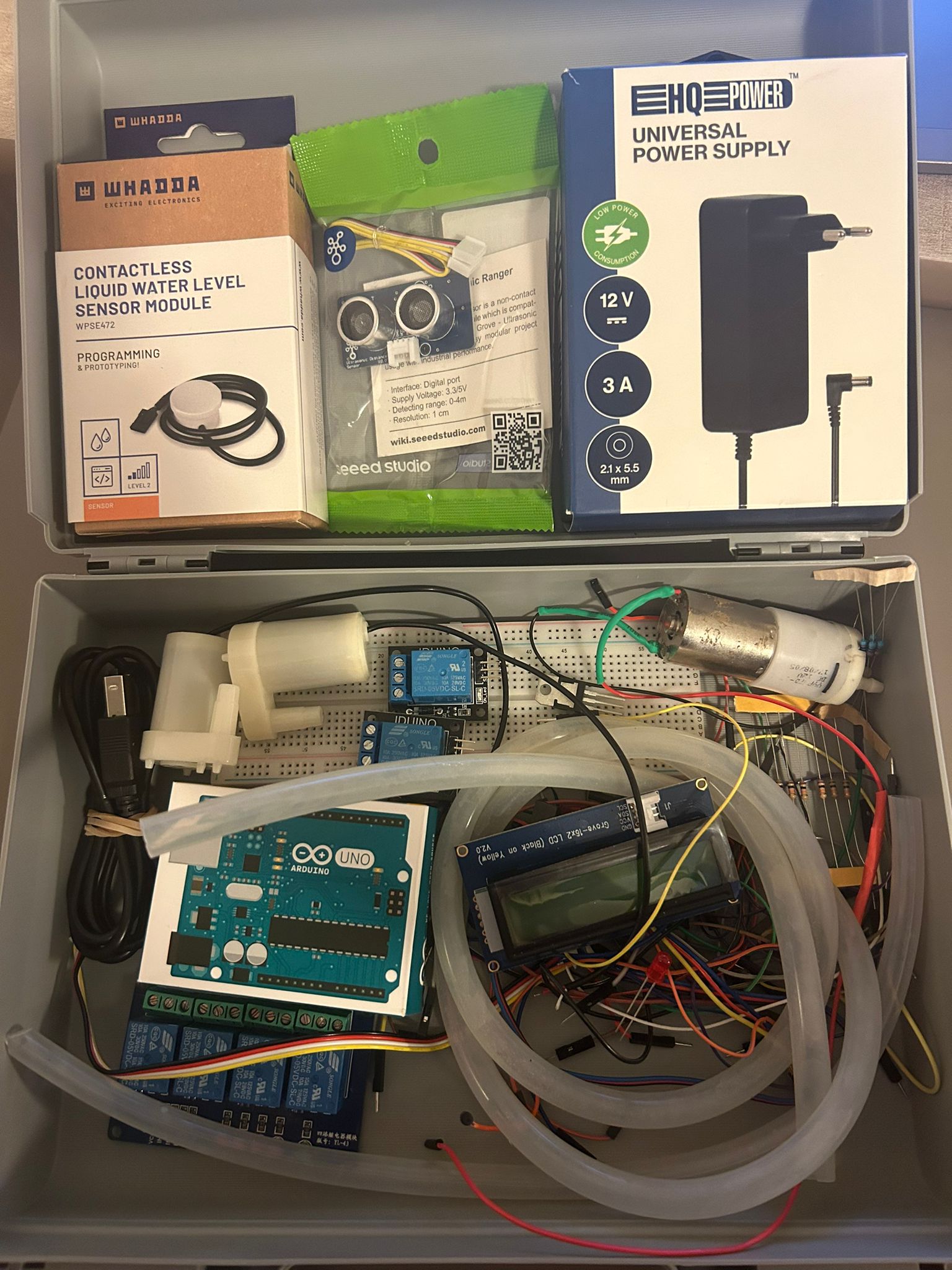
  **Figure 1 :** Ensemble du matériel utilisé

**Machines utilisées :**

\- Découpeuse Laser Trotec Speedy 360

\- Découpeuse Laser Trotec Speedy 100

\- Plieuse CRClarke

**Construction**

[![image.png](https://wiki.fablab.sorbonne-universite.fr/BookStack/uploads/images/gallery/2025-01/scaled-1680-/l6Aimage.png)](https://wiki.fablab.sorbonne-universite.fr/BookStack/uploads/images/gallery/2025-01/l6Aimage.png)
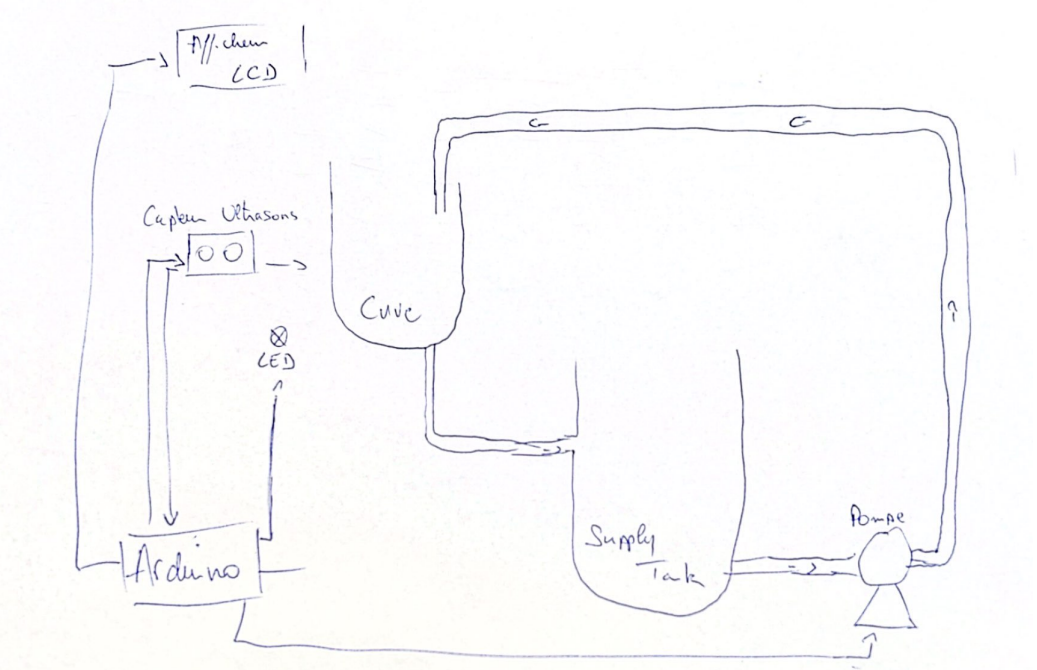
**Figure 2** : Schéma structuré de départ

Dans le cadre de ce projet, plusieurs étapes sont fondamentales pour parvenir à la réalisation finale. Voici les différentes phases du processus :

**Phase 1 :** Mise en place du montage électronique en utilisant une carte Arduino.

**Phase 2 :** Recherche, adaptation et simulation d’un code Arduino sur la plateforme Tinkercad pour valider le fonctionnement.

**Phase 3 :** Assemblage d’un système destiné à réguler le niveau d’eau dans une cuve.

**Phase 4 :** Mise en œuvre finale : remplissage des réservoirs avec de l’eau dans un circuit fermé, suivi de tests approfondis pour valider le système.

**Phase 5 :** Démonstration finale du projet.

**Journal de bord :**

**07/10/2024 : Attribution des projets**

**Intitulé du projet : Régulation du niveau d'eau dans une cuve**

**15/10/2024 :**

- Réunion de groupe : discussion et échange d’idées
- Prise de contact avec la tutrice.
- Etablissement d’un plan de travail et répartition des tâches
- Listing du matériel nécessaire

**21/10/2024 :**

- Finalisation de la liste du matériel nécessaire
- Transmission de la liste à la tutrice

**28/10/2024 :**

- Récupération du matériel

**04/11/2024 :**

- Brainstorming et essai de la simulation sur Tinkercad

[![874b62df-e4fa-4996-bfc3-cf621a8294d3.jpeg](https://wiki.fablab.sorbonne-universite.fr/BookStack/uploads/images/gallery/2025-01/scaled-1680-/874b62df-e4fa-4996-bfc3-cf621a8294d3.jpeg) ](https://wiki.fablab.sorbonne-universite.fr/BookStack/uploads/images/gallery/2025-01/874b62df-e4fa-4996-bfc3-cf621a8294d3.jpeg)[ <span style="color: rgb(0, 0, 0);">  **Figure 3** : Montage Tinkercad</span>](https://wiki.fablab.sorbonne-universite.fr/BookStack/uploads/images/gallery/2025-01/874b62df-e4fa-4996-bfc3-cf621a8294d3.jpeg)
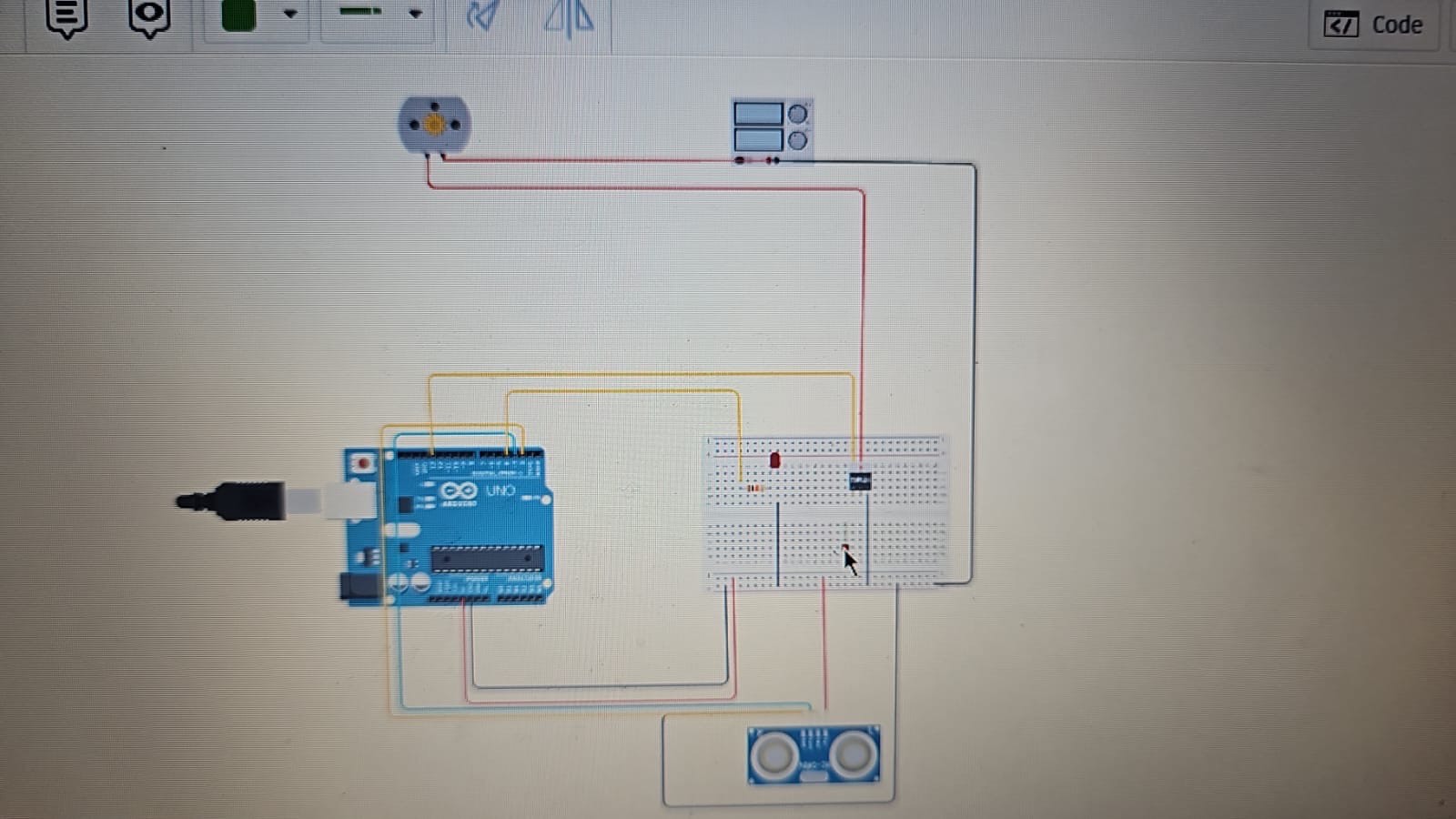
**10/11/2024 :**

- Organisation d'une réunion en visioconférence : discussion sur l'avancement du projet, prospection du matériel nécessaire et élaboration d'un plan de travail pour les prochaines étapes.
- Finalisation de la simulation sur Tinkercad : programmation et validation des branchements.
- Ajout d'une photo ou capture d'écran de la simulation réalisée sur Tinkercad.

[![WhatsApp Image 2025-01-24 at 16.30.51.jpeg](https://wiki.fablab.sorbonne-universite.fr/BookStack/uploads/images/gallery/2025-01/scaled-1680-/0r1whatsapp-image-2025-01-24-at-16-30-51.jpeg)](https://wiki.fablab.sorbonne-universite.fr/BookStack/uploads/images/gallery/2025-01/0r1whatsapp-image-2025-01-24-at-16-30-51.jpeg)
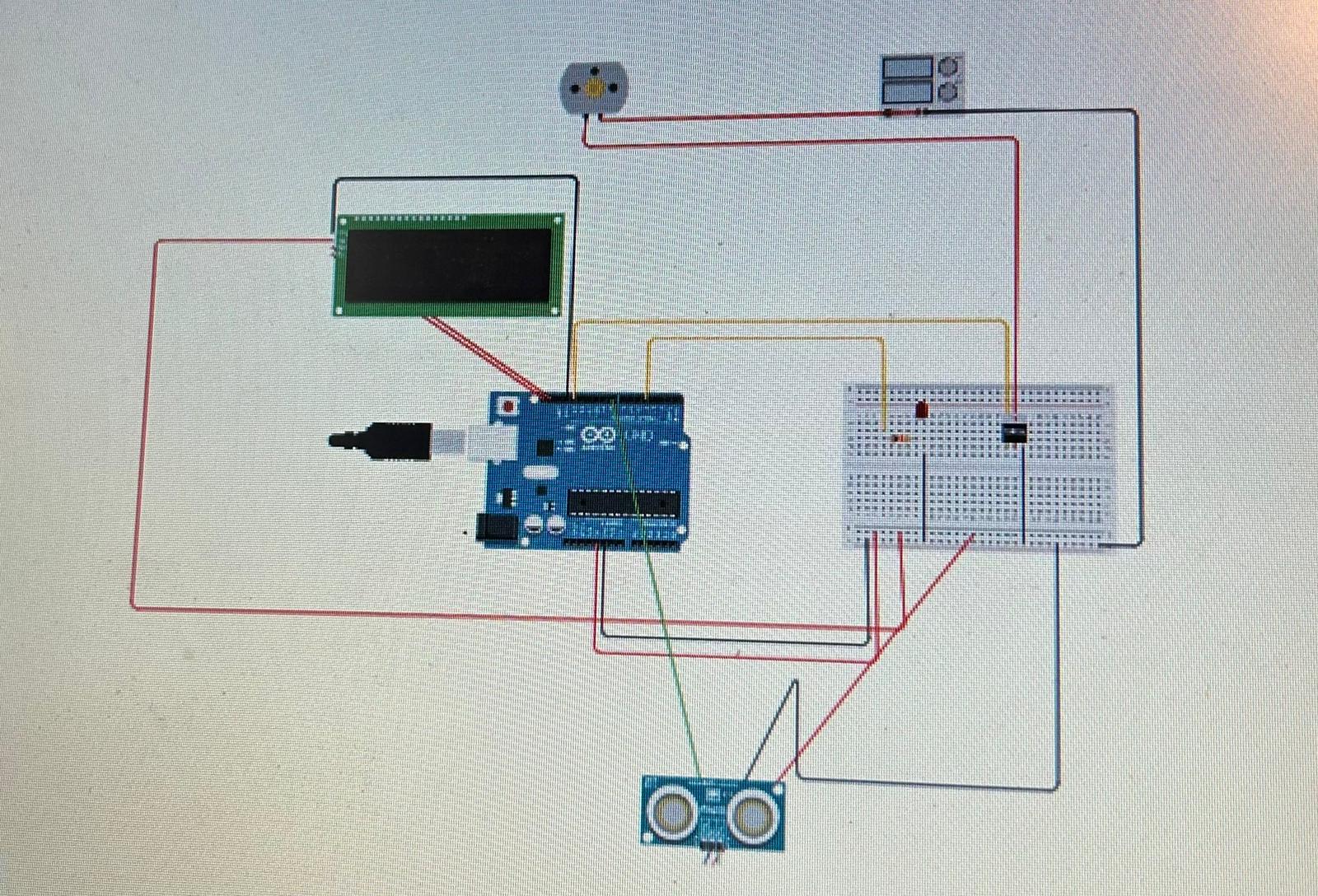
<span style="background-color: rgb(255, 255, 255);">**Figure 4 :** Montage Tinkercad final</span>

**13/11/2024 :**

- Réunion de groupe
- Préparation de schéma pour le montage
- Ajustement support
- Etablissement d’une liste supplémentaire de matériel
- Transmission de la seconde liste à la tutrice

**28/11/2024 :**

- Récupération du matériel manquant

**05/12/2024 :**

**Réunion de groupe :**

- Organisation d'une réunion pour coordonner les tâches et discuter de l'avancement du projet.

**Branchements et essais du capteur :**

- Réalisation des connexions nécessaires pour tester le capteur.
- Modification du code : bien que le code fonctionnait correctement dans Tinkercad, il s'est avéré incompatible avec le capteur physique à notre disposition, nécessitant des ajustements.

**Préparation du support de la cuve d'eau :**

- - Découpage du support destiné à accueillir la cuve d'eau.

[![f0a2e247-4526-40b0-8a64-a386cca9cd65.jpg](https://wiki.fablab.sorbonne-universite.fr/BookStack/uploads/images/gallery/2025-01/scaled-1680-/f0a2e247-4526-40b0-8a64-a386cca9cd65.jpg) ](https://wiki.fablab.sorbonne-universite.fr/BookStack/uploads/images/gallery/2025-01/f0a2e247-4526-40b0-8a64-a386cca9cd65.jpg)[![2ef0c45d-44e4-4fba-a4dc-bc19910162b0.jpg](https://wiki.fablab.sorbonne-universite.fr/BookStack/uploads/images/gallery/2025-01/scaled-1680-/2ef0c45d-44e4-4fba-a4dc-bc19910162b0.jpg)](https://wiki.fablab.sorbonne-universite.fr/BookStack/uploads/images/gallery/2025-01/2ef0c45d-44e4-4fba-a4dc-bc19910162b0.jpg)
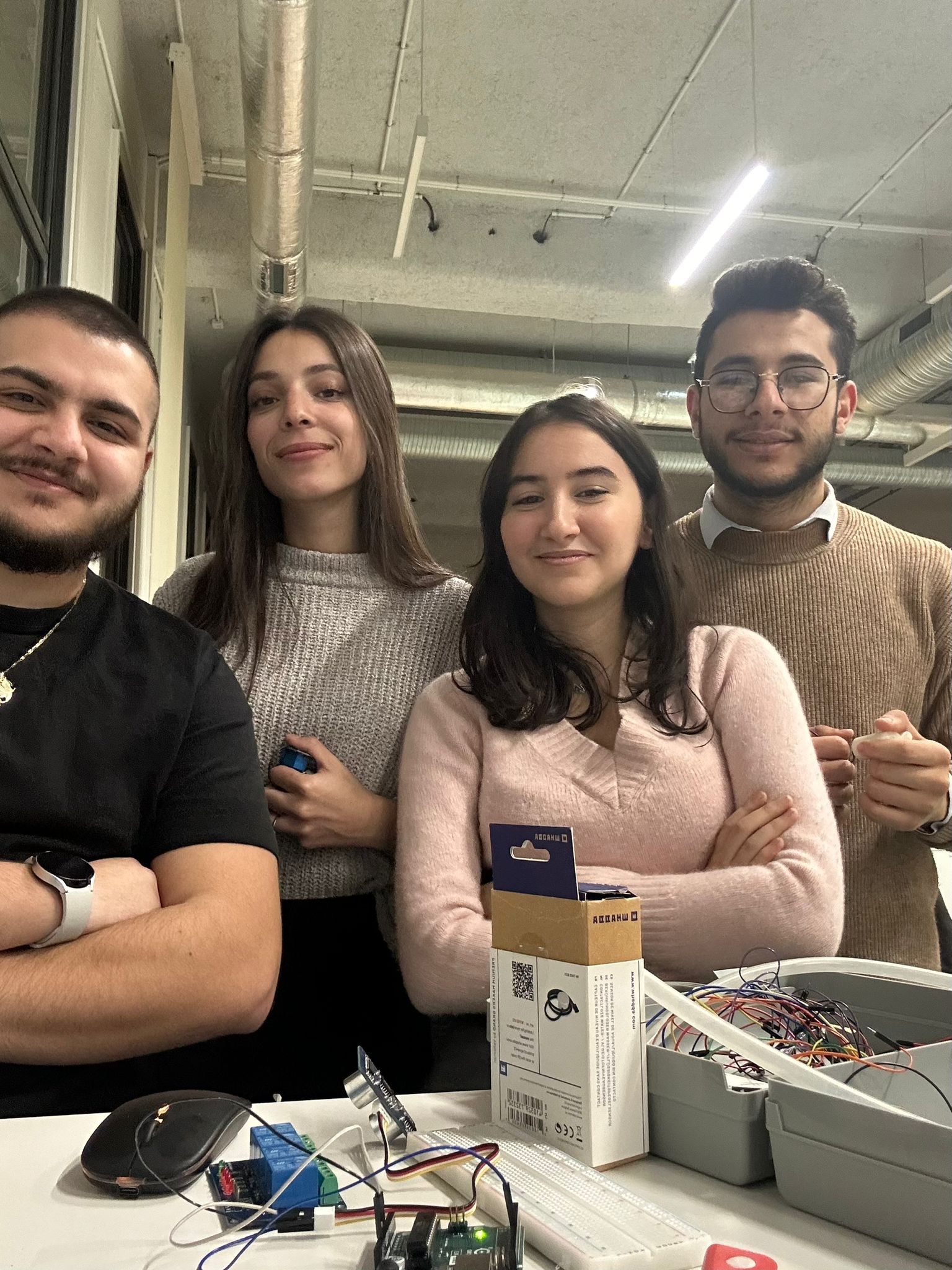
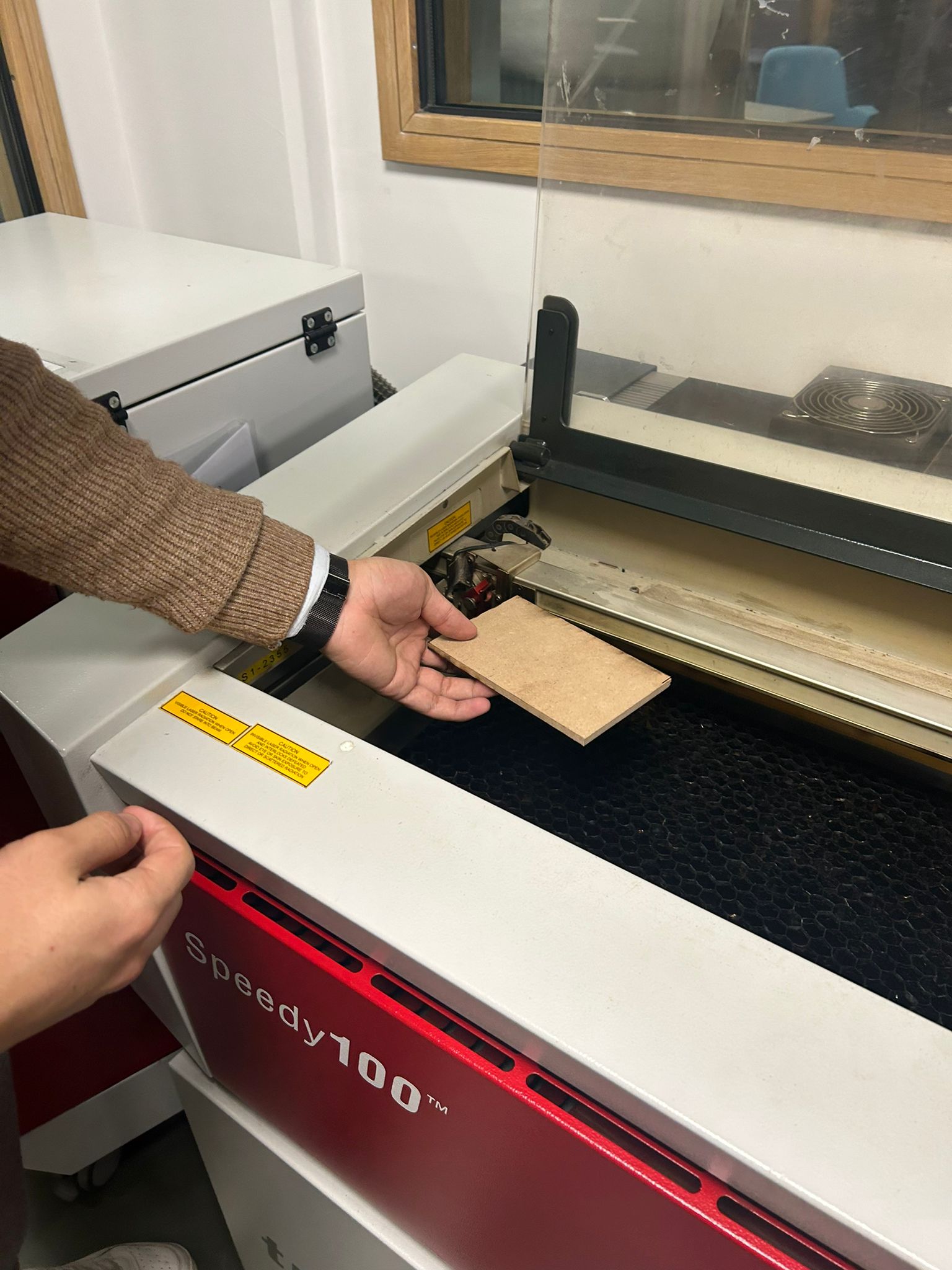
[![f412bbcf-68df-4526-b9a0-10b3818a0a54.jpg](https://wiki.fablab.sorbonne-universite.fr/BookStack/uploads/images/gallery/2025-01/scaled-1680-/f412bbcf-68df-4526-b9a0-10b3818a0a54.jpg)](https://wiki.fablab.sorbonne-universite.fr/BookStack/uploads/images/gallery/2025-01/f412bbcf-68df-4526-b9a0-10b3818a0a54.jpg)[![a90a9929-39ac-42f8-997a-bf807167bc87.jpg](https://wiki.fablab.sorbonne-universite.fr/BookStack/uploads/images/gallery/2025-01/scaled-1680-/ww2a90a9929-39ac-42f8-997a-bf807167bc87.jpg)](https://wiki.fablab.sorbonne-universite.fr/BookStack/uploads/images/gallery/2025-01/ww2a90a9929-39ac-42f8-997a-bf807167bc87.jpg)
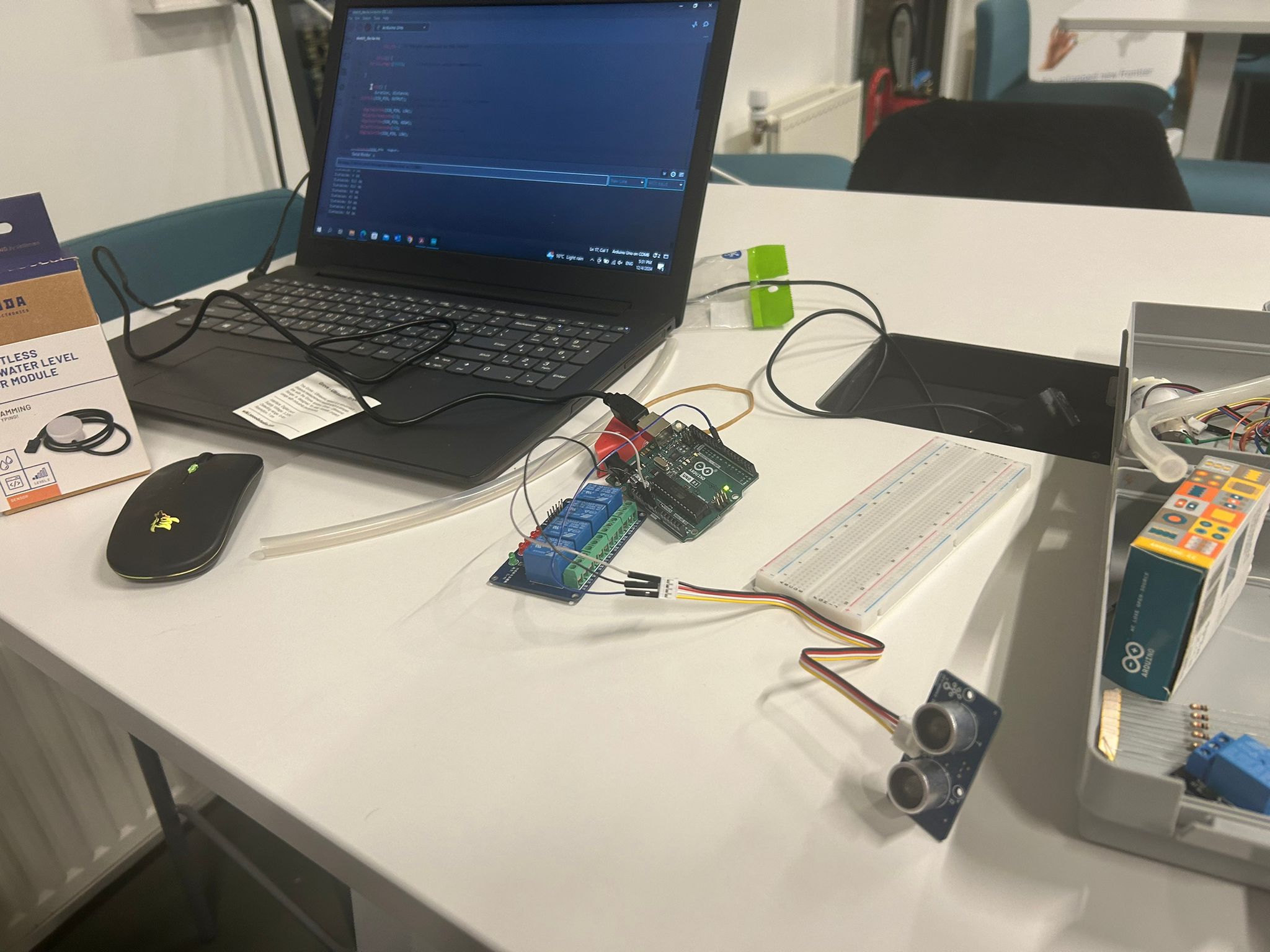
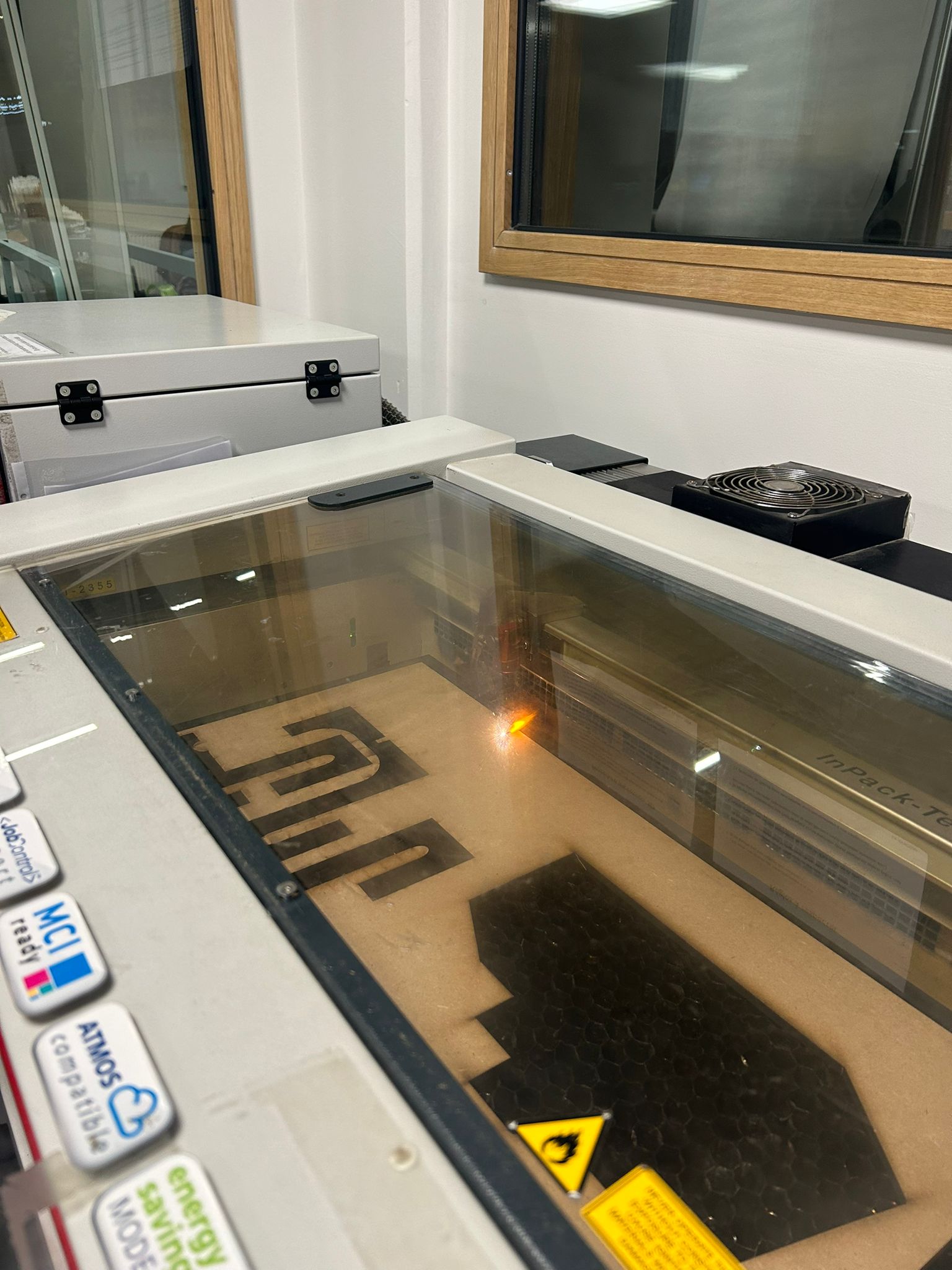
**Figure 5** : Avancement du 05/12

**11/12/2024 :**

**Branchements et essais de l'écran LCD :**

- Réalisation des connexions nécessaires pour tester l'écran LCD.
- Téléchargement et installation de la bibliothèque appropriée pour le Grove - LCD RGB Backlight.
- Tests concluants de l'écran LCD en combinaison avec le capteur à ultrasons.

**Préparation de la cuve d'eau :**

- Fixation du support de la cuve d'eau.
- Installation du tuyau d'eau sur la cuve.

**18/12/2024 :**

**Finalisation du code :**

- Programmation des fonctionnalités liées à la pompe et à la LED.

**Réalisation des branchements :**

- Connexion de tous les équipements (LED, capteur ultrason, écran LCD, pompe).
- Observation d'une absence de réponse de la pompe malgré les branchements effectués.

**Préparation du support :**

- Prise des dimensions et préparation du support pour le montage final.

**Dysfonctionnements identifiés :**

- - Détection d'un problème causé par un code défectueux lié au capteur, impactant le fonctionnement global

<span style="color: rgb(0, 0, 0);">[![ff1eb7d0-705f-47ae-a294-bed160b121f8.jpg](https://wiki.fablab.sorbonne-universite.fr/BookStack/uploads/images/gallery/2025-01/scaled-1680-/ff1eb7d0-705f-47ae-a294-bed160b121f8.jpg)](https://wiki.fablab.sorbonne-universite.fr/BookStack/uploads/images/gallery/2025-01/ff1eb7d0-705f-47ae-a294-bed160b121f8.jpg)[ ](https://wiki.fablab.sorbonne-universite.fr/BookStack/uploads/images/gallery/2025-01/ff1eb7d0-705f-47ae-a294-bed160b121f8.jpg)[ **Figure 6** : Réalisation des branchements](https://wiki.fablab.sorbonne-universite.fr/BookStack/uploads/images/gallery/2025-01/ff1eb7d0-705f-47ae-a294-bed160b121f8.jpg)</span>

**20/12/ 2024 :**

**Réunion de groupe en ligne :**

- Organisation d'une réunion virtuelle pour coordonner les tâches et échanger sur l'avancement du projet.

**Tests individuels des composants :**

- Réalisation d'essais pour chaque composant en utilisant le code spécifique correspondant.

**Diagnostic et solution :**

- - Identification d'un dysfonctionnement sur un côté de la breadboard.
    - Adaptation en utilisant la partie fonctionnelle de la breadboard pour poursuivre les connexions et les tests.

[![d458c397-8e9e-4ff1-a81a-531d6d8a20c2.jpg](https://wiki.fablab.sorbonne-universite.fr/BookStack/uploads/images/gallery/2025-01/scaled-1680-/d458c397-8e9e-4ff1-a81a-531d6d8a20c2.jpg)](https://wiki.fablab.sorbonne-universite.fr/BookStack/uploads/images/gallery/2025-01/d458c397-8e9e-4ff1-a81a-531d6d8a20c2.jpg)
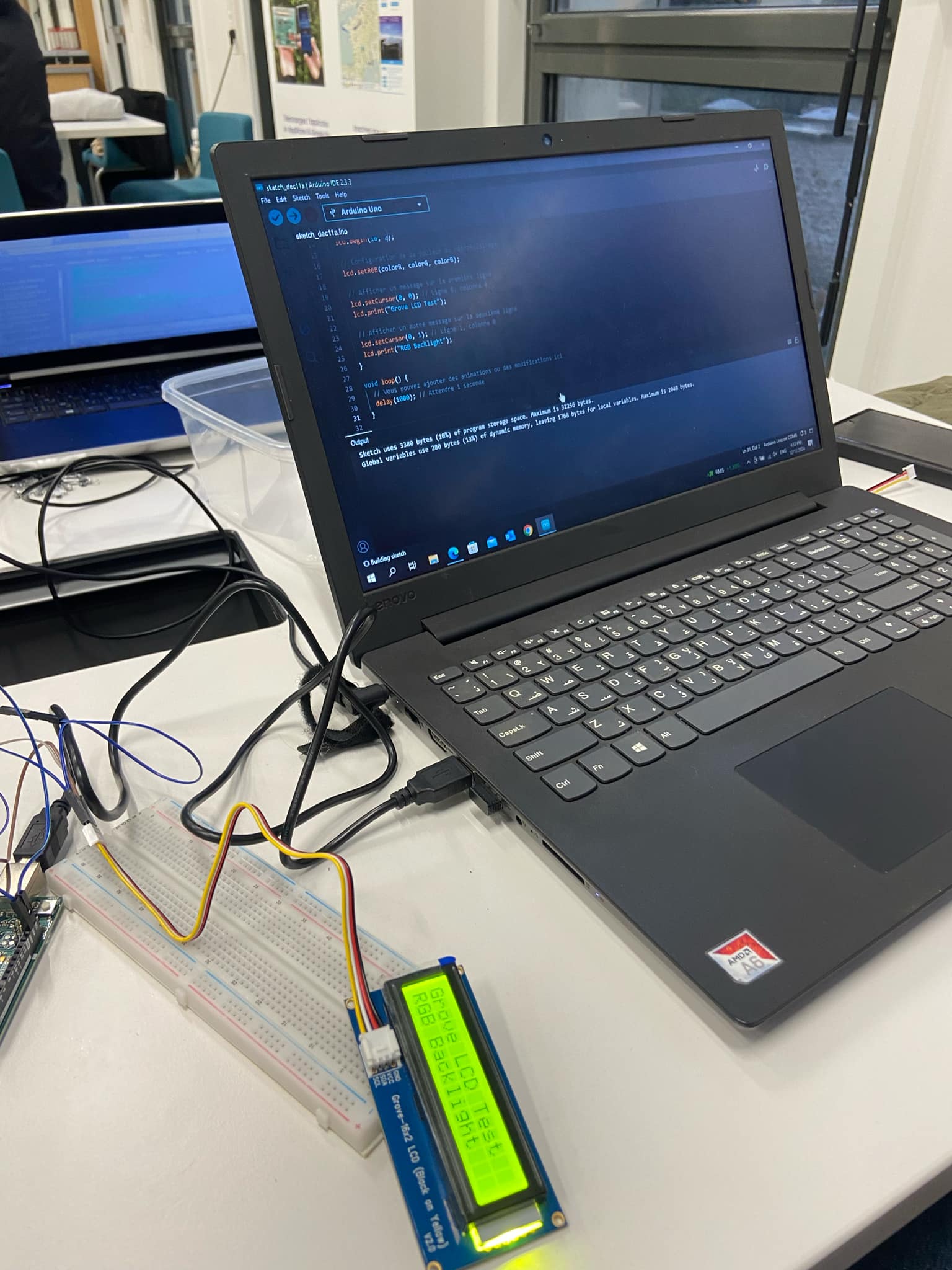
 **Figure 7** : Tests individuels des composants

**08/01/2025 :**

- **Réalisation du support de capteur :**
    
    
    - Découpe du support du capteur à l'aide de la machine TROTEC.
    - Pliage du support à l'aide de la machine CRClarke.
    
    **Début du montage :**
    
    
    - Fixation des cuves d'eau sur le support principal.
    - Perçage du support principal pour permettre le passage des câbles électriques nécessaires aux raccordements des différents équipements (pompe et afficheur) ainsi que des tuyaux.
    - Installation de l'afficheur LCD et de la LED.

[![527e190f-e545-4cf6-81d5-246e3cc00846.jpg](https://wiki.fablab.sorbonne-universite.fr/BookStack/uploads/images/gallery/2025-01/scaled-1680-/527e190f-e545-4cf6-81d5-246e3cc00846.jpg) ](https://wiki.fablab.sorbonne-universite.fr/BookStack/uploads/images/gallery/2025-01/527e190f-e545-4cf6-81d5-246e3cc00846.jpg)[ ![fe51fac8-457b-4574-8b4f-f75a90f98966.jpg](https://wiki.fablab.sorbonne-universite.fr/BookStack/uploads/images/gallery/2025-01/scaled-1680-/fe51fac8-457b-4574-8b4f-f75a90f98966.jpg)](https://wiki.fablab.sorbonne-universite.fr/BookStack/uploads/images/gallery/2025-01/fe51fac8-457b-4574-8b4f-f75a90f98966.jpg)[ ![da00a56c-3621-4c0c-bd62-373e08110eeb.jpg](https://wiki.fablab.sorbonne-universite.fr/BookStack/uploads/images/gallery/2025-01/scaled-1680-/YUzda00a56c-3621-4c0c-bd62-373e08110eeb.jpg)](https://wiki.fablab.sorbonne-universite.fr/BookStack/uploads/images/gallery/2025-01/YUzda00a56c-3621-4c0c-bd62-373e08110eeb.jpg)
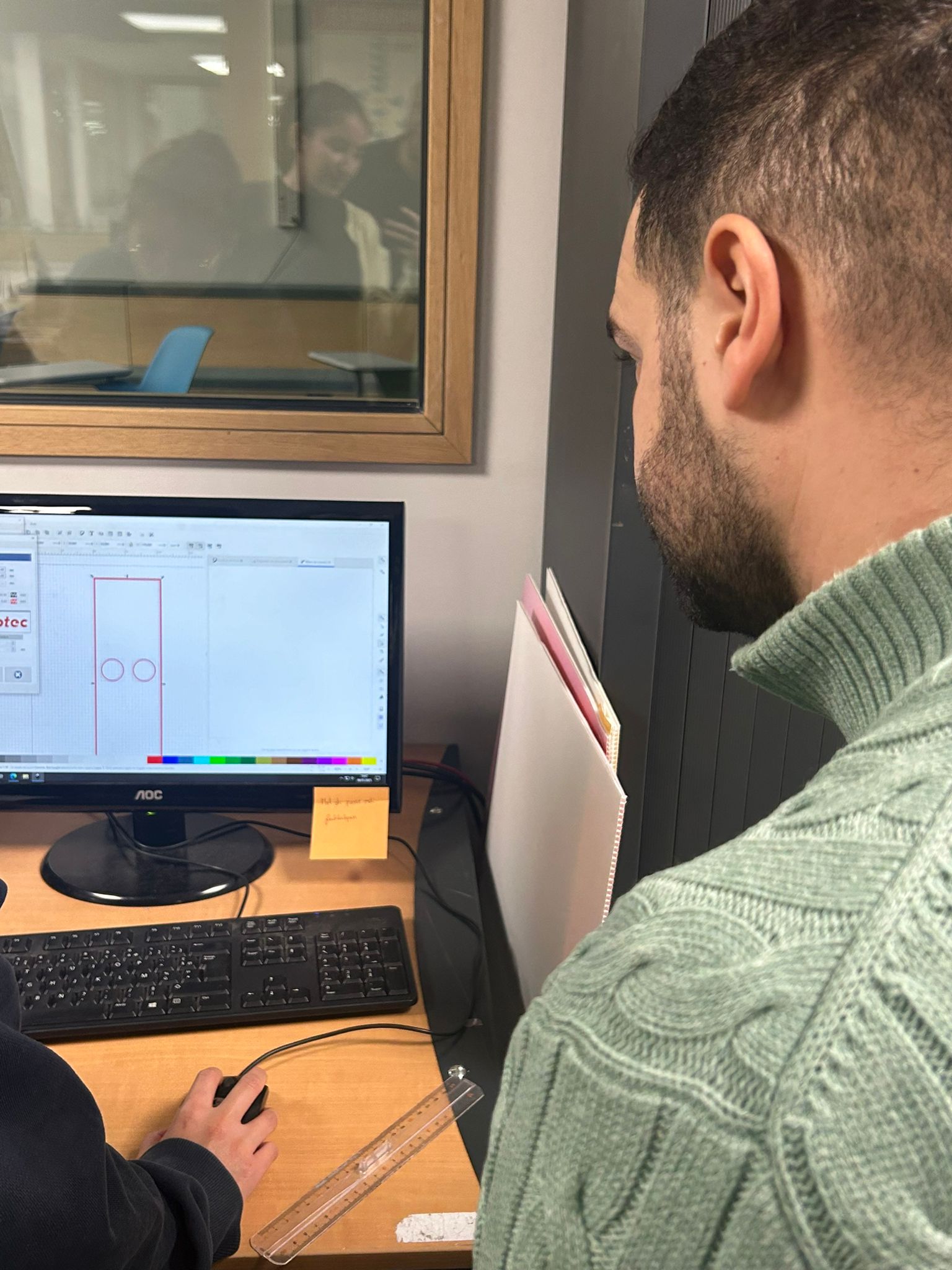
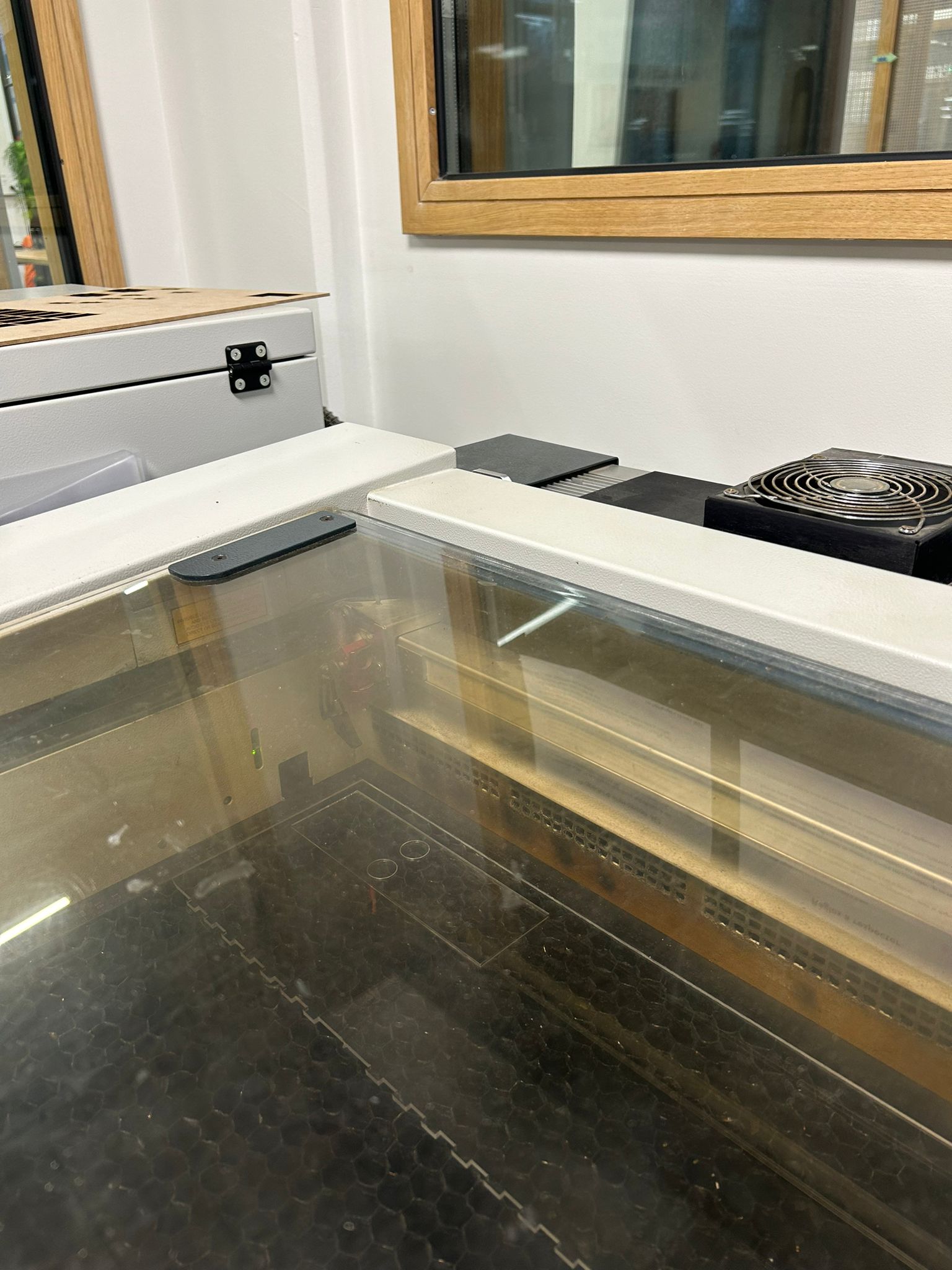
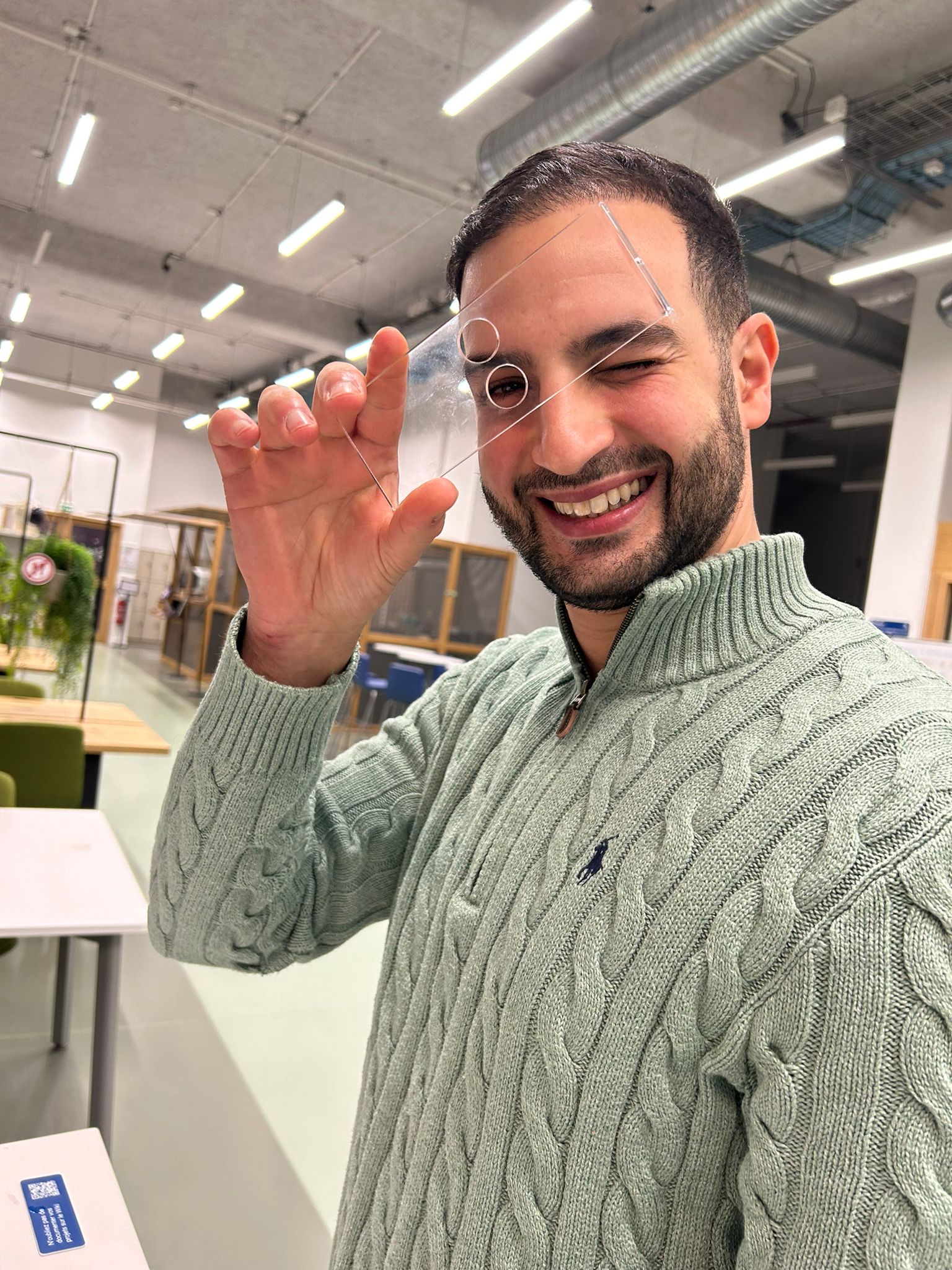
[![image.png](https://wiki.fablab.sorbonne-universite.fr/BookStack/uploads/images/gallery/2025-01/scaled-1680-/hyQimage.png)](https://wiki.fablab.sorbonne-universite.fr/BookStack/uploads/images/gallery/2025-01/hyQimage.png)[![WhatsApp Image 2025-01-16 at 15.34.41.jpeg](https://wiki.fablab.sorbonne-universite.fr/BookStack/uploads/images/gallery/2025-01/scaled-1680-/VFlwhatsapp-image-2025-01-16-at-15-34-41.jpeg)](https://wiki.fablab.sorbonne-universite.fr/BookStack/uploads/images/gallery/2025-01/VFlwhatsapp-image-2025-01-16-at-15-34-41.jpeg)
[![bb097282-5791-4c6f-9cb7-523dda2a3691.jpg](https://wiki.fablab.sorbonne-universite.fr/BookStack/uploads/images/gallery/2025-01/scaled-1680-/bb097282-5791-4c6f-9cb7-523dda2a3691.jpg)](https://wiki.fablab.sorbonne-universite.fr/BookStack/uploads/images/gallery/2025-01/bb097282-5791-4c6f-9cb7-523dda2a3691.jpg)
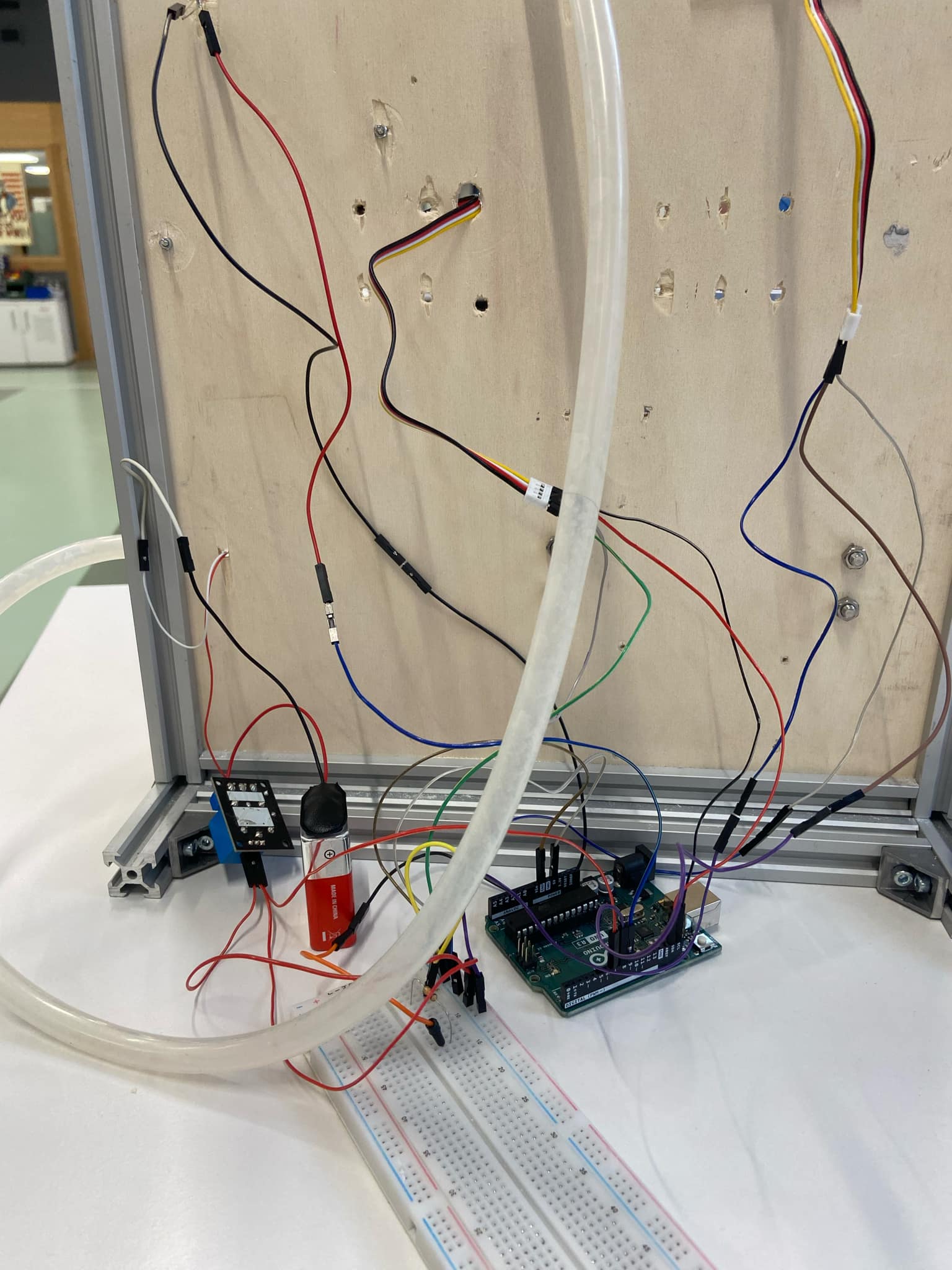
 **Figure 8** : Avancement du 08/01

**15/01/2024 :**

- Soudage des câbles électriques à la LED à l'aide d'un fer à souder.
- Poursuite du montage : 
    - Fixation du support de l'Arduino, du module relais, et de la breadboard à l'arrière du support initial.
    - Gravure des noms et du thème du projet sur une planche en bois pour une finition esthétique.
- Test du code sur le montage et validation du bon fonctionnement.

[![1f4575c6-b092-47e0-b01a-c48b5fbef5bb.jpg](https://wiki.fablab.sorbonne-universite.fr/BookStack/uploads/images/gallery/2025-01/scaled-1680-/1f4575c6-b092-47e0-b01a-c48b5fbef5bb.jpg)](https://wiki.fablab.sorbonne-universite.fr/BookStack/uploads/images/gallery/2025-01/1f4575c6-b092-47e0-b01a-c48b5fbef5bb.jpg)  **[![WhatsApp Image 2025-01-16 at 16.22.53.jpeg](https://wiki.fablab.sorbonne-universite.fr/BookStack/uploads/images/gallery/2025-01/scaled-1680-/ET5whatsapp-image-2025-01-16-at-16-22-53.jpeg)](https://wiki.fablab.sorbonne-universite.fr/BookStack/uploads/images/gallery/2025-01/ET5whatsapp-image-2025-01-16-at-16-22-53.jpeg)**
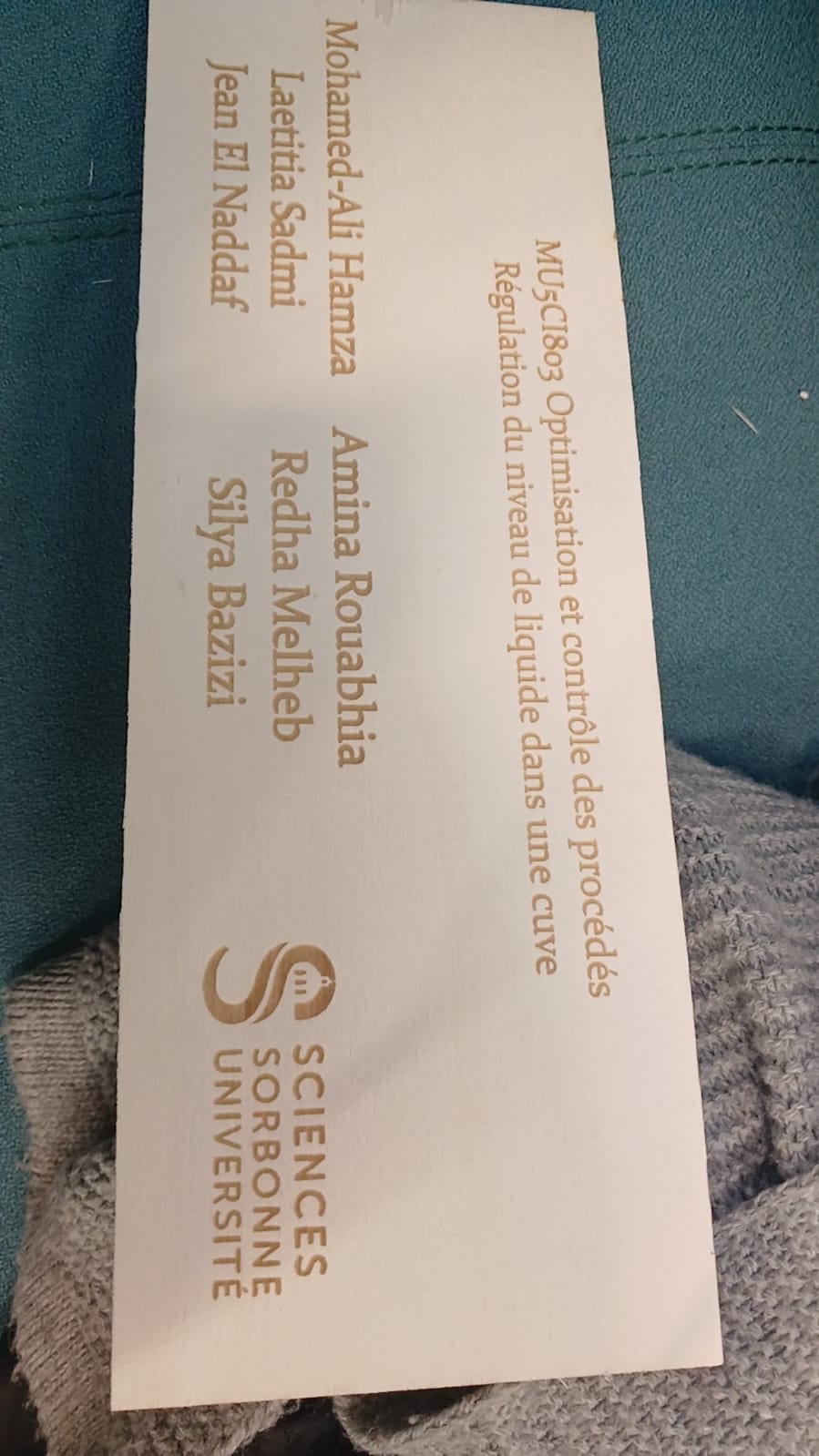
**Figure 9** : Avancement du 15/01

**16/01/2024 :**

**Finalisation, résolution de problèmes et apport de touche finale au montage :**

- Réalisation de gravures sur deux planches distinctes pour inscrire les noms et le thème, afin d'améliorer l'esthétique globale du montage.
- Identification et résolution de problèmes de code rencontrés lors de la mise en œuvre ; cependant, certains problèmes subsistent et nécessitent une analyse approfondie.
- Exploration d'une méthode de moyenne glissante à intégrer dans le code pour améliorer les performances et la précision.

[![WhatsApp Image 2025-01-16 at 15.28.54.jpeg](https://wiki.fablab.sorbonne-universite.fr/BookStack/uploads/images/gallery/2025-01/scaled-1680-/whatsapp-image-2025-01-16-at-15-28-54.jpeg)](https://wiki.fablab.sorbonne-universite.fr/BookStack/uploads/images/gallery/2025-01/whatsapp-image-2025-01-16-at-15-28-54.jpeg)[ ![image.png](https://wiki.fablab.sorbonne-universite.fr/BookStack/uploads/images/gallery/2025-01/scaled-1680-/Ww1image.png)](https://wiki.fablab.sorbonne-universite.fr/BookStack/uploads/images/gallery/2025-01/Ww1image.png)
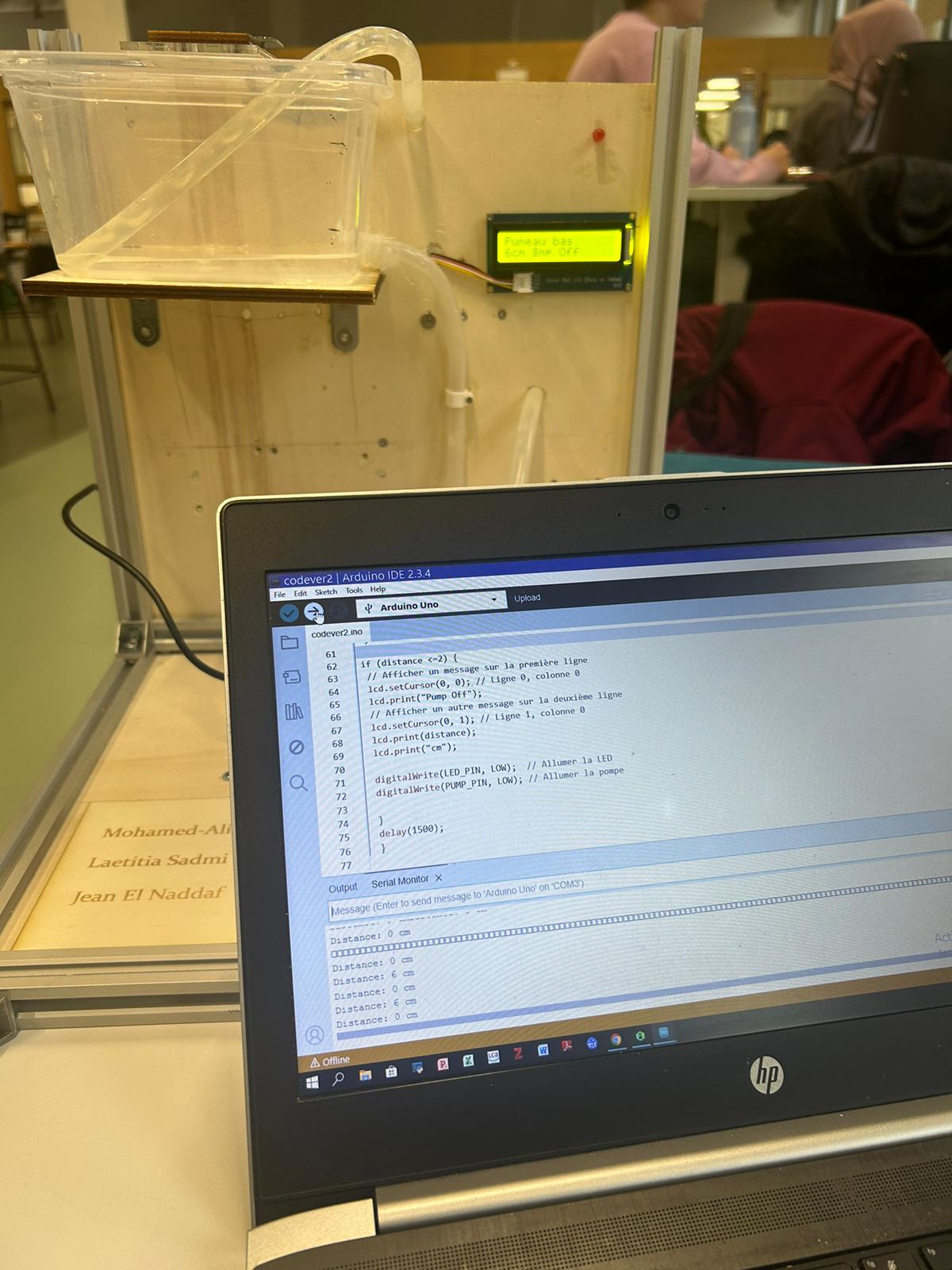
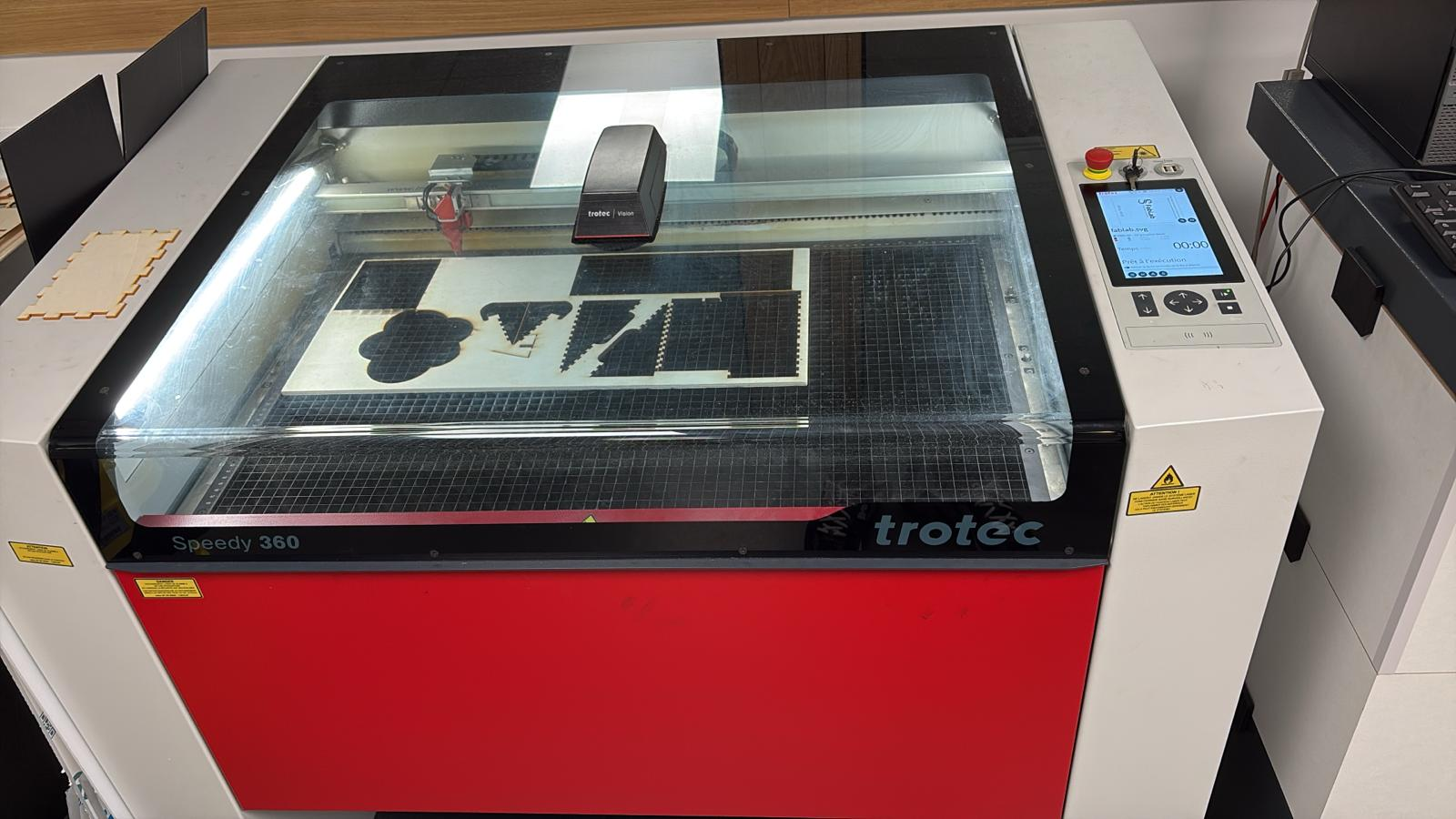
[![WhatsApp Image 2025-01-16 at 17.41.10.jpeg](https://wiki.fablab.sorbonne-universite.fr/BookStack/uploads/images/gallery/2025-01/scaled-1680-/whatsapp-image-2025-01-16-at-17-41-10.jpeg)](https://wiki.fablab.sorbonne-universite.fr/BookStack/uploads/images/gallery/2025-01/whatsapp-image-2025-01-16-at-17-41-10.jpeg)
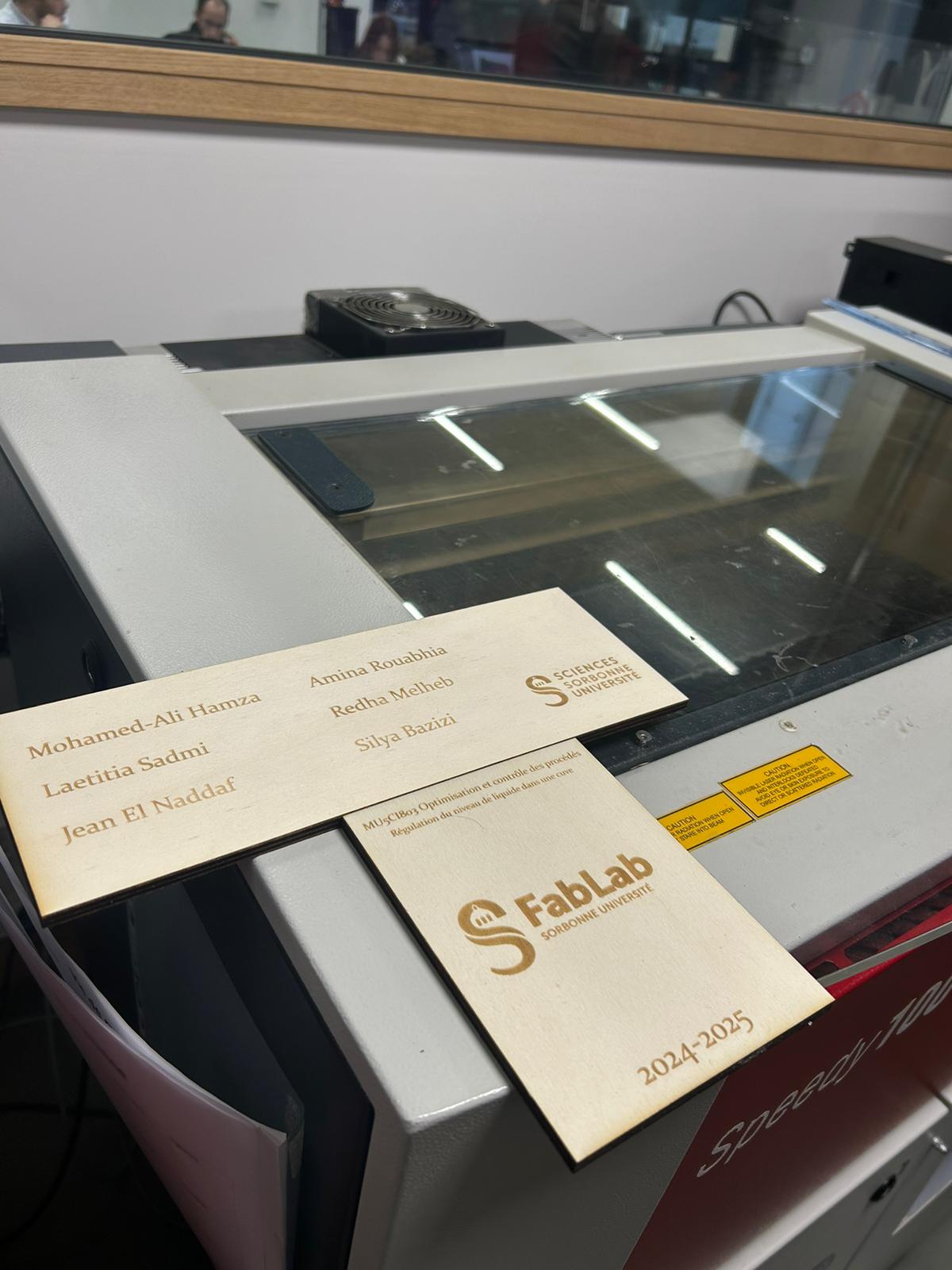
**Figure 10** : Avancement du 16/01

**17/01/2024 :**

**Tentatives de résolution des problèmes de code identifiés lors de la séance précédente en appliquant la méthode de la moyenne glissante.**  
La régulation est désormais pleinement fonctionnelle.

**Nouvelle problématique rencontrée :**  
Un dysfonctionnement de l'affichage sur l'écran LCD a été identifié, causé par l'utilisation d'une bibliothèque incompatible.

<span style="text-decoration: underline; color: rgb(45, 194, 107);">**Rôle de la moyenne glissante dans notre projet :**</span>

 Dans notre projet, les mesures du capteur à ultrasons étaient fortement perturbées par les vibrations et les interférences générées par la pompe à eau, ce qui rendait les données imprécises et instables.

 Dans un premier temps, nous avons opté pour une moyenne classique, consistant à calculer la moyenne arithmétique d'un ensemble de valeurs captées sur une période donnée. Bien que cette méthode ait permis de réduire partiellement les fluctuations, elle ne s'adaptait pas suffisamment à notre système de régulation.

Pour améliorer la précision, nous avons ensuite implémenté une moyenne glissante. Celle-ci calcule en temps réel la moyenne des n dernières valeurs mesurées, en actualisant constamment les données au fur et à mesure des nouvelles lectures. Cette méthode s’est avérée plus efficace, car elle permet de lisser les variations tout en suivant les évolutions rapides des mesures.

 En comparant les deux approches, nous avons constaté que la moyenne glissante offrait des données plus précises et stables, tout en réduisant significativement l'impact des perturbations de la pompe à eau sur les relevés du capteur.

<span style="color: rgb(45, 194, 107);">**<span style="text-decoration: underline;">Code final :</span>**</span>

\#include &lt;Wire.h&gt;  
\#include "rgb\_lcd.h"

// Initialisation de l'écran LCD  
rgb\_lcd lcd;  
// Définition des couleurs RGB  
const int colorR = 255; // Rouge  
const int colorG = 0; // Vert  
const int colorB = 255; // Bleu  
\#define SIG\_PIN 8 // SIG pin connected to the sensor  
\#define LED\_PIN 9 // Pin 9 connecté à la LED  
\#define PUMP\_PIN 7 // Pin 7 connecté à la pompe

\#define WINDOW\_SIZE 10 // Taille de la fenêtre pour la moyenne glissante

float measurements\[WINDOW\_SIZE\]; // Tableau pour stocker les mesures  
int index = 0; // Index actuel dans le tableau  
int count = 0; // Nombre de mesures ajoutées (jusqu'à WINDOW\_SIZE)  
float sum = 0; // Somme des valeurs dans le tableau

void setup() {  
 Serial.begin(9600);   
 // Initialisation de l'écran avec 16 colonnes et 2 lignes  
 lcd.begin(16, 2);   
 // Configuration de la couleur du rétroéclairage  
 lcd.setRGB(colorR, colorG, colorB);

 pinMode(LED\_PIN, OUTPUT); // Initialise la broche 9 comme sortie  
 pinMode(PUMP\_PIN, OUTPUT); // Initialise la broche 7 comme sortie  
}

void loop() {  
 lcd.clear();  
 float duration, distance;  
 float movingAverage;  
 lcd.clear();  
 // Envoi de l'impulsion de trigger à l'ultrason  
 pinMode(SIG\_PIN, OUTPUT);  
 digitalWrite(SIG\_PIN, LOW);  
 delayMicroseconds(2);  
 digitalWrite(SIG\_PIN, HIGH);  
 delayMicroseconds(10);  
 digitalWrite(SIG\_PIN, LOW);  
   
 pinMode(SIG\_PIN, INPUT);  
 duration = pulseIn(SIG\_PIN, HIGH);

 // Conversion de la durée en distance (cm)  
 distance = duration \* 0.034 / 2.0;

 // Mise à jour du tableau circulaire pour la moyenne glissante  
 sum -= measurements\[index\]; // Retirer la valeur actuelle du tableau de la somme  
 measurements\[index\] = distance; // Ajouter la nouvelle mesure au tableau  
 sum += distance; // Ajouter la nouvelle mesure à la somme

 index = (index + 1) % WINDOW\_SIZE; // Passer à l'index suivant (circulaire)  
 if (count &lt; WINDOW\_SIZE) {  
 count++; // Incrémenter le nombre de mesures jusqu'à atteindre WINDOW\_SIZE  
 }

 // Calcul de la moyenne glissante  
 movingAverage = sum / count;  
 Serial.print(movingAverage);  
 Serial.println(" cm");

 if (movingAverage &gt;= 4) {  
 digitalWrite(LED\_PIN, HIGH); // Allumer la LED  
 digitalWrite(PUMP\_PIN, HIGH); // Allumer la pompe  
 lcd.clear();  
lcd.setCursor(0, 0);  
 lcd.print("Pump On");  
 }  
 else if (movingAverage &lt;= 2 &amp;&amp; movingAverage &gt; 0.7) {  
   
 digitalWrite(LED\_PIN, LOW); // Éteindre la LED  
 digitalWrite(PUMP\_PIN, LOW); // Éteindre la pompe  
 lcd.clear();  
lcd.setCursor(0, 0);  
 lcd.print("Pump Off");  
}  
 else if (movingAverage &lt;= 0.7 &amp;&amp; movingAverage &gt;= 0) {  
 lcd.clear();  
 delay(50);  
 }  
else if (movingAverage &lt;= 4 &amp;&amp; movingAverage &gt; 2) {  
 lcd.clear();

 }  
 delay(750);

}

<span style="text-decoration: underline;">**<span style="color: rgb(45, 194, 107); text-decoration: underline;">Lien drive vers une vidéo démonstrative :</span>** </span>**https://drive.google.com/drive/folders/1Vl2MxxTgznQfRN5DDF0JkZ3zPN5uSHpV?usp=sharing**

**24/01/2024** : Date prévue pour la présentation du montage et du code finalisés.

**Conclusion**

 Au fil des semaines, ce projet nous a confrontés à divers défis, notamment des incompatibilités entre les simulations sur Tinkercad et le matériel physique, des erreurs dans le code nécessitant des ajustements, ainsi que des difficultés liées à l’assemblage et au fonctionnement des composants. Ces obstacles, bien que parfois complexes et exigeants, ont représenté une occasion précieuse de développer nos compétences en résolution de problèmes et d’affiner notre approche méthodique face aux imprévus.

 Travailler en équipe sur ce projet nous a également permis d’améliorer notre coordination et de mieux répartir les responsabilités, tout en apprenant à collaborer de manière efficace et structurée. Chaque étape, de la conception initiale à la démonstration finale, a contribué à enrichir notre compréhension des systèmes automatisés et des outils technologiques accessibles, tels que les microcontrôleurs et les capteurs.

Bien qu’il s’agisse d’une maquette simplifiée dans un cadre pédagogique, ce projet nous a offert un aperçu réaliste des défis que l’on peut rencontrer dans des projets industriels réels. Il a également illustré l’importance de la rigueur, de l’adaptabilité et de la créativité dans la mise en œuvre de solutions techniques.

# Réalisation d'une burette automatique (Groupe H)

##### <span style="color: rgb(224, 62, 45);">**<span style="text-decoration: underline;"><span style="vertical-align: inherit;"><span style="vertical-align: inherit;">Réalisation d'une burette automatique par mesure d'intensité optique :</span></span></span>**</span>

<span style="color: rgb(0, 0, 0);"><span style="vertical-align: inherit;"><span style="vertical-align: inherit;">Dans le cadre du module </span></span>*<span style="vertical-align: inherit;"><span style="vertical-align: inherit;">"Optimisation et contrôle des procédés"</span></span>*<span style="vertical-align: inherit;"><span style="vertical-align: inherit;"> , notre projet, intitulé </span></span>*<span style="vertical-align: inherit;"><span style="vertical-align: inherit;">"Réalisation d'une burette automatique"</span></span>*<span style="vertical-align: inherit;"><span style="vertical-align: inherit;"> , vise à concevoir un dispositif innovant pour automatiser les opérations de titrage en laboratoire. Ce projet s'inscrit dans une démarche visant à optimiser la précision, l'efficacité et la reproductibilité des expériences chimiques.</span></span></span>

##### <span style="text-decoration: underline;">***<span style="color: rgb(53, 152, 219); text-decoration: underline;"><span style="color: rgb(185, 106, 217); text-decoration: underline;"><span style="vertical-align: inherit;"><span style="vertical-align: inherit;">Membres du projet </span></span></span> </span>*** </span>

- <span style="color: rgb(0, 0, 0);"><span style="vertical-align: inherit;"><span style="vertical-align: inherit;">AIT MBAREK Amani, TOUNSI Imene, CECCAROSSI Giuliano, ENNAZI Fadwa, GHERROUZ Mohamed Amine</span></span></span>
- <span style="color: rgb(0, 0, 0);"><span style="vertical-align: inherit;"><span style="vertical-align: inherit;"><span style="color: rgb(0, 0, 0);"><Fadwa.Ennazi@etu.sorbonne-universite.fr> ; am</span>ani.ait\_mbarek@etu.sorbonne-universite.fr ; Imene.Tounsi@etu.sorbonne-universite.fr ; Giuliano\_Rey.Ceccarossi@etu.sorbonne-universite.fr ; Mohamed\_amine.GHERROUZ@etu.sorbonne-universite.fr </span></span></span>
- <span style="color: rgb(0, 0, 0);"><span style="vertical-align: inherit;"><span style="vertical-align: inherit;">Projet MU5CI803 : Optimisation et contrôle des procédés (groupe H)</span></span></span>
- <span style="background-color: rgb(255, 255, 255); color: rgb(0, 0, 0);"><span style="vertical-align: inherit;"><span style="vertical-align: inherit;">Période du réalisation du projet : Octobre 2024 - Janvier 2025</span></span></span>

##### <span style="text-decoration: underline; color: rgb(185, 106, 217);">***<span style="vertical-align: inherit;"><span style="vertical-align: inherit;">Contexte</span></span>***</span>

Dans le cadre de l'UE "Optimisation et contrôle des processus", nous avons pour objectif de réguler un système en utilisant une carte Arduino. Pour atteindre cet objectif, il est essentiel de déterminer le matériel requis, de concevoir et assembler correctement la structure, ainsi que de réaliser les branchements nécessaires. En outre, nous devons développer les différents codes permettant l’automatisation du procédé.

L’objectif principal sera d’appliquer nos connaissances en programmation (notamment avec l’environnement Arduino) tout en utilisant les équipements du fablab pour réaliser une manipulation manuelle des machines. Cela nous permettra de créer un système automatisé et optimisé, consistant en une burette capable de verser une quantité précise de liquide coloré dans un récipient, afin d’obtenir un changement de couleur conforme à la valeur souhaitée.

##### <span style="text-decoration: underline; color: rgb(185, 106, 217);">***<span style="vertical-align: inherit;"><span style="vertical-align: inherit;">Objectifs</span></span>***</span>

<span style="vertical-align: inherit;"><span style="vertical-align: inherit;">Notre sujet porte sur la réalisation d'une burette automatique. Pour effectuer la régulation, nous utiliserons un capteur de mesure d'intensité optique et notre actionnement sera un servomoteur; Le but est d'atteindre une couleur définie dans le récipient rempli d'eau.</span></span>

##### <span style="text-decoration: underline; color: rgb(185, 106, 217);">***<span style="vertical-align: inherit;"><span style="vertical-align: inherit;">Matériels nécessaires :</span></span>***</span>

- *<span style="vertical-align: inherit;"><span style="vertical-align: inherit;">Carte Arduino</span></span>*
- *<span style="vertical-align: inherit;"><span style="vertical-align: inherit;">Photorésistance</span></span>*
- *<span style="vertical-align: inherit;"><span style="vertical-align: inherit;">Servomoteur</span></span>*
- *<span style="vertical-align: inherit;"><span style="vertical-align: inherit;">Planche à pain</span></span>*
- *<span style="vertical-align: inherit;"><span style="vertical-align: inherit;">Résistances</span></span>*
- *<span style="vertical-align: inherit;"><span style="vertical-align: inherit;">Transistor</span></span>*
- *<span style="vertical-align: inherit;"><span style="vertical-align: inherit;">LED verte et rouge</span></span>*
- *<span style="vertical-align: inherit;"><span style="vertical-align: inherit;">Tuyaux</span></span>*
- *<span style="vertical-align: inherit;"><span style="vertical-align: inherit;">Fils</span></span>*
- *<span style="vertical-align: inherit;"><span style="vertical-align: inherit;">Destinataires : verres</span></span>*
- *<span style="vertical-align: inherit;"><span style="vertical-align: inherit;">Robinet</span></span>*
- *<span style="vertical-align: inherit;"><span style="vertical-align: inherit;">Électrovanne </span></span>*
- *<span style="vertical-align: inherit;"><span style="vertical-align: inherit;">Agitateur (impression 3D)</span></span>*
- *<span style="vertical-align: inherit;"><span style="vertical-align: inherit;">Plaque peuplier 6mm</span></span>*

#### <span style="text-decoration: underline; color: rgb(185, 106, 217);">**<span style="vertical-align: inherit;"><span style="vertical-align: inherit;">Mise en situation </span></span>**</span>

<span style="background-color: rgb(255, 255, 255); color: rgb(0, 0, 0);"><span style="vertical-align: inherit;"><span style="vertical-align: inherit;">Le titrage est une technique utilisée en laboratoire pour déterminer la concentration d'une solution chimique. Toutefois, les manuels de titrages présentent des limites en termes de précision et de reproductibilité, en raison des erreurs humaines et des variations dans la manipulation. C'est dans ce contexte que s'inscrit notre projet visant à concevoir une burette automatique capable de réguler avec précision l'ajout d'un réactif, jusqu'à l'obtention d'une couleur cible dans le récipient de titrage. </span></span></span>

<span style="background-color: rgb(255, 255, 255); color: rgb(0, 0, 0);"><span style="vertical-align: inherit;"><span style="vertical-align: inherit;">Pour assurer ceci, nous avons choisi de baser notre système sur une approche innovante utilisant une carte Arduino comme unité de contrôle et d'intégrer un capteur d'intensité optique qui permet de détecter précisément le changement de couleur, tandis qu'un servomoteur qui agit en tant qu'actionnement pour ouvrir et fermer une électrovanne, régulant ainsi l'écoulement du réactif. Ensuite le dispositif sera complété par un ensemble d'éléments mécaniques et électroniques à savoir : une breadboard pour les connexions, des tuyaux pour le transfert des liquides, et un agitateur imprimé en 3D pour homogénéiser la solution. </span></span></span>

<span style="background-color: rgb(255, 255, 255); color: rgb(0, 0, 0);"><span style="vertical-align: inherit;"><span style="vertical-align: inherit;">Ce système vise à offrir une solution automatisée, économique et efficace, adaptée aux besoins des laboratoires pédagogiques ou de recherche.</span></span></span>

##### <span style="text-decoration: underline; color: rgb(185, 106, 217);">**<span style="vertical-align: inherit;"><span style="vertical-align: inherit;">Journal de bord</span></span>**</span>

##### <span style="text-decoration: underline; color: rgb(53, 152, 219); background-color: rgb(255, 255, 255);">**<span style="vertical-align: inherit;"><span style="vertical-align: inherit;">Lundi 14/10/2024 : </span></span>**</span>

<span style="color: rgb(0, 0, 0);"><span style="vertical-align: inherit;"><span style="vertical-align: inherit;">Suite à notre première réunion, nous avons examiné deux approches distinctes. La première consiste à détecter le point d'équivalence par un changement de couleur chimique, en utilisant un dosage colorimétrique (oxydoréduction ou acide-base). L'avantage principal de cette méthode réside dans sa simplicité et sa rapidité d'exécution. La seconde approche, quant à elle, repose sur une détection physique de la couleur. Elle implique l'ajout progressif d'une solution colorée dans un récipient initialement rempli d'eau pure. L'ajout se poursuit jusqu'à l'obtention de la concentration finale souhaitée, ce qui se </span></span></span>  
<span style="color: rgb(0, 0, 0);"><span style="vertical-align: inherit;"><span style="vertical-align: inherit;">traduit par une variation de l'intensité lumineuse. Ce paramètre sera mesuré avec précision à l’aide d’un capteur spécifique. </span></span></span>  
<span style="color: rgb(0, 0, 0);"><span style="vertical-align: inherit;"><span style="vertical-align: inherit;">Après une discussion approfondie et une analyse comparative des deux méthodes, nous avons décidé d'opter pour la seconde approche qui est plus conforme aux instructions imposées dans le sujet. L'image suivante montre le schéma de discussion et brainstorming : </span></span></span>

[![image.png](https://wiki.fablab.sorbonne-universite.fr/BookStack/uploads/images/gallery/2024-11/scaled-1680-/EgUimage.png)](https://wiki.fablab.sorbonne-universite.fr/BookStack/uploads/images/gallery/2024-11/EgUimage.png)

<span style="vertical-align: inherit;"><span style="vertical-align: inherit;">Ensuite nous avons fait un schéma qui résume l'idée que nous avons choisie :</span></span>

[![image.png](https://wiki.fablab.sorbonne-universite.fr/BookStack/uploads/images/gallery/2024-11/scaled-1680-/b8simage.png)](https://wiki.fablab.sorbonne-universite.fr/BookStack/uploads/images/gallery/2024-11/b8simage.png)

##### <span style="text-decoration: underline; color: rgb(53, 152, 219);">**<span style="vertical-align: inherit;"><span style="vertical-align: inherit;">Lundi 04/11/2024 :</span></span>**</span>

<span style="color: rgb(0, 0, 0);"><span style="vertical-align: inherit;"><span style="vertical-align: inherit;">Aujourd'hui, nous avons discuté des approches pratiques pour la réalisation du projet en examinant les matériels disponibles et nécessaires. Nous avons également pris en compte les dimensions spécifiques de chaque élément, comme le volume du récipient destiné au mélange ou le débit du système de pompage à intégrer.</span></span></span>

<span style="color: rgb(0, 0, 0);"><span style="vertical-align: inherit;"><span style="vertical-align: inherit;">Par ailleurs, nous avons abordé les expériences de dilution à réaliser afin de déterminer des valeurs fixes (consignes), notamment le volume de solution colorée à ajouter, ainsi que les concentrations initiale (C₀) et finale (Cf).</span></span></span>

[![image.png](https://wiki.fablab.sorbonne-universite.fr/BookStack/uploads/images/gallery/2024-11/scaled-1680-/aWpimage.png)](https://wiki.fablab.sorbonne-universite.fr/BookStack/uploads/images/gallery/2024-11/aWpimage.png)[![l33image.png](https://wiki.fablab.sorbonne-universite.fr/BookStack/uploads/images/gallery/2025-01/scaled-1680-/l33image.png)](https://wiki.fablab.sorbonne-universite.fr/BookStack/uploads/images/gallery/2025-01/l33image.png)

##### <span style="text-decoration: underline; color: rgb(53, 152, 219);">**<span style="vertical-align: inherit;"><span style="vertical-align: inherit;">Lundi 18/11/2024 : </span></span>**</span>

<span style="text-decoration: underline;">***<span style="color: rgb(35, 111, 161); text-decoration: underline;"><span style="vertical-align: inherit;"><span style="vertical-align: inherit;">1) Conception expérimentale pour trouver la concentration de la solution colorée : Cm </span></span></span>***</span>

<span style="color: rgb(0, 0, 0);"><span style="vertical-align: inherit;"><span style="vertical-align: inherit;">Pour cela, nous aurons besoin d'une balance analytique et de plusieurs récipients. L'objectif est de déterminer une concentration optimale de colorant qui permette d'obtenir une solution colorée, ni trop foncée ni trop claire. Nous réalisons plusieurs dilutions en maintenant un volume fixe d'eau, en variante uniquement la masse de colorant ajouté. La balance analytique sera utilisée pour mesurer avec précision les masses d'eau et de colorant.</span></span></span>

<span style="color: rgb(0, 0, 0);"><span style="vertical-align: inherit;"><span style="vertical-align: inherit;">En connaissant la masse d'eau et de colorant ajouté, nous pourrons calculer la concentration de chaque dilution préparée, exprimée en pourcentage massique (%wt). Ensuite, à l'œil nu, nous déterminerons quelle dilution sera la plus adaptée pour notre travail.</span></span></span>

<span style="vertical-align: inherit;"><span style="vertical-align: inherit;">Le plan expérimental sera montré à suite : </span></span>

<span style="text-decoration: underline; color: rgb(35, 111, 161);">***<span style="vertical-align: inherit;"><span style="vertical-align: inherit;">2) Conception expérimentale pour trouver le volume de solution colorée à ajouter (V)</span></span>***</span>

<span style="color: rgb(0, 0, 0);"><span style="vertical-align: inherit;"><span style="vertical-align: inherit;">Pour ce faire, il sera nécessaire de définir au préalable la concentration finale souhaitée. Ensuite, en connaissant la concentration de la solution colorée initiale, nous pourrons calculer le volume à ajouter pour atteindre la concentration finale visée à l'aide de la règle de dilution : </span></span></span>

**<span style="vertical-align: inherit;"><span style="vertical-align: inherit;">Vsc\*Csc = Veau \* Cf</span></span>**

**<span style="vertical-align: inherit;"><span style="vertical-align: inherit;">Vsc = Veau\*Cf / Vsc</span></span>**

<span style="color: rgb(0, 0, 0);"><span style="vertical-align: inherit;"><span style="vertical-align: inherit;">avec :</span></span></span>

- <span style="vertical-align: inherit;"><span style="vertical-align: inherit;">Vsc = volume solution colorée à ajouter</span></span>
- <span style="vertical-align: inherit;"><span style="vertical-align: inherit;">Csc = cconcentration solution colorée à ajouter (calculée précedemment)</span></span>
- <span style="vertical-align: inherit;"><span style="vertical-align: inherit;">Veau = volume d'eau initial dans le récipient</span></span>
- <span style="vertical-align: inherit;"><span style="vertical-align: inherit;">Cf = concentration finale souhaitée dans le récipient </span></span>

<span style="text-decoration: underline; color: rgb(35, 111, 161);">***<span style="vertical-align: inherit;"><span style="vertical-align: inherit;">3) Conception expérimentale pour l'étalonnage de la pompe : </span></span>***</span>

**<span style="vertical-align: inherit;"><span style="vertical-align: inherit;">Lundi 18/11/2024 :</span></span>**

**<span style="vertical-align: inherit;"><span style="vertical-align: inherit;">Conception expérimentale pour déterminer la concentration de la solution colorée (Cm)</span></span>**  
<span style="vertical-align: inherit;"><span style="vertical-align: inherit;"> Nous avons utilisé une balance analytique et plusieurs récipients pour préparer différentes dilutions de colorant dans un volume fixe d'eau. En ajustant les masses de colorant, nous avons calculé les concentrations (% massique) pour chaque dilution. Ensuite, à l'œil nu, nous avons sélectionné la dilution offrant une teinte optimale.</span></span>

**<span style="vertical-align: inherit;"><span style="vertical-align: inherit;">Conception expérimentale pour déterminer le volume de solution colorée à ajouter (V)</span></span>**  
<span style="vertical-align: inherit;"><span style="vertical-align: inherit;"> En connaissant la concentration initiale de la solution colorée (Csc) et le volume d'eau dans le récipient (Veau), nous avons calculé le volume de solution colorée à ajouter pour obtenir la concentration finale souhaitée (Cf) à l'aide de la formule :</span></span>

**<span style="vertical-align: inherit;"><span style="vertical-align: inherit;">Vsc\*Csc = Veau \* Cf</span></span>**

**<span style="vertical-align: inherit;"><span style="vertical-align: inherit;">Vsc = Veau\*Cf / Vsc</span></span>**

<span style="color: rgb(0, 0, 0);"><span style="vertical-align: inherit;"><span style="vertical-align: inherit;">avec :</span></span></span>

- <span style="vertical-align: inherit;"><span style="vertical-align: inherit;">Vsc = volume solution colorée à ajouter</span></span>
- <span style="vertical-align: inherit;"><span style="vertical-align: inherit;">Csc = cconcentration solution colorée à ajouter (calculée précedemment)</span></span>
- <span style="vertical-align: inherit;"><span style="vertical-align: inherit;">Veau = volume d'eau initial dans le récipient</span></span>
- <span style="vertical-align: inherit;"><span style="vertical-align: inherit;">Cf = concentration finale souhaitée dans le récipient </span></span>

**<span style="vertical-align: inherit;"><span style="vertical-align: inherit;">Conception expérimentale pour l'étalonnage de la pompe</span></span>**  
<span style="vertical-align: inherit;"><span style="vertical-align: inherit;"> L'étalonnage visait à mesurer et ajuster les performances de la pompe pour garantir son bon fonctionnement dans le système.</span></span>

##### <span style="text-decoration: underline; color: rgb(53, 152, 219);">**<span style="vertical-align: inherit;"><span style="vertical-align: inherit;">Mercredi 04/12/2024 :</span></span>**</span>

<span style="vertical-align: inherit;"><span style="vertical-align: inherit;">Dans le cadre de notre projet, nous avons réalisé plusieurs manipulations afin de déterminer la concentration optimale à utiliser par la suite. Voici les étapes suivies :</span></span>

<span style="background-color: rgb(255, 255, 255); color: rgb(186, 55, 42);">**<span style="vertical-align: inherit;"><span style="vertical-align: inherit;">Préparation des solutions de colorant</span></span>**</span>

<span style="vertical-align: inherit;"><span style="vertical-align: inherit;">Nous avons préparé deux solutions :</span></span>

- - <span style="vertical-align: inherit;"><span style="vertical-align: inherit;">La première en dissolvant </span></span>**<span style="vertical-align: inherit;"><span style="vertical-align: inherit;">10 gouttes de colorant</span></span>**<span style="vertical-align: inherit;"><span style="vertical-align: inherit;"> dans </span></span>**<span style="vertical-align: inherit;"><span style="vertical-align: inherit;">100 ml d'eau</span></span>**<span style="vertical-align: inherit;"><span style="vertical-align: inherit;"> .</span></span>
    - <span style="vertical-align: inherit;"><span style="vertical-align: inherit;">La deuxième en dissolvant </span></span>**<span style="vertical-align: inherit;"><span style="vertical-align: inherit;">18 gouttes de colorant</span></span>**<span style="vertical-align: inherit;"><span style="vertical-align: inherit;"> dans </span></span>**<span style="vertical-align: inherit;"><span style="vertical-align: inherit;">100 ml d'eau</span></span>**<span style="vertical-align: inherit;"><span style="vertical-align: inherit;"> .</span></span>

<span style="color: rgb(186, 55, 42);">**<span style="vertical-align: inherit;"><span style="vertical-align: inherit;">Mesures et tests de coloration</span></span>**</span>

<span style="vertical-align: inherit;"><span style="vertical-align: inherit;">Pour chacune des solutions préparées, nous avons procédé de la manière suivante :</span></span>

<span style="vertical-align: inherit;"><span style="vertical-align: inherit;">À l'aide d'une burette graduée, nous avons versé la solution goutte à goutte dans un bécher contenant </span></span>**<span style="vertical-align: inherit;"><span style="vertical-align: inherit;">100 ml d'eau</span></span>**<span style="vertical-align: inherit;"><span style="vertical-align: inherit;"> .</span></span>

<span style="vertical-align: inherit;"><span style="vertical-align: inherit;">Nous avons surveillé la coloration obtenue jusqu'à atteindre la teinte désirée.</span></span>

<span style="vertical-align: inherit;"><span style="vertical-align: inherit;">Nous avons noté le volume de solution versé pour chaque essai.</span></span>

<span style="color: rgb(186, 55, 42);">**<span style="vertical-align: inherit;"><span style="vertical-align: inherit;">Choix de la solution optimale</span></span>**</span>

<span style="vertical-align: inherit;"><span style="vertical-align: inherit;">Après avoir comparé les résultats pour les deux solutions, nous avons décidé d'utiliser la </span></span>**<span style="vertical-align: inherit;"><span style="vertical-align: inherit;">première solution (10 gouttes dans 100 ml d'eau)</span></span>**<span style="vertical-align: inherit;"><span style="vertical-align: inherit;"> . Cette option permet d'atteindre la coloration souhaitée avec un volume de solution plus important, offrant ainsi une meilleure précision et une marge de manœuvre dans les ajustements.</span></span>

<span style="color: rgb(186, 55, 42);">**<span style="vertical-align: inherit;"><span style="vertical-align: inherit;">Préparation de la solution diluée</span></span>**</span>

<span style="vertical-align: inherit;"><span style="vertical-align: inherit;">À partir de la </span></span>**<span style="vertical-align: inherit;"><span style="vertical-align: inherit;">solution mère</span></span>**<span style="vertical-align: inherit;"><span style="vertical-align: inherit;"> (10 gouttes dans 100 ml d'eau), nous avons prélevé </span></span>**<span style="vertical-align: inherit;"><span style="vertical-align: inherit;">20 ml</span></span>**<span style="vertical-align: inherit;"><span style="vertical-align: inherit;"> que nous avons ajoutés à </span></span>**<span style="vertical-align: inherit;"><span style="vertical-align: inherit;">100 ml d'eau</span></span>**<span style="vertical-align: inherit;"><span style="vertical-align: inherit;"> pour préparer une </span></span>**<span style="vertical-align: inherit;"><span style="vertical-align: inherit;">solution fille</span></span>**<span style="vertical-align: inherit;"><span style="vertical-align: inherit;"> diluée.</span></span>

<span style="color: rgb(186, 55, 42);">**<span style="vertical-align: inherit;"><span style="vertical-align: inherit;">Mesure de l'intensité lumineuse</span></span>**</span>

<span style="vertical-align: inherit;"><span style="vertical-align: inherit;">Nous avons ensuite inséré un code dans le logiciel Arduino pour mesurer la valeur de l'intensité lumineuse de la couleur rouge dans chacune des solutions. Ces mesures permettent d'affiner notre choix et d'intégrer ces paramètres dans notre système automatisé.</span></span>

<span style="vertical-align: inherit;"><span style="vertical-align: inherit;">Ci-dessous le code utilisé : </span></span>

<span style="vertical-align: inherit;"><span style="vertical-align: inherit;">// Définition des broches du capteur TCS3200 </span></span>  
<span style="vertical-align: inherit;"><span style="vertical-align: inherit;">const int S0 = 2; </span></span>  
<span style="vertical-align: inherit;"><span style="vertical-align: inherit;">const entier S1 = 3 ; </span></span>  
<span style="vertical-align: inherit;"><span style="vertical-align: inherit;">const entier S2 = 4 ; </span></span>  
<span style="vertical-align: inherit;"><span style="vertical-align: inherit;">const entier S3 = 5 ; </span></span>  
<span style="vertical-align: inherit;"><span style="vertical-align: inherit;">const int capteurOut = 6 ; </span></span>  
  
<span style="vertical-align: inherit;"><span style="vertical-align: inherit;">void setup() { </span></span>  
<span style="vertical-align: inherit;"><span style="vertical-align: inherit;"> // Configurer les broches de sortie </span></span>  
<span style="vertical-align: inherit;"><span style="vertical-align: inherit;"> pinMode(S0, OUTPUT); </span></span>  
<span style="vertical-align: inherit;"><span style="vertical-align: inherit;"> pinMode (S1, SORTIE); </span></span>  
<span style="vertical-align: inherit;"><span style="vertical-align: inherit;"> pinMode (S2, SORTIE); </span></span>  
<span style="vertical-align: inherit;"><span style="vertical-align: inherit;"> pinMode (S3, SORTIE); </span></span>  
<span style="vertical-align: inherit;"><span style="vertical-align: inherit;"> pinMode(sensorOut, INPUT); </span></span>  
  
<span style="vertical-align: inherit;"><span style="vertical-align: inherit;"> // Régler la mise à l'échelle à 20% (S0 HIGH, S1 LOW) </span></span>  
<span style="vertical-align: inherit;"><span style="vertical-align: inherit;"> digitalWrite(S0, HIGH); </span></span>  
<span style="vertical-align: inherit;"><span style="vertical-align: inherit;"> écriture numérique (S1, FAIBLE); </span></span>  
  
<span style="vertical-align: inherit;"><span style="vertical-align: inherit;"> Série.begin(9600); </span></span>  
<span style="vertical-align: inherit;"><span style="vertical-align: inherit;">} </span></span>  
  
<span style="vertical-align: inherit;"><span style="vertical-align: inherit;">void loop() { </span></span>  
<span style="vertical-align: inherit;"><span style="vertical-align: inherit;"> int redFrequency, greenFrequency, blueFrequency; </span></span>  
  
<span style="vertical-align: inherit;"><span style="vertical-align: inherit;"> // Lecture de la composante Rouge </span></span>  
<span style="vertical-align: inherit;"><span style="vertical-align: inherit;"> digitalWrite(S2, LOW); </span></span>  
<span style="vertical-align: inherit;"><span style="vertical-align: inherit;"> écriture numérique (S3, FAIBLE); </span></span>  
<span style="vertical-align: inherit;"><span style="vertical-align: inherit;"> redFrequency = pulseIn(sensorOut, LOW); </span></span>  
  
<span style="vertical-align: inherit;"><span style="vertical-align: inherit;"> // Lecture de la composante Verte </span></span>  
<span style="vertical-align: inherit;"><span style="vertical-align: inherit;"> digitalWrite(S2, HIGH); </span></span>  
<span style="vertical-align: inherit;"><span style="vertical-align: inherit;"> écriture numérique (S3, ÉLEVÉ); </span></span>  
<span style="vertical-align: inherit;"><span style="vertical-align: inherit;"> greenFrequency = pulseIn (sensorOut, LOW); </span></span>  
  
<span style="vertical-align: inherit;"><span style="vertical-align: inherit;"> // Lecture de la composante Bleue </span></span>  
<span style="vertical-align: inherit;"><span style="vertical-align: inherit;"> digitalWrite(S2, LOW); </span></span>  
<span style="vertical-align: inherit;"><span style="vertical-align: inherit;"> écriture numérique (S3, ÉLEVÉ); </span></span>  
<span style="vertical-align: inherit;"><span style="vertical-align: inherit;"> blueFrequency = pulseIn(sensorOut, LOW); </span></span>  
  
<span style="vertical-align: inherit;"><span style="vertical-align: inherit;"> // Affichage des valeurs dans le moniteur série </span></span>  
<span style="vertical-align: inherit;"><span style="vertical-align: inherit;"> Serial.print("Rouge: "); </span></span>  
<span style="vertical-align: inherit;"><span style="vertical-align: inherit;"> Serial.print (rougeFréquence); </span></span>  
<span style="vertical-align: inherit;"><span style="vertical-align: inherit;"> Serial.print("Vert:"); </span></span>  
<span style="vertical-align: inherit;"><span style="vertical-align: inherit;"> Serial.print (fréquence verte); </span></span>  
<span style="vertical-align: inherit;"><span style="vertical-align: inherit;"> Serial.print("Bleu: "); </span></span>  
<span style="vertical-align: inherit;"><span style="vertical-align: inherit;"> Serial.println(blueFrequency); </span></span>  
  
<span style="vertical-align: inherit;"><span style="vertical-align: inherit;"> retard (500); // Attente avant la prochaine conférence </span></span>  
<span style="vertical-align: inherit;"><span style="vertical-align: inherit;">}</span></span>

[![image.png](https://wiki.fablab.sorbonne-universite.fr/BookStack/uploads/images/gallery/2024-12/scaled-1680-/ccyimage.png)](https://wiki.fablab.sorbonne-universite.fr/BookStack/uploads/images/gallery/2024-12/ccyimage.png)

[![image.png](https://wiki.fablab.sorbonne-universite.fr/BookStack/uploads/images/gallery/2024-12/scaled-1680-/MZVimage.png)](https://wiki.fablab.sorbonne-universite.fr/BookStack/uploads/images/gallery/2024-12/MZVimage.png)[![image.png](https://wiki.fablab.sorbonne-universite.fr/BookStack/uploads/images/gallery/2024-12/scaled-1680-/agpimage.png)](https://wiki.fablab.sorbonne-universite.fr/BookStack/uploads/images/gallery/2024-12/agpimage.png)

##### <span style="text-decoration: underline; color: rgb(53, 152, 219);">**<span style="vertical-align: inherit;"><span style="vertical-align: inherit;">Mercredi 18/12/2024 :</span></span>**</span>

<span style="color: rgb(0, 0, 0);"><span style="vertical-align: inherit;"><span style="vertical-align: inherit;">Nous avons préparé le support destiné à la présentation de notre projet en plusieurs étapes suivantes. Tout d'abord, nous avons démonté l'ancien support en dévissant ses différentes parties afin de récupérer les plaques et les éléments réutilisables. Ensuite, nous avons pris avec précision les dimensions des anciennes plaques pour nous assurer que les nouvelles soient parfaitement adaptées aux besoins du projet. Une fois ces mesures relevées, nous avons découpé les nouvelles plaques à l'aide d'une scie, en veillant à obtenir des découpes nettes et précises. Enfin, nous avons assemblé le nouveau support en fixant solidement les plaques découpées, tout en vérifiant la stabilité et la solidité de l'ensemble. Ce support est maintenant prêt à accueillir notre projet pour une présentation optimale.</span></span></span>

[![y6k8dbiy.png](https://wiki.fablab.sorbonne-universite.fr/BookStack/uploads/images/gallery/2024-12/scaled-1680-/y6k8dbiy.png)](https://wiki.fablab.sorbonne-universite.fr/BookStack/uploads/images/gallery/2024-12/y6k8dbiy.png)

##### <span style="text-decoration: underline; color: rgb(53, 152, 219);">**<span style="vertical-align: inherit;"><span style="vertical-align: inherit;">Lundi 30/12/2024</span></span>**</span>

<span style="vertical-align: inherit;"><span style="vertical-align: inherit;">Nous avons effectué les différents branchements entre la carte Arduino, la breadboard, la pompe et le capteur de couleur. Cela nous a permis de préparer l'intégration de ces composants pour les prochaines étapes de notre projet.</span></span>

##### <span style="text-decoration: underline; color: rgb(53, 152, 219);">**<span style="vertical-align: inherit;"><span style="vertical-align: inherit;">Mercredi 15/01/2025</span></span>**</span>

<span style="vertical-align: inherit;"><span style="vertical-align: inherit;">Nous avons lu le manuel d'utilisation de la découpeuse laser sur le Wiki du Fablab pour bien comprendre son fonctionnement et ses consignes de sécurité.</span></span>

<span style="vertical-align: inherit;"><span style="vertical-align: inherit;">Ensuite, nous avons utilisé la découpeuse laser pour fabriquer un support destiné à couvrir le verre. Ce support comprend des trous conçus spécifiquement pour permettre le passage des tuyaux, du capteur de couleur et de l'agitateur.</span></span>

<span style="vertical-align: inherit;"><span style="vertical-align: inherit;">En parallèle, nous avons travaillé sur le code en intégrant la partie nécessaire au bon fonctionnement du capteur de couleur. Cela inclut l'interfaçage avec la carte Arduino et les tests initiaux pour valider les valeurs captées.</span></span>

##### <span style="text-decoration: underline; color: rgb(53, 152, 219);">**<span style="vertical-align: inherit;"><span style="vertical-align: inherit;">Jeudi 16/01/2025</span></span>**</span>

<span style="vertical-align: inherit;"><span style="vertical-align: inherit;">Nous avons découpé différents socles qui serviront de supports pour les récipients. Ces supports ont été ajustés pour assurer la stabilité et l'ergonomie de l'ensemble du dispositif.</span></span>

<span style="vertical-align: inherit;"><span style="vertical-align: inherit;">Nous avons également consulté le manuel d'utilisation de l'imprimante 3D Raise3D afin de l'utiliser pour imprimer notre agitateur. Après avoir exporté le modèle de l'agitateur depuis notre logiciel de conception, nous l'avons redimensionné selon les besoins du projet. Finalement, nous avons imprimé l'agitateur avec les dimensions adéquates. Celui-ci sera fixé au moteur pour assurer un bon mélange.</span></span>

##### <span style="text-decoration: underline; color: rgb(53, 152, 219);">**<span style="vertical-align: inherit;"><span style="vertical-align: inherit;">Vendredi 17/01/2025</span></span>**</span>

Nous avons effectué plusieurs découpages supplémentaires sur la plaque principale et commencé à fixer les socles des différents composants à l'aide de vis, afin d'assurer une fixation solide. Avant cela, nous avons réalisé un dimensionnement préliminaire sur un brouillon, permettant de déterminer les positions les plus optimales des composants sur la plaque en bois. Cette approche visait à garantir que le positionnement spatial de chaque élément ne nuise pas au bon fonctionnement des autres. Vous trouverez ci-joint la feuille de brouillon utilisée pour le montage structurel.

[![WhatsApp Image 2025-01-31 at 14.56.56.jpeg](https://wiki.fablab.sorbonne-universite.fr/BookStack/uploads/images/gallery/2025-01/scaled-1680-/whatsapp-image-2025-01-31-at-14-56-56.jpeg)](https://wiki.fablab.sorbonne-universite.fr/BookStack/uploads/images/gallery/2025-01/whatsapp-image-2025-01-31-at-14-56-56.jpeg)

<span style="vertical-align: inherit;"><span style="vertical-align: inherit;">De manière similaire, nous avons procédé pour les composants électroniques situés à l’arrière de la plaque de bois. Pour leur fixation, nous avons choisi des vis de taille appropriée et utilisé une perceuse, disponible dans l'atelier de menuiserie, afin de réaliser les perforations aux emplacements préalablement sélectionnés.</span></span>

<span style="vertical-align: inherit;"><span style="vertical-align: inherit;">[![WhatsApp Image 2025-01-31 at 15.14.21.jpeg](https://wiki.fablab.sorbonne-universite.fr/BookStack/uploads/images/gallery/2025-01/scaled-1680-/whatsapp-image-2025-01-31-at-15-14-21.jpeg)](https://wiki.fablab.sorbonne-universite.fr/BookStack/uploads/images/gallery/2025-01/whatsapp-image-2025-01-31-at-15-14-21.jpeg)[![WhatsApp Image 2025-01-31 at 15.14.22.jpeg](https://wiki.fablab.sorbonne-universite.fr/BookStack/uploads/images/gallery/2025-01/scaled-1680-/whatsapp-image-2025-01-31-at-15-14-22.jpeg)](https://wiki.fablab.sorbonne-universite.fr/BookStack/uploads/images/gallery/2025-01/whatsapp-image-2025-01-31-at-15-14-22.jpeg)</span></span>

<span style="vertical-align: inherit;"><span style="vertical-align: inherit;">Ensuite, nous avons testé individuellement chaque appareil (pompe, capteur de couleur, agitateur, etc.) pour nous assurer de leur bon fonctionnement. Pendant ces tests, nous avons constaté que la résistance utilisée n'était pas adaptée, ce qui a nécessité de la remplacer par une autre correspondante aux spécifications requises.</span></span>

<span style="vertical-align: inherit;"><span style="vertical-align: inherit;">Par ailleurs, nous avons également dû changer le transistor, car nous avions initialement sélectionné une référence incorrecte. Après avoir installé le bon transistor, les tests ont été repris avec succès.</span></span>

##### <span style="text-decoration: underline;"><span style="color: rgb(53, 152, 219); text-decoration: underline;">**<span style="vertical-align: inherit;"><span style="vertical-align: inherit;">Lundi 20/01/2025 :</span></span>**</span></span>

<span style="vertical-align: inherit;"><span style="vertical-align: inherit;">Nous avons finalisé les derniers éléments du montage et avancé sur le branchement des différents composants entre eux. Cette étape nous a permis de tester l'intégration complète du système et de nous assurer que le code fonctionne correctement en interaction avec les composants.</span></span>

<span style="vertical-align: inherit;"><span style="vertical-align: inherit;">Voici le code après les ajustements réalisés :</span></span>

<span style="vertical-align: inherit;"><span style="vertical-align: inherit;">\#include &lt;Wire.h&gt; </span></span>  
<span style="vertical-align: inherit;"><span style="vertical-align: inherit;"> #include &lt;LiquidCrystal\_I2C.h&gt; </span></span>  
<span style="vertical-align: inherit;"><span style="vertical-align: inherit;"> # définir 5 </span></span>  
<span style="vertical-align: inherit;"><span style="vertical-align: inherit;"> #définir S2 4 </span></span>  
<span style="vertical-align: inherit;"><span style="vertical-align: inherit;"> #définir S3 3 </span></span>  
<span style="vertical-align: inherit;"><span style="vertical-align: inherit;"> int R,V,B; temps longs non signés ; int pompe = 8 ; </span></span>  
<span style="vertical-align: inherit;"><span style="vertical-align: inherit;"> int agitateur = 6 ; </span></span>  
<span style="vertical-align: inherit;"><span style="vertical-align: inherit;"> LiquidCrystal\_I2C écran LCD ( 0x 27 , 16 , 2 ) ;</span></span>

<span style="vertical-align: inherit;"><span style="vertical-align: inherit;"> configuration vide() { </span></span>  
<span style="vertical-align: inherit;"><span style="vertical-align: inherit;"> pinMode ( sortie, ENTRÉE ) ; </span></span>  
<span style="vertical-align: inherit;"><span style="vertical-align: inherit;"> pinMode ( S2, SORTIE ) ; </span></span>  
<span style="vertical-align: inherit;"><span style="vertical-align: inherit;"> pinMode ( S3, SORTIE ) ;</span></span>

<span style="vertical-align: inherit;"><span style="vertical-align: inherit;"> pinMode ( pompe,SORTIE ) ; </span></span>  
<span style="vertical-align: inherit;"><span style="vertical-align: inherit;"> pinMode ( agitateur,OUTPUT ) ; </span></span>  
<span style="vertical-align: inherit;"><span style="vertical-align: inherit;"> écran LCD. initialiser () ; // Initialiser l'écran LCD </span></span>  
<span style="vertical-align: inherit;"><span style="vertical-align: inherit;"> LCD . rétroéclairage () ; </span></span>  
<span style="vertical-align: inherit;"><span style="vertical-align: inherit;"> écran LCD.setCursor ( 0 , 0 ) ; </span></span>  
<span style="vertical-align: inherit;"><span style="vertical-align: inherit;"> écran LCD. print ( "Ca,commence !" ) ; </span></span>  
<span style="vertical-align: inherit;"><span style="vertical-align: inherit;"> retard (2000); </span></span>  
<span style="vertical-align: inherit;"><span style="vertical-align: inherit;"> digitalWrite ( agitateur, 1 ) ; </span></span>  
<span style="vertical-align: inherit;"><span style="vertical-align: inherit;"> digitalWrite ( pompe, 1 ) ; </span></span>  
<span style="vertical-align: inherit;"><span style="vertical-align: inherit;"> }</span></span>

<span style="vertical-align: inherit;"><span style="vertical-align: inherit;"> boucle vide() { </span></span>  
<span style="vertical-align: inherit;"><span style="vertical-align: inherit;"> écriture numérique ( S2, 0 ) ; </span></span>  
<span style="vertical-align: inherit;"><span style="vertical-align: inherit;"> écriture numérique ( S3, 0 ) ; </span></span>  
<span style="vertical-align: inherit;"><span style="vertical-align: inherit;"> R = pulseIn ( sortie, 0 ) ; </span></span>  
<span style="vertical-align: inherit;"><span style="vertical-align: inherit;"> retarder ( 10 ) ; </span></span>  
<span style="vertical-align: inherit;"><span style="vertical-align: inherit;"> int temps = millis () ;</span></span>

<span style="vertical-align: inherit;"><span style="vertical-align: inherit;"> si ( R&lt; 220 ) { </span></span>  
<span style="vertical-align: inherit;"><span style="vertical-align: inherit;"> digitalWrite ( pompe, 0 ) ; </span></span>  
<span style="vertical-align: inherit;"><span style="vertical-align: inherit;"> débit flottant = ( 27,77 \*temps ) / 1000 ; </span></span>  
<span style="vertical-align: inherit;"><span style="vertical-align: inherit;"> lcd .clear () ; // Efface l'affichage </span></span>  
<span style="vertical-align: inherit;"><span style="vertical-align: inherit;"> de l'écran LCD.setCursor ( 0 , 0 ) ; </span></span>  
<span style="vertical-align: inherit;"><span style="vertical-align: inherit;"> écran LCD . print (" Le débit est : " ) ; </span></span>  
<span style="vertical-align: inherit;"><span style="vertical-align: inherit;"> écran LCD.setCursor ( 0 , 1 ) ; </span></span>  
<span style="vertical-align: inherit;"><span style="vertical-align: inherit;"> écran LCD . imprimer ( flux ) ; </span></span>  
<span style="vertical-align: inherit;"><span style="vertical-align: inherit;"> écran LCD.imprimer ( "ml" ) ; </span></span>  
<span style="vertical-align: inherit;"><span style="vertical-align: inherit;"> }</span></span>

<span style="vertical-align: inherit;"><span style="vertical-align: inherit;"> }</span></span>

##### <span style="text-decoration: underline;"><span style="color: rgb(53, 152, 219); text-decoration: underline;">**<span style="vertical-align: inherit;"><span style="vertical-align: inherit;">Mercredi 22/01/2025 :</span></span>**</span></span>

<span style="vertical-align: inherit;"><span style="vertical-align: inherit;">En testant le bon fonctionnement de l'ensemble du montage, nous avons constaté que l'afficheur LCD n'affiche pas les résultats comme prévu. Pour identifier la cause du problème, nous avons décidé d'effectuer un test isolé. Nous avons utilisé un code simple pour afficher un message basique sur le LCD sans qu'il soit lié au reste du montage. Cette méthode nous permet de vérifier si le problème provient du module LCD lui-même ou d'une autre partie du système.</span></span>

##### <span style="text-decoration: underline;"><span style="color: rgb(53, 152, 219); text-decoration: underline;">**<span style="vertical-align: inherit;"><span style="vertical-align: inherit;">Lundi 27/01/2025 :</span></span>**</span></span>

Nous avons réalisé des essais sur la solution en utilisant notre capteur afin de vérifier son bon fonctionnement. Parallèlement, nous avons préparé les éléments décoratifs de notre montage à l’aide de la découpeuse laser, ce qui a permis d’améliorer l’esthétique de notre dispositif.

##### <span style="text-decoration: underline;"><span style="color: rgb(53, 152, 219); text-decoration: underline;">**<span style="vertical-align: inherit;"><span style="vertical-align: inherit;">Jeudi 30/01/2025 :</span></span>**</span></span>

Nous avons apporté quelques modifications au code afin d’optimiser ses performances et d’assurer son bon fonctionnement. Voici la version finale du code :

\#include &lt;Wire.h&gt;  
\#include "rgb\_lcd.h"  
\#define out 5  
\#define S2 4  
\#define S3 3  
int R,G,B;unsigned long temps;int pomp = 8;  
int agitateur = 6;  
rgb\_lcd lcd;

void setup() {  
pinMode(out,INPUT);  
pinMode(S2,OUTPUT);  
pinMode(S3,OUTPUT);  
pinMode(pomp,OUTPUT);  
pinMode(agitateur,OUTPUT);  
lcd.begin(16,2); // Initialize the LCD  
lcd.setRGB(255,255,0);  
 lcd.setCursor(0, 0);  
 lcd.print("Ca,commance !");   
 delay(2000);  
 digitalWrite(agitateur,1);  
 digitalWrite(pomp,1);  
}

void loop() {  
 digitalWrite(S2,0);  
 digitalWrite(S3,0);  
R = pulseIn(out,0);  
delay(10);  
int temps = millis();

if(R&lt;220) {  
digitalWrite(pomp,0);  
float flow = (27.77\*temps)/1000;  
lcd.clear(); // Clear the display  
 lcd.setCursor(0, 0);  
 lcd.print("Le Volume est : ");  
 lcd.setCursor(0, 1);  
 lcd.print(flow);  
 lcd.print("ml");  
   
}

}

Nous avons ensuite effectué un test du montage complet, qui s’est révélé concluant.

##### <span style="text-decoration: underline;"><span style="color: rgb(53, 152, 219); text-decoration: underline;">**<span style="vertical-align: inherit;"><span style="vertical-align: inherit;">Vendredi 31/01/2025 :</span></span>**</span></span>

Nous avons réalisé les dernières retouches, notamment en fixant les pièces finales pour finaliser l’assemblage. Nous avons également préparé notre solution et effectué plusieurs essais pour nous assurer de la fiabilité de l’ensemble avant la présentation finale de notre projet.

[![WhatsApp Image 2025-02-03 at 15.36.06.jpeg](https://wiki.fablab.sorbonne-universite.fr/BookStack/uploads/images/gallery/2025-02/scaled-1680-/whatsapp-image-2025-02-03-at-15-36-06.jpeg)](https://wiki.fablab.sorbonne-universite.fr/BookStack/uploads/images/gallery/2025-02/whatsapp-image-2025-02-03-at-15-36-06.jpeg)