# Aurélie, Iryna, Justine, Mayar - Découpage Laser
#### **Contexte**
Dans le cadre de nos expérimentations avec la **découpe laser 2D**, nous avons décidé de concevoir un objet ludique et éducatif pour les enfants, leur permettant d'apprendre à compter, de se familiariser avec différents animaux et d'éveiller leurs sens (ouie, toucher, vue). Ce projet nous permet d'explorer les possibilités de la découpe laser en créant des formes précises et personnalisées.
#### **Objectif**
Pour ce faire, notre objectif est de fabriquer un cube en **Plexiglas transparent **(effet verre) servant de **dé à 6 faces **pour enfants. Chaque face du **dé** sera décorée d'un animal différent et représentera un numéro allant **1 à 6. **Par exemple, la face n°1 contiendra un chat pour symboliser le chiffre 1, la face n°2 sera décorée de deux loups pour représenter le chiffre 2, etc. Nous avons également décidé d'intégrer des pièces de formes géométriques et de couleurs variées à l'intérieur du cube (étoiles, cercles, carrés).
#### **Matériel**
Voici le matériel que nous avons utilisé :
- un ordinateur
- le site **[Festi Info](https://festi.info/boxes.py "Festi Info")** pour créer les faces du cube et le fichier vectorisé en format **.svg**
- le site **[Dessins Faciles](https://dessins-faciles.fr/ "Dessins Faciles")** pour trouver des illustrations d'animaux
- le logiciel **Inkscape** pour intégrer les dessins d'animaux sur chaque face du cube et préparer le fichier servant à la découpe laser
- Des plaques de **Plexiglas** **transparent (PMMA 3 mm)** compatibles avec la découpe laser pour la conception des 6 faces du dé
- Des plaques de **Plexiglas** **(PMMA 6 mm)** compatibles avec la découpe laser pour la conception des formes géométriques
- Une machine de **découpe laser 2D Trotec** et son logiciel pour le lancement de l'opération
#### **Étapes de Fabrication**
Afin de réaliser ce dé, nous avons suivi plusieurs étapes, allant de la conception du plan au produit final. Voici le processus détaillé :
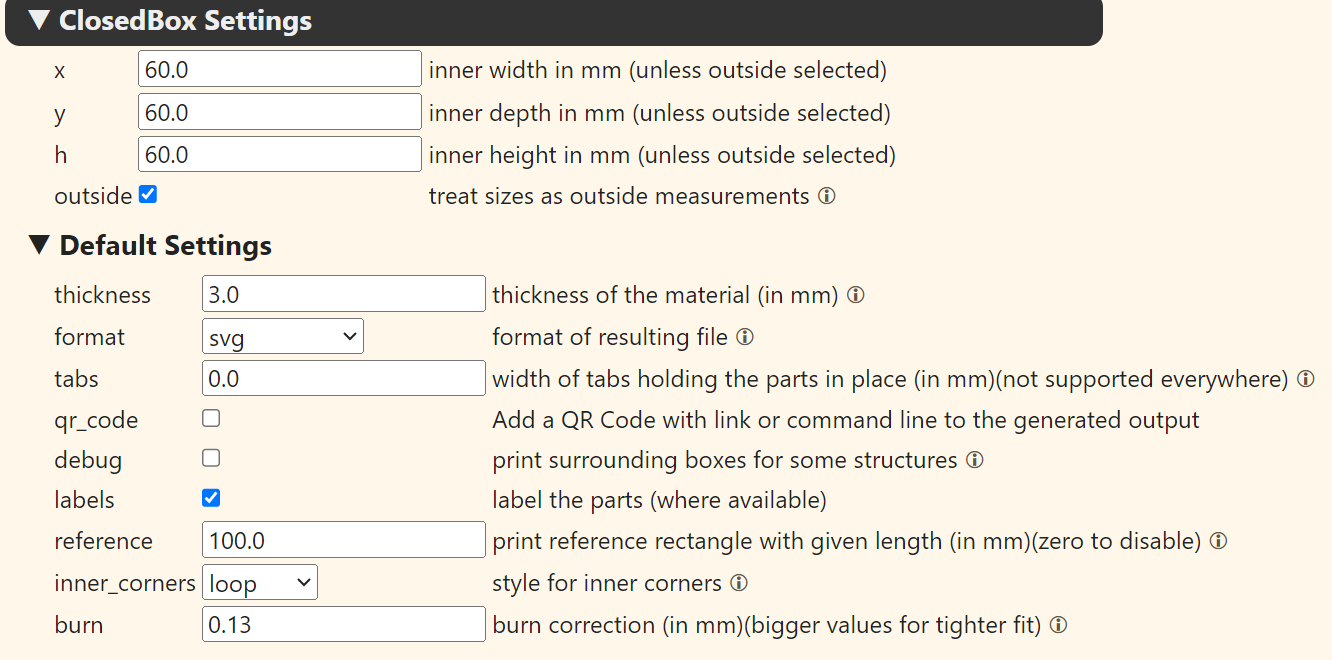
1. **Création des faces du cube** Tout d'abord, nous avons accédé au site **[Festi Info](https://festi.info/boxes.py "Festi Info")** où nous avons sélectionné un modèle de cube, il s'agit de la boîte fermée. Ensuite, nous avons ajusté certains paramètres dont les Réglages de Boîte Fermée et le brûlage afin d'obtenir un cube correspondant à nos besoins. L'épaisseur des faces du dé est de 3mm ici car nous allons utiliser une plaque de **Plexiglas de 3mm **d'épaisseur pour le découpage. Nous avons choisi les paramètres ci-dessous :
[](https://wiki.fablab.sorbonne-universite.fr/BookStack/uploads/images/gallery/2024-09/rUeimage.png)
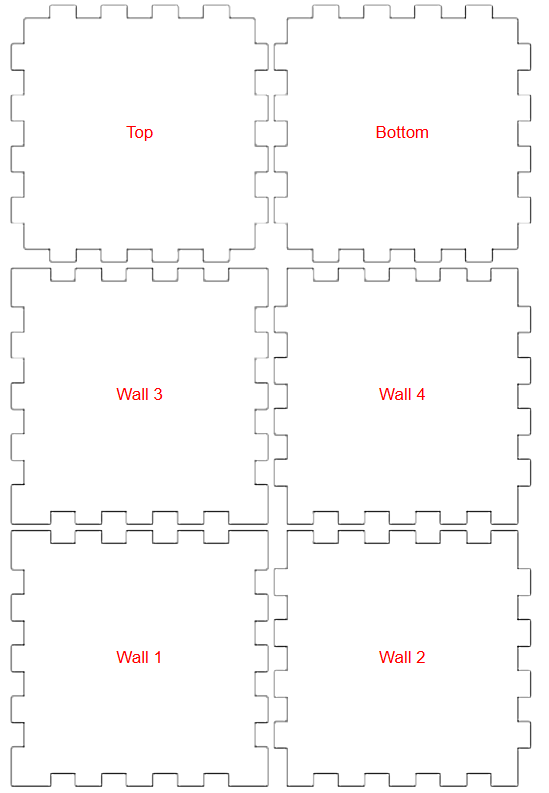
Après avoir modifié les paramètres, nous avons pu générer les faces afin d'avoir un aperçu du rendu. Voici le résultat ci-dessous. Par la suite, le fichier a été téléchargé au format **.svg.**
[](https://wiki.fablab.sorbonne-universite.fr/BookStack/uploads/images/gallery/2024-09/a9Wimage.png)
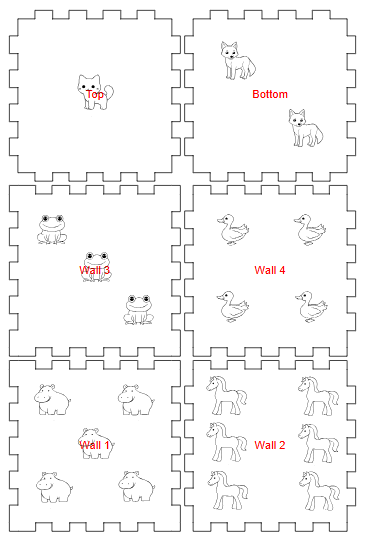
2. **Préparation des dessins des faces** Après avoir téléchargé le fichier **.svg** du cube, nous l'avons importé dans **Inkscape. **A l'aide du site **[Dessins Faciles, ](https://dessins-faciles.fr/ "Dessins Faciles")**nous avons pu facilement récupérer des dessins d'animaux, que nous avons intégrés sur chaque face du cube dans **Inkscape**. Les six animaux sont ainsi répartis pour représenter les chiffres de **1 à 6**.
[](https://wiki.fablab.sorbonne-universite.fr/BookStack/uploads/images/gallery/2024-09/Zvaimage.png)
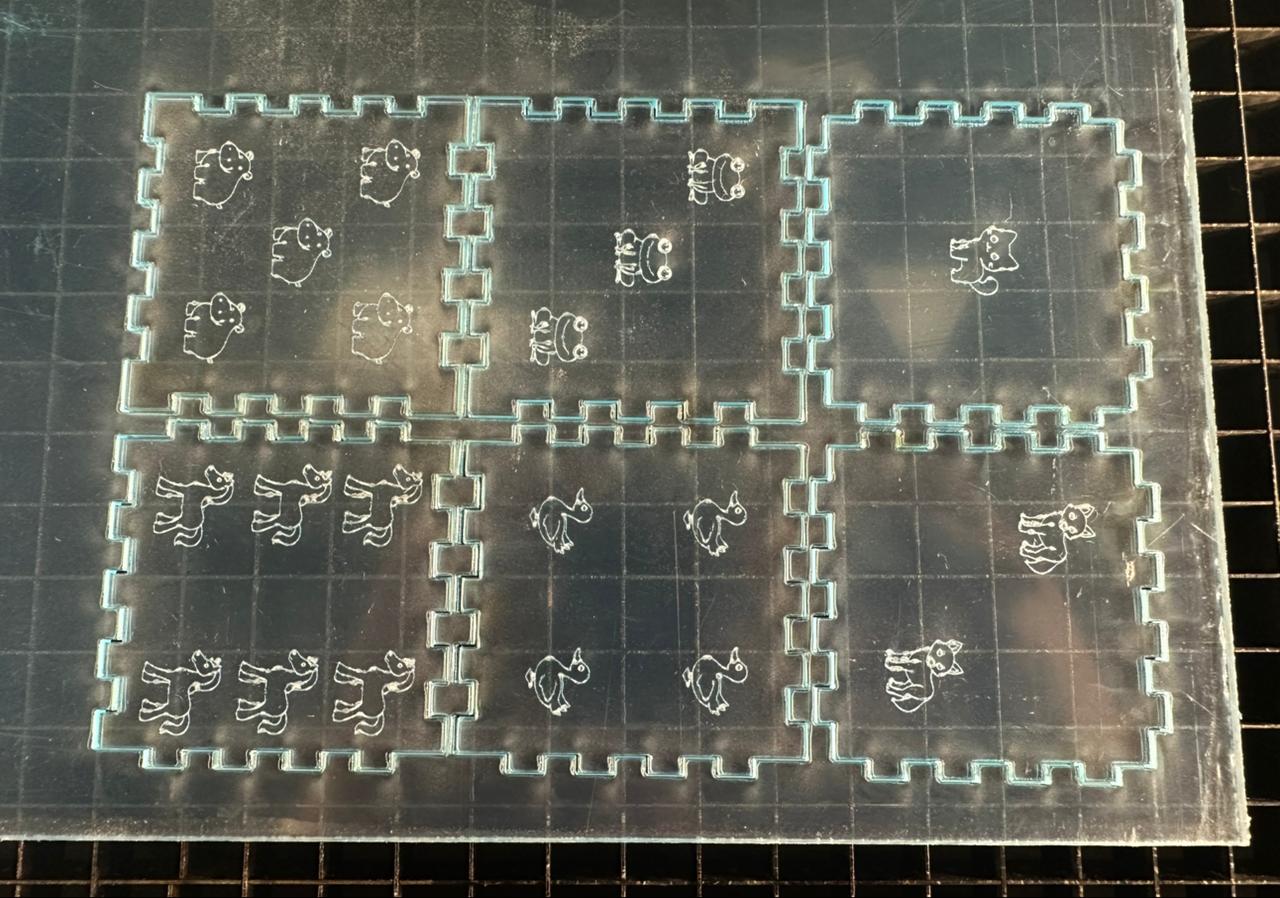
3. **Préparation, r**églages et découpe**** Une fois les dessins des animaux placés sur les différentes faces du cube, nous avons exporté le fichier vectorisé depuis **Inkscape**. Ce fichier a été importé dans le logiciel **Trotec** de la machine de **découpe laser 2D**. Nous avons paramétré la machine grâce à ce dernier pour découper chaque face dans une plaque de **Plexiglas transparent de 3mm (PMMA** **3 mm)**. Après lancement du processus de découpe, voici ce que nous avons obtenu.
Chaque face est découpée de manière isolée. Il faudra donc les assembler entre elles par la suite.
[](https://wiki.fablab.sorbonne-universite.fr/BookStack/uploads/images/gallery/2024-09/plaque.jpg)
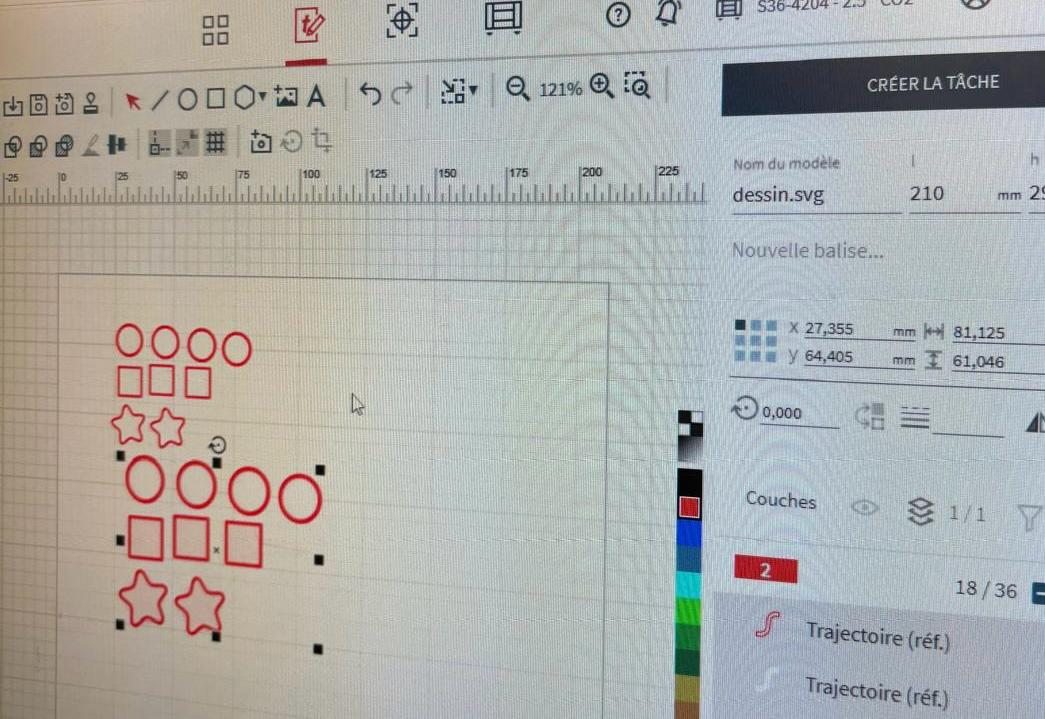
4. **Préparation et découpage des formes géométriques pour l'intérieur du dé** Des formes de tailles et de couleurs différentes ont été crées afin de favoriser le développement cognitif des enfants grâce au son et aux visuels colorés retrouvés dans le cube. Nous avons choisi des formes basiques comme le rond, le carré et l'étoile qu'on peut reprendre et modifier sur** Inkscape** directement grâce aux outils "Rectangle", "Ellipse / Arc" et "Etoile / Polygone". Ce fichier a été aussi importé dans le logiciel **Trotec** de la machine de **découpe laser 2D. **
[](https://wiki.fablab.sorbonne-universite.fr/BookStack/uploads/images/gallery/2024-09/rkFimage.png)
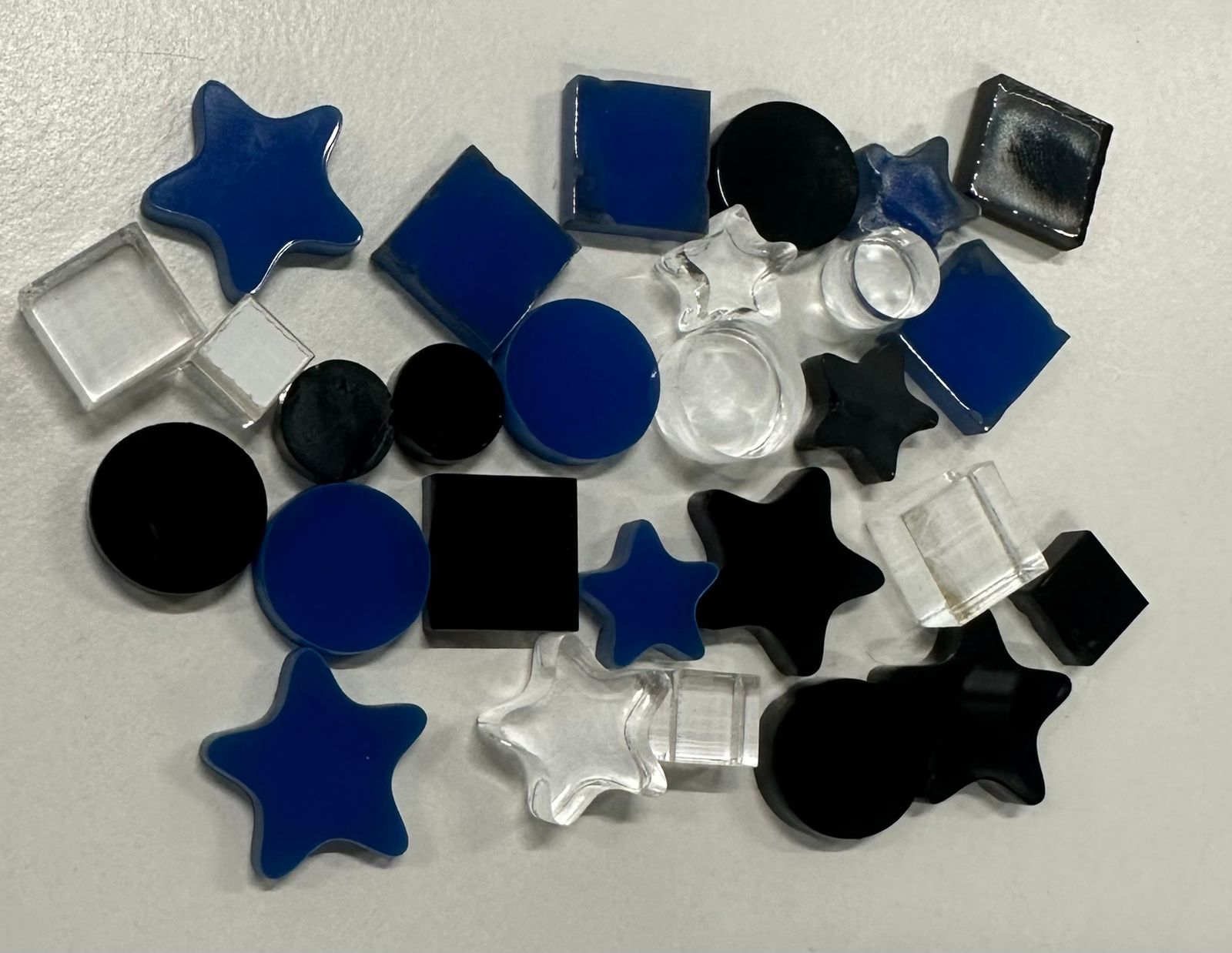
Pour cela, nous avons utilisé du **Plexiglas de 3mm (PMMA 3mm) et 6mm** **(PMMA 6mm)** en trois couleurs différentes : blanc, noir et bleu.
[](https://wiki.fablab.sorbonne-universite.fr/BookStack/uploads/images/gallery/2024-09/whatsapp-image-2024-09-28-at-04-19-46-a01776fa.jpg)
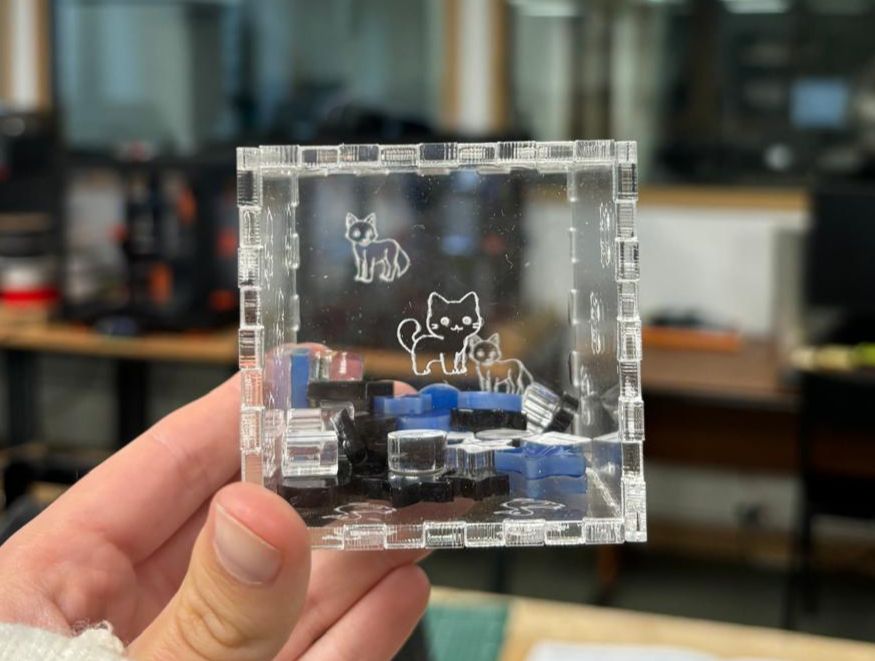
5. **Assemblage** Une fois les six faces découpées, nous avons assemblé les pièces pour former le cube final et nous avons intégré les formes géométriques avant de refermer la dernière face du cube.
[](https://wiki.fablab.sorbonne-universite.fr/BookStack/uploads/images/gallery/2024-09/whatsapp-image-2024-09-28-at-04-19-40-ae62b84b.jpg)
#### **Difficultés rencontrées**
Cependant, avant d'y parvenir nous avons rencontré plusieurs difficultés.
**Paramètres du site Festi Infos
**Dans le but d'obtenir des faces qui puissent s'emboîter correctement, nous avons modifié plusieurs valeurs notamment dans la partie **"Réglages pour les entures crénelées"**. Cependant, nous rencontrions toujours des problèmes au niveau des dimensions des dents se trouvant aux extrémités et l'espace entre ces dernières. Au départ, elles étaient très petites ce qui nous a contraint à les agrandir mais une fois le problème réglé, un autre est survenu au niveau de l'emboîtement. En effet, lorsque nous tentions d'assembler deux faces, l'espace important entre les dents de ces dernières les empêchait de rester assemblées. Finalement, après réflexion et quelques recherches, nous avons compris que pour réguler l'espace entre les dents, il suffisait seulement de modifier la valeur du **brûlage** se trouvant dans les **"Réglages par défaut"**. Plus on souhaite que l'espace soit petit, plus la valeur doit être importante.
**Perte de pièces dans la machine**
Au moment du découpage des petites formes géométriques, certaines d'entre elles sont tombées au fond de la **machine** ce qui nous a questionné sur la dangerosité de ce fait (déclenchement d'un incendie, etc). Mais pas de panique, il n'y a pas de danger. Cependant, si vous souhaitez récupérer vos pièces, faites appel à un professionnel et ne tentez pas de les récupérez par vous-mêmes.
** ****Contour / Gravure**
Pour découper des formes, il est important de mentionner au préalable sur le **logiciel Trotec**, la partie qui devra être découpée en sélectionnant le **contour** correspondant en le passant en **rouge**. En l'occurrence, le contour de chacune de nos faces. En revanche, lorsque l'on veut faire graver des dessins sur la surface des pièces, il faut les passer en noir cette fois-ci au moment du paramétrage. Ceci indique que le dessin sera gravé sur la pièce et non découpé. Dans notre cas, on peut prendre pour exemple les dessins d'animaux que l'on a gravés sur chaque face de notre cube.
**Choix du matériau sur le logiciel Trotec
**Pour pouvoir lancer la découpe, vous devrez sélectionner la matériau que vous voulez découper sur le logiciel Trotec. Dans notre cas, nous avons utilisé du **Plexiglas** (3mm et 6mm) appelé aussi **PMMA** (3mm ou 6mm selon votre cas). Sur le logiciel nous avons deux cas de figure : PMMA extrudé (3mm ou 6mm) ou PMMA coulé (3mm ou 6mm). Vous pouvez alors choisir celui que vous souhaitez, cela ne changera rien à l'opération ni au résultat final. **
** ** ** **
** ** **