# Yasemin / Ishika - Arduino et Impression 3D

#### **Cours 1 - Introduction à l'Arduino**

##### <span style="color: rgb(0, 0, 0);">**OBJECTIF** </span>

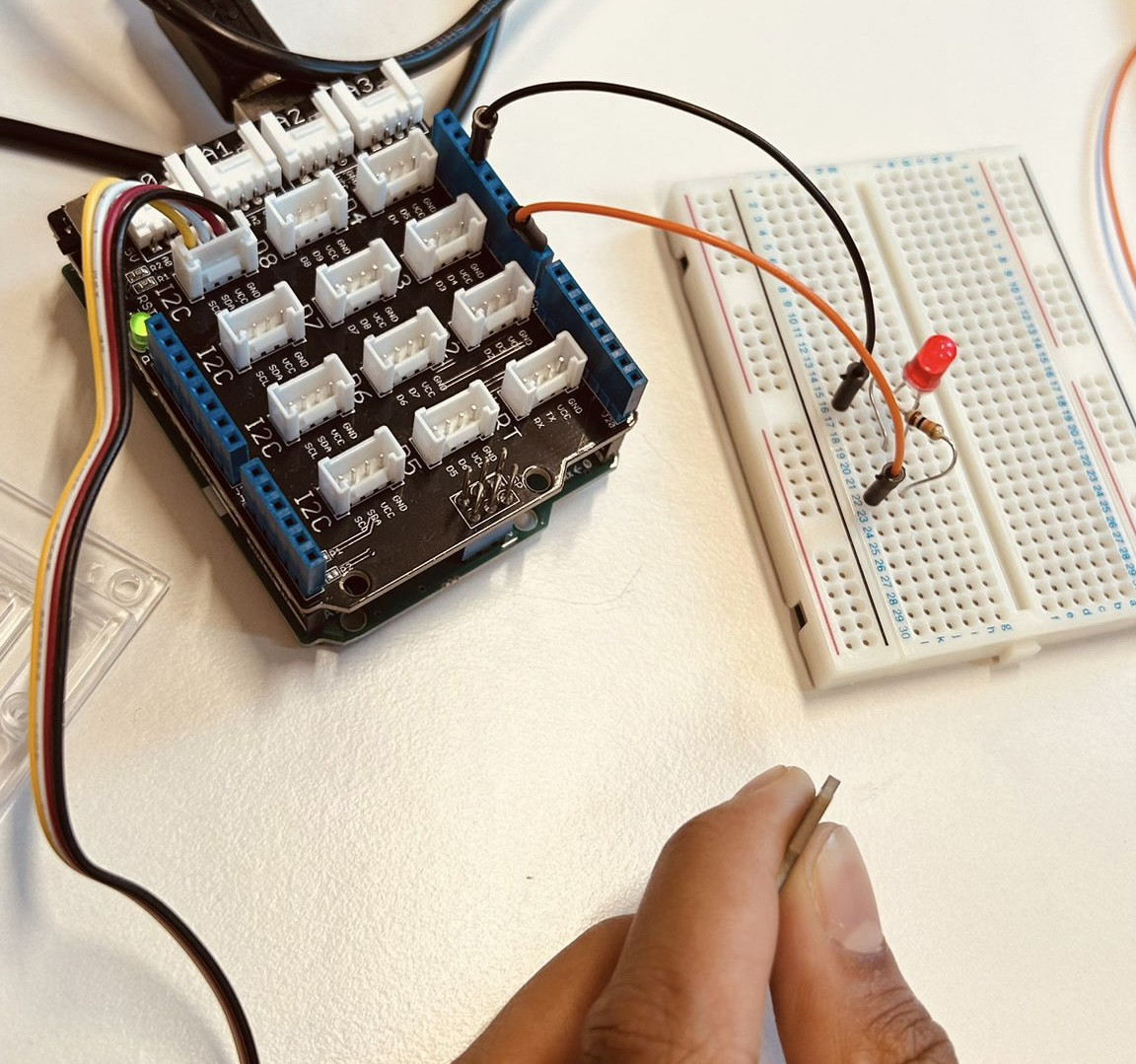
- Allumer une **<span style="color: rgb(224, 62, 45);">LED rouge</span>** lorsque la température dépasse 30°C à l'aide d'un capteur de température (SHT35)

##### **MATÉRIEL**

- <span style="color: rgb(53, 152, 219);">1 carte Arduino</span> : Une **carte Arduino** est une plateforme de prototypage électronique basée sur un microcontrôleur, très populaire pour les projets de programmation et d’électronique. <span style="text-decoration: underline;">Elle permet de connecter et de contrôler divers composants électroniques comme des capteurs, des moteurs et des LED.</span>
- <span style="color: rgb(53, 152, 219);">1 plaque de montage rapide</span> : Une plaque de montage rapide (ou breadboard) est une plaque utilisée pour créer des circuits temporaires sans avoir besoin de souder. <span style="text-decoration: underline;">Elle permet de connecter des composants électroniques rapidement et facilement pour tester des montages.</span>
- <span style="color: rgb(53, 152, 219);">1 base SHIELD</span> : Un shield est une carte qui s'enfiche directement sur une carte Arduino pour ajouter des fonctionnalités supplémentaires. <span style="text-decoration: underline;">Elle permet de faciliter les connexions entre l'Arduino et différents capteurs, moteurs ou autres composants.</span>
- <span style="color: rgb(53, 152, 219);">1 résistance</span> : Une résistance est un composant électronique qui limite le passage du courant dans un circuit. Elle est souvent utilisée pour protéger des composants comme les LED contre un excès de courant. Elle limite le courant qui passe dans un circuit pour éviter d'endommager d'autres composants.
- <span style="color: rgb(53, 152, 219);">1 LED rouge</span> : Une LED est un composant qui émet de la lumière lorsqu'un courant la traverse. La LED rouge spécifiquement est souvent utilisée pour indiquer des états simples, comme l'alimentation en marche. <span style="text-decoration: underline;">C'est une diode qui émet de la lumière lorsqu'un courant passe à travers elle.</span>
- <span style="color: rgb(53, 152, 219);">2 fils de connections</span> : Les fils de connexions (ou jumpers) sont des fils utilisés <span style="text-decoration: underline;">pour relier les composants entre eux </span>sur une plaque de montage rapide, ou <span style="text-decoration: underline;">pour les connecter à une carte Arduino</span>.
- <span style="color: rgb(53, 152, 219);">1 capteur de température (SHT35)</span> :<span style="text-decoration: underline;"> Le SHT35 est un capteur de température</span> et d’humidité numérique très précis. Il communique avec la carte Arduino via le <span style="color: rgb(68, 68, 68);">proto</span><span style="color: rgb(0, 0, 0);"><span style="color: rgb(68, 68, 68);">cole</span> I2</span>C pour fourni<span style="color: rgb(68, 68, 68);">r des donn</span>ées de température et d'humidité.

**Les autres composants de bases :**

- <span style="color: rgb(68, 68, 68);">GND : Le GND est la référence de la masse dans un circuit électronique. C’est la borne qui représente 0 volt et où tous les courants retournent après avoir traversé le circuit. Toutes les composantes doivent être reliées à GND pour que le circuit fonctionne correctement.</span>
- <span style="color: rgb(68, 68, 68);">Condensateur : C'est un composant utilisé pour stocker et libérer de l’énergie électrique.</span>
- <span style="color: rgb(68, 68, 68);">Potentiomètre : C'est une résistance variable utilisée pour ajuster la tension dans un circuit.</span>
- <span style="color: rgb(68, 68, 68);">Transistor : Il est utilisé pour amplifier ou commuter des signaux électroniques.</span>
- <span style="color: rgb(68, 68, 68);">Régulateur de tension : Assure que la tension d'entrée soit régulée à une valeur spécifique pour alimenter correctement les composants du circuit.</span>

 **Notion de circuit (ouvert et fermé)**

- **Circuit fermé** : Un circuit où le courant peut circuler sans interruption.
- **Circuit ouvert** : Le courant ne circule pas car une partie du circuit est interrompue ou déconnectée.

**Le bouton 4 pattes**

Un bouton poussoir à **4 pattes** est un interrupteur utilisé pour établir ou interrompre le courant dans un circuit. Les quatre pattes permettent de l’utiliser dans différentes configurations de circuit (par ex. connecté en pull-up ou pull-down).

**I2C**

L’**I2C** (Inter-Integrated Circuit) est un protocole de communication utilisé pour échanger des données entre microcontrôleurs et périphériques (comme des capteurs) à l’aide de deux lignes :

- **VCC** : Alimentation en courant.
- **GND** : Masse commune du circuit.
- **SDA (data)** : Ligne de données pour envoyer et recevoir des informations.
- **SCL (clock)** : Ligne d'horloge pour synchroniser les échanges de données entre les dispositifs.

##### **CODE**

```
#include "Seeed_SHT35.h"

/*SAMD core*/
#ifdef ARDUINO_SAMD_VARIANT_COMPLIANCE
  #define SDAPIN  20
  #define SCLPIN  21
  #define RSTPIN  7
  #define SERIAL SerialUSB
#else
  #define SDAPIN  A4
  #define SCLPIN  A5
  #define RSTPIN  2
  #define SERIAL Serial
#endif

SHT35 sensor(SCLPIN);

// Pin pour contrôler la lumière (par exemple, pin 13)
#define LIGHT_PIN 8

void setup()
{
    // Configurer le pin pour la lumière comme sortie
    pinMode(LIGHT_PIN, OUTPUT);

    SERIAL.begin(9600);
    delay(10);
    SERIAL.println("serial start!!");
    
    if(sensor.init())
    {
      SERIAL.println("sensor init failed!!!");
    }
    delay(1000);
}

void loop()
{
    u16 value=0;
    u8 data[6]={0};
    float temp, hum;
    
    // Lire les données du capteur
    if(NO_ERROR != sensor.read_meas_data_single_shot(HIGH_REP_WITH_STRCH, &temp, &hum))
    {
      SERIAL.println("read temp failed!!");
      SERIAL.println("   ");
      SERIAL.println("   ");
      SERIAL.println("   ");
    }
    else
    {
      SERIAL.println("read data :");
      SERIAL.print("temperature = ");
      SERIAL.print(temp);
      SERIAL.println(" ℃ ");

      SERIAL.print("humidity = ");
      SERIAL.print(hum);
      SERIAL.println(" % ");

      // Vérifier si la température dépasse 30°C
      if(temp > 30.0)
      {
        // Allumer la lumière
        digitalWrite(LIGHT_PIN, HIGH);
        SERIAL.println("Lumière allumée (température > 30°C)");
      }
      else
      {
        // Éteindre la lumière
        digitalWrite(LIGHT_PIN, LOW);
        SERIAL.println("Lumière éteinte (température <= 30°C)");
      }

      SERIAL.println("   ");
      SERIAL.println("   ");
      SERIAL.println("   ");
    }

    delay(1000);
}

```

<p class="callout danger">**DIFFICULTÉS RENCONTRÉES** </p>

- définir la bonne sortie sur le code et le montage

##### **MONTAGE**

[![7980bf6d-6a38-4045-a441-19049a6cc978.jpg](https://wiki.fablab.sorbonne-universite.fr/BookStack/uploads/images/gallery/2024-09/scaled-1680-/7980bf6d-6a38-4045-a441-19049a6cc978.jpg)](https://wiki.fablab.sorbonne-universite.fr/BookStack/uploads/images/gallery/2024-09/7980bf6d-6a38-4045-a441-19049a6cc978.jpg)
IMPRESSION 3D

CONTEXTE : La conception d'une boîte pour AirPods avec une imprimante 3D permet de créer un étui personnalisé et fonctionnel tout en prenant en compte les dimensions précises, les matériaux disponibles, et les besoins spécifiques d'utilisation.

OBJECTIF : L'objectif principal d'une machine d'impression 3D est de transformer des fichiers numériques (modèles 3D) en objets physiques, couche par couche, en utilisant différents matériaux comme le plastique, le métal, la résine ou d'autres composites. L'impression 3D a plusieurs objectifs, en fonction du domaine d'application.

Matériel utilisé :

- Un ordinateur
- Le logiciel [Tinkercad](https://www.tinkercad.com)
- Le logiciel IdeaMaker
- Une imprimante 3D Raised 3D Pro 2
- Du fil noir PLA 1,75 mm

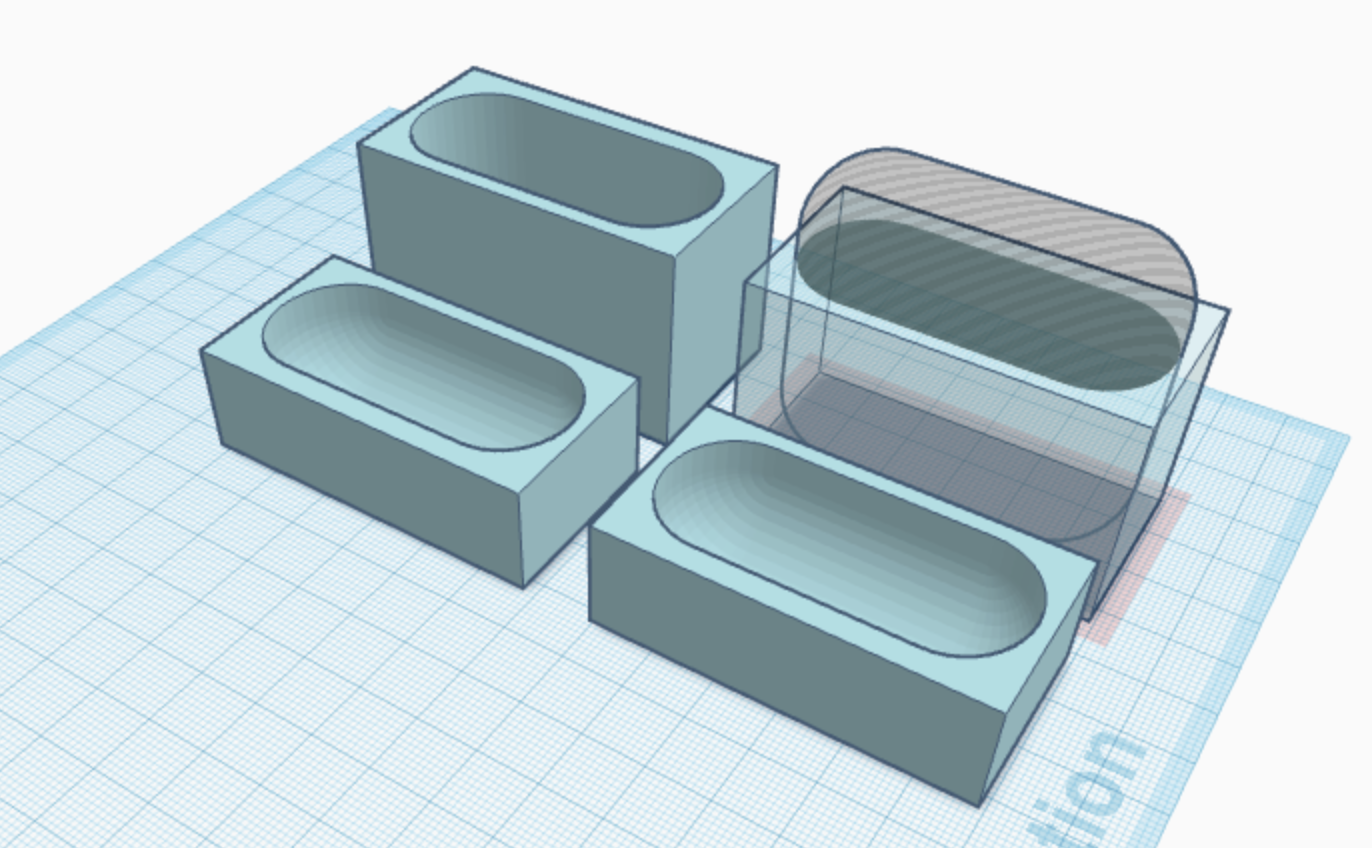
LA CONCEPTION :

[![Capture d’écran 2024-10-14 à 10.03.07.png](https://wiki.fablab.sorbonne-universite.fr/BookStack/uploads/images/gallery/2024-10/scaled-1680-/capture-decran-2024-10-14-a-10-03-07.png)](https://wiki.fablab.sorbonne-universite.fr/BookStack/uploads/images/gallery/2024-10/capture-decran-2024-10-14-a-10-03-07.png)
<div class="flex-shrink-0 flex flex-col relative items-end" id="bkmrk--2"><div><div class="pt-0"><div class="gizmo-bot-avatar flex h-8 w-8 items-center justify-center overflow-hidden rounded-full"><div class="relative p-1 rounded-sm flex items-center justify-center bg-token-main-surface-primary text-token-text-primary h-8 w-8">  
</div></div></div></div></div>La conception et la fabrication d'une boîte pour les AirPods à l'aide d'une imprimante 3D nécessitent plusieurs étapes clés, allant de la création du modèle 3D à l'impression et au post-traitement. Voici un aperçu du processus :

1\. Création du modèle 3D :

<div class="group/conversation-turn relative flex w-full min-w-0 flex-col agent-turn" id="bkmrk-logiciel-de-mod%C3%A9lisa"><div class="flex-col gap-1 md:gap-3"><div class="flex max-w-full flex-col flex-grow"><div class="min-h-8 text-message flex w-full flex-col items-end gap-2 whitespace-normal break-words [.text-message+&]:mt-5" data-message-author-role="assistant" data-message-id="3700bc2d-47b9-4d94-aa6a-eeac0f498f02" data-message-model-slug="gpt-4o" dir="auto"><div class="flex w-full flex-col gap-1 empty:hidden first:pt-[3px]"><div class="markdown prose w-full break-words dark:prose-invert light">- **Logiciel de modélisation 3D** : Utilisez un logiciel de conception assistée par ordinateur, Tinkercad, pour créer le modèle 3D de la boîte. La conception doit être précise pour s'adapter aux dimensions des AirPods.
- **Dimensions précises** : Mesurez les dimensions exactes des AirPods et de la boîte d'origine pour assurer un ajustement parfait.

</div></div></div></div></div></div>2\. Préparation pour l'impression

- **Choix du matériau** : Pour une boîte d'AirPods, un matériau durable comme le **PLA** (acide polylactique) a été utilisé. Le PLA est plus facile à imprimer mais moins résistant, tandis que le PETG est plus résistant et plus flexible.
- **Paramètres d'impression** : Configurez correctement l'imprimante 3D avec des paramètres adaptés, tels que la hauteur (pour un bon équilibre entre qualité et rapidité), le remplissage (pour la solidité de la boîte), le support, la résolution (pour obtenir une boîte de bonne qualité, optez pour une impression à haute résolution)

3\. Impression de la boite

- Une fois le modèle 3D terminé, exportez-le au format STL (standard pour les imprimantes 3D).
- Imprimez la boîte en tenant compte du temps d'impression, qui peut prendre plusieurs heures (4 heures et demie pour ce projet) selon la taille et la complexité du modèle.

[![Capture d’écran 2024-10-14 à 10.32.00.png](https://wiki.fablab.sorbonne-universite.fr/BookStack/uploads/images/gallery/2024-10/scaled-1680-/capture-decran-2024-10-14-a-10-32-00.png)](https://wiki.fablab.sorbonne-universite.fr/BookStack/uploads/images/gallery/2024-10/capture-decran-2024-10-14-a-10-32-00.png)

[![Capture d’écran 2024-10-14 à 10.32.06.png](https://wiki.fablab.sorbonne-universite.fr/BookStack/uploads/images/gallery/2024-10/scaled-1680-/capture-decran-2024-10-14-a-10-32-06.png)](https://wiki.fablab.sorbonne-universite.fr/BookStack/uploads/images/gallery/2024-10/capture-decran-2024-10-14-a-10-32-06.png)

4\. Post-traitement :

- **Retrait des supports** : Une fois l'impression terminée, retirez soigneusement les supports d'impression.
- **Assemblage**

5\. Test d'ajustement :

- Testez l’ajustement des AirPods dans la boîte imprimée. Assurez-vous que les AirPods tiennent bien et que le couvercle s'ouvre et se ferme correctement.

PROBLEMES RENCONTREES : Noeud dans la bobine et échec de a première impression

Lors de notre première tentative d'impression 3D de la boîte pour AirPods, nous avons rencontré un problème lié à la bobine de filament. En cours d'impression, des nœuds se sont formés dans le filament, empêchant son alimentation correcte dans l'extrudeuse. Cela a provoqué une interruption du flux de matériau, causant des couches incomplètes et un arrêt prématuré de l'impression. En conséquence, la première impression a échoué, car la pièce n'a pas pu être correctement formée.