# Projet découpage laser - Justine LANNI & Jacqueline YOGENDRAN
#### **Contexte :**
Dans le cadre de la découverte de la découpe laser, nous avons décidé de réaliser une gravure d'un petit bocal avec des fleurs ainsi que son support.
#### **Objectif :**
L'objectif principal est de se familiariser à la découpe laser 2D.
#### **Matériel :**
Voici le matériel que nous avons utilisé :
- un ordinateur
- le logiciel **Inkscape** pour intégrer l'image du bocal avec les fleurs et préparer le fichier servant à la découpe laser
- MDF BRUT, épaisseur 6 mm
- Une machine de **découpe laser 2D Trotec** et son logiciel pour le lancement de l'opération
#### **Étape de fabrication :**
- Importation d'une image récupérée sur internet
Après avoir trouvé l'image qui nous convenait le mieux, nous l'avons importée dans Inkscape et avons utilisé la commande suivante : **Chemin > Vectoriser un objet matriciel.** Nous avons ensuite gardé le fond en noir car nous voulions marquer certaines zones et avons passé les contours de l'image en bleu.
- Ajustement de l'image et zone de texte pour une gravure
L'image importée contenait des tiges dans le bocal à fleurs. Nous avons effacé les tiges à l'aide de la gomme et ajouté une zone de texte.
Lors de l'ajout du texte, nous avons veillé à ce que son contour soit en noir afin que le logiciel comprenne qu'il s'agit d'une gravure.
[](https://wiki.fablab.sorbonne-universite.fr/BookStack/uploads/images/gallery/2025-03/WnDimage.png)
- Création d'un support
Nous avons créé un petit **support circulaire** afin que le bocal à fleurs puisse être assemblé et tenir sur une surface plate. À l'aide du logiciel Inkscape, nous avons dessiné un cercle ainsi qu'une encoche sous la forme d'un rectangle. Une fois les deux formes dessinées, nous avons supprimé le fond et passé les **contours en rouge**.
[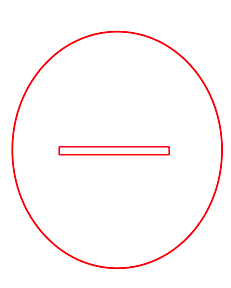](https://wiki.fablab.sorbonne-universite.fr/BookStack/uploads/images/gallery/2025-03/lF1image.png)
- Délimitation de la découpe
Pour un rendu plus esthétique, nous avons ajouté une ligne de découpe précise pour le bocal.
À l'aide de l'outil **Plume**, nous avons créé des **courbes de Bézier**. Nous avons ajusté les paramètres proposés pour assembler les nœuds, les rendre plus lisses, etc. Enfin, nous avons ajouté en bas du bocal le tracé de l'embout qui allait s'emboîter dans le support circulaire, en veillant aux dimensions, puis nous avons passé le **contour en rouge** !
**Voici le rendu :**
[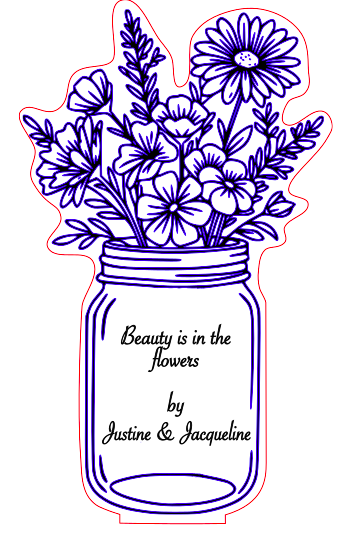](https://wiki.fablab.sorbonne-universite.fr/BookStack/uploads/images/gallery/2025-03/jhYimage.png)
- Préparation du fichier et découpage
Nous avons enregistré le fichier en svg et l'avons importé dans le logiciel **Trotec** de la machine de **découpe laser 2D.**
[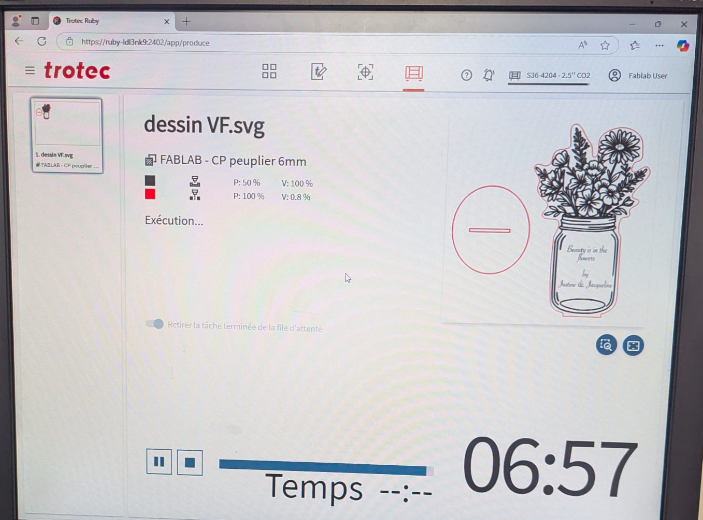](https://wiki.fablab.sorbonne-universite.fr/BookStack/uploads/images/gallery/2025-03/c8Jimage.png)
Et maintenant place à la découpe !
- **Voici le rendu final :**
[](https://wiki.fablab.sorbonne-universite.fr/BookStack/uploads/images/gallery/2025-03/ejEimage.png)
=> Satisfait du résultat ! Les découpes sont nettes.
- **Les difficultés rencontrées :**
\- Il y a une inadéquation entre la taille de la fente et le pied du support de l'objet, ce qui ne permet pas l'emboitement des deux pièces. Nous avons tenté d'ajuster la taille pour que les deux soient en adéquation mais nous n'avons pas encore trouvé les bonnes mesures.
\- Nous avons remarqué que le temps pour faire la gravure et la découpe laser est significativement plus long lorsqu'il s'agit d'un objet plus complexe en termes de détails.