# Projet Prototypage Impression 3D - Justine LANNI, Jacqueline YOGENDRAN, Qiancheng JIANG
#### **Contexte**
Dans le cadre de la découverte de l'impression 3D, nous avons décidé de réaliser une tirelire chat et un cybertruck.
#### **Objectifs**
L'objectif est de se familiariser à l'impression 3D.
#### **Matériel**
- Le site internet **Tinkercad** pour la réalisation de la modélisation 3D
- Le logiciel **Prusa Slicer** pour le paramétrage de différentes données liées au modèle 3D avant son lancement en impression 3D
- Une clé USB
- Une imprimante 3D ( = nom imprimante )
- Du fil blanc **PLA 1,75 mm.**
#### **Les étapes de conception**
**1. La modélisation 3D**
Pour commencer, nous nous sommes rendues sur **Tinkercad** pour la création de nos objets. Pour ceci, nous avons exploité l'onglet ***"formes simples"*** comprenant des formes géométriques variées que nous avons modifiées à notre guise via les paramètres correspondants à chacune d'elles.
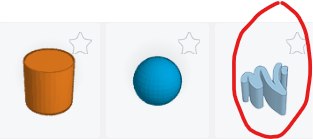
Si vous souhaitez dessiner une forme en particulier que vous ne parvenez pas à obtenir via les formes proposées, vous pouvez cliquer sur ***"Scribble"*** (voir screen ci-dessous) que vous pouvez modifier par la suite.
[](https://wiki.fablab.sorbonne-universite.fr/BookStack/uploads/images/gallery/2024-10/4aHimage.png)
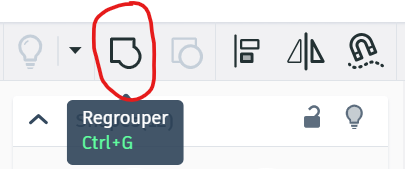
Lorsque vous souhaitez assembler des éléments entre eux, il vous faudra les sélectionner avant de les regrouper à l'aide de la commande correspondante (voir screen ci-dessous). Nous avons exploité cette commande pour assembler les différentes parties du corps de chaque objet pour n'en faire qu'une pièce.
[](https://wiki.fablab.sorbonne-universite.fr/BookStack/uploads/images/gallery/2024-10/Zerimage.png)
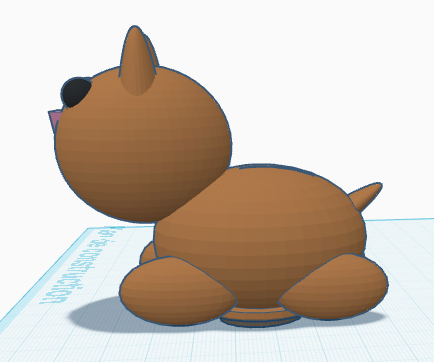
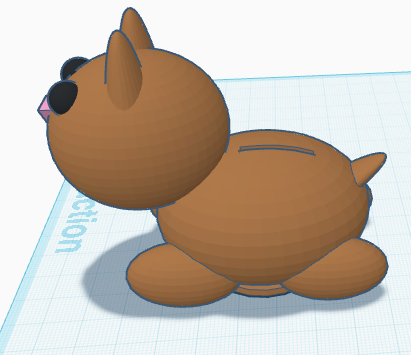
Voici les résultats obtenus pour notre chat (insérer les images ) :
**Étape** **1 : Modélisation 3D du chat en forme de tirelire dans Tinkercad**
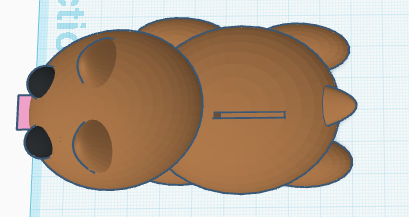
[](https://wiki.fablab.sorbonne-universite.fr/BookStack/uploads/images/gallery/2025-03/HPJimage.png)[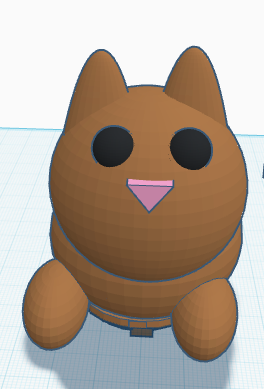](https://wiki.fablab.sorbonne-universite.fr/BookStack/uploads/images/gallery/2025-03/mh3image.png)
**Étape 2 : Création d'une fente pour insérer les pièces dans la tirelire, vue de dessus.**
[](https://wiki.fablab.sorbonne-universite.fr/BookStack/uploads/images/gallery/2025-03/EmRimage.png)
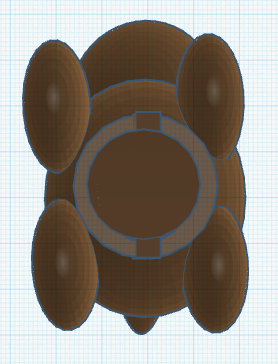
**Étape 3 : A l'aide d'un modèle qui était disponible dans Tinkercad, nous avons créer une ouverture pour sortir les pièces de la tirelire, vue de dessous.**
#### 
**Étape 4 : A l'aide d'un modèle qui était disponible dans Tinkercad, nous avons copié un petit bouchon pour sortir les pièces de la tirelire. Vue d'en haut et d'en bas :**
[](https://wiki.fablab.sorbonne-universite.fr/BookStack/uploads/images/gallery/2025-03/zNvimage.png)[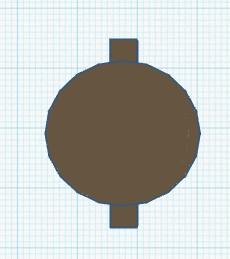](https://wiki.fablab.sorbonne-universite.fr/BookStack/uploads/images/gallery/2025-03/aPhimage.png)
#### **- Travail de Qiancheng :**
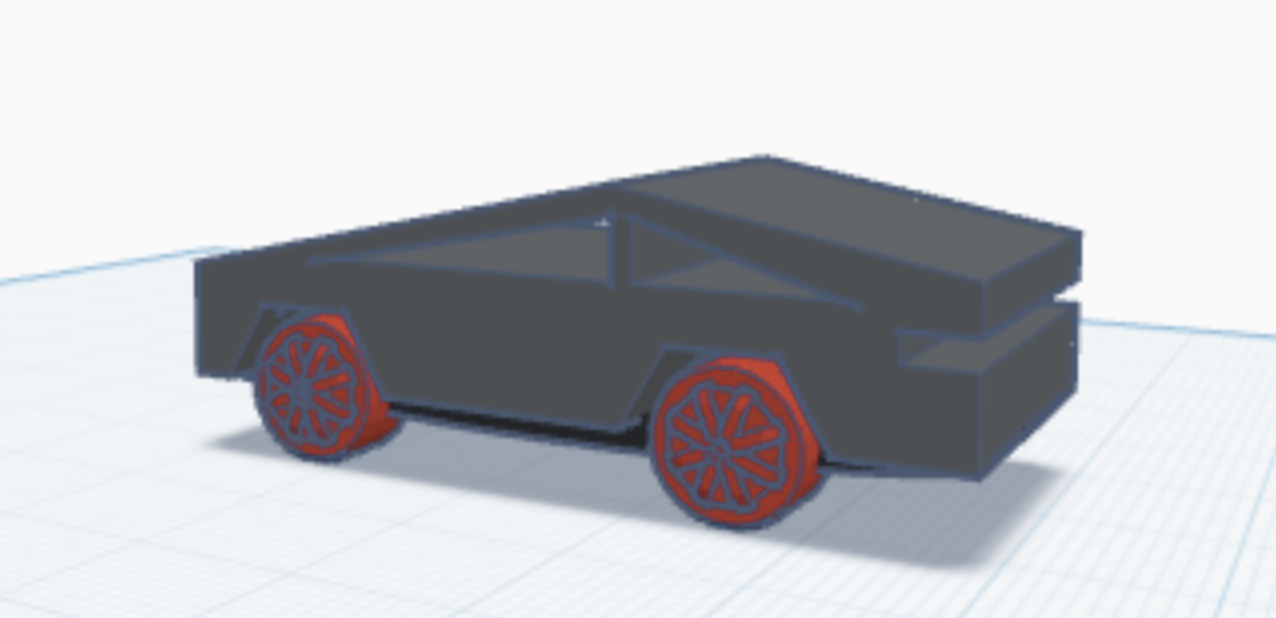
Mon projet était différent. J'ai conçu une **modélisation d'une voiture de type Cybertruck,** Au début, je voulais fabriquer des pièces démontables qui seraient ensuite assemblées pour former une voiture roulante, mais j'ai finalement pensé qu'il serait préférable de réaliser un modèle fixe pour des raisons de temps
1. **Idéation et modélisation :**
- J'ai commencé par analyser les proportions générales du véhicule afin d'avoir une structure fidèle à l'original.
- J'ai utilisé Tinkercad pour modéliser le corps du véhicule en combinant plusieurs formes géométriques simples comme des rectangles et des trapèzes.
- Les roues ont été conçues séparément avec des détails pour imiter les jantes.
- J'ai ensuite ajusté les différentes parties du modèle pour m'assurer qu'elles s'emboîtent bien après l'impression.
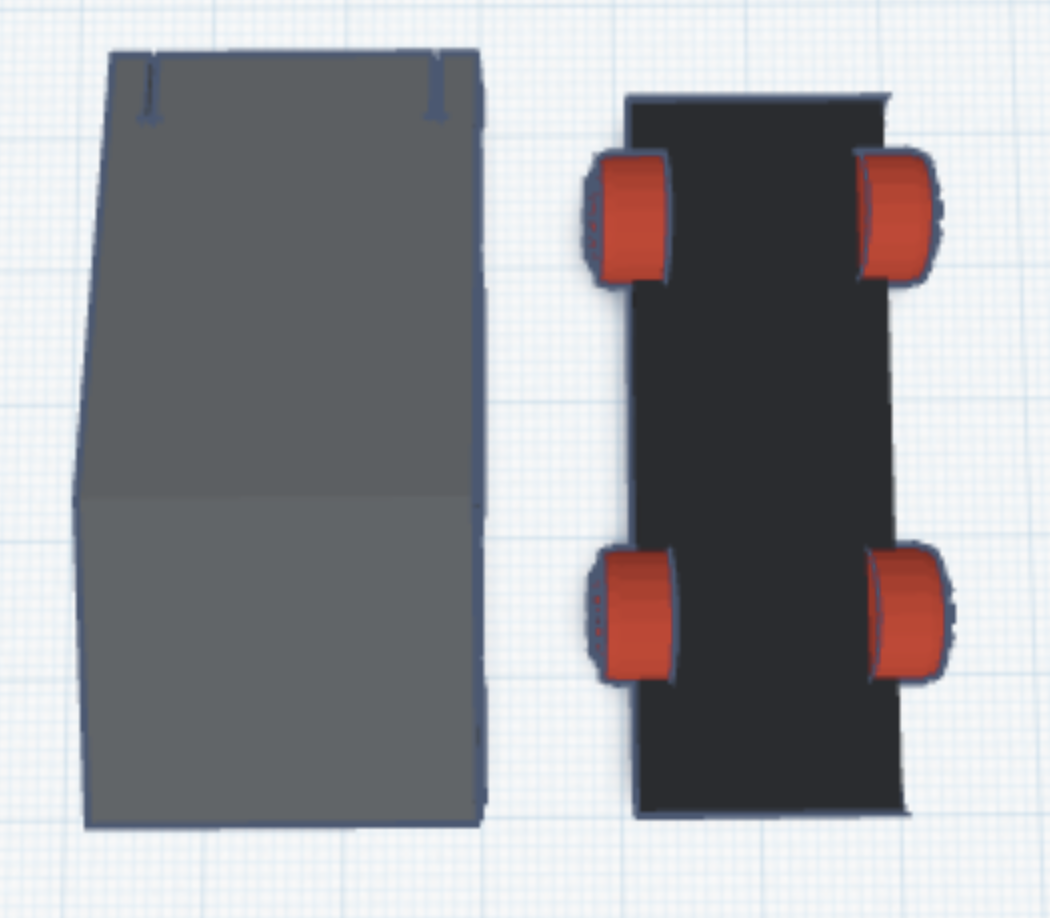
Voici les différentes étapes de la modélisation :
**Image 1 : Modélisation 3D du Cybertruck dans Tinkercad**
[](https://wiki.fablab.sorbonne-universite.fr/BookStack/uploads/images/gallery/2025-03/cleanshot-2025-03-06-at-22-03-22-at-2x.png)
**Image 2 : Vue de dessus et de dessous du modèle 3D**
[](https://wiki.fablab.sorbonne-universite.fr/BookStack/uploads/images/gallery/2025-03/cleanshot-2025-03-06-at-22-04-59-at-2x.png)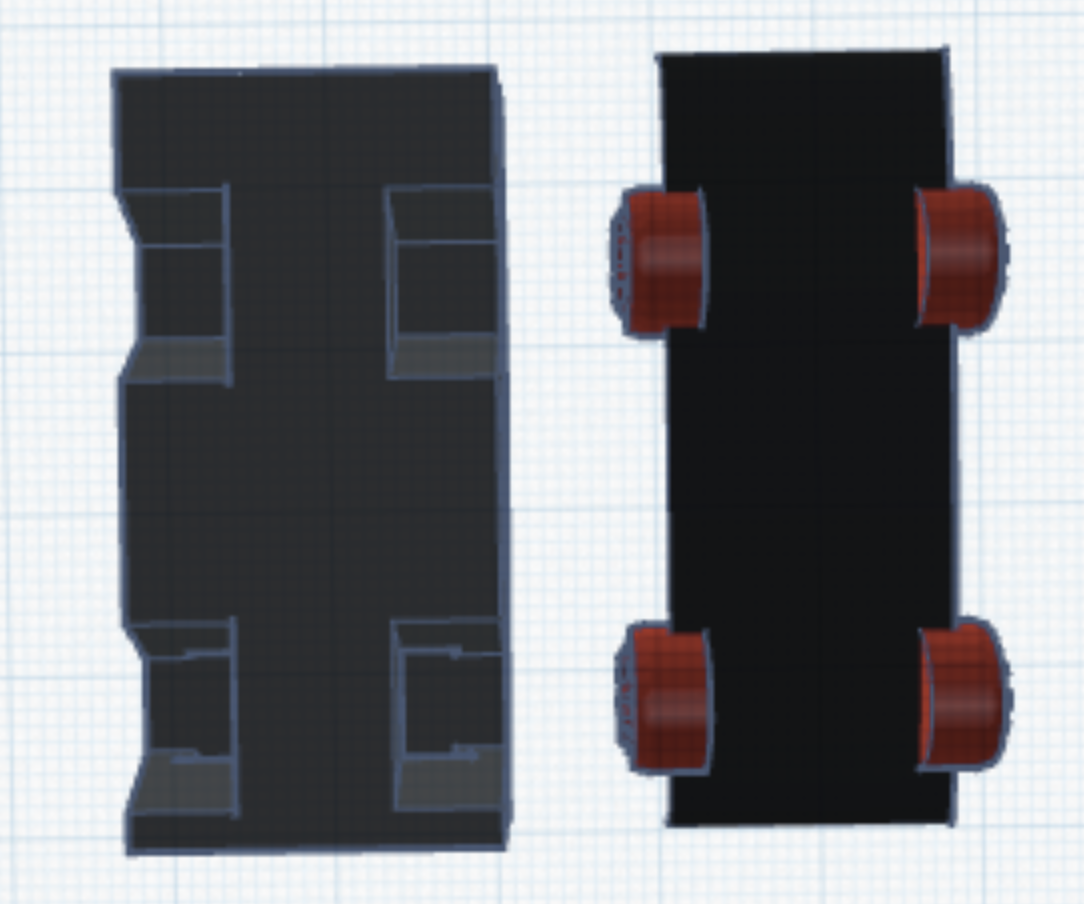
**2. Exportation des modèles 3D dans Prusa Slicer**
Une fois que nous avons terminé de modéliser nos deux objets, nous les avons exportées sous forme de fichiers **.STL** qui s'enregistrent automatiquement dans nos Téléchargements. Lorsque nous cliquons sur le fichier **.STL**, la figurine correspondante s'ouvre directement dans **Prusa Slicing**.
Si vous souhaitez réunir plusieurs modélisations sur le même logiciel **Prusa Slicing,** de telle sorte à ce qu'elles soient imprimées en même temps et avec la même imprimante 3D, il vous faudra importer les autres modèles une fois que vous avez réuni les fichiers **.STL** correspondants sur le même ordinateur.
Il est, cependant, beaucoup plus prudent d'effectuer les modifications et préparer les différents paramètres nécessaires à l'optimisation de l'impression 3D sur un ordinateur du FabLab qui propose plus de paramètres et facilite la connexion aux imprimantes 3D. Pour cela, exportez vos modèles (en une fois), en format **.gcode** après avoir fermé l'aperçu et enregistrez le fichier sur une clé USB. Grâce à la clé USB, vous pouvez charger le fichier **.gcode** sur l'ordinateur et le logiciel **Prusa Slicing** du FabLab en l'important directement (si le logiciel est déjà ouvert).
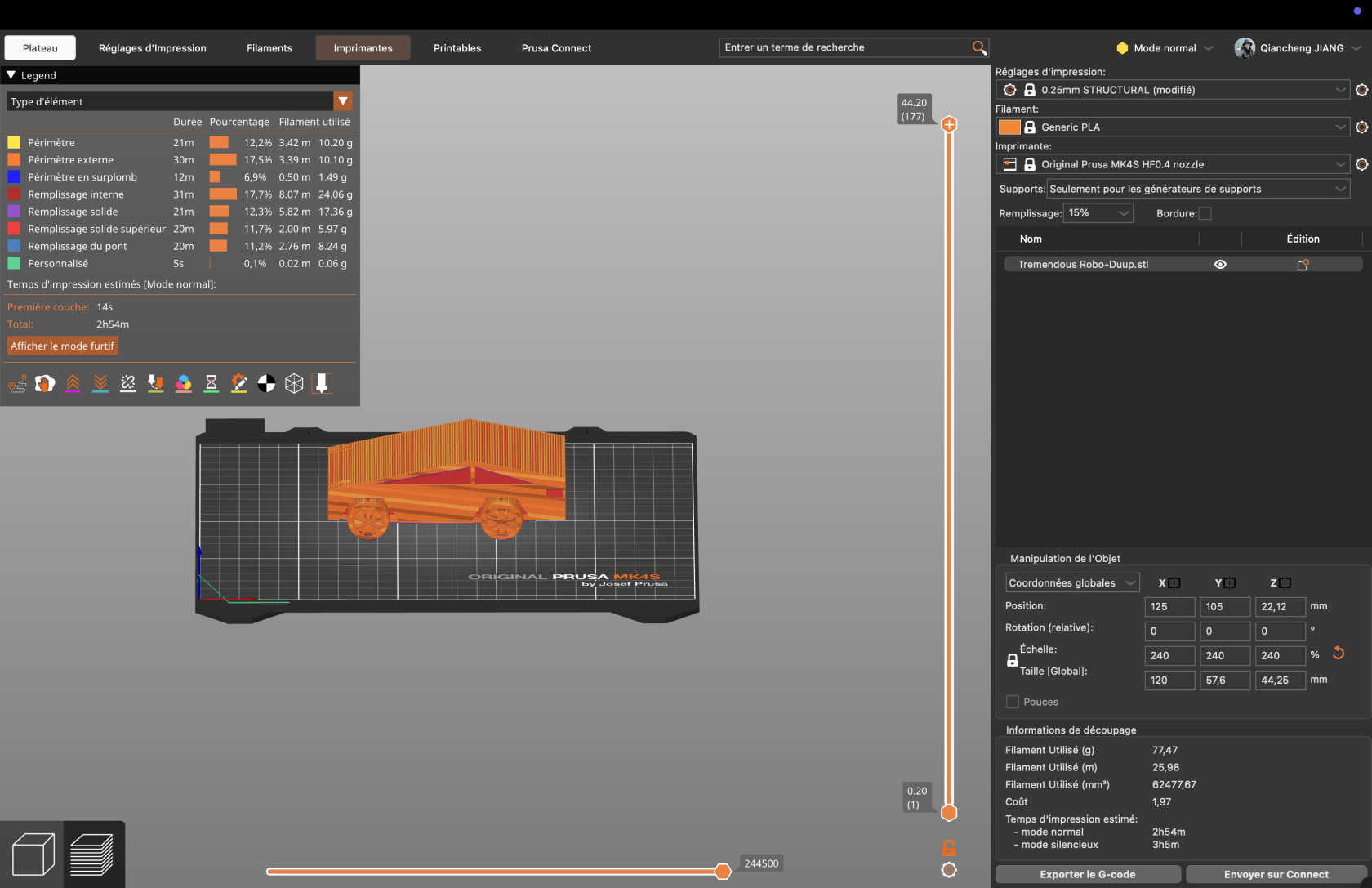
Dans les paramètres, veillez à bien sélectionner le nom de l'imprimante que vous avez choisie pour l'opération et vérifier le matériau que cette dernière va manipuler. Dans notre cas, c'était du **GENERIC PLA**
#### **Paramétrage pour la tirelire chat et le Cybertruck :**
- Matériau : PLA blanc 1.75mm (pour le chat) et PLA noir pour la voiture
- Densité de remplissage : 15%
- Support : Seulement pour les générateurs de supports
- Adhérence plateau : Bordure activée
- Épaisseur de couche : 0.25 mm (profil STRUCTURAL modifié)
**Image 3 : Préparation du modèle dans Prusa Slicer**
**[](https://wiki.fablab.sorbonne-universite.fr/BookStack/uploads/images/gallery/2025-03/cleanshot-2025-03-06-at-22-08-50-at-2x.png)[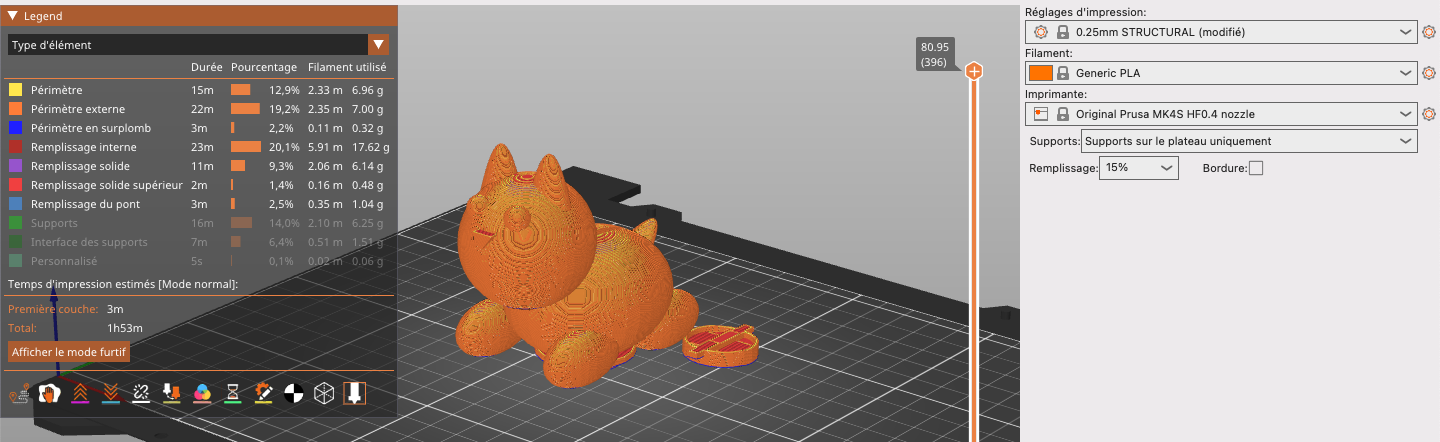](https://wiki.fablab.sorbonne-universite.fr/BookStack/uploads/images/gallery/2025-03/pS3image.png)**
**3. Lancement de l'impression 3D**
Une fois les paramètres vérifiés et réglés selon vos besoins, appuyez sur ***"Slice"*** et téléchargez vers l'imprimante sélectionnée. Rapprochez-vous de l'imprimante et cherchez votre modélisation sur le petit écran si l'impression ne se lance pas directement. Appuyez sur ***"Print"*** si tout vous convient.
**Remarque :** Si vous lancez plusieurs modèles en même temps, n'hésitez pas à bien les espacer entre eux pour éviter qu'ils se retrouvent collés et vérifiez les dimensions.
Certaines impressions peuvent prendre plusieurs heures (selon ce qu'affiche **Prusa Slicer**). Pour celles qui sont lancées en fin de journées, elles seront mises de côté par l'équipe pour que vous puissiez les récupérer plus tard.
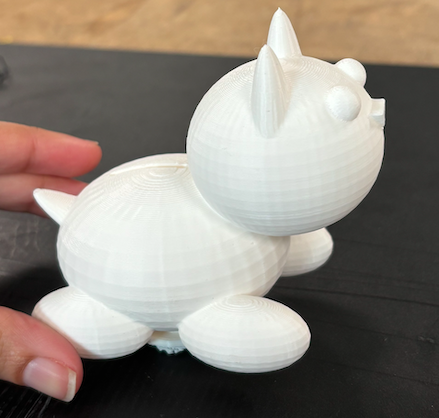
- Le chat en forme de tirelire ainsi que le bouchon ont mis **2h** pour s'imprimer.
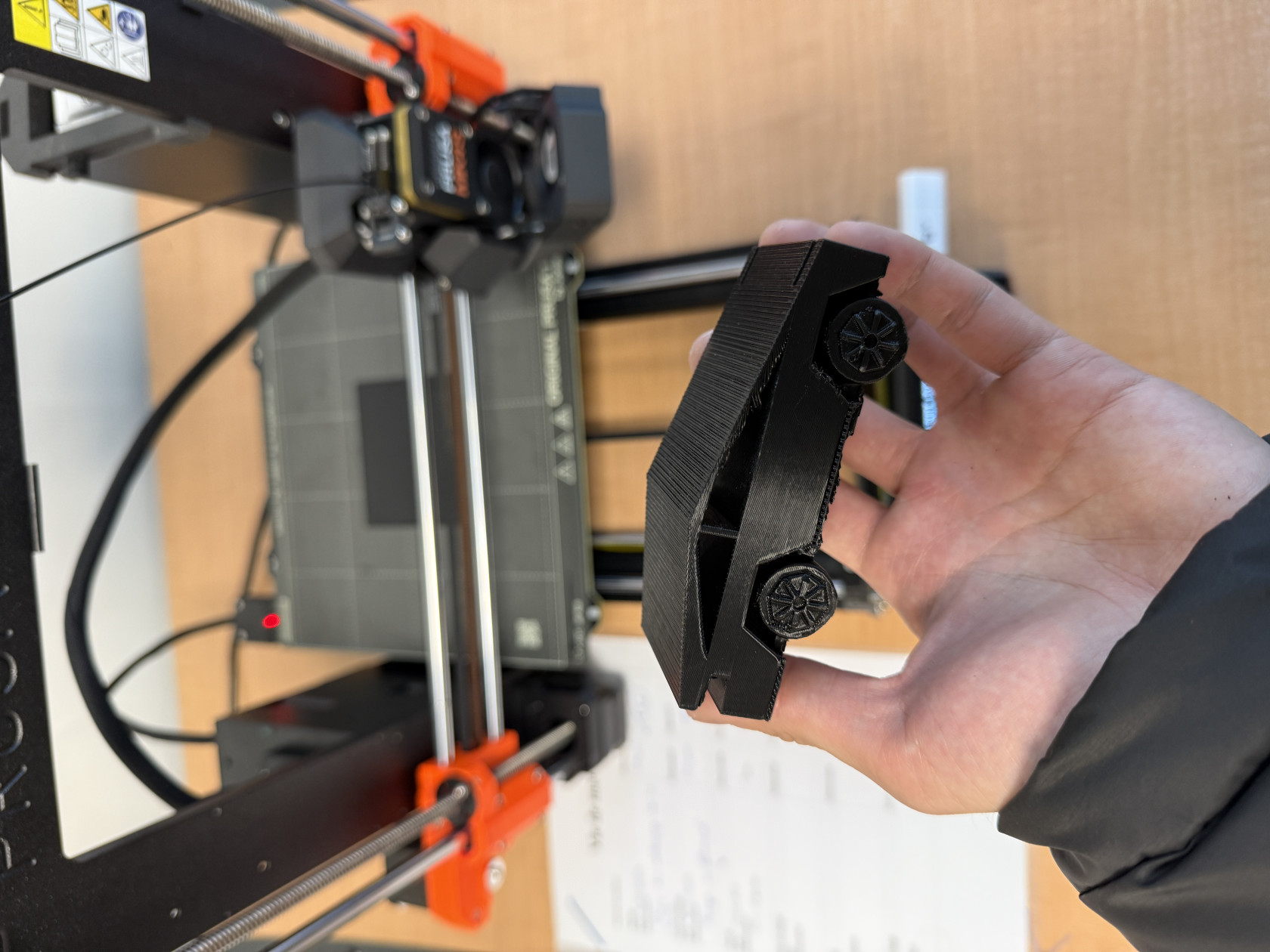
- La voiture a mis environ **3h en mode normal** pour s'imprimer.
**4. Résultats de l'impression 3D**
[](https://wiki.fablab.sorbonne-universite.fr/BookStack/uploads/images/gallery/2025-03/Yuwimage.png)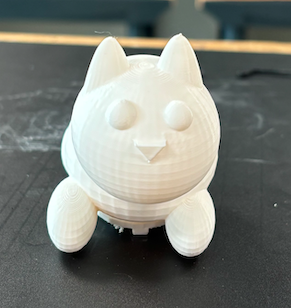
[](https://wiki.fablab.sorbonne-universite.fr/BookStack/uploads/images/gallery/2025-03/3auimage.png)[](https://wiki.fablab.sorbonne-universite.fr/BookStack/uploads/images/gallery/2025-03/dGjimage.png)
#### **- Travail de Qiancheng :**
[](https://wiki.fablab.sorbonne-universite.fr/BookStack/uploads/images/gallery/2025-03/1811741296360-pic-hd.jpg)
[](https://wiki.fablab.sorbonne-universite.fr/BookStack/uploads/images/gallery/2025-03/wechatimg181.jpg)[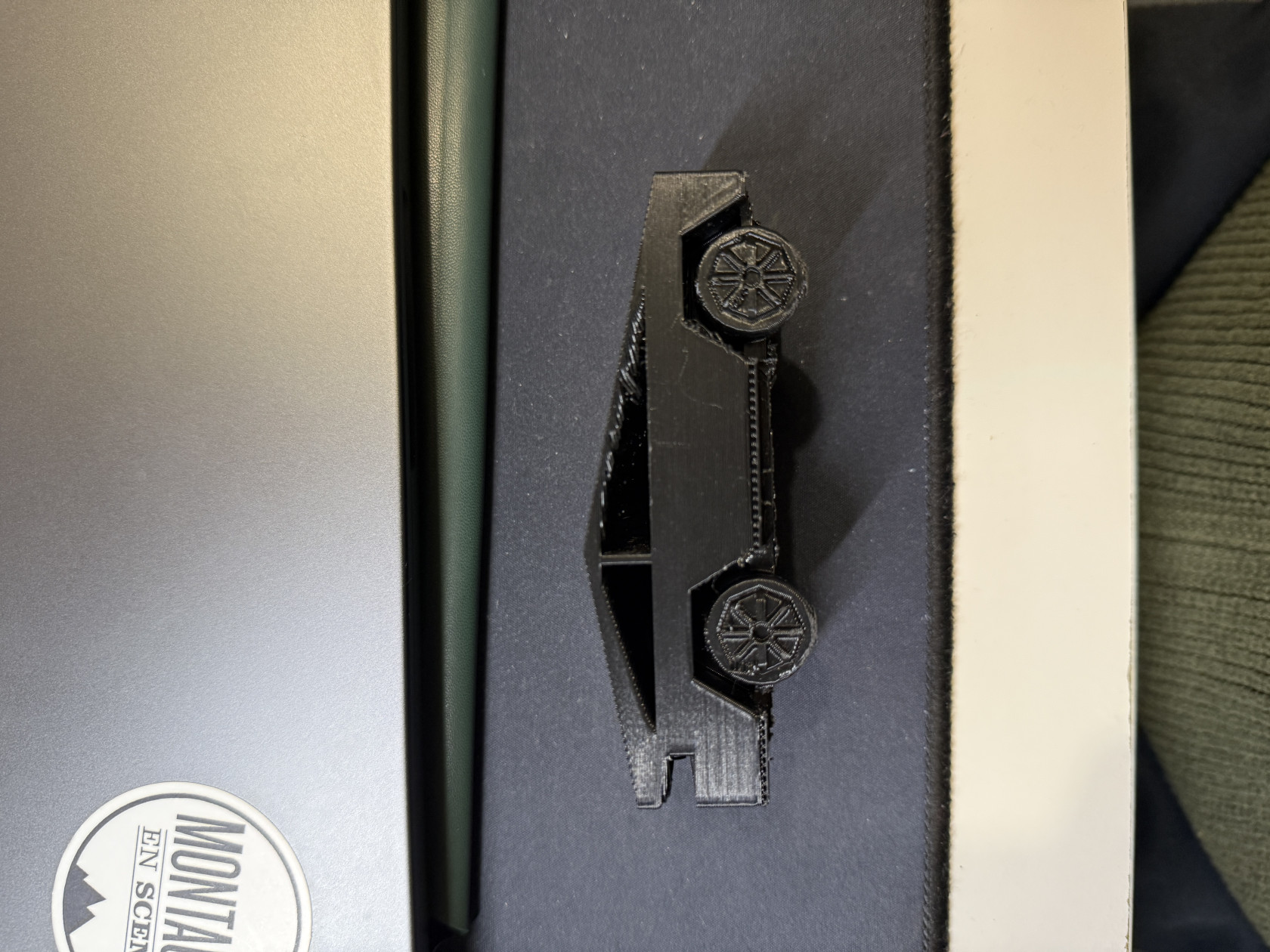](https://wiki.fablab.sorbonne-universite.fr/BookStack/uploads/images/gallery/2025-03/1831741296363-pic-hd.jpg)[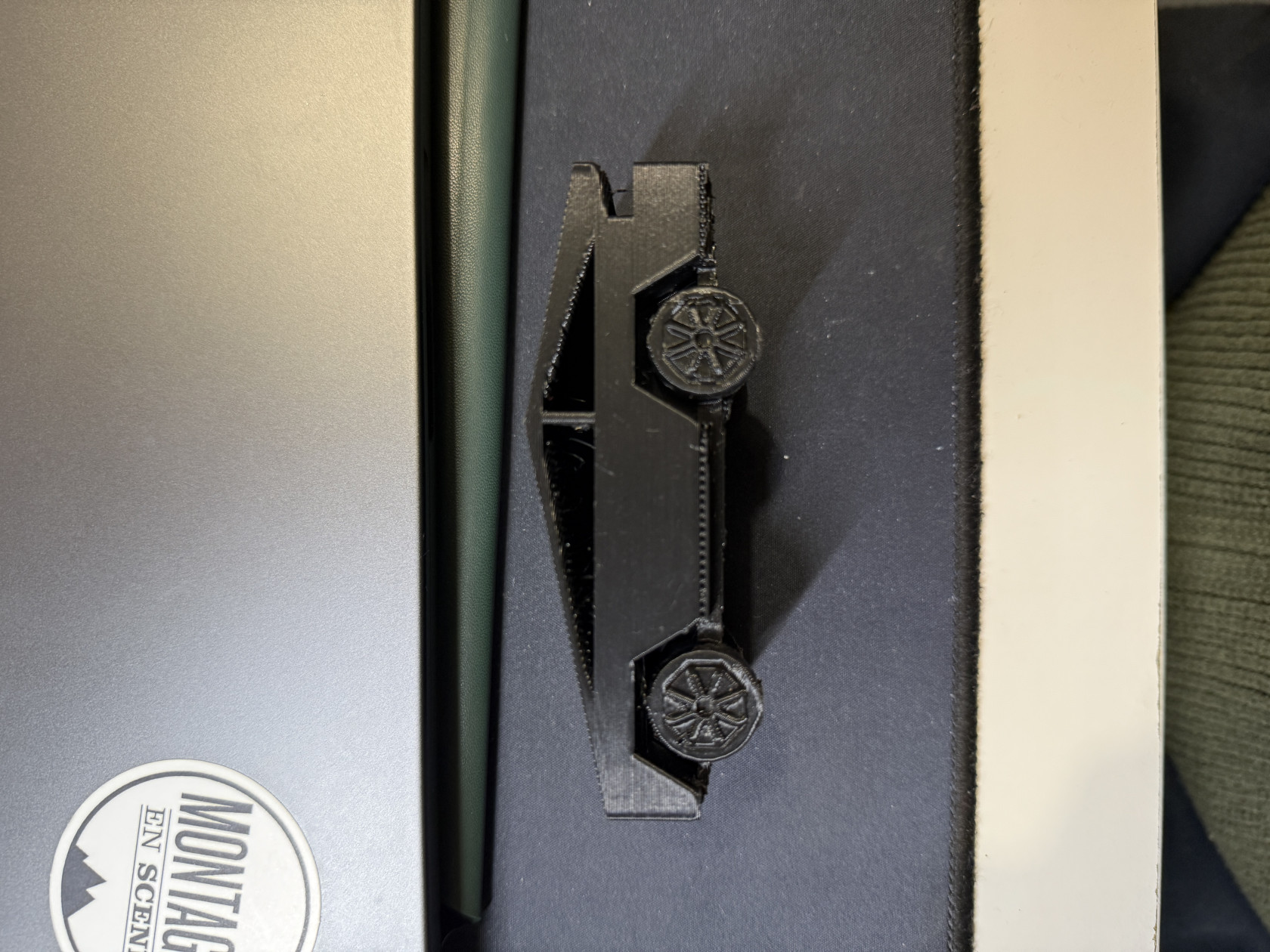](https://wiki.fablab.sorbonne-universite.fr/BookStack/uploads/images/gallery/2025-03/Xuk1841741296365-pic-hd.jpg)
#### **Les difficultés rencontrées**
#### **=> Tirelire chat :**
1. **Difficultés de conception**
Il s'est avéré parfois difficile de réaliser la conception des objets sur **Tinkercad**. La réalisation d'un simple détail peut se révéler parfois très chronophage pour obtenir exactement ce que nous voulons.
**2. Après impression**
- Beaucoup trop de support dans le chat => difficulté à retirer correctement les supports (merci Louly pour ton aide <3)
- Quelques problème de dimension avec le bouchon fermoir. Le bouchon est trop épais. Il faudra penser à le faire plus fin la prochaine fois.
- La fente pour insérer les pièces n'est pas assez profonde, également la tirelire étant petite, elle est réservée uniquement aux pièces de 1 à 2 centimes.
#### **=> Cybertruck :**
##### 1. Difficultés de conception
- Lors de la modélisation 3D dans Tinkercad, créer des formes complexes était assez fastidieux.
- L'utilisation des outils "regrouper" et "soustraction" nécessitait d'anticiper la vision en 3D pour imaginer comment les éléments allaient s'assembler.
##### 2. Difficultés d'impression
- La gestion des supports était délicate, surtout pour les parties internes de la voiture.
- Après l'impression, le nettoyage des supports s'est avéré particulièrement difficile, notamment à l'intérieur du véhicule où l'accès était limité.
- Une solution possible serait d'imprimer certaines pièces séparément, puis de les assembler après coup pour éviter les difficultés de nettoyage.