# Projet Prototypage : Justine LANNI - Jacqueline YOGENDRAN
#### **Vendredi 7 février : Cours d'Arduino**
#### **Contexte : Découverte de l'Arduino et de ses composants**
#### **Objectif : S'initier aux bases de l'électronique et apprendre à utiliser un Arduino.**
#### **Matériel utilisé au cours du TP :**
- 1 Arduino;
- 1 Résistance;
- 1 BASE SHIELD;
- 1 plaque de montage rapide;
- 1 LED;
- Des fils;
- Logiciel Arduino;
- Bouton poussoir;
- Potentiomètre;
- Capteur I2C;
Les composants d'un Arduino :
- un board de développement
- un IDE
- une bibliothèque de fonctions
Alimentation de la carte possible par un ordi ou par un autre moyen externe.
Mais ce n'est pas tout il y a également ces éléments à prendre en compte pour effectuer des montages :
- **LED** :
- Permet le passage du courant dans un seul sens.
- Possède une patte plus courte correspondant à la borne négative (cathode).
- A une très faible résistance.
- **Résistance** :
- Permet de limiter le courant circulant dans un circuit.
- Utilise la loi d’Ohm : **U = R × I** (U : tension, R : résistance, I : courant).
- La pile peut compenser les variations de courant.
- **Condensateur** :
- Stocke et libère l’énergie électrique selon les besoins du circuit.
- **Potentiomètre** :
- Permet de faire varier la tension.
- Utilisé pour permettre à l’Arduino d’interagir avec l’utilisateur.
- **Transistor** :
- Permet de contrôler des tensions plus élevées avec Arduino.
- Par exemple, un moteur fonctionnant en 12V (trop élevé pour l’Arduino) peut être piloté à l’aide d’un transistor.
- **Régulateur de tension** :
- Permet de convertir une tension de 12V en 5V pour adapter l’alimentation des composants.
#### **Quelques montages réalisés durant ce premier cours :**
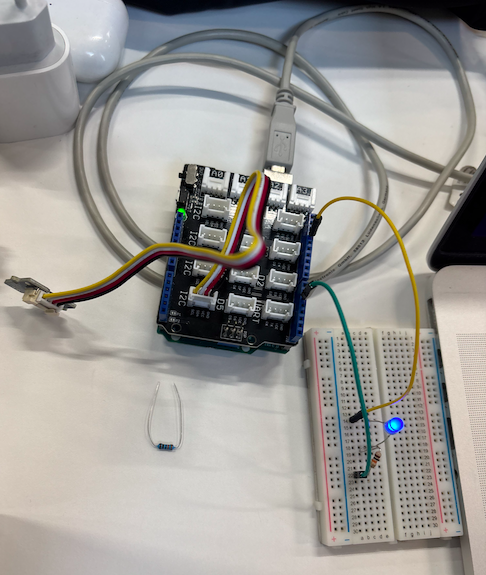
##### **1) Faire clignoter une LED**
Matériel :
- **LED**
- **Résistance** pour limiter le courant dans le circuit
Résultat :
[](https://wiki.fablab.sorbonne-universite.fr/BookStack/uploads/images/gallery/2025-03/ZZYimage.png)
Le code pour faire clignoter la LED :
[](https://wiki.fablab.sorbonne-universite.fr/BookStack/uploads/images/gallery/2025-03/1Zdimage.png)
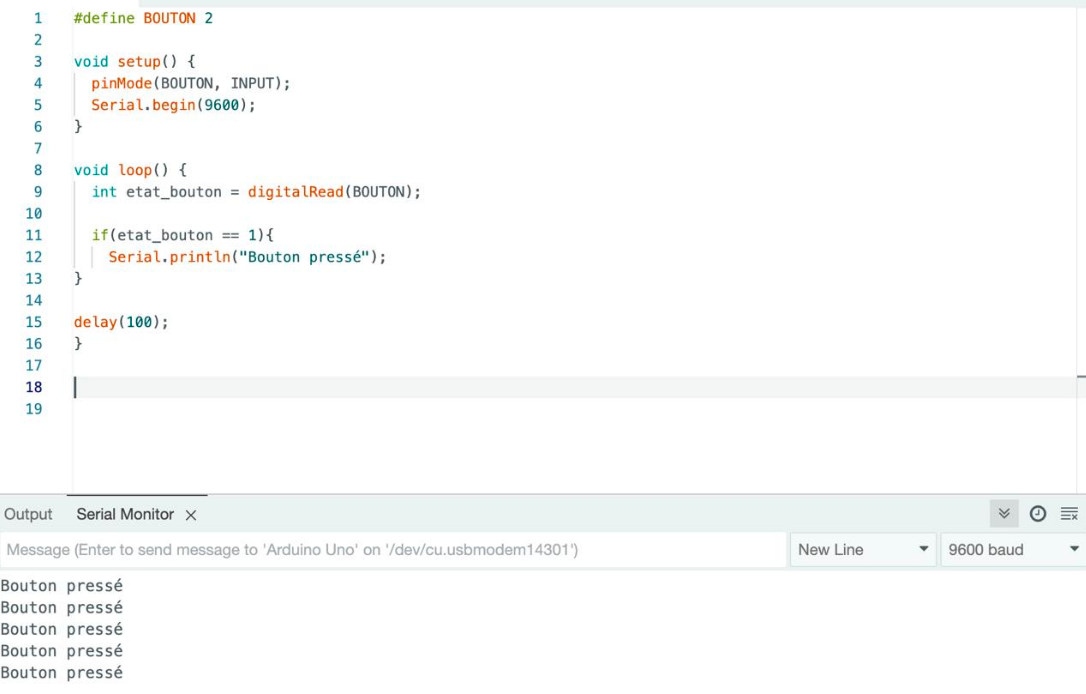
##### **2) Le bouton poussoir**
Un bouton poussoir en Arduino sert à **envoyer un signal** lorsqu'on appuie dessus. Il agit comme un interrupteur :
- **Appuyé** → Il ferme le circuit, laissant passer le courant. L'Arduino reçoit un signal **HIGH (1)**.
- **Relâché** → Il ouvre le circuit, bloquant le courant. L'Arduino reçoit un signal **LOW (0).**
Le bouton poussoir possède au minimum 2 broches :
- Une patte du bouton est connectée à une **entrée numérique** de l'Arduino.
- L’autre est reliée à **GND** avec une **résistance de pull-down** pour éviter les faux signaux.
Le code : **Tools > Serial Monitor**
[](https://wiki.fablab.sorbonne-universite.fr/BookStack/uploads/images/gallery/2025-03/z5Uimage.png)
##### **3) Le potentiomètre**
Un **potentiomètre** est une **résistance variable.** Il permet de **régler une valeur** entre **0 et 1023** (car l’Arduino lit des valeurs analogiques sur 10 bits) et possède **trois broches** :
- **Broche 1** → Alimentation positive **(5V de l'Arduino)**
- **Broche 2** → Donne une tension variable entre 0V et 5V.**(Sortie / Curseur - Signal)**
- **Broche 3** → Alimentation négative **(GND / masse)**
En tournant le potentiomètre, la tension de sortie varie !
Code :
[](https://wiki.fablab.sorbonne-universite.fr/BookStack/uploads/images/gallery/2025-03/Kdrimage.png)
##### **4) Capteur I2C**
Un capteur I²C est utilisé pour **mesurer** et **envoyer** des données à un microcontrôleur dans de nombreuses applications, notamment :
1. **Capteurs de température et d’humidité**
2. **Capteurs de pression atmosphérique**
3. **Accéléromètres et gyroscopes**
4. **Capteurs de lumière**
5. **Capteurs de gaz**
6. **Modules de communication**
7. **Capteurs biométriques**
### **Projet pour le 03/03/2025 :**
#### Objectifs:
A l'aide d'un capteur de température, utiliser l'Arduino pour allumer une LED quand la température dépasse 29°C
#### Matériel:
- 1 Arduino
- 1 Résistance
- 1 BASE SHIELD
- 1 plaque de montage rapide
- 1 LED
- 2 fils
- 1 capteur de température et d'humidité SHT35 avec une précision de +/- 0.5°C
- logiciel Arduino
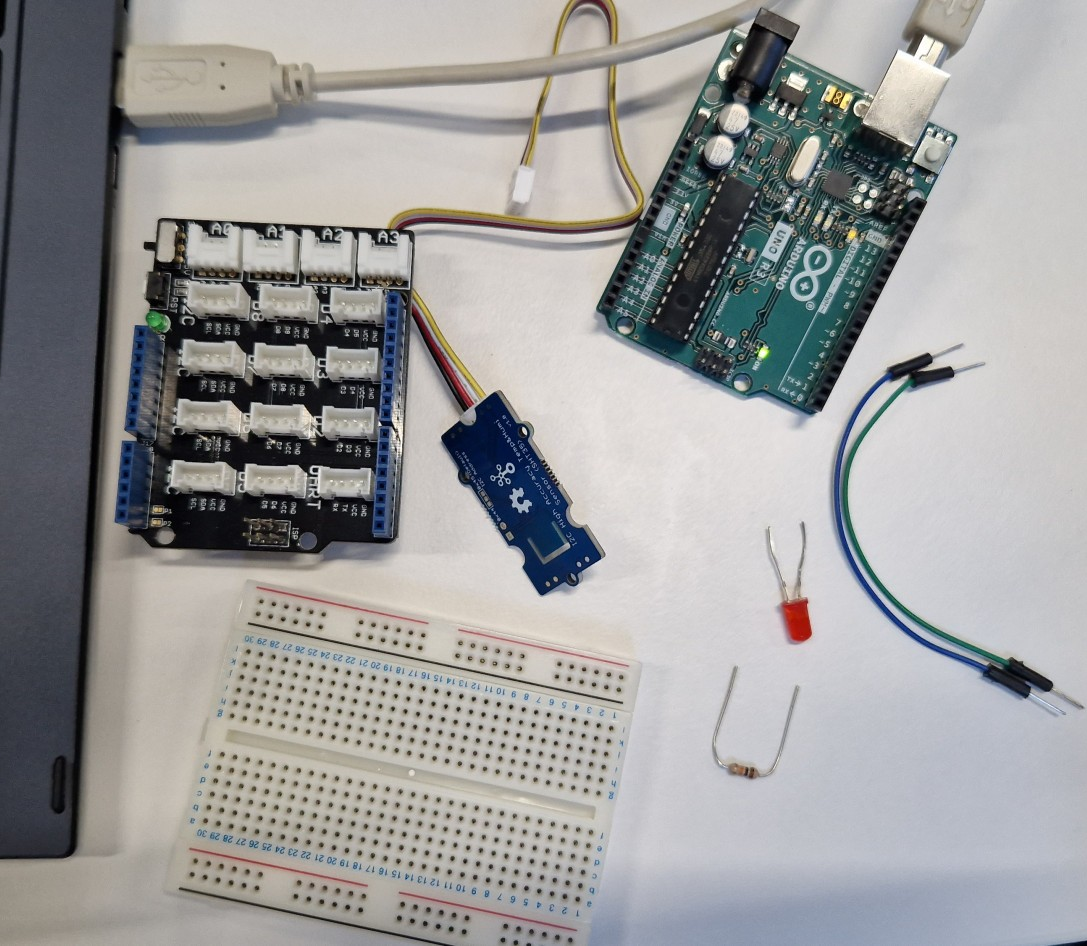
Avant montage:
[](https://wiki.fablab.sorbonne-universite.fr/BookStack/uploads/images/gallery/2025-03/h85image.png)
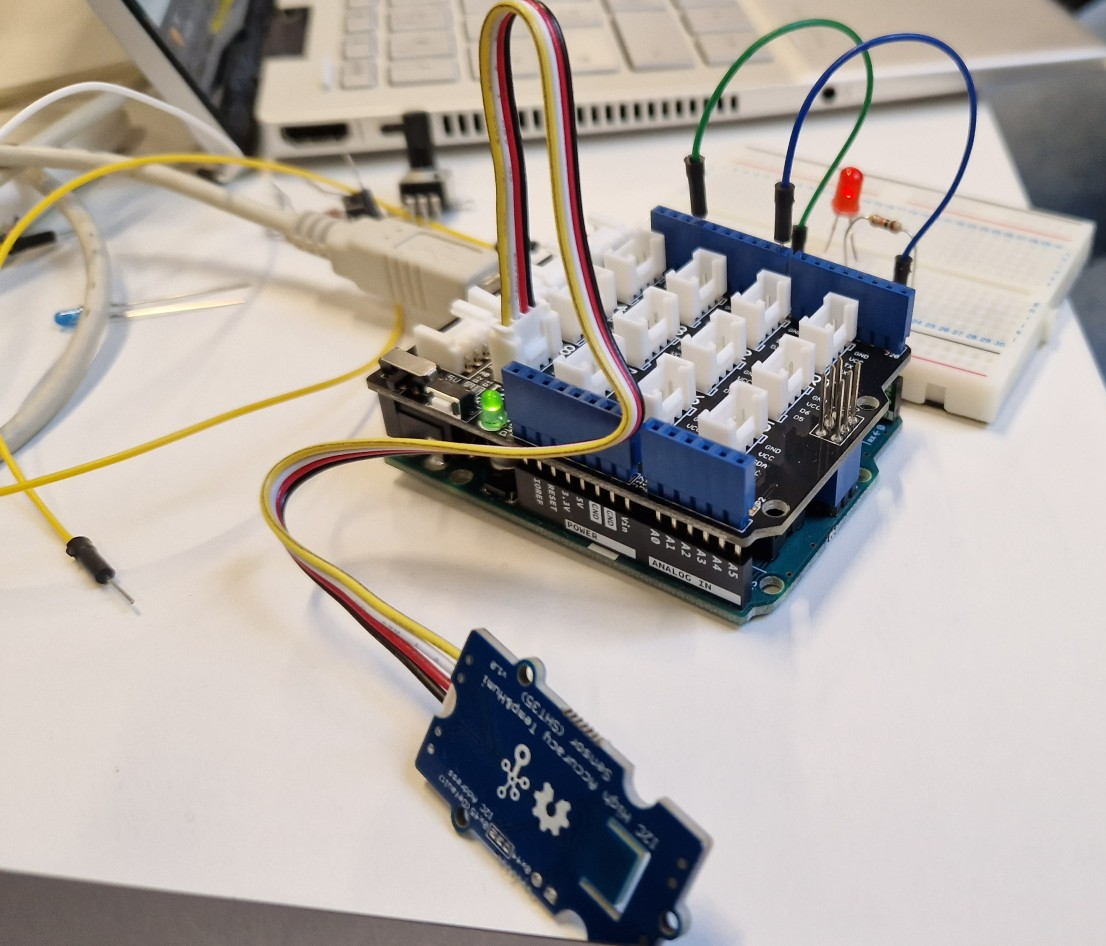
#### **Construction**
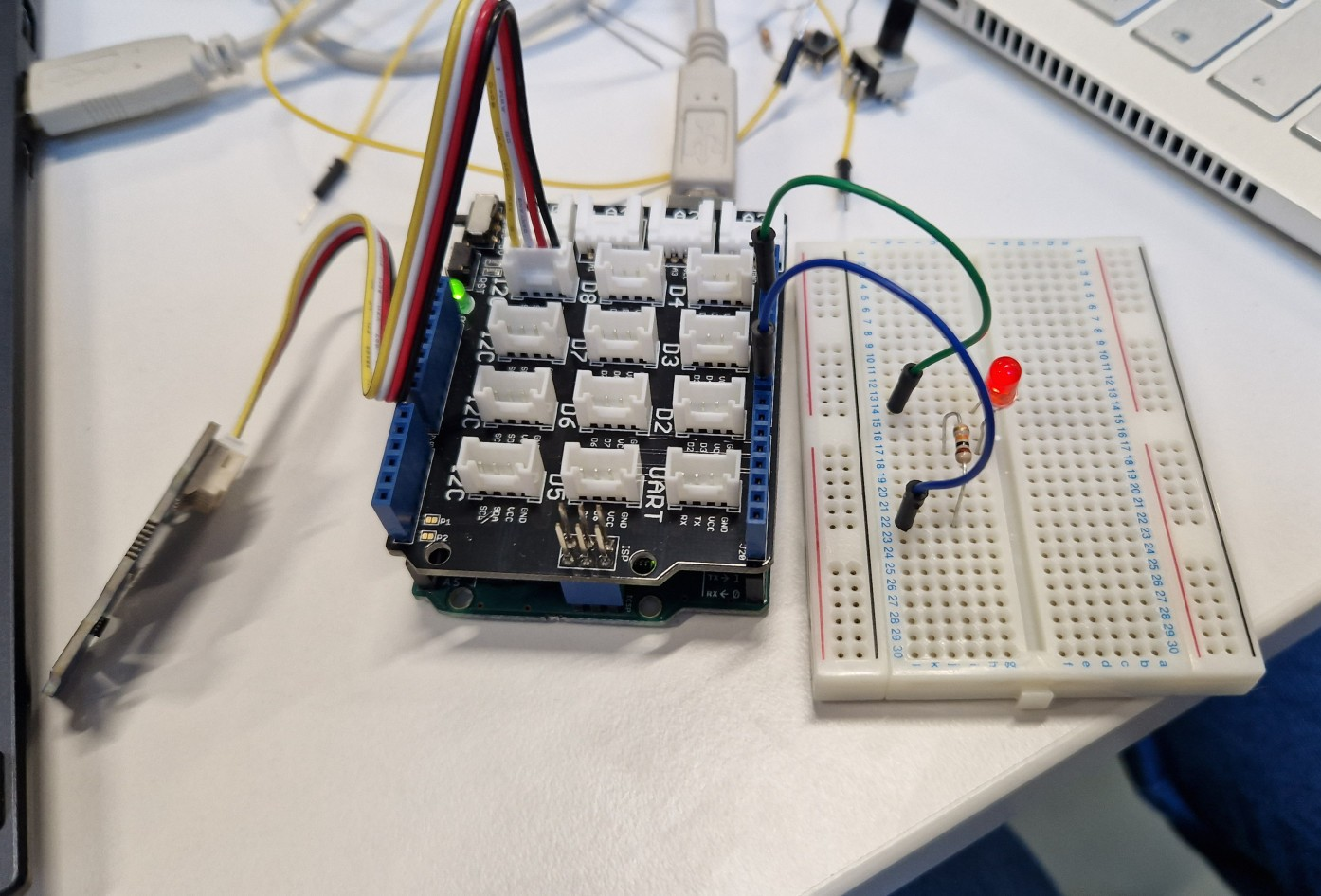
Pour parvenir au résultat, voici comment nous avons procédé au montage du système :
1. branchement de l'Arduino à l'ordinateur afin de le connecter au logiciel
2. assemblage du BASE SHIELD avec la plaque Arduino
3. connexion du capteur de température au BASE SHIELD
4. liaison de la plaque de montage rapide avec le BASE SHIELD à l'aide de deux fils branchés sur 8V et CND
5. placement de la résistance et de la LED
**Attention** : les éléments se trouvant sur la plaque de montage rapide doivent être placés en circuit continu afin de garantir l'intégrité du circuit
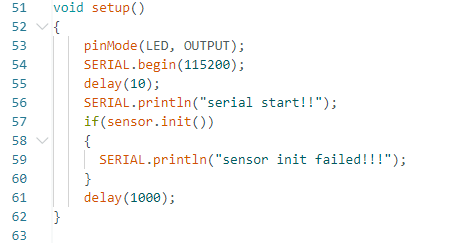
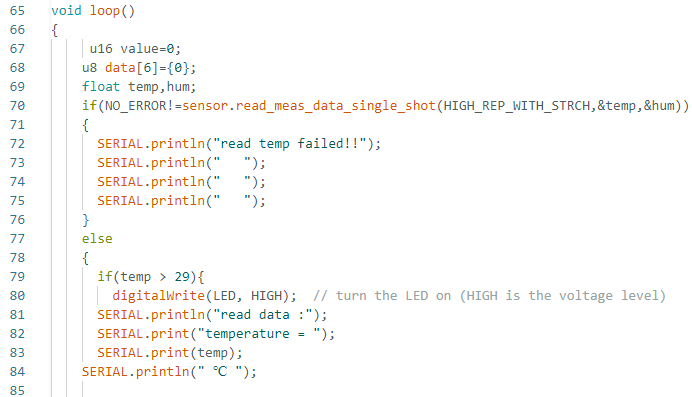
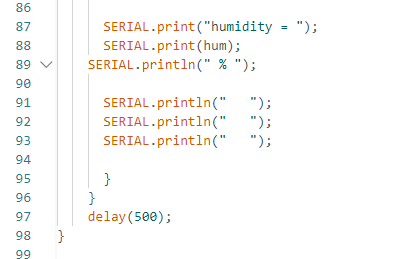
Voici la procédure que nous avons adopté pour faire fonctionner notre système à l'aide du logiciel Arduino :
1. téléchargement de la bibliothèque correspondant au capteur de température
2. utilisation du code informatique existant sur le logiciel
3. reprise et intégration du code informatique constitué auparavant servant à allumer la LED
4. lorsque la température dépasse 29°C, cette dernière s'affiche sur l'écran et la LED s'allume
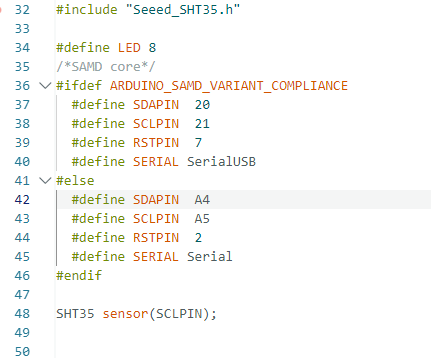
Voici le résultat en termes de code et d'image :
[](https://wiki.fablab.sorbonne-universite.fr/BookStack/uploads/images/gallery/2024-09/kjDimage.png)
[](https://wiki.fablab.sorbonne-universite.fr/BookStack/uploads/images/gallery/2024-09/bcRimage.png)
[](https://wiki.fablab.sorbonne-universite.fr/BookStack/uploads/images/gallery/2024-09/kcYimage.png)
[](https://wiki.fablab.sorbonne-universite.fr/BookStack/uploads/images/gallery/2024-09/S3aimage.png)
Après montage:
[](https://wiki.fablab.sorbonne-universite.fr/BookStack/uploads/images/gallery/2024-09/RXUimage.png)
[](https://wiki.fablab.sorbonne-universite.fr/BookStack/uploads/images/gallery/2024-09/P0eimage.png)
**Problèmes rencontrés:**
- Difficultés pour établir le code.