# Petits projets

# 🗿 Modélisation / Impression 3D


# Nouvelle page


# New Page


# Nouvelle page


# Nouvelle page


# New Page


# New Page


# New Page

*Un modèle de documentation <span style="background-color: #fbeeb8;">**minimal**</span> pour tous les types de projets. **Toutes** les catégories ci-dessous doivent être renseignées, même de façon succincte.  
<span style="background-color: #fbeeb8;">**IMPORTANT** </span>: Merci de sélectionner le / les tags adéquats dans le menu de droite, et de ne pas créer de nouveau tag.  
Les <span style="background-color: #fbeeb8;">**fichiers sources**</span> doivent idéalement être joints à cette page grâce à l'icône trombone du menu de droite.  
Des hésitations sur comment bien documenter et utiliser l'interface ? Consultez le tutoriel <span style="background-color: #fbeeb8;">[**"Comment documenter"**](https://wiki.fablab.sorbonne-universite.fr/BookStack/books/utilisation-du-wiki-IRi/page/comment-documenter)</span>*

#### Informations

- Mathis ZERIZER
- Mathis.zerizer@etu.sorbonne-université.fr
- MTX 3
- 02/05/2025

#### Contexte

Lorem ipsum dolor sit amet, consectetur adipiscing elit. Donec et mauris non ipsum tincidunt euismod. Donec sed accumsan sem. Proin odio sem, vehicula a suscipit et, efficitur quis diam. Nam in enim a ex bibendum ultricies. Suspendisse in mauris sit amet felis cursus condimentum.

#### Objectifs

Nulla imperdiet mattis neque non vehicula. Aliquam aliquam ac lectus non euismod. Nulla facilisi. Fusce fermentum enim magna, vel consectetur sem malesuada eu. Integer ac iaculis magna, dictum posuere neque. Sed pretium dignissim arcu, vel maximus felis cursus in.

[![image-1653061695508.jpeg](https://wiki.fablab.sorbonne-universite.fr/BookStack/uploads/images/gallery/2022-05/scaled-1680-/image-1653061695508.jpeg)](https://wiki.fablab.sorbonne-universite.fr/BookStack/uploads/images/gallery/2022-05/image-1653061695508.jpeg)

*Ajouter au moins une image de votre projet*

#### Matériel

- 1 planche de CP peuplier 3mm (dimensions 300\*600mm)
- scotch de peintre
- colle à bois
- cutter
- papier de verre grain moyen (80-100)

#### Machines utilisées

Trotec Speedy 100

#### Construction

*(Fichiers, photos, code, explications, paramètres d'usinage, photos, captures d'écran...)*

##### Étape 1

\----

##### Étape 2

\----

##### Étape 3

\----

#### Journal de bord

*Avancée du projet à chaque étape, difficultés rencontrées, modifications et adaptations (facultatif pour les petits projets)*

##### 03/04/2022

Duis tincidunt mattis sollicitudin. Aenean posuere sapien a metus consectetur, ut blandit tellus finibus. Vivamus convallis tincidunt metus, ut fringilla eros gravida nec. Cras dignissim urna et vestibulum feugiat. Phasellus tempor, nunc quis lobortis volutpat, dolor arcu fermentum elit, in eleifend enim sem fringilla metus. 🚨 Donec quis libero vehicula, varius tortor quis, vehicula libero !!! Cras ultricies tempus ante gravida hendrerit.

##### 11/04/2022

Phasellus in purus quis justo feugiat vestibulum quis eu lacus. 😎 Etiam maximus metus vel massa pharetra convallis. Curabitur vel nunc orci. Praesent dolor dui, laoreet non massa non, pellentesque vestibulum quam. Sed posuere, dui quis semper pulvinar, eros nibh commodo elit, nec auctor arcu est et purus.

##### 18/04/2022

Maecenas interdum turpis sit amet rutrum elementum. Aenean eget accumsan ligula. Phasellus et scelerisque lectus. Cras vel venenatis nulla. Integer tristique non diam et molestie. Pellentesque condimentum enim arcu, in commodo nunc commodo vel. Integer vitae neque facilisis, mattis elit sit amet, gravida turpis. Maecenas lectus mauris, fringilla ut lectus eu, condimentum finibus tortor 🤩🤩🤩

# Accesoire pour cheveux

#### Informations

- Fanny PRAYER
- Fanny.prayer@etu.sorbonne-universite.fr
- Polytech Sorbonne - Spécialité Matériaux
- 02/05/2025

#### Contexte

Second projet d'impression, avec un objet fin qui a besoin de robustesse.

#### Objectifs

Maitriser les réglages basiques du logiciel de découpe et de la mise en impression.

*Ajouter au moins une image de votre projet*

#### Machine et logiciel utilisées

- PRUSA MK4S

#### Construction

*(Fichiers, photos, code, explications, paramètres d'usinage, photos, captures d'écran...)*

##### Étape 1

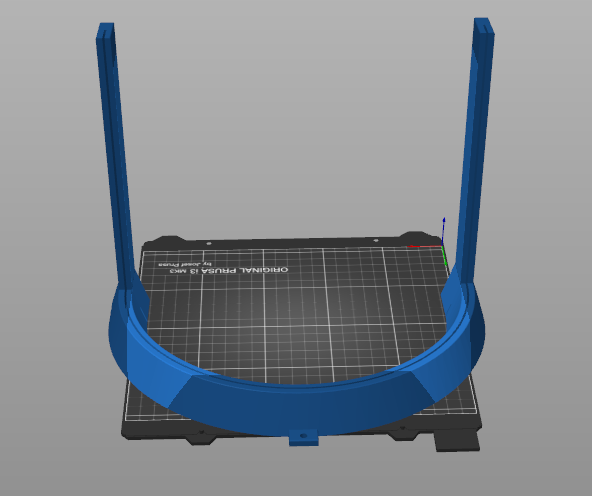
J'ai téléchargé le fichier que j'ai ouvert dans le logiciel Slice... puis j'ai réduit la taille de l'object à imprimer de 100% à 80%. J'ai ensuite ajouté des support uniquement rattaché à la plaque et j'ai fait produire mon code.

##### Étape 2

Une fois le code transféré sur la clé, il n'y a plus qu'à le branché sur l'imprimante après l'avoir allumée et à lancer l'impression.

##### Étape 3

\----

#### Journal de bord

*Avancée du projet à chaque étape, difficultés rencontrées, modifications et adaptations (facultatif pour les petits projets)*

##### 03/04/2022

Duis tincidunt mattis sollicitudin. Aenean posuere sapien a metus consectetur, ut blandit tellus finibus. Vivamus convallis tincidunt metus, ut fringilla eros gravida nec. Cras dignissim urna et vestibulum feugiat. Phasellus tempor, nunc quis lobortis volutpat, dolor arcu fermentum elit, in eleifend enim sem fringilla metus. 🚨 Donec quis libero vehicula, varius tortor quis, vehicula libero !!! Cras ultricies tempus ante gravida hendrerit.

# conception flacons parfums


# Nouvelle page

*Un modèle de documentation <span style="background-color: #fbeeb8;">**minimal**</span> pour tous les types de projets. **Toutes** les catégories ci-dessous doivent être renseignées, même de façon succincte.  
<span style="background-color: #fbeeb8;">**IMPORTANT** </span>: Merci de sélectionner le / les tags adéquats dans le menu de droite, et de ne pas créer de nouveau tag.  
Les <span style="background-color: #fbeeb8;">**fichiers sources**</span> doivent idéalement être joints à cette page grâce à l'icône trombone du menu de droite.  
Des hésitations sur comment bien documenter et utiliser l'interface ? Consultez le tutoriel <span style="background-color: #fbeeb8;">[**"Comment documenter"**](https://wiki.fablab.sorbonne-universite.fr/BookStack/books/utilisation-du-wiki-IRi/page/comment-documenter)</span>*

#### Informations

- Prénom et nom
- Adresse mail
- Cursus / Laboratoire / Association
- Date de début - Date de fin estimée (ou réelle)

#### Contexte

Lorem ipsum dolor sit amet, consectetur adipiscing elit. Donec et mauris non ipsum tincidunt euismod. Donec sed accumsan sem. Proin odio sem, vehicula a suscipit et, efficitur quis diam. Nam in enim a ex bibendum ultricies. Suspendisse in mauris sit amet felis cursus condimentum.

#### Objectifs

Nulla imperdiet mattis neque non vehicula. Aliquam aliquam ac lectus non euismod. Nulla facilisi. Fusce fermentum enim magna, vel consectetur sem malesuada eu. Integer ac iaculis magna, dictum posuere neque. Sed pretium dignissim arcu, vel maximus felis cursus in.

[![image-1653061695508.jpeg](https://wiki.fablab.sorbonne-universite.fr/BookStack/uploads/images/gallery/2022-05/scaled-1680-/image-1653061695508.jpeg)](https://wiki.fablab.sorbonne-universite.fr/BookStack/uploads/images/gallery/2022-05/image-1653061695508.jpeg)

*Ajouter au moins une image de votre projet*

#### Matériel

- 1 planche de CP peuplier 3mm (dimensions 300\*600mm)
- scotch de peintre
- colle à bois
- cutter
- papier de verre grain moyen (80-100)

#### Machines utilisées

Trotec Speedy 100

#### Construction

*(Fichiers, photos, code, explications, paramètres d'usinage, photos, captures d'écran...)*

##### Étape 1

\----

##### Étape 2

\----

##### Étape 3

\----

#### Journal de bord

*Avancée du projet à chaque étape, difficultés rencontrées, modifications et adaptations (facultatif pour les petits projets)*

##### 03/04/2022

Duis tincidunt mattis sollicitudin. Aenean posuere sapien a metus consectetur, ut blandit tellus finibus. Vivamus convallis tincidunt metus, ut fringilla eros gravida nec. Cras dignissim urna et vestibulum feugiat. Phasellus tempor, nunc quis lobortis volutpat, dolor arcu fermentum elit, in eleifend enim sem fringilla metus. 🚨 Donec quis libero vehicula, varius tortor quis, vehicula libero !!! Cras ultricies tempus ante gravida hendrerit.

##### 11/04/2022

Phasellus in purus quis justo feugiat vestibulum quis eu lacus. 😎 Etiam maximus metus vel massa pharetra convallis. Curabitur vel nunc orci. Praesent dolor dui, laoreet non massa non, pellentesque vestibulum quam. Sed posuere, dui quis semper pulvinar, eros nibh commodo elit, nec auctor arcu est et purus.

##### 18/04/2022

Maecenas interdum turpis sit amet rutrum elementum. Aenean eget accumsan ligula. Phasellus et scelerisque lectus. Cras vel venenatis nulla. Integer tristique non diam et molestie. Pellentesque condimentum enim arcu, in commodo nunc commodo vel. Integer vitae neque facilisis, mattis elit sit amet, gravida turpis. Maecenas lectus mauris, fringilla ut lectus eu, condimentum finibus tortor 🤩🤩🤩

# New Page


# Chevalet de Violon

#### Informations

- Benjamin Véron
- benjamin.veron@sorbonne-universite.fr
- Ingénieur d'étude / Institut Jean le Rond d'Alembert
- 13/06/2024

#### Contexte

Le projet s'insère dans les recherches menées à l'Institut et ayant pour but d'étudier les instruments de musique.

#### Objectifs

Le projet consiste à fabriquer un gabarit de chevalet de violon afin de tester sa compatibilité avec l'instrument.

[![image.png](https://wiki.fablab.sorbonne-universite.fr/BookStack/uploads/images/gallery/2024-06/scaled-1680-/T3cimage.png)](https://wiki.fablab.sorbonne-universite.fr/BookStack/uploads/images/gallery/2024-06/T3cimage.png)

#### Machines utilisées

Imprimante 3D Raise3D Pro2

#### Construction

##### Étape 1

Dessin du modèle numérique

##### Étape 2

Impression

##### Étape 3

Montage sur le violon

# Modélisation du Jeu TextiGreen - Stage InPact

#### Informations

- Firdaous Bennai, Hadrien Jacquelin, Zeynep Aydin
- <Firdaous.bennai.1@etu.sorbonne-universite.fr>
- <Hadrien.jacquelin@etu.sorbonne-universite.fr>
- zeynep.aydin@etu.sorbonne-universite.fr
- Master 1 Chimie / Stage InPact / Projet textile de médiation scientifique
- 13 juin - fin estimée pour le 15 juillet

#### Contexte

Dans le cadre de notre UE de stage "InPact" à Sorbonne Université, nous avons décidé d'élaborer un jeu nommé "TextiGreen" afin de pouvoir sensibiliser un large public sur une problématique lié à plusieurs piliers dont celui du Social, Environnemental, Culturel et Economique. Notre objectif est donc de proposer un jeu innovant en rapport avec la thématique du textile et des différentes matières premières utilisés dans l'industrie, pour éduquer d'une manière ludique et enrichissante les gens (faire comprendre les facettes cachées et les controverses dans le domaine).

#### Objectifs

Fabriquer des pions et les objets de jeux afin de les utiliser dans le produit final.

#### Matériel

#### Machines utilisées

#### Construction

##### Étape 1

\----

##### Étape 2

\----

##### Étape 3

\----

#### Journal de bord

##### 13/06/2024

C’est le 1er jour de création du document.

# Projet Fruit du démon

#### <span style="vertical-align: inherit;"><span style="vertical-align: inherit;">Informations</span></span>

- <span style="vertical-align: inherit;"><span style="vertical-align: inherit;">ABBASSI Shérazade</span></span>
- [<span style="vertical-align: inherit;"><span style="vertical-align: inherit;">abbassi.sherazade06@gmail.com</span></span>](mailto:abbassi.sherazade06@gmail.com)<span style="vertical-align: inherit;"><span style="vertical-align: inherit;"> ou Sherazade.Abbassi@etu.sorbonne-universite.fr</span></span>
- <span style="vertical-align: inherit;"><span style="vertical-align: inherit;">MTX 3 Polytech Sorbonne</span></span>
- <span style="vertical-align: inherit;"><span style="vertical-align: inherit;">03/03/2024 - 16/05/24</span></span>

#### <span style="vertical-align: inherit;"><span style="vertical-align: inherit;">Contexte</span></span>

<span style="vertical-align: inherit;"><span style="vertical-align: inherit;">Dans le cadre du projet potentiel entre l'UE de Modélisation, nous devons imprimer un modèle 3D en utilisant la double extrusion (bimatériaux ou bicolore).</span></span>

#### <span style="vertical-align: inherit;"><span style="vertical-align: inherit;">Objectifs</span></span>

<span style="vertical-align: inherit;"><span style="vertical-align: inherit;">Recherchez un modèle qui nous convient et l'imprimer en faisant varier les paramètres pour découvrir IdeaMaker.</span></span>

[![250cefb7cf9df3bcb403bf99d7c7389e_display_large.webp](https://wiki.fablab.sorbonne-universite.fr/BookStack/uploads/images/gallery/2024-05/scaled-1680-/250cefb7cf9df3bcb403bf99d7c7389e-display-large.webp)](https://wiki.fablab.sorbonne-universite.fr/BookStack/uploads/images/gallery/2024-05/250cefb7cf9df3bcb403bf99d7c7389e-display-large.webp)[![ope_ope_stem_display_large.webp](https://wiki.fablab.sorbonne-universite.fr/BookStack/uploads/images/gallery/2024-05/scaled-1680-/ope-ope-stem-display-large.webp)](https://wiki.fablab.sorbonne-universite.fr/BookStack/uploads/images/gallery/2024-05/ope-ope-stem-display-large.webp)

#### <span style="vertical-align: inherit;"><span style="vertical-align: inherit;">Matériel</span></span>

- <span style="vertical-align: inherit;"><span style="vertical-align: inherit;">Imprimante 3D</span></span>
- <span style="vertical-align: inherit;"><span style="vertical-align: inherit;">Polymère PLA vert et rouge (132,8 g)  
    </span></span>

#### <span style="vertical-align: inherit;"><span style="vertical-align: inherit;">Machines utilisées</span></span>

#### <span style="vertical-align: inherit;"><span style="vertical-align: inherit;">Construction</span></span>

##### <span style="vertical-align: inherit;"><span style="vertical-align: inherit;">Étape 1</span></span>

<span style="vertical-align: inherit;"><span style="vertical-align: inherit;">Recherche et choix du modèle sur Thingiverse: https://www.thingiverse.com/thing:1273805  
</span></span>

##### <span style="vertical-align: inherit;"><span style="vertical-align: inherit;">Étape 2</span></span>

<span style="vertical-align: inherit;"><span style="vertical-align: inherit;">Analyse des paramètres recommandés</span></span>

##### <span style="vertical-align: inherit;"><span style="vertical-align: inherit;">Étape 3</span></span>

Utilisation d'IdeaMaker puis Blender pour fusionner les deux modèles 3D de la tige du fruit et du fruit pour les emboîter.

#### <span style="vertical-align: inherit;"><span style="vertical-align: inherit;">Journal de bord</span></span>

##### <span style="vertical-align: inherit;"><span style="vertical-align: inherit;">10/05/2024</span></span>

<span style="vertical-align: inherit;"><span style="vertical-align: inherit;">Premier test d'impression d'un modèle de l'Ope Ope No Mi.</span></span>

<span style="vertical-align: inherit;"><span style="vertical-align: inherit;">Imprimé en couches de 0,2 mm, remplissage 30%, quadrillage en nid d'abeille en PLA vert pour l'extrudeur gauche et PLA rouge pour l'extrudeur droit sans radeau ni plateau. On a ajouté une tour de purge pour éviter que les couleurs ne se mélangent. </span></span>

##### 16/05/24

Récupération de l'objet fini au FabLab.

<span style="vertical-align: inherit;"><span style="vertical-align: inherit;">Il a de petites taches de PLA rouge à l'arrière de la tige verte mais le résultat est précis et résistant.</span></span>

[![IMG-20240516-WA0001.jpg](https://wiki.fablab.sorbonne-universite.fr/BookStack/uploads/images/gallery/2024-05/scaled-1680-/img-20240516-wa0001.jpg)](https://wiki.fablab.sorbonne-universite.fr/BookStack/uploads/images/gallery/2024-05/img-20240516-wa0001.jpg)[![Snapchat-1193787640.jpg](https://wiki.fablab.sorbonne-universite.fr/BookStack/uploads/images/gallery/2024-05/scaled-1680-/snapchat-1193787640.jpg)](https://wiki.fablab.sorbonne-universite.fr/BookStack/uploads/images/gallery/2024-05/snapchat-1193787640.jpg)

<span style="vertical-align: inherit;"><span style="vertical-align: inherit;">Temps d'impression : environ 13h  
</span></span>

# Boitier capteur + Glissière

### **Boitier Capteur**

#### Informations

- Léa BOUBLIL
- lea.boublil@sorbonne-universite.fr
- L2 CMI Mécanique
- 28/03/2024

#### Contexte

Le boitier de capteur et la glissière ont été modélisé dans le cadre de l'UE conception d'un robot ROMARIN, sur le projet OceanoBox (lié au Glider).

#### Objectifs

Le boitier doit être totalement étanche et amovible.

Il faut minimiser son volume pour éviter qu'elle agisse comme un flotteur tout en restant assez solide pour maintenir le botier en cas de colision.

#### Matériel

- Impression filament

#### Machines utilisées

Imprimante 3D du FabLab

#### Construction

Modélisation sur Catia, puis impression. Vous pouvez voir le projet complet sur la page : [https://romarinsu.wordpress.com/](https://romarinsu.wordpress.com/) (faut que je complète le titre)

Faire des trou pour faire passer les câbles, collage des supports, ajout du joint et du mastique pour l'étanchéité et des vis pour resserrer le boitier.

Toutes les pièces :

### **[Tube\_VFlebon.zip](https://wiki.fablab.sorbonne-universite.fr/BookStack/attachments/803)**

<div aria-label="Options de section de page" class="pointer-container" id="bkmrk-%C2%A0-2" refs="pointer@pointer" tabindex="-1"><div class="pointer flex-container-row items-center justify-space-between p-s anim is-page-editable"><div class="flex-container-row items-center gap-s" refs="pointer@mode-section"><button class="text-button icon px-xs" title="Mode Lien Permanent, Cliquer pour afficher la balise d'inclusion"><svg class="svg-icon" data-icon="link" role="presentation" viewbox="0 0 24 24" xmlns="http://www.w3.org/2000/svg"></svg></button><div class="input-group"> <button class="button outline icon" title="Copier le lien" type="button"><svg class="svg-icon" data-icon="copy" role="presentation" viewbox="0 0 24 24" xmlns="http://www.w3.org/2000/svg"></svg></button></div></div><svg class="svg-icon" data-icon="edit" role="presentation" viewbox="0 0 24 24" xmlns="http://www.w3.org/2000/svg"></svg></div></div>

# Projet: Le prank parfait pour un ami


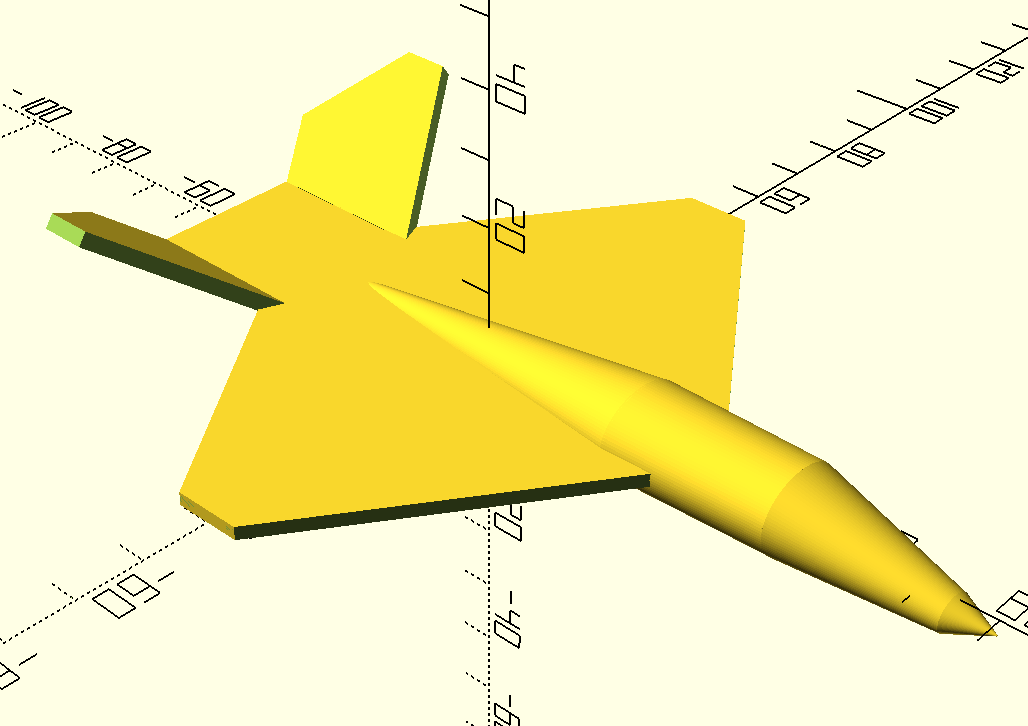
# Northrop YF-23

<span style="color: rgb(132, 63, 161);">BRÉMOND Lison, L1 Cursus Master en Ingénierie Physique, groupe A 2023-2024</span>

*lison.bremond@etu.sorbonne-universite.fr*

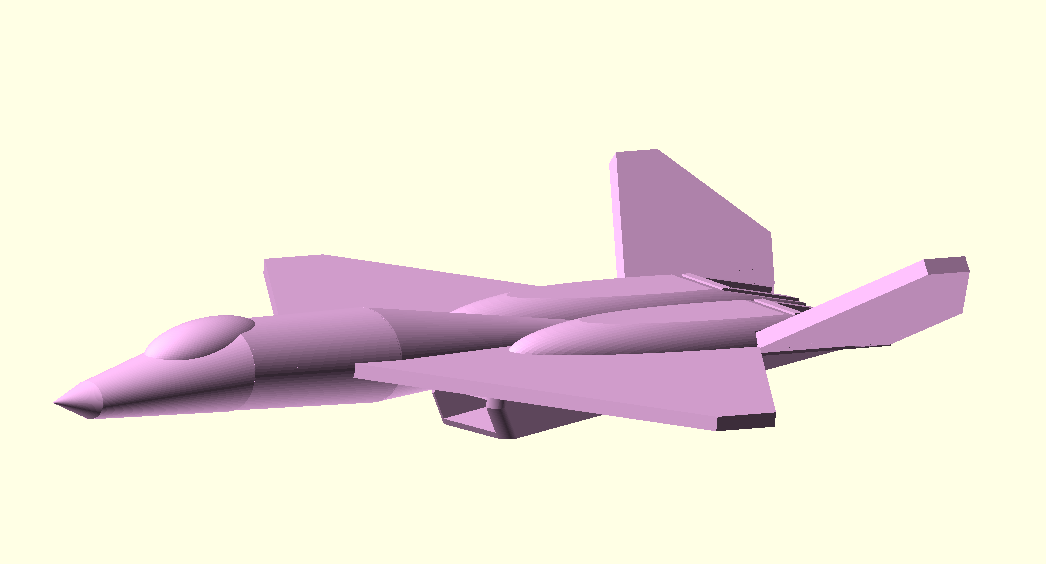
## <span style="color: rgb(132, 63, 161);">**Projet modélisation 3D YF-23**</span>

<span style="color: rgb(132, 63, 161);">**[![Capture d’écran 2024-03-21 à 23.04.53.png](https://wiki.fablab.sorbonne-universite.fr/BookStack/uploads/images/gallery/2024-03/scaled-1680-/capture-decran-2024-03-21-a-23-04-53.png)](https://wiki.fablab.sorbonne-universite.fr/BookStack/uploads/images/gallery/2024-03/capture-decran-2024-03-21-a-23-04-53.png)**</span>

<p class="callout info">**Impression en PLA blanc - 4h - 48g avec supports + radeau**</p>

#### <span style="color: rgb(185, 106, 217);">**1. Fuselage**</span>

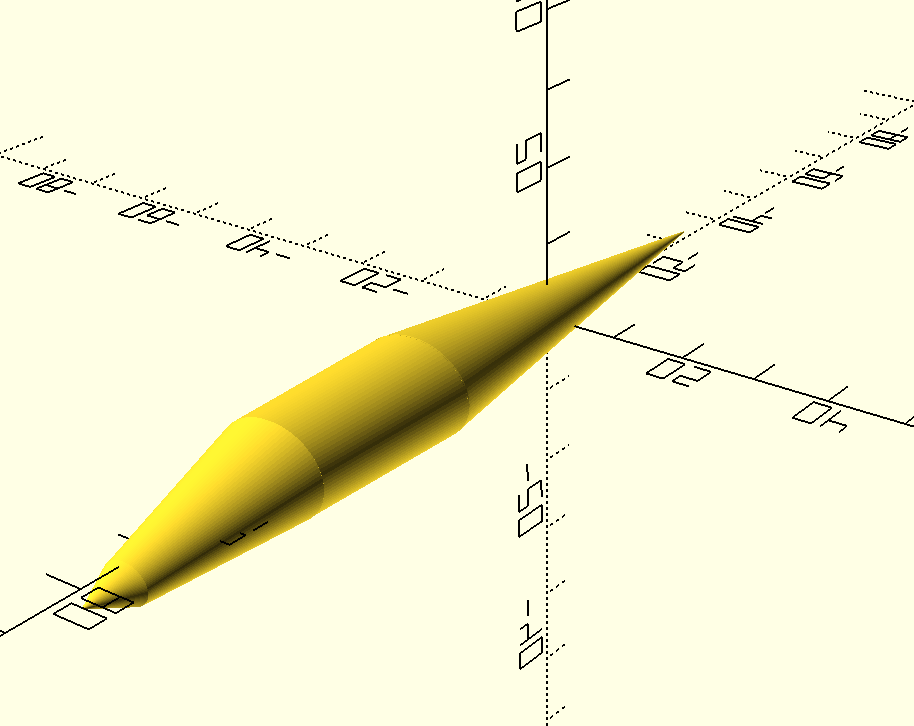
Le fuselage de la modélisation se compose d'une association de cylindres et de cônes de tailles diverses, de telle sorte à créer le corps principal d'une base de positionnement des éléments à venir :

[![Capture d’écran 2024-03-21 à 22.45.44.png](https://wiki.fablab.sorbonne-universite.fr/BookStack/uploads/images/gallery/2024-03/scaled-1680-/capture-decran-2024-03-21-a-22-45-44.png)](https://wiki.fablab.sorbonne-universite.fr/BookStack/uploads/images/gallery/2024-03/capture-decran-2024-03-21-a-22-45-44.png)
```
//cylindre avant
translate ([39,0,1]) scale ([1,1,0.8]) rotate ([0,90,0]) cylinder (25,8,7.5,center=true);
//pointe centrale
translate ([-2.5,0,1]) scale ([1.5,1,0.8]) rotate ([0,90,0]) cylinder (39,0.1,8,center=true);
module pointeavant() { 
difference () { 
//long cylindre avant
translate ([83,0,-1]) scale ([1,1,0.8]) rotate ([0,100,0]) cylinder (25,7.73,3,center=true);
translate ([67,0,6]) scale ([2,5,5]) cube (5,center=true);
translate ([97,0,6]) scale ([1,5,5]) cube (5,center=true);
};
};
translate ([-20.5,0,0.2]) pointeavant();
//pointe tête
translate ([77,0,-2.3]) scale ([1,1,0.8]) rotate ([0,90,0]) cylinder (6,3.2,0.1,center=true);

```

#### <span style="color: rgb(185, 106, 217);">**2. Ailes et dérive**</span>

Pour concevoir les "grandes ailes" nommées ainsi dans le codage, la première tentative fut de venir créer des polyhedrons manuellement en plaçant chaque point selon la forme des ailes. Or, ces formes ne passant pas en format STL pour la suite de l'impression, l'alternative plus longue était de venir placer une différence d'un assemblage de cubes modifiés avec "scale" venant sculpter un autre cube plat de la forme d'une aile. On modifie l'épaisseur de cette même forme avec "scale" en z.

```
//grandes ailes
difference () { 
translate ([0,0,1]) scale ([30,25,0.5]) cube (4,center=true); 
translate ([52,30,0]) rotate ([0,0,35]) scale ([6,10,2]) cube (9,center=true);
translate ([52,-30,0]) rotate ([0,0,-35]) scale ([6,10,2]) cube (9,center=true);
 translate ([-52,30,0]) rotate ([0,0,-35]) scale ([6,10,2]) cube (9,center=true); 
 translate ([-52,-30,0]) rotate ([0,0,35]) scale ([6,10,2]) cube (9,center=true); 
 translate ([0,-70,10]) scale ([6,10,5]) cube (4,center=true); 
translate ([0,70,10]) scale ([6,10,5]) cube (4,center=true); 
};
```

On procède de la même manière pour la dérive, avec cette fois-ci une inclinaison de 35° selon l'axe y et l'ajout d'une plateforme arrière venant lier les deux ailettes.

[![Capture d’écran 2024-03-21 à 22.50.27.png](https://wiki.fablab.sorbonne-universite.fr/BookStack/uploads/images/gallery/2024-03/scaled-1680-/capture-decran-2024-03-21-a-22-50-27.png)](https://wiki.fablab.sorbonne-universite.fr/BookStack/uploads/images/gallery/2024-03/capture-decran-2024-03-21-a-22-50-27.png)
```
//plateforme arrière
translate ([-40,0,1]) scale ([1,1,0.06]) cube (27,0.1,6,center=true);
//dérive
module derive() { 
 difference () {
 translate ([-43,25,0]) scale ([4,5,0.25]) cube (9,center=true);
 translate ([-8.5,35,0]) rotate ([0,0,27]) scale ([6,10,2]) cube (9,center=true);
 translate ([-74,35,0]) rotate ([0,0,-32]) scale ([4,7,2]) cube (9,center=true);
  translate ([-50,50,0]) scale ([4,2,2]) cube (9,center=true);
   translate ([-82,10,0]) rotate ([0,0,27]) scale ([6,7,2]) cube (9,center=true);
 translate ([-45,5,0]) scale ([7,2,2]) cube (9,center=true);
 }; 
```

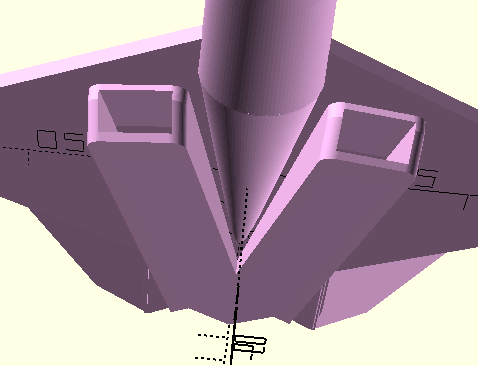
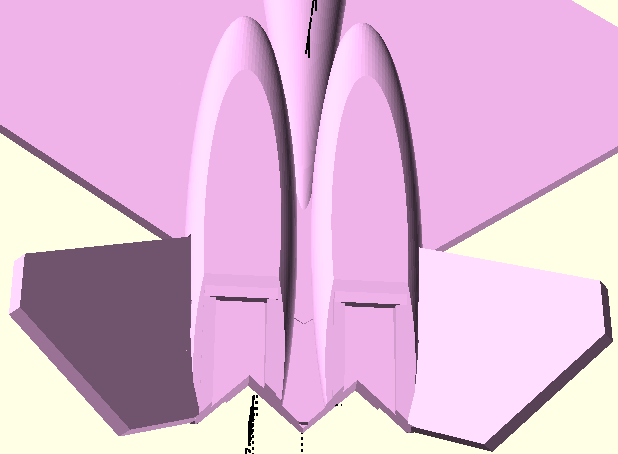
#### <span style="color: rgb(185, 106, 217);">**3. Entrées d'air**</span>

<span style="color: rgb(185, 106, 217);">**[![Capture d’écran 2024-03-21 à 23.04.08.png](https://wiki.fablab.sorbonne-universite.fr/BookStack/uploads/images/gallery/2024-03/scaled-1680-/capture-decran-2024-03-21-a-23-04-08.png)](https://wiki.fablab.sorbonne-universite.fr/BookStack/uploads/images/gallery/2024-03/capture-decran-2024-03-21-a-23-04-08.png)**</span>

Pour créer des entrées d'air, nous venons placer sous les "grandes ailes" deux parallélépipèdes rectangles aux bords arrondis avec la fonction "minkowski" symétriques et inclinés de 2° selon l'axe y (entrées 1 et 2 nommées dans le code), que l'on déplacent sous un module global avec "translate" et "rotate" de 5° selon x et 10° selon y (il faut veiller à changer le signe des angles de rotation et des coordonnées en y pour la symétrie).

\--&gt; **Attention** : L'inclinaison des entrée d'air vers le bas implique que leur partie haute traverse le niveau des ailes et dépasse ainsi sur le plan supérieur de l'avion. Il est donc nécessaire de venir faire une différence de ces parties parasites avec une forme suffisament grande (ici un cube de 8 unités de côté modifié avec "scale") qui ne sera plus visible après la manipulation.

Pour parvenir à creuser les entrées d'air, on procède de la même façon, avec cette fois une fonction "minkowski" comprenant des parallélépipèdes de dimensions 1.6 fois inférieures aux premiers. En créant une différence pour chacun des deux modules et en ajustant la hauteur de ces-derniers selon z, nous venons former nos creux.

```
//entrée d'air
module entree1() {  
 minkowski ()
 {    
translate ([0,-15,-3.2]) scale ([18,2.2,1.2]) rotate ([0,2,0]) cube (4,center=true);
cylinder (r=2,h=2,center=true); 
     };
     };
module entree2() {  
 minkowski ()
 {    
translate ([0,-15,-3.2]) scale ([18,2.2,1.2]) rotate ([0,2,0]) cube (2.5,center=true);
cylinder (r=2,h=2,center=true); 
     };
     };
difference () {  
translate ([-14,6,3]) rotate ([0,5,-10]) entree1();   
translate ([2,3.2,1.7]) rotate ([0,5,-10]) entree2(); 
translate ([-17,0,6]) scale ([10,7,1.2]) cube (8,center=true);
};
 difference () {   
translate ([-19,23.5,3]) rotate ([0,5,10]) entree1();  
translate ([-0,26.8,1.3]) rotate ([0,5,10]) entree2(); 
translate ([-17,0,6]) scale ([10,7,1.2]) cube (8,center=true);
};
```

#### **<span style="color: rgb(185, 106, 217);">4. Partie arrière</span>**

Pour toute la partie arrière, on vient ajouter deux sphères que l'on allonge de chaque côté de la pointe précédemment modélisée située au centre du plan supérieur de l'avion. Pour créer des faces plates, on modélise des cubes plats avec "scale" que l'on positionne et abaisse au niveau des deux sphères en créant une différence. Enfin, on modélise une nouvelle fois deux cubes aux extrémités des deux sphères, avec une fonction différence supplémentaire, de sorte à former des creux rectangulaires à l'arrière de l'appareil.

[![Capture d’écran 2024-03-21 à 23.03.53.png](https://wiki.fablab.sorbonne-universite.fr/BookStack/uploads/images/gallery/2024-03/scaled-1680-/capture-decran-2024-03-21-a-23-03-53.png)](https://wiki.fablab.sorbonne-universite.fr/BookStack/uploads/images/gallery/2024-03/capture-decran-2024-03-21-a-23-03-53.png)
```
difference () { 
translate ([-28,8,1.5]) scale ([6,1.2,0.9]) rotate ([260,0,0]) sphere (6,center=true);
translate ([-28,8,7]) scale ([9,1.7,0.5]) cube (6,center=true);
translate ([-60,0,0]) scale ([2,4.5,2]) cube (6,center=true); 
translate ([-50,8,6]) rotate ([0,-10,0]) scale ([5,2.5,1]) cube (6,center=true);
//creux
translate ([-47,8,3]) scale ([3,0.8,0.5]) cube (8,center=true);
translate ([-35,0,-2]) scale ([4,4,0.5]) cube (10,center=true); 
translate ([-20,0,-5]) scale ([8,4,1]) cube (10,center=true);
 //retraits bordures arrières
 translate ([-43,16,2]) scale ([7,1,1]) cube (4,center=true);
}; 
difference () { 
translate ([-28,-8,1.5]) scale ([6,1.2,0.9]) rotate ([260,0,0]) sphere (6,center=true);
translate ([-28,-8,7]) scale ([9,1.7,0.5]) cube (6,center=true);
translate ([-60,0,0]) scale ([2,4.5,2]) cube (6,center=true); 
translate ([-50,-8,6]) rotate ([0,-10,0]) scale ([5,2.5,1]) cube (6,center=true);
//creux
translate ([-47,-8,3]) scale ([3,0.8,0.5]) cube (8,center=true);
translate ([-35,0,-2]) scale ([4,4,0.5]) cube (10,center=true); 
translate ([-20,0,-5]) scale ([8,4,1]) cube (10,center=true);
```

#### **<span style="color: rgb(185, 106, 217);">5. Derniers rajouts</span>**

Par la suite, nous ajoutons trois rebords rectangulaires sur chaque sphère avec scale, translate et rotate (voir capture d'écran précédente). Puis, nous venons créer un grand module "avion" englobant toutes les modélisations précédentes, et l'incluons dans une nouvelle différence avec deux cubes aplatis à 45° selon z, venant ainsi former les pics triangulaires sur la plateforme arrière formée plus tôt. L'objectif de ce module est de pouvoir sculpter la plateforme, les sphères arrières ainsi que les entrées d'air en une seule fois, en évitant la modélisation de trois fonctions différences par bloc et donc de considérablement allonger le code.

```
 //rebords arrières
 translate ([-48,11.8,3.2]) rotate ([0,-10,0]) scale ([4,0.3,0.2]) cube (5,center=true);
translate ([-48,-11.8,3.2]) rotate ([0,-10,0]) scale ([4,0.3,0.2]) cube (5,center=true);
translate ([-48,-4.1,3.2]) rotate ([0,-10,0]) scale ([4,0.28,0.2]) cube (5,center=true);
translate ([-48,4.1,3.2]) rotate ([0,-10,0]) scale ([4,0.28,0.2]) cube (5,center=true);
translate ([-38,8,5]) rotate ([0,0,90]) scale ([1.8,0.3,0.2]) cube (5,center=true);
translate ([-38,-8,5]) rotate ([0,0,90]) scale ([1.8,0.3,0.2]) cube (5,center=true);
  }; 
 
 difference () {  
avion();
  translate ([-63,8,1]) rotate ([0,0,45]) scale ([5,6,2]) cube (4,center=true);
translate ([-63,-8,1]) rotate ([0,0,45]) scale ([6,5,2]) cube (4,center=true);
```

Enfin, nous plaçons le cockpit avec une sphère allongée légèrement inclinée :

[![Capture d’écran 2024-03-21 à 23.51.30.png](https://wiki.fablab.sorbonne-universite.fr/BookStack/uploads/images/gallery/2024-03/scaled-1680-/capture-decran-2024-03-21-a-23-51-30.png)](https://wiki.fablab.sorbonne-universite.fr/BookStack/uploads/images/gallery/2024-03/capture-decran-2024-03-21-a-23-51-30.png)
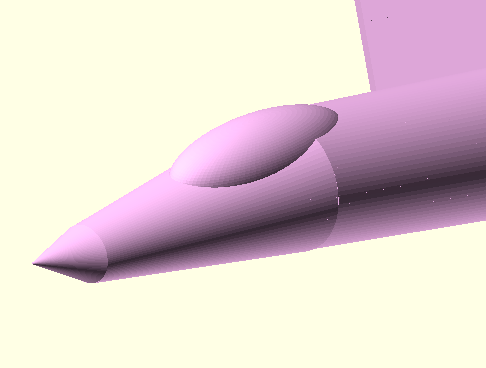
```
//cockpit
translate ([55,0,4]) rotate ([0,10,0]) scale ([3.2,1.5,1.2]) sphere (3,center=true);
```

#### <span style="color: rgb(185, 106, 217);">**6. Code complet**</span>

<span style="color: rgb(185, 106, 217);">**[![Capture d’écran 2024-03-21 à 23.04.41.png](https://wiki.fablab.sorbonne-universite.fr/BookStack/uploads/images/gallery/2024-03/scaled-1680-/capture-decran-2024-03-21-a-23-04-41.png)](https://wiki.fablab.sorbonne-universite.fr/BookStack/uploads/images/gallery/2024-03/capture-decran-2024-03-21-a-23-04-41.png)**</span>

```
$fn=100;
 module total() { 
 module avion() {  
//cylindre avant
translate ([39,0,1]) scale ([1,1,0.8]) rotate ([0,90,0]) cylinder (25,8,7.5,center=true);
//pointe centrale
translate ([-2.5,0,1]) scale ([1.5,1,0.8]) rotate ([0,90,0]) cylinder (39,0.1,8,center=true);
module pointeavant() { 
difference () { 
//long cylindre avant
translate ([83,0,-1]) scale ([1,1,0.8]) rotate ([0,100,0]) cylinder (25,7.73,3,center=true);
translate ([67,0,6]) scale ([2,5,5]) cube (5,center=true);
translate ([97,0,6]) scale ([1,5,5]) cube (5,center=true);
};
};
translate ([-20.5,0,0.2]) pointeavant();
//pointe tête
translate ([77,0,-2.3]) scale ([1,1,0.8]) rotate ([0,90,0]) cylinder (6,3.2,0.1,center=true);

//plateforme arrière
translate ([-40,0,1]) scale ([1,1,0.06]) cube (27,0.1,6,center=true);
//cockpit
translate ([55,0,4]) rotate ([0,10,0]) scale ([3.2,1.5,1.2]) sphere (3,center=true);
 
//dérive
module derive() { 
difference () {
translate ([-43,25,0]) scale ([4,5,0.25]) cube (9,center=true);
translate ([-8.5,35,0]) rotate ([0,0,27]) scale ([6,10,2]) cube (9,center=true);
translate ([-74,35,0]) rotate ([0,0,-32]) scale ([4,7,2]) cube (9,center=true);
translate ([-50,50,0]) scale ([4,2,2]) cube (9,center=true);
translate ([-82,10,0]) rotate ([0,0,27]) scale ([6,7,2]) cube (9,center=true);
translate ([-45,5,0]) scale ([7,2,2]) cube (9,center=true);
 }; 
  };
translate ([0.5,1,-7]) rotate ([35,0,0]) derive();
translate ([0.5,-1,-7]) rotate ([145,0,0]) derive();

//grandes ailes
difference () { 
translate ([0,0,1]) scale ([30,25,0.5]) cube (4,center=true); 
translate ([52,30,0]) rotate ([0,0,35]) scale ([6,10,2]) cube (9,center=true);
translate ([52,-30,0]) rotate ([0,0,-35]) scale ([6,10,2]) cube (9,center=true);
 translate ([-52,30,0]) rotate ([0,0,-35]) scale ([6,10,2]) cube (9,center=true); 
 translate ([-52,-30,0]) rotate ([0,0,35]) scale ([6,10,2]) cube (9,center=true); 
 translate ([0,-70,10]) scale ([6,10,5]) cube (4,center=true); 
translate ([0,70,10]) scale ([6,10,5]) cube (4,center=true); 
}; 
//entrée d'air
module entree1() {  
 minkowski ()
 {    
translate ([0,-15,-3.2]) scale ([18,2.2,1.2]) rotate ([0,2,0]) cube (4,center=true);
cylinder (r=2,h=2,center=true); 
     };
     };
module entree2() {  
 minkowski ()
 {    
translate ([0,-15,-3.2]) scale ([18,2.2,1.2]) rotate ([0,2,0]) cube (2.5,center=true);
cylinder (r=2,h=2,center=true); 
     };
     };
difference () {  
translate ([-14,6,3]) rotate ([0,5,-10]) entree1();   
translate ([2,3.2,1.7]) rotate ([0,5,-10]) entree2(); 
translate ([-17,0,6]) scale ([10,7,1.2]) cube (8,center=true);
};
 difference () {   
translate ([-19,23.5,3]) rotate ([0,5,10]) entree1();  
translate ([-0,26.8,1.3]) rotate ([0,5,10]) entree2(); 
translate ([-17,0,6]) scale ([10,7,1.2]) cube (8,center=true);
};
//partie supérieure
difference () { 
translate ([-28,8,1.5]) scale ([6,1.2,0.9]) rotate ([260,0,0]) sphere (6,center=true);
translate ([-28,8,7]) scale ([9,1.7,0.5]) cube (6,center=true);
translate ([-60,0,0]) scale ([2,4.5,2]) cube (6,center=true); 
translate ([-50,8,6]) rotate ([0,-10,0]) scale ([5,2.5,1]) cube (6,center=true);
//creux
translate ([-47,8,3]) scale ([3,0.8,0.5]) cube (8,center=true);
translate ([-35,0,-2]) scale ([4,4,0.5]) cube (10,center=true); 
translate ([-20,0,-5]) scale ([8,4,1]) cube (10,center=true);
//retraits bordures arrières
translate ([-43,16,2]) scale ([7,1,1]) cube (4,center=true);
}; 
difference () { 
translate ([-28,-8,1.5]) scale ([6,1.2,0.9]) rotate ([260,0,0]) sphere (6,center=true);
translate ([-28,-8,7]) scale ([9,1.7,0.5]) cube (6,center=true);
translate ([-60,0,0]) scale ([2,4.5,2]) cube (6,center=true); 
translate ([-50,-8,6]) rotate ([0,-10,0]) scale ([5,2.5,1]) cube (6,center=true);
//creux
translate ([-47,-8,3]) scale ([3,0.8,0.5]) cube (8,center=true);
translate ([-35,0,-2]) scale ([4,4,0.5]) cube (10,center=true); 
translate ([-20,0,-5]) scale ([8,4,1]) cube (10,center=true);
 //retraits bordures arrières
 translate ([-43,-16,2]) scale ([7,1,1]) cube (4,center=true);
}; 
//rebords arrières
translate ([-48,11.8,3.2]) rotate ([0,-10,0]) scale ([4,0.3,0.2]) cube (5,center=true);
translate ([-48,-11.8,3.2]) rotate ([0,-10,0]) scale ([4,0.3,0.2]) cube (5,center=true);
translate ([-48,-4.1,3.2]) rotate ([0,-10,0]) scale ([4,0.28,0.2]) cube (5,center=true);
translate ([-48,4.1,3.2]) rotate ([0,-10,0]) scale ([4,0.28,0.2]) cube (5,center=true);
translate ([-38,8,5]) rotate ([0,0,90]) scale ([1.8,0.3,0.2]) cube (5,center=true);
translate ([-38,-8,5]) rotate ([0,0,90]) scale ([1.8,0.3,0.2]) cube (5,center=true);
  }; 
difference () {  
avion();
  translate ([-63,8,1]) rotate ([0,0,45]) scale ([5,6,2]) cube (4,center=true);
translate ([-63,-8,1]) rotate ([0,0,45]) scale ([6,5,2]) cube (4,center=true);
};  
  };
color("#FABBF4") total();
```

*[![Capture d’écran 2024-04-30 à 08.55.36.png](https://wiki.fablab.sorbonne-universite.fr/BookStack/uploads/images/gallery/2024-04/scaled-1680-/capture-decran-2024-04-30-a-08-55-36.png)](https://wiki.fablab.sorbonne-universite.fr/BookStack/uploads/images/gallery/2024-04/capture-decran-2024-04-30-a-08-55-36.png)*
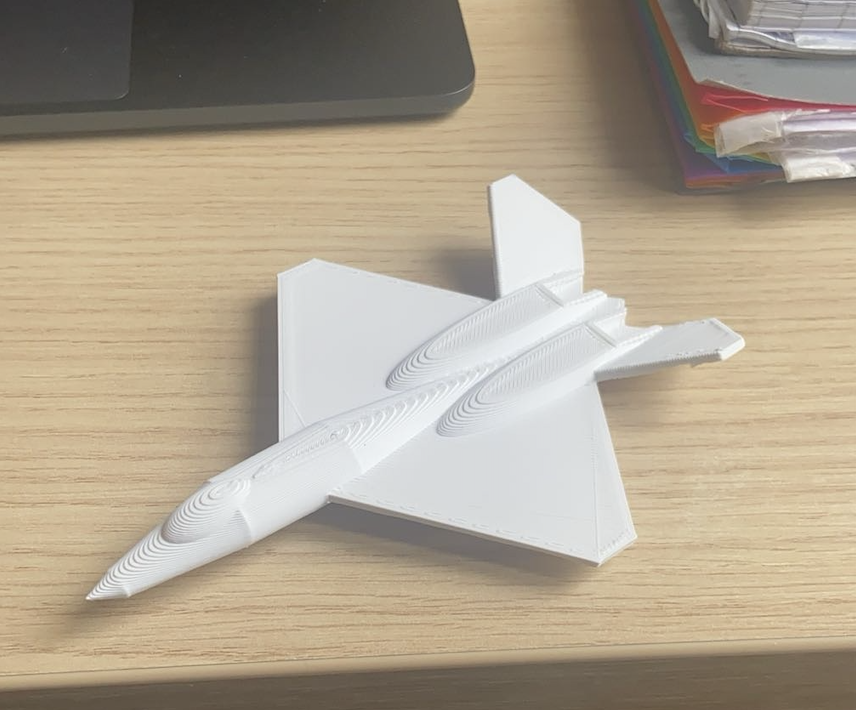
*mars 2024*

# Modélisation d'une bague

Ayant un membre de ma famille fondeur de bijoux, j'ai décidé de créer une bague pour que mes meilleurs amis et moi-même possèderaient comme signe d'une forte amitié.

Nous sommes donc partis sur un dessin représentant la mer, le soleil et la montagne pour faire référence au département d'où nous venons directement: les Alpes-Maritimes.

### Le dessin

Un ami a dessiné sur papier ce dessin:

[![logo.jpg](https://wiki.fablab.sorbonne-universite.fr/BookStack/uploads/images/gallery/2024-04/scaled-1680-/logo.jpg)](https://wiki.fablab.sorbonne-universite.fr/BookStack/uploads/images/gallery/2024-04/logo.jpg)
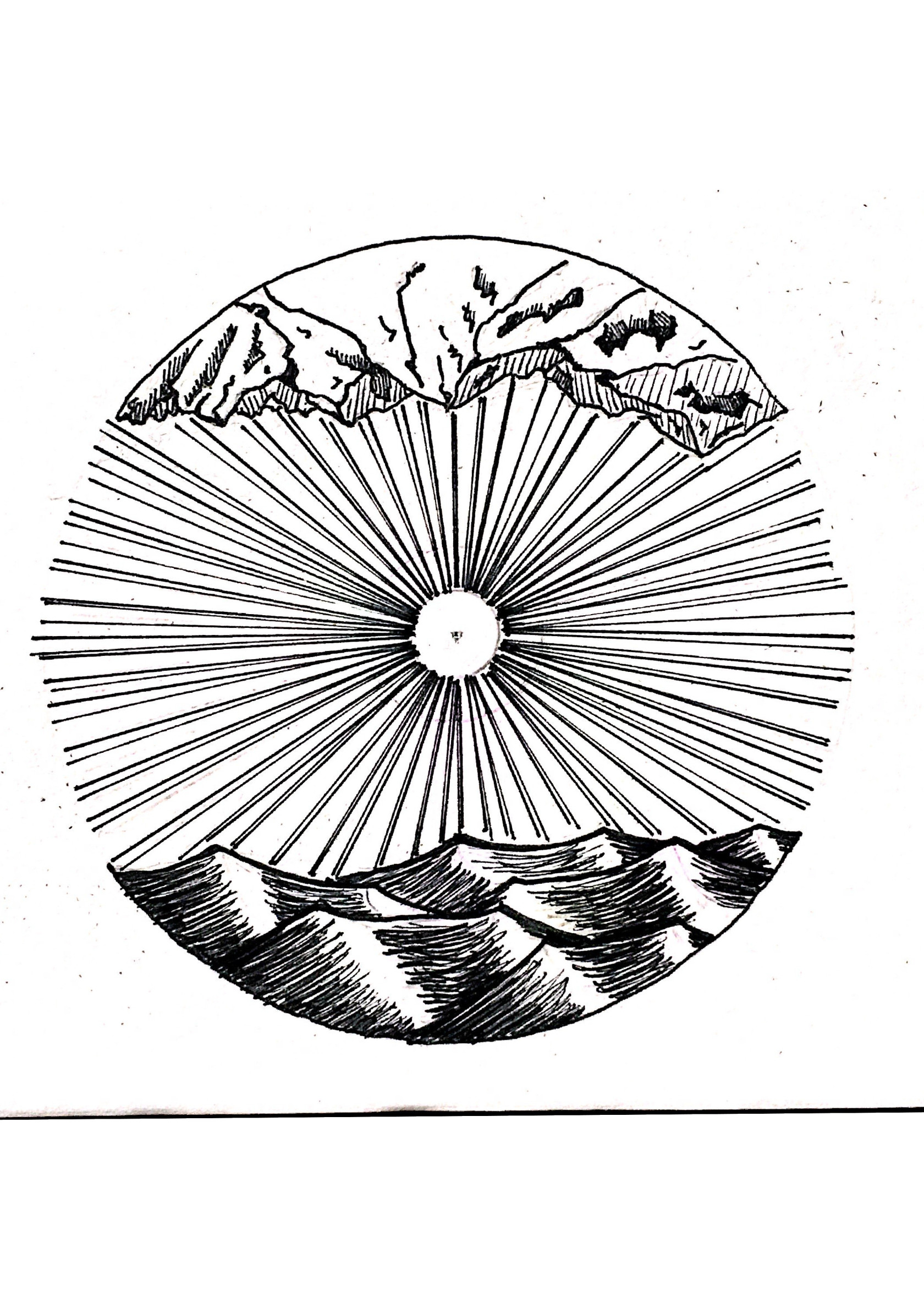
Maintenant qu'on a ce dessin il faut le vectoriser pour pouvoir l'exploiter sur Fusion, le logiciel que j'utilise pour modéliser la bague.

Il y'a deux solution de vectorisation:

1. A la main. Il faut donc avoir Adobe Illustrator, et 2 semaines devant soit.
2. Avec un outil automatique qui utilise de l'IA pour calquer à notre place.

Allons pour l'option 2.

J'ai donc trouvé un outil appelé Vector Magic: [https://vectormagic.com/](https://vectormagic.com/)

C'est payant mais franchement j'ai préféré mettre 8 euros que de perdre 2 semaines de ma vie.

Voilà ce qui est sorti de Vector Magic après:

[![logo (1).svg](https://wiki.fablab.sorbonne-universite.fr/BookStack/uploads/images/gallery/2024-04/logo-1.svg)](https://wiki.fablab.sorbonne-universite.fr/BookStack/uploads/images/gallery/2024-04/logo-1.svg)

Magnifique.

On a donc notre fichier svg tout propre.

### La modélisation

Allons sur Fusion de Autodesk, un logiciel gratuit et beaucoup trop facile d'apprentissage pour l'éviter.

Pour la base de la bague, j'ai suivi un tuto sur Youtube afin d'avoir une idée de quelle stratégie de modélisation adopter: [https://www.youtube.com/watch?time\_continue=1&amp;v=eTCHK6MBKyI](https://www.youtube.com/watch?time_continue=1&v=eTCHK6MBKyI)

En suite, après avoir eu la base, j'ai adapté les dimensions et la forme suivant une bague que je possède.

Je suis arrivé à ce premier résultat[![Screenshot 2024-04-24 at 17.16.22.png](https://wiki.fablab.sorbonne-universite.fr/BookStack/uploads/images/gallery/2024-04/scaled-1680-/screenshot-2024-04-24-at-17-16-22.png)](https://wiki.fablab.sorbonne-universite.fr/BookStack/uploads/images/gallery/2024-04/screenshot-2024-04-24-at-17-16-22.png)
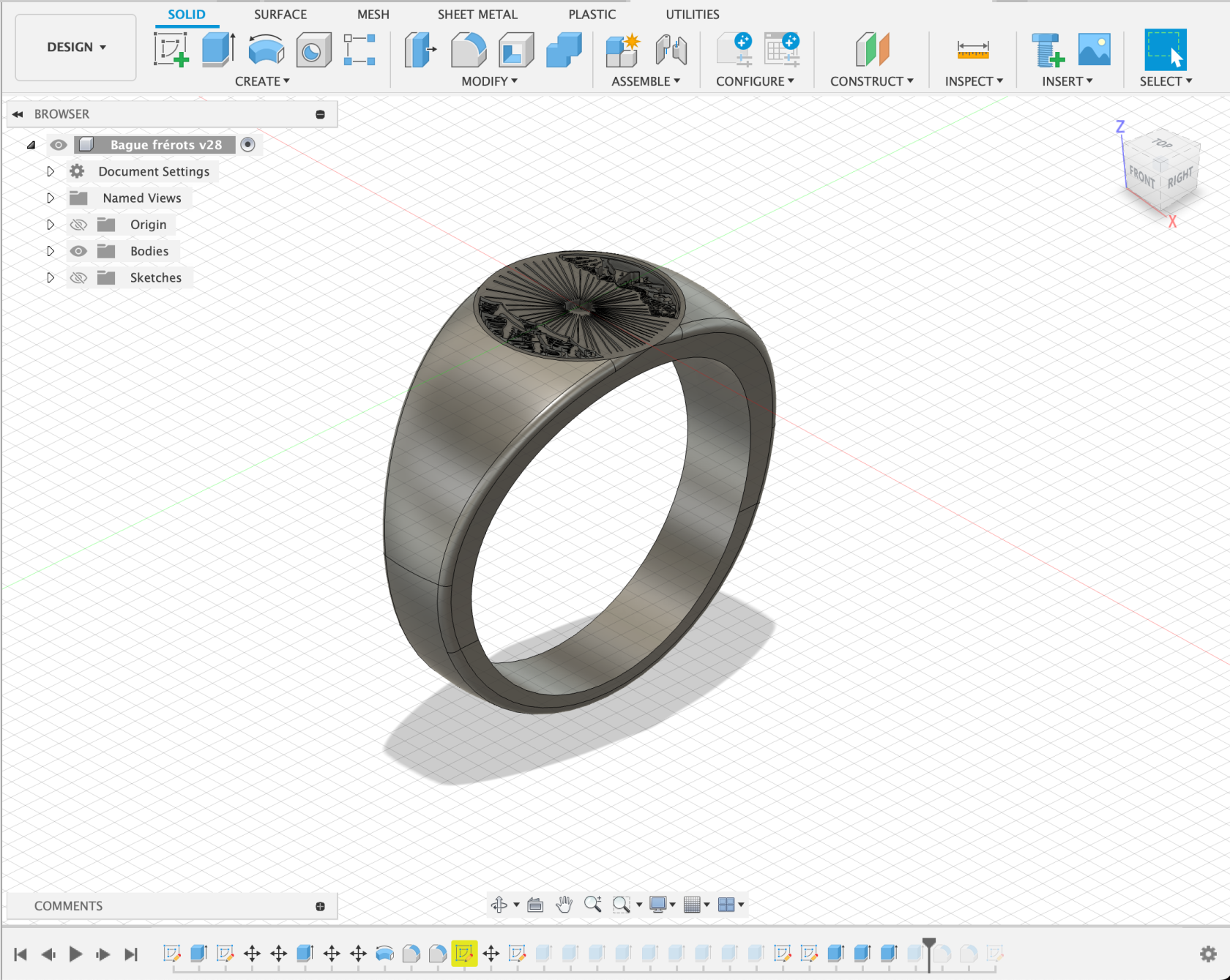
Sur cette image, nous voyons le dessin, mais au départ il n'y avait rien sur la face du dessus.

J'ai donc importé le dessin en svg dans Fusion.

#### Le cauchemar commence

C'est ici que les complications arrivent.

Pour travailler avec un svg dans fusion, il faut l'importer en tant que sketch. Ce sketch va nous permettre de "extrude" dans le "body" afin de graver le dessin dans la bague.

Le problème, c'est que si votre svg est trop compliqué, Fusion ne pourra pas extrude car le nombre de points est trop important et il y'a quelque part dans votre dessin complexe, où les lignes ne forment pas un polygone fermé.

J'ai donc du créer mon propre sketch moi m-même en passant à la main les lignes du dessin.

Chose qui fut quand même pas trop longue et nécessaire car le dessin était de toute façon trop complexe pour une bague de cette dimension. Je rappelle que l'objectif est de l'imprimer en 3D...

[![Screenshot 2024-04-24 at 17.21.58.png](https://wiki.fablab.sorbonne-universite.fr/BookStack/uploads/images/gallery/2024-04/scaled-1680-/screenshot-2024-04-24-at-17-21-58.png)](https://wiki.fablab.sorbonne-universite.fr/BookStack/uploads/images/gallery/2024-04/screenshot-2024-04-24-at-17-21-58.png)Le dessin est maintenant prêt.
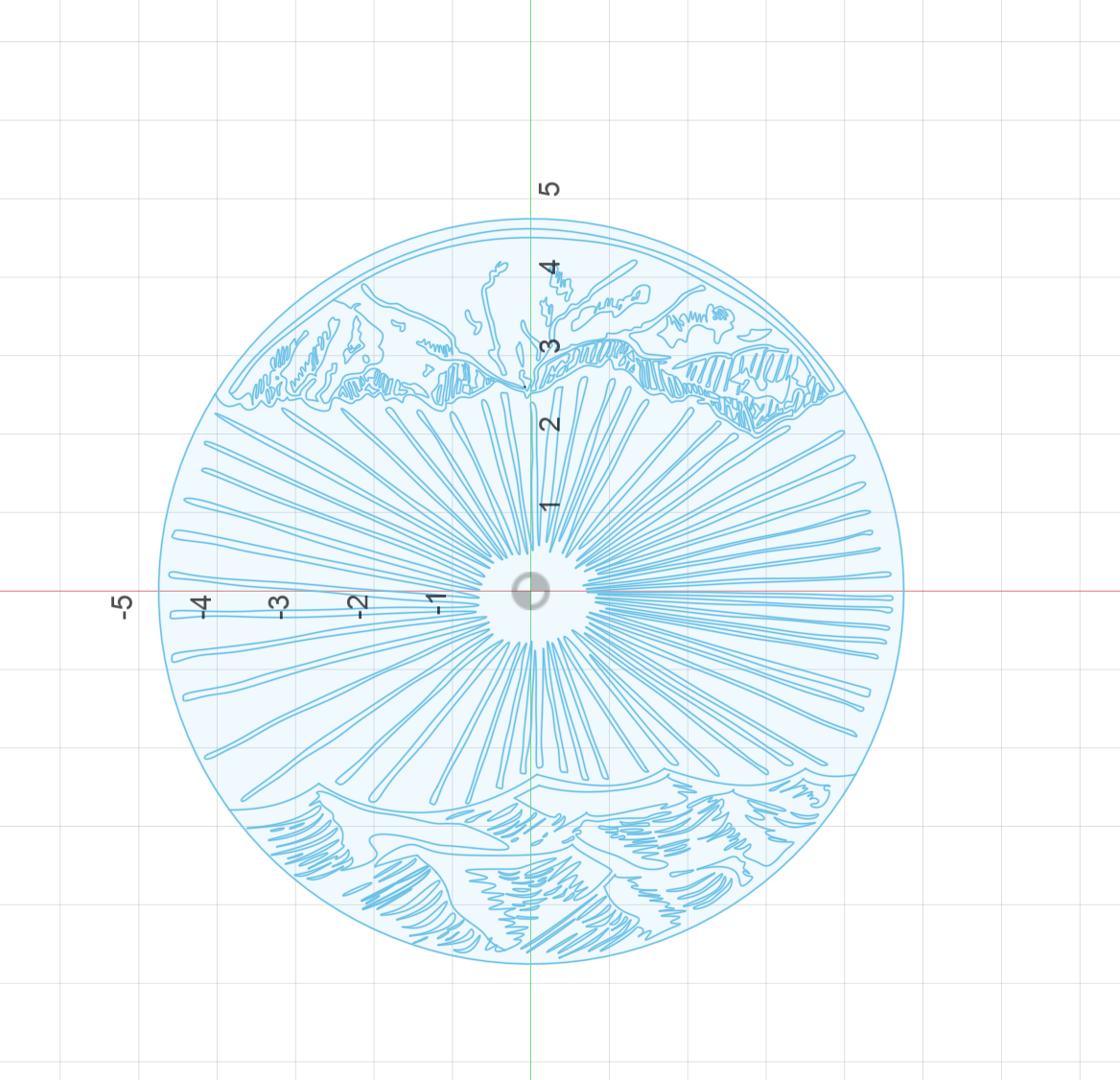
J'ai donc pu "extrude", ou graver dans la bague.

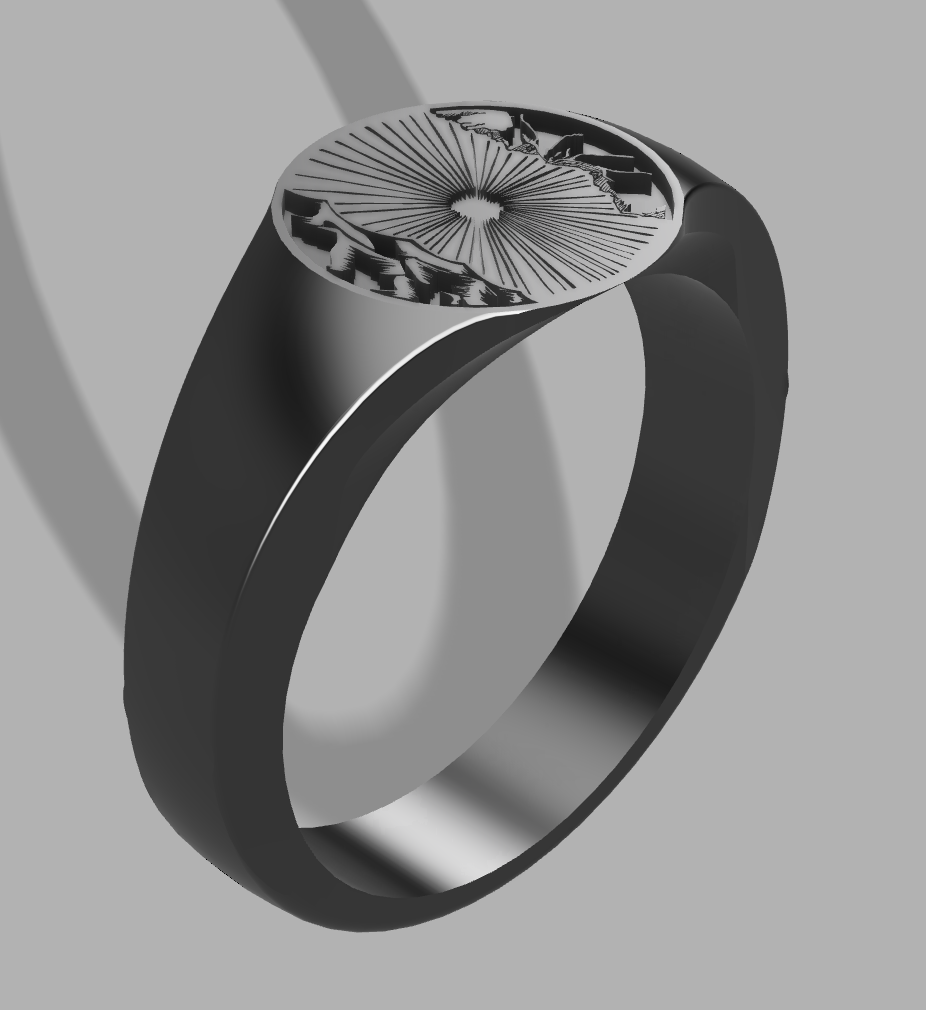
J'ai aussi revu la forme et les dimensions de la bague pour arriver à un résultat de la sorte:

[![Screenshot 2024-04-24 at 17.23.36.png](https://wiki.fablab.sorbonne-universite.fr/BookStack/uploads/images/gallery/2024-04/scaled-1680-/screenshot-2024-04-24-at-17-23-36.png)](https://wiki.fablab.sorbonne-universite.fr/BookStack/uploads/images/gallery/2024-04/screenshot-2024-04-24-at-17-23-36.png)
### Impression 3D

Pour l'impression, je suis d'abord allé voir le Fablab à Escanglon. Ils m'ont redirigé vers l'imprimante résine, beaucoup plus précise et adaptée à ce genre d'impression.

L'imprimante résine se trouve dans le batiment de biochimie au 44 au 2ème étage.

Les deux responsables, dont je ne connais malheureusement pas les noms m'ont très bien accueilli et pris en charge en direct.

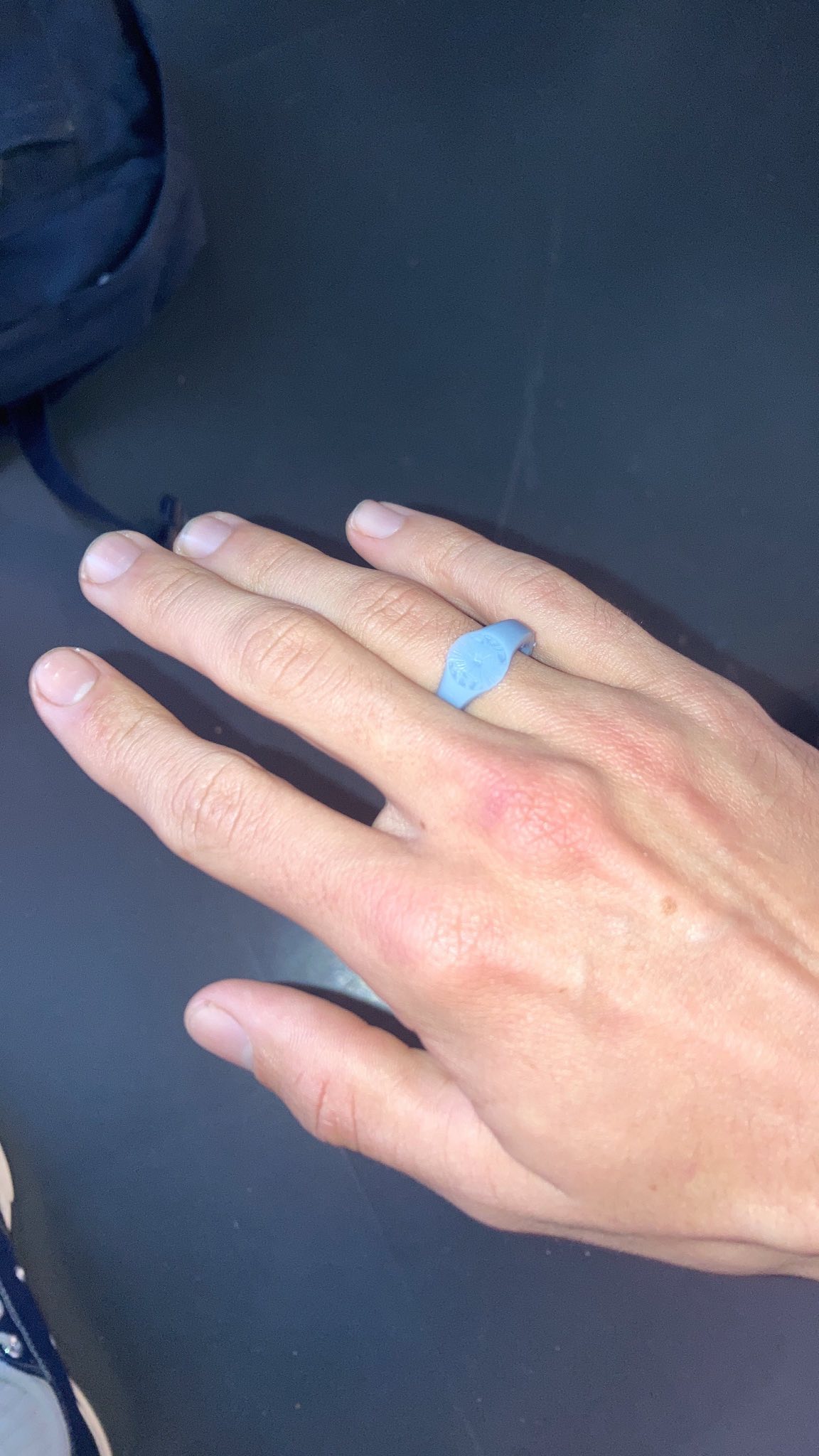
J'ai donc fait trois itérations d'impressions pour arriver à ce resultat:

[![signal-2024-04-24-172655.jpeg](https://wiki.fablab.sorbonne-universite.fr/BookStack/uploads/images/gallery/2024-04/scaled-1680-/signal-2024-04-24-172655.jpeg)](https://wiki.fablab.sorbonne-universite.fr/BookStack/uploads/images/gallery/2024-04/signal-2024-04-24-172655.jpeg)
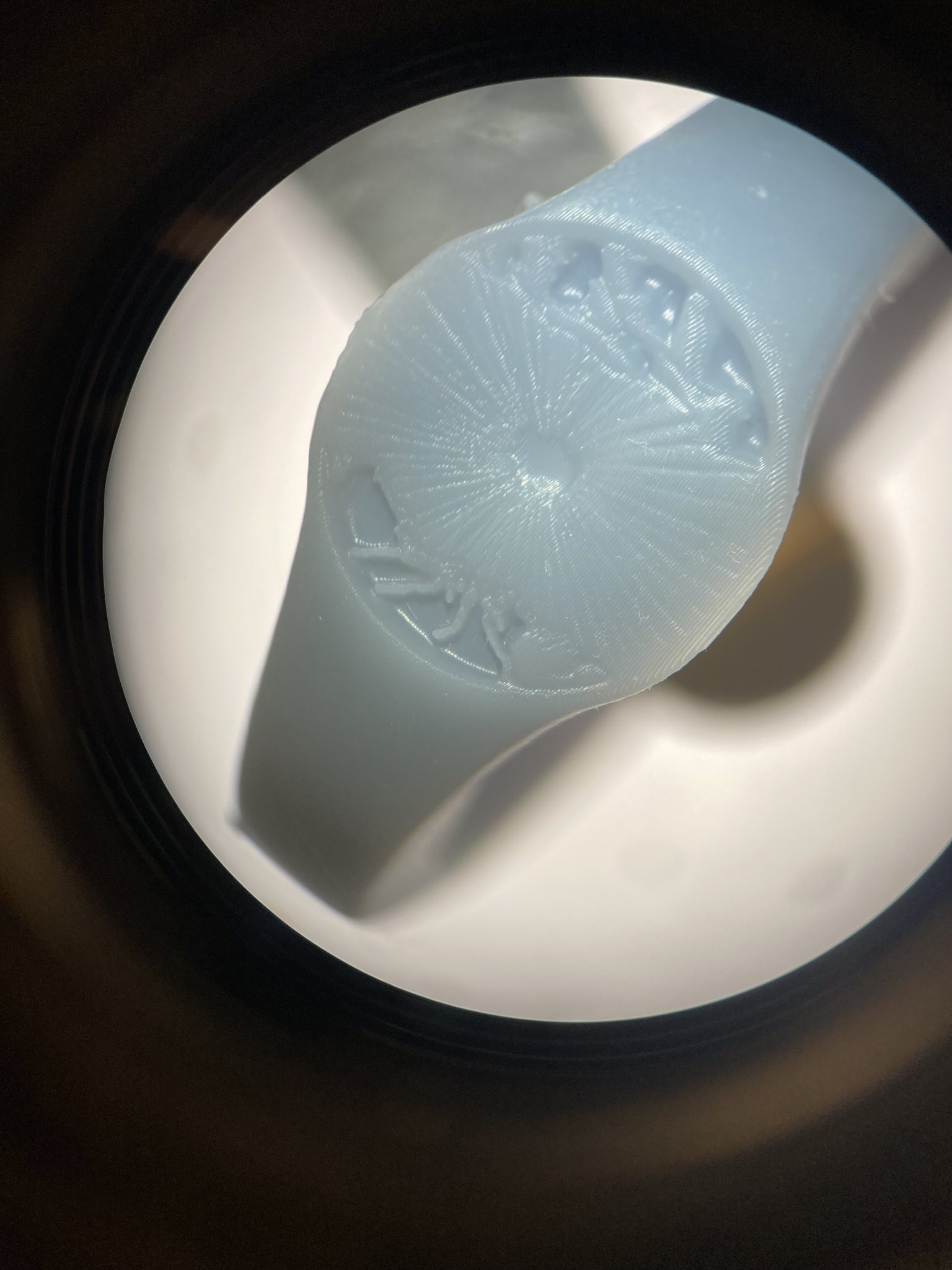
[![signal-2024-04-24-172730.jpeg](https://wiki.fablab.sorbonne-universite.fr/BookStack/uploads/images/gallery/2024-04/scaled-1680-/signal-2024-04-24-172730.jpeg)](https://wiki.fablab.sorbonne-universite.fr/BookStack/uploads/images/gallery/2024-04/signal-2024-04-24-172730.jpeg)
### Points d'améliorations

J'aimerais que les rayons de soleil au centre soient plus gravés. C'est compliqué de graver d'avantage sans traverser la bague et former des trous en dessous de la forme sphérique.

# Gyroscope New Phyrexia

**Informations**

- Milo Reiss Ramdani Medhurst
- <b.rmmedhurst@gmail.com>
- CMI Physique
- 21/04/2024

**Contexte**

Je suis un grand fan et joueur du jeu de carte Magic: The Gathering depuis mes 8 ans. Mes créature préférées dans l'univers de ce jeux de cartes sont les phyrexians. Donc en vu de mon UE SXPFL et de ma passion pour l'astrophysique, j'ai décidé de travailler sur un projet 3d qui regroupe ces deux passions.

**Objectif**

Créer un gyroscope (non fonctionnel) sous le theme de la New Phyrexia.

**Matériel**

- PLA

**Machine utilisée**

- Imprimantes Raise3D Pro2

**Réalisation**

1. Ouvre OpenScad :
2. Le symbol Phyrexian :
    
    
    1. cylinder(150,0,0)
1. Tout d’abord, tu commences par faire un symbole phyrexian. Simple, tu vas créer un cylindre de rayon 4 et de hauteur 150.
2. Pour faire apparaitre le cercle, tu fais la difference entre un cercle de rayon 50 et un cercle de rayon 45, comme ca tu as ton cercle creux fin. Puis tu le fais tourner de 90 degrés selon z et tu le remonte jusqu’a la moitié de la hauteur du cylindre.


difference(){

rotate(\[90,0,0\])

 translate(\[0,75,0\])circle(50);

rotate(\[90,0,0\])

 translate(\[0,75,0\])circle(45);

}

3. Ok, maintenant tu as ton symbole phyrexian en 2d erigé vers le haut. Mais en effet il y a un tout petit probleme. Généralement le symbole fait des “vagues” selon le cylindre (personellement je prefere quand il n’y a pas de vagues, ca fait plus Elesh Norn) mais ici on vas ajouter les vagues. Pour ce faire, nous allons soustraire pleins de petites spheres au cylindre. On va soustraire un cercle de rayon 3.7 déplacer de 4 selon l’axe x. Pour les vagues, nous allons faire cela symétriquement selon l’axe x puis diagonallement symétriquement selon l’axe y, en avançant de 4 en 4. Plus simplement le code pour les spheres va ressembler a
1. translate(\[(-1)^k \*4, 0, 4k\])sphere(3.7)


Pour le cylindre en question, le code final ressemble a ceci:

difference(){

cylinder(150, 4, 4);

 translate(\[4,0,0\])sphere(3.7);

translate(\[-4,0,4\])sphere(3.7);

 translate(\[4,0,8\])sphere(3.7);

 translate(\[-4,0,12\])sphere(3.7);

 translate(\[4,0,16\])sphere(3.7);

 translate(\[-4,0,20\])sphere(3.7);

 translate(\[4,0,24\])sphere(3.7);

 translate(\[-4,0,28\])sphere(3.7);

 translate(\[4,0,32\])sphere(3.7);

 translate(\[-4,0,36\])sphere(3.7);

 translate(\[4,0,40\])sphere(3.7);

 translate(\[-4,0,44\])sphere(3.7);

 translate(\[4,0,48\])sphere(3.7);

 translate(\[-4,0,52\])sphere(3.7);

 translate(\[4,0,56\])sphere(3.7);

 translate(\[-4,0,60\])sphere(3.7);

 translate(\[4,0,64\])sphere(3.7);

 translate(\[-4,0,68\])sphere(3.7);

 translate(\[4,0,72\])sphere(3.7);

 translate(\[-4,0,76\])sphere(3.7);

 translate(\[4,0,80\])sphere(3.7);

 translate(\[-4,0,84\])sphere(3.7);

 translate(\[4,0,88\])sphere(3.7);

 translate(\[-4,0,92\])sphere(3.7);

 translate(\[4,0,96\])sphere(3.7);

 translate(\[-4,0,100\])sphere(3.7);

 translate(\[4,0,104\])sphere(3.7);

 translate(\[-4,0,108\])sphere(3.7);

 translate(\[4,0,112\])sphere(3.7);

 translate(\[-4,0,116\])sphere(3.7);

 translate(\[4,0,120\])sphere(3.7);

 translate(\[-4,0,124\])sphere(3.7);

 translate(\[4,0,128\])sphere(3.7);

 translate(\[-4,0,132\])sphere(3.7);

 translate(\[4,0,136\])sphere(3.7);

 translate(\[-4,0,140\])sphere(3.7);

 translate(\[4,0,144\])sphere(3.7);

 translate(\[-4,0,148\])sphere(3.7);

 translate(\[4,0,148\])sphere(3.7);

}

3. Le gyroscope: Pour transformer ce beau symbole phyrexian en gyroscope nous allons copier la figure puis la translater jusqu’a la moitié de la hauteur du cylindre, et tourner la nouvelle figure de 90 degrés selon l’axe x. Pour ce nous allons ajouter

**“translate(\[0,75,75\])rotate(\[90,0,0\]){“ devant le meme code copié collé.**

4\. Allez propager la perfection de la New Phyrexia.

# création figurine Onigiri

#### Informations

- Adrien DIDIER
- adrien.didier8@gmail.com
- actuellement en M1 de mathématiques et Applications
- <span style="font-family: var(--font-heading, var(--font-body)); font-weight: 400;">début : 03/04/2024 ; fin prévue : 05/04/2024</span>

**CONTEXTE**

Pour un projet personnel (avril 2023), j'ai décidé d'imprimer en 3D avec du filament noir et blanc une figurine d'Onigiri. Ce projet n'avait pas d'objectif particuliers si ce n'est que de me familiariser au mieux avec les imprimantes 3D du FabLab, et offrir cette figurine à une amie. Voici une capture d'écran de la figurine.

[![image.png](https://wiki.fablab.sorbonne-universite.fr/BookStack/uploads/images/gallery/2024-04/scaled-1680-/P2himage.png)](https://wiki.fablab.sorbonne-universite.fr/BookStack/uploads/images/gallery/2024-04/P2himage.png)

##### la figurine est composée d'une base pour le corps (prévu en fil blanc ), et de différents accessoires (prévus en fil noir)

[![image.png](https://wiki.fablab.sorbonne-universite.fr/BookStack/uploads/images/gallery/2024-04/scaled-1680-/DbQimage.png) ](https://wiki.fablab.sorbonne-universite.fr/BookStack/uploads/images/gallery/2024-04/DbQimage.png)

[![image.png](https://wiki.fablab.sorbonne-universite.fr/BookStack/uploads/images/gallery/2024-04/scaled-1680-/oZaimage.png)](https://wiki.fablab.sorbonne-universite.fr/BookStack/uploads/images/gallery/2024-04/oZaimage.png)

[![image.png](https://wiki.fablab.sorbonne-universite.fr/BookStack/uploads/images/gallery/2024-04/scaled-1680-/lWzimage.png)](https://wiki.fablab.sorbonne-universite.fr/BookStack/uploads/images/gallery/2024-04/lWzimage.png)

[![image.png](https://wiki.fablab.sorbonne-universite.fr/BookStack/uploads/images/gallery/2024-04/scaled-1680-/Tmfimage.png)](https://wiki.fablab.sorbonne-universite.fr/BookStack/uploads/images/gallery/2024-04/Tmfimage.png)

#### Matériel

- probablement PLA noir et blanc

#### Machines utilisées

machine 3d PLA

##### Étape 1

modélisation de la figurine

##### Étape 2

<span style="font-family: var(--font-heading, var(--font-body)); font-weight: 400;">impression 3D</span>

# impression figurine de personnage du jeu ROOT

#### Informations

- Michel F, L3 Mathématiques
- Mamoune E-M L3 Physique-Mathématiques
- contact@playsorbonne.fr  
    ##### **21/03/2024 - (en cours)**

#### Contexte

Nous cherchons à offrir une figurine d'un personnage d'un jeu de plateau à un ami très fan de ce jeu

#### Objectifs

Reproduire et imprimer en 3D un personnage d'un jeu de plateau :

[![Capture d'écran 2024-03-21 133910.png](https://wiki.fablab.sorbonne-universite.fr/BookStack/uploads/images/gallery/2024-03/scaled-1680-/capture-decran-2024-03-21-133910.png)](https://wiki.fablab.sorbonne-universite.fr/BookStack/uploads/images/gallery/2024-03/capture-decran-2024-03-21-133910.png)

#### Matériel

- (à voir, PLA blanc ? fil enrichi en bois ? )

#### Machines utilisées

(à voir, machine 3d PLA ou résine ?)

#### Construction

Modélisation sur Blender (en cours) :

[![image.png](https://wiki.fablab.sorbonne-universite.fr/BookStack/uploads/images/gallery/2024-03/scaled-1680-/f5Nimage.png)](https://wiki.fablab.sorbonne-universite.fr/BookStack/uploads/images/gallery/2024-03/f5Nimage.png)

##### Étape 1

Modélisation de la figurine sous Blender

##### Étape 2

Impression

##### Étape 3

Peinture de la figurine

#### Journal de bord

##### 21/03/2024

Début de la sculpture du modèle 3D sur Blender

# canon en maquette

#### Informations

- Alexandre Guerre
- alexandre.guerre@sorbonne-universite.fr
- SUMMIT
- 28/02/2024

#### Contexte

Dans le cadre de la fabrication d'une maquette de bateau, il était nécessaire de fabriquer une master pour du moulage de canon.

#### Objectifs

L'objectif du projet était la modélisation et l'impression d'un master de canon à partir de plan 2D.

[![canon.png](https://wiki.fablab.sorbonne-universite.fr/BookStack/uploads/images/gallery/2024-02/scaled-1680-/canon.png)](https://wiki.fablab.sorbonne-universite.fr/BookStack/uploads/images/gallery/2024-02/canon.png)

#### Matériel

- Impression résine

#### Machines utilisées

Imprimante résine du FabLab

#### Construction

Modélisation dans Fusion 360, puis impression. Le fichier stl " [canon.stl](https://wiki.fablab.sorbonne-universite.fr/BookStack/attachments/564) ".

Aucun montage nécessaire, juste un petit ponçage.

[![20240228_075921.jpg](https://wiki.fablab.sorbonne-universite.fr/BookStack/uploads/images/gallery/2024-02/scaled-1680-/20240228-075921.jpg)](https://wiki.fablab.sorbonne-universite.fr/BookStack/uploads/images/gallery/2024-02/20240228-075921.jpg)[![20240228_075929.jpg](https://wiki.fablab.sorbonne-universite.fr/BookStack/uploads/images/gallery/2024-02/scaled-1680-/20240228-075929.jpg)](https://wiki.fablab.sorbonne-universite.fr/BookStack/uploads/images/gallery/2024-02/20240228-075929.jpg)

# Molécule de Méthionine

Date de réalisation : 28 Janvier 2024

[https://sketchfab.com/3d-models/methionine-25255b65825f462c8a7fdc191cbb9bb0](https://sketchfab.com/3d-models/methionine-25255b65825f462c8a7fdc191cbb9bb0)

# Support de Grande Bobine

##### ⚠️**Hauteur prévue d'impression prévue : 9.9cm**

#### Contexte

Les supports de bobine Raise sont trop courts et larges pour les grosses bobines bq.  
Il fallait créer des supports plus adaptés.

##### ![image.png](https://wiki.fablab.sorbonne-universite.fr/BookStack/uploads/images/gallery/2024-01/scaled-1680-/l5Eimage.png)Support Raise trop court et trop large pour les grandes bobines bq

##### ![image.png](https://wiki.fablab.sorbonne-universite.fr/BookStack/uploads/images/gallery/2024-01/scaled-1680-/pS1image.png)Modélisation 3D du support Raise modifié

##### [![SupportsImprimés.png](https://wiki.fablab.sorbonne-universite.fr/BookStack/uploads/images/gallery/2024-01/scaled-1680-/pzIimage.png)](https://wiki.fablab.sorbonne-universite.fr/BookStack/uploads/images/gallery/2024-01/pzIimage.png)Support Raise et Supports Imprimés

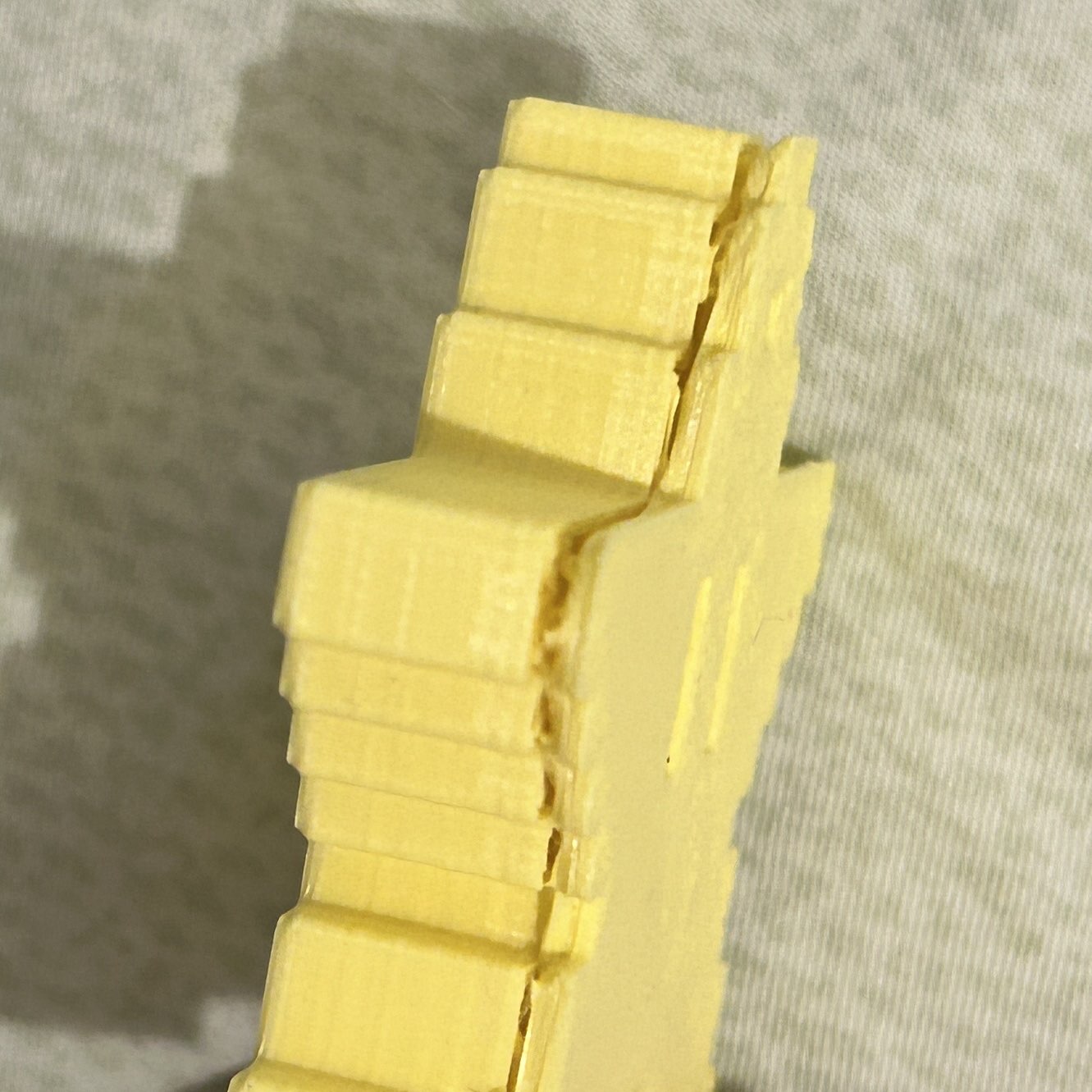
La version 1ère version (en Blanche) était plus proche de l'original et s'est cassée en tombant car la surface de section n'était pas suffisante.  
La nouvelle version (en Noir) est corrige ce défaut.

##### ![image.png](https://wiki.fablab.sorbonne-universite.fr/BookStack/uploads/images/gallery/2024-01/scaled-1680-/YbmnIsimage.png)Ça marche bien ! 👍

# Cube de voyage + gigabouton d'extracollision

##### <span style="color: rgb(224, 62, 45);">Bonjour et bienvenue au centre d'enrichissement assisté par ordinateur d'Aperture Science. Votre échantillon a été traité ; nous pouvons maintenant procéder aux tests. Avant de commencer, vous devez savoir que même si le divertissement et l'apprentissage sont au coeur des activités du centre, vous risquez de subir des lésions irréversibles.</span>

Lien modèle 3D du cube : [https://www.thingiverse.com/thing:173570 ](https://www.thingiverse.com/thing:173570)

Lien modèle 3D du bouton : [https://www.thingiverse.com/thing:2821737](https://www.thingiverse.com/thing:2821737)

##### <span style="color: rgb(224, 62, 45);">&gt;&gt;Nous allons bientôt vous remettre un cube de voyage lesté d'Aperture Science&lt;&lt;</span>

- ##### L'ensemble des pièces du cube à imprimer :[![Screenshot 2024-01-10 211030.png](https://wiki.fablab.sorbonne-universite.fr/BookStack/uploads/images/gallery/2024-01/scaled-1680-/screenshot-2024-01-10-211030.png)](https://wiki.fablab.sorbonne-universite.fr/BookStack/uploads/images/gallery/2024-01/screenshot-2024-01-10-211030.png)

#### <span style="color: rgb(224, 62, 45);">Honnêtement, ce test était une erreur. A votre place, nous renoncerions.</span>

- ##### Un peu d'impression 3D :  
    [![photo_2024-10-01_15-00-10.jpg](https://wiki.fablab.sorbonne-universite.fr/BookStack/uploads/images/gallery/2024-10/scaled-1680-/photo-2024-10-01-15-00-10.jpg)](https://wiki.fablab.sorbonne-universite.fr/BookStack/uploads/images/gallery/2024-10/photo-2024-10-01-15-00-10.jpg)[![photo_2024-10-01_15-00-09.jpg](https://wiki.fablab.sorbonne-universite.fr/BookStack/uploads/images/gallery/2024-10/scaled-1680-/photo-2024-10-01-15-00-09.jpg)](https://wiki.fablab.sorbonne-universite.fr/BookStack/uploads/images/gallery/2024-10/photo-2024-10-01-15-00-09.jpg)

#### <span style="color: rgb(224, 62, 45);">Personne ne vous en voudra d'abandonner. D'ailleurs, l'abandon semble être la seule solution raisonnable.</span>

- ##### Ensemble des pièces du cube imprimées :  
    [![photo_2024-10-01_15-00-03.jpg](https://wiki.fablab.sorbonne-universite.fr/BookStack/uploads/images/gallery/2024-10/scaled-1680-/photo-2024-10-01-15-00-03.jpg)](https://wiki.fablab.sorbonne-universite.fr/BookStack/uploads/images/gallery/2024-10/photo-2024-10-01-15-00-03.jpg)[![photo_2024-10-01_15-00-06.jpg](https://wiki.fablab.sorbonne-universite.fr/BookStack/uploads/images/gallery/2024-10/scaled-1680-/photo-2024-10-01-15-00-06.jpg)](https://wiki.fablab.sorbonne-universite.fr/BookStack/uploads/images/gallery/2024-10/photo-2024-10-01-15-00-06.jpg)[![photo_2024-10-01_15-00-05.jpg](https://wiki.fablab.sorbonne-universite.fr/BookStack/uploads/images/gallery/2024-10/scaled-1680-/photo-2024-10-01-15-00-05.jpg)](https://wiki.fablab.sorbonne-universite.fr/BookStack/uploads/images/gallery/2024-10/photo-2024-10-01-15-00-05.jpg)

#### <span style="color: rgb(224, 62, 45);">Abandonnez maintenant et vous aurez du gâteau.</span>

- ##### Assemblage du cube :  
    [![photo_2024-10-01_15-00-00.jpg](https://wiki.fablab.sorbonne-universite.fr/BookStack/uploads/images/gallery/2024-10/scaled-1680-/photo-2024-10-01-15-00-00.jpg)](https://wiki.fablab.sorbonne-universite.fr/BookStack/uploads/images/gallery/2024-10/photo-2024-10-01-15-00-00.jpg)[![photo_2024-10-01_15-00-02.jpg](https://wiki.fablab.sorbonne-universite.fr/BookStack/uploads/images/gallery/2024-10/scaled-1680-/photo-2024-10-01-15-00-02.jpg)](https://wiki.fablab.sorbonne-universite.fr/BookStack/uploads/images/gallery/2024-10/photo-2024-10-01-15-00-02.jpg)  
    [![photo_2024-10-01_15-00-13.jpg](https://wiki.fablab.sorbonne-universite.fr/BookStack/uploads/images/gallery/2024-10/scaled-1680-/photo-2024-10-01-15-00-13.jpg)](https://wiki.fablab.sorbonne-universite.fr/BookStack/uploads/images/gallery/2024-10/photo-2024-10-01-15-00-13.jpg)[![photo_2024-10-01_15-00-14.jpg](https://wiki.fablab.sorbonne-universite.fr/BookStack/uploads/images/gallery/2024-10/scaled-1680-/photo-2024-10-01-15-00-14.jpg)](https://wiki.fablab.sorbonne-universite.fr/BookStack/uploads/images/gallery/2024-10/photo-2024-10-01-15-00-14.jpg)

##### <span style="color: rgb(224, 62, 45);">Merveilleux ! Vous avez fait preuve d'une grande ingéniosité malgré une situation des plus décourageantes.</span>

- ##### L'ensemble des pièces du bouton imprimées:  
    [![photo_2024-10-01_14-59-54.jpg](https://wiki.fablab.sorbonne-universite.fr/BookStack/uploads/images/gallery/2024-10/scaled-1680-/photo-2024-10-01-14-59-54.jpg)](https://wiki.fablab.sorbonne-universite.fr/BookStack/uploads/images/gallery/2024-10/photo-2024-10-01-14-59-54.jpg)[![photo_2024-10-01_14-59-56.jpg](https://wiki.fablab.sorbonne-universite.fr/BookStack/uploads/images/gallery/2024-10/scaled-1680-/photo-2024-10-01-14-59-56.jpg)](https://wiki.fablab.sorbonne-universite.fr/BookStack/uploads/images/gallery/2024-10/photo-2024-10-01-14-59-56.jpg)[![photo_2024-10-01_14-59-51.jpg](https://wiki.fablab.sorbonne-universite.fr/BookStack/uploads/images/gallery/2024-10/scaled-1680-/photo-2024-10-01-14-59-51.jpg)](https://wiki.fablab.sorbonne-universite.fr/BookStack/uploads/images/gallery/2024-10/photo-2024-10-01-14-59-51.jpg)[![photo_2024-10-01_14-59-53.jpg](https://wiki.fablab.sorbonne-universite.fr/BookStack/uploads/images/gallery/2024-10/scaled-1680-/photo-2024-10-01-14-59-53.jpg)](https://wiki.fablab.sorbonne-universite.fr/BookStack/uploads/images/gallery/2024-10/photo-2024-10-01-14-59-53.jpg)

##### <span style="color: rgb(224, 62, 45);">Quand ce test sera fini, vous nous manquerez.</span>

- ##### Assemblage du button :   
    [![photo_2024-10-01_14-59-57.jpg](https://wiki.fablab.sorbonne-universite.fr/BookStack/uploads/images/gallery/2024-10/scaled-1680-/photo-2024-10-01-14-59-57.jpg)](https://wiki.fablab.sorbonne-universite.fr/BookStack/uploads/images/gallery/2024-10/photo-2024-10-01-14-59-57.jpg)[![photo_2024-10-01_14-59-55.jpg](https://wiki.fablab.sorbonne-universite.fr/BookStack/uploads/images/gallery/2024-10/scaled-1680-/photo-2024-10-01-14-59-55.jpg)](https://wiki.fablab.sorbonne-universite.fr/BookStack/uploads/images/gallery/2024-10/photo-2024-10-01-14-59-55.jpg)

##### <span style="color: rgb(224, 62, 45);">Le conduit des appareils vitaux va générer un cube de voyage lesté dans trois, deux, un.</span>

- ##### <span style="color: rgb(0, 0, 0);">Et finalement, placez le cube de voyage lesté sur le gigabouton d'extracollision d'Aperture Science à charge supérieure de quinze mille mégawatts :</span>  
    [![photo_2024-10-01_14-59-58.jpg](https://wiki.fablab.sorbonne-universite.fr/BookStack/uploads/images/gallery/2024-10/scaled-1680-/photo-2024-10-01-14-59-58.jpg)](https://wiki.fablab.sorbonne-universite.fr/BookStack/uploads/images/gallery/2024-10/photo-2024-10-01-14-59-58.jpg)

##### <span style="color: rgb(224, 62, 45);">Ce cube de voyage lesté vous accompagnera dans la salle de test. Prenez-en bien soin.</span>

##### <span style="color: rgb(224, 62, 45);">J'attire votre attention sur le champ de particules incandescentes situé devant la sortie.</span>

##### <span style="color: rgb(224, 62, 45); background-color: rgb(251, 238, 184);">Veillez à ne pas le sortir de la zone de tests. La Grille d'émancipation matérielle   
d'Aperture Science vaporisera tout matériel non autorisé la traversant. </span>

# Buste de Paul McCartney

#### Informations

- **Date de réalisation** : Décembre 2023
- **Auteur** : Paul Rieunier 3810393 étudiant en M1 Physique Fondamentale et Appliquée

#### Contexte Perso

Mon père est fan de Paul McCartney (c'est une des deux raisons pour lesquelles je m'appelle Paul) et Noël approchait.  
Je me suis donc dis que c'était une bonne occasion pour mettre à l'œuvre mes compétences acquises en Modélisation et Impression 3D pour réaliser un cadeau de Noël sympa.

#### Matériel

- Blender
- Raise 3D Pro2 Plus
- PLA Noir

##### Étape 1 : Trouver un modèle 3D de Paul McCartney

En une recherche google, c'était trouvé ! Pas très étonnant étant donné la popularité du célèbre chanteur.  
Un Modèle 3D officiel, spécialement créée pour être imprimé, avait été réalisé et publié en 2015 sur le site officiel (**[LIEN](https://www.paulmccartney.com/news/print-your-very-own-3d-paul)**)

[![image.png](https://wiki.fablab.sorbonne-universite.fr/BookStack/uploads/images/gallery/2023-12/scaled-1680-/nBwimage.png)](https://wiki.fablab.sorbonne-universite.fr/BookStack/uploads/images/gallery/2023-12/nBwimage.png)


##### Étape 2 : Modification du modèle 3D

J'ai créé des coupures et un socle simplement avec Blender.  
Petit guide pour apprendre à rajouter du texte à un modèle 3D sur Blender : **[LIEN](https://www.youtube.com/watch?v=lc3d0pM2fpo)**

Pour des arêtes de 0.2mm (soit la précision optimale de la Raise3D Pro2), le buste fait 11cm de haut.  
Il n'était donc pas nécessaire de réaliser l'impression en résine.

[  
![image.png](https://wiki.fablab.sorbonne-universite.fr/BookStack/uploads/images/gallery/2023-12/scaled-1680-/gTSimage.png)](https://wiki.fablab.sorbonne-universite.fr/BookStack/uploads/images/gallery/2023-12/gTSimage.png)


##### Étape 3 : Impression 3D

Le PLA Noir était bien la couleur de choix.  
Non seulement il permet de masquer les défauts et d'éventuelles taches, mais il permet aussi de créer des reflets qui viennent accentuer les reliefs.

[![IMG20231227140334.jpg](https://wiki.fablab.sorbonne-universite.fr/BookStack/uploads/images/gallery/2023-12/scaled-1680-/img20231227140334.jpg)](https://wiki.fablab.sorbonne-universite.fr/BookStack/uploads/images/gallery/2023-12/img20231227140334.jpg)

# Détailles pour un voiture radiocommandé

<span class="HwtZe" lang="fr"><span class="jCAhz ChMk0b"><span class="ryNqvb">Pour les vacances, je voulais essayer un nouveau passe-temps, le drift RC, mais je ne voulais pas dépenser beaucoup d'argent.</span></span> <span class="jCAhz ChMk0b"><span class="ryNqvb">J'ai donc acheté une voiture vintage pour la moderniser et la convertir pour le drift.</span></span> <span class="jCAhz ChMk0b"><span class="ryNqvb">Certaines vieilles pièces gênaient les volants, donc j'ai les apporté quelques ajustements et les ai remodelées pour l'impression.</span></span></span>

<span class="HwtZe" lang="fr"><span class="jCAhz ChMk0b"><span class="ryNqvb">  
</span></span></span>

<span class="HwtZe" lang="fr"><span class="jCAhz ChMk0b"><span class="ryNqvb">[![Capture d'écran 2023-12-19 151133.png](https://wiki.fablab.sorbonne-universite.fr/BookStack/uploads/images/gallery/2023-12/scaled-1680-/capture-decran-2023-12-19-151133.png)](https://wiki.fablab.sorbonne-universite.fr/BookStack/uploads/images/gallery/2023-12/capture-decran-2023-12-19-151133.png)</span></span></span>

<span class="HwtZe" lang="fr"><span class="jCAhz ChMk0b"><span class="ryNqvb">[![Capture d'écran 2023-12-19 151232.png](https://wiki.fablab.sorbonne-universite.fr/BookStack/uploads/images/gallery/2023-12/scaled-1680-/capture-decran-2023-12-19-151232.png)](https://wiki.fablab.sorbonne-universite.fr/BookStack/uploads/images/gallery/2023-12/capture-decran-2023-12-19-151232.png)</span></span></span>

<span class="HwtZe" lang="fr"><span class="jCAhz ChMk0b"><span class="ryNqvb">[![Capture d'écran 2023-12-19 151049.png](https://wiki.fablab.sorbonne-universite.fr/BookStack/uploads/images/gallery/2023-12/scaled-1680-/capture-decran-2023-12-19-151049.png)](https://wiki.fablab.sorbonne-universite.fr/BookStack/uploads/images/gallery/2023-12/capture-decran-2023-12-19-151049.png)</span></span></span>

Les modeles sont fait en Onshape.

Image 1 : [https://cad.onshape.com/documents/c4c84bf70190a1c9a797d10b/w/067d66c001e4ea2840b67224/e/6c015f3008fdc9620a829043?renderMode=0&amp;uiState=6581a6e680bb366dab0ffdab](https://cad.onshape.com/documents/c4c84bf70190a1c9a797d10b/w/067d66c001e4ea2840b67224/e/6c015f3008fdc9620a829043?renderMode=0&uiState=6581a6e680bb366dab0ffdab)

Image 2 : [https://cad.onshape.com/documents/c1a281208462683420663e3e/w/c517e886817b2c40103e8694/e/a42f14ace8eb00115887baf0?renderMode=0&amp;uiState=6581a5872173bc3525544c40](https://cad.onshape.com/documents/c1a281208462683420663e3e/w/c517e886817b2c40103e8694/e/a42f14ace8eb00115887baf0?renderMode=0&uiState=6581a5872173bc3525544c40)

Image 3 : [https://cad.onshape.com/documents/229eaa180f2b239b3ff13c09/w/6ad353d4030bba9d98d08655/e/b511bad250304dc6ea52747b?renderMode=0&amp;uiState=6581a70cb047fd60169a1890](https://cad.onshape.com/documents/229eaa180f2b239b3ff13c09/w/6ad353d4030bba9d98d08655/e/b511bad250304dc6ea52747b?renderMode=0&uiState=6581a70cb047fd60169a1890)

J'ai aussi imprimé une paire des roues de Cults3d: [https://cults3d.com/en/3d-model/game/1-10-rc-rim-big-disc-energy](https://cults3d.com/en/3d-model/game/1-10-rc-rim-big-disc-energy)

# Equation de noeuds sur OpenScad

### Description

#### Introduction

Auteure du tutoriel : Clara Devanz

Il y a quelques temps, un ami m'a offert un livre fascinant d'Henry Segerman intitulé *Visualizing Mathematics with 3D Printing*. J'ai découvert cet ouvrage en ligne grâce au riche site web qui l'accompagne, [3dprintmath.com](http://www.3dprintmath.com/). Certains modèles sont même disponibles à l'impression sur Thingiverse ! Le livre donne plus d'explications sur les figures et la théorie, de façon accessible aux débutant·es.

Pendant la Fabacademy, il était demandé aux apprenant·es de modéliser et imprimer des formes difficiles voire impossibles à réaliser autrement qu'avec la fabrication additive. J'ai repensé à certaines formes expliquées dans le livre de Segerman, et tout particulièrement aux noeuds toriques.

Puisqu'il s'agît de visualiser des concepts mathématiquement bien définis, le logiciel de modélisation le plus adéquat m'a semblé être OpenScad. Ce logiciel libre permet en effet de décrire des volumes à partir d'équations. Je n'avais pas d'expérience préalable sur ce logiciel, c'est pourquoi je vous invite à me signaler en commentaire de cette page si vous voyez de meilleures façons de procéder ou des imprécisions. De même, si des grosses erreurs en topologie se sont glissées ici, ce n'est pas du tout un champ que je connais bien.

Voici le résultat obtenu après modélisation et impression de quelques noeuds toriques :

[![knots-hero-shot.jpeg](https://wiki.fablab.sorbonne-universite.fr/BookStack/uploads/images/gallery/2023-12/scaled-1680-/539knots-hero-shot.jpeg)](https://wiki.fablab.sorbonne-universite.fr/BookStack/uploads/images/gallery/2023-12/539knots-hero-shot.jpeg)

#### Noeuds

> En [mathématiques](https://fr.wikipedia.org/wiki/Math%C3%A9matiques "Mathématiques"), et plus particulièrement en [géométrie](https://fr.wikipedia.org/wiki/G%C3%A9om%C3%A9trie "Géométrie") et en [topologie algébrique](https://fr.wikipedia.org/wiki/Topologie_alg%C3%A9brique "Topologie algébrique"), un **nœud** est un [plongement](https://fr.wikipedia.org/wiki/Plongement "Plongement") d'un [cercle](https://fr.wikipedia.org/wiki/Cercle "Cercle") dans ℝ<sup>3</sup>, l'[espace euclidien](https://fr.wikipedia.org/wiki/Espace_euclidien "Espace euclidien") de dimension 3, considéré à des déformations continues près. Une différence essentielle entre les [nœuds usuels](https://fr.wikipedia.org/wiki/N%C5%93ud_(lien) "Nœud (lien)") et les nœuds mathématiques est que ces derniers sont fermés (sans extrémités permettant de les nouer ou de les dénouer) ; les propriétés physiques des nœuds réels, telles que la friction ou l'épaisseur des cordes, sont généralement également négligées. \[[Wikipedia](https://fr.wikipedia.org/wiki/N%C5%93ud_(math%C3%A9matiques))\]

Mais encore ? Eh bien voici une vidéo tout à fait pédagogique de Carlo H. Séquin :

#### <iframe allow="accelerometer; autoplay; clipboard-write; encrypted-media; gyroscope; picture-in-picture; web-share" allowfullscreen="allowfullscreen" frameborder="0" height="400" src="https://www.youtube.com/embed/aqyyhhnGraw" title="What is a Knot? - Numberphile" width="660"></iframe>


#### Noeuds toriques

> Un noeud est torique s’il peut se réaliser à la surface du tore de révolution. Autrement dit, ceux-ci sont obtenus en enroulant un fil autour d'un [tore](https://fr.wikipedia.org/wiki/Tore "Tore") en tournant *p* fois autour de l'anneau et effectuant *q* tours complets, où *p* et *q* sont [des](https://fr.wikipedia.org/wiki/Nombres_premiers_entre_eux "Nombres premiers entre eux") entiers [premiers entre eux](https://fr.wikipedia.org/wiki/Nombres_premiers_entre_eux "Nombres premiers entre eux") .

[![Capture d’écran 2023-12-14 à 14.48.50.png](https://wiki.fablab.sorbonne-universite.fr/BookStack/uploads/images/gallery/2023-12/scaled-1680-/capture-decran-2023-12-14-a-14-48-50.png)](https://wiki.fablab.sorbonne-universite.fr/BookStack/uploads/images/gallery/2023-12/capture-decran-2023-12-14-a-14-48-50.png)

Par exemple le noeud de trèfle illustré ci-dessus fait deux fois le tour du tore dans la direction des parallèles pendant qu’il fait trois fois le tour dans la direction des méridiens. C'est le noeud torique (2,3). \[[source image](https://perso.math.u-pem.fr/kloeckner.benoit/posts/2012-04-23-NoeudsToriques.html)\]

### Modélisation dans OpenScad

#### Méthode de hulling et exemple du noeud roulant

#### Equation d'un noeud de trèfle

J'ai commencé par chercher à modéliser le nœud torique le plus simple, qui est aussi le nœud non trivial le plus simple. Il s'agit du **nœud de trèfle**, également désigné comme le noeud torique (2,3). J'ai trouvé ces équations pour la première fois sur la page anglophone du noeud de trèfle (trefoil knot) de Wikipedia :

[![Capture d’écran 2023-12-13 à 18.27.17.png](https://wiki.fablab.sorbonne-universite.fr/BookStack/uploads/images/gallery/2023-12/scaled-1680-/capture-decran-2023-12-13-a-18-27-17.png)](https://wiki.fablab.sorbonne-universite.fr/BookStack/uploads/images/gallery/2023-12/capture-decran-2023-12-13-a-18-27-17.png)

Je me suis d'abord concentrée sur les premières équations paramétriques données, et j'ai remplacé la fonction f(t) dans mon exemple OpenSCAD précédent de 'rolling knot' par celles-ci. Cela a fonctionné ! Et voilà mon premier noeud de trèfle modélisé dans OpenSCAD.

[![first-trefoil.jpeg](https://wiki.fablab.sorbonne-universite.fr/BookStack/uploads/images/gallery/2023-12/scaled-1680-/first-trefoil.jpeg)](https://wiki.fablab.sorbonne-universite.fr/BookStack/uploads/images/gallery/2023-12/first-trefoil.jpeg)

#### Généralisation à tous les noeuds toriques

Nous voulons maintenant généraliser ce que nous venons d'expérimenter avec un nœud de trèfle à tous les nœuds toriques.

Voici les équations paramétriques d'un noeud torique (p,q) \[[source : Wikipedia en](https://en.wikipedia.org/wiki/Torus_knot)\]

[![torus-knot-geometric.jpeg](https://wiki.fablab.sorbonne-universite.fr/BookStack/uploads/images/gallery/2023-12/scaled-1680-/torus-knot-geometric.jpeg)](https://wiki.fablab.sorbonne-universite.fr/BookStack/uploads/images/gallery/2023-12/torus-knot-geometric.jpeg)

Nous pouvons étendre ces équations à d'autres tores, en considérant les tores suivants :

- le tore est à symétrie azimutale par rapport à l'axe **z**
- **c** est le rayon entre le centre du trou et le centre du tube du tore
- **a** est le rayon du tube
- nous considérons uniquement les tores en anneau (c&gt;a)

En écrivant les équations cartésiennes d'un tel tore, on peut alors obtenir les équations énoncées dans le blog [Wolfram Mathworld](https://mathworld.wolfram.com/Torus.html) :

[![torus-knot-parametric-a-c.jpeg](https://wiki.fablab.sorbonne-universite.fr/BookStack/uploads/images/gallery/2023-12/scaled-1680-/torus-knot-parametric-a-c.jpeg)](https://wiki.fablab.sorbonne-universite.fr/BookStack/uploads/images/gallery/2023-12/torus-knot-parametric-a-c.jpeg)

```
Equation d'un tore en utilisant les coordonnées cartésiennes : (c-sqrt(x^2+y^2))^2+z^2=a^2   

Les équations paramétriques sont donc :

x   =   (c+acosv)cosu   
y   =   (c+acosv)sinu   
z   =   asinv   
pour u,v dans [0,2pi]. 
```

Pour revenir à notre nœud torique, nous pouvons finalement obtenir une description paramétrique du nœud torique (p,q) sous la forme d'une fonction f(t), en fixant u = q\*t et v=p\*t, pour t dans \[0,2pi\]. Cela nous donne :

```
c=10;// rayon entre le centre du trou et le centre du tube
a=6; // rayon du tube (c>a pour un anneau torique)
p=2; // tore (p,q) dans la notation où (p<q)
q=3; // tore (p,q)  dans la notation où (p<q)

function f(t) =   
[ (c+(a*cos(q*t)))*cos(p*t),
(c+ (a*cos(q*t)))*sin(p*t),
(a*(sin(q*t)))
];
```

Nous sommes prêts à utiliser cette description paramétrique avec les solutions de hulling de KitWallace. Notez que comme **OpenSCAD semble ne pas prendre en compte les radiants mais seulement les degrés**, il faut **itérer sur t allant de 0 à 359, et non de 0 à 2\*pi.**

#### Code OpenScad

Voici donc un code permettant de **modéliser un noeud (p,q) dans OpenSCAD :**

```c++
// Clara Devanz - Fabacademy 2023
// Closely adapted code from the rolling knot code written by KitWallace (who also credits mathgrrl and nop head), but with knot torus parametric equations : https://mathworld.wolfram.com/Torus.html
// Here the notation where q > p is used. Thus q is the number of times the knot cross the center of the torus and p is the number ot times it turns around the z-axis.
//  The torus is azimuthally symmetric about the z-axis; c is the radius from the center of the hole to the center of the torus tube, and a is the radius of the tube. We considered only ring tori (c>a).

// Here are the parameters you're invited to modify!

p=2; // (p,q) torus
q=3; // (p,q) torus
c=10; // radius from the center of the hole to the center of the tube
a=6; // radius of the tube
r = 2; // radius of the knot
step = 1; // steps of the 'for' loop calculating the knot's sections for t=[0: step: 359])
$fn=50; // number of fragments. Will change the 

function f(t) =   
[ (c+(a*cos(q*t)))*cos(p*t),
(c+ (a*cos(q*t)))*sin(p*t),
(a*(sin(q*t)))
];

module disc_p2p(p1, p2, r) {
      assign(p = p2 - p1)
      translate(p1 + p/2)
      rotate([0, 0, atan2(p[1], p[0])])
      rotate([0, atan2(sqrt(pow(p[0], 2)+pow(p[1], 2)),p[2]), 0])
      render() cylinder(h = 0.1, r1 = r, r2 = 0);
};

module tube(r, step) {
   for (t=[0: step: 359])
       assign (p0 = f(t), 
               p1 = f(t + step ),
              p2 = f(t + 2 * step))
       render() hull() {
          disc_p2p (p0,p1,r);
          disc_p2p (p1,p2,r);   
       }
};

scale(2) color([0.968,0.788,0.961]) tube (r, step);
```

Ce qui donne le résultat suivant :

[![generalized-trefoil-knot-pink.jpeg](https://wiki.fablab.sorbonne-universite.fr/BookStack/uploads/images/gallery/2023-12/scaled-1680-/generalized-trefoil-knot-pink.jpeg)](https://wiki.fablab.sorbonne-universite.fr/BookStack/uploads/images/gallery/2023-12/generalized-trefoil-knot-pink.jpeg)

J'aime beaucoup cette description paramétrique, la forme me semble plus réussie que le premier essai !

Vous pouvez voir dans le code qu'en plus des paramètres de la fonction paramétrique, nous pouvons également modifier certains paramètres de simulation. Voici donc **la liste de tous les paramètres avec lesquels vous êtes invités à expérimenter** :

- **p et q** caractérisent le tore (p,q) sur lequel vous tracez votre nœud, dans la convention où p &lt; q.
- **c** est le rayon entre le centre du trou et le centre du "tube" du tore
- **a** est le rayon du "tube" du tore (c&gt;a pour un tore annulaire)
- **r** est le rayon de la section du tube
- **step** est la valeur des pas sur lesquels la boucle 'for' itère pour calculer les sections du nœud pour t=\[0 : step : 359\])
- **$fn** est le nombre de fragments utilisés pour le calcul de la surface à travers la section du noeud

#### Illustrations de noeuds modélisés

Voici quelques nœuds toriques que j'ai rendus avec les paramètres suivants :

[![Capture d’écran 2023-12-13 à 18.44.49.png](https://wiki.fablab.sorbonne-universite.fr/BookStack/uploads/images/gallery/2023-12/scaled-1680-/capture-decran-2023-12-13-a-18-44-49.png)](https://wiki.fablab.sorbonne-universite.fr/BookStack/uploads/images/gallery/2023-12/capture-decran-2023-12-13-a-18-44-49.png)

[![(2-3)-torus-knot.jpeg](https://wiki.fablab.sorbonne-universite.fr/BookStack/uploads/images/gallery/2023-12/scaled-1680-/2-3-torus-knot.jpeg)](https://wiki.fablab.sorbonne-universite.fr/BookStack/uploads/images/gallery/2023-12/2-3-torus-knot.jpeg) ![(2-5)-torus-knot.jpeg](https://wiki.fablab.sorbonne-universite.fr/BookStack/uploads/images/gallery/2023-12/scaled-1680-/2-5-torus-knot.jpeg)

[![(2-7)-torus-knot.jpeg](https://wiki.fablab.sorbonne-universite.fr/BookStack/uploads/images/gallery/2023-12/scaled-1680-/2-7-torus-knot.jpeg)](https://wiki.fablab.sorbonne-universite.fr/BookStack/uploads/images/gallery/2023-12/2-7-torus-knot.jpeg) ![(3-4)-torus-knot.jpeg](https://wiki.fablab.sorbonne-universite.fr/BookStack/uploads/images/gallery/2023-12/scaled-1680-/3-4-torus-knot.jpeg)

[![(9-2)-torus-knot.jpeg](https://wiki.fablab.sorbonne-universite.fr/BookStack/uploads/images/gallery/2023-12/scaled-1680-/9-2-torus-knot.jpeg)](https://wiki.fablab.sorbonne-universite.fr/BookStack/uploads/images/gallery/2023-12/9-2-torus-knot.jpeg) ![(3-5)-torus-knot.jpeg](https://wiki.fablab.sorbonne-universite.fr/BookStack/uploads/images/gallery/2023-12/scaled-1680-/3-5-torus-knot.jpeg)

### Impression des noeuds

#### Export en stl

Afin d'imprimer nos dessins en 3D, nous devons les exporter sous forme de fichiers .stl. Dans OpenSCAD, vous devez d'abord rendre votre modèle à l'aide de l'option **render**. C'est à ce moment-là que le logiciel effectue tous les calculs.

Ouvrez la console OpenSCAD pour vérifier quand il a terminé, car cela peut prendre de longues minutes ! Mes modèles ont mis entre 10 et 20 minutes à être générés (je n'ai pas mesuré le temps avec précision).

Quand c'est bon, vous devriez avoir un message similaire dans votre console :

[![render-openscad.jpeg](https://wiki.fablab.sorbonne-universite.fr/BookStack/uploads/images/gallery/2023-12/scaled-1680-/render-openscad.jpeg)](https://wiki.fablab.sorbonne-universite.fr/BookStack/uploads/images/gallery/2023-12/render-openscad.jpeg)

##### Slicer

Comme d'habitude, j'ai utilisé le slicer ideamaker pour des impressions sur les Raise 3D Pro 2, en filament PLA d'une part, ABS d'autre part.

[![slicer01.jpeg](https://wiki.fablab.sorbonne-universite.fr/BookStack/uploads/images/gallery/2023-12/scaled-1680-/slicer01.jpeg)](https://wiki.fablab.sorbonne-universite.fr/BookStack/uploads/images/gallery/2023-12/slicer01.jpeg)

[![slicer03.jpeg](https://wiki.fablab.sorbonne-universite.fr/BookStack/uploads/images/gallery/2023-12/scaled-1680-/slicer03.jpeg)](https://wiki.fablab.sorbonne-universite.fr/BookStack/uploads/images/gallery/2023-12/slicer03.jpeg)

#### Résultats

[![knot-pink-printin.jpeg](https://wiki.fablab.sorbonne-universite.fr/BookStack/uploads/images/gallery/2023-12/scaled-1680-/knot-pink-printin.jpeg)](https://wiki.fablab.sorbonne-universite.fr/BookStack/uploads/images/gallery/2023-12/knot-pink-printin.jpeg)

[![knots-supports.jpeg](https://wiki.fablab.sorbonne-universite.fr/BookStack/uploads/images/gallery/2023-12/scaled-1680-/knots-supports.jpeg)](https://wiki.fablab.sorbonne-universite.fr/BookStack/uploads/images/gallery/2023-12/knots-supports.jpeg)

[![knots-family.jpeg](https://wiki.fablab.sorbonne-universite.fr/BookStack/uploads/images/gallery/2023-12/scaled-1680-/knots-family.jpeg)](https://wiki.fablab.sorbonne-universite.fr/BookStack/uploads/images/gallery/2023-12/knots-family.jpeg)  
noeuds en PLA

[![knots-abs.jpeg](https://wiki.fablab.sorbonne-universite.fr/BookStack/uploads/images/gallery/2023-12/scaled-1680-/knots-abs.jpeg)](https://wiki.fablab.sorbonne-universite.fr/BookStack/uploads/images/gallery/2023-12/knots-abs.jpeg)  
noeuds en ABS

[![knots-hero-shot.jpeg](https://wiki.fablab.sorbonne-universite.fr/BookStack/uploads/images/gallery/2023-12/scaled-1680-/knots-hero-shot.jpeg)](https://wiki.fablab.sorbonne-universite.fr/BookStack/uploads/images/gallery/2023-12/knots-hero-shot.jpeg)

# Terrarium à drosera

- **Nom du projet:** Galet de dérailleur Simplex
- **Coordonnées** Duval Louis, 12-13 205 Laboratoire Kastler-Brossel/ INSP louis.duval \[at\] lkb.upmc.fr
- **Introduction** 13/11/2023
- **Matériaux / Outils / Machines** Imprimante 3D
- **Remerciements**: Steve Hubert

[![image.jpeg](https://wiki.fablab.sorbonne-universite.fr/BookStack/uploads/images/gallery/2023-11/scaled-1680-/rd7image.jpeg)](https://wiki.fablab.sorbonne-universite.fr/BookStack/uploads/images/gallery/2023-11/rd7image.jpeg)[![image.jpeg](https://wiki.fablab.sorbonne-universite.fr/BookStack/uploads/images/gallery/2023-11/scaled-1680-/1qoimage.jpeg)](https://wiki.fablab.sorbonne-universite.fr/BookStack/uploads/images/gallery/2023-11/1qoimage.jpeg)

Une drosera capensis et l'un des drosera que j'ai mis dans un terrarium oeuf.

Je possède des drosera capensis que j'ai acheté il y a maintenant 1 an

. N'ayant pas d'accès à de l'eau osmosée, elles ont commencé à vite dépérir. J'ai tenté un premier sauvetage à l'aide d'une bouteille d'iced tea, que j'ai utilisé pour faire un terrarium. J'en ai également mis une dans un autre terrarium mais à cause d'une humidité trop forte tout est mort.

J'ai donc décidé d'acheter un terrarium qui permet d'avoir une bonne luminosité à l'intérieur.

[![image.jpeg](https://wiki.fablab.sorbonne-universite.fr/BookStack/uploads/images/gallery/2023-11/scaled-1680-/kunimage.jpeg)](https://wiki.fablab.sorbonne-universite.fr/BookStack/uploads/images/gallery/2023-11/kunimage.jpeg)

Encore une fois l'humidité est trop élevée et les drosera ont commencé à dépérir doucement.  
Après discussion avec Steve Hubert, il m'a suggéré d'utiliser un ventilateur. Le flux d'air pouvant aider a la diminution de l'humidité au niveau de la plante. Il permettrait également à brasser l'air .

Après l'achat d'un [starter pack](https://www.amazon.fr/Freenove-Raspberry-Contained-Compatible-Tutorials/dp/B0BJ1P9JN8/ref=sr_1_1_sspa?__mk_fr_FR=%C3%85M%C3%85%C5%BD%C3%95%C3%91&crid=20YLFW4Q6UR1M&keywords=freenove%2Bpico%2Bultimate&qid=1699888902&s=computers&sprefix=freenove%2Bpico%2Bultimate%2Ccomputers%2C61&sr=1-1-spons&sp_csd=d2lkZ2V0TmFtZT1zcF9hdGY&th=1) pour raspberry pi pico (que je recommande chaudement, il est moins cher sur Aliexpress), je me suis mis en tête de réaliser un système led et de ventilation pour ce terrarium. J'en ai également profité pour mettre un capteur d'humidité et de température pour chez moi.

[![image.jpeg](https://wiki.fablab.sorbonne-universite.fr/BookStack/uploads/images/gallery/2023-11/scaled-1680-/bTtimage.jpeg)](https://wiki.fablab.sorbonne-universite.fr/BookStack/uploads/images/gallery/2023-11/bTtimage.jpeg)[![image.jpeg](https://wiki.fablab.sorbonne-universite.fr/BookStack/uploads/images/gallery/2023-11/scaled-1680-/PK7image.jpeg)](https://wiki.fablab.sorbonne-universite.fr/BookStack/uploads/images/gallery/2023-11/PK7image.jpeg)

Le montage utilisant la plaquette led du kit et un [ventilateur](https://www.amazon.fr/dp/B071JN6HKM?psc=1&ref=ppx_yo2ov_dt_b_product_details). Afin de contrôler la luminosité des leds, j'utilise l'ADC du raspberry pi pico avec un potentiomètre. Pour contrôler le courant dans le ventilateur (max 0.18A) j'utilise également un potentiomètre comme une simple résistance variable. J'affiche la température et l'humidité dans mon appartement à l'aide de l'écran LCD et du DHT11.

[![image.jpeg](https://wiki.fablab.sorbonne-universite.fr/BookStack/uploads/images/gallery/2023-11/scaled-1680-/nD4image.jpeg)](https://wiki.fablab.sorbonne-universite.fr/BookStack/uploads/images/gallery/2023-11/nD4image.jpeg)[![image.jpeg](https://wiki.fablab.sorbonne-universite.fr/BookStack/uploads/images/gallery/2023-11/scaled-1680-/k2kimage.jpeg)](https://wiki.fablab.sorbonne-universite.fr/BookStack/uploads/images/gallery/2023-11/k2kimage.jpeg)

Cette breadboard est assez pénible et encombrante. j'aimerai donc intégrer tout le circuit dans le bouchon de mon terrarium. Toutefois, j'aimerai ne pas creuser le liège du bouchon. Je vais donc essayer de dessiner un modèle pour pouvoir imprimer le bouchon en 3D. Le bouchon fait 3cm d'épaisseur, ses deux rayons sont 10,5cm et 9,5cm. Je prévoit d'intégrer un système de grille afin de pouvoir régler le flux d'ai qui rentre dans le terrarium. Je prévois également de couvrir le raspberry pico.

[![396579475_657351096384016_6979839903311585818_n.png](https://wiki.fablab.sorbonne-universite.fr/BookStack/uploads/images/gallery/2023-11/scaled-1680-/396579475-657351096384016-6979839903311585818-n.png)](https://wiki.fablab.sorbonne-universite.fr/BookStack/uploads/images/gallery/2023-11/396579475-657351096384016-6979839903311585818-n.png)

[![395481155_1008453680243504_7597837788754969574_n.png](https://wiki.fablab.sorbonne-universite.fr/BookStack/uploads/images/gallery/2023-11/scaled-1680-/395481155-1008453680243504-7597837788754969574-n.png)](https://wiki.fablab.sorbonne-universite.fr/BookStack/uploads/images/gallery/2023-11/395481155-1008453680243504-7597837788754969574-n.png)

Le fichier STL est disponible [ici](https://wiki.fablab.sorbonne-universite.fr/BookStack/attachments/456).

# projet perso modelisation binome RW

#### Informations

- walid et rayan
- Adresse mail
- L2 et L3 Maths Physiques
- 21/11/23

#### Contexte

Lorem ipsum dolor sit amet, consectetur adipiscing elit. Donec et mauris non ipsum tincidunt euismod. Donec sed accumsan sem. Proin odio sem, vehicula a suscipit et, efficitur quis diam. Nam in enim a ex bibendum ultricies. Suspendisse in mauris sit amet felis cursus condimentum.

#### Objectifs

apprentissage de la modélisation via la création d'un petit projet simple

[![image-1653061695508.jpeg](https://wiki.fablab.sorbonne-universite.fr/BookStack/uploads/images/gallery/2022-05/scaled-1680-/image-1653061695508.jpeg)](https://wiki.fablab.sorbonne-universite.fr/BookStack/uploads/images/gallery/2022-05/image-1653061695508.jpeg)

*Ajouter au moins une image de votre projet*

#### Matériel

- FREECAD
- impression 3D

#### Machines utilisées

??

#### modelisation

*(Fichiers, photos, code, explications, paramètres d'usinage, photos, captures d'écran...)*

##### Étape 1

modelisation test + visionnage tuto

##### Étape 2

\----

##### Étape 3

\----

#### Journal de bord

*Avancée du projet à chaque étape, difficultés rencontrées, modifications et adaptations (facultatif pour les petits projets)*

##### 03/04/2022

Duis tincidunt mattis sollicitudin. Aenean posuere sapien a metus consectetur, ut blandit tellus finibus. Vivamus convallis tincidunt metus, ut fringilla eros gravida nec. Cras dignissim urna et vestibulum feugiat. Phasellus tempor, nunc quis lobortis volutpat, dolor arcu fermentum elit, in eleifend enim sem fringilla metus. 🚨 Donec quis libero vehicula, varius tortor quis, vehicula libero !!! Cras ultricies tempus ante gravida hendrerit.

##### 11/04/2022

Phasellus in purus quis justo feugiat vestibulum quis eu lacus. 😎 Etiam maximus metus vel massa pharetra convallis. Curabitur vel nunc orci. Praesent dolor dui, laoreet non massa non, pellentesque vestibulum quam. Sed posuere, dui quis semper pulvinar, eros nibh commodo elit, nec auctor arcu est et purus.

##### 18/04/2022

Maecenas interdum turpis sit amet rutrum elementum. Aenean eget accumsan ligula. Phasellus et scelerisque lectus. Cras vel venenatis nulla. Integer tristique non diam et molestie. Pellentesque condimentum enim arcu, in commodo nunc commodo vel. Integer vitae neque facilisis, mattis elit sit amet, gravida turpis. Maecenas lectus mauris, fringilla ut lectus eu, condimentum finibus tortor 🤩🤩🤩

# Dérailleur Simplex Prestige

- **Nom du projet:** Galet de dérailleur Simplex
- **Coordonnées** Duval Louis, 12-13 205 Laboratoire Kastler-Brossel/ INSP louis.duval \[at\] lkb.upmc.fr
- **Introduction** 13/07/2023
- **Matériaux / Outils / Machines** Imprimante 3D
- **Remerciement:** Je tenais à remercier Simon Lanis pour m'avoir totalement encadré durant ce projet, pour me former sur l'utilisation de l'imprimante 3D

J'ai acheté un vieux vélo Peugeot, sur le bon coin. Ce sont des vélos accessibles de bonne qualité qui permettent l'accès à un vélo de route sans se ruiner avec une mécanique simple.

[![image-1689236837646.02.21.jpeg](https://wiki.fablab.sorbonne-universite.fr/BookStack/uploads/images/gallery/2023-07/scaled-1680-/image-1689236837646-02-21.jpeg)](https://wiki.fablab.sorbonne-universite.fr/BookStack/uploads/images/gallery/2023-07/image-1689236837646-02-21.jpeg)

Il s'agit d'un PR 10, d'après les décalcomanies, il s'agit d'une édition de 1978!

[![image-1689236541992.jpeg](https://wiki.fablab.sorbonne-universite.fr/BookStack/uploads/images/gallery/2023-07/scaled-1680-/image-1689236541992.jpeg)](https://wiki.fablab.sorbonne-universite.fr/BookStack/uploads/images/gallery/2023-07/image-1689236541992.jpeg)

Illustration du dérailleur

En allant à Jussieu, un ressort s'est cassé ce qui a endommagé mes galets de dérailleurs.  
De nombreuses personnes en ligne ont rencontré le même problème, et proposaient de les remplacer grâce à une simple impression 3D.

J'ai trouvé en ligne des détails sur ce blog:

[http://technologiecmr.blogspot.com/p/fabriquer-des-galets-de-derailleur-avec.html](http://technologiecmr.blogspot.com/p/fabriquer-des-galets-de-derailleur-avec.html)

Il donne les détails du galet du dérailleur étape par étape

[![image-1689236397770.19.48.png](https://wiki.fablab.sorbonne-universite.fr/BookStack/uploads/images/gallery/2023-07/scaled-1680-/image-1689236397770-19-48.png)](https://wiki.fablab.sorbonne-universite.fr/BookStack/uploads/images/gallery/2023-07/image-1689236397770-19-48.png)

j'ai également trouvé un site ou les gens partagent des fichiers 3D, j'ai trouvé un fichier ou le galet était déja dessiné:

[https://cults3d.com/fr/mod%C3%A8le-3d/divers/simplex-derailleur-gear](https://cults3d.com/fr/mod%C3%A8le-3d/divers/simplex-derailleur-gear)

Il est accessible gratuitement, distribuable de manière non commerciale.  
Le fichier est accessible en attachement à ce wiki

Je souhaiterai imprimer ce fichier pour le tester, et éventuellement l'améliorer à l'avenir.

Dans l'idéal je souhaiterai que le matériau soit durable dans le temps, car racheté une pièce en plastique datant des années 80 ne garantie en rien qu'il durera longtemps.

Dans l'idéal, à l'avenir, j'aimerai également pouvoir refaire les ressorts de torsions. Malheureusement, dans l'industrie, il est impossible de trouver facilement un ressort se rapprochant sans devoir le retravailler. Il sera surement l'objet d'un futur projet.

- **Journal de bord** Je vais essayer de donner mon avis sur les différents matériaux utilisés

**19/07/2023**

Une impression résine standard grise a été lancée, pour 4 galets. Il y a besoin de 22ml de résine, soit environ 90cts de résine.

Le fichier slicé est trop gros pour être sur le wiki mais peut être donné à la demande. Les pièces ont été décalées de 30° et quelques cm pour pouvoir avoir une impression optimale. Il est disponible sur ce lien:  
[https://dropsu.sorbonne-universite.fr/s/cR3TcpD2riimcZT](https://dropsu.sorbonne-universite.fr/s/cR3TcpD2riimcZT)  
Je ne sais pas combien de temps il sera actif...

Les paramètres utilisés ont été les suivants:

[![356799170_241737618674771_4831733515043577012_n.jpg](https://wiki.fablab.sorbonne-universite.fr/BookStack/uploads/images/gallery/2023-07/scaled-1680-/356799170-241737618674771-4831733515043577012-n.jpg)](https://wiki.fablab.sorbonne-universite.fr/BookStack/uploads/images/gallery/2023-07/356799170-241737618674771-4831733515043577012-n.jpg)

Il s'agit des paramètres mis par défaut pour la machine.

Au bout d'1h45 d'impression les pièces sont finies:

[![356951870_274494741851943_5600839272422891044_n.jpg](https://wiki.fablab.sorbonne-universite.fr/BookStack/uploads/images/gallery/2023-07/scaled-1680-/356951870-274494741851943-5600839272422891044-n.jpg)](https://wiki.fablab.sorbonne-universite.fr/BookStack/uploads/images/gallery/2023-07/356951870-274494741851943-5600839272422891044-n.jpg)

Reste l'étape du durcissement...

**20/07/2020**:

Les pièces ont été retirées, le tout a l'air bien solide. L'impression a l'air d'être un succès.[![358853307_961838101697839_2345226571637158427_n.jpg](https://wiki.fablab.sorbonne-universite.fr/BookStack/uploads/images/gallery/2023-07/scaled-1680-/358853307-961838101697839-2345226571637158427-n.jpg)](https://wiki.fablab.sorbonne-universite.fr/BookStack/uploads/images/gallery/2023-07/358853307-961838101697839-2345226571637158427-n.jpg)

Les pièces ont été retirées à l'aide d'une spatule métallique, puis passées dans un bain d'isopropanol.

Elles ont été ensuite mise 1h dans le générateur d'UV. Résultat final demain!

**21/07/2020**:

[![image.jpeg](https://wiki.fablab.sorbonne-universite.fr/BookStack/uploads/images/gallery/2023-11/scaled-1680-/image.jpeg)](https://wiki.fablab.sorbonne-universite.fr/BookStack/uploads/images/gallery/2023-11/image.jpeg)

Les pièces ont fini de sécher et son prêtes à être installées.

**13/08/2020**:

[![image.jpeg](https://wiki.fablab.sorbonne-universite.fr/BookStack/uploads/images/gallery/2023-11/scaled-1680-/Dmtimage.jpeg)](https://wiki.fablab.sorbonne-universite.fr/BookStack/uploads/images/gallery/2023-11/Dmtimage.jpeg)[![image.jpeg](https://wiki.fablab.sorbonne-universite.fr/BookStack/uploads/images/gallery/2023-11/scaled-1680-/PQXimage.jpeg)](https://wiki.fablab.sorbonne-universite.fr/BookStack/uploads/images/gallery/2023-11/PQXimage.jpeg)

La pièce centrale du mécanisme ne rentre pas dans la pièce et la résine est bien dure, ce qui ne permet pas de faire rentrer la pièce grâce à l'élasticité du mécanisme. J'ai essayé de limer l'intérieur pour gagner le dixième de mm qui manquait mais ce fut un échec.

Les dents se sont également cassées parce que le galet n'a pas tournée.

Clairement, le problème de la résine est qu'il est trop dur et cassant pour cet usage. En l'occurence, il adhère trop à la pièce centrale qui l'empêche de tourner correctement. Je suis curieux de savoir ce que ca donnerait si l'on ajoute 1/10eme de mm au trou central. Je suis également curieux de savoir ce que ca donnerait sur une pièce en métal.

# Essais de recuit de PLA

Le recuit de pièces imprimées par FDM permet en principe d'améliorer :

- l'aspect de surface
- la résistance mécanique des pièces, en particulier dans l'axe *z,* une meilleure résistance à la traction inter-couches.

```
$fn = 50;
/* eprouvette de traction minimaliste */
difference() {
    translate([0,0,25]) cube([10,10,50], center = true);
    translate([0,0,5]) rotate([0,90,0]) cylinder(h = 12, r = 2.5, center = true);
    translate([0,0,45]) rotate([0,90,0]) cylinder(h = 12, r = 2.5, center = true);
}
```

Le fichier de description de l'éprouvette : [eprouvette.scad](https://wiki.fablab.sorbonne-universite.fr/BookStack/attachments/421)

Le fichier STL : [eprouvette.stl](https://wiki.fablab.sorbonne-universite.fr/BookStack/attachments/422)

Le fichier de préparation de l'impression, à 15% de remplissage, PLA en qualité standard. 6 éprouvettes, 4 verticales, 2 couchées : [eprouvette\_6-standard.idea](https://wiki.fablab.sorbonne-universite.fr/BookStack/attachments/419)

[![eprouvettes.png](https://wiki.fablab.sorbonne-universite.fr/BookStack/uploads/images/gallery/2023-11/scaled-1680-/eprouvettes.png)](https://wiki.fablab.sorbonne-universite.fr/BookStack/uploads/images/gallery/2023-11/eprouvettes.png)

Le Gcode : [eprouvette.data](https://wiki.fablab.sorbonne-universite.fr/BookStack/attachments/420) et [eprouvette.gcode.zip](https://wiki.fablab.sorbonne-universite.fr/BookStack/attachments/423)

A peine l'impression lancée, je réalise que c'est complètement idiot comme forme : le point de rupture est en effet évident, et sera toujours la partie fine où la masse d'épreuve vient s'accrocher...

Il faut donc bien prévoir une éprouvette de forme normalisée, et ne pas se contenter d'un parallélépipède.

Nouvelle éprouvette : [eprouvette\_v2.scad](https://wiki.fablab.sorbonne-universite.fr/BookStack/attachments/424)

```
$fn = 50;
/* eprouvette de traction - version 2 */

L = 70;
module forme() {
    union() {
        offset(r = -2) offset(delta = 2){
            translate([0,0]) square([4,L], center = true);
            translate([0,L/2]) square([15,15], center = true);
            translate([0,-L/2]) square([15,15], center = true);
        }
    }
}

linear_extrude(4) difference() {
    forme();
    translate([0,L/2]) circle(d = 3);
    translate([0,-L/2]) circle(d = 3);
}
```

# Présentation du filament Moldlay et essai.

Tentative réalisée par C. Simon

Le filament Moldlay est un filament pour la réalisation de pièce destinées à la coulée métallique dans un moule à cire perdue.

Les conditions d'impression fournies par les différents distributeurs sont :

<table id="bkmrk-nominal-diameter-1.7"><tbody><tr class="ztXv9"><th>Nominal diameter</th><th>1.75 mm</th></tr><tr><td>Printing temperature</td><td>170 - 185 °C</td></tr><tr><td>Heated bed</td><td>not necessary, max. 40 °C</td></tr><tr><td>Length</td><td>&gt; 210 meter</td></tr><tr><td>Weight</td><td>approx. 750 g</td></tr></tbody></table>

Avec une température de décirage annoncée de 270°C.

Le filament est cassant : une impression par des machines à entraînement par la tête d'extrusion (Raise3D, BambooLab, Ender, etc.) sont préférables aux machines à entraînement auprès de la bobine (Ultimaker)

Si la machine était précédemment chargée avec du PLA, au chargement du filament Moldlay il est indispensable de régler le ressort de compression au niveau du moteur d'entrainement (on entend le clic-clic caractéristique d'une tension inadaptée).

Après quelques essais, on fixe la température d'extrusion à 190°C. La température du plateau de 30°C permet une bonne adhésion sur le BuildTek des Raise3D.

Les tentatives d'impression avec le profil PLA haute qualité modifié uniquement sur les aspects de température permet de sortir facile une pièce fine. La qualité de la pièce est peu satisfaisante : le crénelage est important, et la pièce est très fragile. Il faudra probablement régler les paramètres de hauteur de couche et rétractation.

Avec les chutes, on procède à un essai de décirage : le four de la salle de réalisation des circuits PCB permet de monter jusqu'à 260°C seulement : on voit bien que la cire coule, mais l'écoulement reste très visqueux.

# Triloculina Gibba

[![PALPAL.jpg](https://wiki.fablab.sorbonne-universite.fr/BookStack/uploads/images/gallery/2023-03/scaled-1680-/palpal.jpg)](https://wiki.fablab.sorbonne-universite.fr/BookStack/uploads/images/gallery/2023-03/palpal.jpg)[![photo.jpg](https://wiki.fablab.sorbonne-universite.fr/BookStack/uploads/images/gallery/2023-03/scaled-1680-/photo.jpg)](https://wiki.fablab.sorbonne-universite.fr/BookStack/uploads/images/gallery/2023-03/photo.jpg)

[![sed.jpg](https://wiki.fablab.sorbonne-universite.fr/BookStack/uploads/images/gallery/2023-03/scaled-1680-/sed.jpg)](https://wiki.fablab.sorbonne-universite.fr/BookStack/uploads/images/gallery/2023-03/sed.jpg)[![sfdf.jpg](https://wiki.fablab.sorbonne-universite.fr/BookStack/uploads/images/gallery/2023-03/scaled-1680-/sfdf.jpg)](https://wiki.fablab.sorbonne-universite.fr/BookStack/uploads/images/gallery/2023-03/sfdf.jpg)

Impression de Triloculina Gibba pour exposition paléontologique en bibliothèque

# Poignée de porte de garage

- **Nom du projet :** Poignée de porte de garage
- **Coordonnées :**  Loïc Becerra, Sorbonne Université - Campus PMC - Laboratoire INSP
- **Date :** 26 et 27 septembre 2023
- **Matériaux / Outils / Machines :** Imprimante 3D résine (couleur blanche)
- **Remerciement :** Un grand merci à Simon Lanis pour son aide et ses conseils

Suite aux aléas du temps qui passe, la poignée de ma porte de garage s'est cassée. J'ai alors décidé de me lancer dans ce petit projet perso et de fabriquer une nouvelle poignée via la technique de l'impression 3D résine.

Le fichier source a été réalisé à l'aide du logiciel SolidWorks. Le fichier est en pièce jointe et voici ci-dessous un visuel.

[![Poignée de porte de garage.jpg](https://wiki.fablab.sorbonne-universite.fr/BookStack/uploads/images/gallery/2023-09/scaled-1680-/poignee-de-porte-de-garage.jpg)](https://wiki.fablab.sorbonne-universite.fr/BookStack/uploads/images/gallery/2023-09/poignee-de-porte-de-garage.jpg)

J'ai donc imprimer ce fichier à l'aide d'une des imprimantes 3D résine du FabLab de SU, l'ELEGOO Saturn.

Une impression résine standard blanche a été lancée. Il y a besoin d'environ 120ml de résine. Les paramètres utilisés pour l'imprimante sont les paramètres par défaut de la machine. L'impression a duré quasiment 6 heures.

L'impression s'est bien déroulée. Après les étapes classiques de nettoyage à l'isopropanol et un bon séchage UV, la pièce souhaitée est nickel !

# Crémaillère de lanceur de toupie Beyblade


# Impression de Soft Jaws en PA-CF

#### Informations

- Nicolas Hammje
- <me@nicolashammje.com>
- www.nicolashammje.com
- L3 Mecanique Intensive
- 04/07/23 - 04/07/23

#### Contexte

Le machinage de pieces en metaux souples permet de modifier des pieces existantes, peu cheres, pour quelles correspondent parfaitement a nos besoins. Cependant, pour un usinage de precision, il est necessaire de bien maintenir la piece en place pour eviter tout mouvement.

#### Objectifs

Dans ce projet, nous exploitons l'impression 3D FDM pour créer des Soft Jaws sur mesure, assurant un maintien parfait de la pièce. La maniere traditionnelle de fabriquer des Soft Jaws a toujours été de les usiner en acier/aluminium, ce qui:

- Encourt des délais de quelques jours
- Occupe une machine qui pourrait être utilisée pour réaliser de vrais travaux
- Nécessite un opérateur qui surveille l'usinage.

L'impression 3D permet d'obtenir un résultat de complexité très grande, le tout en un délai de quelques heures, et tout le travail s'effectue sans intervention ou surveillance, libérant l'opérateur pour d'autres täches.

[![IMG_2322.jpeg](https://wiki.fablab.sorbonne-universite.fr/BookStack/uploads/images/gallery/2023-04/img-2322.jpeg)](https://wiki.fablab.sorbonne-universite.fr/BookStack/uploads/images/gallery/2022-05/image-1653061695508.jpeg)

*Les Soft Jaws tenant la pièce à usiner*

#### Matériel

- 1 Bobine de PA-CF (compter environ 100-200g)
- 3 heures

#### Construction

##### Étape 1

Après avoir mesuré l'espace disponible dans la fixation de la machine, modéliser un bloc à ces dimensions dans un logiciel de CAO.

##### Étape 2

Effectuer un boolén entre le bloc crée précedemment et la pièce à fixer. Penser à rajouter une petite marge pour permettre aux forces de maintenir la pièce.

##### Étape 3

Imprimer en PA-CF (ou autre matériau rigide). Imprimer en outer/inner/infill pour obtenir des dimensions précises. Ici, les pièces furent imprimées à 60% de remplissage gyroid.

#### Test sur la perceuse colonne  


[![1BE95249-4F3B-4257-820C-9576DB422FDB_1_105_c.jpeg](https://wiki.fablab.sorbonne-universite.fr/BookStack/uploads/images/gallery/2023-04/scaled-1680-/1be95249-4f3b-4257-820c-9576db422fdb-1-105-c.jpeg)](https://wiki.fablab.sorbonne-universite.fr/BookStack/uploads/images/gallery/2023-04/1be95249-4f3b-4257-820c-9576db422fdb-1-105-c.jpeg)

Tout fonctionne niquel, le trou est impeccable et la pièce ne glisse pas du tout. De plus, les soft jaws n'ont pas été abimées et peuvent donc être réutilisées.

# Crabe orange

**Nom du projet :** Crabe Orange

**Coordonnées**: Navarro Sophie en L1 Cursus Master et Ingénierie Physique, <sophie.navarro@etu.sorbonne-universite.fr>

Pour un projet personnel (avril 2023), j'ai décidé d'imprimer en 3D avec du filament orange une figurine de crabe. Ce projet n'avait pas d'objectif particuliers si ce n'est que de me familiariser au mieux avec l'utilisation du Logiciel Freecad et avec les imprimantes 3D du FabLab. Voici une capture d'écran du crabe sur le logiciel Freecad :

[![Capture d’écran 2023-04-18 170911.png](https://wiki.fablab.sorbonne-universite.fr/BookStack/uploads/images/gallery/2023-04/scaled-1680-/capture-decran-2023-04-18-170911.png)](https://wiki.fablab.sorbonne-universite.fr/BookStack/uploads/images/gallery/2023-04/capture-decran-2023-04-18-170911.png)

voici le fichier sur Freecad : [vector final.FCStd](https://wiki.fablab.sorbonne-universite.fr/BookStack/attachments/250)

Ce crabe a été réalisé à l'aide d'ellipsoïdes et de sphères imbriquées sur le logiciel dans la section Part, par la suite fusionnées.

La seule difficulté rencontrée lors de la modélisation a été au moment de la fusion des différentes parties, car les arrêtes des ellipses se recoupaient là où elles se croisaient :

[![Capture d’écran 2023-04-20 115003.png](https://wiki.fablab.sorbonne-universite.fr/BookStack/uploads/images/gallery/2023-04/scaled-1680-/capture-decran-2023-04-20-115003.png)](https://wiki.fablab.sorbonne-universite.fr/BookStack/uploads/images/gallery/2023-04/capture-decran-2023-04-20-115003.png)

J'ai donc juste fait tourner les sphères des yeux sur un axe sans les déformer ou les bouger, de sorte que seulement seulement les arrêtes bougent, le problème était réglé.

Je mettrai une photo du résultat une fois l'impression finie.

Sophie NAVARRO

CMI PHYSIQUE L1 - Avril 2023

# Porte-Clef (logo de l'Asso CMI)

## Porte-Clef de l'Association CMI

Utilisation du logo de l'Association CMI (association du Cursus Master en Ingénierie présent à Sorbonne Université) pour en faire un petit porte-clefs.

Voici le logo officiel de l'Association CMI :

[![cmi sorbonne-7090b8f560614616966c574357a2632c.png](https://wiki.fablab.sorbonne-universite.fr/BookStack/uploads/images/gallery/2024-09/scaled-1680-/VC8cmi-sorbonne-7090b8f560614616966c574357a2632c.png)](https://wiki.fablab.sorbonne-universite.fr/BookStack/uploads/images/gallery/2024-09/VC8cmi-sorbonne-7090b8f560614616966c574357a2632c.png)

En utilisant le logiciel Fusion 360 (version complète payante gratuite pour les étudiants et les enseignants), j'ai décalqué le logo puis ai extrudé pour obtenir une forme en 3D ronde avec des trous correspondant au motif. À cela, j'ai rajouté en haut un arc de cercle troué lui-même en petit arc de cercle pour faire passer l'anneau de porte-clefs.

[![image.png](https://wiki.fablab.sorbonne-universite.fr/BookStack/uploads/images/gallery/2024-09/scaled-1680-/EJiimage.png)](https://wiki.fablab.sorbonne-universite.fr/BookStack/uploads/images/gallery/2024-09/EJiimage.png)

Mais le résultat de la première impression n'a pas été une grande réussite. En effet, je n'avais pas prévu de taille précise, et les anneaux de porte-clefs, bien sûr, ne passaient pas.

J'ai donc refait une modélisation en choisissant des valeurs arrangeantes. La forme est globalement la même, mais certaines valeurs sont incluses dans les mesures qui permettent d'avoir un résultat plus précis.

[![image.png](https://wiki.fablab.sorbonne-universite.fr/BookStack/uploads/images/gallery/2024-09/scaled-1680-/e65image.png)](https://wiki.fablab.sorbonne-universite.fr/BookStack/uploads/images/gallery/2024-09/e65image.png)

Voici le document en stl pour l'imprimer.

[Porte-Clef CMI V3 v3.stl](https://wiki.fablab.sorbonne-universite.fr/BookStack/attachments/902)

Ici le fichier pour l'intégrer sur Fusion pour avoir toutes les côtes utilisées et les proportions précises.

[Porte-Clef CMI V3 v5.f3d](https://wiki.fablab.sorbonne-universite.fr/BookStack/attachments/905)

Voici le résultat après impression (en vert, la couleur de l'association) :

[![WhatsApp Image 2024-10-03 à 14.37.14_a3ffbfe0.jpg](https://wiki.fablab.sorbonne-universite.fr/BookStack/uploads/images/gallery/2024-10/scaled-1680-/whatsapp-image-2024-10-03-a-14-37-14-a3ffbfe0.jpg)](https://wiki.fablab.sorbonne-universite.fr/BookStack/uploads/images/gallery/2024-10/whatsapp-image-2024-10-03-a-14-37-14-a3ffbfe0.jpg)

L'idée que j'ai eu par la suite a été de créer un porte-clefs que l'on pourrait proposer aux adhérents de l'Association CMI, et qui serait donc plus facilement duplicable qu'un porte-clefs en impression 3D (presque une heure d'impression, sans compter les potentielles erreurs). J'ai donc choisi la découpe laser sur du bois, plus pratique également par la simplicité pour peindre comparé à du plastique.

Voici dans Inkscape le schéma à découper :

[![image.png](https://wiki.fablab.sorbonne-universite.fr/BookStack/uploads/images/gallery/2024-10/scaled-1680-/qSvimage.png)](https://wiki.fablab.sorbonne-universite.fr/BookStack/uploads/images/gallery/2024-10/qSvimage.png)

Cette fois-ci, ce sera donc un peu différent car, le bois étant moins solide que le plastique, j'ai préféré ne pas totalement découper les lettres dont les contours seront seulement gravés. Afin de pouvoir peindre plus facilement, j'ai préféré ne pas graver l'intérieur des lettres.

Voici le fichier svg pour la découpe :

[Logo en 2D.svg](https://wiki.fablab.sorbonne-universite.fr/BookStack/attachments/903)

# Fête de la Science 2024 - Atelier "Une patte, un milieu"

##### **Fête de la Science 2024 – du samedi 12 au dimanche 13 octobre (13h à 18h)**

## **UNE PATTE, UN MILIEU**

*Courir, creuser ou nager : à chaque patte sa morphologie.*

*Manipulez des squelettes pour appréhender l’adaptation à la locomotion chez les mammifères.*

<span style="text-decoration: underline;">Contacts</span> :

Benjamin Raynaud <benjamin.raynaud@mnhn.fr> ; Estelle Klein <estelle.klein@mnhn.fr> ; Emma Guyonneau <emma.guyonneau@mnhn.fr> ; Alice Melekian <alice.badoux@edu.mnhn.fr>

**1. Localisation et public**

– Verrière du bâtiment baleine (Jardin des Plantes, MNHN), accès par le 57 rue Cuvier (75005).

– Atelier à partir de 10 ans.

**2. Déroulé de l’atelier**

– Introduction (poster) : Aperçu des différentes contraintes jouant un rôle dans la mise en place de la forme d’une structure anatomique, focus sur les contraintes fonctionnelles et les associations forme/fonction. Contraintes fonctionnelles liées à la locomotion en lien avec le milieu de vie. Schéma des os du bras humain (introduction à l’anatomie du membre antérieur) et comparaison avec le membre antérieur de 3 animaux : Goéland (vol), Baleine (Nage) et Cheval (Course). Mise en évidence des différences entre ces 4 membres en lien avec leur fonction (forme et taille des os, proportions relatives des 3 segments du membre).

– Atelier (impressions 3D) : Manipulation de spécimens (impressions 3D des os de membre antérieur) par le public. Observation et comparaison des os de cinq membres antérieurs (chat, phoque, taupe, loris, chauve-souris). Déduction du type de locomotion et du milieu de vie de chaque spécimen à partir de la forme des os. Cinq morphologies pour cinq types de comportements locomoteurs (coureur, nageur, fouisseur, grimpeur, volant). Le nom des espèces observées est dévoilé en fin d’atelier, une fois le milieu de vie et le mode de déplacement de l'animal identifié.

**3. Valorisation des outils du Fablab**

– Spécimens : membre antérieur droit (scapula, humérus, radius, ulna, carpe, métacarpe, phalanges) de chat (1), phoque (2), taupe (3), chauve-souris (4) et loris (5).

– Réalisation d’impressions 3D au filament PLA, résolution 0,3 mm (logiciel ideaMaker): 2 spécimens de phoque (2) ; 1 spécimen de taupe (3) et Loris (5) ; 1 spécimen de chat (4) incomplet sur la patte

– Réalisation d’impressions 3D en résine : 5 spécimens ; 1 membre de chaque espèce (1, 2, 3, 4, 5)

– Durée d’impression : plus d’une dizaine d’heure pour chaque, impression lancée le soir et réalisée majoritairement la nuit.

– Remarque : Tous les spécimens ont, dans un premier temps, été imprimés avec du filament PLA. Cependant, après discussion avec le personnel du Fablab, et suivant leurs conseils, un jeu d’impression pour chaque spécimen a été réalisé en résine, matériau plus cher mais plus résistant. Une trop grande fragilité a pu être constatée pour certains spécimens avec le filament PLA, allant même jusqu’à la casse (chauve-souris). Les doublons que nous possédions, nous ont permis de modifier et améliorer notre organisation, permettant la tenue de deux ateliers avec manipulation en simultané, augmentant ainsi notre capacité d’accueil. Aucune casse importante n’a été constatée - qu'il s'agisse des impressions résine ou PLA - après un week-end de manipulation des spécimens par le public (majoritairement des enfants).

– Etapes : Les mêmes étapes générales ont permis l’obtention des impressions 3D des spécimens en PLA et en résine.

1. Obtention de fichier .stl correspondant aux mesh 3D du membre antérieur de chaque spécimen
2. Lancement des impression 3D après traitement de ces fichiers (définition du positionnement dans l’espace, de la taille de l’objet, mise en place des supports…) par des logiciels de préparation des fichiers 3D à l’impression (ideaMaker pour les filaments PLA, par exemple)
3. Détachement des supports de l’objet 3D après impression
4. Assemblage des différents éléments constituant le membre car ceux-ci sont imprimés séparément dans la quasi totalité des cas (seule exception : le phoque en filament PLA)

<span id="bkmrk--1" style="font-weight: normal;"><span style="font-size: 12pt; font-family: 'Times New Roman', serif; color: rgb(0, 0, 0); background-color: transparent; font-weight: 400; font-style: normal; font-variant: normal; white-space-collapse: preserve;"><span style="border-width: initial; border-style: none; display: inline-block; overflow: hidden; width: 616px; height: 152px;"><span id="bkmrk--2" style="font-weight: normal;"><span style="font-size: 12pt; font-family: 'Times New Roman', serif; background-color: transparent; font-weight: 400; font-style: normal; font-variant: normal;"><span style="border-width: initial; border-style: none; display: inline-block; overflow: hidden; width: 616px; height: 152px;">![](https://lh7-rt.googleusercontent.com/docsz/AD_4nXcnUQdu6ddCO_NRkO999QRIgwbXbxC2ZhPmIdwz9LkEZHIXQC-99opDu0_TtxnmDxmexvYsZI7SCv4XNiz-SP6nQd8YkX_QYl1BObHShV6YMBt5OG8QrHupbryu5TnomIn9qX7jEe82dWGnhfoBbzQiVL8PPsahRlB3rUVU9g?key=sX6lJt8VQTN2sb3OSmH6bQ)</span></span></span></span></span></span>

*Photos illustrant les étapes 3 et 4, nécessaires après impression, afin d’obtenir le rendu final que nous souhaitions pour les objets 3D*

**4. Mesh 3D utilisés**

– 1 : squelette de chat (Felis silvestris catus) ; mesh publié sur Sketchfab ([https://sketchfab.com/3d-models/cat-skeleton-3d-model-1286221f365a40c9b0ca88141b124bc8](https://sketchfab.com/3d-models/cat-skeleton-3d-model-1286221f365a40c9b0ca88141b124bc8)), téléchargé le 20/06/2024.

– 2 : squelette de phoque à crête (Cystophora cristata).

– 3 : os du membre antérieur de taupe d’aquitaine (Talpa aquitania ; numéro de spécimen 2018-2240), Muséum national d’Histoire naturelle (Paris, France) ; mesh utilisé avec l’aimable autorisation d’Arnaud Delapré (technicien à l’ISYEB, MNHN).

– 4 : squelette de chauve-souris (Pteropus sp.) ; mesh publié sur Sketchfab ([https://sketchfab.com/3d-models/flying-fox-skeleton-41657ab5cc78442889de5a72cfd6814d](https://sketchfab.com/3d-models/flying-fox-skeleton-41657ab5cc78442889de5a72cfd6814d)), téléchargé le 20/06/2024.

– 5 : squelette de loris pygmée (Nycticebus pygmaeus).

<span id="bkmrk--4" style="font-weight: normal;"><span style="border-width: initial; border-style: none; display: inline-block; overflow: hidden; width: 526px; height: 416px;">![](https://lh7-rt.googleusercontent.com/docsz/AD_4nXdshHsVk5ewQV9wpgdnEDaOQLLQwZaYub5ZE7DweThU-qs-6VZk-SWTWGnaSXIGxAhY3Va7gyqbpyNk2KXcMe3EaHgcPBTg9aXFRHk4ein6z6dQGc_VWRumLwILZOrBPQLyARh8Gab8M-krD0bj-alXfmQhIjf8MDjCkfN2?key=sX6lJt8VQTN2sb3OSmH6bQ)</span></span>

*Photo prise après la fin d’une session atelier avec le public. Chaque membre antérieur est correctement associé au milieu de vie correspondant.*

<span style="text-decoration: underline;">**Remerciements**</span> : Nous tenons à remercier Pierre Thery (responsable de l’Espace Image du Fablab de Sorbonne Université) pour ses précieux renseignements lors de la mise en place du projet, et d’avoir gérer en parallèle des impressions 3D en filament PLA sur une seconde machine, nous permettant d’obtenir nos objets à temps pour la Fête de la Science. Nous souhaitons également remercier Etienne Visinoni et l’ensemble du personnel du Fablab, pour leur aide et leurs conseils lors de l’impression de nos objets 3D dans l’espace prototypage. Merci à l’équipe de l’espace Biologie/Chimie, à savoir Steve Hubert, Alan Kernanec et Fatima \[insérer nom de famille\], pour les impressions en résine, nous accompagnant jusqu’à l’assemblage des membres après l’impression. Nous souhaitons remercier Valérie Chantin (responsable administrative du Fablab de SU) et Flora Cadenet (chargée de communication du Fablab de SU) pour la prise en charge des frais liés aux impressions.

Merci également à Jérémie Kazan (Direction générale déléguée aux collections, Direction des collections naturalistes, Vertébrés, Atelier Naturalia – MNHN) pour son aide lors de l’assemblage des impressions en filament PLA.

Nous remercions également Liza Alexandra Fernandez (doctorante au CRBE, Toulouse) pour ses dessins dans le cadre du poster.

Enfin, nous tenons à remercier Florent Goussard (ingénieur d’études au CR2P) pour avoir trouvé le mesh 3D du phoque à crête.

# Figurine de Space Marine de Warhammer 40K

*Un modèle de documentation <span style="background-color: #fbeeb8;">**minimal**</span> pour tous les types de projets. **Toutes** les catégories ci-dessous doivent être renseignées, même de façon succincte.  
<span style="background-color: #fbeeb8;">**IMPORTANT** </span>: Merci de sélectionner le / les tags adéquats dans le menu de droite, et de ne pas créer de nouveau tag.  
Les <span style="background-color: #fbeeb8;">**fichiers sources**</span> doivent idéalement être joints à cette page grâce à l'icône trombone du menu de droite.  
Des hésitations sur comment bien documenter et utiliser l'interface ? Consultez le tutoriel <span style="background-color: #fbeeb8;">[**"Comment documenter"**](https://wiki.fablab.sorbonne-universite.fr/BookStack/books/utilisation-du-wiki-IRi/page/comment-documenter)</span>*

#### Informations

- Juillard Luka
- Luka.Juillard@etu.sorbonne-universite.fr
- CMI-Physique / Laboratoire / Association
- 02/10/2024- Date de fin estimée (ou réelle)

#### Contexte

J'ai voulu commencer à obtenir une petite collection de figurine de Space Marine de l'univers Warhammer 40K. Néanmoins étant donné les prix des figurines dans les magasins, j'ai préféré m'intéresser à la création de figurine via les imprimantes 3d du Fablab.

#### Objectifs

L'objectif est de créer un ensemble de pièce qui une fois assemblées représenteront un space marine. Voici une petite image pour ceux qui ne savent pas de quoi on parle :

[![Images de space marine figurine.jpg](https://wiki.fablab.sorbonne-universite.fr/BookStack/uploads/images/gallery/2024-10/scaled-1680-/images-de-space-marine-figurine.jpg)](https://wiki.fablab.sorbonne-universite.fr/BookStack/uploads/images/gallery/2024-10/images-de-space-marine-figurine.jpg)

#### Matériel

- colle plastique
- Fil plastique pour imprimante 3D

#### Machines utilisées

Raise3D Pro2

#### Construction

*(Fichiers, photos, code, explications, paramètres d'usinage, photos, captures d'écran...)*

##### Étape 1

J'ai donc cherché des plans déjà fait puis fait mon tri pour chaque pièces (Socle, Jambes, Torse, Bras, Casque, bolter "fusil", épée tronconneuse). J'ai dû cependant exporter vers le format .stl, le seul accepté par le logiciel des imprimantes 3D du Fablab : Idea Maker.

[![image_2024-10-02_203909881.png](https://wiki.fablab.sorbonne-universite.fr/BookStack/uploads/images/gallery/2024-10/scaled-1680-/image-2024-10-02-203909881.png)](https://wiki.fablab.sorbonne-universite.fr/BookStack/uploads/images/gallery/2024-10/image-2024-10-02-203909881.png)

<details id="bkmrk-%C2%A0-9"><summary></summary>

</details>


##### Étape 2

Ensuite il faut gérer les dimensions pour que la figurine soit belle et propre.

##### Étape 3

\----

#### Journal de bord

*Avancée du projet à chaque étape, difficultés rencontrées, modifications et adaptations (facultatif pour les petits projets)*

##### 02/10/2024

J'ai lancé la première impression du bolter uniquement. Malgré le fait que l'impression soit plus ou moins une réussite, la pièce ne sera pas utilisé. La qualité n'était pas assez bien et la pièce était bien trop petite pour les détails sur la pièce. Cependant la pièce était quand même assez discernable donc j'ai bon espoir pour le prochain test. Les principaux changements seront une augmentation de 50% de la taille de chaque pièce et aussi des changements des supports et d'autres paramètres comme la hauteur de couche ou encore la vitesse d'impression que je verrai avec un fabmanager pour un résultat optimal.

##### 11/04/2022

Phasellus in purus quis justo feugiat vestibulum quis eu lacus. 😎 Etiam maximus metus vel massa pharetra convallis. Curabitur vel nunc orci. Praesent dolor dui, laoreet non massa non, pellentesque vestibulum quam. Sed posuere, dui quis semper pulvinar, eros nibh commodo elit, nec auctor arcu est et purus.

##### 18/04/2022

Maecenas interdum turpis sit amet rutrum elementum. Aenean eget accumsan ligula. Phasellus et scelerisque lectus. Cras vel venenatis nulla. Integer tristique non diam et molestie. Pellentesque condimentum enim arcu, in commodo nunc commodo vel. Integer vitae neque facilisis, mattis elit sit amet, gravida turpis. Maecenas lectus mauris, fringilla ut lectus eu, condimentum finibus tortor 🤩🤩🤩

# A SUPPRIMER


# Figurine Helldivers II

## Figurine de *Helldivers II*

### Introduction

L'idée de ce projet est de modéliser une figurine d'un personnage du jeu *Helldivers II*. Dans ce jeu sorti en 2024, on incarne des "Helldivers", des soldats qui se battent en équipe de 4 pour la démocratie de la "Super-Terre". Les personnages sont un peu comme les Stormtroopers de *Star Wars* ou les Space Marines de l'univers de *Warhammer 40k*, ce sont des hommes ou des femmes en armure intégrale.

Voici à quoi peut ressembler le personnage une fois en jeu :

[![image.png](https://wiki.fablab.sorbonne-universite.fr/BookStack/uploads/images/gallery/2024-10/scaled-1680-/neDimage.png)](https://wiki.fablab.sorbonne-universite.fr/BookStack/uploads/images/gallery/2024-10/neDimage.png)

Cette armure-ci est un peu trop complexe pour moi à modéliser, et est un mélange entre plusieurs armures acquises dans le jeu dont celle achetable avec le DLC, ce n'est pas celle-là que je vais modéliser. De plus, j'aimerai que mon personnage ait une pose précise : les Helldivers ont, comme tout militaire, un salut : ils replient le bras droit vers eux. Je veux donc que mon personnage modélisé ait cette position. Dans l'autre main, j'aimerai qu'il tienne un drapeau comme un des personnages sur l'affiche promotionnelle du jeu.

[![170682.jpg](https://wiki.fablab.sorbonne-universite.fr/BookStack/uploads/images/gallery/2024-10/scaled-1680-/6Yk170682.jpg)](https://wiki.fablab.sorbonne-universite.fr/BookStack/uploads/images/gallery/2024-10/6Yk170682.jpg)

Voici donc le personnage dont je vais m'inspirer :

[![image.png](https://wiki.fablab.sorbonne-universite.fr/BookStack/uploads/images/gallery/2024-10/scaled-1680-/YInimage.png)](https://wiki.fablab.sorbonne-universite.fr/BookStack/uploads/images/gallery/2024-10/YInimage.png)

Plus que quelques images comme modèle et nous serons prêts à commencer la modélisation !

[![image.png](https://wiki.fablab.sorbonne-universite.fr/BookStack/uploads/images/gallery/2024-10/scaled-1680-/kg9image.png)](https://wiki.fablab.sorbonne-universite.fr/BookStack/uploads/images/gallery/2024-10/kg9image.png)[![image.png](https://wiki.fablab.sorbonne-universite.fr/BookStack/uploads/images/gallery/2024-10/scaled-1680-/BmDimage.png)](https://wiki.fablab.sorbonne-universite.fr/BookStack/uploads/images/gallery/2024-10/BmDimage.png)

[![image.png](https://wiki.fablab.sorbonne-universite.fr/BookStack/uploads/images/gallery/2024-10/scaled-1680-/K6uimage.png)](https://wiki.fablab.sorbonne-universite.fr/BookStack/uploads/images/gallery/2024-10/K6uimage.png)

Allez, fini de s'amuser sur le jeu, c'est l'heure de commencer à modéliser !

### Modélisation

Pour la modélisation, j'ai choisi le logiciel Fusion 360. Étant étudiant, je bénéficie gratuitement de la version complète du logiciel.

La première question que je me suis posée concerne l'étape d'après la modélisation, mais qui a une incidence très nette sur la modélisation : comment vais-je imprimer cette pièce ? En effet, tout est très différent selon que je décide de l'imprimer en une seule fois, ou que je décide de l'imprimer en plusieurs petites pièces à assembler. Pour ce problème, cependant, j'ai immédiatement trouvé une solution : je ferai ma pièce en impression résine : une seule impression de qualité, cela me suffit.

Viennent maintenant les problèmes de modélisation : mon personnage est un être humain, il a donc des proportions.... humaines... N'ayant jamais vraiment fait de dessin et ayant arrêté les cours de SVT en seconde, je n'avais pas vraiment de notion de proportions humaines et modéliser un humain n'est de tout de façon pas une chose aisée. Heureusement, un employé du fablab m'a donné sa solution : le logiciel MakeHuman, couplé à Blender. MakeHuman permet de modéliser un être humain en gérant toutes les proportions qu'on souhaite. Blender, lui, permet énormément de choses, mais dans mon cas surtout d'importer le personnage généré sur MakeHuman et de lui donner la position qu'on souhaite. Après quelques manipulations, voici le résultat :

[![image.png](https://wiki.fablab.sorbonne-universite.fr/BookStack/uploads/images/gallery/2024-10/scaled-1680-/S3Vimage.png)](https://wiki.fablab.sorbonne-universite.fr/BookStack/uploads/images/gallery/2024-10/S3Vimage.png)[![image.png](https://wiki.fablab.sorbonne-universite.fr/BookStack/uploads/images/gallery/2024-10/scaled-1680-/cDbimage.png)](https://wiki.fablab.sorbonne-universite.fr/BookStack/uploads/images/gallery/2024-10/cDbimage.png)

(modèle généré sur MakeHuman) (après mise en position par Blender)

Mon personnage maintenant créé et dans la position que je souhaite, il est temps de commencer la modélisation de l'armure, en commençant par le casque. Le modèle MakeHuman ne sera pas gardé à la fin, et je ne m'inquièterai donc pas si jamais une partie de mon armure vient couper un morceau du corps de la modélisation. Elle me sert juste à avoir une idée de la forme du corps humain.

#### Casque de Helldiver

Le Helldiver est un soldat qui doit survivre aux situations les plus dangereuses. La première partie de son armure est donc un casque, censé être à la fois protecteur et pratique. Mais ce n'est pas la raison pour laquelle c'est la première chose que je modélise, en vérité, c'est parce que c'est la partie la plus iconique de l'armure (en dehors du salut pour la Super Terre) et que, une fois modélisé, je pourrai directement faire une impression qui me donnera l'envie de continuer à faire l'armure.

J'ai donc commencé par créer un composant sur Fusion (chaque composant sera disponible en fichier Fusion ou Blender, ou même autre logiciel que j'utiliserai, afin de pouvoir refaire ceci facilement).

# Pince

#### Informations

- Nihal Hadj Seyd, Pedro Hernando, Hugo Madec
- [pedro.hernando\_callejo@sorbonne-universite.fr](mailto:pedro.hernando_callejo@sorbonne-universite.fr) [nihal.hadj\_seyd@sorbonne-universite.fr](mailto:nihal.hadj_seyd@sorbonne-universite.fr) hugo.madec@sorbonne-universite.fr
- IPCM GOBS
- 10/10/24 - 10/10/24

#### Contexte

Cadeau soutenance de thèse

#### Objectifs

impression 3D résine d'une molécule 10x30x1 cm

[![PinceC12open.png](https://wiki.fablab.sorbonne-universite.fr/BookStack/uploads/images/gallery/2024-10/scaled-1680-/pincec12open.png)](https://wiki.fablab.sorbonne-universite.fr/BookStack/uploads/images/gallery/2024-10/pincec12open.png)

#### Matériel

- Résine

#### Machines utilisées

Trotec Speedy 100

#### Construction

# Prototype Pince

**Informations**  
**Nom** : Ludovic Rousseau  
**Email** : <a rel="noopener">Ludovic.Rousseau\_Bottin@etu.sorbonne-universite.fr</a>  
**Formation** : DFGSM3  
**Date de début** : 7/10/2024  
**Date de fin estimée** : 01/08/2025

---

### Contexte

Le projet consiste à concevoir et fabriquer des **pinces mécaniques sur mesure** destinées à être utilisées pour l'Ultimate Ping Pong. Ces pinces doivent être fonctionnelles, robustes, et compatibles avec une épaisseur de table de **7,8 cm**. Elles fonctionneront avec un **mécanisme de levier et un ressort de torsion** pour permettre un serrage efficace sans endommager la table.

---

### Objectifs

- **Conception d'une pince clipsable à levier**, adaptée à une épaisseur de table de 7,8 cm.
- Modélisation en 3D des mâchoires supérieure et inférieure, ainsi que du mécanisme de levier.
- Choix d’un **ressort de torsion** adapté à la force nécessaire pour fermer et maintenir la pince.

---

### Matériel

- **Composants imprimés en 3D** : PLA

---

### Machines utilisées

- **Imprimante 3D Raise3D Pro2** pour l'impression des pièces en plastique (mâchoires, levier, etc.).

---

### Construction

#### Étape 1 : Modélisation de la pince en 3D

- **Logiciel utilisé** : Fusion 360.
- Modélisation des deux mâchoires (supérieure et inférieure) avec un mécanisme de levier à ressort de torsion pour permettre l'ouverture et la fermeture automatiques.
- Précision des dimensions pour s’adapter à une table de **7,8 cm** d’épaisseur et permettre une ouverture de 9 cm pour le serrage.

#### Étape 2 : Fabrication des composants

- **Impression 3D** des mâchoires et du levier avec le matériau sélectionné (ABS ou polypropylène).
- Test d'ajustement du pivot et du levier pour garantir un mouvement fluide lors de la fermeture de la pince.

#### Étape 3 : Assemblage final et ajustement

- Installation du **ressort de torsion** et assemblage des pièces pour tester le mécanisme de levier.
- Vérification de la force de serrage et ajustement si nécessaire pour obtenir la tension idéale.

*Image du projet :*

*[![Capture d’écran 2024-10-21 à 15.19.10.png](https://wiki.fablab.sorbonne-universite.fr/BookStack/uploads/images/gallery/2024-10/scaled-1680-/capture-decran-2024-10-21-a-15-19-10.png)](https://wiki.fablab.sorbonne-universite.fr/BookStack/uploads/images/gallery/2024-10/capture-decran-2024-10-21-a-15-19-10.png)*

#### MAJ Janvier 2025 : Ajustement du modèle après impression d’un prototype

1\) Problème corrigé --&gt; lié a la forme du bras de levier : le levier buttait sur la mâchoire inférieure en position fermée, ce qui créait une tension trop importante sur ce bras de levier.

modification effectuée : modèle 3D modifié --&gt; création d'un support pour que le contact entre le levier et la mâchoire supérieur n’abime plus le modèle

Ajout d’un système de mise en tension du filet (système de taquet pour bateau):

[![Capture d’écran 2025-01-20 à 09.33.12.png](https://wiki.fablab.sorbonne-universite.fr/BookStack/uploads/images/gallery/2025-01/scaled-1680-/capture-decran-2025-01-20-a-09-33-12.png)](https://wiki.fablab.sorbonne-universite.fr/BookStack/uploads/images/gallery/2025-01/capture-decran-2025-01-20-a-09-33-12.png)

2\) Objectif de janvier : Impression d’une 2ème pince suite à la réussite de la première impression (après correctifs)

[![IMG_2484.jpeg](https://wiki.fablab.sorbonne-universite.fr/BookStack/uploads/images/gallery/2025-01/scaled-1680-/img-2484.jpeg)](https://wiki.fablab.sorbonne-universite.fr/BookStack/uploads/images/gallery/2025-01/img-2484.jpeg)

# Dassault Mirage F1

<span style="color: rgb(230, 126, 35);">BRÉMOND Lison, L2 Cursus Master en Ingénierie Physique, groupe A 2024-2025</span>

*lison.bremond@etu.sorbonne-universite.fr*

## <span style="color: rgb(186, 55, 42);">**Projet Modélisation 3D Mirage F1**</span>

[![Capture d’écran 2024-11-15 à 20.57.02.png](https://wiki.fablab.sorbonne-universite.fr/BookStack/uploads/images/gallery/2024-11/scaled-1680-/capture-decran-2024-11-15-a-20-57-02.png)](https://wiki.fablab.sorbonne-universite.fr/BookStack/uploads/images/gallery/2024-11/capture-decran-2024-11-15-a-20-57-02.png)

<p class="callout danger">Impression en PLA noir - 4h30 - 48g avec supports + radeau </p>

#### **<span style="color: rgb(230, 126, 35);">1. Fuselage</span>**

Pour poser les bases de la forme de notre avion, on vient dans un premier temps placer un cylindre "base", auquel on ajoute la pointe avant (appelée "nez" dans le code ci-dessous). On ajoute ensuite une longue tige qui rejoindra le cockpit à l'avant ("pare-brise" dans le code).

```
//fuselage base
module toutfuselage(){ 
module fuselage(){ 
translate([130,0,-2.5]) rotate([0,90,0]) scale([0.9,1,1]) cylinder(10,3,0.1,center=true);//nez
};
scale([1.2,0.8,1.2]) fuselage(); //allongement fuselage
translate([0,0,-3]) rotate([0,0,0]) scale([13,0.8,1]) sphere(12,center=true);//pointe avant

//cockpit
module cockpit(){ 
difference(){ 
translate([-15,0,6]) rotate([0,88,0]) scale([0.8,0.65,1.1]) cylinder(220,10,10,center=true);//tige
translate([110,0,6]) rotate([0,105,0]) scale([0.8,0.7,1]) cylinder(30,18,0.1,center=true);//pare brise
};
translate([110,0,6]) rotate([0,105,0]) scale([0.9,0.7,1]) cylinder(30,9.2,0.1,center=true);//pare brise
};
translate([0,0,0]) scale([1,1,1]) cockpit();
```

On obtient cette espèce de banane :

[![image.png](https://wiki.fablab.sorbonne-universite.fr/BookStack/uploads/images/gallery/2024-11/scaled-1680-/pt6image.png)](https://wiki.fablab.sorbonne-universite.fr/BookStack/uploads/images/gallery/2024-11/pt6image.png)
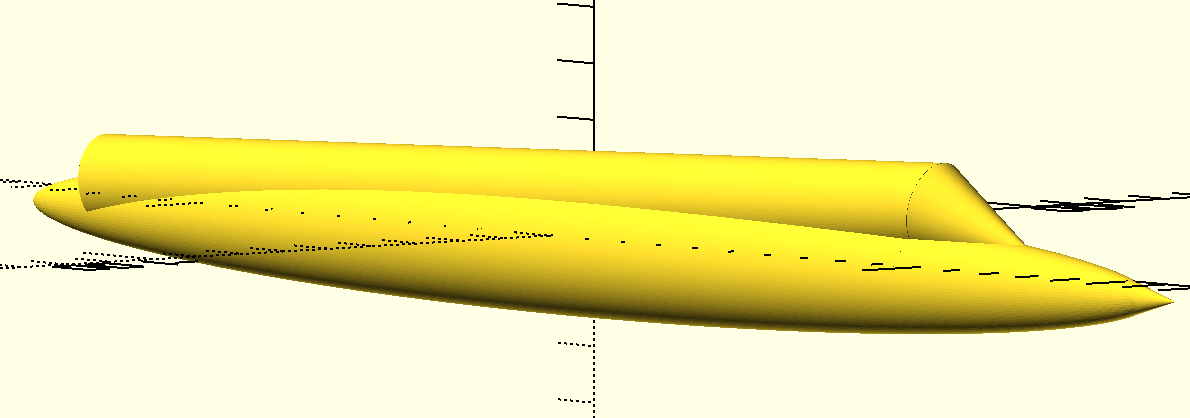
#### **<span style="color: rgb(230, 126, 35);">2. Entrées d'air</span>**

Ensuite, on ajoute les entrées d'air : des demi sphères allongées avec "scale", et trouées (avec une même forme de dimensions plus petites) à l'aide d'une fonction "difference".

```
//entrées d'air
module entreedair(){
module base(){ 
difference() {
translate([2,0,0]) scale([15,1,1.2]) sphere(10,center=true); //fuselage entrée d'air
translate([123,9,0]) scale([2,1.2,1.2]) cube(50,center=true); //cube de coupe largeur
translate([100,-14,0]) scale([10,0.5,1.2]) cube(50,center=true); //cube de coupe longueur
};};

module creuxentreedair(){ 
difference() {
translate([2,0,0]) scale([15,1,1.2]) sphere(7.8,center=true); //fuselage entrée d'air
translate([123,9,0]) scale([2,1.2,1.2]) cube(50,center=true); //cube de coupe largeur
translate([100,-13,0]) scale([10,0.5,1.2]) cube(50,center=true); //cube de coupe longueur
};};
difference(){  
rotate([0,0,2]) translate([0,5,0]) base();
rotate([0,0,2]) translate([1,5.5,0]) creuxentreedair();
};};
translate([0,1.5,0]) entreedair();
translate([0,-1.5,0]) rotate([180,0,0]) entreedair();

//réacteur
difference(){
translate([-130,0,-1.5]) rotate([0,90,0]) scale([1.2,0.8,1.2]) cylinder(10,7,7,center = true);//réacteur
translate([-135,0,-1.5]) rotate([0,90,0]) scale([1.2,0.8,1.2]) cylinder(5,6,6,center = true);//creux réacteur
};

```

[![Capture d’écran 2024-11-08 à 22.01.16.png](https://wiki.fablab.sorbonne-universite.fr/BookStack/uploads/images/gallery/2024-11/scaled-1680-/capture-decran-2024-11-08-a-22-01-16.png)](https://wiki.fablab.sorbonne-universite.fr/BookStack/uploads/images/gallery/2024-11/capture-decran-2024-11-08-a-22-01-16.png)
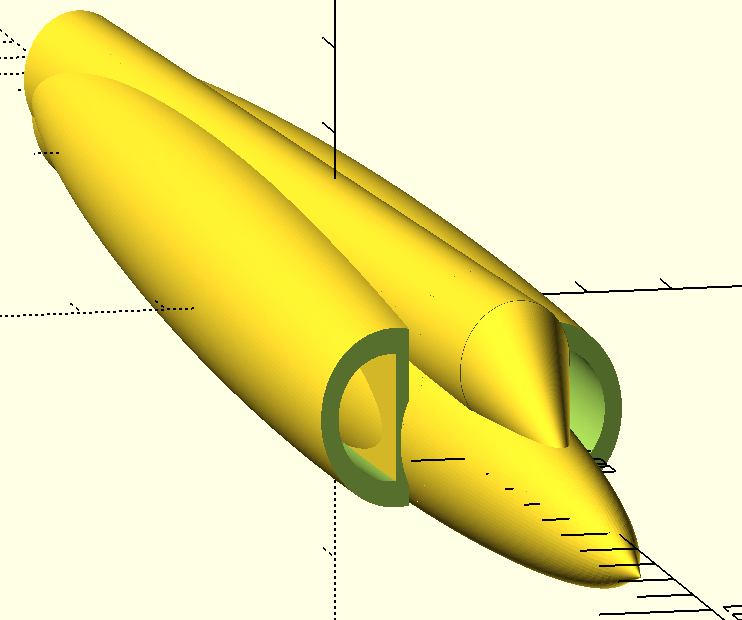
#### <span style="color: rgb(230, 126, 35);">**3. Grandes ailes, ailettes et aileron**</span>

Pour coder probablement la partie la plus importante de notre avion, on vient placer des cubes tous plats aux endroits des futures grandes ailes, que l'on vient sculpter avec d'autres cubes (déplacés avec "rotate" et "translate") grâce à une loongue fonction "difference".

```
//grandes ailes
module grandeaile(){ 
difference(){ 
translate([-15,56,10]) scale([1.5,1.2,0.04]) cube(100,center = true);//base plate
translate([30,90,10]) rotate([0,0,45]) scale([1,2,0.2]) cube(100,center = true);//grande avant
translate([-102,90,10]) rotate([0,0,20]) scale([0.5,2,0.2]) cube(100,center = true);//grande arrière
translate([-60,130,10]) scale([0.5,0.5,0.2]) cube(100,center = true);//petite côté
};};
translate([10,0,-4]) rotate([-2,0,0]) grandeaile();
translate([10,0,16]) rotate([-178,0,0]) grandeaile();
```

Une nouvelle banane mais avec des ailes cette fois :

[![Capture d’écran 2024-11-08 à 22.02.19.png](https://wiki.fablab.sorbonne-universite.fr/BookStack/uploads/images/gallery/2024-11/scaled-1680-/capture-decran-2024-11-08-a-22-02-19.png)](https://wiki.fablab.sorbonne-universite.fr/BookStack/uploads/images/gallery/2024-11/capture-decran-2024-11-08-a-22-02-19.png)
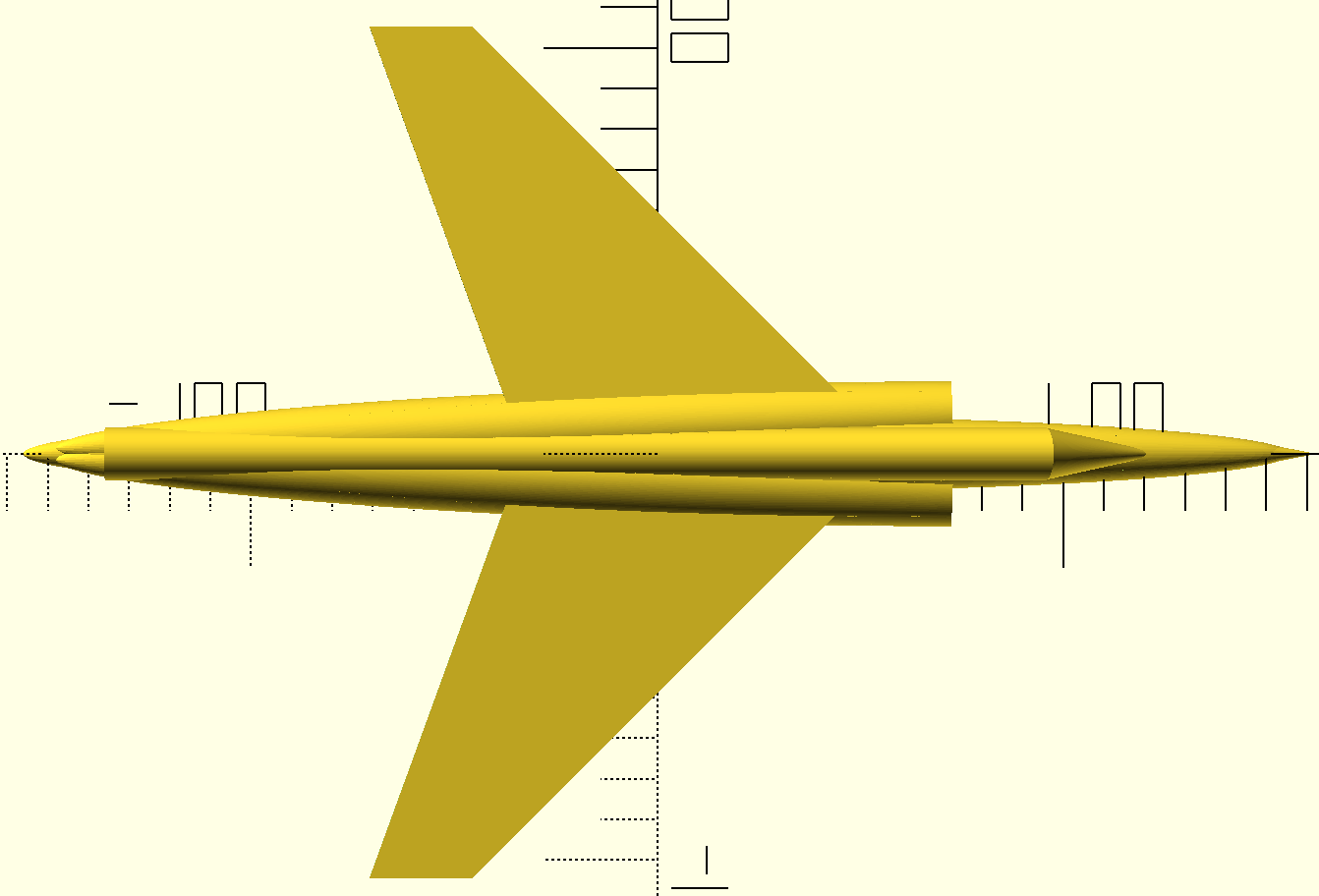
On procède de la même façon pour les ailettes et l'aileron, en les ajustant avec l'outil "rotate" :

```
// ailette
module ailette(){ 
difference(){ 
translate([-15,56,10]) scale([1.5,1.2,0.04]) cube(100,center = true);//base plate
translate([30,90,10]) rotate([0,0,45]) scale([1,2,0.2]) cube(100,center = true);//grande avant
translate([-108,90,10]) rotate([0,0,8]) scale([0.5,2,0.2]) cube(100,center = true);//grande arrière
translate([-60,125,10]) rotate([0,0,14]) scale([0.7,0.5,0.2]) cube(100,center = true);//petite côté
};};
translate([-96,0,-12]) scale([0.5,0.5,1]) ailette();
rotate([180,0,0]) translate([-96,0,-8]) scale([0.5,0.5,1]) ailette();

//aileron
module aileron(){ 
difference(){ 
translate([-15,56,10]) scale([1.7,1.3,0.03]) cube(100,center = true);//base plate
translate([45,95,13]) rotate([0,0,60]) scale([1.2,2.2,0.2]) cube(100,center = true);//grande avant
translate([-127,90,10]) rotate([0,0,15]) scale([0.5,2,0.2]) cube(100,center = true);//grande arrière
translate([-100,110,15]) rotate([0,0,15]) scale([0.7,0.5,0.2]) cube(100,center = true);//petite côté
};};
```

[![Capture d’écran 2024-11-08 à 22.04.39.png](https://wiki.fablab.sorbonne-universite.fr/BookStack/uploads/images/gallery/2024-11/scaled-1680-/capture-decran-2024-11-08-a-22-04-39.png)](https://wiki.fablab.sorbonne-universite.fr/BookStack/uploads/images/gallery/2024-11/capture-decran-2024-11-08-a-22-04-39.png)
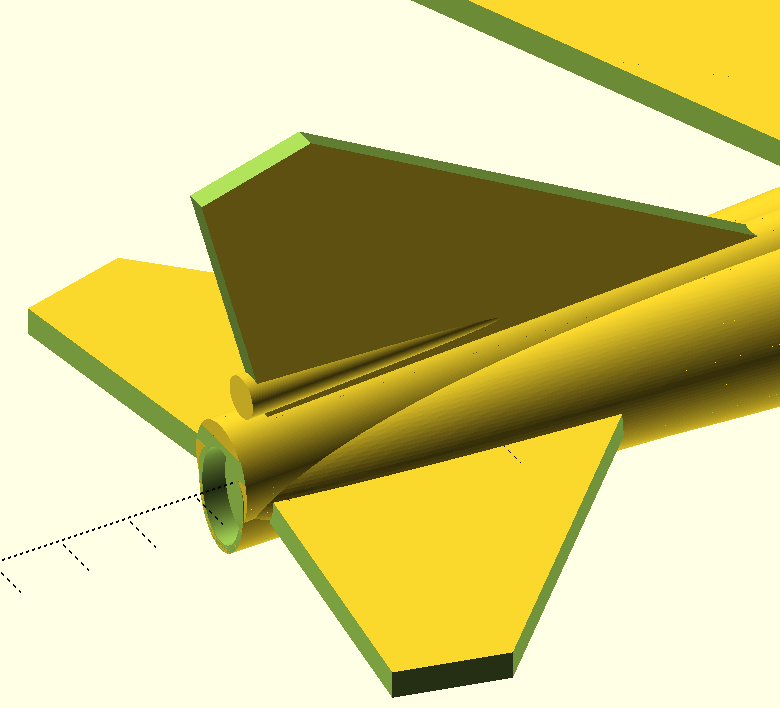
#### **<span style="color: rgb(230, 126, 35);">4. Missiles</span>**

Enfin, nous venons placer des missiles, en dessous et aux extrémités des grandes ailes. Pour cela, nous nous servirons de sphères allongées avec "scale" et de cylindres auxquels nous rajouterons des ailettes carrées. Le tout est de procéder symétriquement (selon l'axe y ici).

<details id="bkmrk-lat%C3%A9raux-pour-les-pe"><summary>Latéraux</summary>

Pour les petits missiles latéraux, on se sert d'un cylindre et d'une sphère de même rayon à son extrémité. On ajoute à l'autre extrémité 2 plaquettes (cubes + fonction "scale" + "rotate" de 45° selon l'axe x).

[![Capture d’écran 2024-11-08 à 22.06.37.png](https://wiki.fablab.sorbonne-universite.fr/BookStack/uploads/images/gallery/2024-11/scaled-1680-/capture-decran-2024-11-08-a-22-06-37.png)](https://wiki.fablab.sorbonne-universite.fr/BookStack/uploads/images/gallery/2024-11/capture-decran-2024-11-08-a-22-06-37.png)
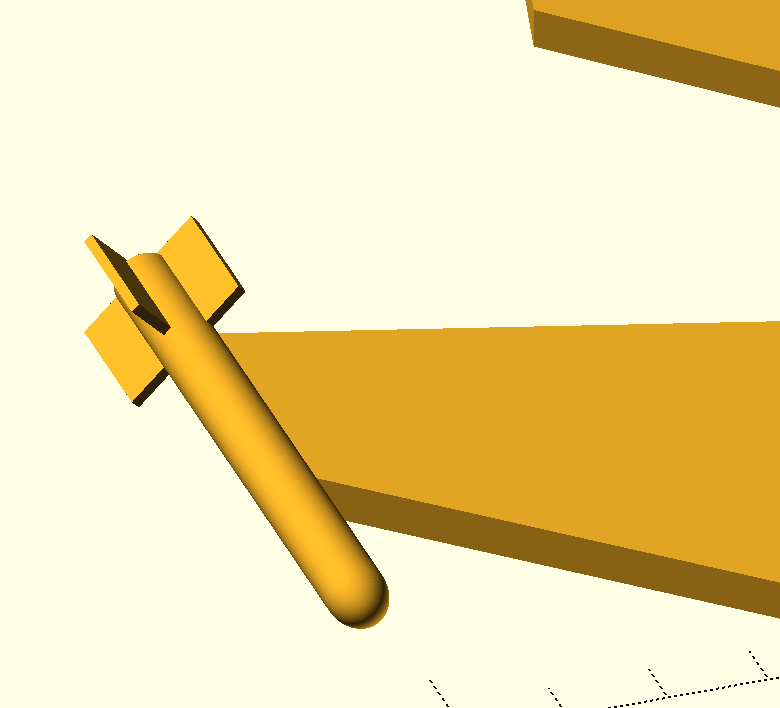
On crée un module "missileaile" pour pouvoir les déplacer facilement, puis on place nos cylindres en y et -y voulus avec 2 appels du module.

```
// missile extremité des ailes
module missileaile(){
module missileailedep(){
translate([0,0,50]) rotate([0,90,0]) cylinder(40,3,3,center=true); //base cylindre
translate([20,0,50]) rotate([0,90,0]) sphere(3,center=true); //bout rond
translate([-16,0,50]) rotate([45,0,0]) scale([0.9,1.5,0.1]) cube(10,center=true); //ailettes
translate([-16,0,50]) rotate([-45,0,0]) scale([0.9,1.5,0.1]) cube(10,center=true); //ailettes
};
translate([0,0,-50]) missileailedep();};
translate([-53,-103,3]) scale([1.5,1,1]) missileaile(); //aile gauche
translate([-53,103,3]) scale([1.5,1,1]) missileaile(); //aile droite
```

NB : Le module "missileailedep" dans le code correspond à un premier module permettant de placer les missiles en \[0,0,0\] dans un premier temps (car ils n'ont pas été codés à l'origine du repère ; on ne verrait pas ce que l'on code sinon, puisqu'ils seraient "dans l'avion").

</details><details id="bkmrk-inf%C3%A9rieurs-pour-les-"><summary>Inférieurs</summary>

[![Capture d’écran 2024-11-08 à 22.07.16.png](https://wiki.fablab.sorbonne-universite.fr/BookStack/uploads/images/gallery/2024-11/scaled-1680-/capture-decran-2024-11-08-a-22-07-16.png)](https://wiki.fablab.sorbonne-universite.fr/BookStack/uploads/images/gallery/2024-11/capture-decran-2024-11-08-a-22-07-16.png)

Pour les plus gros missiles, on utilise un morceau de sphère allongée ("scale" toujours) que l'on viendra couper avec "difference". Sur le même principe que plus haut, on les place sous les grandes ailes avec le même système de modules (nommés "grosboudin" dans le code). On place des maintiens entre les missiles et les grandes ailes à l'aide de parallélépipèdes.

```
// missile sous les ailes
module grosboudin(){
module grosboudindep(){
difference(){
translate([0,0,50]) scale([5,0.7,0.7]) sphere(10,3,3,center=true); // base
translate([0,0,50]) scale([5,0.7,0.7]) sphere(8,3,3,center=true); //vide
translate([-45,0,50]) scale([4,3,3]) cube(8,center=true); // cube de coupe arrière
};
```

NB : - Pour alléger l'avion et réduire le temps d'impression, on "fait le vide" dans ces gros boudins avec une fonction "difference" et une sphère allongée plus petite placée aux mêmes coordonnées que la plus grande.

\- On a coupé les grandes sphères (qui sont à présent vides) : il y a donc un trou béant à l'arrière de nos missiles. On vient alors placer un bouche-trous avec la fonction "circle" et ainsi avoir une grande sphère allongée plate sur une extrémité.

```
translate([-30,0,50]) rotate([0,90,0]) scale([0.7,0.7,3]) circle(8,center=true); // cercle de fermeture
};
translate([0,0,-50]) grosboudindep(); 
};
translate([-10,-40,-9]) grosboudin(); // gauche
translate([-10,40,-9]) grosboudin(); // droit
//maintiens
translate([-20,-40,0]) scale([5,0.5,1.5]) cube(8,center=true); // maintien gauche
translate([-20,40,0]) scale([5,0.5,1.5]) cube(8,center=true); // maintien droit
```

et voilà c tout !

</details>#### <span style="color: rgb(230, 126, 35);">**5. Derniers détails**</span>

Pour le réacteur de l'avion, on vient couper l'arrière avec un cube et rajouter un cylindre troué. Cela permettra d'avoir une coupe propre en retirant les parties de fuselage et d'entrée d'air trop longues à la queue de l'avion.

```
// arrière
translate([-85,10,0]) rotate([90,0,0]) scale([0.55,0.55,1]) aileron();
translate([-133.5,0,-1]) rotate([0,90,0]) scale([1.2,0.8,1.2]) cylinder(4,6,6,center = true); //comblage du trou réacteur
translate([-108,0,13]) rotate([0,90,0]) scale([1,1,1]) cylinder(50,3,1,center=true);//détail aileron
};// fin module fuselage total

// coupe de l'arrière du fuselage
difference(){ 
toutfuselage();
translate([-156,0,-13]) scale([1,0.5,1]) cube(40,center = true); //cube de coupe
translate([-135,0,-1.5]) rotate([0,90,0]) scale([1.2,0.8,1.2]) cylinder(4,6,6,center = true);//creux réacteur
};
```

#### <span style="color: rgb(230, 126, 35);">**6. Code complet**</span>

[![Capture d’écran 2024-11-15 à 20.55.54.png](https://wiki.fablab.sorbonne-universite.fr/BookStack/uploads/images/gallery/2024-11/scaled-1680-/capture-decran-2024-11-15-a-20-55-54.png)](https://wiki.fablab.sorbonne-universite.fr/BookStack/uploads/images/gallery/2024-11/capture-decran-2024-11-15-a-20-55-54.png)

```
$fn=150;

module total(){ 
//fuselage base
module toutfuselage(){ 
module elargissement(){ 
module fuselage(){ 
translate([130,0,-2.5]) rotate([0,90,0]) scale([0.9,1,1]) cylinder(10,3,0.1,center=true);//nez
};
scale([1.2,0.8,1.2]) fuselage(); //allongement fuselage
translate([0,0,-3]) rotate([0,0,0]) scale([13,0.8,1]) sphere(12,center=true);//pointe avant

//cockpit
module cockpit(){ 
difference(){ 
translate([-15,0,6]) rotate([0,88,0]) scale([0.8,0.65,1.1]) cylinder(220,10,10,center=true);//tige
translate([110,0,6]) rotate([0,105,0]) scale([0.8,0.7,1]) cylinder(30,18,0.1,center=true);//pare brise
};
translate([110,0,6]) rotate([0,105,0]) scale([0.9,0.7,1]) cylinder(30,9.2,0.1,center=true);
};
translate([0,0,0]) scale([1,1,1]) cockpit();

translate([55,12,0]) scale([3,0.4,0.6]) sphere(10,center=true); //cylindre entrée d'air droite
translate([85,12,0]) rotate([0,90,0]) scale([1.3,1,1]) cylinder(10,2.3,0.1,center=true); //pointe ea droite
translate([55,-12,0]) scale([3,0.4,0.6]) sphere(10,center=true); //cylindre entrée d'air gauche
translate([85,-12,0]) rotate([0,90,0]) scale([1.3,1,1]) cylinder(10,2.3,0.1,center=true); //pointe ea gauche


//entrées d'air
module entreedair(){
module base(){ 
difference() {
translate([2,0,0]) scale([15,1,1.2]) sphere(10,center=true); //fuselage entrée d'air
translate([123,9,0]) scale([2,1.2,1.2]) cube(50,center=true); //cube de coupe largeur
translate([100,-14,0]) scale([10,0.5,1.2]) cube(50,center=true); //cube de coupe longueur
};};

module creuxentreedair(){ 
difference() {
translate([2,0,0]) scale([15,1,1.2]) sphere(7.8,center=true); //fuselage entrée d'air
translate([123,9,0]) scale([2,1.2,1.2]) cube(50,center=true); //cube de coupe largeur
translate([100,-13,0]) scale([10,0.5,1.2]) cube(50,center=true); //cube de coupe longueur
};};
difference(){  
rotate([0,0,2]) translate([0,5,0]) base();
rotate([0,0,2]) translate([1,5.5,0]) creuxentreedair();
};};
translate([0,1.5,0]) entreedair();
translate([0,-1.5,0]) rotate([180,0,0]) entreedair();

//réacteur
difference(){
translate([-130,0,-1.5]) rotate([0,90,0]) scale([1.2,0.8,1.2]) cylinder(10,7,7,center = true);//réacteur
translate([-135,0,-1.5]) rotate([0,90,0]) scale([1.2,0.8,1.2]) cylinder(5,6,6,center = true);//creux réacteur
};};
scale([1,1.2,1]) elargissement();

//grandes ailes
module grandeaile(){ 
difference(){ 
translate([-15,56,10]) scale([1.5,1.2,0.04]) cube(100,center = true);//base plate
translate([30,90,10]) rotate([0,0,45]) scale([1,2,0.2]) cube(100,center = true);//grande avant
translate([-102,90,10]) rotate([0,0,20]) scale([0.5,2,0.2]) cube(100,center = true);//grande arrière
translate([-60,130,10]) scale([0.5,0.5,0.2]) cube(100,center = true);//petite côté
};};
translate([10,0,-4]) rotate([-2,0,0]) grandeaile();
translate([10,0,16]) rotate([-178,0,0]) grandeaile();

// ailette
module ailette(){ 
difference(){ 
translate([-15,56,10]) scale([1.5,1.2,0.04]) cube(100,center = true);//base plate
translate([30,90,10]) rotate([0,0,45]) scale([1,2,0.2]) cube(100,center = true);//grande avant
translate([-108,90,10]) rotate([0,0,8]) scale([0.5,2,0.2]) cube(100,center = true);//grande arrière
translate([-60,125,10]) rotate([0,0,14]) scale([0.7,0.5,0.2]) cube(100,center = true);//petite côté
};};
translate([-96,0,-12]) scale([0.5,0.5,1]) ailette();
rotate([180,0,0]) translate([-96,0,-8]) scale([0.5,0.5,1]) ailette();

//aileron
module aileron(){ 
difference(){ 
translate([-15,56,10]) scale([1.7,1.3,0.03]) cube(100,center = true);//base plate
translate([45,95,13]) rotate([0,0,60]) scale([1.2,2.2,0.2]) cube(100,center = true);//grande avant
translate([-127,90,10]) rotate([0,0,15]) scale([0.5,2,0.2]) cube(100,center = true);//grande arrière
translate([-100,110,15]) rotate([0,0,15]) scale([0.7,0.5,0.2]) cube(100,center = true);//petite côté
};};

// arrière
translate([-85,10,0]) rotate([90,0,0]) scale([0.55,0.55,1]) aileron();
translate([-133.5,0,-1]) rotate([0,90,0]) scale([1.2,0.8,1.2]) cylinder(4,6,6,center = true); //comblage du trou réacteur
translate([-108,0,13]) rotate([0,90,0]) scale([1,1,1]) cylinder(50,3,1,center=true);//détail aileron
};// fin module fuselage total

// coupe de l'arrière du fuselage
difference(){ 
toutfuselage();
translate([-156,0,-13]) scale([1,0.5,1]) cube(40,center = true); //cube de coupe
translate([-135,0,0]) rotate([0,90,0]) scale([1.2,0.8,1.2]) cylinder(4,6,6,center = true);//creux réacteur
};

// missile extremité des ailes
module missileaile(){
module missileailedep(){
translate([0,0,50]) rotate([0,90,0]) cylinder(40,3,3,center=true); //base cylindre
translate([20,0,50]) rotate([0,90,0]) sphere(3,center=true); //bout rond
translate([-16,0,50]) rotate([45,0,0]) scale([0.9,1.5,0.1]) cube(10,center=true); //ailettes
translate([-16,0,50]) rotate([-45,0,0]) scale([0.9,1.5,0.1]) cube(10,center=true); //ailettes
};
translate([0,0,-50]) missileailedep();};
translate([-53,-103,3]) scale([1.5,1,1]) missileaile(); //aile gauche
translate([-53,103,3]) scale([1.5,1,1]) missileaile(); //aile droite

// missile sous les ailes
module grosboudin(){
module grosboudindep(){
difference(){
translate([0,0,50]) scale([5,0.7,0.7]) sphere(10,3,3,center=true); // base
translate([0,0,50]) scale([5,0.7,0.7]) sphere(8,3,3,center=true); //vide
translate([-45,0,50]) scale([4,3,3]) cube(8,center=true); // cube de coupe arrière
};

translate([-30,0,50]) rotate([0,90,0]) scale([0.7,0.7,3]) circle(8,center=true); // cercle de fermeture
};
translate([0,0,-50]) grosboudindep(); 
};
translate([-10,-40,-9]) grosboudin(); // gauche
translate([-10,40,-9]) grosboudin(); // droit

translate([-20,-40,0]) scale([5,0.5,1.5]) cube(8,center=true); // maintient gauche
translate([-20,40,0]) scale([5,0.5,1.5]) cube(8,center=true); // maitient droit
};
[scale([0.5,0.5,0.5]) total();

```

*novembre 2024*

[![Capture d’écran 2024-11-15 à 21.04.15.png](https://wiki.fablab.sorbonne-universite.fr/BookStack/uploads/images/gallery/2024-11/scaled-1680-/capture-decran-2024-11-15-a-21-04-15.png)](https://wiki.fablab.sorbonne-universite.fr/BookStack/uploads/images/gallery/2024-11/capture-decran-2024-11-15-a-21-04-15.png)

*joyeux anniversaire &lt;3*

# Porte vitre pour une armoire du FabLab

#### Informations

- Miro Von der Borch
- 8/11/2024 -

### Idée

Il faut faire un genre de coin de fenêtre afin de la fixer à une armoire dans le fablab.

Premier jet sur ma page Github : [https://github.com/UnbambE/Coin-de-fenetre](https://github.com/UnbambE/Coin-de-fenetre)

#### Avancées :

##### 06 Dec 2024 :

Le modèle 3D des coins est terminé, il y a deux modèles différent, un pour les coins internes et l'autre pour les bords de l'armoire, la seule différence étant que l'un a un trous biseauté et un hexagonale et que l'autre a deux trous biseauté. Les deux modèles sont a trouver en pièce jointe au format STL.

**09/12/2024  
SEBAI Taha**

Je propose ici de fabriquer la charnière qu'on fixera d'un côté à la porte, et de l'autre côté à l'étagère.

Voici une image des charnières pour vous donner une idée plus claire de ma version

[![image.png](https://wiki.fablab.sorbonne-universite.fr/BookStack/uploads/images/gallery/2024-12/scaled-1680-/XRMimage.png)](https://youtu.be/7CyQ_rQ2rS0)

Je me suis inspiré d'un youtuber qui avait déjà réalisé le projet. Si vous voulez voir la vidéo, cliquez sur l'image !  
  
De mon côté, j'ai dessiné une première version sur inkscape :

[![Capture d'écran 2024-12-09 144547.png](https://wiki.fablab.sorbonne-universite.fr/BookStack/uploads/images/gallery/2024-12/scaled-1680-/capture-decran-2024-12-09-144547.png)](https://wiki.fablab.sorbonne-universite.fr/BookStack/uploads/images/gallery/2024-12/capture-decran-2024-12-09-144547.png)

J'ai bien fait attention d'agrandir les trous afin que les pièces puissent s'emboîter. Encore une fois, vous trouverez le fichier vectoriel en pièce jointe

**20/01/2025  
SEBAI Taha**

Nous avons fait une découpe sur de l'acrylique afin d'avoir une première version des charnières. Le résultat est assez satisfaisant.  
Maintenant on peut passer aux portes. Le design que je propose ici est très simple. Les portes seront carrées, de la dimension des casiers. Il y aura d'un côté un trou pour pouvoir faire passer les doigts et tirer la porte, et de l'autre côté des petites fentes pour pouvoir fixer la charnière directement à la porte. Le fichier est en pièce jointe.

Je n'ai malheureusement pas pu découper de prototype pour la porte car je n'ai pas trouvé de plaque assez grande.

Je propose donc une liste des prochaines étapes du projet :

- Trouver une plaque (CP ou MDF dans un premier temps) assez grande pour découper une première version de la porte et vérifier si des ajustements sont nécessaires
- lancer la découpe sur du PMMA pour avoir le rendu final
- optionnel : ajouter des aimants et une cale pour assurer la fermeture correct des casiers

# Création d'un support pour un robot


# Impression 3D d'un manchot

Par Gabriel Charon Correia et Amaury Kiniffo, SCNA 14-1B

Le but de ce projet est d'imprimer en 3d un manchot. Cela devrai nous permettre de nous familiariser avec les outils (machines et logiciels). Et d'imprimer un manchot (ce qui est, disons le, très marrant)

Le projet commence le 09/12/24 et c'est terminé le 15/12/24 lorsque nous avons récupérer le manchot.

Afin d'accomplir ce projet, nous avons du trouver un modèle de manchot en ligne, puis adapter les paramètres afin de pouvoir l'imprimer. Rien de bien compliqué (ou incroyable).

# Crochet porte-téléphone pour escalade/travaux en hauteur

#### Contexte

Motivé par la photographie en escalade, où il est d'intérêt d'avoir son téléphone à portée de mains pour prendre des photos, mais pouvoir le ranger rapidement pour des manipulations de corde, j'ai eu l'idée de créer un crochet qui s'accroche à un baudrier, avec du velcro pour attacher une housse pour mon portable.

Cet objet peut se montrer utile dans ce contexte, ou aussi dans un contexte de travaux en hauteur, où il peut être intéressant d'avoir son téléphone à portée de mains quand suspendu par une corde.

#### Informations

- João Rafael DE MELO RUIZ
- <joao.ruiz@imj-prg.fr>
- IMJ-PRG
- Janvier/2025

#### Objectifs

Developper le produit décrit ci-dessus pour évaluer sa viabilité. Prêter un exemplaire à d'autres grimpeurs/photographes pour avoir du *feedback*.

#### Machine utilisée

MK4S

##### Matériel

- Imprimante 3D MK4S
- Polymère PLA générique
- Velcro
- Housse translucide pour portable
- Super colle
- Élastique à cheveux

#### Construction

<span style="color: #222222;"><span style="caret-color: rgb(34, 34, 34); font-size: 19.6px;">Une fois l'impression de l'objet faite, il suffit de coller le côté crochet du velcro sur sa surface, et le côté boucles sur la housse. </span></span>

<span style="color: #222222;"><span style="caret-color: rgb(34, 34, 34); font-size: 19.6px;">L'élastique à cheveux sert à mieux sécuriser le bas du dispositif, quand il est attaché au baudrier.</span></span>

<span style="color: #222222;"><span style="caret-color: rgb(34, 34, 34); font-size: 19.6px;">⚠️ Toujours attacher la housse avec un noeud au baudrier, comme un *back up* en cas de casse du crochet ou de fausse manipulation du portable et qu'on le laisse tomber. Clairement c'est un danger pour ceux qui sont dessous l'usager. </span></span>

<span style="color: #222222;"><span style="caret-color: rgb(34, 34, 34); font-size: 19.6px;"> [![Capture d’écran 2025-01-13 à 00.56.53.png](https://wiki.fablab.sorbonne-universite.fr/BookStack/uploads/images/gallery/2025-01/scaled-1680-/capture-decran-2025-01-13-a-00-56-53.png)](https://wiki.fablab.sorbonne-universite.fr/BookStack/uploads/images/gallery/2025-01/capture-decran-2025-01-13-a-00-56-53.png)[![WhatsApp Image 2025-01-11 at 22.59.04.jpeg](https://wiki.fablab.sorbonne-universite.fr/BookStack/uploads/images/gallery/2025-01/scaled-1680-/whatsapp-image-2025-01-11-at-22-59-04.jpeg)](https://wiki.fablab.sorbonne-universite.fr/BookStack/uploads/images/gallery/2025-01/whatsapp-image-2025-01-11-at-22-59-04.jpeg)[![WhatsApp Image 2025-01-11 at 22.59.04 (1).jpeg](https://wiki.fablab.sorbonne-universite.fr/BookStack/uploads/images/gallery/2025-01/scaled-1680-/whatsapp-image-2025-01-11-at-22-59-04-1.jpeg)](https://wiki.fablab.sorbonne-universite.fr/BookStack/uploads/images/gallery/2025-01/whatsapp-image-2025-01-11-at-22-59-04-1.jpeg)</span></span>

<span style="color: #222222;"><span style="caret-color: rgb(34, 34, 34); font-size: 19.6px;">[![WhatsApp Image 2025-01-11 at 22.59.04 (2).jpeg](https://wiki.fablab.sorbonne-universite.fr/BookStack/uploads/images/gallery/2025-01/scaled-1680-/whatsapp-image-2025-01-11-at-22-59-04-2.jpeg)](https://wiki.fablab.sorbonne-universite.fr/BookStack/uploads/images/gallery/2025-01/whatsapp-image-2025-01-11-at-22-59-04-2.jpeg)</span></span>

# Conversion d'une lampe IKEA en bras pour micro

#### <span style="text-decoration: underline;">Contexte :</span>

J'ai récemment découvert que la lampe IKEA que j'ai depuis maintenant plus de 10 ans (modèle TERTIAL pour les curieux), ressemble énormément aux bras de micro qu'on peut acheter pour 20-30€ sur Amazon. Visiblement je ne suis pas le seul vu qu'il existe depuis plusieurs années maintenant des tutoriels pour transformer cette lampe en bras de micro. Cependant tout les tutoriels demandes de couper le système d'alimentation de la lampe ce qu'il fait que la transformation est irréversible (à moins de dénuder et ressouder les câbles ensembles par la suite). Voulant garder ma lampe en un seul morceau j'ai décidé de trouver une alternative. Cette alternative est de créer un support sur lequel on peu visser un micro 3/8 directement là où se visse normalement l'ampoule.

#### <span style="text-decoration: underline;">Informations :</span>

- Ywan ROBIN
- <ywan.robin@etu.sorbonne-universite.fr>
- Portail Sciences Formelles
- Année 2024-2025
- Date de début/fin : 29/01/2025 - 10/02/2025

##### <span style="text-decoration: underline;">Objectif :</span>

Modéliser et fabriquer cette pièce pour voir si elle est viable en espérant qu'imprimer une visse n'est pas une mauvaise idée...

##### <span style="text-decoration: underline;">Machine utilisée :</span>

Imprimante 3D MK4S

##### <span style="text-decoration: underline;">Modèle 3D :</span>

[![image.png](https://wiki.fablab.sorbonne-universite.fr/BookStack/uploads/images/gallery/2025-02/scaled-1680-/jWdimage.png)](https://wiki.fablab.sorbonne-universite.fr/BookStack/uploads/images/gallery/2025-02/jWdimage.png)

<p class="callout info">Le modèle 3D ainsi que le G-Code sera disponible une fois que le modèle sera confirmé comme fonctionnel</p>

##### <span style="text-decoration: underline;">Journal du Projet :</span>

**<span style="text-decoration: underline;">Essaie de la viabilité des parties à visser - 05/02/2025 :</span>**

Afin de de savoir si les parties à visser ont bien été modélisées, je vais effectuer un premier test où seul ces pièces seront imprimés.

[![image.png](https://wiki.fablab.sorbonne-universite.fr/BookStack/uploads/images/gallery/2025-02/scaled-1680-/mURimage.png)](https://wiki.fablab.sorbonne-universite.fr/BookStack/uploads/images/gallery/2025-02/mURimage.png)
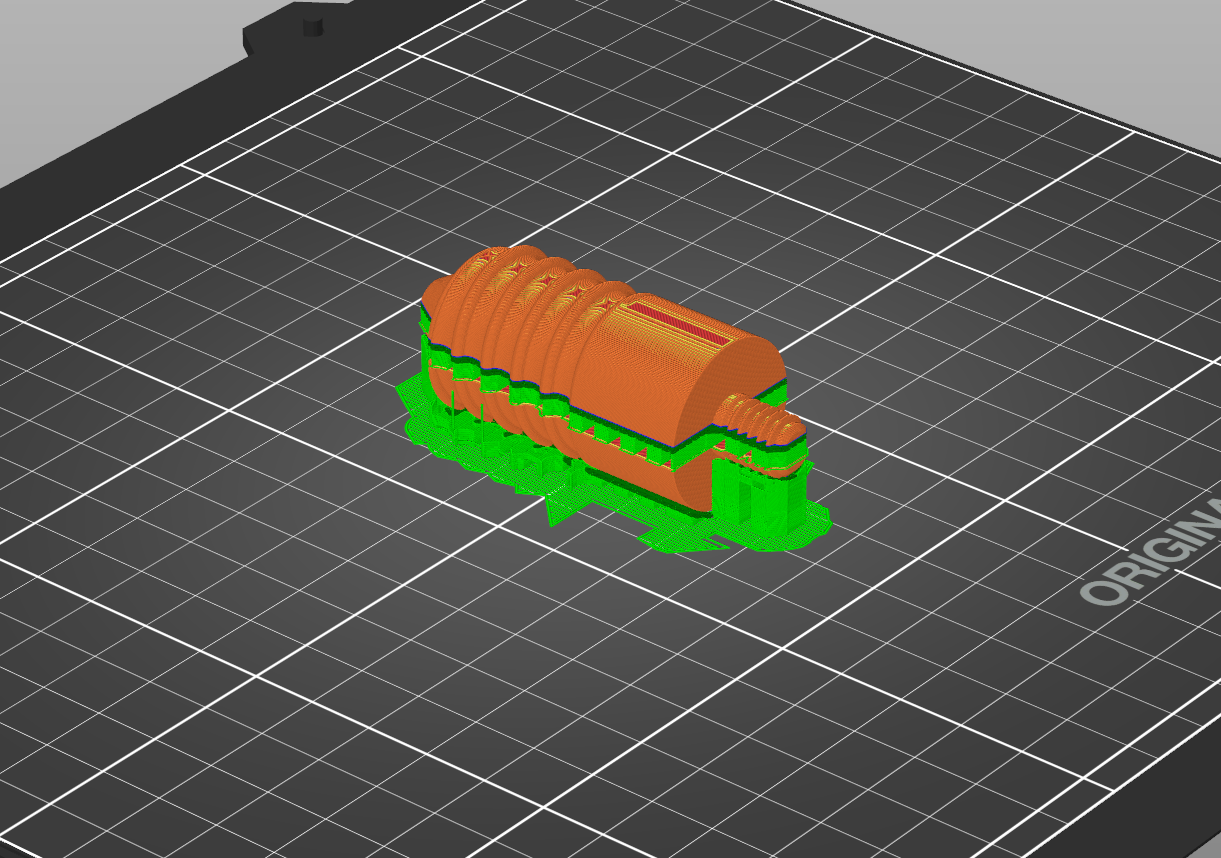
<p class="callout info">Le test c'est *plutôt* bien passé à quelques exceptions :</p>

- Il n'y a pas eu d'arrêt d'impression, de sous-extrusion, etc...
- Le modèle était bien dimensionné malgré mes inquiétudes
- Le modèle est "fonctionnel"
- Il n'y avait pas assez de support entre la pièce et la plaque ce qui à fait que le plastique a fondu et la pièce à du mal à s'insérer
- L'orientation du modèle dans le slicer a créer des trous le long du modèle

> Afin de régler se problème il suffit d'incliner le modèle entre 15 et 90° dans le slicer pour éviter les trous et de le surélever afin que le plastique ne fonde plus. Cela rendra le modèle plus couteux en plastique et *un peu moins* résistant mais ce n'est pas très gênant.

<span style="text-decoration: underline;">**<span style="color: rgb(0, 0, 0); text-decoration: underline;">Impression finale du modèle - 10/02/2025 :</span>**</span>

<span style="color: rgb(0, 0, 0);">Après quelques modifications du modèle, il est temps de l'imprimer une bonne fois pour toute.</span>

<table border="1" id="bkmrk--2" style="border-collapse: collapse; width: 100%; height: 325.833px;"><colgroup><col style="width: 50%;"></col><col style="width: 50%;"></col></colgroup><tbody><tr style="height: 325.833px;"><td style="height: 325.833px;">[![image.png](https://wiki.fablab.sorbonne-universite.fr/BookStack/uploads/images/gallery/2025-02/scaled-1680-/YT3image.png)](https://wiki.fablab.sorbonne-universite.fr/BookStack/uploads/images/gallery/2025-02/YT3image.png)  
</td><td style="height: 325.833px;">[![image.png](https://wiki.fablab.sorbonne-universite.fr/BookStack/uploads/images/gallery/2025-02/scaled-1680-/erLimage.png)](https://wiki.fablab.sorbonne-universite.fr/BookStack/uploads/images/gallery/2025-02/erLimage.png)</td></tr></tbody></table>

<p class="callout info">L'impression finale c'est bien passée</p>

- <p class="callout success">Le modèle est fonctionnel</p>
- <p class="callout warning">Les supports sont difficiles à enlever</p>
- <p class="callout danger">Le maintient du micro est... discutable. Ça marche mais c'est un peu dangereux</p>

**<span style="text-decoration: underline;">Conclusion :</span>**

> C'était une bonne idée dans ma tête mais au final la pièce à du mal tenir le micro sans que se soit dangereux. Et la cerise sur le gâteau, IKEA depuis quelques années maintenant vend le même bras de lampe mais avec une visse de micro universel et pour seulement 5€ de plus... Bon bah je l'ai acheté et c'est bien mieux que ma solution DIY. Au final je pense que ce projet n'était pas complètement inutile vu que c'était la première fois que j'utilisait une imprimante et ça m'a appris beaucoup de choses.

# Modélisation et Impression d'une aile d'avion

#### <span style="text-decoration: underline;">Contexte :</span>

Pour un projet personnel, un ami et moi avons besoin de fabriquer une aile d'avion et d'étudier son aérodynamisme. Notre but est d'étudier le décollement de la couche d'air qui "porte" l'aile et permet à l'avion de voler. Pour étudier le décrochage, nous avons modélisé une aile d'avion à l'aide de SolidWorks et nous allons l'imprimer grâce à une imprimante 3D. De notre côté nous aurons aussi accès à une souffleuse mais ce n'est pas le sujet de ce wiki qui se concentre sur la fabrication de l'aile.

#### <span style="text-decoration: underline;">Informations :</span>

- Ywan ROBIN
- <ywan.robin@etu.sorbonne-universite.fr>
- Portail Sciences Formelles
- Année 2024-2025
- Date de début/fin : 12/02/2025 - ??/02/2025

##### <span style="text-decoration: underline;">Objectif :</span>

Modéliser et fabriquer l'aile afin d'étudier son aérodynamisme grâce à une souffleuse

##### <span style="text-decoration: underline;">Machine utilisée :</span>

Imprimante Raise3D Pro2

##### <span style="text-decoration: underline;">Modèle 3D :</span>

[![image.png](https://wiki.fablab.sorbonne-universite.fr/BookStack/uploads/images/gallery/2025-03/scaled-1680-/YBZimage.png)](https://wiki.fablab.sorbonne-universite.fr/BookStack/uploads/images/gallery/2025-03/YBZimage.png)

<p class="callout info">Le modèle 3D ainsi que le G-Code sera disponible une fois que le modèle sera confirmé comme fonctionnel</p>

##### <span style="text-decoration: underline;">Journal du Projet :</span>

**<span style="text-decoration: underline;">Impression du modèle - 12/02/2025 :</span>**

Le taille du modèle importe peu du moment qu'elle est assez grande. Dans notre cas nous avons choisis une taille de 20cm de long vu que l'imprimante utilisé nous laisse de la marge.

[![image.png](https://wiki.fablab.sorbonne-universite.fr/BookStack/uploads/images/gallery/2025-03/scaled-1680-/TTdimage.png)](https://wiki.fablab.sorbonne-universite.fr/BookStack/uploads/images/gallery/2025-03/TTdimage.png)

<p class="callout info">L'impression à pris 11h environ</p>

- Il n'y a eu aucun problème lors de l'impression et la qualité est vraiment bonne

# Impression et copie d'une clé

#### <span style="text-decoration: underline;">Contexte :</span>

La backstory est plutôt courte : j'avais besoin d'un double de clé pour ma boite au lettre, je ne voulais pas payer pour une "vraie" copie qui coûte chère, j'aime les défis, bref : je vais modéliser et imprimer en 3D une clé pour ma boite au lettre.

#### <span style="text-decoration: underline;">Informations :</span>

- Ywan ROBIN
- <ywan.robin@etu.sorbonne-universite.fr>
- Portail Sciences Formelles
- Année 2024-2025
- Date de début/fin : 17/03/2025 - ??/03/2025

##### <span style="text-decoration: underline;">Objectif :</span>

Modéliser en 3D ma clé à partir de photos avec l'aide de Blender et l'imprimer en 3D.

##### <span style="text-decoration: underline;">Machine utilisée :</span>

Imprimante 3D Prusa MK4S

##### <span style="text-decoration: underline;">Modèle 3D :</span>

[![image.png](https://wiki.fablab.sorbonne-universite.fr/BookStack/uploads/images/gallery/2025-03/scaled-1680-/Hypimage.png)](https://wiki.fablab.sorbonne-universite.fr/BookStack/uploads/images/gallery/2025-03/Hypimage.png)

<p class="callout info">Le modèle 3D ainsi que le G-Code sera disponible une fois que le modèle sera confirmé comme fonctionnel</p>

##### <span style="text-decoration: underline;">Journal du Projet :</span>

**<span style="text-decoration: underline;">Première Impression de test - 19/03/2025 :</span>**

Afin de de savoir si ma modélisation est bonne je vais imprimer une première clé et si elle fonctionne je ferais plus de double. La clé a un remplissage de 100% pour être le plus résistant possible.

[![image.png](https://wiki.fablab.sorbonne-universite.fr/BookStack/uploads/images/gallery/2025-03/scaled-1680-/vRsimage.png)](https://wiki.fablab.sorbonne-universite.fr/BookStack/uploads/images/gallery/2025-03/vRsimage.png)
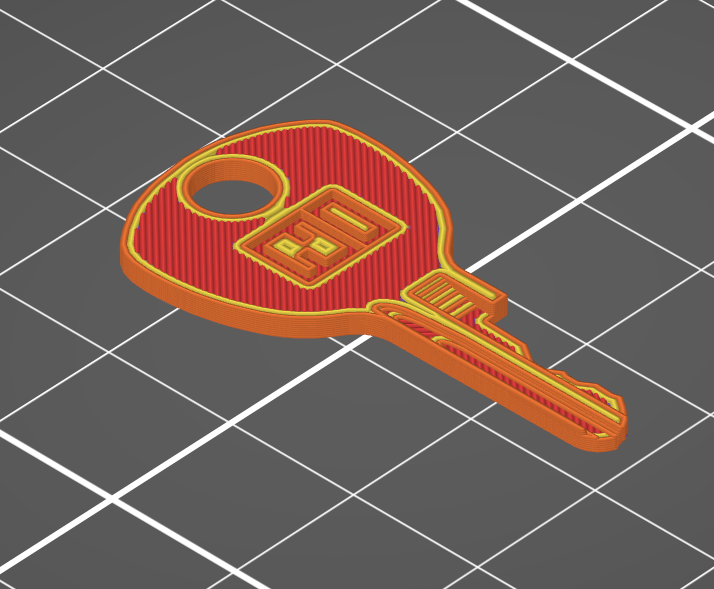
<p class="callout info">Le test c'est à venir...</p>

- ...
- ...
- ...
- ...
- ...

> ...

<span style="text-decoration: underline;">**<span style="color: rgb(0, 0, 0); text-decoration: underline;">Impression finale du modèle - ??/03/2025 :</span>**</span>

<span style="color: rgb(0, 0, 0);">...</span>

<p class="callout info">...</p>

- <p class="callout success">...</p>
- <p class="callout warning">...</p>
- <p class="callout danger">...</p>

**<span style="text-decoration: underline;">Conclusion :</span>**

> ...

# Microscope de Leeuwenhoek

##### *<span style="text-decoration: underline;">**Contexte:**</span>*

#####  

##### Ce projet s'inscrit dans le cadre de notre ARE microscope.

#####  

##### **<span style="text-decoration: underline;">Objectif</span>:** 

##### Nous avons pour but de recréer le microscope de Leeuwenhoek. À la fin de ce projet nous montrerons devant toute notre classe les résultats de nos nombreuses mesures de différents objets à l'aide de ce dernier.


#####  

##### <span style="text-decoration: underline;">**Information:**</span>

##### -Diallo Cherif ; cherif.diallo@etu.sorbonne-universite.fr 

##### -Mellah Yacine ; yacine.mellah@etu.sorbonne-universite.fr 

##### -Hachouche Hudheyfa ; <hudheyfa.hachouche@etu.sorbonne-universite.fr> 


#####  

##### <span style="text-decoration: underline;">**Outil:**</span>

##### <span style="color: rgb(236, 240, 241);">-Shapr3D : logiciel utilisé pour concevoir notre modèle du microscope</span>

##### -Imprimante 3D 


##### <span style="text-decoration: underline;">**Etape 1:**</span>

##### Modelisation du modèle de Leeuwenhoek sur shape3D

##### <span style="text-decoration: underline;">**Etape 2:**</span>

##### Impression du modèle

##### <span style="text-decoration: underline;">**Etape 3 :**</span>

##### expérimentation du modèle/Prise de mesure 

##### **1er jour de création du document**

# Adaptation du projet Spiro : Robot pour un suivi automatisé de la germination des graines

#### Informations

- Nicole CHAUMONT
- nicole.chaumont@sorbonne-universite.fr
- Institut de Biologie Paris Seine - Laboratoire DEV2A- Équipe de Biologie des semences
- 17/01/2025 - Fin avril 2025

Avec Stéphane

#### Contexte

Une grande part de notre travail au laboratoire consiste à réaliser de tests de germination de graines *d’Arabidopsis thaliana* (taille inférieure à 1 mm).   
Les tests de germination consistent à semer les graines dans une boîte de pétri contenant un coton imbibé d'eau puis de contrôler la germination de chaque graine quotidiennement durant 7 à 10 jours. Ce contrôle de la germination est réalisé en comptant le nombre de graines germées avec une pince sous une loupe binoculaire. La réalisation de ces tests de germination est très chronophage. Une équipe de recherche a développé SPIRO, une plateforme automatisée d'imagerie de plaques de Petri, conçue pour les biologistes, qui facilite le phénotypage des graines *d’Arabidopsis thaliana*. Elle permet de prendre des photos en time-lapse de plusieurs plaques en simultané, offrant une solution simple sans expertise technique. SPIRO améliore la précision des expériences, comme la germination des graines et la croissance des racines, et permet des études auparavant difficiles. Une fois les photos réalisées, elles seront analysées par un logiciel permettant le comptage automatisé de la germination.

[![Figure1A.jpg](https://wiki.fablab.sorbonne-universite.fr/BookStack/uploads/images/gallery/2025-04/scaled-1680-/figure1a.jpg)](https://wiki.fablab.sorbonne-universite.fr/BookStack/uploads/images/gallery/2025-04/figure1a.jpg)

Structure de SPIRO : a, le nid de Borg abritant l'électronique ; b, rail vertical avec l'écran lumineux, les deux peuvent glisser le long du rail horizontal ; c, boîtier de la caméra, avec position réglable sur le vertical ; d, cadre LED avec diffuseurs, la position le long du rail horizontal peut être ajustée ; e, scène rotative pour maintenir les plaques de Petri ; f, moyeu moteur abritant le moteur pas à pas et connectant les rails horizontaux. (<span class="accordion-tabbed__tab-mobile  accordion__closed">Ohlsson</span> et al., 2023)

#### Objectifs

L'objectif est de créer un SPIRO adapté à nos problématiques d'après l'article [<span class="accordion-tabbed__tab-mobile  accordion__closed">Ohlsson</span> et al., 2023](https://onlinelibrary.wiley.com/doi/full/10.1111/tpj.16587) &amp; [https://www.alyonaminina.org/spiro](https://www.alyonaminina.org/spiro).   
Nous ne souhaitons pas réaliser de time-lapse dans une étuve, le SPIRO doit être posé sur la paillasse et utilisable au moment souhaité par l'ensemble des membres de l'équipe.   
Les adaptations envisagées :   
\- Supprimer le support motorisé pouvant contenir 3 boites de Pétri (partie f sur la figure) et le remplacer par un support fixe (dessiné par Stéphane)  
\- Supprimer l'écran lumineux (partie b de la figure)

\- Pour proposer une utilisation plus simple pour tous, Stéphane a proposé de créer une interface web pour piloter l'allumage des LED et la prise de photo.

#### Matériel

- [https://github.com/AlyonaMinina/SPIRO.Hardware](https://github.com/AlyonaMinina/SPIRO.Hardware)
- [Liste des composants ](https://raw.githubusercontent.com/AlyonaMinina/SPIRO.Hardware/master/2.%20Supplementary%20Tables/Table%20S1.%20List%20of%20components%20to%20be%20purchased.pdf)

#### Machines utilisées

Imprimante 3D

#### Construction

##### Étape 1

Impression des différentes pièces avec l'imprimante 3D

##### Étape 2

Assemblage du SPIRO : montage des LED

##### Étape 3

La programmation du Raspberry a été repensée et globalement simplifiée pour fonctionner avec le reste des modifications apportées au projet. Les fichiers pour l'interface web et toute la documentation pour l'installer se trouvent ici :

<p class="callout info">[https://github.com/harry-finch/spiro-server](https://github.com/harry-finch/spiro-server)</p>

Cette partie du projet a été réalisée à l'aide de l'IDE Zed et de Github Copilot.

##### Étape 4

#### Journal de bord

# Réalisation d'un dinosaure articulé

#### Informations

- Amandine Boullais
- amandine.boullais@etu.sorbonne-universite.fr
- MTX3 Polytech Sorbonne
- 02/04/2025

#### Contexte

Dans le cadre de l'UE Activité Fablab nous devions imprimer un objet en 3D

#### Objectifs

Nous devions imprimer quelque chose en 3D pour nous familiariser avec les imprimantes disponibles au fablab.

[![dino](https://wiki.fablab.sorbonne-universite.fr/BookStack/uploads/images/gallery/2025-04/scaled-1680-/whatsapp-image-2025-04-08-a-20-56-00-893aa11f.jpg)](https://wiki.fablab.sorbonne-universite.fr/BookStack/uploads/images/gallery/2025-04/whatsapp-image-2025-04-08-a-20-56-00-893aa11f.jpg)[![dino 2](https://wiki.fablab.sorbonne-universite.fr/BookStack/uploads/images/gallery/2025-04/scaled-1680-/whatsapp-image-2025-04-08-a-20-55-05-b0cdc7d4.jpg)](https://wiki.fablab.sorbonne-universite.fr/BookStack/uploads/images/gallery/2025-04/whatsapp-image-2025-04-08-a-20-55-05-b0cdc7d4.jpg)
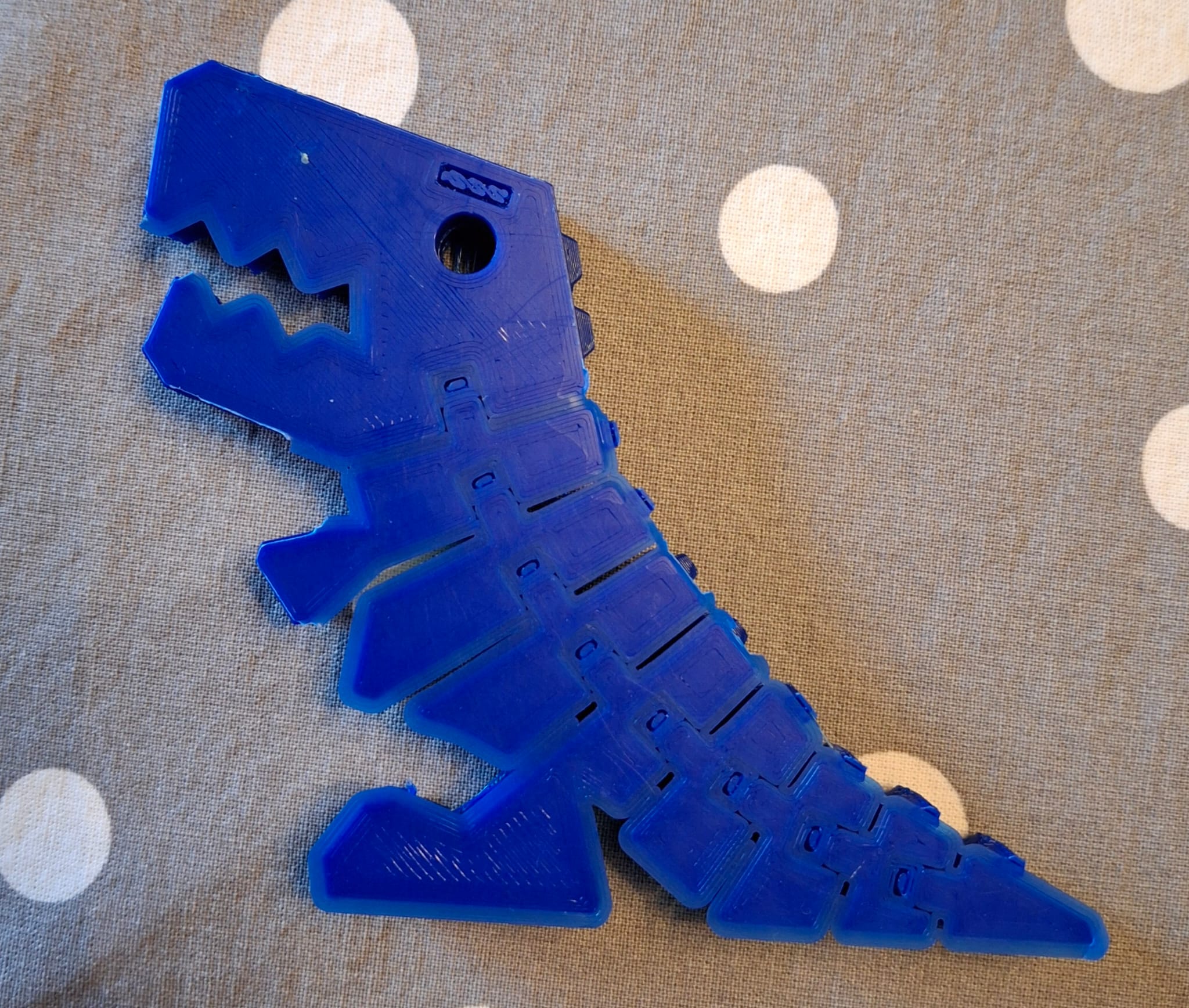
#### Matériel

- PLA bleu
- Logiciel PrusaSlicer

#### Machines utilisées

Imprimante 3D Prusa MK4S

#### Construction

##### Étape 1

Recherche du modèle sur internet sous format STL sur le site Thingiverse

https://www.thingiverse.com/thing:2738211

##### Étape 2

Utilisation du logiciel PrusaSlicer sur un ordi du fablab. Des paramètres de taille étaient déjà proposés mais j'ai choisi de l'agrandir. Il a fallu rajouter une bordure de 2mm comme support [![paramètres](https://wiki.fablab.sorbonne-universite.fr/BookStack/uploads/images/gallery/2025-04/scaled-1680-/whatsapp-image-2025-04-08-a-21-08-05-dce95183.jpg)](https://wiki.fablab.sorbonne-universite.fr/BookStack/uploads/images/gallery/2025-04/whatsapp-image-2025-04-08-a-21-08-05-dce95183.jpg)

##### Étape 3

Impression (3h39)

#### Journal de bord

Pour que le dinosaure soit articulé correctement il faut enlever la bordure une fois l'impression terminée.

# Support téléphone

<span style="color: rgb(34, 34, 34); font-family: var(--font-heading, var(--font-body)); font-size: 1.666em;">  
Informations</span>

- Alice Pan
- alice.pan@etu.sorbonne-universite.fr
- Cursus : MTX3 Polytech Sorbonne
- Date de début - Date de fin réelle : 10/04/2025

#### Contexte

Dans le cadre d'un atelier découverte du Fablab, on nous a donné carte blanche pour imprimer une petite pièce.

#### Objectifs

Je voulais imprimer quelque chose qui me serait utile et pas trop encombrant, j'ai donc pensé à un support de téléphone.

[![IMG_5953 2.jpg](https://wiki.fablab.sorbonne-universite.fr/BookStack/uploads/images/gallery/2025-04/scaled-1680-/img-5953-2.jpg)](https://wiki.fablab.sorbonne-universite.fr/BookStack/uploads/images/gallery/2025-04/img-5953-2.jpg)
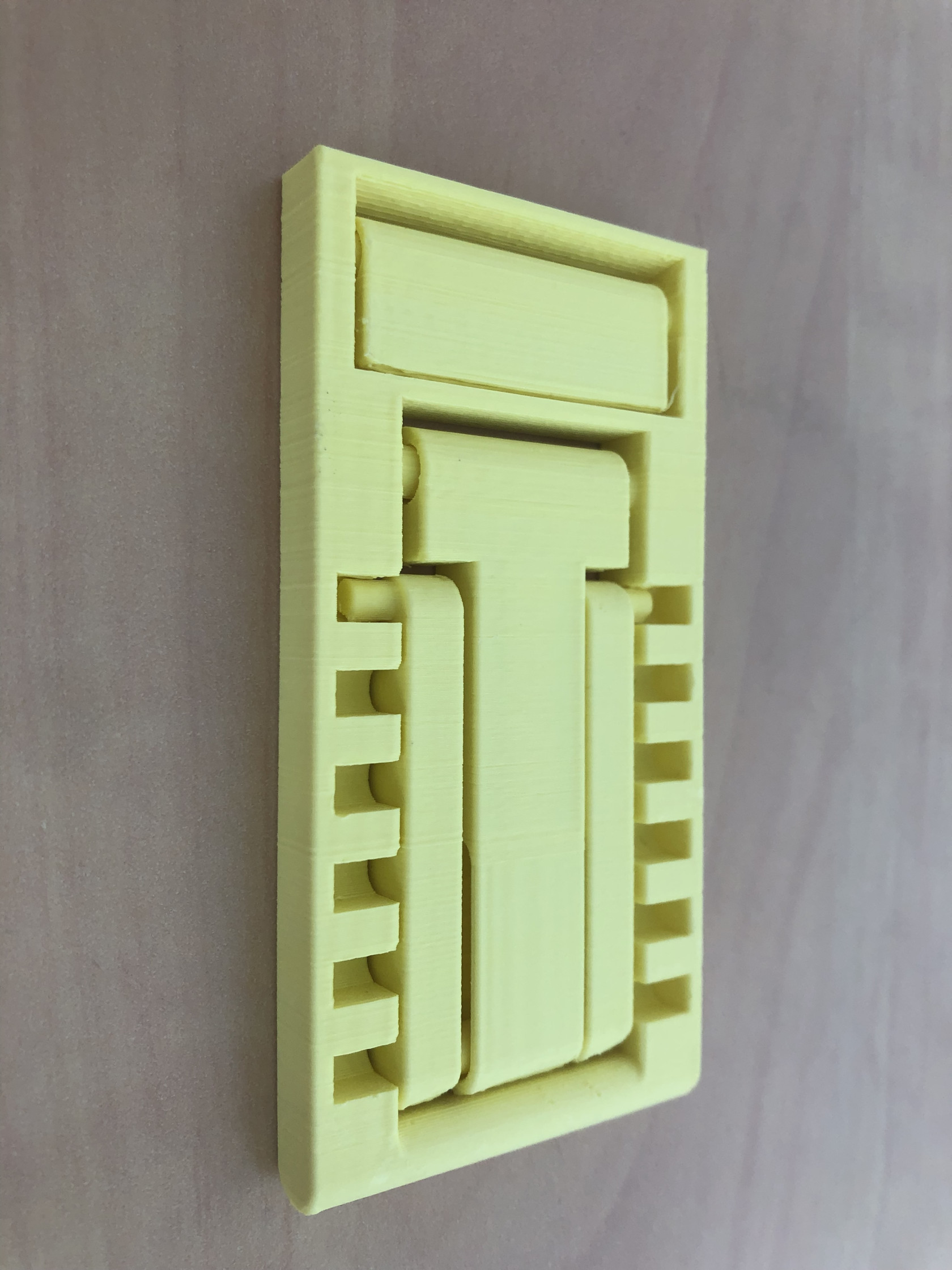
[![IMG_5952 2.jpg](https://wiki.fablab.sorbonne-universite.fr/BookStack/uploads/images/gallery/2025-04/scaled-1680-/img-5952-2.jpg)](https://wiki.fablab.sorbonne-universite.fr/BookStack/uploads/images/gallery/2025-04/img-5952-2.jpg)
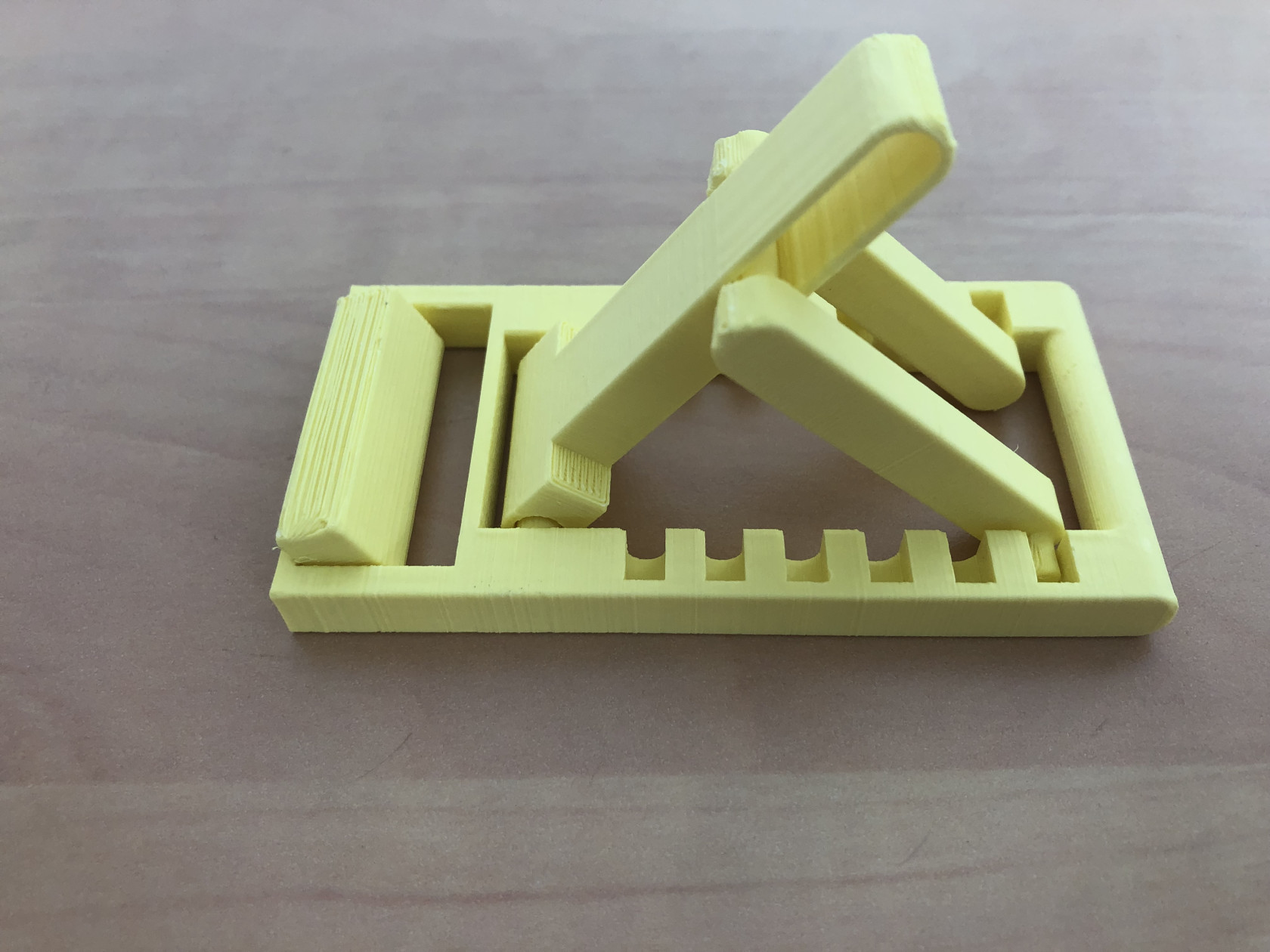
On peut voir que les différentes couches de PLA sont assez visibles mais en dehors du côté esthétique cela ne pose pas de problème pour l’utilisation.

####   
Matériel

- PLA jaune
- Logiciel PrusaSlicer

#### Machines utilisées

imprimante 3D

#### Construction

*[https://www.thingiverse.com/thing:2673050](https://www.thingiverse.com/thing:2673050)*

#### [![8f579540-37d3-483d-a2cd-632d31cd788c.jpeg](https://wiki.fablab.sorbonne-universite.fr/BookStack/uploads/images/gallery/2025-05/scaled-1680-/8f579540-37d3-483d-a2cd-632d31cd788c.jpeg)](https://wiki.fablab.sorbonne-universite.fr/BookStack/uploads/images/gallery/2025-05/8f579540-37d3-483d-a2cd-632d31cd788c.jpeg)  
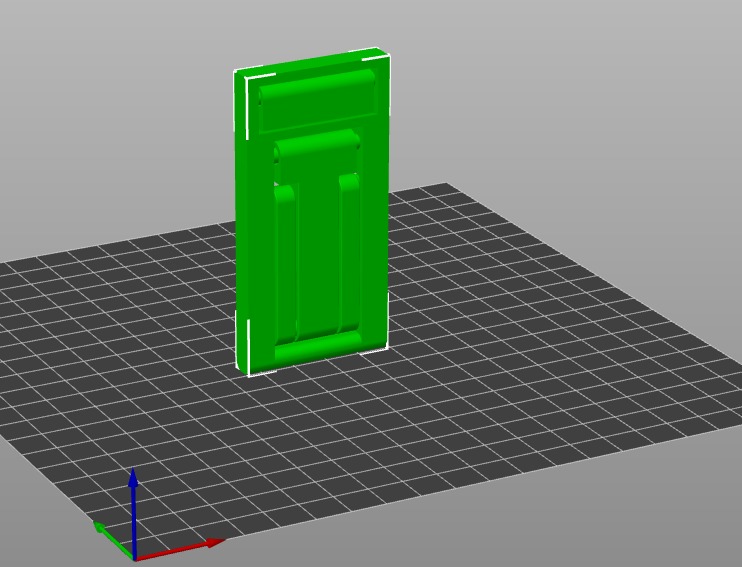
[![7a069337-9882-4263-aae0-e408039885e0.jpeg](https://wiki.fablab.sorbonne-universite.fr/BookStack/uploads/images/gallery/2025-05/scaled-1680-/7a069337-9882-4263-aae0-e408039885e0.jpeg)](https://wiki.fablab.sorbonne-universite.fr/BookStack/uploads/images/gallery/2025-05/7a069337-9882-4263-aae0-e408039885e0.jpeg)  
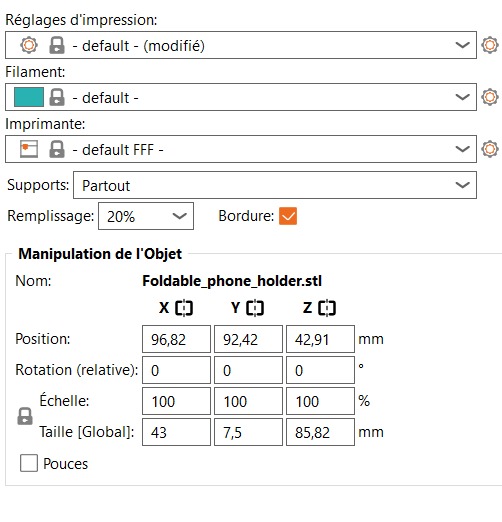
Journal de bord

Il marche bien et prend peu de place.

# Impression - Étoile de Mario

#### Informations

- Hélène LI
- Helene.li.1@etu.sorbonne-universite.fr
- Cursus : MTX3 - Polytech Sorbonne
- Date du projet : 10/04/2025

#### Contexte &amp; Objectifs

Dans le cadre d’un atelier de découverte du Fablab, nous avons eu pour mission d'imprimer un objet. L’objectif était de nous familiariser avec l’utilisation des imprimantes mises à disposition.

#### Matériel &amp; Machines

- PLA de couleur jaune
- Logiciel PrusaSlicer
- Imprimante 3D

#### Modèle utilisé

https://www.thingiverse.com/thing:172553

#### Journal de bord

Il a fallu télécharger le modèle sur le site cité ci-dessus au format STL, puis le convertir en .gcode grâce au logiciel PrusaSlicer. Concernant les réglages, je n'ai pas eu besoin de changer les dimensions puisqu'elles me convenaient déjà. De plus, je n'ai pas non plus eu besoin d'inclure des bordures. L'impression a duré 40 minutes.

**NB** : Lors de l’impression, la machine que j’utilisais ne possédait pas de support pour maintenir la bobine de filament. Pour éviter que le fil ne s’emmêle, j’ai dû interrompre l’impression afin de repositionner correctement la bobine. Cela a entraîné un décalage visible sur l’objet imprimé (cf photo).

**Remarques** : Les légers défauts à la surface de l'étoile peut être éventuellement minimisés par un post-traitement : soit par un traitement par solvant, soit par un recuit au four.

<table border="1" id="bkmrk-" style="border-collapse: collapse; width: 100%;"><colgroup><col style="width: 50%;"></col><col style="width: 50%;"></col></colgroup><tbody><tr><td>[![IMG_7267.jpg](https://wiki.fablab.sorbonne-universite.fr/BookStack/uploads/images/gallery/2025-04/scaled-1680-/img-7267.jpg)](https://wiki.fablab.sorbonne-universite.fr/BookStack/uploads/images/gallery/2025-04/img-7267.jpg)</td><td>[![IMG_72688.jpg](https://wiki.fablab.sorbonne-universite.fr/BookStack/uploads/images/gallery/2025-04/scaled-1680-/img-72688.jpg)](https://wiki.fablab.sorbonne-universite.fr/BookStack/uploads/images/gallery/2025-04/img-72688.jpg)</td></tr></tbody></table>

<div aria-label="Page Section Options" class="pointer-container" id="bkmrk--1" refs="pointer@pointer" tabindex="-1"><div class="pointer flex-container-row items-center justify-space-between p-s anim is-page-editable"><div class="flex-container-row items-center gap-s" refs="pointer@mode-section"><button class="text-button icon px-xs" title="Permalink mode, Press to show include tag"><svg class="svg-icon" data-icon="link" role="presentation" viewbox="0 0 24 24" xmlns="http://www.w3.org/2000/svg"></svg></button><div class="input-group"> <button class="button outline icon" title="Copy Link" type="button"><svg class="svg-icon" data-icon="copy" role="presentation" viewbox="0 0 24 24" xmlns="http://www.w3.org/2000/svg"></svg></button></div></div><svg class="svg-icon" data-icon="edit" role="presentation" viewbox="0 0 24 24" xmlns="http://www.w3.org/2000/svg"></svg></div></div>

# Petite figurine Mimiqui (Pokemon)

##### <span style="text-decoration: underline;">Informations</span>

- Hana Bader
- hana.bader@etu.sorbonne-université.fr
- Filière : MTX3 - Polytech Sorbonne
- Date de réalisation : 07/04/2025

##### <span style="text-decoration: underline;">Contexte</span>

Dans le cadre d'un atelier Fablab, nous devions imprimer un objet au choix en 3D afin de nous familiariser avec le Fablab, les imprimantes et les logiciels nécessaires.

##### <span style="text-decoration: underline;">Modèle choisi</span>

Lien : [https://www.thingiverse.com/thing:5781317](https://www.thingiverse.com/thing:5781317)

##### <span style="text-decoration: underline;">Impression</span>

Après ouverture du fichier dans PrusaSlicer, j'ai choisi de modifier les dimensions de l'objet. J'ai réglé la hauteur à 7cm et le logiciel a ajusté la longueur selon les autres dimensions.

Matériel utilisé : Bobine PLA jaune

Temps d'impression : environ 1h30

<span style="text-decoration: underline;">Rendu final :</span>

La queue s'est cassée en enlevant les supports

[![WhatsApp Image 2025-05-01 à 23.44.40_c73b1b10.jpg](https://wiki.fablab.sorbonne-universite.fr/BookStack/uploads/images/gallery/2025-05/scaled-1680-/whatsapp-image-2025-05-01-a-23-44-40-c73b1b10.jpg)](https://wiki.fablab.sorbonne-universite.fr/BookStack/uploads/images/gallery/2025-05/whatsapp-image-2025-05-01-a-23-44-40-c73b1b10.jpg)

# Raton laveur articulé - projet UE MTX3 Polytech

##### Informations

- Coralie Laurent
- coralie.laurent@etu.sorbonne-université.fr
- Filière : MTX3 - Polytech Sorbonne
- Date de réalisation : 30/04/2025

##### Contexte

Dans le cadre d'un atelier Fablab, nous devions imprimer un objet au choix en 3D afin de nous familiariser avec le Fablab, les imprimantes et les logiciels nécessaires.

##### Modèle choisi

Lien : [https://cults3d.com/en/3d-model/game/articulated-racoon-mcgybeer?srsltid=AfmBOop5\_ZK5j6zhkKFo6a00nb-CO1R-u9AWgCjRqIKP2zrbFo-IDAeQ](https://cults3d.com/en/3d-model/game/articulated-racoon-mcgybeer?srsltid=AfmBOop5_ZK5j6zhkKFo6a00nb-CO1R-u9AWgCjRqIKP2zrbFo-IDAeQ)

##### Impression

Matériel utilisé : Bobine PLA blanche, peinture acrylique

Temps d'impression : 2 heures

Rendu final :

[![IMG_2994.jpeg](https://wiki.fablab.sorbonne-universite.fr/BookStack/uploads/images/gallery/2025-05/scaled-1680-/img-2994.jpeg)](https://wiki.fablab.sorbonne-universite.fr/BookStack/uploads/images/gallery/2025-05/img-2994.jpeg)[![IMG_2997.jpeg](https://wiki.fablab.sorbonne-universite.fr/BookStack/uploads/images/gallery/2025-05/scaled-1680-/img-2997.jpeg)](https://wiki.fablab.sorbonne-universite.fr/BookStack/uploads/images/gallery/2025-05/img-2997.jpeg)

# Bague Black Goku

**Informations**

- Sofiane Moosun
- <sofiane.moosun@etu.sorbonne-universite.fr>
- Etudiant ingénieur en spécialité matériau / Polytech Sorbonne
- 02/05/2025

**Contexte**

Le projet s'insère dans l'unité d'enseignement "Activité FabLab" dans le cadre d'une initiation à l'utilisation des imprimantes 3D. Dans mon cas, j'ai choisi d'imprimer une copie de la bague de Black Goku.

[![image.png](https://wiki.fablab.sorbonne-universite.fr/BookStack/uploads/images/gallery/2025-05/scaled-1680-/dHvimage.png)](https://wiki.fablab.sorbonne-universite.fr/BookStack/uploads/images/gallery/2025-05/dHvimage.png)

**Lien du fichier**

**[https://www.thingiverse.com/thing:4718992](https://www.thingiverse.com/thing:4718992)**

**Logiciel et Machine utilisés**

\- PrusaSlicer

\- Imprimante Raise 3D

**Filament utilisé**

PLA

**Modification**

Réduction de la taille

**Résultats et observations**

[![image.png](https://wiki.fablab.sorbonne-universite.fr/BookStack/uploads/images/gallery/2025-05/scaled-1680-/9lCimage.png)](https://wiki.fablab.sorbonne-universite.fr/BookStack/uploads/images/gallery/2025-05/9lCimage.png)

La bague présente des défauts visuels sur le coté qui était contre la plaque et qui sont dus à l'arrachage des supports. Pour réduire ces défauts, il est préférable de mettre la bague en position verticale pour que les défauts soient le moins visible possible. Il est aussi possible de faire un post-traitement au solvant pour lisser la surface de la bague (vapeur solvant).

# Porte clés décapsuleur PREMTHAI Ethan MTX 3

#### Informations

- Ethan PREMTHAI
- ethan.premthai@etu.sorbonne-universite.fr
- Polytech MTX 3
- du 28/04/2025 au 02/05/2025

#### Contexte

Dans le cadre d'une initiation à la modélisation 3D au FabLab, nous devions créer une pièce en 3D avec le matériel à disposition au laboratoire.

#### Objectifs

Développer un décapsuleur qui fait office de porte-clés et qui est assez résistant pour remplir sa fonction de décapsuleur sans se détériorer.

[![1746191199710 (1).jpg](https://wiki.fablab.sorbonne-universite.fr/BookStack/uploads/images/gallery/2025-05/scaled-1680-/1746191199710-1.jpg)](https://wiki.fablab.sorbonne-universite.fr/BookStack/uploads/images/gallery/2025-05/1746191199710-1.jpg)

#### Matériel

- PLA

#### Machines utilisées

<span style="font-family: var(--font-heading, var(--font-body)); font-weight: 400;">Raise 3D </span>

<span style="color: rgb(34, 34, 34); font-family: var(--font-heading, var(--font-body)); font-size: 1.666em; font-weight: 400;">Construction</span>

<span style="color: rgb(34, 34, 34); font-family: var(--font-heading, var(--font-body)); font-size: 1.666em; font-weight: 400;">[Cap Opener files](https://www.thingiverse.com/thing:6454494 "Cap Opener")</span>

##### Étape 1

Télécharger le fichier 3D de la pièce sur une clé USB :

[https://www.thingiverse.com/thing:6454494](https://www.thingiverse.com/thing:6454494)

##### Étape 2

Brancher la clé USB sur la machine d'impression et lancer l'impression du plan 3D

##### Étape 3

Placer l'objet sur un porte clés.

#### Journal de bord

##### 28/04/2025

Impression de la pièce et mise sur un porte clés.

##### 01/05/2025

Test réussi de la pièce.

##### 02/05/2025

Etude des caractéristiques de la pièces. Mise en avant d'un défaut au niveau de la partie courbé. Ce défaut apparait de chaque côté de la pièce et peut être utile pour insérer plus facilement une capsule.

[![1746191958534.jpg](https://wiki.fablab.sorbonne-universite.fr/BookStack/uploads/images/gallery/2025-05/scaled-1680-/1746191958534.jpg)](https://wiki.fablab.sorbonne-universite.fr/BookStack/uploads/images/gallery/2025-05/1746191958534.jpg)

# Organisateur de câble

#### <span style="text-decoration: underline;">Informations</span>

- Fanny PRAYER
- Fanny.Prayer@etu.sorbonne-universite.fr
- Polyctech Sorbonne - Matériaux
- 17/04/2025

#### <span style="text-decoration: underline;">Contexte</span>

Pour un premier projet (MTX3), cet object a été choisi pour sa rapidité d'impression et de sa facilité.

#### <span style="text-decoration: underline;">Objectifs</span>

L'objectif de cette pièce était d'avoir un premier aperçu de comment fonctionne une imprimante 3D, des logiciels à utiliser et des réglages à entreprendre.

[![WhatsApp Image 2025-05-02 at 14.59.05_6700a1f4.jpg](https://wiki.fablab.sorbonne-universite.fr/BookStack/uploads/images/gallery/2025-05/scaled-1680-/whatsapp-image-2025-05-02-at-14-59-05-6700a1f4.jpg)](https://wiki.fablab.sorbonne-universite.fr/BookStack/uploads/images/gallery/2025-05/whatsapp-image-2025-05-02-at-14-59-05-6700a1f4.jpg)[ ![WhatsApp Image 2025-05-02 at 14.59.04_6d0b088b.jpg](https://wiki.fablab.sorbonne-universite.fr/BookStack/uploads/images/gallery/2025-05/scaled-1680-/whatsapp-image-2025-05-02-at-14-59-04-6d0b088b.jpg) ](https://wiki.fablab.sorbonne-universite.fr/BookStack/uploads/images/gallery/2025-05/whatsapp-image-2025-05-02-at-14-59-04-6d0b088b.jpg)[![WhatsApp Image 2025-05-02 at 14.59.04_ed09444f.jpg](https://wiki.fablab.sorbonne-universite.fr/BookStack/uploads/images/gallery/2025-05/scaled-1680-/whatsapp-image-2025-05-02-at-14-59-04-ed09444f.jpg)](https://wiki.fablab.sorbonne-universite.fr/BookStack/uploads/images/gallery/2025-05/whatsapp-image-2025-05-02-at-14-59-04-ed09444f.jpg)

#### <span style="text-decoration: underline;">Matériel</span>

- 1 planche de CP peuplier 3mm (dimensions 300\*600mm)

#### <span style="text-decoration: underline;">Machines utilisées</span>

Trotec Speedy 100

#### <span style="text-decoration: underline;">Construction</span>

##### Étape 1

Télécharger le fichier lié et le transférer sur une clé USB

##### Étape 2

Sur l'ordinateur adéquat de la salle d'impression, ouvrir le fichier sur clé dans le logiciel. Ajouter les supports recommandés par le logiciel lors du lancement de l'impression. La finesse des couches n'a pas été changée puisqu’elle st suffisante pour l'utilisation de la pièce.

##### Étape 3

Récupéré la clé et la brancher sur l'imprimante 3D. Lancer

#### <span style="text-decoration: underline;">Journal de bord</span>

##### 17/04/2025

Après une première tentative d'impression échouée (voir photo ce dessous), la deuxième a été concluante. Après avoir ajouté un support "spat", la pièce s'est imprimée comme demandé. Les supports étaient faciles à retirer à la main et n'ont pas endommagé la pièce.

[![image.png](https://wiki.fablab.sorbonne-universite.fr/BookStack/uploads/images/gallery/2025-05/scaled-1680-/HnKimage.png)](https://wiki.fablab.sorbonne-universite.fr/BookStack/uploads/images/gallery/2025-05/HnKimage.png)

# Impression - animal

# Impression - animal

<div id="bkmrk-">  
</div>#### Informations

- Nicolas Mouawad
- nicolas.mouawad@etu.sorbonne-universite.fr
- Cursus : MTX3 - Polytech Sorbonne
- Date du projet : 28/04/2025

#### Contexte &amp; Objectifs

L'objectif de cette impression était de réaliser un modèle de cochon pour explorer l'application de la technologie d'impression 3D à la création d'objets graphiques. Cette forme simple a été choisie pour tester les capacités du fablab. Ce modèle de cochon a également été un exercice d’apprentissage pour comprendre comment les impressions en relief peuvent être réalisées sur des surfaces planes.

#### Matériel &amp; Machines

- PLA
- Logiciel PrusaSlicer
- Imprimante 3D

#### Modèle utilisé

<div aria-label="Page Section Options" class="pointer-container" id="bkmrk-%C2%A0" refs="pointer@pointer" tabindex="-1"><div class="pointer flex-container-row items-center justify-space-between p-s anim is-page-editable"><div class="flex-container-row items-center gap-s" refs="pointer@mode-section"><button class="text-button icon px-xs" title="Permalink mode, Press to show include tag"><svg class="svg-icon" data-icon="link" role="presentation" viewbox="0 0 24 24" xmlns="http://www.w3.org/2000/svg"></svg></button><div class="input-group"> <button class="button outline icon" title="Copy Link" type="button"><svg class="svg-icon" data-icon="copy" role="presentation" viewbox="0 0 24 24" xmlns="http://www.w3.org/2000/svg"></svg></button></div></div><svg class="svg-icon" data-icon="edit" role="presentation" viewbox="0 0 24 24" xmlns="http://www.w3.org/2000/svg"></svg></div></div>[https://www.thingiverse.com/thing:1012850](https://www.thingiverse.com/thing:1012850)

#### <span style="color: rgb(0, 0, 0);">Points d'ameliorations</span>

<span style="color: rgb(0, 0, 0);">Un inconvénient majeur a été l'apparition de petites irrégularités sur la surface imprimée, dues à des variations dans la quantité de matériau déposé par l'imprimante, ce qui a affecté l'esthétique du modèle. De plus, lors de l'impression, l'objet avait tendance à se décoller difficilement de la plateforme pendant le processus, ce qui a entraîné des imperfections dans la géométrie de l'objet. Il faut sonc utiliser des pinces et être minutieux pour decoller l'objet de la plateforme sans l'abimer.</span>

![cochon retourne.jpg](https://wiki.fablab.sorbonne-universite.fr/BookStack/uploads/images/gallery/2025-05/scaled-1680-/dLAcochon-retourne.jpg)[![Nm6cochon.jpg](https://wiki.fablab.sorbonne-universite.fr/BookStack/uploads/images/gallery/2025-05/scaled-1680-/XTnnm6cochon.jpg)](https://wiki.fablab.sorbonne-universite.fr/BookStack/uploads/images/gallery/2025-05/XTnnm6cochon.jpg)

# New Page


# Prison Realm JJK

**Contexte**  
Le projet s’insère dans le cadre de l’UE Activité FabLab et avait pour but de réaliser une impression 3D d’un objet issu d’un univers fictif, afin d’explorer les possibilités de modélisation et de fabrication additive.

**Objectifs**  
Le projet consistait à imprimer un cube nommé *Prison Realm*, inspiré de la série animée *Jujutsu Kaisen* (JJK), et à tester le rendu final ainsi que les finitions.

**Machines utilisées**  
Imprimante 3D Raise3D Pro2

**Construction**

- **Étape 1** : Import du modèle 3D du *Prison Realm*
- **Étape 2** : Impression de la pièce
- **Étape 3** : Peinture de la pièce avec une bombe argentée

**Résultat**  
Le résultat de l’impression était globalement satisfaisant. Cependant, quelques défauts ont été observés, notamment une mauvaise réalisation de la face 6 (face inférieure). La peinture argentée en bombe a bien adhéré à la pièce, offrant un rendu visuel propre malgré les petites imperfections d’impression.

[![WhatsApp Image 2025-05-04 à 18.22.54_fa7afd53.jpg](https://wiki.fablab.sorbonne-universite.fr/BookStack/uploads/images/gallery/2025-05/scaled-1680-/whatsapp-image-2025-05-04-a-18-22-54-fa7afd53.jpg)](https://wiki.fablab.sorbonne-universite.fr/BookStack/uploads/images/gallery/2025-05/whatsapp-image-2025-05-04-a-18-22-54-fa7afd53.jpg)

# Pokémon Evoli

#### Informations

- Romane Delbaere
- romane.delbaere@sorbonne-universite.fr
- Polytech sorbonne - MTX3
- 29/04/2025

#### Contexte

Dans le cadre de l'UE Activité Fablab en MTX3, un objet a été réalisé à l'aide d'une imprimante 3D.

#### Objectifs

Le projet consiste à fabriquer une figurine du Pokemon Evoli.

#### Matériel &amp; Machines

- PLA - fil phosphorescent
- Logiciel PrusaSlicer
- Imprimante 3D Prusa MK4S

#### Construction

##### Étape 1

télécharger le fichier de la pièce sur une clé USB :

https://www.thingiverse.com/thing:3294732/files

##### Étape 2

Impression de la pièce

#### Conclusion

Le résultat obtenue est cohérent avec le modèle suivi.

# Bouchons garde-corps

En bout d'un garde-corps en tube inox.

Le fichier [bouchon-rembarde.scad](https://wiki.fablab.sorbonne-universite.fr/BookStack/attachments/1417), le [projet-bouchon-rembarde.3mf](https://wiki.fablab.sorbonne-universite.fr/BookStack/attachments/1418)

# WEEN

#### <span style="background-color: rgb(224, 62, 45);">LA PARTIE "DOCK" RESTE A FINIR</span>

#### Informations

- Philippe Stylianidis
- <Philippe.stylianidis@yahoo.com>
- Cursus ingénieur
- 10 mai - 23 mai

#### Contexte

La wii est une console de jeux très populaire fabriqué par Nintendo et sorti en 2005, mais elle n'est pas portable ni facilement jouable sans télé ou grand écran.

#### Objectifs

Créer un systeme qui s'attache à n'importe wii, et qui rajoute la possibilité de jouer directement sur un ecran sur la wii, ainsi qu'avoir du volume et une alimentation usb c.

Cahier des charges:

- Ecran aussi grand que possible (écran 9 pouces acheté)
- Pas de branchements nécessaires pour jouer (que des connections magnétiques)
- Sortie son suffisament forte (volume ajustable)
- Possibilité d'utiliser l'écran sans la partie wii (ceci a été enlever dans la V1.2 pour accélérer le prototypage)
- Une forme compacte/ergonomique (écran pivotable et assez fin)

[![image.png](https://wiki.fablab.sorbonne-universite.fr/BookStack/uploads/images/gallery/2025-05/scaled-1680-/Ef7image.png)](https://wiki.fablab.sorbonne-universite.fr/BookStack/uploads/images/gallery/2025-05/Ef7image.png)

Voici la version 1.1 (avec carte vidéo enlevable) (au dessus)

Voici la partie "video" et la partie "dock"+WII en séparé (en dessous)

[![image.png](https://wiki.fablab.sorbonne-universite.fr/BookStack/uploads/images/gallery/2025-05/scaled-1680-/7OVimage.png)](https://wiki.fablab.sorbonne-universite.fr/BookStack/uploads/images/gallery/2025-05/7OVimage.png)

[![image.png](https://wiki.fablab.sorbonne-universite.fr/BookStack/uploads/images/gallery/2025-05/scaled-1680-/Iskimage.png)](https://wiki.fablab.sorbonne-universite.fr/BookStack/uploads/images/gallery/2025-05/Iskimage.png)

Voici la version V1.2 (version simplifié par rapport à la V1.1, qui n'a pas la carte video enlevable).

#### Matériel

- prise usb c 12v
- prise av wii (emprunté au WII2HDMI)
- prise de puissance wii
- Une carte WII2HDMI (ne fait rien de plus que convertir le signal AV de la WII en HDMI)
- Un écran de 9 pouces + carte de commande (qui prend du 5v et un signal mini hdmi)
- carte son basée sur la puce pam8403 (sortie 2W entre 6 et 8 ohm)
- connecteur hdmi vers mini hdmi (ou un cable)
- beaucoup de fils fins
- 16 aimants de <span class="BxUVEf ILfuVd" lang="en"><span class="hgKElc">**ø**</span></span>6mm and 3mm deep
- des pièces imprimé par les prusa MK4S
- Une sacré motivation pour un projet sans but pédagogique

#### Machines utilisées

Prusa MK4s

#### Construction/Parties du projet

*Tout le projet et present sur onshape sans compte : [https://cad.onshape.com/documents/6a1eba131c887365ec6654d4/w/d42618492940e27da660d698/e/6c04280419985e334ccdf640?renderMode=0&amp;uiState=682b1a4dbf94eb7dee06f346](https://cad.onshape.com/documents/6a1eba131c887365ec6654d4/w/d42618492940e27da660d698/e/6c04280419985e334ccdf640?renderMode=0&uiState=682b1a4dbf94eb7dee06f346)*


##### <span style="text-decoration: underline;"><span style="color: rgb(0, 0, 0); text-decoration: underline;">***Le support écran***</span></span>

<span style="color: rgb(0, 0, 0);">Cette partie est en charge de tenir et protéger l'écran, sachant que le projet et sensé être portable. Les trous présents partout sur l'arrière sont présents pour baisser la quantité de filament utilisé sur des grandes surfaces planes qui n'ont pas forcément besoin d’être rempli (et elles sont aussi présentes parce que ça donne un aspect pro au projet).</span>

<div drawio-diagram="10919"><img src="https://wiki.fablab.sorbonne-universite.fr/BookStack/uploads/images/drawio/2025-05/drawing-930-1747656058.png" alt=""/></div>

##### ***<span style="text-decoration: underline;"><span style="color: rgb(0, 0, 0); text-decoration: underline;">Barre infrarouge</span></span>***

Beaucoups de jeux WII, ainsi que des choses essentiels comme la navigation du menu nécéssite d'utilisation de la wiimote et de son capteur infrarouge qui lui permet de savoir où est tourné le wiimote ainsi que son inclinaison, etc etc. Normalement, la barre de leds infrarouge wii est branché directement à l'arrière de la Wii, mais pour simplifier le "dock", la mienne sera attaché grace à des aimants à la partie écran. Elle se rechargera aussi grace au aimants.

La bar est décrochable par souci d'espace (la charnière entre le bras et la partie "dock" serait trop "basse", et cela permet aussi à l'utilisateur de mettre la bar où il le souhaite en le décrochant facilement.

<table border="1" id="bkmrk--5" style="border-collapse: collapse; width: 100%;"><colgroup><col style="width: 50%;"></col><col style="width: 50%;"></col></colgroup><tbody><tr><td>##### [![image.png](https://wiki.fablab.sorbonne-universite.fr/BookStack/uploads/images/gallery/2025-05/scaled-1680-/zD6image.png)](https://wiki.fablab.sorbonne-universite.fr/BookStack/uploads/images/gallery/2025-05/zD6image.png)

  
</td><td>[![image.png](https://wiki.fablab.sorbonne-universite.fr/BookStack/uploads/images/gallery/2025-05/scaled-1680-/bG5image.png)](https://wiki.fablab.sorbonne-universite.fr/BookStack/uploads/images/gallery/2025-05/bG5image.png)

</td></tr></tbody></table>


<div drawio-diagram="10922"><img src="https://wiki.fablab.sorbonne-universite.fr/BookStack/uploads/images/drawio/2025-05/drawing-930-1747656636.png" alt=""/></div>

##### ***<span style="text-decoration: underline;">BRAS</span>***

<span style="color: rgb(0, 0, 0);">La aussi, présence de trou pour économiser du filament, et parce que ca ajoute 30 cv fiscaux à la pièce, comme la fibre de carbone sur une twingo...</span>

<div drawio-diagram="10926"><img src="https://wiki.fablab.sorbonne-universite.fr/BookStack/uploads/images/drawio/2025-05/drawing-930-1747657755.png" alt=""/></div>

#### Journal de bord

*Avancée du projet à chaque étape, difficultés rencontrées, modifications et adaptations (facultatif pour les petits projets)*

##### 03/04/2022

Duis tincidunt mattis sollicitudin. Aenean posuere sapien a metus consectetur, ut blandit tellus finibus. Vivamus convallis tincidunt metus, ut fringilla eros gravida nec. Cras dignissim urna et vestibulum feugiat. Phasellus tempor, nunc quis lobortis volutpat, dolor arcu fermentum elit, in eleifend enim sem fringilla metus. 🚨 Donec quis libero vehicula, varius tortor quis, vehicula libero !!! Cras ultricies tempus ante gravida hendrerit.

##### 11/04/2022

Phasellus in purus quis justo feugiat vestibulum quis eu lacus. 😎 Etiam maximus metus vel massa pharetra convallis. Curabitur vel nunc orci. Praesent dolor dui, laoreet non massa non, pellentesque vestibulum quam. Sed posuere, dui quis semper pulvinar, eros nibh commodo elit, nec auctor arcu est et purus.

##### 18/04/2022

Maecenas interdum turpis sit amet rutrum elementum. Aenean eget accumsan ligula. Phasellus et scelerisque lectus. Cras vel venenatis nulla. Integer tristique non diam et molestie. Pellentesque condimentum enim arcu, in commodo nunc commodo vel. Integer vitae neque facilisis, mattis elit sit amet, gravida turpis. Maecenas lectus mauris, fringilla ut lectus eu, condimentum finibus tortor 🤩🤩🤩

# Box Domotique

L'idée de ce projet est d'essayer de recréer une box permettant d'abriter une raspberryPi pour maintenir un réseau domotique personnel. Les différentes étapes à suivre sont détaillées dans la vidéo Youtube suivante : https://www.youtube.com/watch?v=l0vsfXwWngg

# TIPE - Alternateur linéaire

Création de cylindre ou mettre des aimants.

[![20250519_160617.jpg](https://wiki.fablab.sorbonne-universite.fr/BookStack/uploads/images/gallery/2025-05/scaled-1680-/20250519-160617.jpg)](https://wiki.fablab.sorbonne-universite.fr/BookStack/uploads/images/gallery/2025-05/20250519-160617.jpg)

[![20250519_160651.jpg](https://wiki.fablab.sorbonne-universite.fr/BookStack/uploads/images/gallery/2025-05/scaled-1680-/20250519-160651.jpg)](https://wiki.fablab.sorbonne-universite.fr/BookStack/uploads/images/gallery/2025-05/20250519-160651.jpg)

# Projet MTX 3 - Balle en PLA polie en 3 parties ZERIZER Mathis MOUAWAD Nicolas PREMTHAÏ Ethan

## Projet MTX 3 - Balle en PLA polie en trois parties

#### Informations

- ZERIZER Mathis, MOUAWAD Nicolas et Ethan PREMTHAI
- <mathis.zerizer@etu.sorbonne-universite.fr>
- <nicolas.mouawad@etu.sorbonne-universite.fr>
- <ethan.premthai@etu.sorbonne-universite.fr>
- Polytech MTX 3
- du 02/05/2025 au 14/05/2025

#### Contexte

Dans le cadre d'une initiation à la modélisation 3D au FabLab, nous devions créer une pièce en 3D avec le matériel à disposition au laboratoire et réaliser un traitement de surface avec les équipements disponibles

#### Objectifs

En collaboration, nous avons choisi d'imprimer une balle en 3 pièces qui s'assemblent en s'emboîtant les unes dans les autres, soit une pièce chacun. Pour faciliter l'assemblage, qui ne se faisait pas après impression, nous avions pour objectif de lisser les surfaces en contact avec une solution de dichlorométhane

[![1000031385.jpg](https://wiki.fablab.sorbonne-universite.fr/BookStack/uploads/images/gallery/2025-05/scaled-1680-/1000031385.jpg)](https://wiki.fablab.sorbonne-universite.fr/BookStack/uploads/images/gallery/2025-05/1000031385.jpg)

#### Matériel

- PLA
- Papier polissage granulométrie 180

#### Machines utilisées

Raise 3D

<div aria-label="Page Section Options" class="pointer-container" id="bkmrk-%C2%A0-1" refs="pointer@pointer" tabindex="-1"><div class="pointer flex-container-row items-center justify-space-between p-s anim is-page-editable"><div class="flex-container-row items-center gap-s" refs="pointer@mode-section"><button class="text-button icon px-xs" title="Permalink mode, Press to show include tag"><svg class="svg-icon" data-icon="link" role="presentation" viewbox="0 0 24 24" xmlns="http://www.w3.org/2000/svg"></svg></button><div class="input-group"> <button class="button outline icon" title="Copy Link" type="button"><svg class="svg-icon" data-icon="copy" role="presentation" viewbox="0 0 24 24" xmlns="http://www.w3.org/2000/svg"></svg></button></div></div><svg class="svg-icon" data-icon="edit" role="presentation" viewbox="0 0 24 24" xmlns="http://www.w3.org/2000/svg"></svg></div></div>#### Construction


##### Étape 1

Modéliser la pièce et adapter les fichiers aux imprimantes du Fablab :

[https://www.thingiverse.com/thing:3781229](https://www.thingiverse.com/thing:3781229)

##### Étape 2

Imprimer la pièce

##### Étape 3

Polir les parties qui entrent en contact pour assembler les pièces à la main

#### Journal de bord

14/05/2025

Le projet s'est déroulé comme prévu. Sauf que pour le traitement au dichlorométhane, le Fablab Chimie nous a déconseillé d'utiliser ce produit pour des raisons de sécurité. Donc, nous nous sommes rabattu sur un polissage à la main et avec une polisseuse avec les papiers de polissage disponible au Fablab.

[![WhatsApp Image 2025-05-16 à 14.50.40_527cf0ca.jpg](https://wiki.fablab.sorbonne-universite.fr/BookStack/uploads/images/gallery/2025-05/scaled-1680-/whatsapp-image-2025-05-16-a-14-50-40-527cf0ca.jpg)](https://wiki.fablab.sorbonne-universite.fr/BookStack/uploads/images/gallery/2025-05/whatsapp-image-2025-05-16-a-14-50-40-527cf0ca.jpg)[![WhatsApp Image 2025-05-16 à 16.13.06_b41f756e.jpg](https://wiki.fablab.sorbonne-universite.fr/BookStack/uploads/images/gallery/2025-05/scaled-1680-/whatsapp-image-2025-05-16-a-16-13-06-b41f756e.jpg)](https://wiki.fablab.sorbonne-universite.fr/BookStack/uploads/images/gallery/2025-05/whatsapp-image-2025-05-16-a-16-13-06-b41f756e.jpg)

# radio

*Un modèle de documentation <span style="background-color: #fbeeb8;">**minimal**</span> pour tous les types de projets. **Toutes** les catégories ci-dessous doivent être renseignées, même de façon succincte.  
<span style="background-color: #fbeeb8;">**IMPORTANT** </span>: Merci de sélectionner le / les tags adéquats dans le menu de droite, et de ne pas créer de nouveau tag.  
Les <span style="background-color: #fbeeb8;">**fichiers sources**</span> doivent idéalement être joints à cette page grâce à l'icône trombone du menu de droite.  
Des hésitations sur comment bien documenter et utiliser l'interface ? Consultez le tutoriel <span style="background-color: #fbeeb8;">[**"Comment documenter"**](https://wiki.fablab.sorbonne-universite.fr/BookStack/books/utilisation-du-wiki-IRi/page/comment-documenter)</span>*

#### Informations

- Prénom et nom
- Adresse mail
- Cursus / Laboratoire / Association
- Date de début - Date de fin estimée (ou réelle)

#### Contexte

Lorem ipsum dolor sit amet, consectetur adipiscing elit. Donec et mauris non ipsum tincidunt euismod. Donec sed accumsan sem. Proin odio sem, vehicula a suscipit et, efficitur quis diam. Nam in enim a ex bibendum ultricies. Suspendisse in mauris sit amet felis cursus condimentum.

#### Objectifs

Nulla imperdiet mattis neque non vehicula. Aliquam aliquam ac lectus non euismod. Nulla facilisi. Fusce fermentum enim magna, vel consectetur sem malesuada eu. Integer ac iaculis magna, dictum posuere neque. Sed pretium dignissim arcu, vel maximus felis cursus in.

[![image-1653061695508.jpeg](https://wiki.fablab.sorbonne-universite.fr/BookStack/uploads/images/gallery/2022-05/scaled-1680-/image-1653061695508.jpeg)](https://wiki.fablab.sorbonne-universite.fr/BookStack/uploads/images/gallery/2022-05/image-1653061695508.jpeg)

*Ajouter au moins une image de votre projet*

#### Matériel

- 1 planche de CP peuplier 3mm (dimensions 300\*600mm)
- scotch de peintre
- colle à bois
- cutter
- papier de verre grain moyen (80-100)

#### Machines utilisées

Trotec Speedy 100

#### Construction

*(Fichiers, photos, code, explications, paramètres d'usinage, photos, captures d'écran...)*

##### Étape 1

\----

##### Étape 2

\----

##### Étape 3

\----

#### Journal de bord

*Avancée du projet à chaque étape, difficultés rencontrées, modifications et adaptations (facultatif pour les petits projets)*

##### 03/04/2022

Duis tincidunt mattis sollicitudin. Aenean posuere sapien a metus consectetur, ut blandit tellus finibus. Vivamus convallis tincidunt metus, ut fringilla eros gravida nec. Cras dignissim urna et vestibulum feugiat. Phasellus tempor, nunc quis lobortis volutpat, dolor arcu fermentum elit, in eleifend enim sem fringilla metus. 🚨 Donec quis libero vehicula, varius tortor quis, vehicula libero !!! Cras ultricies tempus ante gravida hendrerit.

##### 11/04/2022

Phasellus in purus quis justo feugiat vestibulum quis eu lacus. 😎 Etiam maximus metus vel massa pharetra convallis. Curabitur vel nunc orci. Praesent dolor dui, laoreet non massa non, pellentesque vestibulum quam. Sed posuere, dui quis semper pulvinar, eros nibh commodo elit, nec auctor arcu est et purus.

##### 18/04/2022

Maecenas interdum turpis sit amet rutrum elementum. Aenean eget accumsan ligula. Phasellus et scelerisque lectus. Cras vel venenatis nulla. Integer tristique non diam et molestie. Pellentesque condimentum enim arcu, in commodo nunc commodo vel. Integer vitae neque facilisis, mattis elit sit amet, gravida turpis. Maecenas lectus mauris, fringilla ut lectus eu, condimentum finibus tortor 🤩🤩🤩

# Bague Black Goku 2

<div id="bkmrk--1"></div>**Informations**

- Sofiane Moosun
- <sofiane.moosun@etu.sorbonne-universite.fr>
- Etudiant ingénieur en spécialité matériau / Polytech Sorbonne
- 29/05/2025

**Contexte**

Le projet s'insère dans l'unité d'enseignement "Activité FabLab" dans le cadre d'une initiation à l'utilisation des imprimantes 3D. L'objectif de celui-ci est de réaliser un objet par impression 3D et, par la suite, de réaliser un traitement dessus afin de comparer l'état et les propriétés de l'objet avant et après traitement. Dans mon cas, j'ai choisi d'imprimer une copie de la bague de Black Goku de l'animé Dragon ball Super.

A noter qu'une première version a été réalisée en PLA (wiki : Bague Black Goku) mais le traitement par solvant nécessite des produits considérés trop dangereux pour ce genre d'objet. cette version ci-présente de la bague a donc été réalisé en ABS.

**Lien du fichier**

**[https://www.thingiverse.com/thing:4718992](https://www.thingiverse.com/thing:4718992)**

**Logiciel et Machine utilisés**

\- OpenSlicer

\- Imprimante Raise 3D

**Filament utilisé**

ABS

**Modification**

Réduction de la taille

**Résultats et observations**

<span style="text-decoration: underline;">Photo de la bague après impression (avant traitement)</span>

![IMG_4796.png](https://wiki.fablab.sorbonne-universite.fr/BookStack/uploads/images/gallery/2025-05/scaled-1680-/img-4796.png)

La bague présente des défauts visuels surtout au niveau du motif sur le haut de la bague. C'est en parti dû aux petites dimensions données à la bague par rapport à l'épaisseur des couches. On voit aussi nettement les différentes couches déposés. Il aurait fallu imprimer la bague en plus grand pour réduire ce type de défaut.

Il est néanmoins possible de réaliser un traitement par vapeur solvant pour lisser la surface de la bague et réduire les défaut d'impression au niveau du motif.

**Traitement sur l'objet**

Le traitement a été réalisé à partir d'acétone chauffé qu'elle soit sous forme de vapeur. Il faut réaliser cela en respectant les consignes de sécurité relatives à l'utilisation d'acétone (port du masque, salle aérée, gant, etc...).L'acétone a été appliqué sur la surface de l'objet pendant quelques minutes. Voici le résultat obtenu :

<table border="1" class="align-center" id="bkmrk-r%C3%A9sultat-post-traite" style="font-family: var(--font-body); font-size: 14px; width: 100%; height: 212px;"><colgroup><col style="width: 33.333333%;"></col><col style="width: 33.333333%;"></col><col style="width: 33.333333%;"></col></colgroup><tbody><tr style="height: 212px;"><td style="height: 212px;">![image.png](https://wiki.fablab.sorbonne-universite.fr/BookStack/uploads/images/gallery/2025-05/scaled-1680-/OH2image.png)  
</td><td style="height: 212px;">![IMG_4916.png](https://wiki.fablab.sorbonne-universite.fr/BookStack/uploads/images/gallery/2025-05/scaled-1680-/img-4916.png)</td><td style="height: 212px;">![IMG_4918.png](https://wiki.fablab.sorbonne-universite.fr/BookStack/uploads/images/gallery/2025-05/scaled-1680-/img-4918.png)  
</td></tr><tr><td>  
</td><td>Résultat post traitement</td><td>  
</td></tr></tbody></table>

**Commentaire**

Après traitement, on ne distingue plus les couches de matière et la surface de la bague est complètement lissée. Cependant, on constate une perte en détails et on observe de légères ondulations sur les rebords. La bague a aussi perdu en rigidité. Enfin, une fine couche blanche est apparue après le traitement au niveau du motif ce qui pourrait correspondre au détachement de la couche de ABS superficielle.

# Bague Black Goku 2

<div id="bkmrk--1"></div>**Informations**

- Sofiane Moosun
- <sofiane.moosun@etu.sorbonne-universite.fr>
- Etudiant ingénieur en spécialité matériau / Polytech Sorbonne
- 29/05/2025

**Contexte**

Le projet s'insère dans l'unité d'enseignement "Activité FabLab" dans le cadre d'une initiation à l'utilisation des imprimantes 3D. L'objectif de celui-ci est de réaliser un objet par impression 3D et, par la suite, de réaliser un traitement dessus afin de comparer l'état et les propriétés de l'objet avant et après traitement. Dans mon cas, j'ai choisi d'imprimer une copie de la bague de Black Goku de l'animé Dragon ball Super.

A noter qu'une première version a été réalisée en PLA (wiki : Bague Black Goku) mais le traitement par solvant nécessite des produits considérés trop dangereux pour ce genre d'objet. cette version ci-présente de la bague a donc été réalisé en ABS.

**Lien du fichier**

**[https://www.thingiverse.com/thing:4718992](https://www.thingiverse.com/thing:4718992)**

**Logiciel et Machine utilisés**

\- OpenSlicer

\- Imprimante Raise 3D

**Filament utilisé**

ABS

**Modification**

Réduction de la taille

**Résultats et observations**

<span style="text-decoration: underline;">Photo de la bague après impression (avant traitement)</span>

![IMG_4796.png](https://wiki.fablab.sorbonne-universite.fr/BookStack/uploads/images/gallery/2025-05/scaled-1680-/img-4796.png)

La bague présente des défauts visuels surtout au niveau du motif sur le haut de la bague. C'est en parti dû aux petites dimensions données à la bague par rapport à l'épaisseur des couches. On voit aussi nettement les différentes couches déposés. Il aurait fallu imprimer la bague en plus grand pour réduire ce type de défaut.

Il est néanmoins possible de réaliser un traitement par vapeur solvant pour lisser la surface de la bague et réduire les défaut d'impression au niveau du motif.

**Traitement sur l'objet**

Le traitement a été réalisé à partir d'acétone chauffé qu'elle soit sous forme de vapeur. Il faut réaliser cela en respectant les consignes de sécurité relatives à l'utilisation d'acétone (port du masque, salle aérée, gant, etc...).L'acétone a été appliqué sur la surface de l'objet pendant quelques minutes. Voici le résultat obtenu :

<table border="1" class="align-center" id="bkmrk-r%C3%A9sultat-post-traite" style="font-family: var(--font-body); font-size: 14px; width: 100%; height: 212px;"><colgroup><col style="width: 33.333333%;"></col><col style="width: 33.333333%;"></col><col style="width: 33.333333%;"></col></colgroup><tbody><tr style="height: 212px;"><td style="height: 212px;">![image.png](https://wiki.fablab.sorbonne-universite.fr/BookStack/uploads/images/gallery/2025-05/scaled-1680-/OH2image.png)  
</td><td style="height: 212px;">![IMG_4916.png](https://wiki.fablab.sorbonne-universite.fr/BookStack/uploads/images/gallery/2025-05/scaled-1680-/img-4916.png)</td><td style="height: 212px;">![IMG_4918.png](https://wiki.fablab.sorbonne-universite.fr/BookStack/uploads/images/gallery/2025-05/scaled-1680-/img-4918.png)  
</td></tr><tr><td>  
</td><td>Résultat post traitement</td><td>  
</td></tr></tbody></table>

**Commentaire**

Après traitement, on ne distingue plus les couches de matière et la surface de la bague est complètement lissée. Cependant, on constate une perte en détails et on observe de légères ondulations sur les rebords. La bague a aussi perdu en rigidité. Enfin, une fine couche blanche est apparue après le traitement au niveau du motif ce qui pourrait correspondre au détachement de la couche de ABS superficielle.

# Impression bi-matériaux chaton

**IMPRESSION CHAT FAIT EN 2 DIFFÉRENTS MATÉRIAUX**

- **Nom du projet:** Modélisation 3D
- **Coordonnées** Wakim Yara
- [yara.wakim.1@etu.sorbonne-universite.fr](mailto:yara.wakim.12@gmail.com)
- étudiante MTX3 Polytech Sorbonne

**Introduction**

- On nous a donné le projet à faire le 2 mai 2025 mais la réalisation du projet a pris à peu près 3 heures
- date de fin du projet: 28 mai 2025
- objectifs, contexte: Nous avons voulu, comme le premier projet aue nous avions à faire, d'essayer les imprimantes 3D mais cette fois ci en utilisant du bi-matériaux. Ceci est un outil important et interessant à exploiter dans notre formation entant qu'ingénieurs en matériaux

**Matériaux / Outils / Machines**

Le matériau utilisé est le PLA et l'ABS, les fils utilisés

la machine est trouvé au Fablab de SU, désigné par les responsables du Fablab pour une construction bi-matériaux

les outils: les sites: wikifablab

thing iverse

prusa slicer

<div aria-label="Page Section Options" class="pointer-container" id="bkmrk-" refs="pointer@pointer" tabindex="-1"><div class="pointer flex-container-row items-center justify-space-between p-s anim is-page-editable"><div class="flex-container-row items-center gap-s" refs="pointer@mode-section"><button class="text-button icon px-xs" title="Permalink mode, Press to show include tag"><svg class="svg-icon" data-icon="link" role="presentation" viewbox="0 0 24 24" xmlns="http://www.w3.org/2000/svg"></svg></button><div class="input-group"> <button class="button outline icon" title="Copy Link" type="button"><svg class="svg-icon" data-icon="copy" role="presentation" viewbox="0 0 24 24" xmlns="http://www.w3.org/2000/svg"></svg></button></div></div><svg class="svg-icon" data-icon="edit" role="presentation" viewbox="0 0 24 24" xmlns="http://www.w3.org/2000/svg"></svg></div></div>**Construction**

la construction est à peu près pareil que celle qu'on a fait pour nos impressions 3D pour un seul matériau, mais en utilisant une autre machine qui permet de réaliser une fabrication hybride.

**Journal de bord:**

23 mai 2025:

étape 1:

Ouvrir le wiki pour lire les instructions sur comment réaliser notre modèle à imprimer

<span style="text-decoration: underline;">étape 2:</span>

chercher un modèle qui nous plait bien sur le site "thing iverse" et le télécharger en format STL

J'ai choisi celui-ci:

https://www.printables.com/model/35639-dual-extrusion-cali-cat-the-calibration-cat-two-co

<span style="text-decoration: underline;">étape 3:</span>

télécharger le logiciel prusa slicer et importer le modèle souhaiter dessus

<span style="text-decoration: underline;">étape 4:</span>

ajuster les paramètres et les dimensions: j'ai mis 40 cm (voir le screen ci-dessous)

<span style="text-decoration: underline;">[![WhatsApp Image 2025-06-22 at 3.45.52 PM.jpeg](https://wiki.fablab.sorbonne-universite.fr/BookStack/uploads/images/gallery/2025-06/scaled-1680-/whatsapp-image-2025-06-22-at-3-45-52-pm.jpeg)](https://wiki.fablab.sorbonne-universite.fr/BookStack/uploads/images/gallery/2025-06/whatsapp-image-2025-06-22-at-3-45-52-pm.jpeg)</span>

26 mai 2025:

<span style="text-decoration: underline;">étape 5:</span>

Après avoir déposer le modèle réaliser sur une clé USB la mettre sur l'imprimante choisi qui m'a été donné par un responsable au fablab qui pourra réaliser une impression bi-matériaux.

<span style="text-decoration: underline;">[![WhatsApp Image 2025-06-22 at 3.46.46 PM.jpeg](https://wiki.fablab.sorbonne-universite.fr/BookStack/uploads/images/gallery/2025-06/scaled-1680-/ORCwhatsapp-image-2025-06-22-at-3-46-46-pm.jpeg)](https://wiki.fablab.sorbonne-universite.fr/BookStack/uploads/images/gallery/2025-06/ORCwhatsapp-image-2025-06-22-at-3-46-46-pm.jpeg)[![WhatsApp Image 2025-06-22 at 3.46.52 PM.jpeg](https://wiki.fablab.sorbonne-universite.fr/BookStack/uploads/images/gallery/2025-06/scaled-1680-/whatsapp-image-2025-06-22-at-3-46-52-pm.jpeg)](https://wiki.fablab.sorbonne-universite.fr/BookStack/uploads/images/gallery/2025-06/whatsapp-image-2025-06-22-at-3-46-52-pm.jpeg)</span>

<span style="text-decoration: underline;"><span style="color: rgb(0, 0, 0); text-decoration: underline;">étape 6:</span></span>

comme on peut le constater, le rendu final du modèle n’a pas totalement répondu aux attentes. Cela semble provenir d’erreurs techniques : c’est principalement le matériau blanc, l'ABS, qui n’a pas bien adhéré et a même partiellement endommagé l’objet.

Caractéristiques des matériaux PLA :  
Imprimé à ~200-210°C, lit chauffant à 60°C.  
Bon rendu de surface, pas de déformation.  
ABS :  
Imprimé à ~230-250°C, lit chauffant à 90-110°C.  
Utilisation d’une enceinte fermée pour éviter le warping.  
Pièces plus robustes mais plus sensibles à l’adhésion et au retrait

Ces caractéristiques permettent d’expliquer pourquoi l’aspect final de mon objet est imparfait : les fils d’ABS blanc ont débordé lors de l’impression, ce qui a altéré l’esthétique du aux différentes caractéristiques

<span style="text-decoration: underline;">Post-traitement:</span>

Le post-traitement a consisté à découper les bordures qui dépassaient, entre autres retouches. J’ai toutefois choisi de laisser visibles certaines parties, afin de mettre en valeur l'utilisation du second matériau, même si cela donne un aspect un peu "brut" ou " imparfait". Je n’ai pas pu identifier précisément la source du problème, d’autant plus que la programmation des machines a été réalisée par les responsables du fablab qui n'ont peut être pas très bien capté nos attentes puisque plusieurs élèves ont eu le même problème.

# Prototype pour une platforme mobile

Le principe est de fabriquer des roues mecanums grâce à de la tôle pliée et de l'impression 3D pour notre prototype de plateforme mobile.

[![image.png](https://wiki.fablab.sorbonne-universite.fr/BookStack/uploads/images/gallery/2025-06/scaled-1680-/sxCimage.png)](https://wiki.fablab.sorbonne-universite.fr/BookStack/uploads/images/gallery/2025-06/sxCimage.png)

Dans un premier temps, nous avons modélisé toute la roue sur le logiciel ONSHAPE. Puis, il est temps de commencer à imprimer des pièces composants notre roues mecanums.

Ici, nous allons imprimé des coupleurs :

[![image.png](https://wiki.fablab.sorbonne-universite.fr/BookStack/uploads/images/gallery/2025-06/scaled-1680-/Bh7image.png) ](https://wiki.fablab.sorbonne-universite.fr/BookStack/uploads/images/gallery/2025-06/Bh7image.png)

[Cette pièce est nécéssaire afin de synchronisé le shaft du moteur avec la roue ](https://wiki.fablab.sorbonne-universite.fr/BookStack/uploads/images/gallery/2025-06/Bh7image.png)

# ppdbpm

## *Un modèle de documentation <span style="background-color: #fbeeb8;">**minimal**</span> pour tous les types de projets. **Toutes** les catégories ci-dessous doivent être renseignées, même de façon succincte.  
<span style="background-color: #fbeeb8;">**IMPORTANT** </span>: Merci de sélectionner le / les tags adéquats dans le menu de droite, et de ne pas créer de nouveau tag.  
Les <span style="background-color: #fbeeb8;">**fichiers sources**</span> doivent idéalement être joints à cette page grâce à l'icône trombone du menu de droite.  
Des hésitations sur comment bien documenter et utiliser l'interface ? Consultez le tutoriel <span style="background-color: #fbeeb8;">[**"Comment documenter"**](https://wiki.fablab.sorbonne-universite.fr/BookStack/books/utilisation-du-wiki-IRi/page/comment-documenter)</span>*

#### Informations

- Prénom et nom
- Adresse mail
- Cursus / Laboratoire / Association
- Date de début - Date de fin estimée (ou réelle)

#### Contexte

Lorem ipsum dolor sit amet, consectetur adipiscing elit. Donec et mauris non ipsum tincidunt euismod. Donec sed accumsan sem. Proin odio sem, vehicula a suscipit et, efficitur quis diam. Nam in enim a ex bibendum ultricies. Suspendisse in mauris sit amet felis cursus condimentum.

#### Objectifs

Nulla imperdiet mattis neque non vehicula. Aliquam aliquam ac lectus non euismod. Nulla facilisi. Fusce fermentum enim magna, vel consectetur sem malesuada eu. Integer ac iaculis magna, dictum posuere neque. Sed pretium dignissim arcu, vel maximus felis cursus in.

[![image-1653061695508.jpeg](https://wiki.fablab.sorbonne-universite.fr/BookStack/uploads/images/gallery/2022-05/scaled-1680-/image-1653061695508.jpeg)](https://wiki.fablab.sorbonne-universite.fr/BookStack/uploads/images/gallery/2022-05/image-1653061695508.jpeg)

*Ajouter au moins une image de votre projet*

#### Matériel

- 1 planche de CP peuplier 3mm (dimensions 300\*600mm)
- scotch de peintre
- colle à bois
- cutter
- papier de verre grain moyen (80-100)

#### Machines utilisées

Trotec Speedy 100

#### Construction

*(Fichiers, photos, code, explications, paramètres d'usinage, photos, captures d'écran...)*

##### Étape 1

\----

##### Étape 2

\----

##### Étape 3

\----

#### Journal de bord

*Avancée du projet à chaque étape, difficultés rencontrées, modifications et adaptations (facultatif pour les petits projets)*

##### 03/04/2022

Duis tincidunt mattis sollicitudin. Aenean posuere sapien a metus consectetur, ut blandit tellus finibus. Vivamus convallis tincidunt metus, ut fringilla eros gravida nec. Cras dignissim urna et vestibulum feugiat. Phasellus tempor, nunc quis lobortis volutpat, dolor arcu fermentum elit, in eleifend enim sem fringilla metus. 🚨 Donec quis libero vehicula, varius tortor quis, vehicula libero !!! Cras ultricies tempus ante gravida hendrerit.

##### 11/04/2022

Phasellus in purus quis justo feugiat vestibulum quis eu lacus. 😎 Etiam maximus metus vel massa pharetra convallis. Curabitur vel nunc orci. Praesent dolor dui, laoreet non massa non, pellentesque vestibulum quam. Sed posuere, dui quis semper pulvinar, eros nibh commodo elit, nec auctor arcu est et purus.

##### 18/04/2022

Maecenas interdum turpis sit amet rutrum elementum. Aenean eget accumsan ligula. Phasellus et scelerisque lectus. Cras vel venenatis nulla. Integer tristique non diam et molestie. Pellentesque condimentum enim arcu, in commodo nunc commodo vel. Integer vitae neque facilisis, mattis elit sit amet, gravida turpis. Maecenas lectus mauris, fringilla ut lectus eu, condimentum finibus tortor 🤩🤩🤩

# Porte-échantillon expérience MOKE

Modélisation et impression d'un nouveau porte-échantillon pour l'étude de couche minces par méthode magnéto-optique (MOKE) dans le cadre d'un stage à l'INSP.

Modélisation : blender[![Capture d’écran 2025-06-24 à 15.39.51.png](https://wiki.fablab.sorbonne-universite.fr/BookStack/uploads/images/gallery/2025-06/scaled-1680-/capture-decran-2025-06-24-a-15-39-51.png)](https://wiki.fablab.sorbonne-universite.fr/BookStack/uploads/images/gallery/2025-06/capture-decran-2025-06-24-a-15-39-51.png)[![Capture d’écran 2025-06-24 à 15.39.00.png](https://wiki.fablab.sorbonne-universite.fr/BookStack/uploads/images/gallery/2025-06/scaled-1680-/capture-decran-2025-06-24-a-15-39-00.png)](https://wiki.fablab.sorbonne-universite.fr/BookStack/uploads/images/gallery/2025-06/capture-decran-2025-06-24-a-15-39-00.png)

# Lampe cerveau

tania.imadouchene@etu.sorbonne-universite.fr

# Réparation d'une Nintendo 2ds

Par Gabriel Charon Correia, étudiant en L2 SDV

Date de début: 17/12, Date de fin estimée: ?/01

<span style="text-decoration: underline;">Première étape, le diagnostique:</span>

La 2DS est endomagé au niveau de la plaque arrière couvrant la batterie. Ce dommage est probablement à l'origine des faux contacts mais cette information est à vérifier. Enfin, la batterie a une durée de vie largement réduite de par l'âge de la console, ainsi elle devra être remplacé.

<span style="text-decoration: underline;">Deuxième étape le plan: </span>

Afin de réparer la 2DS, je vais imprimer en 3d une nouvelle plaque de protection et remplacer l'ancienne. Une fois cela fait, il sera possible d'identifier si les faux contacts de la batteries étaient du ou non aux dégats présents sur la plaque.

<span style="text-decoration: underline;">Troisième étape, l'impression (en cours):</span>

L'impression du modèle (réalisée en 2mm pour l'essai) c'est bien déroulée, et le modèle rentre parfaitement à l'arrière de la 2sd.

Cependant, il s'avère qu'il n'y avait pas de vis adaptées à mon besoin disponnible tandis que les anciennes ne sont pas réutilisable. Aussi, la batterie semble gonflée, ainsi j'ai décidé d'immédiatement la retirer pour des raisons de sécurité.

Je suis donc actuellement en train de commander une batterie CTR-003 produite par Cameron Sino puisque nintendo n'en vend plus en France, et je cherche des vis adaptées à ma coque.

# Sphère emprisonnant une croix

<span style="color: rgb(35, 111, 161);">***BRADSHAW Raphaël***</span>

<span style="color: rgb(35, 111, 161);">***M1 Management de l'Innovation - FSI SU***</span>

<span style="color: rgb(35, 111, 161);">***<raphael.bradshaw@etu.sorbonne-universite.fr>***</span>

***\_\_\_\_\_\_\_\_\_\_\_\_\_\_\_\_\_\_\_\_\_\_\_\_\_\_\_\_\_\_\_\_\_\_\_\_\_\_\_\_\_\_\_\_\_\_\_\_\_\_\_\_\_\_\_\_\_\_\_\_\_\_\_\_\_\_\_\_\_\_\_\_\_\_\_\_\_\_\_\_\_\_\_\_\_\_\_\_\_\_\_\_\_\_\_\_\_\_\_\_\_\_\_\_\_\_\_\_\_\_\_\_\_\_\_\_\_\_\_\_\_\_\_\_***

##### <span style="text-decoration: underline;">Contexte </span>:

Dans le cadre de l'UE "Processus d'Innovation", nous nous initions au prototypage en vu d'imaginer et concevoir le prototype de notre bien ou service innovant lié à notre PPE (Projet Pédagogique Encadré) qui est au cœur de notre parcours en Management de l'Innovation.

##### <span style="text-decoration: underline;">Objectif </span>:

Découvrir et s'exercer sur les logiciel OpenSCAD puis PrusaSlicer pour modéliser et imprimer un petit objet insolite et ainsi avoir une première expérience en modélisation et impression 3D avec une imprimante Prusa MK4S.

\_\_\_\_\_\_\_\_\_\_\_\_\_\_\_\_\_\_\_\_\_\_\_\_\_\_\_\_\_\_\_\_\_\_\_\_\_\_\_\_\_\_\_\_\_\_\_\_\_\_\_\_\_\_\_\_\_\_\_\_\_\_\_\_\_\_\_\_\_\_\_\_\_\_\_\_\_\_\_\_\_\_\_\_\_\_\_\_\_\_\_\_\_\_\_\_\_\_\_\_\_\_\_\_\_\_\_\_\_\_\_\_\_\_\_\_\_\_\_\_\_\_\_\_

#### <span style="text-decoration: underline; color: rgb(186, 55, 42);">**SPHERE EMPRISONNANT UNE CROIX**</span>

##### <span style="text-decoration: underline;">Idée </span>: 

Je voulais tout d'abord choisir une forme, un objet, comportant deux éléments distincts et non liés, mais qui ne peuvent pas être dissociés. J'ai donc eu l'idée de faire une simple sphère dans laquelle des cylindres "creusaient" des trous sur les 3 axes X, Y et Z ; puis d'y ajouter une croix non pas à deux branches mais trois, qui serait incluse dans cette espace formé par les trous cylindriques.

##### <span style="text-decoration: underline;">Avantages :</span>

Avec ce choix d'objet, je savais que j'allais pouvoir tester plusieurs choses différentes pour la modélisation sur OpenSCAD :

- la création de formes (avec la sphère et la croix)
- la création de trous (avec l'action "difference" appliqué aux cylindres)
- la rotation dans l'espace (avec l'action "rotate" appliqué aux cylindres et aux branches de la croix)

##### <span style="text-decoration: underline;">Code </span>:

<span style="color: rgb(126, 140, 141);">$fn = 100;</span>

<span style="color: rgb(126, 140, 141);">// Paramètres</span>  
<span style="color: rgb(126, 140, 141);">rayon\_sphere = 100;</span>  
<span style="color: rgb(126, 140, 141);">rayon\_trou = 40;</span>  
<span style="color: rgb(126, 140, 141);">epaisseur\_croix = 30;</span>  
<span style="color: rgb(126, 140, 141);">longueur\_croix = 2\*rayon\_sphere - 2;</span>

<span style="color: rgb(126, 140, 141);">union() {</span>

<span style="color: rgb(126, 140, 141);"> // 1) Sphère percée</span>  
<span style="color: rgb(126, 140, 141);"> difference() {</span>  
<span style="color: rgb(126, 140, 141);"> sphere(r = rayon\_sphere);</span>

<span style="color: rgb(126, 140, 141);"> // Axe Z</span>  
<span style="color: rgb(126, 140, 141);"> cylinder(h = 2\*rayon\_sphere + 2, r = rayon\_trou, center = true);</span>

<span style="color: rgb(126, 140, 141);"> // Axe X</span>  
<span style="color: rgb(126, 140, 141);"> rotate(\[0, 90, 0\])</span>  
<span style="color: rgb(126, 140, 141);"> cylinder(h = 2\*rayon\_sphere + 2, r = rayon\_trou, center = true);</span>

<span style="color: rgb(126, 140, 141);"> // Axe Y</span>  
<span style="color: rgb(126, 140, 141);"> rotate(\[90, 0, 0\])</span>  
<span style="color: rgb(126, 140, 141);"> cylinder(h = 2\*rayon\_sphere + 2, r = rayon\_trou, center = true);</span>  
<span style="color: rgb(126, 140, 141);"> }</span>

<span style="color: rgb(126, 140, 141);"> // 2) Croix 3D interne</span>  
<span style="color: rgb(126, 140, 141);"> // Barre axe X</span>  
<span style="color: rgb(126, 140, 141);"> cube(\[longueur\_croix, epaisseur\_croix, epaisseur\_croix\], center = true);</span>

<span style="color: rgb(126, 140, 141);"> // Barre axe Y</span>  
<span style="color: rgb(126, 140, 141);"> cube(\[epaisseur\_croix, longueur\_croix, epaisseur\_croix\], center = true);</span>

<span style="color: rgb(126, 140, 141);"> // Barre axe Z</span>  
<span style="color: rgb(126, 140, 141);"> cube(\[epaisseur\_croix, epaisseur\_croix, longueur\_croix\], center = true);</span>  
<span style="color: rgb(126, 140, 141);">}</span>

##### <span style="text-decoration: underline;">Visualisation </span>: 

[![croix_dans_sphère_1_BRADSHAW](https://wiki.fablab.sorbonne-universite.fr/BookStack/uploads/images/gallery/2026-01/scaled-1680-/capture-decran-2026-01-06-192727.png)](https://wiki.fablab.sorbonne-universite.fr/BookStack/uploads/images/gallery/2026-01/capture-decran-2026-01-06-192727.png)

[![croix_dans_sphère_2_BRADSHAW](https://wiki.fablab.sorbonne-universite.fr/BookStack/uploads/images/gallery/2026-01/scaled-1680-/capture-decran-2026-01-06-192753.png)](https://wiki.fablab.sorbonne-universite.fr/BookStack/uploads/images/gallery/2026-01/capture-decran-2026-01-06-192753.png)

[![Capture d'écran 2026-01-06 192812.png](https://wiki.fablab.sorbonne-universite.fr/BookStack/uploads/images/gallery/2026-01/scaled-1680-/capture-decran-2026-01-06-192812.png)](https://wiki.fablab.sorbonne-universite.fr/BookStack/uploads/images/gallery/2026-01/capture-decran-2026-01-06-192812.png)

##### <span style="text-decoration: underline;">Résultat :</span>

<span style="color: rgb(224, 62, 45);">**\*\*\*\*\*\*\*\*\*\*IMPRESSION PROCHAINEMENT\*\*\*\*\*\*\*\*\*\***</span>

# Seringue

#### Informations

- DE VILLARDI DE MONTLAUR Cyril / MOCUMBI TOMAS Thindeka
- [cyril.de\_villardi\_de\_montlaur@etu.sorbonne-universite.fr](mailto:cyril.de_villardi_de_montlaur@etu.sorbonne-universite.fr) / [thindeka\_claudia.thindeka@etu.sorbonne-universite.fr](mailto:thindeka_claudia.thindeka@etu.sorbonne-universite.fr)
- Master 1 MeDH, SDI
- 23/03/2026

#### Contexte

Dans le cadre de notre UE de "XAO et Fablab" (UM4RBM20) nous devions imprimer une pièce 3D. L'objectif est de créer un assemblage non moulable.

Nous avons décidé d'imprimer une seringue modélisée avec SOLIDWORKS. En effet, elle n'est pas moulable pour les raisons suivantes :

- il y a des pièces imbriquées, le piston est à l'intérieur du tube
- pièces très minces et creuses
- le mécanisme est mobile, le piston doit glisser dans le tube

#### Matériel

- Imprimante 3D
- ...


#### Techniques

# Flacon 3D

#### Informations

- Indusan KUGATHASAN et Thierry Huang
- <indusan.kugathasan.1@etu.sorbonne-universite.fr> / <thierry.huang@etu.sorbonne-universite.fr>
- UM4RBM20 xAO et Fablab - S2-25
- 24/03/2026 - 30/03/2026

#### Contexte

Dans le cadre du module XAO Fablab, ce projet vise à tester les limites de l'impression 3D et de comment les compenser, en réalisant un objet capable de contenir un liquide sans aucune fuite.

#### Objectifs

Concevoir un flacon avec bouchon fileté sur Fusion 360, garantir l'étanchéité (à tester sur de l'essuie-tout, pour verifier si il fuit) et optimiser les paramètres d'impression pour supprimer la porosité.

[![WhatsApp Image 2026-03-25 at 22.58.03.jpeg](https://wiki.fablab.sorbonne-universite.fr/BookStack/uploads/images/gallery/2026-03/scaled-1680-/whatsapp-image-2026-03-25-at-22-58-03.jpeg)](https://wiki.fablab.sorbonne-universite.fr/BookStack/uploads/images/gallery/2026-03/whatsapp-image-2026-03-25-at-22-58-03.jpeg)

#### Matériel

- Filament : PETG (meilleure adhérence inter-couches et résistance chimique par rapport au PLA).
- Accessoires : Papier essuie-tout
- Logiciels : Fusion 360 (CAO), PrusaSlicer (Slicing).

#### Machines utilisées

Imprimante 3D : Prusa MK4.

#### Construction

Lien support : [https://youtu.be/323OZxGioSo?si=tTKJ5D37tK\_RN2xd](https://youtu.be/323OZxGioSo?si=tTKJ5D37tK_RN2xd)

##### Étape 1 : Modélisation CAO (Fusion 360)

- Création du corps du flacon avec une paroi épaisse (<span class="math-inline" data-index-in-node="52" data-math="4">4</span> à <span class="math-inline" data-index-in-node="56" data-math="5">5</span> mm).
- Application de congés sur tous les angles internes
- Conception d'un filetage ISO pour le bouchon et le flacon

##### Étape 2 : Paramétrage du Slicer (Le secret de l'étanchéité)

- Hauteur de couche : 0.20 mm
- Remplissage : 15%
- FIlament : PETG

##### Étape 3 : Impression et Assemblage

- Première tentative : Impression du flacon et du bouchon ensemble, entraînant une fusion des pièces .
- Deuxième tentative : Impression séparée des composants pour garantir la liberté de mouvement du filetage.

#### Journal de bord

##### 24/03/2026

Analyse du sujet. Choix du PETG. Début du design sur Fusion 360 en suivant les tutoriels de filetage.

##### 25/03/2026

Finalisation du modèle. Ajout de congés de <span class="math-inline" data-index-in-node="56" data-math="3">3</span> mm sur la base intérieure pour renforcer l'étanchéité du fond.

##### 26/03/2026

Préparation du fichier G-code sur PrusaSlicer. Lancement de l'impression.

##### 27/03/2026

- Difficulté rencontrée : Les pièces ont été imprimer en étant, le bouchon s'est soudé au flacon
- Adaptation : Réimpression séparée.
- Premiere essai de la vérification d'étanchéité sur les 2 modèles : résultat des 1 heures concluent

##### 30/03/2026

Détection d'un défaut à cause d'un filament emmêlé, lors de l'impression, qui provoqué une fuite  
Réimpression d'un troisième modèle

# Cale à poncer

#### Informations

- Yacine Chabane, florent Ammirati
- <yacine.chabane@etu.sorbonne-universite.fr>, [florent.florent\_jean\_bernard@etu.sorbonne-universite.fr](mailto:florent.Florent_Jean_Bernard@etu.sorbonne-universite.fr)
- MeDH
- 17 mars - 31 mars 2026

#### Contexte

Le projet a été réalisé dans le cadre de l'UE "xAO et Fablab" et à consisté à concevoir une pièce uniquement réalisable en impression 3D, mettant en œuvre quelques astuces pour limiter les supports d'impression.

#### Objectifs

L'objectif du projet était de réaliser un système de cale pour papier à poncer. Ce système permettant, à l'aide d'une clé Allen, de tendre le papier pour un ponçage de meilleur qualité.

(Le mécanisme n'ayant pas été testé et les deux pièces n'étant pas en contact, un ajustement plus serré entre celle-ci serait certainement nécessaire pour assurer le maintien du système en place. Il faut cependant que l'espacement entre les pièces reste suffisant pour y glisser le papier verre)

[![image.png](https://wiki.fablab.sorbonne-universite.fr/BookStack/uploads/images/gallery/2026-03/scaled-1680-/GZAimage.png)](https://wiki.fablab.sorbonne-universite.fr/BookStack/uploads/images/gallery/2026-03/GZAimage.png)

#### Matériel

- File d'impression 3D (PLA)
- Papier de verre
- Une clé 6 pans (8mm de diamètre

#### Machines utilisées

Imprimante Pursa MK4S

#### Construction

##### Étape 1 

Pour la réalisation de la première pièce sous SolidWorks, il a fallu réaliser une première fonction "Bossage/Base extrudé" de 40mm à partir de l’esquisse suivante :

[![image.png](https://wiki.fablab.sorbonne-universite.fr/BookStack/uploads/images/gallery/2026-03/scaled-1680-/rMhimage.png)](https://wiki.fablab.sorbonne-universite.fr/BookStack/uploads/images/gallery/2026-03/rMhimage.png)

Puis deux enlèvement de matière et une symétrie :

Le premier enlèvement de matière est réaliser suivant le profile de l’esquisse suivante sur les 40mm :

[![image.png](https://wiki.fablab.sorbonne-universite.fr/BookStack/uploads/images/gallery/2026-03/scaled-1680-/gOTimage.png)](https://wiki.fablab.sorbonne-universite.fr/BookStack/uploads/images/gallery/2026-03/gOTimage.png)

Le second enlèvement de matière est réaliser avec l'option "jusqu'à la prochaine surface" et utilise l'esquisse suivante :

[![image.png](https://wiki.fablab.sorbonne-universite.fr/BookStack/uploads/images/gallery/2026-03/scaled-1680-/AdIimage.png)](https://wiki.fablab.sorbonne-universite.fr/BookStack/uploads/images/gallery/2026-03/AdIimage.png)

Enfin, cette enlèvement de matière à était symétriser par rapport au plan de droite, comme suite :

[![image.png](https://wiki.fablab.sorbonne-universite.fr/BookStack/uploads/images/gallery/2026-03/scaled-1680-/e3himage.png)](https://wiki.fablab.sorbonne-universite.fr/BookStack/uploads/images/gallery/2026-03/e3himage.png)

##### Étape 2

Pour la réalisation de la seconde pièce, une simple fonction extrudé sur 40mm suffisait. L'esquisse utilise pour cette extrusion est la suivante :

[![image.png](https://wiki.fablab.sorbonne-universite.fr/BookStack/uploads/images/gallery/2026-03/scaled-1680-/0wQimage.png)](https://wiki.fablab.sorbonne-universite.fr/BookStack/uploads/images/gallery/2026-03/0wQimage.png)

##### Étape 3

Pour l'impression des deux pièces, les supports ne sont pas forcement nécessaire, cependant il faut bien faire attention d'avoir une bordure au niveau de l'avant de la pièce (la pointe) car celle-ci pourrait ce décoller du plateau.

Dans notre cas, nous avons choisi d'utiliser des support de type organique, et aurions du ajouté la bordure comme suite pour assuré une bonne impression :

[![image.png](https://wiki.fablab.sorbonne-universite.fr/BookStack/uploads/images/gallery/2026-03/scaled-1680-/vsBimage.png)](https://wiki.fablab.sorbonne-universite.fr/BookStack/uploads/images/gallery/2026-03/vsBimage.png)

# Vase sur support en forme de serpent

#### Informations

- Yacine Chabane, florent Ammirati
- <yacine.chabane@etu.sorbonne-universite.fr>, [florent.florent\_jean\_bernard@etu.sorbonne-universite.fr](mailto:florent.Florent_Jean_Bernard@etu.sorbonne-universite.fr)
- MeDH
- 17 mars - 31 mars 2026

#### Contexte

Le projet a été réalisé dans le cadre de l'UE "xAO et Fablab" et à consisté à concevoir une pièce étanche

#### Objectifs

Le projet consisté en la conception d'un mini vase fixé sur un support en forme de serpent

[![image.png](https://wiki.fablab.sorbonne-universite.fr/BookStack/uploads/images/gallery/2026-03/scaled-1680-/bpDimage.png)](https://wiki.fablab.sorbonne-universite.fr/BookStack/uploads/images/gallery/2026-03/bpDimage.png)

#### Matériel

- bobine de filament PETG

#### Machines utilisées

Imprimante Pursa MK4

#### Construction

##### Étape 1

Pour la conception du vase sous SolidWorks, une révolution sur 360° a était réaliser à partir de cette esquisse :

[![image.png](https://wiki.fablab.sorbonne-universite.fr/BookStack/uploads/images/gallery/2026-03/scaled-1680-/I8eimage.png)](https://wiki.fablab.sorbonne-universite.fr/BookStack/uploads/images/gallery/2026-03/I8eimage.png)

Un trou taraudé au centre de la base du vase à ensuite était réaliser, avec les paramètres suivant : \*

Norme : Ansi Metric

Type : Trous taraudés

Taille : M12x1.25

Condition de fin et Filetage : Borgne (10mm)

Esquisse :

[![image.png](https://wiki.fablab.sorbonne-universite.fr/BookStack/uploads/images/gallery/2026-03/scaled-1680-/XM6image.png)](https://wiki.fablab.sorbonne-universite.fr/BookStack/uploads/images/gallery/2026-03/XM6image.png)

##### Étape 2

Pour la réalisation du support, nous avons commencer par réaliser un Balayage de type profil circulaire, suivant une courbe Hélice/Spiral1, avec un diamètre de 9mm comme suivant :

[![image.png](https://wiki.fablab.sorbonne-universite.fr/BookStack/uploads/images/gallery/2026-03/scaled-1680-/luvimage.png)](https://wiki.fablab.sorbonne-universite.fr/BookStack/uploads/images/gallery/2026-03/luvimage.png)

Pour le support un second Balayage a était réaliser, à partir de l'esquisse suivant :

[![image.png](https://wiki.fablab.sorbonne-universite.fr/BookStack/uploads/images/gallery/2026-03/scaled-1680-/EyRimage.png)](https://wiki.fablab.sorbonne-universite.fr/BookStack/uploads/images/gallery/2026-03/EyRimage.png)

Pour la queue, nous avons réaliser un Balayage et deux congés comme suite :

[![image.png](https://wiki.fablab.sorbonne-universite.fr/BookStack/uploads/images/gallery/2026-03/scaled-1680-/rqCimage.png)](https://wiki.fablab.sorbonne-universite.fr/BookStack/uploads/images/gallery/2026-03/rqCimage.png)

[![image.png](https://wiki.fablab.sorbonne-universite.fr/BookStack/uploads/images/gallery/2026-03/scaled-1680-/ceqimage.png)](https://wiki.fablab.sorbonne-universite.fr/BookStack/uploads/images/gallery/2026-03/ceqimage.png)

Pour la fin du corps du serpent, trois Balayage on était réaliser suivant les esquisses :

[![image.png](https://wiki.fablab.sorbonne-universite.fr/BookStack/uploads/images/gallery/2026-03/scaled-1680-/cgNimage.png)](https://wiki.fablab.sorbonne-universite.fr/BookStack/uploads/images/gallery/2026-03/cgNimage.png)

[![image.png](https://wiki.fablab.sorbonne-universite.fr/BookStack/uploads/images/gallery/2026-03/scaled-1680-/5Ihimage.png)](https://wiki.fablab.sorbonne-universite.fr/BookStack/uploads/images/gallery/2026-03/5Ihimage.png)

Pour la tête du serpent et la vis, un dernier Balayage a été réaliser avec l'esquisse suivante :

[![image.png](https://wiki.fablab.sorbonne-universite.fr/BookStack/uploads/images/gallery/2026-03/scaled-1680-/Emgimage.png)](https://wiki.fablab.sorbonne-universite.fr/BookStack/uploads/images/gallery/2026-03/Emgimage.png)

Puis une fonction Filetage, de type Metric Die, de taille M12x1.25 (il s'agit de la même taille que celle du trou taraudé réaliser sur le vase, ce qui est ne convient pas à une petit pièce où le diamètre du filetage est bien plus grand que celui du trou taraudé. Pour un petit modèle un simple alésage serré aurait finalement mieux convenu), avec un diamètre de 12mm et un pas de vis de 1.25mm.

La condition de fin réalisé est de type "jusqu'à la sélection" la face supérieur ayant été sélectionner.

 Enfin un enlèvement de matière de type borgne a était réaliser comme suite :

[![image.png](https://wiki.fablab.sorbonne-universite.fr/BookStack/uploads/images/gallery/2026-03/scaled-1680-/zwTimage.png)](https://wiki.fablab.sorbonne-universite.fr/BookStack/uploads/images/gallery/2026-03/zwTimage.png)

ainsi qu'une extrusion pour les yeux (sur la quel nous avons réaliser des congés de 1mm) :

[![image.png](https://wiki.fablab.sorbonne-universite.fr/BookStack/uploads/images/gallery/2026-03/scaled-1680-/s4Fimage.png)](https://wiki.fablab.sorbonne-universite.fr/BookStack/uploads/images/gallery/2026-03/s4Fimage.png)

[![image.png](https://wiki.fablab.sorbonne-universite.fr/BookStack/uploads/images/gallery/2026-03/scaled-1680-/nwjimage.png)](https://wiki.fablab.sorbonne-universite.fr/BookStack/uploads/images/gallery/2026-03/nwjimage.png)

##### Étape 3

Pour l'impression 3d du modèle, elle à était réaliser avec des support de type Ajusté, donnant le résultat suivant :

[![image.png](https://wiki.fablab.sorbonne-universite.fr/BookStack/uploads/images/gallery/2026-03/scaled-1680-/5Zgimage.png)](https://wiki.fablab.sorbonne-universite.fr/BookStack/uploads/images/gallery/2026-03/5Zgimage.png)

# Boitier pour Asrock/AMD BC-250

## Présentation du projet

#### Informations

- Benhammou Badr
- <badr.benhammou@etu.sorbonne-universite.fr>
- Master SESI
- 12/04/26 - ??/26

#### Contexte

Dans l'optique de faire un peu de recyclage mais aussi de trouver une utilité à des objets électronique atypique, je me suis retrouvé à acheter une carte ayant un dérivé du SOC ( composant regroupant ici à la fois le CPU et le GPU) de la PS5 de Sony. En effet cette carte est livrée avec une version non conforme au standard attendue pour être utilisé sur les PS5 . On retrouve notamment 2 cœur CPU en moins et 12 unité de calcul GPU en moins. Une documentation plus complète en anglais pourra vous aidé à y voir plus clairs, https://elektricm.github.io/amd-bc250-docs/

#### Objectifs

L'objectif que je compte réalisé au Fablab est d'imprimer un boitier pour pouvoir y intégrer la carte et son alimentation et ainsi avoir la possibilité de la transporter n'importe ou. Le boitier que je compte imprimer est une reprise total du youtubeur anglophone Pixels &amp; Polymer, voici le lien vers la video que j'utilise comme base [https://youtu.be/4S0DvIpqm0E?si=R4V4aDx-\_UFeNn4c&amp;t=857](https://youtu.be/4S0DvIpqm0E?si=R4V4aDx-_UFeNn4c&t=857) et voici un lien vers les fichiers STL de son boitier [https://drive.google.com/drive/folders/19WRBD8x677P-mjmxGeCUFEHHIRiLsmYO](https://drive.google.com/drive/folders/19WRBD8x677P-mjmxGeCUFEHHIRiLsmYO)

#### Photo actuelle du setup sans boitier

[![BC-250wc.jpg](https://wiki.fablab.sorbonne-universite.fr/BookStack/uploads/images/gallery/2026-04/scaled-1680-/20260327-223442.jpg)](https://wiki.fablab.sorbonne-universite.fr/BookStack/uploads/images/gallery/2026-04/20260327-223442.jpg)

# Projet roue pour expérience comportementale

*Un modèle de documentation <span style="background-color: #fbeeb8;">**minimal**</span> pour tous les types de projets. **Toutes** les catégories ci-dessous doivent être renseignées, même de façon succincte.  
<span style="background-color: #fbeeb8;">**IMPORTANT** </span>: Merci de sélectionner le / les tags adéquats dans le menu de droite, et de ne pas créer de nouveau tag.  
Les <span style="background-color: #fbeeb8;">**fichiers sources**</span> doivent idéalement être joints à cette page grâce à l'icône trombone du menu de droite.  
Des hésitations sur comment bien documenter et utiliser l'interface ? Consultez le tutoriel <span style="background-color: #fbeeb8;">[**"Comment documenter"**](https://wiki.fablab.sorbonne-universite.fr/BookStack/books/utilisation-du-wiki-IRi/page/comment-documenter)</span>*

#### Informations

- OPPERT Michael
- *michael.oppert@etu.sorbonne-universite.fr*
- master neuroscience
- Date de début - Date de fin estimée (ou réelle)

#### Contexte

#### Objectifs

*Ajouter au moins une image de votre projet*

#### Matériel

#### Machines utilisées

Trotec Speedy 100

#### Construction

*(Fichiers, photos, code, explications, paramètres d'usinage, photos, captures d'écran...)*

# Tiroir à Poussée

## **Tiroir à Poussée**

#### Informations

- Yacine Chabane, Florent Ammirati, Thierry Huang
- <yacine.chabane@etu.sorbonne-universite.fr>, [florent.florent\_jean\_bernard@etu.sorbonne-universite.fr](mailto:florent.Florent_Jean_Bernard@etu.sorbonne-universite.fr)
- MeDH

#### **Vue d'ensemble**

Ce projet est un jeu de dames autonome composé d'une boîte en bois intégrant un plateau de jeu en verre sur le dessus et un tiroir à mécanisme push-to-open en dessous, destiné au rangement des pièces de jeu. L'ensemble est assemblé par encastrement en peigne (finger joints - 3mm de hauteur et 6 mm de largeur) sur toutes les jonctions entre panneaux.

(*image en vue 3/4 du* plateau...)

#### **Structure**

La boîte est construite à partir de panneaux en bois de 3mm d'épaisseur, assemblés par finger joints. Elle se compose des éléments suivants :

- Le fond de la boîte est un panneau rectangulaire avec finger joints sur les quatre bords.

[![Capture8.PNG](https://wiki.fablab.sorbonne-universite.fr/BookStack/uploads/images/gallery/2026-05/scaled-1680-/capture8.PNG)](https://wiki.fablab.sorbonne-universite.fr/BookStack/uploads/images/gallery/2026-05/capture8.PNG)

- Les côtés sont deux panneaux rectangulaires verticaux avec finger joints sur tous les bords.

[![Capture6.PNG](https://wiki.fablab.sorbonne-universite.fr/BookStack/uploads/images/gallery/2026-05/scaled-1680-/capture6.PNG)](https://wiki.fablab.sorbonne-universite.fr/BookStack/uploads/images/gallery/2026-05/capture6.PNG)

- Le dessus de la boîte est un panneau rectangulaire avec finger joints sur les quatre bords, sur lequel repose la plateforme de verre.

[![Capture1.PNG](https://wiki.fablab.sorbonne-universite.fr/BookStack/uploads/images/gallery/2026-05/scaled-1680-/capture1.PNG)](https://wiki.fablab.sorbonne-universite.fr/BookStack/uploads/images/gallery/2026-05/capture1.PNG)

- La face arrière est un panneau plein sans découpe.

[![Capture5.PNG](https://wiki.fablab.sorbonne-universite.fr/BookStack/uploads/images/gallery/2026-05/scaled-1680-/capture5.PNG)](https://wiki.fablab.sorbonne-universite.fr/BookStack/uploads/images/gallery/2026-05/capture5.PNG)

- La façade servant à la fois de poignée de traction et de logement pour la plaque de verre.

[![Capture.PNG](https://wiki.fablab.sorbonne-universite.fr/BookStack/uploads/images/gallery/2026-05/scaled-1680-/capture.PNG)](https://wiki.fablab.sorbonne-universite.fr/BookStack/uploads/images/gallery/2026-05/capture.PNG)

#### **Plateau de jeu**

Une plateforme en bois avec des encastrements en peignes sur les quatre bords est fixée sur le dessus de la boîte. Elle accueille la plaque de verre constituant le damier. Une plaque de bois de maintien est posée sur le verre pour le retenir verticalement.

(*image de la plaque en verre ...*)

#### **Tiroir**

Le tiroir coulisse à l'intérieur de la boîte sous le plateau de jeu. Il est composé de :

- Un bas de tiroir rectangulaire avec finger joints sur les quatre bords.

[![Capture2.PNG](https://wiki.fablab.sorbonne-universite.fr/BookStack/uploads/images/gallery/2026-05/scaled-1680-/capture2.PNG)](https://wiki.fablab.sorbonne-universite.fr/BookStack/uploads/images/gallery/2026-05/capture2.PNG)

- Deux côtés rectangulaires avec finger joints sur les bords d'assemblage.

[![Capture3.PNG](https://wiki.fablab.sorbonne-universite.fr/BookStack/uploads/images/gallery/2026-05/scaled-1680-/capture3.PNG)](https://wiki.fablab.sorbonne-universite.fr/BookStack/uploads/images/gallery/2026-05/capture3.PNG)

- Une face avant et une face arrière — la face avant comporte une découpe en arc de cercle (rayon 54,90mm).

[![Capture4.PNG](https://wiki.fablab.sorbonne-universite.fr/BookStack/uploads/images/gallery/2026-05/scaled-1680-/capture4.PNG)](https://wiki.fablab.sorbonne-universite.fr/BookStack/uploads/images/gallery/2026-05/capture4.PNG)

La cavité intérieure stocke les pièces de dames.

#### **Mécanisme Push-to-Open**

Le tiroir fonctionne grâce à un mécanisme à ressort imprimé en 3D. Ce mécanisme dispose de deux positions stables : tiroir rentré et tiroir sorti. Une pression sur le tiroir jusqu'à l'émission d'un déclic engage le verrou. Une seconde pression libère le ressort et éjecte le tiroir.

[![1000039632.jpg](https://wiki.fablab.sorbonne-universite.fr/BookStack/uploads/images/gallery/2026-05/scaled-1680-/1000039632.jpg) ](https://wiki.fablab.sorbonne-universite.fr/BookStack/uploads/images/gallery/2026-05/1000039632.jpg)[![1000039631.jpg](https://wiki.fablab.sorbonne-universite.fr/BookStack/uploads/images/gallery/2026-05/scaled-1680-/1000039631.jpg)](https://wiki.fablab.sorbonne-universite.fr/BookStack/uploads/images/gallery/2026-05/1000039631.jpg)

  
<span id="bkmrk--9"></span>

#### **Matériaux**

Panneaux en bois : épaisseur 3mm. Plaque de verre damier : épaisseur 3mm. Composants du mécanisme à ressort : impression 3D.

# Impression 3D pour un devoir

*Un modèle de documentation <span style="background-color: #fbeeb8;">**minimal**</span> pour tous les types de projets. **Toutes** les catégories ci-dessous doivent être renseignées, même de façon succincte.  
<span style="background-color: #fbeeb8;">**IMPORTANT** </span>: Merci de sélectionner le / les tags adéquats dans le menu de droite, et de ne pas créer de nouveau tag.  
Les <span style="background-color: #fbeeb8;">**fichiers sources**</span> doivent idéalement être joints à cette page grâce à l'icône trombone du menu de droite.  
Des hésitations sur comment bien documenter et utiliser l'interface ? Consultez le tutoriel <span style="background-color: #fbeeb8;">[**"Comment documenter"**](https://wiki.fablab.sorbonne-universite.fr/BookStack/books/utilisation-du-wiki-IRi/page/comment-documenter)</span>*

#### Informations

- Dillenseger Caleb
- caleb.dillenseger@etu.sorbonne-universite.fr
- Polytech Sorbonne, matériaux, 3e année
- Date de début - Date de fin estimée (ou réelle)

#### Contexte

Je dois faire une impression 3D pour une UE de modélisation

#### Objectifs

Faire une impression 3D pour s'entraîner

[![image-1653061695508.jpeg](https://wiki.fablab.sorbonne-universite.fr/BookStack/uploads/images/gallery/2022-05/scaled-1680-/image-1653061695508.jpeg)](https://wiki.fablab.sorbonne-universite.fr/BookStack/uploads/images/gallery/2022-05/image-1653061695508.jpeg)

#### Matériel

- bobine

#### Machines utilisées

Raise3D Pro 2

#### Construction

*(Fichiers, photos, code, explications, paramètres d'usinage, photos, captures d'écran...)*

##### Étape 1

\----

##### Étape 2

\----

##### Étape 3

\----

#### Journal de bord

*Avancée du projet à chaque étape, difficultés rencontrées, modifications et adaptations (facultatif pour les petits projets)*

# 🕹️ Commande numérique

Développement et tweak de machines à commande numérique

# grblHAL sur Arduino DUE (sans breaking board)

#### Informations

- Thomas Panier
- thomas.panier@upmc.fr
- Laboratoire Jean Perrin - SU
- 17-03-2023

#### Contexte

Détournement d'une fraiseuse 3 axes pour faire le suivi de la nage d'une larve de poisson, en remplaçant le moteur par une caméra

#### Objectifs

Contrôler des drivers de moteurs pas-à-pas avec un arduino Due et grblHAL en envoyant du g-code. Déterminer s'il est nécessaire d'utiliser une breakout board en plus de l'arduino.

[![IMG_4057.png](https://wiki.fablab.sorbonne-universite.fr/BookStack/uploads/images/gallery/2023-03/scaled-1680-/img-4057.png)](https://wiki.fablab.sorbonne-universite.fr/BookStack/uploads/images/gallery/2023-03/img-4057.png)

*Test avec 1 moteur*

#### Matériel

- Ordinateur avec Arduino IDE installé et prise en charge de l'arduino Due
- Arduino Due
- Driver de moteur pas-à-pas Postep25-256
- Alimentation 24V
- Petits fils de liaison

#### Construction

*Suivre les indications de cette page [https://github.com/grblHAL/core/wiki/Compiling-GrblHAL](https://github.com/grblHAL/core/wiki/Compiling-GrblHAL)*

Attention au mappage par défaut des pins de sortie. Voir dans /src/my\_machine.h quelle board est dé-commentée et voir le fichier xxxx\_map.h correspondant. Pour vérification des pins : ![](https://europe1.discourse-cdn.com/arduino/original/4X/b/b/a/bba69cf682ad056ed72ef686fe4c41d68412749d.png)

Câbler les pins 'enable', 'dir', 'step' et 'ground' entre l'arduino et le driver Postep à l'aide de la doc : [https://www.poscope.com/wp-content/uploads/2022/11/PoStep25-256-UserManualV1.1.pdf](https://www.poscope.com/wp-content/uploads/2022/11/PoStep25-256-UserManualV1.1.pdf)

Envoyer des commandes grbl via le moniteur série de arduino IDE. Laisser le Due branché via son port 'programming'.

#### Journal de bord

Ça m'a pris 2 heures en tout à débugger, avec comme difficulté principale la recherche des pins à utiliser.

# 🥫 Autres


# Utilisation de la Graphtec avec l'outil porte-stylo

### Introduction

Nous avons l'habitude au Fablab SU d'utiliser la Graphtec avec l'outil lame, afin de découper du vinyle ou du flex. Cependant comme la majorité des plotters la machine permet aussi de tracer des formes vectorielles avec un stylo sur papier (voire textile). Un outil porte-feutre 'felt-tip' est fourni avec la machine. Cependant il est censé être utilisé avec un type de feutre bien particulier. Une façon de détourner l'outil est d'utiliser une pointe de stylo (sans le corps du stylo) et d'enrouler du scotch de peintre pour pouvoir la maintenir.

[![PXL_20231120_154247380.jpg](https://wiki.fablab.sorbonne-universite.fr/BookStack/uploads/images/gallery/2023-11/scaled-1680-/pxl-20231120-154247380.jpg)](https://wiki.fablab.sorbonne-universite.fr/BookStack/uploads/images/gallery/2023-11/pxl-20231120-154247380.jpg)

### Tracé à partir d'un design génératif

Pour ces essais j'ai utilisé un design que j'avais codé en javascript grâce à p5js, adapté à partir d'équation de tuiles de Truchet.

Voici la page vers l'[éditeur p5js](https://editor.p5js.org/cladenza/sketches/KWkRGcF4U).

Le code est le suivant :

```javascript
//Truchet tiles in SVG
//Inspired from:
//https://openprocessing.org/sketch/505865/
//itself inspired by:
//Truchet tiles in 2D
//http://paulbourke.net/geometry/tilingplane/index.html#truchet
//SVG conversion thanks to: https://github.com/zenozeng/p5.js-svg
//Don't forget to add  <script src="https://unpkg.com/p5.js-svg@1.3.1"></script> in your index.html.
//Directly save the generated svg and downloads it if you uncomment the instruction 'save()'

//number of tiles in one side
var numTiles = 16;
var sizeTile;
var tiles = [];

const a=1;
const b=0.7;
const c=1.3;

function setup() {
	createCanvas(windowHeight, windowHeight, SVG);
	background(0);
	sizeTile = width / numTiles;
	colorMode(RGB, 255);
	noFill();
	for (var i = 0; i < numTiles; i++) {
		for (var j = 0; j < numTiles; j++) {
			tiles.push(new Tile);
			tiles[j + i * numTiles].x = j * sizeTile + sizeTile / 2;
			tiles[j + i * numTiles].y = i * sizeTile + sizeTile / 2;
			tiles[j + i * numTiles].col = [2 * j, 0.8 * i];
		}
	}
}

function draw() {
    background(255, 250, 244);
	for (var i = 0; i < numTiles * numTiles; i++) {
		tiles[i].display();
		if (random() < 0.002) {
			tiles[i].rotating = true;
		}
	}

      if (i > numTiles) {
        noLoop();
        save(); // comment if you don't want to save the generated svg
      }
}

//x,y: coordinates of the center of the tile, r:width of the tile
function Tile() {
	this.x;
	this.y;
	this.r =  a*sizeTile;
    this.r2 = b*sizeTile;
    this.r3 = c*sizeTile;
	this.orientation = random();
	this.rotation = 0;
	this.rotating = false;
	this.display = function() {
	push();
    translate(this.x, this.y);
    noFill();
    stroke(55, 10, 10);
    strokeWeight(2);
 
		if (this.orientation > 0.5) {
			arc(-this.r / 2, -this.r / 2, this.r, this.r, 0, PI / 2);
			arc(this.r / 2, this.r / 2, this.r, this.r, -PI, -PI / 2);
            arc(-this.r / 2, -this.r / 2, this.r2, this.r2, 0, PI / 2);
			arc(this.r / 2, this.r / 2, this.r2, this.r2, -PI, -PI / 2);
            arc(-this.r / 2, -this.r / 2, this.r3, this.r3, 0, PI / 2);
			arc(this.r / 2, this.r / 2, this.r3, this.r3, -PI, -PI / 2); 
		} 
          
      else {
			arc(-this.r / 2, this.r / 2, this.r, this.r, -PI / 2, 0);
			arc(this.r / 2, -this.r / 2, this.r, this.r, PI / 2, PI);
        	arc(-this.r / 2, this.r / 2, this.r2, this.r2, -PI / 2, 0);
			arc(this.r / 2, -this.r / 2, this.r2, this.r2, PI / 2, PI); 
        	arc(-this.r / 2, this.r / 2, this.r3, this.r3, -PI / 2, 0);
			arc(this.r / 2, -this.r / 2, this.r3, this.r3, PI / 2, PI);
		}
		pop();		
	}
}
```

Plus d'informations sur [la documentation de ma Fabacademy](https://fabacademy.org/2023/labs/sorbonne/students/clara-devanz/assignments/week15/).

Ce script permet d'enregistrer au format .svg. Il faut ensuite enregistrer le fichier au format .dxf (par exemple en l'ouvrant dans Inkscape), afin de pouvoir ouvrir le tracé dans Graphtec Studio.

Variante : j'ai lancé un deuxième tracé en changeant les paramètres :

```
a = 1;
b = 0,33;
c = 1,66;
```

<span style="color: rgb(34, 34, 34); font-family: var(--font-heading, var(--font-body)); font-size: 2.333em; font-weight: 400; background-color: rgb(255, 255, 255);">Préparation dans Graphtec Studio</span>

La seule particularité par rapport à l'utilisation de l'outil cutter est de spécifier qu'il faut utiliser l'outil stylo. J'ai utilisé les préréglages proposés mais il est possible de modifier vitesse, accélération et force.

[![Capture d’écran 2023-11-24 à 17.11.52.png](https://wiki.fablab.sorbonne-universite.fr/BookStack/uploads/images/gallery/2023-11/scaled-1680-/capture-decran-2023-11-24-a-17-11-52.png)](https://wiki.fablab.sorbonne-universite.fr/BookStack/uploads/images/gallery/2023-11/capture-decran-2023-11-24-a-17-11-52.png)

[![Capture d’écran 2023-11-24 à 17.11.43.png](https://wiki.fablab.sorbonne-universite.fr/BookStack/uploads/images/gallery/2023-11/scaled-1680-/capture-decran-2023-11-24-a-17-11-43.png)](https://wiki.fablab.sorbonne-universite.fr/BookStack/uploads/images/gallery/2023-11/capture-decran-2023-11-24-a-17-11-43.png)

### Préparation du stylo

J'ai retiré la mine du corps, puis ajouté une épaisseur de scotch afin de pouvoir serrer la pointe dans l'outil. J'ai utilisé d'abord une mine de bic noir, puis des mines turquoise et rouge de stylo gel 0.5mm MUJI.

[![signal-2023-11-24-174507_002.jpeg](https://wiki.fablab.sorbonne-universite.fr/BookStack/uploads/images/gallery/2023-11/scaled-1680-/signal-2023-11-24-174507-002.jpeg) ](https://wiki.fablab.sorbonne-universite.fr/BookStack/uploads/images/gallery/2023-11/signal-2023-11-24-174507-002.jpeg)[![signal-2023-11-24-174507_003.jpeg](https://wiki.fablab.sorbonne-universite.fr/BookStack/uploads/images/gallery/2023-11/scaled-1680-/signal-2023-11-24-174507-003.jpeg) ](https://wiki.fablab.sorbonne-universite.fr/BookStack/uploads/images/gallery/2023-11/signal-2023-11-24-174507-003.jpeg)

[![signal-2023-11-24-174507_004.jpeg](https://wiki.fablab.sorbonne-universite.fr/BookStack/uploads/images/gallery/2023-11/scaled-1680-/signal-2023-11-24-174507-004.jpeg) ](https://wiki.fablab.sorbonne-universite.fr/BookStack/uploads/images/gallery/2023-11/signal-2023-11-24-174507-004.jpeg)

- On insère ensuite la pointe dans le porte-outil (la bague du haut doit être desserrée). Sur cette photo le porte-outil est déjà clipsé dans l'outil de réglage de la hauteur de la pointe.
- On ajuste la pointe sur le bas de l'outil de réglage de la hauteur, puis serre la bague.

[![signal-2023-11-24-174507_005.jpeg](https://wiki.fablab.sorbonne-universite.fr/BookStack/uploads/images/gallery/2023-11/scaled-1680-/signal-2023-11-24-174507-005.jpeg) ](https://wiki.fablab.sorbonne-universite.fr/BookStack/uploads/images/gallery/2023-11/signal-2023-11-24-174507-005.jpeg)[![signal-2023-11-24-174507_006.jpeg](https://wiki.fablab.sorbonne-universite.fr/BookStack/uploads/images/gallery/2023-11/scaled-1680-/signal-2023-11-24-174507-006.jpeg)](https://wiki.fablab.sorbonne-universite.fr/BookStack/uploads/images/gallery/2023-11/signal-2023-11-24-174507-006.jpeg)

- On place le porte outil dans la graphtec et serre le gros écrou devant

[![signal-2023-11-24-174507_007.jpeg](https://wiki.fablab.sorbonne-universite.fr/BookStack/uploads/images/gallery/2023-11/scaled-1680-/signal-2023-11-24-174507-007.jpeg)](https://wiki.fablab.sorbonne-universite.fr/BookStack/uploads/images/gallery/2023-11/signal-2023-11-24-174507-007.jpeg)

### Lancement du travail

Après avoir mis la feuille, ajusté les molettes, chargé le matériau (3-Feuille), on lance le travail depuis Graphtec Studio (Envoyer au cutter)

[![signal-2023-11-24-174507_008.jpeg](https://wiki.fablab.sorbonne-universite.fr/BookStack/uploads/images/gallery/2023-11/scaled-1680-/signal-2023-11-24-174507-008.jpeg)](https://wiki.fablab.sorbonne-universite.fr/BookStack/uploads/images/gallery/2023-11/signal-2023-11-24-174507-008.jpeg)

Avec le bic noir :

[![PXL_20231120_153332089.MP.jpg](https://wiki.fablab.sorbonne-universite.fr/BookStack/uploads/images/gallery/2023-11/scaled-1680-/pxl-20231120-153332089-mp.jpg)](https://wiki.fablab.sorbonne-universite.fr/BookStack/uploads/images/gallery/2023-11/pxl-20231120-153332089-mp.jpg)

[![PXL_20231120_153418684.MP.jpg](https://wiki.fablab.sorbonne-universite.fr/BookStack/uploads/images/gallery/2023-11/scaled-1680-/pxl-20231120-153418684-mp.jpg)](https://wiki.fablab.sorbonne-universite.fr/BookStack/uploads/images/gallery/2023-11/pxl-20231120-153418684-mp.jpg)

[![PXL_20231120_154039018.jpg](https://wiki.fablab.sorbonne-universite.fr/BookStack/uploads/images/gallery/2023-11/scaled-1680-/pxl-20231120-154039018.jpg)](https://wiki.fablab.sorbonne-universite.fr/BookStack/uploads/images/gallery/2023-11/pxl-20231120-154039018.jpg)

### Résultats et remarques

J'ai essayé un changement de mine au cours d'un travail en le mettant en pause. Premier essai : la bague du plotter était mal serrée au début (une partie n'est pas tracée)

[![signal-2023-11-24-174507_011.jpeg](https://wiki.fablab.sorbonne-universite.fr/BookStack/uploads/images/gallery/2023-11/scaled-1680-/signal-2023-11-24-174507-011.jpeg)](https://wiki.fablab.sorbonne-universite.fr/BookStack/uploads/images/gallery/2023-11/signal-2023-11-24-174507-011.jpeg)

Pour un deuxième essai j'ai mal centré la pointe rouge lors du troisième passage.

[![signal-2023-11-24-174507_012.jpeg](https://wiki.fablab.sorbonne-universite.fr/BookStack/uploads/images/gallery/2023-11/scaled-1680-/signal-2023-11-24-174507-012.jpeg)](https://wiki.fablab.sorbonne-universite.fr/BookStack/uploads/images/gallery/2023-11/signal-2023-11-24-174507-012.jpeg)

[![signal-2023-11-24-174507_014.jpeg](https://wiki.fablab.sorbonne-universite.fr/BookStack/uploads/images/gallery/2023-11/scaled-1680-/signal-2023-11-24-174507-014.jpeg)](https://wiki.fablab.sorbonne-universite.fr/BookStack/uploads/images/gallery/2023-11/signal-2023-11-24-174507-014.jpeg)

# Anthotypes au curcuma

#### Informations

- Clara Devanz
- FablabSU
- octobre 2023

#### Contexte

Utilisation de l'insoleuse à UV dans la salle de préproduction de l'espace Prototypage pour réaliser des anthotypes au curcuma

#### Objectifs

Faire des premiers essais d'anthotypes au curcuma pour se familiariser avec le procédé, avant d'envisager des expérimentations avec d'autres masques réalisés avec des procédés d'usinage numérique (par exemple découpe laser / plotter de découpe)

[![PXL_20231017_163036607.jpg](https://wiki.fablab.sorbonne-universite.fr/BookStack/uploads/images/gallery/2023-11/scaled-1680-/pxl-20231017-163036607.jpg)](https://wiki.fablab.sorbonne-universite.fr/BookStack/uploads/images/gallery/2023-11/pxl-20231017-163036607.jpg)

#### Matériel

- 1 plaque de PMMA coulé 300\*280mm, 3mm d'épaisseur
- 1 plaque de MDF 300\*280mm, 3mm d'épaisseur
- poudre de curcuma
- alcool IPA
- feuilles de papier aquarelle
- pinceau plat large
- herbes aromatiques fraîches
- pinces
- vaporisateur en plastique
- bicarbonate de soude
- eau
- cuiller, spatule plastique, 2 pots en verre
- masque FFP2
- élastiques en caoutchouc
- gants jetables en nitrile
- blouse
- papier journal pour protéger le plan de travail

#### Machines utilisées

- Trotec Speedy 100
- Insoleuse à UV

#### Procédé

##### Étape 1

- Découpe d'une plaque de MDF et d'une plaque de PMMA 3mm de dimensions 30\*28mm à l'aide de la trotec speedy 360 (paramètres usuels de la bibliothèque FABLAB)

##### Étape 2

- Dans un endroit ventilé / sous une sorbonne, équipé·e d'une blouse et de gants en nitriles, après avoir protégé le plan de travail avec du papier journal
- Mélanger une à deux cuillers de poudre de curcuma avec environ 3cL d'alcool IPA dans un bocal en verre. Remuer avec la spatule en plastique pour que la curcumine colore l'alcool.
- Pour filtrer le mélange, placer un masque FFP2 (ou filtre à café) au dessus d'un deuxième bocal en verre et le maintenir avec un élastique en caoutchouc. Verser le mélange dans ce filtre.
- A l'aide d'un pinceau plat, recouvrir généreusement une feuille de papier aquarelle de la solution à la curcumine une fois filtrée. Faire plusieurs passages dans différents sens pour éviter les traces de pinceau.
- Laisser sécher la teinture


[![PXL_20231012_150132726.jpg](https://wiki.fablab.sorbonne-universite.fr/BookStack/uploads/images/gallery/2023-11/scaled-1680-/ljQpxl-20231012-150132726.jpg)](https://wiki.fablab.sorbonne-universite.fr/BookStack/uploads/images/gallery/2023-11/ljQpxl-20231012-150132726.jpg) ![PXL_20231013_141459217.jpg](https://wiki.fablab.sorbonne-universite.fr/BookStack/uploads/images/gallery/2023-11/scaled-1680-/pxl-20231013-141459217.jpg)

##### Étape 3

- Poser la feuille de papier colorée teintée et sèche sur le support en MDF
- Disposer les masques choisis sur la teinture, pour ces premiers essais il s'agissait d'herbes fraîches.
- Placer la plaque de PMMA sur les herbes / masques et placer des pinces pour enserrer la feuille colorée et les herbes entre le MDF et le PMMA.

[![PXL_20231013_142008630~2.jpg](https://wiki.fablab.sorbonne-universite.fr/BookStack/uploads/images/gallery/2023-11/scaled-1680-/pxl-20231013-1420086302.jpg)](https://wiki.fablab.sorbonne-universite.fr/BookStack/uploads/images/gallery/2023-11/pxl-20231013-1420086302.jpg)

##### Étape 4

- Placer le tout dans l'insoleuse à UV (face colorée vers les lampes) et lancer l'insoleuse pour un premier cycle (90minutes max sur notre machine)
- Notre insoleuse a des lampes relativement espacées, ce qui crée des irrégularités dans l'éclaircissement de la teinture de curcuma. Il faut donc penser à décaler l'assemblage (en x et y) entre les différents cycles
- 4 à 5 cycles donnent une bonne décoloration du fond à la curcumine. Cela pourrait nécessiter moins avec une insoleuse plus puissante.


[![PXL_20231013_142149142.jpg](https://wiki.fablab.sorbonne-universite.fr/BookStack/uploads/images/gallery/2023-11/scaled-1680-/pxl-20231013-142149142.jpg)](https://wiki.fablab.sorbonne-universite.fr/BookStack/uploads/images/gallery/2023-11/pxl-20231013-142149142.jpg) ![PXL_20231017_141431021.jpeg](https://wiki.fablab.sorbonne-universite.fr/BookStack/uploads/images/gallery/2023-11/scaled-1680-/pxl-20231017-141431021.jpeg)

##### Étape 5

- Quand le fond a bien blanchi, on peut retirer les pinces, la plaque de PMMA et les herbes. La partie occultée par les herbes est restée jaune vif
- Pour accentuer le contraste, on va utiliser une solution à base de bicarbonate de soude. On mélange environ une cuiller à soupe avec de l'eau tiède dans un pulvérisateur en plastique
- On pulvérise l'image à bonne distance : les couleurs changent progressivement. On peut pulvériser l'image uniformément ou en favorisant certaines zones. Etre prêt·e à prendre des photos de l'évolution des couleurs !

[![aromatibus-anthotypes-evolution.jpg](https://wiki.fablab.sorbonne-universite.fr/BookStack/uploads/images/gallery/2023-11/scaled-1680-/aromatibus-anthotypes-evolution.jpg)](https://wiki.fablab.sorbonne-universite.fr/BookStack/uploads/images/gallery/2023-11/aromatibus-anthotypes-evolution.jpg)

##### Remarques

- Comme les substances sont photosensibles, l'image sera éphémère. Il convient néanmoins de la stocker à l'abri de la lumière pour allonger sa durée de vie.
- Quelques heures d'exposition à un vif soleil peut tout à fait remplacer l'insoleuse à UV
- Poursuite des expérimentations : Il pourrait être intéressant de créer des masques de transparences différentes, et/ou positionnés à différentes distances de la feuille, pour créer des effets d'ombrage. Des images imprimées en négatif sur feuilles transparentes type rhodoïd sont traditionnellement utilisées pour les anthotypes et cyanotypes, on pourrait mélanger différentes façons de masquer la lumière.

# 💵Projet Cours de Gestion Financière pratique pour Etudiants

Dans un monde où la maîtrise de l'argent est essentielle à une vie équilibrée et épanouissante, ce cours de Gestion Financière Pratique s'érigerais comme un guide pour les étudiants.

L'objectif serais de les armer de connaissances et de compétences pratiques, pour pouvoir naviguer habilement dans le dédale des décisions financières, qui la plupart du temps laissent les étudiant en banqueroute.

De la budgétisation quotidienne à la planification d'investissements à long terme, ce cours viserais à fournir une feuille de route complète, permettant aux étudiants de prendre le contrôle de leur vie financière. En développant une compréhension approfondie des principes de la gestion financière personnelle, les participants seront équipés pour prendre des décisions éclairées et proactives, posant ainsi les bases d'une vie financière solide et durable.

**I. Introduction : Comprendre et Maîtriser l'Art de Gérer son Argent**

Dans ce cours, nous nous proposons d'équiper les étudiants des compétences essentielles pour comprendre, dépenser judicieusement et maximiser la valeur de leur argent au quotidien. En mettant l'accent sur la gestion financière pratique, ce cours vise à offrir une perspective holistique sur la manière de prendre des décisions éclairées en matière d'argent.

**II. Module 1 : Les Bases de la Gestion Financière Personnelle**

Dans cette première section, les étudiants seront initiés aux concepts fondamentaux de la gestion financière personnelle, tels que la budgétisation, l'épargne, et l'établissement d'objectifs financiers. Des discussions interactives et des exercices pratiques les aideront à élaborer un plan financier personnel adapté à leurs besoins et aspirations.

**III. Module 2 : Stratégies d'Économie au Quotidien**

Ce module se concentrera sur des astuces pratiques pour économiser de l'argent au quotidien, en mettant particulièrement l'accent sur les dépenses courantes comme les courses alimentaires. Les étudiants apprendront à optimiser leur budget alimentaire, à repérer les offres et à adopter des habitudes d'achat intelligentes.

**IV. Module 3 : Gérer les Dépenses Liées aux Études**

Puisque les étudiants sont au cœur de ce cours, ce module explorera des stratégies spécifiques pour gérer les dépenses liées aux études, y compris les livres, le logement, et les frais de scolarité. Des conseils seront dispensés pour maximiser la valeur des investissements dans l'éducation.

**V. Module 4 : Investir pour l'Avenir**

Ce module introduira les étudiants aux principes de base de l'investissement. Ils apprendront à comprendre les différents véhicules d'investissement, à évaluer le niveau de risque, et à élaborer une stratégie d'investissement alignée sur leurs objectifs à long terme.

**VI. Module 5 : Gestion des Dettes et du Crédit**

La gestion des dettes et du crédit est une compétence cruciale. Dans cette section, les étudiants exploreront comment utiliser le crédit de manière responsable, gérer les dettes étudiantes, et élaborer des stratégies pour rembourser efficacement les prêts.

**VII. Module 6 : Planification Budgétaire pour les Projets Spécifiques**

En se concentrant sur la planification budgétaire à court terme, ce module aidera les étudiants à élaborer des budgets pour des projets spécifiques tels que les voyages, les événements spéciaux, ou les achats importants. Des conseils pratiques sur la manière de rester fidèle à son budget seront également partagés.

**VIII. Conclusion : L'Avenir Financier en Main**

Le cours se conclura en rappelant l'importance de la gestion financière continue et en fournissant des ressources pour soutenir les étudiants dans leur parcours financier. Les compétences acquises dans ce cours les prépareront à prendre des décisions financières éclairées tout au long de leur vie.

<div class="w-full pt-2 md:pt-0 border-t gizmo:border-t-0 dark:border-white/20 md:pl-2 gizmo:pl-0 gizmo:md:pl-0 md:w-[calc(100%-.5rem)]" id="bkmrk-"><form class="stretch mx-2 flex flex-row gap-3 last:mb-2 md:mx-4 md:last:mb-6 lg:mx-auto lg:max-w-2xl xl:max-w-3xl"><div class="relative flex h-full flex-1 items-stretch md:flex-col"><div class="flex w-full items-center"><div class="overflow-hidden gizmo:[&:has(textarea:focus)]:border-token-border-xheavy gizmo:[&:has(textarea:focus)]:shadow-[0_2px_6px_rgba(0,0,0,.05)] flex flex-col w-full dark:border-gray-900/50 gizmo:dark:border-token-border-heavy flex-grow relative border border-black/10 gizmo:border-token-border-heavy dark:text-white rounded-xl gizmo:rounded-2xl shadow-xs dark:shadow-xs dark:bg-gray-700 bg-white gizmo:dark:bg-gray-800 gizmo:shadow-[0_0_0_2px_rgba(255,255,255,0.95)] gizmo:dark:shadow-[0_0_0_2px_rgba(52,53,65,0.95)] p-2 pb-4 md:pl-4 AIPRM__pr-4"><div id="bkmrk--1"></div><div class="AIPRM__flex AIPRM__gap-3 lg:AIPRM__max-w-3xl md:last:AIPRM__mb-6 AIPRM__ml-2 md:AIPRM__ml-0 AIPRM__pt-2 AIPRM__stretch AIPRM__justify-between AIPRM__text-sm AIPRM__items-end AIPRM__pb-2 AIPRM__mb-2 AIPRM__border-b AIPRM__flex-col sm:AIPRM__flex-row" id="bkmrk--2"><div class="AIPRM__flex AIPRM__w-full"><div>  
</div></div></div></div></div></div></form></div>

# Création d'une vitrine pour le Fablab

### **Informations**

•Les médiateurs

•FabLab - Espace Biologie/Chimie

•Début : 23/11/2022

### **Contexte**

Après le déménagement de l'espace Biologie/Chimie du FabLab, la création d'une vitrine a été proposée. Cette vitrine sera composée des créations faites par les emplois étudiants afin qu'ils soient plus à même de montrer les possibilités au sein du FabLab, mais aussi de se former sur des machines et des logiciels disponibles.

Certaines créations à plus grande envergure pourront être étalés dans le temps si besoin, d'où la nécessité de documenter cette page Wiki.

### **Objectifs**

L'objectif de cette vitrine est de pouvoir exposé les possibilités techniques au sein de l'Espace Biologie/Chimie. Chaque création doit donc soit être en lien avec la Biologie ou la Chimie, soit être utile à l'espace.

###  

### **Journal de Bord**

*Avancée chronologique des projets et idées, difficultés rencontrées, modifications et adaptations*

**23/11/2022**

Création de la page Wiki associée au projet de vitrine.

La première idée est de créer quelque chose en résine grâce à l'impression résine. Il est possible de trouver des idées sur le site : [thingiverse.com](https://www.thingiverse.com) .

Pour faire une impression résine, il est nécessaire d'utiliser le logiciel Chitubox. Un tutoriel est dispo sur ce wiki ici : [utilisation-basique-de-chitubox-pour-limpression-resine](https://wiki.fablab.sorbonne-universite.fr/BookStack/books/logiciels/page/utilisation-basique-de-chitubox-pour-limpression-resine).

Le premier objectif est de trouver une idée pour l'impression résine et de faire un crash test du tutoriel associé, où le médiateur devra utiliser l'impression résine tout seul afin d'amélioré le tuto.

Première idée pour l'impression résine : un mur végétal.

- [https://www.thingiverse.com/thing:2821494](https://www.thingiverse.com/thing:2821494)
- [https://www.thingiverse.com/thing:1606962](https://www.thingiverse.com/thing:1606962)
- [https://www.thingiverse.com/thing:2763587](https://www.thingiverse.com/thing:2763587)
- [https://www.thingiverse.com/thing:532091](https://www.thingiverse.com/thing:532091)
- [https://www.thingiverse.com/thing:4365991](https://www.thingiverse.com/thing:4365991)
- [https://www.thingiverse.com/thing:603982](https://www.thingiverse.com/thing:603982) &lt;3
- [https://www.thingiverse.com/thing:5619468](https://www.thingiverse.com/thing:5619468)
- [https://www.thingiverse.com/thing:5638637](https://www.thingiverse.com/thing:5638637) (puzzle de cerveau)

# Projet Braille

Réalisation d'une maquette pour un stand de projet personnel :

Réalisation d'1 tiroir : Modele trouvé sur Festi box.

Utilisation :

Plaque MDF 6 mm

Contre plaque 5mm

Machine découpe laser :

Parametre pour découper en 1 trait de coupe : Puissance laser 100 vitesse 0.6

Gravue d'1.5 mm de profondeur realisation de 3 passes sur du contre plaque de 5mm Puissance de 70 vitesse 0.8

Gravue d'1,5 mm de profondeur 2 passe sur MDF 6 mm puissance 80 vitesse 0.7

[![image-1686051228365.svg](https://wiki.fablab.sorbonne-universite.fr/BookStack/null)](https://wiki.fablab.sorbonne-universite.fr/BookStack/uploads/images/gallery/2023-06/image-1686051228365.svg)

[![image-1686051198649.svg](https://wiki.fablab.sorbonne-universite.fr/BookStack/null)](https://wiki.fablab.sorbonne-universite.fr/BookStack/uploads/images/gallery/2023-06/image-1686051198649.svg)

05/06/2023 : Realisation de la gravure en profondeur temps de gravure + découpe 1h20 min possibilité d'accélerer le processus mais on à un risque de brulure sur le bois le rendant ainsi illisible par la suite.

[![image-1686051557845.png](https://wiki.fablab.sorbonne-universite.fr/BookStack/uploads/images/gallery/2023-06/scaled-1680-/image-1686051557845.png)](https://wiki.fablab.sorbonne-universite.fr/BookStack/uploads/images/gallery/2023-06/image-1686051557845.png)

Concernant le choix des boites faire attention sur les paramètres de burlage passer à 0.85 pour faire rentrer les crenelles dans leur oppose parfaitement et en aillant juste à mettre un coup de maillet. Sinon on a besoin de refaire la peinture par dessus

Realisatioon d'un Puzzle avec relief :

[![image-1686051627109.png](https://wiki.fablab.sorbonne-universite.fr/BookStack/uploads/images/gallery/2023-06/scaled-1680-/image-1686051627109.png)](https://wiki.fablab.sorbonne-universite.fr/BookStack/uploads/images/gallery/2023-06/image-1686051627109.png)

[![image-1686051644581.png](https://wiki.fablab.sorbonne-universite.fr/BookStack/uploads/images/gallery/2023-06/scaled-1680-/image-1686051644581.png)](https://wiki.fablab.sorbonne-universite.fr/BookStack/uploads/images/gallery/2023-06/image-1686051644581.png)

Utilisation des parametres suivant afin d'avoir une uniformisation des filaments donnant ainsi un rendu très propre pour cela on a aussi utilsé le filement de chez makershop3D "Marble" . Attention changer la temperature de buse et mettre 218 au lieu de 215

# Stage M2 Chimie, Ingénierie Chimique

**Sujet du stage** : Montage et mise en route d’un réacteur plasma atmosphérique pour la production de H<sub>2</sub> à partir d’alcool.

**Stagiaire:** Florença Wassolua

**Tuteur**: Jérôme Pulpytel, Maitre de Conférences HDR

**Lieu du stage**: Laboratoire Interfaces et Systèmes Electrochimiques-LISE

**Durée du stage**: 01/2023-07/2023

Le stage se déroulera en deux parties. La première partie consiste à la conception/montage du réacteur et la deuxième partie à l’utilisation du réacteur pour la production de H<sub>2</sub>.

**Activités à réaliser au sein du FABLAB**

- Découpe laser de 4 plaques (50 mm x 50 mm) de plexiglas de 3 mm d’épaisseur munie d’un trou central (3 mm de diamètre)
- Découpe laser de 4 plaques (50 mm x 16 mm) de plexiglas de 3 mm d’épaisseur munie d’un trou (5 mm) centré par rapport à la longueur et situé 2 mm du bord supérieur
- Découpe laser de 4 plaques (50 mm x 16 mm) de plexiglas de 3 mm d’épaisseur munie d’un trou (5 mm) centré par rapport à la longueur et situé 5 mm du bord supérieur
- Collage de la plaque inférieur avec les côtés, la plaque supérieure doit pouvoir être retirée manuellement![](https://wiki.fablab.sorbonne-universite.fr/BookStack/uploads/images/gallery/2023-03/embedded-image-bahnb0mi.png)Fig. Schéma de la conception du réacteur

# Caméra Lucida (chambre claire)

L'objectif est de réaliser une chambre claire réglable pour projeter des objets macroscopique afin de les dessiner

# ⚙️ Découpeuse jet d'eau


# Déformation plastique des kirigami

(Partie de thèse de Joo-Won HONG, actuellement doctorant au PMMH)

Le kirigami est l'art japonais de couper du papier. En science on parle de kirigami dès lors qu'on coupe ou créé des fentes. Ces découpes permettent de rendre par exemple une feuille étirable. On peut utiliser cette méthode pour des lignes "fermées" et ainsi déployer des formes 3D

[![Image1.png](https://wiki.fablab.sorbonne-universite.fr/BookStack/uploads/images/gallery/2024-02/scaled-1680-/image1.png)](https://wiki.fablab.sorbonne-universite.fr/BookStack/uploads/images/gallery/2024-02/image1.png)

Dans le cadre de ma thèse, j'essaie de créer un programme permettant d'obtenir un motif de découpe à partie d'une forme 3D cible. Avec ce motif, je peux découper une feuille (de plastique) au cutter laser. Cette feuille, plate au repos se déploie lorsqu'on applique une force vers le haut ou vers le bas pour déployer dans le sens inverse.

Je regarde également la déformation plastique de ses structures dans le but de déployer une forme pour que celle-ci reste dans sa forme déployée

[![20240229_161610.jpg](https://wiki.fablab.sorbonne-universite.fr/BookStack/uploads/images/gallery/2024-02/scaled-1680-/20240229-161610.jpg)](https://wiki.fablab.sorbonne-universite.fr/BookStack/uploads/images/gallery/2024-02/20240229-161610.jpg)

Pour plus d'info: joo-won.hong@espci.fr

# New Page


# Profilé en aluminium

#### Informations

- Tancrède SOURICE
- tancrede.sourice@gmail.com
- ROB
- 6/03/2023-10/03/2023

#### Contexte

Volonté de créer un profilé en aluminium 90x56. Ce qui n'est pas une taille standard.

#### Objectifs

Mon but était de créer un profilé en aluminium à la taille annoncée précédemment et pouvant résister à une charge de 30kg en extension

[![profile1.jpg](https://wiki.fablab.sorbonne-universite.fr/BookStack/uploads/images/gallery/2023-03/scaled-1680-/profile1.jpg)](https://wiki.fablab.sorbonne-universite.fr/BookStack/uploads/images/gallery/2023-03/profile1.jpg)[![IMG_6524.jpg](https://wiki.fablab.sorbonne-universite.fr/BookStack/uploads/images/gallery/2023-03/scaled-1680-/img-6524.jpg)](https://wiki.fablab.sorbonne-universite.fr/BookStack/uploads/images/gallery/2023-03/img-6524.jpg)[![profile2.jpg](https://wiki.fablab.sorbonne-universite.fr/BookStack/uploads/images/gallery/2023-03/scaled-1680-/profile2.jpg)](https://wiki.fablab.sorbonne-universite.fr/BookStack/uploads/images/gallery/2023-03/profile2.jpg)

#### Matériel

- 1 plaque de 250x250 e=3mm en aluminium
- 1 chute d'aluminium 150x250 e=8mm en aluminium
- 16 vis cHc M3-8
- taraud M3
- mèche diamètre 2
- mèche diamètre 2,5

#### Machines utilisées

découpeuse jet d'eau

perceuse colonne

#### Construction

##### Étape 1

Dessin des différentes pièces sur solidworks. Je joint les DXF : [coté.DXF](https://wiki.fablab.sorbonne-universite.fr/BookStack/attachments/155)[dessous.DXF](https://wiki.fablab.sorbonne-universite.fr/BookStack/attachments/156)[dessus.DXF](https://wiki.fablab.sorbonne-universite.fr/BookStack/attachments/157)

##### Étape 2

Découpe de ces pièces grâce à la découpeuse jet d'eau

[![IMG_6396.jpg](https://wiki.fablab.sorbonne-universite.fr/BookStack/uploads/images/gallery/2023-03/scaled-1680-/img-6396.jpg)](https://wiki.fablab.sorbonne-universite.fr/BookStack/uploads/images/gallery/2023-03/img-6396.jpg)[![IMG_6547.jpg](https://wiki.fablab.sorbonne-universite.fr/BookStack/uploads/images/gallery/2023-03/scaled-1680-/img-6547.jpg)](https://wiki.fablab.sorbonne-universite.fr/BookStack/uploads/images/gallery/2023-03/img-6547.jpg)

##### Étape 3

Perçage puis taraudage des montants (Le perçage a été compliqué car les mèches avaient tendance à chauffer et ce malgré l'huile de lubrification. J'ai donc dû passer par 2 diamètres différents.)

##### Étape 3

Vissage des pièces entre elles puis test de résistance (validé)

# U de maintien en rotation

#### Informations

- Tancrède SOURICE
- tancrede.sourice@gmail.com
- ROB4
- 15/03/2023-24/03/2023

#### Contexte

Je veux pouvoir maintenir en rotation un poids de 23kg.

#### Objectifs

Je cherche à créer un U en aluminium qui maintien une tige d'aluminium de 15mm de diamètre en contact direct. Au bout de cette tige il y aura un poids de 23kg qui est maintenue en rotation de l'autre côté par le même type d'assemblage.

*Ajouter au moins une image de votre projet*

#### Matériel

- 1 plaque d'Alu30 (il s'agit d'une chute que l'on m'a donnée) épaisseur 4mm
- 1 tige d'aluminium diamètre 17mm
- 1 circlips
- papier à poncer(180-210)
- ébavureur

#### Machines utilisées

Découpeuse jet d'eau

Plieuse manuelle

Tour manuel d'usinage

#### Construction

##### Étape 1

Conception du modèle en tôle pliée du U dont voici le DXF : [Etat déplié - support bonus.DXF](https://wiki.fablab.sorbonne-universite.fr/BookStack/attachments/163)

[![Capture d’écran 2023-03-20 à 11.32.28.jpg](https://wiki.fablab.sorbonne-universite.fr/BookStack/uploads/images/gallery/2023-03/scaled-1680-/capture-decran-2023-03-20-a-11-32-28.jpg)](https://wiki.fablab.sorbonne-universite.fr/BookStack/uploads/images/gallery/2023-03/capture-decran-2023-03-20-a-11-32-28.jpg)

##### Étape 2

Usinage de l'axe sur un tour (réalisé en dehors du fablab). Passes rapide puis passe lente de précision et ponçage en 180 puis 210

[![IMG_6528.jpg](https://wiki.fablab.sorbonne-universite.fr/BookStack/uploads/images/gallery/2023-03/scaled-1680-/img-6528.jpg)](https://wiki.fablab.sorbonne-universite.fr/BookStack/uploads/images/gallery/2023-03/img-6528.jpg)

##### Étape 3

Découpe au jet d'eau de la plaque

[![image-1679066090816.jpeg](https://wiki.fablab.sorbonne-universite.fr/BookStack/uploads/images/gallery/2023-03/scaled-1680-/image-1679066090816.jpeg)](https://wiki.fablab.sorbonne-universite.fr/BookStack/uploads/images/gallery/2023-03/image-1679066090816.jpeg)

##### Étape 4

Pliage de la plaque à l'aide d'une plieuse manuelle

##### Étape 5

Usinage de la gorge pour le circlips sur le tour

##### Étape 6

Assemblage

# Fabrication d'une étoile métallique

#### Informations

- Vincent RIVIERE
- v.riviere01@gmail.com
- Polytech Sorbonne

#### Contexte

Pièce pour permettre la translation d'un système mécanique.

#### Objectifs

Découpe d'une pièce en forme d'étoile sur laquelle sera monté un écrou pour permettre une translation par liaison vis écrou d'un élément d'un système mécanique.

*Ajouter au moins une image de votre projet*

#### Matériel

- 1 plaque d'aluminium de 5mm d'épaisseur
- ébavureur

#### Machines utilisées

Découpeuse jet d'eau

#### Construction

##### Étape 1

Modélisation de la pièce

[![image-1680266667335.png](https://wiki.fablab.sorbonne-universite.fr/BookStack/uploads/images/gallery/2023-03/scaled-1680-/image-1680266667335.png)](https://wiki.fablab.sorbonne-universite.fr/BookStack/uploads/images/gallery/2023-03/image-1680266667335.png)

##### Étape 2

Génération du DXF

[![image-1680266793372.png](https://wiki.fablab.sorbonne-universite.fr/BookStack/uploads/images/gallery/2023-03/scaled-1680-/image-1680266793372.png)](https://wiki.fablab.sorbonne-universite.fr/BookStack/uploads/images/gallery/2023-03/image-1680266793372.png)

##### Étape 3

Découpe de la pièce

[![image-1680267400868.jpg](https://wiki.fablab.sorbonne-universite.fr/BookStack/uploads/images/gallery/2023-03/scaled-1680-/image-1680267400868.jpg)](https://wiki.fablab.sorbonne-universite.fr/BookStack/uploads/images/gallery/2023-03/image-1680267400868.jpg)

# Avion en métal

#### Informations

- Tancrède SOURICE
- tancrede.sourice@gmail.com
- ROB
- 30/05/2023

#### Contexte

Volonté de créer un avion en aluminium pour décorer un livre

#### Objectifs

Mon but est de créer un avion en aluminium grâce à une découpeuse jet d'eau pour ensuite l'insérer dans la couverture d'un livre.

#### Matériel

- 1 plaque de 150x120 e=3mm en aluminium

#### Machines utilisées

découpeuse jet d'eau

#### Construction

##### Étape 1

Dessin l'avion sur adobe. [Avion.dwg](https://wiki.fablab.sorbonne-universite.fr/BookStack/attachments/318)

##### Étape 2

Découpe de ces pièces grâce à la découpeuse jet d'eau

##### Étape 3

# Découpe acier axe de translation linéaire

#### Informations

- Maxime Mauviel
- maxime.mauviel@ens.psl.eu
- Post-doctorant LCMCP/ENS
- 10/12/2024

#### Contexte

Fabrication d'un système de micro-injection/bioimpression 3D

#### Objectifs

Besoin de découpe d'une baguette d'acier de 1.2 cm par 1.2cm par 50 cm (rail de guidage linéaire) en 2 pièces de 25 cm de long

#### Matériel

- Axe linéaire de rail acier (1.2 x 1.2 cm 50 cm long)

#### Machines utilisées

découpeuse jet d'eau

#### Construction

##### coupure unique en deux pièces de 25 cm de long.

# BCN3D MOVEO

Je suis étudiant en Master 2 AI2D et, dans le cadre d'un projet personnel, j'ai décidé de construire un bras industriel open source célèbre : le BCN3D MOVEO.

<span dir="auto" style="vertical-align: inherit;"><span dir="auto" style="vertical-align: inherit;"><span dir="auto" style="vertical-align: inherit;"><span dir="auto" style="vertical-align: inherit;">Ce projet a plusieurs objectifs. Tout d'abord, il me permet de développer des compétences en hardware dans la construction du projet.</span></span></span></span>

<span dir="auto" style="vertical-align: inherit;"><span dir="auto" style="vertical-align: inherit;"><span dir="auto" style="vertical-align: inherit;"><span dir="auto" style="vertical-align: inherit;">De plus, il me permettra de mettre en avant, dans mon CV, mes capacités à réaliser un projet robotique complet, tant sur le plan hardware que software, ce qui, je l'espère, facilitera mon recrutement au sein d'entreprises spécialisées dans le secteur de la robotique.</span></span></span></span>

<span dir="auto" style="vertical-align: inherit;"><span dir="auto" style="vertical-align: inherit;"><span dir="auto" style="vertical-align: inherit;"><span dir="auto" style="vertical-align: inherit;">Enfin, une fois le projet terminé, il me permettra de me lancer dans la réalisation de projets logiciels en utilisant les notions apprises au cours de mes enseignements de robotique suivis à Sorbonne Université – Jussieu.</span></span></span></span>

<span dir="auto" style="vertical-align: inherit;"><span dir="auto" style="vertical-align: inherit;"><span dir="auto" style="vertical-align: inherit;"><span dir="auto" style="vertical-align: inherit;">Le lancement de ce projet a commencé fin septembre 2025. J'ai débuté en consultant le site officiel : </span></span></span></span>[<span dir="auto" style="vertical-align: inherit;"><span dir="auto" style="vertical-align: inherit;"><span dir="auto" style="vertical-align: inherit;"><span dir="auto" style="vertical-align: inherit;">BCN3D MOVEO</span></span></span></span><svg class="block h-[0.75em] w-[0.75em] stroke-current stroke-[0.75]" data-rtl-flip="" fill="currentColor" height="20" viewbox="0 0 20 20" width="20" xmlns="http://www.w3.org/2000/svg"></svg>](https://www.bcn3d.com/bcn3d-moveo-the-future-of-learning-robotic-arm/)<span dir="auto" style="vertical-align: inherit;"><span dir="auto" style="vertical-align: inherit;"><span dir="auto" style="vertical-align: inherit;"><span dir="auto" style="vertical-align: inherit;"> , qui m'a permis de découvrir le projet.</span></span></span></span>

<span dir="auto" style="vertical-align: inherit;"><span dir="auto" style="vertical-align: inherit;"><span dir="auto" style="vertical-align: inherit;"><span dir="auto" style="vertical-align: inherit;">Ensuite, je me suis rendu sur leur GitHub : </span></span></span></span>[<span dir="auto" style="vertical-align: inherit;"><span dir="auto" style="vertical-align: inherit;"><span dir="auto" style="vertical-align: inherit;"><span dir="auto" style="vertical-align: inherit;">BCN3D-Moveo GitHub</span></span></span></span><svg class="block h-[0.75em] w-[0.75em] stroke-current stroke-[0.75]" data-rtl-flip="" fill="currentColor" height="20" viewbox="0 0 20 20" width="20" xmlns="http://www.w3.org/2000/svg"></svg>](https://github.com/BCN3D/BCN3D-Moveo)<span dir="auto" style="vertical-align: inherit;"><span dir="auto" style="vertical-align: inherit;"><span dir="auto" style="vertical-align: inherit;"><span dir="auto" style="vertical-align: inherit;"> .</span></span></span></span>

<span dir="auto" style="vertical-align: inherit;"><span dir="auto" style="vertical-align: inherit;"><span dir="auto" style="vertical-align: inherit;"><span dir="auto" style="vertical-align: inherit;">Sur ce GitHub, deux fichiers sont particulièrement intéressants pour se faire une idée claire du projet :</span></span></span></span>

- **<span dir="auto" style="vertical-align: inherit;"><span dir="auto" style="vertical-align: inherit;"><span dir="auto" style="vertical-align: inherit;"><span dir="auto" style="vertical-align: inherit;">BCN3D Moveo BOM.pdf</span></span></span></span>**<span dir="auto" style="vertical-align: inherit;"><span dir="auto" style="vertical-align: inherit;"><span dir="auto" style="vertical-align: inherit;"><span dir="auto" style="vertical-align: inherit;"> : contient l'ensemble des composants nécessaires à la construction du bras.</span></span></span></span>
- **<span dir="auto" style="vertical-align: inherit;"><span dir="auto" style="vertical-align: inherit;"><span dir="auto" style="vertical-align: inherit;"><span dir="auto" style="vertical-align: inherit;">User Manual BCN3D Moveo.pdf</span></span></span></span>**<span dir="auto" style="vertical-align: inherit;"><span dir="auto" style="vertical-align: inherit;"><span dir="auto" style="vertical-align: inherit;"><span dir="auto" style="vertical-align: inherit;"> : un manuel d'assemblage complet et précis.</span></span></span></span>

<span dir="auto" style="vertical-align: inherit;"><span dir="auto" style="vertical-align: inherit;"><span dir="auto" style="vertical-align: inherit;"><span dir="auto" style="vertical-align: inherit;">Il me fallait maintenant comprendre le fonctionnement de l'assemblage des pièces et, surtout, le circuit électrique du projet. Après plusieurs recherches sur les composants matériels, j'ai compris que le projet s'articule autour d'une RAMP 1.4, un composant souvent utilisé pour les imprimantes 3D. Avec ses 5 moteurs, ceux-ci ne formeront pas les axes X, Y, Z et extrudeurs 1 et 2, mais les différentes articulations du bras.</span></span></span></span>

<span dir="auto" style="vertical-align: inherit;"><span dir="auto" style="vertical-align: inherit;"><span dir="auto" style="vertical-align: inherit;"><span dir="auto" style="vertical-align: inherit;">Pour le déplacement du bras robotique, le projet BCN3D MOVEO a mis à disposition un firmware, qui est une version du logiciel open source Marlin adapté à leur bras robotique.</span></span></span></span>

<span dir="auto" style="vertical-align: inherit;"><span dir="auto" style="vertical-align: inherit;"><span dir="auto" style="vertical-align: inherit;"><span dir="auto" style="vertical-align: inherit;">J'ai réalisé un schéma de câblage à partir des informations disponibles, car il n'existe pas de schéma similaire déjà disponible :</span></span></span></span>

[![Diagramme vierge - Page 1 (3).png](https://wiki.fablab.sorbonne-universite.fr/BookStack/uploads/images/gallery/2025-11/scaled-1680-/blank-diagram-page-1-3.png)](https://wiki.fablab.sorbonne-universite.fr/BookStack/uploads/images/gallery/2025-11/blank-diagram-page-1-3.png)

<span dir="auto" style="vertical-align: inherit;"><span dir="auto" style="vertical-align: inherit;"><span dir="auto" style="vertical-align: inherit;"><span dir="auto" style="vertical-align: inherit;">Ce schéma a été réalisé pour un moteur, mais il est identique pour les six autres moteurs.</span></span></span></span>

<span dir="auto" style="vertical-align: inherit;"><span dir="auto" style="vertical-align: inherit;"><span dir="auto" style="vertical-align: inherit;"><span dir="auto" style="vertical-align: inherit;">Et là, la subtilité se révèle : il y a 6 moteurs pour 5 axes !</span></span></span></span>

<span dir="auto" style="vertical-align: inherit;"><span dir="auto" style="vertical-align: inherit;"><span dir="auto" style="vertical-align: inherit;"><span dir="auto" style="vertical-align: inherit;">En effet, une hache nécessite deux moteurs. On utilise toujours un driver par moteur, mais les câbles de deux drivers vont utiliser la même sortie. Comme ils doivent tourner simultanément mais dans des directions opposées, il faut inverser les deux fils du câblage de l'un des deux moteurs à la sortie du driver.</span></span></span></span>

<span dir="auto" style="vertical-align: inherit;"><span dir="auto" style="vertical-align: inherit;"><span dir="auto" style="vertical-align: inherit;"><span dir="auto" style="vertical-align: inherit;">Après avoir trouvé le câblage du système, je me mets à chercher à acheter l'ensemble des composants. Cependant, il était très compliqué pour un particulier d'acheter les moteurs précis indiqués dans le fichier BOM, et je me suis donc retrouvé bloqué.</span></span></span></span>

<span dir="auto" style="vertical-align: inherit;"><span dir="auto" style="vertical-align: inherit;"><span dir="auto" style="vertical-align: inherit;"><span dir="auto" style="vertical-align: inherit;">J'ai alors cherché à passer par un magasin spécialisé pour passer ma commande. Mon choix s'est porté sur le magasin </span></span></span></span>**<span dir="auto" style="vertical-align: inherit;"><span dir="auto" style="vertical-align: inherit;"><span dir="auto" style="vertical-align: inherit;"><span dir="auto" style="vertical-align: inherit;">Letmeknow</span></span></span></span>**<span dir="auto" style="vertical-align: inherit;"><span dir="auto" style="vertical-align: inherit;"><span dir="auto" style="vertical-align: inherit;"><span dir="auto" style="vertical-align: inherit;"> à Paris. Le temps de recevoir le devis, j'ai découvert un site où un particulier propose une alternative au projet initial, avec des moteurs plus accessibles, simples à obtenir et moins chers : </span></span></span></span>[<span dir="auto" style="vertical-align: inherit;"><span dir="auto" style="vertical-align: inherit;"><span dir="auto" style="vertical-align: inherit;"><span dir="auto" style="vertical-align: inherit;">Instructables – Bras de robot géant imprimé en 3</span></span></span></span>](https://www.instructables.com/Build-a-Giant-3D-Printed-Robot-Arm/)<span dir="auto" style="vertical-align: inherit;"><span dir="auto" style="vertical-align: inherit;"><span dir="auto" style="vertical-align: inherit;"><span dir="auto" style="vertical-align: inherit;"> .</span></span></span></span>

---

<span dir="auto" style="vertical-align: inherit;"><span dir="auto" style="vertical-align: inherit;"><span dir="auto" style="vertical-align: inherit;"><span dir="auto" style="vertical-align: inherit;">J'ai donc commandé et reçu tous les composants nécessaires à la construction du robot :</span></span></span></span>

## <span dir="auto" style="vertical-align: inherit;"><span dir="auto" style="vertical-align: inherit;"><span dir="auto" style="vertical-align: inherit;"><span dir="auto" style="vertical-align: inherit;">Composants</span></span></span></span>

#### <span dir="auto" style="vertical-align: inherit;"><span dir="auto" style="vertical-align: inherit;"><span dir="auto" style="vertical-align: inherit;"><span dir="auto" style="vertical-align: inherit;">Roulements</span></span></span></span>

<table border="1" id="bkmrk-part-quantity-unit-p" style="border-collapse: collapse; width: 100%; height: 316.953px;"><colgroup><col style="width: 25.8344%;"></col><col style="width: 9.88875%;"></col><col style="width: 14.3387%;"></col><col style="width: 10.136%;"></col><col style="width: 9.16449%;"></col><col style="width: 30.7613%;"></col></colgroup><tbody><tr style="height: 46.5938px;"><td style="height: 46.5938px;"><span dir="auto" style="vertical-align: inherit;"><span dir="auto" style="vertical-align: inherit;"><span dir="auto" style="vertical-align: inherit;"><span dir="auto" style="vertical-align: inherit;">Partie</span></span></span></span></td><td style="height: 46.5938px;"><span dir="auto" style="vertical-align: inherit;"><span dir="auto" style="vertical-align: inherit;"><span dir="auto" style="vertical-align: inherit;"><span dir="auto" style="vertical-align: inherit;">Quantité</span></span></span></span></td><td style="height: 46.5938px;"><span dir="auto" style="vertical-align: inherit;"><span dir="auto" style="vertical-align: inherit;"><span dir="auto" style="vertical-align: inherit;"><span dir="auto" style="vertical-align: inherit;">Prix ​​unitaire</span></span></span></span></td><td style="height: 46.5938px;"><span dir="auto" style="vertical-align: inherit;"><span dir="auto" style="vertical-align: inherit;"><span dir="auto" style="vertical-align: inherit;"><span dir="auto" style="vertical-align: inherit;">Coût total</span></span></span></span></td><td style="height: 46.5938px;"><span dir="auto" style="vertical-align: inherit;"><span dir="auto" style="vertical-align: inherit;"><span dir="auto" style="vertical-align: inherit;"><span dir="auto" style="vertical-align: inherit;">Fournisseur</span></span></span></span></td><td style="height: 46.5938px;"><span dir="auto" style="vertical-align: inherit;"><span dir="auto" style="vertical-align: inherit;"><span dir="auto" style="vertical-align: inherit;"><span dir="auto" style="vertical-align: inherit;">URL</span></span></span></span></td></tr><tr style="height: 46.5938px;"><td style="height: 46.5938px;"><span dir="auto" style="vertical-align: inherit;"><span dir="auto" style="vertical-align: inherit;"><span dir="auto" style="vertical-align: inherit;"><span dir="auto" style="vertical-align: inherit;">Roulement de 8 mm x 22 mm x 7 mm</span></span></span></span></td><td style="height: 46.5938px;"><span dir="auto" style="vertical-align: inherit;"><span dir="auto" style="vertical-align: inherit;"><span dir="auto" style="vertical-align: inherit;"><span dir="auto" style="vertical-align: inherit;">10</span></span></span></span></td><td style="height: 46.5938px;"><span dir="auto" style="vertical-align: inherit;"><span dir="auto" style="vertical-align: inherit;"><span dir="auto" style="vertical-align: inherit;"><span dir="auto" style="vertical-align: inherit;">0,39 </span></span></span></span><span class="a-price-symbol"><span dir="auto" style="vertical-align: inherit;"><span dir="auto" style="vertical-align: inherit;"><span dir="auto" style="vertical-align: inherit;"><span dir="auto" style="vertical-align: inherit;">€</span></span></span></span></span></td><td style="height: 46.5938px;"><span class="a-price-whole"><span dir="auto" style="vertical-align: inherit;"><span dir="auto" style="vertical-align: inherit;"><span dir="auto" style="vertical-align: inherit;"><span dir="auto" style="vertical-align: inherit;">7,99 </span></span></span></span></span><span dir="auto" style="vertical-align: inherit;"><span class="a-price-fraction"><span dir="auto" style="vertical-align: inherit;"><span dir="auto" style="vertical-align: inherit;"><span dir="auto" style="vertical-align: inherit;">€</span></span></span></span></span></td><td style="height: 46.5938px;"><span dir="auto" style="vertical-align: inherit;"><span dir="auto" style="vertical-align: inherit;"><span dir="auto" style="vertical-align: inherit;"><span dir="auto" style="vertical-align: inherit;">Amazone</span></span></span></span></td><td style="height: 46.5938px;">[<span dir="auto" style="vertical-align: inherit;"><span dir="auto" style="vertical-align: inherit;"><span dir="auto" style="vertical-align: inherit;"><span dir="auto" style="vertical-align: inherit;">https://www.amazon.fr/dp/B0D7YTRG6R?ref\_=pe\_111711481\_1111265561\_t\_fed\_asin\_title</span></span></span></span>](https://www.amazon.fr/dp/B0D7YTRG6R?ref_=pe_111711481_1111265561_t_fed_asin_title)</td></tr><tr style="height: 46.5938px;"><td style="height: 46.5938px;"><span dir="auto" style="vertical-align: inherit;"><span dir="auto" style="vertical-align: inherit;"><span dir="auto" style="vertical-align: inherit;"><span dir="auto" style="vertical-align: inherit;">Roulement de 5 mm x 16 mm x 5 mm</span></span></span></span></td><td style="height: 46.5938px;"><span dir="auto" style="vertical-align: inherit;"><span dir="auto" style="vertical-align: inherit;"><span dir="auto" style="vertical-align: inherit;"><span dir="auto" style="vertical-align: inherit;">8</span></span></span></span></td><td style="height: 46.5938px;"><span class="a-price-whole"><span dir="auto" style="vertical-align: inherit;"><span dir="auto" style="vertical-align: inherit;"><span dir="auto" style="vertical-align: inherit;"><span dir="auto" style="vertical-align: inherit;">0,8 </span></span></span></span></span><span class="a-price-fraction"><span dir="auto" style="vertical-align: inherit;"><span dir="auto" style="vertical-align: inherit;"><span dir="auto" style="vertical-align: inherit;"><span dir="auto" style="vertical-align: inherit;">8 </span></span></span></span></span><span class="a-price-symbol"><span dir="auto" style="vertical-align: inherit;"><span dir="auto" style="vertical-align: inherit;"><span dir="auto" style="vertical-align: inherit;"><span dir="auto" style="vertical-align: inherit;">€</span></span></span></span></span></td><td style="height: 46.5938px;"><span class="a-price-whole"><span dir="auto" style="vertical-align: inherit;"><span dir="auto" style="vertical-align: inherit;"><span dir="auto" style="vertical-align: inherit;"><span dir="auto" style="vertical-align: inherit;">8,80 </span></span></span></span></span><span dir="auto" style="vertical-align: inherit;"><span class="a-price-fraction"><span dir="auto" style="vertical-align: inherit;"><span dir="auto" style="vertical-align: inherit;"><span dir="auto" style="vertical-align: inherit;">€</span></span></span></span></span></td><td style="height: 46.5938px;"><span dir="auto" style="vertical-align: inherit;"><span dir="auto" style="vertical-align: inherit;"><span dir="auto" style="vertical-align: inherit;"><span dir="auto" style="vertical-align: inherit;">Amazone</span></span></span></span></td><td style="height: 46.5938px;">[<span dir="auto" style="vertical-align: inherit;"><span dir="auto" style="vertical-align: inherit;"><span dir="auto" style="vertical-align: inherit;"><span dir="auto" style="vertical-align: inherit;">https://www.amazon.fr/dp/B0D5XNGQKR?ref\_=pe\_111711481\_1111265561\_t\_fed\_asin\_title&amp;th=1</span></span></span></span>](https://www.amazon.fr/dp/B0D5XNGQKR?ref_=pe_111711481_1111265561_t_fed_asin_title&th=1)</td></tr><tr style="height: 130.578px;"><td style="height: 130.578px;"><span dir="auto" style="vertical-align: inherit;"><span dir="auto" style="vertical-align: inherit;"><span dir="auto" style="vertical-align: inherit;"><span dir="auto" style="vertical-align: inherit;">Roulement de 4 mm x 13 mm x 5 mm</span></span></span></span></td><td style="height: 130.578px;"><span dir="auto" style="vertical-align: inherit;"><span dir="auto" style="vertical-align: inherit;"><span dir="auto" style="vertical-align: inherit;"><span dir="auto" style="vertical-align: inherit;">9</span></span></span></span></td><td style="height: 130.578px;"><span class="a-price-whole"><span dir="auto" style="vertical-align: inherit;"><span dir="auto" style="vertical-align: inherit;"><span dir="auto" style="vertical-align: inherit;"><span dir="auto" style="vertical-align: inherit;">0,9 </span></span></span></span></span><span class="a-price-fraction"><span dir="auto" style="vertical-align: inherit;"><span dir="auto" style="vertical-align: inherit;"><span dir="auto" style="vertical-align: inherit;"><span dir="auto" style="vertical-align: inherit;">2 </span></span></span></span></span><span class="a-price-symbol"><span dir="auto" style="vertical-align: inherit;"><span dir="auto" style="vertical-align: inherit;"><span dir="auto" style="vertical-align: inherit;"><span dir="auto" style="vertical-align: inherit;">€</span></span></span></span></span></td><td style="height: 130.578px;"><span class="a-price-whole"><span dir="auto" style="vertical-align: inherit;"><span dir="auto" style="vertical-align: inherit;"><span dir="auto" style="vertical-align: inherit;"><span dir="auto" style="vertical-align: inherit;">9,20 </span></span></span></span></span><span dir="auto" style="vertical-align: inherit;"><span class="a-price-fraction"><span dir="auto" style="vertical-align: inherit;"><span dir="auto" style="vertical-align: inherit;"><span dir="auto" style="vertical-align: inherit;">€</span></span></span></span></span></td><td style="height: 130.578px;"><span dir="auto" style="vertical-align: inherit;"><span dir="auto" style="vertical-align: inherit;"><span dir="auto" style="vertical-align: inherit;"><span dir="auto" style="vertical-align: inherit;">Amazone</span></span></span></span></td><td style="height: 130.578px;">[<span dir="auto" style="vertical-align: inherit;"><span dir="auto" style="vertical-align: inherit;"><span dir="auto" style="vertical-align: inherit;"><span dir="auto" style="vertical-align: inherit;">https://www.amazon.fr/dp/B097TVMZ1L?ref\_=pe\_111711481\_1111265561\_t\_fed\_asin\_title</span></span></span></span>](https://www.amazon.fr/dp/B097TVMZ1L?ref_=pe_111711481_1111265561_t_fed_asin_title)</td></tr><tr style="height: 46.5938px;"><td style="height: 46.5938px;"><span dir="auto" style="vertical-align: inherit;"><span dir="auto" style="vertical-align: inherit;"><span dir="auto" style="vertical-align: inherit;"><span dir="auto" style="vertical-align: inherit;">Roulement de 3 mm x 10 mm x 4 mm</span></span></span></span></td><td style="height: 46.5938px;"><span dir="auto" style="vertical-align: inherit;"><span dir="auto" style="vertical-align: inherit;"><span dir="auto" style="vertical-align: inherit;"><span dir="auto" style="vertical-align: inherit;">3</span></span></span></span></td><td style="height: 46.5938px;"><span class="a-price-whole"><span dir="auto" style="vertical-align: inherit;"><span dir="auto" style="vertical-align: inherit;"><span dir="auto" style="vertical-align: inherit;"><span dir="auto" style="vertical-align: inherit;">0,9 </span></span></span></span></span><span class="a-price-fraction"><span dir="auto" style="vertical-align: inherit;"><span dir="auto" style="vertical-align: inherit;"><span dir="auto" style="vertical-align: inherit;"><span dir="auto" style="vertical-align: inherit;">1 </span></span></span></span></span><span class="a-price-symbol"><span dir="auto" style="vertical-align: inherit;"><span dir="auto" style="vertical-align: inherit;"><span dir="auto" style="vertical-align: inherit;"><span dir="auto" style="vertical-align: inherit;">€</span></span></span></span></span></td><td style="height: 46.5938px;"><span class="a-price-whole"><span dir="auto" style="vertical-align: inherit;"><span dir="auto" style="vertical-align: inherit;"><span dir="auto" style="vertical-align: inherit;"><span dir="auto" style="vertical-align: inherit;">9,10 </span></span></span></span></span><span dir="auto" style="vertical-align: inherit;"><span class="a-price-fraction"><span dir="auto" style="vertical-align: inherit;"><span dir="auto" style="vertical-align: inherit;"><span dir="auto" style="vertical-align: inherit;">€</span></span></span></span></span></td><td style="height: 46.5938px;"><span dir="auto" style="vertical-align: inherit;"><span dir="auto" style="vertical-align: inherit;"><span dir="auto" style="vertical-align: inherit;"><span dir="auto" style="vertical-align: inherit;">Amazone</span></span></span></span></td><td style="height: 46.5938px;">[<span dir="auto" style="vertical-align: inherit;"><span dir="auto" style="vertical-align: inherit;"><span dir="auto" style="vertical-align: inherit;"><span dir="auto" style="vertical-align: inherit;">https://www.amazon.fr/dp/B0DCNRFZRG?ref\_=pe\_109071451\_1103836691\_t\_fed\_asin\_title&amp;th=1</span></span></span></span>](https://www.amazon.fr/dp/B0DCNRFZRG?ref_=pe_109071451_1103836691_t_fed_asin_title&th=1)</td></tr></tbody></table>

#### <span dir="auto" style="vertical-align: inherit;"><span dir="auto" style="vertical-align: inherit;"><span dir="auto" style="vertical-align: inherit;"><span dir="auto" style="vertical-align: inherit;">Tiges</span></span></span></span>

<table border="1" id="bkmrk-part-quantity-unit-p-1" style="border-collapse: collapse; width: 100%;"><colgroup><col style="width: 22.4969%;"></col><col style="width: 10.8776%;"></col><col style="width: 16.6873%;"></col><col style="width: 16.6873%;"></col><col style="width: 16.6873%;"></col><col style="width: 16.6873%;"></col></colgroup><tbody><tr><td style="height: 46.5938px;"><span dir="auto" style="vertical-align: inherit;"><span dir="auto" style="vertical-align: inherit;"><span dir="auto" style="vertical-align: inherit;"><span dir="auto" style="vertical-align: inherit;">Partie</span></span></span></span></td><td><span dir="auto" style="vertical-align: inherit;"><span dir="auto" style="vertical-align: inherit;"><span dir="auto" style="vertical-align: inherit;"><span dir="auto" style="vertical-align: inherit;">Quantité</span></span></span></span></td><td><span dir="auto" style="vertical-align: inherit;"><span dir="auto" style="vertical-align: inherit;"><span dir="auto" style="vertical-align: inherit;"><span dir="auto" style="vertical-align: inherit;">Prix ​​unitaire</span></span></span></span></td><td><span dir="auto" style="vertical-align: inherit;"><span dir="auto" style="vertical-align: inherit;"><span dir="auto" style="vertical-align: inherit;"><span dir="auto" style="vertical-align: inherit;">Coût total</span></span></span></span></td><td><span dir="auto" style="vertical-align: inherit;"><span dir="auto" style="vertical-align: inherit;"><span dir="auto" style="vertical-align: inherit;"><span dir="auto" style="vertical-align: inherit;">Fournisseur</span></span></span></span></td><td><span dir="auto" style="vertical-align: inherit;"><span dir="auto" style="vertical-align: inherit;"><span dir="auto" style="vertical-align: inherit;"><span dir="auto" style="vertical-align: inherit;">URL</span></span></span></span></td></tr><tr><td><span dir="auto" style="vertical-align: inherit;"><span dir="auto" style="vertical-align: inherit;"><span dir="auto" style="vertical-align: inherit;"><span dir="auto" style="vertical-align: inherit;">Tige filetée M8 x 40 mm</span></span></span></span></td><td><span dir="auto" style="vertical-align: inherit;"><span dir="auto" style="vertical-align: inherit;"><span dir="auto" style="vertical-align: inherit;"><span dir="auto" style="vertical-align: inherit;">1</span></span></span></span></td><td><span class="a-price-symbol"><span dir="auto" style="vertical-align: inherit;"><span dir="auto" style="vertical-align: inherit;"><span dir="auto" style="vertical-align: inherit;"><span dir="auto" style="vertical-align: inherit;">1,57 €</span></span></span></span></span></td><td><span class="a-price-whole"><span dir="auto" style="vertical-align: inherit;"><span dir="auto" style="vertical-align: inherit;"><span dir="auto" style="vertical-align: inherit;"><span dir="auto" style="vertical-align: inherit;">6,29 </span></span></span></span></span><span dir="auto" style="vertical-align: inherit;"><span class="a-price-fraction"><span dir="auto" style="vertical-align: inherit;"><span dir="auto" style="vertical-align: inherit;"><span dir="auto" style="vertical-align: inherit;">€</span></span></span></span></span></td><td><span dir="auto" style="vertical-align: inherit;"><span dir="auto" style="vertical-align: inherit;"><span dir="auto" style="vertical-align: inherit;"><span dir="auto" style="vertical-align: inherit;">Amazone</span></span></span></span></td><td>[<span dir="auto" style="vertical-align: inherit;"><span dir="auto" style="vertical-align: inherit;"><span dir="auto" style="vertical-align: inherit;"><span dir="auto" style="vertical-align: inherit;">https://www.amazon.fr/dp/B0D46N4XJJ?ref\_=pe\_109071451\_1103836691\_t\_fed\_asin\_title</span></span></span></span>](https://www.amazon.fr/dp/B0D46N4XJJ?ref_=pe_109071451_1103836691_t_fed_asin_title)</td></tr><tr><td><span dir="auto" style="vertical-align: inherit;"><span dir="auto" style="vertical-align: inherit;"><span dir="auto" style="vertical-align: inherit;"><span dir="auto" style="vertical-align: inherit;">Tige d'acier de 8 mm x 200 mm</span></span></span></span></td><td><span dir="auto" style="vertical-align: inherit;"><span dir="auto" style="vertical-align: inherit;"><span dir="auto" style="vertical-align: inherit;"><span dir="auto" style="vertical-align: inherit;">2</span></span></span></span></td><td><span dir="auto" style="vertical-align: inherit;"><span dir="auto" style="vertical-align: inherit;"><span dir="auto" style="vertical-align: inherit;"><span dir="auto" style="vertical-align: inherit;">4.29</span></span></span></span></td><td><span class="a-price-whole"><span dir="auto" style="vertical-align: inherit;"><span dir="auto" style="vertical-align: inherit;"><span dir="auto" style="vertical-align: inherit;"><span dir="auto" style="vertical-align: inherit;">8,59 </span></span></span></span></span><span dir="auto" style="vertical-align: inherit;"><span dir="auto" style="vertical-align: inherit;"><span class="a-price-whole"><span class="a-price-decimal"><span dir="auto" style="vertical-align: inherit;"><span dir="auto" style="vertical-align: inherit;">€</span></span></span></span></span></span></td><td><span dir="auto" style="vertical-align: inherit;"><span dir="auto" style="vertical-align: inherit;"><span dir="auto" style="vertical-align: inherit;"><span dir="auto" style="vertical-align: inherit;">Amazone</span></span></span></span></td><td>[<span dir="auto" style="vertical-align: inherit;"><span dir="auto" style="vertical-align: inherit;"><span dir="auto" style="vertical-align: inherit;"><span dir="auto" style="vertical-align: inherit;">https://www.amazon.com/dp/B0BQBX718N?ref=ppx\_yo2ov\_dt\_b\_fed\_asin\_title&amp;th=1</span></span></span></span>](https://www.amazon.com/dp/B0BQBX718N?ref=ppx_yo2ov_dt_b_fed_asin_title&th=1)</td></tr></tbody></table>

#### <span dir="auto" style="vertical-align: inherit;"><span dir="auto" style="vertical-align: inherit;"><span dir="auto" style="vertical-align: inherit;"><span dir="auto" style="vertical-align: inherit;">Ceintures</span></span></span></span>

<table border="1" id="bkmrk-part-quantity-unit-p-2" style="border-collapse: collapse; width: 100%;"><colgroup><col style="width: 16.6873%;"></col><col style="width: 16.6873%;"></col><col style="width: 16.6873%;"></col><col style="width: 16.6873%;"></col><col style="width: 16.6873%;"></col><col style="width: 16.6873%;"></col></colgroup><tbody><tr><td style="height: 46.5938px;"><span dir="auto" style="vertical-align: inherit;"><span dir="auto" style="vertical-align: inherit;"><span dir="auto" style="vertical-align: inherit;"><span dir="auto" style="vertical-align: inherit;">Partie</span></span></span></span></td><td style="height: 46.5938px;"><span dir="auto" style="vertical-align: inherit;"><span dir="auto" style="vertical-align: inherit;"><span dir="auto" style="vertical-align: inherit;"><span dir="auto" style="vertical-align: inherit;">Quantité</span></span></span></span></td><td style="height: 46.5938px;"><span dir="auto" style="vertical-align: inherit;"><span dir="auto" style="vertical-align: inherit;"><span dir="auto" style="vertical-align: inherit;"><span dir="auto" style="vertical-align: inherit;">Prix ​​unitaire</span></span></span></span></td><td style="height: 46.5938px;"><span dir="auto" style="vertical-align: inherit;"><span dir="auto" style="vertical-align: inherit;"><span dir="auto" style="vertical-align: inherit;"><span dir="auto" style="vertical-align: inherit;">Coût total</span></span></span></span></td><td style="height: 46.5938px;"><span dir="auto" style="vertical-align: inherit;"><span dir="auto" style="vertical-align: inherit;"><span dir="auto" style="vertical-align: inherit;"><span dir="auto" style="vertical-align: inherit;">Fournisseur</span></span></span></span></td><td style="height: 46.5938px;"><span dir="auto" style="vertical-align: inherit;"><span dir="auto" style="vertical-align: inherit;"><span dir="auto" style="vertical-align: inherit;"><span dir="auto" style="vertical-align: inherit;">URL</span></span></span></span></td></tr><tr><td><span dir="auto" style="vertical-align: inherit;"><span dir="auto" style="vertical-align: inherit;"><span dir="auto" style="vertical-align: inherit;"><span dir="auto" style="vertical-align: inherit;">500cm T5 Bel</span></span></span></span></td><td><span dir="auto" style="vertical-align: inherit;"><span dir="auto" style="vertical-align: inherit;"><span dir="auto" style="vertical-align: inherit;"><span dir="auto" style="vertical-align: inherit;">1</span></span></span></span></td><td><span dir="auto"><span class="a-price-whole"><span dir="auto" style="vertical-align: inherit;"><span dir="auto" style="vertical-align: inherit;"><span dir="auto" style="vertical-align: inherit;"><span dir="auto" style="vertical-align: inherit;">36 </span></span></span></span></span><span class="a-price-symbol"><span dir="auto" style="vertical-align: inherit;"><span dir="auto" style="vertical-align: inherit;"><span dir="auto" style="vertical-align: inherit;"><span dir="auto" style="vertical-align: inherit;">$ </span></span></span></span></span></span><span class="a-price-whole"><span class="a-price-decimal"><span dir="auto"><span dir="auto" style="vertical-align: inherit;"><span dir="auto" style="vertical-align: inherit;"><span dir="auto" style="vertical-align: inherit;"><span dir="auto" style="vertical-align: inherit;">.</span></span></span></span></span></span></span><span class="a-price-fraction"><span dir="auto"><span dir="auto" style="vertical-align: inherit;"><span dir="auto" style="vertical-align: inherit;"><span dir="auto" style="vertical-align: inherit;"><span dir="auto" style="vertical-align: inherit;"> 88</span></span></span></span></span></span></td><td><span dir="auto"><span class="a-price-whole"><span dir="auto" style="vertical-align: inherit;"><span dir="auto" style="vertical-align: inherit;"><span dir="auto" style="vertical-align: inherit;"><span dir="auto" style="vertical-align: inherit;">36,88 </span></span></span></span></span></span><span class="a-price-fraction"><span dir="auto"><span dir="auto" style="vertical-align: inherit;"><span dir="auto" style="vertical-align: inherit;"><span dir="auto" style="vertical-align: inherit;"><span dir="auto" style="vertical-align: inherit;">€</span></span></span></span></span></span></td><td><span dir="auto" style="vertical-align: inherit;"><span dir="auto" style="vertical-align: inherit;"><span dir="auto" style="vertical-align: inherit;"><span dir="auto" style="vertical-align: inherit;">Amazone</span></span></span></span></td><td>[<span dir="auto" style="vertical-align: inherit;"><span dir="auto" style="vertical-align: inherit;"><span dir="auto" style="vertical-align: inherit;"><span dir="auto" style="vertical-align: inherit;">https://www.amazon.com/dp/B07NRY8C6X?ref\_=pe\_125775000\_1044873430\_t\_fed\_asin\_title</span></span></span></span>](https://www.amazon.com/dp/B07NRY8C6X?ref_=pe_125775000_1044873430_t_fed_asin_title)</td></tr></tbody></table>

#### <span dir="auto" style="vertical-align: inherit;"><span dir="auto" style="vertical-align: inherit;"><span dir="auto" style="vertical-align: inherit;"><span dir="auto" style="vertical-align: inherit;">Coupleurs </span></span></span></span>

<table border="1" id="bkmrk-part-quantity-unit-p-3" style="border-collapse: collapse; width: 100%; height: 93.1876px;"><colgroup><col style="width: 16.6873%;"></col><col style="width: 15.9528%;"></col><col style="width: 17.4218%;"></col><col style="width: 16.6873%;"></col><col style="width: 16.6873%;"></col><col style="width: 16.6873%;"></col></colgroup><tbody><tr style="height: 46.5938px;"><td style="height: 46.5938px;"><span dir="auto" style="vertical-align: inherit;"><span dir="auto" style="vertical-align: inherit;"><span dir="auto" style="vertical-align: inherit;"><span dir="auto" style="vertical-align: inherit;">Partie</span></span></span></span></td><td style="height: 46.5938px;"><span dir="auto" style="vertical-align: inherit;"><span dir="auto" style="vertical-align: inherit;"><span dir="auto" style="vertical-align: inherit;"><span dir="auto" style="vertical-align: inherit;">Quantité</span></span></span></span></td><td style="height: 46.5938px;"><span dir="auto" style="vertical-align: inherit;"><span dir="auto" style="vertical-align: inherit;"><span dir="auto" style="vertical-align: inherit;"><span dir="auto" style="vertical-align: inherit;">Prix ​​unitaire</span></span></span></span></td><td style="height: 46.5938px;"><span dir="auto" style="vertical-align: inherit;"><span dir="auto" style="vertical-align: inherit;"><span dir="auto" style="vertical-align: inherit;"><span dir="auto" style="vertical-align: inherit;">Coût total</span></span></span></span></td><td style="height: 46.5938px;"><span dir="auto" style="vertical-align: inherit;"><span dir="auto" style="vertical-align: inherit;"><span dir="auto" style="vertical-align: inherit;"><span dir="auto" style="vertical-align: inherit;">Fournisseur</span></span></span></span></td><td style="height: 46.5938px;"><span dir="auto" style="vertical-align: inherit;"><span dir="auto" style="vertical-align: inherit;"><span dir="auto" style="vertical-align: inherit;"><span dir="auto" style="vertical-align: inherit;">URL</span></span></span></span></td></tr><tr style="height: 46.5938px;"><td style="height: 46.5938px;"><span dir="auto" style="vertical-align: inherit;"><span dir="auto" style="vertical-align: inherit;"><span dir="auto" style="vertical-align: inherit;"><span dir="auto" style="vertical-align: inherit;">Accouplement d'arbre de 5 mm à 8 mm </span></span></span></span></td><td style="height: 46.5938px;"><span dir="auto" style="vertical-align: inherit;"><span dir="auto" style="vertical-align: inherit;"><span dir="auto" style="vertical-align: inherit;"><span dir="auto" style="vertical-align: inherit;">1</span></span></span></span></td><td style="height: 46.5938px;"><span dir="auto" style="vertical-align: inherit;"><span dir="auto" style="vertical-align: inherit;"><span dir="auto" style="vertical-align: inherit;"><span dir="auto" style="vertical-align: inherit;">3,99</span></span></span></span></td><td style="height: 46.5938px;"><span class="a-price-whole"><span dir="auto" style="vertical-align: inherit;"><span dir="auto" style="vertical-align: inherit;"><span dir="auto" style="vertical-align: inherit;"><span dir="auto" style="vertical-align: inherit;">7,98 </span></span></span></span></span><span dir="auto" style="vertical-align: inherit;"><span class="a-price-fraction"><span dir="auto" style="vertical-align: inherit;"><span dir="auto" style="vertical-align: inherit;"><span dir="auto" style="vertical-align: inherit;">€</span></span></span></span></span></td><td style="height: 46.5938px;"><span dir="auto" style="vertical-align: inherit;"><span dir="auto" style="vertical-align: inherit;"><span dir="auto" style="vertical-align: inherit;"><span dir="auto" style="vertical-align: inherit;">Amazone</span></span></span></span></td><td style="height: 46.5938px;">[<span dir="auto" style="vertical-align: inherit;"><span dir="auto" style="vertical-align: inherit;"><span dir="auto" style="vertical-align: inherit;"><span dir="auto" style="vertical-align: inherit;">https://www.amazon.fr/dp/B096G1GZH5?ref\_=pe\_109071451\_1103836691\_t\_fed\_asin\_title</span></span></span></span>](https://www.amazon.fr/dp/B096G1GZH5?ref_=pe_109071451_1103836691_t_fed_asin_title)</td></tr></tbody></table>

### <span dir="auto" style="vertical-align: inherit;"><span dir="auto" style="vertical-align: inherit;"><span dir="auto" style="vertical-align: inherit;"><span dir="auto" style="vertical-align: inherit;">Fixations</span></span></span></span>

#### <span dir="auto" style="vertical-align: inherit;"><span dir="auto" style="vertical-align: inherit;"><span dir="auto" style="vertical-align: inherit;"><span dir="auto" style="vertical-align: inherit;">vis</span></span></span></span>

<table border="1" id="bkmrk-part-quantity-unit-p-4" style="border-collapse: collapse; width: 100%; height: 93.1876px;"><colgroup><col style="width: 16.6873%;"></col><col style="width: 15.9456%;"></col><col style="width: 17.4289%;"></col><col style="width: 16.6873%;"></col><col style="width: 16.6873%;"></col><col style="width: 16.6873%;"></col></colgroup><tbody><tr style="height: 46.5938px;"><td style="height: 46.5938px;"><span dir="auto" style="vertical-align: inherit;"><span dir="auto" style="vertical-align: inherit;"><span dir="auto" style="vertical-align: inherit;"><span dir="auto" style="vertical-align: inherit;">Partie</span></span></span></span></td><td style="height: 46.5938px;"><span dir="auto" style="vertical-align: inherit;"><span dir="auto" style="vertical-align: inherit;"><span dir="auto" style="vertical-align: inherit;"><span dir="auto" style="vertical-align: inherit;">Quantité</span></span></span></span></td><td style="height: 46.5938px;"><span dir="auto" style="vertical-align: inherit;"><span dir="auto" style="vertical-align: inherit;"><span dir="auto" style="vertical-align: inherit;"><span dir="auto" style="vertical-align: inherit;">Prix ​​unitaire</span></span></span></span></td><td style="height: 46.5938px;"><span dir="auto" style="vertical-align: inherit;"><span dir="auto" style="vertical-align: inherit;"><span dir="auto" style="vertical-align: inherit;"><span dir="auto" style="vertical-align: inherit;">Coût total</span></span></span></span></td><td style="height: 46.5938px;"><span dir="auto" style="vertical-align: inherit;"><span dir="auto" style="vertical-align: inherit;"><span dir="auto" style="vertical-align: inherit;"><span dir="auto" style="vertical-align: inherit;">Fournisseur</span></span></span></span></td><td style="height: 46.5938px;"><span dir="auto" style="vertical-align: inherit;"><span dir="auto" style="vertical-align: inherit;"><span dir="auto" style="vertical-align: inherit;"><span dir="auto" style="vertical-align: inherit;">URL</span></span></span></span></td></tr><tr><td><span dir="auto" style="vertical-align: inherit;"><span dir="auto" style="vertical-align: inherit;"><span dir="auto" style="vertical-align: inherit;"><span dir="auto" style="vertical-align: inherit;">Écrous M3 x 10 mm / Écrous M3 x 16 mm / Écrous M3 x 25 mm / Écrous M3 x 30 mm / Rondelles M3</span></span></span></span></td><td><span dir="auto" style="vertical-align: inherit;"><span dir="auto" style="vertical-align: inherit;"><span dir="auto" style="vertical-align: inherit;"><span dir="auto" style="vertical-align: inherit;">1</span></span></span></span></td><td><span class="a-price-whole"><span dir="auto" style="vertical-align: inherit;"><span dir="auto" style="vertical-align: inherit;"><span dir="auto" style="vertical-align: inherit;"><span dir="auto" style="vertical-align: inherit;">14,88 </span></span></span></span></span><span dir="auto" style="vertical-align: inherit;"><span class="a-price-fraction"><span dir="auto" style="vertical-align: inherit;"><span dir="auto" style="vertical-align: inherit;"><span dir="auto" style="vertical-align: inherit;">€</span></span></span></span></span></td><td><span class="a-price-whole"><span dir="auto" style="vertical-align: inherit;"><span dir="auto" style="vertical-align: inherit;"><span dir="auto" style="vertical-align: inherit;"><span dir="auto" style="vertical-align: inherit;">14,88 </span></span></span></span></span><span dir="auto" style="vertical-align: inherit;"><span class="a-price-fraction"><span dir="auto" style="vertical-align: inherit;"><span dir="auto" style="vertical-align: inherit;"><span dir="auto" style="vertical-align: inherit;">€</span></span></span></span></span></td><td><span dir="auto" style="vertical-align: inherit;"><span dir="auto" style="vertical-align: inherit;"><span dir="auto" style="vertical-align: inherit;"><span dir="auto" style="vertical-align: inherit;">Amazone</span></span></span></span></td><td>[<span dir="auto" style="vertical-align: inherit;"><span dir="auto" style="vertical-align: inherit;"><span dir="auto" style="vertical-align: inherit;"><span dir="auto" style="vertical-align: inherit;">https://www.amazon.fr/dp/B0CJ28LJPW?ref\_=pe\_109071451\_1103836691\_t\_fed\_asin\_title&amp;th=1</span></span></span></span>](https://www.amazon.fr/dp/B0CJ28LJPW?ref_=pe_109071451_1103836691_t_fed_asin_title&th=1)</td></tr><tr><td><span dir="auto" style="vertical-align: inherit;"><span dir="auto" style="vertical-align: inherit;"><span dir="auto" style="vertical-align: inherit;"><span dir="auto" style="vertical-align: inherit;">M3 x 40 mm</span></span></span></span></td><td><span dir="auto" style="vertical-align: inherit;"><span dir="auto" style="vertical-align: inherit;"><span dir="auto" style="vertical-align: inherit;"><span dir="auto" style="vertical-align: inherit;">7</span></span></span></span></td><td><span class="a-price-whole"><span dir="auto" style="vertical-align: inherit;"><span dir="auto" style="vertical-align: inherit;"><span dir="auto" style="vertical-align: inherit;"><span dir="auto" style="vertical-align: inherit;">0,85 </span></span></span></span><span class="a-price-symbol"><span dir="auto" style="vertical-align: inherit;"><span dir="auto" style="vertical-align: inherit;"><span dir="auto" style="vertical-align: inherit;"><span dir="auto" style="vertical-align: inherit;">€</span></span></span></span></span></span></td><td><span class="a-price-whole"><span dir="auto" style="vertical-align: inherit;"><span dir="auto" style="vertical-align: inherit;"><span dir="auto" style="vertical-align: inherit;"><span dir="auto" style="vertical-align: inherit;">8,59 </span></span></span></span><span class="a-price-symbol"><span dir="auto" style="vertical-align: inherit;"><span dir="auto" style="vertical-align: inherit;"><span dir="auto" style="vertical-align: inherit;"><span dir="auto" style="vertical-align: inherit;">€</span></span></span></span></span></span></td><td><span dir="auto" style="vertical-align: inherit;"><span dir="auto" style="vertical-align: inherit;"><span dir="auto" style="vertical-align: inherit;"><span dir="auto" style="vertical-align: inherit;">Amazone</span></span></span></span></td><td><span dir="auto" style="vertical-align: inherit;"><span dir="auto" style="vertical-align: inherit;"><span dir="auto" style="vertical-align: inherit;"><span dir="auto" style="vertical-align: inherit;">Indisponible </span></span></span></span></td></tr><tr><td><span dir="auto" style="vertical-align: inherit;"><span dir="auto" style="vertical-align: inherit;"><span dir="auto" style="vertical-align: inherit;"><span dir="auto" style="vertical-align: inherit;">Écrous M4 x 10 mm / M4 x 20 mm / M4 x 40 mm / M4</span></span></span></span></td><td><span dir="auto" style="vertical-align: inherit;"><span dir="auto" style="vertical-align: inherit;"><span dir="auto" style="vertical-align: inherit;"><span dir="auto" style="vertical-align: inherit;">1</span></span></span></span></td><td><span class="a-price-whole"><span dir="auto" style="vertical-align: inherit;"><span dir="auto" style="vertical-align: inherit;"><span dir="auto" style="vertical-align: inherit;"><span dir="auto" style="vertical-align: inherit;">11,99 </span></span></span></span><span dir="auto" style="vertical-align: inherit;"><span class="a-price-fraction"><span dir="auto" style="vertical-align: inherit;"><span dir="auto" style="vertical-align: inherit;"><span dir="auto" style="vertical-align: inherit;">€</span></span></span></span></span></span></td><td><span class="a-price-whole"><span dir="auto" style="vertical-align: inherit;"><span dir="auto" style="vertical-align: inherit;"><span dir="auto" style="vertical-align: inherit;"><span dir="auto" style="vertical-align: inherit;">11,99 </span></span></span></span><span dir="auto" style="vertical-align: inherit;"><span class="a-price-fraction"><span dir="auto" style="vertical-align: inherit;"><span dir="auto" style="vertical-align: inherit;"><span dir="auto" style="vertical-align: inherit;">€</span></span></span></span></span></span></td><td><span dir="auto" style="vertical-align: inherit;"><span dir="auto" style="vertical-align: inherit;"><span dir="auto" style="vertical-align: inherit;"><span dir="auto" style="vertical-align: inherit;">Amazone</span></span></span></span></td><td>[<span dir="auto" style="vertical-align: inherit;"><span dir="auto" style="vertical-align: inherit;"><span dir="auto" style="vertical-align: inherit;"><span dir="auto" style="vertical-align: inherit;">https://www.amazon.fr/dp/B0CX1J8WNS?ref\_=pe\_151259331\_1319653081\_t\_fed\_asin\_title&amp;th=1</span></span></span></span>](https://www.amazon.fr/dp/B0CX1J8WNS?ref_=pe_151259331_1319653081_t_fed_asin_title&th=1)</td></tr><tr><td><span dir="auto" style="vertical-align: inherit;"><span dir="auto" style="vertical-align: inherit;"><span dir="auto" style="vertical-align: inherit;"><span dir="auto" style="vertical-align: inherit;">M4 x 45 mm</span></span></span></span></td><td><span dir="auto" style="vertical-align: inherit;"><span dir="auto" style="vertical-align: inherit;"><span dir="auto" style="vertical-align: inherit;"><span dir="auto" style="vertical-align: inherit;">4</span></span></span></span></td><td><span class="a-price-whole"><span dir="auto" style="vertical-align: inherit;"><span dir="auto" style="vertical-align: inherit;"><span dir="auto" style="vertical-align: inherit;"><span dir="auto" style="vertical-align: inherit;">0,49 </span></span></span></span><span class="a-price-symbol"><span dir="auto" style="vertical-align: inherit;"><span dir="auto" style="vertical-align: inherit;"><span dir="auto" style="vertical-align: inherit;"><span dir="auto" style="vertical-align: inherit;">€</span></span></span></span></span></span></td><td><span class="a-price-whole"><span dir="auto" style="vertical-align: inherit;"><span dir="auto" style="vertical-align: inherit;"><span dir="auto" style="vertical-align: inherit;"><span dir="auto" style="vertical-align: inherit;">9,95 </span></span></span></span><span dir="auto" style="vertical-align: inherit;"><span class="a-price-fraction"><span dir="auto" style="vertical-align: inherit;"><span dir="auto" style="vertical-align: inherit;"><span dir="auto" style="vertical-align: inherit;">€</span></span></span></span></span></span></td><td><span dir="auto" style="vertical-align: inherit;"><span dir="auto" style="vertical-align: inherit;"><span dir="auto" style="vertical-align: inherit;"><span dir="auto" style="vertical-align: inherit;">Amazone</span></span></span></span></td><td>[<span dir="auto" style="vertical-align: inherit;"><span dir="auto" style="vertical-align: inherit;"><span dir="auto" style="vertical-align: inherit;"><span dir="auto" style="vertical-align: inherit;">https://www.amazon.fr/dp/B09RWWT8W9?ref\_=pe\_109071451\_1103836691\_t\_fed\_asin\_title&amp;th=1</span></span></span></span>](https://www.amazon.fr/dp/B09RWWT8W9?ref_=pe_109071451_1103836691_t_fed_asin_title&th=1)</td></tr><tr><td><span dir="auto" style="vertical-align: inherit;"><span dir="auto" style="vertical-align: inherit;"><span dir="auto" style="vertical-align: inherit;"><span dir="auto" style="vertical-align: inherit;">M4 x 55 mm</span></span></span></span></td><td><span dir="auto" style="vertical-align: inherit;"><span dir="auto" style="vertical-align: inherit;"><span dir="auto" style="vertical-align: inherit;"><span dir="auto" style="vertical-align: inherit;">4</span></span></span></span></td><td><span class="a-price-whole"><span dir="auto" style="vertical-align: inherit;"><span dir="auto" style="vertical-align: inherit;"><span dir="auto" style="vertical-align: inherit;"><span dir="auto" style="vertical-align: inherit;">0,55€</span></span></span></span></span></td><td><span class="a-price-whole"><span dir="auto" style="vertical-align: inherit;"><span dir="auto" style="vertical-align: inherit;"><span dir="auto" style="vertical-align: inherit;"><span dir="auto" style="vertical-align: inherit;">10,95 </span></span></span></span><span dir="auto" style="vertical-align: inherit;"><span class="a-price-decimal"><span dir="auto" style="vertical-align: inherit;"><span dir="auto" style="vertical-align: inherit;"><span dir="auto" style="vertical-align: inherit;">€</span></span></span></span></span></span></td><td><span dir="auto" style="vertical-align: inherit;"><span dir="auto" style="vertical-align: inherit;"><span dir="auto" style="vertical-align: inherit;"><span dir="auto" style="vertical-align: inherit;">Amazone</span></span></span></span></td><td><span dir="auto" style="vertical-align: inherit;"><span dir="auto" style="vertical-align: inherit;"><span dir="auto" style="vertical-align: inherit;"><span dir="auto" style="vertical-align: inherit;">Indisponible </span></span></span></span></td></tr><tr><td><span dir="auto" style="vertical-align: inherit;"><span dir="auto" style="vertical-align: inherit;"><span dir="auto" style="vertical-align: inherit;"><span dir="auto" style="vertical-align: inherit;">M5 x 14 mm</span></span></span></span></td><td><span dir="auto" style="vertical-align: inherit;"><span dir="auto" style="vertical-align: inherit;"><span dir="auto" style="vertical-align: inherit;"><span dir="auto" style="vertical-align: inherit;">16</span></span></span></span></td><td><span class="a-price-whole"><span dir="auto" style="vertical-align: inherit;"><span dir="auto" style="vertical-align: inherit;"><span dir="auto" style="vertical-align: inherit;"><span dir="auto" style="vertical-align: inherit;">0,48€</span></span></span></span></span></td><td><span class="a-price-whole"><span dir="auto" style="vertical-align: inherit;"><span dir="auto" style="vertical-align: inherit;"><span dir="auto" style="vertical-align: inherit;"><span dir="auto" style="vertical-align: inherit;">9,69 </span></span></span></span><span dir="auto" style="vertical-align: inherit;"><span class="a-price-decimal"><span dir="auto" style="vertical-align: inherit;"><span dir="auto" style="vertical-align: inherit;"><span dir="auto" style="vertical-align: inherit;">€</span></span></span></span></span></span></td><td>  
</td><td>[<span dir="auto" style="vertical-align: inherit;"><span dir="auto" style="vertical-align: inherit;"><span dir="auto" style="vertical-align: inherit;"><span dir="auto" style="vertical-align: inherit;">https://www.amazon.fr/M5x14-cylindrique-creux-allen-Inoxydable/dp/B0DHPFHBRT/?th=1</span></span></span></span>](https://www.amazon.fr/M5x14-cylindrique-creux-allen-Inoxydable/dp/B0DHPFHBRT/?th=1)</td></tr><tr><td><span dir="auto" style="vertical-align: inherit;"><span dir="auto" style="vertical-align: inherit;"><span dir="auto" style="vertical-align: inherit;"><span dir="auto" style="vertical-align: inherit;">M8x65</span></span></span></span></td><td><span dir="auto" style="vertical-align: inherit;"><span dir="auto" style="vertical-align: inherit;"><span dir="auto" style="vertical-align: inherit;"><span dir="auto" style="vertical-align: inherit;">1</span></span></span></span></td><td><span class="a-price-whole"><span dir="auto" style="vertical-align: inherit;"><span dir="auto" style="vertical-align: inherit;"><span dir="auto" style="vertical-align: inherit;"><span dir="auto" style="vertical-align: inherit;">1,74€</span></span></span></span></span></td><td><span class="a-price-whole"><span dir="auto" style="vertical-align: inherit;"><span dir="auto" style="vertical-align: inherit;"><span dir="auto" style="vertical-align: inherit;"><span dir="auto" style="vertical-align: inherit;">13,99 </span></span></span></span><span dir="auto" style="vertical-align: inherit;"><span class="a-price-decimal"><span dir="auto" style="vertical-align: inherit;"><span dir="auto" style="vertical-align: inherit;"><span dir="auto" style="vertical-align: inherit;">€</span></span></span></span></span></span></td><td><span dir="auto" style="vertical-align: inherit;"><span dir="auto" style="vertical-align: inherit;"><span dir="auto" style="vertical-align: inherit;"><span dir="auto" style="vertical-align: inherit;">Amazone</span></span></span></span></td><td>[<span dir="auto" style="vertical-align: inherit;"><span dir="auto" style="vertical-align: inherit;"><span dir="auto" style="vertical-align: inherit;"><span dir="auto" style="vertical-align: inherit;">https://www.amazon.fr/dp/B0CTKDFBRL?ref=ppx\_yo2ov\_dt\_b\_fed\_asin\_title&amp;th=1</span></span></span></span>](https://www.amazon.fr/dp/B0CTKDFBRL?ref=ppx_yo2ov_dt_b_fed_asin_title&th=1)</td></tr></tbody></table>

#### <span dir="auto" style="vertical-align: inherit;"><span dir="auto" style="vertical-align: inherit;"><span dir="auto" style="vertical-align: inherit;"><span dir="auto" style="vertical-align: inherit;">noix</span></span></span></span>

<table border="1" id="bkmrk-part-quantity-unit-p-5" style="border-collapse: collapse; width: 100%; height: 160.375px;"><colgroup><col style="width: 16.6873%;"></col><col style="width: 16.6873%;"></col><col style="width: 16.6873%;"></col><col style="width: 16.6873%;"></col><col style="width: 16.6873%;"></col><col style="width: 16.6873%;"></col></colgroup><tbody><tr style="height: 46.5938px;"><td style="height: 46.5938px;"><span dir="auto" style="vertical-align: inherit;"><span dir="auto" style="vertical-align: inherit;"><span dir="auto" style="vertical-align: inherit;"><span dir="auto" style="vertical-align: inherit;">Partie</span></span></span></span></td><td style="height: 46.5938px;"><span dir="auto" style="vertical-align: inherit;"><span dir="auto" style="vertical-align: inherit;"><span dir="auto" style="vertical-align: inherit;"><span dir="auto" style="vertical-align: inherit;">Quantité</span></span></span></span></td><td style="height: 46.5938px;"><span dir="auto" style="vertical-align: inherit;"><span dir="auto" style="vertical-align: inherit;"><span dir="auto" style="vertical-align: inherit;"><span dir="auto" style="vertical-align: inherit;">Prix ​​unitaire</span></span></span></span></td><td style="height: 46.5938px;"><span dir="auto" style="vertical-align: inherit;"><span dir="auto" style="vertical-align: inherit;"><span dir="auto" style="vertical-align: inherit;"><span dir="auto" style="vertical-align: inherit;">Coût total</span></span></span></span></td><td style="height: 46.5938px;"><span dir="auto" style="vertical-align: inherit;"><span dir="auto" style="vertical-align: inherit;"><span dir="auto" style="vertical-align: inherit;"><span dir="auto" style="vertical-align: inherit;">Fournisseur</span></span></span></span></td><td style="height: 46.5938px;"><span dir="auto" style="vertical-align: inherit;"><span dir="auto" style="vertical-align: inherit;"><span dir="auto" style="vertical-align: inherit;"><span dir="auto" style="vertical-align: inherit;">URL</span></span></span></span></td></tr><tr style="height: 113.781px;"><td style="height: 113.781px;"><span dir="auto" style="vertical-align: inherit;"><span dir="auto" style="vertical-align: inherit;"><span dir="auto" style="vertical-align: inherit;"><span dir="auto" style="vertical-align: inherit;">Écrou de blocage M8 </span></span></span></span></td><td style="height: 113.781px;"><span dir="auto" style="vertical-align: inherit;"><span dir="auto" style="vertical-align: inherit;"><span dir="auto" style="vertical-align: inherit;"><span dir="auto" style="vertical-align: inherit;">1</span></span></span></span></td><td style="height: 113.781px;"><span class="a-price-whole"><span dir="auto" style="vertical-align: inherit;"><span dir="auto" style="vertical-align: inherit;"><span dir="auto" style="vertical-align: inherit;"><span dir="auto" style="vertical-align: inherit;">10,99 </span></span></span></span></span><span dir="auto" style="vertical-align: inherit;"><span class="a-price-fraction"><span dir="auto" style="vertical-align: inherit;"><span dir="auto" style="vertical-align: inherit;"><span dir="auto" style="vertical-align: inherit;">€</span></span></span></span></span></td><td style="height: 113.781px;"><span class="a-price-whole"><span dir="auto" style="vertical-align: inherit;"><span dir="auto" style="vertical-align: inherit;"><span dir="auto" style="vertical-align: inherit;"><span dir="auto" style="vertical-align: inherit;">10,99 </span></span></span></span></span><span dir="auto" style="vertical-align: inherit;"><span class="a-price-fraction"><span dir="auto" style="vertical-align: inherit;"><span dir="auto" style="vertical-align: inherit;"><span dir="auto" style="vertical-align: inherit;">€</span></span></span></span></span></td><td style="height: 113.781px;"><span dir="auto" style="vertical-align: inherit;"><span dir="auto" style="vertical-align: inherit;"><span dir="auto" style="vertical-align: inherit;"><span dir="auto" style="vertical-align: inherit;">Amazone</span></span></span></span></td><td style="height: 113.781px;">[<span dir="auto" style="vertical-align: inherit;"><span dir="auto" style="vertical-align: inherit;"><span dir="auto" style="vertical-align: inherit;"><span dir="auto" style="vertical-align: inherit;">https://www.amazon.fr/dp/B0CJ28LJPW?ref\_=pe\_109071451\_1103836691\_t\_fed\_asin\_title&amp;th=1</span></span></span></span>](https://www.amazon.fr/dp/B0CJNMHHJ7?ref=ppx_yo2ov_dt_b_fed_asin_title)</td></tr></tbody></table>

#### <span dir="auto" style="vertical-align: inherit;"><span dir="auto" style="vertical-align: inherit;"><span dir="auto" style="vertical-align: inherit;"><span dir="auto" style="vertical-align: inherit;">Inserts thermofixés</span></span></span></span>

<table border="1" id="bkmrk-part-quantity-unit-p-6" style="border-collapse: collapse; width: 100%; height: 160.375px;"><colgroup><col style="width: 16.6873%;"></col><col style="width: 16.6873%;"></col><col style="width: 16.6873%;"></col><col style="width: 16.6873%;"></col><col style="width: 16.6873%;"></col><col style="width: 16.6873%;"></col></colgroup><tbody><tr style="height: 46.5938px;"><td style="height: 46.5938px;"><span dir="auto" style="vertical-align: inherit;"><span dir="auto" style="vertical-align: inherit;"><span dir="auto" style="vertical-align: inherit;"><span dir="auto" style="vertical-align: inherit;">Partie</span></span></span></span></td><td style="height: 46.5938px;"><span dir="auto" style="vertical-align: inherit;"><span dir="auto" style="vertical-align: inherit;"><span dir="auto" style="vertical-align: inherit;"><span dir="auto" style="vertical-align: inherit;">Quantité</span></span></span></span></td><td style="height: 46.5938px;"><span dir="auto" style="vertical-align: inherit;"><span dir="auto" style="vertical-align: inherit;"><span dir="auto" style="vertical-align: inherit;"><span dir="auto" style="vertical-align: inherit;">Prix ​​unitaire</span></span></span></span></td><td style="height: 46.5938px;"><span dir="auto" style="vertical-align: inherit;"><span dir="auto" style="vertical-align: inherit;"><span dir="auto" style="vertical-align: inherit;"><span dir="auto" style="vertical-align: inherit;">Coût total</span></span></span></span></td><td style="height: 46.5938px;"><span dir="auto" style="vertical-align: inherit;"><span dir="auto" style="vertical-align: inherit;"><span dir="auto" style="vertical-align: inherit;"><span dir="auto" style="vertical-align: inherit;">Fournisseur</span></span></span></span></td><td style="height: 46.5938px;"><span dir="auto" style="vertical-align: inherit;"><span dir="auto" style="vertical-align: inherit;"><span dir="auto" style="vertical-align: inherit;"><span dir="auto" style="vertical-align: inherit;">URL</span></span></span></span></td></tr><tr><td><span dir="auto" style="vertical-align: inherit;"><span dir="auto" style="vertical-align: inherit;"><span dir="auto" style="vertical-align: inherit;"><span dir="auto" style="vertical-align: inherit;">Inserts thermofixés M3/Inserts thermofixés M4/Inserts thermofixés M5</span></span></span></span></td><td><span dir="auto" style="vertical-align: inherit;"><span dir="auto" style="vertical-align: inherit;"><span dir="auto" style="vertical-align: inherit;"><span dir="auto" style="vertical-align: inherit;">1</span></span></span></span></td><td><span class="a-price-whole"><span dir="auto" style="vertical-align: inherit;"><span dir="auto" style="vertical-align: inherit;"><span dir="auto" style="vertical-align: inherit;"><span dir="auto" style="vertical-align: inherit;">19,99 </span></span></span></span></span><span dir="auto" style="vertical-align: inherit;"><span class="a-price-fraction"><span dir="auto" style="vertical-align: inherit;"><span dir="auto" style="vertical-align: inherit;"><span dir="auto" style="vertical-align: inherit;">€</span></span></span></span></span></td><td><span class="a-price-whole"><span dir="auto" style="vertical-align: inherit;"><span dir="auto" style="vertical-align: inherit;"><span dir="auto" style="vertical-align: inherit;"><span dir="auto" style="vertical-align: inherit;">19,99 </span></span></span></span></span><span dir="auto" style="vertical-align: inherit;"><span class="a-price-fraction"><span dir="auto" style="vertical-align: inherit;"><span dir="auto" style="vertical-align: inherit;"><span dir="auto" style="vertical-align: inherit;">€</span></span></span></span></span></td><td><span dir="auto" style="vertical-align: inherit;"><span dir="auto" style="vertical-align: inherit;"><span dir="auto" style="vertical-align: inherit;"><span dir="auto" style="vertical-align: inherit;">Amazone</span></span></span></span></td><td>[<span dir="auto" style="vertical-align: inherit;"><span dir="auto" style="vertical-align: inherit;"><span dir="auto" style="vertical-align: inherit;"><span dir="auto" style="vertical-align: inherit;">https://www.amazon.fr/dp/B0DB1T7SM5?ref=ppx\_yo2ov\_dt\_b\_fed\_asin\_title</span></span></span></span>](https://www.amazon.fr/dp/B0DB1T7SM5?ref=ppx_yo2ov_dt_b_fed_asin_title)</td></tr></tbody></table>

#### <span dir="auto" style="vertical-align: inherit;"><span dir="auto" style="vertical-align: inherit;">Tiges en acier</span></span>

<table border="1" id="bkmrk-partie-quantit%C3%A9-prix" style="border-collapse: collapse; width: 100%;"><colgroup><col style="width: 16.6873%;"></col><col style="width: 16.6873%;"></col><col style="width: 16.6873%;"></col><col style="width: 16.6873%;"></col><col style="width: 16.6873%;"></col><col style="width: 16.6873%;"></col></colgroup><tbody><tr><td style="height: 46.5938px;"><span dir="auto" style="vertical-align: inherit;"><span dir="auto" style="vertical-align: inherit;"><span dir="auto" style="vertical-align: inherit;"><span dir="auto" style="vertical-align: inherit;">Partie</span></span></span></span></td><td style="height: 46.5938px;"><span dir="auto" style="vertical-align: inherit;"><span dir="auto" style="vertical-align: inherit;"><span dir="auto" style="vertical-align: inherit;"><span dir="auto" style="vertical-align: inherit;">Quantité</span></span></span></span></td><td style="height: 46.5938px;"><span dir="auto" style="vertical-align: inherit;"><span dir="auto" style="vertical-align: inherit;"><span dir="auto" style="vertical-align: inherit;"><span dir="auto" style="vertical-align: inherit;">Prix ​​unitaire</span></span></span></span></td><td style="height: 46.5938px;"><span dir="auto" style="vertical-align: inherit;"><span dir="auto" style="vertical-align: inherit;"><span dir="auto" style="vertical-align: inherit;"><span dir="auto" style="vertical-align: inherit;">Coût total</span></span></span></span></td><td style="height: 46.5938px;"><span dir="auto" style="vertical-align: inherit;"><span dir="auto" style="vertical-align: inherit;"><span dir="auto" style="vertical-align: inherit;"><span dir="auto" style="vertical-align: inherit;">Fournisseur</span></span></span></span></td><td style="height: 46.5938px;"><span dir="auto" style="vertical-align: inherit;"><span dir="auto" style="vertical-align: inherit;"><span dir="auto" style="vertical-align: inherit;"><span dir="auto" style="vertical-align: inherit;">URL</span></span></span></span></td></tr><tr><td><span dir="auto" style="vertical-align: inherit;"><span dir="auto" style="vertical-align: inherit;"><span dir="auto" style="vertical-align: inherit;"><span dir="auto" style="vertical-align: inherit;">2 tiges en acier de 8 mm x 200 mm</span></span></span></span></td><td><span dir="auto" style="vertical-align: inherit;"><span dir="auto" style="vertical-align: inherit;"><span dir="auto" style="vertical-align: inherit;"><span dir="auto" style="vertical-align: inherit;">1</span></span></span></span></td><td><span dir="auto" style="vertical-align: inherit;"><span dir="auto" style="vertical-align: inherit;"><span dir="auto" style="vertical-align: inherit;"><span dir="auto" style="vertical-align: inherit;">7,39€</span></span></span></span></td><td><span dir="auto" style="vertical-align: inherit;"><span dir="auto" style="vertical-align: inherit;"><span dir="auto" style="vertical-align: inherit;"><span dir="auto" style="vertical-align: inherit;">7,39€</span></span></span></span></td><td><span dir="auto" style="vertical-align: inherit;"><span dir="auto" style="vertical-align: inherit;"><span dir="auto" style="vertical-align: inherit;"><span dir="auto" style="vertical-align: inherit;"><span dir="auto" style="vertical-align: inherit;"><span dir="auto" style="vertical-align: inherit;">Amazone</span></span></span></span></span></span></td><td>[<span dir="auto" style="vertical-align: inherit;"><span dir="auto" style="vertical-align: inherit;"><span dir="auto" style="vertical-align: inherit;"><span dir="auto" style="vertical-align: inherit;">https://www.amazon.com/dp/B0BQBX718N?ref\_=pe\_123509780\_1038749300\_t\_fed\_asin\_title&amp;th=1</span></span></span></span>](https://www.amazon.com/dp/B0BQBX718N?ref_=pe_123509780_1038749300_t_fed_asin_title&th=1 "https://www.amazon.com/dp/B0BQBX718N?ref_=pe_123509780_1038749300_t_fed_asin_title&th=1")</td></tr></tbody></table>

#### <span dir="auto" style="vertical-align: inherit;"><span dir="auto" style="vertical-align: inherit;">Courroie de distribution</span></span>

<table border="1" id="bkmrk-partie-quantit%C3%A9-prix-1" style="border-collapse: collapse; width: 100%; height: 93.1876px;"><colgroup><col style="width: 16.6873%;"></col><col style="width: 16.6873%;"></col><col style="width: 16.6873%;"></col><col style="width: 16.6873%;"></col><col style="width: 16.6873%;"></col><col style="width: 16.6873%;"></col></colgroup><tbody><tr style="height: 46.5938px;"><td style="height: 46.5938px;"><span dir="auto" style="vertical-align: inherit;"><span dir="auto" style="vertical-align: inherit;"><span dir="auto" style="vertical-align: inherit;"><span dir="auto" style="vertical-align: inherit;">Partie</span></span></span></span></td><td style="height: 46.5938px;"><span dir="auto" style="vertical-align: inherit;"><span dir="auto" style="vertical-align: inherit;"><span dir="auto" style="vertical-align: inherit;"><span dir="auto" style="vertical-align: inherit;">Quantité</span></span></span></span></td><td style="height: 46.5938px;"><span dir="auto" style="vertical-align: inherit;"><span dir="auto" style="vertical-align: inherit;"><span dir="auto" style="vertical-align: inherit;"><span dir="auto" style="vertical-align: inherit;">Prix ​​unitaire</span></span></span></span></td><td style="height: 46.5938px;"><span dir="auto" style="vertical-align: inherit;"><span dir="auto" style="vertical-align: inherit;"><span dir="auto" style="vertical-align: inherit;"><span dir="auto" style="vertical-align: inherit;">Coût total</span></span></span></span></td><td style="height: 46.5938px;"><span dir="auto" style="vertical-align: inherit;"><span dir="auto" style="vertical-align: inherit;"><span dir="auto" style="vertical-align: inherit;"><span dir="auto" style="vertical-align: inherit;">Fournisseur</span></span></span></span></td><td style="height: 46.5938px;"><span dir="auto" style="vertical-align: inherit;"><span dir="auto" style="vertical-align: inherit;"><span dir="auto" style="vertical-align: inherit;"><span dir="auto" style="vertical-align: inherit;">URL</span></span></span></span></td></tr><tr style="height: 46.5938px;"><td style="height: 46.5938px;"><span dir="auto" style="vertical-align: inherit;"><span dir="auto" style="vertical-align: inherit;"><span dir="auto" style="vertical-align: inherit;"><span dir="auto" style="vertical-align: inherit;">Courroie de distribution T5 </span></span></span></span></td><td style="height: 46.5938px;"><span dir="auto" style="vertical-align: inherit;"><span dir="auto" style="vertical-align: inherit;"><span dir="auto" style="vertical-align: inherit;"><span dir="auto" style="vertical-align: inherit;">5M</span></span></span></span></td><td style="height: 46.5938px;"><span dir="auto" style="vertical-align: inherit;"><span dir="auto" style="vertical-align: inherit;"><span dir="auto" style="vertical-align: inherit;"><span dir="auto" style="vertical-align: inherit;">31,74 €</span></span></span></span></td><td style="height: 46.5938px;"><span dir="auto" style="vertical-align: inherit;"><span dir="auto" style="vertical-align: inherit;"><span dir="auto" style="vertical-align: inherit;"><span dir="auto" style="vertical-align: inherit;"><span dir="auto" style="vertical-align: inherit;"><span dir="auto" style="vertical-align: inherit;">31,74 €</span></span></span></span></span></span></td><td style="height: 46.5938px;"><span dir="auto" style="vertical-align: inherit;"><span dir="auto" style="vertical-align: inherit;"><span dir="auto" style="vertical-align: inherit;"><span dir="auto" style="vertical-align: inherit;"><span dir="auto" style="vertical-align: inherit;"><span dir="auto" style="vertical-align: inherit;"><span dir="auto" style="vertical-align: inherit;"><span dir="auto" style="vertical-align: inherit;">Amazone</span></span></span></span></span></span></span></span></td><td style="height: 46.5938px;"><span dir="auto" style="vertical-align: inherit;"><span dir="auto" style="vertical-align: inherit;">[<span dir="auto" style="vertical-align: inherit;"><span dir="auto" style="vertical-align: inherit;">https://www.amazon.com/dp/B07NRY8C6X?ref\_=pe\_123509780\_1038749300\_t\_fed\_asin\_title</span></span>](https://www.amazon.com/dp/B07NRY8C6X?ref_=pe_123509780_1038749300_t_fed_asin_title)</span></span></td></tr></tbody></table>

### <span dir="auto" style="vertical-align: inherit;"><span dir="auto" style="vertical-align: inherit;"><span dir="auto" style="vertical-align: inherit;"><span dir="auto" style="vertical-align: inherit;">Électronique</span></span></span></span>

#### <span dir="auto" style="vertical-align: inherit;"><span dir="auto" style="vertical-align: inherit;"><span dir="auto" style="vertical-align: inherit;"><span dir="auto" style="vertical-align: inherit;">Moteurs</span></span></span></span>

<table border="1" id="bkmrk-part-quantity-unit-p-7" style="border-collapse: collapse; width: 100%; height: 400.938px;"><colgroup><col style="width: 16.6873%;"></col><col style="width: 16.6873%;"></col><col style="width: 16.6873%;"></col><col style="width: 16.6873%;"></col><col style="width: 16.6873%;"></col><col style="width: 16.6873%;"></col></colgroup><tbody><tr style="height: 46.5938px;"><td style="height: 46.5938px;"><span dir="auto" style="vertical-align: inherit;"><span dir="auto" style="vertical-align: inherit;"><span dir="auto" style="vertical-align: inherit;"><span dir="auto" style="vertical-align: inherit;">Partie</span></span></span></span></td><td style="height: 46.5938px;"><span dir="auto" style="vertical-align: inherit;"><span dir="auto" style="vertical-align: inherit;"><span dir="auto" style="vertical-align: inherit;"><span dir="auto" style="vertical-align: inherit;">Quantité</span></span></span></span></td><td style="height: 46.5938px;"><span dir="auto" style="vertical-align: inherit;"><span dir="auto" style="vertical-align: inherit;"><span dir="auto" style="vertical-align: inherit;"><span dir="auto" style="vertical-align: inherit;">Prix ​​unitaire</span></span></span></span></td><td style="height: 46.5938px;"><span dir="auto" style="vertical-align: inherit;"><span dir="auto" style="vertical-align: inherit;"><span dir="auto" style="vertical-align: inherit;"><span dir="auto" style="vertical-align: inherit;">Coût total</span></span></span></span></td><td style="height: 46.5938px;"><span dir="auto" style="vertical-align: inherit;"><span dir="auto" style="vertical-align: inherit;"><span dir="auto" style="vertical-align: inherit;"><span dir="auto" style="vertical-align: inherit;">Fournisseur</span></span></span></span></td><td style="height: 46.5938px;"><span dir="auto" style="vertical-align: inherit;"><span dir="auto" style="vertical-align: inherit;"><span dir="auto" style="vertical-align: inherit;"><span dir="auto" style="vertical-align: inherit;">URL</span></span></span></span></td></tr><tr style="height: 147.375px;"><td style="height: 147.375px;"><span dir="auto" style="vertical-align: inherit;"><span dir="auto" style="vertical-align: inherit;"><span dir="auto" style="vertical-align: inherit;"><span dir="auto" style="vertical-align: inherit;">Nema 17 Bipolaire 1.8deg 65Ncm(92,05oz.in) 0,60A 42x42x60mm 4 Fils (17HS24-0644S)</span></span></span></span></td><td style="height: 147.375px;"><span dir="auto" style="vertical-align: inherit;"><span dir="auto" style="vertical-align: inherit;"><span dir="auto" style="vertical-align: inherit;"><span dir="auto" style="vertical-align: inherit;">1</span></span></span></span></td><td style="height: 147.375px;"><span dir="auto" style="vertical-align: inherit;"><span dir="auto" style="vertical-align: inherit;"><span dir="auto" style="vertical-align: inherit;"><span dir="auto" style="vertical-align: inherit;">12,98 €</span></span></span></span></td><td style="height: 147.375px;"><span dir="auto" style="vertical-align: inherit;"><span dir="auto" style="vertical-align: inherit;"><span dir="auto" style="vertical-align: inherit;"><span dir="auto" style="vertical-align: inherit;">12,98 €</span></span></span></span></td><td style="height: 147.375px;"><span dir="auto" style="vertical-align: inherit;"><span dir="auto" style="vertical-align: inherit;"><span dir="auto" style="vertical-align: inherit;"><span dir="auto" style="vertical-align: inherit;">stepperonline</span></span></span></span></td><td style="height: 147.375px;">[<span dir="auto" style="vertical-align: inherit;"><span dir="auto" style="vertical-align: inherit;"><span dir="auto" style="vertical-align: inherit;"><span dir="auto" style="vertical-align: inherit;">https://www.omc-stepperonline.com/fr/nema-17-bipolaire-1-8deg-65ncm-92-05oz-in-0-60a-42x42x60mm-4-fils-17hs24-0644s</span></span></span></span>](https://www.omc-stepperonline.com/fr/nema-17-bipolaire-1-8deg-65ncm-92-05oz-in-0-60a-42x42x60mm-4-fils-17hs24-0644s)</td></tr><tr style="height: 147.375px;"><td style="height: 147.375px;"><span dir="auto" style="vertical-align: inherit;"><span dir="auto" style="vertical-align: inherit;"><span dir="auto" style="vertical-align: inherit;"><span dir="auto" style="vertical-align: inherit;">Nema 17 Bipolaire 1,8deg 26Ncm(36.82oz.in) 0,4A 42x42x34mm 4 Fils (17HS13-0404S1)</span></span></span></span></td><td style="height: 147.375px;"><span dir="auto" style="vertical-align: inherit;"><span dir="auto" style="vertical-align: inherit;"><span dir="auto" style="vertical-align: inherit;"><span dir="auto" style="vertical-align: inherit;">1</span></span></span></span></td><td style="height: 147.375px;"><span dir="auto" style="vertical-align: inherit;"><span dir="auto" style="vertical-align: inherit;"><span dir="auto" style="vertical-align: inherit;"><span dir="auto" style="vertical-align: inherit;">8,31 €</span></span></span></span></td><td style="height: 147.375px;"><span dir="auto" style="vertical-align: inherit;"><span dir="auto" style="vertical-align: inherit;"><span dir="auto" style="vertical-align: inherit;"><span dir="auto" style="vertical-align: inherit;">8,31 €</span></span></span></span></td><td style="height: 147.375px;"><span dir="auto" style="vertical-align: inherit;"><span dir="auto" style="vertical-align: inherit;"><span dir="auto" style="vertical-align: inherit;"><span dir="auto" style="vertical-align: inherit;">stepperonline</span></span></span></span></td><td style="height: 147.375px;">[<span dir="auto" style="vertical-align: inherit;"><span dir="auto" style="vertical-align: inherit;"><span dir="auto" style="vertical-align: inherit;"><span dir="auto" style="vertical-align: inherit;">https://www.omc-stepperonline.com/fr/nema-17-bipolaire-1-8deg-26ncm-36-8oz-in-0-4a-12v-42x42x34mm-4-fils-17hs13-0404s1</span></span></span></span>](https://www.omc-stepperonline.com/fr/nema-17-bipolaire-1-8deg-26ncm-36-8oz-in-0-4a-12v-42x42x34mm-4-fils-17hs13-0404s1)</td></tr><tr style="height: 29.7969px;"><td style="height: 29.7969px;"><span dir="auto" style="vertical-align: inherit;"><span dir="auto" style="vertical-align: inherit;"><span dir="auto" style="vertical-align: inherit;"><span dir="auto" style="vertical-align: inherit;">Nema 14 Bipolaire 1.8deg 18Ncm(25.5oz.in) 0.8A 35x35x34,8mm 4 Fils (14HS13-0804S)</span></span></span></span></td><td style="height: 29.7969px;"><span dir="auto" style="vertical-align: inherit;"><span dir="auto" style="vertical-align: inherit;"><span dir="auto" style="vertical-align: inherit;"><span dir="auto" style="vertical-align: inherit;">1</span></span></span></span></td><td style="height: 29.7969px;"><span dir="auto" style="vertical-align: inherit;"><span dir="auto" style="vertical-align: inherit;"><span dir="auto" style="vertical-align: inherit;"><span dir="auto" style="vertical-align: inherit;">8,31 €</span></span></span></span></td><td style="height: 29.7969px;"><span dir="auto" style="vertical-align: inherit;"><span dir="auto" style="vertical-align: inherit;"><span dir="auto" style="vertical-align: inherit;"><span dir="auto" style="vertical-align: inherit;">8,31 €</span></span></span></span></td><td style="height: 29.7969px;"><span dir="auto" style="vertical-align: inherit;"><span dir="auto" style="vertical-align: inherit;"><span dir="auto" style="vertical-align: inherit;"><span dir="auto" style="vertical-align: inherit;">stepperonline</span></span></span></span></td><td style="height: 29.7969px;">[<span dir="auto" style="vertical-align: inherit;"><span dir="auto" style="vertical-align: inherit;"><span dir="auto" style="vertical-align: inherit;"><span dir="auto" style="vertical-align: inherit;">https://www.omc-stepperonline.com/fr/nema-14-bipolaire-1-8deg-18ncm-25-5oz-in-0-8a-5-74v-35x35x34mm-4-fils-14hs13-0804s</span></span></span></span>](https://www.omc-stepperonline.com/fr/nema-14-bipolaire-1-8deg-18ncm-25-5oz-in-0-8a-5-74v-35x35x34mm-4-fils-14hs13-0804s)</td></tr><tr style="height: 29.7969px;"><td style="height: 29.7969px;"><span dir="auto" style="vertical-align: inherit;"><span dir="auto" style="vertical-align: inherit;"><span dir="auto" style="vertical-align: inherit;"><span dir="auto" style="vertical-align: inherit;">Moteur pas à pas Nema 17 bipolaire L=34mm avec rapport d'engrenage 5:1 réducteur planétaire (17HS13-0404S-PG5)</span></span></span></span></td><td style="height: 29.7969px;"><span dir="auto" style="vertical-align: inherit;"><span dir="auto" style="vertical-align: inherit;"><span dir="auto" style="vertical-align: inherit;"><span dir="auto" style="vertical-align: inherit;">1</span></span></span></span></td><td style="height: 29.7969px;"><span dir="auto" style="vertical-align: inherit;"><span dir="auto" style="vertical-align: inherit;"><span dir="auto" style="vertical-align: inherit;"><span dir="auto" style="vertical-align: inherit;">26,37 €</span></span></span></span></td><td style="height: 29.7969px;"><span dir="auto" style="vertical-align: inherit;"><span dir="auto" style="vertical-align: inherit;"><span dir="auto" style="vertical-align: inherit;"><span dir="auto" style="vertical-align: inherit;">26,37 €</span></span></span></span></td><td style="height: 29.7969px;"><span dir="auto" style="vertical-align: inherit;"><span dir="auto" style="vertical-align: inherit;"><span dir="auto" style="vertical-align: inherit;"><span dir="auto" style="vertical-align: inherit;">stepperonline</span></span></span></span></td><td style="height: 29.7969px;">[<span dir="auto" style="vertical-align: inherit;"><span dir="auto" style="vertical-align: inherit;"><span dir="auto" style="vertical-align: inherit;"><span dir="auto" style="vertical-align: inherit;">https://www.omc-stepperonline.com/fr/nema-17-moteur-pas-a-pas-bipolaire-l-33mm-w-rapport-d-engrenage-5-1-boite-de-vitesses-planetaire-17hs13-0404s-pg5</span></span></span></span>](https://www.omc-stepperonline.com/fr/nema-17-moteur-pas-a-pas-bipolaire-l-33mm-w-rapport-d-engrenage-5-1-boite-de-vitesses-planetaire-17hs13-0404s-pg5)</td></tr><tr><td><span dir="auto" style="vertical-align: inherit;"><span dir="auto" style="vertical-align: inherit;"><span dir="auto" style="vertical-align: inherit;"><span dir="auto" style="vertical-align: inherit;">Nema 23 Bipolaire 1,8deg 2,00Nm(283,22oz.in) 2,8A 57x57x76,5mm 4 Fils(23HS30-2804S)</span></span></span></span></td><td><span dir="auto" style="vertical-align: inherit;"><span dir="auto" style="vertical-align: inherit;"><span dir="auto" style="vertical-align: inherit;"><span dir="auto" style="vertical-align: inherit;">2</span></span></span></span></td><td><span dir="auto" style="vertical-align: inherit;"><span dir="auto" style="vertical-align: inherit;"><span dir="auto" style="vertical-align: inherit;"><span dir="auto" style="vertical-align: inherit;">17,89 €</span></span></span></span></td><td><span dir="auto" style="vertical-align: inherit;"><span dir="auto" style="vertical-align: inherit;"><span dir="auto" style="vertical-align: inherit;"><span dir="auto" style="vertical-align: inherit;">35,78€</span></span></span></span></td><td><span dir="auto" style="vertical-align: inherit;"><span dir="auto" style="vertical-align: inherit;"><span dir="auto" style="vertical-align: inherit;"><span dir="auto" style="vertical-align: inherit;">stepperonline</span></span></span></span></td><td>[<span dir="auto" style="vertical-align: inherit;"><span dir="auto" style="vertical-align: inherit;"><span dir="auto" style="vertical-align: inherit;"><span dir="auto" style="vertical-align: inherit;">https://www.omc-stepperonline.com/fr/nema-23-bipolaire-1-8deg-1-9nm-269oz-in-2-8a-3-2v-57x57x76mm-4-fils-23hs30-2804s</span></span></span></span>](https://www.omc-stepperonline.com/fr/nema-23-bipolaire-1-8deg-1-9nm-269oz-in-2-8a-3-2v-57x57x76mm-4-fils-23hs30-2804s)</td></tr><tr><td><span dir="auto" style="vertical-align: inherit;"><span dir="auto" style="vertical-align: inherit;"><span dir="auto" style="vertical-align: inherit;"><span dir="auto" style="vertical-align: inherit;">Servo à engrenages métalliques 2BB à couple élevé Hitec 32645S HS-645MG</span></span></span></span></td><td>  
</td><td><span dir="auto" style="vertical-align: inherit;"><span dir="auto" style="vertical-align: inherit;">30,25 €</span></span></td><td><span dir="auto" style="vertical-align: inherit;"><span dir="auto" style="vertical-align: inherit;">30,25 €</span></span></td><td><span dir="auto" style="vertical-align: inherit;"><span dir="auto" style="vertical-align: inherit;"><span dir="auto" style="vertical-align: inherit;"><span dir="auto" style="vertical-align: inherit;">Amazone</span></span></span></span></td><td>[<span dir="auto" style="vertical-align: inherit;"><span dir="auto" style="vertical-align: inherit;"><span dir="auto" style="vertical-align: inherit;"><span dir="auto" style="vertical-align: inherit;">https://www.amazon.com/dp/B003T6RSVQ?ref=ppx\_yo2ov\_dt\_b\_fed\_asin\_title</span></span></span></span>](https://www.amazon.com/dp/B003T6RSVQ?ref=ppx_yo2ov_dt_b_fed_asin_title)</td></tr></tbody></table>

#### <span dir="auto" style="vertical-align: inherit;"><span dir="auto" style="vertical-align: inherit;"><span dir="auto" style="vertical-align: inherit;"><span dir="auto" style="vertical-align: inherit;">Contrôleur</span></span></span></span>

<table border="1" id="bkmrk-part-quantity-unit-p-8" style="border-collapse: collapse; width: 100%; height: 1065.2px;"><colgroup><col style="width: 21.3844%;"></col><col style="width: 11.3728%;"></col><col style="width: 17.3046%;"></col><col style="width: 16.6873%;"></col><col style="width: 16.6873%;"></col><col style="width: 16.6873%;"></col></colgroup><tbody><tr style="height: 50.5938px;"><td style="height: 50.5938px;"><span dir="auto" style="vertical-align: inherit;"><span dir="auto" style="vertical-align: inherit;"><span dir="auto" style="vertical-align: inherit;"><span dir="auto" style="vertical-align: inherit;">Partie</span></span></span></span></td><td style="height: 50.5938px;"><span dir="auto" style="vertical-align: inherit;"><span dir="auto" style="vertical-align: inherit;"><span dir="auto" style="vertical-align: inherit;"><span dir="auto" style="vertical-align: inherit;">Quantité</span></span></span></span></td><td style="height: 50.5938px;"><span dir="auto" style="vertical-align: inherit;"><span dir="auto" style="vertical-align: inherit;"><span dir="auto" style="vertical-align: inherit;"><span dir="auto" style="vertical-align: inherit;">Prix ​​unitaire</span></span></span></span></td><td style="height: 50.5938px;"><span dir="auto" style="vertical-align: inherit;"><span dir="auto" style="vertical-align: inherit;"><span dir="auto" style="vertical-align: inherit;"><span dir="auto" style="vertical-align: inherit;">Coût total</span></span></span></span></td><td style="height: 50.5938px;"><span dir="auto" style="vertical-align: inherit;"><span dir="auto" style="vertical-align: inherit;"><span dir="auto" style="vertical-align: inherit;"><span dir="auto" style="vertical-align: inherit;">Fournisseur</span></span></span></span></td><td style="height: 50.5938px;"><span dir="auto" style="vertical-align: inherit;"><span dir="auto" style="vertical-align: inherit;"><span dir="auto" style="vertical-align: inherit;"><span dir="auto" style="vertical-align: inherit;">URL</span></span></span></span></td></tr><tr style="height: 124.953px;"><td style="height: 124.953px;"><span dir="auto" style="vertical-align: inherit;"><span dir="auto" style="vertical-align: inherit;"><span dir="auto" style="vertical-align: inherit;"><span dir="auto" style="vertical-align: inherit;">Arduino Mega 2560 </span></span></span></span></td><td style="height: 124.953px;"><span dir="auto" style="vertical-align: inherit;"><span dir="auto" style="vertical-align: inherit;"><span dir="auto" style="vertical-align: inherit;"><span dir="auto" style="vertical-align: inherit;">1</span></span></span></span></td><td style="height: 124.953px;"><span class="a-price-whole"><span dir="auto" style="vertical-align: inherit;"><span dir="auto" style="vertical-align: inherit;"><span dir="auto" style="vertical-align: inherit;"><span dir="auto" style="vertical-align: inherit;">49,19 </span></span></span></span></span><span dir="auto" style="vertical-align: inherit;"><span class="a-price-fraction"><span dir="auto" style="vertical-align: inherit;"><span dir="auto" style="vertical-align: inherit;"><span dir="auto" style="vertical-align: inherit;">€</span></span></span></span></span></td><td style="height: 124.953px;"><span class="a-price-whole"><span dir="auto" style="vertical-align: inherit;"><span dir="auto" style="vertical-align: inherit;"><span dir="auto" style="vertical-align: inherit;"><span dir="auto" style="vertical-align: inherit;">49,19 </span></span></span></span></span><span dir="auto" style="vertical-align: inherit;"><span class="a-price-fraction"><span dir="auto" style="vertical-align: inherit;"><span dir="auto" style="vertical-align: inherit;"><span dir="auto" style="vertical-align: inherit;">€</span></span></span></span></span></td><td style="height: 124.953px;"><span dir="auto" style="vertical-align: inherit;"><span dir="auto" style="vertical-align: inherit;"><span dir="auto" style="vertical-align: inherit;"><span dir="auto" style="vertical-align: inherit;">Amazone</span></span></span></span></td><td style="height: 124.953px;">[<span dir="auto" style="vertical-align: inherit;"><span dir="auto" style="vertical-align: inherit;"><span dir="auto" style="vertical-align: inherit;"><span dir="auto" style="vertical-align: inherit;">https://www.amazon.fr/dp/B0046AMGW0?ref=ppx\_yo2ov\_dt\_b\_fed\_asin\_title</span></span></span></span>](https://www.amazon.fr/dp/B0046AMGW0?ref=ppx_yo2ov_dt_b_fed_asin_title)</td></tr><tr style="height: 96.9844px;"><td style="height: 96.9844px;"><span dir="auto" style="vertical-align: inherit;"><span dir="auto" style="vertical-align: inherit;"><span dir="auto" style="vertical-align: inherit;"><span dir="auto" style="vertical-align: inherit;">Câble Blendend USB 2.0</span></span></span></span></td><td style="height: 96.9844px;"><span dir="auto" style="vertical-align: inherit;"><span dir="auto" style="vertical-align: inherit;"><span dir="auto" style="vertical-align: inherit;"><span dir="auto" style="vertical-align: inherit;">1</span></span></span></span></td><td style="height: 96.9844px;"><span class="a-price-whole"><span dir="auto" style="vertical-align: inherit;"><span dir="auto" style="vertical-align: inherit;"><span dir="auto" style="vertical-align: inherit;"><span dir="auto" style="vertical-align: inherit;">7,75 </span></span></span></span><span dir="auto" style="vertical-align: inherit;"><span class="a-price-fraction"><span dir="auto" style="vertical-align: inherit;"><span dir="auto" style="vertical-align: inherit;"><span dir="auto" style="vertical-align: inherit;">€</span></span></span></span></span></span></td><td style="height: 96.9844px;"><span class="a-price-whole"><span dir="auto" style="vertical-align: inherit;"><span dir="auto" style="vertical-align: inherit;"><span dir="auto" style="vertical-align: inherit;"><span dir="auto" style="vertical-align: inherit;">7,75 </span></span></span></span><span dir="auto" style="vertical-align: inherit;"><span class="a-price-fraction"><span dir="auto" style="vertical-align: inherit;"><span dir="auto" style="vertical-align: inherit;"><span dir="auto" style="vertical-align: inherit;">€</span></span></span></span></span></span></td><td style="height: 96.9844px;"><span dir="auto" style="vertical-align: inherit;"><span dir="auto" style="vertical-align: inherit;"><span dir="auto" style="vertical-align: inherit;"><span dir="auto" style="vertical-align: inherit;">Amazone</span></span></span></span></td><td style="height: 96.9844px;">[<span dir="auto" style="vertical-align: inherit;"><span dir="auto" style="vertical-align: inherit;"><span dir="auto" style="vertical-align: inherit;"><span dir="auto" style="vertical-align: inherit;">https://www.amazon.fr/dp/B07L4KTXQR?ref=ppx\_yo2ov\_dt\_b\_fed\_asin\_title</span></span></span></span>](https://www.amazon.fr/dp/B07L4KTXQR?ref=ppx_yo2ov_dt_b_fed_asin_title)</td></tr><tr style="height: 96.9844px;"><td style="height: 96.9844px;"><span dir="auto" style="vertical-align: inherit;"><span dir="auto" style="vertical-align: inherit;"><span dir="auto" style="vertical-align: inherit;"><span dir="auto" style="vertical-align: inherit;"> RAMPS 1.4</span></span></span></span></td><td style="height: 96.9844px;"><span dir="auto" style="vertical-align: inherit;"><span dir="auto" style="vertical-align: inherit;"><span dir="auto" style="vertical-align: inherit;"><span dir="auto" style="vertical-align: inherit;">1</span></span></span></span></td><td style="height: 96.9844px;"><span class="a-price-whole"><span dir="auto" style="vertical-align: inherit;"><span dir="auto" style="vertical-align: inherit;"><span dir="auto" style="vertical-align: inherit;"><span dir="auto" style="vertical-align: inherit;">9,99 </span></span></span></span><span dir="auto" style="vertical-align: inherit;"><span class="a-price-fraction"><span dir="auto" style="vertical-align: inherit;"><span dir="auto" style="vertical-align: inherit;"><span dir="auto" style="vertical-align: inherit;">€</span></span></span></span></span></span></td><td style="height: 96.9844px;"><span class="a-price-whole"><span dir="auto" style="vertical-align: inherit;"><span dir="auto" style="vertical-align: inherit;"><span dir="auto" style="vertical-align: inherit;"><span dir="auto" style="vertical-align: inherit;">9,99 </span></span></span></span><span dir="auto" style="vertical-align: inherit;"><span class="a-price-fraction"><span dir="auto" style="vertical-align: inherit;"><span dir="auto" style="vertical-align: inherit;"><span dir="auto" style="vertical-align: inherit;">€</span></span></span></span></span></span></td><td style="height: 96.9844px;"><span dir="auto" style="vertical-align: inherit;"><span dir="auto" style="vertical-align: inherit;"><span dir="auto" style="vertical-align: inherit;"><span dir="auto" style="vertical-align: inherit;">Amazone</span></span></span></span></td><td style="height: 96.9844px;">[<span dir="auto" style="vertical-align: inherit;"><span dir="auto" style="vertical-align: inherit;"><span dir="auto" style="vertical-align: inherit;"><span dir="auto" style="vertical-align: inherit;">https://www.amazon.fr/dp/B07BSRS9WS?ref=ppx\_yo2ov\_dt\_b\_fed\_asin\_title</span></span></span></span>](https://www.amazon.fr/dp/B07BSRS9WS?ref=ppx_yo2ov_dt_b_fed_asin_title)</td></tr><tr style="height: 96.9844px;"><td style="height: 96.9844px;"><span dir="auto" style="vertical-align: inherit;"><span dir="auto" style="vertical-align: inherit;"><span dir="auto" style="vertical-align: inherit;"><span dir="auto" style="vertical-align: inherit;">TB6560</span></span></span></span></td><td style="height: 96.9844px;"><span dir="auto" style="vertical-align: inherit;"><span dir="auto" style="vertical-align: inherit;"><span dir="auto" style="vertical-align: inherit;"><span dir="auto" style="vertical-align: inherit;">4</span></span></span></span></td><td style="height: 96.9844px;"><span class="a-price-whole"><span dir="auto" style="vertical-align: inherit;"><span dir="auto" style="vertical-align: inherit;"><span dir="auto" style="vertical-align: inherit;"><span dir="auto" style="vertical-align: inherit;">11,99 </span></span></span></span><span dir="auto" style="vertical-align: inherit;"><span class="a-price-fraction"><span dir="auto" style="vertical-align: inherit;"><span dir="auto" style="vertical-align: inherit;"><span dir="auto" style="vertical-align: inherit;">€</span></span></span></span></span></span></td><td style="height: 96.9844px;"><span class="a-price-whole"><span dir="auto" style="vertical-align: inherit;"><span dir="auto" style="vertical-align: inherit;"><span dir="auto" style="vertical-align: inherit;"><span dir="auto" style="vertical-align: inherit;">47,96</span></span></span></span></span></td><td style="height: 96.9844px;"><span dir="auto" style="vertical-align: inherit;"><span dir="auto" style="vertical-align: inherit;"><span dir="auto" style="vertical-align: inherit;"><span dir="auto" style="vertical-align: inherit;">Amazone</span></span></span></span></td><td style="height: 96.9844px;">[<span dir="auto" style="vertical-align: inherit;"><span dir="auto" style="vertical-align: inherit;"><span dir="auto" style="vertical-align: inherit;"><span dir="auto" style="vertical-align: inherit;">https://www.amazon.fr/dp/B07DK7CZK3?ref=ppx\_yo2ov\_dt\_b\_fed\_asin\_title</span></span></span></span>](https://www.amazon.fr/dp/B07DK7CZK3?ref=ppx_yo2ov_dt_b_fed_asin_title)</td></tr><tr style="height: 96.9844px;"><td style="height: 96.9844px;"><span dir="auto" style="vertical-align: inherit;"><span dir="auto" style="vertical-align: inherit;"><span dir="auto" style="vertical-align: inherit;"><span dir="auto" style="vertical-align: inherit;">TB6600</span></span></span></span></td><td style="height: 96.9844px;"><span dir="auto" style="vertical-align: inherit;"><span dir="auto" style="vertical-align: inherit;"><span dir="auto" style="vertical-align: inherit;"><span dir="auto" style="vertical-align: inherit;">2</span></span></span></span></td><td style="height: 96.9844px;"><span class="a-price-whole"><span dir="auto" style="vertical-align: inherit;"><span dir="auto" style="vertical-align: inherit;"><span dir="auto" style="vertical-align: inherit;"><span dir="auto" style="vertical-align: inherit;">14,99 </span></span></span></span><span dir="auto" style="vertical-align: inherit;"><span class="a-price-fraction"><span dir="auto" style="vertical-align: inherit;"><span dir="auto" style="vertical-align: inherit;"><span dir="auto" style="vertical-align: inherit;">€</span></span></span></span></span></span></td><td style="height: 96.9844px;"><span class="a-price-whole"><span dir="auto" style="vertical-align: inherit;"><span dir="auto" style="vertical-align: inherit;"><span dir="auto" style="vertical-align: inherit;"><span dir="auto" style="vertical-align: inherit;">29,98</span></span></span></span></span></td><td style="height: 96.9844px;"><span dir="auto" style="vertical-align: inherit;"><span dir="auto" style="vertical-align: inherit;"><span dir="auto" style="vertical-align: inherit;"><span dir="auto" style="vertical-align: inherit;">Amazone</span></span></span></span></td><td style="height: 96.9844px;">[<span dir="auto" style="vertical-align: inherit;"><span dir="auto" style="vertical-align: inherit;"><span dir="auto" style="vertical-align: inherit;"><span dir="auto" style="vertical-align: inherit;">https://www.amazon.fr/dp/B07YJD5QZ9?ref=ppx\_yo2ov\_dt\_b\_fed\_asin\_title</span></span></span></span>](https://www.amazon.fr/dp/B07YJD5QZ9?ref=ppx_yo2ov_dt_b_fed_asin_title)</td></tr><tr style="height: 113.781px;"><td style="height: 113.781px;"><span dir="auto" style="vertical-align: inherit;"><span dir="auto" style="vertical-align: inherit;"><span dir="auto" style="vertical-align: inherit;"><span dir="auto" style="vertical-align: inherit;">24 V CC, 25 A, 600 W</span></span></span></span></td><td style="height: 113.781px;"><span dir="auto" style="vertical-align: inherit;"><span dir="auto" style="vertical-align: inherit;"><span dir="auto" style="vertical-align: inherit;"><span dir="auto" style="vertical-align: inherit;">1</span></span></span></span></td><td style="height: 113.781px;"><span class="a-price-whole"><span dir="auto" style="vertical-align: inherit;"><span dir="auto" style="vertical-align: inherit;"><span dir="auto" style="vertical-align: inherit;"><span dir="auto" style="vertical-align: inherit;">29,99 </span></span></span></span><span dir="auto" style="vertical-align: inherit;"><span class="a-price-fraction"><span dir="auto" style="vertical-align: inherit;"><span dir="auto" style="vertical-align: inherit;"><span dir="auto" style="vertical-align: inherit;">€</span></span></span></span></span></span></td><td style="height: 113.781px;"><span class="a-price-whole"><span dir="auto" style="vertical-align: inherit;"><span dir="auto" style="vertical-align: inherit;"><span dir="auto" style="vertical-align: inherit;"><span dir="auto" style="vertical-align: inherit;">29,99 </span></span></span></span><span dir="auto" style="vertical-align: inherit;"><span class="a-price-fraction"><span dir="auto" style="vertical-align: inherit;"><span dir="auto" style="vertical-align: inherit;"><span dir="auto" style="vertical-align: inherit;">€</span></span></span></span></span></span></td><td style="height: 113.781px;"><span dir="auto" style="vertical-align: inherit;"><span dir="auto" style="vertical-align: inherit;"><span dir="auto" style="vertical-align: inherit;"><span dir="auto" style="vertical-align: inherit;">Amazone</span></span></span></span></td><td style="height: 113.781px;">[<span dir="auto" style="vertical-align: inherit;"><span dir="auto" style="vertical-align: inherit;"><span dir="auto" style="vertical-align: inherit;"><span dir="auto" style="vertical-align: inherit;">https://www.amazon.fr/dp/B0BQJMSHVH?ref=ppx\_yo2ov\_dt\_b\_fed\_asin\_title&amp;th=1</span></span></span></span>](https://www.amazon.fr/dp/B0BQJMSHVH?ref=ppx_yo2ov_dt_b_fed_asin_title&th=1)</td></tr><tr style="height: 96.9844px;"><td style="height: 96.9844px;"><span dir="auto" style="vertical-align: inherit;"><span dir="auto" style="vertical-align: inherit;"><span dir="auto" style="vertical-align: inherit;"><span dir="auto" style="vertical-align: inherit;">Câble d'alimentation avec bornes, fiche 230 V 16 A</span></span></span></span></td><td style="height: 96.9844px;"><span dir="auto" style="vertical-align: inherit;"><span dir="auto" style="vertical-align: inherit;"><span dir="auto" style="vertical-align: inherit;"><span dir="auto" style="vertical-align: inherit;">1</span></span></span></span></td><td style="height: 96.9844px;"><span class="a-price-whole"><span dir="auto" style="vertical-align: inherit;"><span dir="auto" style="vertical-align: inherit;"><span dir="auto" style="vertical-align: inherit;"><span dir="auto" style="vertical-align: inherit;">9,79 </span></span></span></span><span dir="auto" style="vertical-align: inherit;"><span class="a-price-fraction"><span dir="auto" style="vertical-align: inherit;"><span dir="auto" style="vertical-align: inherit;"><span dir="auto" style="vertical-align: inherit;">€</span></span></span></span></span></span></td><td style="height: 96.9844px;"><span class="a-price-whole"><span dir="auto" style="vertical-align: inherit;"><span dir="auto" style="vertical-align: inherit;"><span dir="auto" style="vertical-align: inherit;"><span dir="auto" style="vertical-align: inherit;">9,79 </span></span></span></span><span dir="auto" style="vertical-align: inherit;"><span class="a-price-fraction"><span dir="auto" style="vertical-align: inherit;"><span dir="auto" style="vertical-align: inherit;"><span dir="auto" style="vertical-align: inherit;">€</span></span></span></span></span></span></td><td style="height: 96.9844px;"><span dir="auto" style="vertical-align: inherit;"><span dir="auto" style="vertical-align: inherit;"><span dir="auto" style="vertical-align: inherit;"><span dir="auto" style="vertical-align: inherit;">Amazone</span></span></span></span></td><td style="height: 96.9844px;">[<span dir="auto" style="vertical-align: inherit;"><span dir="auto" style="vertical-align: inherit;"><span dir="auto" style="vertical-align: inherit;"><span dir="auto" style="vertical-align: inherit;">https://www.amazon.fr/dp/B0CZNTJWZR?ref=ppx\_yo2ov\_dt\_b\_fed\_asin\_title</span></span></span></span>](https://www.amazon.fr/dp/B0CZNTJWZR?ref=ppx_yo2ov_dt_b_fed_asin_title)</td></tr><tr style="height: 96.9844px;"><td style="height: 96.9844px;"><span dir="auto" style="vertical-align: inherit;"><span dir="auto" style="vertical-align: inherit;"><span dir="auto" style="vertical-align: inherit;"><span dir="auto" style="vertical-align: inherit;">Ventilateur Ventilateur 24V DC 0,96W 80x80x25mm</span></span></span></span></td><td style="height: 96.9844px;"><span dir="auto" style="vertical-align: inherit;"><span dir="auto" style="vertical-align: inherit;"><span dir="auto" style="vertical-align: inherit;"><span dir="auto" style="vertical-align: inherit;">1</span></span></span></span></td><td style="height: 96.9844px;"><span class="a-price-whole"> <span class="a-price aok-align-center reinventPricePriceToPayMargin priceToPay" data-a-color="base" data-a-size="xl"><span aria-hidden="true"><span dir="auto" style="vertical-align: inherit;"><span dir="auto" style="vertical-align: inherit;"><span dir="auto" style="vertical-align: inherit;"><span dir="auto" style="vertical-align: inherit;">8,22 </span></span></span></span><span dir="auto" style="vertical-align: inherit;"><span class="a-price-fraction"><span dir="auto" style="vertical-align: inherit;"><span dir="auto" style="vertical-align: inherit;"><span dir="auto" style="vertical-align: inherit;">€</span></span></span></span></span></span></span></span></td><td style="height: 96.9844px;"><span class="a-price-whole"> <span class="a-price aok-align-center reinventPricePriceToPayMargin priceToPay" data-a-color="base" data-a-size="xl"><span aria-hidden="true"><span dir="auto" style="vertical-align: inherit;"><span dir="auto" style="vertical-align: inherit;"><span dir="auto" style="vertical-align: inherit;"><span dir="auto" style="vertical-align: inherit;">8,22 </span></span></span></span><span dir="auto" style="vertical-align: inherit;"><span class="a-price-fraction"><span dir="auto" style="vertical-align: inherit;"><span dir="auto" style="vertical-align: inherit;"><span dir="auto" style="vertical-align: inherit;">€</span></span></span></span></span></span></span></span></td><td style="height: 96.9844px;"><span dir="auto" style="vertical-align: inherit;"><span dir="auto" style="vertical-align: inherit;"><span dir="auto" style="vertical-align: inherit;"><span dir="auto" style="vertical-align: inherit;">Amazone</span></span></span></span></td><td style="height: 96.9844px;">[<span dir="auto" style="vertical-align: inherit;"><span dir="auto" style="vertical-align: inherit;"><span dir="auto" style="vertical-align: inherit;"><span dir="auto" style="vertical-align: inherit;">https://www.amazon.fr/dp/B07B665FMH?ref=ppx\_yo2ov\_dt\_b\_fed\_asin\_title</span></span></span></span>](https://www.amazon.fr/dp/B07B665FMH?ref=ppx_yo2ov_dt_b_fed_asin_title)</td></tr><tr style="height: 96.9844px;"><td style="height: 96.9844px;"><span dir="auto" style="vertical-align: inherit;"><span dir="auto" style="vertical-align: inherit;"><span dir="auto" style="vertical-align: inherit;"><span dir="auto" style="vertical-align: inherit;">Ventilateurs 50 x 50 x 10 mm</span></span></span></span></td><td style="height: 96.9844px;"><span dir="auto" style="vertical-align: inherit;"><span dir="auto" style="vertical-align: inherit;"><span dir="auto" style="vertical-align: inherit;"><span dir="auto" style="vertical-align: inherit;">1</span></span></span></span></td><td style="height: 96.9844px;"><span class="a-price-whole"><span dir="auto" style="vertical-align: inherit;"><span dir="auto" style="vertical-align: inherit;"><span dir="auto" style="vertical-align: inherit;"><span dir="auto" style="vertical-align: inherit;">3,39€</span></span></span></span></span></td><td style="height: 96.9844px;"><span class="a-price-whole"><span dir="auto" style="vertical-align: inherit;"><span dir="auto" style="vertical-align: inherit;"><span dir="auto" style="vertical-align: inherit;"><span dir="auto" style="vertical-align: inherit;">6,79 </span></span></span></span><span dir="auto" style="vertical-align: inherit;"><span class="a-price-fraction"><span dir="auto" style="vertical-align: inherit;"><span dir="auto" style="vertical-align: inherit;"><span dir="auto" style="vertical-align: inherit;">€</span></span></span></span></span></span></td><td style="height: 96.9844px;"><span dir="auto" style="vertical-align: inherit;"><span dir="auto" style="vertical-align: inherit;"><span dir="auto" style="vertical-align: inherit;"><span dir="auto" style="vertical-align: inherit;">Amazone</span></span></span></span></td><td style="height: 96.9844px;">[<span dir="auto" style="vertical-align: inherit;"><span dir="auto" style="vertical-align: inherit;"><span dir="auto" style="vertical-align: inherit;"><span dir="auto" style="vertical-align: inherit;">https://www.amazon.fr/dp/B0CTMPNKV8?ref=ppx\_yo2ov\_dt\_b\_fed\_asin\_title</span></span></span></span>](https://www.amazon.fr/dp/B0CTMPNKV8?ref=ppx_yo2ov_dt_b_fed_asin_title)</td></tr><tr style="height: 96.9844px;"><td style="height: 96.9844px;"><span dir="auto" style="vertical-align: inherit;"><span dir="auto" style="vertical-align: inherit;"><span dir="auto" style="vertical-align: inherit;"><span dir="auto" style="vertical-align: inherit;">Convertisseur CC Garosa 24V à 12V 3A</span></span></span></span></td><td style="height: 96.9844px;"><span dir="auto" style="vertical-align: inherit;"><span dir="auto" style="vertical-align: inherit;"><span dir="auto" style="vertical-align: inherit;"><span dir="auto" style="vertical-align: inherit;">1</span></span></span></span></td><td style="height: 96.9844px;"><div class="celwidget" data-cel-widget="corePriceDisplay_desktop_feature_div" data-csa-c-asin="B07PP5JJB6" data-csa-c-content-id="corePriceDisplay_desktop" data-csa-c-id="3g0gpw-3zu7r3-6nuaj1-6efbwc" data-csa-c-is-in-initial-active-row="false" data-csa-c-slot-id="corePriceDisplay_desktop_feature_div" data-csa-c-type="widget" data-feature-name="corePriceDisplay_desktop" id="bkmrk-12%2C72%E2%82%AC"><div class="a-section a-spacing-none aok-align-center aok-relative"><span class="a-price aok-align-center reinventPricePriceToPayMargin priceToPay" data-a-color="base" data-a-size="xl"><span aria-hidden="true"><span class="a-price-whole"><span dir="auto" style="vertical-align: inherit;"><span dir="auto" style="vertical-align: inherit;"><span dir="auto" style="vertical-align: inherit;"><span dir="auto" style="vertical-align: inherit;">12,72 </span></span></span></span></span><span dir="auto" style="vertical-align: inherit;"><span class="a-price-fraction"><span dir="auto" style="vertical-align: inherit;"><span dir="auto" style="vertical-align: inherit;"><span dir="auto" style="vertical-align: inherit;">€</span></span></span></span></span></span></span><span class="a-size-mini a-color-base aok-align-center aok-nowrap" id="bkmrk--3"></span></div><div class="a-section a-spacing-small aok-align-center">  
</div></div><div class="celwidget" data-cel-widget="paymentOptions_PriceblockMessagingT2_feature_div" data-csa-c-asin="B07PP5JJB6" data-csa-c-content-id="paymentOptions_PriceblockMessagingT2" data-csa-c-id="cutxof-2o23s0-cwvfgy-7frk3q" data-csa-c-is-in-initial-active-row="false" data-csa-c-slot-id="paymentOptions_PriceblockMessagingT2_feature_div" data-csa-c-type="widget" data-feature-name="paymentOptions_PriceblockMessagingT2" id="bkmrk--4"><div class="a-section price-block-container" data-buying-option-index="0" data-buying-option-type="" id="bkmrk--5"><div class="a-section price-block-text" id="bkmrk--6"></div></div></div><div class="celwidget" data-cel-widget="taxInclusiveMessage_feature_div" data-csa-c-asin="B07PP5JJB6" data-csa-c-content-id="taxInclusiveMessage" data-csa-c-id="6oku5j-gpv05e-419r2v-982tw7" data-csa-c-is-in-initial-active-row="false" data-csa-c-slot-id="taxInclusiveMessage_feature_div" data-csa-c-type="widget" data-feature-name="taxInclusiveMessage" id="bkmrk--7"></div><div class="celwidget" data-cel-widget="delightPricingBadge_feature_div" data-csa-c-asin="B07PP5JJB6" data-csa-c-content-id="delightPricingBadge" data-csa-c-id="spbnn4-f75gdc-sbsdim-2f6rtd" data-csa-c-is-in-initial-active-row="false" data-csa-c-slot-id="delightPricingBadge_feature_div" data-csa-c-type="widget" data-feature-name="delightPricingBadge" id="bkmrk--8"></div><div class="celwidget" data-cel-widget="omnibusPrice_feature_div" data-csa-c-asin="B07PP5JJB6" data-csa-c-content-id="omnibusPrice" data-csa-c-id="6xabdh-27up7z-r3marm-4kdkvi" data-csa-c-is-in-initial-active-row="false" data-csa-c-slot-id="omnibusPrice_feature_div" data-csa-c-type="widget" data-feature-name="omnibusPrice" id="bkmrk--9"></div><div class="celwidget" data-cel-widget="jewelryPriceBreakup_feature_div" data-csa-c-asin="B07PP5JJB6" data-csa-c-content-id="jewelryPriceBreakup" data-csa-c-id="1axqer-5coqmv-urvzzl-49f9wn" data-csa-c-is-in-initial-active-row="false" data-csa-c-slot-id="jewelryPriceBreakup_feature_div" data-csa-c-type="widget" data-feature-name="jewelryPriceBreakup" id="bkmrk--10"></div><div class="celwidget" data-cel-widget="agsIfdInsidePrice_feature_div" data-csa-c-asin="B07PP5JJB6" data-csa-c-content-id="agsIfdInsidePrice" data-csa-c-id="q8mhdt-rn9198-oe8iej-7fxkrh" data-csa-c-is-in-initial-active-row="false" data-csa-c-slot-id="agsIfdInsidePrice_feature_div" data-csa-c-type="widget" data-feature-name="agsIfdInsidePrice" id="bkmrk--11"></div><div class="celwidget" data-cel-widget="regulatoryDeposit_feature_div" data-csa-c-asin="B07PP5JJB6" data-csa-c-content-id="regulatoryDeposit" data-csa-c-id="1feq9d-onxs37-tyzof9-1yufl5" data-csa-c-is-in-initial-active-row="false" data-csa-c-slot-id="regulatoryDeposit_feature_div" data-csa-c-type="widget" data-feature-name="regulatoryDeposit" id="bkmrk--12"></div><div class="celwidget" data-cel-widget="loyaltyRewardPointsRedemption_feature_div" data-csa-c-asin="B07PP5JJB6" data-csa-c-content-id="loyaltyRewardPointsRedemption" data-csa-c-id="6oqh2f-cauwkm-vf98qd-sldfg5" data-csa-c-is-in-initial-active-row="false" data-csa-c-slot-id="loyaltyRewardPointsRedemption_feature_div" data-csa-c-type="widget" data-feature-name="loyaltyRewardPointsRedemption" id="bkmrk--13"></div><div class="celwidget" data-cel-widget="deliveryPriceBadging_feature_div" data-csa-c-asin="B07PP5JJB6" data-csa-c-content-id="deliveryPriceBadging" data-csa-c-id="tcjbia-ccrlms-3w3ecr-gao7v5" data-csa-c-is-in-initial-active-row="false" data-csa-c-slot-id="deliveryPriceBadging_feature_div" data-csa-c-type="widget" data-feature-name="deliveryPriceBadging" id="bkmrk--14"></div><div class="celwidget" data-cel-widget="freeShippingPriceBadging_feature_div" data-csa-c-asin="B07PP5JJB6" data-csa-c-content-id="freeShippingPriceBadging" data-csa-c-id="vcjurs-o0av2e-2xwdaz-xs5inn" data-csa-c-is-in-initial-active-row="false" data-csa-c-slot-id="freeShippingPriceBadging_feature_div" data-csa-c-type="widget" data-feature-name="freeShippingPriceBadging" id="bkmrk--15"></div><div class="celwidget" data-cel-widget="freeReturns_feature_div" data-csa-c-asin="B07PP5JJB6" data-csa-c-content-id="freeReturns" data-csa-c-id="jeenbm-2g1h0r-177fxr-w2kc8t" data-csa-c-is-in-initial-active-row="false" data-csa-c-slot-id="freeReturns_feature_div" data-csa-c-type="widget" data-feature-name="freeReturns" id="bkmrk--16"></div></td><td style="height: 96.9844px;"><div class="celwidget" data-cel-widget="corePriceDisplay_desktop_feature_div" data-csa-c-asin="B07PP5JJB6" data-csa-c-content-id="corePriceDisplay_desktop" data-csa-c-id="3g0gpw-3zu7r3-6nuaj1-6efbwc" data-csa-c-is-in-initial-active-row="false" data-csa-c-slot-id="corePriceDisplay_desktop_feature_div" data-csa-c-type="widget" data-feature-name="corePriceDisplay_desktop" id="bkmrk-12%2C72%E2%82%AC-1"><div class="a-section a-spacing-none aok-align-center aok-relative"><span class="a-price aok-align-center reinventPricePriceToPayMargin priceToPay" data-a-color="base" data-a-size="xl"><span aria-hidden="true"><span class="a-price-whole"><span dir="auto" style="vertical-align: inherit;"><span dir="auto" style="vertical-align: inherit;"><span dir="auto" style="vertical-align: inherit;"><span dir="auto" style="vertical-align: inherit;">12,72 </span></span></span></span></span><span dir="auto" style="vertical-align: inherit;"><span class="a-price-fraction"><span dir="auto" style="vertical-align: inherit;"><span dir="auto" style="vertical-align: inherit;"><span dir="auto" style="vertical-align: inherit;">€</span></span></span></span></span></span></span><span class="a-size-mini a-color-base aok-align-center aok-nowrap" id="bkmrk--17"></span></div><div class="a-section a-spacing-small aok-align-center">  
</div></div><div class="celwidget" data-cel-widget="paymentOptions_PriceblockMessagingT2_feature_div" data-csa-c-asin="B07PP5JJB6" data-csa-c-content-id="paymentOptions_PriceblockMessagingT2" data-csa-c-id="cutxof-2o23s0-cwvfgy-7frk3q" data-csa-c-is-in-initial-active-row="false" data-csa-c-slot-id="paymentOptions_PriceblockMessagingT2_feature_div" data-csa-c-type="widget" data-feature-name="paymentOptions_PriceblockMessagingT2" id="bkmrk--18"><div class="a-section price-block-container" data-buying-option-index="0" data-buying-option-type="" id="bkmrk--19"><div class="a-section price-block-text" id="bkmrk--20"></div></div></div><div class="celwidget" data-cel-widget="taxInclusiveMessage_feature_div" data-csa-c-asin="B07PP5JJB6" data-csa-c-content-id="taxInclusiveMessage" data-csa-c-id="6oku5j-gpv05e-419r2v-982tw7" data-csa-c-is-in-initial-active-row="false" data-csa-c-slot-id="taxInclusiveMessage_feature_div" data-csa-c-type="widget" data-feature-name="taxInclusiveMessage" id="bkmrk--21"></div><div class="celwidget" data-cel-widget="delightPricingBadge_feature_div" data-csa-c-asin="B07PP5JJB6" data-csa-c-content-id="delightPricingBadge" data-csa-c-id="spbnn4-f75gdc-sbsdim-2f6rtd" data-csa-c-is-in-initial-active-row="false" data-csa-c-slot-id="delightPricingBadge_feature_div" data-csa-c-type="widget" data-feature-name="delightPricingBadge" id="bkmrk--22"></div><div class="celwidget" data-cel-widget="omnibusPrice_feature_div" data-csa-c-asin="B07PP5JJB6" data-csa-c-content-id="omnibusPrice" data-csa-c-id="6xabdh-27up7z-r3marm-4kdkvi" data-csa-c-is-in-initial-active-row="false" data-csa-c-slot-id="omnibusPrice_feature_div" data-csa-c-type="widget" data-feature-name="omnibusPrice" id="bkmrk--23"></div><div class="celwidget" data-cel-widget="jewelryPriceBreakup_feature_div" data-csa-c-asin="B07PP5JJB6" data-csa-c-content-id="jewelryPriceBreakup" data-csa-c-id="1axqer-5coqmv-urvzzl-49f9wn" data-csa-c-is-in-initial-active-row="false" data-csa-c-slot-id="jewelryPriceBreakup_feature_div" data-csa-c-type="widget" data-feature-name="jewelryPriceBreakup" id="bkmrk--24"></div><div class="celwidget" data-cel-widget="agsIfdInsidePrice_feature_div" data-csa-c-asin="B07PP5JJB6" data-csa-c-content-id="agsIfdInsidePrice" data-csa-c-id="q8mhdt-rn9198-oe8iej-7fxkrh" data-csa-c-is-in-initial-active-row="false" data-csa-c-slot-id="agsIfdInsidePrice_feature_div" data-csa-c-type="widget" data-feature-name="agsIfdInsidePrice" id="bkmrk--25"></div><div class="celwidget" data-cel-widget="regulatoryDeposit_feature_div" data-csa-c-asin="B07PP5JJB6" data-csa-c-content-id="regulatoryDeposit" data-csa-c-id="1feq9d-onxs37-tyzof9-1yufl5" data-csa-c-is-in-initial-active-row="false" data-csa-c-slot-id="regulatoryDeposit_feature_div" data-csa-c-type="widget" data-feature-name="regulatoryDeposit" id="bkmrk--26"></div><div class="celwidget" data-cel-widget="loyaltyRewardPointsRedemption_feature_div" data-csa-c-asin="B07PP5JJB6" data-csa-c-content-id="loyaltyRewardPointsRedemption" data-csa-c-id="6oqh2f-cauwkm-vf98qd-sldfg5" data-csa-c-is-in-initial-active-row="false" data-csa-c-slot-id="loyaltyRewardPointsRedemption_feature_div" data-csa-c-type="widget" data-feature-name="loyaltyRewardPointsRedemption" id="bkmrk--27"></div><div class="celwidget" data-cel-widget="deliveryPriceBadging_feature_div" data-csa-c-asin="B07PP5JJB6" data-csa-c-content-id="deliveryPriceBadging" data-csa-c-id="tcjbia-ccrlms-3w3ecr-gao7v5" data-csa-c-is-in-initial-active-row="false" data-csa-c-slot-id="deliveryPriceBadging_feature_div" data-csa-c-type="widget" data-feature-name="deliveryPriceBadging" id="bkmrk--28"></div><div class="celwidget" data-cel-widget="freeShippingPriceBadging_feature_div" data-csa-c-asin="B07PP5JJB6" data-csa-c-content-id="freeShippingPriceBadging" data-csa-c-id="vcjurs-o0av2e-2xwdaz-xs5inn" data-csa-c-is-in-initial-active-row="false" data-csa-c-slot-id="freeShippingPriceBadging_feature_div" data-csa-c-type="widget" data-feature-name="freeShippingPriceBadging" id="bkmrk--29"></div><div class="celwidget" data-cel-widget="freeReturns_feature_div" data-csa-c-asin="B07PP5JJB6" data-csa-c-content-id="freeReturns" data-csa-c-id="jeenbm-2g1h0r-177fxr-w2kc8t" data-csa-c-is-in-initial-active-row="false" data-csa-c-slot-id="freeReturns_feature_div" data-csa-c-type="widget" data-feature-name="freeReturns" id="bkmrk--30"></div></td><td style="height: 96.9844px;"><span dir="auto" style="vertical-align: inherit;"><span dir="auto" style="vertical-align: inherit;"><span dir="auto" style="vertical-align: inherit;"><span dir="auto" style="vertical-align: inherit;">Amazone</span></span></span></span></td><td style="height: 96.9844px;">[<span dir="auto" style="vertical-align: inherit;"><span dir="auto" style="vertical-align: inherit;"><span dir="auto" style="vertical-align: inherit;"><span dir="auto" style="vertical-align: inherit;">https://www.amazon.fr/dp/B07PP5JJB6?ref=ppx\_yo2ov\_dt\_b\_fed\_asin\_title</span></span></span></span>](https://www.amazon.fr/dp/B07PP5JJB6?ref=ppx_yo2ov_dt_b_fed_asin_title)</td></tr></tbody></table>

<span dir="auto" style="vertical-align: inherit;"><span dir="auto" style="vertical-align: inherit;"><span dir="auto" style="vertical-align: inherit;"><span dir="auto" style="vertical-align: inherit;">Ce qui fait un prix total de 579,37€.</span></span></span></span>

<span dir="auto" style="vertical-align: inherit;"><span dir="auto" style="vertical-align: inherit;"><span dir="auto" style="vertical-align: inherit;"><span dir="auto" style="vertical-align: inherit;">Si on ne compte pas le plastique, qui se situe dans une tranche de 100 € à 200 € en fonction du type utilisé et du taux de remplissage.</span></span></span></span>

---

### <span dir="auto" style="vertical-align: inherit;"><span dir="auto" style="vertical-align: inherit;"><span dir="auto" style="vertical-align: inherit;"><span dir="auto" style="vertical-align: inherit;">Assemblage </span></span></span></span>

<span dir="auto" style="vertical-align: inherit;"><span dir="auto" style="vertical-align: inherit;"><span dir="auto" style="vertical-align: inherit;"><span dir="auto" style="vertical-align: inherit;">Certaines pièces sont destinées à contenir des moteurs et ne peuvent pas être imprimées en PLA. En raison des contraintes mécaniques et de la chaleur des moteurs, il y a un risque de torsion des pièces. Il fallait donc utiliser des filaments comme l'ABS ou le PETG. Je me suis donc rendu au FABLAB pour imprimer en ABS, mais ma première tentative a échoué : la pièce a subi un fort </span></span></span></span>**<span dir="auto" style="vertical-align: inherit;"><span dir="auto" style="vertical-align: inherit;"><span dir="auto" style="vertical-align: inherit;"><span dir="auto" style="vertical-align: inherit;">warping</span></span></span></span>**<span dir="auto" style="vertical-align: inherit;"><span dir="auto" style="vertical-align: inherit;"><span dir="auto" style="vertical-align: inherit;"><span dir="auto" style="vertical-align: inherit;"> .</span></span></span></span>

[![Image WhatsApp du 21 octobre 2025 à 12h18.10.jpeg](https://wiki.fablab.sorbonne-universite.fr/BookStack/uploads/images/gallery/2025-10/scaled-1680-/whatsapp-image-2025-10-21-at-12-18-10.jpeg)](https://wiki.fablab.sorbonne-universite.fr/BookStack/uploads/images/gallery/2025-10/whatsapp-image-2025-10-21-at-12-18-10.jpeg)

<span dir="auto" style="vertical-align: inherit;"><span dir="auto" style="vertical-align: inherit;"><span dir="auto" style="vertical-align: inherit;"><span dir="auto" style="vertical-align: inherit;">De plus, il ya eu une coupure de courant et l'impression s'est arrêtée. J'ai donc relancé la même impression en précisant le remplissage de 40 % à 25 %. Cependant, il y avait de gros défauts sur la deuxième impression : une partie s'est cassée, mais je vais tenter de la recoller avec un pistolet à colle.</span></span></span></span>

<span dir="auto" style="vertical-align: inherit;"><span dir="auto" style="vertical-align: inherit;"><span dir="auto" style="vertical-align: inherit;"><span dir="auto" style="vertical-align: inherit;">Entre-temps, j'ai reçu les moteurs et commencé à réaliser le montage électrique :</span></span></span></span>

[![Image WhatsApp du 21 octobre 2025 à 12h21min56s.jpeg](https://wiki.fablab.sorbonne-universite.fr/BookStack/uploads/images/gallery/2025-10/scaled-1680-/whatsapp-image-2025-10-21-at-12-21-56.jpeg)](https://wiki.fablab.sorbonne-universite.fr/BookStack/uploads/images/gallery/2025-10/whatsapp-image-2025-10-21-at-12-21-56.jpeg)

[![Image WhatsApp du 21 octobre 2025 à 12:21:56 (1).jpeg](https://wiki.fablab.sorbonne-universite.fr/BookStack/uploads/images/gallery/2025-10/scaled-1680-/whatsapp-image-2025-10-21-at-12-21-56-1.jpeg)](https://wiki.fablab.sorbonne-universite.fr/BookStack/uploads/images/gallery/2025-10/whatsapp-image-2025-10-21-at-12-21-56-1.jpeg)

[![Image WhatsApp du 21 octobre 2025 à 12:21:56 (2).jpeg](https://wiki.fablab.sorbonne-universite.fr/BookStack/uploads/images/gallery/2025-10/scaled-1680-/whatsapp-image-2025-10-21-at-12-21-56-2.jpeg)](https://wiki.fablab.sorbonne-universite.fr/BookStack/uploads/images/gallery/2025-10/whatsapp-image-2025-10-21-at-12-21-56-2.jpeg)

[![Image WhatsApp du 21 octobre 2025 à 12:21:56 (3).jpeg](https://wiki.fablab.sorbonne-universite.fr/BookStack/uploads/images/gallery/2025-10/scaled-1680-/whatsapp-image-2025-10-21-at-12-21-56-3.jpeg)](https://wiki.fablab.sorbonne-universite.fr/BookStack/uploads/images/gallery/2025-10/whatsapp-image-2025-10-21-at-12-21-56-3.jpeg)

<span dir="auto" style="vertical-align: inherit;"><span dir="auto" style="vertical-align: inherit;">Une fois le câblage effectué sur un seul moteur avec un seul conducteur, afin de limiter les risques en cas de court-circuit, j'ai constaté que le moteur ne se fixait pas. Après plusieurs recherches, j'ai découvert que le modèle de TB6560 commandé devait recevoir </span></span>**<span dir="auto" style="vertical-align: inherit;"><span dir="auto" style="vertical-align: inherit;">Enable à LOW pour allumer le moteur</span></span>**<span dir="auto" style="vertical-align: inherit;"><span dir="auto" style="vertical-align: inherit;"> et </span></span>**<span dir="auto" style="vertical-align: inherit;"><span dir="auto" style="vertical-align: inherit;">HIGH pour l'éteindre</span></span>**<span dir="auto" style="vertical-align: inherit;"><span dir="auto" style="vertical-align: inherit;"> . </span></span>  
<span dir="auto" style="vertical-align: inherit;"><span dir="auto" style="vertical-align: inherit;">Il a donc fallu connecter </span></span>**<span dir="auto" style="vertical-align: inherit;"><span dir="auto" style="vertical-align: inherit;">EN-</span></span>**<span dir="auto" style="vertical-align: inherit;"><span dir="auto" style="vertical-align: inherit;"> à la sortie </span></span>**<span dir="auto" style="vertical-align: inherit;"><span dir="auto" style="vertical-align: inherit;">Enable</span></span>**<span dir="auto" style="vertical-align: inherit;"><span dir="auto" style="vertical-align: inherit;"> de la RAMPS 1.4, et </span></span>**<span dir="auto" style="vertical-align: inherit;"><span dir="auto" style="vertical-align: inherit;">EN+</span></span>**<span dir="auto" style="vertical-align: inherit;"><span dir="auto" style="vertical-align: inherit;"> au </span></span>**<span dir="auto" style="vertical-align: inherit;"><span dir="auto" style="vertical-align: inherit;">GND</span></span>**<span dir="auto" style="vertical-align: inherit;"><span dir="auto" style="vertical-align: inherit;"> , comme illustré sur le schéma suivant :</span></span>

[![Diagramme vierge.png](https://wiki.fablab.sorbonne-universite.fr/BookStack/uploads/images/gallery/2025-11/scaled-1680-/diagramme-vierge.png)](https://wiki.fablab.sorbonne-universite.fr/BookStack/uploads/images/gallery/2025-11/diagramme-vierge.png)

---

## <span dir="auto" style="vertical-align: inherit;"><span dir="auto" style="vertical-align: inherit;">Contrôle des articulations</span></span>

<span dir="auto" style="vertical-align: inherit;"><span dir="auto" style="vertical-align: inherit;">On doit attribuer un axe de la RAMPS 1.4 à chacune des articulations du bras robotique.</span></span>

### <span dir="auto" style="vertical-align: inherit;"><span dir="auto" style="vertical-align: inherit;">Mouvement de l'axe Z Nema 23 (épaule)</span></span>

<span dir="auto" style="vertical-align: inherit;"><span dir="auto" style="vertical-align: inherit;">Les plus observateurs d'entre vous remarqueront qu'il ya </span></span>**<span dir="auto" style="vertical-align: inherit;"><span dir="auto" style="vertical-align: inherit;">six moteurs pas à pas pour seulement cinq articulations</span></span>**<span dir="auto" style="vertical-align: inherit;"><span dir="auto" style="vertical-align: inherit;"> , ce qui peut paraître étrange. C'est normal : </span></span>**<span dir="auto" style="vertical-align: inherit;"><span dir="auto" style="vertical-align: inherit;">l'articulation de l'épaule nécessite la puissance conjointe de deux moteurs NEMA 23</span></span>**<span dir="auto" style="vertical-align: inherit;"><span dir="auto" style="vertical-align: inherit;"> pour supporter le poids du reste du bras sans perdre de pas.</span></span>

<span dir="auto" style="vertical-align: inherit;"><span dir="auto" style="vertical-align: inherit;">De plus, les deux moteurs NEMA 23 recommandés par le site de référence sont les modèles suivants : </span></span>  
<span dir="auto" style="vertical-align: inherit;"><span dir="auto" style="vertical-align: inherit;">23HS22-2804S.</span></span>

<span dir="auto" style="vertical-align: inherit;"><span dir="auto" style="vertical-align: inherit;">Cependant, plusieurs témoignages de personnes ayant tenté de construire ce bras indiquent qu'un </span></span>**<span dir="auto" style="vertical-align: inherit;"><span dir="auto" style="vertical-align: inherit;">couple de maintien de 1,24 Nm n'est pas suffisant</span></span>**<span dir="auto" style="vertical-align: inherit;"><span dir="auto" style="vertical-align: inherit;"> .</span></span>

<span dir="auto" style="vertical-align: inherit;"><span dir="auto" style="vertical-align: inherit;">Je me suis donc orienté vers le modèle </span></span>**<span dir="auto" style="vertical-align: inherit;"><span dir="auto" style="vertical-align: inherit;">23HS30-2804S</span></span>**<span dir="auto" style="vertical-align: inherit;"><span dir="auto" style="vertical-align: inherit;"> , qui offre un </span></span>**<span dir="auto" style="vertical-align: inherit;"><span dir="auto" style="vertical-align: inherit;">couple de maintien de 2,00 Nm</span></span>**<span dir="auto" style="vertical-align: inherit;"><span dir="auto" style="vertical-align: inherit;"> . Ce moteur nécessite toutefois un courant de 2,8 A, ce qui se rapproche fortement de la limite des drivers </span></span>**<span dir="auto" style="vertical-align: inherit;"><span dir="auto" style="vertical-align: inherit;">TB6560</span></span>**<span dir="auto" style="vertical-align: inherit;"><span dir="auto" style="vertical-align: inherit;"> (limités à 3 A). J'ai donc choisi d'utiliser </span></span>**<span dir="auto" style="vertical-align: inherit;"><span dir="auto" style="vertical-align: inherit;">deux TB6600</span></span>**<span dir="auto" style="vertical-align: inherit;"><span dir="auto" style="vertical-align: inherit;"> , capables de fournir jusqu'à 4 A, pour rester large et éviter la surchauffe.</span></span>

<span dir="auto" style="vertical-align: inherit;"><span dir="auto" style="vertical-align: inherit;">Nous avons donc </span></span>**<span dir="auto" style="vertical-align: inherit;"><span dir="auto" style="vertical-align: inherit;">deux TB6600</span></span>**<span dir="auto" style="vertical-align: inherit;"><span dir="auto" style="vertical-align: inherit;"> et </span></span>**<span dir="auto" style="vertical-align: inherit;"><span dir="auto" style="vertical-align: inherit;">deux NEMA 23 (23HS30-2804S)</span></span>**<span dir="auto" style="vertical-align: inherit;"><span dir="auto" style="vertical-align: inherit;"> pour faire bouger notre articulation. Mais comment faire fonctionner l'épaule parfaitement à l'unisson avec deux moteurs ?</span></span>

<span dir="auto" style="vertical-align: inherit;"><span dir="auto" style="vertical-align: inherit;">Pour cela, on récupère les signaux </span></span>**<span dir="auto" style="vertical-align: inherit;"><span dir="auto" style="vertical-align: inherit;">Step, Dir et Enable</span></span>**<span dir="auto" style="vertical-align: inherit;"><span dir="auto" style="vertical-align: inherit;"> envoyés par la RAMPS 1.4 sur l'axe Z, puis on réalise une </span></span>**<span dir="auto" style="vertical-align: inherit;"><span dir="auto" style="vertical-align: inherit;">dérivation</span></span>**<span dir="auto" style="vertical-align: inherit;"><span dir="auto" style="vertical-align: inherit;"> , plus précisément un </span></span>**<span dir="auto" style="vertical-align: inherit;"><span dir="auto" style="vertical-align: inherit;">câble en Y</span></span>**<span dir="auto" style="vertical-align: inherit;"><span dir="auto" style="vertical-align: inherit;"> , afin de relier Step, Dir, Enable et GND aux deux TB6600 avec la même entrée.</span></span>

[![Image WhatsApp du 14 novembre 2025 à 20h18.18.jpeg](https://wiki.fablab.sorbonne-universite.fr/BookStack/uploads/images/gallery/2025-11/scaled-1680-/whatsapp-image-2025-11-14-at-20-18-18.jpeg)](https://wiki.fablab.sorbonne-universite.fr/BookStack/uploads/images/gallery/2025-11/whatsapp-image-2025-11-14-at-20-18-18.jpeg)

<span dir="auto" style="vertical-align: inherit;"><span dir="auto" style="vertical-align: inherit;">Câble bleu pour </span></span>**<span dir="auto" style="vertical-align: inherit;"><span dir="auto" style="vertical-align: inherit;">Dir</span></span>**<span dir="auto" style="vertical-align: inherit;"><span dir="auto" style="vertical-align: inherit;"> , vert pour </span></span>**<span dir="auto" style="vertical-align: inherit;"><span dir="auto" style="vertical-align: inherit;">Step</span></span>**<span dir="auto" style="vertical-align: inherit;"><span dir="auto" style="vertical-align: inherit;"> et orange pour </span></span>**<span dir="auto" style="vertical-align: inherit;"><span dir="auto" style="vertical-align: inherit;">Enable</span></span>**<span dir="auto" style="vertical-align: inherit;"><span dir="auto" style="vertical-align: inherit;"> , et bien sûr noir pour le </span></span>**<span dir="auto" style="vertical-align: inherit;"><span dir="auto" style="vertical-align: inherit;">GND</span></span>**<span dir="auto" style="vertical-align: inherit;"><span dir="auto" style="vertical-align: inherit;"> . </span></span>  
<span dir="auto" style="vertical-align: inherit;"><span dir="auto" style="vertical-align: inherit;">Oui, j'ai mis des gains thermorétractables transparents pour voir la soudure en Y : c'est quand même plus rigolo.</span></span>

<span dir="auto" style="vertical-align: inherit;"><span dir="auto" style="vertical-align: inherit;">Une fois le branchement effectué et les drivers alimentés, on peut connecter les moteurs et les faire tourner.</span></span>

### <span dir="auto" style="vertical-align: inherit;"><span dir="auto" style="vertical-align: inherit;">ATTENTION !</span></span>

<span dir="auto" style="vertical-align: inherit;"><span dir="auto" style="vertical-align: inherit;">Vous vouliez assembler ça comme ça ? Arrêtez-vous, pauvres fous !</span></span>

<span dir="auto" style="vertical-align: inherit;"><span dir="auto" style="vertical-align: inherit;">Même si les deux moteurs tournent parfaitement à l'unisson, on ne peut pas les monter tels quels car </span></span>**<span dir="auto" style="vertical-align: inherit;"><span dir="auto" style="vertical-align: inherit;">ils tournent dans le même sens</span></span>**<span dir="auto" style="vertical-align: inherit;"><span dir="auto" style="vertical-align: inherit;"> . Si on les place en face à face, ils auront des rotations opposées, ce que les courroies n'apprécieront pas du tout, et cela risque de tout casser.</span></span>

<span dir="auto" style="vertical-align: inherit;"><span dir="auto" style="vertical-align: inherit;">Pour éviter ce drame, il faut que les deux moteurs tournent dans des sens opposés. Pour ce faire, on inverse simplement les fils </span></span>**<span dir="auto" style="vertical-align: inherit;"><span dir="auto" style="vertical-align: inherit;">noirs et vert</span></span>**<span dir="auto" style="vertical-align: inherit;"><span dir="auto" style="vertical-align: inherit;"> sur l'un des deux moteurs, ce qui a pour effet d'inverser son sens de rotation.</span></span>

<span dir="auto" style="vertical-align: inherit;"><span dir="auto" style="vertical-align: inherit;">Schémas du branchage :</span></span>

[![Diagramme vierge (1).png](https://wiki.fablab.sorbonne-universite.fr/BookStack/uploads/images/gallery/2025-11/scaled-1680-/diagramme-vierge-1.png)](https://wiki.fablab.sorbonne-universite.fr/BookStack/uploads/images/gallery/2025-11/diagramme-vierge-1.png)

<span dir="auto" style="vertical-align: inherit;"><span dir="auto" style="vertical-align: inherit;">Félicitations, tu as maintenant </span></span>**<span dir="auto" style="vertical-align: inherit;"><span dir="auto" style="vertical-align: inherit;">deux moteurs jumelés</span></span>**<span dir="auto" style="vertical-align: inherit;"><span dir="auto" style="vertical-align: inherit;"> qui effectuent exactement les mêmes mouvements, mais en miroir.</span></span>

[![Image WhatsApp du 14 novembre 2025 à 20h18min16s.jpeg](https://wiki.fablab.sorbonne-universite.fr/BookStack/uploads/images/gallery/2025-11/scaled-1680-/whatsapp-image-2025-11-14-at-20-18-16.jpeg)](https://wiki.fablab.sorbonne-universite.fr/BookStack/uploads/images/gallery/2025-11/whatsapp-image-2025-11-14-at-20-18-16.jpeg)

Pour se qui et des courois de larticulation il faux que elle et de chaque coter 79 dents en exterieur etendoner que on peux enfoncer a linterieur 5 dents de chaque coter une courois de 89 dents et de taille ideale

## <span dir="auto" style="vertical-align: inherit;"><span dir="auto" style="vertical-align: inherit;">Mouvement de l'axe Y Nema 17(coude)</span></span>

<span dir="auto" style="vertical-align: inherit;"><span dir="auto" style="vertical-align: inherit;">Le moteur utilisé pour l'articulation de l'épaule est équipé d'un réducteur 5:1 intégré. Le coude étant situé assez bas sur le bras du robot et devant supporter le poids relativement important du reste du bras, cette articulation nécessite un couple élevé. Le réducteur confère au moteur du coude un avantage mécanique pour actionner le reste du bras, notamment ainsi l'utilisation de plusieurs moteurs qui augmentent considérablement le poids et l'encombrement.</span></span>

<span dir="auto" style="vertical-align: inherit;"><span dir="auto" style="vertical-align: inherit;">On utilise donc le moteur (17HS13-0404S-PG5) il a une demande un Ampérage de 0.4A on va donc se servir du driveur TB6560 avec le contrôle suivant.</span></span>

[![Diagramme vierge (2).png](https://wiki.fablab.sorbonne-universite.fr/BookStack/uploads/images/gallery/2025-11/scaled-1680-/diagramme-vierge-2.png)](https://wiki.fablab.sorbonne-universite.fr/BookStack/uploads/images/gallery/2025-11/diagramme-vierge-2.png)

Félicitations, vous avez maintenant fait le branchement du coude. Il vous faut dorénavant assembler l’articulation.

Il faut commencer par construire un tendeur de courroie : empilez trois roulements de 8 mm × 22 mm × 7 mm et maintenez-les en place avec une vis M4 × 20 mm et un écrou M4.

[![giphy.gif](https://wiki.fablab.sorbonne-universite.fr/BookStack/uploads/images/gallery/2026-01/giphy.gif)](https://wiki.fablab.sorbonne-universite.fr/BookStack/uploads/images/gallery/2026-01/giphy.gif)

Ensuite on dois ajouter un écrous qui vas permettre de placer le tendeur de couroi.

[![FBUBI4SJ1GP5BC0.webp](https://wiki.fablab.sorbonne-universite.fr/BookStack/uploads/images/gallery/2026-01/scaled-1680-/fbubi4sj1gp5bc0.webp)](https://wiki.fablab.sorbonne-universite.fr/BookStack/uploads/images/gallery/2026-01/fbubi4sj1gp5bc0.webp)

[![FRAW8I5J1GP5BEH.webp](https://wiki.fablab.sorbonne-universite.fr/BookStack/uploads/images/gallery/2026-01/scaled-1680-/AoRfraw8i5j1gp5beh.webp)](https://wiki.fablab.sorbonne-universite.fr/BookStack/uploads/images/gallery/2026-01/AoRfraw8i5j1gp5beh.webp)

Maintenant, vous pouvez fixer l’articulation du coude à l’épaule avec 4 vis M4 de 10 cm, de la manière suivante.

[![giphy (1).gif](https://wiki.fablab.sorbonne-universite.fr/BookStack/uploads/images/gallery/2026-01/giphy-1.gif)](https://wiki.fablab.sorbonne-universite.fr/BookStack/uploads/images/gallery/2026-01/giphy-1.gif)

Vous pouvez maintenant ajouter le tendeur de courroie avec une vis M3 × 40 mm.

[![giphy.gif](https://wiki.fablab.sorbonne-universite.fr/BookStack/uploads/images/gallery/2026-01/t4zgiphy.gif)](https://wiki.fablab.sorbonne-universite.fr/BookStack/uploads/images/gallery/2026-01/t4zgiphy.gif)

Il faut ensuite ajouter deux roulements qui vont faire tourner la tige métallisée.

[![giphy (2).gif](https://wiki.fablab.sorbonne-universite.fr/BookStack/uploads/images/gallery/2026-01/giphy-2.gif)](https://wiki.fablab.sorbonne-universite.fr/BookStack/uploads/images/gallery/2026-01/giphy-2.gif)

Dorénavant, il faut fixer le moteur à l’articulation avec 4 vis M3 × 10 cm.

[![giphy (3).gif](https://wiki.fablab.sorbonne-universite.fr/BookStack/uploads/images/gallery/2026-01/giphy-3.gif)](https://wiki.fablab.sorbonne-universite.fr/BookStack/uploads/images/gallery/2026-01/giphy-3.gif)

Maintenant, il faut monter la poulie T5 à 14 dents, qui ne doit pas avoir de base (voir section poulie).

[![giphy (4).gif](https://wiki.fablab.sorbonne-universite.fr/BookStack/uploads/images/gallery/2026-01/q7Ugiphy-4.gif)](https://wiki.fablab.sorbonne-universite.fr/BookStack/uploads/images/gallery/2026-01/q7Ugiphy-4.gif)

C’est bon, vous avez l’articulation du coude fixée. Il vous faut maintenant ajouter l’avant-bras.

[![WhatsApp Image 2026-01-15 at 13.12.00.jpeg](https://wiki.fablab.sorbonne-universite.fr/BookStack/uploads/images/gallery/2026-01/scaled-1680-/whatsapp-image-2026-01-15-at-13-12-00.jpeg)](https://wiki.fablab.sorbonne-universite.fr/BookStack/uploads/images/gallery/2026-01/whatsapp-image-2026-01-15-at-13-12-00.jpeg)

[![WhatsApp Image 2026-01-15 at 13.12.01 (1).jpeg](https://wiki.fablab.sorbonne-universite.fr/BookStack/uploads/images/gallery/2026-01/scaled-1680-/whatsapp-image-2026-01-15-at-13-12-01-1.jpeg)](https://wiki.fablab.sorbonne-universite.fr/BookStack/uploads/images/gallery/2026-01/whatsapp-image-2026-01-15-at-13-12-01-1.jpeg)

[![WhatsApp Image 2026-01-15 at 13.12.01.jpeg](https://wiki.fablab.sorbonne-universite.fr/BookStack/uploads/images/gallery/2026-01/scaled-1680-/whatsapp-image-2026-01-15-at-13-12-01.jpeg)](https://wiki.fablab.sorbonne-universite.fr/BookStack/uploads/images/gallery/2026-01/whatsapp-image-2026-01-15-at-13-12-01.jpeg)

[![WhatsApp Image 2026-01-15 at 13.12.02.jpeg](https://wiki.fablab.sorbonne-universite.fr/BookStack/uploads/images/gallery/2026-01/scaled-1680-/0qkwhatsapp-image-2026-01-15-at-13-12-02.jpeg)](https://wiki.fablab.sorbonne-universite.fr/BookStack/uploads/images/gallery/2026-01/0qkwhatsapp-image-2026-01-15-at-13-12-02.jpeg)

[![WhatsApp Image 2026-01-15 at 13.12.02 (1).jpeg](https://wiki.fablab.sorbonne-universite.fr/BookStack/uploads/images/gallery/2026-01/scaled-1680-/whatsapp-image-2026-01-15-at-13-12-02-1.jpeg)](https://wiki.fablab.sorbonne-universite.fr/BookStack/uploads/images/gallery/2026-01/whatsapp-image-2026-01-15-at-13-12-02-1.jpeg)

### Avent bras

Dans l’avant-bras, il y a un moteur qui va faire tourner le poignet 1 : un moteur Nema 17 bipolaire (17HS13-0404S1).

Il faut donc le brancher à la RAMPS 1.4 en suivant le schéma suivant.

[![Diagramme vierge (3).png](https://wiki.fablab.sorbonne-universite.fr/BookStack/uploads/images/gallery/2026-01/scaled-1680-/diagramme-vierge-3.png)](https://wiki.fablab.sorbonne-universite.fr/BookStack/uploads/images/gallery/2026-01/diagramme-vierge-3.png)

<div class="flex flex-col text-sm pb-25" id="bkmrk-une-fois-ce-branchem"><article class="text-token-text-primary w-full focus:outline-none [--shadow-height:45px] has-data-writing-block:pointer-events-none has-data-writing-block:-mt-(--shadow-height) has-data-writing-block:pt-(--shadow-height) [&:has([data-writing-block])>*]:pointer-events-auto scroll-mt-[calc(var(--header-height)+min(200px,max(70px,20svh)))]" data-scroll-anchor="true" data-testid="conversation-turn-12" data-turn="assistant" data-turn-id="request-WEB:62e1fa6b-2495-4635-be40-f97e8760e5ae-9" dir="auto" tabindex="-1">Une fois ce branchement fait, il faut assembler l’avant-bras. Pour cela, commencez par mettre 6 inserts thermofixés M3 dans la pièce.

</article></div><div aria-hidden="true" class="pointer-events-none h-px w-px absolute bottom-0" data-edge="true" id="bkmrk--60">  
</div>[![giphy (5).gif](https://wiki.fablab.sorbonne-universite.fr/BookStack/uploads/images/gallery/2026-01/giphy-5.gif)](https://wiki.fablab.sorbonne-universite.fr/BookStack/uploads/images/gallery/2026-01/giphy-5.gif)

---

## <span dir="auto" style="vertical-align: inherit;"><span dir="auto" style="vertical-align: inherit;">Contrôle</span></span>

<span dir="auto" style="vertical-align: inherit;"><span dir="auto" style="vertical-align: inherit;">Pour manipuler les moteurs, j'utilise le programme </span></span>**<span dir="auto" style="vertical-align: inherit;"><span dir="auto" style="vertical-align: inherit;">Marlin</span></span>**<span dir="auto" style="vertical-align: inherit;"><span dir="auto" style="vertical-align: inherit;"> et j'envoie des requêtes </span></span>**<span dir="auto" style="vertical-align: inherit;"><span dir="auto" style="vertical-align: inherit;">G-code</span></span>**<span dir="auto" style="vertical-align: inherit;"><span dir="auto" style="vertical-align: inherit;"> avec le logiciel </span></span>**<span dir="auto" style="vertical-align: inherit;"><span dir="auto" style="vertical-align: inherit;">Pronterface</span></span>**<span dir="auto" style="vertical-align: inherit;"><span dir="auto" style="vertical-align: inherit;"> . Cela me permet de contrôler mon bras robotique avec les mêmes outils qu'une imprimante 3D, ce qui est parfaitement cohérent avec le matériel utilisé pour ce projet.</span></span>

<span dir="auto" style="vertical-align: inherit;"><span dir="auto" style="vertical-align: inherit;">Instruction :</span></span>

<span dir="auto" style="vertical-align: inherit;"><span dir="auto" style="vertical-align: inherit;">G91 ; mode déplacement relatif </span></span>  
<span dir="auto" style="vertical-align: inherit;"><span dir="auto" style="vertical-align: inherit;">G1 X0.1 F300</span></span>  
<span dir="auto" style="vertical-align: inherit;"><span dir="auto" style="vertical-align: inherit;">G1 Y0.1 F300</span></span>  
<span dir="auto" style="vertical-align: inherit;"><span dir="auto" style="vertical-align: inherit;">G1 Z0.1 F300  
T0  
G1 E0.1 F300  
</span></span><span dir="auto" style="vertical-align: inherit;"><span dir="auto" style="vertical-align: inherit;"><span dir="auto" style="vertical-align: inherit;"><span dir="auto" style="vertical-align: inherit;">T1  
G1 E0.1 F300</span></span></span></span>

# 👕 Textile


# Couture d’une doublure pour un sac

**Informations**

- Mbarik Karihila
- <mbarik.karihila@etu.sorbonne-universite.fr>
- M1 chimie

**Contexte et objectif**

J’ai crocheté un petit sac et je voudrais ajouter une doublure et une poche intérieure.

[![IMG_1123.jpeg](https://wiki.fablab.sorbonne-universite.fr/BookStack/uploads/images/gallery/2024-06/scaled-1680-/d3nimg-1123.jpeg)](https://wiki.fablab.sorbonne-universite.fr/BookStack/uploads/images/gallery/2024-06/d3nimg-1123.jpeg)

**Matériel et machines utilisées**

- Un sac :)
- du tissu pour la doublure et la poche
- du fil
- des ciseaux et des safety pins
- Une machine à coudre
- un fer à repasser (non obligatoire)

<p class="callout info">Je n'ai finalement pas fini la doublure au FabLab mais j'ai suivi le tutoriel suivant : [https://youtu.be/UZhVN3gYGWo?si=ZmVVwBGaliadgtoL](https://youtu.be/UZhVN3gYGWo?si=ZmVVwBGaliadgtoL) </p>

Bon courage ! :)

# Couture de la poche d'une veste


# Flocage

#### Informations

- Rémi Xi
- 22 Septembre

#### Contexte

Flocage textile sur une réplique d'un maillot de club de foot.

#### Objectifs

[![maillot.png](https://wiki.fablab.sorbonne-universite.fr/BookStack/uploads/images/gallery/2023-09/scaled-1680-/maillot.png)](https://wiki.fablab.sorbonne-universite.fr/BookStack/uploads/images/gallery/2023-09/maillot.png)

#### Matériel

- 1 tee-shirt
- 1 feuille d'aluminium ou de papier cuisson
- 1 chute de flex + plastique
- 1 paire de ciseaux

#### Machines utilisées

- Graphtec cutting pro FC 9000
- Presse à chaud

#### Construction

##### Étape 1

*Délimiter les contours et exporter en fichier svg.*

##### Étape 2

\----

##### Étape 3

\----

#### Journal de bord

# Couture de tissu réfléchissant

**Objectif:**

Le but de mon projet est de coudre un tissu réfléchissant sur un vêtement afin de proposer des vêtements plus visibles la nuit. Cela peut servir pour des organisateurs d’événements afin d’être plus repérable.

**Matériel et machines:**

-machine à coudre

-tissu réfléchissant (acheté 20 euros sur amazon pour 40 mètres)

**Résultat:**

La machine à coudre est vraiment pratique mais la couture prend du temps, au moins pour arriver à maitriser la machine. J'ai pris 3h pour coudre 4 bandes.

# Flocage d'un logo SU des fiertés

### Introduction

A la suite du mois des fiertés, une membre du personnel SU souhaite personnaliser deux tee-shirts avec un logo SU arc-en-ciel. Il faut pour cela découper chaque tranche de couleur dans un flex thermocollant différent.

Tuto : Clara

#### Matériel

- 6 feuilles de flex colorées (une pour chaque couleur de l'arc en ciel)
- 2 tee-shirts
- 1 tote bag pour les tests et la démo
- 1 feuille d'aluminium ou de papier cuisson
- 1 chute de flex + plastique
- 1 paire de ciseaux

#### Machines utilisées

- Graphtec cutting pro FC 9000
- Presse à chaud

#### Logiciels

- Graphtec Studio 3.0.35gs sur mac (version différente de celle du poste fixe du Fablab)
- Inkscape

[![image-1688659579237.JPG.jpg](https://wiki.fablab.sorbonne-universite.fr/BookStack/uploads/images/gallery/2023-07/scaled-1680-/image-1688659579237-jpg.jpg)](https://wiki.fablab.sorbonne-universite.fr/BookStack/uploads/images/gallery/2023-07/image-1688659579237-jpg.jpg)

### Préparation du fichier

1\. Récupérer le fichier SU au format vectoriel. L'ouvrir dans Inkscape et le redimensionner à la taille désirée.

2\. Dessiner les lignes qui serviront de démarcations entre les 6 couleurs. Utiliser le menu 'Aligner et distribuer' pour les répartir verticalement de manière équidistante. On ajuste pour avoir des délimitations sympathique (pas un tout petit bout de flex). Ainsi la tranche du haut et du bas ne feront pas exactement la même épaisseur que les tranches intermédiaires.

3\. Créer des rectangles de couleurs de même épaisseur et les faire coïncider avec les lignes avec le magnétisme / bords à bords avec le menu `Aligner et distribuer`. La couleur permet d'aider à visualiser et identifier quelle forme sera découpée dans quel flex, mais n'est pas prise en compte dans le logiciel de découpe

Transformer les rectangles en chemin avec le menu `Chemin &gt; Objet en chemin`

4\. Désormais le principe est d'utiliser l'opération booléenne `**Intersection**` pour trancher le logo en fonction des rectangles. Il est aussi nécessaire de `**Dupliquer**` les éléments dont on aura besoin plusieurs fois pour faire nos opérations (à commencer par les parties du logo à cheval sur plusieurs tranches). J'ai mis le logo en transparence pour m'aider à voir quand des couches étaient superposées.

[![image-1688636651520.44.08.png](https://wiki.fablab.sorbonne-universite.fr/BookStack/uploads/images/gallery/2023-07/scaled-1680-/image-1688636651520-44-08.png)](https://wiki.fablab.sorbonne-universite.fr/BookStack/uploads/images/gallery/2023-07/image-1688636651520-44-08.png)

5\. Mettre le logo **en miroir** !!

[![image-1688637398508.56.35.png](https://wiki.fablab.sorbonne-universite.fr/BookStack/uploads/images/gallery/2023-07/scaled-1680-/image-1688637398508-56-35.png)](https://wiki.fablab.sorbonne-universite.fr/BookStack/uploads/images/gallery/2023-07/image-1688637398508-56-35.png)

6\. Grouper les éléments d'une même tranche ensemble. J'ai ajouté des rectangles autour de chaque partie pour faciliter l'échenillage (c-à-d le retrait du flex que l'on ne voudra pas thermocoller sur le textile). Enregistrer le fichier au format svg pour pouvoir facilement le modifier ultérieurement dans Inkscape, ainsi qu'au **format .dxf** pour pouvoir l'ouvrir depuis Graphtec Studio.

[![image-1688636919570.48.34.png](https://wiki.fablab.sorbonne-universite.fr/BookStack/uploads/images/gallery/2023-07/scaled-1680-/image-1688636919570-48-34.png)](https://wiki.fablab.sorbonne-universite.fr/BookStack/uploads/images/gallery/2023-07/image-1688636919570-48-34.png)
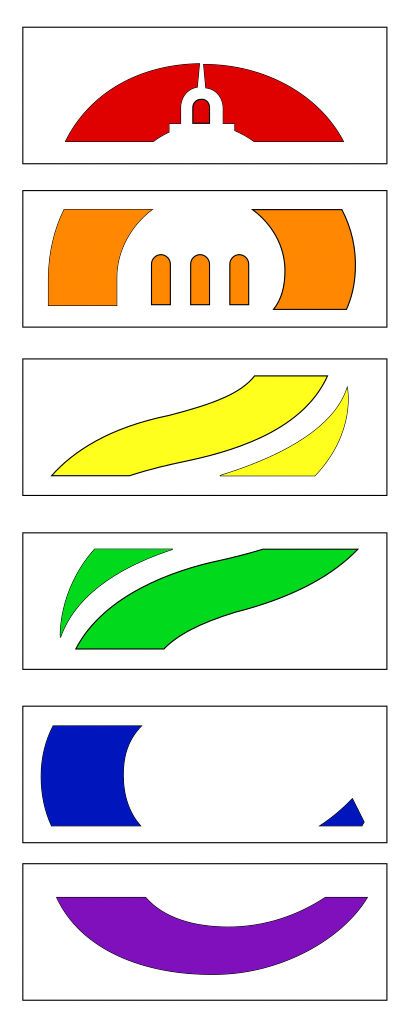
### Découpage

1\. Ouvrir le logiciel Graphtec Studio (depuis le poste fixe à côté de la machine ou en le téléchargeant sur votre ordinateur. Remarque : peu de succès en le téléchargeant sur des PC Windows mais aucun problème avec la version Mac)

2\. Brancher la machine en USB à l'ordinateur puis allumer la machine.

3\. Charger le matériau (cf la page`[Utilisation de la Graphtec Pro`](https://wiki.fablab.sorbonne-universite.fr/BookStack/books/machines/page/utilisation-de-la-graphtec-cutting-pro)) en réglant correctement les roulettes (rappel : les deux roulettes doivent se situer sur une partie antidérapante, ie au niveau des marquages bleus)

[![image-1688658018671.JPG.jpg](https://wiki.fablab.sorbonne-universite.fr/BookStack/uploads/images/gallery/2023-07/scaled-1680-/image-1688658018671-jpg.jpg)](https://wiki.fablab.sorbonne-universite.fr/BookStack/uploads/images/gallery/2023-07/image-1688658018671-jpg.jpg)
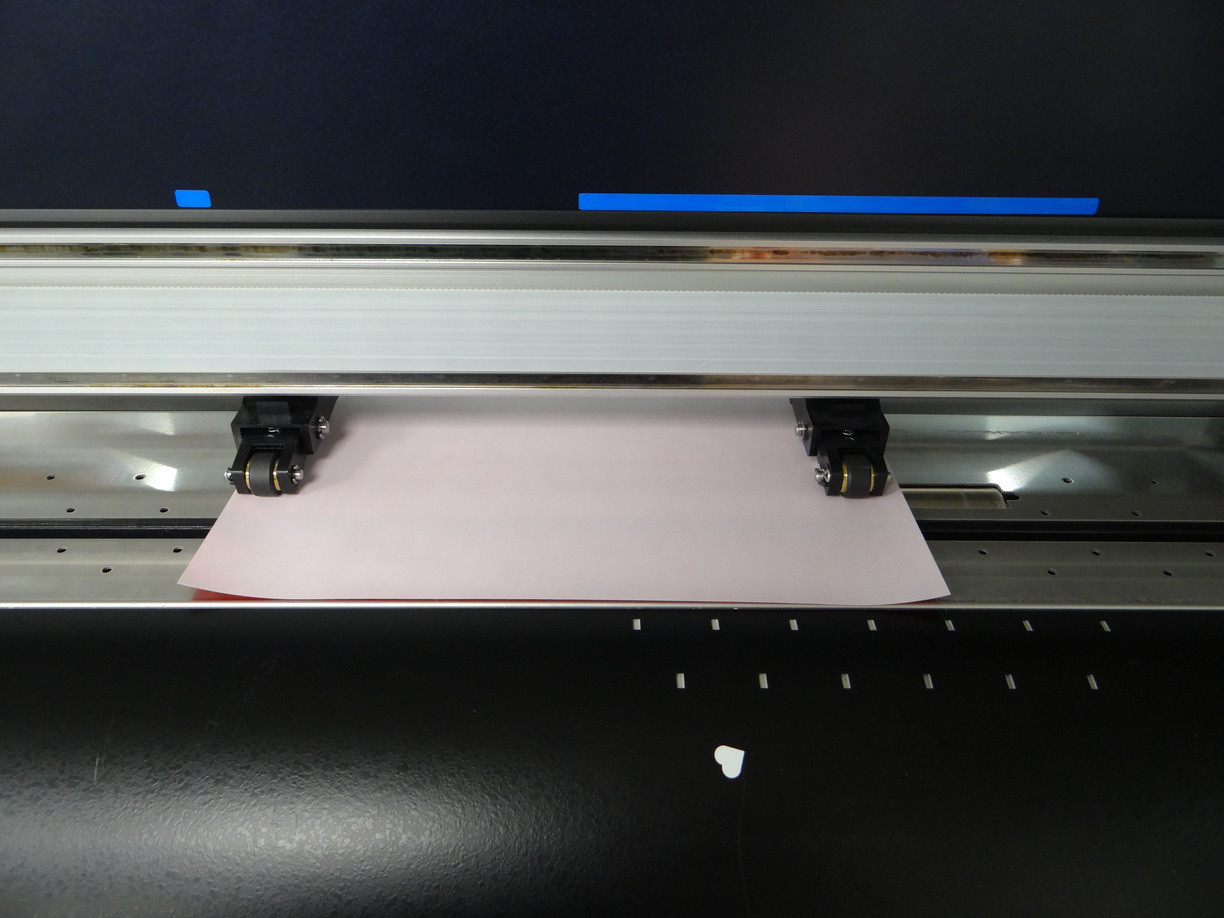
4\. Ouvrir le fichier .dxf en allant dans `Fichier &gt; Ouvrir` (menu horizontal du haut).

[![image-1688637501009.09.06.png](https://wiki.fablab.sorbonne-universite.fr/BookStack/uploads/images/gallery/2023-07/scaled-1680-/image-1688637501009-09-06.png)](https://wiki.fablab.sorbonne-universite.fr/BookStack/uploads/images/gallery/2023-07/image-1688637501009-09-06.png)

5\. Vérifiez les dimensions puis faîtes un clic-droit sur le tracé et allez dans `Scinder tracé composite`, ce afin de pouvoir manipuler chaque tranche indépendamment. (Il aurait aussi été possible d'enregistrer chaque tranche dans des fichiers séparés, mais je préfère ne pas multiplier les fichiers)

[![image-1688637518590.03.17.png](https://wiki.fablab.sorbonne-universite.fr/BookStack/uploads/images/gallery/2023-07/scaled-1680-/image-1688637518590-03-17.png)](https://wiki.fablab.sorbonne-universite.fr/BookStack/uploads/images/gallery/2023-07/image-1688637518590-03-17.png)
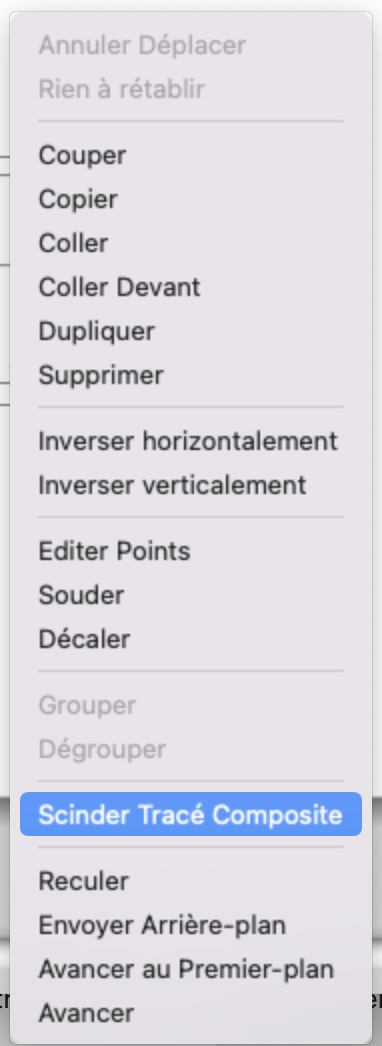
6\. Positionner la tranche désirée au niveau de l'origine. On peut appliquer une rotation pour optimiser l'utilisation de matériau.

 **Dans cette fenêtre, le bord gauche du document correspond au bord bas de la feuille de flex**, lorsqu'on fait face à la machine une fois le matériau chargé. **Le repère noir correspond donc à une origine** (définie manuellement ou automatiquement, cf plus bas) **située en bas à droite du travail à effectuer sur la feuille de flex**.

[![image-1688637536602.03.35.png](https://wiki.fablab.sorbonne-universite.fr/BookStack/uploads/images/gallery/2023-07/scaled-1680-/image-1688637536602-03-35.png)](https://wiki.fablab.sorbonne-universite.fr/BookStack/uploads/images/gallery/2023-07/image-1688637536602-03-35.png)[ ![image-1688637536589.03.45.png](https://wiki.fablab.sorbonne-universite.fr/BookStack/uploads/images/gallery/2023-07/scaled-1680-/image-1688637536589-03-45.png)](https://wiki.fablab.sorbonne-universite.fr/BookStack/uploads/images/gallery/2023-07/image-1688637536589-03-45.png)
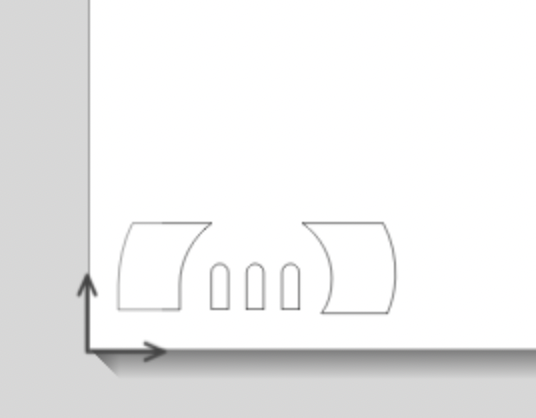
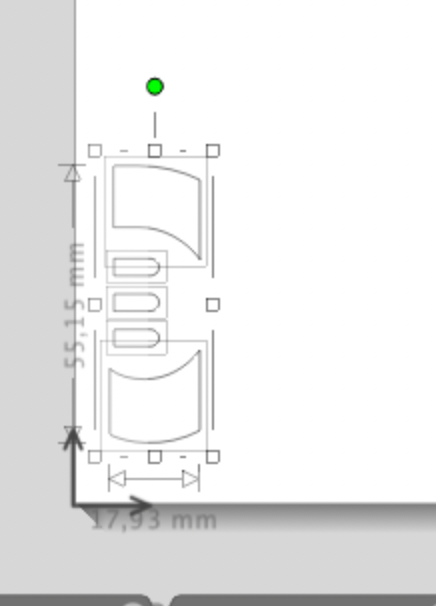
7\. Réglez les paramètres de découpe. Vous n'y arriverez sans doute pas du premier coup car cela dépend de votre matériau ainsi que de l'état de la lame de cutter. Voici ceux qui ont finalement fonctionné pour moi :

[![image-1688637568848.25.00.png](https://wiki.fablab.sorbonne-universite.fr/BookStack/uploads/images/gallery/2023-07/scaled-1680-/image-1688637568848-25-00.png)](https://wiki.fablab.sorbonne-universite.fr/BookStack/uploads/images/gallery/2023-07/image-1688637568848-25-00.png)
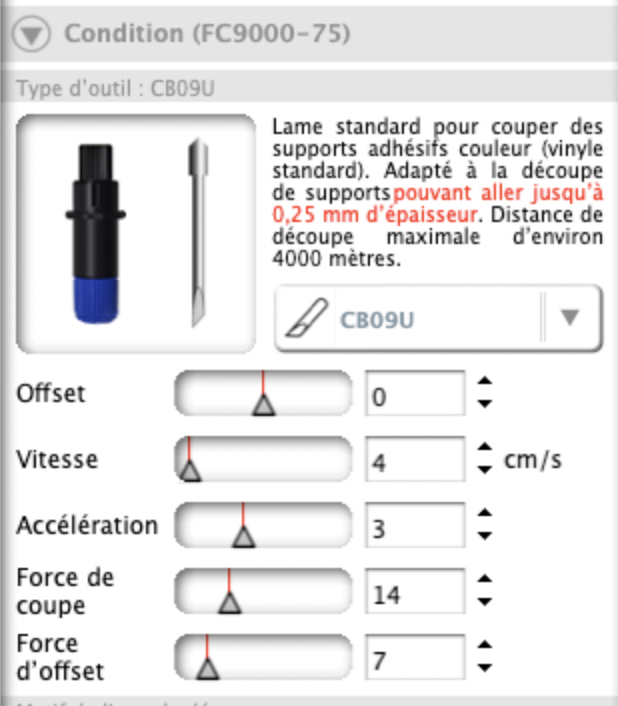
8\. Lancez un test en allant dans la section `Test de découpe` puis en cliquant sur `Envoyer au cutter`, puis `Démarrer le test`

[![image-1688637582993.21.16.png](https://wiki.fablab.sorbonne-universite.fr/BookStack/uploads/images/gallery/2023-07/scaled-1680-/image-1688637582993-21-16.png). ](https://wiki.fablab.sorbonne-universite.fr/BookStack/uploads/images/gallery/2023-07/image-1688637582993-21-16.png)![image-1688637590810.21.24.png](https://wiki.fablab.sorbonne-universite.fr/BookStack/uploads/images/gallery/2023-07/scaled-1680-/image-1688637590810-21-24.png)
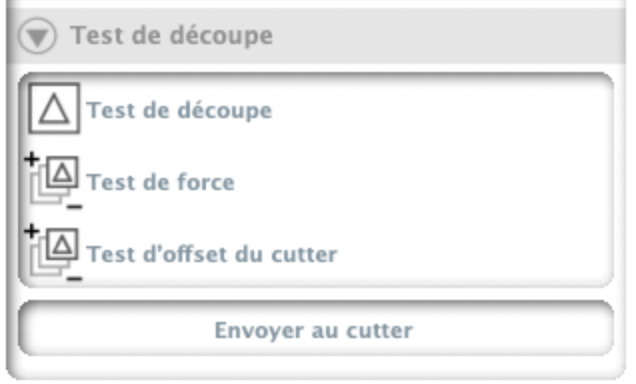
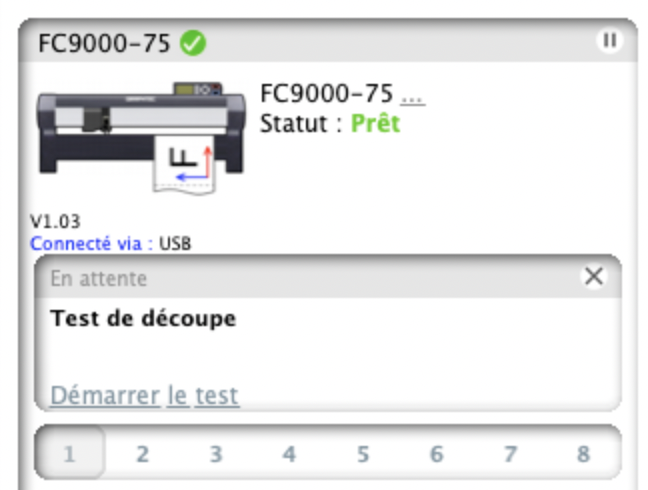
9\. Une fois les bons réglages trouvés (le flex se décolle bien quand on le pèle mais le plastique transparent n'est pas coupé), on peut lancer la découpe de nos motifs, feuille par feuille.

### Flocage

1\. Avant de floquer votre design final, **faîtes un test avec votre flex**, si possible sur le textile que vous allez personnaliser, ou au moins sur un textile de composition similaire. Avec ce test, vous allez estimer le temps nécessaire de pressage à chaud pour que le flex adhère au tissu. Nous avons floqué deux textiles différents, un tote bag en coton et des tee-shirts en mélange coton / synthétique, pour lesquels nous avons appliqué le même temps de chauffe et la même température. Il est conseillé de **se référer aux instructions du vendeur pour connaître les temps, températures, textiles compatibles, type de pelage** (à froid ou à chaud).

Réglage utilisé : 50 secondes à 300°

Une fois le test réalisé, on peut passer au flocage de notre motif.

2\. Echenillez les parties qu'on ne souhaite pas floquer (le fond du rectangle, pour ne laisser que le flex utile) pour la première tranche (flex rouge).

[![image-1688658076060.JPG.jpg](https://wiki.fablab.sorbonne-universite.fr/BookStack/uploads/images/gallery/2023-07/scaled-1680-/image-1688658076060-jpg.jpg) ](https://wiki.fablab.sorbonne-universite.fr/BookStack/uploads/images/gallery/2023-07/image-1688658076060-jpg.jpg)![image-1688658076072.JPG.jpg](https://wiki.fablab.sorbonne-universite.fr/BookStack/uploads/images/gallery/2023-07/scaled-1680-/image-1688658076072-jpg.jpg)
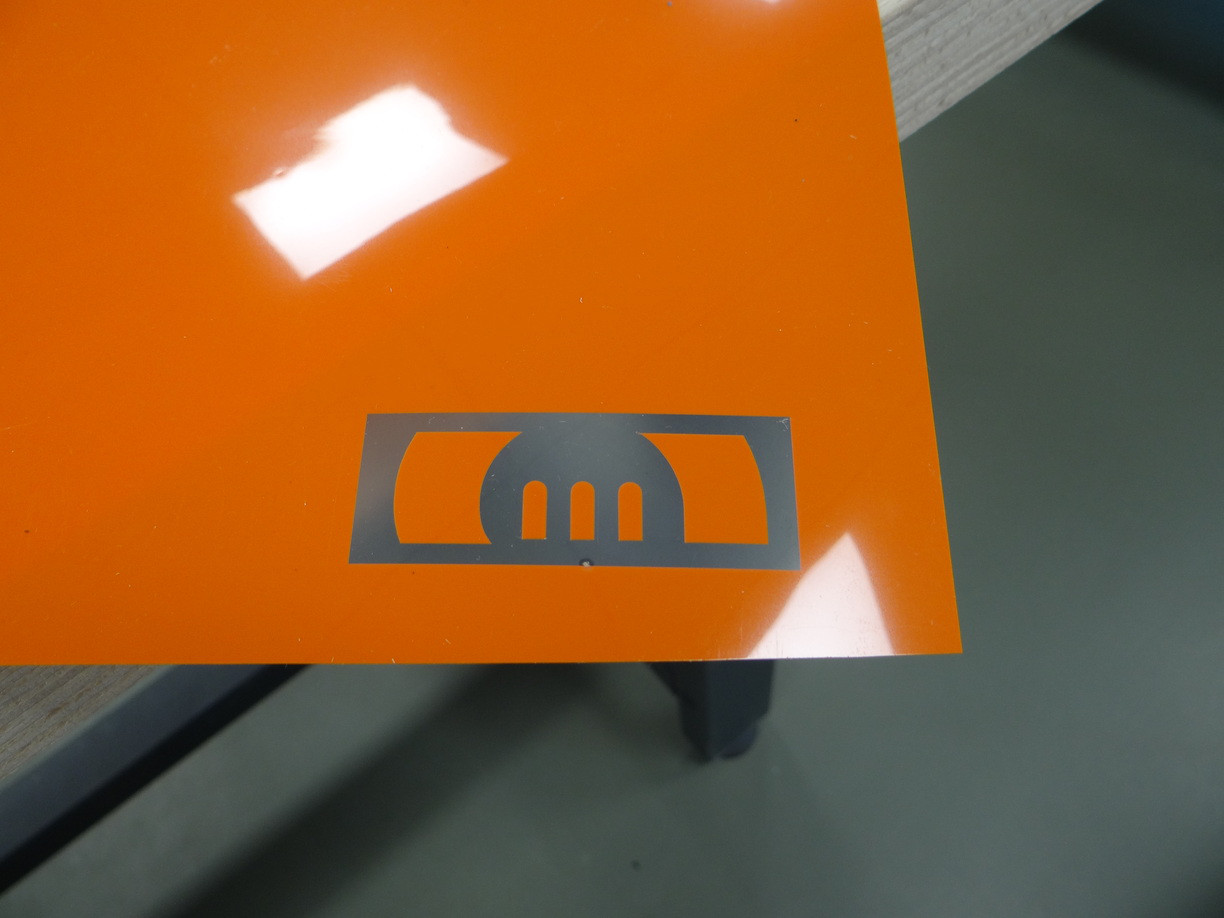
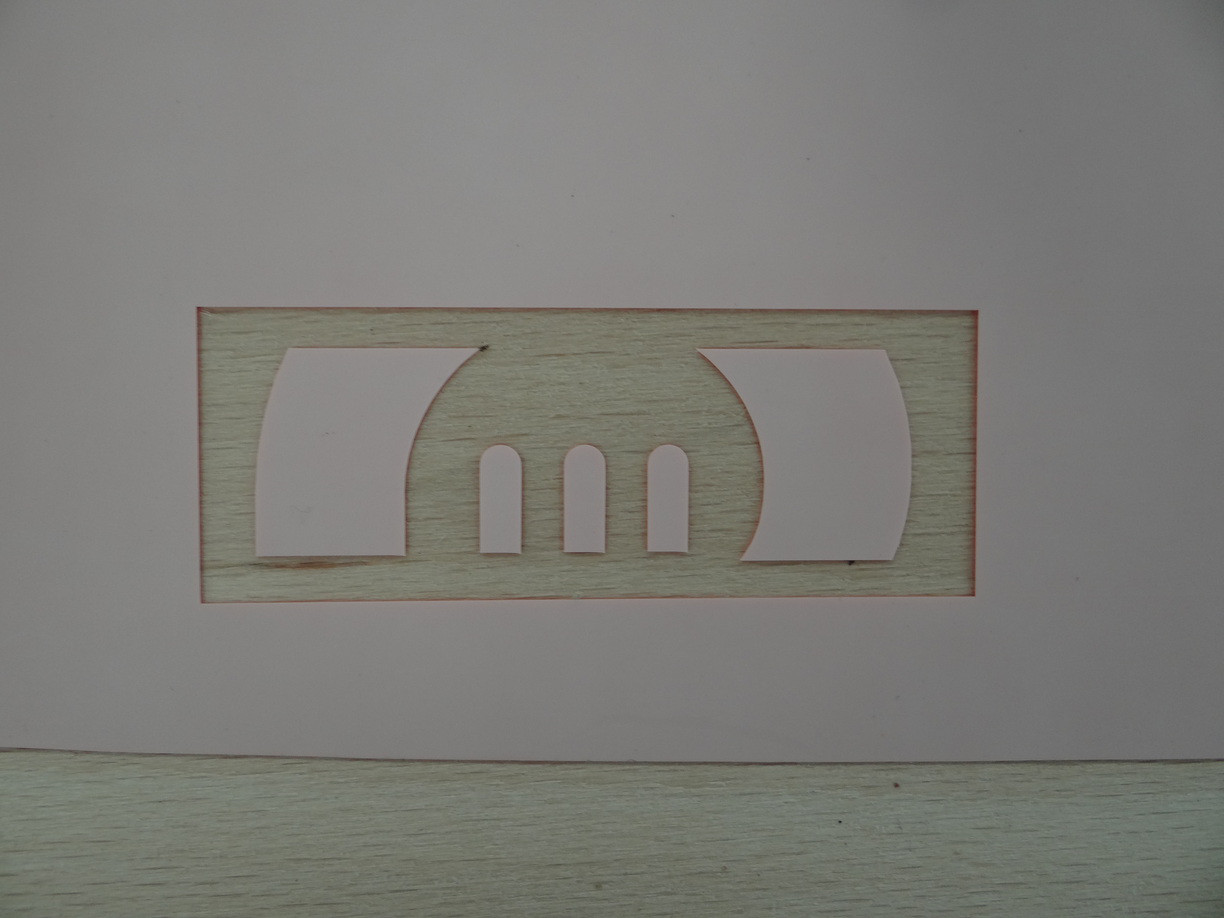
(Illustrations ci-dessus sont pour la tranche orange)

3\. Découpez le rectangle avec une paire de ciseaux

[![image-1688658142392.JPG.jpg](https://wiki.fablab.sorbonne-universite.fr/BookStack/uploads/images/gallery/2023-07/scaled-1680-/image-1688658142392-jpg.jpg)](https://wiki.fablab.sorbonne-universite.fr/BookStack/uploads/images/gallery/2023-07/image-1688658142392-jpg.jpg)
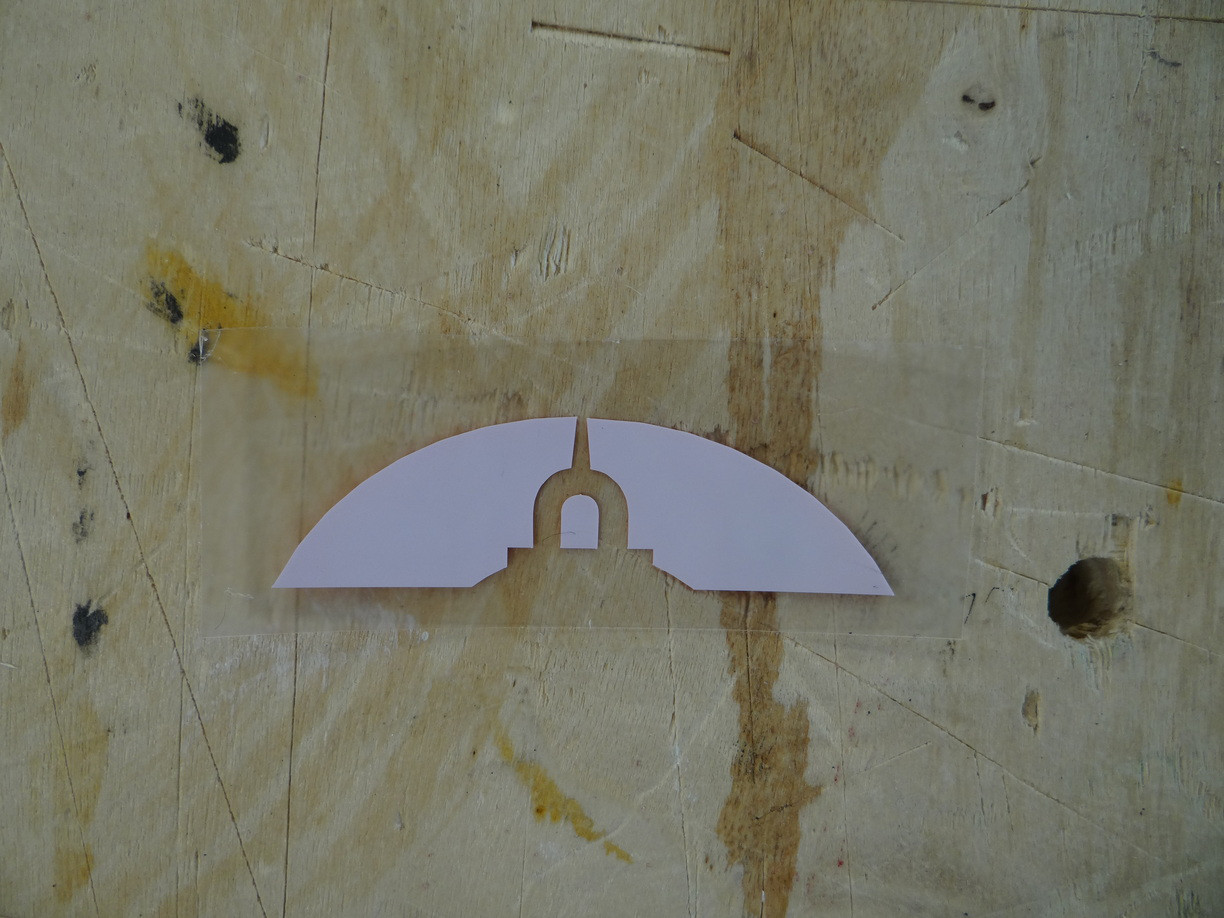
4\. Positionnez celui-ci sur le textile - le plastique transparent est collant et va vous aider à placer le motif temporairement.

[![image-1688658171153.JPG.jpg](https://wiki.fablab.sorbonne-universite.fr/BookStack/uploads/images/gallery/2023-07/scaled-1680-/image-1688658171153-jpg.jpg)](https://wiki.fablab.sorbonne-universite.fr/BookStack/uploads/images/gallery/2023-07/image-1688658171153-jpg.jpg)
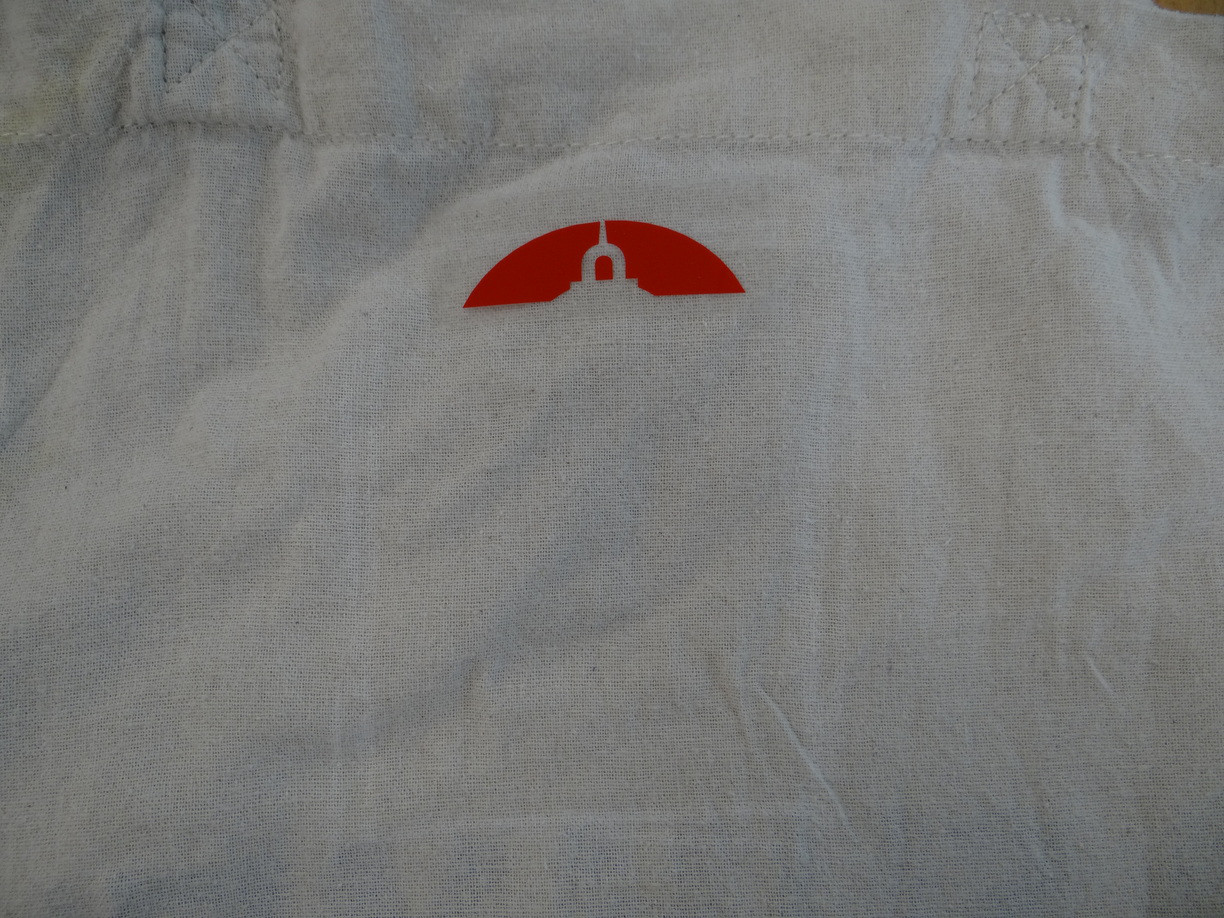
5\. Allumez la presse à chaud, soulevez en le couvercle et faîtes-le tourner pour pouvoir placer votre textile à plat (sur la mousse rouge). **Attention, ne manipulez que les poignées pour ne pas vous brûler !**

[![image-1688658186909.JPG.jpg](https://wiki.fablab.sorbonne-universite.fr/BookStack/uploads/images/gallery/2023-07/scaled-1680-/image-1688658186909-jpg.jpg)](https://wiki.fablab.sorbonne-universite.fr/BookStack/uploads/images/gallery/2023-07/image-1688658186909-jpg.jpg)
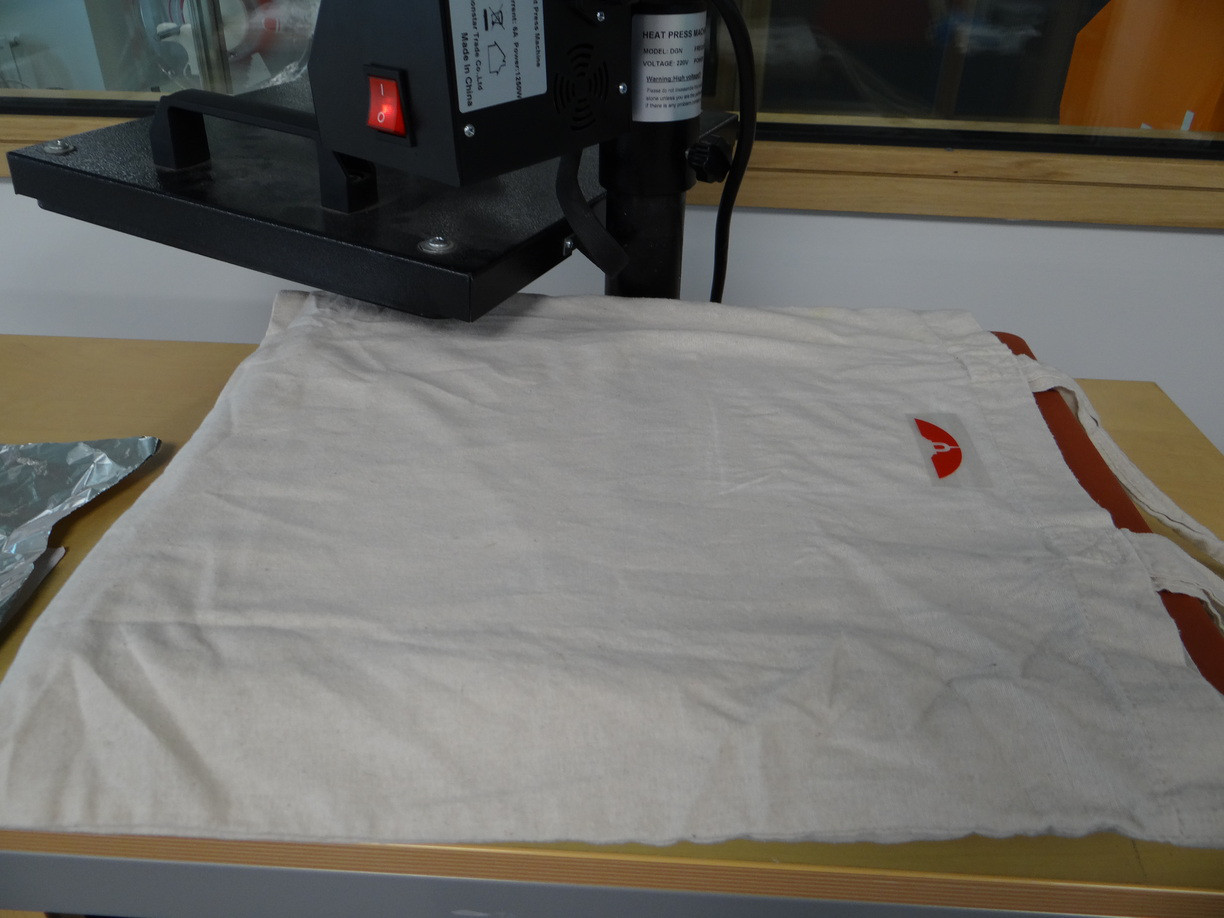
6\. Placez **une feuille d'aluminium** ou de papier cuisson au dessus du textile

[![image-1688658199004.JPG.jpg](https://wiki.fablab.sorbonne-universite.fr/BookStack/uploads/images/gallery/2023-07/scaled-1680-/image-1688658199004-jpg.jpg)](https://wiki.fablab.sorbonne-universite.fr/BookStack/uploads/images/gallery/2023-07/image-1688658199004-jpg.jpg)
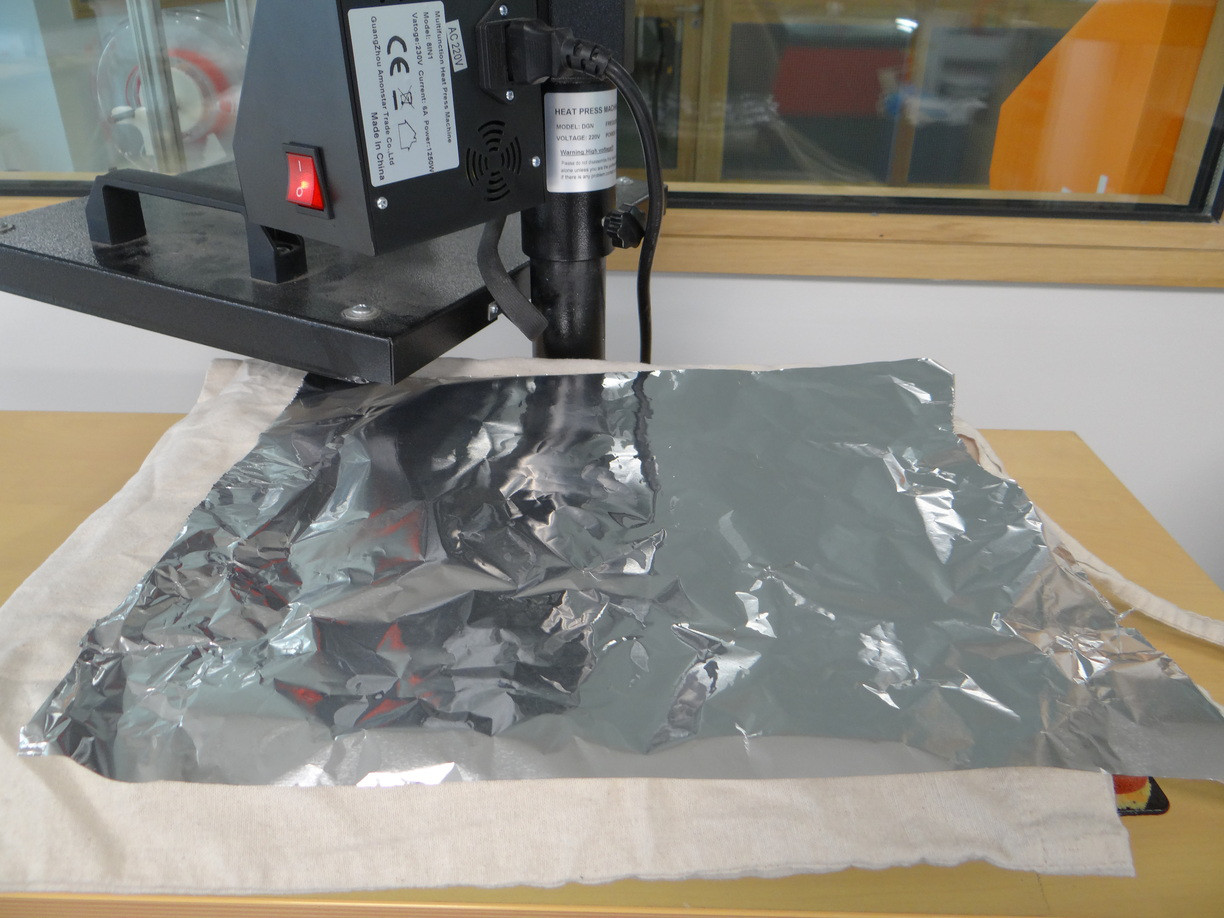
7\. Abaissez le couvercle sur la feuille d'aluminium et laissez le temps nécessaire (cf tests au point 1). La presse du Fablab a un compte à rebours qui peut être réinitialisé et lancé à l'aide de la flèche vers le bas. Ici nous avons laissé 50 secondes de décompte à 200°C avant de retirer le tout.

[![image-1688658209791.JPG.jpg](https://wiki.fablab.sorbonne-universite.fr/BookStack/uploads/images/gallery/2023-07/scaled-1680-/image-1688658209791-jpg.jpg)](https://wiki.fablab.sorbonne-universite.fr/BookStack/uploads/images/gallery/2023-07/image-1688658209791-jpg.jpg)
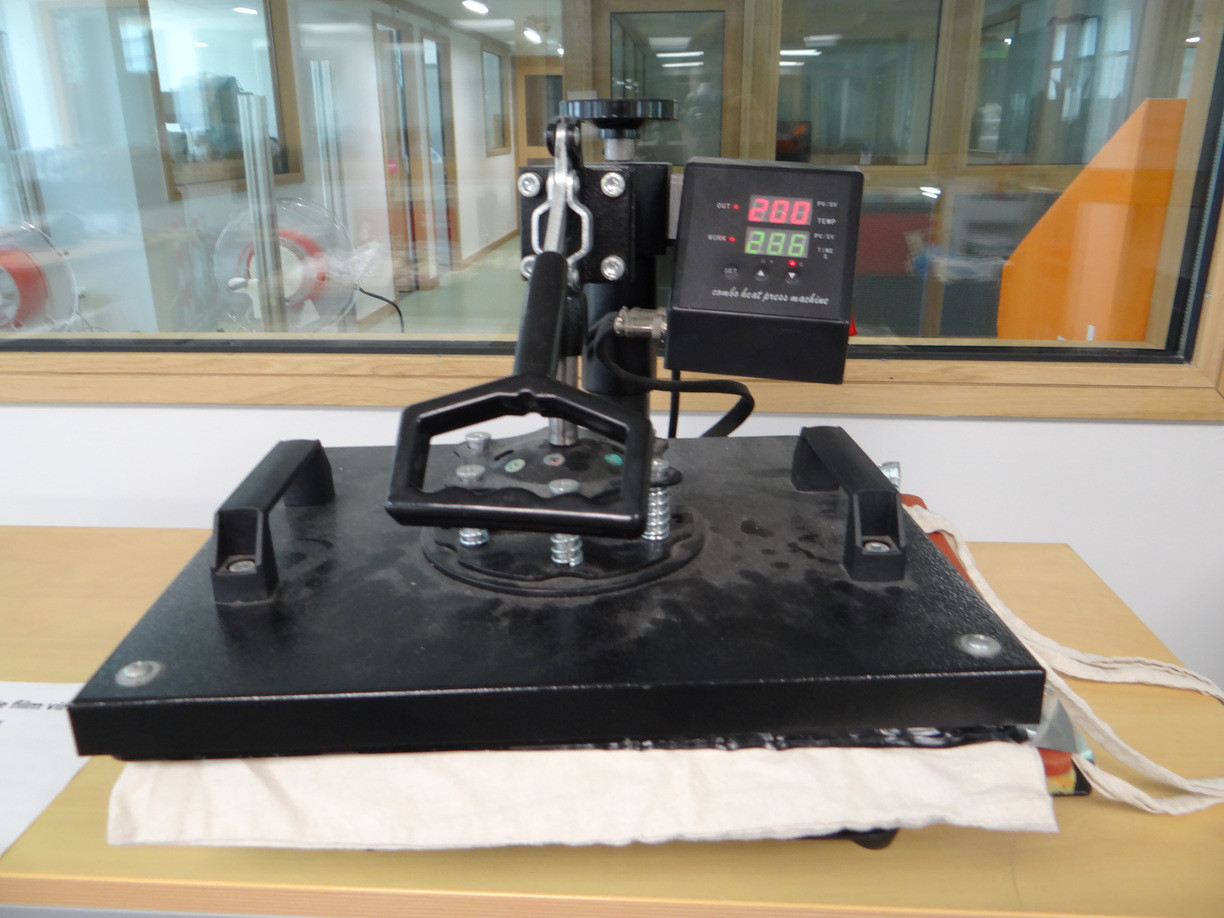
8\. Retirez le textile et vérifiez que le flex a bien adhéré en décollant légèrement et soigneusement le plastique transparent. Si ce n'est pas le cas, vous pouvez remettre le tissu dans la presse encore quelques secondes.

9\. Continuez de façon similaire pour les autres tranches en les alignant les unes en dessous des autres

Important : voici les choses à garder en tête !!

<p class="callout warning">Vérifiez que le flex précédemment collé est toujours protégé par un plastique transparent, et non en contact direct avec l'aluminium</p>

<p class="callout warning">Vérifiez que vous appliquez les nouvelles couches de flex directement sur le textile et non sur un précédent morceau de plastique transparent.</p>

Autrement dit, vous pouvez soulever le plastique de la tranche rouge déjà collée, placer la couche orange, rabattre le plastique de la tranche rouge sur la tranche orange, placer l'aluminium et presser, et ainsi de suite.

[![image-1688658250652.JPG.jpg](https://wiki.fablab.sorbonne-universite.fr/BookStack/uploads/images/gallery/2023-07/scaled-1680-/image-1688658250652-jpg.jpg)](https://wiki.fablab.sorbonne-universite.fr/BookStack/uploads/images/gallery/2023-07/image-1688658250652-jpg.jpg)
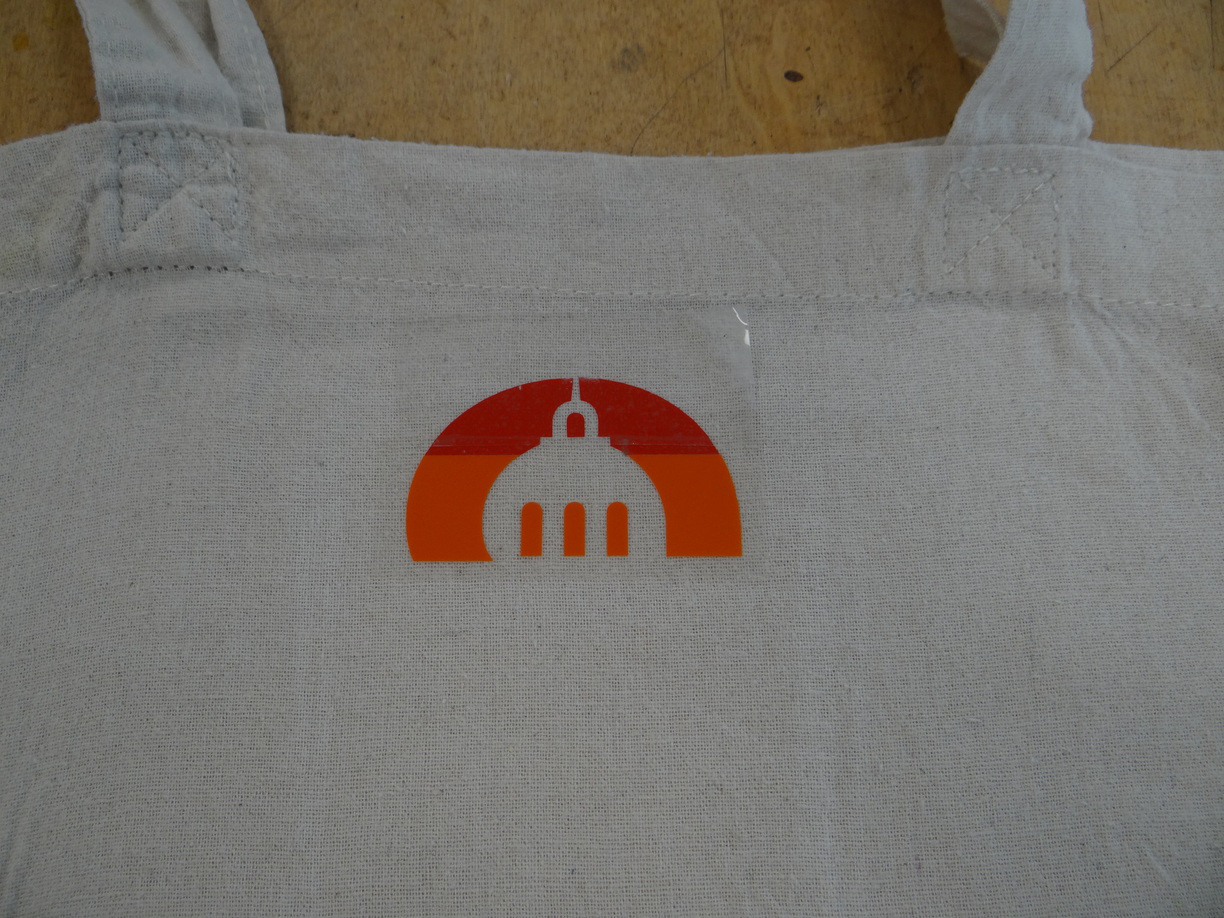
[![image-1688658275015.JPG.jpg](https://wiki.fablab.sorbonne-universite.fr/BookStack/uploads/images/gallery/2023-07/scaled-1680-/image-1688658275015-jpg.jpg) ](https://wiki.fablab.sorbonne-universite.fr/BookStack/uploads/images/gallery/2023-07/image-1688658275015-jpg.jpg)[![image-1688658275000.JPG.jpg](https://wiki.fablab.sorbonne-universite.fr/BookStack/uploads/images/gallery/2023-07/scaled-1680-/image-1688658275000-jpg.jpg)](https://wiki.fablab.sorbonne-universite.fr/BookStack/uploads/images/gallery/2023-07/image-1688658275000-jpg.jpg)
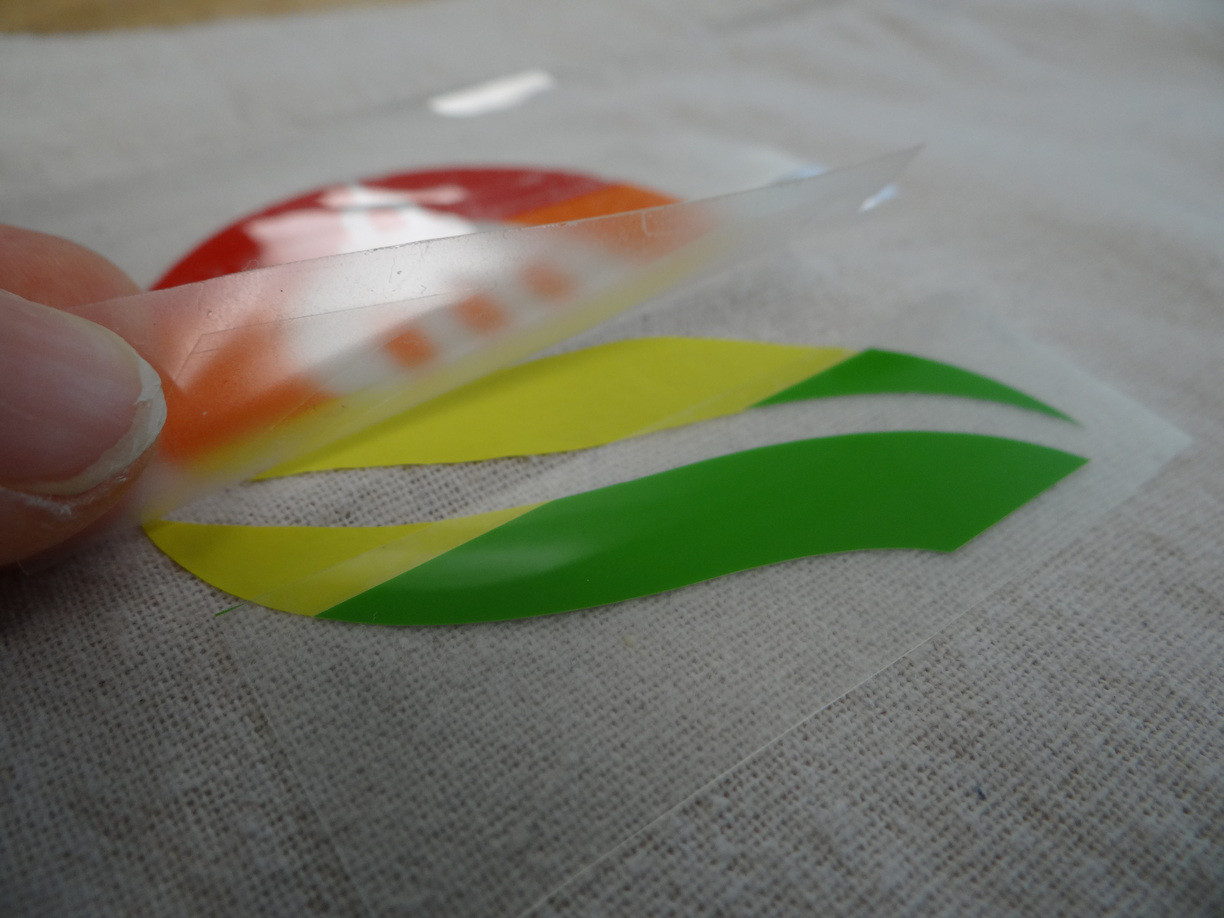
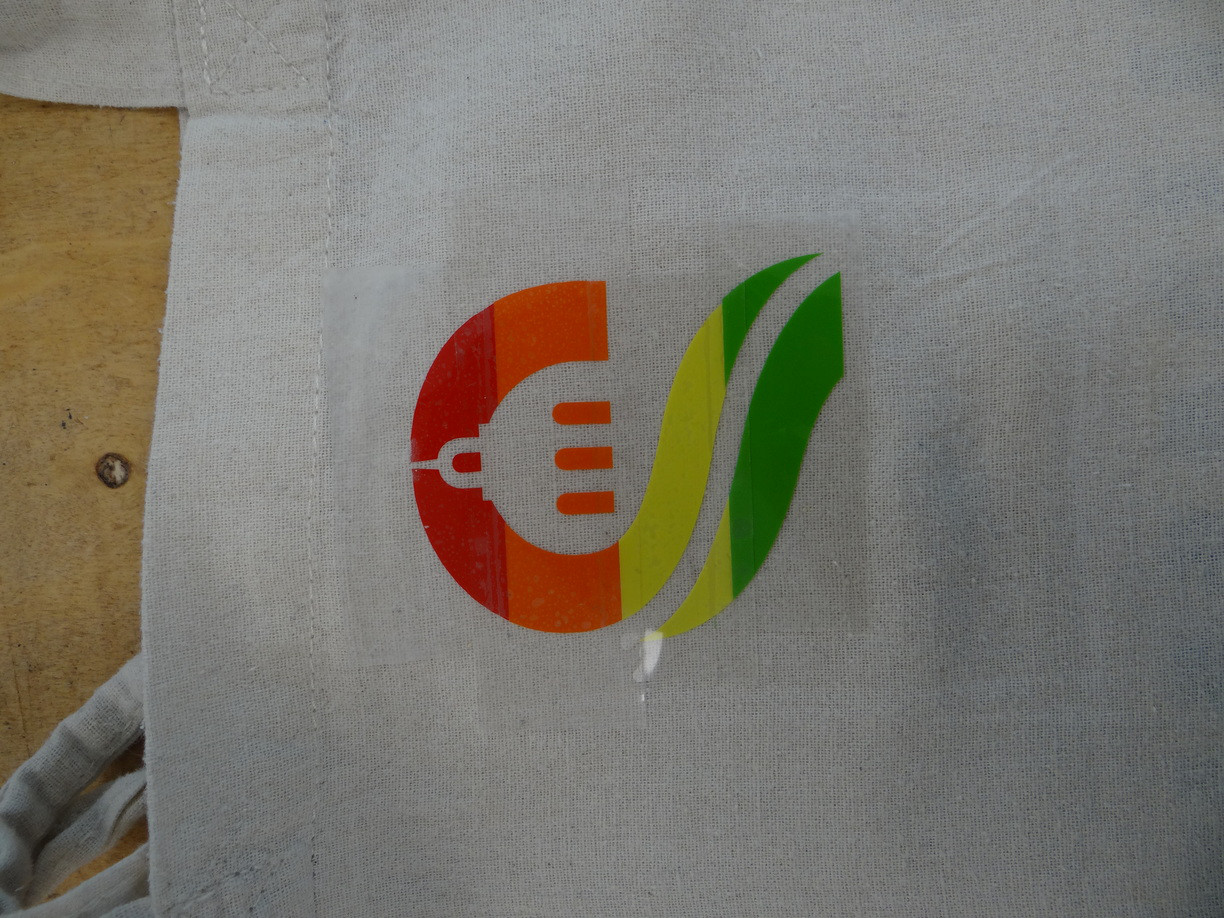
Une autre possibilité serait de recouper strictement chaque rectangle exactement au niveau des bordures supérieures et inférieures de chaque motif et de tous les presser simultanément (non testé)

Ou encore de décoller chaque petit rectangle progressivement et d'utiliser un grand plastique vierge pour protéger le tout (non testé)

10\. Pour finir, on décolle les petits rectangles de plastique et on fait un dernier passage - toujours idéalement en protégeant l'ensemble du flex avec un grand morceau de plastique transparent.  
**Remarque:** nous avons fait des essais avec un transparent type rétroprojecteur, le premier a bien fonctionné mais le deuxième a trop chauffé l'un des morceaux de flex. Utilisez plutôt le plastique qui est au dos du flex, quitte à couper un rectangle de flex + plastique dans une chute et à en retirer le flex.

[![image-1688658354097.JPG.jpg](https://wiki.fablab.sorbonne-universite.fr/BookStack/uploads/images/gallery/2023-07/scaled-1680-/image-1688658354097-jpg.jpg)](https://wiki.fablab.sorbonne-universite.fr/BookStack/uploads/images/gallery/2023-07/image-1688658354097-jpg.jpg)
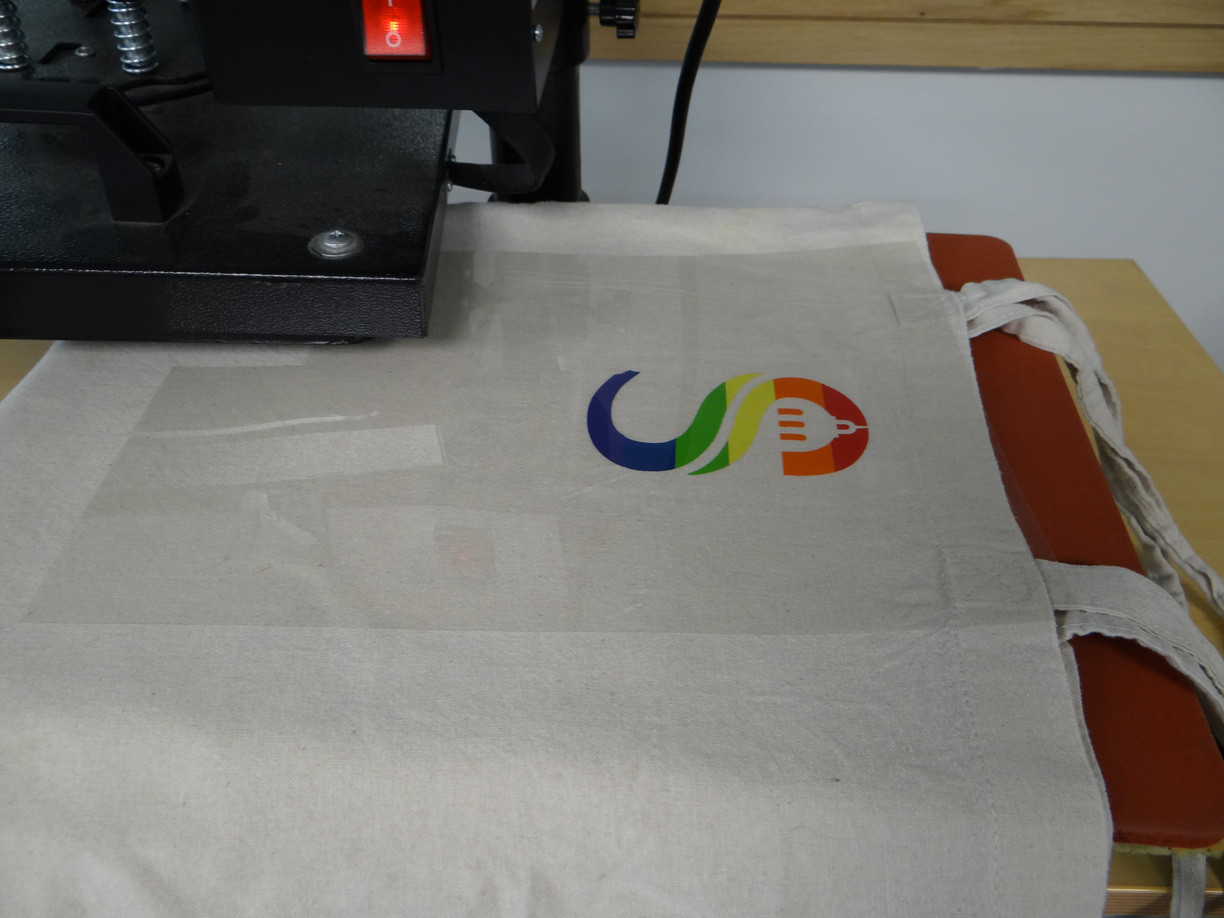
### Fierté !

[![image-1688659510036.JPG.jpg](https://wiki.fablab.sorbonne-universite.fr/BookStack/uploads/images/gallery/2023-07/scaled-1680-/image-1688659510036-jpg.jpg)](https://wiki.fablab.sorbonne-universite.fr/BookStack/uploads/images/gallery/2023-07/image-1688659510036-jpg.jpg)

[![image-1688658413196.JPG.jpg](https://wiki.fablab.sorbonne-universite.fr/BookStack/uploads/images/gallery/2023-07/scaled-1680-/image-1688658413196-jpg.jpg)](https://wiki.fablab.sorbonne-universite.fr/BookStack/uploads/images/gallery/2023-07/image-1688658413196-jpg.jpg)
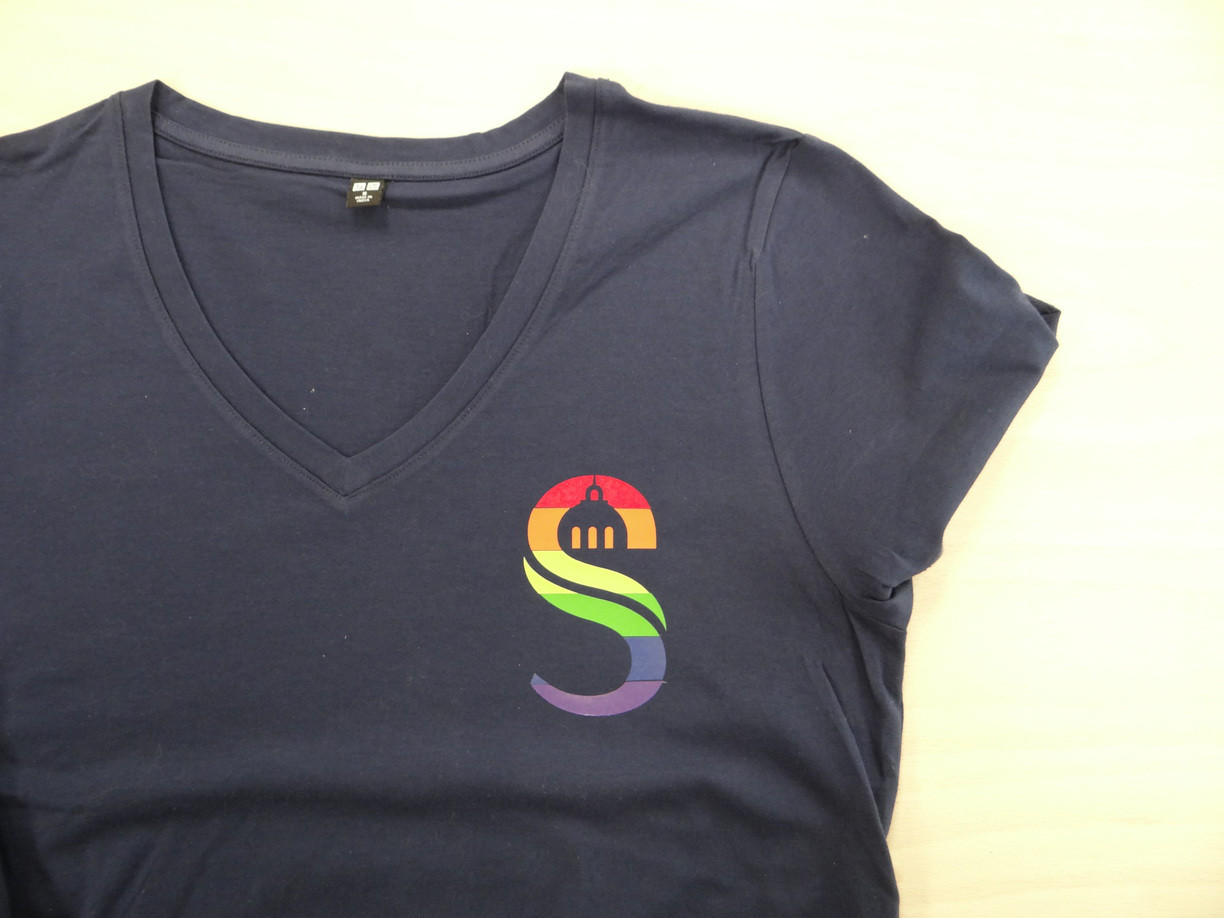
### Fichiers sources

<p class="callout success">Les fichiers sources sont joints à cette page (menu latéral). Bonne fabrication !</p>

<p class="callout info">Envie de partager des photos de votre propre réalisation, ou de contribuer à améliorer le processus ? N'hésitez pas à apporter des ajouts à cette page en vous connectant en SSO !</p>

# retouche de pantalon

PROJET PERSONNEL ft emilia

On va utiliser la machine à coudre pour faire un retouche de pantalon :)

MATÉRIELS À UTILISER

-Machine à coudre

-Fil

-Pantalon

[![image.jpeg](https://wiki.fablab.sorbonne-universite.fr/BookStack/uploads/images/gallery/2024-11/scaled-1680-/image.jpeg)](https://wiki.fablab.sorbonne-universite.fr/BookStack/uploads/images/gallery/2024-11/image.jpeg)
[![image.jpeg](https://wiki.fablab.sorbonne-universite.fr/BookStack/uploads/images/gallery/2024-11/scaled-1680-/aDmimage.jpeg)](https://wiki.fablab.sorbonne-universite.fr/BookStack/uploads/images/gallery/2024-11/aDmimage.jpeg)
[![image.jpeg](https://wiki.fablab.sorbonne-universite.fr/BookStack/uploads/images/gallery/2024-11/scaled-1680-/OFFimage.jpeg)](https://wiki.fablab.sorbonne-universite.fr/BookStack/uploads/images/gallery/2024-11/OFFimage.jpeg)
# 🗜️ Outillage à bois et outils manuels


# Boulon denté pour extrudeur

Création d'un boulon denté qui servira à tirer le filament d'une Prusa Mendel Iteration 2 vers la tête d'impression

- **NOM :** BES de BERC
- **Prénom :** Pierre-Emmanuel
- **Mail :** pierre-emmanuel.bes-de-berc@etu.sorbonne-universite.fr
- **Bureau :** IMPMC - Tour 23 - 23-24-402

- **Date de début :** 2023-12-14
- **Date de fin :** 2023-12-14 (estimée)
- **Objectifs :** Indenté un boulon afin de créer une vis d'entraînement pour un extrudeur à filament
- **Contexte :** Réparation d'une Prusa Mendel Iteration 2

- **Matériaux / Outils / Machines**
    - Boulon M8 6cm
    - Dremel
    - Disque de découpe acier 35mm

- **Construction** :

Liste des éléments de l'imprimante : [https://reprap.com/wiki/Prusa\_Mendel\_(iteration\_2) ](https://reprap.com/wiki/Prusa_Mendel_(iteration_2))

Détail du boulon indenté : [https://reprap.org/wiki/Making\_a\_Hobbed\_Bolt](https://reprap.org/wiki/Making_a_Hobbed_Bolt)

- **Fabrication et étapes :** 
    - Fixer le boulon dans un étau
    - Meuler régulièrement tout autour sur une longueur d'1 (un) centimètre au milieu du boulon
    - Vérifier que l'indentage accroche

# New Page


# Etagère

**Etagère pour casier (en bois) d'une salle de sport**

#### Informations

- Billy
- billy.nguyen@etu.sorbonne-universite.fr
- Date de début : 06/06/2023

#### Objectifs

L'objectif est de créer des rangements dans un casier en bois initialement vide, se trouvant dans les vestiaires d'une salle de sport.

Le casier sera tapissé de lino.

#### Matériel

- 1 planche de bois
- lino
- niveau, équerre, règle, cutter

#### Machines utilisées

- Scie circulaire
- Perceuse
- Ponceuse

#### Construction

Voir illustration ci jointe : le casier est représenté en noir.

Il faut découper une planche de bois (représenté en rouge) dans la bonne dimension, grâce à la scie circulaire. Ensuite, il faut découper deux tasseaux en bois, représenté en vert. Les tasseaux seront fixés au casier grâce à des vis. La planche de bois sera posée sur les tasseaux.

Enfin, poncer toutes les pièces pour obtenir une finition propre et lisse

[![illustration.png](https://wiki.fablab.sorbonne-universite.fr/BookStack/uploads/images/gallery/2024-12/scaled-1680-/illustration.png)](https://wiki.fablab.sorbonne-universite.fr/BookStack/uploads/images/gallery/2024-12/illustration.png)
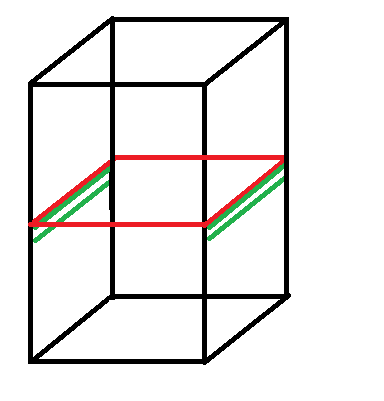
# Applique murale Muji hack

#### Informations

- Clara
- Fablab
- 26/08/2022

#### Contexte

Besoin d'une lampe murale pour pallier la disparition d'une table de chevet. On connaît peut-être les ikea hack, voici un muji hack à partir d'une corbeille en PP. \[Muji est une marque japonaise d'articles pour la maison de style plutôt minimaliste\]

#### Objectifs

Créer rapidement une applique murale simple en détournant une boîte en PP muji afin d'en faire un abat-jour, si possible sans la détruire / l'endommager pour qu'elle puisse avoir une seconde vie.

[![image-1661774977271.png](https://wiki.fablab.sorbonne-universite.fr/BookStack/uploads/images/gallery/2022-08/scaled-1680-/image-1661774977271.png)](https://wiki.fablab.sorbonne-universite.fr/BookStack/uploads/images/gallery/2022-08/image-1661774977271.png)
*Cosy 8-)*

#### Matériel

- 1 boîte en PP Muji "[corbeille à poignées](https://www.muji.eu/fr/pages/online.asp?PID=7469&qclr=4547315854158)" taille 15x22x8,6 cm (ou équivalent)
- 1 équerre en bois avec un côté de 15 cm (l'autre est scié à environ 8 cm, j'ai récupéré ce qui traînait chez moi). J'utilise une équerre trouvée à Leroy Merlin de [cette gamme](https://www.leroymerlin.fr/produits/quincaillerie/rangement-utilitaire/equerre-etagere/equerre-multiplis-bois-brut-h-10-x-p-15-cm-69531574.html?storeid=55&at_medium=Sea-Paid&at_campaign=BREC-10-QUINCAILLERIE-SHP-BOOST&at_source=google&at_market=M2&at_section=R10&at_campaign_id=16451264613&at_campaign_type=SHP&at_campaign_sub_type=BOOST&at_account=FIL-ROUGE-SHOPPING&at_account_id=921-620-5076&gclid=CjwKCAjwx7GYBhB7EiwA0d8oewddcDTAj47pjpwLaENS7t1Gma16uO9eKu1w3lXrYLNJj_8tnqBJKBoCEbUQAvD_BwE&gclsrc=aw.ds)
- 1 douille E27
- 1 interrupteur
- 1 prise
- 3 m de câble textile 2 fils ([ce genre](https://www.leroymerlin.fr/produits/electricite-domotique/rallonge-multiprise-enrouleur-et-cable-electrique/fil-et-cable-electrique-gaine-prefilee-et-cable-internet/cable-textile-jute-ho3vv-f-2x0-75mm2-3m-chacon-82061529.html))
- 1 ampoule E27
- 2 chevilles 6mm + vis

#### Outils

- Scie à onglet
- Perceuse manuelle + mèche à bois 8mm + forêt béton 8mm (éventuellement : visseuse / embout)
- des tournevis pour monter le luminaire
- pistolet à colle
- gants de bricolage
- marteau
- niveau à bulles
- optionnel : multimètre

#### Construction

##### étape 1

Voilà en gros l'assemblage qu'on veut obtenir

[![image-1661775827347.png](https://wiki.fablab.sorbonne-universite.fr/BookStack/uploads/images/gallery/2022-08/scaled-1680-/image-1661775827347.png)](https://wiki.fablab.sorbonne-universite.fr/BookStack/uploads/images/gallery/2022-08/image-1661775827347.png)
On commence par positionner la boîte sur l'équerre pour voir à quel niveau on va couper l'équerre. Il faut qu'elle arrive au ras de la façade du fond de la boîte. Il faut essayer d'imaginer qu'on puisse changer l'ampoule une fois l'équerre fixée au mur, donc ne pas trop serrer l'abat-jour à la partie verticale de l'équerre.

On marque le repère au crayon puis on coupe l'équerre avec la scie à onglet ou une scie à bois manuelle.

[![image-1661783825876.png](https://wiki.fablab.sorbonne-universite.fr/BookStack/uploads/images/gallery/2022-08/scaled-1680-/image-1661783825876.png)](https://wiki.fablab.sorbonne-universite.fr/BookStack/uploads/images/gallery/2022-08/image-1661783825876.png) [![image-1661783805235.png](https://wiki.fablab.sorbonne-universite.fr/BookStack/uploads/images/gallery/2022-08/scaled-1680-/image-1661783805235.png)](https://wiki.fablab.sorbonne-universite.fr/BookStack/uploads/images/gallery/2022-08/image-1661783805235.png)
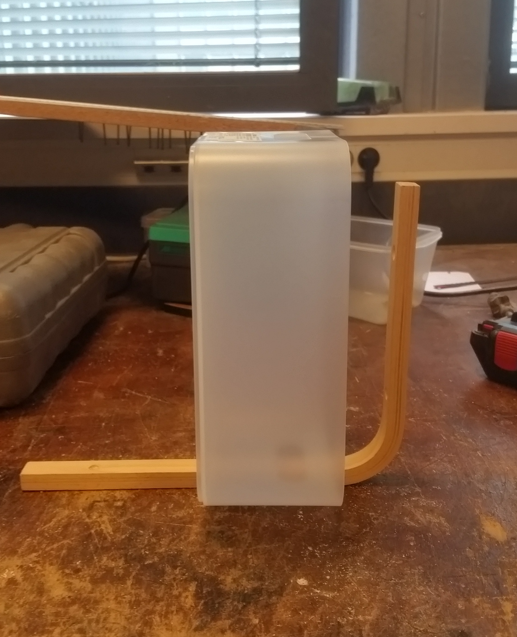
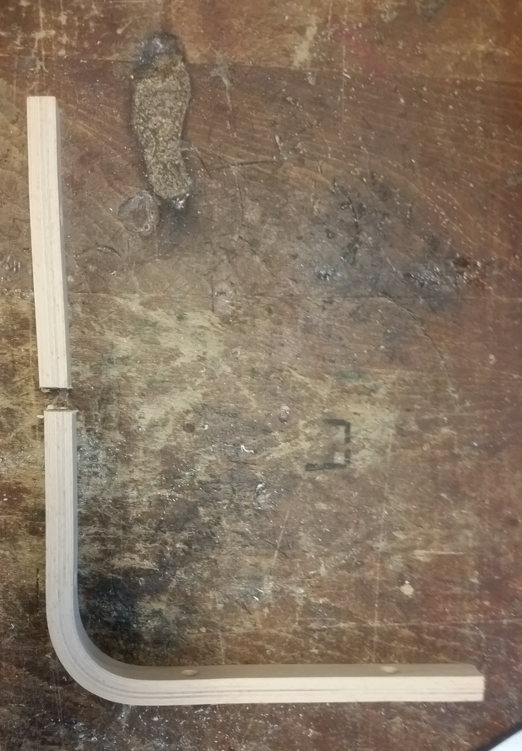
On indique l'emplacement où il va nous falloir percer pour passer le câble. Vu l'épaisseur de mon câble j'ai utilisé une mèche à bois de diamètre 8mm.

[![image-1661775774508.png](https://wiki.fablab.sorbonne-universite.fr/BookStack/uploads/images/gallery/2022-08/scaled-1680-/image-1661775774508.png) ](https://wiki.fablab.sorbonne-universite.fr/BookStack/uploads/images/gallery/2022-08/image-1661775774508.png)[![image-1661783920090.jpg](https://wiki.fablab.sorbonne-universite.fr/BookStack/uploads/images/gallery/2022-08/scaled-1680-/image-1661783920090.jpg)](https://wiki.fablab.sorbonne-universite.fr/BookStack/uploads/images/gallery/2022-08/image-1661783920090.jpg)
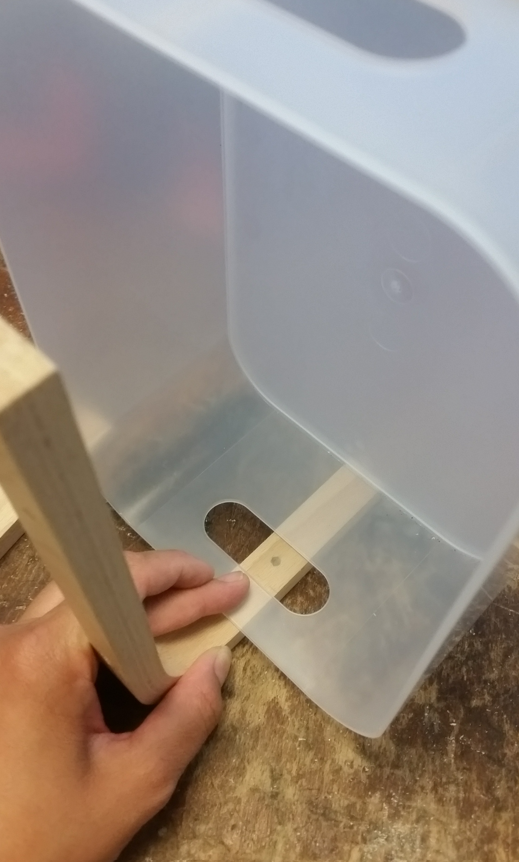
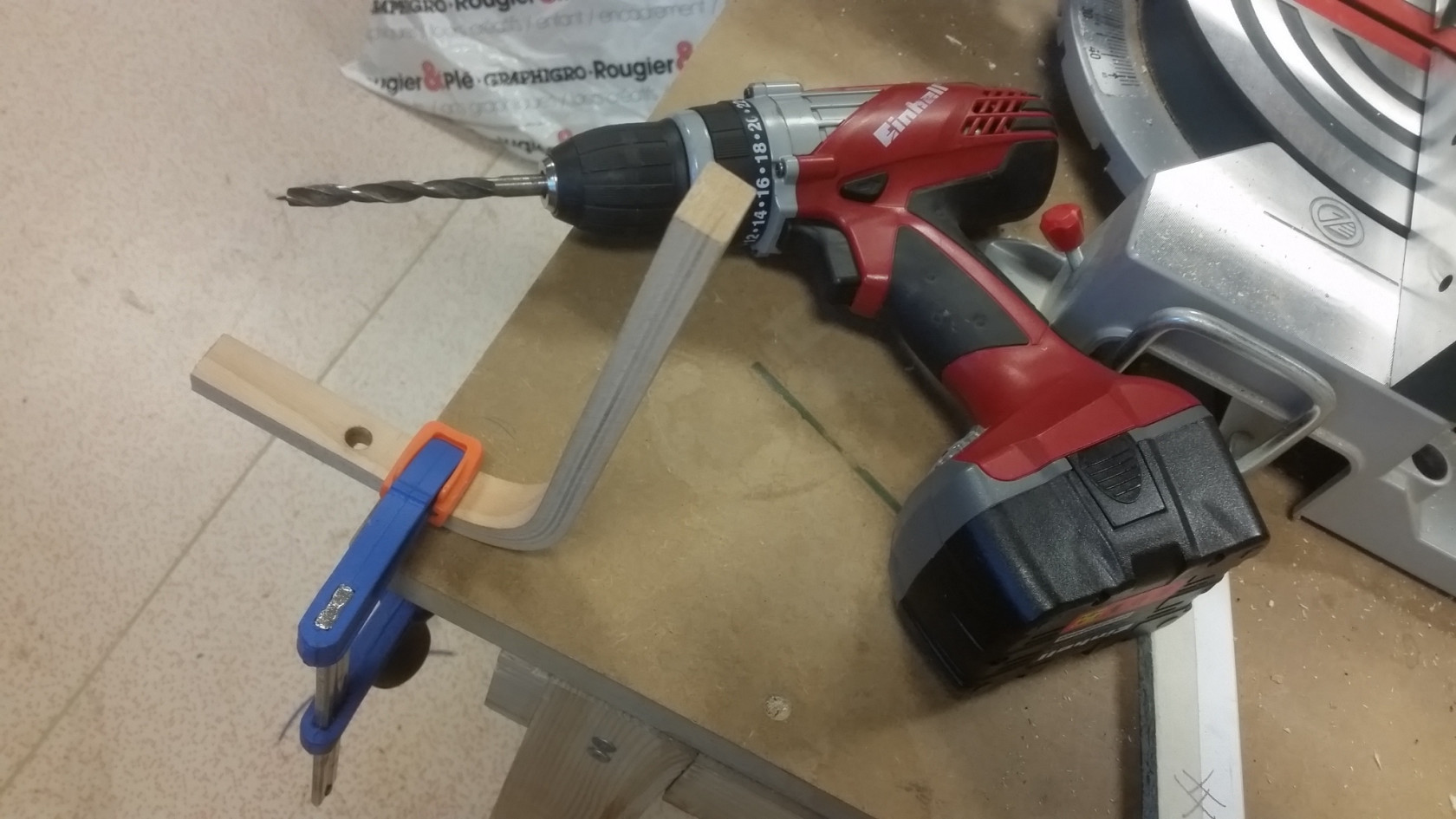
C'est tout pour la partie à l'atelier du Fablab ! Il ne reste plus qu'à assembler la partie luminaire, fixer l'équerre au mur et faire tenir le tout ensemble !

##### étape 2

[![image-1661784063897.jpg](https://wiki.fablab.sorbonne-universite.fr/BookStack/uploads/images/gallery/2022-08/scaled-1680-/image-1661784063897.jpg)](https://wiki.fablab.sorbonne-universite.fr/BookStack/uploads/images/gallery/2022-08/image-1661784063897.jpg)[![image-1661784019709.jpg](https://wiki.fablab.sorbonne-universite.fr/BookStack/uploads/images/gallery/2022-08/scaled-1680-/image-1661784019709.jpg)](https://wiki.fablab.sorbonne-universite.fr/BookStack/uploads/images/gallery/2022-08/image-1661784019709.jpg)
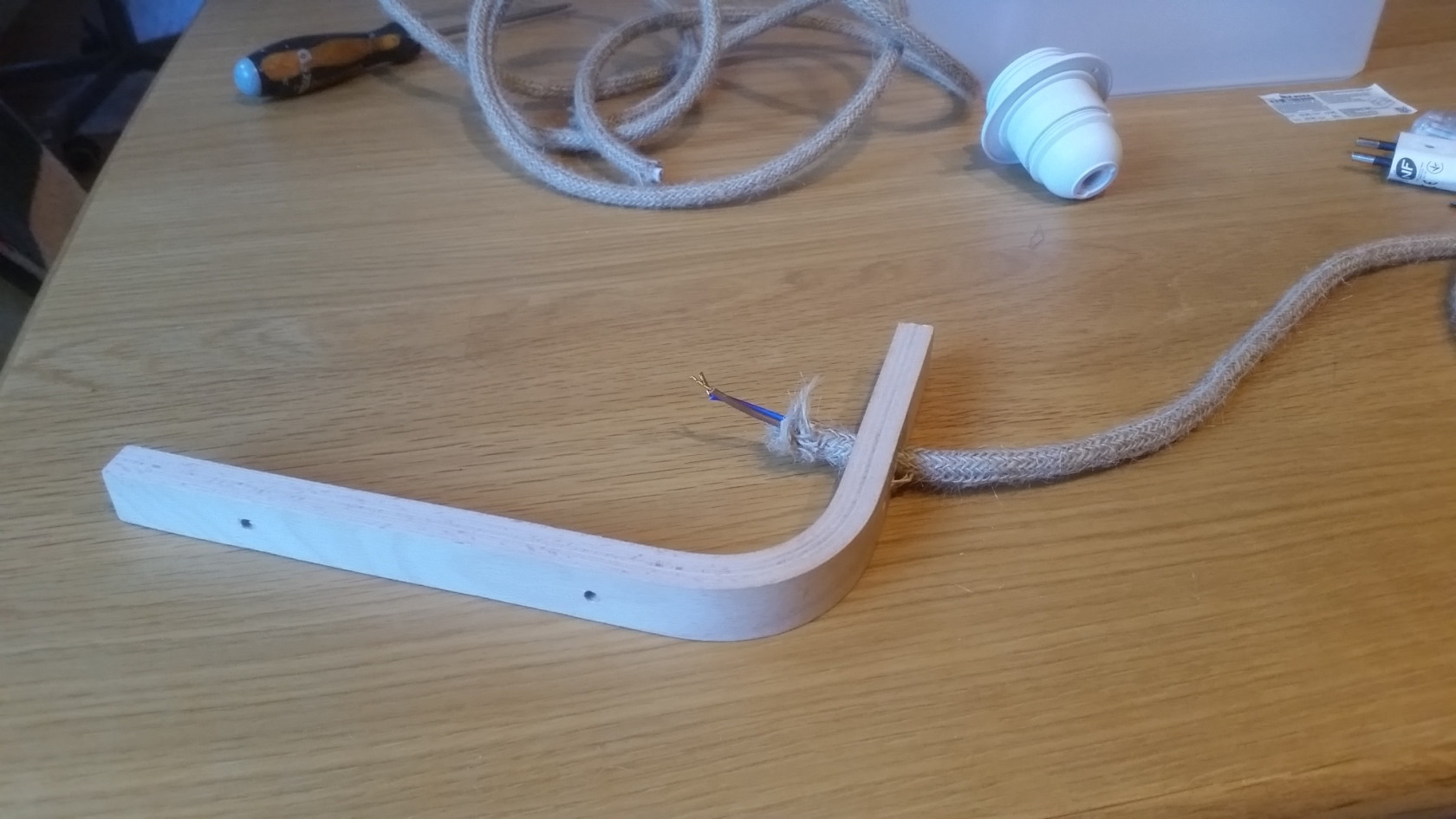
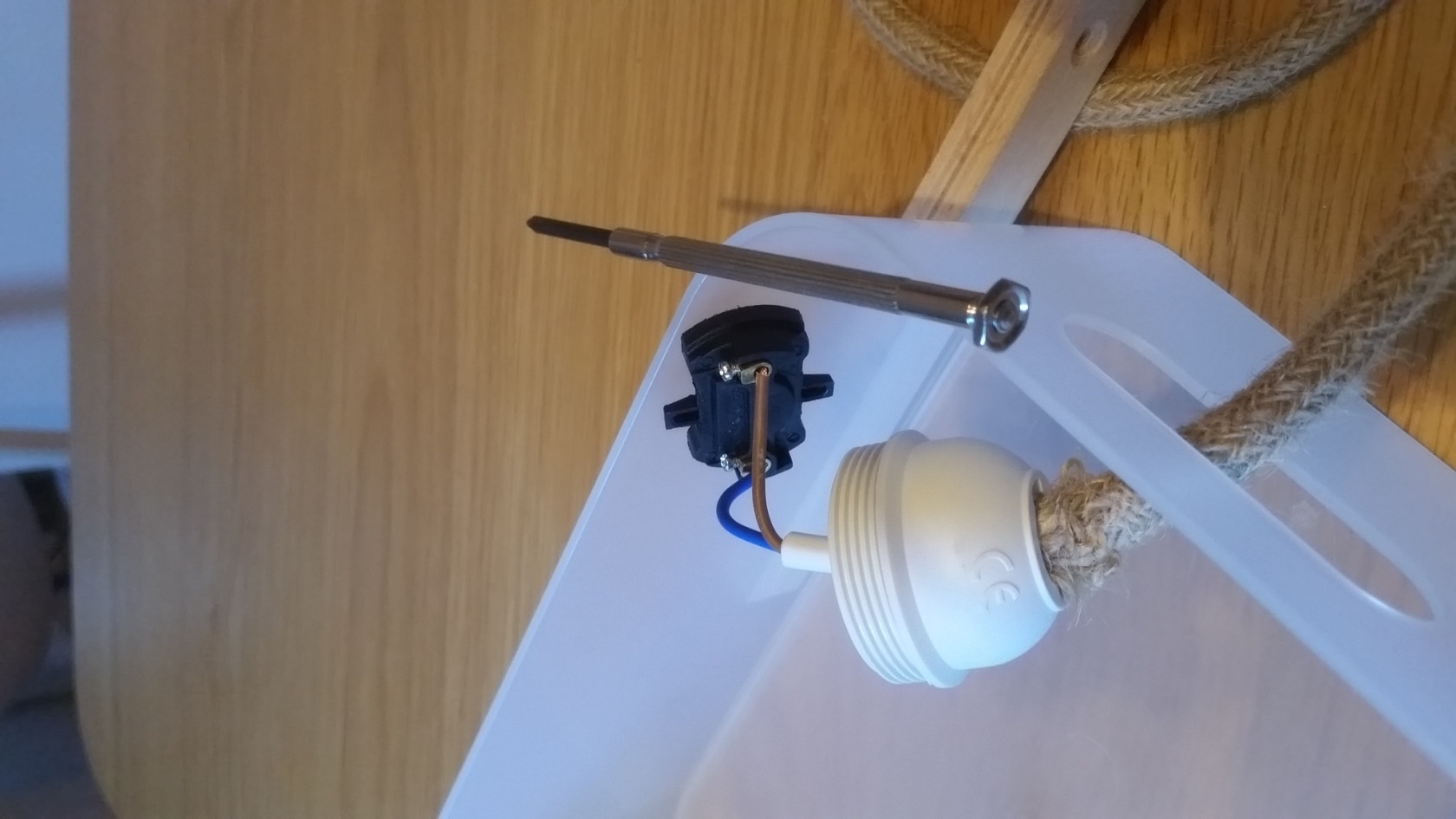

On assemble la partie luminaire :

- Couper le câble en deux selon l'endroit où on veut positionner l'interrupteur
- Passer le câble côté douille (pour moi le plus court) dans le trou de l'équerre puis dans la poignée de la boîte
- Assembler la douille
- A l'autre extrémité du même câble, dénuder de la gaine et un peu des deux fils et visser l'interrupteur (éventuellement on peut préalablement repérer avec un multimètre quelle est la position ON de l'interrupteur pour l'assembler dans le sens le plus logique pour soi)
- Dénuder l'autre câble et visser d'un côté à l'interrupteur, de l'autre à la prise
- Visser une ampoule E27 et tester !

##### étape 3

- Repérer la position de la lampe sur le mur en s'aidant d'un niveau. Marquer au porte-mines l'emplacement des trous de l'équerre
- Percer avec un forêt béton adapté aux chevilles (dans mon cas 6mm)
- Placer les chevilles et les enfoncer avec un marteau
- Positionner l'équerre et les vis, puis visser l'équerre ! A ce stade la partie lumineuse + abat-jour pendouille

[![image-1661784151204.png](https://wiki.fablab.sorbonne-universite.fr/BookStack/uploads/images/gallery/2022-08/scaled-1680-/image-1661784151204.png)](https://wiki.fablab.sorbonne-universite.fr/BookStack/uploads/images/gallery/2022-08/image-1661784151204.png)
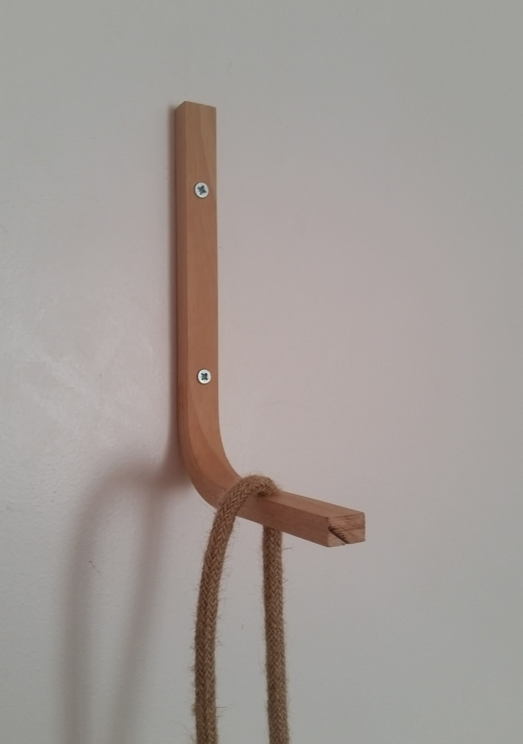
- Il ne reste plus qu'à positionner la boîte puis tirer le câble pour que la douille soit plaquée contre la boîte et tester l'ambiance
- Si tout a l'air bon, on met des gants et branche le pistolet à colle, puis on met un bon trait de colle chaude sur le bas de l'équerre (en-dessous de la boîte) et sous le culot de la douille. On maintient comme on peut et avec un peu de chance, c'est fini !
- Dans une V2 il faudrait créer de petits éléments pour améliorer le maintien de la douille et de la boîte

#### Photos

[![image-1661774977228.png](https://wiki.fablab.sorbonne-universite.fr/BookStack/uploads/images/gallery/2022-08/scaled-1680-/image-1661774977228.png) ](https://wiki.fablab.sorbonne-universite.fr/BookStack/uploads/images/gallery/2022-08/image-1661774977228.png)[![image-1661775705261.png](https://wiki.fablab.sorbonne-universite.fr/BookStack/uploads/images/gallery/2022-08/scaled-1680-/image-1661775705261.png) ](https://wiki.fablab.sorbonne-universite.fr/BookStack/uploads/images/gallery/2022-08/image-1661775705261.png)[![image-1661774977258.png](https://wiki.fablab.sorbonne-universite.fr/BookStack/uploads/images/gallery/2022-08/scaled-1680-/image-1661774977258.png)](https://wiki.fablab.sorbonne-universite.fr/BookStack/uploads/images/gallery/2022-08/image-1661774977258.png)
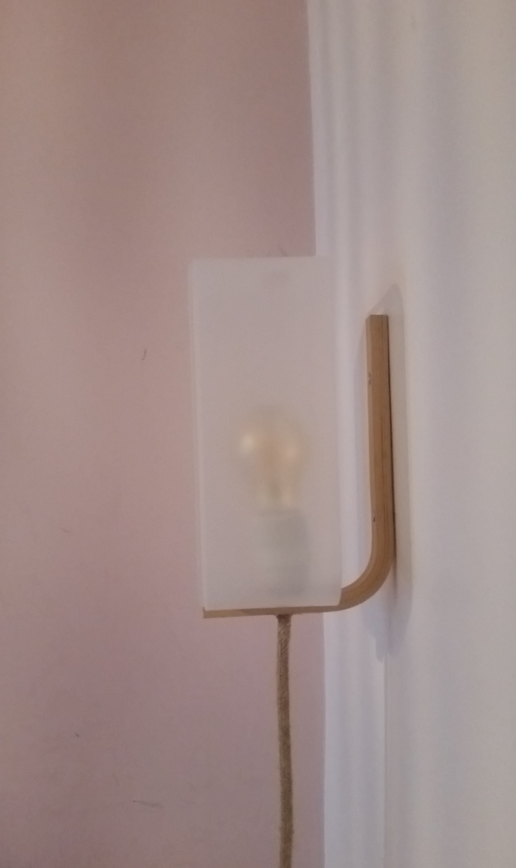
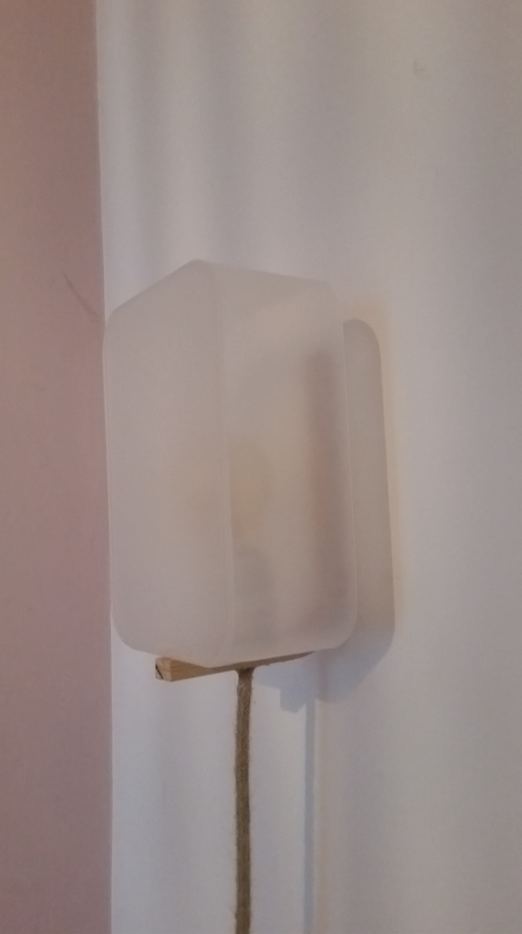
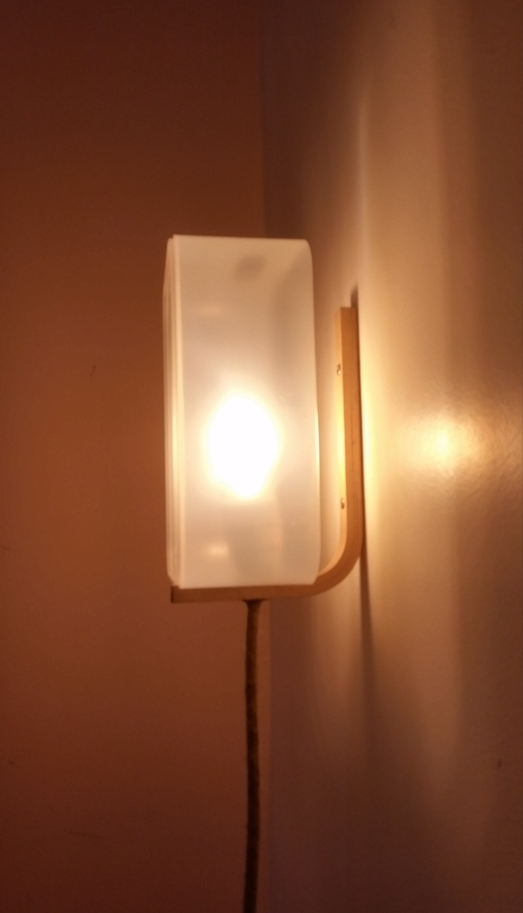
# Pendule double

Conception d'un pendule double

- **NOMS:** Bousquet Romain &amp; Cadet Florian
- **Mail :** romain.bousquet@etu.sorbonne-universite.fr
- **Date de début :** 31/10/2024
- **Date de fin :** 31/10/2024
- **Objectifs :** Monter un pendule double de manière à exploiter un pointage vidéo
- **Contexte :** Réalisation d'un TIPE

- **Construction** : origine de notre inspiration : [https://www.kickstarter.com/projects/spinpal/spinpal-dp-double-pendulum-desktop-physics-toy?ref=profile\_created](https://www.kickstarter.com/projects/spinpal/spinpal-dp-double-pendulum-desktop-physics-toy?ref=profile_created)

# Pot à crayons en bois

#### **Réalisation d'un pot à crayons en bois**

#### Informations

- Billy
- billy.nguyen@etu.sorbonne-universite.fr
- Date de début : novembre 2024
- Fin : décembre 2024

#### Objectifs

L'objectif est de créer un pot à crayon en bois personnalité. J'y ajouterai une petite prise d'escalade sur l'un des cotés du pot, qui servira d'anse (comme celle d'une tasse). Il s'agit d'un cadeau de Noel pour une personne pratiquant l'escalade.

#### Matériel

- Morceau de bois de forme rectangulaire
- Plaque bois contreplaqué
- Mèche plate (pour perceuse)
- Règle et équerre
- Papier verre
- Bombe à peinture
- Serre joint
- Colle à bois
- Vernis à bois

#### Machines utilisées 

- Scie circulaire
- Perceuse
- Ponceuse

#### Construction 

J'ai suivi ce tutoriel : [https://www.youtube.com/watch?v=345R-Hl\_abI](https://www.youtube.com/watch?v=345R-Hl_abI)

Les différences avec le tutoriel :

- Les plaques de contreplaqué du Fablab sont assez fines, j'ai collé deux plaques de contreplaqué l'une au dessus de l'autre, avec de la colle à bois
- J'ai utilisé une mèche plate afin de percer le trou du pot à crayons. J'ai percé avec la perceuse à colonne et la perceuse portative. L'une ou l'autre peut convenir.

Pour la prise d'escalade : j'ai récupéré une petite prise inutilisée en salle d'escalade. Comme il n'est généralement pas possible d'en acheter à l'unité, c'était une solution idéale. Je l'ai ensuite repeinte à l'aide d'une bombe de peinture, afin de redonner un coup de neuf à la prise d'escalade, et recouvrir les traces d'usure, comme les marques de magnésie et les poussières incrustées.

Enfin, j'ai utilisé de la colle pour coller la prise d'escalade au pot en bois. J'ai fixé le tout avec un serre joint pendant 24h.

Le bois a été vernis afin de le protéger.

#### Résultat 

[![PJ_1.png](https://wiki.fablab.sorbonne-universite.fr/BookStack/uploads/images/gallery/2025-01/scaled-1680-/pj-1.png)](https://wiki.fablab.sorbonne-universite.fr/BookStack/uploads/images/gallery/2025-01/pj-1.png)
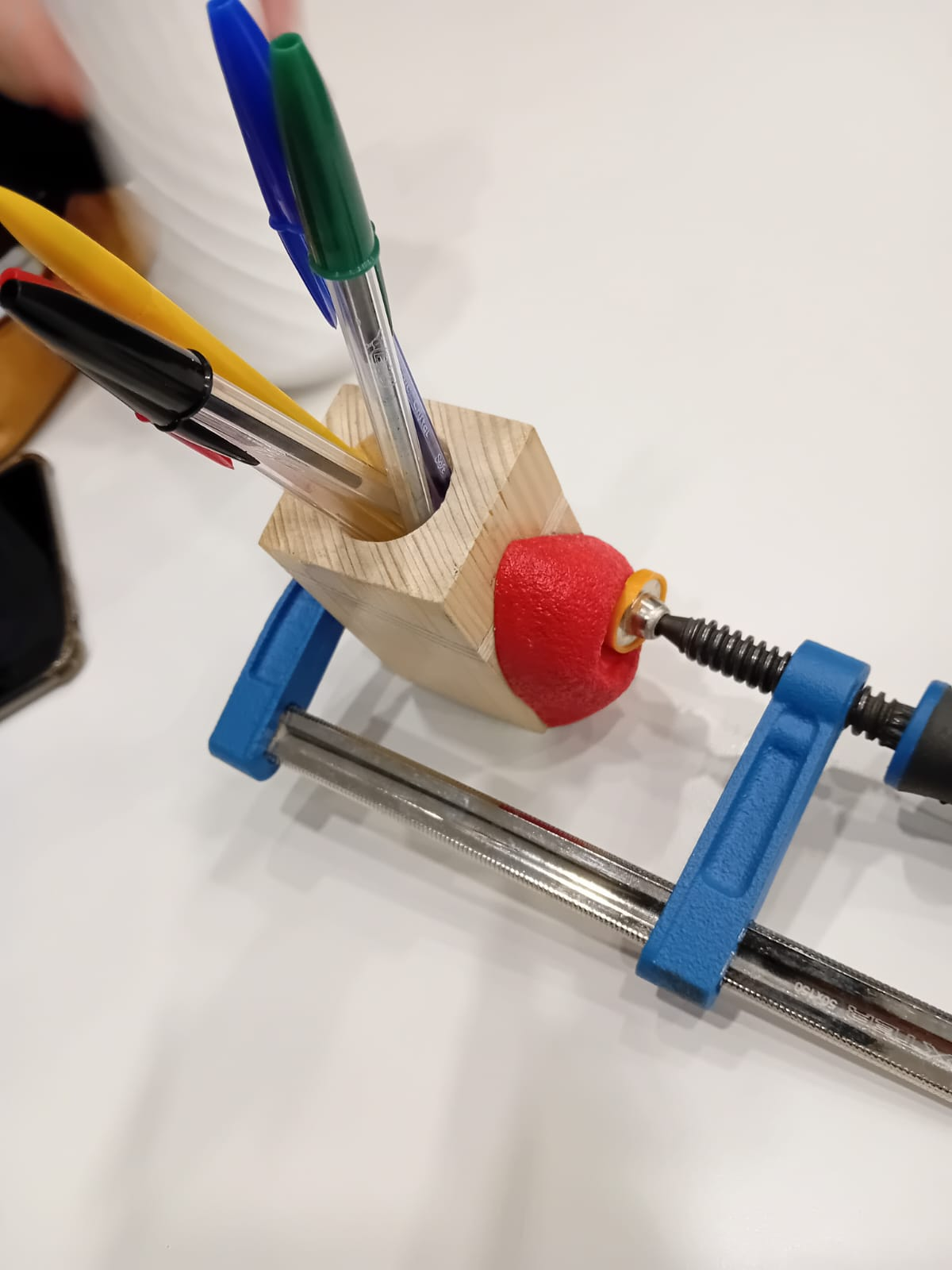
[![PJ_2.png](https://wiki.fablab.sorbonne-universite.fr/BookStack/uploads/images/gallery/2025-01/scaled-1680-/pj-2.png)](https://wiki.fablab.sorbonne-universite.fr/BookStack/uploads/images/gallery/2025-01/pj-2.png)
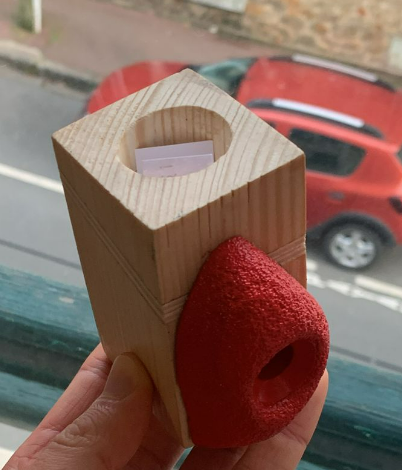
# Restauration piano à queue

# Restauration d'un piano à queue

<div id="bkmrk-">  
</div>#### Informations

- Billy
- billy.nguyen@etu.sorbonne-universite.fr
- Date : début janvier 2026

#### Objectifs

L'objectif est de restaurer un piano à queue (celui de la MVE du Campus Jussieu) détérioré/vandalisé.

Le casier sera tapissé de lino.

#### Matériel

- Colle à bois
- Serre joint
- Tournevis de divers tailles

#### Réparation 

Le pupitre et la béquille de couvercle ont été démontés du piano et amenés au Fablab afin d'y effectuer la réparation. Le reste du piano a été directement réparé à la MVE.

La réparation et les différentes étapes ne seront pas détaillées, car elles sont adaptées à une casse précise.

Les photos de la réparation sont jointes ci dessous. Je reste joignable pour toute question.

[![avant_apres.png](https://wiki.fablab.sorbonne-universite.fr/BookStack/uploads/images/gallery/2026-02/scaled-1680-/avant-apres.png)](https://wiki.fablab.sorbonne-universite.fr/BookStack/uploads/images/gallery/2026-02/avant-apres.png)

[![WhatsApp Image 2026-01-08 at 22.36.45.jpeg](https://wiki.fablab.sorbonne-universite.fr/BookStack/uploads/images/gallery/2026-02/scaled-1680-/whatsapp-image-2026-01-08-at-22-36-45.jpeg)](https://wiki.fablab.sorbonne-universite.fr/BookStack/uploads/images/gallery/2026-02/whatsapp-image-2026-01-08-at-22-36-45.jpeg)

[![WhatsApp Image 2026-01-08 at 22.36.45 (1).jpeg](https://wiki.fablab.sorbonne-universite.fr/BookStack/uploads/images/gallery/2026-02/scaled-1680-/whatsapp-image-2026-01-08-at-22-36-45-1.jpeg)](https://wiki.fablab.sorbonne-universite.fr/BookStack/uploads/images/gallery/2026-02/whatsapp-image-2026-01-08-at-22-36-45-1.jpeg)

# ⌛ Reverse-ingeneering et hacking


# Reverse-ingeneering de la graveuse laser Jinsoku LE1620

#### Informations

- Christian Simon
- FabLabSU
- Date de fin : 29 avril 2022

#### Contexte - Motivation

Il s'agit de détourner une CNC peu chère de son usage initial. C'est un point de départ intéressant pour construire des machines 2D+ rapidement : l'électronique et le bâti sont déjà montés, ça permet de faire vite plein de choses.

C'est initialement dans le cadre du projet [Pillink](https://wiki.fablab.sorbonne-universite.fr/wiki/doku.php?id=wiki:projets:pillink "https://wiki.fablab.sorbonne-universite.fr/wiki/doku.php?id=wiki:projets:pillink") que j'y ai pensé. Mais on pourrait également transformer cette découpeuse laser en découpeuse à plasma (ou autre !) avec un effort minimal.

L'étape indispensable est de pouvoir modifier la tête pour contrôler *autre chose* que le faisceau laser de gravure, sans changer le reste.

#### Présentation de la machine

C'est <span class="search_hit">graveuse</span> laser à bas-coût que l'on peut trouver sur de nombreux site, dont [Amazon](https://www.amazon.fr/Jinsoku-Engraver-Engraving-Cutting-Machine/dp/B0969ZJJYB "https://www.amazon.fr/Jinsoku-Engraver-Engraving-Cutting-Machine/dp/B0969ZJJYB"), pour 245€ environ, produite par Genmitsu et [SainSmart](https://www.sainsmart.com/collections/laser-cutting/products/genmitsu-jinsoku-le-1620-portable-single-arm-laser-engraver "https://www.sainsmart.com/collections/laser-cutting/products/genmitsu-jinsoku-le-1620-portable-single-arm-laser-engraver").

[![](https://wiki.fablab.sorbonne-universite.fr/wiki/lib/exe/fetch.php?w=400&tok=f987f3&media=wiki:%E2%80%8Bprojets:jinsoku-le1620.jpg)](https://wiki.fablab.sorbonne-universite.fr/wiki/lib/exe/detail.php?id=wiki%3Adivers%3Areverse_jinsokule1620&media=wiki:%E2%80%8Bprojets:jinsoku-le1620.jpg "wiki:​projets:jinsoku-le1620.jpg")

Elle est basée sur un contrôleur dont le firmware est basé sur l'open-source [grbl](https://github.com/grbl/grbl "https://github.com/grbl/grbl").

On peut donc la contrôler avec la plupart des logiciels usuels : [LaserGRBL](https://lasergrbl.com "https://lasergrbl.com") (Windows seulement), [Lightburn](https://lightburnsoftware.com "https://lightburnsoftware.com") (non-libre). On pense aussi à [UGS](https://winder.github.io/ugs_website/ "https://winder.github.io/ugs_website/") (Universal Gcode Sender, libre et multiplateforme).

Références : [Le blog Ben Maker](https://benmaker.fr/2021/11/18/genmitsu-jinsoku-le-1620-mini-graveur-laser/ "https://benmaker.fr/2021/11/18/genmitsu-jinsoku-le-1620-mini-graveur-laser/")

On trouve également quelques “unboxing” sur Youtube, mais ils sont sans intérêt pour la plupart.

#### Démarche

La puissance du laser est fixée dans le Gcode, qui est transmis au contrôleur, qui envoie un PWM à une carte fille montée sous le bras, qui elle-même contrôle et alimente le laser.

On va donc chercher à exploiter ce PWM pour déclencher d'autres actions : démarrer l'aspiration (ouvrir une électrovanne), actionner un servo-moteur, ouvrir un relais. Les valeurs du PWM étant autant de codes d'actions possible… à la précision et au bruit près !

#### Décodage d'un PWM

La première étape est d'arriver à décoder un PWM avec un Arduino. La meilleure lecture est le blog de [Ben Ripley](https://www.benripley.com/diy/arduino/three-ways-to-read-a-pwm-signal-with-arduino/ "https://www.benripley.com/diy/arduino/three-ways-to-read-a-pwm-signal-with-arduino/"), qui présente 3 méthodes :

<div class="level3" id="bkmrk-simple%2C-basique-avec"><div class="level3">- <div class="li">Simple, basique avec la fonction pulseIn().</div>- <div class="li">Avec des interruptions externes à coups de attachInterrupt().</div>- <div class="li">Avec des bibliothèques qui implémentent des fonctions autour de ces interruptions.</div></div></div>Il utilise \[PinChangeInt\](https://playground.arduino.cc/Main/PinChangeInt/ "https://playground.arduino.cc/Main/PinChangeInt/") mais ont trouve très vite ses évolutions dont \[PinChangeInterrupt\](https://github.com/NicoHood/PinChangeInterrupt "https://github.com/NicoHood/PinChangeInterrupt"), incluse dans la base de bibliothèques de l'IDE Arduino.

On trouve facilement des exemples de gens l'utilisant, par exemple [le blog QuadMeUp de @pspychalski](https://quadmeup.com/read-rc-pwm-signal-with-arduino/ "https://quadmeup.com/read-rc-pwm-signal-with-arduino/"). L'exemple permet de décoder des signaux RC transmis par une télécommande avec un PWM à 50 Hz… La première inconnue est donc la capacité à travailler à plus haute fréquence.

Pour prendre en main cela, on programme un premier Arduino pour générer des PWM de 0 (`dutycycle` 0%) à 255 (`dutycycle` 100%), selon une entrée. Le PWM généré par l'Arduino UNO est à 490 Hz, déjà de fréquence plus élevée. Ce PWM est envoyé vers l'Arduino qui décode, et allume des LED selon la valeur décodée.

Lorsque cet ensemble fonctionne, on a le code suivant.

```C++
 #include <PinChangeInterrupt.h>

/*
Define pins used to provide RC PWM signal to Arduino
Pins 8, 9 and 10 are used since they work on both ATMega328 and
ATMega32u4 board. So this code will work on Uno/Mini/Nano/Micro/Leonardo
See PinChangeInterrupt documentation for usable pins on other boards 
*/

const byte channel_pin[] = {8, 9, 10}; 
volatile unsigned long rising_start[] = {0, 0, 0}; 
volatile long channel_length[] = {0, 0, 0};

#define led_r 7 
#define led_j 6 
#define led_v 5 
#define led_b 4

int etat;

void setup() { 
  Serial.begin(57600);

  pinMode(channel_pin[0], INPUT); pinMode(channel_pin[1], INPUT); pinMode(channel_pin[2], INPUT);
  pinMode(led_r, OUTPUT);
  pinMode(led_j, OUTPUT); pinMode(led_v, OUTPUT); pinMode(led_b, OUTPUT);
  attachPinChangeInterrupt(digitalPinToPinChangeInterrupt(channel_pin[0]), onRising0, CHANGE); 
  attachPinChangeInterrupt(digitalPinToPinChangeInterrupt(channel_pin[1]), onRising1, CHANGE); 
  attachPinChangeInterrupt(digitalPinToPinChangeInterrupt(channel_pin[2]), onRising2, CHANGE);
  
  digitalWrite(led_r, HIGH); 
  digitalWrite(led_j, HIGH); 
  digitalWrite(led_v, HIGH); 
  digitalWrite(led_b, HIGH); 
  delay(1000); 
  digitalWrite(led_r, LOW);
  digitalWrite(led_j, LOW);
  digitalWrite(led_v, LOW); 
  digitalWrite(led_b, LOW); 
  delay(1000); 
  digitalWrite(led_r, HIGH); 
  digitalWrite(led_j, HIGH); 
  digitalWrite(led_v, HIGH); 
  digitalWrite(led_b, HIGH); 
  delay(1000); 
  digitalWrite(led_r, LOW); 
  digitalWrite(led_j, LOW);
  digitalWrite(led_v, LOW); 
  digitalWrite(led_b, LOW); 
}

void processPin(byte pin) { 
  uint8_t trigger = getPinChangeInterruptTrigger(digitalPinToPCINT(channel_pin[pin]));
  if(trigger == RISING) { rising_start[pin] = micros(); } 
  else if(trigger == FALLING) { channel_length[pin] = micros() - rising_start[pin]; } }

void onRising0(void) { processPin(0); }
void onRising1(void) { processPin(1); }
void onRising2(void) { processPin(2); }

void loop() {
  Serial.print(channel_length[0]); 
  etat=map(channel_length[0], 0, 1000, 1, 5); 
  Serial.print(" | "); 
  Serial.print(etat); 
  Serial.print(" | "); 
  Serial.print(channel_length[1]); 
  Serial.print(" | "); 
  Serial.print(channel_length[2]);
  Serial.println("");
  
  int etat;
  
  void setup() { 
    Serial.begin(57600);
    pinMode(channel_pin[0], INPUT); 
    pinMode(channel_pin[1], INPUT); 
    pinMode(channel_pin[2], INPUT);
    pinMode(led_r, OUTPUT);
    pinMode(led_j, OUTPUT); 
    pinMode(led_v, OUTPUT); 
    pinMode(led_b, OUTPUT);
    
    attachPinChangeInterrupt(digitalPinToPinChangeInterrupt(channel_pin[0]), onRising0, CHANGE); 
    attachPinChangeInterrupt(digitalPinToPinChangeInterrupt(channel_pin[1]), onRising1, CHANGE); 
    attachPinChangeInterrupt(digitalPinToPinChangeInterrupt(channel_pin[2]), onRising2, CHANGE);
    
    /* test */
    digitalWrite(led_r, HIGH); 
    digitalWrite(led_j, HIGH); 
    digitalWrite(led_v, HIGH); 
    digitalWrite(led_b, HIGH); 
    delay(1000); 
    digitalWrite(led_r, LOW); 
    digitalWrite(led_j, LOW); 
    digitalWrite(led_v, LOW); 
    digitalWrite(led_b, LOW); 
    delay(1000); 
    digitalWrite(led_r, HIGH); 
    digitalWrite(led_j, HIGH); 
    digitalWrite(led_v, HIGH); 
    digitalWrite(led_b, HIGH); 
    delay(1000); 
    digitalWrite(led_r, LOW); 
    digitalWrite(led_j, LOW); 
    digitalWrite(led_v, LOW); 
    digitalWrite(led_b, LOW); 
  }
  
  void processPin(byte pin) { 
    uint8_t trigger = getPinChangeInterruptTrigger(digitalPinToPCINT(channel_pin[pin]));
    if(trigger == RISING) { 
      rising_start[pin] = micros(); 
    } 
    else if(trigger == FALLING) { 
      channel_length[pin] = micros() - rising_start[pin]; 
    } 
  }

void onRising0(void) { processPin(0); }
void onRising1(void) { processPin(1); }
void onRising2(void) { processPin(2); }

void loop() {
	Serial.print(channel_length[0]); 
    etat=map(channel_length[0], 0, 1000, 1, 5); 
    Serial.print(" | "); 
    Serial.print(etat); 
    Serial.print(" | "); 
    Serial.print(channel_length[1]); 
    Serial.print(" | "); 
    Serial.print(channel_length[2]);
    Serial.println("");
  
  switch (etat) {
	case 1:
	digitalWrite(led_r, HIGH);
	digitalWrite(led_j, LOW);
	digitalWrite(led_v, LOW);
	digitalWrite(led_b, LOW);
	break;
	case 2:
	digitalWrite(led_r, LOW);
	digitalWrite(led_j, HIGH);
	digitalWrite(led_v, LOW);
	digitalWrite(led_b, LOW);
	break;
	case 3:
	digitalWrite(led_r, LOW);
	digitalWrite(led_j, LOW);
	digitalWrite(led_v, HIGH);
	digitalWrite(led_b, LOW);
	break;
	case 4:
	digitalWrite(led_r, LOW);
	digitalWrite(led_j, LOW);
	digitalWrite(led_v, LOW);
	digitalWrite(led_b, HIGH);
	break;
  }
}
```

#### Du Gcode au PWM

Avant de faire interpréter le PWM à l'Arduino désormais programmé, on va vérifier les caractéristiques du PWM qui sort du contrôleur, en fonction des Gcode envoyés.

Hélas, l'interface UGS est incapable (*a priori*) d'allumer/éteindre/moduler le laser de la machine. Pour trouver les Gcode à envoyer, on a donc recours à Lightburn. La configuration du logiciel pour la Jinsoku-LE1620 est détaillée sur [le blog Ben Maker](https://benmaker.fr/2021/11/18/genmitsu-jinsoku-le-1620-mini-graveur-laser/ "https://benmaker.fr/2021/11/18/genmitsu-jinsoku-le-1620-mini-graveur-laser/").

On met en place 4 tracés, en définissant 4 lignes à 4 puissances différentes :[![](https://wiki.fablab.sorbonne-universite.fr/wiki/lib/exe/fetch.php?w=400&tok=bd0853&media=wiki:divers:capture_d_ecran_2022-04-28_a_18.47.23.png)](https://wiki.fablab.sorbonne-universite.fr/wiki/lib/exe/detail.php?id=wiki%3Adivers%3Areverse_jinsokule1620&media=wiki:divers:capture_d_ecran_2022-04-28_a_18.47.23.png "wiki:divers:capture_d_ecran_2022-04-28_a_18.47.23.png")

Le Gcode est sauvegardé

```
; LightBurn 1.1.03
; GRBL device profile, absolute coords
; Bounds: X17.22 Y16.41 to X37.78 Y65.59
G00 G17 G40 G21 G54
G90
M4
; Cut @ 100 mm/sec, 20% power
M9
G0 X17.219Y16.408
M3
; Layer C00
G1 Y65.592S200F6000
G1 X20.781
G1 Y16.408
G1 X17.219
; Cut @ 100 mm/sec, 40% power
M9
G0 X23.219Y16.408
; Layer C01
G1 Y65.592S400
G1 X26.781
G1 Y16.408
G1 X23.219
; Cut @ 100 mm/sec, 80% power
M9
G0 X29.219Y16.408
; Layer C03
G1 Y65.592S800
G1 X32.781
G1 Y16.408
G1 X29.219
; Cut @ 100 mm/sec, 100% power
M9
G0 X34.219Y16.408
; Layer C02
G1 Y65.592S1000
G1 X37.781
G1 Y16.408
G1 X34.219
M9
G1 S0
M5
G90
; return to user-defined finish pos
G0 X0 Y0
M2

```

Pour comprendre ce code, on se reporte à la documentation de [grbl, page "Laser Mode"](https://github.com/gnea/grbl/blob/master/doc/markdown/laser_mode.md "https://github.com/gnea/grbl/blob/master/doc/markdown/laser_mode.md").

En examinant le Gcode, on repère des lignes G1 qui sont suivies de SXXX et FXXX. On a en particulier choisi le mode d'opération M3 “puissance constante” (et non M4 modulé en fonction de la vitesse de déplacement). Le code du réglage de la puissance est SXXXX (de 0 à 1000), et F est le “feed-rate”.

Avec Lightburn, on envoie divers séquences, et on observe alors à l'oscilloscope :

<div class="level3" id="bkmrk-s%C3%A9quence-envoy%C3%A9e-m3-"><div class="level3"><div class="table sectionedit7"><table class="inline"><tbody><tr class="row0"><td class="col0">séquence envoyée</td><td class="col1 centeralign">M3 G1S100F100</td><td class="col2 centeralign">M3 G1S400F100</td><td class="col3 centeralign">M3 G1S800F100</td></tr><tr class="row1"><td class="col0">PWM constaté</td><td class="col1 centeralign">10%</td><td class="col2 centeralign">40%</td><td class="col3 centeralign">80%</td></tr><tr class="row2"><td class="col0">observation</td><td class="col1">[![pwm_100.png](https://wiki.fablab.sorbonne-universite.fr/BookStack/uploads/images/gallery/2022-11/scaled-1680-/pwm-100.png)](https://wiki.fablab.sorbonne-universite.fr/BookStack/uploads/images/gallery/2022-11/pwm-100.png)</td><td class="col2">[![pwm_400.png](https://wiki.fablab.sorbonne-universite.fr/BookStack/uploads/images/gallery/2022-11/scaled-1680-/pwm-400.png)](https://wiki.fablab.sorbonne-universite.fr/BookStack/uploads/images/gallery/2022-11/pwm-400.png)

</td><td class="col3">[![pwm_800.png](https://wiki.fablab.sorbonne-universite.fr/BookStack/uploads/images/gallery/2022-11/scaled-1680-/pwm-800.png)](https://wiki.fablab.sorbonne-universite.fr/BookStack/uploads/images/gallery/2022-11/pwm-800.png)</td></tr></tbody></table>

</div></div></div>Accessoirement, on peut mesurer la fréquence du PWM, qui est 1kHz, conformément d'ailleurs à ce qui est annoncé dans la documentation de grbl.

#### Décodage par l'Arduino et remontage global

Un point important est d'assurer la continuité des masses sur l'ensemble du montage. Même ainsi les moteurs pas-à-pas génèrent un bruit important sur le PWM que l'on cherche à exploiter.

Je dessine alors un carré avec 4 côtés de couleurs différentes dans Lightburn, j'exporte le Gcode, que j'ouvre avec UGS :

```
; LightBurn 1.1.03
; GRBL device profile, absolute coords
; Bounds: X20 Y30 to X50 Y60
G00 G17 G40 G21 G54
G90
M4
; Cut @ 100 mm/sec, 20% power
M9
G0 X20Y30
M3
; Layer C00
G1 X50S200F6000
; Cut @ 100 mm/sec, 40% power
M9
G0 X50Y30
; Layer C01
G1 Y60S400
; Cut @ 100 mm/sec, 60% power
M9
G0 X50Y60
; Layer C03
G1 X20S600
; Cut @ 100 mm/sec, 100% power
M9
G0 X20Y60
; Layer C02
G1 Y30S1000
M9
G1 S0
M5
G90
; return to user-defined finish pos
G0 X0 Y0
M2

```

Voici le résultat (intégration du fichier vidéo uploadé sur Bookstack)

<video controls="controls" height="560" width="315"><source src="https://wiki.fablab.sorbonne-universite.fr/BookStack/attachments/25" type="video/mp4"></source></video>

Et encore (fichier vidéo accessible depuis Peertube) :

<video controls="controls" height="360" width="202"><source src="https://wiki.fablab.sorbonne-universite.fr/BookStack/<iframe%20title=%22jinsoku_LE1620%22%20width=%22202%22%20height=%22360%22%20src=%22https:/d-videothequepeertube.sorbonne-universite.fr/videos/embed/4ca36f2f-693f-4578-a863-0b32cf5d5795%22%20frameborder=%220%22%20allowfullscreen=%22%22%20sandbox=%22allow-same-origin%20allow-scripts%20allow-popups%22></iframe>"></source></video>

# 💍 Bijoux


# Impression test de plusieurs bijoux

#### Informations

- VERSEILS Benjamin
- verseils.ben@gmail.com
- ROB4
- 23/11/23

#### Objectifs

Le But est d'imprimer pour vérifier les dimensions une gamme de bijoux afin de pouvoir les créer en fonderie ultérieurement.

[![Capture d'écran 2023-11-23 113724.png](https://wiki.fablab.sorbonne-universite.fr/BookStack/uploads/images/gallery/2023-11/scaled-1680-/capture-decran-2023-11-23-113724.png)](https://wiki.fablab.sorbonne-universite.fr/BookStack/uploads/images/gallery/2023-11/capture-decran-2023-11-23-113724.png)

[![Capture d'écran 2023-11-23 113707.png](https://wiki.fablab.sorbonne-universite.fr/BookStack/uploads/images/gallery/2023-11/scaled-1680-/capture-decran-2023-11-23-113707.png)](https://wiki.fablab.sorbonne-universite.fr/BookStack/uploads/images/gallery/2023-11/capture-decran-2023-11-23-113707.png)

[![Capture d'écran 2023-11-23 113822.png](https://wiki.fablab.sorbonne-universite.fr/BookStack/uploads/images/gallery/2023-11/scaled-1680-/capture-decran-2023-11-23-113822.png)](https://wiki.fablab.sorbonne-universite.fr/BookStack/uploads/images/gallery/2023-11/capture-decran-2023-11-23-113822.png)

[![Capture d'écran 2023-11-23 113748.png](https://wiki.fablab.sorbonne-universite.fr/BookStack/uploads/images/gallery/2023-11/scaled-1680-/capture-decran-2023-11-23-113748.png)](https://wiki.fablab.sorbonne-universite.fr/BookStack/uploads/images/gallery/2023-11/capture-decran-2023-11-23-113748.png)

#### Machines utilisées

Imprimante 3D

# 💥 Découpe / gravure laser


# New Page


# Test support électrodes

# Support électrode

<div id="bkmrk-">  
</div>#   


<div id="bkmrk--2">  
</div>#### Informations

- Doctarant en Chimie
- 24/03/25 au \[...\]

#### Contexte

Objectif est de réaliser des support d'électrodes

#### Objectifs

Découpeuse laser dans du bois des supports désirés et essai d'impression 3D si ça ne marche pas

#### Matériel

- Bois du fablab

#### Machines utilisées

Trotec Speedy 360

#### Construction

*(Fichiers, photos, code, explications, paramètres d'usinage, photos, captures d'écran...)*

##### Étape 1

Dessin des schéma sur inksape

##### Étape 2

#### Journal de bord

##### 01/06/2024

# New Page


# Etiquette Personnalisée (comme valise)

#   


<div id="bkmrk-" style="clear: left;">  
</div>#### Informations

- 
- Master Informatisue
- 02/06/2024 - 01/07/2024

#### Contexte

Objectif est de réaliser un lot étiquettes personnalisées pour un inventaire d'instruments de musique

#### Objectifs

Model de l'étiquette

#### Matériel

- test sur du cp
- matériel final sur plastique

#### Machines utilisées

Trotec Speedy 360

#### Construction

*(Fichiers, photos, code, explications, paramètres d'usinage, photos, captures d'écran...)*

##### Étape 1

Test sur du cp

##### Étape 2

Maj de la data base de l'inventaire et choix du matériel plastique

##### Étape 3

Impression d'une 50e d'étiquettes avec numéro de série différent

#### Journal de bord

##### 01/06/2024

Premier version satifaisante sur du cp.

##### 06/06/2024

Test et réflexion sur le matériel obtimal.

# New Page


# New Page


# New Page


# New Page


# Boite en bois

*Un modèle de documentation <span style="background-color: #fbeeb8;">**minimal**</span> pour tous les types de projets. **Toutes** les catégories ci-dessous doivent être renseignées, même de façon succincte.  
<span style="background-color: #fbeeb8;">**IMPORTANT** </span>: Merci de sélectionner le / les tags adéquats dans le menu de droite, et de ne pas créer de nouveau tag.  
Les <span style="background-color: #fbeeb8;">**fichiers sources**</span> doivent idéalement être joints à cette page grâce à l'icône trombone du menu de droite.  
Des hésitations sur comment bien documenter et utiliser l'interface ? Consultez le tutoriel <span style="background-color: #fbeeb8;">[**"Comment documenter"**](https://wiki.fablab.sorbonne-universite.fr/BookStack/books/utilisation-du-wiki-IRi/page/comment-documenter)</span>*

#### Contexte

Fabrication d'une boite en bois à couvercle glissante

#### Objectifs

Fabrication d'une boite en bois à couvercle glissante

[![WhatsApp Image 2023-12-04 at 10.48.59.jpeg](https://wiki.fablab.sorbonne-universite.fr/BookStack/uploads/images/gallery/2023-12/scaled-1680-/whatsapp-image-2023-12-04-at-10-48-59.jpeg)](https://wiki.fablab.sorbonne-universite.fr/BookStack/uploads/images/gallery/2023-12/whatsapp-image-2023-12-04-at-10-48-59.jpeg)

*[![WhatsApp Image 2023-12-04 at 10.49.05.jpeg](https://wiki.fablab.sorbonne-universite.fr/BookStack/uploads/images/gallery/2023-12/scaled-1680-/whatsapp-image-2023-12-04-at-10-49-05.jpeg)](https://wiki.fablab.sorbonne-universite.fr/BookStack/uploads/images/gallery/2023-12/whatsapp-image-2023-12-04-at-10-49-05.jpeg)*

#### Matériel

- 1 planche de CP peuplier 3mm (dimensions 300\*600mm)
- colle à bois

#### Machines utilisées

Trotec Speedy 100

#### Construction

##### Étape 1

Choisir les dimentions de la boite

##### Étape 2

Dessiner le template

##### Étape 3

Imprimer au laser

##### Étape 4

Assembler les morceaux. SI besoin, coller.

#### Journal de bord

*Avancée du projet à chaque étape, difficultés rencontrées, modifications et adaptations (facultatif pour les petits projets)*

##### 03/04/2022

Duis tincidunt mattis sollicitudin. Aenean posuere sapien a metus consectetur, ut blandit tellus finibus. Vivamus convallis tincidunt metus, ut fringilla eros gravida nec. Cras dignissim urna et vestibulum feugiat. Phasellus tempor, nunc quis lobortis volutpat, dolor arcu fermentum elit, in eleifend enim sem fringilla metus. 🚨 Donec quis libero vehicula, varius tortor quis, vehicula libero !!! Cras ultricies tempus ante gravida hendrerit.

##### 11/04/2022

Phasellus in purus quis justo feugiat vestibulum quis eu lacus. 😎 Etiam maximus metus vel massa pharetra convallis. Curabitur vel nunc orci. Praesent dolor dui, laoreet non massa non, pellentesque vestibulum quam. Sed posuere, dui quis semper pulvinar, eros nibh commodo elit, nec auctor arcu est et purus.

##### 18/04/2022

Maecenas interdum turpis sit amet rutrum elementum. Aenean eget accumsan ligula. Phasellus et scelerisque lectus. Cras vel venenatis nulla. Integer tristique non diam et molestie. Pellentesque condimentum enim arcu, in commodo nunc commodo vel. Integer vitae neque facilisis, mattis elit sit amet, gravida turpis. Maecenas lectus mauris, fringilla ut lectus eu, condimentum finibus tortor 🤩🤩🤩

# Pochoir en plastique

**<span style="font-family: 'Times New Roman',serif; mso-fareast-font-family: 'Times New Roman'; mso-font-kerning: 0pt; mso-ligatures: none; mso-fareast-language: FR;">Informations</span>**

- <span style="font-family: 'Times New Roman',serif; mso-fareast-font-family: 'Times New Roman'; mso-font-kerning: 0pt; mso-ligatures: none; mso-fareast-language: FR;">Chaperon Agnès</span>
- <span style="font-family: 'Times New Roman',serif; mso-fareast-font-family: 'Times New Roman'; mso-font-kerning: 0pt; mso-ligatures: none; mso-fareast-language: FR;">Agnes.chaperon@sorbonne-universite.fr</span>
- <span style="font-family: 'Times New Roman',serif; mso-fareast-font-family: 'Times New Roman'; mso-font-kerning: 0pt; mso-ligatures: none; mso-fareast-language: FR;">Doctorante, IBPS</span>
- <span style="font-family: 'Times New Roman',serif; mso-fareast-font-family: 'Times New Roman'; mso-font-kerning: 0pt; mso-ligatures: none; mso-fareast-language: FR;">3.05.2024</span>

**<span style="font-family: 'Times New Roman',serif; mso-fareast-font-family: 'Times New Roman'; mso-font-kerning: 0pt; mso-ligatures: none; mso-fareast-language: FR;"> </span>**

**<span style="font-family: 'Times New Roman',serif; mso-fareast-font-family: 'Times New Roman'; mso-font-kerning: 0pt; mso-ligatures: none; mso-fareast-language: FR;">Contexte</span>**

<span style="font-family: 'Times New Roman',serif; mso-fareast-font-family: 'Times New Roman'; mso-font-kerning: 0pt; mso-ligatures: none; mso-fareast-language: FR;">Découper une plaque en plastique souple afin de créer un pochoir pour peindre sur des t-shirts en vue de protection de forêt dans le Jura.  
</span>

**<span style="font-family: 'Times New Roman',serif; mso-fareast-font-family: 'Times New Roman'; mso-font-kerning: 0pt; mso-ligatures: none; mso-fareast-language: FR;">Attention lors de la création du pochoir à bien avoir des ponts entre chaque îles (voir le lettrage par exemple).</span>**

J'ai commencé par vectoriser cette image puis via inskape, j'ai simplifié l'image obtenue et créé des ponts pour les iles (sur l'image postée ( on en voit encore une au niveau des pattes, corrigées ensuite avant découpe).

[![chouette_chevechette.jpg](https://wiki.fablab.sorbonne-universite.fr/BookStack/uploads/images/gallery/2024-06/scaled-1680-/chouette-chevechette.jpg)](https://wiki.fablab.sorbonne-universite.fr/BookStack/uploads/images/gallery/2024-06/chouette-chevechette.jpg)

[![chouette.png](https://wiki.fablab.sorbonne-universite.fr/BookStack/uploads/images/gallery/2024-06/scaled-1680-/chouette.png)](https://wiki.fablab.sorbonne-universite.fr/BookStack/uploads/images/gallery/2024-06/chouette.png)[![image.png](https://wiki.fablab.sorbonne-universite.fr/BookStack/uploads/images/gallery/2024-06/scaled-1680-/image.png)](https://wiki.fablab.sorbonne-universite.fr/BookStack/uploads/images/gallery/2024-06/image.png)

# Maquette de la cathédrale Notre Dame de Paris

Maquette de la cathédrale Notre Dame de Paris en découpe laser pour l'animation d'un atelier *Team Building* (cohésion d'équipe). Le modèle a été trouvé sur [Cults3D](https://cults3d.com/fr/mod%C3%A8le-3d/art/laser-cut-notre-dame-cathedral-3d-puzzle-pdf-file "Modèle de Notre Dame sur Cults3D.").

[![91jdye41_4.jpg](https://wiki.fablab.sorbonne-universite.fr/BookStack/uploads/images/gallery/2024-05/scaled-1680-/91jdye41-4.jpg)](https://wiki.fablab.sorbonne-universite.fr/BookStack/uploads/images/gallery/2024-05/91jdye41-4.jpg)

Ensemble des fichiers :

[Downloads.zip](https://wiki.fablab.sorbonne-universite.fr/BookStack/attachments/763)

# Token New Phyrexia -- All Will Be One

**TOKEN OF NEW PHYREXIA CREATION**

**Informations**

- Milo Reiss Ramdani Medhurst
- <b.rmmedhurst@gmail.com>
- CMI Physique
- 21/04/2024

**Contexte**

Je suis fan du jeu de cartes Magic: The Gathering et en vu de mon UE SXPFL je vais créer un token 2d du symbole "Phyrexian" (type de créature dans l'univers de ce jeu de carte).

**Matériel utilisé**

- 1 planche de bois CP Bouleau (dimensions 330 × 330 × 3 mm)
- Découpeuse laser
- Logiciel de design 2d: *Inkscape*

**Objectif : l’objectif peut être décomposé en plusieurs parties :**

- Créer un cercle noir et pas rempli
- Insérer une droite verticale passant par le milieu du cercle.
- Attacher “All Will Be One” au cercle

**Création du cercle**

Pour créer le cercle étape par étape :

- Insérez cercle.
- Sélectionner le cercle et appuyer sur “stroke styles” ou simplement faire Ctrl+Shift+F
- Aller sur l’onglet “stroke paint” puis appuyer sur “flat colour” afin d’avoir un extérieur de cercle visible.
- Aller sur l’onglet “stroke style” et mettre l’épaisseur à 2.124

- Sélectionnez le cercle, puis enlevez le remplissage en appuyant sur le symbole de croix en bas à gauche

**Création de la droite**

Pour créer la droite étape par étape :

- Insérez un rectangle de hauteur 140.
- Mettez l’épaisseur du rectangle à 0.177
- Pour placer la droite de façon à traverser le milieu du cercle, vous pouvez localiser les coordonnées du centre du cercle puis placer le milieu de la droite à ce point-là. Cependant, placer la droite à un endroit vraisemblable à la moitié du cercle marche aussi.

**Texte attaché :**

Pour créer le texte attaché au cercle :

- Insérez un texte “All Will Be One” en sans-serif et de police 36.5732
- Sélectionnez le cercle, appuyez sur “path” en haut à gauche et appuyez sur “object to path”
- Sélectionnez le cercle, appuyez sur Shift et sélectionnez le texte.
- Appuyez sur l’onglet “text” en haut à gauche, puis appuyez sur “put on path”
- Ajustez le texte sur le cercle de façon à ce que la droite passe entre les mots “Be” et “Will”

**[![IMG_7058.jpg](https://wiki.fablab.sorbonne-universite.fr/BookStack/uploads/images/gallery/2024-04/scaled-1680-/img-7058.jpg)](https://wiki.fablab.sorbonne-universite.fr/BookStack/uploads/images/gallery/2024-04/img-7058.jpg)**

Tada!

<span id="bkmrk--5" style="font-weight: normal;"><span style="font-size: 11pt; font-family: Arial, sans-serif; color: rgb(0, 0, 0); background-color: transparent; font-weight: 400; font-style: normal; font-variant: normal; white-space-collapse: preserve;"><span style="border-width: initial; border-style: none; display: inline-block; overflow: hidden; width: 117px; height: 171px;">![](https://lh7-us.googleusercontent.com/PvNM0JTazxeiCtz-5x5C08_Kq9Lj_sXjBWIDVJf_99pScEuVCwyZU_gzNpyQJzV1qnuNxPt3CfOTeDBHaVvJ810hJ74Ao-iN800GDhdoEcJbSNd2yTbD5Wku7XDp8mV0oTv1AF2yYcXs0jHjuaWu18k)</span></span></span>

# Posters Ghibli

#### Informations

- Inès BENIKHLEF
- ines.benikhlef@etu.sorbonne-universite.fr
- CMI Physique
- 23.03.24

#### Contexte

Je trouvais que les murs de mon appartement manquent un peu de décoration, alors j'ai décidé de réaliser une petite série de posters Ghibli.

#### Objectifs  


<div aria-label="Page Section Options" class="pointer-container" id="bkmrk-%C2%A0" refs="pointer@pointer" tabindex="-1"><div class="pointer flex-container-row items-center justify-space-between p-s anim is-page-editable"><div class="flex-container-row items-center gap-s" refs="pointer@mode-section"><button class="text-button icon px-xs" title="Permalink mode, Press to show include tag"><svg class="svg-icon" data-icon="link" role="presentation" viewbox="0 0 24 24" xmlns="http://www.w3.org/2000/svg"></svg></button><div class="input-group"> <button class="button outline icon" title="Copy Link" type="button"><svg class="svg-icon" data-icon="copy" role="presentation" viewbox="0 0 24 24" xmlns="http://www.w3.org/2000/svg"></svg></button></div></div><svg class="svg-icon" data-icon="edit" role="presentation" viewbox="0 0 24 24" xmlns="http://www.w3.org/2000/svg"></svg></div></div>Graver sur une des chutes de plaques bois des posters miniatures (environ 15cm de hauteur).

[![f0f4fdc52889ce36b8ec0b2881fe9a19.jpg](https://wiki.fablab.sorbonne-universite.fr/BookStack/uploads/images/gallery/2024-03/scaled-1680-/f0f4fdc52889ce36b8ec0b2881fe9a19.jpg)](https://wiki.fablab.sorbonne-universite.fr/BookStack/uploads/images/gallery/2024-03/f0f4fdc52889ce36b8ec0b2881fe9a19.jpg)[![b0af268157c86ce632e5accc3db1ae6e.jpg](https://wiki.fablab.sorbonne-universite.fr/BookStack/uploads/images/gallery/2024-03/scaled-1680-/b0af268157c86ce632e5accc3db1ae6e.jpg)](https://wiki.fablab.sorbonne-universite.fr/BookStack/uploads/images/gallery/2024-03/b0af268157c86ce632e5accc3db1ae6e.jpg)[![81lcwpr5iul.jpg](https://wiki.fablab.sorbonne-universite.fr/BookStack/uploads/images/gallery/2024-03/scaled-1680-/Rd481lcwpr5iul.jpg)](https://wiki.fablab.sorbonne-universite.fr/BookStack/uploads/images/gallery/2024-03/Rd481lcwpr5iul.jpg)

#### Matériel

- logiciel Inkscape
- 3 chutes de planches (CP 3mm et P
- découpeuse laser

#### Réalisation

J'importe les trois modèles sur le logiciel Inkscape, les vectorise et les exporte individuellement en document SVG. Il ne me reste plus qu'à les graver.

[![image.png](https://wiki.fablab.sorbonne-universite.fr/BookStack/uploads/images/gallery/2024-03/scaled-1680-/aBTimage.png)](https://wiki.fablab.sorbonne-universite.fr/BookStack/uploads/images/gallery/2024-03/aBTimage.png)

# Pot avec boxes.py

J'ai utilisé le générateur de boite boxes.py, comme conseillé dans un tutoriel du wiki, en donnant les dimensions voulues. J'ai ensuite vectorisé sur Inkscape et colorisé les trajets en rouge.

[![screenshot_794.png](https://wiki.fablab.sorbonne-universite.fr/BookStack/uploads/images/gallery/2024-03/scaled-1680-/screenshot-794.png)](https://wiki.fablab.sorbonne-universite.fr/BookStack/uploads/images/gallery/2024-03/screenshot-794.png)

résultat :

[![Sujet.png](https://wiki.fablab.sorbonne-universite.fr/BookStack/uploads/images/gallery/2024-03/scaled-1680-/sujet.png)](https://wiki.fablab.sorbonne-universite.fr/BookStack/uploads/images/gallery/2024-03/sujet.png)

# Puzzle du tableau périodique des éléments

#### Informations

- Mbarik KARIHILA
- mbarik.karihila@etu.sorbonne-universite.fr
- M1 Chimie / ACID-SU
- 08/12/23 - 15/01/24

#### Contexte

Je souhaite mettre à l'épreuve les connaissances des chimistes et non-chimistes sur le tableau périodique des éléments par le biais d'un puzzle. C'est une façon ludique et amusante d'apprendre ou de réviser son tableau de Mendeleiev. :)

#### Objectifs

Le but final est d'avoir les cases du tableau périodique découpées dans une planche en bois. Les joueurs et joueuses pourront placer directement les cases dans les trous adéquats. Chaque pièce correspond donc à une case du tableau, sur laquelle sera gravée le symbole et le nom d'un élément chimique.

*Photo du puzzle fini*

#### Matériel

- 2 planches de CP peuplier 3mm (dimensions 300\*600mm)
- colle à bois

#### Machines utilisées

Trotec Speedy 360

#### Construction

##### Étape 1

- Vectoriser le tableau sur Inkscape

Au début, j'ai voulu vectoriser directement une image du tableau périodique, mais il y en avait peu où le numéro atomique de chaque élément n'apparaissait pas. Ce serait beaucoup trop facile à la résolution du puzzle. Donc j'ai décidé de faire moi-même, chaque case et inscrire le symbole et le nom de chaque élément dans la case correspondante.

Je pars du principe que je vectorise le tableau à l'échelle sur le logiciel. Je décide donc de faire des cases rectangulaires de 3cm de largeur sur 4cm de hauteur, afin d'avoir la place d'inscrire le symbole et le nom de chaque élément.

Je fais attention à ce que les cases soient tracées en rouge car elles seront découpées et les écritures en noir qui seront donc gravées.

 *screen fichier inkscape*

##### Étape 2

- Découpe laser à la Trotech 360

Une fois mon fichier svg terminé, je peux commencer la découpe et la gravure. Je fais bien attention à ce que le logiciel reconnaît les tracés rouges pour la découpe et les tracés noirs pour la gravure.

La durée du travail ne dure pas plus de 10 minutes.

##### Étape 3

- Coller les planches ensemble

La dernière étape consiste à coller la planche avec les trous de découpe sur une autre planche vierge, afin d'avoir un support pour le puzzle.

# Coque IPhone XI adaptable au support gopro

- Arthur LABE—BRUGGHEMAN
- [Arthur.bruggheman@etu.Sorbonne-université.fr ](mailto:Arthur.bruggheman@etu.Sorbonne)

BUT DU PROJET : Faire une coque pour iPhone11 pour pouvoir remplacer une gopro obsolète par le téléphone dont la qualité vidéo est meilleur. Pour le ski 😎. La fixation gopro étant déjà installée sur le casque.

REALISATION : Modélisation 3D puis impression

MATÉRIEL NÉCESSAIRE : le fichier slt et du filament pour l’impression 3D.

# Pièce de Jeu de société

#### Informations

- Pascal CHRISTOPHE
- pascal.christophe51@gmail.com
- Licence
- 18/01/2024 - 31/01/2024

#### Contexte

<span style="font-weight: 400;">Dans le cadre de l’activité de Game design je fabrique un jeu de société. </span>

#### Objectifs  


Mon objectif est de crée des pièces .

#### Matériel

- 1 planche de bois CP bouleau(dimensions 330\*330\*3mm)

#### Machines utilisées

Trotec Speedy 360

#### Construction

##### Étape 1

Découper les pièces.

##### Étape 2

Écrire les chiffre dessus

# Décoration sapin de Noël

<span style="font-size: 14.0pt; line-height: 107%;">Informations</span>

<span style="font-family: Symbol; mso-fareast-font-family: Symbol; mso-bidi-font-family: Symbol;"><span style="mso-list: Ignore;">·<span style="font: 7.0pt 'Times New Roman';"> </span></span></span>Apolline DURIEU

<span style="font-family: Symbol; mso-fareast-font-family: Symbol; mso-bidi-font-family: Symbol;"><span style="mso-list: Ignore;">·<span style="font: 7.0pt 'Times New Roman';"> </span></span></span>apolline.durieu@etu.sorbonne-universite.fr

<span style="font-family: Symbol; mso-fareast-font-family: Symbol; mso-bidi-font-family: Symbol;"><span style="mso-list: Ignore;">·<span style="font: 7.0pt 'Times New Roman';"> </span></span></span>Polytech Sorbonne - PeiP2

<span style="font-family: Symbol; mso-fareast-font-family: Symbol; mso-bidi-font-family: Symbol;"><span style="mso-list: Ignore;">·<span style="font: 7.0pt 'Times New Roman';"> </span></span></span>18/12/2023 - 22/12/2023

<span style="font-size: 14.0pt; line-height: 107%;"> </span>

<span style="font-size: 14.0pt; line-height: 107%;">Contexte</span>

Je cherche à créer un sapin de Noël qui puisse tenir dans mon logement étudiant.

<span style="font-size: 14.0pt; line-height: 107%;">Objectifs</span>

Créer un sapin de Noël personnalisable d’un assemblage de 3 plaques. Il doit pouvoir être démonté facilement si voulu.

![IMG_20240105_085055_2.jpg](https://wiki.fablab.sorbonne-universite.fr/BookStack/uploads/images/gallery/2024-01/img-20240105-085055-2.jpg)![IMG_20240105_085247_6~2.jpg](https://wiki.fablab.sorbonne-universite.fr/BookStack/uploads/images/gallery/2024-01/img-20240105-085247-62.jpg)![](file:///C:/Users/apoll/AppData/Local/Temp/msohtmlclip1/01/clip_image002.jpg)

# Set de pions de Root

#### Informations

- Louise CHORFI
- louise.ch@orange.fr
- Master 2 ITB
- 20 novembre 2023 - 21 décembre 2023

#### Contexte

Le but est de réaliser un set de pions personnalisés du jeu ROOT pour l'offrir a un ami qui aime beaucoup ce jeu.

#### Objectifs

Réaliser 10 pions en bois et peints avant le 21 décembre, remise des cadeaux de secret santa. Les pions font environ 1cm d'épaisseur, 1,5cm de largeur et 2cm de hauteur

![image.png](https://wiki.fablab.sorbonne-universite.fr/BookStack/uploads/images/gallery/2023-11/scaled-1680-/WfSimage.png) [![root_finis.jpg](https://wiki.fablab.sorbonne-universite.fr/BookStack/uploads/images/gallery/2023-12/scaled-1680-/Mnjroot-finis.jpg)](https://wiki.fablab.sorbonne-universite.fr/BookStack/uploads/images/gallery/2023-12/Mnjroot-finis.jpg)  
Croquis du concept Pions finis !

#### Matériel

- 1 plaque de MDF naturel 6mm 30\*60cm (chute, surface utilisée ~ 3cm*\** 60cm)
- 1 plaque de MDF naturel 3mm 30\*60cm (chute, idem)
- colle Cléopâtre blanche liquide
- peinture gouache, acrylique blanche, posca doré, stylo noir
- vernis à ongle transparent brillant

#### Machines et logiciel utilisés

Fablab : Trotec Speedy 360

Personnel : Inskcape (gratuit), Dremel (ponceuse)

#### Construction

##### Étape 1 : découpe laser

*La découpeuse laser ne peut découper que 6mm d'épaisseur au maximum, pour m'approcher des 1cm d'épaisseur des pions originaux de ROOT, je vais découper la forme de mes pions sur une planche de 3mm et une planche de 6mm puis coller les deux pour obtenir 9mm d'épaisseur.*

<span style="text-decoration: underline;">Sur inkscape </span>: j'ai fait la forme des pièces à faire découper sur la découpeuse laser. En rouge les formes à découper, en noir les formes à graver. Fichier enregistré en .svg. Attention au zoom infini des fichiers vectoriels, il faut garder en tête la taille finale de la pièce, pour éviter d'avoir des détails trop petits.

![image.png](https://wiki.fablab.sorbonne-universite.fr/BookStack/uploads/images/gallery/2023-12/scaled-1680-/I72image.png)  
Capture d'écran de mes chemins. L*es pièces font 1cm de large, l'écart entre les gravures des oreilles et le bors de la pièce était en réalité trop petit bien qu'il me semblait clair sur l'ordinateur.*

Sur l'ordinateur de la trotec 360, importer le fichier, bien mettre les mêmes dimensions pour avoir les pièces de taille la plus identique possible. J'ai découpé de quoi faire 24 pions, en prévoyant d'en rater quelques uns et de pouvoir faire des tests sur certains.  
**Note** : Les pions n'étaient finalement pas exactement de même taille, j'ai eu besoin de les poncer après le collage. Je ne sais si c'est dû à une mauvaise mise à l'échelle ou bien une variance d'épaisseur enlevée par la découpe laser entre la puissance utilisée pour découper en 3mm et en 6mm.  
Paramètres :   
&gt;&gt; Pour le MDF naturel 3mm : puissance 60% ; vitesse : 0,8% ; fréquence : 1000 ppi/hz  
&gt;&gt; Pour le MDF naturel 6mm : puissance 100% ; vitesse : 0,6% ; fréquence : 1000 ppi/hz  
&gt;&gt; gravure pour les deux : puissance 42% ; vitesse : 50 % ; fréquence : 500dpi

![root.jpeg](https://wiki.fablab.sorbonne-universite.fr/BookStack/uploads/images/gallery/2023-11/scaled-1680-/root.jpeg)   
Photo des pièces de 3mm découpées à la trotec 360

##### Étape 2 : collage, ponçage 

Coller les pions de 3mm et 6mm d'épaisseur ensemble. Les collages donnent tous des dépassements à poncer pour que les bords soient bien lisses et la jointure ne soit pas remarquable. Ponçage avec la Dremel en utilisant une tête de "disque à poncer", 15 tour/sec.   
**NB :** Des lunettes (même rudimentaires) sont bienvenues pour éviter d'avoir de la poussière de bois dans les yeux.  
**Tests :** colle blanche ou néoprène, la colle blanche suffit ; différents assemblages 3mm+6mm ou 3+3+3mm : équivalents, autant faire plus de pions en 3+6mm ; différentes têtes de la dremel pour poncer, je préfère le disque

\[img poncage\]  
![décalage à poncer.jpg](https://wiki.fablab.sorbonne-universite.fr/BookStack/uploads/images/gallery/2023-12/scaled-1680-/decalage-a-poncer.jpg) ![20231126_190948.jpg](https://wiki.fablab.sorbonne-universite.fr/BookStack/uploads/images/gallery/2023-12/scaled-1680-/m2D20231126-190948.jpg)  
différence de taille à poncer matériel et pions poncés

##### Étape 3 : pyrogravure, peinture

Peinture des pions à la gouache. Première couche de vert uni (couleur des pions de la famille), séchage, puis peinture des détails, séchage et finitions avec un stylo fin noir.   
**Tests** : Pyrogravure sur le bois et par dessus la peinture gouache, les deux sont faisables mais le rendu ne me plaît pas. La gouache n'était probablement pas le meilleur choix de peinture, de la peinture acrylique aurait été mieux.![test pyro et peinture.jpg](https://wiki.fablab.sorbonne-universite.fr/BookStack/uploads/images/gallery/2023-12/scaled-1680-/test-pyro-et-peinture.jpg) ![pions peints.jpg](https://wiki.fablab.sorbonne-universite.fr/BookStack/uploads/images/gallery/2023-12/scaled-1680-/pions-peints.jpg)   
tests de peinture et pyrogravure premiers pions peints.

##### Étape 4 : vernis

La gouache est une peinture soluble dans l'eau même après avoir séché. Pour éviter que les pions ne s'abîment je les ai vernis avec du vernis à ongles transparent.

**Tests** : Vernis à bois teint en brun, fonce la peinture. Vernis à bois transparent déplace la peinture. Vernis pour cuirs mais à base d'eau, déplace la peinture. Base de vernis à ongles (top coat) donne une texture "adhérente" désagréable. Vernis à ongle (presque) transparent donne le meilleur rendu, malgré un voile blanc aux endroits où la couche est un peu trop épaisse.

Projet fini ! Il me reste 16 pions à offrir.

![photo-presque-finis.jpg](https://wiki.fablab.sorbonne-universite.fr/BookStack/uploads/images/gallery/2023-12/scaled-1680-/photo-presque-finis.jpg)

# Gravure pour des plaques en bois décoratives sur des portes !

<p class="callout info">L'objectif de ce tout petit projet est de faire des plaques en bois gravés du prénoms de mes neveux et nièces pour décorer leur porte.</p>

Tout d'abord, il fallait commencé par un test.

Nous avons tout d'abord pris des chutes de bois et gravé une image trouvé sur internet (on a pris Batman...).

> Maintenant, nous devons la vectoriser. C'est un procédé assez long et relou a expliquer mais comme le wiki est bien fait, vous pouvez trouvé le tuto sur : "1. Tutoriels" -&gt; "Logiciel" -&gt; "Inkscape"
> 
> et pour l'utilisation de la machine : "1. Tutoriels" -&gt; "Machines" -&gt; "Découpeuse laser Trotec Speedy 100"

[![image.png](https://wiki.fablab.sorbonne-universite.fr/BookStack/uploads/images/gallery/2023-12/scaled-1680-/uh7image.png)](https://wiki.fablab.sorbonne-universite.fr/BookStack/uploads/images/gallery/2023-12/uh7image.png)

<p class="callout info">On était content pour le premier essai. </p>

Mais on avait fait pas mal de bétises :

- > nous n'avions pas renseigner le bon type de bois dans le logiciel -&gt; ça a pris feu (une toute petite étincelle mais ça nous a fait un peu peur).
- > nous avions mis une ligne de découpe beaucoup trop épaisse -&gt; cela a carbonisé les bord de notre plaque.

Ensuite, j'ai fait un essai avec le design "final" de la plaque de chambre de mon neveu :

[![image.png](https://wiki.fablab.sorbonne-universite.fr/BookStack/uploads/images/gallery/2023-12/scaled-1680-/1oVimage.png) ](https://wiki.fablab.sorbonne-universite.fr/BookStack/uploads/images/gallery/2023-12/1oVimage.png)[![WhatsApp Image 2023-12-22 à 15.45.08_5521bbc2.jpg](https://wiki.fablab.sorbonne-universite.fr/BookStack/uploads/images/gallery/2023-12/scaled-1680-/whatsapp-image-2023-12-22-a-15-45-08-5521bbc2.jpg)](https://wiki.fablab.sorbonne-universite.fr/BookStack/uploads/images/gallery/2023-12/whatsapp-image-2023-12-22-a-15-45-08-5521bbc2.jpg)
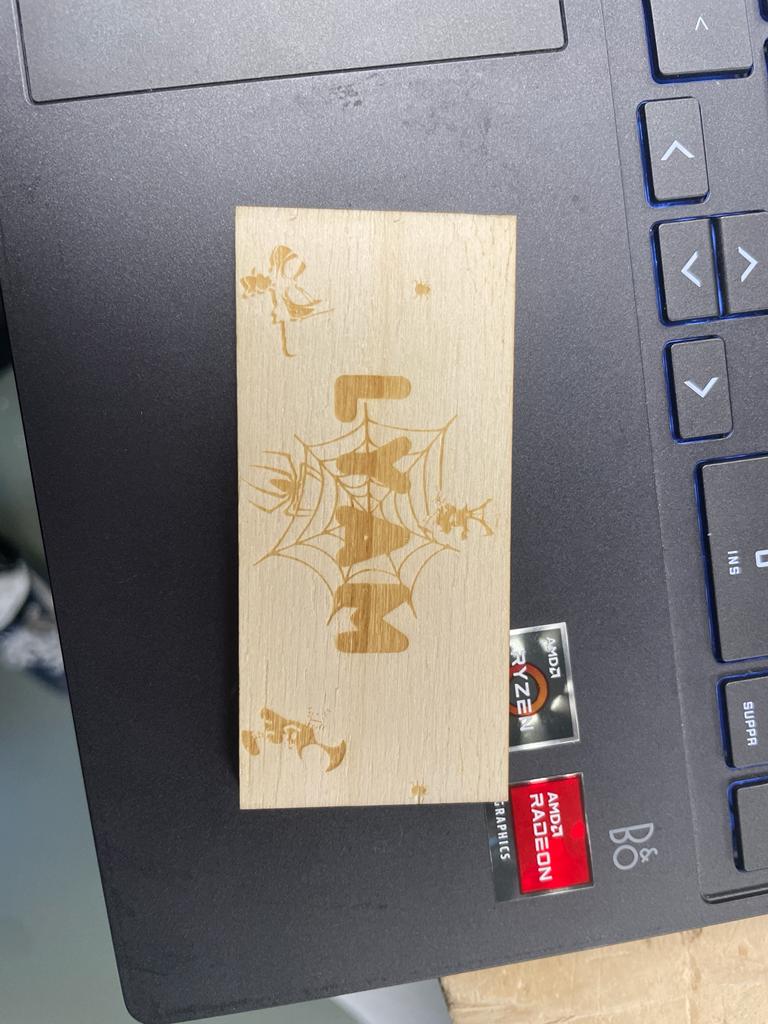
> Mais ici on s'était trompé sur l'épaisseur du CP peuplier. On avait paramétré pour du 3mm, mais c'était pas 3mm... c'était du 6mm... donc un peu dur a découper.

Et finalement, après avoir paramétré tout comme il faut, on a acheté les plaques (CP peuplier 3mm). Nous avons cela comme rendu :

<p class="callout success">[![WhatsApp Image 2023-12-22 à 15.56.44_8a30a92f.jpg](https://wiki.fablab.sorbonne-universite.fr/BookStack/uploads/images/gallery/2023-12/scaled-1680-/whatsapp-image-2023-12-22-a-15-56-44-8a30a92f.jpg)](https://wiki.fablab.sorbonne-universite.fr/BookStack/uploads/images/gallery/2023-12/whatsapp-image-2023-12-22-a-15-56-44-8a30a92f.jpg)</p>

# armoire miniature

Zoe Lambert. Armoire en CP 3mm

# Décorations pour les fêtes de fin d'année

*Un modèle de documentation <span style="background-color: #fbeeb8;">**minimal**</span> pour tous les types de projets. **Toutes** les catégories ci-dessous doivent être renseignées, même de façon succincte.  
<span style="background-color: #fbeeb8;">**IMPORTANT** </span>: Merci de sélectionner le / les tags adéquats dans le menu de droite, et de ne pas créer de nouveau tag.  
Les <span style="background-color: #fbeeb8;">**fichiers sources**</span> doivent idéalement être joints à cette page grâce à l'icône trombone du menu de droite.  
Des hésitations sur comment bien documenter et utiliser l'interface ? Consultez le tutoriel <span style="background-color: #fbeeb8;">[**"Comment documenter"**](https://wiki.fablab.sorbonne-universite.fr/BookStack/books/utilisation-du-wiki-IRi/page/comment-documenter)</span>*

#### Contexte

Les fêtes de fin d'année arrivent !! Il est temps de faire des décorations ecolos! Bonne chance! :)

#### Objectifs

Faire des boules de décoration

[![WhatsApp Image 2023-11-25 at 06.11.40.jpeg](https://wiki.fablab.sorbonne-universite.fr/BookStack/uploads/images/gallery/2023-11/scaled-1680-/whatsapp-image-2023-11-25-at-06-11-40.jpeg)](https://wiki.fablab.sorbonne-universite.fr/BookStack/uploads/images/gallery/2023-11/whatsapp-image-2023-11-25-at-06-11-40.jpeg)
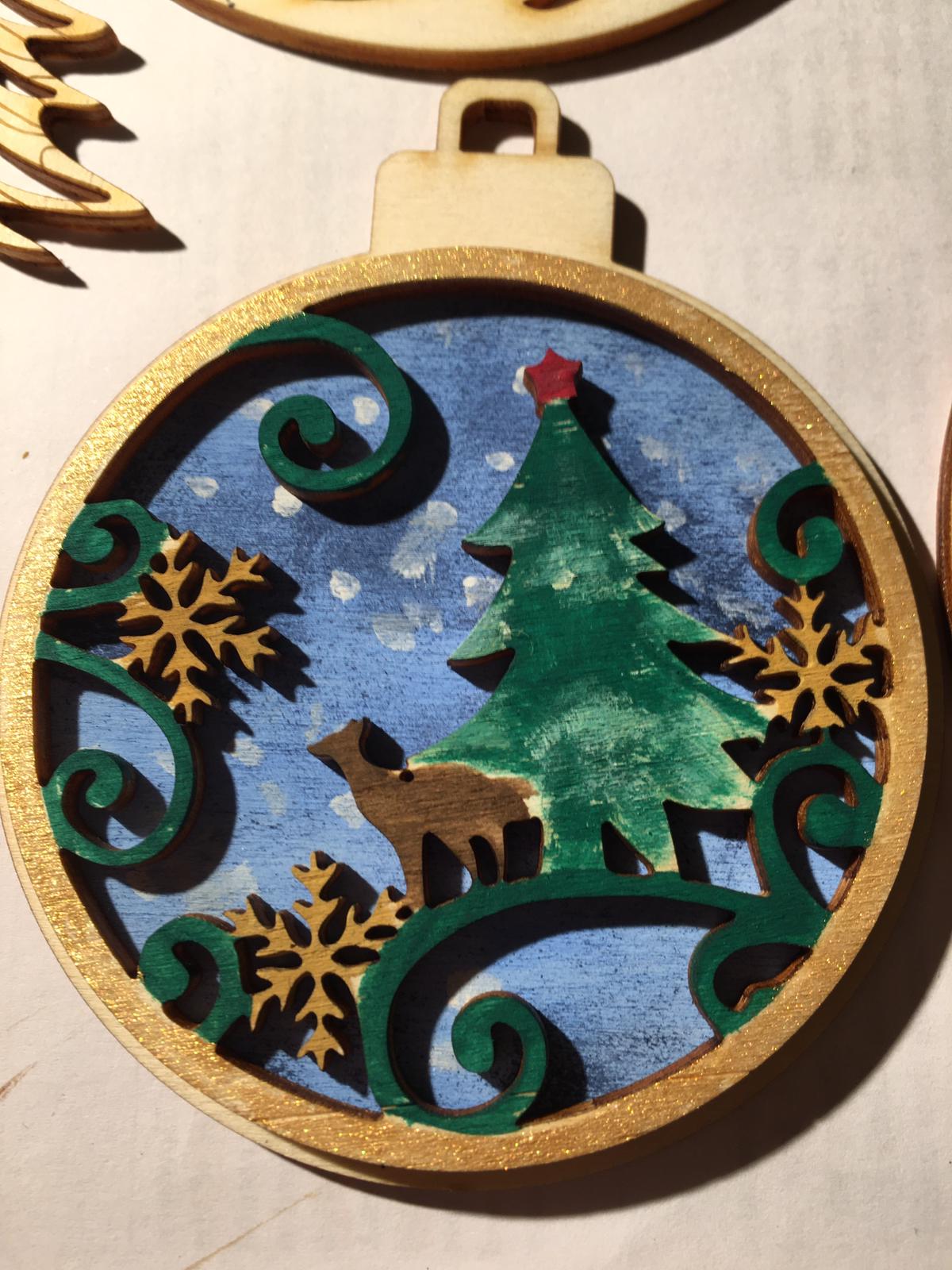
[![WhatsApp Image 2023-11-18 at 12.39.08.jpeg](https://wiki.fablab.sorbonne-universite.fr/BookStack/uploads/images/gallery/2023-11/scaled-1680-/whatsapp-image-2023-11-18-at-12-39-08.jpeg)](https://wiki.fablab.sorbonne-universite.fr/BookStack/uploads/images/gallery/2023-11/whatsapp-image-2023-11-18-at-12-39-08.jpeg)
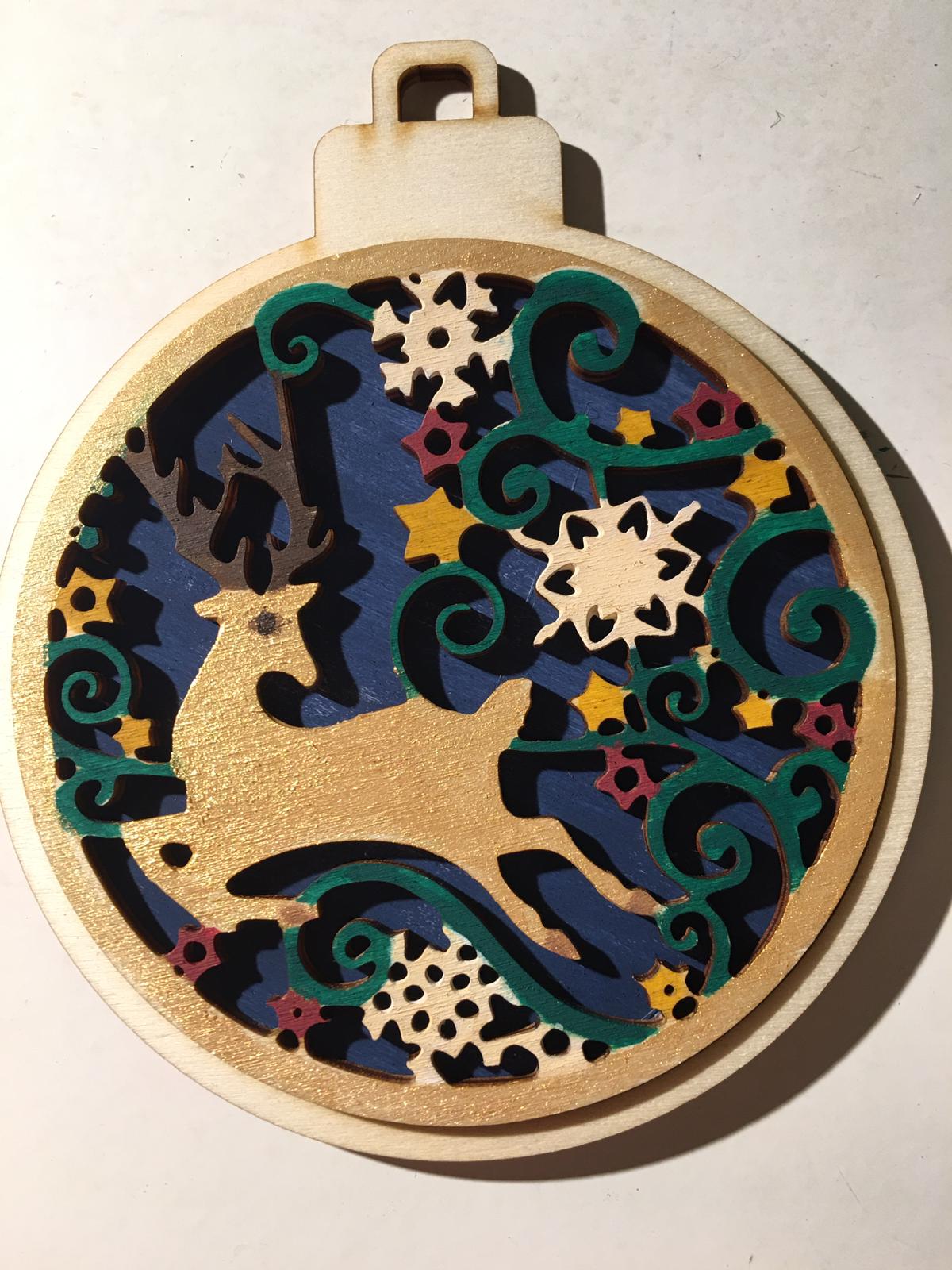
[![WhatsApp Image 2023-11-25 at 06.11.23.jpeg](https://wiki.fablab.sorbonne-universite.fr/BookStack/uploads/images/gallery/2023-11/scaled-1680-/whatsapp-image-2023-11-25-at-06-11-23.jpeg)](https://wiki.fablab.sorbonne-universite.fr/BookStack/uploads/images/gallery/2023-11/whatsapp-image-2023-11-25-at-06-11-23.jpeg)
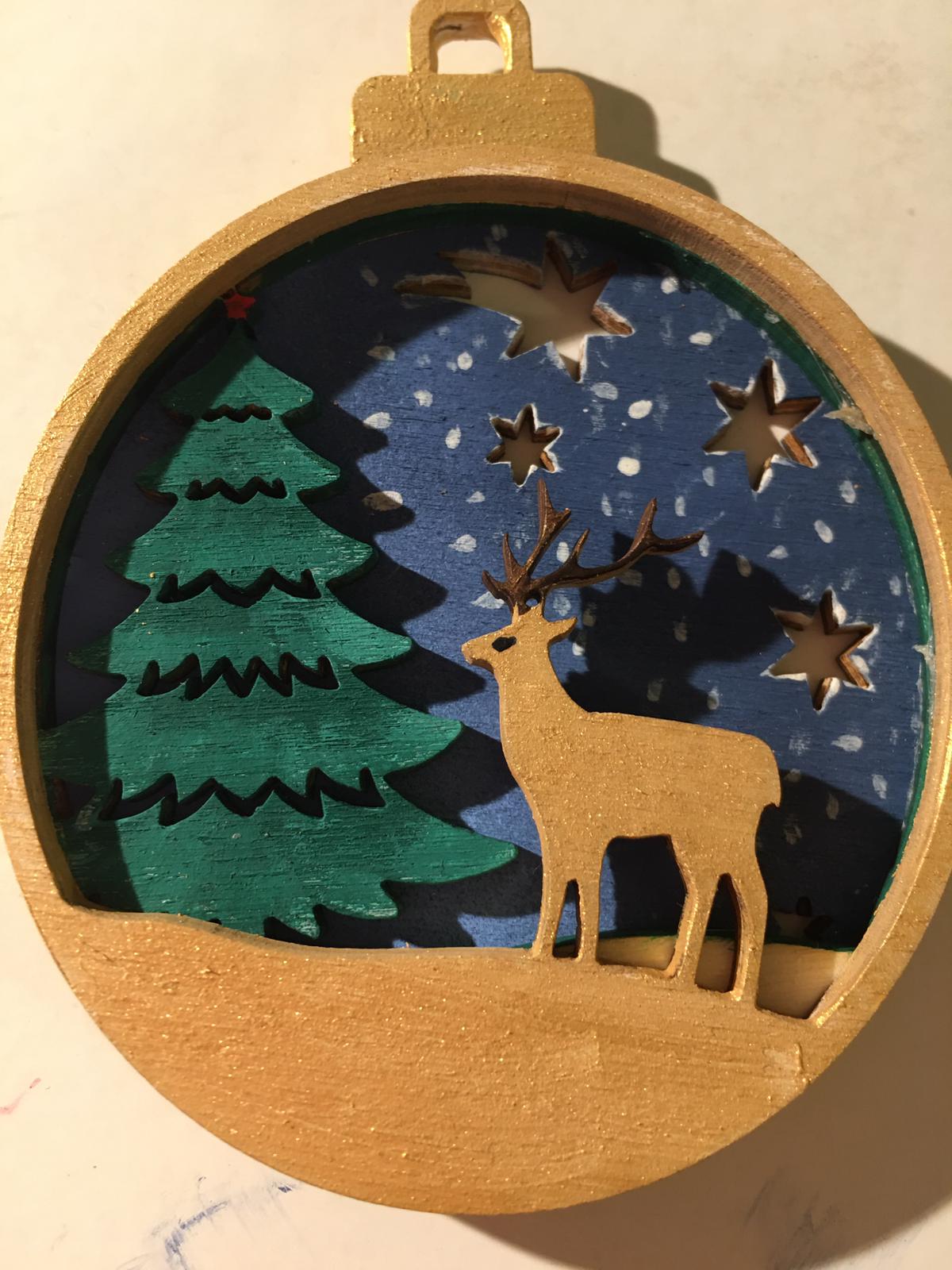
*Ajouter au moins une image de votre projet*

#### Matériel

Environ 100euros (prendre des bons peintures pour un meilleur rendu)

- 1 planche de CP peuplier 3mm (dimensions 300\*600mm)
- Peintures sur bois de toutes les couleurs
- scotch de peintre
- colle à bois
- cutter
- papier de verre grain moyen (80-100)

#### Machines utilisées

Trotec Speedy 100

#### Construction

*(Fichiers, photos, code, explications, paramètres d'usinage, photos, captures d'écran...)*

##### Étape 1

Télécharger Inskcape (gratuit).

##### Étape 2

Dessiner sur Inkskape et imprimer. Voici le tuto de prise en main:

#### Se déplacer sur le canevas

Il y a plusieurs façons de se déplacer sur le canevas (le faire défiler). Utilisez les raccourcis <kbd class="tutorial-keycombo"><kbd class="tutorial-modifierkey">Ctrl</kbd><span class="tutorial-plussign">+</span><kbd class="tutorial-key">flèche</kbd></kbd> pour vous déplacer avec le clavier (essayez donc dès maintenant de faire défiler ce document vers le bas). Vous pouvez aussi agripper et déplacer le canevas en enfonçant le bouton du milieu de la souris. Ou bien, vous pouvez utiliser les barres de défilement (<kbd class="tutorial-keycombo"><kbd class="tutorial-modifierkey">Ctrl</kbd><span class="tutorial-plussign">+</span><kbd class="tutorial-key">B</kbd></kbd> permet de les afficher/masquer). La <kbd class="tutorial-mousebutton mouse-wheel">molette</kbd> de la souris permet les déplacements verticaux, et même horizontaux en combinaison avec la touche <kbd class="tutorial-modifierkey">Maj</kbd>.

#### Zoomer et dézoomer

Le moyen le plus simple est d'utiliser les touches <kbd class="tutorial-key">−</kbd> et <kbd class="tutorial-key">+</kbd> (ou <kbd class="tutorial-key">=</kbd>). Vous pouvez aussi zoomer avec <kbd class="tutorial-keycombo"><kbd class="tutorial-modifierkey">Ctrl</kbd><span class="tutorial-plussign">+</span><kbd class="tutorial-mousebutton middle-click">clic milieu</kbd></kbd> ou <kbd class="tutorial-keycombo"><kbd class="tutorial-modifierkey">Ctrl</kbd><span class="tutorial-plussign">+</span><kbd class="tutorial-mousebutton right-click">clic droit</kbd></kbd>, dézoomer avec <kbd class="tutorial-keycombo"><kbd class="tutorial-modifierkey">Maj</kbd><span class="tutorial-plussign">+</span><kbd class="tutorial-mousebutton middle-click">clic milieu</kbd></kbd> ou <kbd class="tutorial-keycombo"><kbd class="tutorial-modifierkey">Maj</kbd><span class="tutorial-plussign">+</span><kbd class="tutorial-mousebutton right-click">clic droit</kbd></kbd>, et faire tourner la molette de la souris tout en appuyant sur <kbd class="tutorial-modifierkey">Ctrl</kbd>. Vous pouvez aussi cliquer sur le champ de saisie du zoom « Z » (dans le coin en bas à droite de la fenêtre), y saisir une valeur précise en %, et la valider en appuyant sur la touche <kbd class="tutorial-key">Entrée</kbd>. Enfin, il reste l'outil de zoom (dans la barre d'outils à gauche) qui vous permet de définir une région sur laquelle zoomer à l'aide de la souris.

Inkscape garde aussi en mémoire un historique des niveaux de zoom pour la session de travail en cours. Appuyez sur la touche <kbd class="tutorial-key">`</kbd> pour revenir au niveau de zoom précédent et utilisez <kbd class="tutorial-keycombo"><kbd class="tutorial-modifierkey">Maj</kbd><span class="tutorial-plussign">+</span><kbd class="tutorial-key">`</kbd></kbd> pour retourner au suivant.

#### Les outils d'Inkscape

La barre d'outils verticale à gauche affiche les outils de dessin et d'édition d'Inkscape. La <span class="firstterm">barre de commandes</span> affiche les boutons des commandes générales, comme « Enregistrer » ou « Imprimer » et – suivant votre définition d'écran – elle se trouve soit en haut de la fenêtre, juste en dessous des menus, soit à droite de la fenêtre. Juste au-dessus de <span class="firstterm">canevas</span> (l'espace de travail), la <span class="firstterm">barre de contrôle des outils</span> montre les contrôles spécifiques à chaque outil. La <span class="firstterm">barre d'état</span> en bas de la fenêtre affiche des indications et des messages qui peuvent vous aider dans votre travail.

De nombreuses opérations peuvent être effectuées avec des raccourcis clavier. Pour consulter tous les raccourcis disponibles, ouvrez le menu <kbd class="tutorial-menuchoice"><kbd class="tutorial-guimenu"><samp>Aide</samp></kbd><span class="tutorial-arrowsign">⇒</span><kbd class="tutorial-guimenuitem"><samp>Référence des raccourcis clavier et souris</samp></kbd></kbd>.

#### Créer et gérer des documents

Pour créer un nouveau document vide, utilisez <kbd class="tutorial-menuchoice"><kbd class="tutorial-guimenu"><samp>Fichier</samp></kbd><span class="tutorial-arrowsign">⇒</span><kbd class="tutorial-guimenuitem"><samp>Nouveau</samp></kbd></kbd> ou appuyez sur <kbd class="tutorial-keycombo"><kbd class="tutorial-modifierkey">Ctrl</kbd><span class="tutorial-plussign">+</span><kbd class="tutorial-key">N</kbd></kbd>. Pour créer un nouveau document à partir d'un des nombreux modèles d'Inkscape, utilisez <kbd class="tutorial-menuchoice"><kbd class="tutorial-guimenu"><samp>Fichier</samp></kbd><span class="tutorial-arrowsign">⇒</span><kbd class="tutorial-guimenuitem"><samp>Nouveau à partir d'un modèle…</samp></kbd></kbd> ou appuyez sur <kbd class="tutorial-keycombo"><kbd class="tutorial-modifierkey">Ctrl</kbd><span class="tutorial-plussign">+</span><kbd class="tutorial-modifierkey">Alt</kbd><span class="tutorial-plussign">+</span><kbd class="tutorial-key">N</kbd></kbd>.

Pour ouvrir un document SVG existant, utilisez <kbd class="tutorial-menuchoice"><kbd class="tutorial-guimenu"><samp>Fichier</samp></kbd><span class="tutorial-arrowsign">⇒</span><kbd class="tutorial-guimenuitem"><samp>Ouvrir</samp></kbd></kbd> (<kbd class="tutorial-keycombo"><kbd class="tutorial-modifierkey">Ctrl</kbd><span class="tutorial-plussign">+</span><kbd class="tutorial-key">O</kbd></kbd>). Pour enregistrer, utilisez <kbd class="tutorial-menuchoice"><kbd class="tutorial-guimenu"><samp>Fichier</samp></kbd><span class="tutorial-arrowsign">⇒</span><kbd class="tutorial-guimenuitem"><samp>Enregistrer</samp></kbd></kbd> (<kbd class="tutorial-keycombo"><kbd class="tutorial-modifierkey">Ctrl</kbd><span class="tutorial-plussign">+</span><kbd class="tutorial-key">S</kbd></kbd>) ou <kbd class="tutorial-menuchoice"><kbd class="tutorial-guimenu"><samp>Fichier</samp></kbd><span class="tutorial-arrowsign">⇒</span><kbd class="tutorial-guimenuitem"><samp>Enregistrer sous</samp></kbd></kbd> (<kbd class="tutorial-keycombo"><kbd class="tutorial-modifierkey">Maj</kbd><span class="tutorial-plussign">+</span><kbd class="tutorial-modifierkey">Ctrl</kbd><span class="tutorial-plussign">+</span><kbd class="tutorial-key">S</kbd></kbd>) pour enregistrer sous un nouveau nom (même si Inkscape active par défaut l'option d'enregistrement automatique, il est toujours conseillé d'enregistrer son travail régulièrement).

Inkscape utilise le format SVG (Scalable Vector Graphics) pour ses fichiers. Le format SVG est un standard ouvert largement utilisé par les logiciels de graphisme. Les fichiers SVG sont basés sur le format XML et peuvent être édités à l'aide de n'importe quel éditeur de texte ou XML (ou avec Inkscape, bien sûr). En plus du SVG, Inkscape peut importer et exporter des documents dans bien d'autres formats. Vous trouverez la liste des formats de fichiers pris en charge dans les boîtes de dialogue des menus <kbd class="tutorial-guimenuitem"><samp>Enregistrer</samp></kbd> et <kbd class="tutorial-guimenuitem"><samp>Importer</samp></kbd>.

Inkscape ouvre une nouvelle fenêtre pour chaque document. Naviguez entre elles avec votre gestionnaire de fenêtres (avec le raccourci <kbd class="tutorial-keycombo"><kbd class="tutorial-modifierkey">Alt</kbd><span class="tutorial-plussign">+</span><kbd class="tutorial-key">Tab</kbd></kbd> par exemple), ou utilisez le raccourci <kbd class="tutorial-keycombo"><kbd class="tutorial-modifierkey">Ctrl</kbd><span class="tutorial-plussign">+</span><kbd class="tutorial-key">Tab</kbd></kbd>, qui permet de circuler parmi les documents ouverts (en guise d'entraînement, créez dès maintenant un nouveau document pour tester la navigation entre ce didacticiel et le nouveau document). Note : Inkscape traite ces fenêtres comme des onglets dans un navigateur web, ce qui signifie que le raccourci <kbd class="tutorial-keycombo"><kbd class="tutorial-modifierkey">Ctrl</kbd><span class="tutorial-plussign">+</span><kbd class="tutorial-key">Tab</kbd></kbd> ne fonctionne qu'avec des documents s'exécutant dans la même instance. Si vous ouvrez plusieurs fichiers depuis un navigateur de fichiers ou exécutez plusieurs instances d'Inkscape, cela ne fonctionnera pas.

#### Créer des formes

Il est temps de passer aux formes ! Cliquez sur l'outil Rectangle dans la barre d'outils à gauche (ou appuyez sur <kbd class="tutorial-key">R</kbd>) et avec un cliquer-glisser, créez un rectangle, soit dans un nouveau document vide, soit dans celui-ci :

[![basic-f01.svg](https://wiki.fablab.sorbonne-universite.fr/BookStack/uploads/images/gallery/2023-11/basic-f01.svg)](https://wiki.fablab.sorbonne-universite.fr/BookStack/uploads/images/gallery/2023-11/basic-f01.svg)

[![basic-f02.svg](https://wiki.fablab.sorbonne-universite.fr/BookStack/uploads/images/gallery/2023-11/basic-f02.svg)](https://wiki.fablab.sorbonne-universite.fr/BookStack/uploads/images/gallery/2023-11/basic-f02.svg)
#### Fond et contour

La façon la plus simple de donner une couleur à un objet est probablement de sélectionner un objet, puis de cliquer sur un <span class="firstterm">échantillon</span> de couleur dans la palette en bas afin de le peindre (changer sa couleur de fond).

Vous pouvez également ouvrir la boîte de dialogue Palettes depuis le menu <kbd class="tutorial-guimenu"><samp>Affichage</samp></kbd> (ou appuyer sur <kbd class="tutorial-keycombo"><kbd class="tutorial-modifierkey">Maj</kbd><span class="tutorial-plussign">+</span><kbd class="tutorial-modifierkey">Ctrl</kbd><span class="tutorial-plussign">+</span><kbd class="tutorial-key">W</kbd></kbd>), choisir une palette à partir du petit triangle dans le coin inférieur droit, sélectionner un objet, et cliquer sur une couleur pour le peindre (donc changer sa couleur de fond).

La boîte de dialogue Fond et contour du menu <kbd class="tutorial-guimenu"><samp>Objet</samp></kbd> (ou accessible avec <kbd class="tutorial-keycombo"><kbd class="tutorial-modifierkey">Maj</kbd><span class="tutorial-plussign">+</span><kbd class="tutorial-modifierkey">Ctrl</kbd><span class="tutorial-plussign">+</span><kbd class="tutorial-key">F</kbd></kbd>) est plus puissante. Sélectionnez la forme ci-dessous et ouvrez la boîte de dialogue Fond et contour.

[![basic-f07.svg](https://wiki.fablab.sorbonne-universite.fr/BookStack/uploads/images/gallery/2023-11/basic-f07.svg)](https://wiki.fablab.sorbonne-universite.fr/BookStack/uploads/images/gallery/2023-11/basic-f07.svg)

Vous constatez que la boîte de dialogue a trois onglets : Fond, Contour et Style du contour. L'onglet Fond permet d'éditer le fond (l'intérieur) du ou des objet(s) sélectionné(s) (on parle aussi de remplissage — « fill » en anglais —, mais nous avons choisi une traduction brève pour des contraintes techniques). L'utilisation des boutons juste sous l'onglet vous permet de choisir le type de fond : transparent (aucun fond, le bouton avec un X), aplat (couleur de fond uniforme), ou encore dégradé linéaire ou radial. Pour la forme ci-dessus, le bouton Aplat devrait être sélectionné.

Plus bas, vous pouvez voir la collection de <span class="firstterm">sélecteurs de couleur</span> chacun dans un onglet : RVB, CMJN, TSL et d'autres encore. Vous pouvez également utiliser la roue, dans laquelle vous pouvez tourner un triangle pour choisir une teinte sur la roue, puis une nuance dans le triangle. Tous les sélecteurs de couleur comportent une réglette identifiée par la lettre « A » pour définir l'<span class="firstterm">alpha</span> (opacité) de la couleur sélectionnée.

Quand vous sélectionnez un objet, la boîte de dialogue Fond et contour est mise à jour pour afficher ses fond et contour actuels (quand plusieurs objets sont sélectionnés, elle affiche la *moyenne* de leurs couleurs). Jouez avec les exemples ci-dessous ou créez les vôtres :

[![basic-f08.svg](https://wiki.fablab.sorbonne-universite.fr/BookStack/uploads/images/gallery/2023-11/basic-f08.svg)](https://wiki.fablab.sorbonne-universite.fr/BookStack/uploads/images/gallery/2023-11/basic-f08.svg)

#### Journal de bord

*Avancée du projet à chaque étape, difficultés rencontrées, modifications et adaptations (facultatif pour les petits projets)*

##### 03/04/2022

Duis tincidunt mattis sollicitudin. Aenean posuere sapien a metus consectetur, ut blandit tellus finibus. Vivamus convallis tincidunt metus, ut fringilla eros gravida nec. Cras dignissim urna et vestibulum feugiat. Phasellus tempor, nunc quis lobortis volutpat, dolor arcu fermentum elit, in eleifend enim sem fringilla metus. 🚨 Donec quis libero vehicula, varius tortor quis, vehicula libero !!! Cras ultricies tempus ante gravida hendrerit.

##### 11/04/2022

Phasellus in purus quis justo feugiat vestibulum quis eu lacus. 😎 Etiam maximus metus vel massa pharetra convallis. Curabitur vel nunc orci. Praesent dolor dui, laoreet non massa non, pellentesque vestibulum quam. Sed posuere, dui quis semper pulvinar, eros nibh commodo elit, nec auctor arcu est et purus.

##### 18/04/2022

Maecenas interdum turpis sit amet rutrum elementum. Aenean eget accumsan ligula. Phasellus et scelerisque lectus. Cras vel venenatis nulla. Integer tristique non diam et molestie. Pellentesque condimentum enim arcu, in commodo nunc commodo vel. Integer vitae neque facilisis, mattis elit sit amet, gravida turpis. Maecenas lectus mauris, fringilla ut lectus eu, condimentum finibus tortor 🤩🤩🤩

*Un modèle de documentation <span style="background-color: #fbeeb8;">**minimal**</span> pour tous les types de projets. **Toutes** les catégories ci-dessous doivent être renseignées, même de façon succincte.  
<span style="background-color: #fbeeb8;">**IMPORTANT** </span>: Merci de sélectionner le / les tags adéquats dans le menu de droite, et de ne pas créer de nouveau tag.  
Les <span style="background-color: #fbeeb8;">**fichiers sources**</span> doivent idéalement être joints à cette page grâce à l'icône trombone du menu de droite.  
Des hésitations sur comment bien documenter et utiliser l'interface ? Consultez le tutoriel <span style="background-color: #fbeeb8;">[**"Comment documenter"**](https://wiki.fablab.sorbonne-universite.fr/BookStack/books/utilisation-du-wiki-IRi/page/comment-documenter)</span>*

#### Informations

- Prénom et nom
- Adresse mail
- Cursus / Laboratoire / Association
- Date de début - Date de fin estimée (ou réelle)

#### Contexte

Lorem ipsum dolor sit amet, consectetur adipiscing elit. Donec et mauris non ipsum tincidunt euismod. Donec sed accumsan sem. Proin odio sem, vehicula a suscipit et, efficitur quis diam. Nam in enim a ex bibendum ultricies. Suspendisse in mauris sit amet felis cursus condimentum.

#### Objectifs

Nulla imperdiet mattis neque non vehicula. Aliquam aliquam ac lectus non euismod. Nulla facilisi. Fusce fermentum enim magna, vel consectetur sem malesuada eu. Integer ac iaculis magna, dictum posuere neque. Sed pretium dignissim arcu, vel maximus felis cursus in.

[![image-1653061695508.jpeg](https://wiki.fablab.sorbonne-universite.fr/BookStack/uploads/images/gallery/2022-05/scaled-1680-/image-1653061695508.jpeg)](https://wiki.fablab.sorbonne-universite.fr/BookStack/uploads/images/gallery/2022-05/image-1653061695508.jpeg)
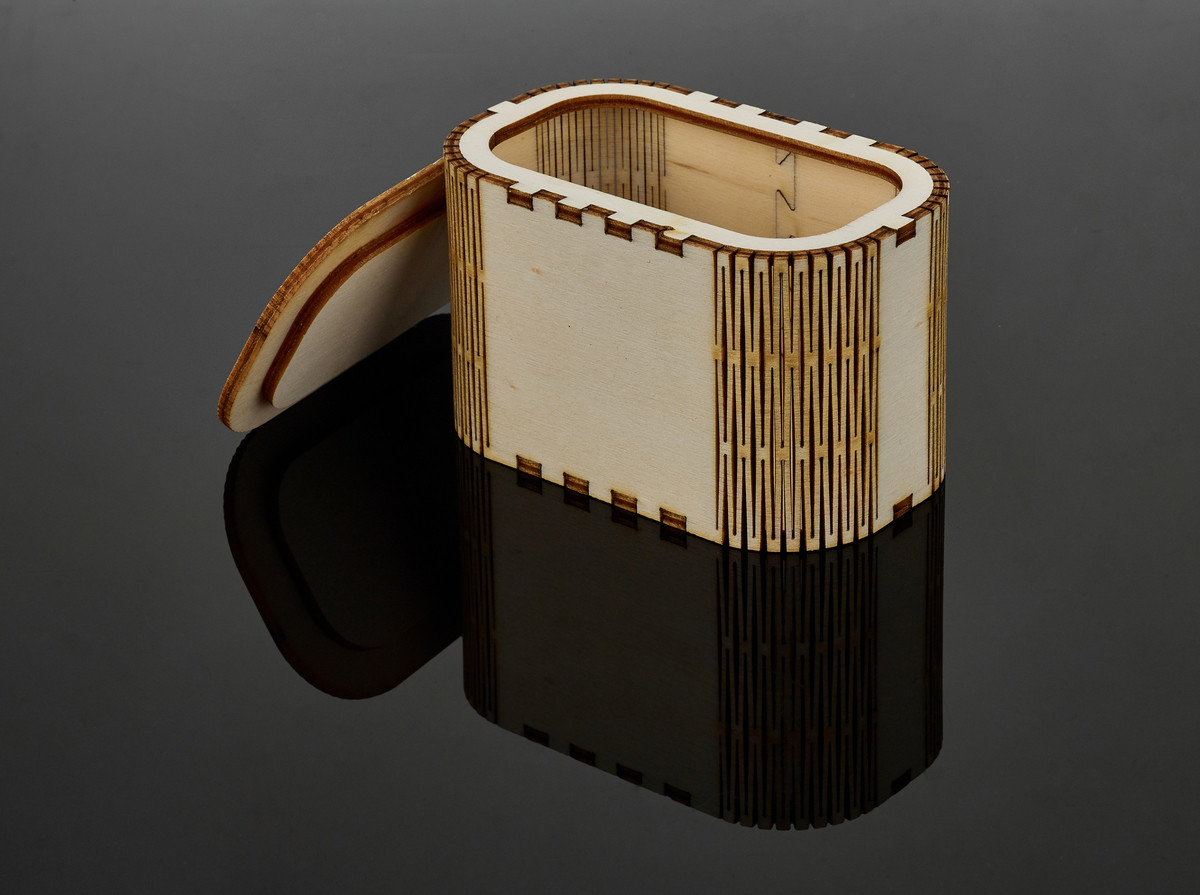
*Ajouter au moins une image de votre projet*

#### Matériel

- 1 planche de CP peuplier 3mm (dimensions 300\*600mm)
- scotch de peintre
- colle à bois
- cutter
- papier de verre grain moyen (80-100)

#### Machines utilisées

Trotec Speedy 100

#### Construction

*(Fichiers, photos, code, explications, paramètres d'usinage, photos, captures d'écran...)*

##### Étape 1

\----

##### Étape 2

\----

##### Étape 3

\----

#### Journal de bord

*Avancée du projet à chaque étape, difficultés rencontrées, modifications et adaptations (facultatif pour les petits projets)*

##### 03/04/2022

Duis tincidunt mattis sollicitudin. Aenean posuere sapien a metus consectetur, ut blandit tellus finibus. Vivamus convallis tincidunt metus, ut fringilla eros gravida nec. Cras dignissim urna et vestibulum feugiat. Phasellus tempor, nunc quis lobortis volutpat, dolor arcu fermentum elit, in eleifend enim sem fringilla metus. 🚨 Donec quis libero vehicula, varius tortor quis, vehicula libero !!! Cras ultricies tempus ante gravida hendrerit.

##### 11/04/2022

Phasellus in purus quis justo feugiat vestibulum quis eu lacus. 😎 Etiam maximus metus vel massa pharetra convallis. Curabitur vel nunc orci. Praesent dolor dui, laoreet non massa non, pellentesque vestibulum quam. Sed posuere, dui quis semper pulvinar, eros nibh commodo elit, nec auctor arcu est et purus.

##### 18/04/2022

Maecenas interdum turpis sit amet rutrum elementum. Aenean eget accumsan ligula. Phasellus et scelerisque lectus. Cras vel venenatis nulla. Integer tristique non diam et molestie. Pellentesque condimentum enim arcu, in commodo nunc commodo vel. Integer vitae neque facilisis, mattis elit sit amet, gravida turpis. Maecenas lectus mauris, fringilla ut lectus eu, condimentum finibus tortor 🤩🤩🤩

# jeux enfant - tour d'attaque

#### Informations

- Alexandre Guerre
- alexandre.guerre@sorbonneuniversite.fr
- SUMMIT
- 15/11/23 - 20-11-23

#### Contexte

Dans le cadre d'une discussion philosophique avec mon fils de 5 ans, nous avons échafaudé un plan afin de prendre d’assaut son château Playmobil. Afin de réaliser cette attaque, il nous est paru évident qu'il était nécessaire de construire une tour d'attaque.

#### Objectifs

Réalisation d'une tour d'attaque à l'échelle Playmobil.

Voici le dessin de mon fils .

[![20231123_180735.jpg](https://wiki.fablab.sorbonne-universite.fr/BookStack/uploads/images/gallery/2023-12/scaled-1680-/20231123-180735.jpg)](https://wiki.fablab.sorbonne-universite.fr/BookStack/uploads/images/gallery/2023-12/20231123-180735.jpg)
Le dessin revu par mes soins.

[![20231203_113737.jpg](https://wiki.fablab.sorbonne-universite.fr/BookStack/uploads/images/gallery/2023-12/scaled-1680-/20231203-113737.jpg)](https://wiki.fablab.sorbonne-universite.fr/BookStack/uploads/images/gallery/2023-12/20231203-113737.jpg)
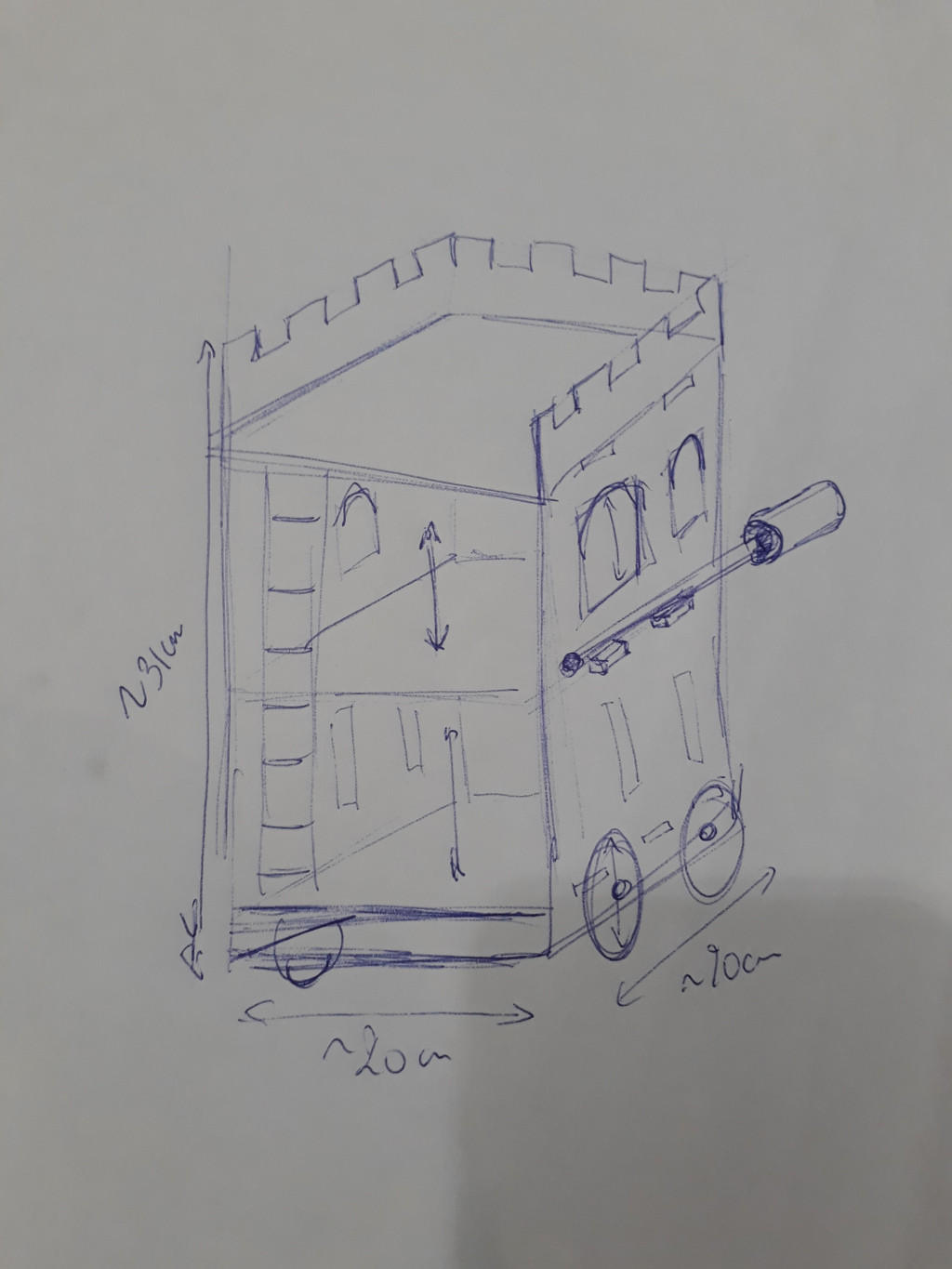
#### Matériel

- 2 planches de MDF de 3mm (dimensions 500\*800mm)
- 1 tige de bois de 8 mm x 1m
- colle à bois

#### Machines utilisées

Trotec Speedy 360

#### Construction

Une modélisation en 3D de l'objet a été faite sous fusion 360.

[![tour-attaque-2.png](https://wiki.fablab.sorbonne-universite.fr/BookStack/uploads/images/gallery/2023-12/scaled-1680-/tour-attaque-2.png)](https://wiki.fablab.sorbonne-universite.fr/BookStack/uploads/images/gallery/2023-12/tour-attaque-2.png)
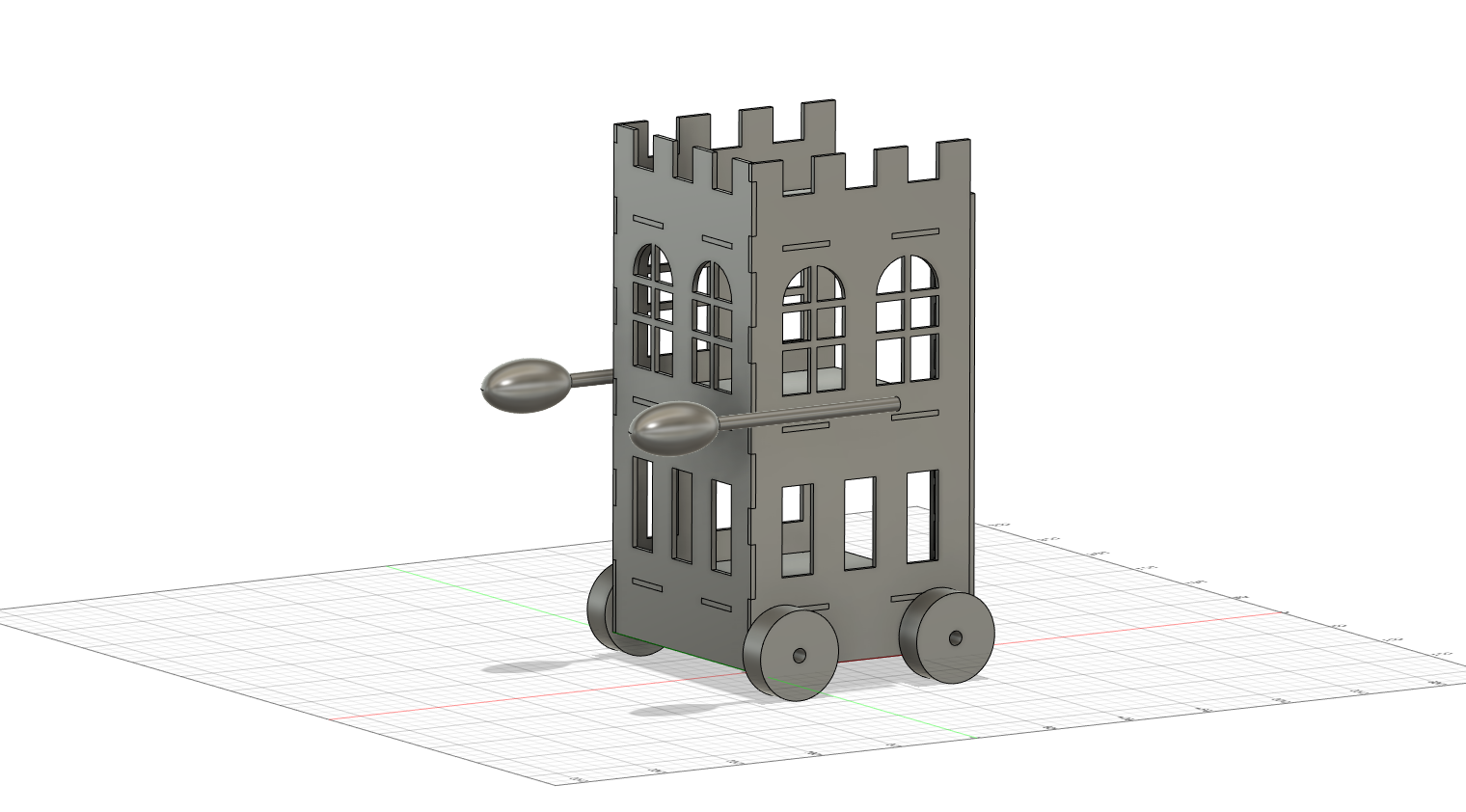
[![tour-attaque-1.png](https://wiki.fablab.sorbonne-universite.fr/BookStack/uploads/images/gallery/2023-12/scaled-1680-/tour-attaque-1.png)](https://wiki.fablab.sorbonne-universite.fr/BookStack/uploads/images/gallery/2023-12/tour-attaque-1.png)
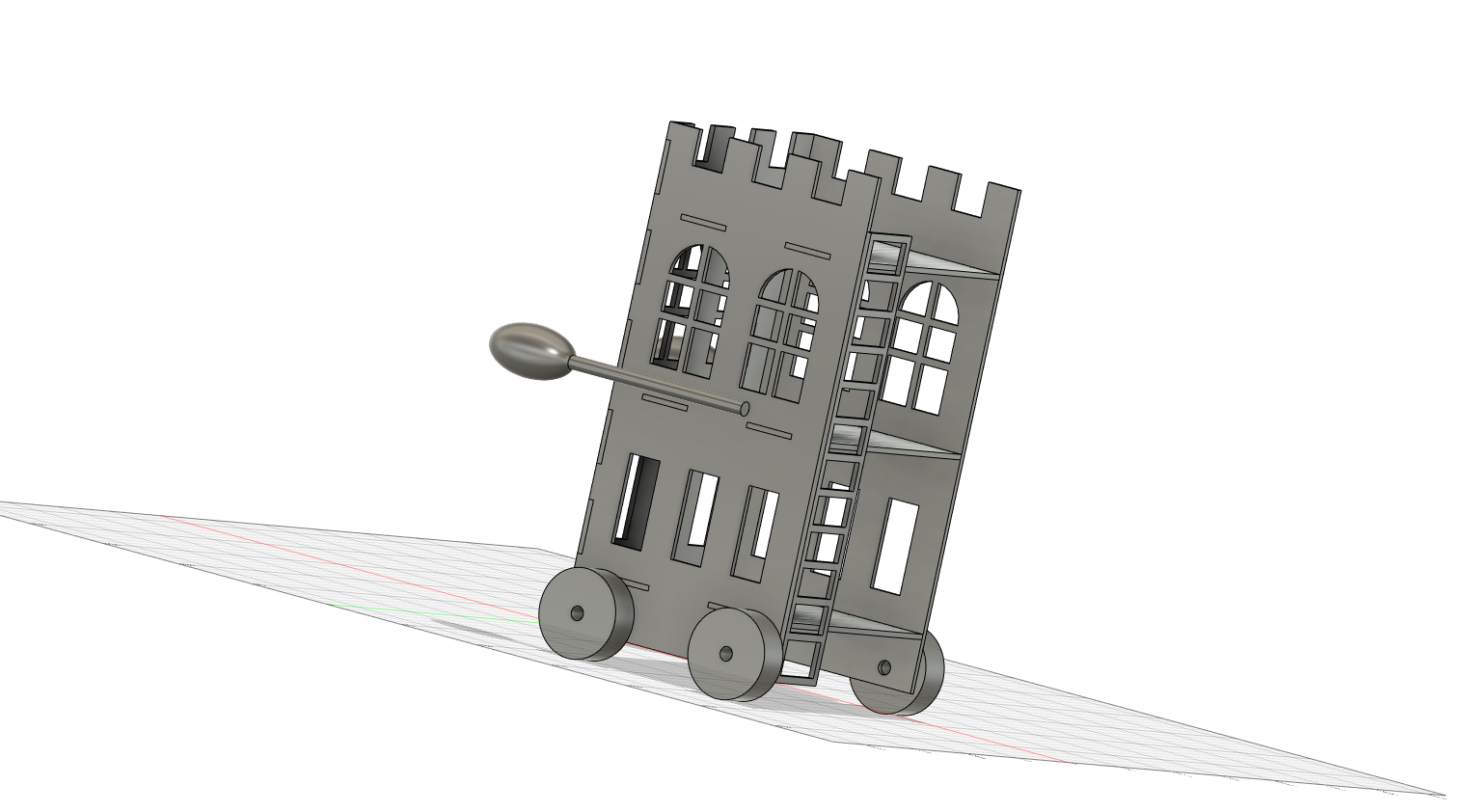
Ensuite un passage à la découpe laser puis un montage rapide à la colle à bois afin de donner le résultat.

fichiers utilisés : [ta\_page1.svg](https://wiki.fablab.sorbonne-universite.fr/BookStack/attachments/460) [ta\_page2.svg](https://wiki.fablab.sorbonne-universite.fr/BookStack/attachments/464)

Il manque la grosse masse sur le côté, que l'on a construit avec un pot de yahourt, des disques de carton et le reste de la tige de bois.

#### [![20231124_064846.jpg](https://wiki.fablab.sorbonne-universite.fr/BookStack/uploads/images/gallery/2023-12/scaled-1680-/20231124-064846.jpg)](https://wiki.fablab.sorbonne-universite.fr/BookStack/uploads/images/gallery/2023-12/20231124-064846.jpg)[![20231124_064853.jpg](https://wiki.fablab.sorbonne-universite.fr/BookStack/uploads/images/gallery/2023-12/scaled-1680-/20231124-064853.jpg)](https://wiki.fablab.sorbonne-universite.fr/BookStack/uploads/images/gallery/2023-12/20231124-064853.jpg)
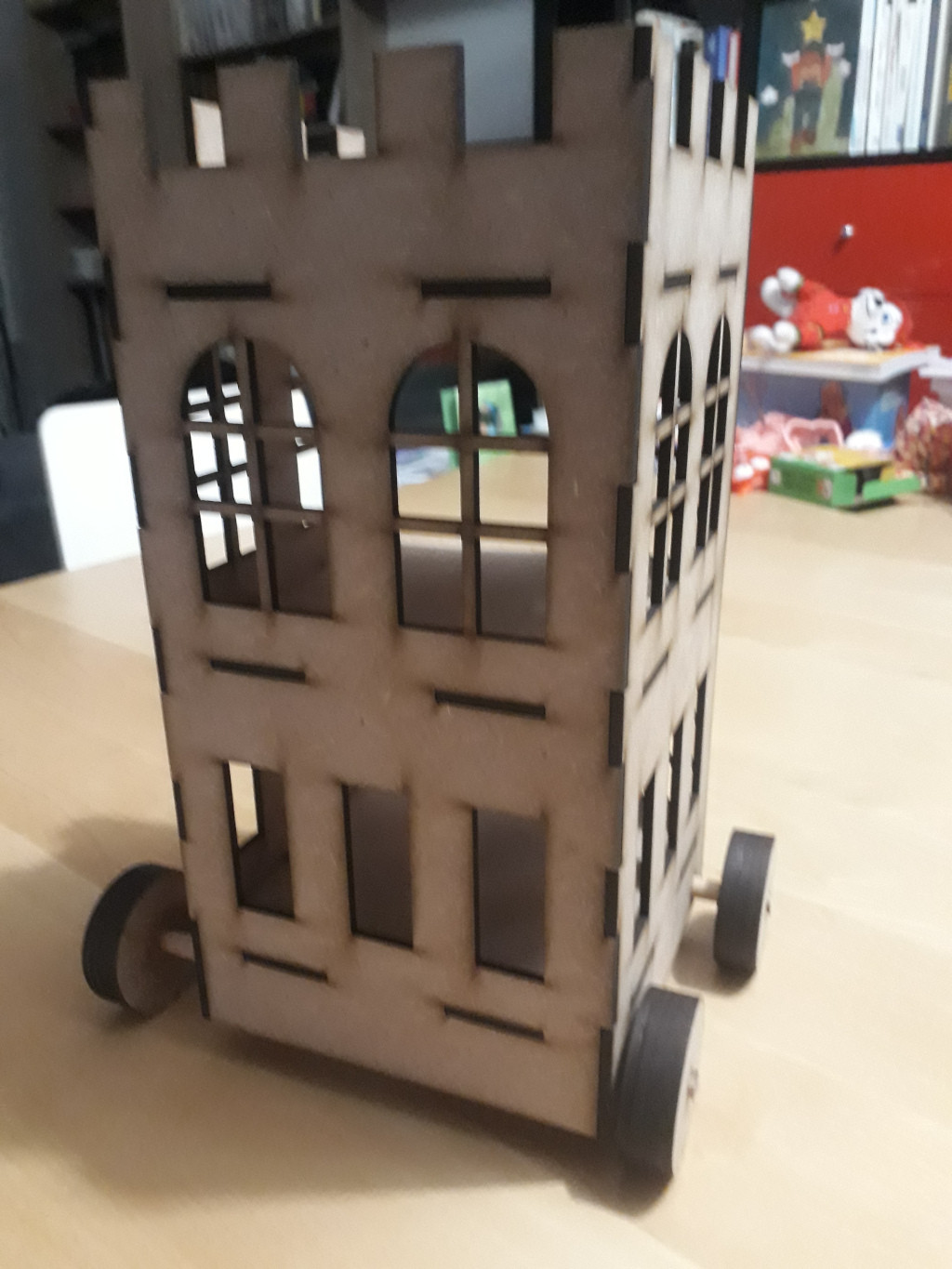
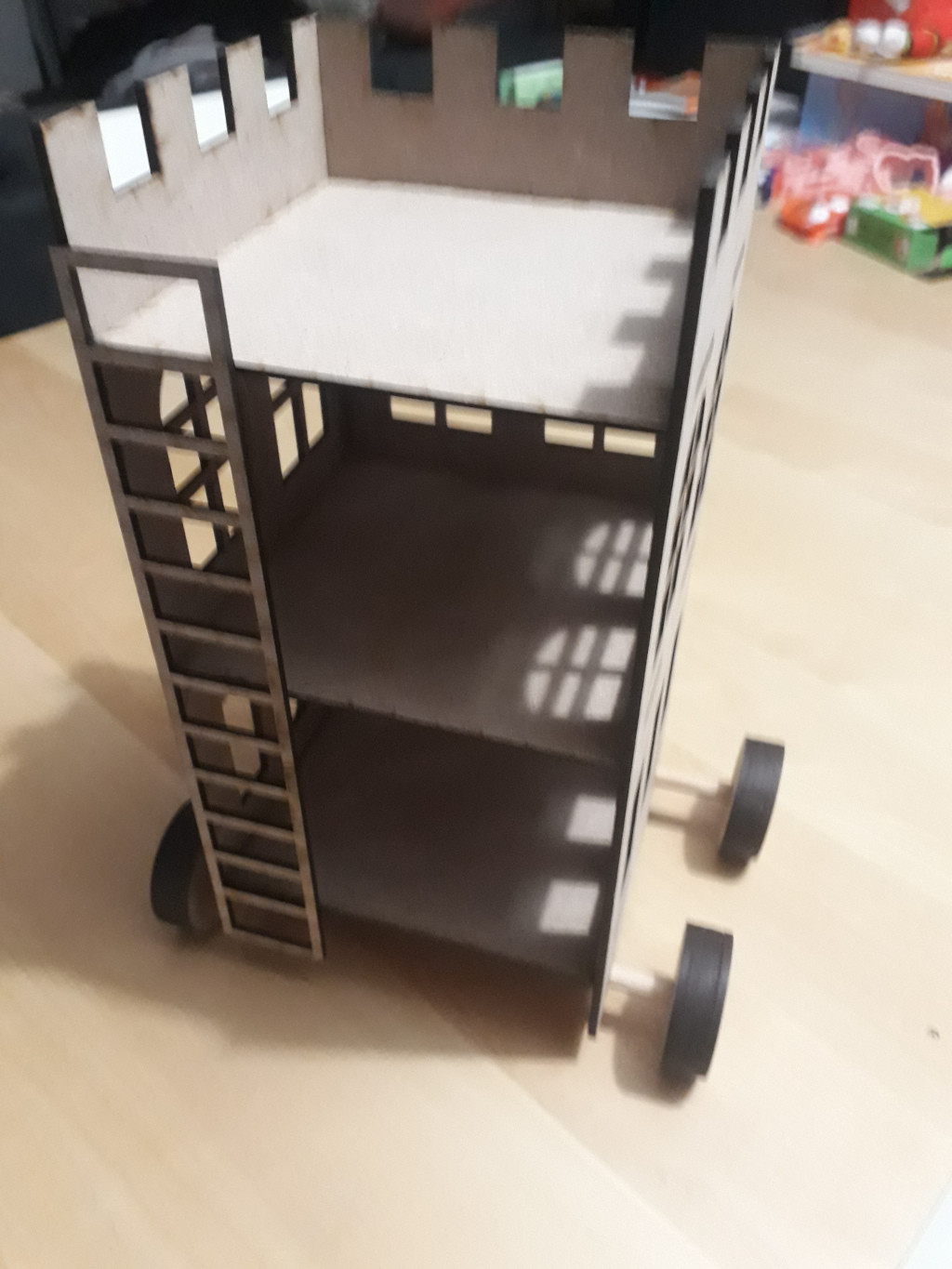
# Gravure d'un cadre

#### Informations

- Alicia LUONG
- alicialuongtau@gmail.com
- Licence
- 04/12/2023 - 13/12/2023

#### Contexte

<div aria-label="Page Section Options" class="pointer-container" id="bkmrk-%C2%A0" refs="pointer@pointer" tabindex="-1"><div class="pointer flex-container-row items-center justify-space-between p-s anim is-page-editable"><div class="flex-container-row items-center gap-s" refs="pointer@mode-section"><button class="text-button icon px-xs" title="Permalink mode, Press to show include tag"><svg class="svg-icon" data-icon="link" role="presentation" viewbox="0 0 24 24" xmlns="http://www.w3.org/2000/svg"></svg></button><div class="input-group"> <button class="button outline icon" title="Copy Link" type="button"><svg class="svg-icon" data-icon="copy" role="presentation" viewbox="0 0 24 24" xmlns="http://www.w3.org/2000/svg"></svg></button></div></div><svg class="svg-icon" data-icon="edit" role="presentation" viewbox="0 0 24 24" xmlns="http://www.w3.org/2000/svg"></svg></div></div>Pour Noël, rien de tel qu'un cadre personnalisé comme cadeau.

#### Objectif 

Graver un cadre.

#### Matériel 

Cadre en bois, dimension : 22x17

# Gravure d'un QR code

#### Coordonnées 

<span lang="EN-US" style="mso-ansi-language: EN-US;">MIDI Leeann</span>

[<span lang="EN-US" style="color: windowtext; mso-ansi-language: EN-US; text-decoration: none; text-underline: none;">leeann.midi-drouillard@etu.sorbonne-universite.fr</span>](mailto:leeann.midi-drouillard@etu.sorbonne-universite.fr)

M1 Chimie

#### Introduction 

Fait le 28/11/2023

Cette gravure a été faite pour le Village du Futur Souhaitable dans le cadre de l’UE MU4CIOIP.

#### Matériaux/Machine 

Plaque de PMMA verte

Trotec Speedy 360

#### Construction 

Le QR code était originalement sous format jpg

<span style="mso-no-proof: yes;">[![IMG-20231123-WA0000.jpg](https://wiki.fablab.sorbonne-universite.fr/BookStack/uploads/images/gallery/2023-11/scaled-1680-/img-20231123-wa0000.jpg)](https://wiki.fablab.sorbonne-universite.fr/BookStack/uploads/images/gallery/2023-11/img-20231123-wa0000.jpg)  
</span>

L’image a été transformé en fichier .svg à l’aide du logiciel Inkscape

<span style="mso-no-proof: yes;">[![2023-11-28.png](https://wiki.fablab.sorbonne-universite.fr/BookStack/uploads/images/gallery/2023-11/scaled-1680-/2023-11-28.png)](https://wiki.fablab.sorbonne-universite.fr/BookStack/uploads/images/gallery/2023-11/2023-11-28.png)  
</span>

#### Résultat 

Quand on fait la gravure on obtient ce résultat :

[![1701188290335.jpg](https://wiki.fablab.sorbonne-universite.fr/BookStack/uploads/images/gallery/2023-11/scaled-1680-/1701188290335.jpg)](https://wiki.fablab.sorbonne-universite.fr/BookStack/uploads/images/gallery/2023-11/1701188290335.jpg)

Il n'y a pas assez de contraste pour que le QR code puisse être scanné donc la plaque a été peinte à la bombe. On obtient donc :

[![1701188290325.jpg](https://wiki.fablab.sorbonne-universite.fr/BookStack/uploads/images/gallery/2023-11/scaled-1680-/1701188290325.jpg)](https://wiki.fablab.sorbonne-universite.fr/BookStack/uploads/images/gallery/2023-11/1701188290325.jpg)

# Préparation UE IC 803

Séance de remise à niveau de découpe laser pour les CME.

[Boite à tiroir](https://wiki.fablab.sorbonne-universite.fr/BookStack/attachments/444)[.svg](https://wiki.fablab.sorbonne-universite.fr/BookStack/attachments/444)

[HBox.svg](https://wiki.fablab.sorbonne-universite.fr/BookStack/attachments/445)

# Pochoir pour électrode

*Un modèle de documentation <span style="background-color: #fbeeb8;">**minimal**</span> pour tous les types de projets. **Toutes** les catégories ci-dessous doivent être renseignées, même de façon succincte.  
<span style="background-color: #fbeeb8;">**IMPORTANT** </span>: Merci de sélectionner le / les tags adéquats dans le menu de droite, et de ne pas créer de nouveau tag.  
Les <span style="background-color: #fbeeb8;">**fichiers sources**</span> doivent idéalement être joints à cette page grâce à l'icône trombone du menu de droite.  
Des hésitations sur comment bien documenter et utiliser l'interface ? Consultez le tutoriel <span style="background-color: #fbeeb8;">[**"Comment documenter"**](https://wiki.fablab.sorbonne-universite.fr/BookStack/books/utilisation-du-wiki-IRi/page/comment-documenter)</span>*

#### Informations

- Prénom et nom
- Adresse mail
- Cursus / Laboratoire / Association
- Date de début - Date de fin estimée (ou réelle)

#### Contexte

Lorem ipsum dolor sit amet, consectetur adipiscing elit. Donec et mauris non ipsum tincidunt euismod. Donec sed accumsan sem. Proin odio sem, vehicula a suscipit et, efficitur quis diam. Nam in enim a ex bibendum ultricies. Suspendisse in mauris sit amet felis cursus condimentum.

#### Objectifs

Nulla imperdiet mattis neque non vehicula. Aliquam aliquam ac lectus non euismod. Nulla facilisi. Fusce fermentum enim magna, vel consectetur sem malesuada eu. Integer ac iaculis magna, dictum posuere neque. Sed pretium dignissim arcu, vel maximus felis cursus in.

[![image-1653061695508.jpeg](https://wiki.fablab.sorbonne-universite.fr/BookStack/uploads/images/gallery/2022-05/scaled-1680-/image-1653061695508.jpeg)](https://wiki.fablab.sorbonne-universite.fr/BookStack/uploads/images/gallery/2022-05/image-1653061695508.jpeg)

*Ajouter au moins une image de votre projet*

#### Matériel

- 1 planche de CP peuplier 3mm (dimensions 300\*600mm)
- scotch de peintre
- colle à bois
- cutter
- papier de verre grain moyen (80-100)

#### Machines utilisées

Trotec Speedy 100

#### Construction

*(Fichiers, photos, code, explications, paramètres d'usinage, photos, captures d'écran...)*

##### Étape 1

\----

##### Étape 2

\----

##### Étape 3

\----

#### Journal de bord

*Avancée du projet à chaque étape, difficultés rencontrées, modifications et adaptations (facultatif pour les petits projets)*

##### 03/04/2022

Duis tincidunt mattis sollicitudin. Aenean posuere sapien a metus consectetur, ut blandit tellus finibus. Vivamus convallis tincidunt metus, ut fringilla eros gravida nec. Cras dignissim urna et vestibulum feugiat. Phasellus tempor, nunc quis lobortis volutpat, dolor arcu fermentum elit, in eleifend enim sem fringilla metus. 🚨 Donec quis libero vehicula, varius tortor quis, vehicula libero !!! Cras ultricies tempus ante gravida hendrerit.

##### 11/04/2022

Phasellus in purus quis justo feugiat vestibulum quis eu lacus. 😎 Etiam maximus metus vel massa pharetra convallis. Curabitur vel nunc orci. Praesent dolor dui, laoreet non massa non, pellentesque vestibulum quam. Sed posuere, dui quis semper pulvinar, eros nibh commodo elit, nec auctor arcu est et purus.

##### 18/04/2022

Maecenas interdum turpis sit amet rutrum elementum. Aenean eget accumsan ligula. Phasellus et scelerisque lectus. Cras vel venenatis nulla. Integer tristique non diam et molestie. Pellentesque condimentum enim arcu, in commodo nunc commodo vel. Integer vitae neque facilisis, mattis elit sit amet, gravida turpis. Maecenas lectus mauris, fringilla ut lectus eu, condimentum finibus tortor 🤩🤩🤩

# Mini porte clef libellule

#### Informations

- Alexandre Vaudelle
- alexandre.vaudelle@etu.sorbonne-universite.fr
- Polytech Sorbonne - EISE4
- 24/02/2023

#### Contexte

Petite requête de ma mère, j'apprend à me servir d'InkScape au passage.

#### Objectifs

Réaliser (avec amour) un petit porte clef en forme de libellule !

[![image-1677260375937.jpg](https://wiki.fablab.sorbonne-universite.fr/BookStack/uploads/images/gallery/2023-02/scaled-1680-/image-1677260375937.jpg)](https://wiki.fablab.sorbonne-universite.fr/BookStack/uploads/images/gallery/2023-02/image-1677260375937.jpg)

#### Matériel

- 1 plaque de PMMA 3mm rouge que j'ai tapé dans les chûtes

#### Machines utilisées

Trotec Speedy 100

#### Construction

[![image-1677260833793.png](https://wiki.fablab.sorbonne-universite.fr/BookStack/uploads/images/gallery/2023-02/scaled-1680-/image-1677260833793.png)](https://wiki.fablab.sorbonne-universite.fr/BookStack/uploads/images/gallery/2023-02/image-1677260833793.png)

On réalise tant bien que mal un vectoriel en suivant le super guide disponible sur ce même wiki. Artistiquement j'ai le niveau d'une huître donc je me suis servi du modèle ci-dessous comme calque.

[![image-1677260891035..jpg](https://wiki.fablab.sorbonne-universite.fr/BookStack/uploads/images/gallery/2023-02/scaled-1680-/image-1677260891035.jpg)](https://wiki.fablab.sorbonne-universite.fr/BookStack/uploads/images/gallery/2023-02/image-1677260891035.jpg)

#### Journal de bord

##### 23/02/2023

Début et fin du projet. J'ai mis environ deux heures, en maitrisant le logiciel ça doit pouvoir se faire en 30-45min. Petite déception, on voit mal la différence entre les ailes d'une même paire. J'ai mis un niveau de gris plus bas afin qu'il y en ait une mais je n'ai pas osé le rendre suffisament prononcé de peur que les ailes grises soient trop discrètes. On réussi néanmoins à discerner les pairs entre elles donc le résultat me semble satisfaisant.

# Matériauthèque Speedy 360

Le fichier svg de découpe / gravure est joint à cette page (menu latéral), ainsi que la fiche de réglages matériaux au format docx.

Cette matériauthèque est une aide pour les usager·ères (principalement étudiant·es) du Fablab Sorbonne Université, à qui peu de matières sont mises à disposition et qui utilisent les réglages conseillés par le Fablab dans la grande majorité des cas. Elle est donc surtout utile à des fins pédagogiques, pour comprendre comment un fichier doit être mis en forme, et quels paramètres peuvent intervenir dans les préréglages.

[![laser-materiaux1.jpeg](https://wiki.fablab.sorbonne-universite.fr/BookStack/uploads/images/gallery/2023-08/scaled-1680-/laser-materiaux1.jpeg)](https://wiki.fablab.sorbonne-universite.fr/BookStack/uploads/images/gallery/2023-08/laser-materiaux1.jpeg)

Le support noir est découpé au cutter dans une plaque de polypropylène alvéolée 2mm noire (dimensions 200mm\*280mm). Ça devrait aussi bien rendre sur du carton plume noir (qui peut pour le coup être découpé à la laser).

  
Les jetons de matières plastiques sont encerclées d’un anneau de MDF 3mm découpé à la laser : l’objet dans le fichier svg ci-joint doit être adapté selon le kerf que vous obtenez en découpant les jetons de PMMA / acrylique, afin que le jeton plastique soit bien ajusté dans le cercle en MDF.

  
Les jetons de matériaux sont collés avec du scotch double face sur le support noir. Pour les jetons transparents, le scotch est collé sur le pourtour en MDF pour des raisons esthétiques.

  
Le fichier de jeton n’est pas parfaitement régulier, n’hésitez pas à en faire une version plus propre !  
   
 Vous pouvez adresser vos questions ou suggestions à clara.devanz@sorbonne-universite.fr

# Platine d'adressage électrique

#### Informations

- Christophe Tourain
- christophe.tourain@sorbonne-Universite.fr
- IDV/CHNO 15-20 UM80 Sorbonne Université
- 19 septembre 2023 - 19 septembre 2023

#### Contexte

Adresser électriquement un modulateur thermo-optique de lumière, composé de 68 actionneurs.

#### Objectifs

Réalisation de perçage d'une platine en PMMA d'épaisseur 5 mm et de dimension 250 x 150 mm pour accueillir 68 fiches bananes femelles.

#### Matériel

- 1 plaque de PMMA 5 mm

#### Machines utilisées

Trotec Speedy 360

#### Construction

[![image.png](https://wiki.fablab.sorbonne-universite.fr/BookStack/uploads/images/gallery/2023-09/scaled-1680-/LrEimage.png)](https://wiki.fablab.sorbonne-universite.fr/BookStack/uploads/images/gallery/2023-09/LrEimage.png)

#### Journal de bord

25/09/2023

câblée et fonctionnelle

[![platine.jpg](https://wiki.fablab.sorbonne-universite.fr/BookStack/uploads/images/gallery/2023-10/scaled-1680-/platine.jpg)](https://wiki.fablab.sorbonne-universite.fr/BookStack/uploads/images/gallery/2023-10/platine.jpg)

# Boite à Idees

#### Informations

- Alexandre Guerre
- alexandre.guerre@sorbonne-universite.fr
- SUMMIT
- 09/2023

#### Contexte

Dans le cadre de l'unité de service SUMMIT, il a été proposé de mettre à disposition une boite à idées afin de permettre une amélioration continue de l'unité.

#### Objectifs

L'objectif est de réaliser une boite avec un affichage, qui se ferme avec un cadenas et qui a une empreinte au sol d'environ une feuille A4.

[![boite_idées v2.png](https://wiki.fablab.sorbonne-universite.fr/BookStack/uploads/images/gallery/2023-09/scaled-1680-/boite-idees-v2.png)](https://wiki.fablab.sorbonne-universite.fr/BookStack/uploads/images/gallery/2023-09/boite-idees-v2.png)

#### Matériel

- 1 planche de PMMA 3mm (dimensions 800\*500mm)
- le fichier de découpe : [boiteIdees.svg](https://wiki.fablab.sorbonne-universite.fr/BookStack/attachments/384)
- colle plastique

#### Machines utilisées

Trotec Speedy 300

#### Construction

- *Assembler la boite sans le couvercle.*
- *Ajouter une des baguettes au bout du couvercle ce qui empêchera le couvercle de passer au travers.*
- *Optionnel: Découper en 2 la dernière baguette et coller la de chaque côté afin de créer un rail pour le couvercle.*

#### Journal de bord

*Avancée du projet à chaque étape, difficultés rencontrées, modifications et adaptations (facultatif pour les petits projets)*

##### 25/09/2023

fabrication et montage

[![20230921_133902_small.jpg](https://wiki.fablab.sorbonne-universite.fr/BookStack/uploads/images/gallery/2023-09/scaled-1680-/20230921-133902-small.jpg)](https://wiki.fablab.sorbonne-universite.fr/BookStack/uploads/images/gallery/2023-09/20230921-133902-small.jpg)

[![boiteAidée.jpg](https://wiki.fablab.sorbonne-universite.fr/BookStack/uploads/images/gallery/2023-10/scaled-1680-/boiteaidee.jpg)](https://wiki.fablab.sorbonne-universite.fr/BookStack/uploads/images/gallery/2023-10/boiteaidee.jpg)

# Étiquettes avec QR Code

#### Informations

- Jean Younan &amp; Angela Fournel-Meria
- Médiateur.ices FabLab

#### Contexte

Élaboration d'étiquettes à la découpeuse laser incitant les utilisateurs à documenter leurs projets sur le Wiki

#### Objectifs

Réaliser une signalisation claire et assez présente pour être remarquée par tous

*Ajouter au moins une image de votre projet*

#### Matériel

#### Machines utilisées

#### Construction

# Trophée lumineux

#### Informations

- Alexandre Guerre
- alexandre.guerre@sorbonn-universite.fr
- SUMMIT
- 13/10/23

#### Contexte

Dans le cadre de la cohésion de l'unité SUMMIT, un concours intitulé SUMMUT SCORE RUGBY a été mise en place et il a été décidé de remettre un trophée au meilleur pronostiqueur.

#### Objectifs

L'objectif est de réaliser un petit trophée qui se place sur une [base lumineuse.](https://wiki.fablab.sorbonne-universite.fr/BookStack/attachments/405) Il a fallu faire un dessin joli d'environ 15cm de large pour aller sur la base.

Le fichier résultant est le suivant [trophe\_rugby.pdf](https://wiki.fablab.sorbonne-universite.fr/BookStack/attachments/406).

#### Matériel

- 1 planche de PMMA de 5mm

#### Machines utilisées

Trotec Speedy 100

#### Construction

Assembler la plaque et la base. Et voilà :)

[![trophée.jpg](https://wiki.fablab.sorbonne-universite.fr/BookStack/uploads/images/gallery/2023-10/scaled-1680-/trophee.jpg)](https://wiki.fablab.sorbonne-universite.fr/BookStack/uploads/images/gallery/2023-10/trophee.jpg)

# Jeu de société Tenoking

#### Informations

- Pascal CHRISTOPHE
- pascal.christophe51@gmail.com
- Licence
- 18/01/2023 - 13/06/2023

#### Contexte

<span style="font-weight: 400;">Dans le cadre de l’activité de Game design. J’ai esquisser un jeu de plateau qui mélange Échec et Shogi. </span>

#### Objectifs  


Mon objectif principal est de crée des pièces et un plateau pour pouvoir jouer.

[![Jeux.png](https://wiki.fablab.sorbonne-universite.fr/BookStack/uploads/images/gallery/2023-05/scaled-1680-/jeux.png)](https://wiki.fablab.sorbonne-universite.fr/BookStack/uploads/images/gallery/2023-05/jeux.png)

#### Matériel

- 1 planche de bois CP bouleau(dimensions 330\*330\*5mm)
- 1 planche de bois CP bouleau(dimension 293\*110\*5mm)
- Vernis

#### Machines utilisées

Trotec Speedy 360

#### Construction

##### Étape 1

Graver et découper les pièces. attention faite de le verso des pièce avant le recto en fessant attention de prendre les CP 5mm (nouveau).

##### Étape 2

Puis sur la planche de 330\*330 graver le plateau bien centrer.

##### Étape 3

Passez du vernis sur les planches de bois.

#### Journal de bord

##### 23/05/2023

Création des du wiki. Création des fichiers .svg pour les pièces et du plateau et modélisation 3d du plateau.

[![IMG_20230523_174056.jpg](https://wiki.fablab.sorbonne-universite.fr/BookStack/uploads/images/gallery/2023-05/scaled-1680-/img-20230523-174056.jpg)](https://wiki.fablab.sorbonne-universite.fr/BookStack/uploads/images/gallery/2023-05/img-20230523-174056.jpg)

Test des fichier .svg sur la découpeuse laser Trotec Speedy 360.

##### 24/05/2023

Modification des fichier .SVG. et de la méthode de construction.

##### 26/05/2023

Test des fichier des pièces en .SVG[![IMG_20230526_174038.jpg](https://wiki.fablab.sorbonne-universite.fr/BookStack/uploads/images/gallery/2023-05/scaled-1680-/img-20230526-174038.jpg)](https://wiki.fablab.sorbonne-universite.fr/BookStack/uploads/images/gallery/2023-05/img-20230526-174038.jpg) Modification du chevalier pour qu'ils soit plus grand. Choix du bois pour le rendu final.

##### 30/05/2023

Gravure sur du contre-plaquée du plateau. Augmenter le niveau de gravures sur la plateau pour un rendu plus propre.

##### 01/06/2023

Gravure du plateau, gravure et découpe des pièces (echec). [![IMG_20230602_141115.jpg](https://wiki.fablab.sorbonne-universite.fr/BookStack/uploads/images/gallery/2023-06/scaled-1680-/img-20230602-141115.jpg)](https://wiki.fablab.sorbonne-universite.fr/BookStack/uploads/images/gallery/2023-06/img-20230602-141115.jpg)[![IMG_20230602_141104.jpg](https://wiki.fablab.sorbonne-universite.fr/BookStack/uploads/images/gallery/2023-06/scaled-1680-/img-20230602-141104.jpg)](https://wiki.fablab.sorbonne-universite.fr/BookStack/uploads/images/gallery/2023-06/img-20230602-141104.jpg)[![IMG_20230602_141047.jpg](https://wiki.fablab.sorbonne-universite.fr/BookStack/uploads/images/gallery/2023-06/scaled-1680-/img-20230602-141047.jpg)](https://wiki.fablab.sorbonne-universite.fr/BookStack/uploads/images/gallery/2023-06/img-20230602-141047.jpg)

##### 06/06/2023

Découpage des pièces problème sur le ficher .svg la découpe n'est toujours pas complète.

##### 08/06/2023

Résolution du problèmes sur le fait que les pièces ne se découpé pas.

##### 09/06/2023

Découpage des pièces dé publication des fichier pour découpée les pièces.![IMG_20230609_222037.jpg](https://wiki.fablab.sorbonne-universite.fr/BookStack/uploads/images/gallery/2023-06/scaled-1680-/vMrimg-20230609-222037.jpg)

#### Fichier :

# Pieds pour un télescope sur banc d'optique

#### Informations

- par Sébastien Moulinet (<sebastien.moulinet@sorbonne-universite.fr>)
- pour la Plateforme de physique du master MEEF
- période du 10-14 février 2023

#### Contexte

Une des expériences proposées aux étudiants du master MEEF Physique-Chimie consiste à déterminer le grossissement d'un télescope. Ceci demande de placer le télescope dans le prolongement d'un banc d'optique. Or placer le télescope horizontalement, et à la bonne hauteur, se révèle fastidieux en utilisant la monture équatoriale d'origine.

#### Objectifs

Nous remplaçons la monture par quatre pieds permettant de poser le télescope directement sur la paillasse. Ce nouveau support réutilise les brides présentes sur la monture d'origine.

[![telescope.jpg](https://wiki.fablab.sorbonne-universite.fr/BookStack/uploads/images/gallery/2023-02/scaled-1680-/telescope.jpg)](https://wiki.fablab.sorbonne-universite.fr/BookStack/uploads/images/gallery/2023-02/telescope.jpg)

#### Matériel

- 2 planches de MDF (300 x 600)
- vinyle adhésif (~ 80 x 200)

#### Machines utilisées

Trotec Speedy 100 &amp; Plotter de découpe Graphtec Cutting Pro

#### Construction

La structure des pieds est obtenue à partir de pièces issues de planches de MDF pouvant s'emboiter grâce à des encoches.

[![PiedTelescope6mm.svg](https://wiki.fablab.sorbonne-universite.fr/BookStack/uploads/images/gallery/2023-02/piedtelescope6mm.svg)](https://wiki.fablab.sorbonne-universite.fr/BookStack/uploads/images/gallery/2023-02/piedtelescope6mm.svg)Afin de compenser le jeu entre deux pièces (la largeur des encoches n'étant pas exactement pas l'épaisseur de la planche), des bandelettes de vinyles sont collées au niveau des encoches.

#### Dispositif en situation de TP

[![TelescopeSurBanc.jpg](https://wiki.fablab.sorbonne-universite.fr/BookStack/uploads/images/gallery/2023-02/scaled-1680-/telescopesurbanc.jpg)](https://wiki.fablab.sorbonne-universite.fr/BookStack/uploads/images/gallery/2023-02/telescopesurbanc.jpg)Les éléments montés sur le banc d'optique permettent de simuler un objet lointain pour le télescope. Le télescope, sur son nouveau support, chevauche le banc d'optique. Il est ainsi à l’horizontal et à la bonne hauteur, l'alignement avec le reste du montage en est facilité. Un appareil photo derrière l'oculaire permet l’acquisition des images qui permettrons de mesurer le grossissement du télescope.

# Boite support DMD

#### Informations

- Killian Guerrero
- killian.guerrero@lkb.upmc.fr
- Thèse au LKB
- 17 mars - 17mars

#### Contexte

J'effectue ma thèse au LKB en optique. J'ai recu recemment un nouvel instrument optique DMD. Il s'agit d'une matrice de micro-miroirs utilisé pour faire des masques d'intensité dans un faisceau optique. Le DMD est arrivé sans structure. Il me faut donc construire un boite à la découpeuse laser pour tenir l'écran à la bonne hauteur et au bon angle.

#### Objectifs

Découper à la découpeuse laser puis assembler la boite que j'ai conçu au préalable sur inkscape.

[![image-1679066740633.png](https://wiki.fablab.sorbonne-universite.fr/BookStack/uploads/images/gallery/2023-03/scaled-1680-/image-1679066740633.png)](https://wiki.fablab.sorbonne-universite.fr/BookStack/uploads/images/gallery/2023-03/image-1679066740633.png)

#### Matériel

- 1 planche de plexiglas PMMA (300x600)

#### Machines utilisées

Découpeuse laser

#### Construction

-Découpe laser

-Assemblage à la main

#### Journal de bord

17 mars 2022: Découpe laser partiellement réussi. Il faut que je redécoupe la face ci-dessous avec ce nouveau fichier.

[![image-1679074998653.png](https://wiki.fablab.sorbonne-universite.fr/BookStack/uploads/images/gallery/2023-03/scaled-1680-/image-1679074998653.png)](https://wiki.fablab.sorbonne-universite.fr/BookStack/uploads/images/gallery/2023-03/image-1679074998653.png)

# Maquette TP Rob

Dans ce document vous pourrez trouver les références, test et modèles utilisés pour créer les maquette de TP de robotique (ici créés dans le but de faire un cours aux ROB3).

#### **Matériaux**

**RS PRO PLA 1.75mm**

**PolyMax PLA 1.75mm PA06005**

#### **TEST**

##### **Découpe laser écart plan : -0.3 mm**

- 0.2 mm -&gt; les deux pièces ne se touchent pas
- 0.1 mm -&gt; les deux pièces ne se touchent pas
- 0 mm -&gt; les deux pièces ne se touchent pas
- -0.2 mm -&gt; contacte mais toujours possible de bouger
- -0.4 mm -&gt; ne peuvent pas entrer l'une dans l'autre
- -0.3 mm -&gt; contacte serré entre les deux pièces

Voici les formes utilisés pour les tests :

[![image.png](https://wiki.fablab.sorbonne-universite.fr/BookStack/uploads/images/gallery/2024-10/scaled-1680-/U7timage.png)](https://wiki.fablab.sorbonne-universite.fr/BookStack/uploads/images/gallery/2024-10/U7timage.png)[ ![image.png](https://wiki.fablab.sorbonne-universite.fr/BookStack/uploads/images/gallery/2024-10/scaled-1680-/ElOimage.png)](https://wiki.fablab.sorbonne-universite.fr/BookStack/uploads/images/gallery/2024-10/ElOimage.png)

Vous pouvez trouver les fichiers dans le git lié ici : [https://github.com/MrBloue/Maquettes](https://github.com/MrBloue/Maquettes "Git des maquettes")

##### **Découpe laser écart perpendiculaire : -0.3 mm et 0 mm** 

- 0.2 mm -&gt; les deux pièces ne se touchent pas horizontalement, mais perte d'espace verticalement
- -0.3 mm horizontal et 0 mm verticale -&gt; contacte serré entre les deux pièces

[![image.png](https://wiki.fablab.sorbonne-universite.fr/BookStack/uploads/images/gallery/2024-10/scaled-1680-/90Kimage.png)](https://wiki.fablab.sorbonne-universite.fr/BookStack/uploads/images/gallery/2024-10/90Kimage.png)[ ![image.png](https://wiki.fablab.sorbonne-universite.fr/BookStack/uploads/images/gallery/2024-10/scaled-1680-/Uqvimage.png)](https://wiki.fablab.sorbonne-universite.fr/BookStack/uploads/images/gallery/2024-10/Uqvimage.png)

Vous pouvez trouver les fichiers dans le git lié ici : [https://github.com/MrBloue/Maquettes](https://github.com/MrBloue/Maquettes "Git des maquettes")

##### **Impression 3D prusa : 0.1 mm, -0.1 mm et -0.05 mm** 

- 0.1 mm -&gt; les deux pièces plastique s’emboîte très difficilement et le contact avec le roulement ne se fait pas.
- 0.2 mm -&gt; les deux pièces plastique s’emboîte très facilement, le contact plat dû au méplat ne permet pas le blocage et le contact avec le roulement ne fait pas .
- 0.15 mm et 0 mm écart pour contact roulement -&gt; les deux pièces plastique s’emboîte très facilement, le contact plat dû au méplat ne permet pas le blocage et le contact avec le roulement ne fait pas .
- 0.1 mm -&gt; les deux pièces plastique s’emboîte très facilement, le contact plat dû au méplat ne permet pas le blocage. Ici on remarque que la forme choisit ne convient pas au vu des dimensions impliquées.

La forme ainsi est donc abandonnée :

[![image.png](https://wiki.fablab.sorbonne-universite.fr/BookStack/uploads/images/gallery/2024-10/scaled-1680-/1tJimage.png)](https://wiki.fablab.sorbonne-universite.fr/BookStack/uploads/images/gallery/2024-10/1tJimage.png)

Nous optons donc pour une forme plus carré et on a :

- 0.05 mm -&gt; trop serré difficile/impossible d’emboîter les deux.
- 0.15 mm -&gt; emboîtement faisable mais légèrement lâche.
- 0.1 mm -&gt; emboîtement serré sans difficulté d'encastrement.

De plus on a trouvé aussi qu'un écart de -0.1 mm avec un roulement permet un encastrement pour le petit roulement mais est trop serré pour le grand roulement, on prend alors -0.05mm avec le grand roulement.

Pour ce faire nous avons utilisés la forme suivante :

[![image.png](https://wiki.fablab.sorbonne-universite.fr/BookStack/uploads/images/gallery/2024-10/scaled-1680-/DhKimage.png)](https://wiki.fablab.sorbonne-universite.fr/BookStack/uploads/images/gallery/2024-10/DhKimage.png)[ ![image.png](https://wiki.fablab.sorbonne-universite.fr/BookStack/uploads/images/gallery/2024-10/scaled-1680-/jAGimage.png)](https://wiki.fablab.sorbonne-universite.fr/BookStack/uploads/images/gallery/2024-10/jAGimage.png)

Vous pouvez trouver les fichiers dans le git lié ici : [https://github.com/MrBloue/Maquettes](https://github.com/MrBloue/Maquettes "Git des maquettes")

##### **Découpe laser écart bois/plastique : -0.1 mm** 

Pour ce test nous utilisons une pièce d'impression 3D à valeur fixe, depuis cette pièce nous déterminerons quelle tolérance utiliser pour emboîter le bois dessus.

- -0.3 mm -&gt; trop serré
- -0.1 mm -&gt; serré mais emboîtable et déboîtable

Vous pouvez trouver les fichiers dans le git lié ici : [https://github.com/MrBloue/Maquettes](https://github.com/MrBloue/Maquettes "Git des maquettes")

##### **Découpe laser écart bois roulement : -0.15 mm** 

Pour confirmer que les roulements seront maintenus dans le bois nous effectuons se test qui confirme ainsi l'encastrement des roulement dans le bois.

- 0.1 mm -&gt; pas assez serré
- 0.2 mm -&gt; pas assez serré
- 0 mm -&gt; pas assez serré
- -0.1mm -&gt; serré suffisamment pour emboîtement déboîtement
- -0.15 mm -&gt; serré pour encastrement, préférable au 0.1

Vous pouvez trouver les fichiers dans le git lié ici : [https://github.com/MrBloue/Maquettes](https://github.com/MrBloue/Maquettes "Git des maquettes")

##### **Tolérance pour les vis : -0.2 mm** 

Pour le bois comme l'impression 3D on utilise la même valeur l'écart est d’emblée négatif en prévision du fait que l'on veut que le pas de vis se fasse dans la matière.

- -0.3 mm -&gt; fonctionne mais arrive que les vis ne passe pas
- -0.2 mm -&gt; fonctionne sans problème

Vous pouvez trouver les fichiers dans le git lié ici : [https://github.com/MrBloue/Maquettes](https://github.com/MrBloue/Maquettes "Git des maquettes")

##### **Tolérance pour les engrenages : 20/30°** 

Les engrenages que nous fabriquons sont en bois et nécessites que l'un soit avec un angle de pression de 30° et l'autre de 20° pour permettre la rotation.

##### **Câblage electrique** 

Afin de réaliser un système electrique permettant à la fois de lire la valeur du potentiomètre et de la modifier par le simple ajout d'un condensateur nous utilisons le schéma de cablage suivant :

[![image.png](https://wiki.fablab.sorbonne-universite.fr/BookStack/uploads/images/gallery/2025-01/scaled-1680-/T1Gimage.png)](https://wiki.fablab.sorbonne-universite.fr/BookStack/uploads/images/gallery/2025-01/T1Gimage.png)

Pour en déterminer le bon fonctionnement nous l'avons réalisés sur labdeck au préalable. A l'aide d'un programme simple nous avons alors pu récupérer les positions du potentiomètre en fonction de celles de l'encodeur du moteur afin de s'assurrer de la linéarité du système. On note que le moteur est en prise direct sur le potentiomètre et devrait alors être linéaire par rapport à celui-ci. On a donc :

[![image.png](https://wiki.fablab.sorbonne-universite.fr/BookStack/uploads/images/gallery/2024-11/scaled-1680-/HUyimage.png)](https://wiki.fablab.sorbonne-universite.fr/BookStack/uploads/images/gallery/2024-11/HUyimage.png)

On trace alors l'un en fonction de l'autre :

[![image.png](https://wiki.fablab.sorbonne-universite.fr/BookStack/uploads/images/gallery/2024-11/scaled-1680-/EdMimage.png)](https://wiki.fablab.sorbonne-universite.fr/BookStack/uploads/images/gallery/2024-11/EdMimage.png)

*5°/s aller-retour (de 0° à 320°)*

On constate une légère non linéarité.

# Boite à thé

Inès B

CMI-P

 J’ai pris un site internet pour modéliser ma boîte, c'est [www.makercase.com](https://www.makercase.com). J'y ai entré les dimensions de la boite que je voulais, l'épaisseur du matériau à découper et la boite est prête !

[![1aoimage.png](https://wiki.fablab.sorbonne-universite.fr/BookStack/uploads/images/gallery/2024-11/scaled-1680-/Sby1aoimage.png)](https://wiki.fablab.sorbonne-universite.fr/BookStack/uploads/images/gallery/2024-11/Sby1aoimage.png)

[![image.png](https://wiki.fablab.sorbonne-universite.fr/BookStack/uploads/images/gallery/2024-11/scaled-1680-/d4kimage.png)](https://wiki.fablab.sorbonne-universite.fr/BookStack/uploads/images/gallery/2024-11/d4kimage.png)

Ensuite je voulais quand même faire un petit couvercle à poser simplement sur la boîte, alors j'ai Inkscape, j'y ai fait un rectangle rouge de 200x100mm (format de la boîte) et j'y ai ajouté des images et du texte (que j'ai préalablement vectorisés) et tada !

[![NQwx6simage.png](https://wiki.fablab.sorbonne-universite.fr/BookStack/uploads/images/gallery/2024-11/scaled-1680-/nqwx6simage.png)](https://wiki.fablab.sorbonne-universite.fr/BookStack/uploads/images/gallery/2024-11/nqwx6simage.png)

[box.svg](https://wiki.fablab.sorbonne-universite.fr/BookStack/attachments/912)

[teatimesvg](https://wiki.fablab.sorbonne-universite.fr/BookStack/attachments/913)

# Décorations de Noël pour la MVE

#### Informations

- Mbarik KARIHILA
- mbarik.karihila@etu.sorbonne-universite.fr
- M2 Chimie - EE MVE
- 25/11/2024

#### Contexte

C'est bientôt Noël, la MVE se met aux couleurs des fêtes. Pour cela, j'ai la mission de préparer quelques décorations qu'on mettra un peu partout dans l'espace. A l'affiche, sapins et boules de Noël !

#### Objectifs

[![image-1653061695508.jpeg](https://wiki.fablab.sorbonne-universite.fr/BookStack/uploads/images/gallery/2022-05/scaled-1680-/image-1653061695508.jpeg)](https://wiki.fablab.sorbonne-universite.fr/BookStack/uploads/images/gallery/2022-05/image-1653061695508.jpeg)

*Ajouter au moins une image de votre projet*

#### Matériel

- 1 planche de CP peuplier 3mm (dimensions 300\*600mm)
- scotch de peintre
- colle à bois
- cutter
- papier de verre grain moyen (80-100)

#### Machines utilisées

Trotec Speedy 360

#### Construction

##### Étape 1 : faire les fichiers vectoriels   


25/11/2024

J'ai trouvé des images de boules de Noël plates, formant des lettres. Je les ai utilisé pour pouvoir écrire MVE avec et en faire des guirlandes : [BoulesMVE.svg](https://wiki.fablab.sorbonne-universite.fr/BookStack/attachments/980)

##### Étape 2

\----

##### Étape 3

\----

#### Journal de bord

*Avancée du projet à chaque étape, difficultés rencontrées, modifications et adaptations (facultatif pour les petits projets)*

##### 03/04/2022

Duis tincidunt mattis sollicitudin. Aenean posuere sapien a metus consectetur, ut blandit tellus finibus. Vivamus convallis tincidunt metus, ut fringilla eros gravida nec. Cras dignissim urna et vestibulum feugiat. Phasellus tempor, nunc quis lobortis volutpat, dolor arcu fermentum elit, in eleifend enim sem fringilla metus. 🚨 Donec quis libero vehicula, varius tortor quis, vehicula libero !!! Cras ultricies tempus ante gravida hendrerit.

##### 11/04/2022

Phasellus in purus quis justo feugiat vestibulum quis eu lacus. 😎 Etiam maximus metus vel massa pharetra convallis. Curabitur vel nunc orci. Praesent dolor dui, laoreet non massa non, pellentesque vestibulum quam. Sed posuere, dui quis semper pulvinar, eros nibh commodo elit, nec auctor arcu est et purus.

##### 18/04/2022

Maecenas interdum turpis sit amet rutrum elementum. Aenean eget accumsan ligula. Phasellus et scelerisque lectus. Cras vel venenatis nulla. Integer tristique non diam et molestie. Pellentesque condimentum enim arcu, in commodo nunc commodo vel. Integer vitae neque facilisis, mattis elit sit amet, gravida turpis. Maecenas lectus mauris, fringilla ut lectus eu, condimentum finibus tortor 🤩🤩🤩

# Vignette trolaze pour l'ordinateur "Emploi étudiant Fablab"

### <span style="background-color: rgb(191, 237, 210);">Présentation</span>

Pour permettre une différenciation plus professionnelle de l'ordinateur attribué aux emplois étudiants fablab et ceux prêtés aux étudiants.

### <span style="background-color: rgb(191, 237, 210);">Création dessin(s) vectorielle(s)</span>

On utilise le logo de Sorbonne Université.

[![Logo Sorbonne.PNG](https://wiki.fablab.sorbonne-universite.fr/BookStack/uploads/images/gallery/2024-12/scaled-1680-/logo-sorbonne.PNG)](https://wiki.fablab.sorbonne-universite.fr/BookStack/uploads/images/gallery/2024-12/logo-sorbonne.PNG)

[Sciences Sorbonne Universite Logo Vector Download - Logowik Free Vector Logos](https://logowik.com/sciences-sorbonne-universite-logo-vector-svg-pdf-ai-eps-cdr-free-download-16514.html)

Le rendu final est le suivant :

[![Dessin.PNG](https://wiki.fablab.sorbonne-universite.fr/BookStack/uploads/images/gallery/2024-12/scaled-1680-/dessin.PNG)](https://wiki.fablab.sorbonne-universite.fr/BookStack/uploads/images/gallery/2024-12/dessin.PNG)

[Emploi\_etud\_fab\_vinyle (1).svg](https://wiki.fablab.sorbonne-universite.fr/BookStack/attachments/1099)

### <span style="background-color: rgb(191, 237, 210);">Gravure</span>

Composant : Trolaze 1,6mm.

Gravure sur la Speedy Trotec 360.

[![WhatsApp Image 2024-12-11 at 17.01.57.jpeg](https://wiki.fablab.sorbonne-universite.fr/BookStack/uploads/images/gallery/2024-12/scaled-1680-/whatsapp-image-2024-12-11-at-17-01-57.jpeg)](https://wiki.fablab.sorbonne-universite.fr/BookStack/uploads/images/gallery/2024-12/whatsapp-image-2024-12-11-at-17-01-57.jpeg)

### <span style="background-color: rgb(191, 237, 210);">Résultat</span>

[![WhatsApp Image 2024-12-11 at 16.53.45 (1).jpeg](https://wiki.fablab.sorbonne-universite.fr/BookStack/uploads/images/gallery/2024-12/scaled-1680-/whatsapp-image-2024-12-11-at-16-53-45-1.jpeg)](https://wiki.fablab.sorbonne-universite.fr/BookStack/uploads/images/gallery/2024-12/whatsapp-image-2024-12-11-at-16-53-45-1.jpeg)

Même si la bordure s'est male retranscris (sans doute à cause de son épaisseur), l'équipe semble satisfaite du résultat !

# Rectification après découpe

Souvent, on a besoin de reprendre un travail partiellement fait à la machine, et on a envie de travailler avec un outil électroportatif plutôt que repasser par la case design numérique.

Pourtant, on peut s'en sortir facilement... avec une photo.

# Création de sous-verre + support

### **0. Présentation**

**Créatrice du projet :** Romane Couedel

**Cursus :** Robotique à Polytech sorbonne

**Mail : <romane.couedel@etu.sorbonne-universite.fr>**

**Contexte :** Pour un cadeau de noël (santa secret), dont l'objectif était de faire un cadeau personnalisé à moindre coût, j'ai décidé de faire des sous-verres avec différents designs dessus, et un support pour les ranger.

**Durée du projet :** ~2h pour faire la conception (inkscape + solidworks) et 1h pour imprimer au fablab

### **1. Conception 3D**

- **Logiciel utilisé :** SolidWorks
- **Modélisation :** Création des modèles 3D des dessous de verre, incluant le support.
- **Objectif :** Visualisation précise des dimensions, des formes et de l'assemblage final.

### **2. Préparation pour la découpe laser**

- **Logiciel utilisé :** Inkscape
- **Importation du modèle :** Importation du fichier 3D (au format SVG, DXF, etc.) en utilisant l'outil mise en page depuis SolidWorks vers Inkscape.
- **Importation d'image sur inkscape :** j'ai suivi ce tuto pour les vectoriser : [tuto fablab](https://wiki.fablab.sorbonne-universite.fr/BookStack/books/logiciels/page/obtenir-un-trace-vectoriel-a-partir-dune-image)
- **Optimisation pour la découpe :**
    - **Contours de découpe :** Définition des contours à découper en utilisant la couleur rouge et une épaisseur de trait fine (1px).
    - **Zones de gravure :** Délimitation des zones à graver en définissant une couleur de fond noir

### **3. Découpe laser**

- **Matériel :** Découpeuse laser trotec speedy 100
- **Matière :** j'ai utilisé des chutes de contreplaqué 3mm.
- **tuto pour utilisation : [trotec speedy 100](https://wiki.fablab.sorbonne-universite.fr/BookStack/books/machines/chapter/decoupeuse-laser-trotec-speedy-100)**

### **4. Finition** 

- **Ponçage :** Lissage des bords découpés pour un rendu plus esthétique.
- **Finition :** Application d'une couche de vernis ou d'huile pour protéger le bois.

### **5. Retour sur expérience** 

- **Attention aux paramètres que vous utiliserez pour la découpe laser. Prenez qqch qui est adapté au bois que vous avez et si ça ne découpe pas bien, appelez un référent. Si vous changez de paramètre entre deux plaques vous n'aurez pas le même rendu de gravure.**

**[![f933b9c0-8523-4755-a7c7-3cb7cd8694db.jpg](https://wiki.fablab.sorbonne-universite.fr/BookStack/uploads/images/gallery/2024-12/scaled-1680-/f933b9c0-8523-4755-a7c7-3cb7cd8694db.jpg)](https://wiki.fablab.sorbonne-universite.fr/BookStack/uploads/images/gallery/2024-12/f933b9c0-8523-4755-a7c7-3cb7cd8694db.jpg)[![b65e6569-ea2b-48c7-ac2b-99edfd43cb45.jpg](https://wiki.fablab.sorbonne-universite.fr/BookStack/uploads/images/gallery/2024-12/scaled-1680-/b65e6569-ea2b-48c7-ac2b-99edfd43cb45.jpg)](https://wiki.fablab.sorbonne-universite.fr/BookStack/uploads/images/gallery/2024-12/b65e6569-ea2b-48c7-ac2b-99edfd43cb45.jpg)[![cc90ce0a-4556-4d5a-af64-88d5a26c5f1c.jpg](https://wiki.fablab.sorbonne-universite.fr/BookStack/uploads/images/gallery/2024-12/scaled-1680-/cc90ce0a-4556-4d5a-af64-88d5a26c5f1c.jpg)](https://wiki.fablab.sorbonne-universite.fr/BookStack/uploads/images/gallery/2024-12/cc90ce0a-4556-4d5a-af64-88d5a26c5f1c.jpg)**

# Porte jeton + jetons

#### Informations

- Michel F
- contact@playsorbonne.fr
- 20/02/2025

#### Contexte

Pour un prototype de jeu de plateau on souhaite faire un porte jetons personnalisé ainsi que quelques jetons

#### Objectifs

porte jeton pour 8 jetons bien espacés, idéalement qu'ils tiennent bien en place  
jetons de la taille d'une pièce de 1€

idée :

[![image.png](https://wiki.fablab.sorbonne-universite.fr/BookStack/uploads/images/gallery/2025-02/scaled-1680-/2rfimage.png)](https://wiki.fablab.sorbonne-universite.fr/BookStack/uploads/images/gallery/2025-02/2rfimage.png)

#### Matériel

- 1 planche de CP peuplier 3mm (dimensions 300\*600mm)

#### Machines utilisées

Trotec Speedy 360

#### Construction

##### Étape 1

Modélisation du boitier sur [boxes.py](https://boxes.hackerspace-bamberg.de/) : "boite fermée" x=100, y=30 , h=10

##### Étape 2

Ajouter des fentes pour les jetons en modifiant le svg obtenu sur Inkscape

##### Étape 3

Découpe au laser

#### Journal de bord

*Avancée du projet à chaque étape, difficultés rencontrées, modifications et adaptations (facultatif pour les petits projets)*

##### 03/04/2022

Duis tincidunt mattis sollicitudin. Aenean posuere sapien a metus consectetur, ut blandit tellus finibus. Vivamus convallis tincidunt metus, ut fringilla eros gravida nec. Cras dignissim urna et vestibulum feugiat. Phasellus tempor, nunc quis lobortis volutpat, dolor arcu fermentum elit, in eleifend enim sem fringilla metus. 🚨 Donec quis libero vehicula, varius tortor quis, vehicula libero !!! Cras ultricies tempus ante gravida hendrerit.

# Cadre pour positionnement gravures

Avec Isabelle Bonté - Hessed 2

Découpe laser pour positionnement d'objets à graver.

[alveoles-osties.svg](https://wiki.fablab.sorbonne-universite.fr/BookStack/attachments/1303)

[script.svg](https://wiki.fablab.sorbonne-universite.fr/BookStack/attachments/1306)

[script-h4\_72.svg](https://wiki.fablab.sorbonne-universite.fr/BookStack/attachments/1308)

écartement plus grand : [script-h4.svg](https://wiki.fablab.sorbonne-universite.fr/BookStack/attachments/1307)

La fin : [script\_73-etc.svg](https://wiki.fablab.sorbonne-universite.fr/BookStack/attachments/1309)

# Liste de courses perpétuelle

#### Informations

- Louis Le Berre
- louis.e.c.leberre@gmail.com
- M2 SAR - Laboratoire ISIR
- 10/03/2025 - 15/03/2025

#### Contexte

La vue d'une liste de courses perpétuelle vintage sur instagram m'a donné l'idée d'en réaliser une pour me passer de mes notes sur portable et permettre un échange d'informations plus efficace au sen de ma colocation.

#### Objectifs

Le but est de créer une liste de courses perpétuelle, c'est-à-dire une plaque contenant des produits à acheter et dont on pourrait de manière simple indiquer si le produit est à acheter ou en stock. Elle doit être en plus esthétique, facile à faire et à modifier, et facilement réparable.

[![Liste_courses_perpétuelle.png](https://wiki.fablab.sorbonne-universite.fr/BookStack/uploads/images/gallery/2025-03/image-2025-03-19-102418758.png)](https://wiki.fablab.sorbonne-universite.fr/BookStack/uploads/images/gallery/2022-05/image-1653061695508.jpeg)

*Modèle vendu sur Amazon qui m'a donné l'idée*

#### Matériel

Notes : Le matériel présenté ici est destiné à fabriquer une liste de courses de 10x15cm contenant 22 produits adaptés à mes besoins. Les tailles et les produits peuvent allègrement être modifiés à loisir.

- 1 planche de CP peuplier pour la base (épaisseur d'au moins 6mm) : ici dimensions de 100x150mm
- 1 planche de DMF (épaisseur de 3mm) pour y découper les aiguilles (ici une aiguille a une dimension de 20x10mm)
- Vis de 3mm de diamètre (pour la longueur, s'assurer qu'elle est comprise entre l'épaisseur de DMF aiguilles et l'épaisseur combinée de la planche de DMF et de CP)
- papier de verre grain moyen (80-100)
- vernis
- tournevis
- une petite corde (pour attacher la liste si besoin)

#### Machines utilisées

Trotec Speedy 350

Perceuse à colonne et foret de 2mm

#### Construction

*(Fichiers, photos, code, explications, paramètres d'usinage, photos, captures d'écran...)*

##### Étape 1 - Réalisation du fichier .svg de la liste de courses

Il faut ici décider de la taille de sa liste, du nombre de produits, et de ce qu'on va y mettre dans quelle disposition. On y vérifie aussi la compatibilité avec les aiguilles : un trait (ou une aiguille modèle aux dimensions voulues) permet de vérifier que tout rentre bien et que les aiguilles ne se gênent pas. Une fois cela fait, on en tire un svg destiné à être utilisé par la trotec pour graver la plaque (tout est donc en noir, et il n'apparaît aucun trait de construction) : ces gravures correspondent aux noms des produits, aux emplacements des vis et aux emplacements des trous pour faire passer la corde.

[![liste_cours_proto.png](https://wiki.fablab.sorbonne-universite.fr/BookStack/uploads/images/gallery/2025-03/scaled-1680-/capture-decran-2025-03-19-103818.png)](https://wiki.fablab.sorbonne-universite.fr/BookStack/uploads/images/gallery/2025-03/capture-decran-2025-03-19-103818.png)

*Le prototype de la liste de courses, avec traits de construction et vérification de la taille adaptée des aiguilles*

*[![liste_course_laser.png](https://wiki.fablab.sorbonne-universite.fr/BookStack/uploads/images/gallery/2025-03/scaled-1680-/capture-decran-2025-03-19-103831.png)](https://wiki.fablab.sorbonne-universite.fr/BookStack/uploads/images/gallery/2025-03/capture-decran-2025-03-19-103831.png)*

*.svg prêt à être envoyé au laser avec les noms des produits, les emplacements des vis pour les aiguilles, et les trous pour la corde*

##### Étape 2 - Réalisation du fichier .svg pour les aiguilles et tests de celles-ci

Les aiguilles doivent être faites dans un fichier à part. Avant de les réaliser en grande quantité, il est impératif d'en réaliser une qui fonctionne : trop petites, elles sont brûlées par le laser et sont inutilisables pour nous.

On peut choisir à peu près n'importe quel modèle sur internet en faisant attention à quelques petites choses (qui sont modifiables sur inkscape par la suite) !

- Eviter les creux dans l'aiguille si elle déjà petites
- Ne pas avoir une pointe trop fine (au moins 1mm pour qu'elle ne se casse pas rapidement)
- Pour avoir un trou de 3mm de diamètre qui ne soit pas fragile, mes tests ont montré qu'il fallait que ce cercle de "vide" soit inscrit dans un cercle de matière d'au moins 7mm de diamètre

On peut ensuite faire le .svg (en noir si on veut colorier des parties, et en rouge pour le contour des aiguilles et du trou) contenant une grille d'aiguilles prêtes à être usinées.

[![Capture d’écran 2025-03-19 104641.png](https://wiki.fablab.sorbonne-universite.fr/BookStack/uploads/images/gallery/2025-03/scaled-1680-/capture-decran-2025-03-19-104641.png)](https://wiki.fablab.sorbonne-universite.fr/BookStack/uploads/images/gallery/2025-03/capture-decran-2025-03-19-104641.png)

*Une aiguille sur inkscape de dimension 10x20mm*

*[![grille_aguilles_liste_courses.png](https://wiki.fablab.sorbonne-universite.fr/BookStack/uploads/images/gallery/2025-03/scaled-1680-/capture-decran-2025-03-19-104701.png)](https://wiki.fablab.sorbonne-universite.fr/BookStack/uploads/images/gallery/2025-03/capture-decran-2025-03-19-104701.png)*

*La grille d'aiguille pour le passage en découpe laser*

##### Étape 3 - Réalisation de la liste et des aiguilles à la découpeuse laser

Avant toute chose, ne pas oublier de passer du papier de verre sur chacune des plaques.

Pour la liste de courses, rien n'est vraiment particulier une fois que le svg est bien fait, les paramètres de la machine enregistrés pour le CP marchent très bien.

Il en va de même pour les aiguilles à une exception près : faire très attention (si elles sont petites) à ce qu'elles ne tombent pas sous la grille de la machine après découpe.

##### Étape 4 - Préparation des pré-trous et vernissage

A la perceuse à colonne, percer entièrement les trous servant à attacher la corde pour le support. Pour les trous de vis, prendre un foret de 2mm de diamètre et percer légèrement sur quelques millimètres.

On peut ensuite vernir la plaque pour la protéger, en passant plusieurs couches et en laissant sécher. Faire très attention si l'on souhaite poncer après séchage d'une couche : une première plaque a été rendue inutilisables parce que les copeaux de vernis se sont logés dans le creux vernis des lettres, gâchant tout (il faut donc ou ne pas poncer, ou s'assurer que le vernis a rempli entièrement les creux de gravures)

##### Étape 5 - Vissage

Il ne reste plus qu'à visser les aiguilles à la plaque, en dosant le serrage pour que l'aiguille puisse rester en place, mais être facilement déplaçable par l'utilisateur.

[![liste_courses_finie.png](https://wiki.fablab.sorbonne-universite.fr/BookStack/uploads/images/gallery/2025-03/scaled-1680-/whatsapp-image-2025-03-14-a-14-43-13-c32f220f.jpg)](https://wiki.fablab.sorbonne-universite.fr/BookStack/uploads/images/gallery/2025-03/whatsapp-image-2025-03-14-a-14-43-13-c32f220f.jpg)

*Résultat final (sans vernis)*

# Fabrication d'un home serveur


# Ceinture ping pong

Erwan et Arthur et Sassi et Rafael

L'objectif est de créer une ceinture pour le ou la gagnant d'un tournoi de ping pong.

Voici la conception que l'on a fait via Paint :

[![IMG_2032.PNG](https://wiki.fablab.sorbonne-universite.fr/BookStack/uploads/images/gallery/2025-06/scaled-1680-/img-2032.PNG)](https://wiki.fablab.sorbonne-universite.fr/BookStack/uploads/images/gallery/2025-06/img-2032.PNG)

Pour les composants de la ceinture nous allons utiliser de la mousse d'un lit (au préalable scié) que l'on recouvre de cuir.

Nous avons récupérer le cuir venant de vêtement et sac à main de deuxième main. pour notre cas ce n'est pas vraiment du cuir mais du simili cuir, autrement dit du pétrole.

Pour la partie centrale de la ceinture, nous utiliseront du plastique (solide) bi-colore. Si possible du jaune/noir

On va découper les raquettes de ping pong afin de les emboîter entre elle afin qu'elles soient sur le même plan.

# Pavages Diamant Aztèque

Découpage des tuiles pour réaliser les pavages du diamant Aztèque te taille 2 [basé sur la bijection avec les chemins de Schroder non-intersectants.](https://www.combinatorics.org/ojs/index.php/eljc/article/view/v12i1r18)[![pavage.svg](https://wiki.fablab.sorbonne-universite.fr/BookStack/uploads/images/gallery/2025-06/pavage.svg)](https://wiki.fablab.sorbonne-universite.fr/BookStack/uploads/images/gallery/2025-06/pavage.svg)

# Gravure sur planche en bois

#### **Réalisation d'une gravure sur une planche en bois**

#### Informations

- Billy
- billy.nguyen@etu.sorbonne-universite.fr
- Date du projet : 27 novembre 2025 au 1er décembre 2025

#### Objectifs

Graver, avec la découpeuse laser, une image sur une planche en bois, format A4. Il s'agit d'un cadeau de Noel

#### Matériel

- Planche de bois (MDF, 6 mm)

#### Machines utilisées 

- Logiciel Inkscape OU site [https://convertio.co/fr/png-svg/](https://convertio.co/fr/png-svg/) (cf explication plus bas)
- Découpeuse laser Trotec Speedy 360

#### Construction 

<span style="text-decoration: underline;">A réaliser en amont de la venue au Fablab</span> : la première étape est de vectoriser l'image que l'on souhaite graver, c'est à dire transformer une image png en image vectorielle (.svg). Pour cela, vous pouvez utiliser le logiciel Inkscape. Si vous ne maitrisez pas l'utilisation de ce logiciel ou n'avez pas l'habitude, vous pouvez utiliser des convertisseurs png to svg, comme : [https://convertio.co/fr/png-svg/](https://convertio.co/fr/png-svg/)

<span style="text-decoration: underline;">Au Fablab</span> <span style="text-decoration: underline;">:</span> apportez votre image vectorisée. Et gravez la ! N'hésitez pas à demander de l'aide à un Fabmanager ou un emploi étudiant, si vous n'êtes pas familier avec l'usage de cette machine.

Le contour de cette planche a également été découpée grâce au laser.

#### Résultat

[![image.png](https://wiki.fablab.sorbonne-universite.fr/BookStack/uploads/images/gallery/2025-12/scaled-1680-/4eaimage.png)](https://wiki.fablab.sorbonne-universite.fr/BookStack/uploads/images/gallery/2025-12/4eaimage.png)

# Petit présentoir en MDF/Plexiglas

#### Informations

- Pierre Gianviti
- pierre.gianviti@etu-universite.fr
- ROB4 Ingenieur a Polytech
- 14/01/2026 - 16/01/2026

#### Contexte

Ma soeur est déssinatrice et réalise des conventions ou elle vent du merchandising de ses OC. Je lui ai réalisé cette petite étagère qui a pour but d'etre usiné dans du MDF 6mm avec quelques parties en PPMA 6mm.

#### Objectifs

Réaliser une petite étagere en colonne :

[![image.png](https://wiki.fablab.sorbonne-universite.fr/BookStack/uploads/images/gallery/2026-01/scaled-1680-/zTsimage.png)](https://wiki.fablab.sorbonne-universite.fr/BookStack/uploads/images/gallery/2026-01/zTsimage.png)

*Touts les svg sont disponibles :*

[![piece intermédiaire.svg](https://wiki.fablab.sorbonne-universite.fr/BookStack/null)](https://wiki.fablab.sorbonne-universite.fr/BookStack/uploads/images/gallery/2026-01/piece-intermediaire.svg)

[![Face.svg](https://wiki.fablab.sorbonne-universite.fr/BookStack/null)](https://wiki.fablab.sorbonne-universite.fr/BookStack/uploads/images/gallery/2026-01/face.svg)

[![piece du bas.svg](https://wiki.fablab.sorbonne-universite.fr/BookStack/null)](https://wiki.fablab.sorbonne-universite.fr/BookStack/uploads/images/gallery/2026-01/piece-du-bas.svg)

[![piece du haut.svg](https://wiki.fablab.sorbonne-universite.fr/BookStack/null)](https://wiki.fablab.sorbonne-universite.fr/BookStack/uploads/images/gallery/2026-01/piece-du-haut.svg)

[![piece support plexi.svg](https://wiki.fablab.sorbonne-universite.fr/BookStack/null)](https://wiki.fablab.sorbonne-universite.fr/BookStack/uploads/images/gallery/2026-01/piece-support-plexi.svg)

[![piece support bois.svg](https://wiki.fablab.sorbonne-universite.fr/BookStack/null)](https://wiki.fablab.sorbonne-universite.fr/BookStack/uploads/images/gallery/2026-01/piece-support-bois.svg)

#### Matériel

- 5 planche de MDF 6mm (dimensions 300\*600mm)
- 1 planche de PPMA 6mm (dimensions 300\*600mm)
- (Lime à Bois)

#### Machines utilisées

Trotec Speedy 100

#### Construction

*Touts les Fichiers nécéssaires a la réalisation de ce projet vous sont donnés. Vous êtes libre de les modifier/utiliser à votre guise en me créditant (je n'ai mis aucun watermark)*

##### Étape 1

En optimisant le maximum d'espace sur les planches, on découpe toutes les pieces dans les plaques de MDF. Il faut compter environ 2 heures de découpe en tout en étant rapide (et environs 3 heures sinon)  
  
Il y a donc a usiner en tout :

- 4\*faces
- 1\*piece du bas (il y a des crois pour un arbre porteur mais celui-ci c'est révélé etre inutile et immontable)
- 1\* piece du haut (il y a des crois pour un arbre porteur mais celui-ci c'est révélé etre inutile et immontable)
- 32\*piece intermédiaire (je conseille d'en faire 40 car elles cassent facilement)
- 16\*piece support bois(je conseille d'en faire 20 car elles cassent facilement)

##### Étape 2

Même chose que l'étape 1 mais avec la plache de PMMA (la seule piece a usiner dedans a le terme "plexi" dans le nom de la piece). Il faudra environ attendre 30 min pour usiner toute les pieces.  
  
Il y a donc 16 pieces à usiner en tout mais je conseille d'en faire 20 en cas de cassures.

##### Étape 3

Assembler le tout et vous obtiendrez une manifique tour :

[![IMG_4478.jpeg](https://wiki.fablab.sorbonne-universite.fr/BookStack/uploads/images/gallery/2026-01/scaled-1680-/img-4478.jpeg)](https://wiki.fablab.sorbonne-universite.fr/BookStack/uploads/images/gallery/2026-01/img-4478.jpeg)

#### Journal de bord

##### 10/01/2026

<span style="font-family: -apple-system, BlinkMacSystemFont, 'Segoe UI', Oxygen, Ubuntu, Roboto, Cantarell, 'Fira Sans', 'Droid Sans', 'Helvetica Neue', sans-serif; font-weight: 400;">Modélisation des pieces</span>

<span style="color: rgb(34, 34, 34); font-family: -apple-system, BlinkMacSystemFont, 'Segoe UI', Oxygen, Ubuntu, Roboto, Cantarell, 'Fira Sans', 'Droid Sans', 'Helvetica Neue', sans-serif; font-size: 1.4em; font-weight: 400;">14/01/2026</span>

Achat des Planches auprès du Fablab

Usinage avec la Trotec Speedy 100

<span style="color: rgb(34, 34, 34); font-family: -apple-system, BlinkMacSystemFont, 'Segoe UI', Oxygen, Ubuntu, Roboto, Cantarell, 'Fira Sans', 'Droid Sans', 'Helvetica Neue', sans-serif; font-size: 1.4em; font-weight: 400;">16/01/2026</span>

Usinage avec la Trotec Speedy 100

Assemblage

# Lampe de chevet

J'ai trouvé il y a quelques temps une modèle de lampe de chambre qui à été fait à la découpeuse laser. J'ai trouver le modèle très intéressant et j'ai décidé de le reproduire et de le partager avec vous. Voici une image du modèle qui m'a inspiré :

[![image.png](https://wiki.fablab.sorbonne-universite.fr/BookStack/uploads/images/gallery/2026-03/scaled-1680-/cGeimage.png)](https://wiki.fablab.sorbonne-universite.fr/BookStack/uploads/images/gallery/2026-03/cGeimage.png)

A la différence de l'image, j'aimerais également fabriquer le boîtier avec la découpeuse laser.

# Boîte avec motifs de fractal - MeDH

#### Informations

- Yacine Chabane, florent Ammirati
- <yacine.chabane@etu.sorbonne-universite.fr>, [florent.florent\_jean\_bernard@etu.sorbonne-universite.fr](mailto:florent.Florent_Jean_Bernard@etu.sorbonne-universite.fr)
- MeDH

#### **Documentation de fabrication — Découpe laser**

[![image.png](https://wiki.fablab.sorbonne-universite.fr/BookStack/uploads/images/gallery/2026-04/scaled-1680-/0B3image.png)](https://wiki.fablab.sorbonne-universite.fr/BookStack/uploads/images/gallery/2026-04/0B3image.png)

#### **Description de la pièce**

Le fichier de découpe comprend deux éléments distincts : un panneau allongé composé de plusieurs sections, et une boîte avec couvercle à charnières encastrables.

[![image.png](https://wiki.fablab.sorbonne-universite.fr/BookStack/uploads/images/gallery/2026-04/scaled-1680-/OJLimage.png)](https://wiki.fablab.sorbonne-universite.fr/BookStack/uploads/images/gallery/2026-04/OJLimage.png)

#### **Contours (en rouge)**

Les contours extérieurs du panneau et de la boîte ont été récupérés depuis des gabarits disponibles en ligne (boîte à charnières avec système d'emboîtement par encoches). Des modifications ont été apportées au design original, notamment l'ajout de trois trous circulaires sur le couvercle de la boîte.

Les bords dentelés (style puzzle/encoches) permettent l'assemblage mécanique des pièces sans colle.

#### **Gravure (en noir)**

Les motifs gravés sur les sections du panneau sont des fractales importées depuis des images trouvées en ligne :

- Une fractale de type dragon (première section)
- Une spirale fractale (deuxième section)
- Une fougère de Barnsley (troisième section)

Ces images ont été converties en bitmap noir et blanc puis intégrées dans le fichier de découpe pour être traitées en mode gravure.

#### **Procédé**

- Opération de découpe sur les tracés rouges
- Opération de gravure raster sur les zones noires
- Matériau : à compléter (contreplaqué, MDF, acrylique...)
- Machine utilisée : à compléter
- Logiciel utilisé : à compléter

# 🎮 Électronique


# New Page


# New Page


# Décoration lumineuse : un petit lampadaire

#### Informations

- Louise CHORFI, <louise.ch@orange.fr>, M2 BMC, du 13.03.23 au 15.03.23

#### Contexte et objectif

Je souhaite faire une petite décoration pour une boite qui serait un décor de rue avec un lampadaire qui s'allume avec un interrupteur. Mon idée initiale ressemble à ce schéma :

[![image.png](https://wiki.fablab.sorbonne-universite.fr/BookStack/uploads/images/gallery/2024-03/scaled-1680-/dMOimage.png)](https://wiki.fablab.sorbonne-universite.fr/BookStack/uploads/images/gallery/2024-03/dMOimage.png)

#### Matériel

- Fil de fer
- interrupteur
- support de piles
- 2 piles AAA
- led orange
- fil électrique
- gaines de fil thermo rétractables

#### Machines et outils utilisés

- Fer à souder et pinces
- Station d'air chaud
- Pince à dénuder

Pages de wiki utilisées : [soudure](https://wiki.fablab.sorbonne-universite.fr/BookStack/books/techniques-de-base/page/soudure) et [bonnes pratiques de soudure](https://wiki.fablab.sorbonne-universite.fr/BookStack/books/techniques-de-base/page/bonnes-pratiques-de-soudure)

#### Construction

souder : Dénuder le bout d'un fil électrique avec la pince à dénuder. Placer les deux éléments sur les pinces (photo 1 plus bas) de sorte que le fil et la patte se touchent. Allumer le fer à souder. Chauffer les deux éléments avec le fer à souder. Appliquer l'étain. Si besoin, nettoyer le bout du fer à souder sur l'éponge **humide** ou dans la maille métallique (dorée).

![image.png](https://wiki.fablab.sorbonne-universite.fr/BookStack/uploads/images/gallery/2024-03/scaled-1680-/bYeimage.png) pince à dénuder.

J'ai soudé les différents éléments en série un par un : pour mon circuit je veux pouvoir déplacer les fils, donc j'ai aligné les pattes de mes composants. *C'est moins solide. Si on veut faire un objet électronique plus gros il faut que les éléments soient "fixés mécaniquement (repli) avant de souder. Mais dans mon cas, ça m'a semblé plus judicieux.* Avant de souder le deuxième bout d'un fil, j'ai passé des gaines thermo rétractables pour recouvrir les fils qui sont à nu. C'est d'autant plus important pour mon lampadaire puisqu'il est en fil de fer et toucher ferait surement un court-circuit. Les gaines sont resserrées grâce à la [station à air chaud](https://wiki.fablab.sorbonne-universite.fr/BookStack/books/techniques-de-base/page/soudure#bkmrk-soudure-a-air-chaud) (un sèche cheveux d'électricien en somme).

 ![image.png](https://wiki.fablab.sorbonne-universite.fr/BookStack/uploads/images/gallery/2024-03/scaled-1680-/So9image.png) ![image.png](https://wiki.fablab.sorbonne-universite.fr/BookStack/uploads/images/gallery/2024-03/scaled-1680-/36limage.png) ![image.png](https://wiki.fablab.sorbonne-universite.fr/BookStack/uploads/images/gallery/2024-03/scaled-1680-/7lTimage.png)   
1 : Pas une soudure pratique pour aligner les fils ; 2 : soudure alignée etre la patte et le fil; 3 : gaines de fil thermorétractables.

Je ne savais pas si j'avais besoin d'ajouter une résistance. J'ai commencé par en brancher une de 1k.Ohm mais la luminosité de la led était trop réduite, j'ai enlevé a résistance.

Résultat :

![image.png](https://wiki.fablab.sorbonne-universite.fr/BookStack/uploads/images/gallery/2024-03/scaled-1680-/eGnimage.png) ![image.png](https://wiki.fablab.sorbonne-universite.fr/BookStack/uploads/images/gallery/2024-03/scaled-1680-/FMAimage.png)

D'autres éléments du décors sont en cours de réalisation. J'ajouterai une photo une fois tout terminé (si je termine un jour).

# Data logger étanche


# Nouvelle page


# Détecteur d'enveloppe et démodulation

Le circuit est conçu pour détecter les crêtes d'un signal électrique d'entrée et les extraire de manière précise en utilisant un détecteur de crête. Ensuite, ces crêtes sont démodulées pour récupérer les données modulées qui sont transportées par le signal d'entrée.

#### <span style="color: rgb(0, 0, 0);">**Les différentes parties du circuit:**</span>

1. ##### **Filtre passe-bas :**
    
    Pour éliminer les composantes haute fréquence du signal et ne laisser passer que le signal modulé de basse fréquence.
2. ##### **Détecteur d'enveloppe:**
    
    
    - **Diode :** pour détecter l'amplitude du signal.
    - **Condensateur :** Pour stocker la charge et lisser le signal détecté.
    - **Résistance :** Pour fournir une impédance de charge au condensateur**.**
    - **Amplificateur Opérationnel (AOP) :** Pour amplifier le signal détecté.
3. ##### **Comparateur simple:**
    
    Le comparateur produit une sortie logique en fonction de la relation entre le signal d'enveloppe et la tension de référence. Si le signal d'enveloppe dépasse la tension de référence, la sortie du comparateur est logique "1", sinon, elle est logique "0".

# Lanceur de balle de ping pong

Ce projet a pour objectif la réalisation d'un lanceur de balle de ping pong qui peut projeter des balles selon plusieurs positions.

# BARE METAL

#### Informations

- Réalisé par SEIGNOLE Nathan
- <nathan.seignole@etu.sorbonne-universite.fr>
- Profil GitHub : [Perigorac](https://github.com/Perigorac)
- En EISE4 à Polytech Sorbonne
- Durée du projet : 01/12/2023 ~ 01/04/2024

<p class="callout warning">*Noé, ceci est censé être une surprise. Merci de ne pas lire la suite ! Pas de spoil !* </p>

#### Contexte

Noé est un guitariste de grand chemin et de grande taille, qui se balade souvent dans la fac avec son instrument électroacoustique. Ainsi, pour son anniversaire, j'ai décidé de lui fabriquer une pédale d'effets à l'ésthétique douteuse en me basant sur une de nos passions communes, <s>le RTOS</s> les barres de métal.

#### Objectifs

L'objectif ici est de réaliser une pédale d'effets pour guitare qui fait passer le son entrant dans un tuyau en métal avant de l'amplifier à la sortie.

Elle devra remplir tous les critères d'une vraie pédale :

- Bonnes impédances d'entrée de sortie, pour pouvoir être insérée dans une chaîne d'effets, un pedalboard, ou branchée directement sur un ampli
- Allumage-extinction par footswitch, avec un bypass total du signal si éteinte
- Contrôle du gain
- Faible bruit (excepté le bruit induit par la barre métallique)
- Alimentation en 9V, de préférence sur batterie
- Robustesse à la saturation sonore

Un objectif secondaire serait d'y ajouter un système qui jouerait certains sons (comme par exemple la fameuse chute d'une barre de fer sur le sol) sur l'appui d'un bouton, et qui l'ajouterait au signal sonore de la guitare.

#### Matériel

- 1 [Adafruit Audio FX Sound Board - 2MB Flash](https://www.adafruit.com/product/2133)
- 6 disques piézoélectriques (buzzers / transducteurs, voir le fichier ODS joint pour plus de détails)
- 1 [Boîtier en aluminium nu type BC](https://www.musikding.de/Box-Type-BC)
- 1 [Interrupteur rotatif 12 positions](https://www.musikding.de/Rotary-switch-1P12T-open)
- 2 potentiomètres Alpha : [100k](https://www.musikding.de/Alpha-pot-angled-pc-mount-100k-log) et [1M](https://www.musikding.de/Alpha-Potentiometer-16mm-1M-audio)
- 3 boutons : 2 [pour potentiomètres](https://www.musikding.de/Aluminium-knob-15mm-black) et 1 pour [switch rotatif](https://www.musikding.de/Aluminium-knob-15mm-black-6mm-knurled-shaft)
- 2 footswitch : [latché 3PDT](https://www.musikding.de/3PDT-footswitch) et [temporaire 2PDT](https://www.musikding.de/2PDT-footswitch-momentary)
- 1 [interrupteur flick](https://www.musikding.de/Toggleswitch-1-pole-ON-OFF-ON-flat-toggle)
- 2 [connecteurs Jack 6.3mm](https://www.musikding.de/63mm-Mono-jack)
- 1 [connecteur pour batterie 9V](https://www.musikding.de/9V-battery-snap-I-shape-enclosed)
- 1 [connecteur DC 9V](https://www.musikding.de/DC-power-jack-21mm-Lumberg)
- 1 [LED rouge](https://www.musikding.de/LED-5mm-red-low-current)
- 1 [support LED chromé ](https://www.musikding.de/LED-Bezel-5mm-chrome)
- 4 [amplificateur bas bruit LM386](https://www.musikding.de/LM386N)
- 4 [sockets pour circuit intégré 8 pins](https://www.musikding.de/8-pin-socket)
- 1 [régulateur de tension 5V 78L05](https://www.musikding.de/78L05_1)

De plus, plusieurs résistances et capacités seront utilisés. Les tests seront grandement aidés par un [Analog Discovery 2](https://digilent.com/reference/test-and-measurement/analog-discovery-2/start).

#### Machines utilisées

Pour l'instant, aucune. L'impression d'un PCB est prévue, ainsi que la peinture de la boîte en alu.

#### Construction

*(Fichiers, photos, code, explications, paramètres d'usinage, photos, captures d'écran...)*

##### Étape 1 - Considérations acoustiques  


S'il faut faire passer le signal sonore de la guitare dans une barre de métal, la meilleure solution est probablement d'utiliser des disques piézoélectriques. Ils se fixent facilement à une surface et résonnent très bien dans la bande du son audible (20 Hz ~ 20 kHz). De plus, ils jouent le rôle de transducteurs, c'est-à-dire qu'ils peuvent s'utiliser comme émetteurs de son ou comme récepteurs. J'ai donc choisi plusieurs piézos de tailles et de fréquences de résonance différentes.

Pour que la majorité de l'onde acoustique se propage dans la barre de métal et non dans l'air, j'ai utilisé des supports pour tuyau : un jeu en PVC, et un jeu en métal entouré de caoutchouc isophonique. J'ai également eu accès à deux barres de métal : une pleine et une creuse.

J'ai donc décidé d'utiliser la fonction **Network** de l'Analog Discovery 2, qui permet de dresser la réponse en fréquence d'un système, pour déterminer la configuration barre - support - piézo la plus intéressante pour la pédale. Cela me permet d'observer l'effet du passage du son dans la barre comme si c'était un filtre. Voici quelques résultats :

*Barre creuse, support métallique, entre le DP035 et le DP035F*

[![C-MANA-035-035F.png](https://wiki.fablab.sorbonne-universite.fr/BookStack/uploads/images/gallery/2024-02/scaled-1680-/c-mana-035-035f.png)](https://wiki.fablab.sorbonne-universite.fr/BookStack/uploads/images/gallery/2024-02/c-mana-035-035f.png "TEST")

*Barre creuse, support PVC, entre le DP035F et le TVF*

![C-PVC-035F-TVF.png](https://wiki.fablab.sorbonne-universite.fr/BookStack/uploads/images/gallery/2024-02/scaled-1680-/c-pvc-035f-tvf.png)

*Barre creuse, support PVC, entre le TVF et le DP035F*

*[![C-PVC-TVF-035F.png](https://wiki.fablab.sorbonne-universite.fr/BookStack/uploads/images/gallery/2024-02/scaled-1680-/c-pvc-tvf-035f.png)](https://wiki.fablab.sorbonne-universite.fr/BookStack/uploads/images/gallery/2024-02/c-pvc-tvf-035f.png)*

On remarque déja que le système atténue grandement le signal sonore (-40 dB en moyenne), ce qui est compréhensible étant donné les pertes entre les disque et les support, les support et la barre métallique, et la perte dans l'air sous forme de son chez le disque et la barre (en effet, lors des tests, on entend faiblement le son entrant sortir de la barre). De plus, chacun des transducteurs et des matériaux ayant sa propre réponse fréquentielle, la réponse globale du système est chaotique, surtout vers les hautes fréquences.

Choisir une configuration ayant un bon gain en basses fréquences donnera un effet de type "Bass Boost" au son, un effet souvent souhaité en guitare électrique, mais au contrairement à un filtre ad hoc, les hautes fréquences ne seront pas "lissées" et risquent de se trouver déformées. Pour éviter de devoir filtrer le signal après coup, on choisira un système dont la réponse fréquentielle ne présente pas de grandes disparités d'atténuation. Cela m'oriente plutot sur les supports en PVC, même si ceux-ci présentent des difficultés : leur section est rectangulaire, contrairement aux supports métalliques qui sont cylindriques et donc plus facilement collables sur les disques.

L'intérêt principal de cet étape est d'estimer le gain nécéssaire en sortie de la barre de métal et de dresser une ébauche de l'effet créé par la BARE METAL. Cependant, l'acoustique étant un domaine complexe qui dépasse ce qui est observable à l'écran, je vais devoir tester les différentes configurations "à l'oreille" pour trouver la meilleure, avec un circuit sommaire, une fois que les composants audio commandés seront arrivés.

##### Étape 2 - Prototypage complet  


\----

##### Étape 3

\----

#### Journal de bord

*Avancée du projet à chaque étape, difficultés rencontrées, modifications et adaptations (facultatif pour les petits projets)*

##### 15/02/2024

Début du projet de manière sérieuse. Soudure des disques piézo, test approfondis de leurs caractéristiques acoustiques.

# Ajout d'une RAM 8Go sur un PC portable

#### NOM: Jacob-Piacentini | Dangremont Di Crescenzo

#### PRENOM: Amaury | Art

#### MAIL: [Amaury\_Francois.Jacob@etu.sorbonne-universite.fr ](mailto:Amaury_Francois.Jacob@etu.sorbonne-universite.fr)Art.Dangremont\_Di\_Crescenzo@etu.sorbonne-universite.fr

#### Cursus: L2 EEA

## Introduction

L'ajout de mémoire vive (RAM) supplémentaire à votre ordinateur portable peut améliorer ses performances en permettant l'exécution plus fluide de plusieurs applications simultanément. Cette documentation vous guidera à travers les étapes nécessaires pour installer 8 Go de RAM supplémentaires sur votre ordinateur portable.

## Matériel nécessaire

- Module de mémoire RAM DDR4 8 Go SO-DIMM (vérifiez la compatibilité avec votre ordinateur portable)
- Tournevis (généralement un tournevis cruciforme)
- Médiator

## Étapes d'installation

### Étape 1: Vérification de la compatibilité

Assurez-vous que le module de mémoire RAM que vous avez acheté est compatible avec votre ordinateur portable en vérifiant les spécifications du fabricant ou en consultant le manuel de l'utilisateur.

### Étape 1 : Dévissage

Utilisez un tournevis de précision pour dévisser les vis à l'arrière du PC portable.

### Étape 2 : Séparation de la coque

Utilisez des médiators pour séparer délicatement la coque du PC portable.

[![Sans titre.jpg](https://wiki.fablab.sorbonne-universite.fr/BookStack/uploads/images/gallery/2024-02/scaled-1680-/CSrsans-titre.jpg)](https://wiki.fablab.sorbonne-universite.fr/BookStack/uploads/images/gallery/2024-02/CSrsans-titre.jpg)

### Étape 3 : Débranchement de la batterie

Débranchez la batterie du PC portable.

[![Sans titre.jpg](https://wiki.fablab.sorbonne-universite.fr/BookStack/uploads/images/gallery/2024-02/scaled-1680-/wfqsans-titre.jpg)](https://wiki.fablab.sorbonne-universite.fr/BookStack/uploads/images/gallery/2024-02/wfqsans-titre.jpg)

### Étape 4 : Ajout de RAM

Repérez l'emplacement de la RAM sur la carte mère du PC portable. (Voir Photo 5)  
Insérez la nouvelle RAM dans l'emplacement prévu.

[![Sans titre.jpg](https://wiki.fablab.sorbonne-universite.fr/BookStack/uploads/images/gallery/2024-02/scaled-1680-/OKWsans-titre.jpg)](https://wiki.fablab.sorbonne-universite.fr/BookStack/uploads/images/gallery/2024-02/OKWsans-titre.jpg)

## Vérification de la nouvelle RAM

Pour vérifier si la nouvelle RAM a été correctement reconnue, vous pouvez ouvrir le gestionnaire des tâches (Ctrl + Shift + Échap sous Windows) et accéder à l'onglet "Performance" pour afficher la quantité totale de RAM installée.

[![image.png](https://wiki.fablab.sorbonne-universite.fr/BookStack/uploads/images/gallery/2024-02/scaled-1680-/NK9image.png)](https://wiki.fablab.sorbonne-universite.fr/BookStack/uploads/images/gallery/2024-02/NK9image.png)

# Programmation d'un capteur sonore

#### Informations

- Cyrine DHOUIB , Rouaa TLAYSS, Rayane MEKOUAR
- [cyrine.dhouib@etu.sorbonne-universite.fr, ](mailto:rayane.mekouar@etu.sorbonne-universite.fr)[rouaa.tlayss@etu.sorbonne-universite.fr](mailto:rayane.mekouar@etu.sorbonne-universite.fr), <rayane.mekouar@etu.sorbonne-universite.fr>
- M2 Management de l'innovation
- 2023/2024

#### Contexte

Ce projet a pour but d'intégrer et de programmer un capteur à un système électronique branché à une carte Arduino. Pour ce projet, nous avons choisi de programmer un capteur sonore.

#### Objectif

L'objectif est de pouvoir allumer et éteindre une LED en claquant des mains grâce au capteur sonore.

[![1606313189-gsk-06-soundsnsr-plug-in-module.png](https://wiki.fablab.sorbonne-universite.fr/BookStack/uploads/images/gallery/2024-02/1606313189-gsk-06-soundsnsr-plug-in-module.png)](https://wiki.fablab.sorbonne-universite.fr/BookStack/uploads/images/gallery/2022-05/image-1653061695508.jpeg)

#### Matériel

- Carte Arduino Uno
- Capteur Sonore
- Arduino Shield
- LED et résistance
- BreadBoard
- Fils

#### Principe physique

Le capteur sonore est composé d'une plaque de diaphragme. Lorsque des vibrations sonores sont produites des bruits forts, elles frappent la plaque du diaphragme, ce qui la fait vibrer. Lorsqu'elle vibre, elle modifie la capacité, ce qui entraîne une variation de la tension. La tension peut alors être lue à l'aide de la fonction analogRead().

[![1606313192-gsk-06-soundsnsr-understand.png](https://wiki.fablab.sorbonne-universite.fr/BookStack/uploads/images/gallery/2024-02/scaled-1680-/1606313192-gsk-06-soundsnsr-understand.png)](https://wiki.fablab.sorbonne-universite.fr/BookStack/uploads/images/gallery/2024-02/1606313192-gsk-06-soundsnsr-understand.png)

#### Construction

##### Étape 1

Nous avons d'abord effectué les branchements nécessaires. Le capteur sonore est branché sur un port analogique est la LED est branché sur les pins A et GND de la carte Arduino.

[![image.png](https://wiki.fablab.sorbonne-universite.fr/BookStack/uploads/images/gallery/2024-02/scaled-1680-/6C9image.png)](https://wiki.fablab.sorbonne-universite.fr/BookStack/uploads/images/gallery/2024-02/6C9image.png)

##### Étape 2

Nous avons ensuite écris un programme dont le but est de lire les données du capteur et de commander la LED. Dans un premier temps, nous déclarons les Pins de la LED et du capteur de son.

```c
int sound_sensor = A2; //assign to pin A2
#define LED 12
bool etat_LED=false; 

void setup() 
{
  Serial.begin(9600); //begin Serial Communication
  pinMode(LED, OUTPUT);
  digitalWrite(LED, LOW);
}
  
```

Notre fonction void loop() va ensuite lire les données du capteur en boucle. Les données du capteur sont des valeurs entre 0 et 1023 qui oscille en fonction du bruit ambiant. Nous avons donc fixé un seuil au delà duquel nous changeons la sortie de la LED.

```c
void loop()
{
  int soundValue = 0; //create variable to store many different readings
  soundValue = analogRead(sound_sensor)
 
  Serial.println(soundValue); //print the value of sound sensor
  
  if (soundValue > 150) { 
    if (etat_LED){          
     digitalWrite(LED, LOW);
     etat_LED = false;
     //Serial.println("Led off");
   }
   else{
     digitalWrite(LED,HIGH);
     etat_LED=true;
    // Serial.println("Led on");
     }     
  }
  delay(100); //a shorter delay between readings
}
```

##### Difficultés rencontrées 

La première difficulté de cette tache a été de définir un seuil adéquat. Pour un seuil trop élevé, la LED ne s'allume pas, pour un seuil trop faible, la LED s'allume et s'éteint trop souvent. Nous avons donc mesuré le bruit ambiant afin de déterminer une valeur seuil suffisamment élevée pour déclencher le changement d'état de la LED. Nous avons également confondu les sorties analogiques et numériques, ce qui empêchait la LED de s'allumer.

##### Résultats 

Après avoir uploadé notre programme, notre LED s'allume lorsqu'on émet prêt du capteur un bruit suffisamment fort comme un claquement de main.

<video controls="controls" height="194" style="width: 389px; height: 194px;" width="389"> <source src="https://wiki.fablab.sorbonne-universite.fr/BookStack/attachments/533"></source></video>

#### Améliorations

*Nous pourrions intégrer à notre système un capteur de lumière ambiante pour ajouter une condition d'activation de la LED.*

# Programmation d'un capteur sonore

#### Informations

- Cyrine DHOUIB , Rouaa TLAYSS, Rayane MEKOUAR
- [cyrine.dhouib@etu.sorbonne-universite.fr, ](mailto:rayane.mekouar@etu.sorbonne-universite.fr)[rouaa.tlayss@etu.sorbonne-universite.fr](mailto:rayane.mekouar@etu.sorbonne-universite.fr), <rayane.mekouar@etu.sorbonne-universite.fr>
- M2 Management de l'innovation
- 2023/2024

#### Contexte

Ce projet a pour but d'intégrer et de programmer un capteur à un système électronique branché à une carte Arduino. Pour ce projet, nous avons choisi de programmer un capteur sonore.

#### Objectif

L'objectif est de pouvoir allumer et éteindre une LED en claquant des mains grâce au capteur sonore.

[![1606313189-gsk-06-soundsnsr-plug-in-module.png](https://wiki.fablab.sorbonne-universite.fr/BookStack/uploads/images/gallery/2024-02/1606313189-gsk-06-soundsnsr-plug-in-module.png)](https://wiki.fablab.sorbonne-universite.fr/BookStack/uploads/images/gallery/2022-05/image-1653061695508.jpeg)

#### Matériel

- Carte Arduino Uno
- Capteur Sonore
- Arduino Shield
- LED et résistance
- BreadBoard
- Fils

#### Principe physique

Le capteur sonore est composé d'une plaque de diaphragme. Lorsque des vibrations sonores sont produites des bruits forts, elles frappent la plaque du diaphragme, ce qui la fait vibrer. Lorsqu'elle vibre, elle modifie la capacité, ce qui entraîne une variation de la tension. La tension peut alors être lue à l'aide de la fonction analogRead().

[![1606313192-gsk-06-soundsnsr-understand.png](https://wiki.fablab.sorbonne-universite.fr/BookStack/uploads/images/gallery/2024-02/scaled-1680-/1606313192-gsk-06-soundsnsr-understand.png)](https://wiki.fablab.sorbonne-universite.fr/BookStack/uploads/images/gallery/2024-02/1606313192-gsk-06-soundsnsr-understand.png)

#### Construction

##### Étape 1

Nous avons d'abord effectué les branchements nécessaires. Le capteur sonore est branché sur un port analogique est la LED est branché sur les pins A et GND de la carte Arduino.

[![image.png](https://wiki.fablab.sorbonne-universite.fr/BookStack/uploads/images/gallery/2024-02/scaled-1680-/6C9image.png)](https://wiki.fablab.sorbonne-universite.fr/BookStack/uploads/images/gallery/2024-02/6C9image.png)

##### Étape 2

Nous avons ensuite écris un programme dont le but est de lire les données du capteur et de commander la LED. Dans un premier temps, nous déclarons les Pins de la LED et du capteur de son.

```c
int sound_sensor = A2; //assign to pin A2
#define LED 12
bool etat_LED=false; 

void setup() 
{
  Serial.begin(9600); //begin Serial Communication
  pinMode(LED, OUTPUT);
  digitalWrite(LED, LOW);
}
  
```

Notre fonction void loop() va ensuite lire les données du capteur en boucle. Les données du capteur sont des valeurs entre 0 et 1023 qui oscille en fonction du bruit ambiant. Nous avons donc fixé un seuil au delà duquel nous changeons la sortie de la LED.

```c
void loop()
{
  int soundValue = 0; //create variable to store many different readings
  soundValue = analogRead(sound_sensor)
 
  Serial.println(soundValue); //print the value of sound sensor
  
  if (soundValue > 150) { 
    if (etat_LED){          
     digitalWrite(LED, LOW);
     etat_LED = false;
     //Serial.println("Led off");
   }
   else{
     digitalWrite(LED,HIGH);
     etat_LED=true;
    // Serial.println("Led on");
     }     
  }
  delay(100); //a shorter delay between readings
}
```

##### Difficultés rencontrées 

La première difficulté de cette tache a été de définir un seuil adéquat. Pour un seuil trop élevé, la LED ne s'allume pas, pour un seuil trop faible, la LED s'allume et s'éteint trop souvent. Nous avons donc mesuré le bruit ambiant afin de déterminer une valeur seuil suffisamment élevée pour déclencher le changement d'état de la LED. Nous avons également confondu les sorties analogiques et numériques, ce qui empêchait la LED de s'allumer.

##### Résultats 

Après avoir uploadé notre programme, notre LED s'allume lorsqu'on émet prêt du capteur un bruit suffisamment fort comme un claquement de main.

<video controls="controls" height="194" style="width: 389px; height: 194px;" width="389"> <source src="https://wiki.fablab.sorbonne-universite.fr/BookStack/attachments/533"></source></video>

#### Améliorations

*Nous pourrions intégrer à notre système un capteur de lumière ambiante pour ajouter une condition d'activation de la LED.*

# Arduino - Alina Pintea & Mehdi Chaabi & Mathias Benezeth

### Objectif du projet :

Construire un programme sur Arduino permettant d'allumer une LED rouge si la température est supérieure à 25°C et une LED bleue si la température est inférieure à 25°C.

### Étapes réalisées :

#### Étape 1 : Rassemblement des composants pour le circuit

- 4 câbles
- Capteur de température
- 2 LED (rouge et bleue)
- 2 résistances
- Un câble reliant l'ordinateur au circuit
- Une plaquette

#### Étape 2 : Montage du circuit avec démonstration

Le montage du circuit a été effectué conformément au schéma suivant :

#### Étape 3 : Programmation pour contrôler les LED en fonction de la température

Voici le code Arduino utilisé pour contrôler les LED en fonction de la température :

<span style="font-size: 10.5pt; font-family: Consolas; color: #728e00;">\#define</span><span style="font-size: 10.5pt; font-family: Consolas; color: #4e5b61;"> </span><span style="font-size: 10.5pt; font-family: Consolas; color: #d35400;">LEDBLEU</span><span style="font-size: 10.5pt; font-family: Consolas; color: #4e5b61;"> </span><span style="font-size: 10.5pt; font-family: Consolas; color: #005c5f;">10</span><span style="font-size: 10.5pt; font-family: Consolas; color: #95a5a6;"> // définition de la led bleue</span>

<span style="font-size: 10.5pt; font-family: Consolas; color: #728e00;">\#define</span><span style="font-size: 10.5pt; font-family: Consolas; color: #4e5b61;"> </span><span style="font-size: 10.5pt; font-family: Consolas; color: #d35400;">LEDROUGE</span><span style="font-size: 10.5pt; font-family: Consolas; color: #4e5b61;"> </span><span style="font-size: 10.5pt; font-family: Consolas; color: #005c5f;">9</span><span style="font-size: 10.5pt; font-family: Consolas; color: #95a5a6;"> // définition de la led rouge</span>

<span style="font-size: 10.5pt; font-family: Consolas; color: #728e00;">\#define</span><span style="font-size: 10.5pt; font-family: Consolas; color: #4e5b61;"> </span><span style="font-size: 10.5pt; font-family: Consolas; color: #d35400;">CapteurTemp</span><span style="font-size: 10.5pt; font-family: Consolas; color: #4e5b61;"> A0</span><span style="font-size: 10.5pt; font-family: Consolas; color: #95a5a6;"> //définit le pin pour le capteur de la température</span>

<span style="font-size: 10.5pt; font-family: Consolas; color: #4e5b61;"> </span>

<span style="font-size: 10.5pt; font-family: Consolas; color: #00979d;">void</span><span style="font-size: 10.5pt; font-family: Consolas; color: #4e5b61;"> </span><span style="font-size: 10.5pt; font-family: Consolas; color: #d35400;">setup</span><span style="font-size: 10.5pt; font-family: Consolas; color: #434f54;">(){</span>

<span style="font-size: 10.5pt; font-family: Consolas; color: #4e5b61;"> </span><span style="font-size: 10.5pt; font-family: Consolas; color: #d35400;">pinMode</span><span style="font-size: 10.5pt; font-family: Consolas; color: #434f54;">(</span><span style="font-size: 10.5pt; font-family: Consolas; color: #4e5b61;">LEDROUGE, OUTPUT</span><span style="font-size: 10.5pt; font-family: Consolas; color: #434f54;">)</span><span style="font-size: 10.5pt; font-family: Consolas; color: #4e5b61;">;</span><span style="font-size: 10.5pt; font-family: Consolas; color: #95a5a6;"> //Configure le pin comme sortie pour la LED Rouge </span>

<span style="font-size: 10.5pt; font-family: Consolas; color: #4e5b61;"> </span><span style="font-size: 10.5pt; font-family: Consolas; color: #d35400;">pinMode</span><span style="font-size: 10.5pt; font-family: Consolas; color: #434f54;">(</span><span style="font-size: 10.5pt; font-family: Consolas; color: #4e5b61;">LEDBLEU, OUTPUT</span><span style="font-size: 10.5pt; font-family: Consolas; color: #434f54;">)</span><span style="font-size: 10.5pt; font-family: Consolas; color: #4e5b61;">;</span><span style="font-size: 10.5pt; font-family: Consolas; color: #95a5a6;"> //Configure le pin comme sortie pour la LED Bleu</span>

<span style="font-size: 10.5pt; font-family: Consolas; color: #4e5b61;"> </span><span style="font-size: 10.5pt; font-family: Consolas; color: #d35400;">pinMode</span><span style="font-size: 10.5pt; font-family: Consolas; color: #434f54;">(</span><span style="font-size: 10.5pt; font-family: Consolas; color: #4e5b61;">CapteurTemp, INPUT</span><span style="font-size: 10.5pt; font-family: Consolas; color: #434f54;">)</span><span style="font-size: 10.5pt; font-family: Consolas; color: #4e5b61;">;</span><span style="font-size: 10.5pt; font-family: Consolas; color: #95a5a6;"> //Configure le pin comme sortie pour le capteur de température </span>

<span style="font-size: 10.5pt; font-family: Consolas; color: #434f54;">}</span>

<span style="font-size: 10.5pt; font-family: Consolas; color: #4e5b61;"> </span>

<span style="font-size: 10.5pt; font-family: Consolas; color: #00979d;">void</span><span style="font-size: 10.5pt; font-family: Consolas; color: #4e5b61;"> </span><span style="font-size: 10.5pt; font-family: Consolas; color: #d35400;">loop</span><span style="font-size: 10.5pt; font-family: Consolas; color: #434f54;">(){</span>

<span style="font-size: 10.5pt; font-family: Consolas; color: #4e5b61;"> </span><span style="font-size: 10.5pt; font-family: Consolas; color: #00979d;">int</span><span style="font-size: 10.5pt; font-family: Consolas; color: #4e5b61;"> valeurCapteurTemp = </span><span style="font-size: 10.5pt; font-family: Consolas; color: #d35400;">analogRead</span><span style="font-size: 10.5pt; font-family: Consolas; color: #434f54;">(</span><span style="font-size: 10.5pt; font-family: Consolas; color: #4e5b61;">CapteurTemp</span><span style="font-size: 10.5pt; font-family: Consolas; color: #434f54;">)</span><span style="font-size: 10.5pt; font-family: Consolas; color: #4e5b61;">;</span>

<span style="font-size: 10.5pt; font-family: Consolas; color: #4e5b61;"> </span><span style="font-size: 10.5pt; font-family: Consolas; color: #00979d;">float</span><span style="font-size: 10.5pt; font-family: Consolas; color: #4e5b61;"> tension = </span><span style="font-size: 10.5pt; font-family: Consolas; color: #434f54;">(</span><span style="font-size: 10.5pt; font-family: Consolas; color: #4e5b61;">valeurCapteurTemp/</span><span style="font-size: 10.5pt; font-family: Consolas; color: #005c5f;">1023.0</span><span style="font-size: 10.5pt; font-family: Consolas; color: #434f54;">)</span><span style="font-size: 10.5pt; font-family: Consolas; color: #4e5b61;">\*</span><span style="font-size: 10.5pt; font-family: Consolas; color: #005c5f;">5.0</span><span style="font-size: 10.5pt; font-family: Consolas; color: #4e5b61;">;</span><span style="font-size: 10.5pt; font-family: Consolas; color: #95a5a6;"> // Convertit la valeur analogique en tension (5V)</span>

<span style="font-size: 10.5pt; font-family: Consolas; color: #4e5b61;"> </span><span style="font-size: 10.5pt; font-family: Consolas; color: #00979d;">float</span><span style="font-size: 10.5pt; font-family: Consolas; color: #4e5b61;"> temperature = tension \* 25</span><span style="font-size: 10.5pt; font-family: Consolas; color: #005c5f;">.0</span><span style="font-size: 10.5pt; font-family: Consolas; color: #4e5b61;">;</span><span style="font-size: 10.5pt; font-family: Consolas; color: #95a5a6;"> //Convertit la tension en température en degrés Celsius</span>

<span style="font-size: 10.5pt; font-family: Consolas; color: #4e5b61;"> </span>

<span style="font-size: 10.5pt; font-family: Consolas; color: #4e5b61;"> </span><span style="font-size: 10.5pt; font-family: Consolas; color: #728e00;">if</span><span style="font-size: 10.5pt; font-family: Consolas; color: #4e5b61;"> </span><span style="font-size: 10.5pt; font-family: Consolas; color: #434f54;">(</span><span style="font-size: 10.5pt; font-family: Consolas; color: #4e5b61;">temperature &lt; 25</span><span style="font-size: 10.5pt; font-family: Consolas; color: #005c5f;">.0</span><span style="font-size: 10.5pt; font-family: Consolas; color: #434f54;">)</span><span style="font-size: 10.5pt; font-family: Consolas; color: #4e5b61;"> </span><span style="font-size: 10.5pt; font-family: Consolas; color: #434f54;">{</span>

<span style="font-size: 10.5pt; font-family: Consolas; color: #4e5b61;"> </span><span style="font-size: 10.5pt; font-family: Consolas; color: #d35400;">digitalWrite</span><span style="font-size: 10.5pt; font-family: Consolas; color: #434f54;">(</span><span style="font-size: 10.5pt; font-family: Consolas; color: #4e5b61;">LEDROUGE, LOW</span><span style="font-size: 10.5pt; font-family: Consolas; color: #434f54;">)</span><span style="font-size: 10.5pt; font-family: Consolas; color: #4e5b61;">;</span>

<span style="font-size: 10.5pt; font-family: Consolas; color: #4e5b61;"> </span><span style="font-size: 10.5pt; font-family: Consolas; color: #d35400;">digitalWrite</span><span style="font-size: 10.5pt; font-family: Consolas; color: #434f54;">(</span><span style="font-size: 10.5pt; font-family: Consolas; color: #4e5b61;">LEDBLEU, HIGH</span><span style="font-size: 10.5pt; font-family: Consolas; color: #434f54;">)</span><span style="font-size: 10.5pt; font-family: Consolas; color: #4e5b61;">;</span>

<span style="font-size: 10.5pt; font-family: Consolas; color: #4e5b61;"> </span><span style="font-size: 10.5pt; font-family: Consolas; color: #434f54;">}</span><span style="font-size: 10.5pt; font-family: Consolas; color: #4e5b61;"> </span><span style="font-size: 10.5pt; font-family: Consolas; color: #728e00;">else</span><span style="font-size: 10.5pt; font-family: Consolas; color: #4e5b61;"> </span><span style="font-size: 10.5pt; font-family: Consolas; color: #434f54;">{</span>

<span style="font-size: 10.5pt; font-family: Consolas; color: #4e5b61;"> </span><span style="font-size: 10.5pt; font-family: Consolas; color: #d35400;">digitalWrite</span><span style="font-size: 10.5pt; font-family: Consolas; color: #434f54;">(</span><span style="font-size: 10.5pt; font-family: Consolas; color: #4e5b61;">LEDROUGE, HIGH</span><span style="font-size: 10.5pt; font-family: Consolas; color: #434f54;">)</span><span style="font-size: 10.5pt; font-family: Consolas; color: #4e5b61;">;</span>

<span style="font-size: 10.5pt; font-family: Consolas; color: #4e5b61;"> </span><span style="font-size: 10.5pt; font-family: Consolas; color: #d35400;">digitalWrite</span><span style="font-size: 10.5pt; font-family: Consolas; color: #434f54;">(</span><span style="font-size: 10.5pt; font-family: Consolas; color: #4e5b61;">LEDBLEU, LOW</span><span style="font-size: 10.5pt; font-family: Consolas; color: #434f54;">)</span><span style="font-size: 10.5pt; font-family: Consolas; color: #4e5b61;">;</span>

<span style="font-size: 10.5pt; font-family: Consolas; color: #4e5b61;"> </span><span style="font-size: 10.5pt; font-family: Consolas; color: #434f54;">}</span>

<span style="font-size: 10.5pt; font-family: Consolas; color: #434f54;">}</span>

#### Étape 4 : Présentation des résultats   


La LED Rouge s'allume car la température est supérieur à 25°C

[![image.png](https://wiki.fablab.sorbonne-universite.fr/BookStack/uploads/images/gallery/2024-02/scaled-1680-/UKaimage.png)](https://wiki.fablab.sorbonne-universite.fr/BookStack/uploads/images/gallery/2024-02/UKaimage.png)

\-------------------------------------------------------------------------------------------------------------

La LED Bleu s'allume car la température est inférieur à 25°C

[![image.png](https://wiki.fablab.sorbonne-universite.fr/BookStack/uploads/images/gallery/2024-02/scaled-1680-/8Btimage.png)](https://wiki.fablab.sorbonne-universite.fr/BookStack/uploads/images/gallery/2024-02/8Btimage.png)

# Nouvelle page

*Un modèle de documentation <span style="background-color: #fbeeb8;">**minimal**</span> pour tous les types de projets. **Toutes** les catégories ci-dessous doivent être renseignées, même de façon succincte.  
<span style="background-color: #fbeeb8;">**IMPORTANT** </span>: Merci de sélectionner le / les tags adéquats dans le menu de droite, et de ne pas créer de nouveau tag.  
Les <span style="background-color: #fbeeb8;">**fichiers sources**</span> doivent idéalement être joints à cette page grâce à l'icône trombone du menu de droite.  
Des hésitations sur comment bien documenter et utiliser l'interface ? Consultez le tutoriel <span style="background-color: #fbeeb8;">[**"Comment documenter"**](https://wiki.fablab.sorbonne-universite.fr/BookStack/books/utilisation-du-wiki-IRi/page/comment-documenter)</span>*

#### Informations

- Prénom et nom
- Adresse mail
- Cursus / Laboratoire / Association
- Date de début - Date de fin estimée (ou réelle)

#### Contexte

Lorem ipsum dolor sit amet, consectetur adipiscing elit. Donec et mauris non ipsum tincidunt euismod. Donec sed accumsan sem. Proin odio sem, vehicula a suscipit et, efficitur quis diam. Nam in enim a ex bibendum ultricies. Suspendisse in mauris sit amet felis cursus condimentum.

#### Objectifs

Nulla imperdiet mattis neque non vehicula. Aliquam aliquam ac lectus non euismod. Nulla facilisi. Fusce fermentum enim magna, vel consectetur sem malesuada eu. Integer ac iaculis magna, dictum posuere neque. Sed pretium dignissim arcu, vel maximus felis cursus in.

[![image-1653061695508.jpeg](https://wiki.fablab.sorbonne-universite.fr/BookStack/uploads/images/gallery/2022-05/scaled-1680-/image-1653061695508.jpeg)](https://wiki.fablab.sorbonne-universite.fr/BookStack/uploads/images/gallery/2022-05/image-1653061695508.jpeg)

*Ajouter au moins une image de votre projet*

#### Matériel

- 1 planche de CP peuplier 3mm (dimensions 300\*600mm)
- scotch de peintre
- colle à bois
- cutter
- papier de verre grain moyen (80-100)

#### Machines utilisées

Trotec Speedy 100

#### Construction

*(Fichiers, photos, code, explications, paramètres d'usinage, photos, captures d'écran...)*

##### Étape 1

\----

##### Étape 2

\----

##### Étape 3

\----

#### Journal de bord

*Avancée du projet à chaque étape, difficultés rencontrées, modifications et adaptations (facultatif pour les petits projets)*

##### 03/04/2022

Duis tincidunt mattis sollicitudin. Aenean posuere sapien a metus consectetur, ut blandit tellus finibus. Vivamus convallis tincidunt metus, ut fringilla eros gravida nec. Cras dignissim urna et vestibulum feugiat. Phasellus tempor, nunc quis lobortis volutpat, dolor arcu fermentum elit, in eleifend enim sem fringilla metus. 🚨 Donec quis libero vehicula, varius tortor quis, vehicula libero !!! Cras ultricies tempus ante gravida hendrerit.

##### 11/04/2022

Phasellus in purus quis justo feugiat vestibulum quis eu lacus. 😎 Etiam maximus metus vel massa pharetra convallis. Curabitur vel nunc orci. Praesent dolor dui, laoreet non massa non, pellentesque vestibulum quam. Sed posuere, dui quis semper pulvinar, eros nibh commodo elit, nec auctor arcu est et purus.

##### 18/04/2022

Maecenas interdum turpis sit amet rutrum elementum. Aenean eget accumsan ligula. Phasellus et scelerisque lectus. Cras vel venenatis nulla. Integer tristique non diam et molestie. Pellentesque condimentum enim arcu, in commodo nunc commodo vel. Integer vitae neque facilisis, mattis elit sit amet, gravida turpis. Maecenas lectus mauris, fringilla ut lectus eu, condimentum finibus tortor 🤩🤩🤩

*Un modèle de documentation <span style="background-color: #fbeeb8;">**minimal**</span> pour tous les types de projets. **Toutes** les catégories ci-dessous doivent être renseignées, même de façon succincte.  
<span style="background-color: #fbeeb8;">**IMPORTANT** </span>: Merci de sélectionner le / les tags adéquats dans le menu de droite, et de ne pas créer de nouveau tag.  
Les <span style="background-color: #fbeeb8;">**fichiers sources**</span> doivent idéalement être joints à cette page grâce à l'icône trombone du menu de droite.  
Des hésitations sur comment bien documenter et utiliser l'interface ? Consultez le tutoriel <span style="background-color: #fbeeb8;">[**"Comment documenter"**](https://wiki.fablab.sorbonne-universite.fr/BookStack/books/utilisation-du-wiki-IRi/page/comment-documenter)</span>*

#### Informations

- Prénom et nom
- Adresse mail
- Cursus / Laboratoire / Association
- Date de début - Date de fin estimée (ou réelle)

#### Contexte

Lorem ipsum dolor sit amet, consectetur adipiscing elit. Donec et mauris non ipsum tincidunt euismod. Donec sed accumsan sem. Proin odio sem, vehicula a suscipit et, efficitur quis diam. Nam in enim a ex bibendum ultricies. Suspendisse in mauris sit amet felis cursus condimentum.

#### Objectifs

Nulla imperdiet mattis neque non vehicula. Aliquam aliquam ac lectus non euismod. Nulla facilisi. Fusce fermentum enim magna, vel consectetur sem malesuada eu. Integer ac iaculis magna, dictum posuere neque. Sed pretium dignissim arcu, vel maximus felis cursus in.

[![image-1653061695508.jpeg](https://wiki.fablab.sorbonne-universite.fr/BookStack/uploads/images/gallery/2022-05/scaled-1680-/image-1653061695508.jpeg)](https://wiki.fablab.sorbonne-universite.fr/BookStack/uploads/images/gallery/2022-05/image-1653061695508.jpeg)

*Ajouter au moins une image de votre projet*

#### Matériel

- 1 planche de CP peuplier 3mm (dimensions 300\*600mm)
- scotch de peintre
- colle à bois
- cutter
- papier de verre grain moyen (80-100)

#### Machines utilisées

Trotec Speedy 100

#### Construction

*(Fichiers, photos, code, explications, paramètres d'usinage, photos, captures d'écran...)*

##### Étape 1

\----

##### Étape 2

\----

##### Étape 3

\----

#### Journal de bord

*Avancée du projet à chaque étape, difficultés rencontrées, modifications et adaptations (facultatif pour les petits projets)*

##### 03/04/2022

Duis tincidunt mattis sollicitudin. Aenean posuere sapien a metus consectetur, ut blandit tellus finibus. Vivamus convallis tincidunt metus, ut fringilla eros gravida nec. Cras dignissim urna et vestibulum feugiat. Phasellus tempor, nunc quis lobortis volutpat, dolor arcu fermentum elit, in eleifend enim sem fringilla metus. 🚨 Donec quis libero vehicula, varius tortor quis, vehicula libero !!! Cras ultricies tempus ante gravida hendrerit.

##### 11/04/2022

Phasellus in purus quis justo feugiat vestibulum quis eu lacus. 😎 Etiam maximus metus vel massa pharetra convallis. Curabitur vel nunc orci. Praesent dolor dui, laoreet non massa non, pellentesque vestibulum quam. Sed posuere, dui quis semper pulvinar, eros nibh commodo elit, nec auctor arcu est et purus.

##### 18/04/2022

Maecenas interdum turpis sit amet rutrum elementum. Aenean eget accumsan ligula. Phasellus et scelerisque lectus. Cras vel venenatis nulla. Integer tristique non diam et molestie. Pellentesque condimentum enim arcu, in commodo nunc commodo vel. Integer vitae neque facilisis, mattis elit sit amet, gravida turpis. Maecenas lectus mauris, fringilla ut lectus eu, condimentum finibus tortor 🤩🤩🤩

# Projet Ventilateur Grow Box

Dans ce projet on cherche a répondre a un problème qui est la surchauffe de panneau LED dans un Grow Box à l'espace Greenlab. Pour y remédier, le but est de créer un programme sur un Arduino UNO qui va permettre d'activer un ventilateur lorsque la température est trop élevé. Pour l'instant j'ai un schéma de montage avec une carte Arduino UNO branché à un capteur de température qui, en fonction de la température, vas ouvrir ou fermer un relai ce qui aura pour effet d'ouvrir ou de fermer le circuit du ventilateur. Le code que j'ai utilisé est le suivant :

```c++
#include <Adafruit_Sensor.h>
#include <DHT.h>
#define DHTpin 2             // pin2 devient le pin du DHT11
#define Relai 3                // pin3 devient le pin du relai
#define DHTTYPE DHT22          // on règle le modèle de capteur
DHT dht(DHTpin, DHTTYPE);


void setup() {
  pinMode(DHTpin, INPUT);       // règle le pin 2 en input
  pinMode(Relai, OUTPUT);      // règle le pin 3 en output
  Serial.begin(9600);          // initialise la comm.
  dht.begin();                 // allume le capteur
}


void loop() {


  delay(2000);                       //attend un peu entre chaque mesures
  float t = dht.readTemperature();   // lit la température exterieur et l'associe à la variable t=température


  if ( t >= 25 ) {                    // si la temérature est au dessus de 35°C
    digitalWrite(Relai, HIGH);      // le relai se ferme => le ventilateur s'allume
    Serial.println("closed");
  }
  else {                            // la température est a 35°C ou moins
    digitalWrite(Relai, LOW);       // le relai s'ouvre => le ventilateur s'arrête
    Serial.println("open");
  }
  if (isnan(t)) {
    Serial.println("x(");           // verifie le bon fonctionnement du capteur
  }
  Serial.println(t);
}
```

Maintenant, il ne reste plus qu'a rajouter des fonctionnalités tels qu'un écran LCD avec possibilité de régler la température de déclenchement, mais aussi des moyens de régler l'hygrométrie !!

J'ai ajouté ci-joint les librairies utilisé dans ce code.

Paul SPIRCKEL : J'ai ajouté un LCD (https://learn.adafruit.com/character-lcds/wiring-a-character-lcd). A chaque déclenchement du relais, il est parasité par de nombreux de caractères mais le circuit fonctionne toujours en arrière-plan.

A noter qu'il faudrait ajouter un petit delta de température de façon à ce que le ventilateur ne s'active/désactive pas sans arrêt autour de 25°C (typiquement ventiler jusqu'à 22°C avant de se désactiver).

Voici le code mis à jour :

```c
#include <Adafruit_Sensor.h>

#include <DHT.h>

#include <LiquidCrystal.h>

#define DHTpin 2             // pin2 devient le pin du DHT11

#define Relai 3                // pin3 devient le pin du relai

#define DHTTYPE DHT22          // on règle le modèle de capteur

DHT dht(DHTpin, DHTTYPE);

LiquidCrystal lcd(7, 8, 9, 10, 11, 12);    // connexion des ports de l'écran LCD

void setup() {

  pinMode(DHTpin, INPUT);       // règle le pin 2 en input

  pinMode(Relai, OUTPUT);      // règle le pin 3 en output

  Serial.begin(9600);          // initialise la comm.

  dht.begin();                 // allume le capteur

  lcd.begin(16, 2);

  lcd.setCursor(1, 0);

  lcd.write("Temperature =");

  lcd.setCursor(6, 1);

   lcd.write(" C");

  
}


void loop() {


  delay(2000);                       //attend un peu entre chaque mesures

  float t = dht.readTemperature();   // lit la température exterieur et l'associe à la variable t=température

  lcd.setCursor(0, 1);

  lcd.print(dht.readTemperature());


  if ( t <= 25 ) {                    // si la temérature est au dessus de 35°C

    digitalWrite(Relai, HIGH);      // le relai se ferme => le ventilateur s'allume

    Serial.println("closed");

  }

  else {                            // la température est a 35°C ou moins

    digitalWrite(Relai, LOW);       // le relai s'ouvre => le ventilateur s'arrête

    Serial.println("open");

  }

  if (isnan(t)) {

    Serial.println("x(");           // verifie le bon fonctionnement du capteur

  }

  Serial.println(t);


  }
```

Paul SPIRCKEL : J'ai finalisé le code pour 1 ventilateur, avec un delta de température de 3°C et un potentiomètre permettant de choisir le seuil de température à ne pas dépasser. Le LCD ne fonctionne toujours pas correctement. Il peut s'agir d'un problème matériel donc je n'ai rien changé tant que le circuit ne sera pas posé sur une platine. Aussi, il faut faire attention à ne pas allumer le circuit avec le potentiomètre réglé pour une température en dessous de la température ambiante sinon le ventilateur ne s'arrêtera jamais de tourner. Si c'est le cas, il faut juste éteindre le circuit, remonté le potentiomètre et tout rallumer.

```c
#include <Adafruit_Sensor.h>

#include <DHT.h>

#include <LiquidCrystal.h>

#define DHTpin 2             // pin2 devient le pin du DHT11

#define Relai 3                // pin3 devient le pin du relai

#define DHTTYPE DHT22          // on règle le modèle de capteur

DHT dht(DHTpin, DHTTYPE);

LiquidCrystal lcd(7, 8, 9, 10, 11, 12);    // connexion des ports de l'écran LCD

int adcPin = A0;                // attribution du pin analogique A0 comme entrée du signal du potentiomètre
int poten = 0;                  // poten est la variable modifiée par le potentiomètre

void setup() {

  pinMode(DHTpin, INPUT);       // règle le pin 2 en input

  pinMode(Relai, OUTPUT);      // règle le pin 3 en output

  pinMode(adcPin, INPUT);      // règle le pin A0 (analogique) comme entrée du signal du potentiomètre

  Serial.begin(9600);          // initialise la comm.

  dht.begin();                 // allume le capteur
  
  lcd.begin(16, 2);

  lcd.setCursor(0, 0);

  lcd.println("Temp =");

  lcd.setCursor(0, 1);

  lcd.println("Set  = ");

  
}

void loop() {

  delay(2000);                       //attend un peu entre chaque mesures

  poten = (analogRead(adcPin)/10);   // poten prend comme valeur celle envoyée par le potentiomètre, divisée par 10 pour avoir un interval de température entre 0 et 70°C

  Serial.println(3+poten);           // on fixe une valeur minimum de T à 3°C de façon à créer un delta en additionnant la valeur poten

  lcd.setCursor(6, 1);

  lcd.println(3+poten);

  if ( dht.readTemperature() >= (3+poten) ) {                    // si la température est au dessus de (3+poten)

    while (dht.readTemperature() >= (poten)) {                   // et tant qu'elle n'est pas repassée en dessous de poten (donc 3°C en dessous de la valeur de déclenchement), on active le ventilateur 

    delay(2000);
  
    digitalWrite(Relai, LOW);      // le relai se ferme => le ventilateur s'allume

    Serial.println(dht.readTemperature());
    
    Serial.println("closed");

    lcd.setCursor(7, 0);

    lcd.write(dht.readTemperature());

    }

  }

  else {                            // la température est a 35°C ou moins

    digitalWrite(Relai, HIGH);       // le relai s'ouvre => le ventilateur s'arrête

    Serial.println(dht.readTemperature());

    Serial.println("open");

    lcd.setCursor(7, 0);

    lcd.write(dht.readTemperature());

  }

}
```

Avec 2 relais

```c
#include <Adafruit_Sensor.h>

#include <DHT.h>

#include <LiquidCrystal.h>

#define DHTpin 2             // pin2 devient le pin du DHT11

#define Relai_1 3                // pin3 devient le pin du relai 1

#define Relai_2 4               // pin4 devient le pin du relai 2

#define DHTTYPE DHT22          // on règle le modèle de capteur

DHT dht(DHTpin, DHTTYPE);

LiquidCrystal lcd(7, 8, 9, 10, 11, 12);    // connexion des ports de l'écran LCD

int adcPin = A0;                // attribution du pin analogique A0 comme entrée du signal du potentiomètre
int poten = 0;                  // poten est la variable modifiée par le potentiomètre

void setup() {

  pinMode(DHTpin, INPUT);       // règle le pin 2 en input

  pinMode(Relai_1, OUTPUT);      // règle le pin 3 en output

  pinMode(Relai_2, OUTPUT);      // règle le pin 4 en output

  pinMode(adcPin, INPUT);      // règle le pin A0 (analogique) comme entrée du signal du potentiomètre

  Serial.begin(9600);          // initialise la comm.

  dht.begin();                 // allume le capteur
  
  lcd.begin(16, 2);

  lcd.setCursor(0, 0);

  lcd.println("Temp =");

  lcd.setCursor(0, 1);

  lcd.println("Set  = ");

  
}

void loop() {

  delay(2000);                       //attend un peu entre chaque mesures

  poten = (analogRead(adcPin)/10);   // poten prend comme valeur celle envoyée par le potentiomètre, divisée par 10 pour avoir un interval de température entre 0 et 70°C

  Serial.println(3+poten);           // on fixe une valeur minimum de T à 3°C de façon à créer un delta en additionnant la valeur poten

  lcd.setCursor(6, 1);

  lcd.println(3+poten);

  if ( dht.readTemperature() >= (3+poten) ) {                    // si la température est au dessus de (3+poten)

    while (dht.readTemperature() >= (poten)) {                   // et tant qu'elle n'est pas repassée en dessous de poten (donc 3°C en dessous de la valeur de déclenchement), on active le ventilateur 

    delay(2000);
  
    digitalWrite(Relai_1, LOW);      // le relai se ferme => le ventilateur s'allume

    Serial.println(dht.readTemperature());
    
    Serial.println("closed 1");

    lcd.setCursor(7, 0);

    lcd.write(dht.readTemperature());

       while (dht.readTemperature() >= (poten+2)) {                   // et tant qu'elle n'est pas repassée en dessous de poten (donc 3°C en dessous de la valeur de déclenchement), on active le ventilateur 

       delay(2000);
   
       digitalWrite(Relai_2, LOW);      // le relai se ferme => le ventilateur s'allume

       Serial.println(dht.readTemperature());
    
       Serial.println("closed 2");

       }

    }

  }

  else {                            // la température est a 35°C ou moins

    digitalWrite(Relai_1, HIGH);       // le relai s'ouvre => le ventilateur s'arrête

    Serial.println(dht.readTemperature());

    Serial.println("open");

    lcd.setCursor(7, 0);

    lcd.write(dht.readTemperature());

  }

}
```

Miro Von der Borch : J'ai aujourd'hui tenté de résoudre certains problèmes de la version précédente du code et du montage :

-Des bugs d'affichage sur l'écran LDC

-La communication serial qui ne renvoie rien

-La valeur des potentiomètres qui se fige si elle est en dessous de la température

Une première modification que j'ai apporté a été de brancher le file de contraste directement à la masse pour se débarrasser d'un des potentiomètres inutile. Ensuite, j'ai modifier le code à deux relais en ajoutant des espaces à la fin de chaque print du LCD ce qui a corrigé l'un des bugs d'affichage, mais pas le second qui fait que la première valeur de température du capteur DHT est un caractère étrange. J'ai aussi ajouté des actualisation au sein de chaque "while" de la valeur "poten" :

```c++
#include <Adafruit_Sensor.h>

#include <DHT.h>

#include <LiquidCrystal.h>

#define DHTpin 2             // pin2 devient le pin du DHT11

#define Relai_1 3                // pin3 devient le pin du relai 1

#define Relai_2 4               // pin4 devient le pin du relai 2

#define DHTTYPE DHT22          // on règle le modèle de capteur

DHT dht(DHTpin, DHTTYPE);

LiquidCrystal lcd(7, 8, 9, 10, 11, 12);    // connexion des ports de l'écran LCD

int adcPin = A0;                // attribution du pin analogique A0 comme entrée du signal du potentiomètre
int adcPinfine = A1;            // attribution du pin analogique A1 comme entrée su signal du potentiomètre de réglage fin
int poten = 0;                  // poten est la variable modifiée par les potentiomètres

void setup() {

  pinMode(DHTpin, INPUT);       // règle le pin 2 en input

  pinMode(Relai_1, OUTPUT);      // règle le pin 3 en output

  pinMode(Relai_2, OUTPUT);      // règle le pin 4 en output

  pinMode(adcPin, INPUT);      // règle le pin A0 (analogique) comme entrée du signal du potentiomètre

  Serial.begin(9600);          // initialise la comm.

  dht.begin();                 // allume le capteur
  
  lcd.begin(16, 2);

  lcd.setCursor(0, 0);

  lcd.println("Temp =          ");

  lcd.setCursor(0, 1);

  lcd.println("Set  =          ");

  
}

void loop() {

  delay(2000);                       //attend un peu entre chaque mesures

  poten = ((7+analogRead(adcPin)/40)+(analogRead(adcPinfine)/125));   // poten prend comme valeur celle envoyée par le potentiomètre, divisée par 10 pour avoir un interval de température entre 0 et 70°C à laquelle on ajoutte celle d'un deuxième potentiomètre divisé par 100 pour avoir plus de précision

  Serial.println(3+poten);           // on fixe une valeur minimum de T à 3°C de façon à créer un delta en additionnant la valeur poten

  lcd.setCursor(7, 0);

  lcd.println(dht.readTemperature());

  lcd.setCursor (12, 0);

  lcd.println(" C  ");

  lcd.setCursor (7, 1);

  lcd.println(3+poten);

  lcd.setCursor (9, 1);

  lcd.println (" C     ");

  if ( dht.readTemperature() >= (3+poten) ) {                    // si la température est au dessus de (3+poten)

    while (dht.readTemperature() >= (poten)) {                   // et tant qu'elle n'est pas repassée en dessous de poten (donc 3°C en dessous de la valeur de déclenchement), on active le ventilateur 

    delay(2000);
  
    digitalWrite(Relai_1, LOW);      // le relai se ferme => le ventilateur s'allume

    Serial.println(dht.readTemperature());
    
    Serial.println("closed 1");

    lcd.setCursor(7, 0);

    lcd.println(dht.readTemperature());

    lcd.setCursor (12, 0);

    lcd.println(" C  ");  // après chaque print de l'écran LCD j'ai rajouter une instruction pour afficher d'une part l'unité mais aussi pour se débarrasser les symboles étranges qui apparraissaient à la fin des print

    poten = ((7+analogRead(adcPin)/40)+(analogRead(adcPinfine)/125));  // Ici j'ai ajouté une actualisation de la valeure poten afin d'éviter que la valeur ne se fige

    lcd.setCursor (7, 1);

    lcd.println(3+poten);

    lcd.setCursor (9, 1);

    lcd.println (" C     ");

       while (dht.readTemperature() >= (poten+2)) {                   // et tant qu'elle n'est pas repassée en dessous de poten (donc 3°C en dessous de la valeur de déclenchement), on active le ventilateur 

       delay(2000);
   
       digitalWrite(Relai_2, LOW);      // le relai se ferme => le ventilateur s'allume

       Serial.println(dht.readTemperature());
    
       Serial.println("closed 2");
       
        lcd.setCursor(7, 0);

        lcd.println(dht.readTemperature());

        lcd.setCursor (12, 0);

        lcd.println(" C  ");

        poten = ((7+analogRead(adcPin)/40)+(analogRead(adcPinfine)/125));

        lcd.setCursor (7, 1);

        lcd.println(3+poten);

        lcd.setCursor (9, 1);

        lcd.println (" C     ");

       }

    }

  }

  else {                            // la température est a 35°C ou moins

    digitalWrite(Relai_1, HIGH);       // le relai s'ouvre => le ventilateur s'arrête

    Serial.println(dht.readTemperature());

    Serial.println("open");

    lcd.setCursor(7, 0);

    lcd.write(dht.readTemperature());

  }

}

```

Je n'ai cependant pas réussi à faire fonctionner la communication sérial.

Pour le bug d'affichage de la valeur de température du DHT, il n'est pas toujours présent, notamment, l'affichage se fait correctement si les relais sont éteint (le circuit est fermé). Je suspect donc que le problème viens du fait que les relais sont sur la même alimentation que l'écran. Piste à creuser...

Paul SPIRCKEL :

J'ai continué à améliorer le code. J'ai notamment essayé de modifier les boucles while car lorsque la condition n'est plus valide, les signaux déclarés en LOW ne repassent pas en HIGH. Pour ce faire il faut écrire quelque part "digitalWrite(Relai\_..., HIGH)". Ainsi plutôt que d'imbriquer 2 boucles while, j'ai essayé de faire démarrer les deux ventilateurs tant que la température n'était pas redescendue en dessous de (2+poten) et une fois sorti de la boucle, que le relai 2 s'ouvre mais que le premier reste bien fermé jusqu'à ce que le if ne soit plus vrai. Un deuxième problème s'est alors posé, la sortie d'une boucle while comprise dans un if renvoie immédiatement au else. Même en essayant de mettre un deuxième while dans le if (pour T &lt; (2+poten), les deux ventilateurs s'éteignent immédiatement.

Ce code n'est clairement pas abouti

```c
#include <Adafruit_Sensor.h>

#include <DHT.h>

#include <LiquidCrystal.h>

#define DHTpin 2             // pin2 devient le pin du DHT11

#define Relai_1 4                // pin3 devient le pin du relai 1

#define Relai_2 5               // pin4 devient le pin du relai 2

#define DHTTYPE DHT22          // on règle le modèle de capteur

DHT dht(DHTpin, DHTTYPE);

LiquidCrystal lcd(7, 8, 9, 10, 11, 12);    // connexion des ports de l'écran LCD

int adcPin = A0;                // attribution du pin analogique A0 comme entrée du signal du potentiomètre
int adcPinfine = A1;            // attribution du pin analogique A1 comme entrée su signal du potentiomètre de réglage fin
int poten = 0;                  // poten est la variable modifiée par les potentiomètres

void setup() {

  pinMode(DHTpin, INPUT);       // règle le pin 2 en input

  pinMode(Relai_1, OUTPUT);      // règle le pin 3 en output

  pinMode(Relai_2, OUTPUT);      // règle le pin 4 en output

  pinMode(adcPin, INPUT);      // règle le pin A0 (analogique) comme entrée du signal du potentiomètre

  Serial.begin(9600);          // initialise la comm.

  dht.begin();                 // allume le capteur
  
  lcd.begin(16, 2);

  lcd.setCursor(0, 0);

  lcd.println("Temp =          ");

  lcd.setCursor(0, 1);

  lcd.println("Set  =          ");

  
}

void loop() {

  delay(2000);                       //attend un peu entre chaque mesures

  poten = ((7+analogRead(adcPin)/40)+(analogRead(adcPinfine)/125));   // poten prend comme valeur celle envoyée par le potentiomètre, divisée par 10 pour avoir un interval de température entre 0 et 70°C à laquelle on ajoutte celle d'un deuxième potentiomètre divisé par 100 pour avoir plus de précision

  Serial.println(3+poten);           // on fixe une valeur minimum de T à 3°C de façon à créer un delta en additionnant la valeur poten

  lcd.setCursor(7, 0);

  lcd.println(dht.readTemperature());

  lcd.setCursor (12, 0);

  lcd.println(" C  ");

  lcd.setCursor (7, 1);

  lcd.println(3+poten);

  lcd.setCursor (9, 1);

  lcd.println (" C     ");

  if ( dht.readTemperature() >= (3+poten) ) {                    // si la température est au dessus de (3+poten)

       delay(2000);   

       Serial.println(dht.readTemperature());
    
       Serial.println("closed 1");
       
        lcd.setCursor(7, 0);

        lcd.println(dht.readTemperature());

        lcd.setCursor (12, 0);

        lcd.println(" C  ");

        poten = ((7+analogRead(adcPin)/40)+(analogRead(adcPinfine)/125));

        lcd.setCursor (7, 1);

        lcd.println(3+poten);

        lcd.setCursor (9, 1);

        lcd.println (" C     ");

        do {
        
            delay(2000);
          
            digitalWrite(Relai_1, LOW);
            digitalWrite(Relai_2, LOW);
                    
            Serial.println(dht.readTemperature());
            
            Serial.println("closed 1 & 2");
        
            lcd.setCursor(7, 0);
        
            lcd.println(dht.readTemperature());
        
            lcd.setCursor (12, 0);
        
            lcd.println(" C  ");  // après chaque print de l'écran LCD j'ai rajouter une instruction pour afficher d'une part l'unité mais aussi pour se débarrasser des symboles étranges qui apparraissaient à la fin des print
        
            poten = ((7+analogRead(adcPin)/40)+(analogRead(adcPinfine)/125));  // Ici j'ai ajouté une actualisation de la valeure poten afin d'éviter que la valeur ne se fige
        
            lcd.setCursor (7, 1);
        
            lcd.println(3+poten);
        
            lcd.setCursor (9, 1);
        
            lcd.println (" C     ");

      }
            while (dht.readTemperature() >= (2+poten));  // et tant qu'elle n'est pas repassée en dessous de poten (donc 3°C en dessous de la valeur de déclenchement), on active le ventilateur 

      do {
        
          delay(2000);
          
            digitalWrite(Relai_2, HIGH);
                    
            Serial.println(dht.readTemperature());
            
            Serial.println("closed 1 & open 2");
        
            lcd.setCursor(7, 0);
        
            lcd.println(dht.readTemperature());
        
            lcd.setCursor (12, 0);
        
            lcd.println(" C  ");  // après chaque print de l'écran LCD j'ai rajouter une instruction pour afficher d'une part l'unité mais aussi pour se débarrasser des symboles étranges qui apparraissaient à la fin des print
        
            poten = ((7+analogRead(adcPin)/40)+(analogRead(adcPinfine)/125));  // Ici j'ai ajouté une actualisation de la valeure poten afin d'éviter que la valeur ne se fige
        
            lcd.setCursor (7, 1);
        
            lcd.println(3+poten);
        
            lcd.setCursor (9, 1);
        
            lcd.println (" C     ");
        
      }

      while (dht.readTemperature() < (2+poten));  // et tant qu'elle n'est pas repassée en dessous de poten (donc 3°C en dessous de la valeur de déclenchement), on active le ventilateur 

  }

  else {                            // la température est à (3+poten) ou moins

    digitalWrite(Relai_1, HIGH);       // le relai 1 s'ouvre => le ventilateur 1 s'arrête
    digitalWrite(Relai_2, HIGH);       // le relai 2 s'ouvre => le ventilateur 2 s'arrête

    Serial.println(dht.readTemperature());

    Serial.println("open");

    lcd.setCursor(7, 0);

    lcd.write(dht.readTemperature());

  }

}
```

Miro VON DER BORCH (24/11/2023) :

J'ai reproduit le circuit à l'identique dans l'espace prototypage pour pouvoir continuer à avancer dessus. Je l'ai mis dans un des grands bacs en plastique en bas de l'étagère des projets. J'ai ainsi apporté les modifications suivantes au circuit :

- J'ai abandonné le capteur DHT trop peu précis (plusieurs degrés d'incertitude) pour un capteur SHT31 bien plus précis (incertitude de l'ordre du dixième de degré à présent). Cependant, il n'apparait pas dans le montage ci-dessous car il se branche pour l'instant sur un shield seeeduino via les port I2C. Mais s'il existe un moyen de contourner le shield je suis preneur.
- J'ai échangé les "slide potentiometer" de chez Arduino pour des potentiomètres rotatif plus précis (8 et 10kOHm) et plus esthétique aussi ! Seulement pour cela j'ai dût ajouter quelques résistances pour éviter tout risque de cours circuit.
- J'ai aussi ajouté trois relais supplémentaire. 
    - Un qui actionnerais une résistance de chauffe afin d'élever la température de la serre au dessus de la température ambiante.
    - Un autre qui actionnerais un système de refroidissement (une pompe à eau par exemple).
    - Un dernier qui actionnerais un système de brumisation afin de pouvoir contrôler l'hygrométrie à terme !
- J'ai aussi remis un tout petit potentiomètre pour la luminosité (c'est finalement plus agréable).

J'ai aussi fait un premier aperçut du circuit imprimé que l'on pourrais faire pour ce montage avec toute les modifications que j'ai mentionné plus haut incluse dedans :

[![Capture d'écran 2023-11-24 201305.png](https://wiki.fablab.sorbonne-universite.fr/BookStack/uploads/images/gallery/2023-11/scaled-1680-/capture-decran-2023-11-24-201305.png)](https://wiki.fablab.sorbonne-universite.fr/BookStack/uploads/images/gallery/2023-11/capture-decran-2023-11-24-201305.png)

*Le schéma du circuit sur KiCad*

[![Capture d'écran 2023-11-24 195806.png](https://wiki.fablab.sorbonne-universite.fr/BookStack/uploads/images/gallery/2023-11/scaled-1680-/capture-decran-2023-11-24-195806.png)](https://wiki.fablab.sorbonne-universite.fr/BookStack/uploads/images/gallery/2023-11/capture-decran-2023-11-24-195806.png)

*La PCB*

J'ai joins le fichier de la PCB

Pour ce qui est du code :

- Il faudra maintenant apporter quelques modifications pour l'adapter à la librairie du capteur SHT31 (essentiellement changer les "dht.read" par des "sht.get").
- J'ai connecté 
    - "résistance de chauffe" -----&gt; pin digitale 5
    - "cooler" ---------------------&gt; pin digitale 6
    - "système d'humidification" -&gt; pin digital 13
- Il faudrait établir des conditions d'allumage des nouveaux système lié à la régulation de la température, à savoir, le chauffage et le refroidissement actif.
- Il faudrait établir un système de régulation de l'humidité (quand allumer le brumisateur pour humidifier et quand allumer les ventilateurs pour sécher l'air).
- Peut-être aussi que centrer le delta d'allumage autour de la valeur demandé serais plus judicieux pour avoir une meilleur précision. Par ça j’entends, au lieu d'allumer les ventilateurs lorsque la température souhaité est atteinte et les éteindre trois degré en dessous, les allumer un degré au dessus de la valeurs souhaité et les éteindre un degré en dessous de la valeur souhaité

Lors de mes essais pour régler le problème d'affichage qui survenait lorsque les relais s'allumait (Le premier chiffre de la valeur de température lut par le capteur était remplacé par un caractère étrange), je pensai d'abords qu'ils en étaient la cause, mais après quelques essais, les boucles "while", pour une raison que j'ignore, semblent être en cause, en effet le problème survient même si les relais sont déconnectés. Cependant peut-être qu'avec la nouvelle version du code il n'est plus présent.

Miro VON DER BORCH (25/11/23) :

J'ai revus un peu la PCB ce matin afin d'ajouter deux potentiomètres en plus sur le circuit actuel, ces potentiomètres devrais servir à controler l'humidité souhaité à terme. Je les ai donc branché au pins analogue suivant :

A2 -&gt; Potentiomètre d'humidité

A3 -&gt; Potentiomètre d'humidité fin

Voici les captures d'écran de ce que ça donne et j'ai joins le fichier KiCad :

[![Capture d'écran 2023-11-25 130909.png](https://wiki.fablab.sorbonne-universite.fr/BookStack/uploads/images/gallery/2023-11/scaled-1680-/capture-decran-2023-11-25-130909.png)](https://wiki.fablab.sorbonne-universite.fr/BookStack/uploads/images/gallery/2023-11/capture-decran-2023-11-25-130909.png)

*Le schéma mis à jour*

[![Capture d'écran 2023-11-25 130922.png](https://wiki.fablab.sorbonne-universite.fr/BookStack/uploads/images/gallery/2023-11/scaled-1680-/capture-decran-2023-11-25-130922.png)](https://wiki.fablab.sorbonne-universite.fr/BookStack/uploads/images/gallery/2023-11/capture-decran-2023-11-25-130922.png)

*La PCB mis à jour*

Paul SPIRCKEL (29/11/2023) :

Après avoir consulté les modifications faites par Miro, je me suis lancé dans l'écriture du programme. Je n'avais pas accès au nouveau circuit donc j'ai programmé à l'aveugle. Afin d'être sûr que toutes les conditions sont lues, j'ai préféré décrire 4 if (trop chaud, trop froid, trop humide, top sec) avec des deltas (centrés sur la valeur voulue) adaptés à chaque situation (on préférera trop froid plutôt que trop chaud et trop humide plutôt que trop sec). Je propose également d'ajouter au circuit un switch à 3 pins pour choisir entre le refroidissement par ventilation ou par cooler. Je propose les deux codes ci-dessous :

<details id="bkmrk-ventilation-et-coole"><summary>Ventilation et cooler séparés</summary>

```c
#include <Adafruit_Sensor.h>

#include <DHT.h>
#include <LiquidCrystal.h>
#include "Arduino.h"
#include <Wire.h>
#include "Adafruit_SHT31.h"
//#include <Adafruit_I2CDevice.h>

#define SHTpin 

#define Relai_1 3              // pin3 devient le pin du relai 1 (Ventilateur 1)
#define Relai_2 4              // pin4 devient le pin du relai 2 (Ventilateur 2)
#define Relai_3 5              // pin5 devient le pin du relai 3 (Résistance de chauffe)
#define Relai_4 6              // pin6 devient le pin du relai 4 (Cooler)
#define Relai_5 13             // pin13 devient le pin du relai 5 (Système d'humidification)

LiquidCrystal lcd(7, 8, 9, 10, 11, 12);    // connexion des ports de l'écran LCD

int adcTempPin = A0;                // attribution du pin analogique A0 comme entrée du signal du potentiomètre de température
int adcTempPinfine = A1;            // attribution du pin analogique A1 comme entrée su signal du potentiomètre de réglage fin de température
int Temp_poten = 0;                  // Temp_poten est la variable modifiée par les potentiomètres liés à la température
int adcHumPin = A2;                // attribution du pin analogique A2 comme entrée du signal du potentiomètre d'humidité
int adcHumPinfine = A3;            // attribution du pin analogique A3 comme entrée su signal du potentiomètre de réglage fin d'humidité
int Hum_poten = 0;                  // Hum_poten est la variable modifiée par les potentiomètres liés à l'humidité


void setup() {

pinMode(Relai_1, OUTPUT);      // règle le pin 3 en output
pinMode(Relai_2, OUTPUT);      // règle le pin 4 en output
pinMode(Relai_3, OUTPUT);      // règle le pin 5 en output
pinMode(Relai_4, OUTPUT);      // règle le pin 6 en output
pinMode(Relai_5, OUTPUT);      // règle le pin 13 en output

pinMode(adcTempPin, INPUT);      // règle le pin A0 (analogique) comme entrée du signal du potentiomètre Temp
pinMode(adcTempPinfine, INPUT);      // règle le pin A1 (analogique) comme entrée du signal du potentiomètre Tempfine
pinMode(adcHumPin, INPUT);      // règle le pin A2 (analogique) comme entrée du signal du potentiomètre Hum
pinMode(adcHumPinfine, INPUT);      // règle le pin A3 (analogique) comme entrée du signal du potentiomètre Humfine

Serial.begin(9600);          // initialise la comm.

//Section consacrée à l'affichage vouée à évoluer en fonction du système d'affichage choisi

 lcd.begin(16, 2);

 lcd.setCursor(0, 0);

 lcd.println("Temp =          ");

 lcd.setCursor(0, 1);

 lcd.println("Set  =          ");

}


void loop() {

delay(2000);                       //attend un peu entre chaque mesures

Temp_poten = ((7+analogRead(adcTempPin)/40)+(analogRead(adcTempPinfine)/125));   // poten prend comme valeur celle envoyée par le potentiomètre, divisée par 10 pour avoir un interval de température entre 0 et 70°C à laquelle on ajoutte celle d'un deuxième potentiomètre divisé par 100 pour avoir plus de précision
Hum_poten = ((7+analogRead(adcHumPin)/40)+(analogRead(adcHumPinfine)/125));      // poten prend comme valeur celle envoyée par le potentiomètre, divisée par 10 pour avoir un interval de température entre 0 et 70°C à laquelle on ajoutte celle d'un deuxième potentiomètre divisé par 100 pour avoir plus de précision

serial.print(Temp_poten);

//  ---- CONTROLE DE LA TEMPERATURE ----

//  Température trop élevée (max 1°C ou dessus de la température souhaitée)

if (sht31.readTemperature() > (1+Temp_poten) ){ // Si la température est supérieure à 1°C au dessus de la température souhaitée

    while (sht31.readTemperature() >= (Temp_poten-1) { // Le système de refroidissement se met en marche tant que la température n'est pas redescendue en dessous de 1°C sous Temp_poten

       delay(2000);   
       Serial.println(sht31.readTemperature());
       Serial.println("Température trop élevée");
       Temp_poten = ((7+analogRead(adcTempPin)/40)+(analogRead(adcTempPinfine)/125));

       digitalWrite(Relai_1, LOW); // Le Relai_1 se ferme (Ventilateur 1 en fonctionnement)
       digitalWrite(Relai_2, LOW); // Le Relai_2 se ferme (Ventilateur 2 en fonctionnement)

    }

}

else {

       delay(2000);   
       Serial.println(sht31.readTemperature());
       Serial.println("Conditions atteintes");
       Temp_poten = ((7+analogRead(adcTempPin)/40)+(analogRead(adcTempPinfine)/125));

       digitalWrite(Relai_1, HIGH); // Le Relai_1 s'ouvre (Ventilateur 1 en arrêt)
       digitalWrite(Relai_2, HIGH); // Le Relai_2 s'ouvre (Ventilateur 2 en arrêt)

}


//  La température est trop faible (Maximum 3°C en dessous de la température souhaitée, ne pas monter plus haut que la température souhaitée)

if (sht31.readTemperature() < (Temp_poten-3) ){ // Si la température est inférieure à 3°C en dessous de la température souhaitée

    while (sht31.readTemperature() < (Temp_poten) { // Le système de chauffage se met en marche tant que la température n'est pas remontée à Temp_poten

       delay(2000);   
       Serial.println(sht31.readTemperature());
       Serial.println("Température trop faible");
       Temp_poten = ((7+analogRead(adcTempPin)/40)+(analogRead(adcTempPinfine)/125));

       digitalWrite(Relai_3, LOW); // Le Relai_3 se ferme (Chauffage en fonctionnement)

    }
}

else {

       delay(2000);   
       Serial.println(sht31.readTemperature());
       Serial.println("Conditions atteintes");
       Temp_poten = ((7+analogRead(adcTempPin)/40)+(analogRead(adcTempPinfine)/125));

       digitalWrite(Relai_3, HIGH); // Le Relai_3 s'ouvre (Chauffage en arrêt) 
}

//  Température trop élevée MALGRE LA VENTILATION (plutôt un cas d'été) (max 5°C ou dessus de la température souhaitée)

if (sht31.readTemperature() > (5+Temp_poten) ){ // Si la température est supérieure à 5°C au dessus de la température souhaitée

    while (sht31.readTemperature() >= (Temp_poten-1) { // Le système de refroidissement se met en marche tant que la température n'est pas redescendue en dessous de 1°C sous Temp_poten

       delay(2000);   
       Serial.println(sht31.readTemperature());
       Serial.println("Température trop élevée");
       Temp_poten = ((7+analogRead(adcTempPin)/40)+(analogRead(adcTempPinfine)/125));

       digitalWrite(Relai_4, LOW); // Le Relai_4 se ferme (Cooler en fonctionnement)

    }

}

else {

       delay(2000);   
       Serial.println(sht31.readTemperature());
       Serial.println("Conditions atteintes");
       Temp_poten = ((7+analogRead(adcTempPin)/40)+(analogRead(adcTempPinfine)/125));

       digitalWrite(Relai_4, HIGH); // Le Relai_4 s'ouvre (Cooler en arrêt)

}

//    ---- CONTROLE DE L'HUMIDITE ----

// Humidité trop élevée

if (sht31.readHumidity() > (Hum_poten+10) ){ // Si l'humidité est 10% au dessus de celle souhaitée

    while (sht31.readHumidity() > (Hum_poten) { // Le système de ventilation se met en marche tant que l'humidité n'est pas redescuendue jusqu'à Hum_poten

       delay(2000);   
       Serial.println(sht31.readHumidity());
       Serial.println("Humidité trop élevée");
       Hum_poten = ((7+analogRead(adcTempPin)/40)+(analogRead(adcTempPinfine)/125));

       digitalWrite(Relai_1, LOW); // Le Relai_1 se ferme (Ventilateur 1 en fonctionnement)
       digitalWrite(Relai_2, LOW); // Le Relai_2 se ferme (Ventilateur 2 en fonctionnement)

    }
}

else {

       delay(2000);   
       Serial.println(sht31.readHumidity());
       Serial.println("Conditions atteintes");
       Hum_poten = ((7+analogRead(adcTempPin)/40)+(analogRead(adcTempPinfine)/125));

       digitalWrite(Relai_1, HIGH); // Le Relai_1 s'ouvre (Ventilateur 1 en arrêt)
       digitalWrite(Relai_2, HIGH); // Le Relai_2 s'ouvre (Ventilateur 2 en arrêt)

}

// Humidité trop faible

if (sht31.readHumidity() < (Hum_poten-5) ){ // Si l'humidité est 5% en dessous de celle souhaitée

    while (sht31.readHumidity() <= (Hum_poten) { // Le système d'humidification se met en marche tant que l'humidité n'est pas remontée à Hum_poten

       delay(2000);   
       Serial.println(sht31.readHumidity());
       Serial.println("Humidité trop faible");
       Hum_poten = ((7+analogRead(adcTempPin)/40)+(analogRead(adcTempPinfine)/125));

       digitalWrite(Relai_5, LOW); // Le Relai_5 se ferme (Système d'humidification en fonctionnement)

    }
}

else {

       delay(2000);   
       Serial.println(sht31.readHumidity());
       Serial.println("Conditions atteintes");
       Hum_poten = ((7+analogRead(adcTempPin)/40)+(analogRead(adcTempPinfine)/125));

       digitalWrite(Relai_5, HIGH); // Le Relai_5 s'ouvre (Système d'humidification à l'arrêt)

}

}
```

</details><details id="bkmrk-ventilation-ou-coole"><summary>Ventilation ou cooler</summary>

```c
#include <Adafruit_Sensor.h>

#include <DHT.h>
#include <LiquidCrystal.h>
#include "Arduino.h"
#include <Wire.h>
#include "Adafruit_SHT31.h"
//#include <Adafruit_I2CDevice.h>

#define SHTpin 

#define cooling 6              // pin6 devient le pin du qui commande soit la paire de ventilateurs soit le cooler en fonction de la position de l'interrupteur
#define Relai_1 3              // pin3 devient le pin du relai 1 (Ventilateur 1)
#define Relai_2 4              // pin4 devient le pin du relai 2 (Ventilateur 2)
#define Relai_3 5              // pin5 devient le pin du relai 3 (Résistance de chauffe)
#define Relai_5 13             // pin13 devient le pin du relai 5 (Système d'humidification)

LiquidCrystal lcd(7, 8, 9, 10, 11, 12);    // connexion des ports de l'écran LCD

int adcTempPin = A0;                // attribution du pin analogique A0 comme entrée du signal du potentiomètre de température
int adcTempPinfine = A1;            // attribution du pin analogique A1 comme entrée su signal du potentiomètre de réglage fin de température
int Temp_poten = 0;                  // Temp_poten est la variable modifiée par les potentiomètres liés à la température
int adcHumPin = A2;                // attribution du pin analogique A2 comme entrée du signal du potentiomètre d'humidité
int adcHumPinfine = A3;            // attribution du pin analogique A3 comme entrée su signal du potentiomètre de réglage fin d'humidité
int Hum_poten = 0;                  // Hum_poten est la variable modifiée par les potentiomètres liés à l'humidité


void setup() {

pinMode(cooling, OUTPUT);      // règle le pin 6 en output
pinMode(Relai_1, OUTPUT);      // règle le pin 3 en output
pinMode(Relai_2, OUTPUT);      // règle le pin 4 en output
pinMode(Relai_3, OUTPUT);      // règle le pin 5 en output
pinMode(Relai_5, OUTPUT);      // règle le pin 13 en output

pinMode(adcTempPin, INPUT);      // règle le pin A0 (analogique) comme entrée du signal du potentiomètre Temp
pinMode(adcTempPinfine, INPUT);      // règle le pin A1 (analogique) comme entrée du signal du potentiomètre Tempfine
pinMode(adcHumPin, INPUT);      // règle le pin A2 (analogique) comme entrée du signal du potentiomètre Hum
pinMode(adcHumPinfine, INPUT);      // règle le pin A3 (analogique) comme entrée du signal du potentiomètre Humfine

Serial.begin(9600);          // initialise la comm.

//Section consacrée à l'affichage vouée à évoluer en fonction du système d'affichage choisi

 lcd.begin(16, 2);

 lcd.setCursor(0, 0);

 lcd.println("Temp =          ");

 lcd.setCursor(0, 1);

 lcd.println("Set  =          ");

}


void loop() {

delay(2000);                       //attend un peu entre chaque mesures

Temp_poten = ((7+analogRead(adcTempPin)/40)+(analogRead(adcTempPinfine)/125));   // poten prend comme valeur celle envoyée par le potentiomètre, divisée par 10 pour avoir un interval de température entre 0 et 70°C à laquelle on ajoutte celle d'un deuxième potentiomètre divisé par 100 pour avoir plus de précision
Hum_poten = ((7+analogRead(adcHumPin)/40)+(analogRead(adcHumPinfine)/125));      // poten prend comme valeur celle envoyée par le potentiomètre, divisée par 10 pour avoir un interval de température entre 0 et 70°C à laquelle on ajoutte celle d'un deuxième potentiomètre divisé par 100 pour avoir plus de précision

serial.print(Temp_poten);

//  ---- CONTROLE DE LA TEMPERATURE ----

//  Température trop élevée (max 1°C ou dessus de la température souhaitée)

if (sht31.readTemperature() > (1+Temp_poten) ){ // Si la température est supérieure à 1°C au dessus de la température souhaitée

    while (sht31.readTemperature() >= (Temp_poten-1) { // Le système de refroidissement se met en marche tant que la température n'est pas redescendue en dessous de 1°C sous Temp_poten

       delay(2000);   
       Serial.println(sht31.readTemperature());
       Serial.println("Température trop élevée");
       Temp_poten = ((7+analogRead(adcTempPin)/40)+(analogRead(adcTempPinfine)/125));

       digitalWrite(cooling, LOW); // Le système de refroidissement sélectionné se met en marche

    }

}

else {

       delay(2000);   
       Serial.println(sht31.readTemperature());
       Serial.println("Conditions atteintes");
       Temp_poten = ((7+analogRead(adcTempPin)/40)+(analogRead(adcTempPinfine)/125));

       digitalWrite(cooling, HIGH); // Le système de refroidissement sélectionné s'arrête

}


//  La température est trop faible (Maximum 3°C en dessous de la température souhaitée, ne pas monter plus haut que la température souhaitée)

if (sht31.readTemperature() < (Temp_poten-3) ){ // Si la température est inférieure à 3°C en dessous de la température souhaitée

    while (sht31.readTemperature() < (Temp_poten) { // Le système de chauffage se met en marche tant que la température n'est pas remontée à Temp_poten

       delay(2000);   
       Serial.println(sht31.readTemperature());
       Serial.println("Température trop faible");
       Temp_poten = ((7+analogRead(adcTempPin)/40)+(analogRead(adcTempPinfine)/125));

       digitalWrite(Relai_3, LOW); // Le Relai_3 se ferme (Chauffage en fonctionnement)

    }
}

else {

       delay(2000);   
       Serial.println(sht31.readTemperature());
       Serial.println("Conditions atteintes");
       Temp_poten = ((7+analogRead(adcTempPin)/40)+(analogRead(adcTempPinfine)/125));

       digitalWrite(Relai_3, HIGH); // Le Relai_3 s'ouvre (Chauffage en arrêt) 
}

//    ---- CONTROLE DE L'HUMIDITE ----

// Humidité trop élevée

if (sht31.readHumidity() > (Hum_poten+10) ){ // Si l'humidité est 10% au dessus de celle souhaitée

    while (sht31.readHumidity() > (Hum_poten) { // Le système de ventilation se met en marche tant que l'humidité n'est pas redescuendue jusqu'à Hum_poten

       delay(2000);   
       Serial.println(sht31.readHumidity());
       Serial.println("Humidité trop élevée");
       Hum_poten = ((7+analogRead(adcTempPin)/40)+(analogRead(adcTempPinfine)/125));

       digitalWrite(Relai_1, LOW); // Le Relai_1 se ferme (Ventilateur 1 en fonctionnement)
       digitalWrite(Relai_2, LOW); // Le Relai_2 se ferme (Ventilateur 2 en fonctionnement)

    }
}

else {

       delay(2000);   
       Serial.println(sht31.readHumidity());
       Serial.println("Conditions atteintes");
       Hum_poten = ((7+analogRead(adcTempPin)/40)+(analogRead(adcTempPinfine)/125));

       digitalWrite(Relai_1, HIGH); // Le Relai_1 s'ouvre (Ventilateur 1 en arrêt)
       digitalWrite(Relai_2, HIGH); // Le Relai_2 s'ouvre (Ventilateur 2 en arrêt)

}

// Humidité trop faible

if (sht31.readHumidity() < (Hum_poten-5) ){ // Si l'humidité est 5% en dessous de celle souhaitée

    while (sht31.readHumidity() <= (Hum_poten) { // Le système d'humidification se met en marche tant que l'humidité n'est pas remontée à Hum_poten

       delay(2000);   
       Serial.println(sht31.readHumidity());
       Serial.println("Humidité trop faible");
       Hum_poten = ((7+analogRead(adcTempPin)/40)+(analogRead(adcTempPinfine)/125));

       digitalWrite(Relai_5, LOW); // Le Relai_5 se ferme (Système d'humidification en fonctionnement)

    }
}

else {

       delay(2000);   
       Serial.println(sht31.readHumidity());
       Serial.println("Conditions atteintes");
       Hum_poten = ((7+analogRead(adcTempPin)/40)+(analogRead(adcTempPinfine)/125));

       digitalWrite(Relai_5, HIGH); // Le Relai_5 s'ouvre (Système d'humidification à l'arrêt)

}

}
```

</details>Quelques modifications sont à apporter puisque je n'avais pas le matériel :

- Redéfinir l'échelle des valeurs Temp\_poten correspondant au nouveau potentiomètre
- Créer l'échelle des valeurs (%) Hum\_poten correspondant au nouveau potentiomètre
- Ajouter toutes les lignes d'affichage sur écran
- Essayer d'utiliser des *elsif* avec une seule condition *else* qui permet de désactiver tous les relais
- Trouver un moyen de contourner la connexion I2C
- Ajouter toutes les bibliothèques nécessaires si elles n'y sont pas déjà
- Trouver un moyen de déconnecter tous les appareils chauffants si la température est trop élevée pendant trop longtemps
- Ajouter le shield de carte SD et faire en sorte que le programme soit lu dessus

Paul SPIRCKEL (13/12/2023) :

Je n'avais toujours pas le matériel à ma disposition. Je me suis penché sur la possibilité de récupérer le signal I2C du capteur directement en analogique sur la carte Arduino. Ceci ne semble pas possible car une connexion I2C requiert une communication entre 2 composants, typiquement le capteur et le contrôleur Arduino. Il faudra donc probablement ajouter un shield ou autre extension comportant des connexions I2C. Il faudra faire attention à ce que certains pins utilisés pour d'autres fonctions ne gênent pas des connexions du shield, sinon il ne fonctionnera pas. Idem si on utilise le "Wireless SD Shield" pour ajouter de la mémoire. D'ailleurs je me suis renseigné et il semblerait que la carte SD ne puisse être utilisée que pour stocker des données et pas du code. Il doit être possible de faire cela mais avec d'autres composants que je ne connais pas. C'est donc toujours un aspect à développer si un Arduino simple est un peu trop juste (quelques solutions [ici](https://copyprogramming.com/howto/how-to-expand-program-memory-on-an-arduino?utm_content=cmp-true) ?). Sinon peut-être serait-il intéressant d'utiliser deux cartes (une pour la température, une pour l'humidité) reliées au même capteur.

J'ai essayé d'écrire le programme avec des else if :

<details id="bkmrk-%23include-%3Cadafruit_s-6"><summary></summary>

```c
#include <Adafruit_Sensor.h>

#include <DHT.h>
#include <LiquidCrystal.h>
#include "Arduino.h"
#include <Wire.h>
#include "Adafruit_SHT31.h"
//#include <Adafruit_I2CDevice.h>

#define SHTpin 

#define Relai_1 3              // pin3 devient le pin du relai 1 (Ventilateur 1)
#define Relai_2 4              // pin4 devient le pin du relai 2 (Ventilateur 2)
#define Relai_3 5              // pin5 devient le pin du relai 3 (Résistance de chauffe)
#define Relai_4 6              // pin6 devient le pin du relai 4 (Cooler)
#define Relai_5 13             // pin13 devient le pin du relai 5 (Système d'humidification)

LiquidCrystal lcd(7, 8, 9, 10, 11, 12);    // connexion des ports de l'écran LCD

int adcTempPin = A0;                // attribution du pin analogique A0 comme entrée du signal du potentiomètre de température
int adcTempPinfine = A1;            // attribution du pin analogique A1 comme entrée su signal du potentiomètre de réglage fin de température
int Temp_poten = 0;                  // Temp_poten est la variable modifiée par les potentiomètres liés à la température
int adcHumPin = A2;                // attribution du pin analogique A2 comme entrée du signal du potentiomètre d'humidité
int adcHumPinfine = A3;            // attribution du pin analogique A3 comme entrée su signal du potentiomètre de réglage fin d'humidité
int Hum_poten = 0;                  // Hum_poten est la variable modifiée par les potentiomètres liés à l'humidité


void setup() {

pinMode(Relai_1, OUTPUT);      // règle le pin 3 en output
pinMode(Relai_2, OUTPUT);      // règle le pin 4 en output
pinMode(Relai_3, OUTPUT);      // règle le pin 5 en output
pinMode(Relai_4, OUTPUT);      // règle le pin 6 en output
pinMode(Relai_5, OUTPUT);      // règle le pin 13 en output

pinMode(adcTempPin, INPUT);      // règle le pin A0 (analogique) comme entrée du signal du potentiomètre Temp
pinMode(adcTempPinfine, INPUT);      // règle le pin A1 (analogique) comme entrée du signal du potentiomètre Tempfine
pinMode(adcHumPin, INPUT);      // règle le pin A2 (analogique) comme entrée du signal du potentiomètre Hum
pinMode(adcHumPinfine, INPUT);      // règle le pin A3 (analogique) comme entrée du signal du potentiomètre Humfine

Serial.begin(9600);          // initialise la comm.

//Section consacrée à l'affichage vouée à évoluer en fonction du système d'affichage choisi

 lcd.begin(16, 2);

 lcd.setCursor(0, 0);

 lcd.println("Temp =          ");

 lcd.setCursor(0, 1);

 lcd.println("Set  =          ");

}


void loop() {

delay(2000);                       //attend un peu entre chaque mesures

Temp_poten = ((7+analogRead(adcTempPin)/40)+(analogRead(adcTempPinfine)/125));   // poten prend comme valeur celle envoyée par le potentiomètre, divisée par 10 pour avoir un interval de température entre 0 et 70°C à laquelle on ajoutte celle d'un deuxième potentiomètre divisé par 100 pour avoir plus de précision
Hum_poten = ((7+analogRead(adcHumPin)/40)+(analogRead(adcHumPinfine)/125));      // poten prend comme valeur celle envoyée par le potentiomètre, divisée par 10 pour avoir un interval de température entre 0 et 70°C à laquelle on ajoutte celle d'un deuxième potentiomètre divisé par 100 pour avoir plus de précision

serial.print(Temp_poten);

//  ---- CONTROLE DE LA TEMPERATURE ----

//  Température trop élevée (max 1°C ou dessus de la température souhaitée)

if ((sht31.readTemperature() > (1+Temp_poten)) and (sht31.readTemperature() < (5+Temp_poten))) { // Si la température est supérieure à 1°C au dessus de la température souhaité

    while (sht31.readTemperature() >= (Temp_poten-1) { // Le système de refroidissement se met en marche tant que la température n'est pas redescendue en dessous de 1°C sous Temp_poten

       delay(2000);   
       Serial.println(sht31.readTemperature());
       Serial.println("Température trop élevée");
       Temp_poten = ((7+analogRead(adcTempPin)/40)+(analogRead(adcTempPinfine)/125));

       digitalWrite(Relai_1, LOW); // Le Relai_1 se ferme (Ventilateur 1 en fonctionnement)
       digitalWrite(Relai_2, LOW); // Le Relai_2 se ferme (Ventilateur 2 en fonctionnement)

    }

}

//  La température est trop faible (Maximum 3°C en dessous de la température souhaitée, ne pas monter plus haut que la température souhaitée)

else if (sht31.readTemperature() < (Temp_poten-3) ){ // Si la température est inférieure à 3°C en dessous de la température souhaitée

    while (sht31.readTemperature() < (Temp_poten) { // Le système de chauffage se met en marche tant que la température n'est pas remontée à Temp_poten

       delay(2000);   
       Serial.println(sht31.readTemperature());
       Serial.println("Température trop faible");
       Temp_poten = ((7+analogRead(adcTempPin)/40)+(analogRead(adcTempPinfine)/125));

       digitalWrite(Relai_3, LOW); // Le Relai_3 se ferme (Chauffage en fonctionnement)

    }
}

//  Température trop élevée MALGRE LA VENTILATION (plutôt un cas d'été) (max 5°C ou dessus de la température souhaitée)

else if (sht31.readTemperature() > (5+Temp_poten) ){ // Si la température est supérieure à 5°C au dessus de la température souhaitée

    while (sht31.readTemperature() >= (Temp_poten-1) { // Le système de refroidissement se met en marche tant que la température n'est pas redescendue en dessous de 1°C sous Temp_poten

       delay(2000);   
       Serial.println(sht31.readTemperature());
       Serial.println("Température trop élevée");
       Temp_poten = ((7+analogRead(adcTempPin)/40)+(analogRead(adcTempPinfine)/125));

       digitalWrite(Relai_4, LOW); // Le Relai_4 se ferme (Cooler en fonctionnement)

    }

}

//    ---- CONTROLE DE L'HUMIDITE ----

// Humidité trop élevée

else if (sht31.readHumidity() > (Hum_poten+10) ){ // Si l'humidité est 10% au dessus de celle souhaitée

    while (sht31.readHumidity() > (Hum_poten) { // Le système de ventilation se met en marche tant que l'humidité n'est pas redescuendue jusqu'à Hum_poten

       delay(2000);   
       Serial.println(sht31.readHumidity());
       Serial.println("Humidité trop élevée");
       Hum_poten = ((7+analogRead(adcTempPin)/40)+(analogRead(adcTempPinfine)/125));

       digitalWrite(Relai_1, LOW); // Le Relai_1 se ferme (Ventilateur 1 en fonctionnement)
       digitalWrite(Relai_2, LOW); // Le Relai_2 se ferme (Ventilateur 2 en fonctionnement)

    }
}

// Humidité trop faible

else if (sht31.readHumidity() < (Hum_poten-5) ){ // Si l'humidité est 5% en dessous de celle souhaitée

    while (sht31.readHumidity() <= (Hum_poten) { // Le système d'humidification se met en marche tant que l'humidité n'est pas remontée à Hum_poten

       delay(2000);   
       Serial.println(sht31.readHumidity());
       Serial.println("Humidité trop faible");
       Hum_poten = ((7+analogRead(adcTempPin)/40)+(analogRead(adcTempPinfine)/125));

       digitalWrite(Relai_5, LOW); // Le Relai_5 se ferme (Système d'humidification en fonctionnement)

    }
}

// Si aucune des conditions précédentes n'est remplie, tout les relais sont ouverts.

else {

       delay(2000);   
       Serial.println(sht31.readTemperature());
       Serial.println(sht31.readHumidity());
       Serial.println("Conditions atteintes");
       Hum_poten = ((7+analogRead(adcTempPin)/40)+(analogRead(adcTempPinfine)/125));
       Temp_poten = ((7+analogRead(adcTempPin)/40)+(analogRead(adcTempPinfine)/125));

       digitalWrite(Relai_1, HIGH); // Le Relai_1 s'ouvre (Ventilateur 1 à l'arrêt)
       digitalWrite(Relai_2, HIGH); // Le Relai_2 s'ouvre (Ventilateur 2 à l'arrêt)
       digitalWrite(Relai_3, HIGH); // Le Relai_3 s'ouvre (Résistance de chauffe à l'arrêt)
       digitalWrite(Relai_4, HIGH); // Le Relai_4 s'ouvre (Cooler à l'arrêt)
       digitalWrite(Relai_5, HIGH); // Le Relai_5 s'ouvre (Système d'humidification à l'arrêt)


}

}
```

</details>Il reste donc à faire :

- Redéfinir l'échelle des valeurs Temp\_poten correspondant au nouveau potentiomètre
- Créer l'échelle des valeurs (%) Hum\_poten correspondant au nouveau potentiomètre
- Ajouter toutes les lignes d'affichage sur écran
- Corriger le programme (je n'ai pour le moment pas pu me rendre compte de potentielles erreurs)
- Ajouter toutes les bibliothèques nécessaires si elles n'y sont pas déjà
- Trouver un moyen de déconnecter tous les appareils chauffants si la température est trop élevée pendant trop longtemps (fusible ou relai en plus)
- Tester d'empiler l'Arduino Uno + le shield I2C et changer certaines connections pour que rien n'interfère (voir [ici](https://files.seeedstudio.com/wiki/Base_Shield_V2/res/Base%20Shield%20v2_SCH.pdf) les pins I2C sont ceux de la rangée du bas)
- Utiliser une autre carte ou augmenter la mémoire de programmation si celle de la carte ne suffit pas
- Essayer d'ajouter un switch à 3 pins pour choisir le mode de refroidissement

Paul SPIRCKEL (24/01/2024) :

Je n'avais pas le matériel donc je me suis penché sur l'organisation du boitier et de la PCB. L'idée est de rendre la PCB très compacte et certainement de désolidariser le LCD de la PCB. J'ai commencé à faire un dessin de découpe de boite (plexiglas de préférence) qui permet sur une face d'avoir le LCD avec les 4 potentiomètres, sur les tranches, il faudrait mettre des sortes de prises pour connecter les différents appareils que l'on souhaite utiliser (aussi bien pour le côté modulaire de l'appareil que pratique quand il va falloir l'installer). A l'arrière, j'ai prévu un emplacement pour l'alimentation de l'Arduino (à voir si on met un transfo dans le boitier ou pas, ce qui risque de l'alourdir et de le chauffer). On pourrait rajouter un crochet sur le dessus pour suspendre le boitier par exemple. Avoir les composants répartis sur différentes faces implique de les désolidariser de la PCB, mais donc de la rendre plus petite (à voir ce qui est le mieux puisque qu'on va devoir ajouter des fils à l'intérieur).

**J'aimerais si possible avoir accès aux dimensions des différents composants pour pouvoir finir ce modèle :)**

Paul SPIRCKEL (31/01/2024) :

J'ai continué le patron du boitier. J'ai également réorganisé la PCB (fichier en pièce jointe). L'idée est de placer le LCD en haut, les potentiomètres alignés sur le côté, l'Arduino plus ou moins au centre et les relais alignés en bas. De cette manière on aura le plus de composants directement soudés sur la PCB. Il suffira d'adapter le patron du boitier aux bonnes dimensions. Il faudra aussi intégrer une alimentation 230V pour les relais et une dérivation de courant pour l'Arduino. Je n'ai jamais utilisé KiCad avant donc mon schéma est seulement visuel mais pas du tout fonctionnel. Si quelqu'un se sent de le faire proprement, ce serait super (je vais essayer d'apprendre d'ici là).

Paul SPIRCKEL (07/02.2024) :

Cette séance je me suis intéressé à la façon dont on pourrait faire varier la tension des panneaux LED. On pourrait utiliser un variateur de tension externe, sauf si l'on veut que la luminosité soit réglée automatiquement (mais est-ce que ça fait du sens ?). J'ai découvert une technique appelée PWM qui permet de générer des signaux analogiques réglables à partir de signaux numériques. Pour autant j'ai l'impression que ça ne génère que des sinusoïdes et pas des tensions constantes, mais la piste reste à creuser. Je n'ai pas pu le tester par manque de temps mais aussi parce que je n'ai jamais travaillé sur un ESP32 et je n'ai pas réussi à corriger des erreurs certainement causées par des problèmes de bibliothèques et autres. J'ai testé le capteur de luminosité, il fonctionne bien.

La boîte du projet est restée en Biologie / Chimie

# Interface Arduino éclairage

#### Informations

- Abel Coiffard
- coiffard.abel@gmail.com
- L2 DC EEA+Philosophie
- 13-27 oct

#### Contexte

J'ai récupéré une dizaine de très grands tube lumineux à LED et j'aimerais leur donner une nouvelle vie. J'ai donc pour projet de les relier à un microcontrôleur qui constituera une interface me permettant de les commander facilement pour tout usage possible (soirée, domotique...)

#### Objectifs

Objectif premier : simplement relier les LED à un microcontrôleur (type Arduino), l'interface en restera au code que j'implémenterai. Il faut pour celà trouver des MOSFET, des câbles pour la commande à distance, une source d'alimentation puissante et choisir l'arduino.

Objectif second : coder sur le microcontrôleur une communication série en USB avec un ordinateur pour le commander à partir du logiciel Touchdesigner et automatiser les processus.

Objectif troisième : réaliser une interface physique sous la forme d'un boîtier de commande qui permettrai de sélectionner différents "programmes" et "effets" ainsi que quelques valeurs sur des potentiomètres. Ces informations serviront à déclencher des effets codés au préalable dans le microcontrôleur. Un petit écran sera rajouté pour donner un retour sur le programme/effet/valeur sélectionné. Si l'écran comprend également un lecteur de carte SD un objectif bonus sera de permettre de lire/écrire des programmes sur et depuis cette carte.

[![interface-eclairage.jpg](https://wiki.fablab.sorbonne-universite.fr/BookStack/uploads/images/gallery/2023-11/scaled-1680-/interface-eclairage.jpg)](https://wiki.fablab.sorbonne-universite.fr/BookStack/uploads/images/gallery/2023-11/interface-eclairage.jpg)

(work in progress)

#### Matériel

- 10 MOSFET IRFZ44
- 10\*5 mètres de câble (double câble)
- 10 résistances (valeur à calculer)
- 10 résistances 220ohm
- 2 Arduino nano
- 10 borniers à vis 2 pôles
- 10 led témoins
- Quelques câbles internes au système
- 10 alimentations 24v1A (ou 1 \* 24v10A)
- Quelques chutes de plaques à trous
- Du contreplaqué et du PLA

#### Machines utilisées

Fer à souder

Multimètre/oscilloscope

Découpeuse laser/imprimante 3d ? Pour le boîtier

#### Construction

*Le plan :*

*Contraintes techniques : j'ai besoin de 10 sorties PWM sur mon microcontrôleur. Pour des raisons de coût j'ai donc acheté deux Arduino micro (6PWM chacune)*

##### Étape 1

\----

##### Étape 2

\----

##### Étape 3

\----

#### Journal de bord

*Avancée du projet à chaque étape, difficultés rencontrées, modifications et adaptations (facultatif pour les petits projets)*

##### 13/10/2023

Test de la commande d'un tube à Led (consommant 22W en 24v) à partir d'une faible tension continue de 5v grâce au IRFZ44. Les premiers test se déroulent bien mais j'ai peut être cramé mon mosfet car il génère un courant de 30mA entre sa base et sa source. C'est 10mA de plus que ce peut supporter l'arduino donc impossible d'ignorer ce problème. Mais ça me fait penser à un autre problème : le PWM simule un signal analogique en faisant varier le rapport cyclique d'un signal carré à haute fréquence. Or si le mosfet n'est pas censé conduire par sa grille, un courant alternatif peut quand même passer par phénomène de capacitance. Donc dans tous les cas une résistance de faible valeur entre la sortie de mon Arduino et la grille d'un mosfet est nécessaire.

##### 19/10/2023

Phasellus in purus quis justo feugiat vestibulum quis eu lacus. 😎 Etiam maximus metus vel massa pharetra convallis. Curabitur vel nunc orci. Praesent dolor dui, laoreet non massa non, pellentesque vestibulum quam. Sed posuere, dui quis semper pulvinar, eros nibh commodo elit, nec auctor arcu est et purus.

##### 20/10/2023

Maecenas interdum turpis sit amet rutrum elementum. Aenean eget accumsan ligula. Phasellus et scelerisque lectus. Cras vel venenatis nulla. Integer tristique non diam et molestie. Pellentesque condimentum enim arcu, in commodo nunc commodo vel. Integer vitae neque facilisis, mattis elit sit amet, gravida turpis. Maecenas lectus mauris, fringilla ut lectus eu, condimentum finibus tortor 🤩🤩🤩

# Sovol 3D (Lavage de résin) "Upgrade"

Dans ce projet, on cherche à trouver une solution à la machine de lavage Sovol 3D qui s'arrête après quelques essais. Pour cela, on envisage à changer la méchanisme de bouton (qui est actuellement faite avec une bouton de commutation) et la remplacer avec une système de bouton poussoire.

- <span class="a-list-item"><span class="a-size-base">Tension : 110V/220V 50/60HZ </span></span>
- <span class="a-list-item"><span class="a-size-base">Tension de sortie : 24 V </span></span>
- <span class="a-list-item"><span class="a-size-base">Courant du produit : 0,3 A </span></span>
- <span class="a-list-item"><span class="a-size-base">Puissance maximale : 7,2 W</span></span>

[![Sovol3DParties.jpg](https://wiki.fablab.sorbonne-universite.fr/BookStack/uploads/images/gallery/2023-04/scaled-1680-/sovol3dparties.jpg)](https://wiki.fablab.sorbonne-universite.fr/BookStack/uploads/images/gallery/2023-04/sovol3dparties.jpg)

Il y a deux composants principaux de la machine qui semblent défectueux :

- Le moteur, au centre, qui est activé via le "bouton" de démarrage fixé à droite de la machine.  
    
    - Après de multiples essais, il semble que le mécanisme moteur fonctionne bien, même s'il se met parfois à tourner sans même appuyer sur le bouton de démarrage...
- Soit, le deuxième composant est la carte fixée sous les "boutons" externes,  
    
    - Cela semble être le composant qui cause réellement le problème, car il semble y avoir un mécanisme non naturel de boutons "sans contact" qui activent certaines fonctionnalités de la machine, à savoir les boutons de démarrage, de réinitialisation et de minuterie. Le système de bouton en général semble être composé d'un ressort qui détecte le mouvement (destiné à un doigt mais semble que tout fonctionne vraiment) pour activer ladite fonction.

[![SovolCarte.jpg](https://wiki.fablab.sorbonne-universite.fr/BookStack/uploads/images/gallery/2023-04/scaled-1680-/sovolcarte.jpg)](https://wiki.fablab.sorbonne-universite.fr/BookStack/uploads/images/gallery/2023-04/sovolcarte.jpg)

Le projet peut alors s'articuler autour de la recherche d'un moyen de tester les relais entre les boutons et le moteur, et peut-être d'un moyen de remplacer les boutons de type ressort par de véritables boutons cliquables.

Après quelques tests, on a confirmé que la machine s’arrête après même pas une minute (poir un réglage de 5 min) …

On utilise un Arduino Nano 328 comme base de notre projet, et pour le codage on se base sur des recherches conduites sur Internet et les forums de Github.

##### **Première ébauche (22.3.2023)**

```C
const int startBouton = 2; // un bouton sur la broche 2
const int resetBouton = 3; // un bouton sur la broche 3
const int timerBouton = 4; // un bouton sur la broche 4
const int moteurPin = 5; // un moteur sur la broche 5

void setup()
{
    // on met le bouton en entrée
    pinMode(startBouton, INPUT_PULLUP);
    pinMode(resetBouton, INPUT_PULLUP);
    pinMode(timerBouton, INPUT_PULLUP);
    pinMode(moteurPin, OUTPUT);
    
}

int start_etat;
int reset_etat;
int timer_etat;
int t = 1;

void loop()
{
    start_etat = digitalRead(startBouton);
    reset_etat = digitalRead(resetBouton); 
    timer_etat = digitalRead(timerBouton);

    if(start_etat == HIGH)
        actionAppuiStart(); // le bouton est appuyé

    if(reset_etat == HIGH)
        break; // peut-être pas la meilleure solution : ajouter une fonction interrupt qui peut se faire même pendant le delay
    
    if(timer_etat == HIGH)
        actionAppuiTimer(); // le bouton est appuyé
      
    delay(10);
}

void actionAppuiTimer(){

  if (t = 3)
    t = 1;
  else
    t += 1;

}

void actionAppuiStart(){

  if (t = 1)
  digitalWrite(moteurPin,HIGH); // le moteur tourne pendant 5 minutes
  delay(300000);
  digitalWrite(moteurPin,LOW);

  if (t = 2)
  digitalWrite(moteurPin,HIGH); // le moteur tourne pendant 10 minutes
  delay(600000);
  digitalWrite(moteurPin,LOW);
  
  else
  digitalWrite(moteurPin,HIGH); // le moteur tourne pendant 15 minutes
  delay(900000);
  digitalWrite(moteurPin,LOW);

}
```

##### **Réflexions**  
  
Ce code est relativement simple : on est allé chercher une algorithme de « comptage » sur Youtube. Nous nous sommes croisés avec un tutoriel d’Arduino qui permet de réaliser une programme qui effectue le comptage requise pour la partie « Timer » de la machine, car nous avons l’idée que c’est la fonction celui-ci qui pose problème pendant l’exécution de la session voulue (5,10,15 min).

Après avoir appris comment faire le code sur Arduino IDE, notre prochain étape était de trouver quels « ports » à utiliser sur la carte Arduino, car apparemment notre système requiert une module qui se connecte à la première sortie à droite de la carte. Dans le tutoriel, toutes les connections nécessaires sont introduites, et nous nous sommes débrouillés pour déterminer lesquels à utiliser dans notre cas.   
  
Dans le code, on a aussi traité le sujet de relier ce système de « Timer » avec les boutons poussoirs qu’on veut introduire a la machine. Comme précédemment évoqué, les boutons actuelles de la machine peuvent influencer le démarrage de la machine, car son approche d’un système « à distance » crée une problème de « mal connexion » quand on veut commencer la procédure. Pour ceci, on a introduit une partie dans le code où, selon le bouton cliqué sur la machine, le « Timer » effectue des durées selon notre souhait.

Le code nécessite bien sûr des améliorations, il n’est pas du tout complet et il y a la possibilité qu’il soit moins complexe. Comme nous sommes toujours à L1, nos connaissances sont assez limitées, donc les autres réflexions sont à considérer.

##### **Liens**

[https://youtu.be/hriSLWYOMyM](https://youtu.be/hriSLWYOMyM)

[https://youtu.be/EGNBmjVzZBE](https://youtu.be/EGNBmjVzZBE)

[https://youtu.be/gd1DUXZ8H34](https://youtu.be/gd1DUXZ8H34)

# Projet Greenduino

On cherche une solution pour construire un terrarium autonome. (Auteurs: SAMETOGLU Alper et VIVIEN Maël)

### Solution envisagée

[<span style="font-weight: 400;">Alimentation à induction puissante</span>](https://www.amazon.com/Taidacent-Distance-Inductive-Charging-Wireless/dp/B07W12DXDY?th=1)<span style="font-weight: 400;"> pour alimenter la </span>[<span style="font-weight: 400;">carte esp32</span>](https://www.amazon.fr/AZ-Delivery-NodeMCU-d%C3%A9veloppement-d%C3%A9nergie-successeur/dp/B071P98VTG/ref=asc_df_B071P98VTG/?tag=googshopfr-21&linkCode=df0&hvadid=194939354820&hvpos=&hvnetw=g&hvrand=14298681726004463505&hvpone=&hvptwo=&hvqmt=&hvdev=c&hvdvcmdl=&hvlocint=&hvlocphy=1006094&hvtargid=pla-367709801435&psc=1)<span style="font-weight: 400;">, les LEDs, les capteurs et éventuellement la </span>[<span style="font-weight: 400;">Mini pompe</span>](https://www.amazon.fr/Submersible-amphibie-Accessoires-Horizontale-fontaines/dp/B0869FYFBN/ref=asc_df_B0869FYFBN/?tag=googshopfr-21&linkCode=df0&hvadid=354002744154&hvpos=&hvnetw=g&hvrand=4569989543737314720&hvpone=&hvptwo=&hvqmt=&hvdev=c&hvdvcmdl=&hvlocint=&hvlocphy=1006094&hvtargid=pla-930998979092&psc=1&tag=&ref=&adgrpid=71170033403&hvpone=&hvptwo=&hvadid=354002744154&hvpos=&hvnetw=g&hvrand=4569989543737314720&hvqmt=&hvdev=c&hvdvcmdl=&hvlocint=&hvlocphy=1006094&hvtargid=pla-930998979092)<span style="font-weight: 400;">. </span>

<span style="font-weight: 400;">Dans ce projet, les ESP32 et ESP8266 sont utilisés (fonctionne sur Wifi 2.5 GHz)</span>

##### Les avantages d'utiliser un ESP32

1. On peut facilement mettre un site web sur la carte pour la piloter à distance et il doit exister plein de tuto pour mettre en place un arrosage automatique avec cette carte.
2. La carte possède un assez grand nombre d'entrée /sortie pour brancher différents capteurs.

##### Les désavantages d'utiliser un ESP32

1. La logique des broches de la carte est en 3.5V, on doit donc ajuster les niveaux de tension de certains capteurs.

##### Le fonctionnement du projet  


- <span style="font-weight: 400;">On peut envisager d’ajouter une batterie pour pouvoir faire fonctionner le système temporairement sans qu’il soit “branché” mais cela semble assez inutile et risque de rajouter des sources de pannes plus importantes. </span>
- <span style="font-weight: 400;">La carte hébergera un site web de type apache (probablement) à partir duquel on pourra faire varier l'hygrométrie, la température si on rajoute un chauffage (l’alimentation devrait le permettre, surtout dans la mesure ou en enceinte fermée un petit chauffage devrait suffire) </span>
    - <span style="font-weight: 400;">(il faudra aussi déterminer si un chauffage est utile au vue de la chaleur dégagée par les différents composants)</span>
- <span style="font-weight: 400;">Il faut donc acheter le chargeur à induction, les </span>[<span style="font-weight: 400;">connecteurs étanches </span>](https://www.amazon.fr/YETOR-connecteur-connecteurs-%C3%A9lectriques-autobloquants/dp/B07S7J6SRQ/ref=asc_df_B07S7J6SRQ/?tag=&linkCode=df0&hvadid=382751579190&hvpos=&hvnetw=g&hvrand=4078478946049146310&hvpone=&hvptwo=&hvqmt=&hvdev=c&hvdvcmdl=&hvlocint=&hvlocphy=1006094&hvtargid=pla-783024378690&ref=&adgrpid=81132904514&th=1)<span style="font-weight: 400;">et éventuellement la mini pompe. Il faut trouver une alimentation externe suffisamment puissante ou l’acheter à défaut.</span>
- <span style="font-weight: 400;">Trouver un relais (le piquer au fablab si besoin) pour les leds.</span>
- <span style="font-weight: 400;">Réfléchir au câblage global, déterminer la liste exacte des capteurs à intégrer et trouver une personne capable de coder un joli site web.</span>
- <span style="font-weight: 400;">Dessiner un boîtier à imprimer en résine pour accueillir l’ensemble de l'électronique ou acheter un boîtier étanche.</span>
- <span style="font-weight: 400;">Il existe déjà un code source et des explications pour un arrosage automatique connecté qu’on a trouvé en ligne : </span>[<span style="font-weight: 400;">Lien</span>](https://randomnerdtutorials.com/esp32-dht11-dht22-temperature-humidity-web-server-arduino-ide/)<span style="font-weight: 400;">.</span>

<span style="font-weight: 400;">[![Screenshot_4.png](https://wiki.fablab.sorbonne-universite.fr/BookStack/uploads/images/gallery/2023-03/scaled-1680-/screenshot-4.png)](https://wiki.fablab.sorbonne-universite.fr/BookStack/uploads/images/gallery/2023-03/screenshot-4.png)</span>

##### Liens qui peuvent être utiles

- [<span style="font-weight: 400;">Alimentation à induction puissante</span>](https://www.amazon.com/Taidacent-Distance-Inductive-Charging-Wireless/dp/B07W12DXDY?th=1)
- [<span style="font-weight: 400;">Mini carte de contrôle avec faible consommation énergétique </span>](https://fr.rs-online.com/web/p/kits-et-cartes-compatibles-arduino/2005273?cm_mmc=FR-PLA-DS3A-_-google-_-CSS_FR_FR_Raspberry_Pi_%26_Arduino_%26_ROCK_%26_Outils_de_developpement_Whoop-_-(FR:Whoop!)+Kits+et+cartes+compatibles+Arduino-_-2005273&matchtype=&aud-827186183686:pla-303080419374&gclid=Cj0KCQjw2cWgBhDYARIsALggUhrU6ni016NdDv_ps_JY6EE_6YcKsxYhYi7d2zJmuZdPYEofYS7D-fEaAv_uEALw_wcB&gclsrc=aw.ds)
- [<span style="font-weight: 400;">Mini pompe</span>](https://www.amazon.fr/Submersible-amphibie-Accessoires-Horizontale-fontaines/dp/B0869FYFBN/ref=asc_df_B0869FYFBN/?tag=googshopfr-21&linkCode=df0&hvadid=354002744154&hvpos=&hvnetw=g&hvrand=4569989543737314720&hvpone=&hvptwo=&hvqmt=&hvdev=c&hvdvcmdl=&hvlocint=&hvlocphy=1006094&hvtargid=pla-930998979092&psc=1&tag=&ref=&adgrpid=71170033403&hvpone=&hvptwo=&hvadid=354002744154&hvpos=&hvnetw=g&hvrand=4569989543737314720&hvqmt=&hvdev=c&hvdvcmdl=&hvlocint=&hvlocphy=1006094&hvtargid=pla-930998979092)

# Redressement de tensions alternatifs

L'objectif est de redresser des tensions alternatifs en tensions continues. Notre étude se restreindra à l'application d'un pont redresseur de tensions en monophasé. Nous verrons deux types principaux de redresseurs :

\- le redresseur simple alternance

-le redresseur double alternance

Nous lisserons ensuite les tensions obtenues par un condensateur.

Schéma du montage : redresseur simple alternance

(sans lissage) (avec lissage via condensateur)

[![image-1674711803826.png](https://wiki.fablab.sorbonne-universite.fr/BookStack/uploads/images/gallery/2023-01/scaled-1680-/image-1674711803826.png)](https://wiki.fablab.sorbonne-universite.fr/BookStack/uploads/images/gallery/2023-01/image-1674711803826.png)[![image-1674712095064.png](https://wiki.fablab.sorbonne-universite.fr/BookStack/uploads/images/gallery/2023-01/scaled-1680-/image-1674712095064.png)](https://wiki.fablab.sorbonne-universite.fr/BookStack/uploads/images/gallery/2023-01/image-1674712095064.png)

Schéma du montage : redresseur double alternance

(sans filtrage) (avec filtrage)

[![image-1674712716236.png](https://wiki.fablab.sorbonne-universite.fr/BookStack/uploads/images/gallery/2023-01/scaled-1680-/image-1674712716236.png)](https://wiki.fablab.sorbonne-universite.fr/BookStack/uploads/images/gallery/2023-01/image-1674712716236.png)[![image-1674712860535.png](https://wiki.fablab.sorbonne-universite.fr/BookStack/uploads/images/gallery/2023-01/scaled-1680-/image-1674712860535.png)](https://wiki.fablab.sorbonne-universite.fr/BookStack/uploads/images/gallery/2023-01/image-1674712860535.png)

# robot qui saute à 30 m

[https://www.nature.com/articles/s41586-022-04606-3.epdf?sharing\_token=iwOWfzCrg84fVTvPnzS6k9RgN0jAjWel9jnR3ZoTv0NoCvlhBLYcl3v5dmxMf\_KV4fMB6StwnBM7o-Iccw29Ng5B50g02eXLxhfTQhAiolhV\_TBnJLGKC0YfSS8TRmKCfqfqRa5EgTBkFBoWUbTd-BUujlkDe9M0ai02nX1zdA8%3D](https://www.nature.com/articles/s41586-022-04606-3.epdf?sharing_token=iwOWfzCrg84fVTvPnzS6k9RgN0jAjWel9jnR3ZoTv0NoCvlhBLYcl3v5dmxMf_KV4fMB6StwnBM7o-Iccw29Ng5B50g02eXLxhfTQhAiolhV_TBnJLGKC0YfSS8TRmKCfqfqRa5EgTBkFBoWUbTd-BUujlkDe9M0ai02nX1zdA8%3D)

[https://www.youtube.com/redirect?event=video\_description&amp;redir\_token=QUFFLUhqazlRcy1pRTV6bFZBYm5KSm1LcWtlaWc2Um1ad3xBQ3Jtc0tsSkViN3diSnRMWkhBTElPMk1qZkN3dktlbFlVN0hQSGVxbDN6Mkd5QUI2RURPQURYYk01WU9rdVZMOGZpV2lZWm1iRldrRlJiLS00QUlXVUMzRzJuTkVnbkdlR1RzYS1ldmJrZVZjeHpwU2NIdzdpNA&amp;q=https%3A%2F%2Frdcu.be%2FcMePc&amp;v=daaDuC1kbds](https://www.youtube.com/redirect?event=video_description&redir_token=QUFFLUhqazlRcy1pRTV6bFZBYm5KSm1LcWtlaWc2Um1ad3xBQ3Jtc0tsSkViN3diSnRMWkhBTElPMk1qZkN3dktlbFlVN0hQSGVxbDN6Mkd5QUI2RURPQURYYk01WU9rdVZMOGZpV2lZWm1iRldrRlJiLS00QUlXVUMzRzJuTkVnbkdlR1RzYS1ldmJrZVZjeHpwU2NIdzdpNA&q=https%3A%2F%2Frdcu.be%2FcMePc&v=daaDuC1kbds)

J'ai déjà fait quelques courses... je négocie de l'aide de la part de ISIR, et sinon je ferais entièrement avec le fablab.

J'ai les élastiques!

# Régulateur solaire MPTT

Schemas et PCB: [https://github.com/mbouyer/canbus\_solar\_mppt](https://github.com/mbouyer/canbus_solar_mppt)

### test de la carte de puissance

Pour les tests de la partie puissance sans la carte de contrôle j'ai utilisé les matériels suivants:

- alimentation de laboratoire 10A (pour l'entrée solar\_in)
- générateur de fonction, pour générer le signal PWM
- alimentation de laboratoire pour founir le 5V

[![IMG_2404_1024.jpg](https://wiki.fablab.sorbonne-universite.fr/BookStack/uploads/images/gallery/2023-04/scaled-1680-/img-2404-1024.jpg)](https://wiki.fablab.sorbonne-universite.fr/BookStack/uploads/images/gallery/2023-04/img-2404-1024.jpg)

- multimètre (pour mesure précise de la tension d'entrée)
- multimètre de table (pour mesure précise du courant d'entrée)
- charge fictive (pour consomer le courant en sortie, à courant constant)
- oscilloscope (pour visualiser les différent signaux)

[![IMG_2407_1024.jpg](https://wiki.fablab.sorbonne-universite.fr/BookStack/uploads/images/gallery/2023-04/scaled-1680-/img-2407-1024.jpg)](https://wiki.fablab.sorbonne-universite.fr/BookStack/uploads/images/gallery/2023-04/img-2407-1024.jpg)

Il est ainsi possible de faire varier les différent paramètres (tension d'entrée, rapport de cycle, courant de sortie) et mesurer l'efficacité du convertisseur (c'est a dire le rapport puissance de sortie/puissance d'entrée).

Lors des premier tests plusieurs disfonctionnement sont apparus, qui ont fini par griller plusieurs composants, rendant la carte non-fonctionelle. Je pense que la cause principale est la sur-oscillation qui se produit au noeud SW, en particulier lorsque le mosfet haut devient passant, causant un pic transitoire de surtension (visible sur le grahe violet ci dessous) que j'ai sous-estimé.

[![IMG_2408_1024.jpg](https://wiki.fablab.sorbonne-universite.fr/BookStack/uploads/images/gallery/2023-04/scaled-1680-/img-2408-1024.jpg)](https://wiki.fablab.sorbonne-universite.fr/BookStack/uploads/images/gallery/2023-04/img-2408-1024.jpg)

Pour atténuer cette sur-oscillation, plusieurs modifications ont été apportées:

- Re-routage du circuit pour que les masses des condensateurs d'entrée (c3 à c7 sur le nouveau schema) soient du même coté que les masses des condensateurs de sortie et que le transistor bas du convertisseur (le chemin pour rejoindre la masse de ces condensateurs était beaucoup trop long !)
- ajout d'une resistance en série avec le condensateur boost pour ralentir le front montant du transistor haut (avec une diode en parallèle pour changer le condensateur plus rapidement si nécessaire)
- ajout d'un filtre RC sur le noeud SW

Les valeurs de ces composants seront à déterminer par mesure sur le circuit

D'autre part les drivers DGD0215 ont eu un comportement problématique (qui peut apparaitre à la mise sous tension), ou ils peuvent réinjecter leur tension d'alimentation sur leur entrée IN (qui qui a conduit à une surtention de l'alimentation 5V et la destruction du PAC1953). Pour tenter de limiter cela, j'ai ajouté un transistor MOS entre les DGD0215 et les commandes.

Lors du test de la seconde carte, il apparait que lors de la mise sous tension des DGD0215 les transistors Q3 à Q6 sont brièvement passants (voir restent bloqués dans l'état passant). Il semble donc que ces drivers ne soient pas adaptés à cette application. Je les ai donc supprimés et pilote les grilles des mosfet P directement avec les transistors BSS123. Du fait de la résistance de pullup (rédite à 10K) les comutations seront plus lentes, mais cela peut être géré en logiciel au niveau de la carte de contrôle.

# simulateur de panneau solaire

La courbe tension/courant d'un paneau solaire est celle ci:

[![ps-tension-courant.jpg](https://wiki.fablab.sorbonne-universite.fr/BookStack/uploads/images/gallery/2023-04/scaled-1680-/ps-tension-courant.jpg)](https://wiki.fablab.sorbonne-universite.fr/BookStack/uploads/images/gallery/2023-04/ps-tension-courant.jpg)

Un panneau solaire se comporte comme un générateur de courant constant, avec une zone de transition pour les courants faibles due aux diodes en série. Plus de détails sur cette page: [https://solarpost.in/basics/i-v-curve-solar-pv/](https://solarpost.in/basics/i-v-curve-solar-pv/)

Pour le projet [Régulateur solaire MPTT](https://wiki.fablab.sorbonne-universite.fr/BookStack/books/petits-projets/page/regulateur-solaire-mptt "Régulateur solaire MPTT") j'ai besoin d'une alimentation simulant un panneau solaire pour mettre au point l'agorithme MPTT. Une simple alimentation de laboratoire en courant constant a un comportement trop «carré» pour cela; de plus les alimentation à découpage présentent des impulsions lors de la limitation de courant qui, lorsque l'on travaille sous courant élevé, peuvent être destructeur. L'idée est donc de réaliser une source de courant constant qui réponde au besoin.

[![emulateur-panneau-solaire.svg](https://wiki.fablab.sorbonne-universite.fr/BookStack/uploads/images/gallery/2023-04/emulateur-panneau-solaire.svg)](https://wiki.fablab.sorbonne-universite.fr/BookStack/uploads/images/gallery/2023-04/emulateur-panneau-solaire.svg)

Le courant est limité par le transistor de puissance Q2, monté en darlington avec Q1. Le courant est mesuré aux bornes de la résistance R3. R1, D1 et RV1 fournissent une référence de tension ajustable. L'amplificateur operationel U1 compare la tension aux bornes de R3 avec la référence sur son entrée «+» et sa sortie pilote le transistor de puissance. Pour les courants faibles, Q2 devrait être passant mais le montage darlington impose une chute de tension minimale pour saturer Q2, donnant a l'ensemble un comportement plus linéaire.

Pour R3 nous n'avons pas en stock de résistance de puissance de si faible valeur. Mais nous avons une bobine de fil de cuivre pour lequel le fournisseur donne les caractéristiques; en particulier sa résistance: 183 ohms par Km. 1 mètre de ce cable donnera donc une résistance d'environ 183 mOhms (nous n'avont pas besoin d'une valeur très précise ici; RV1 nous permettra d'ajuster le courant).

Le montage est réalisé sur une breadboard; le transistor de puissance Q2 est monté sur un radiateur pour évacuer la chaleur.

[![IMG_2438-1024.JPG](https://wiki.fablab.sorbonne-universite.fr/BookStack/uploads/images/gallery/2023-04/scaled-1680-/img-2438-1024.JPG)](https://wiki.fablab.sorbonne-universite.fr/BookStack/uploads/images/gallery/2023-04/img-2438-1024.JPG)

Pour caractériser le montage nous utilisons une alimentation de laboratoire pouvant founir plusieurs ampères sous 25V, et une charge fictive [Charge électronique TENMA 72-13210](https://wiki.fablab.sorbonne-universite.fr/BookStack/books/machines/chapter/charge-electronique-tenma-72-13210 "Charge électronique TENMA 72-13210"). Cette dernière sera utilisée en tension constante (ce qui veut dire qu'elle consome le courant nécessaire pour atteindre la tension de consigne), en faisant varier le réglage de la tension et en mesurant le courant nous obtenons la courbe I/V du montage.

Cet appareil peut être connecté à un ordinateur par USB, qui pourra alors le piloter et récupŕer les valeur mesurées. L'appareil est vu comme un pont USB/série sur le PC. il envoie ses commandes sous forme de chaine de caractère, et obtient les réponses sous forme de chaine de caractère également (se reporter aux documentations sur la page [Charge électronique TENMA 72-13210](https://wiki.fablab.sorbonne-universite.fr/BookStack/books/machines/chapter/charge-electronique-tenma-72-13210 "Charge électronique TENMA 72-13210")). Nous allons donc utiliser un script (en perl) pour réaliser les mesures:

`#!/usr/pkg/bin/perluse Device::SerialPort;use Time::HiRes qw( usleep );my $line;my $port = Device::SerialPort->new($ARGV[0]) or die "failed to open serial port";$port->databits(8);$port->baudrate(115200);$port->parity("none");$port->stopbits(1);$port->write("*IDN?\n");$line = getportln($port);print ("IDN: $line\n");my $setvolt=24;$port->write(":FUNC CV\n");setvolt($port, $setvolt);$port->write(":INP ON\n");while ($setvolt >= 10){        setvolt($port, $setvolt);        $setvolt = $setvolt - 0.1;}$port->write(":INP OFF\n");exit(0);sub setvolt{        my ($p, $v) = @_;        $p->write(":VOLT " . $v . "V\n");        $p->write(":VOLT?\n");        my $l = getportln($p);        print("set $l");        usleep(500000);        $p->write(":MEAS:CURR?\n");        $l = getportln($p);        print(" $l ");        $p->write(":MEAS:VOLT?\n");        $l = getportln($p);        print(" $l\n");}sub getportln{        my ($p) = @_;        my $l = "";        while(1) {                my $byte = $port->read(1);                if ($byte eq "\n") {                        $p->lookclear;                        return $l;                }                $l = $l . $byte;        }}`

La commande \*IDN? permet de vérifier la communication avec l'appareil. Ensuite nous réglons la consigne à 24V puis activons la charge fictive. ensuite, pour chaque valeur de 24V à 10V (par pas de 0,1V) la consigne est envoyée à l'appareil, et après une attente de 500ms les valeurs mesurées de tension et intensité sont récupérées (cela se passe dans la routine setvolt). Enfin l'appareil est désactivé avant la fin du programme.

L'exécution donne: `IDN: TENMA 72-13210 V2.10 S50011730set 24.000V 0.0000A  24.407Vset 24.000V 0.0000A  23.998Vset 23.900V 0.0000A  23.896Vset 23.800V 0.0000A  23.796Vset 23.700V 0.0047A  23.698Vset 23.600V 0.0160A  23.598Vset 23.500V 0.0382A  23.496Vset 23.400V 0.0699A  23.397Vset 23.300V 0.1103A  23.296Vset 23.200V 0.1546A  23.198Vset 23.100V 0.2049A  23.096Vset 23.000V 0.2572A  22.996Vset 22.900V 0.3104A  22.895Vset 22.800V 0.3645A  22.796Vset 22.700V 0.4185A  22.698Vset 22.600V 0.4733A  22.598Vset 22.500V 0.5278A  22.499Vset 22.400V 0.5821A  22.398Vset 22.300V 0.6363A  22.299Vset 22.200V 0.6915A  22.197Vset 22.100V 0.7435A  22.099Vset 22.000V 0.7974A  21.998Vset 21.900V 0.8490A  21.900Vset 21.800V 0.9019A  21.797Vset 21.700V 0.9536A  21.697Vset 21.600V 1.0035A  21.599Vset 21.500V 1.0540A  21.499Vset 21.400V 1.1048A  21.397Vset 21.300V 1.1538A  21.297Vset 21.200V 1.2032A  21.196Vset 21.100V 1.2502A  21.099Vset 21.000V 1.2986A  20.998Vset 20.900V 1.3457A  20.898Vset 20.800V 1.3929A  20.797Vset 20.700V 1.4395A  20.698Vset 20.600V 1.4864A  20.596Vset 20.500V 1.5310A  20.498Vset 20.399V 1.5769A  20.397Vset 20.299V 1.6215A  20.298Vset 20.199V 1.6672A  20.195Vset 20.099V 1.7112A  20.095Vset 19.999V 1.7546A  19.996Vset 19.899V 1.7979A  19.896Vset 19.799V 1.8412A  19.797Vset 19.699V 1.8841A  19.696Vset 19.599V 1.9263A  19.596Vset 19.499V 1.9680A  19.498Vset 19.399V 2.0100A  19.397Vset 19.299V 2.0521A  19.297Vset 19.199V 2.0936A  19.196Vset 19.099V 2.1345A  19.096Vset 18.999V 2.1762A  18.996Vset 18.899V 2.2157A  18.897Vset 18.799V 2.2565A  18.796Vset 18.699V 2.2964A  18.698Vset 18.599V 2.3367A  18.595Vset 18.499V 2.3766A  18.495Vset 18.399V 2.4148A  18.396Vset 18.299V 2.4543A  18.296Vset 18.199V 2.4935A  18.197Vset 18.099V 2.5313A  18.097Vset 17.999V 2.5704A  17.996Vset 17.899V 2.6074A  17.899Vset 17.799V 2.6465A  17.796Vset 17.699V 2.6846A  17.696Vset 17.599V 2.7219A  17.595Vset 17.499V 2.7594A  17.496Vset 17.399V 2.7967A  17.394Vset 17.299V 2.8319A  17.297Vset 17.199V 2.8357A  17.196Vset 17.099V 2.8391A  17.097Vset 16.999V 2.8410A  16.994Vset 16.899V 2.8443A  16.895Vset 16.799V 2.8479A  16.795Vset 16.699V 2.8502A  16.696Vset 16.599V 2.8547A  16.597Vset 16.499V 2.8580A  16.496Vset 16.399V 2.8623A  16.397Vset 16.299V 2.8651A  16.302Vset 16.199V 2.8688A  16.201Vset 16.099V 2.8732A  16.099Vset 15.999V 2.8777A  16.001Vset 15.899V 2.8828A  15.899Vset 15.799V 2.8869A  15.802Vset 15.699V 2.8913A  15.700Vset 15.599V 2.8966A  15.600Vset 15.499V 2.9011A  15.500Vset 15.399V 2.9062A  15.399Vset 15.299V 2.9112A  15.298Vset 15.199V 2.9154A  15.201Vset 15.099V 2.9199A  15.099Vset 14.999V 2.9236A  15.000Vset 14.899V 2.9277A  14.899Vset 14.799V 2.9312A  14.799Vset 14.699V 2.9345A  14.701Vset 14.599V 2.9385A  14.600Vset 14.499V 2.9426A  14.498Vset 14.399V 2.9466A  14.398Vset 14.299V 2.9499A  14.298Vset 14.199V 2.9532A  14.200Vset 14.099V 2.9572A  14.099Vset 13.999V 2.9606A  13.999Vset 13.899V 2.9642A  13.899Vset 13.799V 2.9661A  13.798Vset 13.699V 2.9683A  13.698Vset 13.599V 2.9723A  13.599Vset 13.499V 2.9769A  13.499Vset 13.399V 2.9820A  13.400Vset 13.299V 2.9866A  13.299Vset 13.199V 2.9903A  13.199Vset 13.099V 2.9940A  13.101Vset 12.999V 2.9972A  13.000Vset 12.899V 3.0006A  12.899Vset 12.799V 3.0025A  12.798Vset 12.699V 3.0055A  12.698Vset 12.599V 3.0090A  12.600Vset 12.499V 3.0120A  12.498Vset 12.399V 3.0176A  12.398Vset 12.299V 3.0203A  12.299Vset 12.199V 3.0236A  12.198Vset 12.099V 3.0270A  12.098Vset 11.999V 3.0301A  11.999Vset 11.899V 3.0339A  11.899Vset 11.799V 3.0392A  11.800Vset 11.699V 3.0455A  11.697Vset 11.599V 3.0495A  11.598Vset 11.499V 3.0538A  11.500Vset 11.399V 3.0584A  11.399Vset 11.299V 3.0622A  11.298Vset 11.199V 3.0652A  11.198Vset 11.099V 3.0684A  11.097Vset 10.999V 3.0710A  11.000Vset 10.899V 3.0740A  10.897Vset 10.799V 3.0765A  10.797Vset 10.699V 3.0783A  10.698Vset 10.599V 3.0806A  10.598Vset 10.499V 3.0826A  10.499Vset 10.399V 3.0850A  10.399Vset 10.299V 3.0871A  10.300Vset 10.199V 3.0892A  10.200Vset 10.099V 3.0918A  10.100V`

Ce fichier pemet de tracer la courbe V/I, par exemple avec gnuplot:

[![emulsp-2n3716+SS9014.svg](https://wiki.fablab.sorbonne-universite.fr/BookStack/uploads/images/gallery/2023-04/emulsp-2n3716ss9014.svg)](https://wiki.fablab.sorbonne-universite.fr/BookStack/uploads/images/gallery/2023-04/emulsp-2n3716ss9014.svg)

L'ensemble des fichiers sont disponibles dans [emulsp.zip](https://wiki.fablab.sorbonne-universite.fr/BookStack/attachments/249)

# Robot livreur de glaçon

Le robot doit pouvoir suivre une ligne noire sur 5 mètres, gravir un pas de 1 cm de hauteur pour enfin déposer un glaçon (cube en bois de 4 cm de côté) dans un cylindre de 8 cm de diamètre intérieur.

<span style="text-decoration: underline;">Matériel requis:</span>

- Découpeuse laser
- Imprimante 3D
- Visses de différentes tailles
- Connecteurs electriques
- Boutons
- MDF 3mm
- Breadboard
- Motor Driver Module
- 4 moteurs
- 4 roues
- Raspberry Pi Pico (ou autre microcontrôleur)
- capteurs IR
- Servomoteur

<span style="text-decoration: underline;">Logiciels utilisés:</span>

- PrusaSlicer 2.8.1
- Autodesk Fusion
- FreeCAD

1. Modeliser et decouper un cube de 4 cm de côté  
    [![image.png](https://wiki.fablab.sorbonne-universite.fr/BookStack/uploads/images/gallery/2024-12/scaled-1680-/Jrtimage.png)](https://wiki.fablab.sorbonne-universite.fr/BookStack/uploads/images/gallery/2024-12/Jrtimage.png)
2. Modéliser et decouper 2 plaques de 15\*25 cm.
3. Modéliser et imprimer les pylônes (PLA) pour relier les plaques entre elles.
4. Souder les moteurs, modeliser et imprimer en 3D (PLA) les accroches pour les moteurs.
5. Modéliser et imprimer une pince (PLA) avec courbe équivalente à celle du verre (9cm de diamètre extérieur).
6. Assembler la plaque du bas  
    [![photo_2024-12-04_19-20-37.jpg](https://wiki.fablab.sorbonne-universite.fr/BookStack/uploads/images/gallery/2024-12/scaled-1680-/photo-2024-12-04-19-20-37.jpg)](https://wiki.fablab.sorbonne-universite.fr/BookStack/uploads/images/gallery/2024-12/photo-2024-12-04-19-20-37.jpg)![photo_2024-12-04_19-28-33.jpg](https://wiki.fablab.sorbonne-universite.fr/BookStack/uploads/images/gallery/2024-12/scaled-1680-/photo-2024-12-04-19-28-33.jpg)
7. Modéliser et imprimer la grue. La visser sur la plaque haute.  
    [![image.png](https://wiki.fablab.sorbonne-universite.fr/BookStack/uploads/images/gallery/2024-12/scaled-1680-/cneimage.png)](https://wiki.fablab.sorbonne-universite.fr/BookStack/uploads/images/gallery/2024-12/cneimage.png)
8. Modéliser et imprimer le mécanisme pour le servomoteur. Le fixer sur la plaque haute également.  
    [![image.png](https://wiki.fablab.sorbonne-universite.fr/BookStack/uploads/images/gallery/2024-12/scaled-1680-/oCaimage.png)](https://wiki.fablab.sorbonne-universite.fr/BookStack/uploads/images/gallery/2024-12/oCaimage.png)
9. Ecrire le code (évidemment) de préférence fonctionnel
10. La déco!!!  
    [![image.png](https://wiki.fablab.sorbonne-universite.fr/BookStack/uploads/images/gallery/2024-12/scaled-1680-/5MNimage.png)](https://wiki.fablab.sorbonne-universite.fr/BookStack/uploads/images/gallery/2024-12/5MNimage.png)
11. Assembler le tout

**On vous présente notre robot - Fully autonomous relocatable testing system (FARTS)**

![](https://wiki.fablab.sorbonne-universite.fr/BookStack/uploads/images/gallery/2024-12/embedded-image-yxeikieb.png)

# Battery Management System -BMS

The basic concept of the project, is to assure a real time monitoring system, for the state of charge of a battery based on the provided current flux.

To start we need to know that there are two types of batteries (Lithium/plumb):

Lithium batteries : they provide a stable voltage no matters the state of charge, the only parameter that changes is the current flux that decreases when the battery runs low. But there is an important danger of the breaking down of the battery if the voltage goes below a certain value.

Plumb: their voltage value changes according to the state of battery charge,

# Data logger 2

*Un modèle de documentation <span style="background-color: #fbeeb8;">**minimal**</span> pour tous les types de projets. **Toutes** les catégories ci-dessous doivent être renseignées, même de façon succincte.  
<span style="background-color: #fbeeb8;">**IMPORTANT** </span>: Merci de sélectionner le / les tags adéquats dans le menu de droite, et de ne pas créer de nouveau tag.  
Les <span style="background-color: #fbeeb8;">**fichiers sources**</span> doivent idéalement être joints à cette page grâce à l'icône trombone du menu de droite.  
Des hésitations sur comment bien documenter et utiliser l'interface ? Consultez le tutoriel <span style="background-color: #fbeeb8;">[**"Comment documenter"**](https://wiki.fablab.sorbonne-universite.fr/BookStack/books/utilisation-du-wiki-IRi/page/comment-documenter)</span>*

#### Informations

- Caroline Sreng
- Adresse mail : caroline.vann\_sreng@sorbonne-universite.fr
- Service civique au Fablab 2024/2025
- 01/10/2024- 2025

#### Contexte

Il s'agit d'un projet transversal à l'interface des espaces prototypage et biologie/chimie, pour lequel les langages informatiques C++ et Python, l'électronique et la chimie seront mobilisés.

#### Objectifs

Un objectif serait de pouvoir confectionner au Fablab un boîtier électronique permettant d'afficher les informations sur la prise de mesures de température, de pH, et d'autres valeurs physiques relevées lors de travaux pratiques effectués dans le cadre d'enseignement secondaire/supérieure. Les valeurs des mesures seraient affichées sur un ordinateur par une communication par le port USB pour une première version et par une application via un réseau internet, <span style="font-family: -apple-system, BlinkMacSystemFont, 'Segoe UI', Oxygen, Ubuntu, Roboto, Cantarell, 'Fira Sans', 'Droid Sans', 'Helvetica Neue', sans-serif; font-size: 14px; font-style: normal; font-variant-ligatures: normal; font-variant-caps: normal; font-weight: 400;">pour une version améliorée. Dans un second temps, à partir d'un ordinateur, des seuils et des alertes seraient mises en place lorsque des valeurs souhaitées seraient atteintes. De la même manière que précédemment, une première version vise à instaurer une communication par le port USB.</span>

[![image-1653061695508.jpeg](https://wiki.fablab.sorbonne-universite.fr/BookStack/uploads/images/gallery/2022-05/scaled-1680-/image-1653061695508.jpeg)](https://wiki.fablab.sorbonne-universite.fr/BookStack/uploads/images/gallery/2022-05/image-1653061695508.jpeg)

*Ajouter au moins une image de votre projet*

#### Matériel

**Boîte contenant notre boîtier**

- à voir ultérieurement (partie non traitée encore)

**Electronique**

- un m5Core2
- des fils électriques
- un câble USB-C vers port m5Core2
- un breadboard
- un ordinateur (logiciel Arduino IDE, Python, VSCode)
- une sonde de température DS18B20 par exemple ici *(ou thermocouple qui serait plus adapté pour les expériences), (une sonde de pH de type SEN0161 par DFROBOT), (un capteur de pression si cela existe et est pertinent avec ce qui est mesuré lors d'expériences de travaux pratiques, à creuser)*
- des résistances

#### Machines utilisées

<span style="font-family: var(--font-heading, var(--font-body)); font-weight: 400;">à voir ultérieurement (partie non traitée encore)</span>

<span style="color: rgb(187, 187, 187); font-family: var(--font-heading, var(--font-body)); font-size: 1.666em; font-weight: 400;">Construction</span>

*(Fichiers, photos, code, explications, paramètres d'usinage, photos, captures d'écran...)*

##### Étape 1

Partie informatique/électronique

Une première étape est de se familiariser avec l'électronique et les langages informatiques C++ et Python.

##### Étape 2

\----

##### Étape 3

\----

#### Journal de bord

*Avancée du projet à chaque étape, difficultés rencontrées, modifications et adaptations (facultatif pour les petits projets)*

##### 01/10/2024 -~mi-novembre 2024

J'ai commencé à me familiariser avec l'électronique/les microcontrôleurs Arduino en lisant : [arduino-premiers-pas-en-informatique-embarquee.pdf ](https://eskimon.fr/extra/ebooks/arduino-premiers-pas-en-informatique-embarquee.pdf). J'ai à peu près tout lu dans les grandes lignes exceptée la partie sur les écrans LCD. J'ai aussi utilisé Tinkercad pour tester certains branchements de manière virtuelle et aussi IRL une breadboard, un microcontrôleur Arduino Uno et des LED.

[![image.png](https://wiki.fablab.sorbonne-universite.fr/BookStack/uploads/images/gallery/2025-01/scaled-1680-/aL0image.png)](https://wiki.fablab.sorbonne-universite.fr/BookStack/uploads/images/gallery/2025-01/aL0image.png)

[![image.png](https://wiki.fablab.sorbonne-universite.fr/BookStack/uploads/images/gallery/2025-01/scaled-1680-/ignimage.png)](https://wiki.fablab.sorbonne-universite.fr/BookStack/uploads/images/gallery/2025-01/ignimage.png)

##### mi-novembre 2024 - 6/01/2025

Etant donné qu'il serait pertinent de créer une communication par l'utilisation d'une application entre un microcontrôleur et un ordinateur, je me suis tournée vers un M5Core2 qui possède de nombreuses caractéristiques comme un écran, la possibilité de configurer entre autre une alarme, les connexions bluetooth et WI-FI. De plus, pour la création d'une application, il serait préférable d'utiliser un autre langage informatique que le C++, je me suis tournée vers le langage Python. J'ai donc commencé à me familiariser avec le langage en lisant le livre <span style="color: rgb(230, 126, 35);">Apprenez à programmer en Python par Vincent Le Goff aux Editions Eyrolles (4ème édition).</span> En parallèle, j'ai regardé des vidéos sur youtube en faisant des exercices de cas. J'ai aussi fait des branchements entre un M5core2 et un capteur de température, en récupérant les données de température sur le terminal de série de l'Arduino IDE et mettant des seuils depuis ce terminal de série.

Voici une photo du branchement (alimentation 3.3V, GPIO 27 et ground) :

[![image.png](https://wiki.fablab.sorbonne-universite.fr/BookStack/uploads/images/gallery/2025-01/scaled-1680-/Da8image.png)](https://wiki.fablab.sorbonne-universite.fr/BookStack/uploads/images/gallery/2025-01/Da8image.png)[![image.png](https://wiki.fablab.sorbonne-universite.fr/BookStack/uploads/images/gallery/2025-01/scaled-1680-/YpRimage.png)](https://wiki.fablab.sorbonne-universite.fr/BookStack/uploads/images/gallery/2025-01/YpRimage.png)

Le code <span style="color: rgb(132, 63, 161);">**C++**</span> saisi sur Arduino IDE:

```c++
#include <M5Core2.h>
#include <OneWire.h>
#include <DallasTemperature.h>


// Pin du capteur
#define ONE_WIRE_BUS 27


// Créer une instance OneWire
OneWire oneWire(ONE_WIRE_BUS);


// Passer l'instance OneWire à DallasTemperature
DallasTemperature sensors(&oneWire);


// Déclarer la constante seuil par défaut à 20°C
float seuil = 20;


void setup() {
  // Initialiser M5Core2
  M5.begin();
  M5.Axp.SetSpkEnable(true); //activer le haut-parleur du m5core2  
  // Initialise la communication série
  Serial.begin(115200);
  Serial.println("Programme démarré. Tapez un nouveau seuil ou 'exit' pour quitter.");
  Serial.print("Seuil actuel : ");
  Serial.println(seuil);


  // Initialiser le capteur
  sensors.begin();


  // Initialiser l'affichage
  M5.Lcd.setTextSize(2);
  M5.Lcd.setCursor(0, 0);
  M5.Lcd.print("Température : ");
}


void loop() {
  // Demander les températures
  sensors.requestTemperatures();
 
  // Lire la température en degrés Celsius
  float temperatureC = sensors.getTempCByIndex(0);


  // Afficher la température sur l'écran
  M5.Lcd.setCursor(0, 30);
  M5.Lcd.fillRect(0, 30, 240, 40, BLACK); // Effacer la ligne précédente
  M5.Lcd.print(temperatureC);
  M5.Lcd.print(" °C");


  // Afficher la température sur le terminal série
  Serial.print("Température actuelle : ");
  Serial.print(temperatureC);
  Serial.println(" °C");


  // Vérifie si des données sont disponibles sur le port série
  if (Serial.available() > 0) {
    String input = Serial.readStringUntil('\n'); // Lit l'entrée jusqu'à un retour à la ligne


    // Permet à l'utilisateur de quitter le programme
    if (input.equalsIgnoreCase("exit")) {
      Serial.println("Programme terminé.");
      while (true); // Arrête le programme
    } else {
      // Convertir l'entrée en float et mettre à jour le seuil
      float newSeuil = input.toFloat();
      if (newSeuil != 0 || input.equals("0")) { // Vérifie si la conversion est valide
        seuil = newSeuil;
        Serial.print("Nouveau seuil défini : ");
        Serial.println(seuil);
      } else {
        Serial.println("Entrée invalide. Veuillez entrer un nombre valide.");
      }
    }
  }


  // Vérifier si la température dépasse le seuil
  if (temperatureC > seuil) {
    M5.Lcd.setCursor(0, 80);
    M5.Lcd.setTextColor(RED);
    M5.Lcd.fillRect(0, 80, 240, 40, BLACK); // Effacer la ligne précédente
    M5.Lcd.println("ALERTE : Température élevée !");
    Serial.println("ALERTE : Température élevée !");
    M5.Axp.SetVibration(true);  // Open the vibration.  
    delay(1000);
    M5.Axp.SetVibration(false);  // Open the vibration.  
    delay(1000);
  } else {
    M5.Lcd.setCursor(0, 80);
    M5.Lcd.setTextColor(WHITE);
    M5.Lcd.fillRect(0, 80, 240, 40, BLACK); // Effacer la ligne précédente
    M5.Lcd.println("Température OK.");
    Serial.println("Température OK.");
  }


  // Attendre 2s avant la prochaine lecture
  delay(2000);
}
```

<div id="bkmrk--3"></div><table border="1" id="bkmrk--4" style="border-collapse: collapse; width: 100%;"><colgroup><col style="width: 99.8765%;"></col></colgroup></table>

J'ai ensuite compilé et téléchargé le script vers le M5Core2.

##### 6/01/2025-27/02/2025

Après m'être familiarisé avec le langage Python, j'ai commencé à me pencher sur la communication des données via le port série. Il existe une bibliothèque du langage de programmation Python appelée Pyserial qui permet ceci. J'ai réussi à faire afficher dans le terminal de l'éditeur de code VScode les valeurs de températures mesurées toutes les 2 secondes et également à saisir des valeurs de seuil.

Voici le code à saisir en langage **<span style="color: rgb(22, 145, 121);">Python </span>**dans un éditeur de code comme VScode:

```python
import serial
import threading


# Configuration du port série
PORT = 'COM9'  # Remplacez par le port série de votre M5Core2, port 9 pour moi
BAUD_RATE = 115200  # Taux de transmission utilisé par le M5Core2.


def lire_temperature(ser):
    """
    Fonction qui lit les données reçues sur le port série en continu
    et les affiche dans le terminal.
    """
    while True:
        try:
            # Vérifie s'il y a des données disponibles sur le port série.
            if ser.in_waiting > 0:
                # Lit une ligne complète, la décode et supprime les espaces/sauts de ligne inutiles.
                data = ser.readline().decode('utf-8').strip()
                # Affiche les données reçues (par exemple : température mesurée).
                print(f"[M5Core2] {data}")
        except Exception as e:
            # En cas de problème lors de la lecture, affiche un message d'erreur.
            print(f"Erreur lors de la lecture du port série : {e}")
            break


def envoyer_seuil(ser):
    """
    Fonction qui permet d'envoyer un seuil de température à partir du terminal.
    L'utilisateur entre un seuil qui est envoyé au M5Core2.
    """
    while True:
        try:
            # Demande à l'utilisateur d'entrer un seuil ou de taper "exit" pour quitter.
            user_input = input("Entrez un seuil de température (ou 'exit' pour quitter) : ")
            if user_input.lower() == 'exit':
                # Si l'utilisateur tape 'exit', on arrête la boucle.
                print("Fin de l'envoi de commandes.")
                break
            # Envoie la valeur entrée au M5Core2 via le port série.
            ser.write((user_input + '\n').encode('utf-8'))
        except Exception as e:
            # En cas de problème lors de l'envoi, affiche un message d'erreur.
            print(f"Erreur lors de l'envoi du seuil : {e}")
            break


def main():
    """
    Fonction principale qui initialise la connexion série, lance les threads
    pour la lecture et gère l'envoi des seuils.
    """
    try:
        # Ouvre la connexion série avec le port et le baud rate configurés.
        ser = serial.Serial(PORT, BAUD_RATE, timeout=1)
        print("Connexion au M5Core2 établie.\n")


        # Démarre un thread séparé pour lire les températures en permanence.
        thread_lecture = threading.Thread(target=lire_temperature, args=(ser,))
        thread_lecture.daemon = True  # Assure que le thread s'arrête lorsque le programme principal termine.
        thread_lecture.start()


        # Lance la fonction d'envoi des seuils dans le thread principal.
        envoyer_seuil(ser)


    except serial.SerialException as e:
        # Si le port série ne peut pas être ouvert, affiche un message d'erreur.
        print(f"Erreur de connexion série : {e}")
    except Exception as e:
        # Capture d'autres erreurs potentielles et affichage.
        print(f"Erreur : {e}")
    finally:
        # Ferme la connexion série proprement à la fin du programme.
        if 'ser' in locals() and ser.is_open:
            ser.close()
            print("Connexion série fermée.")


# Point d'entrée du programme.
if __name__ == "__main__":
    main()
```

Pour récupérer les données, il faut téléverser le script ci-dessus dans l'éditeur de code. <span style="color: rgb(224, 62, 45);">Veuillez à faire attention à ne pas laisser le terminal Arduino IDE ouvert sinon on ne pourra avoir accès au port sur VSCode. Si une erreur de type "Erreur de connexion série : could not open port 'COM9': Permission Error(13, 'Accès refusé.', None, 5)" s'affiche, fermez le terminal sur Arduino IDE, débranchez le port USB et rebranchez-le.</span>

##### 28/01/2025-30/01/2025

A présent, afin d'utiliser les données pour des analyses, je vais essayer de récupérer ces mesures de températures (mesurées à une fréquence de 2 secondes ici) en fonction du temps. Pour cela, il faudrait enregistrer dans un fichier CSV ces données et faire une copie des log du M5Core2 sur une carte micro SD où les données seront récupérées. On pourra récupérer ces données sur un ordinateur via cette carte micro SD.

J'ai à nouveau modifié le code en <span style="color: rgb(132, 63, 161);">**C++**</span> afin d'enregistrer les données sur la carte micro SD en affichant la date et l'heure.

```c++
#include <M5Core2.h>
#include <OneWire.h>          // Bibliothèque pour le capteur de température
#include <DallasTemperature.h> // Bibliothèque pour la gestion du capteur Dallas
#include <SD.h>               // Bibliothèque pour la lecture/écriture sur carte SD
#include <SPI.h>              // Bibliothèque pour la communication SPI

// Définition des broches
#define ONE_WIRE_BUS 27  // GPIO 27 pour le capteur
#define SD_CS_PIN 4      // GPIO 4 pour la carte SD

// Initialisation du capteur de température
OneWire oneWire(ONE_WIRE_BUS);
DallasTemperature sensors(&oneWire);

// Seuil de température par défaut
float seuil = 30.0;

void setup() {
    M5.begin();
    M5.Axp.SetSpkEnable(true); // Activer le haut-parleur du M5Core2

    // Initialisation de la communication série
    Serial.begin(115200);
    Serial.println("Programme démarré. Tapez un nouveau seuil ou 'exit' pour quitter.");
    Serial.print("Seuil actuel : ");
    Serial.println(seuil);

    // Vérifier la présence de la carte SD
    if (!SD.begin(SD_CS_PIN)) {
        Serial.println("Échec de montage de la carte SD !");
        M5.Lcd.println("Carte SD absente !");
        return;
    } else {
        Serial.println("Carte SD détectée avec succès.");
    }

    // Initialisation du capteur de température
    sensors.begin();

    // Affichage initial sur l'écran
    M5.Lcd.setTextSize(2);
    M5.Lcd.setCursor(0, 0);
    M5.Lcd.print("Température : ");
}

void loop() {
    sensors.requestTemperatures(); // Demander la température actuelle
    float temperatureC = sensors.getTempCByIndex(0); // Lire la température

    // Récupération de la date et heure actuelles
    RTC_TimeTypeDef TimeStruct;
    RTC_DateTypeDef DateStruct;
    M5.Rtc.GetTime(&TimeStruct);
    M5.Rtc.GetDate(&DateStruct);
    String dateTime = String(DateStruct.Date) + "/" + String(DateStruct.Month) + "/" + String(2000 + DateStruct.Year) + " " +
                      String(TimeStruct.Hours) + ":" + String(TimeStruct.Minutes) + ":" + String(TimeStruct.Seconds);

    // Ouverture du fichier sur la carte SD et enregistrement des données
    File dataFile = SD.open("/temp_data.txt", FILE_APPEND);
    if (dataFile) {
        dataFile.print(dateTime);
        dataFile.print(" - Température : ");
        dataFile.print(temperatureC);
        dataFile.println(" °C");
        dataFile.close();
        Serial.println("Donnée enregistrée sur la carte SD !");
    } else {
        Serial.println("Erreur lors de l'ouverture du fichier pour l'enregistrement !");
    }

    // Mise à jour de l'affichage sur l'écran
    M5.Lcd.setCursor(0, 30);
    M5.Lcd.fillRect(0, 30, 240, 40, BLACK); // Effacer la ligne précédente
    M5.Lcd.print(temperatureC);
    M5.Lcd.print(" °C");

    // Affichage sur le terminal série
    Serial.print("Température actuelle : ");
    Serial.print(temperatureC);
    Serial.println(" °C");

    // Vérification d'une entrée utilisateur sur le port série
    if (Serial.available() > 0) {
        String input = Serial.readStringUntil('\n'); // Lire l'entrée jusqu'au retour à la ligne

        if (input.equalsIgnoreCase("exit")) {
            Serial.println("Programme terminé.");
            while (true);
        } else {
            float newSeuil = input.toFloat();
            if (newSeuil != 0 || input.equals("0")) {
                seuil = newSeuil;
                Serial.print("Nouveau seuil défini : ");
                Serial.println(seuil);
            } else {
                Serial.println("Entrée invalide. Veuillez entrer un nombre valide.");
            }
        }
    }

    // Vérification du seuil de température et alerte
    if (temperatureC > seuil) {
        M5.Lcd.setCursor(0, 80);
        M5.Lcd.setTextColor(RED);
        M5.Lcd.fillRect(0, 80, 240, 40, BLACK);
        M5.Lcd.println("ALERTE : Température élevée !");
        Serial.println("ALERTE : Température élevée !");
        M5.Axp.SetVibration(true);
        delay(1000);
        M5.Axp.SetVibration(false);
    } else {
        M5.Lcd.setCursor(0, 80);
        M5.Lcd.setTextColor(WHITE);
        M5.Lcd.fillRect(0, 80, 240, 40, BLACK);
        M5.Lcd.println("Température OK.");
        Serial.println("Température OK.");
    }

    delay(2000); // Pause de 2 secondes avant la prochaine mesure
}
```

<span style="color: rgb(224, 62, 45);">Attention, il faudrait formater la date et l'heure. Lorsque l'on ouvre le fichier txt, on observe qu'elles sont incorrectes. De plus, lorsque l'on regarde les temps auxquels les mesures sont prises, il y a des intervalles de 3s et non de 2s comme d'après notre code. Probablement que les mesures enregistrées dans le fichier TXT sur la carte SD ne correspondent pas à celles enregistrées dans le fichier CSV sur l'ordinateur.</span>

J'ai modifié le code en **<span style="color: rgb(35, 111, 161);">Python</span>** afin d'enregistrer les données sur un fichier CSV.

```python
#enregistrer les données sur un fichier csv 
import serial
import threading
from datetime import datetime
import os

# Configuration du port série
PORT = 'COM9'  # Remplacez par votre port série
BAUD_RATE = 115200  # Taux de transmission utilisé par le M5Core2
os.chdir('chemin où vous voulez enregistrer votre fichier')
DATA_CSV = "temperatures v2 CS.csv"  # Nom du fichier pour enregistrer les données

def enregistrer_donnees(fichier, temperature):
    """
    Enregistre une température avec un horodatage dans un fichier avec extension `.csv`.
    """
    try:
        with open(fichier, mode='a') as file:
            # Récupère l'horodatage actuel
            horodatage = datetime.now().strftime('%Y-%m-%d %H:%M:%S')
            # Écrit les données sous forme de texte
            file.write(f"{horodatage} - Température : {temperature} °C\n")
            
    except Exception as e:
        print(f"Erreur lors de l'écriture dans le fichier : {e}")

def lire_temperature(ser):
    """
    Lit les données reçues sur le port série et les affiche tout en les enregistrant.
    """
    while True:
        try:
            # Vérifie s'il y a des données disponibles sur le port série
            if ser.in_waiting > 0:
                # Lit une ligne complète et supprime les espaces inutiles
                data = ser.readline().decode('utf-8').strip()
                print(f"[M5Core2] {data}")  # Affiche les données reçues
                # Enregistre les données dans le fichier .usd
                enregistrer_donnees(DATA_CSV, data)
        except Exception as e:
            print(f"Erreur lors de la lecture du port série : {e}")
            break

def envoyer_seuil(ser):
    """
    Permet à l'utilisateur d'envoyer un seuil de température via le terminal.
    """
    while True:
        try:
            user_input = input("Entrez un seuil de température (ou 'exit' pour quitter) : ")
            if user_input.lower() == 'exit':
                print("Fin de l'envoi de commandes.")
                break
            ser.write((user_input + '\n').encode('utf-8'))
        except Exception as e:
            print(f"Erreur lors de l'envoi du seuil : {e}")
            break

def main():
    """
    Programme principal qui gère la connexion série, la lecture et l'enregistrement des données.
    """
    try:
        # Ouvre la connexion série
        ser = serial.Serial(PORT, BAUD_RATE, timeout=1)
        print("Connexion au M5Core2 établie.")
        print(f"Les données seront enregistrées dans le fichier : {DATA_CSV}\n")

        # Lance un thread pour lire les températures
        thread_lecture = threading.Thread(target=lire_temperature, args=(ser,))
        thread_lecture.daemon = True
        thread_lecture.start()

        # Permet d'envoyer des seuils de température
        envoyer_seuil(ser)

    except serial.SerialException as e:
        print(f"Erreur de connexion série : {e}")
    except Exception as e:
        print(f"Erreur : {e}")
    finally:
        # Ferme le port série proprement
        if 'ser' in locals() and ser.is_open:
            ser.close()
            print("Connexion série fermée.")

# Point d'entrée du script
if __name__ == "__main__":
    main()
```

##### 31/01/2025- 5/02/2025

J'ai modifié les scripts précédents de sorte fixer un intervalle de mesure toutes les 2 secondes. En remplaçant la fonction delay (cette fonction arrêt le script pendant un moment et le temps qui reprenne, on aurait une fréquence variable de mesure de température), j'ai assigné un intervalle de 2s par **const unsigned long**. Pour pallier les soucis d'horodatage, je vais numéroter chaque prise de mesure.

Voici le code C++:

```c++
#include <M5Core2.h>         // Bibliothèque pour utiliser le M5Core2
#include <OneWire.h>         // Pour la communication avec le capteur de température
#include <DallasTemperature.h>  // Pour gérer le capteur DS18B20
#include <SD.h>              // Pour l'utilisation de la carte SD
#include <SPI.h>             // Interface SPI pour la communication avec la SD

// Définition des broches
#define ONE_WIRE_BUS 27   // Broche de connexion du capteur DS18B20
#define SD_CS_PIN 4       // Broche de sélection de la carte SD

// Initialisation du capteur de température
OneWire oneWire(ONE_WIRE_BUS);
DallasTemperature sensors(&oneWire);

// Seuil de température par défaut (modifiable via le terminal série)
float seuil = 30.0;

// Fichier pour l'enregistrement des données sur la carte SD
File dataFile;

// Variables pour la gestion du timer
unsigned long previousMillis = 0;  // Stocke le temps de la dernière mesure
const unsigned long interval = 2000; // Intervalle entre chaque mesure (2 secondes)

// Gestion du nombre de mesures enregistrées
int mesureCount = 0;  // Compteur de mesures

void setup() {
    M5.begin();  // Initialisation du M5Core2
    M5.Axp.SetSpkEnable(true); // Active le haut-parleur du M5Core2

    Serial.begin(115200);  // Démarre la communication série
    Serial.println("Démarrage du programme...");
    
    // Ajout d'un délai de 5 secondes avant de commencer la prise de mesures
    Serial.println("Attente de 5 secondes avant la prise de mesures...");
    delay(5000);

    Serial.println("Programme démarré. Tapez un nouveau seuil ou 'exit' pour quitter.");
    Serial.print("Seuil actuel : ");
    Serial.println(seuil);

    // Vérifie si la carte SD est bien insérée et fonctionne
    if (!SD.begin(SD_CS_PIN)) {
        Serial.println("Échec de montage de la carte SD !");
        M5.Lcd.println("Carte SD absente !");
        
    }
    Serial.println("Carte SD détectée avec succès.");

    // Initialisation du capteur de température
    sensors.begin();
    int capteurCount = sensors.getDS18Count();  // Récupère le nombre de capteurs détectés
    Serial.print("Capteurs détectés : ");
    Serial.println(capteurCount);
    M5.Lcd.println(capteurCount);

    // Vérification de l'ouverture du fichier SD pour stocker les mesures
    if (capteurCount > 0) {
        dataFile = SD.open("/temp_data.txt", FILE_APPEND);
        if (!dataFile) {
            Serial.println("Erreur lors de l'ouverture du fichier !");
        }
    }

    // Affichage initial sur l'écran du M5Core2
    M5.Lcd.setTextSize(2);
    M5.Lcd.setCursor(0, 0);
    M5.Lcd.print("Température : ");
}

void loop() {
    unsigned long currentMillis = millis();  // Récupère le temps actuel

    // Vérifie si l'intervalle de 2 secondes est écoulé
    if (currentMillis - previousMillis >= interval) {
        previousMillis = currentMillis;  // Mise à jour du timer

        // Vérifie si le fichier SD est ouvert avant d'écrire dedans
        if (dataFile) {
          // Récupération de la date et de l'heure actuelle
          RTC_DateTypeDef DateStruct;
          RTC_TimeTypeDef TimeStruct;
          M5.Rtc.GetDate(&DateStruct);
          M5.Rtc.GetTime(&TimeStruct);
          // Récupération des millisecondes actuelles
          unsigned long currentMillis = millis() % 1000;  
          // Construction de la chaîne de date et heure
          String date = String(DateStruct.Date) + "/" + 
              String(DateStruct.Month) + "/" + 
              String(2000 + DateStruct.Year) + " " + 
              String(TimeStruct.Hours) + ":" + 
              String(TimeStruct.Minutes) + ":" + 
              String(TimeStruct.Seconds) + ":" + 
              String(currentMillis);
          // Affichage de la date et heure complète
          Serial.println(date);
            // Demande une mesure de température au capteur
            sensors.requestTemperatures();
            float temperatureC = sensors.getTempCByIndex(0);

            // Vérifie si la mesure est valide (-127°C signifie capteur non détecté)
            if (temperatureC == -127.00) {
                Serial.println("Erreur : Capteur de température non détecté !");
                M5.Lcd.setCursor(0, 30);
                M5.Lcd.fillRect(0, 30, 240, 20, BLACK);
                M5.Lcd.println("Erreur Capteur !");
            } else {
                mesureCount++;  // Incrémente le compteur de mesures

                // Enregistre la mesure sur la carte SD
                dataFile.print("Mesure ");
                dataFile.print(mesureCount);
                dataFile.print(" - ");
                dataFile.print(date);
                dataFile.print(" - Température : ");
                dataFile.print(temperatureC);
                dataFile.println(" °C");
                dataFile.flush();  // Sauvegarde immédiate sur la carte SD

                // Affichage dans le terminal série
                Serial.print("Mesure ");
                Serial.print(mesureCount);
                Serial.print(" - Température : ");
                Serial.print(temperatureC);
                Serial.println(" °C");

                // Mise à jour de l'affichage sur l'écran M5Core2
                M5.Lcd.setCursor(0, 30);
                M5.Lcd.fillRect(0, 30, 240, 20, BLACK);
                M5.Lcd.print("Mesure ");
                M5.Lcd.print(mesureCount);
                M5.Lcd.print(": ");
                M5.Lcd.print(temperatureC);
                M5.Lcd.println(" °C");

                // GESTION DE L'ALERTE 
                if (temperatureC > seuil) {
                    Serial.println("ALERTE : Température élevée !");
                    
                    // Affiche un message en rouge sur l'écran du M5Core2
                    M5.Lcd.setTextColor(RED);
                    M5.Lcd.setCursor(0, 100);
                    M5.Lcd.fillRect(0, 100, 240, 20, BLACK);
                    M5.Lcd.println("Alerte Température !");

                    // Active la vibration du M5Core2 pour signaler l'alerte
                    M5.Axp.SetVibration(true);
                    delay(500);
                    M5.Axp.SetVibration(false);
                }
            }
        }
    }

    // Vérifie si l'utilisateur envoie une commande via le terminal série
    if (Serial.available() > 0) {
        String input = Serial.readStringUntil('\n');  // Lit la commande
        input.trim();  // Supprime les espaces inutiles

        // Si l'utilisateur tape "exit", on ferme le fichier et arrête le programme
        if (input.equalsIgnoreCase("exit")) {
            Serial.println("Fermeture du fichier et arrêt du programme...");
            dataFile.close();
        } else {
            // Sinon, on essaie de modifier le seuil de température
            float newSeuil = input.toFloat();
            if (newSeuil != 0 || input.equals("0")) {
                seuil = newSeuil;
                Serial.print("Nouveau seuil défini : ");
                Serial.println(seuil);
            } else {
                Serial.println("Entrée invalide. Veuillez entrer un nombre valide.");
            }
        }
    }
}


```

Voici le code Python:

```python
import serial
import threading
from datetime import datetime
import os

# Configuration du port série pour la connexion avec le M5Core2
PORT = 'COM9'  # Remplacez par le bon port COM
BAUD_RATE = 115200  # Taux de transmission défini sur le M5Core2

# Définition du chemin du fichier CSV où les données seront enregistrées
os.chdir('C:\\Users\\fablabuser\\Documents\\Python CS\\Logiciel TP')
DATA_CSV = "temperatures v2-5 CS.csv"  # Nom du fichier CSV

# Variable de contrôle pour gérer l'exécution des threads
mesures_actives = True

def enregistrer_donnees(fichier, temperature):
    """
    Enregistre une température avec un horodatage dans un fichier CSV.

    :param fichier: Nom du fichier CSV où enregistrer les données.
    :param temperature: Donnée de température à enregistrer.
    """
    try:
        with open(fichier, mode='a') as file:
            horodatage = datetime.now().strftime('%Y-%m-%d %H:%M:%S.%f')[:-3]
            file.write(f"{horodatage} - data: {temperature} °C\n")
    except Exception as e:
        print(f"Erreur lors de l'écriture dans le fichier : {e}")

def lire_temperature(ser):
    """
    Lit les données reçues sur le port série, les affiche et les enregistre.

    :param ser: Objet Serial pour la communication avec le M5Core2.
    """
    global mesures_actives
    while mesures_actives:
        try:
            if ser.in_waiting > 0:
                data = ser.readline().decode('utf-8').strip()
                print(f"[M5Core2] {data}")  
                enregistrer_donnees(DATA_CSV, data)
        except Exception as e:
            print(f"Erreur lors de la lecture du port série : {e}")
            break

def envoyer_seuil(ser):
    """
    Permet à l'utilisateur d'envoyer un seuil de température au M5Core2 ou d'arrêter les mesures.

    :param ser: Objet Serial pour la communication avec le M5Core2.
    """
    global mesures_actives
    while mesures_actives:
        try:
            user_input = input("Entrez un seuil de température (ou 'exit' pour arrêter) : ")
            
            if user_input.lower() == 'exit':
                print("Arrêt des mesures en cours...")

                # Envoi de la commande "stop" au M5Core2 pour arrêter l'enregistrement sur la carte SD
                ser.write(b"stop\n")
                
                # Arrêt des mesures côté PC
                mesures_actives = False
                break

            # Envoi du seuil au M5Core2
            ser.write((user_input + '\n').encode('utf-8'))
        
        except Exception as e:
            print(f"Erreur lors de l'envoi du seuil : {e}")
            break

def main():
    """
    Programme principal qui gère la connexion série, la lecture et l'enregistrement des données.
    """
    global mesures_actives
    try:
        # Ouverture de la connexion série avec le M5Core2
        ser = serial.Serial(PORT, BAUD_RATE, timeout=1)
        print("Connexion au M5Core2 établie.")
        print(f"Les données seront enregistrées dans : {DATA_CSV}\n")

        # Lancement du thread pour la lecture des températures
        thread_lecture = threading.Thread(target=lire_temperature, args=(ser,))
        thread_lecture.daemon = True
        thread_lecture.start()

        # Gestion de l'envoi des seuils et de l'arrêt
        envoyer_seuil(ser)

    except serial.SerialException as e:
        print(f"Erreur de connexion série : {e}")
    except Exception as e:
        print(f"Erreur : {e}")
    finally:
        # Arrêt du thread proprement
        mesures_actives = False
        
        # Fermeture propre du port série
        if 'ser' in locals() and ser.is_open:
            ser.close()
            print("Connexion série fermée.")

# Exécution du script principal
if __name__ == "__main__":
    main()
```

<span style="color: rgb(224, 62, 45);">Une chose à noter est que l'on peut arrêter l'enregistrement des données sur le fichier CSV mais pas sur la carte micro SD et les mesures continuent à se poursuivre d'après l'affichage sur l'écran du M5Core2. Il serait intéressant d'encore modifier les codes de telle sorte. </span>

##### 10/02/2025- ?/02/2025

Nous avons 3 conditions à remplir. La première est la mise en place d'un test de connexion avec le capteur. Si le capteur est connecté au m5Core2, les mesures sont déclenchées et enregistrer dans les fichiers. Dans le cas où il n'y aurait pas de connexion, les étapes suivantes ne se dérouleraient pas. La deuxième condition est la mise en place d'une alarme que l'on pourrait ajouter ou non (booléenne) après avoir entré une valeur seuil. Enfin, la troisième condition correspond à la mise en place d'un timer sur le m5Core2 (possiblement mettre une alarme au bout de x temps).

Je vais diminuer les intervalles de mesure pour être plus proche de ce qu'il se passera dans la réalité (2 secondes à 1 seconde).

Je suis parvenue à ces codes en répondant aux 2 premières conditions:

Script C++:

```c++
#include <M5Core2.h>        
#include <OneWire.h>        
#include <DallasTemperature.h>  
#include <SD.h>             
#include <SPI.h>            

// Définition des broches
#define ONE_WIRE_BUS 27   
#define SD_CS_PIN 4       

// Initialisation du capteur de température
OneWire oneWire(ONE_WIRE_BUS);
DallasTemperature sensors(&oneWire);

// Variables de configuration
float seuil = 30.0;         
bool alarmeActivee = false; 
bool mesuresActives = true; 
bool fichierOuvert = false; 
bool capteurDeconnecte = false; 
bool timer = false;

// Fichier SD
File dataFile;

// Timer pour les mesures
unsigned long previousMillis = 0;
const unsigned long interval = 1000; 

// Compteur de mesures
int mesureCount = 0;

/**
 * @brief Ouvre le fichier SD si nécessaire.
 */
void ouvrirFichierSD() {
    if (!fichierOuvert) {
        dataFile = SD.open("/temp_data.txt", FILE_APPEND);
        if (dataFile) {
            fichierOuvert = true;
            Serial.println("Fichier ouvert pour enregistrement.");
        } else {
            Serial.println("Erreur d'ouverture du fichier !");
        }
    }
}

/**
 * @brief Ferme le fichier SD.
 */
void fermerFichierSD() {
    if (fichierOuvert) {
        dataFile.close();
        fichierOuvert = false;
        Serial.println("Fichier fermé.");
    }
}

/**
 * @brief Demande si l'utilisateur souhaite activer l'alarme, sans bloquer les mesures.
 */
void demanderActivationAlarme() {
    Serial.println("Activer l'alarme en cas de dépassement du seuil ? (oui/non)");

    while (!Serial.available()) {
        unsigned long currentMillis = millis();
        if (mesuresActives && (currentMillis - previousMillis >= interval)) {
            previousMillis = currentMillis;
            mesurerTemperature();
        }
    }

    String reponse = Serial.readStringUntil('\n');
    reponse.trim();

    if (reponse.equalsIgnoreCase("oui")) {
        alarmeActivee = true;
        Serial.println("Alarme activée.");
    } else if (reponse.equalsIgnoreCase("non")) {
        alarmeActivee = false;
        Serial.println("Alarme désactivée.");
    } else {
        Serial.println("Entrée invalide. L'alarme reste inchangée.");
    }
}

/**
 * @brief Mesure, affiche et enregistre la température.
 */
void mesurerTemperature() {
    sensors.requestTemperatures();
    float temperatureC = sensors.getTempCByIndex(0);

    if (temperatureC == -127.00) {
        if (!capteurDeconnecte) {
            Serial.println("Capteur déconnecté !");
            M5.Lcd.setCursor(0, 30);
            M5.Lcd.fillRect(0, 30, 240, 20, BLACK);
            M5.Lcd.println("Capteur déconnecté !");
            capteurDeconnecte = true;
        }
        return;
    }

    if (capteurDeconnecte) {
        Serial.println("Capteur reconnecté !");

        M5.Lcd.setCursor(0, 30);
        M5.Lcd.fillRect(0, 30, 240, 20, BLACK);
        M5.Lcd.println("Capteur reconnecté !");

      // Enregistrement du message de reconnexion dans le fichier texte
        if (fichierOuvert) {
            dataFile.println("Capteur reconnecté !");
            dataFile.flush();
        }

        capteurDeconnecte = false;
    }

    // Incrémentation du compteur de mesures
    mesureCount++;    

    Serial.print("Mesure ");
    Serial.print(mesureCount);
    Serial.print(" - Température : ");
    Serial.print(temperatureC);
    Serial.println(" °C");

    // Affichage sur l'écran
    M5.Lcd.setCursor(0, 30);
    M5.Lcd.fillRect(0, 30, 240, 20, BLACK);
    M5.Lcd.print("Mesure ");
    M5.Lcd.print(mesureCount);
    M5.Lcd.print(": ");
    M5.Lcd.print(temperatureC);
    M5.Lcd.println(" °C");

    // Enregistrement sur carte SD
    if (fichierOuvert) {
        dataFile.print("Mesure ");
        dataFile.print(mesureCount);
        dataFile.print(" - Température : ");
        dataFile.print(temperatureC);
        dataFile.println(" °C");
        dataFile.flush();              
    }

    // Gestion de l'alarme si température dépasse le seuil
    if (temperatureC > seuil && alarmeActivee == true ) {
        Serial.println("ALERTE : Température élevée !");
        M5.Lcd.setTextColor(RED);
        M5.Lcd.setCursor(0, 100);
        M5.Lcd.fillRect(0, 100, 240, 20, BLACK);
        M5.Lcd.println("Alerte Température !");
        M5.Axp.SetVibration(true);
        delay(500);
        M5.Axp.SetVibration(false);
    }
}

void setup() {
    M5.begin();
    M5.Axp.SetSpkEnable(true);

    Serial.begin(115200);
    Serial.println("Démarrage du programme...");

    delay(5000); 

    Serial.println("Programme démarré.");
    Serial.print("Seuil actuel : ");
    Serial.println(seuil);

    // Vérification de la carte SD
    if (!SD.begin(SD_CS_PIN)) {
        Serial.println("Carte SD absente !");
        M5.Lcd.println("Carte SD absente !");
    } else {
        Serial.println("Carte SD détectée.");
        ouvrirFichierSD();
    }

    // Initialisation du capteur
    sensors.begin();

    if (sensors.getDS18Count() == 0) {
        Serial.println("Aucun capteur détecté !");
        M5.Lcd.println("Capteur non détecté !");
        capteurDeconnecte = true;
    } else {
        Serial.println("Capteur détecté !");
        M5.Lcd.println("Capteur détecté !");
        capteurDeconnecte = false;
    }
}

void loop() {
    unsigned long currentMillis = millis();

    if (mesuresActives && (currentMillis - previousMillis >= interval)) {
        previousMillis = currentMillis;
        mesurerTemperature();
    }

    if (Serial.available()) {
        String input = Serial.readStringUntil('\n');
        input.trim();

        if (input.equalsIgnoreCase("stop")) {
            Serial.println("Arrêt des mesures...");
            mesuresActives = false;
            fermerFichierSD();
        } else if (input.equalsIgnoreCase("start")) {
            Serial.println("Reprise des mesures...");
            mesuresActives = true;
            ouvrirFichierSD();
        } else {
            float newSeuil = input.toFloat();
            if (newSeuil > 0) {
                Serial.print("Nouveau seuil : ");
                Serial.println(newSeuil);
                seuil = newSeuil;  // Met à jour le seuil d'abord
                demanderActivationAlarme();  // Puis demande l'activation de l'alarme
            } else {
                Serial.println("Valeur invalide. Veuillez entrer un nombre positif.");
            }
        }
    }
}
```

Script Python:

```python
import serial
import threading
from datetime import datetime
import os

# Configuration du port série pour la connexion avec le M5Core2
PORT = 'COM9'  # Remplacez par le bon port COM
BAUD_RATE = 115200  # Taux de transmission défini sur le M5Core2

# Définition du chemin du fichier CSV où les données seront enregistrées
os.chdir('C:\\Users\\fablabuser\\Documents\\Python CS\\Logiciel TP')
DATA_CSV = "temperatures v2-5 CS.csv"  # Nom du fichier CSV

# Variable de contrôle pour gérer l'exécution des threads
mesures_actives = True

def enregistrer_donnees(fichier, temperature):
    """
    Enregistre une température avec un horodatage dans un fichier CSV.

    :param fichier: Nom du fichier CSV où enregistrer les données.
    :param temperature: Donnée de température à enregistrer.
    """
    try:
        with open(fichier, mode='a') as file:
            horodatage = datetime.now().strftime('%Y-%m-%d %H:%M:%S.%f')[:-3]
            file.write(f"{horodatage} - data: {temperature} °C\n")
    except Exception as e:
        print(f"Erreur lors de l'écriture dans le fichier : {e}")

def lire_temperature(ser):
    """
    Lit les données reçues sur le port série, les affiche et les enregistre.

    :param ser: Objet Serial pour la communication avec le M5Core2.
    """
    global mesures_actives
    while mesures_actives:
        try:
            if ser.in_waiting > 0:
                data = ser.readline().decode('utf-8').strip()
                horodatage = datetime.now().strftime('%Y-%m-%d %H:%M:%S.%f')[:-3]
                print(f"[M5Core2]-{horodatage} {data}")
                enregistrer_donnees(DATA_CSV, data)
        except Exception as e:
            print(f"Erreur lors de la lecture du port série : {e}")
            break

def envoyer_seuil(ser):
    """
    Permet à l'utilisateur d'envoyer un seuil de température au M5Core2 ou d'arrêter les mesures.

    :param ser: Objet Serial pour la communication avec le M5Core2.
    """
    global mesures_actives
    while mesures_actives:
        try:
            user_input = input("Entrez un seuil de température (ou 'exit' pour arrêter) : ")
            
            if user_input.lower() == 'exit':
                print("Arrêt des mesures en cours...")

                # Envoi de la commande "stop" au M5Core2 pour arrêter l'enregistrement sur la carte SD
                ser.write(b"stop\n")
                
                # Arrêt des mesures côté PC
                mesures_actives = False
                break

            # Envoi du seuil au M5Core2
            ser.write((user_input + '\n').encode('utf-8'))
        
        except Exception as e:
            print(f"Erreur lors de l'envoi du seuil : {e}")
            break

def main():
    """
    Programme principal qui gère la connexion série, la lecture et l'enregistrement des données.
    """
    global mesures_actives
    try:
        # Ouverture de la connexion série avec le M5Core2
        ser = serial.Serial(PORT, BAUD_RATE, timeout=1)
        print("Connexion au M5Core2 établie.")
        print(f"Les données seront enregistrées dans : {DATA_CSV}\n")

        # Lancement du thread pour la lecture des températures
        thread_lecture = threading.Thread(target=lire_temperature, args=(ser,))
        thread_lecture.daemon = True
        thread_lecture.start()

        # Gestion de l'envoi des seuils et de l'arrêt
        envoyer_seuil(ser)

    except serial.SerialException as e:
        print(f"Erreur de connexion série : {e}")
    except Exception as e:
        print(f"Erreur : {e}")
    finally:
        # Arrêt du thread proprement
        mesures_actives = False
        
        # Fermeture propre du port série
        if 'ser' in locals() and ser.is_open:
            ser.close()
            print("Connexion série fermée.")

# Exécution du script principal
if __name__ == "__main__":
    main()
```

##### Plus tard...

Une autre étape est de pouvoir déclarer les ports sur lesquels seront branchés les différents capteurs et les différentes librairies à exploiter en fonction des capteurs utilisés.

Une autre étape encore serait de faire un graphique en utilisant les données à partir d'un script.

# Les Soupapes de l'Extrême (circuit pour mesurer des températures)

#### Informations

- Nolan RONJON | Jean-Paul NOEL
- nolan.ronjon@etu.sorbonne-universite.fr
- L2 DM-IEEA
- Février 2025

#### Contexte

Mini-projet d'UE (LU2EE20A)

#### Objectifs

<div aria-label="Page Section Options" class="pointer-container" id="bkmrk-%C2%A0" refs="pointer@pointer" tabindex="-1"><div class="pointer flex-container-row items-center justify-space-between p-s anim is-page-editable"><div class="flex-container-row items-center gap-s" refs="pointer@mode-section"><button class="text-button icon px-xs" title="Permalink mode, Press to show include tag"><svg class="svg-icon" data-icon="link" role="presentation" viewbox="0 0 24 24" xmlns="http://www.w3.org/2000/svg"></svg></button><div class="input-group"> <button class="button outline icon" title="Copy Link" type="button"><svg class="svg-icon" data-icon="copy" role="presentation" viewbox="0 0 24 24" xmlns="http://www.w3.org/2000/svg"></svg></button></div></div><svg class="svg-icon" data-icon="edit" role="presentation" viewbox="0 0 24 24" xmlns="http://www.w3.org/2000/svg"></svg></div></div>Réaliser un circuit électronique permettant de déterminer le sens d’un flux d’air dans un tube.  
Circuit sur breadboard dans un premier temps, puis design &amp; assemblage d'un PCB.[![TraitementAnalogique_page-0001.jpg](https://wiki.fablab.sorbonne-universite.fr/BookStack/uploads/images/gallery/2025-02/scaled-1680-/traitementanalogique-page-0001.jpg)](https://wiki.fablab.sorbonne-universite.fr/BookStack/uploads/images/gallery/2025-02/traitementanalogique-page-0001.jpg)

#### Machines utilisées

Matériel d'électronique (fer à souder, breadboard...)

#### Construction

En cours

# Détecteur de pluie

#### Informations

- RABIA SI MAHIDDINE
- rabia.si\_mahiddine@etu.sorbonne-universite.fr
- L2 EEA
- Mars 2025

### **Contexte**

La détection de la pluie est essentielle dans de nombreux domaines, notamment en agriculture, en domotique et dans la protection des équipements sensibles. Un système capable d’identifier rapidement la présence d’eau permet d’automatiser certaines actions, comme fermer une fenêtre, activer un abri ou déclencher une alerte. Ce projet vise à développer un détecteur de pluie simple et efficace, basé sur un capteur d’humidité et un circuit électronique.

### **Objectifs**

L’objectif principal est de concevoir un dispositif capable de détecter l’apparition de la pluie et de réagir en conséquence. Pour cela, le projet consistera à créer un circuit utilisant un capteur de pluie, un transistor et un système d’alerte (LED ou buzzer). Il s’agira également d’optimiser la sensibilité du capteur afin de garantir une détection fiable et réactive.

# Capteur de flux d'air et mesure de la température

Objectifs :

# Assemblage clavier Zoom65

#### Informations

- KUIPERS Rienk, <rienk.kuipers@etu.sorbonne-universite.fr>, L1 MPM

#### Contexte

En 2022, j'ai acheté le Zoom65 essential edition V2, un clavier mécanique de Meletrix avec un châssis en aluminium. Avec celui-ci, j'ai acheté des interrupteurs zebra de Jwick.

Assembler un clavier mécanique n'est pas difficile, c'est juste très laborieux, et donc j'ai continué à repousser le projet jusqu'à ce que j'« aie le temps ». J'ai donc vraiment commencé le travail le 15 octobre 2025. Je vise à avoir terminé le projet avant les vacances de fin d'année. Terminé signifiant avoir le clavier entièrement assemblé et fonctionnel.

.

#### Objectifs

Finir la constuction entiere du clavier

#### Matériel

- Kit Zoom65 V2 Essential Edition 
    - Circuit imprimé (PCB)
    - Boîtier
    - Joints Poron (aide à réduire le bruit)
    - Mousse pour le boîtier (aide à réduire le bruit)
    - Touches
- Interrupteurs
- Krytox 205 g0 (lubrifiant pour interrupteurs et stabilisateurs)
- Ouvre-interrupteur
- Extracteur de touches

#### Machines utilisées

Fer à souder

#### Construction

##### Étape 1 - Lubrification des actionneurs

<table border="1" id="bkmrk-" style="border-collapse: collapse; width: 59.5062%; height: 664px;"><colgroup><col style="width: 50.0494%;"></col><col style="width: 50.0494%;"></col></colgroup><tbody><tr><td>[![1. Opening-switch.jpg](https://wiki.fablab.sorbonne-universite.fr/BookStack/uploads/images/gallery/2025-11/1-opening-switch.jpg)](https://wiki.fablab.sorbonne-universite.fr/BookStack/uploads/images/gallery/2022-05/image-1653061695508.jpeg)</td><td>[![7. Switch lubing.jpg](https://wiki.fablab.sorbonne-universite.fr/BookStack/uploads/images/gallery/2025-11/7-switch-lubing.jpg)](https://wiki.fablab.sorbonne-universite.fr/BookStack/uploads/images/gallery/2022-05/image-1653061695508.jpeg)</td></tr><tr><td>[![14. Spring in Bottom housing.jpg](https://wiki.fablab.sorbonne-universite.fr/BookStack/uploads/images/gallery/2025-11/14-spring-in-bottom-housing.jpg)](https://wiki.fablab.sorbonne-universite.fr/BookStack/uploads/images/gallery/2022-05/image-1653061695508.jpeg)</td><td>[![22. Right way to assemble switch.jpg](https://wiki.fablab.sorbonne-universite.fr/BookStack/uploads/images/gallery/2025-11/22-right-way-to-assemble-switch.jpg)](https://wiki.fablab.sorbonne-universite.fr/BookStack/uploads/images/gallery/2022-05/image-1653061695508.jpeg)</td></tr></tbody></table>

Il y a environ 70 interrupteurs dans un clavier 65%. Cela signifie que 70 interrupteurs doivent être ouverts, lubrifiés et remontés. Chaque interrupteur prenant environ 3 minutes, j'ai décidé de collaborer avec d'autres personnes afin de faire cela plus rapidement, et de ne pas perdre de temps seul sur le projet.

Pour lubrifier un interrupteur, il faut d'abord ouvrir l'interrupteur à l'aide de l'ouvre-interrupteur.

Ensuite, vous avez 4 parties de l'interrupteur :

- Le ressort
- Le boîtier supérieur
- Le boîtier inférieur
- La tige

Faites attention à l'orientation des différentes parties lors de l'ouverture de l'interrupteur, car il est facile de mettre le boîtier supérieur et la tige dans le mauvais sens.

L'intérieur de l'interrupteur fonctionne en pressant deux contacts métalliques ensemble avec une came coulissante. C'est aussi pourquoi il est si important de lubrifier les interrupteurs, car la pression et dépression constantes des interrupteurs accumulent de l'usure au fil du temps, ce qui finira par casser l'interrupteur en usant le plastique.

C'est pourquoi nous lubrifions les quatre parois et la colonne centrale du boîtier inférieur.

Puis le ressort lui-même.

Puis les quatre parois et la colonne centrale de la tige.

Enfin, les quatre parois du boîtier supérieur.

Lors du remontage de l'interrupteur, non seulement vous devez vous assurer que la tige s'aligne avec les contacts métalliques, mais vous devez également vous assurer que la partie en plastique complète du boîtier supérieur s'aligne avec la partie métallique.

Sur le circuit imprimé lui-même, les interrupteurs sont soudés au PCB. Le PCB a des diodes pour chaque interrupteur afin de pouvoir identifier les pressions de touches correctes. Les pistes mènent toutes à un petit circuit intégré, qui exécute un micrologiciel (VIA dans ce cas, qui permet la configuration via un navigateur web, [https://www.usevia.app/](https://www.usevia.app/), si un lecteur décide de se renseigner sur l'achat d'un clavier, je recommande vivement d'acheter un clavier compatible VIA.)

##### Étape 2 - Souder les actionneurs sur le PCB

\----

##### Étape 3

\----

#### Journal de bord

*Avancée du projet à chaque étape, difficultés rencontrées, modifications et adaptations (facultatif pour les petits projets)*

##### 10/10/2025

Lubrification des 5 premiers interrupteurs avec Thibaut au Fablab

##### 13/10/2025

Lubrification de 5 interrupteurs supplémentaires au Fablab

##### 23/10/2025

Lubrification de 5 interrupteurs supplémentaires avec Anna au Fablab

##### 25/10/2025, 26/10/2025, 27/10/2025, 19/11/2025

Création du wiki chez moi

##### 19/11/2025, 20/11/2025

Lubrification de tous les autres interrupteurs à la maison

# 🧪 Chimie


# Nez électronique

<span data-spm-anchor-id="a2g0o.detail.1000023.i0.5244Y7IVY7IViJ">On imagine utiliser des capteurs de la série MQ-x à bas coût en conjonction avec un Arduino équipé avec la bibliothèque NeuralNetwork. Des exemples s'appuyant sur cette bibliothèque sont [disponibles ici (Cours de Pascal Masson, Polytech Nice-Sophia)](https://users.polytech.unice.fr/~pmasson/Enseignement/Intelligence%20artificielle%20avec%20arduino%20-%20Projection%20-%20MASSON.pdf).</span>

<span data-spm-anchor-id="a2g0o.detail.1000023.i0.5244Y7IVY7IViJ">Liste des MQ</span>

[<span data-spm-anchor-id="a2g0o.detail.1000023.i0.5244Y7IVY7IViJ">La page de référence chez Winsen</span>](https://www.winsen-sensor.com/e/search/result/?searchid=2942&campaignid=10464432955&adgroupid=100998122062&feeditemid=&targetid=kwd-303374362468&device=c&creative=483248453470&keyword=mq%20sensor&gad_source=1&gclid=CjwKCAjwp4m0BhBAEiwAsdc4aF1NwNc_7YTNS5If_tyQ1qi52G62VXNYCStgj6QGy08-NQojd16sIhoC9WAQAvD_BwE)

<table border="1" id="bkmrk-r%C3%A9f%C3%A9rence-gaz-plage-" style="border-collapse: collapse; width: 100%; height: 426.032612px;"><colgroup><col style="width: 12.592593%;"></col><col style="width: 25.925926%;"></col><col style="width: 18.888889%;"></col><col style="width: 21.234568%;"></col><col style="width: 21.234568%;"></col></colgroup><tbody><tr style="height: 29.375px;"><td style="height: 29.375px;">Référence</td><td style="height: 29.375px;">Gaz</td><td style="height: 29.375px;">Plage de sensibilité</td><td style="height: 29.375px;">Autres remarques</td><td>Disponible</td></tr><tr style="height: 29.375px;"><td style="height: 29.375px;">MQ-2</td><td style="height: 29.375px;">fumées, gaz combustibles</td><td style="height: 29.375px;">  
</td><td style="height: 29.375px;">  
</td><td>  
</td></tr><tr style="height: 29.375px;"><td style="height: 29.375px;">MQ-3</td><td style="height: 29.375px;">éthanol</td><td style="height: 29.375px;">  
</td><td style="height: 29.375px;">  
</td><td>  
</td></tr><tr style="height: 34.592392px;"><td style="height: 34.592392px;">MQ-4</td><td style="height: 34.592392px;">méthane

</td><td style="height: 34.592392px;">  
</td><td>  
</td></tr><tr style="height: 29.375px;"><td style="height: 29.375px;">MQ-5</td><td style="height: 29.375px;">propane</td><td style="height: 29.375px;">  
</td><td style="height: 29.375px;">  
</td><td>oui</td></tr><tr style="height: 29.375px;"><td style="height: 29.375px;">MQ-6</td><td style="height: 29.375px;">GPL, butane, propane, GNL</td><td style="height: 29.375px;">  
</td><td style="height: 29.375px;">  
</td><td>oui</td></tr><tr style="height: 34.592392px;"><td style="height: 34.592392px;">MQ-7</td><td style="height: 34.592392px;">CO

</td><td style="height: 34.592392px;">  
</td><td>oui</td></tr><tr style="height: 33.722828px;"><td style="height: 33.722828px;">MQ-8</td><td style="height: 33.722828px;">H<sub>2</sub></td><td style="height: 33.722828px;">  
</td><td style="height: 33.722828px;">  
</td><td>oui</td></tr><tr style="height: 29.375px;"><td style="height: 29.375px;">MQ-9</td><td style="height: 29.375px;">CO/CH<sub>4</sub></td><td style="height: 29.375px;">  
</td><td style="height: 29.375px;">  
</td><td>oui</td></tr><tr><td>MQ-131</td><td>O<sub>3</sub></td><td>  
</td><td>  
</td><td>  
</td></tr><tr style="height: 29.375px;"><td style="height: 29.375px;">MQ-135</td><td style="height: 29.375px;">NH<sub>3</sub>,H<sub>2</sub>S,H<sub>2</sub>, benzène</td><td style="height: 29.375px;">  
</td><td style="height: 29.375px;">temps de chauffe &gt; 48h</td><td>oui</td></tr><tr style="height: 29.375px;"><td style="height: 29.375px;">MQ-136</td><td style="height: 29.375px;">H<sub>2</sub>S</td><td style="height: 29.375px;">  
</td><td style="height: 29.375px;"> </td><td>oui</td></tr><tr style="height: 29.375px;"><td style="height: 29.375px;">MQ-137</td><td style="height: 29.375px;">NH<sub>3</sub></td><td style="height: 29.375px;">  
</td><td style="height: 29.375px;">  
</td><td>oui</td></tr><tr style="height: 29.375px;"><td style="height: 29.375px;">MQ-138 </td><td style="height: 29.375px;">COV</td><td style="height: 29.375px;">  
</td><td style="height: 29.375px;">  
</td><td>  
</td></tr></tbody></table>

# STAGE TEXTILE


# Extraction de l'amidon


# Super Condensateur au Graphène LIG Avec du kapton + Decoupeuse laser

<iframe allowfullscreen="allowfullscreen" height="314" src="https://www.youtube.com/embed/8OIowVH88uQ" width="560"></iframe>

Vidéo Youtube Sur la chaine de la Société chimique de France

tout est expliqué dedans amusez vous bien!

#### Informations

- René Meng
- rene.meng@etu.S-U.fr
- M1 Chimie Stage au Laboratoire LISE
- Juin-Juillet 2022

#### Contexte

Vidéo Breaking taps <iframe allowfullscreen="allowfullscreen" height="97" src="https://www.youtube.com/embed/RKcUgdXUf9Y" style="width: 174px; height: 97px;" width="174"></iframe>

qui se base sur cette publi [https://rdcu.be/cMAKU](https://www.youtube.com/redirect?event=video_description&redir_token=QUFFLUhqbkU5ak1hSEF2TkNDX0ZUZjIyazZGSi1IeGNhUXxBQ3Jtc0trV0FWR3NoQ0hVNnMyS0hGemhYTkRFNXpYQmhXRWd4bFFCOUd5Z2NxVTJFSXp3M21raFpqOV9XVTV1MjVvenlhZlRhalJEem9EZU9nZ0JwMmtRNzRGbktKVGhCT1ZSTXRvX1B2Mm14YXlvd1lyaWJXWQ&q=https%3A%2F%2Frdcu.be%2FcMAKU&v=oqOcOrZrG5Y)

J'ai donc réalisé une video proof of concept grace au fablab avec du scotch de kapton

<iframe allowfullscreen="allowfullscreen" height="161" src="https://www.youtube.com/embed/oqOcOrZrG5Y" style="width: 287px; height: 161px;" width="287"></iframe>

#### Objectifs

Reproduire l'experience et allumer une LED.

#### Matériel

- Feuille de polyimide ou Kapton

#### Machines utilisées

Trotec Speedy 100

#### Construction

Voir la vidéo

#### Journal de bord

Disponible sur mon site web   
**[https://renemeng.wordpress.com/2022/12/24/supercondensateur-au-graphene-lig-obtention-du-prix-l3-societe-chimique-de-france/](https://renemeng.wordpress.com/2022/12/24/supercondensateur-au-graphene-lig-obtention-du-prix-l3-societe-chimique-de-france/)**

# Impression 3D électrochimique : Réalisation d'un réseau d'électrodes

Ce que j'ai fait au fablab:

<span id="bkmrk--1" style="font-weight: normal;">![](https://lh7-us.googleusercontent.com/p0ndZWV9Db6of3Fb-6wNyU1BbOgsKf-wKTRUlScZgyiC3L2tv-GuB4rtcgs1DHfrAGV-nfC1uL86ZWLhbcUyNlV6ZDJuaSh2-fAjDrQtfD0h3ha88hzpL-u9xgwTzpPMeoCZWawI4FIRT1lQrcbTeA7SkQ=s2048)</span>

Réseau d'électrode 6\*6 sur PMMA recouvert d'or pour une application à l'impression 3D par voie électrochimique.

Introduction au sujet:

[https://drive.google.com/file/d/1nkw5Zwh1voD9N\_fGageRGOvbt9gQq36m/view?usp=sharing](https://drive.google.com/file/d/1nkw5Zwh1voD9N_fGageRGOvbt9gQq36m/view?usp=sharing)

<div dir="auto" id="bkmrk-dans-le-cadre-d%27un-p">Dans le cadre d'un projet entrepreneurial, j'ai proposé un sujet de stage au Laboratoire Interface et Systèmes Electrochimique (LISE) un sujet de stage qui a été validé, sur l'impression 3D électrochimique.</div><div dir="auto" id="bkmrk--2">  
</div><div dir="auto" id="bkmrk-le-fonctionnement-es"><span style="color: #444444; font-family: -apple-system, blinkmacsystemfont, segoe ui, oxygen, ubuntu, roboto, cantarell, fira sans, droid sans, helvetica neue, sans-serif;">Le fonctionnement est similaire à une impression resine, car celle-ci permet d'imprimer couche par couche mais en revanche au lieu d'imprimer en résine, elle imprime des metaux tel que le cuivre.</span></div><div dir="auto" id="bkmrk--3"><span style="color: #444444; font-family: -apple-system, blinkmacsystemfont, segoe ui, oxygen, ubuntu, roboto, cantarell, fira sans, droid sans, helvetica neue, sans-serif;">  
</span></div><div dir="auto" id="bkmrk-la-t%C3%AAte%C2%A0d%27impression">La tête d'impression consiste d'un reseau d'electrode et chacune permet d'effectuer la reaction d'électrodépot, c'est a dire de convertir les atomes de cuivre en solution (bleu), vers sa forme solide(orange).</div><div dir="auto" id="bkmrk--4"><span style="color: #444444; font-family: -apple-system, blinkmacsystemfont, segoe ui, oxygen, ubuntu, roboto, cantarell, fira sans, droid sans, helvetica neue, sans-serif;">  
</span></div><div dir="auto" id="bkmrk-pour-ce-faire-il-a-%C3%A9"><span style="color: #444444; font-family: -apple-system, blinkmacsystemfont, segoe ui, oxygen, ubuntu, roboto, cantarell, fira sans, droid sans, helvetica neue, sans-serif;">Pour ce faire il a été envisagé de fabriquer cette tête d'impression au fablab sur une plaque de plexiglas recouverte d'or, puis en realisant le motif des electrodes avec une graveuse laser.</span></div><div dir="auto" id="bkmrk--5">  
</div><div dir="auto" id="bkmrk-%C3%80-l%27issue-de-ce-stag"><span style="color: #444444; font-family: -apple-system, blinkmacsystemfont, segoe ui, oxygen, ubuntu, roboto, cantarell, fira sans, droid sans, helvetica neue, sans-serif;">À l'issue de ce stage, je voudrais lancer une startup sur ce projet, et proposer un service d'impression métal pour un marché en plein essor.</span></div>. En revanche les techniques se sont orienté depuis 1996 sur des méthode par écriture directe, par la polarisation de la cathode. Cela permet notamment d'imprimer des pièces en cuivre, mais aussi d'autre matériaux conducteurs, y compris des alliages.

Une entreprise américaine à quant à elle développé une technologie d'impression qui repose sur une polarisation sélective d'un réseau d'anode, ce qui permet d'imprimer Stéréo-électrochimiquement des pièces complexes en cuivre, avec comme application des refroidisseur haute performance pour processeur avec des structure en gyroides permettant de maximiser les échanges thermique. L'intérêt est que la performance des processeur est limité par la capacité à le refroidir.

<span id="bkmrk--7" style="font-weight: normal;">![](https://lh7-us.googleusercontent.com/1K9U8rgd1jXdIzvMm1EZvzCZ9xwYSQYw2nOcheF68LkATOcEuO6oMMCT4muORVDrBbySLiMT6YboSvCSbZnrw7hJXAOc1LCwXmno5JMImrejCS-WgiCSqyOE0I1YSbDtZiQXzwxADPRDrWsggSQK98zT1w=s2048)</span>

Grace aux <span style="font-size: 14px;">développements</span> des Modèles de langage OpenSource notamment avec (Mixtral 8x7b) il a été facile de re-bricoler une imprimante résine avec une carte arduino pour l'interfacer avec un PC, les progrès sont tels que j'ai quasiment pas eu besoin d'utiliser ChatGPT 3.5.

<span id="bkmrk-th%C3%A9orie-vs-pratique-1" style="font-weight: normal;">![](https://lh7-us.googleusercontent.com/3QYF0kbRtVRzb9uw5GfxHYwqtOBTJuaqwB0P1BHdMg7859Ua_3fGKES1pPxSwn3IXIcpypSk1bnHbnLMJI-iFuNn9pnO-FJpb4Xxoc5dyNA3eKqLRuMyfm_ZrmZinuRvMfMM6yMxICX1jBYd1JpAGd5vRQ=s2048) Théorie vs pratique</span>

<span id="bkmrk-gravure-de-l%27or-sur--1" style="font-weight: normal;">![](https://lh7-us.googleusercontent.com/rsKph1aU3pItjnb8WaaGIqPHRGS-8P-8Jg2GX--5nPObkUa5hr3EfDoE4l5aLKwlSfl_F9bakBridHTiMYjBpybslq_FZRHf7sDwPk3_mJ81Eot2PctIVPDKMgXVjvoUQ8SiTfuLZzheYhoNkJHrPbdsGw=s2048) gravure de l'or sur le PMMA</span>

J'ai commencé par réaliser des essais sur du PMMA 3mm avec la Trotec Speedy 360 pour <span style="font-size: 14px;">vérifier</span> mon motif réalisé sur Kicad/Inkscape, j'ai notamment remarqué le manque de résolution pour des détail verticaux en balayage horizontale, dû à l'anisotropie du balayage de la graveuse laser. J'ai aussi essayer de réaliser la gravure à 45 degré, cela résous l'anisotropie, mais apporte les défauts à l'ensemble du dispositif. La solution serait de réaliser un balayage Vertical suivit d'un balayage horizontale sans avoir besoin de tourner la pièce manuellement(difficulté à l'aligner). J'ai contacté Le technicien commercial de Trotec qui m'a déconseillé de débloquer cette fonctionnalité. Il m'a en revanche conseillé de travailler avec une vitesse 4 fois inferieur avec une puissance proportionnellement plus faible pour augmenter par 8 la qualité. Le problème rencontré est notamment dû au temps de changement de la puissance du laser.

J'ai aussi noté l'impossibilité d'employer le contour par écriture direct en raison des trajectoires par acoup créant des trou profond et détruit les connections aux alentours. D'après le technicien commercial, il s'agit d'un problème lié à la correction de puissance. Il faudrait la diminuer? Eventuellement à essayer sur l'or?

Il m'a précisé qu'il n'est pas souhaité d'appeler le technicien commercial soi même, c'est le rôle du Fabmanager.

![DSC_0915.JPG](https://wiki.fablab.sorbonne-universite.fr/BookStack/uploads/images/gallery/2024-02/scaled-1680-/dsc-0915.JPG)

![](https://lh7-us.googleusercontent.com/KKpQ6yjtPs2H4ditgYzeHwDdtbCtzVhZ9J-CqzW_Xq_qKB8DtDE0fP3_kCSFrjlxLjMwIHhByKVYGdvJUJ-D6O8Onty6CCMNjR_Ju5FcniyIsi67ycrXaclxAOKTTPr64zJ04toEEPbgWfVpF7eqHhx6xw=s2048)

La speedy 360 et 100 possèdent un laser d'un laser d'une taille de point de 120µm et de longueure d'onde 10,6 µm (microonde). Il faut donc en tenir compte dans le design. j'ai donc retracer les contours sur inkscape pour tenir compte de la taille de point, avec en rouge le chemin du point de 120µm.

![](https://lh7-us.googleusercontent.com/uyd6u_T00KpUPAmJNxuF-HIthKDIdZ0DzkqjvAdHzB0ayWndljij749b1pPuy-olI-c8cViHsToIvsKl8nftsKFoeHQGsSHDZbQlRiInVjj1AMVePbaauiL9ovtScTj_nTArbm0xSyB4ZZyIv74QtEnTVw=s2048)

L'or présente une barrière d'activation avant la gravure, même si il semble exister une énergie intermédiaire pour seulement retirer en partie l'or d'une 100 aines de nanomètres, il est nécessaire d'utiliser une puissance beaucoup plus élevée, ce qui engendre des creux plus profond sur le PMMA.

Pour optimiser le processus en jouant sur la longueur d'onde il faut étudier l'absorbance du PMMA et de l'or qui sont tout deux assez mauvais. Ce qui explique bien ce phénomène.

<span id="bkmrk--12" style="font-weight: normal;">![](https://lh7-us.googleusercontent.com/MJJS1w-ctFq7vxrE6z2gmtIrRhOq7YmgMCnozjtk2QCFTDgGH94dYUyLCWnLru2QnFPdJ5m2qub5dPCwrLhR4IPZWwvrpiwx1C_5jEL1d8hos4ku31U53Q3PumcxQnUXxINCkk8Nha4bVNOHpmc6qzDo9g=s2048)</span>

Repousser les limites de la Speedy 360 à un intérêt pour la microfabrication en Makerspace, et permet d'avoir une résolution utilisable. Mais pour avoir une bonne répétabilité, il serait intéressant de pouvoir utiliser la LPKF Protolaser H4 qui offre une bien meilleure résolution. C'est pourquoi j'ai contacté LPKF qui m'ont confirmé la possibilité théorique d'utiliser d'autre matériaux sans risque particulier. Il ma notamment fournit un guide pour faire des tests afin de trouver les bon paramètres. Néanmoins il est nécessaire d'être formé à cette machine qui utilise un laser fibré de 1064 nm (IR) d'une taille de point de 25µm, et permet de réaliser un double balayage vertical et horizontal. Voici un lien du document en question : [https://drive.google.com/file/d/1aiiEEKLoY4rNRjV9LAuTF24pEDxQzHwb/view?usp=sharing](https://drive.google.com/file/d/1aiiEEKLoY4rNRjV9LAuTF24pEDxQzHwb/view?usp=sharing)

Il sera envisagé d'utiliser cette machine pour la réalisation de PCB pour l'imprimante 3D ainsi que la réalisation des électrodes.

Le laser à une zone de balayage de 30x30mm (haute précision) et la possibilité de déplacer cette zone en XYZ(moyenne précision).

il est important que ces zones de balayage ne gènent pas le design en se décalant.

Ainsi en une après midi avec Emmanuel, nous avons pu réaliser ce réseau d'électrode en optimisant les paramètres. Il est notable que la LPKF laisse de joli paillette **dans** le PMMA qui n'est pas gravé du tout. Le matériaux a été paramètré comme un PCB de 3mm avec une couche de cuivre de 0.1 µm.(analogue à notre config) Il a été réalisé plusieurs test pour optimiser les paramètres afin d'avoir le résultat souhaité.

[![image.png](https://wiki.fablab.sorbonne-universite.fr/BookStack/uploads/images/gallery/2024-02/scaled-1680-/Y1Dimage.png)](https://wiki.fablab.sorbonne-universite.fr/BookStack/uploads/images/gallery/2024-02/Y1Dimage.png)

[![image.png](https://wiki.fablab.sorbonne-universite.fr/BookStack/uploads/images/gallery/2024-02/scaled-1680-/pygimage.png)](https://wiki.fablab.sorbonne-universite.fr/BookStack/uploads/images/gallery/2024-02/pygimage.png)

il a été remarqué que des détails en or ont été arraché, il a donc été important d'optimiser la puissance en la baissant pour ne pas déchirer l'or.

[![image.png](https://wiki.fablab.sorbonne-universite.fr/BookStack/uploads/images/gallery/2024-02/scaled-1680-/xDfimage.png)](https://wiki.fablab.sorbonne-universite.fr/BookStack/uploads/images/gallery/2024-02/xDfimage.png)

En optimisant les paramètres

[![image.png](https://wiki.fablab.sorbonne-universite.fr/BookStack/uploads/images/gallery/2024-02/scaled-1680-/usrimage.png)](https://wiki.fablab.sorbonne-universite.fr/BookStack/uploads/images/gallery/2024-02/usrimage.png)

[![image.png](https://wiki.fablab.sorbonne-universite.fr/BookStack/uploads/images/gallery/2024-02/scaled-1680-/Iptimage.png)](https://wiki.fablab.sorbonne-universite.fr/BookStack/uploads/images/gallery/2024-02/Iptimage.png)

il a été possible de se débarrasser au maximum des déchirure avec une puissance de 0.3W.

Il serait intéressant de changer de substrat pour avoir une meilleure adhésion comme par exemple un support de type pcb.

# Extraction de l'acide ginkogolique

#### <span style="color: rgb(53, 152, 219);">Instant culture : </span>

<span style="color: #000000;"><span style="font-family: Times New Roman, serif;"><span style="font-size: small;"><span style="font-style: normal;"><span style="font-weight: normal;">Le ginkgo est un vestige de la végétation qui a nourri les dinosaures, qualifié de fossile vivant. L’arbre aux 40 écus est très utilisé en phytothérapie depuis des millénaires dans la médecine traditionnelle chinoise. Aujourd’hui, reconnu pour ses qualités médicinales, il fait l’objet de recherches scientifiques. Il est d’ailleurs cultivé intensivement pour ses feuilles. Les graines sont couramment consommées en Asie, débarrassées de leur chair malodorante et irritante, puis écorcées. Elles sont mangées crues ou cuites, elles sont riches en protéines et amidons. Le ginkgo est également cultivé pour la production des graines.</span></span></span></span></span>[ ](https://www.aujardin.info/plantes/ginkgo-biloba.php)<span style="color: #000000;"><span style="font-family: Times New Roman, serif;"><span style="font-size: small;"><span style="background: transparent;">L'acide ginkgolique se trouve principalement dans les feuilles du Ginkgo biloba. Les feuilles sont riches en divers composés bioactifs, y compris les acides ginkgoliques. Lors de l'extraction, ce sont les feuilles qui sont principalement utilisées pour obtenir ces acides. </span></span></span></span>

<span style="color: #000000;"><span style="font-family: Times New Roman, serif;"><span style="font-size: small;"><span style="background: transparent;"><span style="font-style: normal;"><span style="font-weight: normal;">Pour plus d'information : </span></span>[Arbre aux 40 écus, Ginkgo biloba : planter, cultiver, multiplier aujardin.info.](https://www.aujardin.info/plantes/ginkgo-biloba.php)</span></span></span></span>

#### <span style="color: rgb(53, 152, 219);">Extraction de l'acide : </span>

<span style="color: #000000;"><span style="font-family: Times New Roman, serif;"><span style="font-size: small;"><span style="background: transparent;">1- Extraction liquide-liquide (pas de résultat) : </span></span></span></span>

<span style="color: #000000;"><span style="font-family: Times New Roman, serif;"><span style="font-size: small;"><span style="background: transparent;">Nous avons effectuer l'extraction liquide liquide du fruit ginko biloba avec de l'éthanol et de l'eau mais nous n'avons pas pu avoir des résultats quand à la séparation des phases organique et aqueux. Nous avons donc penser à une autre technique d'analyse et nous allons le faire par HPLC. </span></span></span></span>

<span style="color: #000000;"><span style="font-family: Times New Roman, serif;"><span style="font-size: small;"><span style="background: transparent;">1-HPLC</span></span></span></span>

<span style="color: #000000;"><span style="font-family: Times New Roman, serif;"><span style="font-size: small;"><span style="background: transparent;">Explication : [https://www.youtube.com/watch?v=QoA2XGjXKuA](https://www.youtube.com/watch?v=QoA2XGjXKuA) </span></span></span></span>

<span style="color: rgb(0, 0, 0);">L'instrument utilisé était une unité HPLC de la série Agilent 1100 avec un système MSD 1946B (Agilent, Palo Alto, CA, USA), composé d'une pompe binaire, d'un dégazeur sous vide, d'un auto-échantillonneur thermostaté, d'un compartiment de colonne thermostat, d'une interface électrospray et d'un spectromètre de masse quadruple. </span>

<span style="color: rgb(0, 0, 0);">Le logiciel Agilent Chemstation (Version 8.03) a été utilisé pour contrôler le fonctionnement et l'acquisition des données. </span>

<span style="color: rgb(0, 0, 0);">Le volume d'injection des échantillons était de 10 pl. La séparation des ginkgolides et du bilobalide a été réalisée à l'aide d'une colonne Luna C <sub>18</sub> (2) (150 x 4,6 mm id, taille de particule de 3 pm) de Phenomenex (Torrance, CA, USA).</span>

<span style="color: rgb(0, 0, 0);">Un programme d'élution de gradient HPLC a été utilisé pour séparer les ginkgolides et le bilobalide. Le solvant A est de 20 mM d'acétate d'ammonium dans l'eau et le solvant B est 100 % méthanol. Le programme d'élution du gradient a consisté en une augmentation linéaire de la concentration en méthanol de 25 à 75 % dans les premières 20 min, puis en une augmentation de 75 à 90 % dans les 3 min suivants. La phase mobile a ensuite été maintenue à 90 % de méthanol pendant 11 min pour assurer l'élution complète de tous les composants de la colonne. Le débit de la phase mobile est de 0,8 ml min-1 <sup>−1</sup>et la colonne est maintenue à 40 'C.</span>

<span style="color: rgb(0, 0, 0);">Chaque échantillon a été dissous dans de l'eau méthanol (1 x 4) jusqu'à une concentration de 0,5 à 1 mg ml<sup>.</sup> Le mélange a été centrifugé pour éliminer toute particule insoluble. Le surnageant a été directement utilisé pour l'analyse LC-MS. La récupération de l'extraction a été de plus de 95 % lorsque le produit commercial (échantillon 2) a été gonflé avec une quantité connue des normes</span>

<span style="color: rgb(0, 0, 0);">[https://pubs.rsc.org/en/content/articlelanding/2002/an/b200849a](https://pubs.rsc.org/en/content/articlelanding/2002/an/b200849a)   
</span>

<span style="color: #000000;"><span style="font-family: Times New Roman, serif;"><span style="font-size: small;"><span style="background: transparent;">  
</span></span></span></span>

# Synthèse d’un ferrofluide

## Synthèse d’un ferrofluide

### Principe

#### <span style="text-decoration: underline;"><span style="color: rgb(224, 62, 45); text-decoration: underline;">**Qu'est-ce qu'un ferrofluide?**</span></span>

<span style="color: rgb(0, 0, 0);">Le **ferrofluid** est une fluide composé de nanoparticules ferromagnétiques (généralement de l'ordre de 10 nanomètres de diamètre) restant dispersées sans s'agglomérer dans un liquide porteur, comme de l'eau ou de l'huile. Ces particules répondent fortement à un champ magnétique.</span>

[![Particule Magnetique.png](https://wiki.fablab.sorbonne-universite.fr/BookStack/uploads/images/gallery/2024-11/scaled-1680-/particule-magnetique.png)Ghasemi, Jalal &amp; Jafarmadar, Samad &amp; Nazari, Meysam. (2015). Effect of magnetic nanoparticles on the lightning impulse breakdown voltage of transformer oil. Journal of Magnetism and Magnetic Materials. 389. 10.1016/j.jmmm.2015.04.045. ](https://wiki.fablab.sorbonne-universite.fr/BookStack/uploads/images/gallery/2024-11/particule-magnetique.png)

#### <span style="text-decoration: underline; color: rgb(224, 62, 45);">**Les étapes clés de la synthèse d’un ferrofluide**</span>

##### **<span style="color: rgb(0, 0, 0);">1.</span><span style="color: rgb(0, 0, 0);"> Formation des nanoparticules magnétiques : </span>**

- <span style="color: rgb(0, 0, 0);">Pour faire les nanoparticules magnétiques on utilise souvent magnétite </span>

[![image.png](https://wiki.fablab.sorbonne-universite.fr/BookStack/uploads/images/gallery/2024-11/scaled-1680-/hv1image.png)](https://wiki.fablab.sorbonne-universite.fr/BookStack/uploads/images/gallery/2024-11/hv1image.png)

- <span style="color: rgb(0, 0, 0);">Une méthode courante est la coprécipitation, où l’on mélange des sels de fer dans une solution aqueuse, puis on ajoute une base (comme l’ammoniac), ce qui provoque la précipitation des ions fer sous forme de magnétite.</span>

##### **<span style="color: rgb(0, 0, 0);">2. Stabilisation:</span>**

- Les particules magnétiques ont tendance à s’attirer en raison de leurs propriétés magnétiques. Pour éviter qu’elles ne s’agglomèrent, elles sont recouvertes d’une couche stabilisante.
- **Stabilisation électrostatique :** On ajoute des surfactants (comme l’acide citrique) qui chargent la surface des particules, créant une répulsion entre elles.
- **Stabilisation stérique :** Les particules sont recouvertes de polymères ou de longues chaînes moléculaires, qui forment une barrière physique entre elles.

##### **3. Dispersion dans un liquide porteur :**

Les particules stabilisées sont dispersées dans un liquide porteur (comme de l’eau, de l’huile ou du kérosène) pour former une solution colloïdale. Le choix du liquide dépend de l’application souhaitée. Un mélangeur à haute vitesse ou un bain à ultrasons est utilisé pour assurer une dispersion uniforme.

### Projet

#### <span style="text-decoration: underline;"><span style="color: rgb(224, 62, 45); text-decoration: underline;">**Materiaux:**</span></span>

#### <span style="text-decoration: underline;"><span style="color: rgb(224, 62, 45); text-decoration: underline;">**Processus:**</span></span>

<p class="callout danger"><span style="text-decoration: underline;"><span style="color: rgb(224, 62, 45); text-decoration: underline;">**Mesures de securite:**</span></span></p>

Gants ! Blouse !

protocole :

- Dans un bécher verser environ 200 grammes d’acide chlorhydrique
- Peser 50 grammes de poudre de fer
- diluer avec de l’eau distillée l’acide chlorhydrique et ajouter de la poudre de fer (environ la moitié)
- réchauffer la solution pour accélérer la réaction (s’il reste du fer vous pouvez rajouter de l’acide chlorhydrique)
- filtrer la solution à la fin de la réaction

[making of magnetic iron oxide nanoparticles (Fe3O4) from iron metal](https://youtu.be/KUdFoStr4wA)

Au lieu de faire 2 nuits à l'air libre, on peut mettre au four (50°C pdt ???)

### <span style="color: rgb(0, 0, 0);">Résultats et discussions</span>


Améliorer texture ? avec un mélange lipophile/hydrophobe ?

#### <span style="color: rgb(0, 0, 0);">Bibliographie</span>

1. **Preparation and Properties of an Aqueous Ferrofluid**
    
    <div>Patricia Berger, Nicholas B. Adelman, Katie J. Beckman, Dean J. Campbell, Arthur B. Ellis, and George C. Lisensky</div><div><cite>Journal of Chemical Education</cite> **1999** *76* (7), 943</div>DOI: 10.1021/ed076p943
2. **Effect of magnetic nanoparticles on the lightning impulse breakdown voltage of transformer oil**Ghasemi, Jalal &amp; Jafarmadar, Samad &amp; Nazari, Meysam. (2015).. Journal of Magnetism and Magnetic Materials. 389. 10.1016/j.jmmm.2015.04.045.
3. [making of magnetic iron oxide nanoparticles (Fe3O4) from iron metal](https://youtu.be/KUdFoStr4wA), Youtube video from m&amp;ct.

# Le Bioéthanol et la Betterave

## Création de Bioéthanol à partir de la Betterave

### 1. Introduction

Cet article présente un protocole expérimentale en deux étapes. La première consiste à extraire le sucre (saccharose) contenu dans la betterave sucrière. La seconde étape consiste à effectuer une fermentation alcoolique de ce sucre pour obtenir du bioéthanol. Ces manipulations, simples et accessibles au niveau secondaire, permettent d'illustrer les concepts d'extraction et de fermentation en chimie.

### 2. Protocole

#### Partie 1 - L’extraction du sucre

*1.1. L’Extraction du sucre*

L'extraction du sucre de la betterave est réalisée en coupant 50 g de betterave sucrière en petits morceaux et en les plaçant dans un ballon de réaction avec 100 mL d'eau distillée. Ce mélange est chauffé à reflux pendant 30 minutes pour extraire le saccharose de la betterave. Une fois cette étape terminée, le mélange est filtré pour éliminer les morceaux solides de betterave.

Ensuite, une solution de CaCO3 (10 g/L) est ajoutée lentement au filtrat, ce qui permet de précipiter certaines impuretés (un procédé appelé chaulage du jus). Enfin, un filtrage sous vide est effectué pour récupérer un jus sucré clair, exempt de toute impureté.

Réalisation:

Matériel :

- Une betterave sucrière
- Eau distillée
- Un ballon de 250 ml
- Un Chauffe-ballon
- Un réfrigérant

50g de la betterave sucrière sont pelés et coupés en fines lamelles puis introduits dans le ballon auquel sont ajoutés 100 ml d'eau distillée. Le tout est chauffée à reflux pendant plus de 30 minutes pour s'assurer de la bonne extraction du sucre. Note : compte tenu du temps de mise en chauffe du chauffe-ballon, on attendra l'apparition des premières vapeurs avant de démarrer le chrono et d'allumer le réfrigérant. L'on veillera aussi à adapter le débit d'eau au besoin afin de limiter le gaspillage d'eau.

---

*1.2. Mesure de la teneur en sucre*

Pour mesurer la teneur en sucre de la solution obtenue, on utilise un réfractomètre, qui mesure l'indice de réfraction de la solution. Cet indice varie en fonction du titre massique en sucre (exprimé en brix). L’indice est ensuite comparé à une courbe d'étalonnage pour déterminer la concentration en saccharose dans le filtrat.

On obtient un indice de réfraction de 1,3264 ce qui, d'après la courbe d'étalonnage, correspond à un titre massique de 20%.

#### Partie 2 - La fermentation alcoolique

La fermentation alcoolique est réalisée à partir du sucre extrait de la betterave. La procédure commence par la préparation d’un milieu de fermentation : dans un bécher de 250 mL, on introduit 100 mL d’eau distillée et 5 g de levure de boulanger émiettée. Le mélange est agité jusqu’à dissolution complète, puis 5 g de sucre en poudre (saccharose) sont ajoutés. Ce mélange est ensuite transféré dans une bouteille de 250 mL.

L'étape suivante consiste à installer un ballon de baudruche comme dispositif de collecte des gaz produits par la fermentation. Le ballon est raccordé à la bouteille de fermentation et à une cartouche de test d’alcoolémie pour suivre l'évolution de la production de gaz. Le tout est étanchéifié à l'aide de ruban adhésif, et la fermentation est laissée se dérouler. Des agitations périodiques permettent de maintenir les levures en suspension, favorisant ainsi la fermentation du sucre en bioéthanol.

---

### Conclusion

Ce protocole illustre les principes fondamentaux de l'extraction et de la fermentation. En extrayant le saccharose de la betterave et en utilisant la fermentation alcoolique, cette expérience permet de comprendre les mécanismes de la production de bioéthanol, une alternative écologique et renouvelable aux carburants fossiles.

Bibliographie

[La betterave sucrière, une plante révolutionnaire !](https://www.cgenial.org/uploads/media/pdf/bbfa12e768fde514d36738efd8eebe4f49fb08d8-amiens-betterave-sucriere.pdf)

[https://culturesciences.chimie.ens.fr/thematiques/chimie-organique/synthese-et-retrosynthese/le-bioethanol-et-la-betterave](https://culturesciences.chimie.ens.fr/thematiques/chimie-organique/synthese-et-retrosynthese/le-bioethanol-et-la-betterave)

# Estérification - synthèse de parfum de pomme

## Estérification - Synthèse du Parfum de Pomme

### 1. Tableau des réactifs

<table id="bkmrk-r%C3%A9actif-formule-mass"><thead><tr><th>**Réactif**</th><th>**Formule**</th><th>**Masse moléculaire (g/mol)**</th><th>**Densité (g/mL)**</th><th>**Température d'ébullition (°C)**</th><th>**Volume utilisé (mL)**</th><th>**Pictogramme**</th><th>**Mesures de sécurité**</th></tr></thead><tbody><tr><td>**Acide butyrique (A)**</td><td>C4H8O2</td><td>88,0</td><td>0,963</td><td>162</td><td>11</td><td>  
</td><td>Corrosif, irritant, manipuler sous hotte</td></tr><tr><td>**Alcool isoamylique (B)**</td><td>C5H12O</td><td>88,0</td><td>0,813</td><td>132</td><td>13</td><td>  
</td><td>Inflammable, irritant, manipuler sous hotte</td></tr><tr><td>**Butanoate d'isoamyle (E)**</td><td>C9H18O2</td><td>158</td><td>0,866</td><td>178</td><td>-</td><td>-</td><td>Produit final</td></tr></tbody></table>

### 2. Tableau d'avancement

<table id="bkmrk-avancement-%28mol%29-a-%28"><thead><tr><th>**Avancement (mol)**</th><th>**A (acide butyrique)**</th><th>**B (alcool isoamylique)**</th><th>**E (ester)**</th><th>**H2O (eau)**</th></tr></thead><tbody><tr><td>Initial</td><td> </td><td> </td><td> </td><td> </td></tr><tr><td>En cours</td><td> </td><td> </td><td> </td><td> </td></tr><tr><td>Final</td><td> </td><td> </td><td> </td><td> </td></tr></tbody></table>

### 3. Objectif

L'objectif de cette manipulation est de synthétiser le butanoate d'isoamyle, un ester à l'odeur de pomme, en faisant réagir de l'acide butyrique avec de l'alcool isoamylique en présence d'un catalyseur acide.

### 4. Protocole

1. **Préparation du mélange réactionnel**
    
    
    - Introduire dans un ballon **11 mL d'acide butyrique** et **13 mL d'alcool isoamylique**.
    - Ajouter **quelques gouttes d'acide sulfurique concentré (H2SO4)** en tant que catalyseur.
    - Ajouter **quelques grains de pierre ponce** pour homogénéiser l'ébullition.
2. **Montage à reflux**
    
    
    - Assembler un montage de chauffage **à reflux** comprenant : 
        - Un **ballon** contenant le mélange réactionnel.
        - Un **chauffe-ballon** pour maintenir la température.
        - Un **réfrigérant à eau** pour condenser les vapeurs et les faire retomber dans le ballon.
    - Chauffer le mélange pendant **une heure** à **température modérée (environ 80°C)**.
3. **Extraction de l'ester**
    
    
    - Laisser refroidir le mélange.
    - Verser le contenu du ballon dans un **entonnoir à décantation** contenant **de l'eau froide**.
    - Agiter doucement puis laisser décanter. Récupérer la phase organique contenant l'ester.
    - Ajouter une solution **de bicarbonate de sodium (NaHCO3)** pour neutraliser l'acide résiduel, puis agiter et laisser décanter.
    - Récupérer à nouveau la phase organique.
4. **Séchage et purification**
    
    
    - Ajouter un **séchant chimique (sulfate de magnésium anhydre, MgSO4)** pour éliminer les traces d'eau.
    - Filtrer le mélange et distiller sous pression réduite pour récupérer l'ester pur.

### 6. Calcul du rendement

- Quantité théorique d'ester : **0,080 mol × 158 g/mol = 12,64 g**
- Si on obtient 10 g de produit purifié : 
    - **Rendement = (10 g / 12,64 g) × 100 = 79%**

---

**Conclusion :** Cette expérience met en évidence les caractéristiques d'une réaction d'estérification, son rendement limité par l'équilibre chimique et les moyens pour l'optimiser.

# 🌱 Biologie


# Expérience de sciences participatives - Avons nous peur de conserver les grillons ?

## Expérience de sciences participatives - Avons nous peur de conserver les grillons ? 

Minya Erre, Mattéo Regnard, Nina Sacco, Hugo Tichit, Amy Weisenfeld

Encadrant : Julien Gasparini MUBEB02 - Février 2024

1. ### <span style="text-decoration: underline;">Introduction </span>

Malgré l’importance des insectes dans le monde et dans le fonctionnement des écosystèmes, le déclin global de ce groupe ne se questionne plus. Que ce soit par le changement climatique, la perte et la fragmentation d’habitat ou encore l’agriculture, la diversité et l’abondance de ces organismes diminuent. Pourtant, ils ne constituent que 8% des espèces évaluées par la liste rouge de l’IUCN et les programmes de conservation comme les aires protégées manquent d’efficacité pour leur bonne protection (Chowdury et al., 2023, Hallmann et al., 2017).

Les insectes jouent pourtant des rôles clés et fournissent des services importants aux populations humaines (Cardoso et al, 2011). Cet aspect utilitariste est généralement pris en compte dans le cadre de projets de conservation, mais il arrive que d’autres éléments de nature psychologique puissent influencer le désir de conservation et la propension à payer pour celle-ci.

En effet, l’empathie ou la compassion peuvent biaiser les efforts mis en place en faveur d’espèces esthétiquement plaisantes ou simplement plus proches des des humains phylogénétiquement, outre les services qu’elles peuvent rendre (Miralles et al., 2019). À l’inverse, des états émotionnels négatifs comme la peur ou le dégoût peuvent desservir la cause de certains organismes, comme cela pourrait être le cas avec les grands carnivores (Notaro et Grilli, 2022).

Les insectes sont particulièrement enclins à déclencher ces états émotionnels négatifs. L'entomophobie, la peur des insectes, est largement répandue, et est généralement liée à un dégoût pour ces organismes (Fukano et Soga, 2023). Ce facteur psychologique, s’ajoutant au manque de connaissances pourrait ainsi influencer négativement les efforts de conservation mis en place pour ces organismes.

Aussi, nous avons cherché à savoir si le désir de conservation d’une espèce pouvait être corrélé à l’aversion pour celle-ci, en choisissant un exemple issu du clade des insectes : le grillon domestique Acheta Domesticus.

2. ### <span style="text-decoration: underline;">Matériel et méthode </span>

1. #### Première partie sur la conservation

Matériel :

- 15 images plastifiées d’espèces de taxons variés : mésange charbonnière (Parus major), castor d’Eurasie (Castor fiber), couleuvre à collier (Natrix helvetica), escargot petit-gris (Cornu aspersum), crabe marbré (Pachygrapsus marmoratus), méduse pélagique (Pelagia noctiluca), crapaud calamite (Epidalea calamita), lombric commun (Lumbricus terrestris), araignée (Evarcha arcuata), abeille domestique (Apis mellifera), renard roux (Vulpes vulpes), chouette effraie (Tyto alba), étoile de mer rouge (Echinaster sepositus), perche (Perca fluviatilis), grillon domestique (Acheta domesticus)
- Étiquettes (de 1 à 15) scotchées sur la table
- Un chronomètre

Protocole :

L’expérimentateur-rice demande à l’individu dans un premier temps de classer 15 images d’espèces de taxons variés sur une échelle de 1 à 15. 1 étant l’espèce qu’il ou elle souhaite le plus protéger et 15 l’espèce qu’il ou elle souhaite le moins protéger. Le sujet possède deux minutes pour réaliser l’exercice.

**\[FIGURE 1}**

#### 2. Deuxième partie sur l’aversion

La deuxième expérience (du vendredi 2 février 2024) est une version améliorée de la première (du mercredi 31 janvier 2024).

<div align="left" dir="ltr" id="bkmrk-%C2%A0-exp%C3%A9rience-du-merc"><table border="1" class="align-center" style="border-collapse: collapse; width: 1px; height: 1px;"><colgroup><col width="90"></col><col width="287"></col><col width="287"></col></colgroup><tbody><tr><td></td><td>**Expérience du mercredi 31 janvier 2024 (Exp 1)**

</td><td>**Expérience du vendredi 2 février 2024 (Exp 2)**

</td></tr><tr><td>**Matériel**

</td><td>\- Boîtes en plastique (tupperwares/contenants)

\- Tissus pour cacher l’intérieur des boîtes

\- Scotch

\- Glace

\- 3 boîtes de grillons vivants, taille 6

\- Œufs de caille (1 par salle)

\- Boîtes de gants

</td><td>\- Béchers en verre (1 par salle) pour récupérer l’œuf lors de la manipulation “contrôle”

\- Contenants en plastique (2 par salle, 1 par manipulation) pour déposer l’œuf après récupération

\- Sacs en plastique noir (2 par salle)

\- 4 boîtes de grillons vivants, taille 6 (2 boîtes par manipulation)

\- Œufs de caille (2 par salle)

\- Boîtes de gants

</td></tr><tr><td>**Protocole**

</td><td>L’expérimentateur-rice demande à l’individu de déplacer un œuf de caille d’une boîte en plastique posée dans une boîte en plastique plus grande et couverte par du tissu pour cacher l’intérieur à un autre contenant. La boîte est couverte par un tissu avant le début de cette manipulation “contrôle”.

Ensuite, l’expérimentateur-rice demande au sujet de réaliser le même transfert, mais cette fois-ci avec un grillon vivant à la place de l’œuf. Dans la grande boîte en dessous de la plus petite, il y a de la glace pour endormir le grillon pour éviter qu’il ne s’échappe. La boîte est couverte par un tissu jusqu’au début de la manipulation.

</td><td>L’expérimentateur-rice demande à l’individu de déplacer un œuf de caille d’un grand bécher à un autre contenant. Le bécher est couvert par un sac plastique noir avant le début de cette manipulation “contrôle”.

Ensuite, l’expérimentateur-rice demande au sujet de réaliser le même transfert, mais cette fois-ci l’œuf est caché sous un carton dans une boîte contenant une trentaine de grillons vivants et non endormis. Cette boîte est positionnée dans une boîte en plastique plus grande pour éviter que les grillons s’échappent. La grande boîte est couverte par un sac plastique noir jusqu’au début de la manipulation.

</td></tr></tbody></table>

</div>***Tableau 1 : Le matériel et le protocole pour chaque expérience***

***\[FIG2\]***

### III. Résultats 

1. ### Expérience transfert d’un grillon seul (Exp 1)

#### a) Résultats moyens

\[FIG 3 \]

On observe une grande majorité de scores de peur/dégoût ou aversion entre 1 et 2 (Fig. 3b/c/d). Les scores de conservation sont répartis de manière un peu plus homogène, mais la plupart se situent entre 10 et 15 avec un maximum d'observations entre 12 et 14 (Fig. 3a).

\[Fig 4, 5 , 6\]

Les effectifs entre les genres “Homme” et “Femme” sont assez proches et supérieurs à 30 (Fig.4). Une personne “Non-Binaire” a également participé à l’expérience. On retrouve en revanche beaucoup plus de personnes ayant grandi en milieu urbain que rural (Fig.5).

 Pour ce qui est des domaines d’étude, on retrouve une majorité d’étudiants en écologie et en biologie, chimie ou médecine (Fig. 6).

### b) Vérification de la validité de notre mesure d’aversion

\[Fig 7\]

Dans les deux cas, la p-value est très inférieure au risque alpha de 5%, il y a donc une corrélation positive entre l’aversion mesurée et le dégoût/la peur déclarée (Fig.7).

On peut donc noter que notre mesure d’aversion s’est avérée plutôt cohérente au regard des scores d’aversion auto-administrés par les participant-e-s. Dans la suite de l’analyse de l'expérience 1, nous choisissons donc de n'étudier que le score d’aversion mesuré.

### c) Conservation-aversion, conservation-peur, conservation-dégoût : Quels liens ? 

\[Fig 8\]

 Pour rappel le score de conservation est compris entre 1 et 15, un score de 1 indique que la volonté de conservation pour le grillon est élevée tandis qu’un score de 15 indique que la volonté de conservation est très faible.

Les résultats de la conservation en fonction de l’aversion ne présentent pas de corrélation significative. On note une tendance à obtenir un score de conservation plus élevé (proche de 1) quand l’aversion est plus forte (Fig. 8).

Les résultats de la conservation en fonction de la peur et du dégoût déclarés ne présentaient pas non plus de corrélations significatives.

### d) Existe-t-il des biais pouvant affecter les réponses ? 

\[Fig 9, 10\]

Ces boxplots présentent la conservation (fig. 9) ou l’aversion (fig. 10) en fonction de nos facteurs analysés. Pour la conservation, on observe un léger effet “origine” et “genre expérimentateur-rice” avec un rang de conservation moyen plus élevé (on rappelle 1 étant celui qu’on veut le plus conserver) en présence d’un expérimentateur (par rapport à une expérimentatrice) et pour un individu ayant grandi en milieu urbain (par rapport au milieu rural). On observe également un effet du domaine d’étude, mais celui-ci peut être dû aux effectifs inégaux dans chaque groupe. Par exemple, seuls 2 individus sont présents dans le groupe “g” (géosciences). De même pour les boxplots de l’aversion. Malheureusement, les tests statistiques ne nous ont pas permis de conclure sur un effet significatif des facteurs sur nos résultats.

Lorsque interrogé-e-s sur leurs ressenti pendant les expériences, nombreux-ses participant-e-s ont mentionné une peur minimisée par la présence d’un seul grillon, et précisant que l’impression aurait été plus forte face à des insectes “grouillants”, nombreux, pouvant leur sauter dessus etc. C’est pour cette raison que nous avons décidé de mener une expérience “améliorée” le vendredi 2 février, dont les résultats sont décrits ci-dessous.

## 2) Expérience effet grouillant des insectes (Exp 2)

### a) Résultats moyens

\[Fig 11\]

De manière similaire à la première expérience, on observe une majorité de scores d’aversion, de dégoût ou de peur entre 1 et 2. Nous avons néanmoins obtenu plus d’observations pour les autres scores (Fig. 11b/c/d). On observe une majorité de scores de conservation entre 12 et 14, et les scores sont plus homogènes que ceux pour l’aversion, le dégoût ou la peur (Fig. 11a).

\[Fig12\]

Les effectifs entre les genres “Homme” et “Femme” sont quasiment équivalents. Une perdsonne “Non-binaire” a participé à l’expérience (Fig. 12a). De manière similaire à l’expérience 1, plus de personnes originaires d’un milieu urbain ont participé à l’expérience (Fig. 12b). Une majorité d’étudiants en écologie a été interrogée.

b) Vérification de la validité de notre mesure d’aversion

\[Fig 13,14\]

Dans les deux cas, la p-value est très inférieure au risque alpha de 5%, il y a donc une corrélation positive entre l’aversion mesurée et le dégoût/la peur déclarée (Fig.13, Fig. 14).

On peut donc noter que notre mesure d’aversion s’est avérée plutôt cohérente au regard des scores d’aversion auto-administrés par les participant-e-s. Dans la suite de l’analyse de l'expérience 2, nous choisissons donc de n'étudier que le score d’aversion mesuré.

### c) Conservation - aversion : Quels liens ? 

\[Fig 15\]

Pour rappel le score de conservation est compris entre 1 et 15, un score de 1 indique que la volonté de conservation pour le grillon est élevée tandis qu’un score de 15 indique que la volonté de conservation est très faible.

Les résultats de la conservation en fonction de l’aversion ne présentent pas de corrélation significative (p-value&gt;0.05). On note une tendance à obtenir un score de conservation plus faible (proche de 15) quand l’aversion est plus forte (Fig. 15).

Les résultats de la conservation en fonction de la peur et du dégoût déclarés ne présentaient pas non plus de corrélations significatives.

d) Existe-t-il des biais pouvant affecter les réponses ?

# Expérience de sciences participatives - Avons nous peur de conserver les grillons ?

Minya Erre, Mattéo Regnard, Nina Sacco, Hugo Tichit, Amy Weisenfeld

Encadrant : Julien Gasparini MUBEB02 - Février 2024

### I. Introduction 

Malgré l’importance des insectes dans le monde et dans le fonctionnement des écosystèmes, le déclin global de ce groupe ne se questionne plus. Que ce soit par le changement climatique, la perte et la fragmentation d’habitat ou encore l’agriculture, la diversité et l’abondance de ces organismes diminuent. Pourtant, ils ne constituent que 8% des espèces évaluées par la liste rouge de l’IUCN et les programmes de conservation comme les aires protégées manquent d’efficacité pour leur bonne protection (Chowdury et al., 2023, Hallmann et al., 2017).

Les insectes jouent pourtant des rôles clés et fournissent des services importants aux populations humaines (Cardoso et al, 2011). Cet aspect utilitariste est généralement pris en compte dans le cadre de projets de conservation, mais il arrive que d’autres éléments de nature psychologique puissent influencer le désir de conservation et la propension à payer pour celle-ci.

En effet, l’empathie ou la compassion peuvent biaiser les efforts mis en place en faveur d’espèces esthétiquement plaisantes ou simplement plus proches des des humains phylogénétiquement, outre les services qu’elles peuvent rendre (Miralles et al., 2019). À l’inverse, des états émotionnels négatifs comme la peur ou le dégoût peuvent desservir la cause de certains organismes, comme cela pourrait être le cas avec les grands carnivores (Notaro et Grilli, 2022).

Les insectes sont particulièrement enclins à déclencher ces états émotionnels négatifs. L'entomophobie, la peur des insectes, est largement répandue, et est généralement liée à un dégoût pour ces organismes (Fukano et Soga, 2023). Ce facteur psychologique, s’ajoutant au manque de connaissances pourrait ainsi influencer négativement les efforts de conservation mis en place pour ces organismes.

Aussi, nous avons cherché à savoir si le désir de conservation d’une espèce pouvait être corrélé à l’aversion pour celle-ci, en choisissant un exemple issu du clade des insectes : le grillon domestique Acheta Domesticus.

### II. Matériel et méthode 

1. #### Première partie sur la conservation

Matériel :

- 15 images plastifiées d’espèces de taxons variés : mésange charbonnière (Parus major), castor d’Eurasie (Castor fiber), couleuvre à collier (Natrix helvetica), escargot petit-gris (Cornu aspersum), crabe marbré (Pachygrapsus marmoratus), méduse pélagique (Pelagia noctiluca), crapaud calamite (Epidalea calamita), lombric commun (Lumbricus terrestris), araignée (Evarcha arcuata), abeille domestique (Apis mellifera), renard roux (Vulpes vulpes), chouette effraie (Tyto alba), étoile de mer rouge (Echinaster sepositus), perche (Perca fluviatilis), grillon domestique (Acheta domesticus)
- Étiquettes (de 1 à 15) scotchées sur la table
- Un chronomètre

Protocole :

L’expérimentateur-rice demande à l’individu dans un premier temps de classer 15 images d’espèces de taxons variés sur une échelle de 1 à 15. 1 étant l’espèce qu’il ou elle souhaite le plus protéger et 15 l’espèce qu’il ou elle souhaite le moins protéger. Le sujet possède deux minutes pour réaliser l’exercice.

[![Compte rendu pour le greenlab .jpg](https://wiki.fablab.sorbonne-universite.fr/BookStack/uploads/images/gallery/2024-02/scaled-1680-/compte-rendu-pour-le-greenlab.jpg)](https://wiki.fablab.sorbonne-universite.fr/BookStack/uploads/images/gallery/2024-02/compte-rendu-pour-le-greenlab.jpg)

2. #### Deuxième partie sur l’aversion

La deuxième expérience (du vendredi 2 février 2024) est une version améliorée de la première (du mercredi 31 janvier 2024).

<div align="left" dir="ltr" id="bkmrk-%C2%A0-exp%C3%A9rience-du-merc"><table><colgroup><col width="90"></col><col width="287"></col><col width="287"></col></colgroup><tbody><tr><td></td><td>Expérience du mercredi 31 janvier 2024 (Exp 1)

</td><td>Expérience du vendredi 2 février 2024 (Exp 2)

</td></tr><tr><td>Matériel

</td><td>\- Boîtes en plastique (tupperwares/contenants)

\- Tissus pour cacher l’intérieur des boîtes

\- Scotch

\- Glace

\- 3 boîtes de grillons vivants, taille 6

\- Œufs de caille (1 par salle)

\- Boîtes de gants

</td><td>\- Béchers en verre (1 par salle) pour récupérer l’œuf lors de la manipulation “contrôle”

\- Contenants en plastique (2 par salle, 1 par manipulation) pour déposer l’œuf après récupération

\- Sacs en plastique noir (2 par salle)

\- 4 boîtes de grillons vivants, taille 6 (2 boîtes par manipulation)

\- Œufs de caille (2 par salle)

\- Boîtes de gants

</td></tr><tr><td>Protocole

</td><td>L’expérimentateur-rice demande à l’individu de déplacer un œuf de caille d’une boîte en plastique posée dans une boîte en plastique plus grande et couverte par du tissu pour cacher l’intérieur à un autre contenant. La boîte est couverte par un tissu avant le début de cette manipulation “contrôle”.

Ensuite, l’expérimentateur-rice demande au sujet de réaliser le même transfert, mais cette fois-ci avec un grillon vivant à la place de l’œuf. Dans la grande boîte en dessous de la plus petite, il y a de la glace pour endormir le grillon pour éviter qu’il ne s’échappe. La boîte est couverte par un tissu jusqu’au début de la manipulation.

</td><td>L’expérimentateur-rice demande à l’individu de déplacer un œuf de caille d’un grand bécher à un autre contenant. Le bécher est couvert par un sac plastique noir avant le début de cette manipulation “contrôle”.

Ensuite, l’expérimentateur-rice demande au sujet de réaliser le même transfert, mais cette fois-ci l’œuf est caché sous un carton dans une boîte contenant une trentaine de grillons vivants et non endormis. Cette boîte est positionnée dans une boîte en plastique plus grande pour éviter que les grillons s’échappent. La grande boîte est couverte par un sac plastique noir jusqu’au début de la manipulation.

</td></tr></tbody></table>

</div>Tableau 1 : Le matériel et le protocole pour chaque expérience

[![Compte rendu pour le greenlab  (1).jpg](https://wiki.fablab.sorbonne-universite.fr/BookStack/uploads/images/gallery/2024-02/scaled-1680-/compte-rendu-pour-le-greenlab-1.jpg)](https://wiki.fablab.sorbonne-universite.fr/BookStack/uploads/images/gallery/2024-02/compte-rendu-pour-le-greenlab-1.jpg)

### III. Résultats 

1. #### Expérience transfert d’un grillon seul (Exp 1)

##### a) Résultats moyens

**[![Compte rendu pour le greenlab  (2).jpg](https://wiki.fablab.sorbonne-universite.fr/BookStack/uploads/images/gallery/2024-02/scaled-1680-/compte-rendu-pour-le-greenlab-2.jpg)](https://wiki.fablab.sorbonne-universite.fr/BookStack/uploads/images/gallery/2024-02/compte-rendu-pour-le-greenlab-2.jpg)** On observe une grande majorité de scores de peur/dégoût ou aversion entre 1 et 2 (Fig. 3b/c/d). Les scores de conservation sont répartis de manière un peu plus homogène, mais la plupart se situent entre 10 et 15 avec un maximum d'observations entre 12 et 14 (Fig. 3a).

 **[![Compte rendu pour le greenlab  (3).jpg](https://wiki.fablab.sorbonne-universite.fr/BookStack/uploads/images/gallery/2024-02/scaled-1680-/compte-rendu-pour-le-greenlab-3.jpg)](https://wiki.fablab.sorbonne-universite.fr/BookStack/uploads/images/gallery/2024-02/compte-rendu-pour-le-greenlab-3.jpg)[![Compte rendu pour le greenlab  (4).jpg](https://wiki.fablab.sorbonne-universite.fr/BookStack/uploads/images/gallery/2024-02/scaled-1680-/compte-rendu-pour-le-greenlab-4.jpg)](https://wiki.fablab.sorbonne-universite.fr/BookStack/uploads/images/gallery/2024-02/compte-rendu-pour-le-greenlab-4.jpg)[![Compte rendu pour le greenlab  (5).jpg](https://wiki.fablab.sorbonne-universite.fr/BookStack/uploads/images/gallery/2024-02/scaled-1680-/compte-rendu-pour-le-greenlab-5.jpg)](https://wiki.fablab.sorbonne-universite.fr/BookStack/uploads/images/gallery/2024-02/compte-rendu-pour-le-greenlab-5.jpg)** Les effectifs entre les genres “Homme” et “Femme” sont assez proches et supérieurs à 30 (Fig.4). Une personne “Non-Binaire” a également participé à l’expérience. On retrouve en revanche beaucoup plus de personnes ayant grandi en milieu urbain que rural (Fig.5). Pour ce qui est des domaines d’étude, on retrouve une majorité d’étudiants en écologie et en biologie, chimie ou médecine (Fig. 6).

##### b) Vérification de la validité de notre mesure d’aversion

**[![Compte rendu pour le greenlab  (6).jpg](https://wiki.fablab.sorbonne-universite.fr/BookStack/uploads/images/gallery/2024-02/scaled-1680-/compte-rendu-pour-le-greenlab-6.jpg)](https://wiki.fablab.sorbonne-universite.fr/BookStack/uploads/images/gallery/2024-02/compte-rendu-pour-le-greenlab-6.jpg)**

Dans les deux cas, la p-value est très inférieure au risque alpha de 5%, il y a donc une corrélation positive entre l’aversion mesurée et le dégoût/la peur déclarée (Fig.7).

On peut donc noter que notre mesure d’aversion s’est avérée plutôt cohérente au regard des scores d’aversion auto-administrés par les participant-e-s. Dans la suite de l’analyse de l'expérience 1, nous choisissons donc de n'étudier que le score d’aversion mesuré.

##### c) Conservation-aversion, conservation-peur, conservation-dégoût : Quels liens ? 

  
[![Compte rendu pour le greenlab  (7).jpg](https://wiki.fablab.sorbonne-universite.fr/BookStack/uploads/images/gallery/2024-02/scaled-1680-/compte-rendu-pour-le-greenlab-7.jpg)](https://wiki.fablab.sorbonne-universite.fr/BookStack/uploads/images/gallery/2024-02/compte-rendu-pour-le-greenlab-7.jpg)Pour rappel le score de conservation est compris entre 1 et 15, un score de 1 indique que la volonté de conservation pour le grillon est élevée tandis qu’un score de 15 indique que la volonté de conservation est très faible. Les résultats de la conservation en fonction de l’aversion ne présentent pas de corrélation significative. On note une tendance à obtenir un score de conservation plus élevé (proche de 1) quand l’aversion est plus forte (Fig. 8). Les résultats de la conservation en fonction de la peur et du dégoût déclarés ne présentaient pas non plus de corrélations significatives.

##### d) Existe-t-il des biais pouvant affecter les réponses ? 

 **[![Compte rendu pour le greenlab  (8).jpg](https://wiki.fablab.sorbonne-universite.fr/BookStack/uploads/images/gallery/2024-02/scaled-1680-/compte-rendu-pour-le-greenlab-8.jpg)](https://wiki.fablab.sorbonne-universite.fr/BookStack/uploads/images/gallery/2024-02/compte-rendu-pour-le-greenlab-8.jpg)**

[![Compte rendu pour le greenlab  (9).jpg](https://wiki.fablab.sorbonne-universite.fr/BookStack/uploads/images/gallery/2024-02/scaled-1680-/compte-rendu-pour-le-greenlab-9.jpg)](https://wiki.fablab.sorbonne-universite.fr/BookStack/uploads/images/gallery/2024-02/compte-rendu-pour-le-greenlab-9.jpg)

Ces boxplots présentent la conservation (fig. 9) ou l’aversion (fig. 10) en fonction de nos facteurs analysés. Pour la conservation, on observe un léger effet “origine” et “genre expérimentateur-rice” avec un rang de conservation moyen plus élevé (on rappelle 1 étant celui qu’on veut le plus conserver) en présence d’un expérimentateur (par rapport à une expérimentatrice) et pour un individu ayant grandi en milieu urbain (par rapport au milieu rural). On observe également un effet du domaine d’étude, mais celui-ci peut être dû aux effectifs inégaux dans chaque groupe. Par exemple, seuls 2 individus sont présents dans le groupe “g” (géosciences). De même pour les boxplots de l’aversion. Malheureusement, les tests statistiques ne nous ont pas permis de conclure sur un effet significatif des facteurs sur nos résultats.

Lorsque interrogé-e-s sur leurs ressenti pendant les expériences, nombreux-ses participant-e-s ont mentionné une peur minimisée par la présence d’un seul grillon, et précisant que l’impression aurait été plus forte face à des insectes “grouillants”, nombreux, pouvant leur sauter dessus etc. C’est pour cette raison que nous avons décidé de mener une expérience “améliorée” le vendredi 2 février, dont les résultats sont décrits ci-dessous.

2. #### Expérience effet grouillant des insectes (Exp 2)

##### a) Résultats moyens 

[![Compte rendu pour le greenlab  (10).jpg](https://wiki.fablab.sorbonne-universite.fr/BookStack/uploads/images/gallery/2024-02/scaled-1680-/compte-rendu-pour-le-greenlab-10.jpg)](https://wiki.fablab.sorbonne-universite.fr/BookStack/uploads/images/gallery/2024-02/compte-rendu-pour-le-greenlab-10.jpg)

De manière similaire à la première expérience, on observe une majorité de scores d’aversion, de dégoût ou de peur entre 1 et 2. Nous avons néanmoins obtenu plus d’observations pour les autres scores (Fig. 11b/c/d). On observe une majorité de scores de conservation entre 12 et 14, et les scores sont plus homogènes que ceux pour l’aversion, le dégoût ou la peur (Fig. 11a).

**[![Compte rendu pour le greenlab  (11).jpg](https://wiki.fablab.sorbonne-universite.fr/BookStack/uploads/images/gallery/2024-02/scaled-1680-/compte-rendu-pour-le-greenlab-11.jpg)](https://wiki.fablab.sorbonne-universite.fr/BookStack/uploads/images/gallery/2024-02/compte-rendu-pour-le-greenlab-11.jpg)** Les effectifs entre les genres “Homme” et “Femme” sont quasiment équivalents. Une personne “Non-binaire” a participé à l’expérience (Fig. 12a). De manière similaire à l’expérience 1, plus de personnes originaires d’un milieu urbain ont participé à l’expérience (Fig. 12b). Une majorité d’étudiants en écologie a été interrogée.

##### b) Vérification de la validité de notre mesure d’aversion

**[![Compte rendu pour le greenlab  (12).jpg](https://wiki.fablab.sorbonne-universite.fr/BookStack/uploads/images/gallery/2024-02/scaled-1680-/compte-rendu-pour-le-greenlab-12.jpg)](https://wiki.fablab.sorbonne-universite.fr/BookStack/uploads/images/gallery/2024-02/compte-rendu-pour-le-greenlab-12.jpg)**

**[![Compte rendu pour le greenlab  (13).jpg](https://wiki.fablab.sorbonne-universite.fr/BookStack/uploads/images/gallery/2024-02/scaled-1680-/compte-rendu-pour-le-greenlab-13.jpg)](https://wiki.fablab.sorbonne-universite.fr/BookStack/uploads/images/gallery/2024-02/compte-rendu-pour-le-greenlab-13.jpg)**

Dans les deux cas, la p-value est très inférieure au risque alpha de 5%, il y a donc une corrélation positive entre l’aversion mesurée et le dégoût/la peur déclarée (Fig.13, Fig. 14).

On peut donc noter que notre mesure d’aversion s’est avérée plutôt cohérente au regard des scores d’aversion auto-administrés par les participant-e-s. Dans la suite de l’analyse de l'expérience 2, nous choisissons donc de n'étudier que le score d’aversion mesuré.

##### c) Conservation - aversion : Quels liens ? 

 **[![Compte rendu pour le greenlab  (14).jpg](https://wiki.fablab.sorbonne-universite.fr/BookStack/uploads/images/gallery/2024-02/scaled-1680-/compte-rendu-pour-le-greenlab-14.jpg)](https://wiki.fablab.sorbonne-universite.fr/BookStack/uploads/images/gallery/2024-02/compte-rendu-pour-le-greenlab-14.jpg)**

 Pour rappel le score de conservation est compris entre 1 et 15, un score de 1 indique que la volonté de conservation pour le grillon est élevée tandis qu’un score de 15 indique que la volonté de conservation est très faible. Les résultats de la conservation en fonction de l’aversion ne présentent pas de corrélation significative (p-value&gt;0.05). On note une tendance à obtenir un score de conservation plus faible (proche de 15) quand l’aversion est plus forte (Fig. 15).Les résultats de la conservation en fonction de la peur et du dégoût déclarés ne présentaient pas non plus de corrélations significatives.

##### d) Existe-t-il des biais pouvant affecter les réponses ? 

**[![Compte rendu pour le greenlab  (15).jpg](https://wiki.fablab.sorbonne-universite.fr/BookStack/uploads/images/gallery/2024-02/scaled-1680-/compte-rendu-pour-le-greenlab-15.jpg)](https://wiki.fablab.sorbonne-universite.fr/BookStack/uploads/images/gallery/2024-02/compte-rendu-pour-le-greenlab-15.jpg)**

[![Compte rendu pour le greenlab  (16).jpg](https://wiki.fablab.sorbonne-universite.fr/BookStack/uploads/images/gallery/2024-02/scaled-1680-/compte-rendu-pour-le-greenlab-16.jpg)](https://wiki.fablab.sorbonne-universite.fr/BookStack/uploads/images/gallery/2024-02/compte-rendu-pour-le-greenlab-16.jpg)

Comme pour la première expérience, on peut observer une certaine tendance pour le facteur “domaine”, notamment pour la conservation mais sans effet significatif. De même pour les autres facteurs.

##### c)Comparaison des résultats expérience 1 et 2

<div align="left" dir="ltr" id="bkmrk-jour-d%27exp%C3%A9rience-no"><table><colgroup><col width="176"></col><col width="94"></col><col width="103"></col><col width="87"></col><col width="87"></col><col width="100"></col></colgroup><thead><tr><th scope="col">Jour d'expérience

</th><th scope="col">Nombre de participants

</th><th scope="col">Score de conservation moyen

</th><th scope="col">Score aversion moyen

</th><th scope="col">Score peur moyen

</th><th scope="col">Score de dégoût moyen

</th></tr><tr><th scope="col">Mercredi - Expérience 1

</th><th scope="col">66

</th><th scope="col">10.95

</th><th scope="col">2.67

</th><th scope="col">2.47

</th><th scope="col">2.3

</th></tr></thead><tbody><tr><td>Vendredi - Experience 2

</td><td>84

</td><td>11.07

</td><td>3.79

</td><td>3.45

</td><td>3.75

</td></tr></tbody></table>

</div>Tableau 2 : Résultats moyens obtenus sur les différentes expériences.

L’expérience 2 a comporté plus de participants. En moyenne,tous les scores sont plus élevés lors de l’expérience 2 (Tab. 2).

**[![Compte rendu pour le greenlab  (17).jpg](https://wiki.fablab.sorbonne-universite.fr/BookStack/uploads/images/gallery/2024-02/scaled-1680-/compte-rendu-pour-le-greenlab-17.jpg)](https://wiki.fablab.sorbonne-universite.fr/BookStack/uploads/images/gallery/2024-02/compte-rendu-pour-le-greenlab-17.jpg)**

On observe une différence significative (p-value&lt;0.05) entre les scores d’aversion des deux expériences, avec des scores plus élevés lors de l’expérience 2 (Fig. 18). Aucune différence significative n’est détectée (p-value&gt;0.05) pour les scores de conservation (Fig. 19).

[![Compte rendu pour le greenlab  (18).jpg](https://wiki.fablab.sorbonne-universite.fr/BookStack/uploads/images/gallery/2024-02/scaled-1680-/compte-rendu-pour-le-greenlab-18.jpg)](https://wiki.fablab.sorbonne-universite.fr/BookStack/uploads/images/gallery/2024-02/compte-rendu-pour-le-greenlab-18.jpg)

On observe une différence significative (p-value&lt;0.05) entre les scores de peur (Fig. 20) et de dégoût (Fig. 21) des deux expériences, avec des scores plus élevés lors de l’expérience 2.

### IV. Discussion et conclusion 

1. #### Biais et limites

Un des points les plus intéressants de cet exercice méthodologique était de se rendre compte du nombre extrêmement important de biais, potentiels ou effectifs.

  
Nous pouvons séparer ceux-ci en deux catégories : les biais expérimentaux potentiels, auxquels nous avions pensés avant l’expérience, et que nous nous sommes appliqués à contrôler ; et les biais expérimentaux sur lesquels nous nous posons toujours des questions, soit parce que nous ne les avions pas anticipés, soit parce que nous doutons de leur importance/impact sur les résultats.

Les biais anticipés transparaissent dans notre protocole.   
Mais au vu des résultats non significatifs, alors que la bibliographie sur le sujet nous avait poussé à émettre l’hypothèse d’un effet de l’aversion pour le grillon sur le score de conservation attribué, nous allons nous attarder sur les différents biais expérimentaux qui ont pu influencer nos résultats.

##### a. Le corpus interrogé 

La très grande majorité des sujets (98.8%) de notre expérience sont des étudiant-e-s, en licence, master ou thèse. La totalité des interrogé-e-s pour la deuxième expérience travaillent par ailleurs dans le domaine des sciences (maths, physique, chimie, biologie). Nous nous attendions à un tel corpus sans pouvoir limiter ce biais, pour des raisons de logistique évidentes (manque de temps, manque de moyens, manque de volontaires ou de contacts dans d’autres domaines).

Dans la même idée, nous avions pensé que l’origine rurale ou urbaine des participant-e-s pourrait avoir une influence (Fukano et Soga, 2023), nous avons donc questionné les participant-e-s sur leur origine (environ 31% d’entre eux-elles se sont déclaré-e-s comme étant d’origine rurale) et au vu des boxplots, il pourrait effectivement y avoir un effet de l’origine sur le score d’aversion du grillon. Nous suspections également un effet du genre sur nos résultats. Non seulement nous avons eu la chance d’avoir quasiment le même nombre de sujets de genre masculin et féminin (42 et 41) mais en plus il n’y a pas d’effet significatif du genre sur le score de conservation (p valeur &gt; 0.05) ni sur le score d’aversion (p valeur &gt; 0.4) .  
De nombreuses autres questions auraient été possibles et intéressantes, elles ressortent dans plusieurs articles où du public est impliqué (quel est le rapport du participant à la chasse, à l’écologie par exemple). D’autres biais ont ainsi pu se glisser dans nos données. Par manque de temps et pour faciliter le passage de nombreux participants, nous avons choisi de réaliser un questionnaire très succinct, cependant, cela a pu avoir une influence sur nos résultats.

##### b. L’expérimentateur-rice

 L’expérimentateur-rice, ou son genre, a pu influencer le score de conservation ou d’aversion pour le grillon, il n’en est rien. Les tests de comparaison de moyenne donnent des résultats non significatifs.

##### c. Le déroulé de l’expérience : 

Plusieurs erreurs méthodologiques nous semblent importantes à relever.

- Le contrôle : nous avions décidé d’utiliser un œuf de caille à déplacer par le sujet, d’une boîte vide à l’autre, pour vérifier que le sujet était capable de déplacer cet objet, qu’il n’était pas dégoûté ou qu’il refuserait de le faire. Nous pouvions ainsi retirer l’effet “oeuf” pour n’observer que l’effet “grillon”. Cependant au cours du contrôle l'œuf n’était pas positionné sous un carton, alors qu’il l’était dans l’enclos des grillons. Il y avait donc potentiellement un effet “œuf caché”. Nous avions décidé de positionner l'œuf sous un carton également dans le contrôle mais les expérimentateur-rices l’ont oublié dans les premiers réplicats, et ne voulant pas perdre de données, nous avons décidé de continuer comme cela.   
    On peut ajouter que nous n’avons pas réellement mesuré l’effet “oeuf” : en effet tous-tes les participant-e-s ont réalisé notre contrôle. Nous avons simplement vérifié qu’ils-elles le faisaient, sans différencier les participant-e-s hésitant-e-s ou lent-e-s. Nous avons donc considéré que l’effet “oeuf” était le même pour tous-tes ce qui n’est pas forcément faux, mais nous ne l’avons pas réellement prouvé.
- L’effet blouse : nous savons que la blouse peut avoir un effet convaincant, ou de confiance du sujet envers l’expérimentateur-rice, le rendant plus enclin à effectuer les tâches demandées. Ce biais était contrôlé car tous les expérimentateur-rices ont porté une blouse au cours des expériences. Cependant, cela a pu diminuer la variance de nos résultats, et faire diminuer le score d’aversion mesuré. Plusieurs sujets se sont excusés, et ce à plusieurs reprises, de ne pas vouloir aller chercher l'œuf. Cela peut suggérer que d’autres, hésitants, ont surpassé leur peur pour “faire plaisir” à l’expérimentateur-rice.
- L’effet glace : cet effet concerne la première version de notre expérience : certains grillons étaient plus affectés que d’autres par la température artificiellement abaissée. Certains étaient ralentis, d’autres semblaient complètement morts. On peut supposer que cela avait un effet non négligeable sur la manipulation par le sujet. Nous avons décidé d’éliminer ce biais dans la deuxième expérience en demandant au sujet de déplacer un œuf et de ne plus anesthésier les grillons.
- L’effet “organisme inconnu” : certains sujets ont manifesté qu’ils ne connaissaient pas les insectes dans la boîte, ou demandaient si ils étaient dangereux. Cela a pu influencer nos résultats, et nous n’avons malheureusement pas pris en compte cette éventualité, pensant que tous reconnaitraient l’animal.
- Effet de l’ordre des tâches : nous avons délibérément choisi de faire faire le classement avant la manipulation sur le score d’aversion. Il nous semblait important de ne pas influencer le classement du grillon par la manipulation mais nous ne pouvons pas exclure un effet de déconcentration ou de fatigue, néanmoins mesuré, au vu de la courte durée de l’expérience (dans l’immense majorité inférieur à 5 minutes).
- Effet intrus : le passage dans la salle a pu influencer les résultats de certains sujets. Des sujets ont par exemple exprimé que “devant mes amis je l’aurai fait”. On ne peut donc pas exclure que des passages d’autres utilisateurs du greenlab aient dérangé ou poussé les sujets à réaliser les tâches demandées.

#### 2.Interprétation

Nous proposons ensuite quelques interprétations à nos résultats.  
La différence observée entre les deux expériences s’explique probablement par le nombre d’organismes dans la boîte. En effet, une mesure de la peur pour des organismes peut être différente si l’organisme est présenté seul ou en groupe. Par exemple, la présentation d’une image à caractère effrayant d’un loup seul a un moindre impact sur l’état émotionnel qu’une meute de loup de plus de 50 individus (Notaro et Grilli, 2022). Cela a pû être le cas dans notre seconde expérience où nous avons mesuré une aversion plus forte que lors de la première expérience.

La perception des insectes est largement subjective et les facteurs sous-jacents sont peu étudiés. On retrouve des disparités que nous avons retrouvées parmi les participant-e-s de l’expérience, avec des personnes phobiques et d’autres fascinées par ces organismes (Simaika et Samways, 2018). Une étude dans une université américaine a montré que les insectes étaient perçus par les étudiant-e-s d'une manière similaire aux pathogènes, ce qui expliquerait le dégoût pour ceux-ci. Les caractéristiques précises qui mènent à cette perception restent incertaines. Dans notre expérience, un biais lié à un parcours universitaire en sciences techniques était attendu, dûe à une habitude et une connaissance plus poussée en biologie, mais cela n’a pas été détecté dans l’étude de Lorenz et al, 2014. Nous n’avons pas non plus détecté cet effet dans nos résultats.

Au-delà de comprendre d’où provient l’aversion pour les insectes, les conséquences que celle-ci peut avoir en termes de conservation sont peu étudiées. Les connaissances autour de l’effet de l’entomophobie à l’échelle individuelle sur des situations à plus grande échelle comme la conservation reste pour le moment mal connues, et les solutions pour mitiger cette phobie restent limitées (Simaika et Samways, 2018).

D’après nos résultats, et malgré tous les biais mentionnés plus haut, l’aversion pour le grillon ne semble pas influencer l’envie de le conserver. Simaika et Samways (2018) mettent en avant la multiplicité des facteurs psychologiques pouvant influencer la perception des insectes. De plus, Cardoso et al. (2011) relèvent que le principal frein à la conservation des invertébrés reste leur méconnaissance par le public et les acteurs pour leur conservation.

Nous avons effectivement remarqué que de nombreux sujets semblaient ne pas prêter attention au grillon lors de l’exercice sur la conservation. Il pourrait être très intéressant de mesurer l’indifférence que le sujet ressent envers le grillon. Il semble que pour nombre des participant-e-s, la position ait été déterminée un peu “par défaut”. Cela influence-t-il l’envie de conservation, et quels sont les facteurs qui pourraient expliquer cette indifférence? Cette question nous apparaît comme la suite logique de nos expérimentations.

### IV. Bibliographie 

CARDOSO, Pedro, ERWIN, Terry L., BORGES, Paulo A. V. et NEW, Tim R. The seven impediments in invertebrate conservation and how to overcome them. Biological Conservation. \[en ligne\]. 1 novembre 2011. Vol. 144, n° 11, pp. 2647‑2655. \[Consulté le 7 février 2024\]. DOI [10.1016/j.biocon.2011.07.024](https://doi.org/10.1016/j.biocon.2011.07.024).

CHOWDHURY, Shawan, ZALUCKI, Myron P., HANSON, Jeffrey O., TIATRAGUL, Sarin, GREEN, David, WATSON, James E. M. et FULLER, Richard A. Three-quarters of insect species are insufficiently represented by protected areas. One Earth. \[en ligne\]. 17 février 2023. Vol. 6, n° 2, pp. 139‑146. \[Consulté le 7 février 2024\]. DOI [10.1016/j.oneear.2022.12.003](https://doi.org/10.1016/j.oneear.2022.12.003).

FUKANO, Yuya et SOGA, Masashi. Evolutionary psychology of entomophobia and its implications for insect conservation. Current Opinion in Insect Science. \[en ligne\]. 1 octobre 2023. Vol. 59, pp. 101100. \[Consulté le 7 février 2024\]. DOI [10.1016/j.cois.2023.101100](https://doi.org/10.1016/j.cois.2023.101100).

HALLMANN, Caspar, SORG, Martin, JONGEJANS, Eelke, SIEPEL, Henk, HOFLAND, Nick, SCHWAN, Heinz, STENMANS, Werner, LLER, Andreas, SUMSER, Hubert, HÖRREN, Thomas, GOULSON, Dave et KROON, Hans. More than 75 percent decline over 27 years in total flying insect biomass in protected areas. PLoS ONE. 18 octobre 2017. Vol. 12, pp. 1‑21. DOI [10.1371/journal.pone.0185809](https://doi.org/10.1371/journal.pone.0185809).

LORENZ, Amanda R., LIBARKIN, Julie C. et ORDING, Gabriel J. Disgust in response to some arthropods aligns with disgust provoked by pathogens. Global Ecology and Conservation. \[en ligne\]. 1 décembre 2014. Vol. 2, pp. 248‑254. \[Consulté le 12 février 2024\]. DOI [10.1016/j.gecco.2014.09.012](https://doi.org/10.1016/j.gecco.2014.09.012).

MIRALLES, Aurélien, RAYMOND, Michel et LECOINTRE, Guillaume. Empathy and compassion toward other species decrease with evolutionary divergence time. Scientific Reports. \[en ligne\]. 20 décembre 2019. Vol. 9, n° 1, pp. 19555. \[Consulté le 7 février 2024\]. DOI [10.1038/s41598-019-56006-9](https://doi.org/10.1038/s41598-019-56006-9).

NOTARO, Sandra et GRILLI, Gianluca. How much Fear? Exploring the Role of Integral Emotions on Stated Preferences for Wildlife Conservation. Environmental Management. \[en ligne\]. 1 mars 2022. Vol. 69, n° 3, pp. 449‑465. \[Consulté le 7 février 2024\]. DOI [10.1007/s00267-022-01593-z](https://doi.org/10.1007/s00267-022-01593-z).

SIMAIKA, John P. et SAMWAYS, Michael J. Insect conservation psychology. Journal of Insect Conservation. \[en ligne\]. 1 août 2018. Vol. 22, n° 3, pp. 635‑642. \[Consulté le 7 février 2024\]. DOI [10.1007/s10841-018-0047-y](https://doi.org/10.1007/s10841-018-0047-y).

### Annexe 

**Annexe 1 : Schéma expérimental pour le classement des organismes.**

**[![Compte rendu pour le greenlab  (19).jpg](https://wiki.fablab.sorbonne-universite.fr/BookStack/uploads/images/gallery/2024-02/scaled-1680-/compte-rendu-pour-le-greenlab-19.jpg)](https://wiki.fablab.sorbonne-universite.fr/BookStack/uploads/images/gallery/2024-02/compte-rendu-pour-le-greenlab-19.jpg)**

**[![Compte rendu pour le greenlab  (20).jpg](https://wiki.fablab.sorbonne-universite.fr/BookStack/uploads/images/gallery/2024-02/scaled-1680-/compte-rendu-pour-le-greenlab-20.jpg)](https://wiki.fablab.sorbonne-universite.fr/BookStack/uploads/images/gallery/2024-02/compte-rendu-pour-le-greenlab-20.jpg)**

**[![Compte rendu pour le greenlab  (21).jpg](https://wiki.fablab.sorbonne-universite.fr/BookStack/uploads/images/gallery/2024-02/scaled-1680-/compte-rendu-pour-le-greenlab-21.jpg)](https://wiki.fablab.sorbonne-universite.fr/BookStack/uploads/images/gallery/2024-02/compte-rendu-pour-le-greenlab-21.jpg)**

# New Page


# Arroseur automatique de plantes

<span style="color: #222222; font-size: 1.666em; font-weight: 400;">Informations</span>

- Sean RAMS
- ramsean2001@gmail.com
- Master informatique : SESI
- S02/06/2023 - 20/06/2023

<div class="pointer-container" id="bkmrk-%C2%A0-0"><div class="pointer anim is-page-editable"><svg class="svg-icon" data-icon="link" role="presentation" viewbox="0 0 24 24" xmlns="http://www.w3.org/2000/svg"></svg><div class="input-group inline block"> <button class="button outline icon" data-clipboard-target="#pointer-url" title="Copy Link" type="button"><svg class="svg-icon" data-icon="copy" role="presentation" viewbox="0 0 24 24" xmlns="http://www.w3.org/2000/svg"></svg></button></div><svg class="svg-icon" data-icon="edit" role="presentation" viewbox="0 0 24 24" xmlns="http://www.w3.org/2000/svg"></svg></div></div>#### Contexte

Afin de préserver les plantes du fablab durant, je me suis vu attribué la création d'arroseur automatique pour les diverses plantes du fablab.

#### Objectifs

Réaliser des arroseurs automatique pour diverses plantes.

#### [![image-1689950185274.jpeg](https://wiki.fablab.sorbonne-universite.fr/BookStack/uploads/images/gallery/2023-07/scaled-1680-/image-1689950185274.jpeg)](https://wiki.fablab.sorbonne-universite.fr/BookStack/uploads/images/gallery/2023-07/image-1689950185274.jpeg)


#### Matériel

- Arduino mega.
- Pompes immergé (nombre dépendant du nombre de plante).
- Capteurs d'humidité sol (nombre dépendant du nombre de plante).
- Relais (nombre dépendant du nombre de plante).
- Bac étanche (ce qui permette de garde les projet font l'affaire).
- Planche de bois.
- Alimentation 6V, 3A (l'Ampérage n'est pas certains).

#### Machines utilisées

Aucune

#### Construction

*(Fichiers, photos, code, explications, paramètres d'usinage, photos, captures d'écran...)*

Avant tout de chose il faut comprendre que la difficulté du projet n'est pas sur le fait d'arroser une plante mais la mise en échelle sur un groupe d'une quinzaine de plante. Je vous revois vers ce projet ci [https://wiki.fablab.sorbonne-universite.fr/BookStack/books/projets-due-2022-2023/page/groupe-a3-apar](https://wiki.fablab.sorbonne-universite.fr/BookStack/books/projets-due-2022-2023/page/groupe-a3-apar) qui expliquera le principe d'arrosage d'une plante .

##### Étape 0 (optionnel)

Dans le cas d'une manque de capteur et/ou de pompe, il faut regrouper les plante en différents groupe. Le critère de sélection va être le volume de la terre à arroser mais aussi la consommation des plantes. La consommation peuvent être mesurer en utilisant les capteur d'humidité et en notant dans un tableau l'évolution de l'humidité du sol sur un période.

##### Étape 2

Si vous reprenez la planche utiliser pour le fablab, il faut suivre ce schéma : (le numéro des relais serviront dans le code)

[![dessin.png](https://wiki.fablab.sorbonne-universite.fr/BookStack/uploads/images/gallery/2023-10/scaled-1680-/HjQdessin.png)](https://wiki.fablab.sorbonne-universite.fr/BookStack/uploads/images/gallery/2023-10/HjQdessin.png)

##### Étape 3

Toujours en ce référant aux schéma au-dessus, Il faut établir les différentes connexions. Les maquettes expérimentaux servent uniquement à alimenter les différents composants (Arduino, capteurs, relais et pompes). Tout les composants sont alimentés par la même alimentation (un des générateurs du coin électronique).

<div class="pointer-container" id="bkmrk-%C2%A0-3"><div class="pointer anim is-page-editable"><svg class="svg-icon" data-icon="link" role="presentation" viewbox="0 0 24 24" xmlns="http://www.w3.org/2000/svg"></svg><div class="input-group inline block"> <button class="button outline icon" data-clipboard-target="#pointer-url" title="Copy Link" type="button"><svg class="svg-icon" data-icon="copy" role="presentation" viewbox="0 0 24 24" xmlns="http://www.w3.org/2000/svg"></svg></button></div><svg class="svg-icon" data-icon="edit" role="presentation" viewbox="0 0 24 24" xmlns="http://www.w3.org/2000/svg"></svg></div></div>#### Journal de bord

02/06 Premier pas dans le projet:

```C++
int sensorPin = A0;
int sensorValue = 0;
int PinR = 7;
int PinV = 8;
int PinB = 4;


void setup() {
    Serial.begin(9600);
    pinMode(PinR,OUTPUT);
    pinMode(PinV,OUTPUT);
    pinMode(PinB,OUTPUT);
    }
void loop() {
    // read the value from the sensor:
    sensorValue = analogRead(sensorPin);
    Serial.print("Moisture = " );
    Serial.println(sensorValue);
    if (sensorValue < 300){
      digitalWrite(PinV,HIGH);    
      digitalWrite(PinR,LOW);
    }
    else {
      digitalWrite(PinR,HIGH);    
      digitalWrite(PinV,LOW);
    }
    delay(1000);
}
```

15/06 Test d'utilisation de la pompe.

```C++
int sensorPin = A0;
int sensorValue = 0;
int PinR = 7;
int PinV = 8;
int PinB = 4;
int pompe = 2;
int serial = 101;

void setup() {
    Serial.begin(9600);
    pinMode(PinR,OUTPUT);
    pinMode(PinV,OUTPUT);
    pinMode(PinB,OUTPUT);
    pinMode(pompe,OUTPUT);
    }
void loop() {
    // read the value from the sensor:
   /* sensorValue = analogRead(sensorPin);
    Serial.print("Moisture = " );
    Serial.println(sensorValue);
    if (sensorValue < 300){
      digitalWrite(PinV,HIGH);    
      digitalWrite(PinR,LOW);
    }
    else {
      digitalWrite(PinR,HIGH);    
      digitalWrite(PinV,LOW);
    }*/

    if (serial >'5' ){
      digitalWrite(pompe,HIGH);
    }else{
      digitalWrite(pompe,LOW);
    }
    if(Serial.available() > 0)  {
      serial= Serial.read();
    }
    Serial.println(serial);
    delay(1000);
}
```

L'idée est de combiner la pompe et le capteur pour alimenter la plante lorsque la terre est sèche.

Code fonctionnel pour arroser une plante en fonction de l'humidité de sa terre.

```C++
int sensorPin = A0;
int sensorValue = 0;
int PinR = 7;
int PinV = 8;
int PinB = 4;
int pompe = 2;
void setup() {
    Serial.begin(9600);
    pinMode(PinR,OUTPUT);
    pinMode(PinV,OUTPUT);
    pinMode(PinB,OUTPUT);
    pinMode(pompe,OUTPUT);
    
     digitalWrite(pompe,LOW);
    }
void loop() {
    // read the value from the sensor:
    sensorValue = analogRead(sensorPin);
    Serial.print("Moisture = " );
    Serial.println(sensorValue);
    if (sensorValue > 300){
      
      digitalWrite(PinV,HIGH);    
      digitalWrite(PinR,LOW);
    }
    else {
      
      digitalWrite(PinR,HIGH);    
      digitalWrite(PinV,LOW);
      digitalWrite(pompe,HIGH);
      delay(3000);

    }
    
    digitalWrite(pompe,LOW);
    delay(3000);
}
```

Début de la programmation en tache distincte pour essayer d'utiliser plusieurs capteur/pompe sur une Arduino.

```C++
/*
int sensorPin = A0;
int sensorValue = 0;
int PinR = 7;
int PinV = 8;
int PinB = 4;
int pompe = 2;
*/

#define MAX_WAIT_FOR_TIMER 4

unsigned int waitFor(int timer, unsigned long period){
  static unsigned long waitForTimer[MAX_WAIT_FOR_TIMER];  // il y a autant de timers que de tâches périodiques
  unsigned long newTime = micros() / period;              // numéro de la période modulo 2^32 
  int delta = newTime - waitForTimer[timer];              // delta entre la période courante et celle enregistrée
  if ( delta < 0 ) delta = 1 + newTime;                   // en cas de dépassement du nombre de périodes possibles sur 2^32 
  if ( delta ) waitForTimer[timer] = newTime;             // enregistrement du nouveau numéro de période
  return delta;
}

enum {EMPTY, FULL};

struct mailbox_s {
  int state;
  int val;
};

struct mailbox_s mb = {.state = EMPTY};

//tache pour la lecteur d'un des capteurs.


struct CaptHum{
  int timer;
  unsigned long period;
  int pin;  
}

void setup_hum( struct CaptHum * ctx,struct mailbox_s * mb, int timer, unsigned long period, byte pin){
  ctx->timer = timer;
  ctx->period = period;
  ctx->pin = pin;
  pinMode(ctx->pin,INPUT);
}

void loop_lum( struct CaptLum * ctx,struct mailbox_s * mb) {
  if (!waitFor(ctx->timer, ctx->period)) return;          // sort s'il y a moins d'une période écoulée
  if (mb->state != EMPTY) return;  
  mb->val = analogRead(ctx->pin);
  mb->state=FULL;      
}  

//Tache d'activation de l'arosage

struct Active{
  int timer;
  unsigned long period;
  int pinpompe;
  int pinledR;
  int pinledV;  
}

void setup_active( struct CaptHum * ctx,struct mailbox_s * mb, int timer, unsigned long period, byte pin){
  ctx->timer = timer;
  ctx->period = period;
  ctx->pin = pin;
  pinMode(ctx->pin,INPUT);
}

void loop_active( struct CaptLum * ctx,struct mailbox_s * mb) {
  if (!waitFor(ctx->timer, ctx->period)) return;          // sort s'il y a moins d'une période écoulée
  if (mb->state != EMPTY) return;  
  mb->val = analogRead(ctx->pin);
  mb->state=FULL;      
}  

//tache qui desactive la pompe

struct Desactive{
  int timer;
  unsigned long period;
  int pinpompe;
  int pinledR;
  int pinledV;  
}

void setup_active( struct CaptHum * ctx,struct mailbox_s * mb, int timer, unsigned long period, byte pin){
  ctx->timer = timer;
  ctx->period = period;
  ctx->pin = pin;
  pinMode(ctx->pin,INPUT);
}

void loop_active( struct CaptLum * ctx,struct mailbox_s * mb) {
  if (!waitFor(ctx->timer, ctx->period)) return;          // sort s'il y a moins d'une période écoulée
  if (mb->state != EMPTY) return;  
  mb->val = analogRead(ctx->pin);
  mb->state=FULL;      
} 


void setup() {
    /*
    Serial.begin(9600);
    pinMode(PinR,OUTPUT);
    pinMode(PinV,OUTPUT);
    pinMode(PinB,OUTPUT);
    pinMode(pompe,OUTPUT);
    digitalWrite(pompe,LOW);    
    */
    }
void loop() {
    /*
    // read the value from the sensor:
    sensorValue = analogRead(sensorPin);
    Serial.print("Moisture = " );
    Serial.println(sensorValue);
    if (sensorValue > 300){
      
      digitalWrite(PinV,HIGH);    
      digitalWrite(PinR,LOW);
    }
    else {
      
      digitalWrite(PinR,HIGH);    
      digitalWrite(PinV,LOW);
      digitalWrite(pompe,HIGH);
      delay(3000);

    }
    
    digitalWrite(pompe,LOW);
    delay(3000);
    */
}
```

16/06 : Code pouvant utiliser plusieurs capteur et pompe sur un seul arduino (pour seulement deux dans ce code)

```C++
/*
Ne pas modifier cette partie du code
*/

#define MAX_WAIT_FOR_TIMER 16

unsigned int waitFor(int timer, unsigned long period){
  static unsigned long waitForTimer[MAX_WAIT_FOR_TIMER];  // il y a autant de timers que de tâches périodiques
  unsigned long newTime = millis() / period;              // numéro de la période modulo 2^32 
  int delta = newTime - waitForTimer[timer];              // delta entre la période courante et celle enregistrée
  if ( delta < 0 ) delta = 1 + newTime;                   // en cas de dépassement du nombre de périodes possibles sur 2^32 
  if ( delta ) waitForTimer[timer] = newTime;             // enregistrement du nouveau numéro de période
  return delta;
}

enum {EMPTY, FULL};
//Structure mail box servant au tache à communiquer.
struct mailbox_capteur {
  int state;
  int val;
};

struct mailbox_timer {
  int state;
  unsigned long time_stop;
};

//tache pour la lecteur d'un des capteurs.

struct CaptHum{
  int timer;
  unsigned long period;
  int pin;  
};

void setup_hum( struct CaptHum * ctx,struct mailbox_capteur * mb_cap, int timer, unsigned long period, int pin){
  /*
  	Fonction permetant d'initialiser une tache qui va périodiquement effectuer des messures d'humidité. 
    
    ctx : Pointeur vers la suctruture qui va être initialiser 
    mb_cap: pointeur vers la mailbox permetant d'enregistrer la messure du capteur et la transmetre à la tache d'activation de la pompe
    timer : Identifier UNIQUE permetant à wait timer d'excuter la messure périodiquement.
    period : Indique le temps d'attente minimal entre deux messure (malereusement en unité inconnue mais suposser être des millisecondes)
    pin : Pin ANALOGIQUE utiliser pour prendre la messure.
  */
  //Initialisation des timer et period pour le waitfor permetant d'organiser les taches.
  ctx->timer = timer;
  ctx->period = period;
 
  ctx->pin = pin;
}

void loop_hum( struct CaptHum * ctx,struct mailbox_capteur * mb_cap, struct mailbox_timer *mb_time ) {
    /*
  	Fonction permetant effectuer des messures d'humidité périodiquement sur un capteur donné. 
    
    ctx : Pointeur vers la suctruture qui a été initialiser 
    mb_cap : pointeur vers la mailbox permetant d'enregistrer la messure du capteur et la transmetre à la tache d'activation de la pompe
   	mb_time : pointeur vers la mailbox permetant d'ârréter la pompe, présente pour eviter de prendre des messure lorsque la pompe est active.
  */
  if (mb_cap->state != EMPTY) return;
  if (mb_time->state != EMPTY) return;
  if (!waitFor(ctx->timer, ctx->period)) return;          // sort s'il y a moins d'une période écoulée
    
  
  mb_cap->val = analogRead(ctx->pin);

  Serial.print(String("Moisture ")+String(ctx->timer)+String(" = ") );
  Serial.println(mb_cap->val);

  mb_cap->state=FULL;      
}  

//Tache d'activation de l'arosage

struct Active{
  int pinpompe;
  int pinledR;
  int pinledV;
  int seuil;
  int time_active;  
};

void setup_active( struct Active * ctx, int pinpompe, int pinledR, int pinledV, int seuil, unsigned long time_active){
   /*
  	Fonction permetant d'initialiser une tache qui va si la meussure reçu est trop faible activer la pompe. 
    
    ctx : Pointeur vers la suctruture qui va être initialiser 
    pinpompe : Pin controlant la pompe.
    pinledR : Pin controlant la  led rouge.
    pinledV : Pin controlant la led vert.
    seuil : Seuil pour lequel la terre est considére comme trop séche.
    time_active : temps d'activation de la pompe en milliseconde (environ) 
  */
  //Initialisation des pin de la pompe, des led rouge et vert pour une tache active 
  ctx->pinpompe = pinpompe;
  ctx->pinledR = pinledR;
  ctx->pinledR = pinledR;
  
  //Setup des différente pin utiliser.
  pinMode(ctx->pinpompe,OUTPUT);
  pinMode(ctx->pinledR,OUTPUT);
  pinMode(ctx->pinledV,OUTPUT);
  
  //Initialisation des variable pour activer la pompe et sa durée
  ctx->seuil = seuil;
  ctx->time_active = time_active;

  //Désactive la pompe dans son setup
  digitalWrite(ctx->pinledR,LOW);    
  digitalWrite(ctx->pinledV,HIGH); 
  digitalWrite(ctx->pinpompe,LOW);
}

void loop_active( struct Active * ctx, struct mailbox_capteur * mb_cap, struct mailbox_timer * mb_time) {
     /*
  	Fonction permetant d'activer la pompe pour un temps donné. 
    
    ctx : Pointeur vers la suctruture de la tache qui a été initialiser 
    mb_cap : pointeur vers la mailbox permetant d'enregistrer la messure du capteur et la transmetre à la tache d'activation de la pompe
   	mb_time : pointeur vers la mailbox permetant d'ârréter la pompe, présente pour eviter de prendre des messure lorsque la pompe est active.
  */
  //Test des différentes condiction avant d'activer la pompe  
  if (mb_cap->state != FULL) return;
  if (mb_cap->val <= ctx->seuil ) {
    //Alumage de la led rouge et de la pompe (+ étient la led vert) pour signaler que la plante est arroser 
    digitalWrite(ctx->pinledR,HIGH);    
    digitalWrite(ctx->pinledV,LOW);
    digitalWrite(ctx->pinpompe,HIGH);  
    
    //Initialise la mailbox pour étiendre la pompe    
    mb_time->time_stop =  millis() + ctx->time_active;
    mb_time->state=FULL;
    Serial.println(String("Pompe active ")+ctx->pinpompe);
  }
  mb_cap->state = EMPTY;       
}  

//tache qui desactive la pompe

struct Desactive{
  int pinpompe;
  int pinledR;
  int pinledV; 
};

void setup_desactive( struct Desactive * ctx, int pinpompe, int pinledR, int pinledV){
   /*
  	Fonction permetant d'initialiser une tache qui va si la meussure reçu est trop faible activer la pompe. 
    
    ctx : Pointeur vers la suctruture qui va être initialiser 
    pinpompe : Pin controlant la pompe. (doit être la même que celle de la tache d'activation de la pompe associé)
    pinledR : Pin controlant la  led rouge.(doit être la même que celle de la tache d'activation de la pompe associé)
    pinledV : Pin controlant la led vert.(doit être la même que celle de la tache d'activation de la pompe associé)
  */
  ctx->pinpompe = pinpompe;
  ctx->pinledR = pinledR;
  ctx->pinledV = pinledV;
  
  pinMode(ctx->pinpompe,OUTPUT);
  pinMode(ctx->pinledR,OUTPUT);
  pinMode(ctx->pinledV,OUTPUT);

  
  digitalWrite(ctx->pinledR,LOW);    
  digitalWrite(ctx->pinledV,HIGH); 
  digitalWrite(ctx->pinpompe,LOW);
}

void loop_desactive( struct Desactive * ctx, struct mailbox_timer * mb_time) {
  /*
  	Fonction permetant de desactiver la pompe apres un temps donné par la mailbox timer. 
    
    ctx : Pointeur vers la suctruture de la tache qui a été initialiser
   	mb_time : pointeur vers la mailbox permetant d'ârréter la pompe, présente pour eviter de prendre des messure lorsque la pompe est active.
  */
  Serial.println(String("mb time desa = ")+mb_time->state+" "+mb_time->time_stop);
  Serial.println(String("millis = ")+millis());
  if (mb_time->state != FULL) return;  
  if( millis()>= mb_time->time_stop){
    digitalWrite(ctx->pinledR,LOW);    
    digitalWrite(ctx->pinledV,HIGH); 
    digitalWrite(ctx->pinpompe,LOW);
    Serial.println("Pompe desactive "+ctx->pinpompe);
    mb_time->state = EMPTY;  
  }      
} 

// Declaration des tache et des mailbox (si ajout de capteur et/ou pompe à faire à partir d'ici)

//mail box
struct mailbox_capteur mb_cap0 = {.state = EMPTY};
struct mailbox_timer mb_time0 = {.state = EMPTY};

struct mailbox_capteur mb_cap1 = {.state = EMPTY};
struct mailbox_timer mb_time1 = {.state = EMPTY};

//tache
struct CaptHum Hum0;
struct Active acti0;
struct Desactive desa0;

struct CaptHum Hum1;
struct Active acti1;
struct Desactive desa1;

void setup() {
  Serial.begin(9600);

  setup_hum(&Hum0, &mb_cap0, 0, 1000, A0);  
  setup_active(&acti0, 2, 7, 8, 400, 2000);
  setup_desactive(&desa0, 2, 7, 8);
  
  setup_hum(&Hum1, &mb_cap0, 1, 1000, A1);  
  setup_active(&acti1, 12, 13, 22, 400, 2000);
  setup_desactive(&desa1, 12, 13, 22);
}
void loop() {
  loop_hum(&Hum0, &mb_cap0, &mb_time0);  
  loop_active(&acti0, &mb_cap0, &mb_time0);
  loop_desactive(&desa0, &mb_time0);

  
  loop_hum(&Hum1, &mb_cap1, &mb_time1);  
  loop_active(&acti1, &mb_cap1, &mb_time1);
  loop_desactive(&desa1, &mb_time1);
}
```

19/06:

Pour ajouter des nouveaux capteurs, il faut créé deux nouvelles mail box de chaque type ( mailbox\_capteur et mailbox\_timer), une nouvelle tâche de chaque type (CaptHum, Active et Desactive).Il faut ensuite les setups de la même manière que sur le code déjà présent chaque variable est expliqué dans les commentaire de chaque fonction. Il est important de d'avoir en commun sur active et desactive les pin pour la pompe et led. Les leds servent pour le débug est ne sont pas nécessaire à brancher. Puis il faut ajouter les fonction loop avec les tache et les mail créer.

Schéma des connexions pour faire fonctionner le code au dessus (sans certaine led).

[![image-1687211675146.png](https://wiki.fablab.sorbonne-universite.fr/BookStack/uploads/images/gallery/2023-06/scaled-1680-/image-1687211675146.png)](https://wiki.fablab.sorbonne-universite.fr/BookStack/uploads/images/gallery/2023-06/image-1687211675146.png)

Il faut noté que le capteur à 4 pin cependant la pin non labéliser (entre VCC et SIG) ne sert a rien et donc nécessite aucune connexion.

23/06:

Simplification électronique, la commande des moteurs a été grandement simplifié. Au lieu d'utilisé des relais pour commander les moteurs, nous utilisons maintenant des transistors (comme switch électronique). Les moteurs son alimenté indépendamment de l'Arduino nano.

Nouveau schéma électronique :

[![schéma_électronique_arroseur_auto.png](https://wiki.fablab.sorbonne-universite.fr/BookStack/uploads/images/gallery/2023-06/scaled-1680-/schema-electronique-arroseur-auto.png)](https://wiki.fablab.sorbonne-universite.fr/BookStack/uploads/images/gallery/2023-06/schema-electronique-arroseur-auto.png)

Et dessin de la PCB :

[![pcb_arroseur_auto.png](https://wiki.fablab.sorbonne-universite.fr/BookStack/uploads/images/gallery/2023-06/scaled-1680-/pcb-arroseur-auto.png)](https://wiki.fablab.sorbonne-universite.fr/BookStack/uploads/images/gallery/2023-06/pcb-arroseur-auto.png)

Nous utilisons 7 capteurs d'humidités et 7 pompes (le nombre max dispo au fablab).

Le système de signalement lors du fonctionnement a été modifié. Au lieu de 2 LED (Verte et Rouge) pour indiquer que rien ne se passe ou il y a besoin d'arrosage, cela est remplacé par une LED sur chaque moteur, si elle est allumé alors il y a arrosage.

Modification du code pour correspondre au besoin.

03/07

Par manque de compréhension du PCB, nous continuons le projet avec la première solution.

# Set up for virtual reality in BEES - Arcs

In the team “Insect Cognitive Neuroethology (ICON)“ at the IBPS, we are interested in assessing visual learning in Apis mellifera (honeybees) under virtual reality conditions.

<div aria-label="Page Section Options" class="pointer-container" id="bkmrk-%C2%A0-1" refs="pointer@pointer" tabindex="-1"><div class="pointer flex-container-row items-center justify-space-between p-s anim is-page-editable"><div class="flex-container-row items-center gap-s" refs="pointer@mode-section"><button class="text-button icon px-xs" title="Permalink mode, Press to show include tag"><svg class="svg-icon" data-icon="link" role="presentation" viewbox="0 0 24 24" xmlns="http://www.w3.org/2000/svg"></svg></button><div class="input-group"> <button class="button outline icon" title="Copy Link" type="button"><svg class="svg-icon" data-icon="copy" role="presentation" viewbox="0 0 24 24" xmlns="http://www.w3.org/2000/svg"></svg></button></div></div><svg class="svg-icon" data-icon="edit" role="presentation" viewbox="0 0 24 24" xmlns="http://www.w3.org/2000/svg"></svg></div></div>The current 3D project is a part of the set-up

[![image.png](https://wiki.fablab.sorbonne-universite.fr/BookStack/uploads/images/gallery/2024-11/scaled-1680-/qTAimage.png)](https://wiki.fablab.sorbonne-universite.fr/BookStack/uploads/images/gallery/2024-11/qTAimage.png)

For more information, take a look at these publications:

Geng, H., Lafon, G., Avarguès-Weber, A. *et al.* Visual learning in a virtual reality environment upregulates immediate early gene expression in the mushroom bodies of honey bees. *Commun Biol* **5**, 130 (2022). [https://doi.org/10.1038/s42003-022-03075-8](https://doi.org/10.1038/s42003-022-03075-8)

<div aria-label="Page Section Options" class="pointer-container" id="bkmrk-%C2%A0-2" refs="pointer@pointer" tabindex="-1"><div class="pointer flex-container-row items-center justify-space-between p-s anim is-page-editable"><div class="flex-container-row items-center gap-s" refs="pointer@mode-section"><button class="text-button icon px-xs" title="Permalink mode, Press to show include tag"><svg class="svg-icon" data-icon="link" role="presentation" viewbox="0 0 24 24" xmlns="http://www.w3.org/2000/svg"></svg></button><div class="input-group"> <button class="button outline icon" title="Copy Link" type="button"><svg class="svg-icon" data-icon="copy" role="presentation" viewbox="0 0 24 24" xmlns="http://www.w3.org/2000/svg"></svg></button></div></div><svg class="svg-icon" data-icon="edit" role="presentation" viewbox="0 0 24 24" xmlns="http://www.w3.org/2000/svg"></svg></div></div>Lafon, G., Howard, S.R., Paffhausen, B.H. *et al.* Motion cues from the background influence associative color learning of honey bees in a virtual-reality scenario. *Sci Rep* **11**, 21127 (2021). https://doi.org/10.1038/s41598-021-00630-x

# Macroscope polarisant

Suite et fin du projet: [https://wiki.fablab.sorbonne-universite.fr/BookStack/books/projets-due-2023-2024/page/macroscope-polarisant-simplifie-m-chasse](https://wiki.fablab.sorbonne-universite.fr/BookStack/books/projets-due-2023-2024/page/macroscope-polarisant-simplifie-m-chasse)

[![](https://wiki.fablab.sorbonne-universite.fr/BookStack/uploads/images/gallery/2024-09/scaled-1680-/img-3300.jpg)](https://wiki.fablab.sorbonne-universite.fr/BookStack/uploads/images/gallery/2024-09/img-3300.jpg)[![IMG_3301.jpg](https://wiki.fablab.sorbonne-universite.fr/BookStack/uploads/images/gallery/2024-09/scaled-1680-/img-3301.jpg)](https://wiki.fablab.sorbonne-universite.fr/BookStack/uploads/images/gallery/2024-09/img-3301.jpg)

<details id="bkmrk-fichiers-stl-platine"><summary>Fichiers STL</summary>

![]()![]()[Platinepetite.STL](https://wiki.fablab.sorbonne-universite.fr/BookStack/attachments/880)

[Filmbas.STL](https://wiki.fablab.sorbonne-universite.fr/BookStack/attachments/881)

[anneaufilmhaut.STL](https://wiki.fablab.sorbonne-universite.fr/BookStack/attachments/882)

[anneaufilmbas.STL](https://wiki.fablab.sorbonne-universite.fr/BookStack/attachments/883)

[Matchas3.STL](https://wiki.fablab.sorbonne-universite.fr/BookStack/attachments/884)[P](https://wiki.fablab.sorbonne-universite.fr/BookStack/attachments/885)

[latinegrande.STL](https://wiki.fablab.sorbonne-universite.fr/BookStack/attachments/885)

[Filmhaut.STL](https://wiki.fablab.sorbonne-universite.fr/BookStack/attachments/886)

[Structure.STL](https://wiki.fablab.sorbonne-universite.fr/BookStack/attachments/887)

</details>Après avoir découper les filtres polarisant, il faut les clipser dans les pièces, cf photo no 2

Référence de la lampe rechargeable: https://www.amazon.fr/dp/B08T5NHYGD?ref=ppx\_yo2ov\_dt\_b\_fed\_asin\_title

[![IMG_3303.jpg](https://wiki.fablab.sorbonne-universite.fr/BookStack/uploads/images/gallery/2024-09/scaled-1680-/img-3303.jpg)](https://wiki.fablab.sorbonne-universite.fr/BookStack/uploads/images/gallery/2024-09/img-3303.jpg)[![IMG_3302.jpg](https://wiki.fablab.sorbonne-universite.fr/BookStack/uploads/images/gallery/2024-09/scaled-1680-/img-3302.jpg)](https://wiki.fablab.sorbonne-universite.fr/BookStack/uploads/images/gallery/2024-09/img-3302.jpg)

 Lame mince de granite en lumière blanche La même lame en lumière polarisée

[![ezgif.com-speed(1).gif](https://wiki.fablab.sorbonne-universite.fr/BookStack/uploads/images/gallery/2024-09/ezgif-com-speed1.gif)](https://wiki.fablab.sorbonne-universite.fr/BookStack/uploads/images/gallery/2024-09/ezgif-com-speed1.gif)

# Conception de parfums à base d'huiles essentielles et de fragrances


# René Gravure

1er étape j'ai dessiné mon plan avec Inkscape

Logiciel RUBY TROTEC

2ème étape calibrer la position du laser

placer la pièce sur le curseur créer la tâche

choisir acrylique coulé 3mm réduire la puissance de découpe 70%

Puis envoyer au laser

Maxime et Amandine Stage de 2nd

# Data Logger étanche

#### Informations : 

- Participants : Daoud Lasmar-saïd Kim Lao
- Mails : <lasmarsaiddaoud@gmail.com>, <kimvaldeslao@gmail.com>
- Début du projet - Fin du projet(présumé) : 17 juin 2024 - (28 juin 2024) -&gt; fin du stage mais projet non fini

#### Contexte :

Dans certains environnements, la récupération de données peut-être assez compliqué et les appareils électroniques ne sont pas toujours résistants sur le long terme, notamment au sein d'environnements avec des conditions climatiques extrêmes. En effet, du fait de ces conditions certains appareils tels que les data logger se détériorent extrêmement vite et engendre donc des dépenses supplémentaires.

#### Objectifs :

Le but du projet est de créer un data logger pouvant supporter une immersion longue sous l’eau et en milieu avec des conditions climatiques extrêmes (100% d’humidité dans notre cas). Mais en raison du manque de temps nous nous sommes pour l'instant plus concentrés sur le développement du data logger que sur la partie étanchéité même si elle a été traitée.

#### Matériel :

- 1 bread board
- Un capteur de température DS18B20
- fils de connexion
- M5Core2 (avec un esp32)

#### Machines utilisées :

Aucune

#### Construction :

Shéma de l'ESP 32 bee

[![Bee S3 3D Model.jpg](https://wiki.fablab.sorbonne-universite.fr/BookStack/uploads/images/gallery/2024-06/scaled-1680-/bee-s3-3d-model.jpg)](https://wiki.fablab.sorbonne-universite.fr/BookStack/uploads/images/gallery/2024-06/bee-s3-3d-model.jpg)

Pin map de l’ESP 32 bee :

![](https://lh7-us.googleusercontent.com/docsz/AD_4nXe53PPadEpfePm1Rxb0mET7mfZTAFbYCP0uwTRh-wI8F1bDTCWEYL7WUHMAyi2-rBd4oljIyBEKgV3Pj48ZtohpBwoCU-YTDmXs8E8YsTBfmw_KxeEmJh7Dig6Gn8J3fXvVobu9ybmPTLx2MpS_74SFwq0R?key=jcGnTZZHxpWjY_fyJ_dWXg)

##### Étape 1

- <span style="font-size: 10pt; font-family: Oswald,sans-serif; color: #000000; background-color: transparent; font-weight: 400; font-style: normal; font-variant: normal; text-decoration: none; vertical-align: baseline; white-space: pre-wrap;">Réunion avec l’équipe du projet pour trouver des solutions et des informations en fonction du cahier des charges.</span>
- <span style="font-size: 10pt; font-family: Oswald,sans-serif; color: #000000; background-color: transparent; font-weight: 400; font-style: normal; font-variant: normal; text-decoration: none; vertical-align: baseline; white-space: pre-wrap;"><span style="font-size: 10pt; font-family: Oswald,sans-serif; color: #000000; background-color: transparent; font-weight: 400; font-style: normal; font-variant: normal; text-decoration: none; vertical-align: baseline; white-space: pre-wrap;">recherches et documentation sur les normes d'étanchéité.</span></span>

<span style="font-size: 10pt; font-family: Oswald,sans-serif; color: #000000; background-color: transparent; font-weight: 400; font-style: normal; font-variant: normal; text-decoration: none; vertical-align: baseline; white-space: pre-wrap;"> </span><span style="font-size: 10pt; font-family: Oswald,sans-serif; color: #000000; background-color: transparent; font-weight: 400; font-style: normal; font-variant: normal; text-decoration: none; vertical-align: baseline; white-space: pre-wrap;"><span style="border: none; display: inline-block; overflow: hidden; width: 527px; height: 395px;">![](https://lh7-us.googleusercontent.com/docsz/AD_4nXcux90EjRRYDAqHB0mLSnf3-Mmn_cyXVubVciVR4QTAw-1Uw9lL9hJZ0ExGTbtIFmuawWNg0rC_EYWWA90mtzCM_Hd2b1VmupoEDAADlpAsSDzdG0wFp8X7g-L6uuzRV2p0SGIPiVQfFoOemTAAQpOOxHdL?key=jcGnTZZHxpWjY_fyJ_dWXg)</span></span>

<span style="font-size: 10pt; font-family: Oswald,sans-serif; color: #000000; background-color: transparent; font-weight: 400; font-style: normal; font-variant: normal; text-decoration: none; vertical-align: baseline; white-space: pre-wrap;">+ IP 69K (</span>[<span style="font-size: 9pt; font-family: Oswald,sans-serif; color: #000000; background-color: #ffffff; font-weight: 400; font-style: normal; font-variant: normal; text-decoration: none; vertical-align: baseline; white-space: pre-wrap;">L'indice de protection IP69K est adapté aux puissants jets d'eau à haute température. Il protège contre les projections à haute pression et à haute température que</span>](https://oukitel.com/fr/blogs/nouvelles/indice-ip69k-quest-ce-que-cela-signifie)<span style="font-size: 9pt; font-family: Oswald,sans-serif; color: #000000; background-color: transparent; font-weight: 400; font-style: normal; font-variant: normal; text-decoration: none; vertical-align: baseline; white-space: pre-wrap;"> l’on va privilégier lors de nos recherches sur des boîtiers étanches). </span>

- <span style="font-size: 10pt; font-family: Oswald,sans-serif; color: #000000; background-color: transparent; font-weight: 400; font-style: normal; font-variant: normal; text-decoration: none; vertical-align: baseline; white-space: pre-wrap;">recherches de boîtiers électriques étanches immersibles mais sans succès.</span>
- <span style="font-size: 10pt; font-family: Oswald,sans-serif; color: #000000; background-color: transparent; font-weight: 400; font-style: normal; font-variant: normal; text-decoration: none; vertical-align: baseline; white-space: pre-wrap;"><span style="font-size: 10pt; font-family: Oswald,sans-serif; color: #000000; background-color: transparent; font-weight: 400; font-style: normal; font-variant: normal; text-decoration: none; vertical-align: baseline; white-space: pre-wrap;">nouvelle option d’une boîte étanche et de presses étoupes (percer la boite et y installer des presse étoupes).</span></span>
- <span style="font-size: 10pt; font-family: Oswald,sans-serif; color: #000000; background-color: transparent; font-weight: 400; font-style: normal; font-variant: normal; text-decoration: none; vertical-align: baseline; white-space: pre-wrap;">recherches de boîtes étanches :</span>

<div align="left" dir="ltr" id="bkmrk-https%3A%2F%2Ffr.souriau.c" style="margin-left: 36pt;"><table style="border: none; border-collapse: collapse; table-layout: fixed; width: 451.27559055118115pt;"><colgroup><col></col></colgroup><tbody><tr style="height: 30.362999999999996pt;"><td style="vertical-align: top; padding: 5pt 5pt 5pt 5pt; overflow: hidden; overflow-wrap: break-word; border: solid #000000 1pt;">- [<span style="font-size: 10pt; font-family: Oswald,sans-serif; color: #1155cc; background-color: transparent; font-weight: 400; font-style: normal; font-variant: normal; text-decoration: underline; -webkit-text-decoration-skip: none; text-decoration-skip-ink: none; vertical-align: baseline; white-space: pre-wrap;">https://fr.souriau.com/fr-fr/products/connectors/waterproof-connectors/m-series</span>](https://fr.souriau.com/fr-fr/products/connectors/waterproof-connectors/m-series)

</td></tr><tr style="height: 0pt;"><td style="vertical-align: top; padding: 5pt 5pt 5pt 5pt; overflow: hidden; overflow-wrap: break-word; border: solid #000000 1pt;">- [<span style="font-size: 10pt; font-family: Oswald,sans-serif; color: #1155cc; background-color: transparent; font-weight: 400; font-style: normal; font-variant: normal; text-decoration: underline; -webkit-text-decoration-skip: none; text-decoration-skip-ink: none; vertical-align: baseline; white-space: pre-wrap;">https://www.polycase.com/an-19f</span>](https://www.polycase.com/an-19f)

</td></tr><tr style="height: 0pt;"><td style="vertical-align: top; padding: 5pt 5pt 5pt 5pt; overflow: hidden; overflow-wrap: break-word; border: solid #000000 1pt;">- [<span style="font-size: 10pt; font-family: Oswald,sans-serif; color: #1155cc; background-color: transparent; font-weight: 400; font-style: normal; font-variant: normal; text-decoration: underline; -webkit-text-decoration-skip: none; text-decoration-skip-ink: none; vertical-align: baseline; white-space: pre-wrap;">https://bluerobotics.com/store/watertight-enclosures/wte-vp/</span>](https://bluerobotics.com/store/watertight-enclosures/wte-vp/)

</td></tr></tbody></table>

</div>##### Étape 2

- Début du travail sur un Arduino Uno (montage électrique modélisé sur Tinkercad).
- remplacement de l’Arduino Uno par un M5 Stack composé d’un ESP 32 bee (moins couteux que l'ESP 32 classique) muni d'un module Bluetooth et wifi ainsi qu’une carte SD afin de simplifier le montage.
- montage du capteur de température DS18B20 sur le M5 Stack + écriture du code en C++.
- basculement sur un M5Core2 avec un RTC (real time clock).

##### Étape 3

- <span style="font-family: -apple-system, BlinkMacSystemFont, 'Segoe UI', Oxygen, Ubuntu, Roboto, Cantarell, 'Fira Sans', 'Droid Sans', 'Helvetica Neue', sans-serif; font-size: 14px; font-style: normal; font-variant-ligatures: normal; font-variant-caps: normal; font-weight: 400;">tentative de récupération des données de température via Bluetooth entre le M5Core2 et un appareil client (A finir).</span>

#### <span style="color: rgb(0, 0, 0);">Journal de bord :</span>

##### 17/06/2024

Recherche de boitier étanches avec des caractéristiques répondant au cahier des charges établit lors de la réunion et prise de décision concernant la direction prise par le projet.

##### 19/06/2024

Sélection de certains boitier en particuliers qui seront par la suite envisagés comme étant des solutions au problème d'étanchéité que l'on retrouvait au début. Commencement du montage électrique sur Tinkercad en utilisant tout d'abord une carte Arduino Uno et un capteur de température DS18B20.

##### 21/06/2024

Remplacement de la carte Arduino Uno par la M5 stack puis par le M5Core2 pour faciliter l'avancement du projet et écriture du code pour le data logger, afin de récupérer les données de températures du capteur et les écrire dans un fichier texte sur une carte SD.

code :

```c++
#include <M5Core2.h> // Inclusion of the M5Core2 library
#include <OneWire.h> // Inclusion of the OneWire library for the temperature sensor
#include <DallasTemperature.h> // DallasTemperature library
#include <SD.h> // library to write and read the SD card
#include <SPI.h> // library to communicate with SPI devices
#define ONE_WIRE_BUS 27  // We assign port 27 for the DS18B20 temperature sensor
#define SD_CS_PIN 4     // We assign port 4 for the SD card
OneWire oneWire(ONE_WIRE_BUS); //  Configure a oneWire instance to communicate with all OneWire devices
DallasTemperature DS18B20(&oneWire);
void setup() // initialization of certain constants and declaration of variables
{
  M5.begin();
  M5.Lcd.setTextColor(TFT_WHITE, TFT_BLACK);  
  M5.Lcd.setTextSize(2);
  if (!SD.begin(SD_CS_PIN)) // Checking for the presence of an SD card in port 4
  {
    M5.Lcd.println("Card Mount Failed");
    return;
  }
  // Initializing the internal clock of the M5Core2 (Real Time Clock)
  M5.Rtc.begin();
  // Set the RTC time if needed
  // RTC_TimeTypeDef TimeStruct;
  // TimeStruct.Hours = 10;
  // TimeStruct.Minutes = 30;
  // TimeStruct.Seconds = 0;
  // M5.Rtc.SetTime(&TimeStruct);
  // RTC_DateTypeDef DateStruct;
  // DateStruct.WeekDay = 3;
  // DateStruct.Month = 6;
  // DateStruct.Date = 19;
  // DateStruct.Year = 23;
  // M5.Rtc.SetDate(&DateStruct);
}
void loop() { // Recovery of data sent by the sensor and writing them to the SD card
  float celsius;
  float fahrenheit;
  DS18B20.begin(); // Starting the sensor
  int count = DS18B20.getDS18Count(); // Checking the number of connected sensors
  M5.Lcd.setCursor(0, 0);
  M5.Lcd.print("Devices found: ");
  M5.Lcd.println(count);
  if (count > 0) {
    DS18B20.requestTemperatures();
    File dataFile = SD.open("/temperature_data.txt", FILE_APPEND); // Writing data to a pre-existing document or creating the latter if it did not exist
    if (!dataFile) {
      M5.Lcd.println("Failed to open file");
      return;
    }
    // Retrieving the date and time
    RTC_TimeTypeDef TimeStruct;
    RTC_DateTypeDef DateStruct;
    M5.Rtc.GetTime(&TimeStruct);
    M5.Rtc.GetDate(&DateStruct);
    String dateTime = String(DateStruct.Date) + "/" + String(DateStruct.Month) + "/" + String(2000 + DateStruct.Year) + " " +
                      String(TimeStruct.Hours) + ":" + String(TimeStruct.Minutes) + ":" + String(TimeStruct.Seconds);
    for (int i = 0; i < count; i++) {
      celsius = DS18B20.getTempCByIndex(i);
      fahrenheit = celsius * 1.8 + 32.0;
      celsius = round(celsius);
      fahrenheit = round(fahrenheit);
      M5.Lcd.print("Device ");
      M5.Lcd.print(i);
      M5.Lcd.print(": ");
      M5.Lcd.print(celsius, 0);
      M5.Lcd.print("C / ");
      M5.Lcd.print(fahrenheit, 0);
      M5.Lcd.println("F");
      // Writing data to the SD card
      dataFile.print(dateTime);
      dataFile.print(" - Device ");
      dataFile.print(i);
      dataFile.print(": ");
      dataFile.print(celsius, 0);
      dataFile.print("C / ");
      dataFile.print(fahrenheit, 0);
      dataFile.println("F");
    }
    dataFile.close();
  }
  delay(2000); // Delay between measurements of 2 seconds
}

```

##### 28/06/2024

Modifications du code pour permettre une connexion Bluetooth entre le M5Core2 et un client afin de communiquer les données du capteur sans pour autant aller chercher la carte SD, ce qui dans le cadre de l'utilisation des capteurs est à privilégier.

code (à finir) :

```c++
#include <M5Core2.h> // Inclusion of the M5Core2 library
#include <OneWire.h> // Inclusion of the OneWire library for the temperature sensor
#include <DallasTemperature.h> // DallasTemperature library
#include <SD.h> // library to write and read the SD card
#include <SPI.h> // library to communicate with SPI devices
#include <ArduinoBLE.h> // ArduinoBLE library


#define ONE_WIRE_BUS 27  // We assign port 27 for the DS18B20 temperature sensor
#define SD_CS_PIN 4      // We assign port 4 for the SD card


OneWire oneWire(ONE_WIRE_BUS); //  Configure a oneWire instance to communicate with all OneWire devices
DallasTemperature DS18B20(&oneWire);


// BLE Service and Characteristic
BLEService temperatureService("180D"); // Custom service
BLECharacteristic temperatureCharacteristic("2A37", BLERead | BLENotify, 512); // Custom characteristic


void setup()
{
  M5.begin();
  M5.Lcd.setTextColor(TFT_WHITE, TFT_BLACK);  
  M5.Lcd.setTextSize(2);


  if (!SD.begin(SD_CS_PIN))
  {
    M5.Lcd.println("Card Mount Failed");
    return;
  }


  // Initializing the internal clock of the M5Core2 (Real Time Clock)
  M5.Rtc.begin();


  Serial.begin(9600);
  while (!Serial);


  // Begin initialization of BLE
  if (!BLE.begin())
  {
    M5.Lcd.println("Starting Bluetooth® Low Energy module failed!");
    while (1);
  }


  BLE.setLocalName("M5Core2");
  BLE.setAdvertisedService(temperatureService);
  temperatureService.addCharacteristic(temperatureCharacteristic);
  BLE.addService(temperatureService);
  BLE.advertise();


  M5.Lcd.println("\nBluetooth device active, \nwaiting for connections...");
 
}


void loop()
{
  float celsius;
  float fahrenheit;
  DS18B20.begin(); // Starting the sensor
  int count = DS18B20.getDS18Count(); // Checking the number of connected sensors


  M5.Lcd.setCursor(0, 0);
  M5.Lcd.print("Devices found: ");
  M5.Lcd.println(count);


  if (count > 0)
  {
    DS18B20.requestTemperatures();
    File dataFile = SD.open("/temperature_data.txt", FILE_APPEND); // Writing data to a pre-existing document or creating the latter if it did not exist
    if (!dataFile)
    {
      M5.Lcd.println("Failed to open file");
      return;
    }


    // Retrieving the date and time
    RTC_TimeTypeDef TimeStruct;
    RTC_DateTypeDef DateStruct;
    M5.Rtc.GetTime(&TimeStruct);
    M5.Rtc.GetDate(&DateStruct);


    String dateTime = String(DateStruct.Date) + "/" + String(DateStruct.Month) + "/" + String(2000 + DateStruct.Year) + " " +
                      String(TimeStruct.Hours) + ":" + String(TimeStruct.Minutes) + ":" + String(TimeStruct.Seconds);


    for (int i = 0; i < count; i++)
    {
      celsius = DS18B20.getTempCByIndex(i);
      fahrenheit = celsius * 1.8 + 32.0;
      celsius = round(celsius);
      fahrenheit = round(fahrenheit);


      M5.Lcd.print("Device ");
      M5.Lcd.print(i);
      M5.Lcd.print(": ");
      M5.Lcd.print(celsius, 0);
      M5.Lcd.print("C / ");
      M5.Lcd.print(fahrenheit, 0);
      M5.Lcd.println("F");


      // Writing data to the SD card
      dataFile.print(dateTime);
      dataFile.print(" - Device ");
      dataFile.print(i);
      dataFile.print(": ");
      dataFile.print(celsius, 0);
      dataFile.print("C / ");
      dataFile.print(fahrenheit, 0);
      dataFile.println("F");
    }


    dataFile.close();
  }


  delay(2000); // Delay between measurements of 2 seconds


  BLEDevice central = BLE.central();
  if (central)
  {
    M5.Lcd.println("Connected to central: ");
    M5.Lcd.println(central.address());


    // While the central is still connected to peripheral:
    while (central.connected())
    {
      File dataFile = SD.open("/temperature_data.txt");
      if (dataFile) {
        M5.Lcd.println("File opened successfully.");
        // Read the file and prepare data to send via BLE
        while (dataFile.available())
        {
          String data = "";
          while (dataFile.available() && data.length() < 512)
          {
            data += (char)dataFile.read();
          }
          temperatureCharacteristic.writeValue((const unsigned char*)data.c_str(), data.length());
          Serial.println(data); // For debugging, print to Serial Monitor
          delay(100); // Delay to ensure the data is sent properly
        }
        dataFile.close();
        Serial.println("\nFile sent successfully.");
      } else
      {
        Serial.println("Error opening file.");
      }
    }
    // The central has disconnected
    M5.Lcd.println("Disconnected from central: ");
  }
}

```

# Mise en oeuvre HomeAssistant

Difficultés rencontrées lors de l'installation sur le réseau du FabLabSU :

SSID : fablabstaff

- après flashage de la carte SD, la séquence d'amorçage montre que HA n'arrive pas à synchroniser l'horloge : HA ouvre donc le shell d'urgence. Il faut intervenir sur la configuration de timesync : dans `/etc/systemd/timesyncd.conf` ajouter l'adresse NTP [comme indiqué ici](https://community.home-assistant.io/t/set-or-customize-ntp-source/71541/3). Sur le réseau fablabstaff, c'est le DHCP qui sert aussi de serveur temps (.102.133). La séquence de boot fonctionne correctement en ethernet filaire. On passe à l'étape configuration wifi.
- en ligne de commande ha&gt; : `network update wlan0 --wifi-mode infrastructure --ipv4-method auto --wifi-auth wpa-psk --wifi-ssid 'My Wireless Network Name' --wifi-psk 'mywifipassword'` ([trouvé sur le forum de HA](https://community.home-assistant.io/t/wifi-configuration-from-the-ha-console-prompt-debug-suggestions/420337))

la commande `network info` permet de retrouver l'adresse IP, puis ensuite de l'utiliser pour ouvrir la page d'administration depuis un navigateur web sur le port 8123 (http://134.157.102.170:8123)

Après deux jours d'utilisation, on voit que HomeAssistant n'est pas très documenté pour les cas d'usage sortant de l'ordinaire (sur un réseau d'entreprise par opposition à un réseau domestique), mais que le forum permet de trouver les bonnes informations.

Après avoir obtenu l'accès à l'interface interactive de HA nous avons pu commencer à expérimenter et créer "l'application/site web" HA du fablab. Au bout du premier jour cela s'est traduit par la découvertes de nombreuses fonctionnalités tel que les pièces ou le tableau de bord; une carte sur le site (à noter que la fonctionnalité de la carte est limité notamment par le fait qu'il est impossible de mettre des marqueurs rectangulaires et d'appliquer des étiquettes sur les ronds) cette carte restitue avec plus ou moins de fiabilité les pièces et le structure du lab. Le système de label de HA n'offre pas de label imprimante 3D et prend énormément de temps pour trouver le label recherché. Malgré cela les salles ont été crées avec chacune un tableau de bord et une étiquette.

Pour finir cette première journée de recherche on conclura par le fait que selon différentes sources il suffit que les fournitures soit connecté au réseau de la Raspberry pi pour être disponible sur HA mais que jusque là on remarque un système étrange de logiciel/site web nécessaire à la connexion (à creuser pendant deuxième journée) dont le site motiongrind à noter car mentionné par plusieurs sources. Un des test envisageable pour cette fonctionnalité serait la mesure de la qualité de l'air dans la salle des imprimantes 3D ou l'aspirateur dans la salle de menuiserie (il semble que HA utilise principalement la puissance utilisée par la machine pour déterminer son état de marche (système similaire à celui utilisé sur l'aspirateur de la salle de menuiserie)).

Pour l'intégration d'ESP32, en particulier M5 Stack,[ cet échange du forum de Home Assistant propose un point de départ intéressant.](https://community.home-assistant.io/t/what-has-your-experience-been-with-m5stack/629570)

Pour installer l'add-on ESPHome, il faut une connection Internet sortante. Or, il semble la première fois qu'on ne peut joindre le GitHub où il est. On verifie depuis ha&gt; net info

Tout est correct, y compris le DNS. C'est donc un autre soucis. On redémarre le superviseur, sans succès.

Puis subitement tout marche, et même l'addon devient visible depuis le navigateur du PC.

1ere tentative pour reflasher le M5Stack Basic depuis l'environnement ESPHome.

Il faut utiliser un navigateur qui utilise la bibliothèque WebSerial -&gt; Chrome ou Edge (mais pas Firefox).

# Arbre de Diane

L'arbre de diane sert à représenter les différentes étapes ou réactions chimiques d'une manière visuelle. Il montre comment une réaction peut mener à d'autres réactions ou produits, comme un arbre avec plusieurs branches qui se divisent à chaque étape. Cela permet de mieux comprendre les processus chimiques complexes.

Dans cette réaction, on étudier le transfert d'électron entre le fil de cuivre métallique et les ions argent.

<span style="text-decoration: underline;">**Protocole:**</span>

Pour réaliser le protocole, nous allons plonger 1 fil de cuivre torsadé en forme d'arbre dans 200 ml de solution de nitrate d'argent de concentration 0.1 mol/L et suivre l'évolution du système et l'apparition de l'argent. On obtient un bel *« arbre de Diane »* au bout de 25 minutes.

[![image.png](https://wiki.fablab.sorbonne-universite.fr/BookStack/uploads/images/gallery/2024-11/scaled-1680-/NxIimage.png)](https://wiki.fablab.sorbonne-universite.fr/BookStack/uploads/images/gallery/2024-11/NxIimage.png)

Le moteur thermodynamique de la réaction provient de la différence de potentiel entre les couples d'oxydo-réduction, différence qui peut être mise en évidence par la « règle du gamma » sur un axe représentant le potentiel standard.

[![image.png](https://wiki.fablab.sorbonne-universite.fr/BookStack/uploads/images/gallery/2024-11/scaled-1680-/LeLimage.png)](https://wiki.fablab.sorbonne-universite.fr/BookStack/uploads/images/gallery/2024-11/LeLimage.png)

Les demi-<span class="tooltip__TooltipBoxWrapper-sc-6usjli-0 iqWaqb"><span aria-expanded="false" class="wrappers__Span-sc-13rs60f-1 kIiOzt">[équations](https://www.futura-sciences.com/sciences/definitions/mathematiques-equation-375/)</span></span> d'oxydo-réduction s'écrivent :

<span class="tooltip__TooltipBoxWrapper-sc-6usjli-0 iqWaqb"><span aria-expanded="false" class="wrappers__Span-sc-13rs60f-1 kIiOzt">[Oxydation](https://www.futura-sciences.com/sciences/definitions/chimie-oxydation-795/)</span></span> du cuivre :

<div class="fs-media" id="bkmrk--2"><div class="Wrapper-sc-802bwi-0 bkRSkL image-wrapper"><picture><source media="(max-width: 440px)" srcset="https://cdn.futura-sciences.com/cdn-cgi/image/width=560,quality=60,format=auto/sources/images/actu/oxydation-cuivre-arbre-diane.png 560w,
          https://cdn.futura-sciences.com/cdn-cgi/image/width=700,quality=60,format=auto/sources/images/actu/oxydation-cuivre-arbre-diane.png 700w,
          https://cdn.futura-sciences.com/cdn-cgi/image/width=830,quality=60,format=auto/sources/images/actu/oxydation-cuivre-arbre-diane.png 830w"><source media="(max-width: 880px)" srcset="https://cdn.futura-sciences.com/cdn-cgi/image/width=830,quality=60,format=auto/sources/images/actu/oxydation-cuivre-arbre-diane.png 830w,
          https://cdn.futura-sciences.com/cdn-cgi/image/width=1280,quality=60,format=auto/sources/images/actu/oxydation-cuivre-arbre-diane.png 1280w,
          https://cdn.futura-sciences.com/cdn-cgi/image/width=1520,quality=60,format=auto/sources/images/actu/oxydation-cuivre-arbre-diane.png 1520w,
          https://cdn.futura-sciences.com/cdn-cgi/image/width=1760,quality=60,format=auto/sources/images/actu/oxydation-cuivre-arbre-diane.png 1760w"><source media="(min-width: 881px)" sizes="(min-width: 1920px) 1920px" srcset="https://cdn.futura-sciences.com/cdn-cgi/image/width=830,quality=60,format=auto/sources/images/actu/oxydation-cuivre-arbre-diane.png 830w,
          https://cdn.futura-sciences.com/cdn-cgi/image/width=1280,quality=60,format=auto/sources/images/actu/oxydation-cuivre-arbre-diane.png 1280w,
          https://cdn.futura-sciences.com/cdn-cgi/image/width=1520,quality=60,format=auto/sources/images/actu/oxydation-cuivre-arbre-diane.png 1520w,
          https://cdn.futura-sciences.com/cdn-cgi/image/width=1760,quality=60,format=auto/sources/images/actu/oxydation-cuivre-arbre-diane.png 1760w,
          https://cdn.futura-sciences.com/cdn-cgi/image/width=1920,quality=60,format=auto/sources/images/actu/oxydation-cuivre-arbre-diane.png 1920w">![Image du site Futura Sciences](https://cdn.futura-sciences.com/cdn-cgi/image/width=1024,quality=60,format=auto/sources/images/actu/oxydation-cuivre-arbre-diane.png)</source></source></source></picture><div class="open-icon-button">  
</div></div></div>Réduction de l'argent :

<div class="fs-media" id="bkmrk--3"><div class="Wrapper-sc-802bwi-0 bkRSkL image-wrapper"><picture><source media="(max-width: 440px)" srcset="https://cdn.futura-sciences.com/cdn-cgi/image/width=560,quality=60,format=auto/sources/images/actu/reduction-argent-arbre-diane.png 560w,
          https://cdn.futura-sciences.com/cdn-cgi/image/width=700,quality=60,format=auto/sources/images/actu/reduction-argent-arbre-diane.png 700w,
          https://cdn.futura-sciences.com/cdn-cgi/image/width=830,quality=60,format=auto/sources/images/actu/reduction-argent-arbre-diane.png 830w"><source media="(max-width: 880px)" srcset="https://cdn.futura-sciences.com/cdn-cgi/image/width=830,quality=60,format=auto/sources/images/actu/reduction-argent-arbre-diane.png 830w,
          https://cdn.futura-sciences.com/cdn-cgi/image/width=1280,quality=60,format=auto/sources/images/actu/reduction-argent-arbre-diane.png 1280w,
          https://cdn.futura-sciences.com/cdn-cgi/image/width=1520,quality=60,format=auto/sources/images/actu/reduction-argent-arbre-diane.png 1520w,
          https://cdn.futura-sciences.com/cdn-cgi/image/width=1760,quality=60,format=auto/sources/images/actu/reduction-argent-arbre-diane.png 1760w"><source media="(min-width: 881px)" sizes="(min-width: 1920px) 1920px" srcset="https://cdn.futura-sciences.com/cdn-cgi/image/width=830,quality=60,format=auto/sources/images/actu/reduction-argent-arbre-diane.png 830w,
          https://cdn.futura-sciences.com/cdn-cgi/image/width=1280,quality=60,format=auto/sources/images/actu/reduction-argent-arbre-diane.png 1280w,
          https://cdn.futura-sciences.com/cdn-cgi/image/width=1520,quality=60,format=auto/sources/images/actu/reduction-argent-arbre-diane.png 1520w,
          https://cdn.futura-sciences.com/cdn-cgi/image/width=1760,quality=60,format=auto/sources/images/actu/reduction-argent-arbre-diane.png 1760w,
          https://cdn.futura-sciences.com/cdn-cgi/image/width=1920,quality=60,format=auto/sources/images/actu/reduction-argent-arbre-diane.png 1920w">![Image du site Futura Sciences](https://cdn.futura-sciences.com/cdn-cgi/image/width=1024,quality=60,format=auto/sources/images/actu/reduction-argent-arbre-diane.png)</source></source></source></picture><div class="open-icon-button">  
</div></div></div>Réaction totale :

<div class="fs-media" id="bkmrk--4"><div class="Wrapper-sc-802bwi-0 bkRSkL image-wrapper"><picture><source media="(max-width: 440px)" srcset="https://cdn.futura-sciences.com/cdn-cgi/image/width=560,quality=60,format=auto/sources/images/actu/arbre-diane-reaction-totale.png 560w,
          https://cdn.futura-sciences.com/cdn-cgi/image/width=700,quality=60,format=auto/sources/images/actu/arbre-diane-reaction-totale.png 700w,
          https://cdn.futura-sciences.com/cdn-cgi/image/width=830,quality=60,format=auto/sources/images/actu/arbre-diane-reaction-totale.png 830w"><source media="(max-width: 880px)" srcset="https://cdn.futura-sciences.com/cdn-cgi/image/width=830,quality=60,format=auto/sources/images/actu/arbre-diane-reaction-totale.png 830w,
          https://cdn.futura-sciences.com/cdn-cgi/image/width=1280,quality=60,format=auto/sources/images/actu/arbre-diane-reaction-totale.png 1280w,
          https://cdn.futura-sciences.com/cdn-cgi/image/width=1520,quality=60,format=auto/sources/images/actu/arbre-diane-reaction-totale.png 1520w,
          https://cdn.futura-sciences.com/cdn-cgi/image/width=1760,quality=60,format=auto/sources/images/actu/arbre-diane-reaction-totale.png 1760w"><source media="(min-width: 881px)" sizes="(min-width: 1920px) 1920px" srcset="https://cdn.futura-sciences.com/cdn-cgi/image/width=830,quality=60,format=auto/sources/images/actu/arbre-diane-reaction-totale.png 830w,
          https://cdn.futura-sciences.com/cdn-cgi/image/width=1280,quality=60,format=auto/sources/images/actu/arbre-diane-reaction-totale.png 1280w,
          https://cdn.futura-sciences.com/cdn-cgi/image/width=1520,quality=60,format=auto/sources/images/actu/arbre-diane-reaction-totale.png 1520w,
          https://cdn.futura-sciences.com/cdn-cgi/image/width=1760,quality=60,format=auto/sources/images/actu/arbre-diane-reaction-totale.png 1760w,
          https://cdn.futura-sciences.com/cdn-cgi/image/width=1920,quality=60,format=auto/sources/images/actu/arbre-diane-reaction-totale.png 1920w">![Image du site Futura Sciences](https://cdn.futura-sciences.com/cdn-cgi/image/width=1024,quality=60,format=auto/sources/images/actu/arbre-diane-reaction-totale.png)</source></source></source></picture><div class="open-icon-button">  
</div></div></div>La constante d'équilibre de cette réaction s'exprime :

<div class="fs-media" id="bkmrk--5"><div class="Wrapper-sc-802bwi-0 bkRSkL image-wrapper"><picture><source media="(max-width: 440px)" srcset="https://cdn.futura-sciences.com/cdn-cgi/image/width=560,quality=60,format=auto/sources/images/actu/arbre-diane-constante-equilibre.png 560w,
          https://cdn.futura-sciences.com/cdn-cgi/image/width=700,quality=60,format=auto/sources/images/actu/arbre-diane-constante-equilibre.png 700w,
          https://cdn.futura-sciences.com/cdn-cgi/image/width=830,quality=60,format=auto/sources/images/actu/arbre-diane-constante-equilibre.png 830w"><source media="(max-width: 880px)" srcset="https://cdn.futura-sciences.com/cdn-cgi/image/width=830,quality=60,format=auto/sources/images/actu/arbre-diane-constante-equilibre.png 830w,
          https://cdn.futura-sciences.com/cdn-cgi/image/width=1280,quality=60,format=auto/sources/images/actu/arbre-diane-constante-equilibre.png 1280w,
          https://cdn.futura-sciences.com/cdn-cgi/image/width=1520,quality=60,format=auto/sources/images/actu/arbre-diane-constante-equilibre.png 1520w,
          https://cdn.futura-sciences.com/cdn-cgi/image/width=1760,quality=60,format=auto/sources/images/actu/arbre-diane-constante-equilibre.png 1760w"><source media="(min-width: 881px)" sizes="(min-width: 1920px) 1920px" srcset="https://cdn.futura-sciences.com/cdn-cgi/image/width=830,quality=60,format=auto/sources/images/actu/arbre-diane-constante-equilibre.png 830w,
          https://cdn.futura-sciences.com/cdn-cgi/image/width=1280,quality=60,format=auto/sources/images/actu/arbre-diane-constante-equilibre.png 1280w,
          https://cdn.futura-sciences.com/cdn-cgi/image/width=1520,quality=60,format=auto/sources/images/actu/arbre-diane-constante-equilibre.png 1520w,
          https://cdn.futura-sciences.com/cdn-cgi/image/width=1760,quality=60,format=auto/sources/images/actu/arbre-diane-constante-equilibre.png 1760w,
          https://cdn.futura-sciences.com/cdn-cgi/image/width=1920,quality=60,format=auto/sources/images/actu/arbre-diane-constante-equilibre.png 1920w">![Image du site Futura Sciences](https://cdn.futura-sciences.com/cdn-cgi/image/width=1024,quality=60,format=auto/sources/images/actu/arbre-diane-constante-equilibre.png)</source></source></source></picture></div><div class="Wrapper-sc-802bwi-0 bkRSkL image-wrapper">  
</div></div>À l'équilibre, le potentiel de la solution peut s'écrire avec la relation de Nernst associée aux deux couples d'oxydo-réduction présents en solution :

<div class="fs-media" id="bkmrk-la-couleur-bleu-du-c"><div class="Wrapper-sc-802bwi-0 bkRSkL image-wrapper"><div class="fs-media"><div class="Wrapper-sc-802bwi-0 bkRSkL image-wrapper"><picture>![Image du site Futura Sciences](https://cdn.futura-sciences.com/cdn-cgi/image/width=1024,quality=60,format=auto/sources/images/actu/arbre-diane-nernst.png)</picture></div></div></div><div class="Wrapper-sc-802bwi-0 bkRSkL image-wrapper">La couleur bleu du cuivre (II) en solution aqueuse vient de la formation du complexe hexaaquacuivre (II) Cu(H<sub>2</sub>O)<sub>6</sub> de géométrie octaédrique.</div><div class="Wrapper-sc-802bwi-0 bkRSkL image-wrapper">  
</div><div class="Wrapper-sc-802bwi-0 bkRSkL image-wrapper">L'argent métallique (Ag) réagit avec l'oxygène de l'air pour former de l'oxyde d'argent (Ag2O), un composé de couleur noire, dans une réaction très lente qui peut être accélérée par la lumière.</div><div class="Wrapper-sc-802bwi-0 bkRSkL image-wrapper">  
</div></div><div class="fs-media" id="bkmrk-1%C3%A8re-exp%C3%A9rience"><div class="Wrapper-sc-802bwi-0 bkRSkL image-wrapper"><span style="text-decoration: underline;">1ère expérience </span></div><div class="Wrapper-sc-802bwi-0 bkRSkL image-wrapper">  
</div></div> Pour ce faire nous avons besoin :

<div class="fs-media" id="bkmrk-%C2%A0l%E2%80%99arbre-de-diane-%3A-"><div class="Wrapper-sc-802bwi-0 bkRSkL image-wrapper"><div class="Wrapper-sc-802bwi-0 bkRSkL image-wrapper"><div class="Wrapper-sc-802bwi-0 bkRSkL image-wrapper" id="bkmrk-d%27un-fil-%28ruban-de-c">- D'un fil (ruban de cuivre)
- D'un erlenmeyer de 50mL
- D'une solution de nitrate d'argent

</div></div></div><div class="Wrapper-sc-802bwi-0 bkRSkL image-wrapper">Préparation de la solution de nitrate d'argent de 30ml à 0,1mol/L</div><div class="Wrapper-sc-802bwi-0 bkRSkL image-wrapper">On calcule donc d'abord le nombre de moles de AgNO3 nécessaires:</div><div class="Wrapper-sc-802bwi-0 bkRSkL image-wrapper">n = C x V = 0,1mol/L x 0,03L = 0, 003 mol </div></div><div class="Wrapper-sc-802bwi-0 bkRSkL image-wrapper" id="bkmrk--12"></div><div class="Wrapper-sc-802bwi-0 bkRSkL image-wrapper" id="bkmrk-on-calcul-ensuite-la">On calcul ensuite la masse de AgNO3 à dissoudre en sachant que la masse molaire de AgNO3 est de 169,87 g/mol</div><div class="Wrapper-sc-802bwi-0 bkRSkL image-wrapper" id="bkmrk-m-%3D-n-x-m-%3D-0%2C003-mo">m = n x M = 0,003 mol x 169, 87 g/mol = 0,5096 g </div><div class="Wrapper-sc-802bwi-0 bkRSkL image-wrapper" id="bkmrk--13"></div><div class="Wrapper-sc-802bwi-0 bkRSkL image-wrapper" id="bkmrk-pour-obtenir-30ml-de">Pour obtenir 30ml de solution de nitrate d'argent à une concentration de 0,1mol/L , il faut donc dissoudre 0,51g de nitrate d'argent dans l'eau. </div><div class="Wrapper-sc-802bwi-0 bkRSkL image-wrapper" id="bkmrk--6">[![IMG_20241104_163904_472.jpg](https://wiki.fablab.sorbonne-universite.fr/BookStack/uploads/images/gallery/2024-11/scaled-1680-/img-20241104-163904-472.jpg)](https://wiki.fablab.sorbonne-universite.fr/BookStack/uploads/images/gallery/2024-11/img-20241104-163904-472.jpg)</div><div class="Wrapper-sc-802bwi-0 bkRSkL image-wrapper" id="bkmrk--7"></div><div class="Wrapper-sc-802bwi-0 bkRSkL image-wrapper" id="bkmrk--14"></div><div class="Wrapper-sc-802bwi-0 bkRSkL image-wrapper" id="bkmrk-ici%2C-nous-voulons-te">Ici, nous voulons tester pour deux fil de cuivre différents, nous avons donc besoin de deux solutions</div>On utilise une solution dilué donc la réaction prendra plus de temps. On la laisse pour voir ce que ça va donner

<div class="Wrapper-sc-802bwi-0 bkRSkL image-wrapper" id="bkmrk--8"><div class="Wrapper-sc-802bwi-0 bkRSkL image-wrapper"><div class="Wrapper-sc-802bwi-0 bkRSkL image-wrapper" id="bkmrk--9"><div class="Wrapper-sc-802bwi-0 bkRSkL image-wrapper"><div aria-label="Page Section Options" class="pointer-container" id="bkmrk--10" refs="pointer@pointer" style="left: 692px; top: 495.883px; display: block;" tabindex="-1"><div class="pointer flex-container-row items-center justify-space-between p-s anim is-page-editable"><div class="flex-container-row items-center gap-s" refs="pointer@mode-section"><div class="input-group"></div></div>[<svg class="svg-icon" data-icon="edit" role="presentation" viewbox="0 0 24 24" xmlns="http://www.w3.org/2000/svg"> </svg>](https://wiki.fablab.sorbonne-universite.fr/BookStack/books/petits-projets/page/reaction-doxydo-reduction-arbre-de-diane/edit?content-id=bkmrk-pour-cette-r%C3%A9action-&content-text=Pour%20cette%20r%C3%A9action%20on%20peut%20%C3%A9crire%20%3A%20Cu(s)%20%2B%202Ag%2B( "Jump to section in editor")</div></div></div></div></div></div>Pour cette réaction on peut écrire : Cu<sub>(s)</sub> + 2Ag<sup>+</sup><sub>(aq)</sub> --&gt; Cu<sup>2+</sup> + 2Ag<sub>(s</sub><sub>)</sub>

<div class="Wrapper-sc-802bwi-0 bkRSkL image-wrapper" id="bkmrk--16"></div><div class="Wrapper-sc-802bwi-0 bkRSkL image-wrapper" id="bkmrk--17"></div><div class="Wrapper-sc-802bwi-0 bkRSkL image-wrapper" id="bkmrk--18"></div><div class="Wrapper-sc-802bwi-0 bkRSkL image-wrapper" id="bkmrk-r%C3%A9sultats%3A"><span style="text-decoration: underline;"><span style="color: rgb(0, 0, 0); text-decoration: underline;">Résultats:</span></span></div><div class="Wrapper-sc-802bwi-0 bkRSkL image-wrapper" id="bkmrk-au-bout-de-1h-%2C-on-a">Au bout de 1h , on a pu voir une petite réaction au bout du fil pour le premier fil de cuivre , cependant nous n'obtenons d'arborescence autour du fil. La couleur bleu n'apparait pas également. Pour le deuxième fil, il n 'y a pas de réaction au bout de 1h.</div><div class="Wrapper-sc-802bwi-0 bkRSkL image-wrapper" id="bkmrk-%C2%A0-2"> (Photo à ajouter )   
</div><div class="Wrapper-sc-802bwi-0 bkRSkL image-wrapper" id="bkmrk--19"></div><div class="Wrapper-sc-802bwi-0 bkRSkL image-wrapper" id="bkmrk--20"></div><div class="Wrapper-sc-802bwi-0 bkRSkL image-wrapper" id="bkmrk--21"></div><div class="Wrapper-sc-802bwi-0 bkRSkL image-wrapper" id="bkmrk-la-premi%C3%A8re-proposit">La première proposition est donc d'attendre quelques jours pour voir si la couleur bleu du cuivre se forme car nous supposons qu'il s'agit d'une réaction qui ne se fait pas immédiatement.   
</div><div class="Wrapper-sc-802bwi-0 bkRSkL image-wrapper" id="bkmrk-%C2%A0-3">   
</div><div class="Wrapper-sc-802bwi-0 bkRSkL image-wrapper" id="bkmrk--22"></div><div class="Wrapper-sc-802bwi-0 bkRSkL image-wrapper" id="bkmrk--23"></div><div class="Wrapper-sc-802bwi-0 bkRSkL image-wrapper" id="bkmrk--24"></div><div class="Wrapper-sc-802bwi-0 bkRSkL image-wrapper" id="bkmrk-deuxi%C3%A8me-proposition">Deuxième proposition, comme nous avons remarqué une réaction au bout du fil, nous avons essayé de gratter le revêtement du fil du premier cuivre et voir si cela déclencherai la réaction dans une solution de nitrate d'argent à 0,1 mol/L  
</div><div class="Wrapper-sc-802bwi-0 bkRSkL image-wrapper" id="bkmrk-r%C3%A9sultats-%3A-un-compo">Résultats : un composé de couleur noir apparait bien autour du fil du cuivre dès que l'on plonge le fil . Le composé évolue petit à petit en passant du gris au blanc. La couleur bleu apparait également progressivement.</div><div class="Wrapper-sc-802bwi-0 bkRSkL image-wrapper" id="bkmrk--25"></div><div class="Wrapper-sc-802bwi-0 bkRSkL image-wrapper" id="bkmrk-%28photo-%C3%A0-ajouter%29%C2%A0">(Photo à ajouter) </div><div class="Wrapper-sc-802bwi-0 bkRSkL image-wrapper" id="bkmrk--26"></div><div class="Wrapper-sc-802bwi-0 bkRSkL image-wrapper" id="bkmrk-2%C3%A8me-exp%C3%A9rience-on-v"><div class="Wrapper-sc-802bwi-0 bkRSkL image-wrapper" id="bkmrk-r%C3%A9sultat-de-la-1%C3%A8re-"><span style="text-decoration: underline;">2ème expérience</span>  
</div><div class="Wrapper-sc-802bwi-0 bkRSkL image-wrapper" id="bkmrk-une-solution-de-30ml">On veut maintenant tester si la réaction se fait toujours avec une solution de 30ml de nitrate d'argent à une concentration plus basse de 0,001mol /L</div></div><div class="Wrapper-sc-802bwi-0 bkRSkL image-wrapper" id="bkmrk-on-verse-un-volume%C2%A0v"><div class="Wrapper-sc-802bwi-0 bkRSkL image-wrapper" id="bkmrk--27"></div>1. On verse un volume V=30mL de solution de nitrate d'argent dans un erlenmeyer (Ag<sup>+</sup> +NO<sub>3</sub><sup>-</sup>)
2. On fait tremper notre ruban de cuivre dans la solution ( la solution est initialement incolore)
3. La solution devient bleu petit à petit et on remarque la présence de précipité grisâtre

</div>[![WhatsApp Image 2024-11-07 à 17.35.02_945b4a4a.jpg](https://wiki.fablab.sorbonne-universite.fr/BookStack/uploads/images/gallery/2024-11/scaled-1680-/whatsapp-image-2024-11-07-a-17-35-02-945b4a4a.jpg)](https://wiki.fablab.sorbonne-universite.fr/BookStack/uploads/images/gallery/2024-11/whatsapp-image-2024-11-07-a-17-35-02-945b4a4a.jpg)

<span style="text-decoration: underline;">Résultats:</span> Au bout de quelques jours, nous pouvons voir une petite réaction au bout du fil mais celle-là ne tient pas sur l'arbre. Une couleur très légèrement bleu, visible uniquement à certains angles, apparait

(Expérience en à refaire et photo à modifier)

<div class="Wrapper-sc-802bwi-0 bkRSkL image-wrapper" id="bkmrk--29"></div><div class="fs-media" id="bkmrk-%C2%A0l%E2%80%99arbre-de-diane-%3A--1"><div class="Wrapper-sc-802bwi-0 bkRSkL image-wrapper">[ L’arbre de Diane : les incroyables expériences de chimie](https://www.futura-sciences.com/sciences/actualites/chimie-arbre-diane-incroyables-experiences-chimie-91778/)</div></div>

# Projet - Minis pour un Jeu de Rôle sur table (Pathfinder 1e, Hell's Rebels)

#### Informations :  


- <span style="text-decoration: underline;">Participants :</span> Alice Roncin, en collaboration avec : Mohamed Allalou, Emilie Amara, Léo Roger-Machart, Gabriel Gautier et Dior de Monchy
- <span style="text-decoration: underline;">Mail pour contact :</span> alice.roncin@etu.sorbonne-universite.fr
- <span style="text-decoration: underline;">Profil :</span> Tout les participants du projet en 2ème année de licence de biologie à Sorbonne Université. Le projet a été effectué pour un groupe indépendant de jeux de rôle.
- <span style="text-decoration: underline;">Date du projet :</span> Mai 2024

#### Contexte :  


Notre groupe de jeux de rôle commence une campagne issu de Pathfinder, 1ère édition : "Hell's Rebels". Nous avons été capable de trouver ou de créer nous même un grand nombre d'accessoires nécessaires : fiches de personnage, livres de scénario, cartes... Le seul élément manquant, et que nous avons finalement décidé de créer avec l'aide du FabLab, sont les minis utilisés pour représenter physiquement sur la carte la position des personnages des joueurs.

#### Objectifs :  


Le but est donc ici de créer des figurines de maximum 2,5 cm en taille de socle (pour pouvoir tenir sur les délimitation des cartes géographiques) à l’effigie des personnages des joueurs. Nous en avons besoin d'une par joueur (5), par familier (+2) et d'un certains nombres de personnages non joueur (+5).

Personne dans notre groupe n'a de connaissances assez avancées pour créer les modèles 3D nous-même. Nous avons donc utilisé les modèles du DM workshop sur le site ShapeWays ([https://www.shapeways.com/shops/dmworkshop](https://www.shapeways.com/shops/dmworkshop)), en choisissant les modèles ressemblant le plus à nos avatars.

[![843d0c07-e3c8-4e7c-a09b-d1243dbc5912.JPG](https://wiki.fablab.sorbonne-universite.fr/BookStack/uploads/images/gallery/2024-05/scaled-1680-/843d0c07-e3c8-4e7c-a09b-d1243dbc5912.JPG)](https://wiki.fablab.sorbonne-universite.fr/BookStack/uploads/images/gallery/2024-05/843d0c07-e3c8-4e7c-a09b-d1243dbc5912.JPG)

*Produit final de certaines figurines créée dans le cadre de ce projet.*

#### Matériel :  


- Site "ShapeWays" pour obtenir les fichiers .stl imprimable en 3D
- Bobine de plastique pour impression au FabLab de l'Esclangon, résine pour impression au FabLab de biologie.

#### Machines utilisées :  


Imprimante 3D plastique dans un premier temps.

Imprimante 3D résine pour la plupart du projet, après choix entre les 2 machines.

#### Construction :  


##### Étape 1

Fichier .stl transféré à l'imprimante 3D par ordinateur et configuration : réglage des paramètres de tailles, choix d'une couleur (si imprimante plastique)...

##### Étape 2

Impression du modèle.

[![5d16b5a8-247b-4f3f-859a-fea943232eb8.JPG](https://wiki.fablab.sorbonne-universite.fr/BookStack/uploads/images/gallery/2024-05/scaled-1680-/5d16b5a8-247b-4f3f-859a-fea943232eb8.JPG)](https://wiki.fablab.sorbonne-universite.fr/BookStack/uploads/images/gallery/2024-05/5d16b5a8-247b-4f3f-859a-fea943232eb8.JPG)

[![59b43714-ea03-4ae7-bdbc-4be7e00b990b.JPG](https://wiki.fablab.sorbonne-universite.fr/BookStack/uploads/images/gallery/2024-05/scaled-1680-/59b43714-ea03-4ae7-bdbc-4be7e00b990b.JPG)](https://wiki.fablab.sorbonne-universite.fr/BookStack/uploads/images/gallery/2024-05/59b43714-ea03-4ae7-bdbc-4be7e00b990b.JPG)

#### Journal de bord :  


##### 13/05/2024

Impression de 2 figurines plastique au FabLab de l'Esclangon, dont une présentant un défaut majeur (impression uniquement du socle). Décision de l'équipe de tester l'imprimante à résine du FabLab de biologie.

##### 14/05/2024

Impression d'une figurine au FabLab de biologie. La résine est jugée meilleur matériaux pour les détails que le plastique par l'équipe. Décision d'imprimer le reste des figurines avec cette technique.

[![6af54f5e-1c3c-4546-9051-010984b0ae4d.JPG](https://wiki.fablab.sorbonne-universite.fr/BookStack/uploads/images/gallery/2024-05/scaled-1680-/6af54f5e-1c3c-4546-9051-010984b0ae4d.JPG)](https://wiki.fablab.sorbonne-universite.fr/BookStack/uploads/images/gallery/2024-05/6af54f5e-1c3c-4546-9051-010984b0ae4d.JPG)

*Comparaison pour le même modèle entre l'impression plastique (vert) et résine (grise). La finition est plus fine avec la résine, même si on perd le choix de couleur du plastique.*

##### 17/05/2024

Impression de 6 figurines supplémentaires (3 personnages joueur, 2 familiers et un personnage non-joueur).

[![74bda9df-7d40-47ea-a660-84fe2279e6da.JPG](https://wiki.fablab.sorbonne-universite.fr/BookStack/uploads/images/gallery/2024-05/scaled-1680-/74bda9df-7d40-47ea-a660-84fe2279e6da.JPG)](https://wiki.fablab.sorbonne-universite.fr/BookStack/uploads/images/gallery/2024-05/74bda9df-7d40-47ea-a660-84fe2279e6da.JPG)

*Un mastiff, servant de familier de personnage dans la campagne.*

##### 24/05/2024

Impression des 4 dernières figurines (4 personnages non joueur), et fin du projet.

[![d2851046-c05f-4200-a66c-1f596aebd699.JPG](https://wiki.fablab.sorbonne-universite.fr/BookStack/uploads/images/gallery/2024-05/scaled-1680-/d2851046-c05f-4200-a66c-1f596aebd699.JPG)](https://wiki.fablab.sorbonne-universite.fr/BookStack/uploads/images/gallery/2024-05/d2851046-c05f-4200-a66c-1f596aebd699.JPG)

*Un garde servant de personnage non-joueur dans la campagne.*

*Crédit photo : Mohamed Allalou*

# Projet Capture fablab (Projet Indus EISE4)

#### Pour plus de détails techniques et accéder au code source, veuillez consulter notre dépôt GitHub : [Capture-FabLab.git](https://github.com/karima-idouderb/Capture-FabLab.git)

#### Informations

- **Prénom et nom :** BELABDELLI Rizlène, BOUGHERARA Hanane, IDOUDERB Karima, OUERFILI Chaïma
- **Cursus :** EISE 4 Polytech
- **Date de début - Date de fin estimée:** 01/2024 - 05/2024

#### Contexte

Le projet Capture FabLab a été conçu pour répondre à un besoin crucial au sein du FabLab : la documentation des projets. Souvent, cette étape est négligée ou considérée comme fastidieuse par les utilisateurs. Afin de simplifier ce processus, nous avons développé un système permettant de capturer des vidéos des travaux réalisés et de les envoyer automatiquement vers un serveur dédié. L'objectif principal de ce projet est de rendre la documentation plus accessible et plus attrayante pour les utilisateurs du FabLab. En encourageant une documentation complète et régulière tout au long de la réalisation d'un projet, nous visons à faciliter la reprise de ces projets par d'autres utilisateurs.

#### Objectifs

Les principaux objectifs du projet sont les suivants :

1\. **Développement d'un système de capture vidéo** : Conception et implémentation d'un système permettant de capturer des vidéos des projets réalisés au FabLab.  
2\. **Automatisation du transfert de données** : Mise en place d'un système pour envoyer automatiquement les vidéos capturées vers un serveur dédié.  
3\. **Interface utilisateur conviviale** : Création d'une interface simple et intuitive pour contrôler l'enregistrement vidéo.  
4\. **Mobilité et praticité** : Développement d'un prototype portable et facile à utiliser dans différents contextes au sein du FabLab.

#### Matériel

- 1 Raspberry Pi 4
- 1 Webcam USB
- 1 Batterie externe rechargeable (autonomie minimale de 6 heures)
- 2 LEDs (pour l'indicateur visuel d'enregistrement)
- 2 Boutons (pour démarrer et arrêter l'enregistrement)
- 1 Strip switch EECO (pour ajuster le framerate)
- 1 Boîtier (pour abriter et protéger les composants)
- PCB (Printed Circuit Board)
- Divers câbles et connecteurs

#### Machines utilisées

Trotec Speedy 100

#### Construction

##### Étape 1

**1. Installation de l'OS sur la carte SD :**  
\- Utiliser Raspberry Pi Imager pour installer l'OS sur la carte SD.  
   
**2. Démarrage du Raspberry Pi :**  
\- Suivre les instructions du programme de configuration initiale.

\----

##### Étape 2

**1. Installation des librairies nécessaires :**  
\- OpenCV : `sudo apt install python3-opencv`  
\- LGPIO : `sudo apt install python3-rpi-lgpio`

**2. Développement du code Python pour l'enregistrement vidéo :**  
\- Intégration du code pour capturer et stocker des vidéos à partir de la webcam.

**3. Intégration des boutons de contrôle :**  
\- Ajout et configuration des boutons pour démarrer et arrêter l'enregistrement.

**4. Réglage du framerate avec le strip switch :**  
\- Implémentation du strip switch pour permettre le réglage du framerate.

\----

##### Étape 3

**1. Conception et découpe du boîtier :**  
\- Utilisation de la Trotec Speedy 100 pour découper et graver le boîtier.

**2. Assemblage final :**  
\- Montage de tous les composants électroniques dans le boîtier.

# Tests de solubilité sur l’aloe-emodine, l’emodine et la rhéine

Nous avons réalisé des tests de solubilité dans le cadre d’un projet sur des molécules organiques (famille des hydroxyanthracenes).

- aloe emodine
- emodine
- Rhéine

Pour cela, nous avons fait des solutions concentrées à 10%, et regarder le comportement à l’œil nu.

Ensuite, nous avons chauffer et ajouter un agitateur magnétique pour voir l’influence de ces paramètres sur la solubilité.

# Enceinte audio nomade "NOMAUDIO"

#### Informations

- Prénom et nom
- Adresse mail
- Cursus / Laboratoire / Association
- Date de début - Date de fin estimée (ou réelle)

#### Contexte

Lorem ipsum dolor sit amet, consectetur adipiscing elit. Donec et mauris non ipsum tincidunt euismod. Donec sed accumsan sem. Proin odio sem, vehicula a suscipit et, efficitur quis diam. Nam in enim a ex bibendum ultricies. Suspendisse in mauris sit amet felis cursus condimentum.

#### Objectifs

Nulla imperdiet mattis neque non vehicula. Aliquam aliquam ac lectus non euismod. Nulla facilisi. Fusce fermentum enim magna, vel consectetur sem malesuada eu. Integer ac iaculis magna, dictum posuere neque. Sed pretium dignissim arcu, vel maximus felis cursus in.

[![image-1653061695508.jpeg](https://wiki.fablab.sorbonne-universite.fr/BookStack/uploads/images/gallery/2022-05/scaled-1680-/image-1653061695508.jpeg)](https://wiki.fablab.sorbonne-universite.fr/BookStack/uploads/images/gallery/2022-05/image-1653061695508.jpeg)

*Ajouter au moins une image de votre projet*

# Création jeu de l'oie de l'environnement version miniature

Nous faisons partie des emplois étudiants de la mission développement durable de SU.  
Dans ce cadre, nous avons créé un jeu de l'oie sur les thèmes de l'écologie et du développement durable.  
Nous sommes venu.es imprimer les cartes au fablab. Nous avons fait un premier essai sur un support en bois avec la gravure laser.

[![20240328_230031.jpg](https://wiki.fablab.sorbonne-universite.fr/BookStack/uploads/images/gallery/2024-03/scaled-1680-/20240328-230031.jpg)](https://wiki.fablab.sorbonne-universite.fr/BookStack/uploads/images/gallery/2024-03/20240328-230031.jpg)

# Arroseur automatique de plantes - Amélioration 2024

#### Informations

- Miro Von der Borch/ Angela Fournel-Meria
- Salah Eddine Mammeri/
- Mouaad Datazout
- Adresse mail
- Cursus / Laboratoire / Association
- début mars 2024 (en cours)

#### Contexte

Pour l'été dernier, un système d'arrosage automatique avait été confectionné par des emplois étudiants. Son fonctionnement était assez simple et limité et nécessitait de rapprocher toutes les plantes autour d'un bac d'eau. Nous cherchons donc à améliorer ce système en permettant l'arrosage automatique des plantes sans avoir à les déplacer.

#### Matériel

#### Machines utilisées

#### Construction

##### Étape 1

Conception et impression du Support pour la bouteille 25/03/2024

##### Étape 2

\----

##### Étape 3

\----

#### Journal de bord

##### 22/03/2024 - Miro Von der Borch/ Angela Fournel-Meria


Idée : Nous allons créer un système par plante, simplifié le plus possible, pour éviter d'avoir des problèmes de fonctionnement et des fils encombrants. Par plante, il faudrait faire un PCB sur mesure avec un micro-controleur, un capteur d'humidité et une éléctrovanne.

Il y a 19 plantes à arroser. Il faudra acheter 19 capteurs d'humidité. Pour les autres composants, nous attendons d'avoir fait fonctionner correctement un premier prototype pour engager l'achat.

[![image.png](https://wiki.fablab.sorbonne-universite.fr/BookStack/uploads/images/gallery/2024-03/scaled-1680-/okdimage.png)](https://wiki.fablab.sorbonne-universite.fr/BookStack/uploads/images/gallery/2024-03/okdimage.png)

##### 25/03/2024 - Salah Eddine Mammeri/Mouaad Datazout

On a légèrement modifié le premier modèle pour que l'électrovanne soit à l'extérieur est cç soit plus facile à le connecter au pcb (Voir Nouveau modele png)

On a fait la conception d'un support de support pour la bouteille sur Solidworks.

Le support est fixé a terre a l'aide de 4 petites plaques de bois

Reste faire : vérifier le bon dimensionnement de la pièce et lancer l'impression.


Il faut d'abord faire la partie éléctronique

# TIPE Simulateur de Pente : Controle d'un moto-réducteur DC 24V

Dans le cadre du Thème de 2024 pour l'épreuve de TIPE (CPGE scientifique) qui est ***Sport et Jeux***, je m'intéresse à une machine dans le domaine du Home Cycling: le simulateur de pente.  
On va donc décomposer l'étude de la machine, ce qui nous mène ici à considérer dans ce WIKI uniquement l'aspect motorisation et accouplement pour mon DIY.

1. Motorisation:  
    Nous avons acquis un motoréducteur DC 24V (le modèle suivant: [https://www.amazon.fr/dp/B08MNXL7B8?ref=ppx\_yo2ov\_dt\_b\_product\_details&amp;th=1)](https://www.amazon.fr/dp/B08MNXL7B8?ref=ppx_yo2ov_dt_b_product_details&th=1)).  
    Celui-ci n'étant pas fourni avec des câbles d'alimentations, nous avons dû souder des câbles pour pouvoir le contrôler avec un Arduino.  
    [![IMG_4480 Petite.jpeg](https://wiki.fablab.sorbonne-universite.fr/BookStack/uploads/images/gallery/2024-02/scaled-1680-/img-4480-petite.jpeg)](https://wiki.fablab.sorbonne-universite.fr/BookStack/uploads/images/gallery/2024-02/img-4480-petite.jpeg)
2. Accouplement avec la poulie:  
    Nous avons une poulie de diamètre interne de 8 mm or l'arbre moteur est de 6 mm avec un méplat. Cela rend donc l'accouplement impossible. Afin d'effectuer l'accouplement, nous allons utiliser un adaptateur qui sera donc imprimé en 3D:  
    [![Capture d’écran 2024-02-20 à 17.11.27.png](https://wiki.fablab.sorbonne-universite.fr/BookStack/uploads/images/gallery/2024-02/scaled-1680-/capture-decran-2024-02-20-a-17-11-27.png)![Capture d’écran 2024-02-20 à 17.12.25.png](https://wiki.fablab.sorbonne-universite.fr/BookStack/uploads/images/gallery/2024-02/scaled-1680-/capture-decran-2024-02-20-a-17-12-25.png)](https://wiki.fablab.sorbonne-universite.fr/BookStack/uploads/images/gallery/2024-02/capture-decran-2024-02-20-a-17-11-27.png)  
    Après un premier raté (dimensions internes non satisfaisante) voici le résultat final:
3. 

# Modélisation des effondrements et fontis

*Un modèle de documentation <span style="background-color: #fbeeb8;">**minimal**</span> pour tous les types de projets. **Toutes** les catégories ci-dessous doivent être renseignées, même de façon succincte.  
<span style="background-color: #fbeeb8;">**IMPORTANT** </span>: Merci de sélectionner le / les tags adéquats dans le menu de droite, et de ne pas créer de nouveau tag.  
Les <span style="background-color: #fbeeb8;">**fichiers sources**</span> doivent idéalement être joints à cette page grâce à l'icône trombone du menu de droite.  
Des hésitations sur comment bien documenter et utiliser l'interface ? Consultez le tutoriel <span style="background-color: #fbeeb8;">[**"Comment documenter"**](https://wiki.fablab.sorbonne-universite.fr/BookStack/books/utilisation-du-wiki-IRi/page/comment-documenter)</span>*

#### Informations

- Alexandre GALLAND et Felippo BAMMARO PINHEIRO
- Alexandre.Galland@etu.sorbonne-universite.fr
- Polytech Sorbonne - Sciences de la Terre
- 19/12/23 - 12/02/24

#### Contexte

Dans le but de mieux comprendre le comportement de la partie superficielle du sol lorsqu'il y a un type d'effondrement de terre dans la région souterraine, nous avons élaboré une maquette pour représenter à une échelle réduite les impacts générés par ces effondrements de terre. Ils sont courants dans les zones où les sols ne sont pas très résistants et où il existe des cavités vides à l'intérieur, générant une région sans support.

#### Objectifs

Notre projet est réalisé en collaboration avec l'équipe du BRGM Jeune, et dans le but de rendre ces études plus accessibles aux personnes non issues du milieu académique, ils nous ont confié la mission de construire cette maquette et de produire une vidéo expliquant tout le comportement du sol, quelles précautions doivent être prises, quels sont les facteurs à l'origine de ce type d'effondrement, etc.

[![WhatsApp Image 2024-02-09 at 16.28.24.jpeg](https://wiki.fablab.sorbonne-universite.fr/BookStack/uploads/images/gallery/2024-02/scaled-1680-/whatsapp-image-2024-02-09-at-16-28-24.jpeg)](https://wiki.fablab.sorbonne-universite.fr/BookStack/uploads/images/gallery/2024-02/whatsapp-image-2024-02-09-at-16-28-24.jpeg)

#### Matériel

- 3 plaques de PMMA 6mm (dimensions 300\*220mm)
- 2 plaques de TroGlass Color Gloss 117126 (dimensions 300\*220mm)
- 4 pieux en bois (dimensions 27\*220mm)
- cutter
- papier de verre grain moyen (80-100)

#### Machines utilisées

Trotec Speedy 360

#### Construction

*(Fichiers, photos, code, explications, paramètres d'usinage, photos, captures d'écran...)*

##### Étape 1

\----

##### Étape 2

\----

##### Étape 3

\----

#### Journal de bord

*Avancée du projet à chaque étape, difficultés rencontrées, modifications et adaptations (facultatif pour les petits projets)*

##### 03/04/2022

Duis tincidunt mattis sollicitudin. Aenean posuere sapien a metus consectetur, ut blandit tellus finibus. Vivamus convallis tincidunt metus, ut fringilla eros gravida nec. Cras dignissim urna et vestibulum feugiat. Phasellus tempor, nunc quis lobortis volutpat, dolor arcu fermentum elit, in eleifend enim sem fringilla metus. 🚨 Donec quis libero vehicula, varius tortor quis, vehicula libero !!! Cras ultricies tempus ante gravida hendrerit.

##### 11/04/2022

Phasellus in purus quis justo feugiat vestibulum quis eu lacus. 😎 Etiam maximus metus vel massa pharetra convallis. Curabitur vel nunc orci. Praesent dolor dui, laoreet non massa non, pellentesque vestibulum quam. Sed posuere, dui quis semper pulvinar, eros nibh commodo elit, nec auctor arcu est et purus.

##### 18/04/2022

Maecenas interdum turpis sit amet rutrum elementum. Aenean eget accumsan ligula. Phasellus et scelerisque lectus. Cras vel venenatis nulla. Integer tristique non diam et molestie. Pellentesque condimentum enim arcu, in commodo nunc commodo vel. Integer vitae neque facilisis, mattis elit sit amet, gravida turpis. Maecenas lectus mauris, fringilla ut lectus eu, condimentum finibus tortor 🤩🤩🤩

# Retour sur la posture lors des activité physique (squate)

Notre projet a pour but de développer un dispositif permettant de mesurer la courbure du dos lors d’un mouvement sportif et de donner un retour par vibration à un utilisateur malvoyant, lui communiquant une information sur sa posture.   
Pour effectuer cette mesure nous avons pris la décision de recréer un capteur « low cost » qui reprend à peu près le principe d’un « capteur de déplacement à fil tendu » en utilisant la partie mobile d’un enrouleur porte-badge et un capteur type potentiomètre ou encodeur rotatif.

#### Informations

<table border="1" id="bkmrk-pr%C3%A9nom-et-nom-adress" style="border-collapse: collapse; width: 100%; height: 247px;"><colgroup><col style="width: 35.7084%;"></col><col style="width: 33.2354%;"></col><col style="width: 31.1386%;"></col></colgroup><tbody><tr style="height: 29.7969px;"><td style="height: 29.7969px;">- Prénom et nom

</td><td style="height: 29.7969px;">KASSI HENNEB </td><td style="height: 29.7969px;">JULIEN JOYET</td></tr><tr style="height: 29.7969px;"><td style="height: 29.7969px;">- Adresse mail

</td><td style="height: 29.7969px;">[Kassi.Henneb@etu.sorbonne-universite.fr](mailto:K%61%73%73%69.H%65%6en%65b@%65tu%2e%73or%62on%6ee-u%6e%69%76e%72%73%69%74%65%2e%66%72) </td><td style="height: 29.7969px;">[julien.joyet@etu.sorbonne-universite.fr](mailto:%6a%75%6ci%65n.%6a%6f%79e%74@%65%74%75.%73o%72%62%6f%6ene%2d%75%6e%69%76ersite%2e%66%72)</td></tr><tr style="height: 29.7969px;"><td style="height: 29.7969px;">- Cursus / Laboratoire / Association

</td><td style="height: 29.7969px;">IPS spécialité MSR   
Mechatonics for Rehabilitation </td><td style="height: 29.7969px;">IPS spécialité MSR   
Mechatonics for Rehabilitation</td></tr><tr style="height: 29.7969px;"><td style="height: 29.7969px;">- Date de début - Date de fin estimée (ou réelle)

</td><td style="height: 29.7969px;">  
</td><td style="height: 29.7969px;"> </td></tr></tbody></table>

#### Contexte

Avoir un retour sur le from d'un mouvement sportif , pour le cas de ce projet on travaille sur le squat.

#### Objectifs

concevoir un dispositif qui nous permets de mesurer l'alignements du dos pour évité les blessure , cet dispositif est conçu a partir d'un un potentiomètre attaché a un enrouleur porte-badge a travers une piece mécanique pour récupéré le mouvement de la partie qui bouge dans l'enrouleur , le câble qui sorte de l'enrouleur soit attaché a une tructure porté par l'étulisateur

*Ajouter au moins une image de votre projet*

#### Matériel

- arduino mkr-wifi-1010
- potentiomètre rotatif
- des sangles
- moteurs vibratoires
- batterie

#### Machines utilisées

imprimante 3D

##### Étape 1

conception de la pièce qui s'accroche au partie mobile d'enrouleur

##### Étape 2

imprimé le piéce .

##### Étape 3

\----

# Boitier pour Terminal tactile

Boitier en bois ou imprimé 3D

# Mise au point milieu de culture bioluminescence

<span style="color: #222222; font-size: 1.666em; font-weight: 400;">Informations</span>

- Alan KERNANEC, Steve HUBERT
- <alan.kernanec@sorbonne-universite.fr> ; <steve.hubert@sorbonne-universite.fr>
- FabManagers espace Biologie/Chimie
- 10/2023

<div class="pointer-container" id="bkmrk-%C2%A0-0"><div class="pointer anim is-page-editable"><svg class="svg-icon" data-icon="link" role="presentation" viewbox="0 0 24 24" xmlns="http://www.w3.org/2000/svg"></svg><div class="input-group inline block"> <button class="button outline icon" data-clipboard-target="#pointer-url" title="Copy Link" type="button"><svg class="svg-icon" data-icon="copy" role="presentation" viewbox="0 0 24 24" xmlns="http://www.w3.org/2000/svg"></svg></button></div><svg class="svg-icon" data-icon="edit" role="presentation" viewbox="0 0 24 24" xmlns="http://www.w3.org/2000/svg"></svg></div></div>#### Contexte

Afin de tenter de réduire le coût de revient d'un milieu de culture spécifique à une souche de bactérie bioluminescent nous avons cherché à optimiser la quantité des certains constituants.

La 1ère publication du protocole de culture datant des années 1910 (*La Vie et la Lumière* ; Raphaël Dubois ; Félix Alcan Paris, 1914), certains produits sont disponibles avec un niveau de pureté non accessible à l'époque qui justifie de nouveaux essais.

Nous nous sommes penchés en particulier sur un acide aminé de ce milieu qui représente à lui seul près de la moitié du coût final : l'asparagine.

[![image.png](https://wiki.fablab.sorbonne-universite.fr/BookStack/uploads/images/gallery/2023-10/scaled-1680-/cyLimage.png)](https://wiki.fablab.sorbonne-universite.fr/BookStack/uploads/images/gallery/2023-10/cyLimage.png)

#### Objectifs

Tester des milieux à différentes concentrations décroissantes d'aparagine pour déterminer jusqu'où il est possible de réduire tout en maintenant la bioluminescence optimum.

En réalité il est probable que seule la L-asparagine soit utilisable par les organismes bioluminescents, la D-asparagine restant inutilisée dans le milieu.

Or dans les années 1910 si l'asparagine était déjà disponible avec un très bon niveau de pureté, il n'est pas précisé si la différence était faite entre ses deux formes enantiomères. L'optimisation peut être envisagée de ce côté.

[![asparagine D et L.jpg](https://wiki.fablab.sorbonne-universite.fr/BookStack/uploads/images/gallery/2023-10/scaled-1680-/asparagine-d-et-l.jpg)](https://wiki.fablab.sorbonne-universite.fr/BookStack/uploads/images/gallery/2023-10/asparagine-d-et-l.jpg)


#### Consommables

- souche de cellules bioluminescente
- yeast exctract (0,75g)
- glycérol (0,75mL)
- asparagine (1g)
- NaCl (7,5g)
- eau distillée 250 mL
- divers (aluminium, coupelles de pesée, anses...)

#### Matériel et Machines utilisés

- erlenmeyer de 25 mL (x14), erlenmeyer 250 mL (x2)
- autoclave de paillasse (cycle 121°C/20min)
- balance de précision
- papier pH
- pipetman 200µL, 1000µL

#### Protocole

Nous allons tester 4 concentrations différentes soit de 4 séries de triplicats (12 échantillons) suivis sur 48h.

1/Préparation et stérilisation de 2 solutions-mères :

-1 erlenmeyer contenant 100 mL à 10g.L-1 de L-asparagine

-1 erlenmeyer contenant 150mL à 0g.L-1 de L-asparaigne

[![image.png](https://wiki.fablab.sorbonne-universite.fr/BookStack/uploads/images/gallery/2023-10/scaled-1680-/7hcimage.png)](https://wiki.fablab.sorbonne-universite.fr/BookStack/uploads/images/gallery/2023-10/7hcimage.png)

[![image.png](https://wiki.fablab.sorbonne-universite.fr/BookStack/uploads/images/gallery/2023-10/scaled-1680-/qYjimage.png)](https://wiki.fablab.sorbonne-universite.fr/BookStack/uploads/images/gallery/2023-10/qYjimage.png)

[![image.png](https://wiki.fablab.sorbonne-universite.fr/BookStack/uploads/images/gallery/2023-10/scaled-1680-/5Akimage.png)](https://wiki.fablab.sorbonne-universite.fr/BookStack/uploads/images/gallery/2023-10/5Akimage.png)

[![image.png](https://wiki.fablab.sorbonne-universite.fr/BookStack/uploads/images/gallery/2023-10/scaled-1680-/yhGimage.png)](https://wiki.fablab.sorbonne-universite.fr/BookStack/uploads/images/gallery/2023-10/yhGimage.png)

#### Observation :

Avec les concentrations de 0 ; 2,5 ; 5 ; 10 et 2 témoins

<table border="1" id="bkmrk-date-12%2F10%2F23-%C3%A0-9h30" style="border-collapse: collapse; width: 100%;"><colgroup><col style="width: 9.2707%;"></col><col style="width: 33.2509%;"></col><col style="width: 29.0482%;"></col><col style="width: 28.4302%;"></col></colgroup><tbody><tr><td class="align-center">Date</td><td class="align-center">12/10/23 à 9h30</td><td class="align-center">13/10/23 à 9h45</td><td class="align-center">14/10/23 à 9h30</td></tr><tr><td>  
</td><td>[![Je1image.png](https://wiki.fablab.sorbonne-universite.fr/BookStack/uploads/images/gallery/2023-10/scaled-1680-/je1image.png)](https://wiki.fablab.sorbonne-universite.fr/BookStack/uploads/images/gallery/2023-10/je1image.png)</td><td>[![By8image.png](https://wiki.fablab.sorbonne-universite.fr/BookStack/uploads/images/gallery/2023-10/scaled-1680-/by8image.png)](https://wiki.fablab.sorbonne-universite.fr/BookStack/uploads/images/gallery/2023-10/by8image.png)</td><td>[![image.png](https://wiki.fablab.sorbonne-universite.fr/BookStack/uploads/images/gallery/2023-10/scaled-1680-/5crimage.png)](https://wiki.fablab.sorbonne-universite.fr/BookStack/uploads/images/gallery/2023-10/5crimage.png)

</td></tr></tbody></table>

Par la suite, nous avons fait un autre dosage avec les concentration de 0 ; 0,5 ; 1 et 2,5

<table border="1" id="bkmrk-date-17%2F10%2F23-%C3%A0-12h3" style="border-collapse: collapse; width: 100.123%;"><colgroup><col style="width: 9.39431%;"></col><col style="width: 33.1472%;"></col><col style="width: 29.3992%;"></col><col style="width: 28.1829%;"></col></colgroup><tbody><tr><td class="align-center">Date</td><td class="align-center">17/10/23 à 12h30</td><td class="align-center">17/10/23 à 17h</td><td class="align-center">18/10/23 à 9h30</td></tr><tr><td>  
</td><td>[![image.png](https://wiki.fablab.sorbonne-universite.fr/BookStack/uploads/images/gallery/2023-10/scaled-1680-/Nc2image.png)](https://wiki.fablab.sorbonne-universite.fr/BookStack/uploads/images/gallery/2023-10/Nc2image.png)

</td><td>[![image.png](https://wiki.fablab.sorbonne-universite.fr/BookStack/uploads/images/gallery/2023-10/scaled-1680-/y03image.png)](https://wiki.fablab.sorbonne-universite.fr/BookStack/uploads/images/gallery/2023-10/y03image.png)

</td><td>[![image.png](https://wiki.fablab.sorbonne-universite.fr/BookStack/uploads/images/gallery/2023-10/scaled-1680-/iS1image.png)](https://wiki.fablab.sorbonne-universite.fr/BookStack/uploads/images/gallery/2023-10/iS1image.png)

</td></tr></tbody></table>

#### Résultats :

[![image.png](https://wiki.fablab.sorbonne-universite.fr/BookStack/uploads/images/gallery/2023-10/scaled-1680-/VHVimage.png)](https://wiki.fablab.sorbonne-universite.fr/BookStack/uploads/images/gallery/2023-10/VHVimage.png)

# Journal des impressions

<p class="callout info">Depuis la rentrée 2023-2024, le journal des impressions passe en version papier ! Le carnet est à côté de l'ordinateur dans la salle des impressions. Merci de le remplir toujours rigoureusement pour bon usage des machines :)  
N'hésitez pas à ajouter des photos de vos impressions dans cette page</p>

Remarque : l'ancien journal des impressions est archivé, si nécessaire s'adresser au staff pour y accéder

#### Photos des Impressions

[![ChituBox_14.jpg](https://wiki.fablab.sorbonne-universite.fr/BookStack/uploads/images/gallery/2022-06/scaled-1680-/14-min.jpg)](https://wiki.fablab.sorbonne-universite.fr/BookStack/uploads/images/gallery/2022-06/14-min.jpg)  
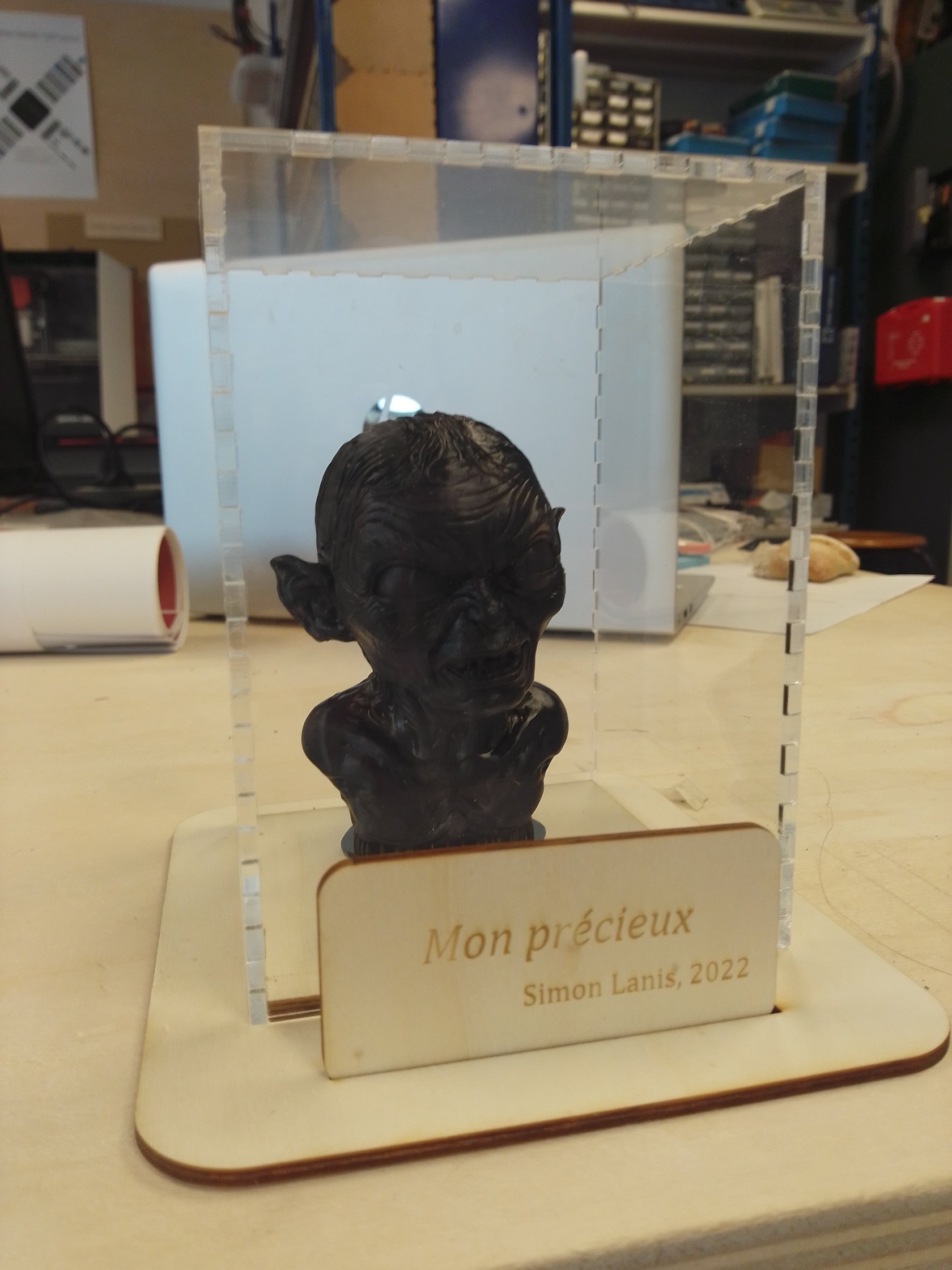
23/06/2022 - Hugo Loom

[![ImpressionSorbonne.jpg](https://wiki.fablab.sorbonne-universite.fr/BookStack/uploads/images/gallery/2023-09/scaled-1680-/img-20230904-175344-659.jpg)](https://wiki.fablab.sorbonne-universite.fr/BookStack/uploads/images/gallery/2023-09/img-20230904-175344-659.jpg)  
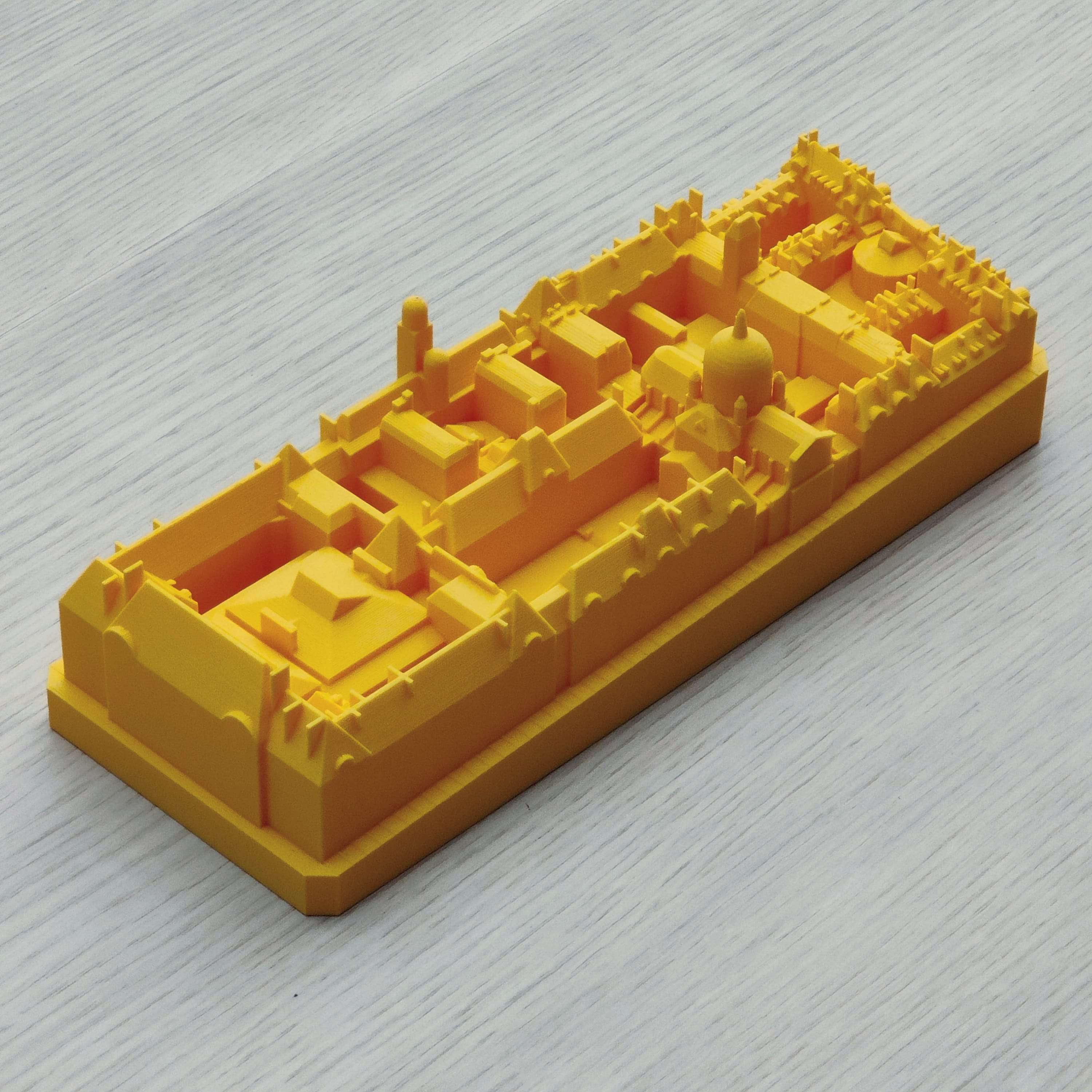
04/09/2023 - Paul Rieunier

[![ImpressionPSU.png](https://wiki.fablab.sorbonne-universite.fr/BookStack/uploads/images/gallery/2023-09/scaled-1680-/sans-titre.png)](https://wiki.fablab.sorbonne-universite.fr/BookStack/uploads/images/gallery/2023-09/sans-titre.png)
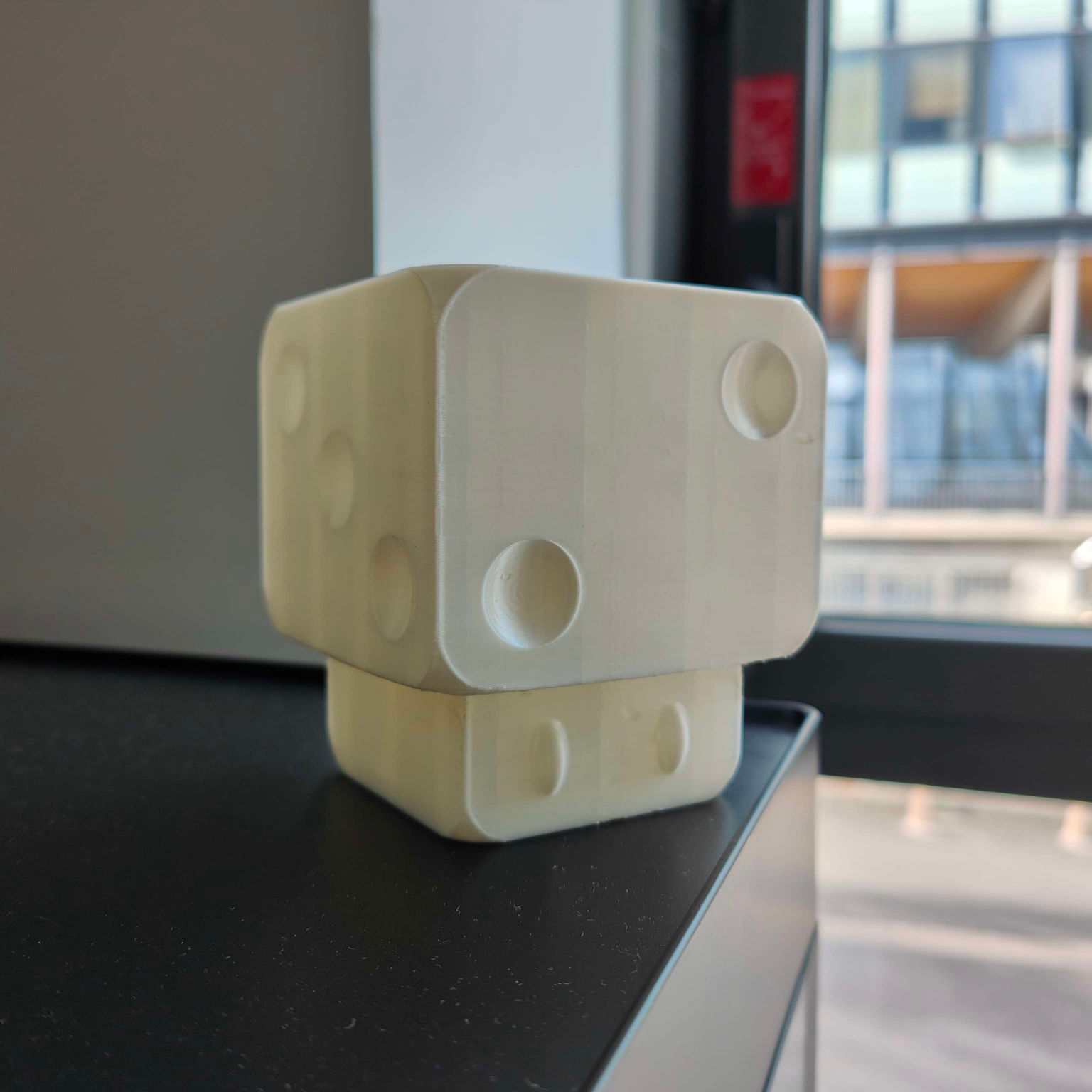
04/09/2023 - Paul Rieunier

[![ville-noire-8.jpeg](https://wiki.fablab.sorbonne-universite.fr/BookStack/uploads/images/gallery/2023-09/scaled-1680-/ville-noire-8.jpeg)](https://wiki.fablab.sorbonne-universite.fr/BookStack/uploads/images/gallery/2023-09/ville-noire-8.jpeg)
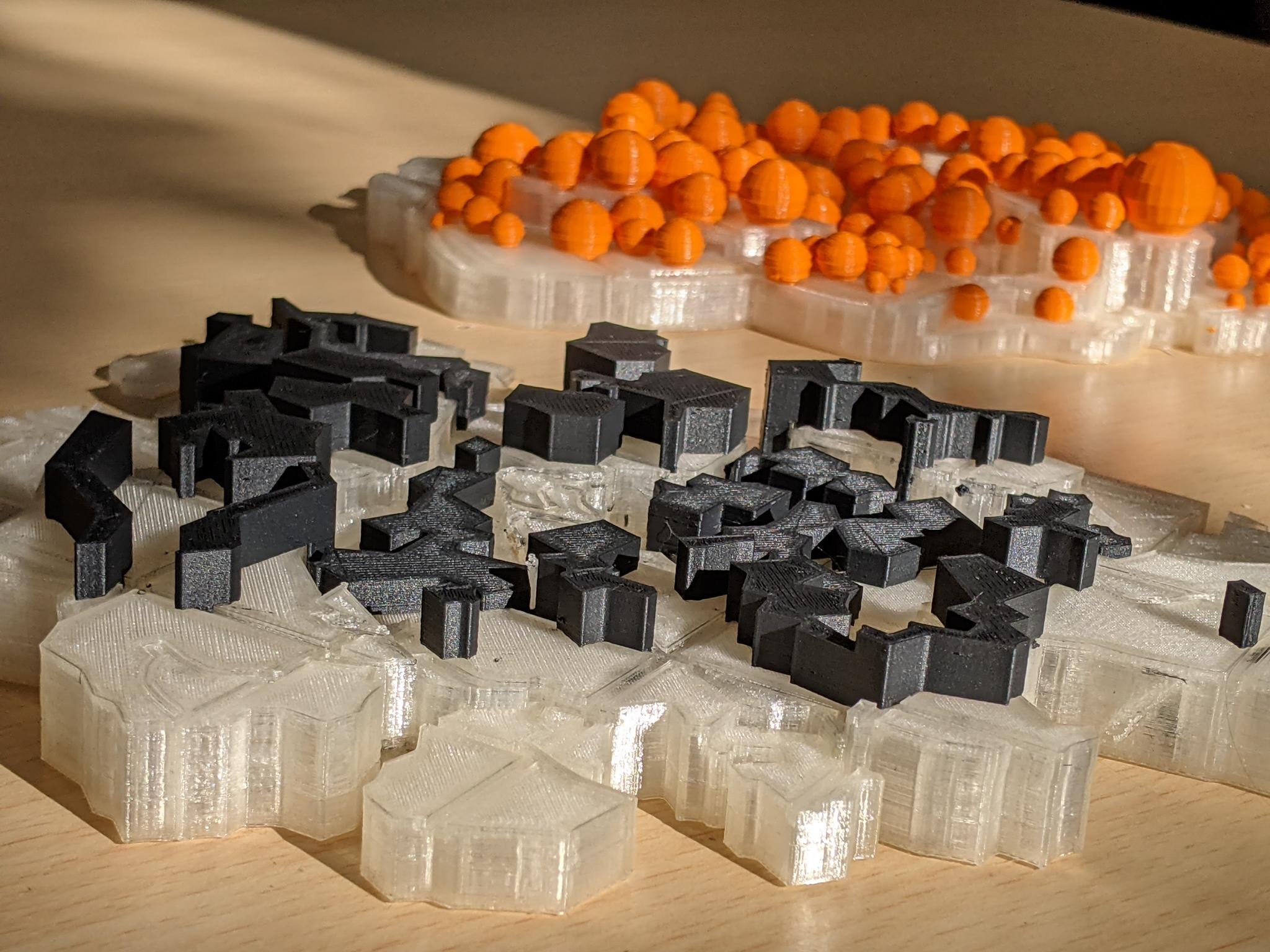
27/09/2023 - Voyage autour du Lichen (Artiste Idil Kem, projet soutenu par la DRSCS SU, impression Clara)

# Modèle de documentation générique

*Un modèle de documentation <span style="background-color: #fbeeb8;">**minimal**</span> pour tous les types de projets. **Toutes** les catégories ci-dessous doivent être renseignées, même de façon succincte.  
<span style="background-color: #fbeeb8;">**IMPORTANT** </span>: Merci de sélectionner le / les tags adéquats dans le menu de droite, et de ne pas créer de nouveau tag.  
Les <span style="background-color: #fbeeb8;">**fichiers sources**</span> doivent idéalement être joints à cette page grâce à l'icône trombone du menu de droite.  
Des hésitations sur comment bien documenter et utiliser l'interface ? Consultez le tutoriel <span style="background-color: #fbeeb8;">[**"Comment documenter"**](https://wiki.fablab.sorbonne-universite.fr/BookStack/books/utilisation-du-wiki-IRi/page/comment-documenter)</span>*

#### Informations

- Prénom et nom
- Adresse mail
- Cursus / Laboratoire / Association
- Date de début - Date de fin estimée (ou réelle)

#### Contexte

Lorem ipsum dolor sit amet, consectetur adipiscing elit. Donec et mauris non ipsum tincidunt euismod. Donec sed accumsan sem. Proin odio sem, vehicula a suscipit et, efficitur quis diam. Nam in enim a ex bibendum ultricies. Suspendisse in mauris sit amet felis cursus condimentum.

#### Objectifs

Nulla imperdiet mattis neque non vehicula. Aliquam aliquam ac lectus non euismod. Nulla facilisi. Fusce fermentum enim magna, vel consectetur sem malesuada eu. Integer ac iaculis magna, dictum posuere neque. Sed pretium dignissim arcu, vel maximus felis cursus in.

[![image-1653061695508.jpeg](https://wiki.fablab.sorbonne-universite.fr/BookStack/uploads/images/gallery/2022-05/scaled-1680-/image-1653061695508.jpeg)](https://wiki.fablab.sorbonne-universite.fr/BookStack/uploads/images/gallery/2022-05/image-1653061695508.jpeg)

*Ajouter au moins une image de votre projet*

#### Matériel

- 1 planche de CP peuplier 3mm (dimensions 300\*600mm)
- scotch de peintre
- colle à bois
- cutter
- papier de verre grain moyen (80-100)

#### Machines utilisées

Trotec Speedy 100

#### Construction

*(Fichiers, photos, code, explications, paramètres d'usinage, photos, captures d'écran...)*

##### Étape 1

\----

##### Étape 2

\----

##### Étape 3

\----

#### Journal de bord

*Avancée du projet à chaque étape, difficultés rencontrées, modifications et adaptations (facultatif pour les petits projets)*

##### 03/04/2022

Duis tincidunt mattis sollicitudin. Aenean posuere sapien a metus consectetur, ut blandit tellus finibus. Vivamus convallis tincidunt metus, ut fringilla eros gravida nec. Cras dignissim urna et vestibulum feugiat. Phasellus tempor, nunc quis lobortis volutpat, dolor arcu fermentum elit, in eleifend enim sem fringilla metus. 🚨 Donec quis libero vehicula, varius tortor quis, vehicula libero !!! Cras ultricies tempus ante gravida hendrerit.

##### 11/04/2022

Phasellus in purus quis justo feugiat vestibulum quis eu lacus. 😎 Etiam maximus metus vel massa pharetra convallis. Curabitur vel nunc orci. Praesent dolor dui, laoreet non massa non, pellentesque vestibulum quam. Sed posuere, dui quis semper pulvinar, eros nibh commodo elit, nec auctor arcu est et purus.

##### 18/04/2022

Maecenas interdum turpis sit amet rutrum elementum. Aenean eget accumsan ligula. Phasellus et scelerisque lectus. Cras vel venenatis nulla. Integer tristique non diam et molestie. Pellentesque condimentum enim arcu, in commodo nunc commodo vel. Integer vitae neque facilisis, mattis elit sit amet, gravida turpis. Maecenas lectus mauris, fringilla ut lectus eu, condimentum finibus tortor 🤩🤩🤩

# Modèle projection stéréographique

<span class="BxUVEf ILfuVd" lang="fr"><span class="hgKElc">La projection stéréographique est une **projection de perspective plane, vue du point du globe opposé au point de tangence**. Elle projette des points sur un sphéroïde directement sur le plan. Il s'agit de l'unique projection conforme azimutale.</span></span>

[![image1.jpg](https://wiki.fablab.sorbonne-universite.fr/BookStack/uploads/images/gallery/2024-09/scaled-1680-/image1.jpg)](https://wiki.fablab.sorbonne-universite.fr/BookStack/uploads/images/gallery/2024-09/image1.jpg)

Conception d'un modèle permettant de visualiser ces coordonnées

Après avoir acheté deux demi-sphère de plexiglas, les cellules laser, piles et réceptacle à pile, nous imprimons les pièces suivante

Découpe du tube de plexiglas pour le pied

<details id="bkmrk-fichier-stl-boutonsp"><summary>Fichier stl</summary>

 [![IMG_3863.jpg](https://wiki.fablab.sorbonne-universite.fr/BookStack/uploads/images/gallery/2024-09/scaled-1680-/img-3863.jpg)](https://wiki.fablab.sorbonne-universite.fr/BookStack/uploads/images/gallery/2024-09/img-3863.jpg)

[Boutonsphère.STL ](https://wiki.fablab.sorbonne-universite.fr/BookStack/attachments/890)

[![IMG_3861.jpg](https://wiki.fablab.sorbonne-universite.fr/BookStack/uploads/images/gallery/2024-09/scaled-1680-/img-3861.jpg)](https://wiki.fablab.sorbonne-universite.fr/BookStack/uploads/images/gallery/2024-09/img-3861.jpg)
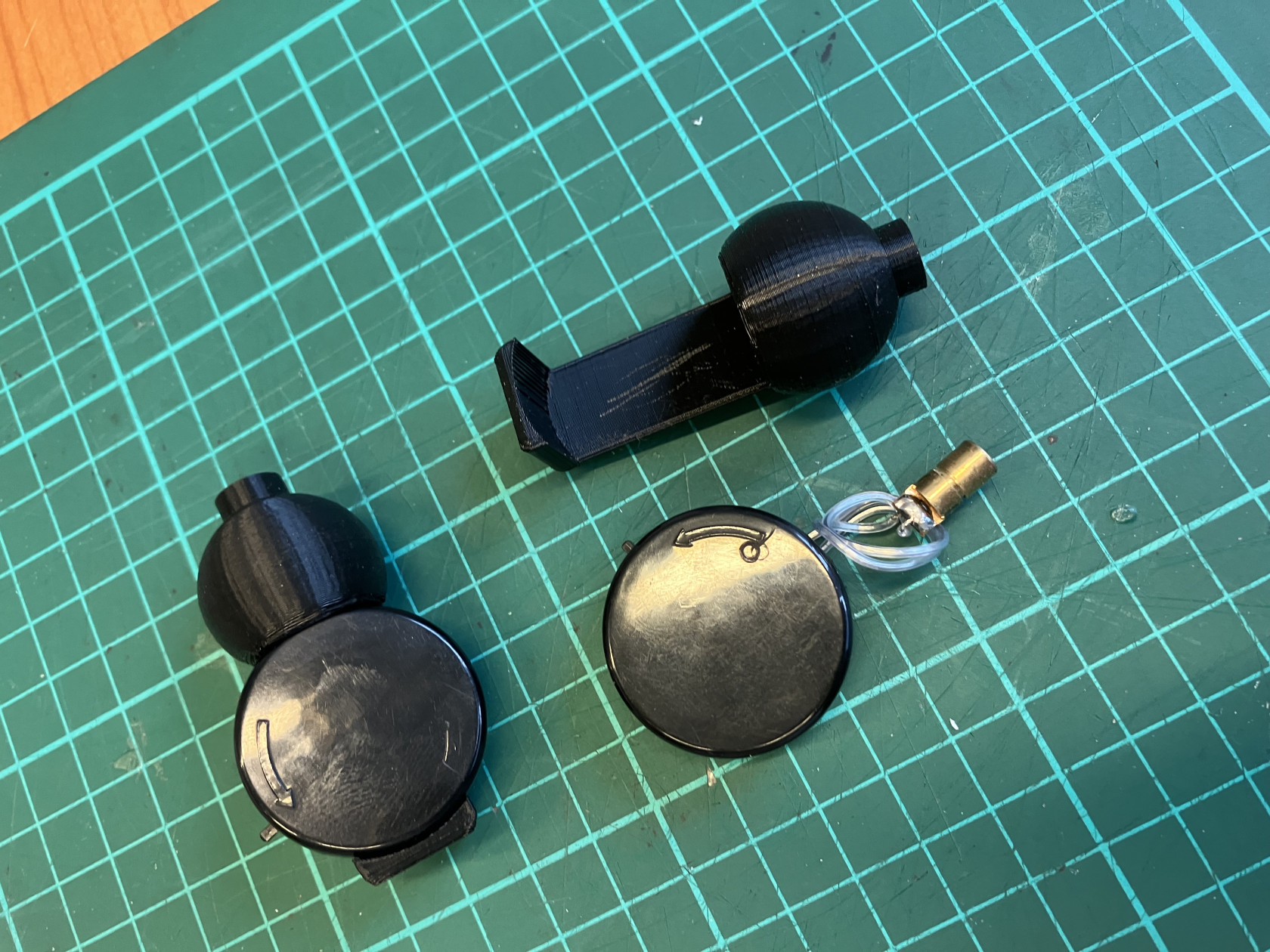
[Laserpourpile.STL ](https://wiki.fablab.sorbonne-universite.fr/BookStack/attachments/891)

[Caledroite.STL ](https://wiki.fablab.sorbonne-universite.fr/BookStack/attachments/893)

[Calegauche.STL ](https://wiki.fablab.sorbonne-universite.fr/BookStack/attachments/894)

[![IMG_3862.jpg](https://wiki.fablab.sorbonne-universite.fr/BookStack/uploads/images/gallery/2024-09/scaled-1680-/img-3862.jpg)](https://wiki.fablab.sorbonne-universite.fr/BookStack/uploads/images/gallery/2024-09/img-3862.jpg)
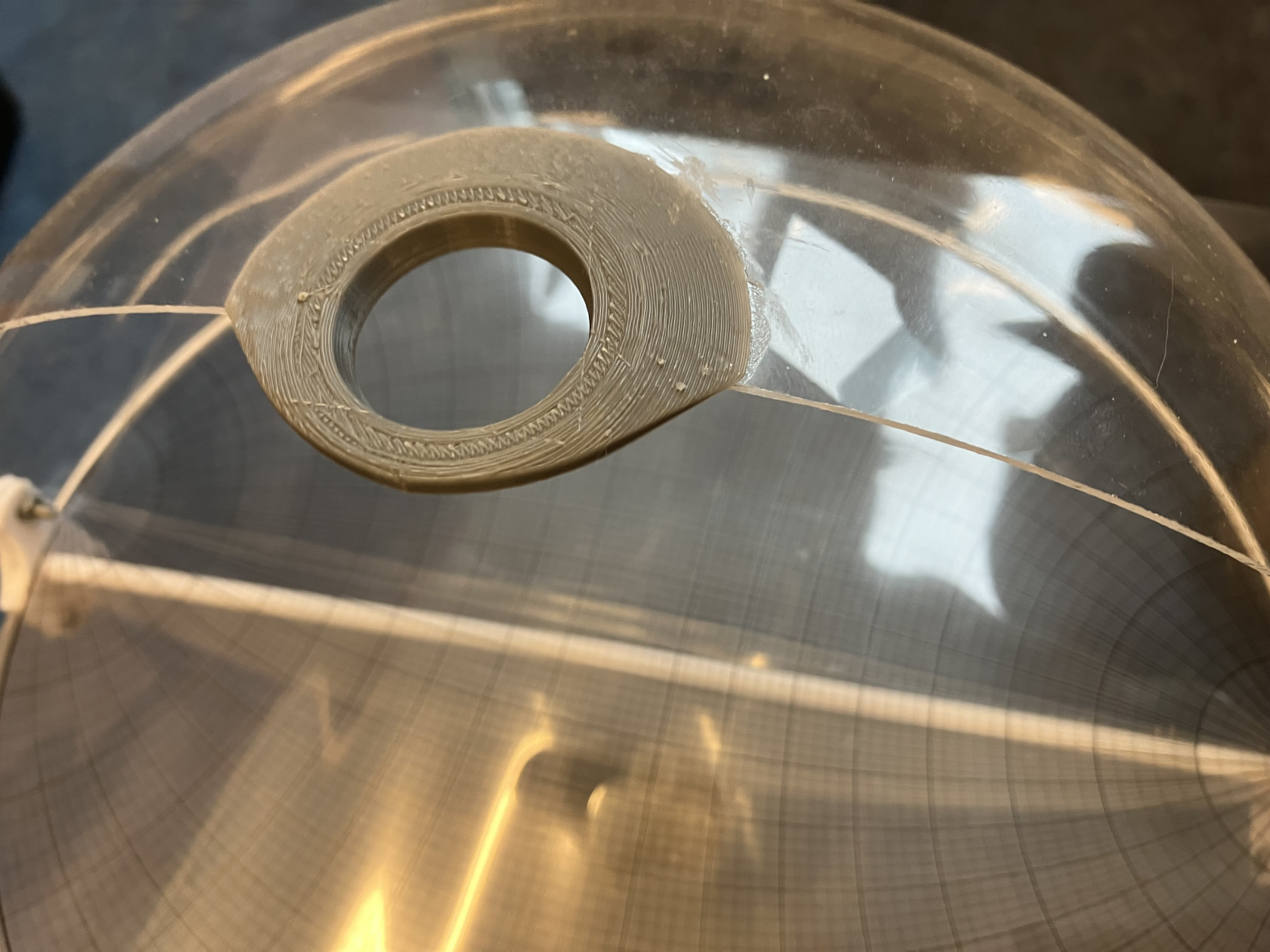
[supportlaserspherefinal10-01-23.STL ](https://wiki.fablab.sorbonne-universite.fr/BookStack/attachments/895)

[Support sphere(3).STL](https://wiki.fablab.sorbonne-universite.fr/BookStack/attachments/896)

[Plaquesphere(1).STL](https://wiki.fablab.sorbonne-universite.fr/BookStack/attachments/898)

[Cale2sphere27052024(3).STL](https://wiki.fablab.sorbonne-universite.fr/BookStack/attachments/897)

</details>Impression du canevas de Wulf sur un transparent pour reporter directement les coordonnées

[![IMG_3865.jpg](https://wiki.fablab.sorbonne-universite.fr/BookStack/uploads/images/gallery/2024-09/scaled-1680-/img-3865.jpg)](https://wiki.fablab.sorbonne-universite.fr/BookStack/uploads/images/gallery/2024-09/img-3865.jpg)

[Canevas.pdf](https://wiki.fablab.sorbonne-universite.fr/BookStack/attachments/892)

Le principe est de viser le plan avec le laser, on retrouve la coordonnée sur le canevas transparent que l'on marque avec un feutre tableau

[![IMG_3868.jpg](https://wiki.fablab.sorbonne-universite.fr/BookStack/uploads/images/gallery/2024-09/scaled-1680-/img-3868.jpg)](https://wiki.fablab.sorbonne-universite.fr/BookStack/uploads/images/gallery/2024-09/img-3868.jpg)

[![IMG_3869.jpg](https://wiki.fablab.sorbonne-universite.fr/BookStack/uploads/images/gallery/2024-09/scaled-1680-/ifwimg-3869.jpg)](https://wiki.fablab.sorbonne-universite.fr/BookStack/uploads/images/gallery/2024-09/ifwimg-3869.jpg)

# Boîtier Raspberry Pi Pico

#### Informations

- Raul Abi Khalil
- Raul.Abi\_Khalil@etu.sorbonne-universite.fr
- PEIP-2A

#### Contexte

Je souhaitais avoir un boîtier pour mon Raspberry Pi Pico, vu que la puce est très petite et facilement endommageable.

#### Objectifs

Imprimez un boîtier pour une puce Raspberry Pi Pico afin de pouvoir l'utiliser comme une clé USB..

[![unnamed.jpg](https://wiki.fablab.sorbonne-universite.fr/BookStack/uploads/images/gallery/2024-09/unnamed.jpg)](https://wiki.fablab.sorbonne-universite.fr/BookStack/uploads/images/gallery/2022-05/image-1653061695508.jpeg)

#### Matériel

- 1 puce Raspberry Pi Pico
- 1 adaptateur Type C-&gt;MicroUSB
- Filament PLA
- Ordinateur pour programmer la puce

#### Machines utilisées

- Imprimante 3D Raisen Pro2

#### Construction

Vous pouvez retrouver en pièce jointe les fichiers de téléchargement du boîtier.

# Projet de fusée

*<span style="vertical-align: inherit;"><span style="vertical-align: inherit;">Un modèle de documentation </span></span><span style="background-color: #fbeeb8;">**<span style="vertical-align: inherit;"><span style="vertical-align: inherit;">minimal</span></span>**</span><span style="vertical-align: inherit;"><span style="vertical-align: inherit;"> pour tous les types de projets. </span></span>**<span style="vertical-align: inherit;"><span style="vertical-align: inherit;">Toutes</span></span>**<span style="vertical-align: inherit;"><span style="vertical-align: inherit;"> les catégories ci-dessous doivent être renseignées, même de façon succincte. </span></span>  
<span style="background-color: #fbeeb8;">**<span style="vertical-align: inherit;"><span style="vertical-align: inherit;">IMPORTANT</span></span>** </span><span style="vertical-align: inherit;"><span style="vertical-align: inherit;"> : Merci de sélectionner le / les tags adéquats dans le menu de droite, et de ne pas créer de nouveau tag. </span></span>  
<span style="vertical-align: inherit;"><span style="vertical-align: inherit;">Les </span></span><span style="background-color: #fbeeb8;">**<span style="vertical-align: inherit;"><span style="vertical-align: inherit;">fichiers sources</span></span>**</span><span style="vertical-align: inherit;"><span style="vertical-align: inherit;"> doivent idéalement être joints à cette page grâce à l'icône trombone du menu de droite. </span></span>  
<span style="vertical-align: inherit;"><span style="vertical-align: inherit;">Des hésitations sur comment bien documenter et utiliser l'interface ? Consultez le tutoriel </span></span><span style="background-color: #fbeeb8;">[**<span style="vertical-align: inherit;"><span style="vertical-align: inherit;">"Comment documenter"</span></span>**](https://wiki.fablab.sorbonne-universite.fr/BookStack/books/utilisation-du-wiki-IRi/page/comment-documenter)</span>*

#### <span style="vertical-align: inherit;"><span style="vertical-align: inherit;">Informations</span></span>

- Hadj Rabia Erwan
- erwanhadjrabia7@gmail.com
- Licence d'Histoire
- Début 2024, fin 2028

#### <span style="vertical-align: inherit;"><span style="vertical-align: inherit;">Contexte</span></span>

<span style="vertical-align: inherit;"><span style="vertical-align: inherit;">Lorem ipsum dolor sit amet, consectetur adipiscing elit. Donec et mauris non ipsum tincidunt euismod. Donec sed accumsan sem. Proin odio sem, vehicula a suscipit et, efficitur quis diam. Nam in enim a ex bibendum ultricies. Suspendisse in mauris sit amet felis cursus condimentum. </span></span>

#### <span style="vertical-align: inherit;"><span style="vertical-align: inherit;">Objectifs</span></span>

C'est un projet personnel, l'objectif et de me familiariser avec les logiciels et machine du Fab lab pour des projets plus ambitieux

[![image-1653061695508.jpeg](https://wiki.fablab.sorbonne-universite.fr/BookStack/uploads/images/gallery/2022-05/scaled-1680-/image-1653061695508.jpeg)](https://wiki.fablab.sorbonne-universite.fr/BookStack/uploads/images/gallery/2022-05/image-1653061695508.jpeg)

*<span style="vertical-align: inherit;"><span style="vertical-align: inherit;">Ajouter au moins une image de votre projet</span></span>*

#### <span style="vertical-align: inherit;"><span style="vertical-align: inherit;">Matériel</span></span>

- <span style="vertical-align: inherit;"><span style="vertical-align: inherit;">1 planche de CP peuplier 3mm (dimensions 300\*600mm)</span></span>
- <span style="vertical-align: inherit;"><span style="vertical-align: inherit;">scotch de peintre</span></span>
- <span style="vertical-align: inherit;"><span style="vertical-align: inherit;">colle à bois</span></span>
- <span style="vertical-align: inherit;"><span style="vertical-align: inherit;">coupeur</span></span>
- <span style="vertical-align: inherit;"><span style="vertical-align: inherit;">papier de verre grain moyen (80-100)</span></span>

#### <span style="vertical-align: inherit;"><span style="vertical-align: inherit;">Machines utilisées</span></span>

<span style="vertical-align: inherit;"><span style="vertical-align: inherit;">Trotec Speedy 100</span></span>

#### <span style="vertical-align: inherit;"><span style="vertical-align: inherit;">Construction</span></span>

*<span style="vertical-align: inherit;"><span style="vertical-align: inherit;">(Fichiers, photos, code, explications, paramètres d'usinage, photos, captures d'écran...)</span></span>*

##### <span style="vertical-align: inherit;"><span style="vertical-align: inherit;">Étape 1</span></span>

<span style="vertical-align: inherit;"><span style="vertical-align: inherit;">----</span></span>

##### <span style="vertical-align: inherit;"><span style="vertical-align: inherit;">Étape 2</span></span>

<span style="vertical-align: inherit;"><span style="vertical-align: inherit;">----</span></span>

##### <span style="vertical-align: inherit;"><span style="vertical-align: inherit;">Étape 3</span></span>

<span style="vertical-align: inherit;"><span style="vertical-align: inherit;">----</span></span>

#### <span style="vertical-align: inherit;"><span style="vertical-align: inherit;">Journal de bord</span></span>

*<span style="vertical-align: inherit;"><span style="vertical-align: inherit;">Avancée du projet à chaque étape, difficultés rencontrées, modifications et adaptations (facultatif pour les petits projets)</span></span>*

##### <span style="vertical-align: inherit;"><span style="vertical-align: inherit;">03/04/2022</span></span>

<span style="vertical-align: inherit;"><span style="vertical-align: inherit;">Duis tincidunt Mattis sollicitudin. Énéen possède sapien a metus consectetur, ut blandit tellus finibus. Vivamus convallis tincidunt metus, ut fringilla eros gravida nec. Cras dignissim urna et vestibulum feugiat. Phasellus tempor, nunc quis lobortis volutpat, dolor arcu fermentum elit, in eleifend enim sem fringilla metus. 🚨Donec quis libero vehicula, divers tortor quis, vehicula libero !!! Cras ultricies tempus ante gravida hendrerit.</span></span>

##### <span style="vertical-align: inherit;"><span style="vertical-align: inherit;">11/04/2022</span></span>

<span style="vertical-align: inherit;"><span style="vertical-align: inherit;">Phasellus in purus quis justo feugiat vestibulum quis eu lacus. 😎 Etiam maximus metus vel massa pharetra convallis. Curabitur vel nunc orci. Praesent dolor dui, laoreet non massa non, pellentesque vestibulum quam. Sed posuere, dui quis sempre pulvinar, eros nibh commodo elit, nec auctor arcu est et purus.</span></span>

##### <span style="vertical-align: inherit;"><span style="vertical-align: inherit;">18/04/2022</span></span>

<span style="vertical-align: inherit;"><span style="vertical-align: inherit;">Mécène interdum turpis sit amet rutrum elementum. Énéen eget accumsan ligula. Phasellus et scelerisque lectus. Cras vel venenatis nulla. Entier tristique non diam et molestie. Condimentum pellentesque enim arcu, in commodo nunc commodo vel. Entier vitae neque facilisis, mattis elit sit amet, gravida turpis. Mécène lectus mauris, fringilla ut lectus eu, condimentum finibus tortor 🤩🤩🤩</span></span>

# Amplificateur avec AOP

*Un modèle de documentation <span style="background-color: #fbeeb8;">**minimal**</span> pour tous les types de projets. **Toutes** les catégories ci-dessous doivent être renseignées, même de façon succincte.  
<span style="background-color: #fbeeb8;">**IMPORTANT** </span>: Merci de sélectionner le / les tags adéquats dans le menu de droite, et de ne pas créer de nouveau tag.  
Les <span style="background-color: #fbeeb8;">**fichiers sources**</span> doivent idéalement être joints à cette page grâce à l'icône trombone du menu de droite.  
Des hésitations sur comment bien documenter et utiliser l'interface ? Consultez le tutoriel <span style="background-color: #fbeeb8;">[**"Comment documenter"**](https://wiki.fablab.sorbonne-universite.fr/BookStack/books/utilisation-du-wiki-IRi/page/comment-documenter)</span>*

#### Informations

- Abdelhafidh Haloui et Guanlin Zhu
- Abdelhafidh.Haloui@etu.sorbonne-universite.fr
- CMI ELEC/ Laboratoire / Association
- Date de début 17 octobre

#### Contexte

J'ai un projet plus gros qui est de faire un amplificateur audio et pour cela je dois réaliser un étage d'amplification de tension d'où le projet avec un AOP.

#### Objectifs

Amplifier un signal à la sortie du circuit.

#### Matériel

- 1 planche de CP peuplier 3mm (dimensions 300\*600mm)
- scotch de peintre
- colle à bois
- cutter
- papier de verre grain moyen (80-100)

#### Machines utilisées

Trotec Speedy 100

#### Construction

*(Fichiers, photos, code, explications, paramètres d'usinage, photos, captures d'écran...)*

##### Étape 1

Réaliser un montage amplificateur inverseur sur blreadboard à l'aide d'un AOP UA741 et de deux résistances.

##### Étape 2

\----

##### Étape 3

\----

#### Journal de bord

*Avancée du projet à chaque étape, difficultés rencontrées, modifications et adaptations (facultatif pour les petits projets)*

##### 17/10/2024

Aujourd'hui j'analyse le signal de sortie de pont circuit avec l'oscilloscope et alors que je devrais avoir un gain de 2 par rapport au signal d'entrée je vois un gain de 1/2 àl'oscilloscope,je dois trouver un remède, je comme par essayer d'autre valeur de résistance.

##### 12/12/2024

Avec Guanlin on a réussi à faire le montage amplificateur inverseur avec le UA741 , on a réussi à amplifier de 2 plus de 5 puis de 10 et 150 un signal d'entrée généré par un GBF . Ensuite on a connecté un micro electret comme nouveau signal d'entrée. L'objectif maintenant est de réaliser un amplificateur audio avec un haut.

06/01/2025

Aujourd'hui j'ai travaillé sur un autre projet personnel à moi qui est mon émetteur radio AM.Le montage est constitué d'un Oscillateur Colpits qui fait office de porteuse, d'un Micro électret polarisé et directement relier à un amplificateur à émetteur commun.C'est deux étage du circuit sont liés à un troisième qui est l'étage du modulateur Am basé sur un JFET. Avé le bloc d'alimentation du FabLab j'ai pu alimenter le montage comme il fallait en +10V/-15V (c'est un peu particulier oui je sais). En sortie du montage on obtient bien un signal modulé en amplitude mais de trop faible amplitude, c'est pourquoi la prochaine étape sur d'amplifier le signal en sortie de modulation. Et pour ça je verrai bien un amplificateur push-pull pour commencer........

# Plateforme DRX

Développement des différents supports d'échantillons (à l'air, sous azote, avec humidité contrôlée)

- support de tige laiton pour fixer les capillaires ou les tiges en verre (comme on peut voir sur le 2ème dessin

[![image.png](https://wiki.fablab.sorbonne-universite.fr/BookStack/uploads/images/gallery/2024-10/scaled-1680-/3I9image.png)](https://wiki.fablab.sorbonne-universite.fr/BookStack/uploads/images/gallery/2024-10/3I9image.png)

- [<span style="color: rgb(0, 0, 0);"> Chambres pour contrôler l'humidité</span>![image.png](https://wiki.fablab.sorbonne-universite.fr/BookStack/uploads/images/gallery/2024-10/scaled-1680-/iJPimage.png)](https://wiki.fablab.sorbonne-universite.fr/BookStack/uploads/images/gallery/2024-10/iJPimage.png)

 <span style="color: rgb(0, 0, 0);"> **Les deux parties ci-dessous assemblées (ci-dessus) avec du Kapton pour l'étanchéité**</span>

[ ](https://wiki.fablab.sorbonne-universite.fr/BookStack/uploads/images/gallery/2024-10/iJPimage.png)[![image.png](https://wiki.fablab.sorbonne-universite.fr/BookStack/uploads/images/gallery/2024-10/scaled-1680-/EcKimage.png) ](https://wiki.fablab.sorbonne-universite.fr/BookStack/uploads/images/gallery/2024-10/EcKimage.png)[![image.png](https://wiki.fablab.sorbonne-universite.fr/BookStack/uploads/images/gallery/2024-10/scaled-1680-/NIMimage.png)](https://wiki.fablab.sorbonne-universite.fr/BookStack/uploads/images/gallery/2024-10/NIMimage.png)

[![image.png](https://wiki.fablab.sorbonne-universite.fr/BookStack/uploads/images/gallery/2024-10/scaled-1680-/jEnimage.png) ](https://wiki.fablab.sorbonne-universite.fr/BookStack/uploads/images/gallery/2024-10/jEnimage.png)[![image.png](https://wiki.fablab.sorbonne-universite.fr/BookStack/uploads/images/gallery/2024-10/scaled-1680-/vwOimage.png)](https://wiki.fablab.sorbonne-universite.fr/BookStack/uploads/images/gallery/2024-10/vwOimage.png)

[![image.png](https://wiki.fablab.sorbonne-universite.fr/BookStack/uploads/images/gallery/2024-10/scaled-1680-/Qo8image.png) ](https://wiki.fablab.sorbonne-universite.fr/BookStack/uploads/images/gallery/2024-10/Qo8image.png)[![image.png](https://wiki.fablab.sorbonne-universite.fr/BookStack/uploads/images/gallery/2024-10/scaled-1680-/GtSimage.png)](https://wiki.fablab.sorbonne-universite.fr/BookStack/uploads/images/gallery/2024-10/GtSimage.png)

<span style="background-color: rgb(206, 212, 217);">Pièce imprimée</span> montée sur le <span style="background-color: rgb(241, 196, 15);">support Bracket</span> <span style="background-color: rgb(255, 255, 255);">et il y a <span style="background-color: rgb(53, 152, 219);">2 capteurs</span> qui vont contrôler l'humidité de l'échantillon déposé sur la <span style="background-color: rgb(224, 62, 45);">pastille Si</span> dans la <span style="background-color: rgb(191, 237, 210);">chambre</span> </span>

=&gt; Grâce à l'impression 3D on peut concevoir rapidement des pièces complexes qu'on ne peut pas faire dans notre atelier (en 1 seule pièce)

- ou des pièces simples comme les adaptateurs (pour réduire/augmenter les diamètres)

[![image.png](https://wiki.fablab.sorbonne-universite.fr/BookStack/uploads/images/gallery/2024-10/scaled-1680-/9G3image.png)](https://wiki.fablab.sorbonne-universite.fr/BookStack/uploads/images/gallery/2024-10/9G3image.png)

- Des pignons en PLA dans les dimensions personnalisées avec des axes ronds / carrés ou sans couronne pour gagner en encombrement avec des trous pour fixer sur l'axe ou sur une pièce (comme le gros pignon (pas encore imprimé) qui sera fixé sur une pièce)

[![image.png](https://wiki.fablab.sorbonne-universite.fr/BookStack/uploads/images/gallery/2024-10/scaled-1680-/k2bimage.png)](https://wiki.fablab.sorbonne-universite.fr/BookStack/uploads/images/gallery/2024-10/k2bimage.png)

- Conception d'un guide très simple qui permet de percer des trous au bon endroit, proprement et verticalement sur les circuits imprimés [![image.png](https://wiki.fablab.sorbonne-universite.fr/BookStack/uploads/images/gallery/2024-10/scaled-1680-/o0limage.png)](https://wiki.fablab.sorbonne-universite.fr/BookStack/uploads/images/gallery/2024-10/o0limage.png)

- Parfois on a des urgences pour des pièces simples quand l'atelier mécanique est débordé, j'ai imprimé rapidement ces pièces simples qui permettent de coulisser sur une barre

[![Kkaimage.png](https://wiki.fablab.sorbonne-universite.fr/BookStack/uploads/images/gallery/2024-12/scaled-1680-/kkaimage.png)](https://wiki.fablab.sorbonne-universite.fr/BookStack/uploads/images/gallery/2024-12/kkaimage.png)

- Conception d'une boite pour cacher la batterie dans la maquette

[![image.png](https://wiki.fablab.sorbonne-universite.fr/BookStack/uploads/images/gallery/2024-12/scaled-1680-/5AMimage.png)](https://wiki.fablab.sorbonne-universite.fr/BookStack/uploads/images/gallery/2024-12/5AMimage.png)

# MESBG miniature Recast and printed

The project involves printing the main part of a MESBG miniature fragment from the STL file.

[![image.png](https://wiki.fablab.sorbonne-universite.fr/BookStack/uploads/images/gallery/2024-11/scaled-1680-/fiqimage.png)](https://wiki.fablab.sorbonne-universite.fr/BookStack/uploads/images/gallery/2024-11/fiqimage.png)

# Set up for virtual reality in BEES - waiting room

In the team “Insect Cognitive Neuroethology (ICON)“ at the IBPS, we are interested in assessing visual learning in Apis mellifera (honeybees) under virtual reality conditions. <span style="mso-spacerun: yes;"> </span>

The current 3D project consists of a set-up where the bees get used to this new environment.

[fo![image.png](https://wiki.fablab.sorbonne-universite.fr/BookStack/uploads/images/gallery/2024-11/scaled-1680-/zEzimage.png)](https://wiki.fablab.sorbonne-universite.fr/BookStack/uploads/images/gallery/2024-11/zEzimage.png)

For more information, take a look at these publications:

Geng, H., Lafon, G., Avarguès-Weber, A. *et al.* Visual learning in a virtual reality environment upregulates immediate early gene expression in the mushroom bodies of honey bees. *Commun Biol* **5**, 130 (2022). [https://doi.org/10.1038/s42003-022-03075-8](https://doi.org/10.1038/s42003-022-03075-8)

Lafon, G., Howard, S.R., Paffhausen, B.H. *et al.* Motion cues from the background influence associative color learning of honey bees in a virtual-reality scenario. *Sci Rep* **11**, 21127 (2021). https://doi.org/10.1038/s41598-021-00630-x

# Contrôleur bandeau led hdmi [Pause]

#### Informations

- Jean-Paul NOEL
- jean-paul.noel@etu.sorbonne-universite.fr
- L2 DM EEA-INFO
- 06/12/24 - projet en pause

> #### Contexte

Réalisation d'un système de contrôle de bandeau led via un multiplexeur HDMI.

#### Objectifs

Création d'un PCB qui prend en entrée 3 HDMI 2.1, avec un sélecteur, et en sortie, une sortie HDMI 2.1 pour afficher l'image sur un moniteur, et une autre sortie qui sera traité par une pi zero (via une carte de capture) pour controller les couleurs du bandeau led.

La gestion des couleurs des leds est faite sur la pi zero avec Hyperion OS. Les informations des couleurs/intensités des leds sont ensuite transférées à l'ESP32 qui contrôle les leds avec WDLED.

*[![image.png](https://wiki.fablab.sorbonne-universite.fr/BookStack/uploads/images/gallery/2024-12/scaled-1680-/3quimage.png)](https://wiki.fablab.sorbonne-universite.fr/BookStack/uploads/images/gallery/2024-12/3quimage.png)*

#### Matériel

- 3x connecteurs femelle HDMI
- 1x PI3WVR41310 (commutateur3:1 HDMI 2.1)
- 1x TS3DV642 (splitter 2:1 HDMI 2.1)
- 1x carte de capture HDMI -&gt; mircoUSB
- 1x Raspberry Pi Zero 2 W
- 1x ESP32
- 1x sélecteur (? quel composant ?)
- 1x Régulateur 5v -&gt; 3.3V
- 1x alimentation 20W 5V

#### Machines utilisées

#### Construction

[![image.png](https://wiki.fablab.sorbonne-universite.fr/BookStack/uploads/images/gallery/2024-12/scaled-1680-/lcrimage.png)](https://wiki.fablab.sorbonne-universite.fr/BookStack/uploads/images/gallery/2024-12/lcrimage.png)

[![image.png](https://wiki.fablab.sorbonne-universite.fr/BookStack/uploads/images/gallery/2024-12/scaled-1680-/AM8image.png)](https://wiki.fablab.sorbonne-universite.fr/BookStack/uploads/images/gallery/2024-12/AM8image.png)

##### Étape 1

\----

##### Étape 2

\----

##### Étape 3

\----

#### Journal de bord

*Avancée du projet à chaque étape, difficultés rencontrées, modifications et adaptations (facultatif pour les petits projets)*

# Electric guitar maintenance

#### Informations

- Giuliano Fittipaldi
- giuliano.prestes\_fittipaldi@sorbonne-universite.fr
- Lip6
- 11/24 -

#### Contexte

Part of being a guitarrist is to know how to tweak your own instrument to achieve the sound you want.

#### Objectifs

This is a maintenance/tuning project for a 96' Fender Stratocaster.

[![WhatsApp Image 2024-12-11 at 14.39.50.jpeg](https://wiki.fablab.sorbonne-universite.fr/BookStack/uploads/images/gallery/2024-12/scaled-1680-/whatsapp-image-2024-12-11-at-14-39-50.jpeg)](https://wiki.fablab.sorbonne-universite.fr/BookStack/uploads/images/gallery/2024-12/whatsapp-image-2024-12-11-at-14-39-50.jpeg)

#### Matériel

- Allen keys
- Screwdrivers
- Potentiometers
- Multimeters
- Good ear

#### Journal de bord

##### 09/12/2024

Fixed the buzzing issue in certain frets by adjusting the precision bolts in the guitar bridge.

# Organisation atelier

#### Informations

- Pierre Bataille
- pierre.bataille@lkb.upmc.fr
- Laboratoire Kastler Brossel
- 13/01/2025 - 16/01/2025

#### Contexte

Système d'organisation d'atelier basé sur le projet opensource GridFinity.

#### Objectifs

Organiser un ensemble d'outils personnels.

[![Screenshot 2025-01-15 at 14-55-31 Minifinity Gridfinity Drawers Baseplate - 3D model by Machenna56k on Thangs.png](https://wiki.fablab.sorbonne-universite.fr/BookStack/uploads/images/gallery/2025-01/scaled-1680-/screenshot-2025-01-15-at-14-55-31-minifinity-gridfinity-drawers-baseplate-3d-model-by-machenna56k-on-thangs.png)](https://wiki.fablab.sorbonne-universite.fr/BookStack/uploads/images/gallery/2025-01/screenshot-2025-01-15-at-14-55-31-minifinity-gridfinity-drawers-baseplate-3d-model-by-machenna56k-on-thangs)

#### Machines utilisées

Imprimantes 3D Prusa MK4S et Raise 3D Pro2

#### Construction

##### Étape 1

Impression d'une plaque de base (un ensemble des modèles les plus communs est déjà accessible gratuitement en ligne)

##### Étape 2  


Impression de réceptacles ("bins").

# Concours d'innovation FabLab - Seine Jardin Flottant

#### **Informations :**

- Raphaël Luneau Cormy - Étudiant L3 Science de la Vie
- raphaluneaucormy@gmail.com
- Date de début du projet : Janvier 2025
- Date de fin du projet : Juin 2025

<p class="callout info">**Contexte :**</p>

<span class="OYPEnA font-feature-liga-off font-feature-clig-off font-feature-calt-off text-decoration-none text-strikethrough-none">FABLAB : Concours d'Innovation 2024/2025 : Écoinnovation en Action</span> est un concours invitant les participantes et participants à concevoir un dispositif innovant de culture de végétaux (plantes ou algues), ayant un impact écologique positif.

Seine Jardin Flottant est un projet proposé en réponse à la problématique posée par le concours. Le projet se base sur l'hydroponie (culture hors-sol de plante les racines dans l'eau). L'idée du projet est de favoriser une revégétalisation des berges de la Seine (ou autres fleuves aux berges en béton) en évitant de déconstruire, tout en faisant pousser des plantes aux qualités d'épuration, de filtration et de dépollution sur un radeau posé sur l'eau.

Retrouvez les diapositives de présentation du projet [ici](https://www.canva.com/design/DAGpX9NsIFY/NW6qsaNzJv8XPUgW5vm5mw/edit?ui=eyJIIjp7IkEiOnRydWV9fQ). (avec la bibliographie)

**TOUTES LES RUBRIQUES CI-DESSOUS SONT EN COURS DE CONSTRUCTION**

<p class="callout info">**Objectifs**</p>

L'objectif de l'ensemble des manipulations réalisées au FabLab est de réaliser un modèle réduit d'un produit final. Le prototype final ayant été réalisé peut être retrouvé en photo ci-dessous.

[![SEINEJARDINFLOTTANT.jpeg](https://wiki.fablab.sorbonne-universite.fr/BookStack/uploads/images/gallery/2025-06/whatsapp-image-2025-06-29-at-00-50-10.jpeg)](https://wiki.fablab.sorbonne-universite.fr/BookStack/uploads/images/gallery/2022-05/image-1653061695508.jpeg)
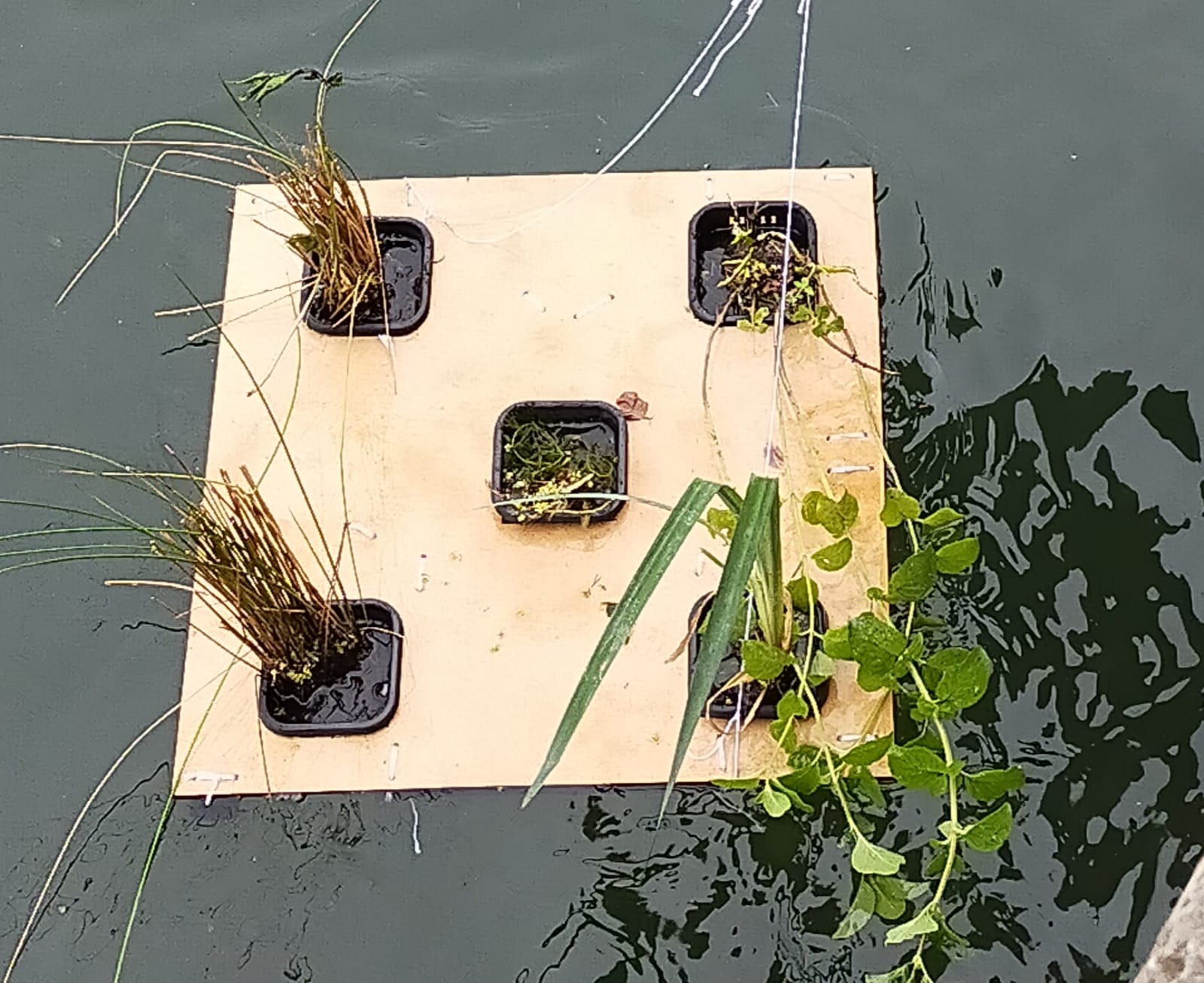
<p class="callout warning">**Matériel**</p>

- 1 panneau MDF 6mm (dimensions 500\*500mm)
- Tubes de PLA de 500mm de long et 35mm de diamètre (assurent la flottaison)
- Pot de support en PLA de 100mm de haut
- Plantes sélectionnées pour le projet

<p class="callout warning">**Machines utilisées**</p>

PRUSA MK4S

RAISE 3D Pro 2 (Logiciel IdeaMaker pour faire les slices)

Découpeuse Laser Trodec Speedy 360

#### **Construction**

*(Fichiers, photos, code, explications, paramètres d'usinage, photos, captures d'écran...)*

*La première étape de toute la mise en place du projet a été sa conception. Dans l'idée de créer un radeau flottant et portant des plantes, il fallait trouver ce qui allait servir de support à la croissance des plantes, ce qui allait servir de radeau et ce qui allait servir de flotteurs.*

##### Étape 1

Conception et construction des flotteurs : Les flotteurs sont des tubes de PLA entièrement recyclable et biodégradable.

Fichiers : "Cylindre de 25 bonne dimension.stl" , "Cylindre de taille 50.stl" ; le choix des cylindres est laissé à la liberté du projet

##### Étape 2

Conception et construction des supports pour les plantes : ce sont des pots aussi en PLA.

Fichiers: "IKEA\_vaxer\_plant\_pot V2.stl" , "IKEA\_vaxer\_plant\_pot V2\_0.4n\_0.2mm\_PLA\_MK4S\_4h53m.bgcode" ; le second fichier permet l'impression de plusieurs pots en même temps.

##### Étape 3

Construction du radeau : assemblage des éléments précédents sur une planche de MDF de 4mm.

Fichier : "carré de 8 par 8.svg" pour une découpe au laser.

##### Étape 4 

Assemblage des matériau entre eux. Sur la photo en début de page, j'ai utilisé de la ficelle de cuisine pour accrocher les cylindres à la planche. Il convient qu'il me faut trouver une autre solution plus solide et écologique. Une solution pouvant être retenue est l'usage de cerflex (à condition de faire des trous à la perceuse assez gros pour le passer).


#### **Journal de bord**

##### 09 - 12 /2024

<span style="font-family: var(--font-heading, var(--font-body)); font-weight: 400;">Début de la participation au concours d'innovation et premières réunions autour du projet.</span>

<span style="font-family: var(--font-heading, var(--font-body)); font-weight: 400;">Les plantes sont choisies : </span>

- <span style="font-family: var(--font-heading, var(--font-body)); font-weight: 400;">Menthe aquatique</span>
- <span style="font-family: var(--font-heading, var(--font-body)); font-weight: 400;">Jonc</span>
- <span style="font-family: var(--font-heading, var(--font-body)); font-weight: 400;">Iris des marais</span>
- <span style="font-family: var(--font-heading, var(--font-body)); font-weight: 400;">Cornifle d'eau</span>


##### 01/2025

Commande matériel, création de la page wiki.

##### 02 - 05 /2025

Réception du matériel et mise en croissance des plantes.

[![Screenshot 2025-06-30 at 09.52.31.png](https://wiki.fablab.sorbonne-universite.fr/BookStack/uploads/images/gallery/2025-06/scaled-1680-/screenshot-2025-06-30-at-09-52-31.png)](https://wiki.fablab.sorbonne-universite.fr/BookStack/uploads/images/gallery/2025-06/screenshot-2025-06-30-at-09-52-31.png)
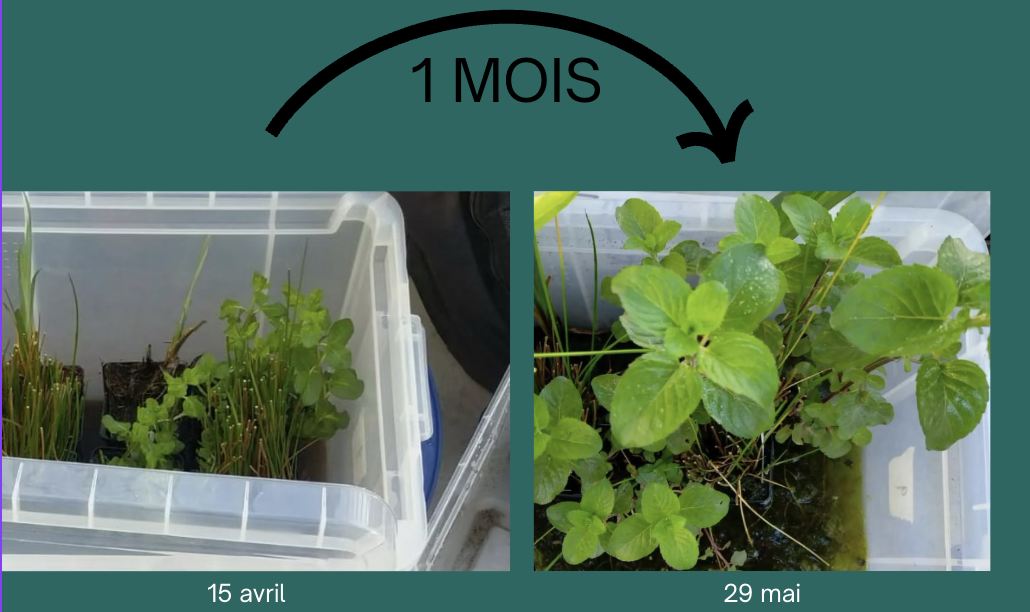
Les plantes ont été testées en culture dans de l'eau de la Seine pendant 1 mois pour bien vérifier leur croissance dans ce milieu.

Construction du radeau et impression des différentes pièces nécessaires à sa réalisation.

Test de flottaison du radeau.

##### 06/2025 

Participation à la final du concours d'éco-innovation du Fablab 2025.

<p class="callout success">Conclusion</p>

Aujourd'hui arrivé à son terme, le projet a été remisé. Le prototype final est viable et "fonctionne". Il ne sera pas testé sur la Seine en condition continue pour des raisons légales. Il est exposé au FabLab SU.

Ayant pour objectif de continuer à développer ce projet, mes prochaines étapes seront de trouver de nouvelles attaches plus solides et de renforcer la base plateau du radeau. Il me faut trouver quelque chose supportant un poids important et résistant au choc des vagues d'un fleuve.

N'hésitez pas à me contacter sur l'adresse gmail pour plus d'informations !

# WiFi redundant sniffer

#### Informations

- Giuliano Fittipaldi
- giuliano.prestes\_fittipaldi@sorbonne-universite.fr
- Lip6
- 01/24

#### Contexte

WiFi traces capture device using redundant raspberry pi's.

#### Objectifs

Develop a cluster of raspberry pi's for wifi traces capture, enhancing probability of capture and signal information quality.

[![WhatsApp Image 2025-01-24 at 13.43.12.jpeg](https://wiki.fablab.sorbonne-universite.fr/BookStack/uploads/images/gallery/2025-01/scaled-1680-/whatsapp-image-2025-01-24-at-13-43-12.jpeg)](https://wiki.fablab.sorbonne-universite.fr/BookStack/uploads/images/gallery/2025-01/whatsapp-image-2025-01-24-at-13-43-12.jpeg)

#### Matériel

- 9 raspberry pi's
- Handmade LED board
- Alfa antennas
- buttons and resistors

#### Journal de bord

##### 24/01/2024

Assembling V1 of the cluster.

# Création d'une lampe/lanterne

J'ai décidé de faire une lampe avec quatre faces composées chacune d'une affiche d'un film ghibli.

[![Capture d’écran 2025-05-21 à 14.50.24.png](https://wiki.fablab.sorbonne-universite.fr/BookStack/uploads/images/gallery/2025-05/scaled-1680-/capture-decran-2025-05-21-a-14-50-24.png)](https://wiki.fablab.sorbonne-universite.fr/BookStack/uploads/images/gallery/2025-05/capture-decran-2025-05-21-a-14-50-24.png)
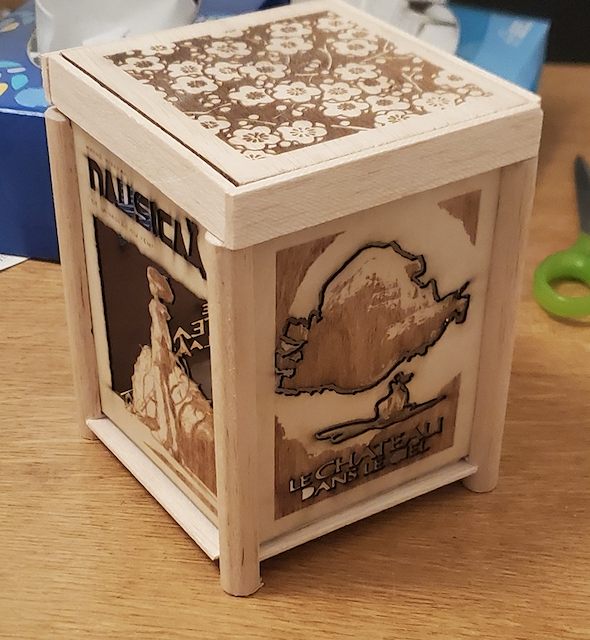
[![Capture d’écran 2025-05-21 à 14.50.48.png](https://wiki.fablab.sorbonne-universite.fr/BookStack/uploads/images/gallery/2025-05/scaled-1680-/capture-decran-2025-05-21-a-14-50-48.png)](https://wiki.fablab.sorbonne-universite.fr/BookStack/uploads/images/gallery/2025-05/capture-decran-2025-05-21-a-14-50-48.png)
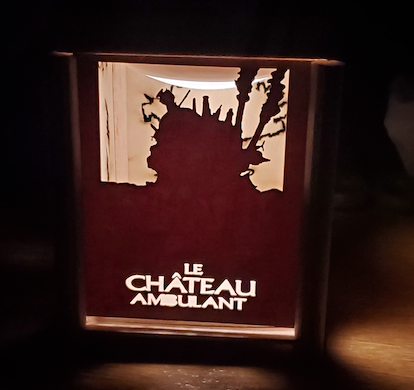
[![Capture d’écran 2025-05-21 à 14.50.41.png](https://wiki.fablab.sorbonne-universite.fr/BookStack/uploads/images/gallery/2025-05/scaled-1680-/capture-decran-2025-05-21-a-14-50-41.png)](https://wiki.fablab.sorbonne-universite.fr/BookStack/uploads/images/gallery/2025-05/capture-decran-2025-05-21-a-14-50-41.png)
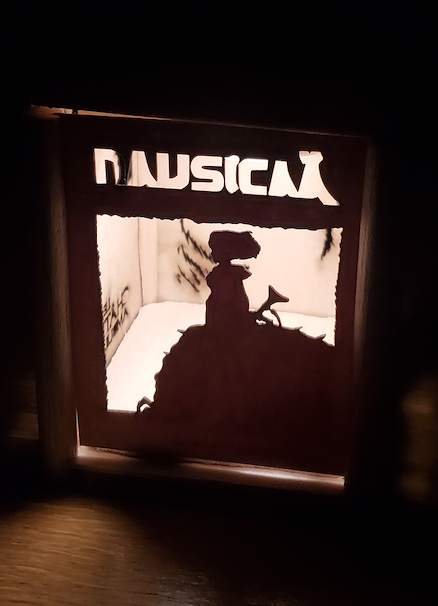
[![Capture d’écran 2025-05-21 à 14.50.12.png](https://wiki.fablab.sorbonne-universite.fr/BookStack/uploads/images/gallery/2025-05/scaled-1680-/capture-decran-2025-05-21-a-14-50-12.png)](https://wiki.fablab.sorbonne-universite.fr/BookStack/uploads/images/gallery/2025-05/capture-decran-2025-05-21-a-14-50-12.png)

# Douche

De Antoine Sauvenay

Objectif:

une pièce de support de ma douche à casser, l'objectif est de la réparer

05/02/2025

impression d'une nouvelle pièce avec pour modèle:

[![douche_docu.png](https://wiki.fablab.sorbonne-universite.fr/BookStack/uploads/images/gallery/2025-02/scaled-1680-/douche-docu.png)](https://wiki.fablab.sorbonne-universite.fr/BookStack/uploads/images/gallery/2025-02/douche-docu.png)
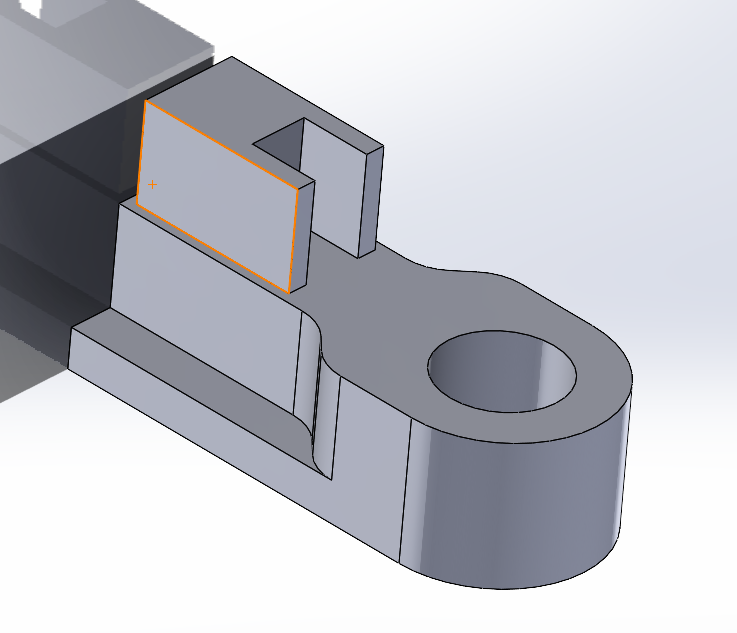
l'axe sera remplacé par un axe en acier, et la pièce sera en petg, pour résister à l'eau de la douche

# Appareil de mesure du taux de déformation d'une Structure

Jeudi 6 février 2025 :

Aujourd'hui j'ai réalisé l'amplificateur différentiel qui me servira à amplifier le signal de faible tension en du capeur qui sera basé sur une ou des jauges de contraintes mises dans un pont de Wheatston que j'ai vu en cours il y peu de temps.

L'amplificateur différentiel que j'ai réalisé utilise un AOP UA741 monté avec 4 résistance.

Après coup l'amplificateur différentiel fonctionne bien, même très bien. La prochaine étape est de faire le pont de Weatston et d'y intégrer la (ou les ) jauges de contraintes.

# Set up for virtual reality in BEES - Screen Holder

<span style="font-size: 10.5pt; font-family: 'Segoe UI',sans-serif; mso-fareast-font-family: 'Times New Roman'; color: #444444;">In the team “Insect Cognitive Neuroethology (ICON)“ at the IBPS, we are interested in assessing visual learning in Apis mellifera (honeybees) under virtual reality conditions. </span>

<span style="font-size: 10.5pt; font-family: 'Segoe UI',sans-serif; mso-fareast-font-family: 'Times New Roman'; color: #444444;">The current 3D project is a part of the set-up </span>

[![image.png](https://wiki.fablab.sorbonne-universite.fr/BookStack/uploads/images/gallery/2025-02/scaled-1680-/pSwimage.png)](https://wiki.fablab.sorbonne-universite.fr/BookStack/uploads/images/gallery/2025-02/pSwimage.png)

For more information, take a look at these publications:

<span lang="FR" style="mso-ansi-language: FR;">Geng, H., Lafon, G., Avarguès-Weber, A. et al. </span>Visual learning in a virtual reality environment upregulates immediate early gene expression in the mushroom bodies of honey bees. Commun Biol 5, 130 (2022). https://doi.org/10.1038/s42003-022-03075-8

Lafon, G., Howard, S.R., Paffhausen, B.H. et al. Motion cues from the background influence associative color learning of honey bees in a virtual-reality scenario. Sci Rep 11, 21127 (2021). https://doi.org/10.1038/s41598-021-00630-x

# Robotic Arm

#### Informations

- Juyeon Kim
- juyeon.kim@etu.sorbonne-universite.fr
- M2 Robotique-Automatique
- 19/02/2025 - 31/03/2025

#### Contexte

Construire un bras robotique afin d'expériementer le robot learning.

#### Objectifs

*Ajouter au moins une image de votre projet*

#### Matériel

- ...

#### Machines utilisées

...

#### Construction

*(Fichiers, photos, code, explications, paramètres d'usinage, photos, captures d'écran...)*

##### Étape 1

\----

##### Étape 2

\----

##### Étape 3

\----

#### Journal de bord

*Avancée du projet à chaque étape, difficultés rencontrées, modifications et adaptations (facultatif pour les petits projets)*

##### 03/04/2022

\----

# Capteur de flux d'air


# Projet objets pour atelier de vulgarisation abeilles

*Un modèle de documentation <span style="background-color: #fbeeb8;">**minimal**</span> pour tous les types de projets. **Toutes** les catégories ci-dessous doivent être renseignées, même de façon succincte.  
<span style="background-color: #fbeeb8;">**IMPORTANT** </span>: Merci de sélectionner le / les tags adéquats dans le menu de droite, et de ne pas créer de nouveau tag.  
Les <span style="background-color: #fbeeb8;">**fichiers sources**</span> doivent idéalement être joints à cette page grâce à l'icône trombone du menu de droite.  
Des hésitations sur comment bien documenter et utiliser l'interface ? Consultez le tutoriel <span style="background-color: #fbeeb8;">[**"Comment documenter"**](https://wiki.fablab.sorbonne-universite.fr/BookStack/books/utilisation-du-wiki-IRi/page/comment-documenter)</span>*

#### Informations

- Catherine Macri
- <catherine.macri@upmc.fr>
- Doctorante au laboratoire NeuroSU - IBPS, [équipe ICON](https://www.ibps.sorbonne-universite.fr/en/research/neuroscience/insect-cognitive-neuroethology-eng)
- Mars 2025 - Date de fin estimée : Juin 2025

#### Objectifs

Ce projet d'impression 3D a pour objectif de créer des objets pour des ateliers de médiation scientifique / vulgarisation autour des abeilles.

*Ajouter au moins une image de votre projet*

#### Matériel

- PLA

#### Machines utilisées

Trotec Speedy 100

#### Construction

*(Fichiers, photos, code, explications, paramètres d'usinage, photos, captures d'écran...)*

##### Étape 1

\----

##### Étape 2

\----

##### Étape 3

\----

#### Journal de bord

*Avancée du projet à chaque étape, difficultés rencontrées, modifications et adaptations (facultatif pour les petits projets)*

##### 17/03/2025

Recherche de modèles 3D

##### 11/04/2022

P

# Impression d'un petit chat

#### Informations

- Fleury Margaux
- margaux.fleury36@gmail.com
- Etudiante en MTX3
- 14/03 , 02/05

#### Contexte

Réalisation d'une impression 3D dans le cadre d'un projet d'UE.

#### Objectifs

L'objectif était de découvrir le monde de l'impression 3D , de se familiariser avec les machines afin d'obtenir une petite statuette de chat , comme montrée sur la photo qui suit :

[ ![IMG_2330.jpg](https://wiki.fablab.sorbonne-universite.fr/BookStack/uploads/images/gallery/2025-05/scaled-1680-/img-2330.jpg)](https://wiki.fablab.sorbonne-universite.fr/BookStack/uploads/images/gallery/2025-05/img-2330.jpg)

#### <span style="color: rgb(0, 0, 0);"> Matériel</span>

- Filament générique PLA

#### Machines utilisées

Original Prusa MK4S

#### Construction

*(Fichiers, photos, code, explications, paramètres d'usinage, photos, captures d'écran...)*

##### Étape 1

Trouver le modèle sur thingiverse ( source : [https://www.thingiverse.com/thing:278788](https://www.thingiverse.com/thing:278788) )

##### Étape 2

Utilisation du logiciel PrusaSlicer et détermination des différents paramètres d'impression :

réglages d'impression : 0,20 mm SPEED

##### Étape 3

Choix du filament ( générique PLA) , lancement de l'impression

[ ![e0a31360-5778-4aec-9ec1-2d5529580e7d(1).JPG](https://wiki.fablab.sorbonne-universite.fr/BookStack/uploads/images/gallery/2025-05/scaled-1680-/e0a31360-5778-4aec-9ec1-2d5529580e7d1.JPG)](https://wiki.fablab.sorbonne-universite.fr/BookStack/uploads/images/gallery/2025-05/e0a31360-5778-4aec-9ec1-2d5529580e7d1.JPG)

[ ![image.png](https://wiki.fablab.sorbonne-universite.fr/BookStack/uploads/images/gallery/2025-05/scaled-1680-/gj0image.png)](https://wiki.fablab.sorbonne-universite.fr/BookStack/uploads/images/gallery/2025-05/gj0image.png)

#### Journal de bord

*Avancée du projet à chaque étape, difficultés rencontrées, modifications et adaptations (facultatif pour les petits projets)*

28/04 : choix du modèle sur things iverse

29/04 : paramétrage de l'objet et de son impression sur thingiverse

choix des dimensions : x=35mm , y=40,86 , z=48,13

30/04 : jour de l'impression

1ère impression : filament PLA mais j'avais sélectionné PETG dans les paramètres d'impression et sans support.Par conséquent la température utilisée n'était pas la bonne , les risques d'échec de l'impression étaient donc assez élevé.

2ème impression : j'ai recommencé le slice en sélectionnant bien PLA , dimensions plus petites aussi

Résultats : les deux ont plutôt pas mal marché mais on peut remarquer quelques défauts

[ ![IMG_2338.jpg](https://wiki.fablab.sorbonne-universite.fr/BookStack/uploads/images/gallery/2025-05/scaled-1680-/img-2338.jpg)](https://wiki.fablab.sorbonne-universite.fr/BookStack/uploads/images/gallery/2025-05/img-2338.jpg)

[ ![IMG_2340.jpg](https://wiki.fablab.sorbonne-universite.fr/BookStack/uploads/images/gallery/2025-05/scaled-1680-/img-2340.jpg)](https://wiki.fablab.sorbonne-universite.fr/BookStack/uploads/images/gallery/2025-05/img-2340.jpg)

# Impression petit cochon

- **Nom du projet:** Modélisation 3D
- **Coordonnées** Wakim Yara
- [yara.wakim.1@etu.sorbonne-universite.fr](mailto:yara.wakim.12@gmail.com)
- étudiante MTX3 Polytech Sorbonne
- **Introduction**
- On nous a donné le projet à faire le 14 mars 2025 mais la réalisation du projet a pris à peu 3h
- date de fin du projet: 2 mai 2025
- objectifs, contexte: Nous avons voulu essayer les imprimantes 3D qui est un outil important et interessant à exploiter dans notre formation entant qu'ingénieurs en matériaux.
- **Matériaux / Outils / Machines**

Le matériau utilisé est le PLA, les files utilisés

la machine est original prusa MK4S

les outils: les sites: wikifablab

thing iverse

prusa slicer

Voir la partie construction pour plus de détailles.

- **Construction** :
- [![WhatsApp Image 2025-05-02 at 10.35.06 AM.jpeg](https://wiki.fablab.sorbonne-universite.fr/BookStack/uploads/images/gallery/2025-05/scaled-1680-/APawhatsapp-image-2025-05-02-at-10-35-06-am.jpeg)](https://wiki.fablab.sorbonne-universite.fr/BookStack/uploads/images/gallery/2025-05/APawhatsapp-image-2025-05-02-at-10-35-06-am.jpeg)
    
    <span style="color: rgb(0, 0, 0);">étape 1:</span>
    
    Ouvrir le wiki pour lire les instructions sur comment réaliser notre modèle à imprimer
    
    étape 2:
    
    chercher un modèle qui nous plait bien sur le site "thing iverse" et le télécharger en format STL
    
    étape 3:
    
    télécharger le logiciel prusa slicer et importer le modèle souhaiter dessus
    
    étape 4:
    
    ajuster les paramètres et les dimensions: j'ai mis 40 cm (voir le screen ci-dessous)
    
    [![image.png](https://wiki.fablab.sorbonne-universite.fr/BookStack/uploads/images/gallery/2025-05/scaled-1680-/qwGimage.png)](https://wiki.fablab.sorbonne-universite.fr/BookStack/uploads/images/gallery/2025-05/qwGimage.png)
    
    étape 5:
    
    Après avoir déposer le modèle réaliser sur une clé USB la mettre sur l'imprimante choisi: original prusa MK4S
    
    J'ai réalisé 2 modèles:
    
    [![WhatsApp Image 2025-05-02 at 10.35.04 AM.jpeg](https://wiki.fablab.sorbonne-universite.fr/BookStack/uploads/images/gallery/2025-05/scaled-1680-/whatsapp-image-2025-05-02-at-10-35-04-am.jpeg)](https://wiki.fablab.sorbonne-universite.fr/BookStack/uploads/images/gallery/2025-05/whatsapp-image-2025-05-02-at-10-35-04-am.jpeg)[![WhatsApp Image 2025-05-02 at 10.35.06 AM.jpeg](https://wiki.fablab.sorbonne-universite.fr/BookStack/uploads/images/gallery/2025-05/scaled-1680-/whatsapp-image-2025-05-02-at-10-35-06-am.jpeg)](https://wiki.fablab.sorbonne-universite.fr/BookStack/uploads/images/gallery/2025-05/whatsapp-image-2025-05-02-at-10-35-06-am.jpeg)
    
    étape 6: Post-traitement: Peu de post-traitement, on peut juste enlever le support à la main et arranger le "design" un peu avec la pince pour retirer les imperfections.
- **Journal de bord**

<span style="color: rgb(0, 0, 0);">30/04/25:</span>

<span style="color: rgb(0, 0, 0);">Impression 3D</span>

<span style="color: rgb(0, 0, 0);">02/05/25:</span>

<span style="color: rgb(0, 0, 0);">Récupération des 2 objets qui ont pris à peu près 3 heures puisqu'on a utilisé avec ma camarade une même imprimante pour 2 objets.</span>

C'est le cochon en violet que j'ai commencé à réaliser mais que à un certain point j'ai réaliser que la température que j'ai choisi était celle pour le PETG qui est pas celle la plus proche à la température de fusion. J'ai alors recommencé mais en utilisant le PLA comme température (cochon jaune). La tempéraure de fabrication est plus proche de la température de fusion en PLA qu'en PTEG. En comparant les 2 on remarque que le cochon rose a des traits visibles en surface qui est le fil utilisé qui n'a pas très bien fondu pour qu'il s'homogénéise. Dans le cas du cochon jaune il s'est bien homogénéiser mais comme vu sur la figure de droite, il y avait beaucoup plus d'imperfections à la fin de l'impression 3D. J'ai du découper et arranger un peu pour pouvoir avoir le cochon jaune de la figure de gauche.

# Impression Smiski

#### Informations

- Anita Arnault
- anita.arnault@edu.sorbonne-universite.fr
- MTX3
- 14 Mars 2025 - 28 Mai 2025

#### Contexte

Dans le cadre du projet Fablab en MTX3, nous devons réaliser une impression 3D.

#### Objectifs

Nous devons réaliser un objet avec une des imprimantes 3D.

[![IMG_6879.jpg](https://wiki.fablab.sorbonne-universite.fr/BookStack/uploads/images/gallery/2025-05/scaled-1680-/img-6879.jpg) ](https://wiki.fablab.sorbonne-universite.fr/BookStack/uploads/images/gallery/2025-05/img-6879.jpg)[![IMG_6881.jpg](https://wiki.fablab.sorbonne-universite.fr/BookStack/uploads/images/gallery/2025-05/scaled-1680-/img-6881.jpg)](https://wiki.fablab.sorbonne-universite.fr/BookStack/uploads/images/gallery/2025-05/img-6881.jpg)

#### Matériel

- Fil phosphorescent : Glow fil, 190C/210C, HBP 50C/60C

#### Machines utilisées

Prusa MK4S

#### Construction

##### Étape 1

J'ai choisi un modèle sur un site internet que j'ai ensuite télécharger.

##### Étape 2

J'ai fait les réglages, avec de l'aide, sur l'application PrusaSlicer.

[![image.png](https://wiki.fablab.sorbonne-universite.fr/BookStack/uploads/images/gallery/2025-05/scaled-1680-/y86image.png)](https://wiki.fablab.sorbonne-universite.fr/BookStack/uploads/images/gallery/2025-05/y86image.png)

[![image.png](https://wiki.fablab.sorbonne-universite.fr/BookStack/uploads/images/gallery/2025-05/scaled-1680-/XFkimage.png)](https://wiki.fablab.sorbonne-universite.fr/BookStack/uploads/images/gallery/2025-05/XFkimage.png)

[![image.png](https://wiki.fablab.sorbonne-universite.fr/BookStack/uploads/images/gallery/2025-05/scaled-1680-/kvXimage.png)](https://wiki.fablab.sorbonne-universite.fr/BookStack/uploads/images/gallery/2025-05/kvXimage.png)

##### Étape 3

J'ai lancé l'impression en branchant ma clef USB. L'impression a duré 25.

#### Journal de bord

##### 30/04/2025

Après avoir choisi le modèle à imprimer sur un site internet, j'ai suivi le tutoriel sur le wiki. J'ai installé l'application et demandé à changer le fil pour mettre du fil phosphorescent à un étudiant qui travaillait au Fablab. Nous avons finalement décidé de le faire ensemble avec deux autres amis. La personne qui nous a aidé a fait les réglages. Nous avons modifié la taille de nos objets et choisi une impression structurale. Nous avons ensuite découper et enregistrer sur une clef pour faire l'impression sur une Prusa MK4S. Après impression, j'ai obtenu un bon rendu sans réel défauts.

# Pyramide azteque

[IMG\_1301.jpeg](https://wiki.fablab.sorbonne-universite.fr/BookStack/attachments/1410):

Youn Le Ray  
youn.le\_ray@etu.sorbonne-universite.fr   
Eleve ingénieur en spécialité materiaux  
02/05/2025

  
**Contexte:**

Modélisation libre dans le cadre d’une activité au Fablab.

**Machine utilisée**: Rize 3D

**matériau utilisé:**PLA

**Modifications**:Réduction de la taille de 60’%.

**Observations:**

<span class="s1">La face du bas n’est pas parfaitement droite, problème de gauchissement ==&gt; warping.</span>

<span class="s1">Peut être du à plusieurs paramètres : ouverture, température, bords.</span>

# Projet bretzel

Decoupe de bretzel dans une planche 5mm avec Trotec Speedy 100 pour projet perso

# Projet MTX 3 - Balle en PLA polie en 3 parties PREMTHAÏ Ethan

## Projet MTX 3 - Balle en PLA polie en trois parties

#### Informations

- Ethan PREMTHAI
- ethan.premthai@etu.sorbonne-universite.fr
- Polytech MTX 3
- du 28/04/2025 au 02/05/2025

#### Contexte

Dans le cadre d'une initiation à la modélisation 3D au FabLab, nous devions créer une pièce en 3D avec le matériel à disposition au laboratoire et réaliser un traitement de surface avec les équipements disponibles

#### Objectifs

En collaboration avec deux autres étudiants, nous avons choisi d'imprimer une balle en 3 pièces qui s'assemblent en s'emboîtant les unes dans les autres. Pour faciliter l'assemblage, nous avions pour objectif de lisser les surfaces en contact avec une solution de dichlorométhane

[![1000031385.jpg](https://wiki.fablab.sorbonne-universite.fr/BookStack/uploads/images/gallery/2025-05/scaled-1680-/1000031385.jpg)](https://wiki.fablab.sorbonne-universite.fr/BookStack/uploads/images/gallery/2025-05/1000031385.jpg)

#### Matériel

- PLA
- Papier polissage granulométrie 180

#### Machines utilisées

Raise 3D

<div aria-label="Page Section Options" class="pointer-container" id="bkmrk-%C2%A0-1" refs="pointer@pointer" tabindex="-1"><div class="pointer flex-container-row items-center justify-space-between p-s anim is-page-editable"><div class="flex-container-row items-center gap-s" refs="pointer@mode-section"><button class="text-button icon px-xs" title="Permalink mode, Press to show include tag"><svg class="svg-icon" data-icon="link" role="presentation" viewbox="0 0 24 24" xmlns="http://www.w3.org/2000/svg"></svg></button><div class="input-group"> <button class="button outline icon" title="Copy Link" type="button"><svg class="svg-icon" data-icon="copy" role="presentation" viewbox="0 0 24 24" xmlns="http://www.w3.org/2000/svg"></svg></button></div></div><svg class="svg-icon" data-icon="edit" role="presentation" viewbox="0 0 24 24" xmlns="http://www.w3.org/2000/svg"></svg></div></div>#### Construction

#####  

##### Étape 1

Modéliser la pièce

##### Étape 2

Imprimer la pièce

##### Étape 3

Polir les parties qui entrent en contact pour assembler les pièces à la main

#### Journal de bord

14/05/2025

Le projet s'est déroulé comme prévu. Sauf que pour le traitement au dichlorométhane, le Fablab Chimie nous a déconseillé d'utiliser ce produit pour des raisons de sécurité. Donc, nous nous sommes rabattu sur un polissage à la main avec les papiers de polissage disponible au Fablab.

[![WhatsApp Image 2025-05-16 à 14.50.40_527cf0ca.jpg](https://wiki.fablab.sorbonne-universite.fr/BookStack/uploads/images/gallery/2025-05/scaled-1680-/whatsapp-image-2025-05-16-a-14-50-40-527cf0ca.jpg)](https://wiki.fablab.sorbonne-universite.fr/BookStack/uploads/images/gallery/2025-05/whatsapp-image-2025-05-16-a-14-50-40-527cf0ca.jpg)[![WhatsApp Image 2025-05-16 à 16.13.06_b41f756e.jpg](https://wiki.fablab.sorbonne-universite.fr/BookStack/uploads/images/gallery/2025-05/scaled-1680-/whatsapp-image-2025-05-16-a-16-13-06-b41f756e.jpg)](https://wiki.fablab.sorbonne-universite.fr/BookStack/uploads/images/gallery/2025-05/whatsapp-image-2025-05-16-a-16-13-06-b41f756e.jpg)

# Spiruly

## Protocols de labo

**<span lang="FR" style="mso-ansi-language: FR;">Phase 1 : Rétablissement du protocole de base</span>**

**<span lang="FR" style="mso-ansi-language: FR;">Protocole 1.1 : Culture de Spirulina platensis</span>**

**<span lang="FR" style="mso-ansi-language: FR;">Objectif :</span>**<span lang="FR" style="mso-ansi-language: FR;">  
Obtenir une culture stable de *Spirulina platensis* dans des conditions optimales, afin de disposer d’une biomasse reproductible pour les essais de sorption des métaux lourds.</span>

**Matériel et équipement :**

- <span lang="FR" style="mso-ansi-language: FR;">Culture initiale de *Spirulina platensis* </span>
- <span lang="FR" style="mso-ansi-language: FR;">Milieu de culture</span>
- Eau distillée ou déionisée
- <span lang="FR" style="mso-ansi-language: FR;">Bouteilles ou flacons en verre stériles (2 à 5 L)</span>
- <span lang="FR" style="mso-ansi-language: FR;">Système d’éclairage (LED ou lampes fluorescentes, intensité 2000–3000 lux)</span>
- Aérateur ou agitateur magnétique
- Thermostat (pour maintenir 30–35 °C)
- <span lang="FR" style="mso-ansi-language: FR;">Spectrophotomètre pour mesurer la densité optique (OD à 750 nm)</span>
- <span lang="FR" style="mso-ansi-language: FR;">Centrifugeuse et four de séchage (à 50–60 °C)</span>

**Procédure :**

1. **Préparation du milieu :**
- <span lang="FR" style="mso-ansi-language: FR;">Dissolvez les ingrédients dans de l’eau distillée selon la recette indique dans le kit.</span>
- <span lang="FR" style="mso-ansi-language: FR;">Stérilisez le milieu par autoclave (121 °C pendant 20 minutes).</span>

3. **Inoculation :**
- <span lang="FR" style="mso-ansi-language: FR;">Versez le milieu stérile dans des flacons et inoculez avec 5–10 % (v/v) de culture de *Spirulina*.</span>

5. **Conditions de culture :**
- <span lang="FR" style="mso-ansi-language: FR;">Maintenez la température à 30–35 °C.</span>
- <span lang="FR" style="mso-ansi-language: FR;">Fournissez une lumière continue ou cyclique (ex. 16 h de lumière / 8 h d’obscurité) avec une intensité de 2000–3000 lux.</span>
- <span lang="FR" style="mso-ansi-language: FR;">Assurez une aération ou agitation continue pour homogénéiser la culture.</span>

7. **Suivi de la croissance :**
- <span lang="FR" style="mso-ansi-language: FR;">Mesurez quotidiennement l’OD à 750 nm pour suivre la croissance.</span>
- <span lang="FR" style="mso-ansi-language: FR;">La phase exponentielle est généralement atteinte en 7–10 jours.</span>

9. **<span lang="FR" style="mso-ansi-language: FR;">Récolte et préparation de la biomasse :</span>**
- <span lang="FR" style="mso-ansi-language: FR;">Une fois la phase de croissance optimale atteinte, récupérez la biomasse par centrifugation.</span>
- <span lang="FR" style="mso-ansi-language: FR;">Rincez-la avec de l’eau distillée et séchez-la dans un four à 50–60 °C jusqu’à poids constant.</span>


**Références pour la culture :**

- <span lang="EN-US" style="mso-ansi-language: EN-US;">Spirulina plantensis grow kit manual</span>
- <span lang="FR" style="mso-ansi-language: FR;">Buciscanu, I. I., Maier, V., &amp; Cretescu, I. (2023). </span>*<span lang="EN-US" style="mso-ansi-language: EN-US;">Study of Spirulina platensis under the Heavy Metals Influence for Wastewater Remediation</span>*<span lang="EN-US" style="mso-ansi-language: EN-US;">. </span>Water, 15(22), 3962. [https://doi.org/10.3390/w15223962](https://doi.org/10.3390/w15223962)

**<span lang="FR" style="mso-ansi-language: FR;">Protocole 1.2 : Évaluation basique des propriétés d’adsorption de la spiruline</span>**

**<span lang="FR" style="mso-ansi-language: FR;">Objectif :</span>**<span lang="FR" style="mso-ansi-language: FR;">  
Déterminer les capacités de sorption des métaux lourds (Cu, Zn, Pb, Cd) par la spiruline séchée, en utilisant des solutions standards.</span>

**Matériel et équipement :**

- <span lang="FR" style="mso-ansi-language: FR;">Biomasse de *Spirulina platensis* séchée (provenant du protocole 1.1)</span>
- <span lang="FR" style="mso-ansi-language: FR;">Sels pour préparer les solutions standards : </span>
- <span lang="FR" style="mso-ansi-language: FR;">CuSO₄·5H₂O (pour Cu²</span><span lang="FR" style="font-family: 'Cambria Math',serif; mso-bidi-font-family: 'Cambria Math'; mso-ansi-language: FR;">⁺</span><span lang="FR" style="mso-ansi-language: FR;">)</span>
- <span lang="FR" style="mso-ansi-language: FR;">ZnSO₄·7H₂O (pour Zn²</span><span lang="FR" style="font-family: 'Cambria Math',serif; mso-bidi-font-family: 'Cambria Math'; mso-ansi-language: FR;">⁺</span><span lang="FR" style="mso-ansi-language: FR;">)</span>
- Pb(NO₃)₂ (pour Pb²<span style="font-family: 'Cambria Math',serif; mso-bidi-font-family: 'Cambria Math';">⁺</span>)
- <span lang="FR" style="mso-ansi-language: FR;">CdSO₄·8H₂O (pour Cd²</span><span lang="FR" style="font-family: 'Cambria Math',serif; mso-bidi-font-family: 'Cambria Math'; mso-ansi-language: FR;">⁺</span><span lang="FR" style="mso-ansi-language: FR;">)</span>

- <span lang="FR" style="mso-ansi-language: FR;">Réactifs spécifiques pour formation de complexes colorés (pour analyse UV-Vis) : </span>
- Bathophénanthroline pour le cuivre
- <span lang="FR" style="mso-ansi-language: FR;">DDC (diéthyl-dithiocarbamate) pour le zinc</span>
- Xylénol Orange pour le plomb
- Diphenylthiocarbazone pour le cadmium

- Eau distillée
- <span lang="FR" style="mso-ansi-language: FR;">Équipements de mesure (pipettes, flacons)</span>
- Spectrophotomètre UV-Vis
- <span lang="FR" style="mso-ansi-language: FR;">Tampons pour ajuster le pH (si nécessaire)</span>

**Procédure :**

1. **Préparation des solutions standards :**
- <span lang="FR" style="mso-ansi-language: FR;">Préparez des solutions de métaux à des concentrations connues (par exemple, 0,1, 0,5, 1, 5 mg/L) en dissolvant les sels respectifs dans de l’eau distillée.</span>
- <span lang="FR" style="mso-ansi-language: FR;">Pour chaque métal, réalisez une série de standards afin de construire une courbe d’étalonnage.</span>

3. **<span lang="FR" style="mso-ansi-language: FR;">Formation des complexes colorés et calibration :</span>**
- Pour le cuivre :
- <span lang="FR" style="mso-ansi-language: FR;">Ajoutez 1 ml de solution de bathophénanthroline (0,1 %) et 1 ml de solution d’ascorbate (10 %) à 10 ml de standard de Cu²</span><span lang="FR" style="font-family: 'Cambria Math',serif; mso-bidi-font-family: 'Cambria Math'; mso-ansi-language: FR;">⁺</span><span lang="FR" style="mso-ansi-language: FR;">.</span>
- Mesurez l’absorbance à 530–550 nm.

- Pour le zinc :
- <span lang="FR" style="mso-ansi-language: FR;">Ajoutez 1 ml de solution de DDC (0,1 %) à 10 ml de standard de Zn²</span><span lang="FR" style="font-family: 'Cambria Math',serif; mso-bidi-font-family: 'Cambria Math'; mso-ansi-language: FR;">⁺</span><span lang="FR" style="mso-ansi-language: FR;">.</span>
- Mesurez l’absorbance à 430–450 nm.

- Pour le plomb :
- <span lang="FR" style="mso-ansi-language: FR;">Ajoutez 1 ml de solution de Xylénol Orange (0,1 %) à 10 ml de standard de Pb²</span><span lang="FR" style="font-family: 'Cambria Math',serif; mso-bidi-font-family: 'Cambria Math'; mso-ansi-language: FR;">⁺</span><span lang="FR" style="mso-ansi-language: FR;">, ajustez le pH </span><span lang="FR" style="mso-ascii-font-family: Aptos; mso-hansi-font-family: Aptos; mso-bidi-font-family: Aptos; mso-ansi-language: FR;">à</span><span lang="FR" style="mso-ansi-language: FR;"> environ 4 avec de l</span><span lang="FR" style="mso-ascii-font-family: Aptos; mso-hansi-font-family: Aptos; mso-bidi-font-family: Aptos; mso-ansi-language: FR;">’</span><span lang="FR" style="mso-ansi-language: FR;">acide ac</span><span lang="FR" style="mso-ascii-font-family: Aptos; mso-hansi-font-family: Aptos; mso-bidi-font-family: Aptos; mso-ansi-language: FR;">é</span><span lang="FR" style="mso-ansi-language: FR;">tique.</span>
- Mesurez l’absorbance à 570–580 nm.

- Pour le cadmium :
- <span lang="FR" style="mso-ansi-language: FR;">Ajoutez 1 ml de solution de diphenylthiocarbazone (préparée dans le solvant approprié, ex. chloroforme) à 10 ml de standard de Cd²</span><span lang="FR" style="font-family: 'Cambria Math',serif; mso-bidi-font-family: 'Cambria Math'; mso-ansi-language: FR;">⁺</span><span lang="FR" style="mso-ansi-language: FR;">, agitez pour extraire le complexe dans la phase organique.</span>
- <span lang="FR" style="mso-ansi-language: FR;">Mesurez l’absorbance dans la phase organique à 515–520 nm.</span>


5. **Expérience avec la spiruline :**
- <span lang="FR" style="mso-ansi-language: FR;">Prenez 0,5 g de spiruline séchée et ajoutez-la à 100 ml d’une solution standard de métal (pour chaque métal séparément).</span>
- <span lang="FR" style="mso-ansi-language: FR;">Incubez sous agitation à température ambiante pendant 2–3 heures.</span>
- <span lang="FR" style="mso-ansi-language: FR;">Centrifugez pour séparer la spiruline du surnageant.</span>
- <span lang="FR" style="mso-ansi-language: FR;">Analysez le surnageant par UV-Vis en suivant la procédure de formation des complexes décrite ci-dessus.</span>

7. **Calcul de l’efficacité d’adsorption :**
- <span lang="FR" style="mso-ansi-language: FR;">À l’aide des courbes d’étalonnage, déterminez la concentration résiduelle de métal dans le surnageant.</span>
- <span lang="FR" style="mso-ansi-language: FR;">Calculez l’efficacité (%) de l’adsorption : <span style="mso-no-proof: yes;">![Изображение выглядит как текст, Шрифт, белый, линия
    
    Автоматически созданное описание](https://wiki.fablab.sorbonne-universite.fr/BookStack/uploads/images/gallery/2025-06/embedded-image-alsahyqw.png)</span></span>


**<span lang="FR" style="mso-ansi-language: FR;">Références pour l’évaluation de la sorption :</span>**

- <span lang="FR" style="mso-ansi-language: FR;">Buciscanu, I. I., Maier, V., &amp; Cretescu, I. (2023). </span>*<span lang="EN-US" style="mso-ansi-language: EN-US;">Study of Spirulina platensis under the Heavy Metals Influence for Wastewater Remediation</span>*<span lang="EN-US" style="mso-ansi-language: EN-US;">. </span>Water, 15(22), 3962. [https://doi.org/10.3390/w15223962](https://doi.org/10.3390/w15223962)

<span lang="EN-US" style="mso-ansi-language: EN-US;"> </span>

<span lang="FR" style="mso-ansi-language: FR;"> </span>

<span lang="FR" style="mso-ansi-language: FR;"> </span>

**<span lang="FR" style="mso-ansi-language: FR;">Phase 2 : Amélioration des capacités d’adsorption de la spiruline</span>**

**<span lang="FR" style="mso-ansi-language: FR;">Protocole 2.1 : Modification chimique de la spiruline</span>**

**<span lang="FR" style="mso-ansi-language: FR;">Objectif :</span>**<span lang="FR" style="mso-ansi-language: FR;">  
Améliorer la capacité d’adsorption des métaux lourds de la spiruline en modifiant sa surface par traitement acide, traitement alcalin et enrobage avec du chitosane.</span>

**Matériel et réactifs :**

- <span lang="FR" style="mso-ansi-language: FR;">Biomasse de *Spirulina platensis* séchée (issue de la Phase 1)</span>
- <span lang="FR" style="mso-ansi-language: FR;">Acide chlorhydrique (HCl) dilué, par exemple 0,5 M</span>
- <span lang="FR" style="mso-ansi-language: FR;">Hydroxyde de sodium (NaOH) dilué, par exemple 0,5 M</span>
- <span lang="FR" style="mso-ansi-language: FR;">Chitosane</span>
- <span lang="FR" style="mso-ansi-language: FR;">Solution d’acide acétique à 1 % (pour dissoudre le chitosane)</span>
- Eau distillée
- Agitateur magnétique ou shaker
- Centrifugeuse
- Four de séchage (50–60 °C)

**Procédure :**

1. **Traitement acide :**
- <span lang="FR" style="mso-ansi-language: FR;">Pesez 1 g de spiruline séchée et ajoutez-la à 50 ml de solution HCl 0,5 M.</span>
- <span lang="FR" style="mso-ansi-language: FR;">Incubez à température ambiante pendant 30 minutes avec agitation douce.</span>
- <span lang="FR" style="mso-ansi-language: FR;">Centrifugez la suspension et rincez plusieurs fois avec de l’eau distillée jusqu’à atteindre un pH neutre.</span>
- <span lang="FR" style="mso-ansi-language: FR;">Séchez la biomasse dans le four à 50–60 °C jusqu’à poids constant.</span>

3. **Traitement alcalin :**
- <span lang="FR" style="mso-ansi-language: FR;">Répétez le procédé en remplaçant HCl par une solution de NaOH 0,5 M et incubez pendant 1 heure.</span>
- <span lang="FR" style="mso-ansi-language: FR;">Procédez ensuite au lavage et à la séchage comme indiqué ci-dessus.</span>

5. **Enrobage par chitosane :**
- <span lang="FR" style="mso-ansi-language: FR;">Préparez une solution de chitosane en dissolvant 1 g de chitosane de faible poids moléculaire dans 100 ml d’acide acétique à 1 % (assurez-vous d’obtenir une solution homogène).</span>
- <span lang="FR" style="mso-ansi-language: FR;">Ajoutez 1 g de spiruline (idéalement préalablement traitée par acide ou base) à cette solution et agitez pendant 2 à 4 heures à température ambiante.</span>
- <span lang="FR" style="mso-ansi-language: FR;">Centrifugez la suspension et rincez avec de l’eau distillée pour éliminer l’excès de chitosane.</span>
- <span lang="FR" style="mso-ansi-language: FR;">Séchez la spiruline enrobée au four à 50–60 °C.</span>

7. **Évaluation de l’efficacité :**
- <span lang="FR" style="mso-ansi-language: FR;">Utilisez la procédure décrite dans le Protocole 1.2 (Phase 1) pour mesurer la capacité d’adsorption de la spiruline modifiée à l’aide de solutions standards de métaux lourds (Cu, Zn, Pb, Cd).</span>


**<span lang="FR" style="mso-ansi-language: FR;">Références :</span>**

- <span lang="FR" style="mso-ansi-language: FR;">https://www.sciencedirect.com/science/article/abs/pii/S0144861720311735</span>
- [<span lang="FR" style="mso-ansi-language: FR;">https://www.sciencedirect.com/science/article/abs/pii/S2214785323050630#:~:text=Chitosan%20has%20been%20shown%20to,settling%20rate%20of%20suspended%20particles</span>](https://www.sciencedirect.com/science/article/abs/pii/S2214785323050630#:~:text=Chitosan%20has%20been%20shown%20to,settling%20rate%20of%20suspended%20particles)<span style="mso-ansi-language: FR;"> </span>

**<span lang="FR" style="mso-ansi-language: FR;">Phase 3 : Création du filtre composite</span>**

**<span lang="FR" style="mso-ansi-language: FR;">Objectif :</span>**<span lang="FR" style="mso-ansi-language: FR;">  
Concevoir et fabriquer un filtre composite en intégrant la spiruline modifiée (issue de la phase 2) avec un support poreux tel que charbon actif, afin d’obtenir un matériau avec une haute capacité d’adsorption et une bonne stabilité mécanique.</span>

**Matériel et réactifs :**

- <span lang="FR" style="mso-ansi-language: FR;">Biomasse de spiruline modifiée (traitée chimiquement et/ou physiquement)</span>
- <span lang="FR" style="mso-ansi-language: FR;">Charbon actif</span>
- <span lang="FR" style="mso-ansi-language: FR;">Liant écologique (par exemple, chitosane résiduel ou alginate)</span>
- Eau distillée
- <span lang="FR" style="mso-ansi-language: FR;">Moulage ou presse pour former le composite (par exemple, une plaque ou des granulés)</span>
- Four de séchage (50–60 °C)

**Procédure :**

1. **Préparation du mélange composite :**
- <span lang="FR" style="mso-ansi-language: FR;">Pesez 1 g de spiruline modifiée et 1 g de support.</span>
- <span lang="FR" style="mso-ansi-language: FR;">Dissolvez une quantité appropriée de liant (ex. 0,5 g de chitosane dans 50 ml d’acide acétique 1 %) afin d’obtenir une solution homogène.</span>
- <span lang="FR" style="mso-ansi-language: FR;">Mélangez la spiruline et le support poreux dans la solution liant sous agitation (30–60 minutes) pour assurer une répartition uniforme.</span>

3. **Formation du filtre :**
- <span lang="FR" style="mso-ansi-language: FR;">Versez la pâte obtenue dans un moule ou pressez-la pour former un disque ou une plaque (selon l’application envisagée).</span>
- <span lang="FR" style="mso-ansi-language: FR;">Laissez reposer quelques minutes pour que le liant commence à fixer les particules.</span>

5. **Séchage et consolidation :**
- <span lang="FR" style="mso-ansi-language: FR;">Placez le composite dans un four de séchage à 50–60 °C jusqu’à obtention d’un poids constant.</span>
- <span lang="FR" style="mso-ansi-language: FR;">Vérifiez la cohésion du matériau et effectuez, si nécessaire, des ajustements (par exemple, ajout de liant).</span>
- <span lang="FR" style="mso-ansi-language: FR;">Conservez un échantillon pour des tests ultérieurs de sorption.</span>


**<span lang="FR" style="mso-ansi-language: FR;">Phase 4 : Test du filtre composite</span>**

**<span lang="FR" style="mso-ansi-language: FR;">Objectif :</span>**<span lang="FR" style="mso-ansi-language: FR;">  
Évaluer l’efficacité du filtre composite dans l’adsorption des métaux lourds, à la fois sur des solutions artificielles et sur des échantillons d’eaux usées réelles.</span>

**Matériel et réactifs :**

- <span lang="FR" style="mso-ansi-language: FR;">Prototype de filtre composite (issu de la phase 3)</span>
- <span lang="FR" style="mso-ansi-language: FR;">Solutions standards de métaux lourds (Cu, Zn, Pb, Cd) préparées comme en phase 1</span>
- <span lang="FR" style="mso-ansi-language: FR;">Échantillons d’eaux usées (après pré-filtration, ajustement de pH si nécessaire)</span>
- <span lang="FR" style="mso-ansi-language: FR;">Système de recirculation ou cellule de flux (pour tester en continu)</span>
- <span lang="FR" style="mso-ansi-language: FR;">Équipement de mesure UV-Vis et éventuellement AAS ou ICP-MS pour vérification</span>
- <span lang="FR" style="mso-ansi-language: FR;">Réactifs pour formation des complexes colorés (voir protocole 1.2)</span>

**Procédure :**

1. **Test sur solution artificielle :**
- <span lang="FR" style="mso-ansi-language: FR;">Installez le prototype dans une cellule de flux ou un réacteur en continu.</span>
- <span lang="FR" style="mso-ansi-language: FR;">Faites circuler une solution artificielle avec une concentration connue de métal (par exemple, Cu²</span><span lang="FR" style="font-family: 'Cambria Math',serif; mso-bidi-font-family: 'Cambria Math'; mso-ansi-language: FR;">⁺</span><span lang="FR" style="mso-ansi-language: FR;"> </span><span lang="FR" style="mso-ascii-font-family: Aptos; mso-hansi-font-family: Aptos; mso-bidi-font-family: Aptos; mso-ansi-language: FR;">à</span><span lang="FR" style="mso-ansi-language: FR;"> 5 mg/L) </span><span lang="FR" style="mso-ascii-font-family: Aptos; mso-hansi-font-family: Aptos; mso-bidi-font-family: Aptos; mso-ansi-language: FR;">à</span><span lang="FR" style="mso-ansi-language: FR;"> travers le filtre pendant un temps d</span><span lang="FR" style="mso-ascii-font-family: Aptos; mso-hansi-font-family: Aptos; mso-bidi-font-family: Aptos; mso-ansi-language: FR;">é</span><span lang="FR" style="mso-ansi-language: FR;">termin</span><span lang="FR" style="mso-ascii-font-family: Aptos; mso-hansi-font-family: Aptos; mso-bidi-font-family: Aptos; mso-ansi-language: FR;">é</span><span lang="FR" style="mso-ansi-language: FR;"> (ex. 2 heures).</span>
- <span lang="FR" style="mso-ansi-language: FR;">Prélevez des échantillons en entrée et en sortie du système.</span>
- <span lang="FR" style="mso-ansi-language: FR;">Analysez les échantillons par UV-Vis en formant les complexes colorés spécifiques pour chaque métal (comme décrit dans le protocole 1.2).</span>
- Calculez le pourcentage d’adsorption.

3. **<span lang="FR" style="mso-ansi-language: FR;">Test sur eau usée réelle :</span>**
- <span lang="FR" style="mso-ansi-language: FR;">Pré-traitez l’eau usée par filtration pour enlever les solides en suspension.</span>
- <span lang="FR" style="mso-ansi-language: FR;">Ajustez le pH si nécessaire (généralement entre 6 et 7).</span>
- <span lang="FR" style="mso-ansi-language: FR;">Faites passer l’eau usée à travers le filtre composite dans des conditions similaires à celles du test sur solution artificielle.</span>
- <span lang="FR" style="mso-ansi-language: FR;">Analysez la composition des métaux en sortie du filtre pour déterminer l’efficacité globale.</span>

5. **Évaluation de la performance :**
- <span lang="FR" style="mso-ansi-language: FR;">Comparez l’adsorption sur solution artificielle et eau usée.</span>
- <span lang="FR" style="mso-ansi-language: FR;">Identifiez les éventuelles interférences dues aux autres contaminants présents dans l’eau usée.</span>
- <span lang="FR" style="mso-ansi-language: FR;">Documentez les performances (débit, efficacité d’adsorption, durée de vie du filtre).</span>


**<span lang="FR" style="mso-ansi-language: FR;">Phase 5 : Régénération et extraction des métaux du filtre saturé</span>**

**<span lang="FR" style="mso-ansi-language: FR;">Objectif :</span>**<span lang="FR" style="mso-ansi-language: FR;">  
Développer et tester une méthode de régénération du filtre composite en désorbant les métaux lourds accumulés, afin de réduire les coûts et de permettre une réutilisation durable du filtre.</span>

**Matériel et réactifs :**

- <span lang="FR" style="mso-ansi-language: FR;">Filtre composite saturé en métaux lourds (issu de la phase 4)</span>
- Solutions de régénération :
- <span lang="FR" style="mso-ansi-language: FR;">Solution acide faible (ex. HCl 0,1 M) pour désorber les métaux</span>
- <span lang="FR" style="mso-ansi-language: FR;">Alternativement, solution basique (NaOH 0,1 M) peut être testée selon le métal</span>

- <span lang="FR" style="mso-ansi-language: FR;">Équipement de circulation ou de lavage du filtre</span>
- <span lang="FR" style="mso-ansi-language: FR;">Appareils de mesure pour analyser la concentration de métaux dans la solution de désorption (UV-Vis, AAS ou ICP-MS)</span>

**Procédure :**

1. **Régénération par désorption acide :**
- <span lang="FR" style="mso-ansi-language: FR;">Placez le filtre saturé dans un récipient contenant la solution acide (HCl 0,1 M).</span>
- <span lang="FR" style="mso-ansi-language: FR;">Agitez doucement pendant 30 minutes à 1 heure pour permettre la désorption des métaux.</span>
- <span lang="FR" style="mso-ansi-language: FR;">Récupérez la solution de désorption et analysez-la pour quantifier les métaux extraits en utilisant le protocole UV-Vis (avec formation de complexes colorés comme décrit précédemment).</span>

3. **Rinçage et réactivation :**
- <span lang="FR" style="mso-ansi-language: FR;">Après désorption, rincez le filtre avec de l’eau distillée pour éliminer les résidus acides.</span>
- <span lang="FR" style="mso-ansi-language: FR;">Vérifiez l’efficacité de régénération en effectuant un nouveau test d’adsorption sur une solution standard de métal.</span>

5. **Analyse comparative :**
- <span lang="FR" style="mso-ansi-language: FR;">Comparez la capacité d’adsorption du filtre régénéré avec celle initiale pour déterminer le taux de récupération et la perte éventuelle d’efficacité.</span>
- <span lang="FR" style="mso-ansi-language: FR;">Répétez le processus pour évaluer la durabilité du filtre sur plusieurs cycles.</span>

7. **Extraction et valorisation :**
- <span lang="FR" style="mso-ansi-language: FR;">Analysez la solution de désorption pour déterminer la quantité de métal récupéré.</span>
- <span lang="FR" style="mso-ansi-language: FR;">Évaluez les options pour la récupération industrielle ou la réutilisation de ces métaux (ex. par électrolyse ou précipitation).</span>


## <span lang="FR" style="mso-ansi-language: FR;">Model 3D </span>

<span lang="FR" style="mso-ansi-language: FR;">Codes pour model en STL</span>

// --- Пользовательские Параметры Фильтра ---  
// Основные размеры фильтра  
filter\_bottom\_part\_height = 80; // мм - Высота основной (нижней) части корпуса фильтра  
filter\_overall\_diameter = 60; // мм - Общий внешний диаметр фильтра  
filter\_wall\_thickness = 3; // мм - Общая толщина стенок (корпуса, дна)  
lid\_top\_surface\_thickness = 1.0; // мм - Толщина "потолка" верхней крышки

// Параметры резьбового соединения между корпусом и крышкой (ЗАГЛУШКИ ОСТАЮТСЯ)  
lid\_connection\_thread\_engagement\_height = 7.5; // мм - Высота зацепления резьбы крышки  
lid\_connection\_thread\_nominal\_diameter = filter\_overall\_diameter - 2 \* filter\_wall\_thickness;  
// Спецификация для ЗАГЛУШКИ резьбы крышки (может понадобиться для вашей библиотеки)  
lid\_connection\_thread\_base\_spec = str("M", lid\_connection\_thread\_nominal\_diameter, "x2");

// Параметры ГОРЛЫШЕК (шеек) - для использования с metric\_thread()  
neck\_height = 15;  
neck\_outer\_diameter = 20; // мм - Внешний диаметр для метрической резьбы (например, M20)  
neck\_metric\_thread\_pitch = 1.5; // мм - Шаг метрической резьбы для горлышка (например, для M20x1.5)  
neck\_flow\_diameter = 14; // мм - Внутренний диаметр протока в шейке

// Параметры для ВНУТРЕННИХ ПОЛОЧЕК  
num\_internal\_shelves = 5;  
shelf\_ring\_height = 1.5;  
shelf\_ring\_protrusion = 3;  
shelf\_bottom\_offset\_in\_chamber = 5;  
shelf\_vertical\_spacing\_between\_shelves = 10;

// Параметры для СЕТЧАТОГО ДИСКА  
mesh\_disc\_thickness = 0.8;  
mesh\_disc\_hole\_diameter = 1.5;  
mesh\_disc\_hole\_spacing\_factor = 1.8;  
mesh\_disc\_shelf\_clearance = 0.5;

// --- Переменная для выбора отображаемой части ---  
// Возможные значения: "bottom", "lid", "disc", "all\_separated", "all\_assembled"  
render\_part = "all\_separated";

// --- Использование Библиотеки threads.scad ---  
// Убедитесь, что путь и имя файла корректны для вашей системы  
include &lt;threads.scad&gt;;

// --- Расчетные Значения ---  
// Внутренний диаметр основной камеры (где резьба крышки и полки)  
chamber\_actual\_inner\_diameter = lid\_connection\_thread\_nominal\_diameter;  
// Качество (количество сегментов) для отверстий в сетчатом диске  
mesh\_hole\_fn = 12;

// Внешний диаметр сетчатого диска  
disc\_actual\_outer\_diameter = (chamber\_actual\_inner\_diameter - 2 \* shelf\_ring\_protrusion) - mesh\_disc\_shelf\_clearance;  
// Z-координата центра демонстрационного диска, когда он лежит на первой полочке  
\_first\_shelf\_top\_z\_abs = filter\_wall\_thickness + shelf\_bottom\_offset\_in\_chamber + shelf\_ring\_height;  
disc\_demo\_center\_z\_on\_shelf = \_first\_shelf\_top\_z\_abs + mesh\_disc\_thickness / 2;

// --- Глобальное Качество Рендеринга ---  
$fn = 80;

// --- Вспомогательный модуль для вывода сообщений о заглушках резьбы (для крышки) ---  
module echo\_thread\_placeholder(context\_message) {  
 echo(str("INFO: ЗАГЛУШКА ДЛЯ РЕЗЬБЫ \[", context\_message, "\]: ",  
 "Замените соответствующий вызов cylinder() на вызов функции из вашей библиотеки threads.scad."));  
}

// --- Модуль для создания резьбового соединительного горлышка (шейки) ---  
module neck\_connector(height\_n, outer\_dia\_n, pitch\_n, flow\_dia\_n) {  
 if (height\_n &lt;= 0) { echo(str("ПРЕДУПРЕЖДЕНИЕ (neck\_connector): Высота горлышка (height\_n=", height\_n, ") &lt;= 0")); }  
 else if (outer\_dia\_n &lt;= 0) { echo(str("ПРЕДУПРЕЖДЕНИЕ (neck\_connector): Внешний диаметр горлышка (outer\_dia\_n=", outer\_dia\_n, ") &lt;= 0")); }  
 else if (pitch\_n &lt;= 0) { echo(str("ПРЕДУПРЕЖДЕНИЕ (neck\_connector): Шаг резьбы горлышка (pitch\_n=", pitch\_n, ") &lt;= 0")); }  
 else if (flow\_dia\_n &lt;= 0) { echo(str("ПРЕДУПРЕЖДЕНИЕ (neck\_connector): Внутренний диаметр протока (flow\_dia\_n=", flow\_dia\_n, ") &lt;= 0")); }  
 else if (outer\_dia\_n &lt;= flow\_dia\_n) { echo(str("ПРЕДУПРЕЖДЕНИЕ (neck\_connector): Внешний диаметр (", outer\_dia\_n, ") &lt;= внутреннего (", flow\_dia\_n,")")); }  
 else {  
 echo(str("INFO (neck\_connector): Генерирую горлышко с метрической резьбой: D=", outer\_dia\_n, ", Pitch=", pitch\_n, ", L=", height\_n));  
 difference() {  
 metric\_thread(diameter=outer\_dia\_n, pitch=pitch\_n, length=height\_n, internal=false);  
 translate(\[0, 0, -0.1\]) {  
 cylinder(h = height\_n + 0.2, d = flow\_dia\_n, center = false);  
 }  
 }  
 }  
}

// --- Модуль для Внутренних Полочек ---  
module internal\_shelves\_generator(\_chamber\_dia\_for\_shelves\_od, \_chamber\_floor\_z\_offset) {  
 shelf\_outer\_diameter\_actual = \_chamber\_dia\_for\_shelves\_od;  
 shelf\_inner\_diameter\_actual = \_chamber\_dia\_for\_shelves\_od - 2 \* shelf\_ring\_protrusion;  
 if (shelf\_inner\_diameter\_actual &lt; 0) {  
 echo(str("ПРЕДУПРЕЖДЕНИЕ (internal\_shelves): Выступ полочки (shelf\_ring\_protrusion=", shelf\_ring\_protrusion,  
 ") слишком большой для диаметра камеры (", \_chamber\_dia\_for\_shelves\_od, "). Полочки могут быть сплошными дисками."));  
 shelf\_inner\_diameter\_actual = 0;  
 }  
 for (i = \[0 : num\_internal\_shelves - 1\]) {  
 shelf\_z\_pos = \_chamber\_floor\_z\_offset + shelf\_bottom\_offset\_in\_chamber + i \* (shelf\_ring\_height + shelf\_vertical\_spacing\_between\_shelves);  
 translate(\[0, 0, shelf\_z\_pos\]) {  
 difference() {  
 cylinder(h = shelf\_ring\_height, d = shelf\_outer\_diameter\_actual, center = false);  
 cylinder(h = shelf\_ring\_height + 0.2, d = shelf\_inner\_diameter\_actual, center = false);  
 }  
 }  
 }  
}

// --- Модуль для Сетчатого Диска ---  
module filter\_mesh\_disc(disc\_od) {  
 disc\_radius = disc\_od / 2;  
 solid\_disc\_height = mesh\_disc\_thickness;  
 difference() {  
 cylinder(h = solid\_disc\_height, d = disc\_od, center = true);  
 hole\_d = mesh\_disc\_hole\_diameter;  
 spacing = hole\_d \* mesh\_disc\_hole\_spacing\_factor;  
 if (spacing &gt; 0 &amp;&amp; hole\_d &gt; 0 &amp;&amp; disc\_radius &gt; hole\_d) { // Добавлена проверка disc\_radius &gt; hole\_d  
 num\_steps\_half = floor((disc\_radius - hole\_d/2) / spacing); // Немного скорректирован расчет num\_steps\_half  
 for (x\_step = \[-num\_steps\_half : num\_steps\_half\]) {  
 for (y\_step = \[-num\_steps\_half : num\_steps\_half\]) {  
 x\_pos = x\_step \* spacing;  
 y\_pos = y\_step \* spacing;  
 if (sqrt(x\_pos\*x\_pos + y\_pos\*y\_pos) &lt; disc\_radius - hole\_d / 2) { // Условие, чтобы отверстие было внутри  
 translate(\[x\_pos, y\_pos, 0\]) {  
 cylinder(h = solid\_disc\_height + 0.2, d = hole\_d, center = true, $fn = mesh\_hole\_fn);  
 }  
 }  
 }  
 }  
 } else {  
 echo ("ПРЕДУПРЕЖДЕНИЕ (filter\_mesh\_disc): Отверстия в сетке не могут быть созданы из-за размеров диска или параметров отверстий.");  
 }  
 }  
}

// --- Модуль Нижней Части Фильтра ---  
module filter\_bottom\_part(  
 f\_height, f\_od, f\_wall\_t,  
 chamber\_id,  
 lid\_thread\_dia, current\_lid\_thread\_engage\_h, lid\_thread\_spec\_int\_lib,  
 n\_h, n\_od, n\_pitch, n\_fd  
) {  
 chamber\_h\_available = f\_height - f\_wall\_t - current\_lid\_thread\_engage\_h;  
 union() {  
 difference() {  
 cylinder(h = f\_height, d = f\_od, center = false);  
 if (chamber\_h\_available &gt; 0) {  
 translate(\[0, 0, f\_wall\_t\]) {  
 cylinder(h = chamber\_h\_available + 0.1, d = chamber\_id, center = false);  
 }  
 } else { echo("ПРЕДУПРЕЖДЕНИЕ (filter\_bottom\_part): Недостаточная высота для камеры хранения."); }  
 translate(\[0, 0, f\_height - current\_lid\_thread\_engage\_h\]) {  
 echo\_thread\_placeholder(str("Нижняя часть: Внутренняя резьба для крышки (MajorID=", lid\_thread\_dia, ")"));  
 cylinder(h = current\_lid\_thread\_engage\_h + 0.1, d = lid\_thread\_dia, center = false); // ЗАГЛУШКА для резьбы крышки  
 }  
 translate(\[0, 0, -0.1\]) {  
 cylinder(h = f\_wall\_t + 0.2, d = n\_fd, center = false);  
 }  
 }  
 translate(\[0, 0, -n\_h\]) {  
 neck\_connector(n\_h, n\_od, n\_pitch, n\_fd);  
 }  
 if (num\_internal\_shelves &gt; 0 &amp;&amp; chamber\_h\_available &gt; 0) {  
 chamber\_floor\_z = f\_wall\_t;  
 max\_shelf\_stack\_height = shelf\_bottom\_offset\_in\_chamber +  
 num\_internal\_shelves \* shelf\_ring\_height +  
 (num\_internal\_shelves &gt; 1 ? (num\_internal\_shelves - 1) \* shelf\_vertical\_spacing\_between\_shelves : 0) ;

 if (max\_shelf\_stack\_height &lt;= chamber\_h\_available) {  
 internal\_shelves\_generator(chamber\_id, chamber\_floor\_z);  
 } else {  
 echo(str("ПРЕДУПРЕЖДЕНИЕ (filter\_bottom\_part): Полочки не помещаются. Требуется: ", max\_shelf\_stack\_height, "мм, доступно: ", chamber\_h\_available, "мм."));  
 }  
 }  
 }  
}

// --- Модуль Верхней Крышки Фильтра ---  
module filter\_top\_lid\_part(  
 f\_od, current\_lid\_top\_cap\_thickness,  
 lid\_thread\_dia, current\_lid\_thread\_engage\_h, lid\_thread\_spec\_ext\_lib,  
 n\_h, n\_od, n\_pitch, n\_fd  
) {  
 lid\_total\_height\_up\_to\_cap\_top = current\_lid\_thread\_engage\_h + current\_lid\_top\_cap\_thickness;  
 difference() {  
 union() {  
 echo\_thread\_placeholder(str("Крышка: Внешняя резьба для соединения (OD=", lid\_thread\_dia, ")"));  
 cylinder(d = lid\_thread\_dia, h = current\_lid\_thread\_engage\_h, center = false); // ЗАГЛУШКА для резьбы крышки  
 translate(\[0, 0, current\_lid\_thread\_engage\_h\]) {  
 cylinder(d = f\_od, h = current\_lid\_top\_cap\_thickness, center = false);  
 }  
 }  
 translate(\[0, 0, -0.1\]) {  
 cylinder(h = lid\_total\_height\_up\_to\_cap\_top + 0.2, d = n\_fd, center = false);  
 }  
 }  
 translate(\[0, 0, lid\_total\_height\_up\_to\_cap\_top\]) {  
 neck\_connector(n\_h, n\_od, n\_pitch, n\_fd);  
 }  
}

// --- Сборка и Отображение Частей Фильтра (в зависимости от render\_part) ---

if (render\_part == "bottom") {  
 echo("Отображение: Только НИЖНЯЯ ЧАСТЬ");  
 filter\_bottom\_part(  
 filter\_bottom\_part\_height, filter\_overall\_diameter, filter\_wall\_thickness,  
 chamber\_actual\_inner\_diameter,  
 lid\_connection\_thread\_nominal\_diameter, lid\_connection\_thread\_engagement\_height,  
 lid\_connection\_thread\_base\_spec,  
 neck\_height, neck\_outer\_diameter, neck\_metric\_thread\_pitch, neck\_flow\_diameter  
 );  
} else if (render\_part == "lid") {  
 echo("Отображение: Только ВЕРХНЯЯ КРЫШКА (в начале координат)");  
 filter\_top\_lid\_part(  
 filter\_overall\_diameter, lid\_top\_surface\_thickness,  
 lid\_connection\_thread\_nominal\_diameter, lid\_connection\_thread\_engagement\_height,  
 lid\_connection\_thread\_base\_spec,  
 neck\_height, neck\_outer\_diameter, neck\_metric\_thread\_pitch, neck\_flow\_diameter  
 );  
} else if (render\_part == "disc") {  
 echo("Отображение: Только СЕТЧАТЫЙ ДИСК (в начале координат)");  
 if (disc\_actual\_outer\_diameter &gt; 0 &amp;&amp; disc\_actual\_outer\_diameter &gt; mesh\_disc\_hole\_diameter \* 1.5) { // Немного изменил условие  
 filter\_mesh\_disc(disc\_od = disc\_actual\_outer\_diameter);  
 } else {  
 echo("ПРЕДУПРЕЖДЕНИЕ: Сетчатый диск не может быть создан или отображен из-за некорректных расчетных размеров. Проверьте параметры диска и полочек.");  
 }  
} else if (render\_part == "all\_separated") {  
 echo("Отображение: ВСЕ ЧАСТИ РАЗДЕЛЬНО");  
 filter\_bottom\_part(  
 filter\_bottom\_part\_height, filter\_overall\_diameter, filter\_wall\_thickness,  
 chamber\_actual\_inner\_diameter,  
 lid\_connection\_thread\_nominal\_diameter, lid\_connection\_thread\_engagement\_height,  
 lid\_connection\_thread\_base\_spec,  
 neck\_height, neck\_outer\_diameter, neck\_metric\_thread\_pitch, neck\_flow\_diameter  
 );  
 translate(\[0, 0, filter\_bottom\_part\_height + 10\]) {  
 filter\_top\_lid\_part(  
 filter\_overall\_diameter, lid\_top\_surface\_thickness,  
 lid\_connection\_thread\_nominal\_diameter, lid\_connection\_thread\_engagement\_height,  
 lid\_connection\_thread\_base\_spec,  
 neck\_height, neck\_outer\_diameter, neck\_metric\_thread\_pitch, neck\_flow\_diameter  
 );  
 }  
 if (disc\_actual\_outer\_diameter &gt; 0 &amp;&amp; disc\_actual\_outer\_diameter &gt; mesh\_disc\_hole\_diameter \* 1.5) {  
 translate(\[filter\_overall\_diameter + 10, 0, mesh\_disc\_thickness / 2\]) {  
 filter\_mesh\_disc(disc\_od = disc\_actual\_outer\_diameter);  
 }  
 }  
} else if (render\_part == "all\_assembled") {  
 echo("Отображение: ВСЕ ЧАСТИ В СБОРЕ");  
 filter\_bottom\_part(  
 filter\_bottom\_part\_height, filter\_overall\_diameter, filter\_wall\_thickness,  
 chamber\_actual\_inner\_diameter,  
 lid\_connection\_thread\_nominal\_diameter, lid\_connection\_thread\_engagement\_height,  
 lid\_connection\_thread\_base\_spec,  
 neck\_height, neck\_outer\_diameter, neck\_metric\_thread\_pitch, neck\_flow\_diameter  
 );  
 translate(\[0, 0, filter\_bottom\_part\_height - lid\_connection\_thread\_engagement\_height\]) {  
 filter\_top\_lid\_part(  
 filter\_overall\_diameter, lid\_top\_surface\_thickness,  
 lid\_connection\_thread\_nominal\_diameter, lid\_connection\_thread\_engagement\_height,  
 lid\_connection\_thread\_base\_spec,  
 neck\_height, neck\_outer\_diameter, neck\_metric\_thread\_pitch, neck\_flow\_diameter  
 );  
 }  
 if (disc\_actual\_outer\_diameter &gt; 0 &amp;&amp; num\_internal\_shelves &gt; 0 &amp;&amp; disc\_actual\_outer\_diameter &gt; mesh\_disc\_hole\_diameter \* 1.5) {  
 translate(\[0, 0, disc\_demo\_center\_z\_on\_shelf\]) {  
 filter\_mesh\_disc(disc\_od = disc\_actual\_outer\_diameter);  
 }  
 }  
} else {  
 echo(str("НЕИЗВЕСТНОЕ ЗНАЧЕНИЕ для render\_part: '", render\_part, "'. Установите 'bottom', 'lid', 'disc', 'all\_separated' или 'all\_assembled'."));  
}

/\*  
\--- Инструкция по экспорту STL ---  
1\. Измените значение переменной `render\_part` в начале этого скрипта на то,  
 какую часть вы хотите экспортировать (например, `render\_part = "bottom";`).  
2\. Нажмите F5 (Предпросмотр), а затем F6 (Рендеринг). Это может занять некоторое время.  
3\. После завершения рендеринга (F6) выберите в меню `File -&gt; Export -&gt; Export as STL...`  
 и сохраните файл.  
4\. Повторите для каждой из трех частей ("bottom", "lid", "disc").

\--- Напоминание по резьбе соединения крышки и корпуса ---  
Резьба для соединения основной части и крышки все еще использует ЗАГЛУШКИ  
(простые цилиндры вместо реальной резьбы). Вам нужно будет адаптировать код  
в модулях `filter\_bottom\_part` (для внутренней резьбы) и `filter\_top\_lid\_part`  
(для внешней резьбы крышки) для использования вашей библиотеки `threads.scad`,  
когда вы будете готовы это сделать. Укажите, как ваша библиотека создает внутреннюю  
резьбу (например, есть ли функция типа `metric\_thread` с параметром `internal=true`,  
или отдельный модуль для создания "гайки", которую нужно вычесть).

# New Page

 Porte tubes. Etiquetalle de la collection de lignées de Drosophila

Michel Gho

UMR8263  
Laboratoire Développement, Adaptation et Vieillissement (Dev2A)  
Institut de Biologie Paris-Seine  
Sorbonne Université-CNRS

L'objectif est de créer un crochet que permet d'associer un pair tubes de la collection, facile à manipuler et à étiqueter

Imprimante 3D

[![pince.png](https://wiki.fablab.sorbonne-universite.fr/BookStack/uploads/images/gallery/2025-06/scaled-1680-/pince.png)](https://wiki.fablab.sorbonne-universite.fr/BookStack/uploads/images/gallery/2025-06/pince.png)

# Drone


# Felt holder to mute a guitar string using a servo motor

The part is a prototype used in a system designed to provide right-hand control on a guitar for people with right-side paralysis (hemiparesis). Connected to a servo motor, it allows a string to be muted based on commands generated from a .mid score. This makes it possible to play specific chords, or even a monophonic melody if all strings are muted except one.

[![image.png](https://wiki.fablab.sorbonne-universite.fr/BookStack/uploads/images/gallery/2025-11/scaled-1680-/Bbsimage.png)](https://wiki.fablab.sorbonne-universite.fr/BookStack/uploads/images/gallery/2025-11/Bbsimage.png)

# smoothie  Carotène Kiss

*Un modèle de documentation <span style="background-color: #fbeeb8;">**minimal**</span> pour tous les types de projets. **Toutes** les catégories ci-dessous doivent être renseignées, même de façon succincte.  
<span style="background-color: #fbeeb8;">**IMPORTANT** </span>: Merci de sélectionner le / les tags adéquats dans le menu de droite, et de ne pas créer de nouveau tag.  
Les <span style="background-color: #fbeeb8;">**fichiers sources**</span> doivent idéalement être joints à cette page grâce à l'icône trombone du menu de droite.  
Des hésitations sur comment bien documenter et utiliser l'interface ? Consultez le tutoriel <span style="background-color: #fbeeb8;">[**"Comment documenter"**](https://wiki.fablab.sorbonne-universite.fr/BookStack/books/utilisation-du-wiki-IRi/page/comment-documenter)</span>*

#### Informations

- Prénom et nom: ECHARIF Chaimae, SEGHIR Heyam.
- Adresse mail: chaimae.chaimae@etu.sorbonne-universite.fr / heyam.seghir@etu.sorbonne-universite.fr
- Cursus / Laboratoire / Association: Master 2 NQS
- Date de début - Date de fin estimée (ou réelle): <span lang="FR">du 20/10/2025 au 04/12/2025</span>

#### Contexte

<span class="a_GcMg font-feature-liga-off font-feature-clig-off font-feature-calt-off text-decoration-none text-strikethrough-none">Aujourd’hui, la majorité des produits de skincare présents sur le marché sont composés d’ingrédients chimiques et ne sont pas entièrement naturels. </span><span class="a_GcMg font-feature-liga-off font-feature-clig-off font-feature-calt-off text-decoration-none text-strikethrough-none">Beaucoup contiennent des perturbateurs endocriniens qui, à long terme, peuvent entraîner des effets néfastes sur la santé.</span><span class="a_GcMg font-feature-liga-off font-feature-clig-off font-feature-calt-off text-decoration-none text-strikethrough-none">De plus, leur application quotidienne devient contraignante pour de nombreuses personnes, rendant la routine beauté difficile à maintenir.</span>

#### Objectifs

<span class="a_GcMg font-feature-liga-off font-feature-clig-off font-feature-calt-off text-decoration-none text-strikethrough-none">Face à ces constats, notre projet propose une solution alternative et naturelle : des smoothies à base de fruits et de légumes bio, riches en vitamine A et en bêta-carotène.Ces boissons nourrissantes contribuent à améliorer l’éclat et la santé de la peau de l’intérieur, sans effets secondaires.</span>

*Ajouter au moins une image de votre projet*

#### Matériel

- *<span lang="FR-MA">blender ou mixer</span>*
- *<span lang="FR-MA">balance de précision</span>*
- *<span lang="FR-MA">planche à </span>découpe*
- *couteau*
- *èpulche légume*
- *<span lang="FR-MA">bol</span>*
- *<span lang="FR-MA">cuillère de mesure</span>*
- *<span lang="FR-MA">plaques chauffante </span>*

#### Construction

*(Fichiers, photos, code, explications, paramètres d'usinage, photos, captures d'écran...)*

##### Étape 1

Préparer les ingrédients (pour 1 grand smoothie / 2 moyens)

Tu peux ajuster selon tes goûts, mais voici une base équilibrée :

• 1 carotte (épluchée et coupée en morceaux)

• 1/2 patate douce cuite (vapeur ou bouillie)

• 1 orange (épluchée, sans pépins)

• 1/2 mangue (ou surgelée)

• 2 abricots (ou 3 s’ils sont petits)

• 1/2 tasse de citrouille cuite

• 1 petite poignée d’épinards crus

• 1/4 tasse de myrtilles

• 1 cuillère à soupe de graines de chia

• 1 cuillère à café de miel (optionnel)

• 1/2 cuillère à café de curcuma

• 1 cuillère à soupe de graines de chia

• 1 cuillère à café de miel (optionnel)

• 1/2 cuillère à café de curcuma

• 1 cuillère à café de jus de citron

• 1 cuillère à café d’huile d’avocat (améliore l’absorption de la vitamine A)

• 200–250 ml d’eau froide


##### Étape 2

Pré-cuisson des ingrédients “durs”

• Cuire la patate douce 8–10 min à la vapeur.

• Cuire la citrouille 10–12 min.

• Option : blanchir la carotte 2–3 min

##### Étape 3

Mixer les ingrédients

1\. Dans un blender, ajoute d’abord :

a. Patate douce

b. Carotte

c. Citrouilled. Orange + mangue + abricots

e. Épinards + myrtilles

2\. Ajoute ensuite :

a. Graines de chia

b. Miel

c. Curcuma

d. Jus de citron

3\. Puis:

a. Huile d’avocat

b. Eau

4\. Mixes pendant 45–60 secondes.

##### Étape 4

Ajuster &amp; servir


#### Journal de bord

*Avancée du projet à chaque étape, difficultés rencontrées, modifications et adaptations (facultatif pour les petits projets)*

##### 22/09/2025

Lors de cette première séance, notre groupe a réfléchi aux attentes du module et aux tendances actuelles du marché. nous avons identifié l’intérêt croissant pour les boissons fonctionnelles beauté et la « skin nutrition ». C’est ainsi qu’est née l’idée du *smoothie Carotène Kiss*, une boisson riche en antioxydants, en bêta-carotène et en collagène. Nous avons défini notre problématique principale : **comment allier beauté, nutrition et plaisir sensoriel dans un produit innovant, naturel et scientifiquement justifié ?** Cette étape nous a permis de poser les bases du concept et de préciser nos objectifs.

##### 23/10/2025

À cette date, nous avons réalisé un benchmark complet des produits concurrents disponibles sur le marché : smoothies “glow”, jus antioxydants, boissons au collagène, “skin drinks”, etc. Cette analyse nous a permis d’identifier les forces des marques existantes, mais aussi leurs limites, notamment au niveau de la naturalité, de la composition et de la justification scientifique. En parallèle, nous avons mené des recherches bibliographiques sur les nutriments clés : bêta-carotène, vitamine C, collagène, antioxydants, acides gras, curcumine… L’objectif était de construire une formulation cohérente et basée sur des données validées. Cette étape a renforcé le caractère innovant et crédible de notre produit.

##### 03/09/202

Nous avons réalisé la préparation du smoothie Carotène Kiss au Fablab de l’université. Nous avons pesé et assemblé les ingrédients, ajusté les proportions et observé les textures, couleurs et saveurs pour valider la recette finale. Cette séance pratique nous a permis de mettre en œuvre nos compétences techniques, d’appliquer les principes de sécurité alimentaire, et de tester la stabilité et la cohérence du produit. Nous avons également identifié quelques ajustements utiles (dose de curcuma, texture, intensité sucrée), ce qui nous a conduit à optimiser la formulation. Cette manipulation a marqué une étape clé dans la concrétisation du produit.

# MU5EEH05 — Mesure SpO₂ selon l'ITA

## **MU5EEH05 — Mesure de la SpO<sub>2</sub> d'un individu avec calibrage automatique selon la teinte de peau.**

#### Informations

- Adam AKIL, Rayan BEN ALAYA, Kévin NOCHÉ, Louisa PRASZEZYNKI
- 12 novembre 2025 — 17 décembre 2025

#### Objectif

Mettre au point un système permettant de mesurer la SpO<sub>2</sub> d'une personne via un capteur optique, tout en prenant en compte automatique la teinte de sa peau (son ITA).

#### Matériel

- Capteur AS7341
- Raspberry Pi, modèle B
- LED RGB
- LED IR
- Boîte sombre dans laquelle placée le capteur AS7341 (imprimé au *Fablab*)

#### Imprimante 3D utilisée

Prusa MK4S

#### Modèle 3D

*[![Boite1.png](https://wiki.fablab.sorbonne-universite.fr/BookStack/uploads/images/gallery/2025-12/scaled-1680-/boite1.png)](https://wiki.fablab.sorbonne-universite.fr/BookStack/uploads/images/gallery/2025-12/boite1.png)[![MU5EEH05_Dim.jpg](https://wiki.fablab.sorbonne-universite.fr/BookStack/uploads/images/gallery/2025-12/scaled-1680-/mu5eeh05-dim.jpg)](https://wiki.fablab.sorbonne-universite.fr/BookStack/uploads/images/gallery/2025-12/mu5eeh05-dim.jpg)*[![Boite.jpg](https://wiki.fablab.sorbonne-universite.fr/BookStack/uploads/images/gallery/2025-12/scaled-1680-/boite.jpg)](https://wiki.fablab.sorbonne-universite.fr/BookStack/uploads/images/gallery/2025-12/boite.jpg)

Il s'agit de la boîte dans laquelle le capteur AS6341 est placé. L'orifice du haut permet d'exposer la peau de l'individu pour qui on souhaite mesurer la SpO<sub>2</sub>. L'orifice sur le côté permet d'y faire passer les fils requis afin de relier le capteur à la Raspberry Pi.

#### Bibliothèques Python utilisées:

Afin de manipuler le capteur AS7341 avec les GPIO de la Raspberry Pi (modèle 4), nous avons eu recours aux bibliothèques suivantes:

- `adafruit_as7341`
- `RPi.GPIO`
- `adafruit-blinka` (importé comme `board` dans le code)

# Découverte de l’impression 3D avec PrusaSlicer (Processus d’innovation)

#### Informations

- Lilian VARGAS RAMIREZ
- Lilian.vargas\_ramirez@etu.sorbonne-universite.fr
- UM4MN011-Processus d'innovation - S2-25
- 5/01/2026 (finalisé le même jour)

#### Contexte

Cette première activité s’inscrit dans une phase de prise en main des outils d'impression 3D. L’objectif principal était de découvrir le fonctionnement d’une imprimante 3D Prusa ainsi que le logiciel de tranchage PrusaSlicer. L’activité permet d’appréhender le flux complet d’impression 3D, de la sélection d’un modèle existant jusqu’à la préparation du fichier d’impression.

#### Objectifs

- Découvrir l’écosystème Prusa (imprimante et logiciel).
- Comprendre le rôle du slicer dans le processus d’impression 3D.
- Apprendre à générer un fichier G-code exploitable par une imprimante 3D.
- Se familiariser avec l’utilisation d’une clé USB pour lancer une impression.

[![WhatsApp Image 2026-01-06 at 14.05.52.jpeg](https://wiki.fablab.sorbonne-universite.fr/BookStack/uploads/images/gallery/2026-01/scaled-1680-/whatsapp-image-2026-01-06-at-14-05-52.jpeg) ](https://wiki.fablab.sorbonne-universite.fr/BookStack/uploads/images/gallery/2026-01/whatsapp-image-2026-01-06-at-14-05-52.jpeg)[![WhatsApp Image 2026-01-06 at 14.05.59.jpeg](https://wiki.fablab.sorbonne-universite.fr/BookStack/uploads/images/gallery/2026-01/scaled-1680-/whatsapp-image-2026-01-06-at-14-05-59.jpeg)](https://wiki.fablab.sorbonne-universite.fr/BookStack/uploads/images/gallery/2026-01/whatsapp-image-2026-01-06-at-14-05-59.jpeg)


#### Matériel

- Ordinateur
- Clé USB
- Filament PLA

#### Machines utilisées

Imprimante 3D Prusa MK4S

#### Construction

##### Étape 1

Recherche d’un modèle 3D existant sur la plateforme **Printables** intégrée à PrusaSlicer.

##### Étape 2

Importation du modèle dans PrusaSlicer, choix des paramètres d’impression par défaut (PLA, hauteur de couche standard), puis génération du G-code.

[![WhatsApp Image 2026-01-06 at 14.06.49.jpeg](https://wiki.fablab.sorbonne-universite.fr/BookStack/uploads/images/gallery/2026-01/scaled-1680-/whatsapp-image-2026-01-06-at-14-06-49.jpeg)](https://wiki.fablab.sorbonne-universite.fr/BookStack/uploads/images/gallery/2026-01/whatsapp-image-2026-01-06-at-14-06-49.jpeg)


##### Étape 3

Export du fichier G-code sur une clé USB afin de pouvoir lancer l’impression sur l’imprimante 3D.

#### Journal de bord

**05/01/2026**  
Première prise en main de l’imprimante et du logiciel. Cette activité a permis de comprendre le rôle central du slicer et d’observer les paramètres influençant le temps et la qualité d’impression. Aucun problème majeur rencontré.

# UE Processus d’innovation – Impression 3D Pot à Crayon

SANTI Alicia - M1 Management de l’Innovation, Fablab - alicia.santi@etu.sorbonne-universite.fr

**Objectifs :**

- Concevoir un pot à crayon fonctionnel et esthétique
- Découvrir et comprendre le processus de création d’un objet en impression 3D
- Apprendre à utiliser un logiciel de modélisation 3D

**Contexte :** Dans le cadre de l'UE Processus d'Innovation, nous avons été amenés à concevoir un objet à l’aide de l’impression 3D.  
J'ai choisi le pot à crayon a été choisi car il répond à un besoin simple (ranger des stylos, crayons, feutres) tout en ayant un design à faire (forme, taille, écriture "tidy" choisie).  
L’impression 3D permet de passer rapidement de l’idée à l’objet réel.

**Matériaux :**

- Filament PLA (acide polylactique)
    
    
    - Couleur : noir
    - Avantages : facile à imprimer, solide pour un usage quotidien

**Machines :**

- Imprimante 3D Prusa MK4S
    
    
    - Plateau chauffant
    - Buse d’extrusion
    - Cconnexion USB pour transférer le fichier

**Outils numériques**

- Ordinateur
- Logiciel de modélisation 3D OpenScad
- Logiciel de tranchage PrusaSlicer

**Outils complémentaires**

- Spatule pour décoller la pièce du plateau
- Cutter ou pince pour retirer les éventuels supports

**Construction**

<span style="mso-spacerun: yes;"> </span>

[![Capture d'écran 2026-01-05 153826.png](https://wiki.fablab.sorbonne-universite.fr/BookStack/uploads/images/gallery/2026-01/scaled-1680-/capture-decran-2026-01-05-153826.png)](https://wiki.fablab.sorbonne-universite.fr/BookStack/uploads/images/gallery/2026-01/capture-decran-2026-01-05-153826.png)

<span style="mso-no-proof: yes;">![Une image contenant capture d’écran, texte, Modélisation 3D, conception

Le contenu généré par l’IA peut être incorrect.](https://wiki.fablab.sorbonne-universite.fr/BookStack/uploads/images/gallery/2026-01/embedded-image-u4oq58ba.jpeg)</span>

#### **Étapes du projet**

1. **Recherche et idées**
    
    
    - Observation de pots à crayons existants
    - Choix du design (forme cylindrique, carrée, originale…)
2. **Modélisation 3D**
    
    
    - Création du modèle sur le logiciel (code ci-dessus)
    - Définition des dimensions
    - Vérification de l’épaisseur des parois
3. **Préparation à l’impression**
    
    
    - Export du fichier en format STL binary
    - Import dans le logiciel de tranchage
    - Réglage des paramètres d’impression
4. **Impression 3D**
    
    
    - Lancement de l’impression
    - Surveillance du début de l’impression
    - Temps d’impression d'environ 1h
5. **Post-impression**
    
    
    - Retrait du pot du plateau
    - Suppression des supports
6. **Test**
    
    
    - Test avec des crayons

**Photos :**

[![WhatsApp Image 2026-01-05 at 15.46.09.jpeg](https://wiki.fablab.sorbonne-universite.fr/BookStack/uploads/images/gallery/2026-01/scaled-1680-/whatsapp-image-2026-01-05-at-15-46-09.jpeg)](https://wiki.fablab.sorbonne-universite.fr/BookStack/uploads/images/gallery/2026-01/whatsapp-image-2026-01-05-at-15-46-09.jpeg)

Début de l'impression

[![WhatsApp Image 2026-01-05 at 15.42.32.jpeg](https://wiki.fablab.sorbonne-universite.fr/BookStack/uploads/images/gallery/2026-01/scaled-1680-/0eswhatsapp-image-2026-01-05-at-15-42-32.jpeg)](https://wiki.fablab.sorbonne-universite.fr/BookStack/uploads/images/gallery/2026-01/0eswhatsapp-image-2026-01-05-at-15-42-32.jpeg)

Milieu de l'impression

[![WhatsApp Image 2026-01-05 at 16.14.15.jpeg](https://wiki.fablab.sorbonne-universite.fr/BookStack/uploads/images/gallery/2026-01/scaled-1680-/whatsapp-image-2026-01-05-at-16-14-15.jpeg)](https://wiki.fablab.sorbonne-universite.fr/BookStack/uploads/images/gallery/2026-01/whatsapp-image-2026-01-05-at-16-14-15.jpeg)Fin de l'impression

Résultat final

[![WhatsApp Image 2026-01-05 at 16.13.40.jpeg](https://wiki.fablab.sorbonne-universite.fr/BookStack/uploads/images/gallery/2026-01/scaled-1680-/whatsapp-image-2026-01-05-at-16-13-40.jpeg)](https://wiki.fablab.sorbonne-universite.fr/BookStack/uploads/images/gallery/2026-01/whatsapp-image-2026-01-05-at-16-13-40.jpeg)

# Initiation à la conception 3D avec OpenSCAD et impression

#### Informations

- Lilian VARGAS RAMIREZ
- Lilian.vargas\_ramirez@etu.sorbonne-universite.fr
- UM4MN011-Processus d'innovation - S2-25
- 5/01/2026 (finalisé le même jour)

#### Contexte

Cette seconde activité vise à introduire la conception 3D à l’aide du logiciel OpenSCAD. Contrairement à la première activité, il s’agit ici de produire un objet à partir de code, afin de comprendre les bases de la modélisation, puis de l’intégrer dans un flux d’impression 3D complet via PrusaSlicer.

#### Objectifs

Nulla imperdiet mattis neque non vehicula. Aliquam aliquam ac lectus non euismod. Nulla facilisi. Fusce fermentum enim magna, vel consectetur sem malesuada eu. Integer ac iaculis magna, dictum posuere neque. Sed pretium dignissim arcu, vel maximus felis cursus in.

- Découvrir la modélisation 3D par le code avec OpenSCAD.
- Comprendre la logique de construction d’objets simples à partir de primitives.
- Exporter un modèle 3D au format STL.
- Utiliser deux logiciels clés du processus d’impression 3D : OpenSCAD et PrusaSlicer.
- Finaliser le processus par la génération d’un G-code imprimable.

[![WhatsApp Image 2026-01-06 at 14.12.11.jpeg](https://wiki.fablab.sorbonne-universite.fr/BookStack/uploads/images/gallery/2026-01/scaled-1680-/whatsapp-image-2026-01-06-at-14-12-11.jpeg)](https://wiki.fablab.sorbonne-universite.fr/BookStack/uploads/images/gallery/2026-01/whatsapp-image-2026-01-06-at-14-12-11.jpeg)

[![WhatsApp Image 2026-01-06 at 14.12.01.jpeg](https://wiki.fablab.sorbonne-universite.fr/BookStack/uploads/images/gallery/2026-01/scaled-1680-/whatsapp-image-2026-01-06-at-14-12-01.jpeg)](https://wiki.fablab.sorbonne-universite.fr/BookStack/uploads/images/gallery/2026-01/whatsapp-image-2026-01-06-at-14-12-01.jpeg)

#### Matériel

- Ordinateur
- Clé USB
- Filament PLA

#### Machines utilisées

Imprimante 3D Prusa MK4S

#### Construction

##### Étape 1

Écriture d’un script OpenSCAD simple utilisant des formes géométriques de base afin de démontrer la manipulation du logiciel et la logique de conception.

[![WhatsApp Image 2026-01-06 at 14.13.22.jpeg](https://wiki.fablab.sorbonne-universite.fr/BookStack/uploads/images/gallery/2026-01/scaled-1680-/whatsapp-image-2026-01-06-at-14-13-22.jpeg)](https://wiki.fablab.sorbonne-universite.fr/BookStack/uploads/images/gallery/2026-01/whatsapp-image-2026-01-06-at-14-13-22.jpeg)

##### Étape 2

Rendu du modèle dans OpenSCAD (render CGAL) puis export du fichier au format STL (binaire).

[![WhatsApp Image 2026-01-06 at 14.13.47.jpeg](https://wiki.fablab.sorbonne-universite.fr/BookStack/uploads/images/gallery/2026-01/scaled-1680-/whatsapp-image-2026-01-06-at-14-13-47.jpeg)](https://wiki.fablab.sorbonne-universite.fr/BookStack/uploads/images/gallery/2026-01/whatsapp-image-2026-01-06-at-14-13-47.jpeg)

##### Étape 3

Import du fichier STL dans PrusaSlicer, paramétrage de l’impression, génération du G-code et export sur clé USB en vue de l’impression.

[![WhatsApp Image 2026-01-06 at 14.12.59.jpeg](https://wiki.fablab.sorbonne-universite.fr/BookStack/uploads/images/gallery/2026-01/scaled-1680-/whatsapp-image-2026-01-06-at-14-12-59.jpeg)](https://wiki.fablab.sorbonne-universite.fr/BookStack/uploads/images/gallery/2026-01/whatsapp-image-2026-01-06-at-14-12-59.jpeg)

#### Journal de bord

***05/01/2026**  
Première approche de la modélisation par le code. L’utilisation d’OpenSCAD a permis de mieux comprendre la construction logique des objets 3D et le lien direct entre conception numérique et fabrication. L’enchaînement OpenSCAD → PrusaSlicer → impression a rendu le processus global plus clair et cohérent.*

# BILLE PRISE DANS UN KUNAI (DIABE CISSOKO)

### <span style="color: rgb(0, 0, 0);">Documentation de projet – Kunai de Minato avec une bille emprisonnée (Impression 3D) </span>  


#### Informations

- Diabe Cissoko
- diabe.cissoko@etu.sorbonne-université.fr
- Master Management de l'innovation

#### Contexte

Le choix de cet objet vient d’une **animation**, plus précisément de l’univers de *Naruto*.  
Le kunai de Minato est un objet emblématique, reconnaissable visuellement, mais également intéressant d’un point de vue technique.

J’ai souhaité **reproduire la technicité de cet objet**, et pas uniquement son apparence.  
Ce projet permet de travailler des notions importantes liées à l’impression 3D, comme la précision, l’assemblage mécanique et la conception d’un objet comportant une partie interne.

L’objectif est de transformer un objet issu d’une animation en un **objet technique réel**, tout en respectant les contraintes de fabrication.

#### Objectifs

- Reproduire un objet inspiré d’une animation
- Comprendre le fonctionnement de l’impression 3D
- Réaliser un objet en plusieurs pièces
- Mettre en place un assemblage par vis (sans collage)
- Intégrer un objet géométrique piégé dans un autre
- Utiliser OpenSCAD et PrusaSlicer

![Capture d’écran 2026-01-15 055439.png](https://wiki.fablab.sorbonne-universite.fr/BookStack/uploads/images/gallery/2026-01/capture-decran-2026-01-15-055439.png)

*Image sur PrusaSlicer mais les deux objets se superpose je vais les séparer, en effectuant ces deux pièces distinctement sur Open Scad.*

#### Matériel

- Filament PLA
- Vis du modèle d’origine
- Ordinateur
- Clé USB

#### Machines utilisées

Imprimante 3D Prusa MK4S

#### Construction

### Étape 1 – Modèle de base

Le modèle de base du kunai a été téléchargé depuis le site Thingiverse :  
[https://www.thingiverse.com/thing:4869559<svg aria-hidden="true" class="block h-[0.75em] w-[0.75em] stroke-current stroke-[0.75]" data-rtl-flip="" height="20" width="20" xmlns="http://www.w3.org/2000/svg"></svg>](https://www.thingiverse.com/thing:4869559)

[![medium_preview_Minato_kunai_handle_v2_stl.webp](https://wiki.fablab.sorbonne-universite.fr/BookStack/uploads/images/gallery/2026-01/scaled-1680-/medium-preview-minato-kunai-handle-v2-stl.webp)](https://wiki.fablab.sorbonne-universite.fr/BookStack/uploads/images/gallery/2026-01/medium-preview-minato-kunai-handle-v2-stl.webp)[![medium_preview_Minato_kunai_blade_v2_stl.webp](https://wiki.fablab.sorbonne-universite.fr/BookStack/uploads/images/gallery/2026-01/scaled-1680-/medium-preview-minato-kunai-blade-v2-stl.webp)](https://wiki.fablab.sorbonne-universite.fr/BookStack/uploads/images/gallery/2026-01/medium-preview-minato-kunai-blade-v2-stl.webp)

Le modèle est composé de deux pièces :

- une lame dont voici le code.
    
    `// LAME DU KUNAI – PIECE SEULE (ASSEMBLAGE PAR VIS)`  
    `// -----------------------------------------------`  
    `// Objectif :`  
    `// - Utiliser la lame d'origine du kunai`  
    `// - AUCUNE modification`  
    `// - Compatible avec le manche et le vissage`  
    `// - Export STL pour impression 3D`  
    `//`  
    `// Source du modèle : https://www.thingiverse.com/thing:4869559`  
    `//`  
    `// Utilisation :`  
    `// 1) Mettre ce .scad et le STL dans le même dossier`  
    `// 2) Ouvrir dans OpenSCAD`  
    `// 3) F5 (aperçu) puis F6 (rendu)`  
    `// 4) Fichier → Exporter → Exporter en STL`  
    `//`  
    `// Auteur : (ton nom)`
    
    `$fn = 180;`
    
    `// ===================== STL DE LA LAME =====================`  
    `blade_stl = "Minato_kunai_blade_v2_stl.stl";`
    
    `// ===================== LAME =====================`  
    `import(blade_stl);`
- un manche

Ces deux pièces sont prévues pour être assemblées par vissage.

### Étape 2 – Modification du manche

`// MANCHE DU KUNAI – BILLE PIEGEE (AU MILIEU DU MANCHE, COTE BOUCLE, VISIBLE)`  
`// ------------------------------------------------------------------------`  
`// Objectif :`  
`// - Garder le manche ORIGINAL (compatible avec la lame et le vissage)`  
`// - Ajouter UNE bille (sphère) piégée à l'intérieur du manche`  
`// - La bille est placée au milieu du manche (pas côté vissage, pas tout au bout)`  
`// - Elle est VISIBLE via une ouverture plus petite que son diamètre (donc elle ne peut pas sortir)`  
`//`  
`// Source du modèle : https://www.thingiverse.com/thing:4869559`  
`//`  
`// Utilisation :`  
`// 1) Mettre ce .scad + le STL du manche dans le même dossier`  
`// 2) Ouvrir dans OpenSCAD -> F5 puis F6`  
`// 3) Fichier -> Exporter -> Exporter en STL`  
`//`  
`// Auteur : (ton nom) | Unité : mm`

`$fn = 180;`

`// ===================== STL DU MANCHE =====================`  
`handle_stl = "Minato_kunai_handle_v2_stl.stl";`

`// ===================== POSITION DE LA BILLE =====================`  
`// IMPORTANT :`  
`// - Axe Y : plus négatif = vers la boucle`  
`// - Axe Z : hauteur (on garde une valeur stable pour ne pas gêner la vis)`  
`// Cette position est "milieu du manche" côté boucle : à ajuster légèrement si besoin.`  
`sphere_center = [0, -70, 14];   // [X, Y, Z]`

`// ===================== DIMENSIONS =====================`  
`sphere_d = 10.0;   // diamètre bille (objet)`

`// Trou de visualisation / piégeage : doit être PLUS PETIT que la bille`  
`hole_d     = 6.5;  // < sphere_d  => bille piégée`  
`hole_x_len = 30;   // traverse le manche en X (longueur du trou)`

`// Alignement du trou avec la bille`  
`hole_y = sphere_center[1];`  
`hole_z = sphere_center[2];`

`// Jeu anti-fusion (print-in-place). Si la bille colle : augmenter un peu.`  
`gap = 0.45;`

`// ===================== MODULES =====================`  
`module handle_base(){`  
`    import(handle_stl);`  
`}`

`module trapped_sphere(){`  
`    // bille légèrement réduite pour laisser du jeu`  
`    translate(sphere_center)`  
`        sphere(d = sphere_d - 2*gap);`  
`}`

`module viewing_hole(){`  
`    // ouverture ronde : plus petite que la bille => visible mais bloquée`  
`    translate([0, hole_y, hole_z])`  
`        rotate([0, 90, 0])`  
`        cylinder(h = hole_x_len, d = hole_d, center = true);`  
`}`

`// ===================== MANCHE FINAL =====================`  
`// On garde le manche d'origine, on enlève juste le trou, et on ajoute la bille.`  
`union(){`  
`    difference(){`  
`        handle_base();`  
`        viewing_hole();`  
`    }`  
`    trapped_sphere();`  
`}`

Le manche a été modifié à l’aide du logiciel **OpenSCAD**.  
Une bille a été ajoutée à l’intérieur du manche afin de répondre à la contrainte « objet géométrique piégé dans un autre ».

La bille est placée **au milieu du manche**, du côté de la boucle, afin de ne pas gêner le système de vissage.  
Une ouverture plus petite que le diamètre de la bille permet de la rendre visible tout en l’empêchant de sortir.  
La bille est donc piégée à l’intérieur du manche.

La modification du code OpenSCAD s’est révélée complexe et a généré plusieurs erreurs.  
L’utilisation de **ChatGPT** a permis d’aider à corriger le code et à intégrer correctement la bille tout en conservant l’assemblage par vis.

### Étape 3 – Préparation de l’impression

Les fichiers STL ont été importés dans **PrusaSlicer** afin de préparer l’impression.

La lame comporte des zones inclinées qui peuvent poser problème lors de l’impression.  
Des supports ont donc été envisagés pour garantir une meilleure qualité.

Paramètres prévus :

- Matériau : PLA
- Hauteur de couche : 0,2 mm
- Remplissage : 15 %
- Supports : activés pour la lame si nécessaire

#### Journal de bord

> Choix du modèle et analyse des contraintes techniques.  
> Réflexion sur l’assemblage par vis et l’intégration d’un objet piégé.
> 
> Modification du manche dans OpenSCAD.  
> Ajout de la bille et de l’ouverture de visualisation.  
> Plusieurs ajustements ont été nécessaires pour éviter les erreurs et conserver le système de vissage
> 
> Préparation dans PrusaSlicer.  
> Réglage des paramètres et des supports.  
> L’impression sera réalisée ultérieurement.

#####   

# ILBER GOKAL

<span style="background-color: rgb(251, 238, 184);">**Séance 1: 16/12/2025 : Découverte de l'impression 3D à partir d'un modèle existant - Ghastling Articulated Desk Toy**</span>

**Objectifs :**

- Se familiariser avec les principes de base de l’impression 3D à partir d’un fichier numérique déjà conçu.
- Identifier le rôle du logiciel de slicing et analyser l’impact des principaux paramètres sur le résultat final.
- Comprendre la gestion de densités de remplissage différentes sur un même plateau pour optimiser la légèreté et la solidité.

**Présentation du projet :** Dans le cadre de ce projet, l’objectif était de réaliser un "Ghastling" (bébé Ghast), un mob issu de la mise à jour Minecraft "Chase the Skies". Contrairement aux modèles précédents, ce projet introduit une dimension mécanique avec des pattes amovibles à clipser ("snap-on"). Ce choix permet de tester la précision dimensionnelle de l'imprimante pour l'assemblage de pièces séparées, ainsi que l'utilisation de réglages avancés comme l'étirage (ironing) pour améliorer la finition de surface.

**Matériel et logiciel utilisés :**

- **Logiciel de slicing :** PrusaSlicer
- **Imprimante 3D :** Original Prusa MK4S
- **Technologie :** FFF
- **Matériel :** PLA

**Processus d'impression :** Le modèle du Ghastling a été importé dans PrusaSlicer. Pour garantir un assemblage parfait et une esthétique optimale, les paramètres suivants ont été appliqués :

- **Orientation :** Face vers le haut (pour la netteté des détails du visage)
- **Température de la buse :** 200 °C
- **Température du plateau :** 60 °C
- **Taux de remplissage (infill) :** 5 % pour le corps (légèreté) et 30 % pour les pattes (solidité)
- **Adhérence :** Bordure (brim) de 5 mm
- **Supports :** Aucun
- **Option de finition :** Étirage (ironing) activé sur la surface supérieure du visage.
- **Temps d’impression estimé :** environ 1 heure

**Résultats et observations :** L'impression s'est déroulée sans encombre. L'utilisation de la bordure (brim) a été déterminante pour maintenir les pattes en place durant toute l'opération. L'option d'étirage (ironing) a permis d'obtenir une surface très lisse sur le dessus de la tête, masquant efficacement les lignes de couches visibles sur les projets précédents. L'assemblage des pattes par clipsage s'est fait sans forcer, validant la précision des réglages et de la machine.

**Conclusion :** Ce projet a permis d'approfondir la maîtrise de PrusaSlicer en manipulant des densités de remplissage variables. Le Ghastling démontre que l'impression 3D permet non seulement de créer des objets décoratifs, mais aussi des jouets articulés fonctionnels avec une finition de surface proche d'un produit industriel.

**Première tentative infructueuse :**

[![IMG_7284.jpg](https://wiki.fablab.sorbonne-universite.fr/BookStack/uploads/images/gallery/2026-03/scaled-1680-/img-7284.jpg)](https://wiki.fablab.sorbonne-universite.fr/BookStack/uploads/images/gallery/2026-03/img-7284.jpg)

**Objet terminé :**

[![IMG_7956.jpg](https://wiki.fablab.sorbonne-universite.fr/BookStack/uploads/images/gallery/2026-03/scaled-1680-/img-7956.jpg)](https://wiki.fablab.sorbonne-universite.fr/BookStack/uploads/images/gallery/2026-03/img-7956.jpg)

[![A5B001C2-FC65-4795-B7C6-FBC554E2ECEE.JPG](https://wiki.fablab.sorbonne-universite.fr/BookStack/uploads/images/gallery/2026-03/scaled-1680-/a5b001c2-fc65-4795-b7c6-fbc554e2ecee.JPG)](https://wiki.fablab.sorbonne-universite.fr/BookStack/uploads/images/gallery/2026-03/a5b001c2-fc65-4795-b7c6-fbc554e2ecee.JPG)

**Exercice 2 : Création d’un objet en mobilisant un maximum de fonctions OpenSCAD** **Sifflet à bille (Survival Whistle) – Objet Print-in-Place**

**Objectifs :**

- Utiliser la modélisation paramétrique pour créer une chambre de résonance acoustique.
- Maîtriser les fonctions de soustraction pour créer un conduit d'air (fente) et une sortie (fenêtre).
- Concevoir un élément mobile interne (bille) imprimé directement en position libre (Print-in-Place).
- Ajuster les tolérances pour garantir que la bille se détache après l'impression.

**Contexte du projet :** Pour cet exercice, j'ai conçu un sifflet monobloc. La difficulté réside dans la partie supérieure : la "lèvre" (labium) doit être assez fine pour diviser le flux d'air et créer un son, tandis que la bille intérieure doit rester parfaitement sphérique sans coller aux parois. Le paramètre clé est la **clearance = 0.4 mm** autour de la bille centrale.

// --- PARAMÈTRES (MODIFIABLES) ---  
$fn = 100; // Haute résolution pour l'acoustique  
d\_exterieur = 20; // Diamètre du sifflet  
largeur\_bec = 15; // Largeur de l'embout buccal  
longueur\_bec = 20; // Longueur de l'embout  
epaisseur = 1.5; // Épaisseur des parois  
d\_bille = 8; // Diamètre de la bille interne (la "pea")  
clearance = 0.4; // Jeu pour que la bille ne colle pas

union() {  
 difference() {  
 union() {  
 cylinder(d = d\_exterieur, h = d\_exterieur, center = true);  
 translate(\[longueur\_bec/2 + 5, 0, 0\])  
 cube(\[longueur\_bec, largeur\_bec, d\_exterieur\], center = true);  
 } sphere(d = d\_exterieur - (epaisseur \* 2));

 translate(\[longueur\_bec/2 + 5, 0, 0\])  
 cube(\[longueur\_bec + 2, largeur\_bec - 4, 3\], center = true);

   
 translate(\[8, 0, 5\])  
 rotate(\[0, -45, 0\])  
 cube(\[10, largeur\_bec - 2, 10\], center = true);  
 } color("Red")   
 translate(\[0, 0, - (d\_exterieur/2 - epaisseur - d\_bille/2) + clearance\])  
 sphere(d = d\_bille);  
}

**Paramètres principaux :**

- Diamètre du sifflet : 20 mm
- Diamètre de la bille interne : 8 mm
- Jeu mécanique (Clearance) : 0.4 mm
- Épaisseur de paroi : 1.5 mm
- Résolution ($fn) : 100 (pour une étanchéité à l'air maximale)

**Matériaux / Outils / Logiciels :**

- **Modélisation :** OpenSCAD
- **Slicer :** PrusaSlicer
- **Imprimante :** Original Prusa MK4S
- **Filament :** PLA (Orange pour la visibilité)
- **Température buse :** 210 °C (Température réduite pour éviter la fusion de la bille)
- **Infill :** 15%
- **Supports :** Aucun (le sifflet est conçu pour s'auto-supporter)

**Étapes de fabrication :**

1. Écriture du code OpenSCAD avec une attention particulière sur l'angle de la lèvre (45°).
2. Exportation STL et vérification de l'étanchéité du maillage.
3. Placement vertical sur le plateau dans PrusaSlicer.
4. Lancement de l'impression.
5. Post-traitement : Utilisation d'un petit tournevis pour "libérer" la bille interne collée par les micro-supports de la première couche.

**Problèmes rencontrés lors de l’impression :** Le principal défi a été le **"Bridging"** (pontage) sur le dessus de la chambre interne. Si le filament s'affaisse trop, il peut tomber sur la bille et la bloquer définitivement.

- **Cause probable :** Vitesse de refroidissement insuffisante sur les couches de fermeture.
- **Solution :** Augmenter la ventilation (fan speed) à 100% lors du passage sur le vide de la chambre.

**Améliorations envisagées :**

- Ajouter un anneau d'attache (keychain loop) via une fonction `torus` ou `difference` de cylindres.
- Réduire la hauteur de couche à 0.10 mm pour rendre la lèvre du sifflet plus tranchante et le son plus strident.

**Conclusion :** Ce projet démontre qu'OpenSCAD permet de créer des objets dont la complexité est interne. Le sifflet est un excellent test de **précision pneumatique** : une simple fuite d'air due à une mauvaise fusion des couches rendrait l'objet inutile. C'est l'équilibre parfait entre géométrie simple et fonction mécanique complexe.

**Objet terminé :**

Voici une réécriture harmonisée de vos exercices Arduino, en conservant la structure rigoureuse de vos comptes-rendus précédents (Objectifs, Matériel, Montage, Code, Analyse).

## Exercice 4 : Pilotage de sorties numériques – Clignotement alterné de deux LEDs

<div _ngcontent-ng-c4117132306="" aria-busy="false" aria-live="polite" class="markdown markdown-main-panel stronger enable-updated-hr-color preserve-whitespaces-in-response" dir="ltr" id="bkmrk-exercice-4-%3A-pilotag-1" inline-copy-host="">Exercice 4 : Pilotage de sorties numériques – Clignotement alterné de deux LEDs</div>### Objectif

L'objectif de cet exercice est de maîtriser le contrôle de plusieurs sorties numériques indépendantes sur une carte Arduino. Contrairement à un clignotement synchrone, ce programme impose un cycle alterné entre deux LEDs, simulant un système de balisage simple.

### Matériel utilisé

<div _ngcontent-ng-c4117132306="" aria-busy="false" aria-live="polite" class="markdown markdown-main-panel stronger enable-updated-hr-color preserve-whitespaces-in-response" dir="ltr" id="bkmrk-microcontr%C3%B4leur-%3A-ar" inline-copy-host="">- **Microcontrôleur :** Arduino Uno
- **Composants :** 2 LEDs, 2 résistances de 220 <span class="math-inline" data-index-in-node="42" data-math="\Omega">$\\Omega$</span>
- **Interface :** Breadboard et fils de connexion
- **Logiciels :** Arduino IDE &amp; TinkerCAD (simulation)

</div>### Montage du circuit

<div _ngcontent-ng-c4117132306="" aria-busy="false" aria-live="polite" class="markdown markdown-main-panel stronger enable-updated-hr-color preserve-whitespaces-in-response" dir="ltr" id="bkmrk-c%C3%A2blage-des-anodes-%3A" inline-copy-host="">1. **Câblage des anodes :** La LED 1 est connectée à la broche numérique **13** et la LED 2 à la broche **12**.
2. **Protection :** Une résistance de 220 <span class="math-inline" data-index-in-node="35" data-math="\Omega">$\\Omega$</span> est placée en série sur chaque LED pour limiter l'intensité du courant sous 5 V.
3. **Masse commune :** Les cathodes sont reliées au rail **GND** de l'Arduino.

</div>### Code source

<div _ngcontent-ng-c4117132306="" aria-busy="false" aria-live="polite" class="markdown markdown-main-panel stronger enable-updated-hr-color preserve-whitespaces-in-response" dir="ltr" id="bkmrk--3" inline-copy-host=""></div><div _ngcontent-ng-c2446650269="" class="code-block ng-tns-c2446650269-88 ng-animate-disabled ng-trigger ng-trigger-codeBlockRevealAnimation" data-hveid="0" data-ved="0CAAQhtANahgKEwip84O-rf-SAxUAAAAAHQAAAAAQjQI" decode-data-ved="1" id="bkmrk-c%2B%2B" jslog="223238;track:impression,attention;BardVeMetadataKey:[["r_dc00bd21e7b95da3","c_7dd1d89c08719962",null,"rc_ef7091df0d254b6c",null,null,"fr",null,1,null,null,1,0]]"><div _ngcontent-ng-c2446650269="" class="code-block-decoration header-formatted gds-title-s ng-tns-c2446650269-88 ng-star-inserted"><span class="ng-tns-c2446650269-88">C++</span><div _ngcontent-ng-c2446650269="" class="buttons ng-tns-c2446650269-88 ng-star-inserted"><button aria-label="Copier le code" class="mdc-icon-button mat-mdc-icon-button mat-mdc-button-base mat-mdc-tooltip-trigger copy-button ng-tns-c2446650269-88 mat-unthemed ng-star-inserted"></button></div></div><div _ngcontent-ng-c2446650269="" class="formatted-code-block-internal-container ng-tns-c2446650269-88"><div _ngcontent-ng-c2446650269="" class="animated-opacity ng-tns-c2446650269-88"></div></div></div>```
void setup() {
  pinMode(13, OUTPUT); // Configuration de la LED 1
  pinMode(12, OUTPUT); // Configuration de la LED 2
}

void loop() {
  digitalWrite(13, HIGH); // Allume LED 1
  digitalWrite(12, LOW);  // Éteint LED 2
  delay(1000);            // Pause 1s
  
  digitalWrite(13, LOW);  // Éteint LED 1
  digitalWrite(12, HIGH); // Allume LED 2
  delay(1000);            // Pause 1s
}

```

<div _ngcontent-ng-c2446650269="" class="code-block ng-tns-c2446650269-88 ng-animate-disabled ng-trigger ng-trigger-codeBlockRevealAnimation" data-hveid="0" data-ved="0CAAQhtANahgKEwip84O-rf-SAxUAAAAAHQAAAAAQjQI" decode-data-ved="1" id="bkmrk--4" jslog="223238;track:impression,attention;BardVeMetadataKey:[["r_dc00bd21e7b95da3","c_7dd1d89c08719962",null,"rc_ef7091df0d254b6c",null,null,"fr",null,1,null,null,1,0]]"><div _ngcontent-ng-c2446650269="" class="formatted-code-block-internal-container ng-tns-c2446650269-88"><div _ngcontent-ng-c2446650269="" class="animated-opacity ng-tns-c2446650269-88"></div></div></div><div _ngcontent-ng-c4117132306="" aria-busy="false" aria-live="polite" class="markdown markdown-main-panel stronger enable-updated-hr-color preserve-whitespaces-in-response" dir="ltr" id="bkmrk--5" inline-copy-host=""></div>### Analyse et Résultats

Le cycle de boucle (`loop`) permet un basculement d'état binaire entre les deux broches. L'utilisation de la fonction `delay()` bloque le processeur pendant 1000 ms, ce qui est suffisant pour ce projet mais limite la réactivité du système pour des tâches plus complexes. Le résultat obtenu est une alternance parfaite et régulière des deux sources lumineuses.

## Exercice 5 : Acquisition de données et signalisation – Capteur ultrasonique HC-SR04

<div _ngcontent-ng-c4117132306="" aria-busy="false" aria-live="polite" class="markdown markdown-main-panel stronger enable-updated-hr-color preserve-whitespaces-in-response" dir="ltr" id="bkmrk--6" inline-copy-host=""></div><div _ngcontent-ng-c4117132306="" aria-busy="false" aria-live="polite" class="markdown markdown-main-panel stronger enable-updated-hr-color preserve-whitespaces-in-response" dir="ltr" id="bkmrk-exercice-5-%3A-acquisi-1" inline-copy-host="">Exercice 5 : Acquisition de données et signalisation – Capteur ultrasonique HC-SR04</div>### Objectif

Cet exercice vise à intégrer un capteur d'entrée (Input) pour piloter des actionneurs de sortie (Output). Il s'agit de convertir un signal physique (onde sonore) en une donnée numérique (distance en cm) afin de créer un système de signalisation visuelle par paliers.

### Matériel utilisé

<div _ngcontent-ng-c4117132306="" aria-busy="false" aria-live="polite" class="markdown markdown-main-panel stronger enable-updated-hr-color preserve-whitespaces-in-response" dir="ltr" id="bkmrk-capteur-%3A-ultrasoniq" inline-copy-host="">- **Capteur :** Ultrasonique HC-SR04
- **Signalisation :** 3 LEDs (Verte, Jaune, Rouge) + 3 résistances 220 <span class="math-inline" data-index-in-node="65" data-math="\Omega">$\\Omega$</span>
- **Microcontrôleur :** Arduino Uno

</div>### Montage du circuit

<div _ngcontent-ng-c4117132306="" aria-busy="false" aria-live="polite" class="markdown markdown-main-panel stronger enable-updated-hr-color preserve-whitespaces-in-response" dir="ltr" id="bkmrk-capteur-%3A-vcc-%285v%29%2C-" inline-copy-host="">- **Capteur :** VCC (5V), GND (GND), **Trig (A0)**, **Echo (A1)**.
- **LEDs :** Connectées aux broches **11, 12 et 13**.
- **Principe :** Le capteur utilise les broches analogiques A0/A1 configurées ici en mode numérique pour déclencher et lire l'écho.

</div>### Algorithme et Calcul

Le système repose sur la vitesse du son dans l'air (<span class="math-inline" data-index-in-node="52" data-math="v \approx 343 \text{ m/s}">$v \\approx 343 \\text{ m/s}$</span> ou <span class="math-inline" data-index-in-node="81" data-math="0,0343 \text{ cm/µs}">$0,0343 \\text{ cm/µs}$</span>). La distance est obtenue par la formule :

<div _ngcontent-ng-c4117132306="" aria-busy="false" aria-live="polite" class="markdown markdown-main-panel stronger enable-updated-hr-color preserve-whitespaces-in-response" dir="ltr" id="bkmrk-%24%24d-%3D-%5Cfrac%7Bt-%5Ctimes" inline-copy-host=""><div data-path-to-node="23"><div class="math-block" data-math="d = \frac{t \times 0,0343}{2}">$$d = \frac{t \times 0,0343}{2}$$</div></div></div>*(Le diviseur 2 correspond au trajet aller-retour de l'onde).*

### Code source

<div _ngcontent-ng-c4117132306="" aria-busy="false" aria-live="polite" class="markdown markdown-main-panel stronger enable-updated-hr-color preserve-whitespaces-in-response" dir="ltr" id="bkmrk--7" inline-copy-host=""></div><div _ngcontent-ng-c2446650269="" class="code-block ng-tns-c2446650269-89 ng-animate-disabled ng-trigger ng-trigger-codeBlockRevealAnimation" data-hveid="0" data-ved="0CAAQhtANahgKEwip84O-rf-SAxUAAAAAHQAAAAAQjgI" decode-data-ved="1" id="bkmrk-c%2B%2B-1" jslog="223238;track:impression,attention;BardVeMetadataKey:[["r_dc00bd21e7b95da3","c_7dd1d89c08719962",null,"rc_ef7091df0d254b6c",null,null,"fr",null,1,null,null,1,0]]"><div _ngcontent-ng-c2446650269="" class="code-block-decoration header-formatted gds-title-s ng-tns-c2446650269-89 ng-star-inserted"><span class="ng-tns-c2446650269-89">C++</span><div _ngcontent-ng-c2446650269="" class="buttons ng-tns-c2446650269-89 ng-star-inserted"><button aria-label="Copier le code" class="mdc-icon-button mat-mdc-icon-button mat-mdc-button-base mat-mdc-tooltip-trigger copy-button ng-tns-c2446650269-89 mat-unthemed ng-star-inserted"></button></div></div><div _ngcontent-ng-c2446650269="" class="formatted-code-block-internal-container ng-tns-c2446650269-89"><div _ngcontent-ng-c2446650269="" class="animated-opacity ng-tns-c2446650269-89"></div></div></div>```
long readUltrasonicDistance(int triggerPin, int echoPin) {
  pinMode(triggerPin, OUTPUT);
  digitalWrite(triggerPin, LOW);
  delayMicroseconds(2);
  digitalWrite(triggerPin, HIGH);
  delayMicroseconds(10);
  digitalWrite(triggerPin, LOW);
  pinMode(echoPin, INPUT);
  return pulseIn(echoPin, HIGH);
}

void setup() {
  pinMode(11, OUTPUT); pinMode(12, OUTPUT); pinMode(13, OUTPUT);
}

void loop() {
  float distance = 0.01723 * readUltrasonicDistance(A0, A1);

  // Logique de signalisation
  digitalWrite(11, (distance > 100) ? HIGH : LOW);
  digitalWrite(12, (distance > 50 && distance <= 100) ? HIGH : LOW);
  digitalWrite(13, (distance > 20 && distance <= 50) ? HIGH : LOW);
  
  delay(10); // Stabilité de lecture
}

```

<div _ngcontent-ng-c2446650269="" class="code-block ng-tns-c2446650269-89 ng-animate-disabled ng-trigger ng-trigger-codeBlockRevealAnimation" data-hveid="0" data-ved="0CAAQhtANahgKEwip84O-rf-SAxUAAAAAHQAAAAAQjgI" decode-data-ved="1" id="bkmrk--8" jslog="223238;track:impression,attention;BardVeMetadataKey:[["r_dc00bd21e7b95da3","c_7dd1d89c08719962",null,"rc_ef7091df0d254b6c",null,null,"fr",null,1,null,null,1,0]]"><div _ngcontent-ng-c2446650269="" class="formatted-code-block-internal-container ng-tns-c2446650269-89"><div _ngcontent-ng-c2446650269="" class="animated-opacity ng-tns-c2446650269-89"></div></div></div><div _ngcontent-ng-c4117132306="" aria-busy="false" aria-live="polite" class="markdown markdown-main-panel stronger enable-updated-hr-color preserve-whitespaces-in-response" dir="ltr" id="bkmrk--9" inline-copy-host=""></div>### Analyse et Conclusion

La simulation sur TinkerCAD a validé la logique des seuils avant le passage au réel. Le système réagit en temps réel :

<div _ngcontent-ng-c4117132306="" aria-busy="false" aria-live="polite" class="markdown markdown-main-panel stronger enable-updated-hr-color preserve-whitespaces-in-response" dir="ltr" id="bkmrk-zone-de-s%C3%A9curit%C3%A9-%28%3E-" inline-copy-host="">1. **Zone de sécurité (&gt; 100 cm) :** LED 1 active.
2. **Zone d'approche (50-100 cm) :** LED 2 active.
3. **Zone critique (20-50 cm) :** LED 3 active.
    
    Ce projet démontre l'efficacité d'Arduino pour transformer une mesure invisible (ultrasons) en une information visuelle exploitable pour un utilisateur.

</div>[![f29f2e8d-9fcc-4cc2-b8c7-b8087e7c7583.jpg](https://wiki.fablab.sorbonne-universite.fr/BookStack/uploads/images/gallery/2026-03/scaled-1680-/f29f2e8d-9fcc-4cc2-b8c7-b8087e7c7583.jpg)](https://wiki.fablab.sorbonne-universite.fr/BookStack/uploads/images/gallery/2026-03/f29f2e8d-9fcc-4cc2-b8c7-b8087e7c7583.jpg)

[![IMG_7294 2.jpg](https://wiki.fablab.sorbonne-universite.fr/BookStack/uploads/images/gallery/2026-03/scaled-1680-/img-7294-2.jpg)](https://wiki.fablab.sorbonne-universite.fr/BookStack/uploads/images/gallery/2026-03/img-7294-2.jpg)

[![967f8f25-5e7a-4ea5-9307-1a5d7905f639.jpg](https://wiki.fablab.sorbonne-universite.fr/BookStack/uploads/images/gallery/2026-03/scaled-1680-/967f8f25-5e7a-4ea5-9307-1a5d7905f639.jpg)](https://wiki.fablab.sorbonne-universite.fr/BookStack/uploads/images/gallery/2026-03/967f8f25-5e7a-4ea5-9307-1a5d7905f639.jpg)

# Projet roue pour engrenage