# 📟 MU5MN045 - Projets prototypage

Projets prototypage en groupe pour l'UE MU5MN045 - MMI

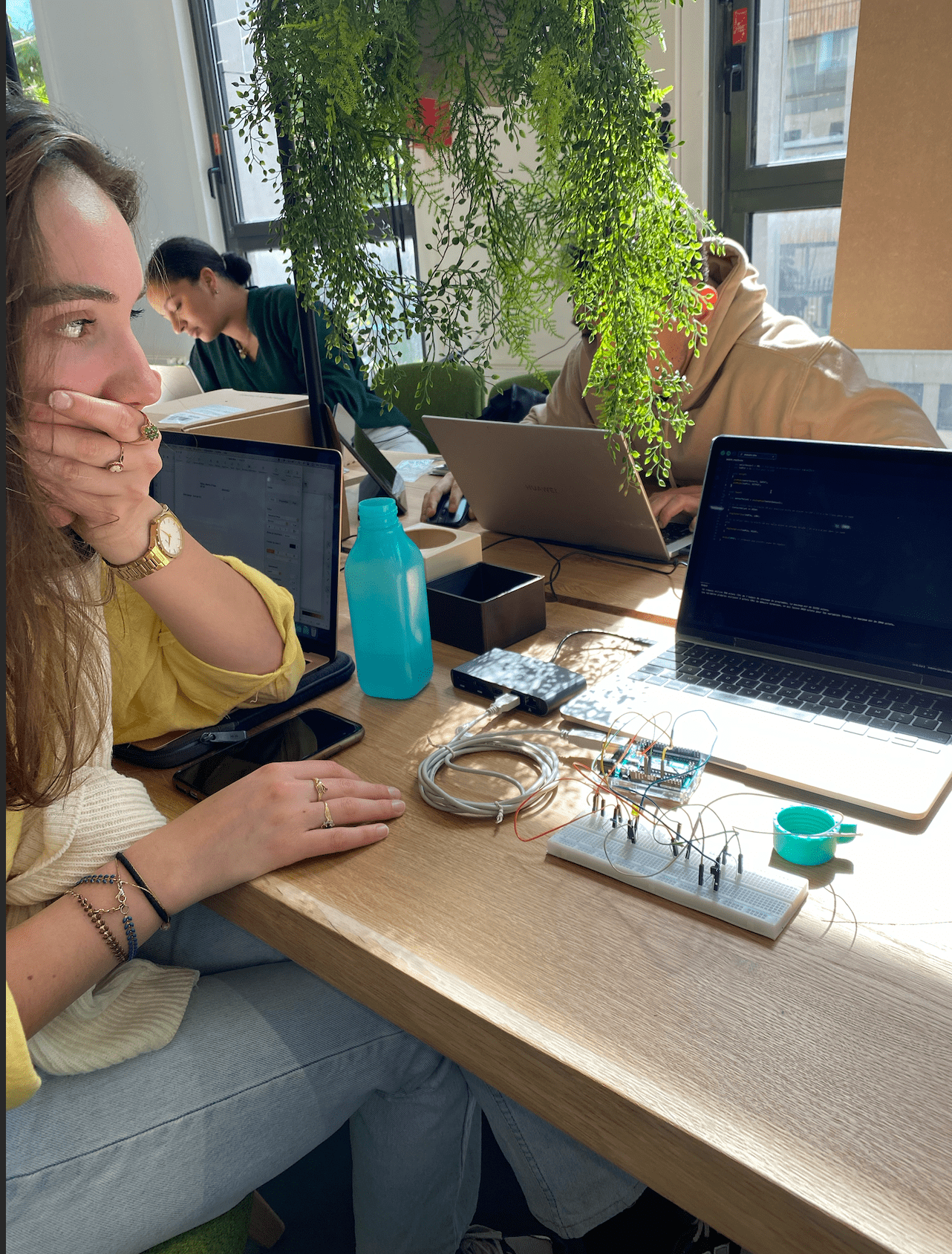
# Consignes

### Consignes du projet

<p class="callout success">Faire une preuve de concept ou une maquette d’un projet que vous définirez vous-mêmes (choix du projet et thème: libres). Vous documenterez l'ensemble du processus</p>

<p class="callout success">Inclure au moins deux technologies vues en atelier : conception et impression 3D / conception 2D et découpe laser / électronique numérique </p>

<p class="callout success">Deux approches possibles : concevoir un objet qui ressemble à l’objet final (éventuellement à l'échelle) ou bien un système électronique qui simule le comportement de l’objet final (mais ça peut être les deux à la fois)</p>

### Attendus de la documentation

Les éléments suivants doivent apparaître dans la documentation de votre projet :

- définition du projet (besoin, utilisateurs, fonctionnalité principale, fonctionnalités secondaires)
- réflexions sur la problématique et veille sur l'existant
- lean canvas
- choix techniques
- gestion de projet: "minimum viable product", planification et répartition des taches
- croquis, dimensions
- liste du matériel
- fichiers de conception et étapes de création des fichiers (captures d'écran) / code
- photos et analyse des tests, essais, erreurs
- photos des étapes de réalisation du prototype, paramètres des machines
- photos de l'objet final
- réflexions de pistes d'amélioration ou d'évolution du projet
- sources des tutoriels, inspirations, ressources utilisées (à insérer au fil de la documentation)

# Marine PIRUS, Ryan VICENTE & Eloïse CHOURAKI

### GrowTogether : Planting seeds of Teamwork 🪴

---

##### **Problématique de départ** 

---

Nous sommes partit d'un constat qui est le suivant : Dans les entreprises, les plantes sont souvent mortes ou inexistantes parce que les employés n'ont pas le temps de les arroser. Les entreprises deviennent de moins en en moins végétalisées. Cependant, selon une étude réalisée par l’Université japonaise de Hyogo en 2019, avoir des plantes dans les espaces de travail diminuerait significativement l'anxiété des collaborateurs. Les plantes ont la capacité d’apaiser et de favoriser le bien-être des employés au travail : un réel atout pour une entreprise, car par effet ricochet cela permet aussi de limiter les risques psychosociaux, souvent facteurs de maladies ou de *burn out*. Il est donc d'intérêt publique de trouver une solution afin de végétaliser les espaces de travail et redonner du baume au coeur aux collaborateurs. ([aller plus loin](https://workplacemagazine.fr/facility-management/8518/Les-benefices-des-plantes-dans-les-espaces-de-travail))

##### **Solutions proposées et proposition de valeur** 

---

Afin de répondre à ce problème au sein des entreprises nous avons inventé **GrowTogether**, *Planting seeds of Teamwork*. Nous avons repensé la façon d'entretenir et d'arroser les plantes afin de simplifier la vie des collaborateurs. En effet, l'idée est de créer un module doté d'un capteur électronique d'humidité et aussi d'une LED afin de prévenir le propriétaire de la plante lorsque sa plante manque d'eau. Le module serait également relié à la boîte mail du collaborateur afin qu'il soit avertit lorsque sa plante aurait besoin d'eau. De plus, ce module serait emboitable avec les autres modules et l'on pourrait l'accrocher sur le mur afin de réaliser un mur végétal. Pour des soucis de temps et de moyen, ces deux dernières features ne seront pas prototypées dans le cadre de l'UE.

En plus d'apporter du "vert" dans les espaces de travail, GrowTogether permettrait également de responsabiliser et sensibiliser les collaborateurs en réalisant par exemple des matinées "Tout le monde plante". Lors de ces matinées, les différents collaborateurs pourraient planter leurs propres graines et ajouter leur module sur le mur végétal de l'entreprise. Ainsi, GrowTogether se veut être une solution qui végétalise les entreprises mais également une solution qui participe pleinement à la vie en entreprise en organisant des activités de team building ludiques qui ouvriraient les yeux des collaborateurs aux enjeux de l'environnement et à l'importance de la nature dans nos écosystème urbains. Notre solution réponds donc à un double enjeux écologique et sociétal pour la transition écologique des entreprises actuellement au coeur des débats ([aller plus loin](https://www.nouvelobs.com/planete/20200121.OBS23756/la-nec-la-note-qui-veut-mesurer-l-impact-reel-des-entreprises-sur-l-environnement.html#:~:text=La%20NEC%20mesure%20le%20niveau,de%20chaque%20type%20d%27activit%C3%A9.))

##### **Technologies** 

---

Les technologies que l'on pourrait utiliser sont les suivantes :

- Un pot en PLA (Polylactic Acid) imprimé en 3D qui contiendra l'eau (impression 3D)
- Un capteur d'humidité permettant de savoir quand est-ce qu'il faut arroser sa plante (Électronique)
- Un logo et une plaque personnalisable gravés dans du peuplier (Gravure et découpe laser)
- Voyant LED permettant d'alerter le collaborateur
- Un capteur/récepteur d'information (qui ne sera réalisé lors de l'UE)
- Un pot en terre cuite qui s'insérera dans le pot imprimé afin de permettre à l'eau de s'infiltrer dans le substrat

##### **Concurrence**

---

Sur le marché actuel, nous avons pu identifier différents concurrents :

- *Semis* qui lui est direct avec les particuliers et qui propose de l'aquaponie
- *Prêt à pousser* qui propose des jardinieres connectés qu'il est possible de fixer sur un mur
- *Green Inside* qui est propose un service d'entretien végétal dans les entreprises
- Les plantes traditionnelles ou en plastique actuellement sur le marché

**Avantage concurrentiel**

GrowTogether se détache de la concurrence puisqu'il alerte les collaborateurs lorsque les plantes manquent d'eau. Il permet ainsi de totalement inclure les collaborateurs dans l'entretien de leur lieu de travail et les responsabilise en leur assignant une plante à entretenir. De plus, au delà du produit en lui-même, GrowTogether participe au team building et sensibilise les collaborateurs aux enjeux écologiques et sociaux du moment.

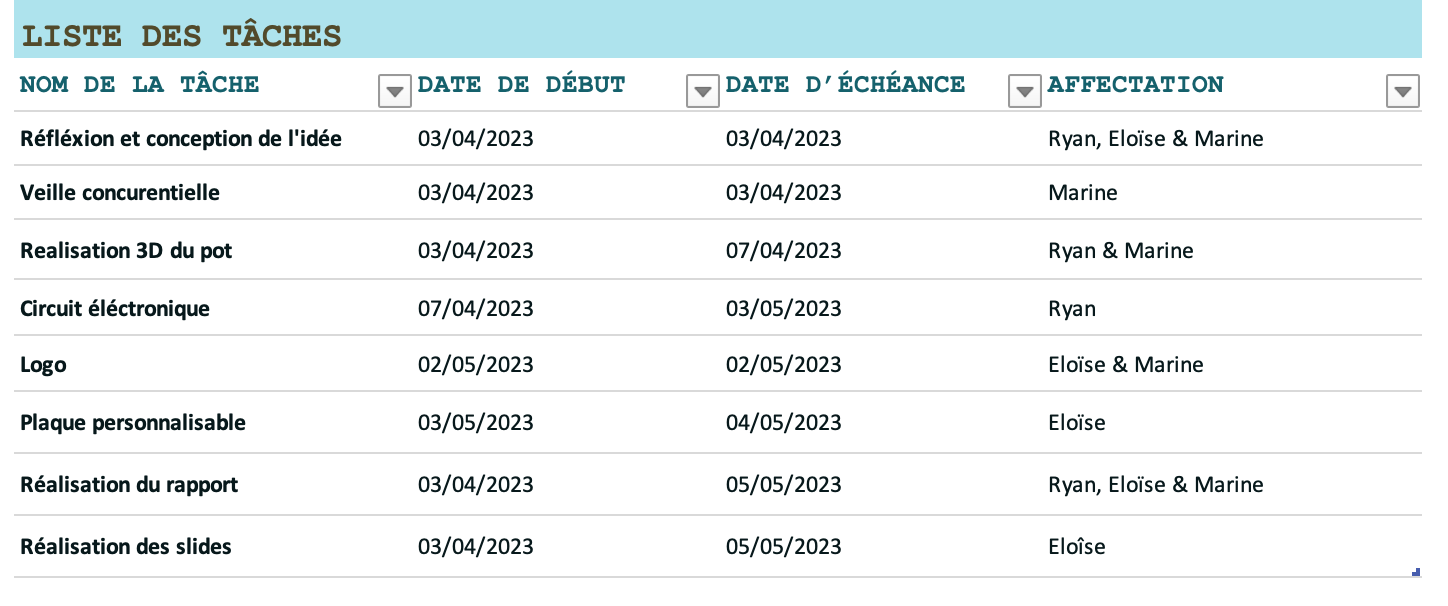
##### **Planification des tâches**

---

[![image-1683271322050.21.55.png](https://wiki.fablab.sorbonne-universite.fr/BookStack/uploads/images/gallery/2023-05/scaled-1680-/image-1683271322050-21-55.png)](https://wiki.fablab.sorbonne-universite.fr/BookStack/uploads/images/gallery/2023-05/image-1683271322050-21-55.png)
##### **Déroulement du projet**

---

**Phase de reflexion**

Dans un premier temps, comme nous l'avons dis précédemment : nous avons pensé à une idée et ensuite travailler sur celle ci. Pour cette phase de réflexion, nous avions décidé de regrouper toutes nos idées sur un tableau blanc pour faire un brainstorming. L'idée était de mettre sur un support l'ensemble des idées de features que nous avons eu et de les comparer avec celle de la concurrence afin de comprendre comment nous allions pouvoir nous démarquer et affirmer notre innovation. L'idée d'un bloc modulable pour mur végétalisé nous est apparue très clairement dans la tête. Nous voulions que la solution soit :

- Simple
- Frugale
- Facile d'accès et d'entretiens
- Facilement incorporable dans un espace intérieur de travail

[![WhatsApp Image 2023-05-04 at 09.31.32.jpeg](https://wiki.fablab.sorbonne-universite.fr/BookStack/uploads/images/gallery/2023-05/scaled-1680-/whatsapp-image-2023-05-04-at-09-31-32.jpeg)](https://wiki.fablab.sorbonne-universite.fr/BookStack/uploads/images/gallery/2023-05/whatsapp-image-2023-05-04-at-09-31-32.jpeg)
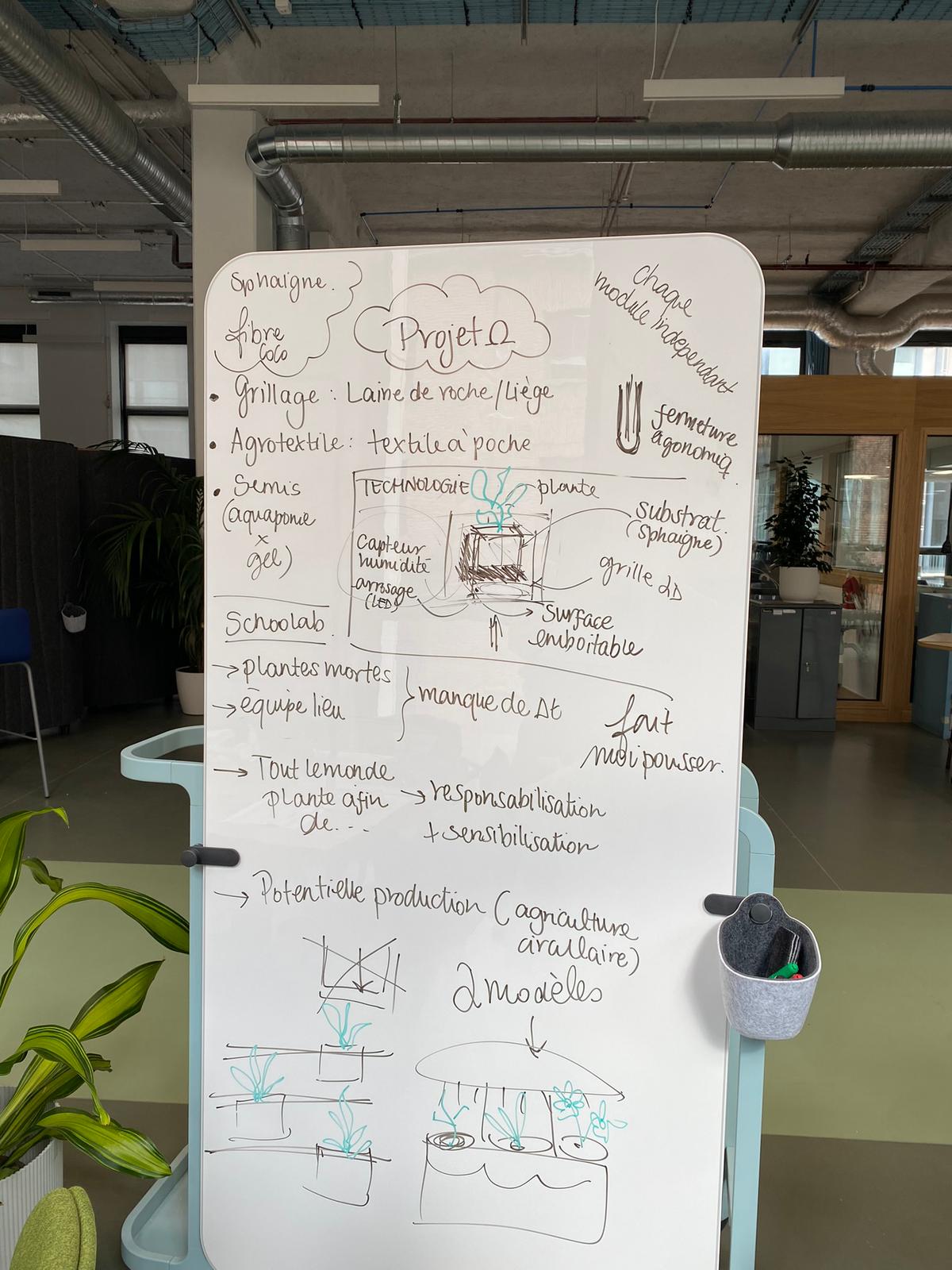
Dans notre idée initiale, nous voulions réaliser un bloc (forme cubique) dans lequel nous pourrions installer directement la terre et la plante et nous voulions insérer la partie électronique de notre prototype à l'arrière de ce cube. Cependant, nous nous sommes rapidement rendu compte que ce type d'agencement ne serait pas optimal pour la captation de l'humidité par le capteur. En effet, il est plus simple de détecter un niveau d'eau bas dans un réservoir que le taux d'humidité du substrat. Nous avons donc dû repenser notre prototype afin qu'il réponde à notre nouvelle idée :

[![Capture d’écran 2023-05-04 à 3.39.16 PM.png](https://wiki.fablab.sorbonne-universite.fr/BookStack/uploads/images/gallery/2023-05/scaled-1680-/capture-decran-2023-05-04-a-3-39-16-pm.png)](https://wiki.fablab.sorbonne-universite.fr/BookStack/uploads/images/gallery/2023-05/capture-decran-2023-05-04-a-3-39-16-pm.png)[![Capture d’écran 2023-05-04 à 3.39.32 PM.png](https://wiki.fablab.sorbonne-universite.fr/BookStack/uploads/images/gallery/2023-05/scaled-1680-/capture-decran-2023-05-04-a-3-39-32-pm.png)](https://wiki.fablab.sorbonne-universite.fr/BookStack/uploads/images/gallery/2023-05/capture-decran-2023-05-04-a-3-39-32-pm.png)[![Capture d’écran 2023-05-04 à 3.39.42 PM.png](https://wiki.fablab.sorbonne-universite.fr/BookStack/uploads/images/gallery/2023-05/scaled-1680-/capture-decran-2023-05-04-a-3-39-42-pm.png)](https://wiki.fablab.sorbonne-universite.fr/BookStack/uploads/images/gallery/2023-05/capture-decran-2023-05-04-a-3-39-42-pm.png)
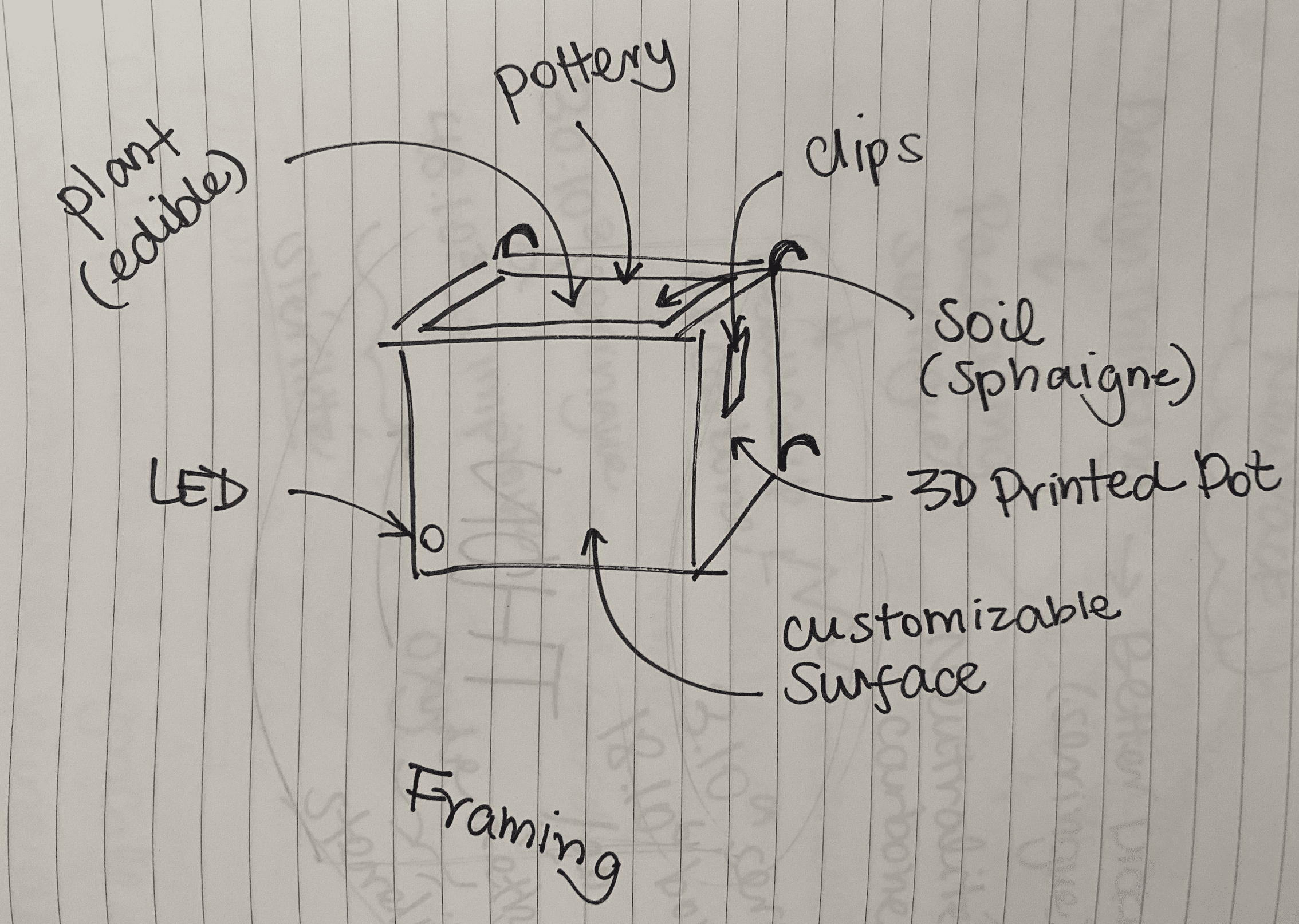
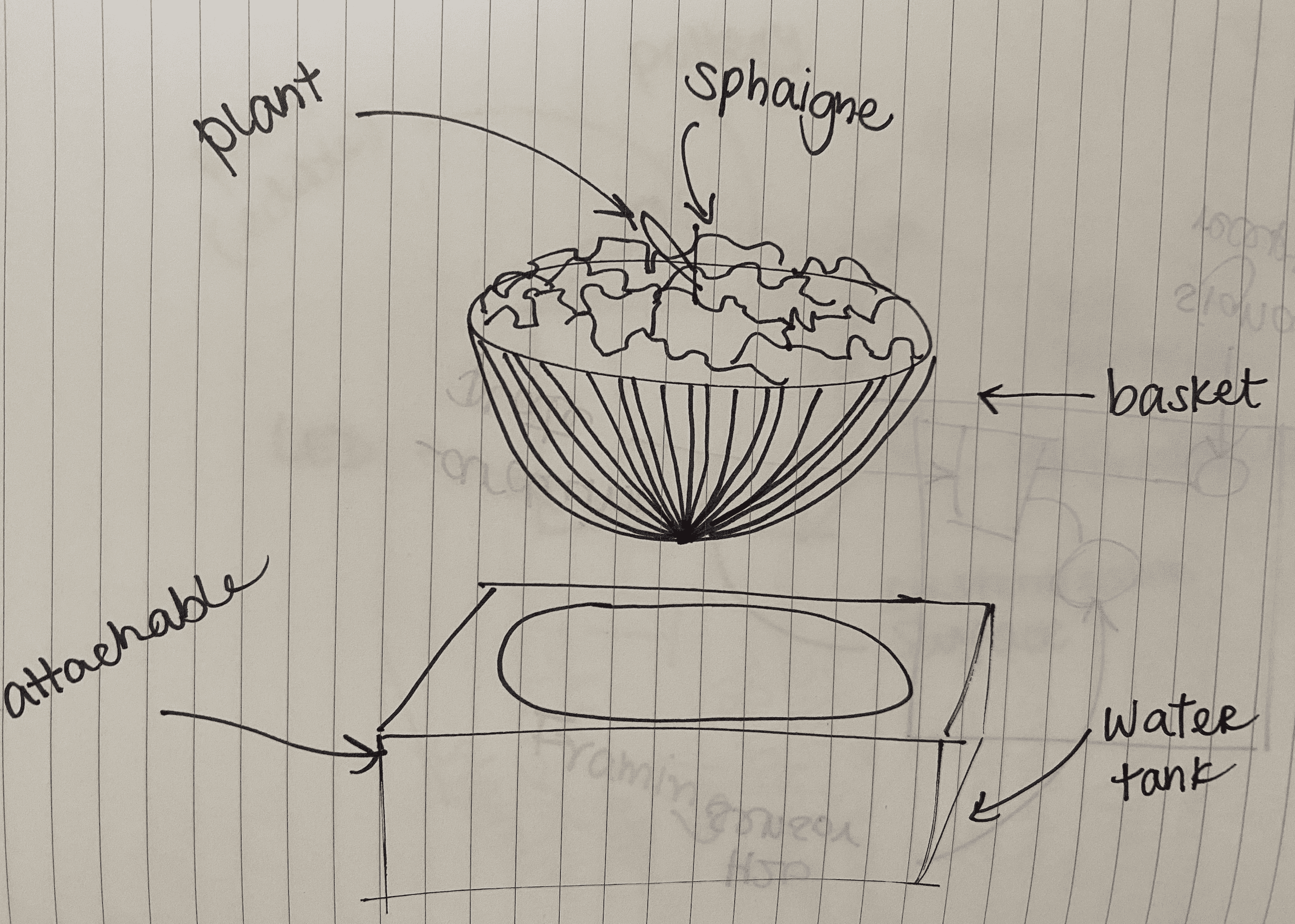
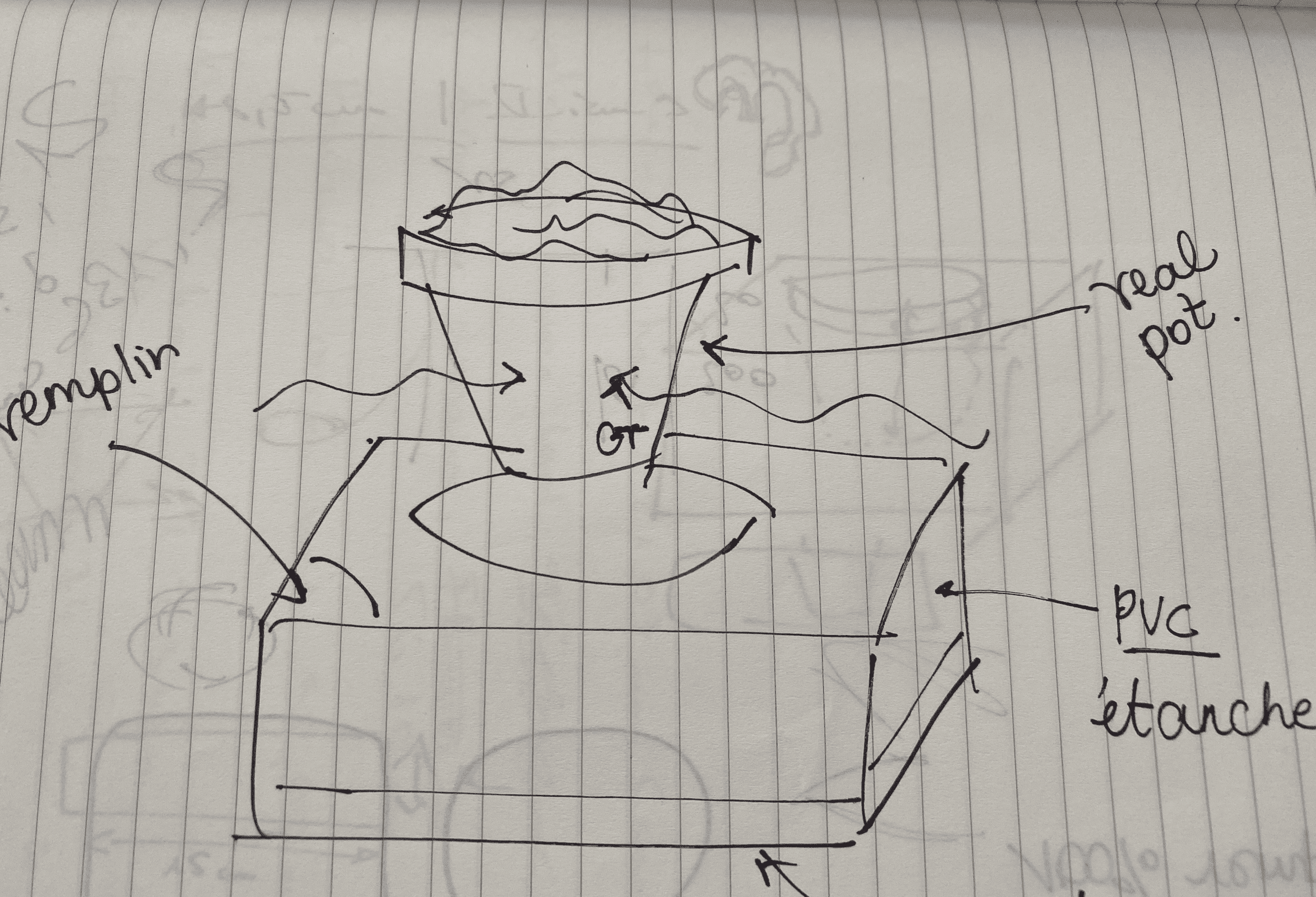
Après avoir imaginé l'ajout de membranes en tissus ou en plastique afin de laisser passer l'eau dans le substrat sans détremper la terre, c'est finalement sur la troisième version de prototype que nous nous sommes arrêté. En effet, nous avons eu l'idée d'ajouter un pot en terre cuite non-émaillé dans le prototype afin de laisser diffuser l'eau vers le substrat en fonction des besoins de la plante.

**Phase de conception 3D du pot en PLA**

Pour réaliser la base de notre projet, c'est à dire le pot, nous avons décidé de modéliser le tout en 3D à l'aide de [Tinkercad](https://www.tinkercad.com) puis [Ideamaker](https://www.raise3d.com/ideamaker/).

Dans les premières modélisations, nous avons allongé le contenant afin de laisser pouvoir y mettre une grande quantité d'eau. Cependant, dans un soucis de masse et practicité, nous avons décidé de designer le bloc sur mesure pour un pot en terre cuite que nous avons acheté à Leroy Merlin. Ainsi, en accord avec les mesures du pot en terre cuite, nous avons designé le pot avec : L 100 mm, l 100 mm, H 85 mm. Nous avons ensuite réalisé deux orifices à l'aide de cylindres afin d'insérer le pot en terre cuite et de pouvoir remettre de l'eau dans le contenant.

[![Capture d’écran 2023-05-04 à 3.48.30 PM.png](https://wiki.fablab.sorbonne-universite.fr/BookStack/uploads/images/gallery/2023-05/scaled-1680-/capture-decran-2023-05-04-a-3-48-30-pm.png)](https://wiki.fablab.sorbonne-universite.fr/BookStack/uploads/images/gallery/2023-05/capture-decran-2023-05-04-a-3-48-30-pm.png)[![Capture d’écran 2023-04-03 à 3.26.57 PM.png](https://wiki.fablab.sorbonne-universite.fr/BookStack/uploads/images/gallery/2023-05/scaled-1680-/capture-decran-2023-04-03-a-3-26-57-pm.png)](https://wiki.fablab.sorbonne-universite.fr/BookStack/uploads/images/gallery/2023-05/capture-decran-2023-04-03-a-3-26-57-pm.png)[![Capture d’écran 2023-04-03 à 3.26.46 PM.png](https://wiki.fablab.sorbonne-universite.fr/BookStack/uploads/images/gallery/2023-05/scaled-1680-/capture-decran-2023-04-03-a-3-26-46-pm.png)](https://wiki.fablab.sorbonne-universite.fr/BookStack/uploads/images/gallery/2023-05/capture-decran-2023-04-03-a-3-26-46-pm.png)[![Capture d’écran 2023-04-03 à 3.28.00 PM.png](https://wiki.fablab.sorbonne-universite.fr/BookStack/uploads/images/gallery/2023-05/scaled-1680-/capture-decran-2023-04-03-a-3-28-00-pm.png)](https://wiki.fablab.sorbonne-universite.fr/BookStack/uploads/images/gallery/2023-05/capture-decran-2023-04-03-a-3-28-00-pm.png)
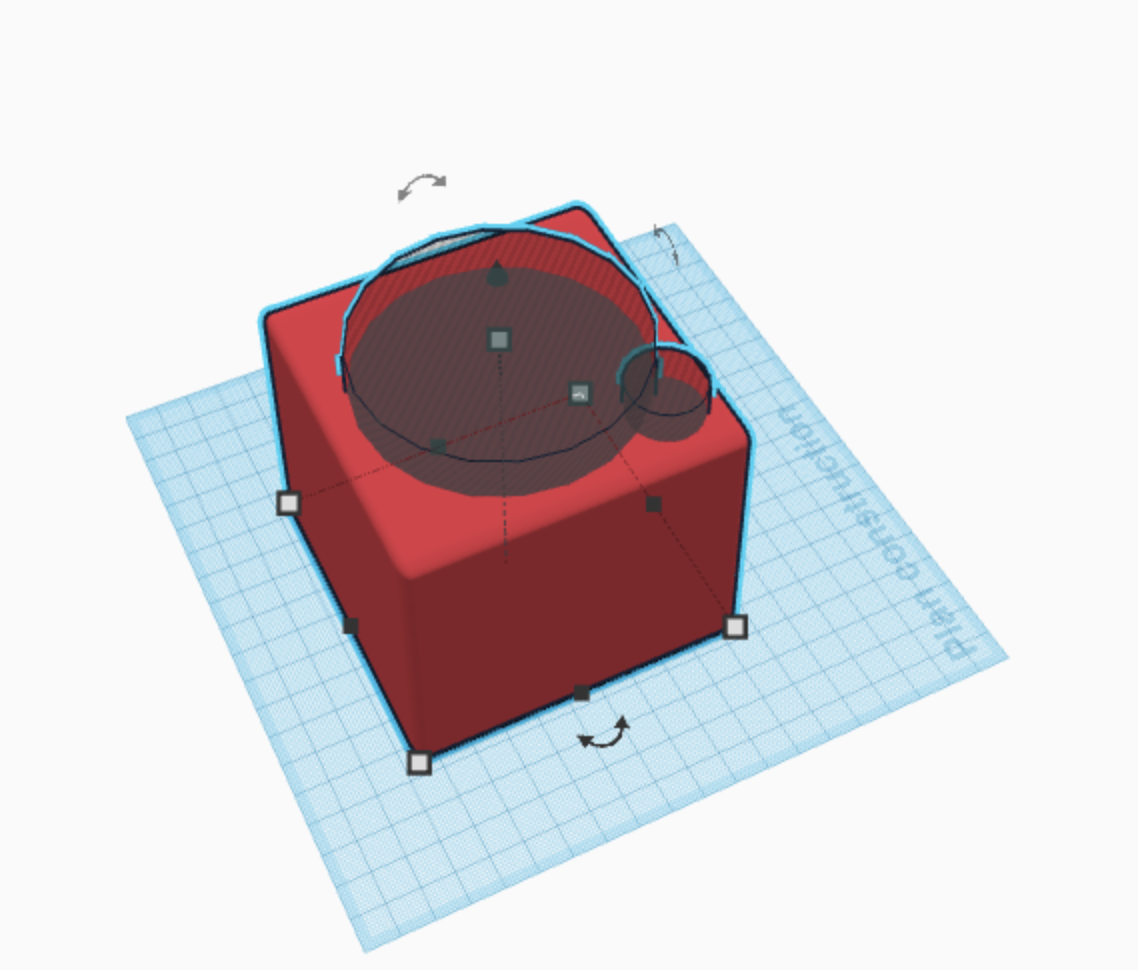
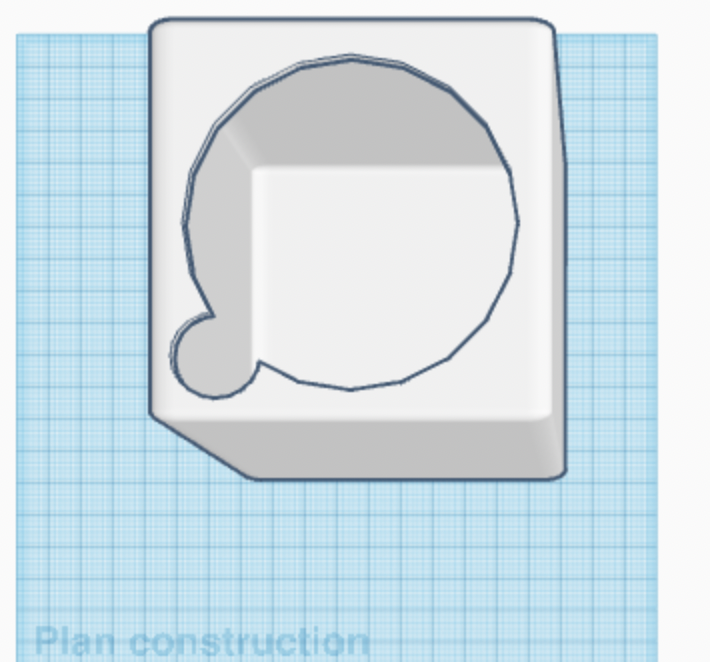
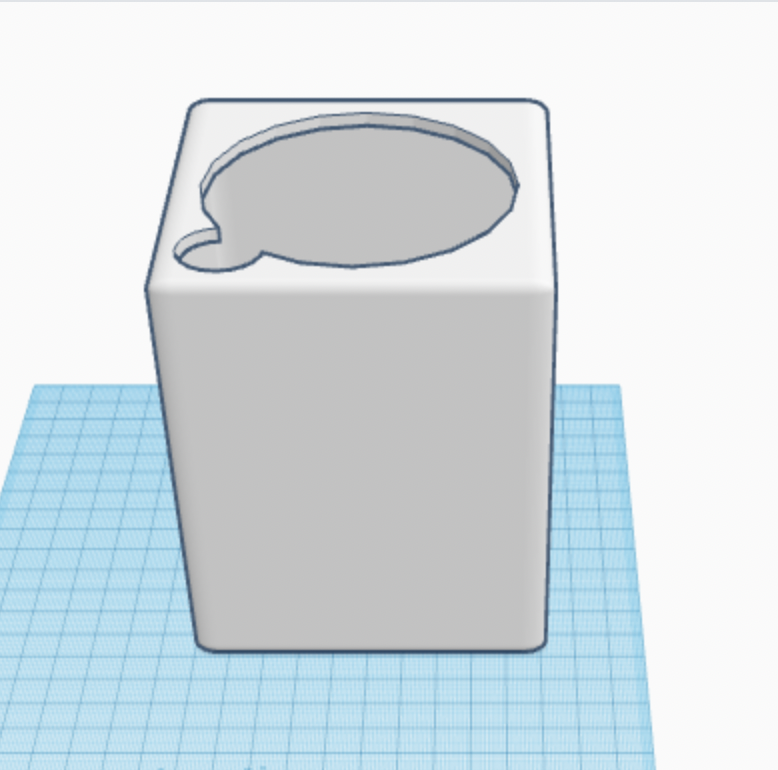
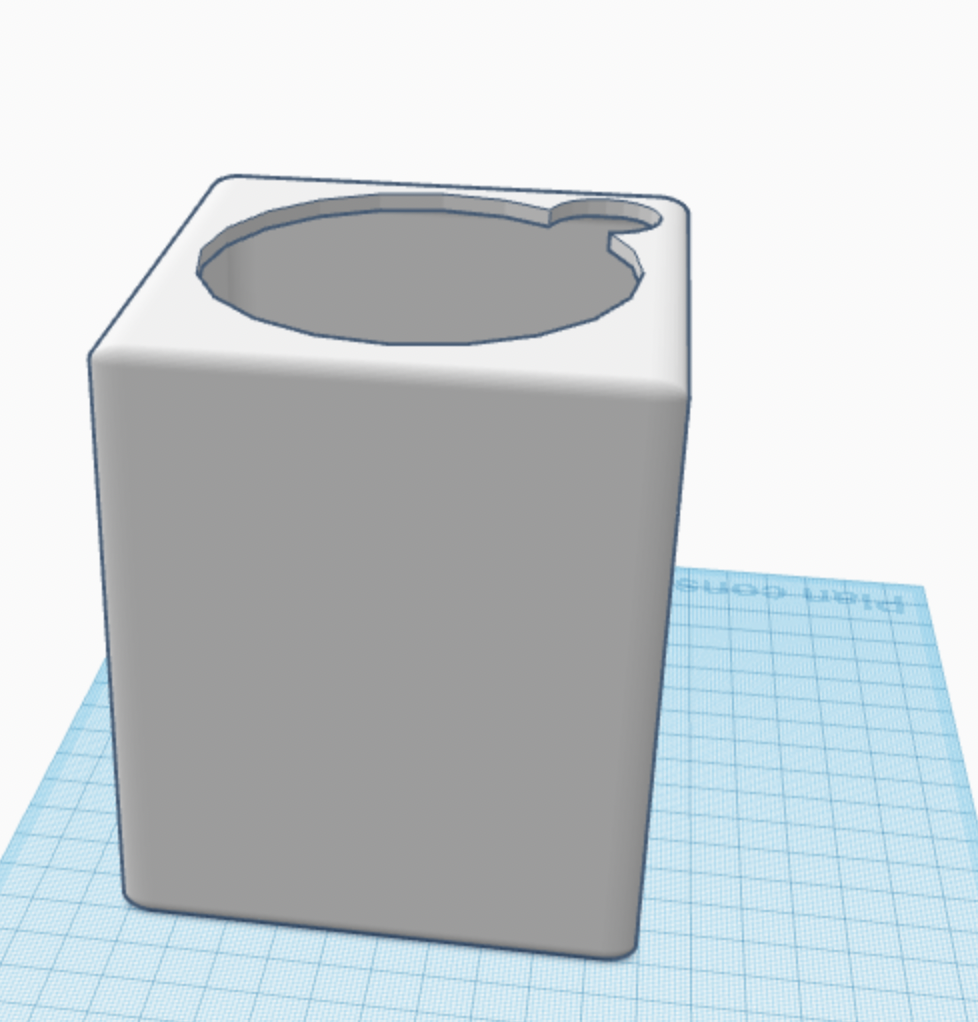
 Nous avons décidé de le réaliser en matière PLA et en couleur beige afin de rester dans les tons naturels. La pièce a été imprimée en remplissage 100%, 3 coques, avec un radeau et des supports (ce qui a permis d'avoir une impression parfaite dès le premier coup).

[![Capture d’écran 2023-05-04 à 3.57.33 PM.png](https://wiki.fablab.sorbonne-universite.fr/BookStack/uploads/images/gallery/2023-05/scaled-1680-/capture-decran-2023-05-04-a-3-57-33-pm.png)](https://wiki.fablab.sorbonne-universite.fr/BookStack/uploads/images/gallery/2023-05/capture-decran-2023-05-04-a-3-57-33-pm.png)
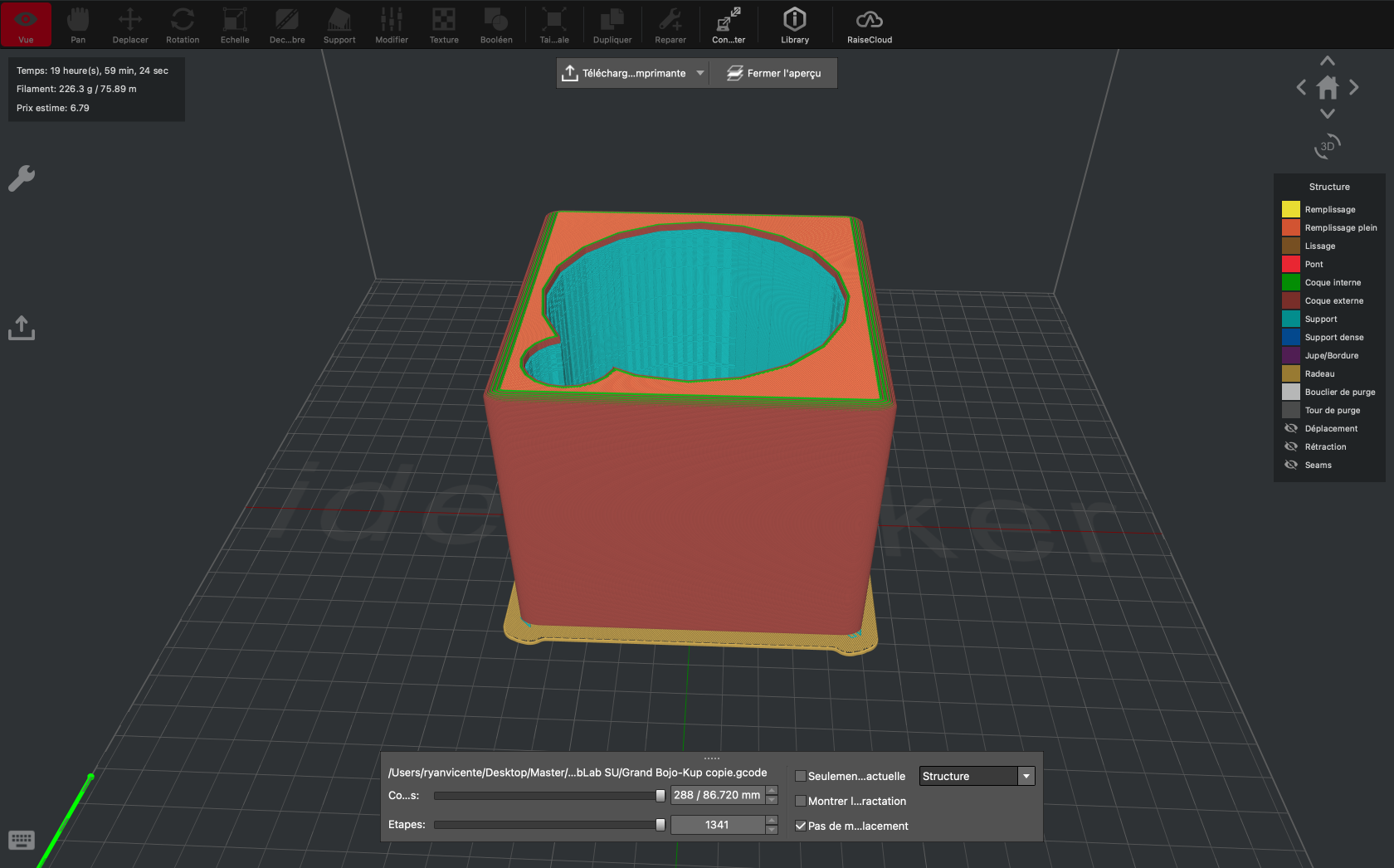
La pièce à mis 20 heures à être imprimée pour un coût estimé de 6,79€ (soit 226,3g ou 75,89 m de PLA).

[![WhatsApp Image 2023-05-04 at 09.31.30.jpeg](https://wiki.fablab.sorbonne-universite.fr/BookStack/uploads/images/gallery/2023-05/scaled-1680-/whatsapp-image-2023-05-04-at-09-31-30.jpeg) ](https://wiki.fablab.sorbonne-universite.fr/BookStack/uploads/images/gallery/2023-05/whatsapp-image-2023-05-04-at-09-31-30.jpeg)[![WhatsApp Image 2023-05-04 at 09.31.29.jpeg](https://wiki.fablab.sorbonne-universite.fr/BookStack/uploads/images/gallery/2023-05/scaled-1680-/whatsapp-image-2023-05-04-at-09-31-29.jpeg)](https://wiki.fablab.sorbonne-universite.fr/BookStack/uploads/images/gallery/2023-05/whatsapp-image-2023-05-04-at-09-31-29.jpeg)
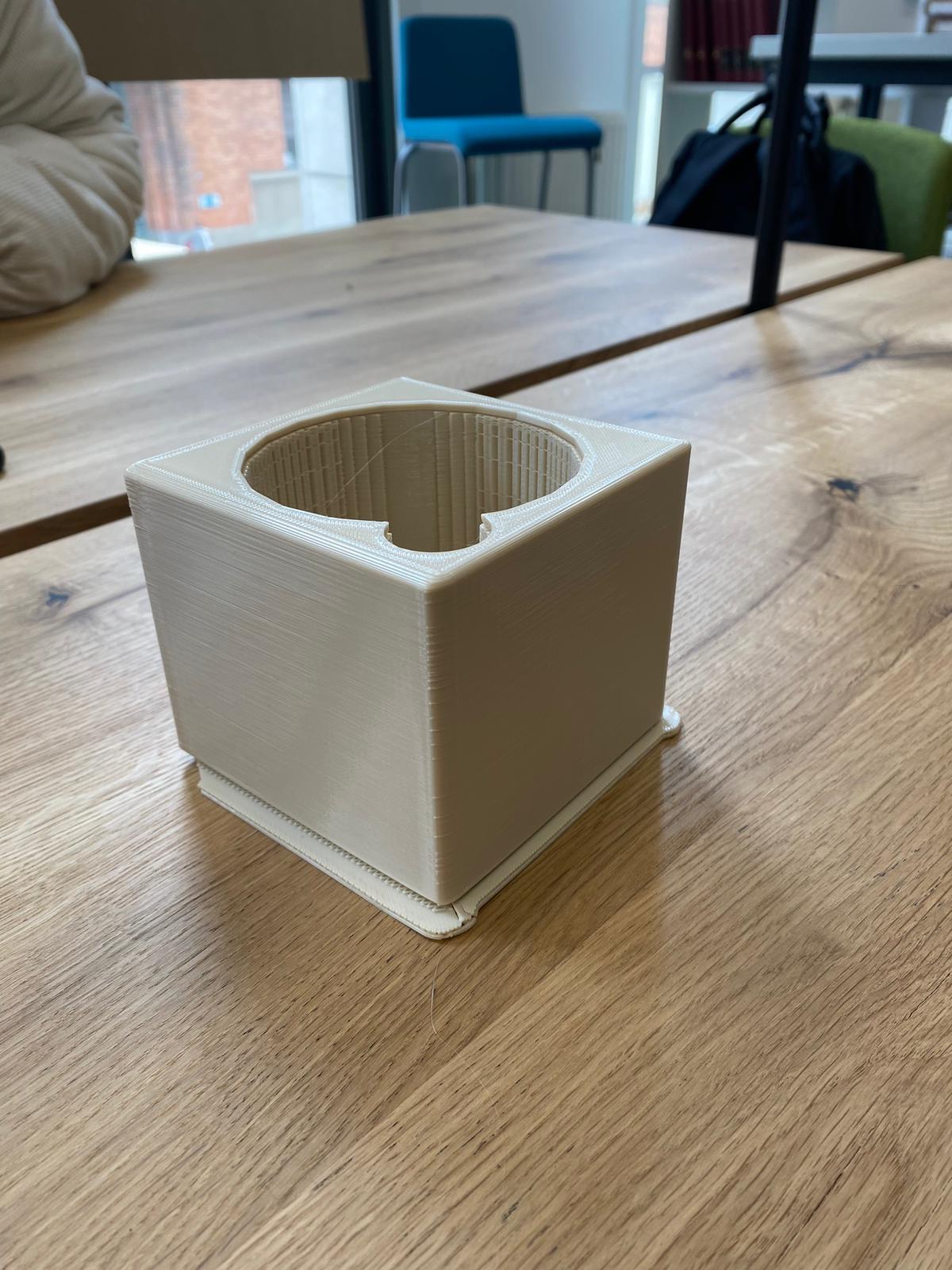
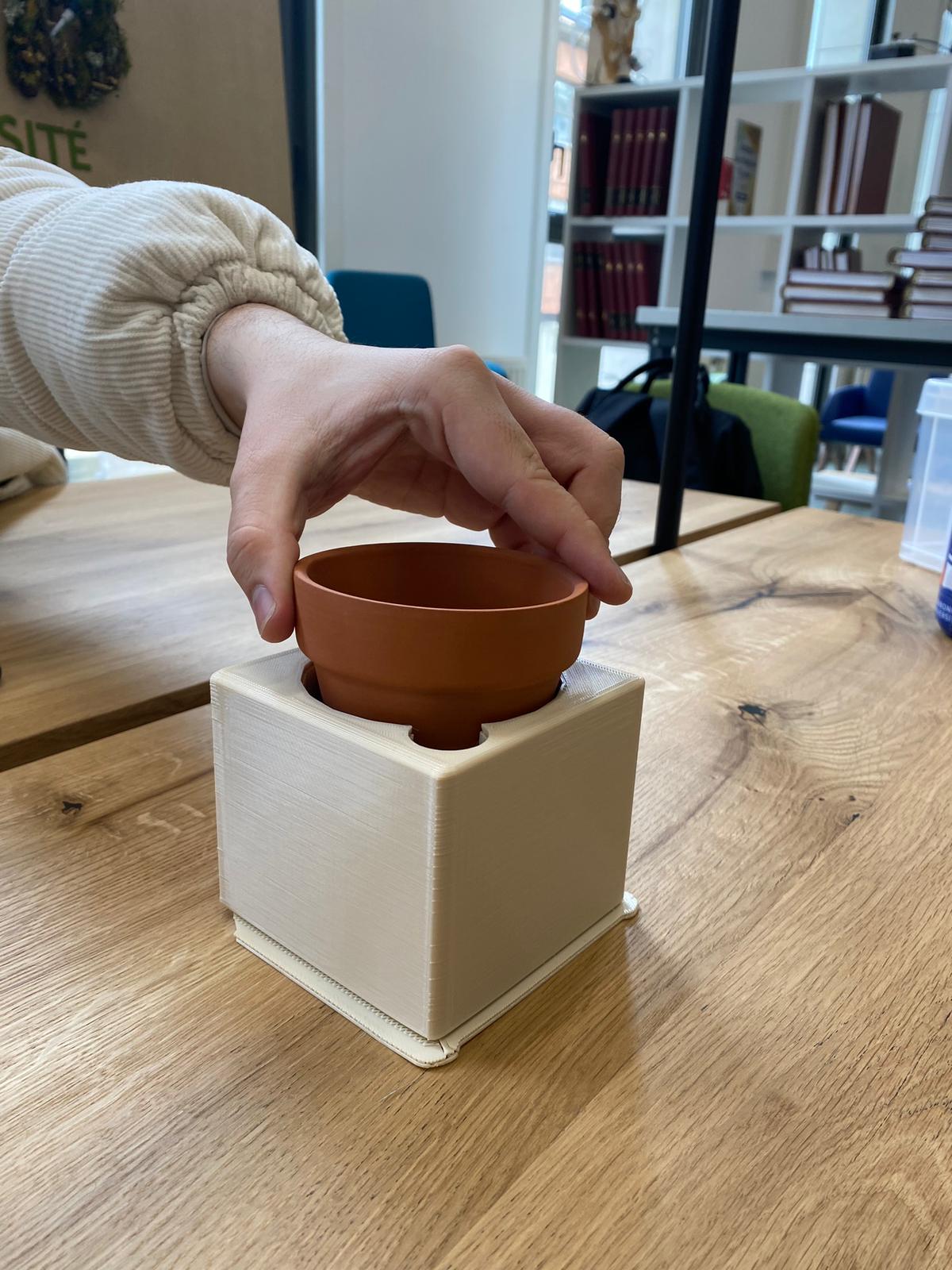
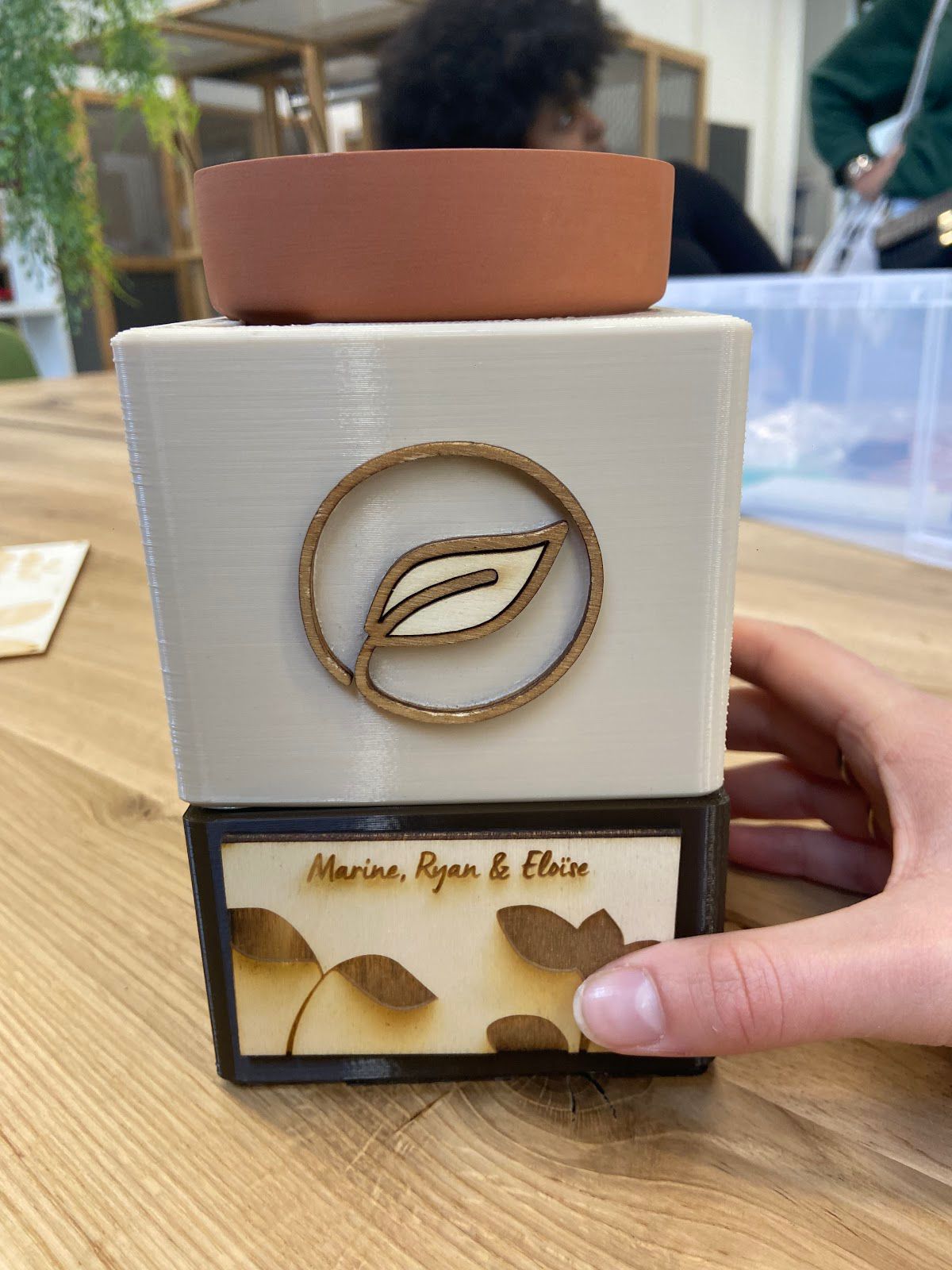
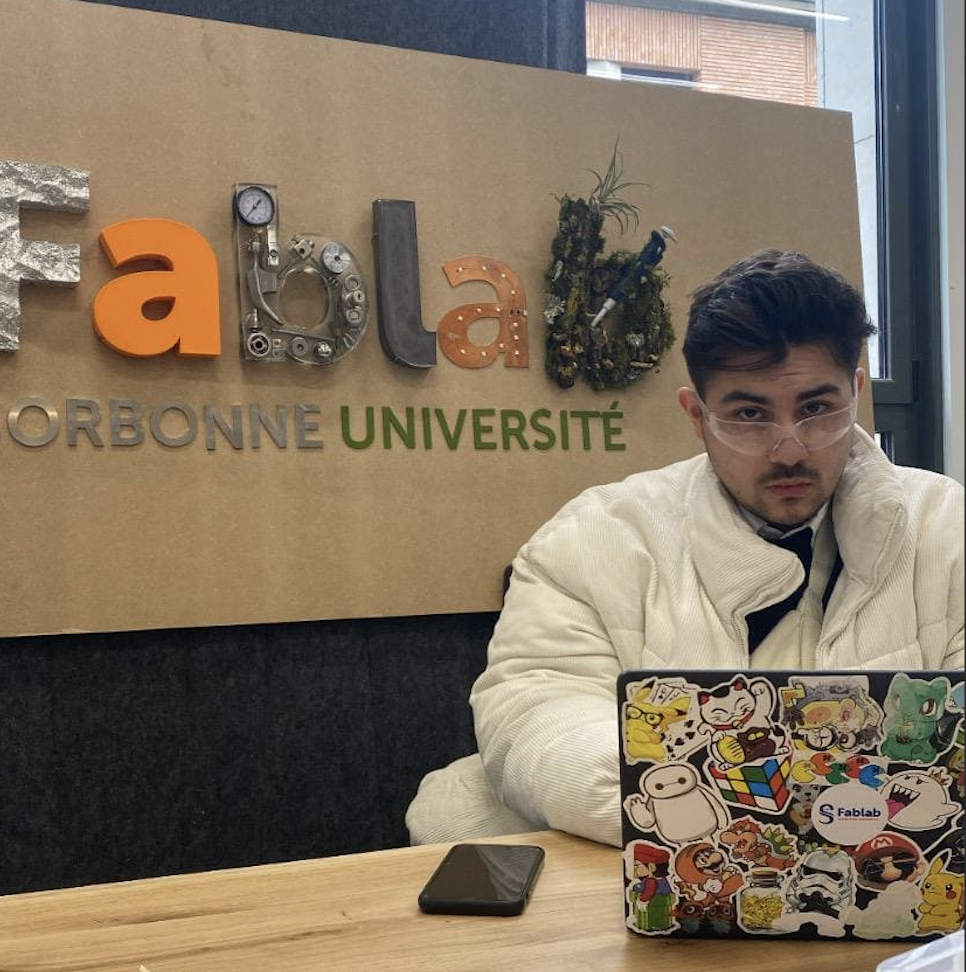
Comme vous pouvez le voir nous avons créé un pot qui permet d'encaster le pot en terre cuite à l'intérieur de façon parfaite. L'arrachage des supports fut tortueux et il a fallu se protéger les yeux :

[![Capture d’écran 2023-05-04 à 4.14.59 PM.png](https://wiki.fablab.sorbonne-universite.fr/BookStack/uploads/images/gallery/2023-05/scaled-1680-/capture-decran-2023-05-04-a-4-14-59-pm.png)](https://wiki.fablab.sorbonne-universite.fr/BookStack/uploads/images/gallery/2023-05/capture-decran-2023-05-04-a-4-14-59-pm.png)
**Phase de conception 3D du compartiment électronique en PLA**

Il a été décidé que le circuit électronique permettant la détection de l'eau serait disposé sous le water-tank afin de faciliter la disposition de la LED sur la face du prototype. Afin de designer ce compartiment, nous sommes parti du modèle 3D du pot et avons effectué quelques ajustement afin de ne garder minimiser la hauteur du compartiment en fonction des pièces électroniques utilisées. Le compartiment fait donc : L 100 mm, l 100 mm et H 60 mm.

[![Capture d’écran 2023-05-04 à 4.09.41 PM.png](https://wiki.fablab.sorbonne-universite.fr/BookStack/uploads/images/gallery/2023-05/scaled-1680-/capture-decran-2023-05-04-a-4-09-41-pm.png)](https://wiki.fablab.sorbonne-universite.fr/BookStack/uploads/images/gallery/2023-05/capture-decran-2023-05-04-a-4-09-41-pm.png)
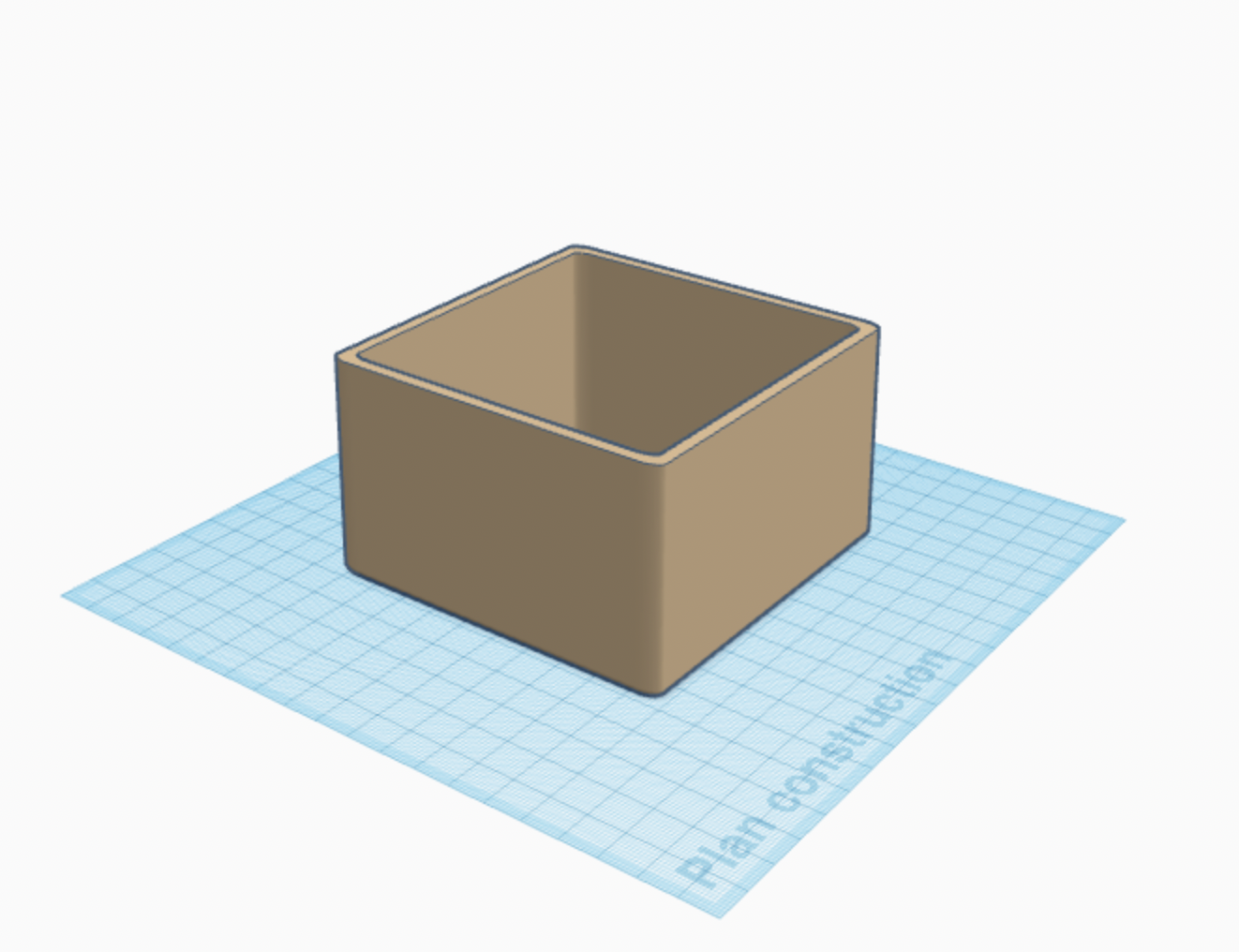
[![Capture d’écran 2023-05-04 à 4.06.49 PM.png](https://wiki.fablab.sorbonne-universite.fr/BookStack/uploads/images/gallery/2023-05/scaled-1680-/capture-decran-2023-05-04-a-4-06-49-pm.png)](https://wiki.fablab.sorbonne-universite.fr/BookStack/uploads/images/gallery/2023-05/capture-decran-2023-05-04-a-4-06-49-pm.png)
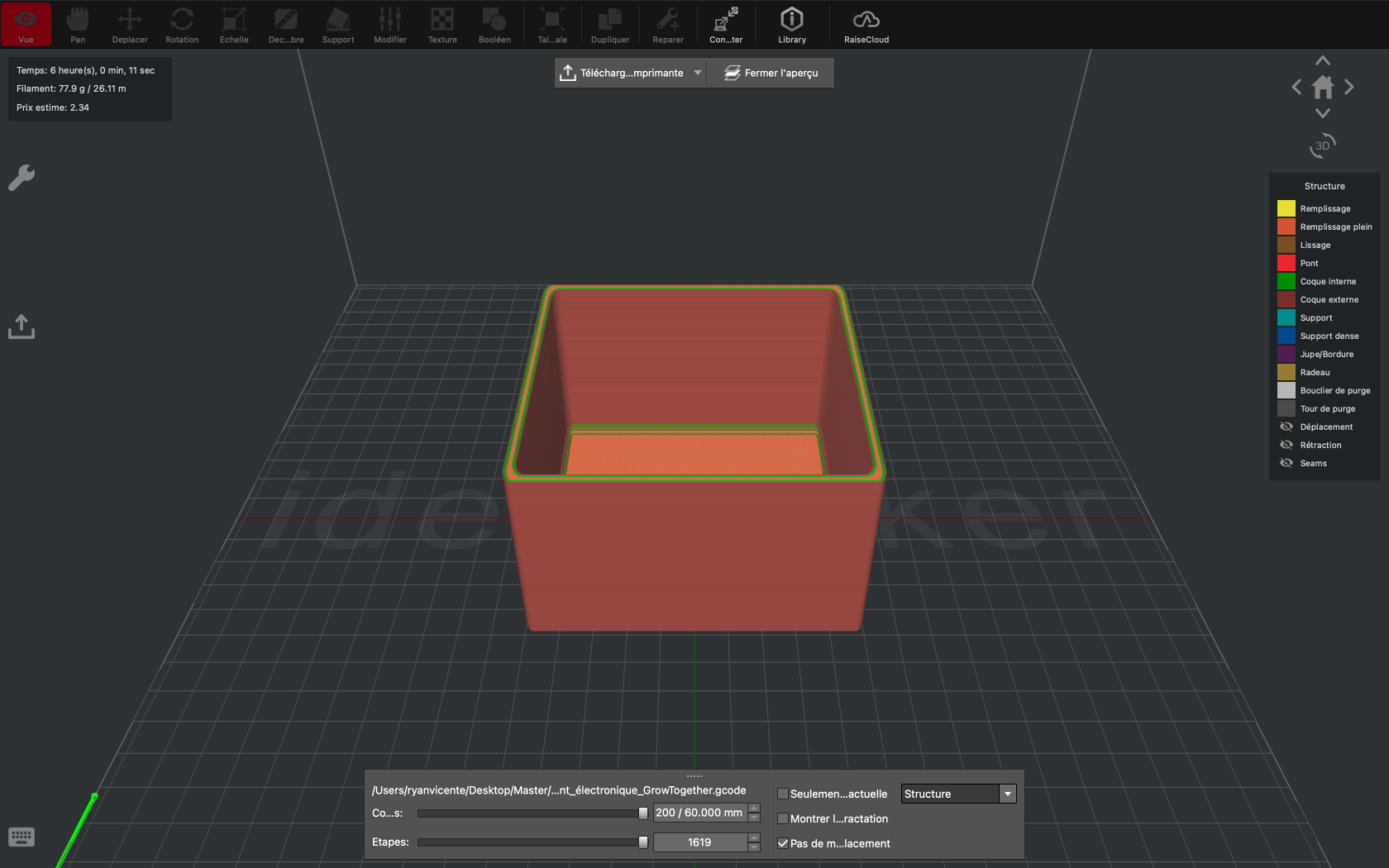
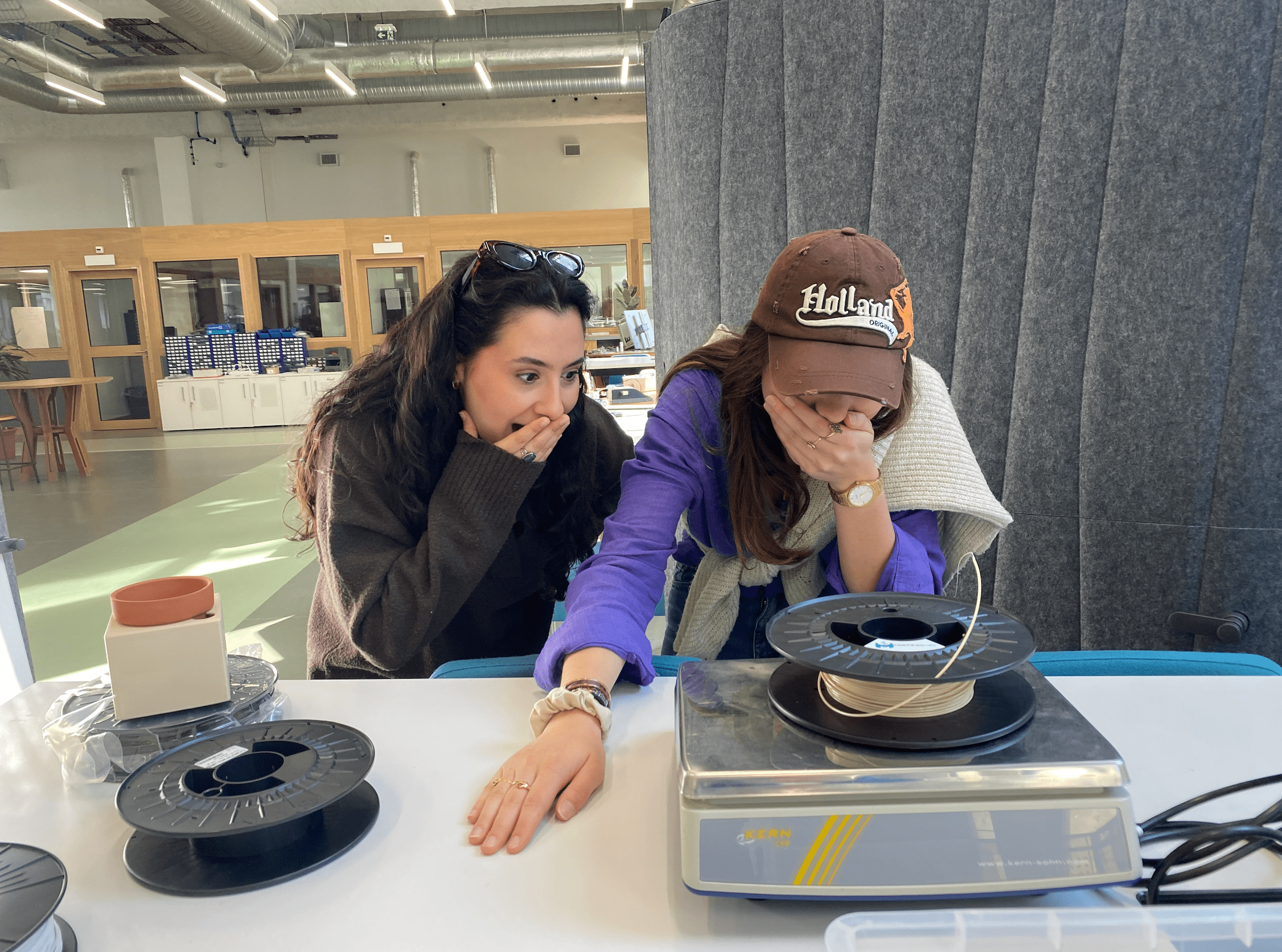
Cette pièce a été réalisée avec un remplissage à 50% et 3 coques sans supports et avec une bordure pour l'adhérence. Elle s'est imprimée en 6 heures pour un prix estimé de 2,34€ (77,9 g ou 26,11 m). Malheureusement, il ne restait pas assez de PLA beige pour réaliser l'impression (voir photo ci-après) :

[![Capture d’écran 2023-05-04 à 4.13.08 PM.png](https://wiki.fablab.sorbonne-universite.fr/BookStack/uploads/images/gallery/2023-05/scaled-1680-/capture-decran-2023-05-04-a-4-13-08-pm.png)](https://wiki.fablab.sorbonne-universite.fr/BookStack/uploads/images/gallery/2023-05/capture-decran-2023-05-04-a-4-13-08-pm.png)
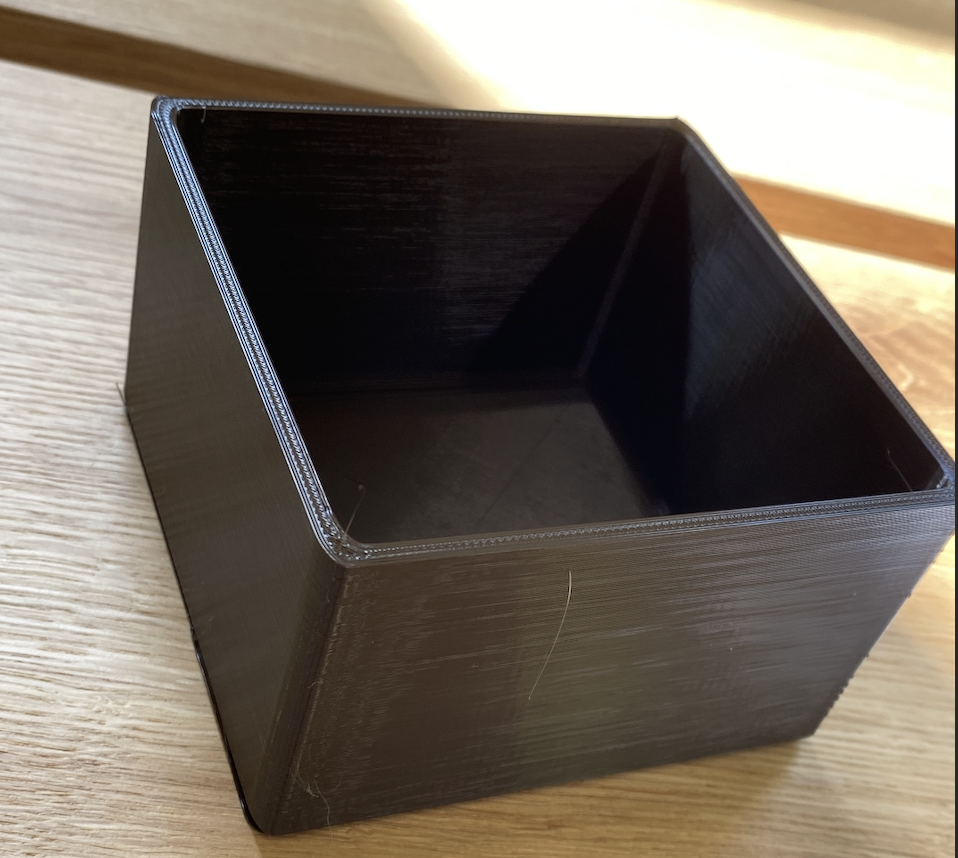
Il a donc fallu rebondir et utiliser du PLA de couleur chocolat qui se mariait bien avec le PLA beige du pot. Voici le résultat de l'impression :

[![Capture d’écran 2023-05-04 à 4.22.18 PM.png](https://wiki.fablab.sorbonne-universite.fr/BookStack/uploads/images/gallery/2023-05/scaled-1680-/capture-decran-2023-05-04-a-4-22-18-pm.png)](https://wiki.fablab.sorbonne-universite.fr/BookStack/uploads/images/gallery/2023-05/capture-decran-2023-05-04-a-4-22-18-pm.png)
**Phase de découpe laser du Logo**

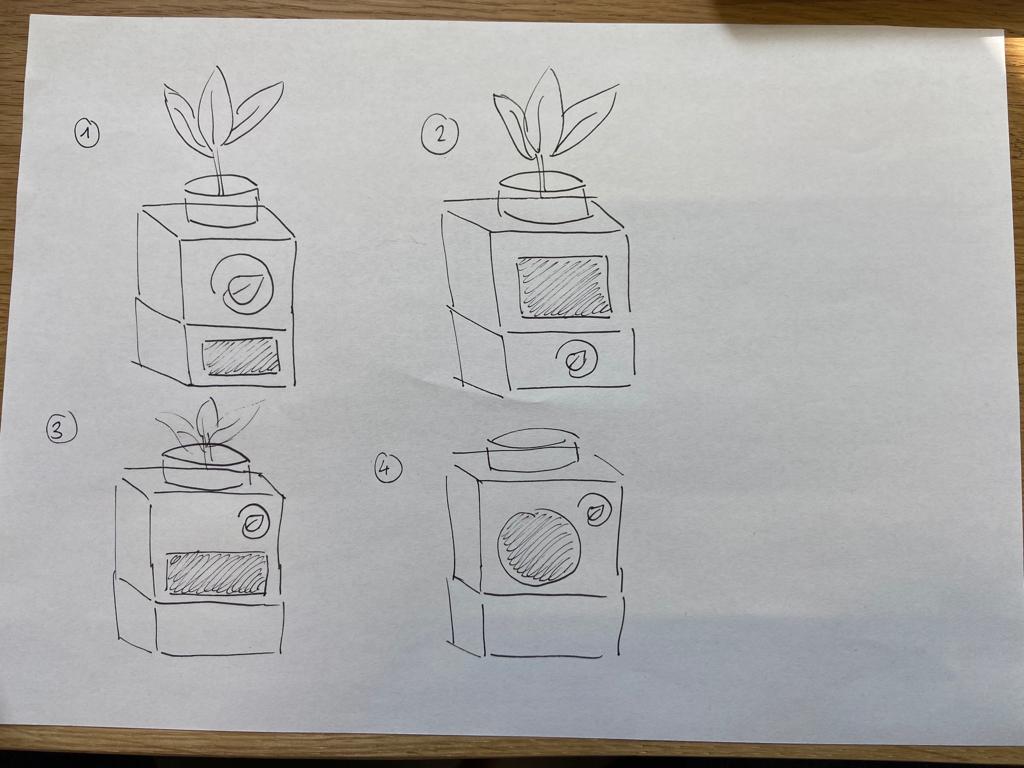
<span style="font-weight: 400;">Avant de commencer la conception de notre logo et de notre plaque, nous avons fait des croquis pour voir quel agencement nous plaisait le plus.</span>

[![WhatsApp Image 2023-05-05 at 8.20.34 AM.jpeg](https://wiki.fablab.sorbonne-universite.fr/BookStack/uploads/images/gallery/2023-05/scaled-1680-/whatsapp-image-2023-05-05-at-8-20-34-am.jpeg)](https://wiki.fablab.sorbonne-universite.fr/BookStack/uploads/images/gallery/2023-05/whatsapp-image-2023-05-05-at-8-20-34-am.jpeg)

<span style="font-weight: 400;">Finalement, nous sommes partis sur l’option 1.</span>

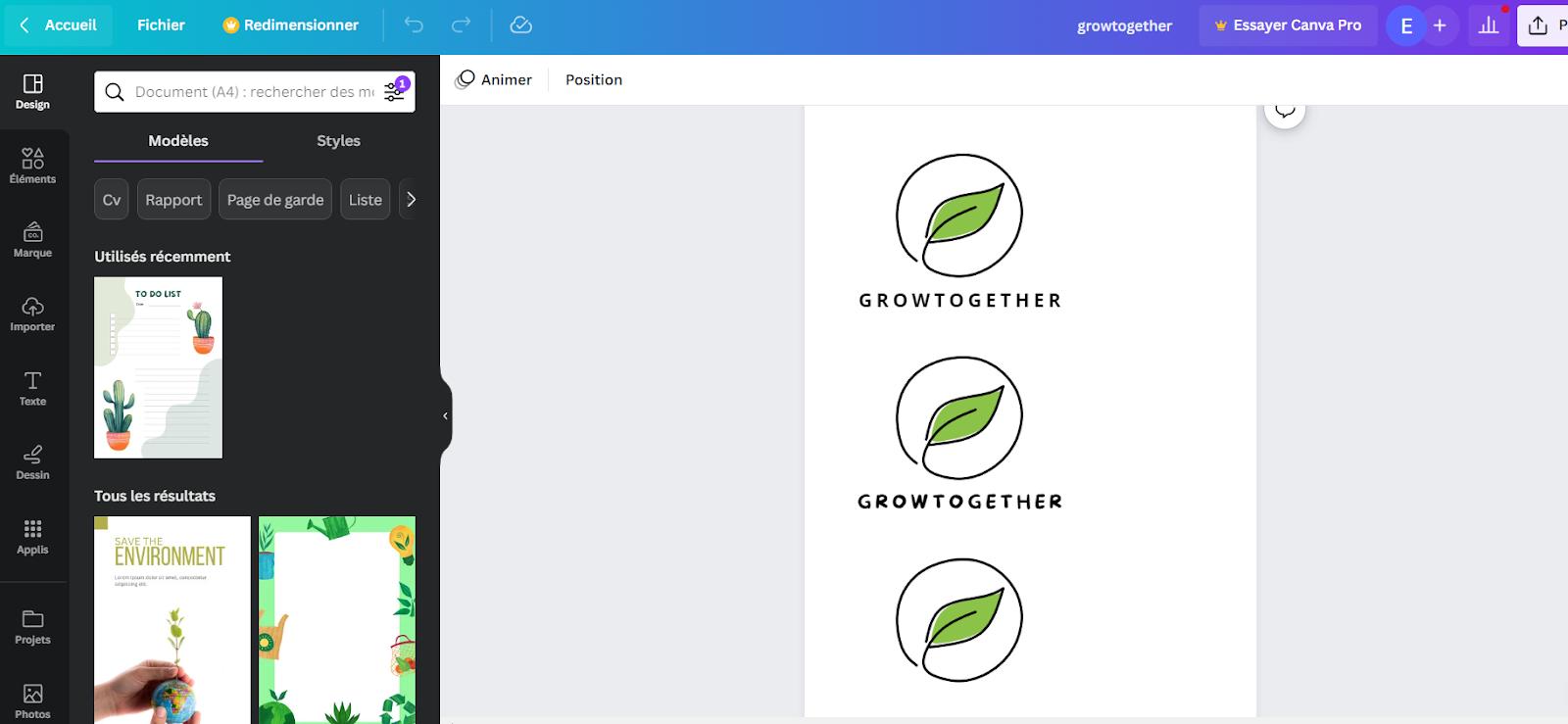
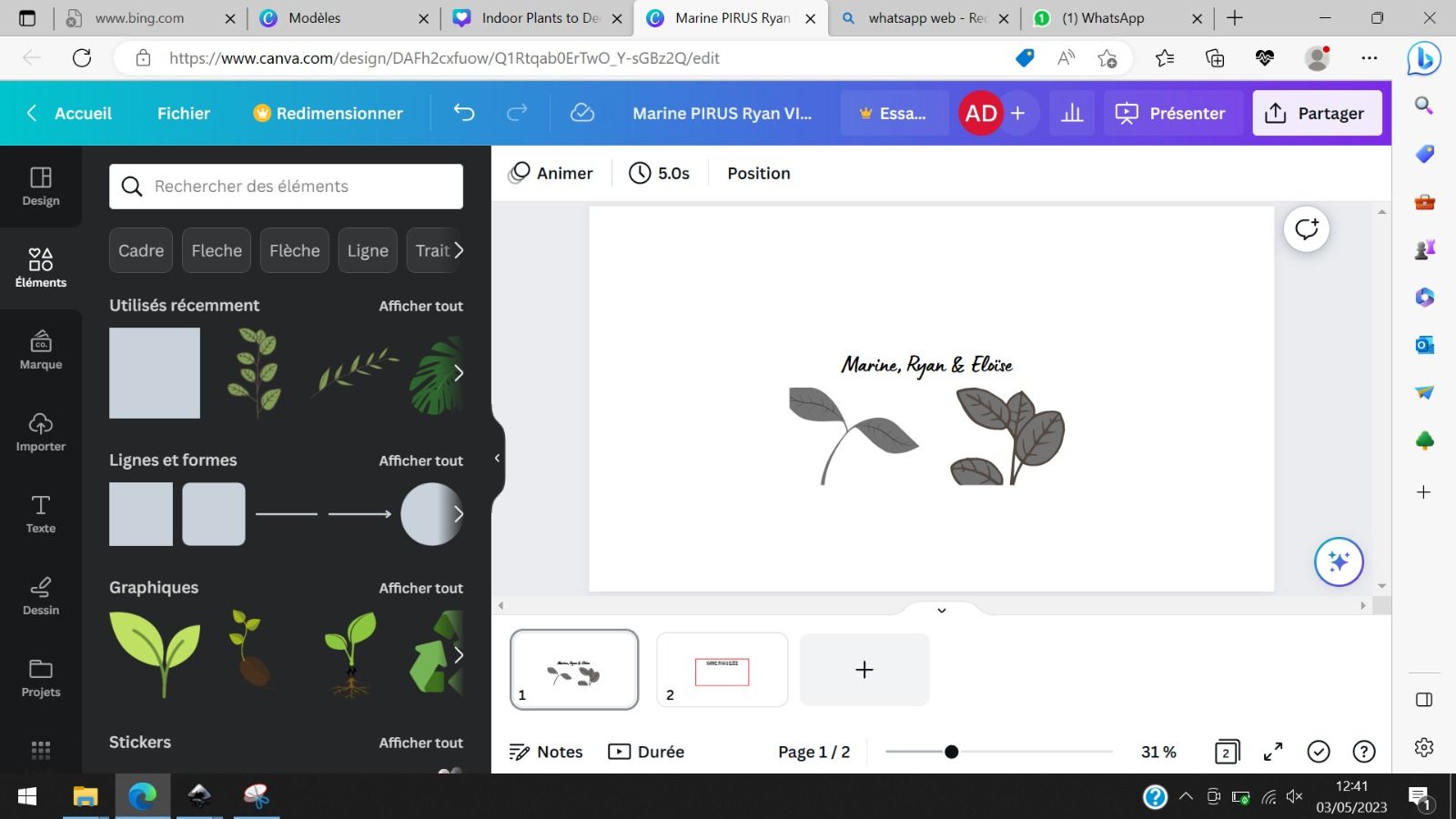
<span style="font-weight: 400;">Nous avons décidé de désigner notre logo sur canva directement. Nous avons testé plusieurs alternatives différentes avec des polices différentes et une version sans le nom de notre marque.</span>

<span style="font-weight: 400;">[![0bf7eab5-2c64-4623-a727-e1e6a246d7f5.jpg](https://wiki.fablab.sorbonne-universite.fr/BookStack/uploads/images/gallery/2023-05/scaled-1680-/0bf7eab5-2c64-4623-a727-e1e6a246d7f5.jpg)](https://wiki.fablab.sorbonne-universite.fr/BookStack/uploads/images/gallery/2023-05/0bf7eab5-2c64-4623-a727-e1e6a246d7f5.jpg) </span>

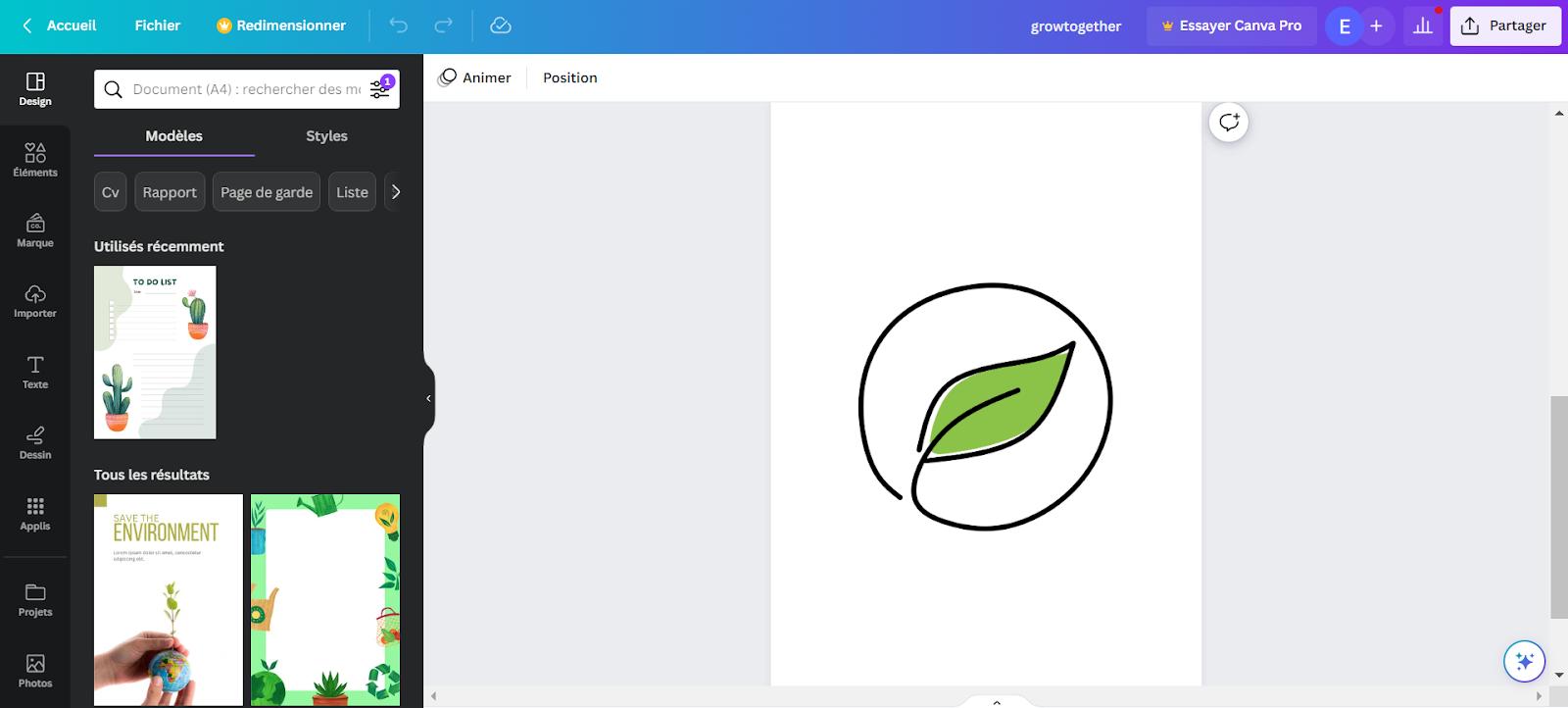
<span style="font-weight: 400;">Finalement, nous avons décidé de partir sur la dernière version, sans écriture, pour un look plus épuré et moins chargé.</span>

<span style="font-weight: 400;">[![WhatsApp Image 2023-05-05 at 8.35.03 AM.jpeg](https://wiki.fablab.sorbonne-universite.fr/BookStack/uploads/images/gallery/2023-05/scaled-1680-/whatsapp-image-2023-05-05-at-8-35-03-am.jpeg)](https://wiki.fablab.sorbonne-universite.fr/BookStack/uploads/images/gallery/2023-05/whatsapp-image-2023-05-05-at-8-35-03-am.jpeg)</span>

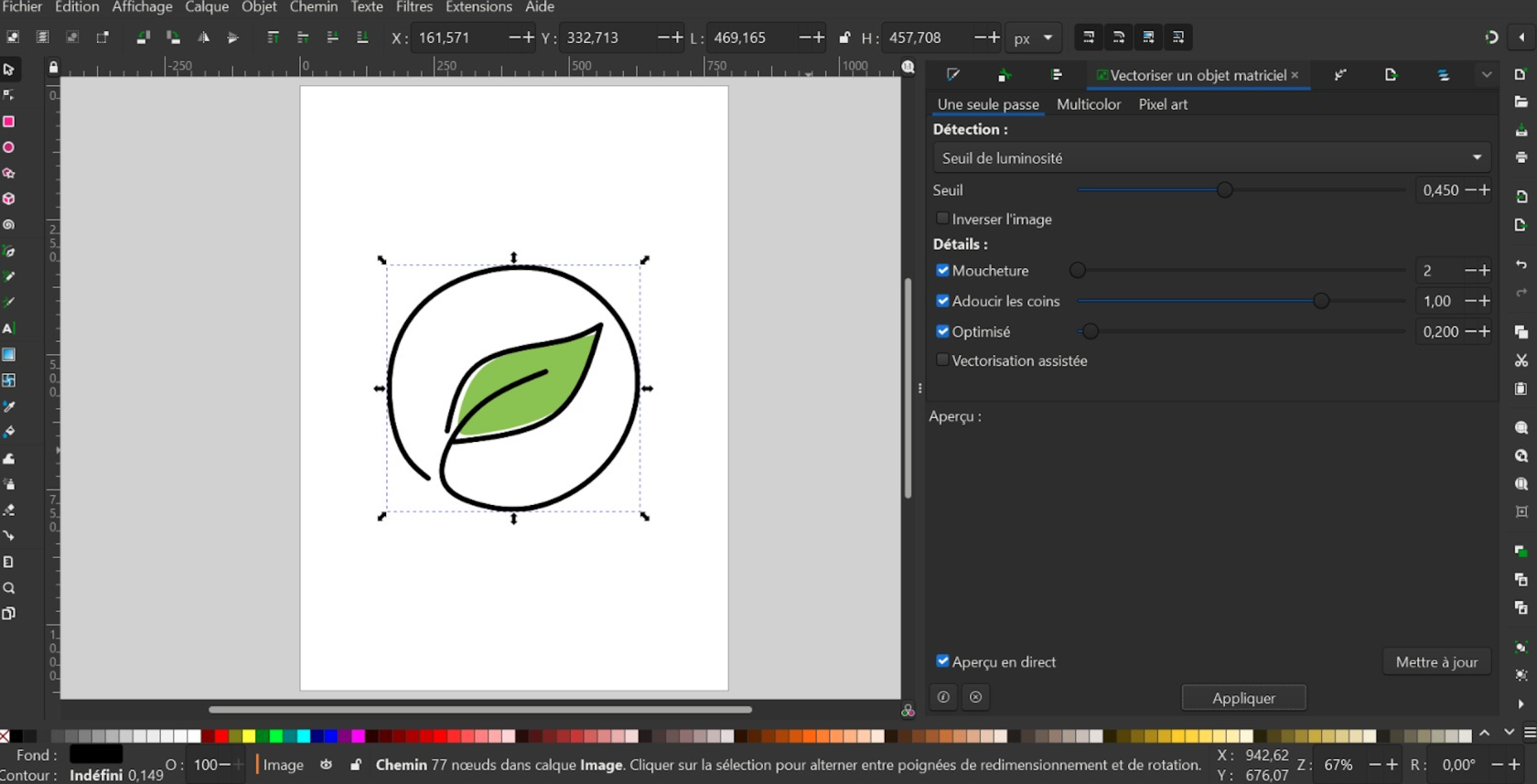
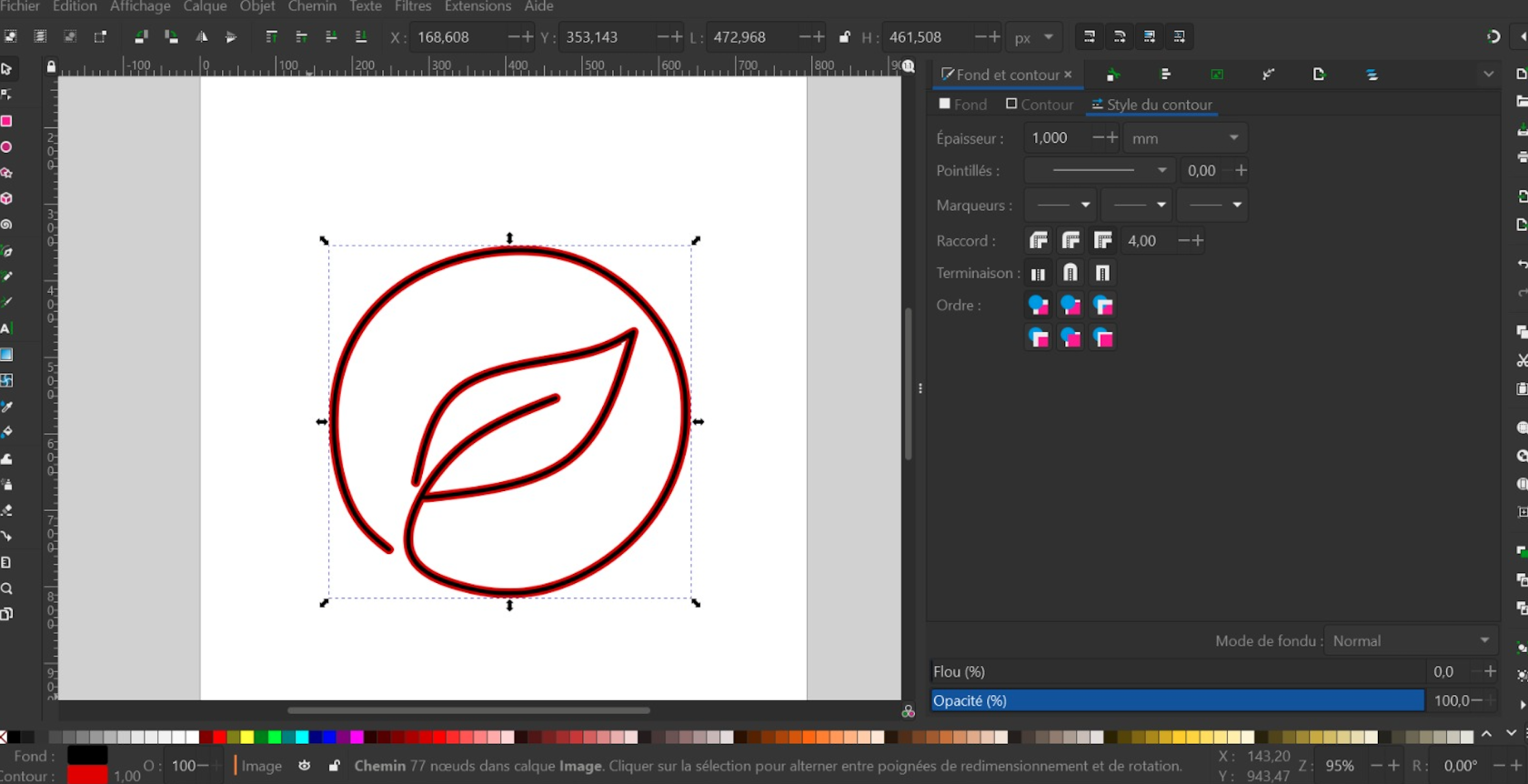
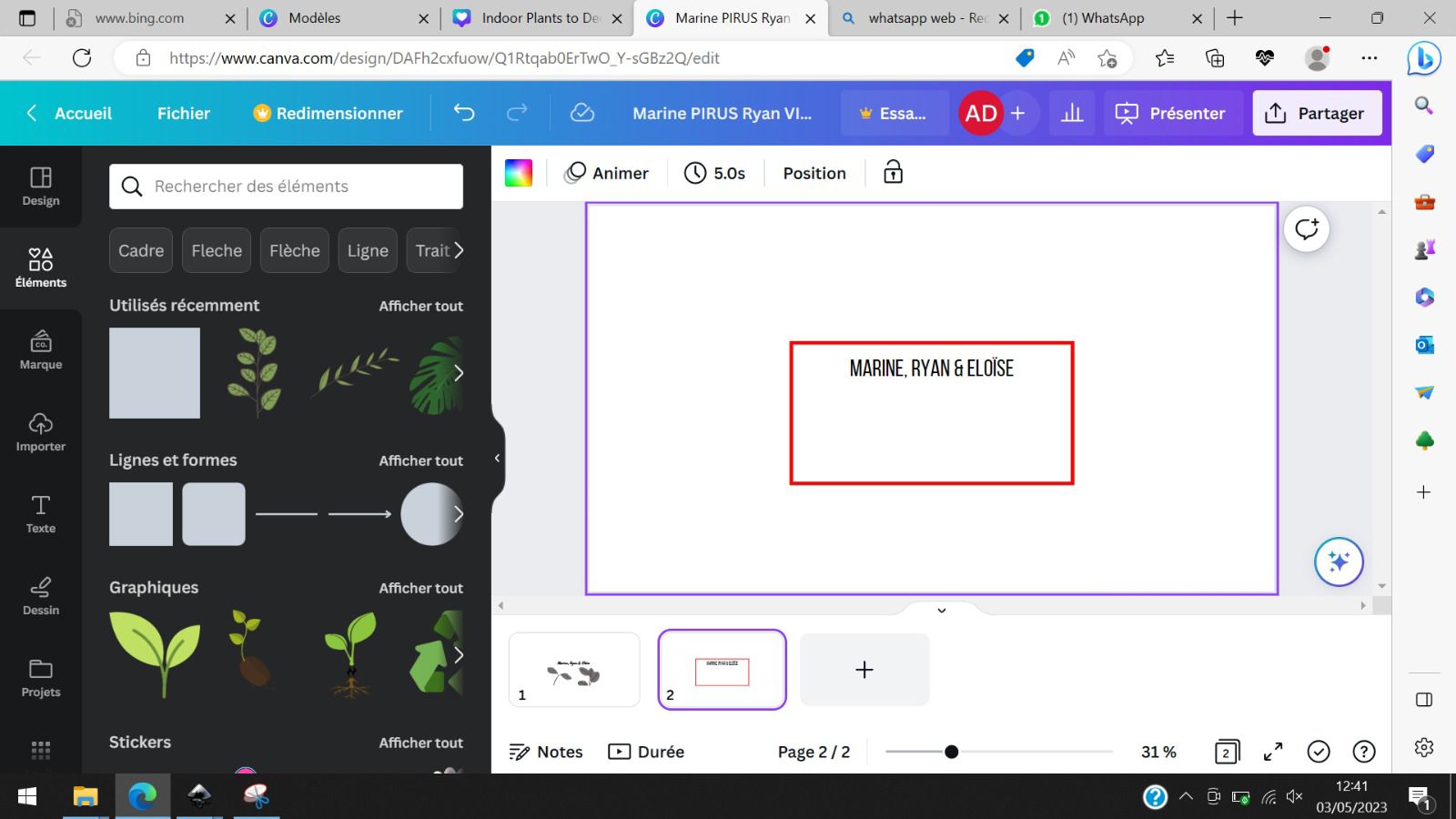
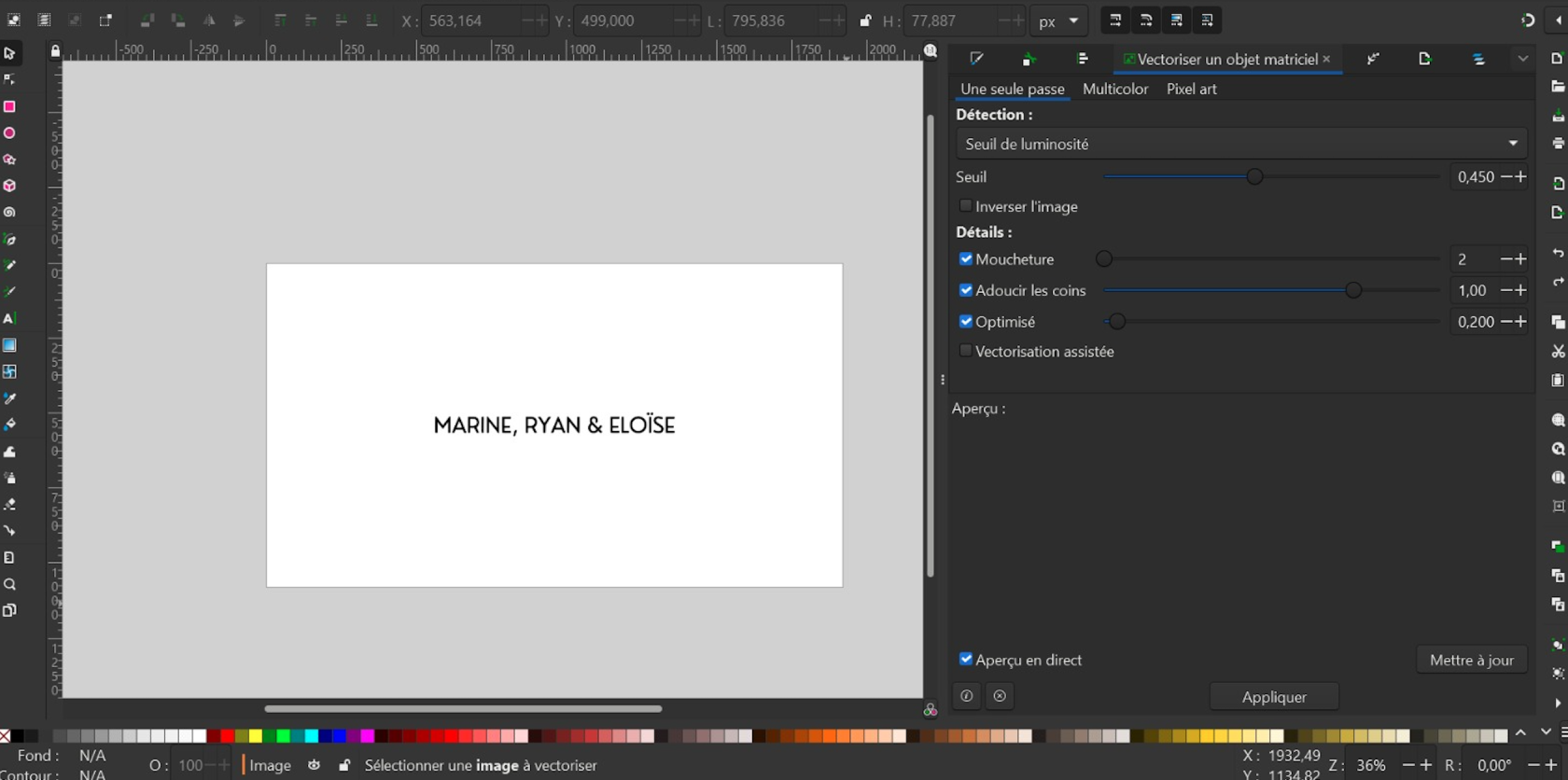
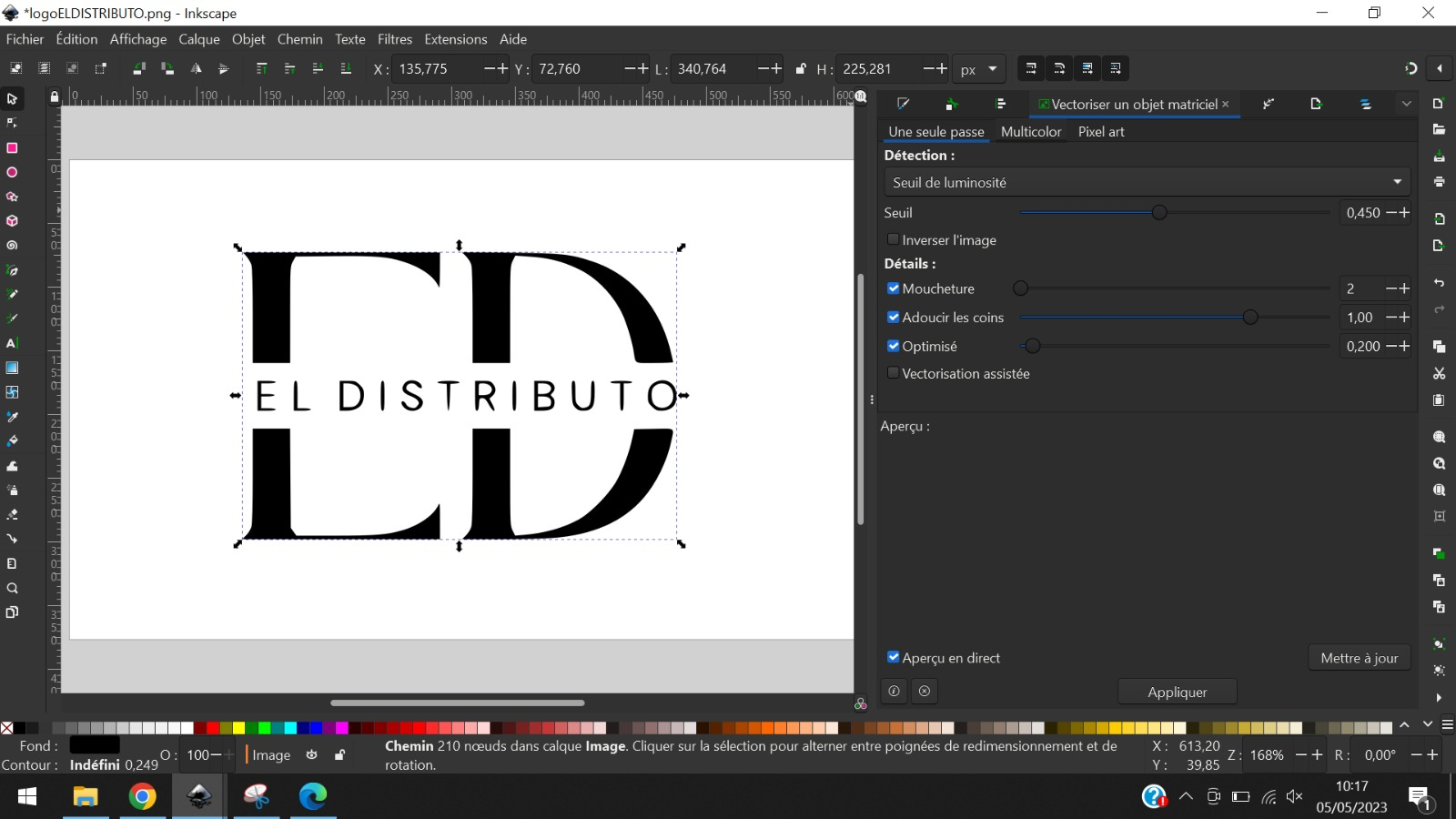
<span style="font-weight: 400;">Afin de réaliser notre logo, nous avons décider de le découper dans du contreplaqué de peuplier de 3mm. Pour cela, nous avons tout d'abord désigné le logo sur [Canva](https://www.canva.com) avant de le vectoriser sur [Inkscape](https://inkscape.org) en utilisant la fonction *vectoriser un objet matriciel.* Nous avons mis le logo en épaisseur 5 er en rouge afin que les traits se coupent. </span>

<span style="font-weight: 400;">Sur le logiciel, nous avons ensuite sélectionner l’intégralité de la forme &gt; chemin &gt; vectoriser une forme. Ce qui nous a donné ce rendu : </span>

[![image-1683272377731.38.20.png](https://wiki.fablab.sorbonne-universite.fr/BookStack/uploads/images/gallery/2023-05/scaled-1680-/image-1683272377731-38-20.png)](https://wiki.fablab.sorbonne-universite.fr/BookStack/uploads/images/gallery/2023-05/image-1683272377731-38-20.png)

[![image-1683272480785.41.16.png](https://wiki.fablab.sorbonne-universite.fr/BookStack/uploads/images/gallery/2023-05/scaled-1680-/image-1683272480785-41-16.png)](https://wiki.fablab.sorbonne-universite.fr/BookStack/uploads/images/gallery/2023-05/image-1683272480785-41-16.png)
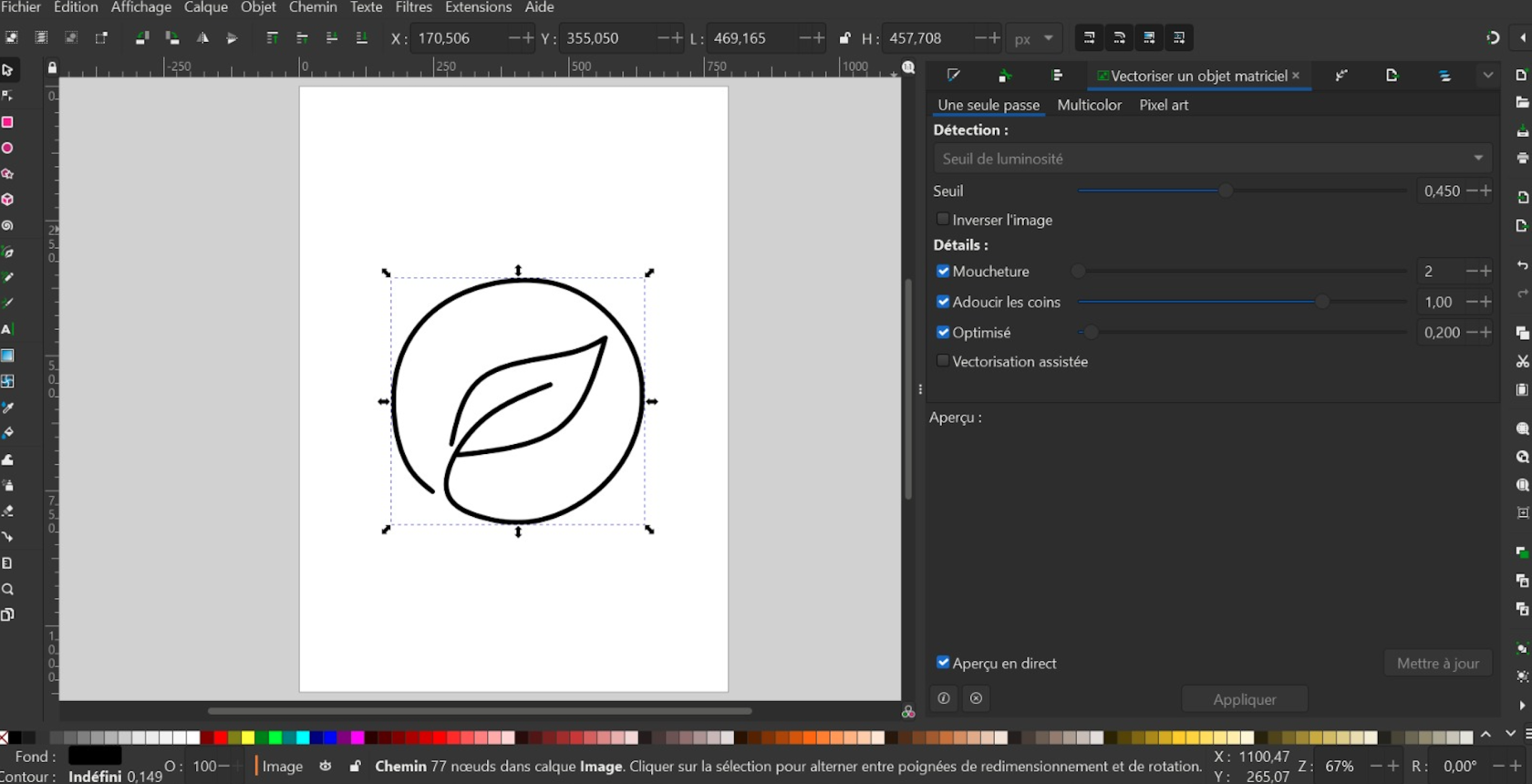
<span style="font-weight: 400;">Ensuite, nous avons inséré des contours rouges en faisant objet &gt; fond et contour &gt; contour pour que la machine puisse découper les contours de la forme.</span>

- <span style="font-weight: 400;">épaisseur : 1mm </span>
- <span style="font-weight: 400;">couleur : rouge</span>

<span style="font-weight: 400;">Le but était d’avoir le logo en transparence. Pour cela on a donc laissé la ligne en noir, qui sera gravé/marqué par la machine donc plus foncé par rapport à la feuille qui elle reste blanche, donc non gravé. Elle gardera alors la couleur d’origine du bois</span><span style="font-weight: 400;">.</span>

[![image-1683272646681.44.00.png](https://wiki.fablab.sorbonne-universite.fr/BookStack/uploads/images/gallery/2023-05/scaled-1680-/image-1683272646681-44-00.png)](https://wiki.fablab.sorbonne-universite.fr/BookStack/uploads/images/gallery/2023-05/image-1683272646681-44-00.png)

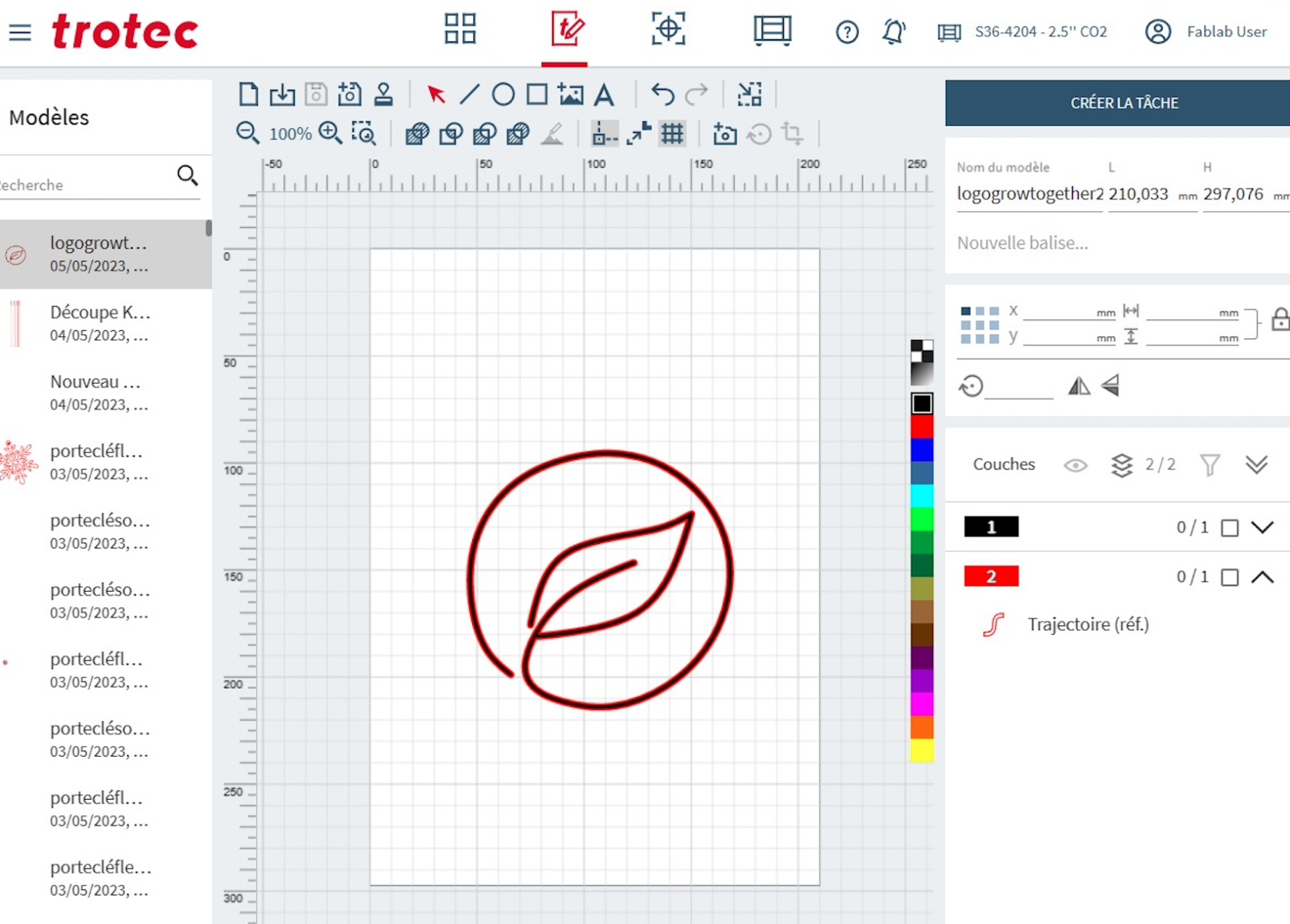
<span style="font-weight: 400;">Nous avons ensuite exporté notre projet inkscape sur une clé usb puis importé notre logo sur trotec. </span>

<span style="font-weight: 400;">Pour les réglages, nous avons fait :</span>

- <span style="font-weight: 400;">page modèle : nous avons sélectionné les 2 trajectoires puis changé la couleur pour les contours en rouge plus vif car le logiciel ne reconnaissait pas la couche</span>
- <span style="font-weight: 400;">créer la tâche </span>
- <span style="font-weight: 400;">page préparée : placement de la forme à l'endroit souhaité sur la plaque de peuplier</span>

<span style="font-weight: 400;">Nous avons décidé de le découper dans du contreplaqué de peuplier de 3mm afin de garder un esprit naturel. </span>

[![image-1683273593358.59.42.png](https://wiki.fablab.sorbonne-universite.fr/BookStack/uploads/images/gallery/2023-05/scaled-1680-/image-1683273593358-59-42.png)](https://wiki.fablab.sorbonne-universite.fr/BookStack/uploads/images/gallery/2023-05/image-1683273593358-59-42.png)

[![image-1683273641718.00.30.png](https://wiki.fablab.sorbonne-universite.fr/BookStack/uploads/images/gallery/2023-05/scaled-1680-/image-1683273641718-00-30.png)](https://wiki.fablab.sorbonne-universite.fr/BookStack/uploads/images/gallery/2023-05/image-1683273641718-00-30.png)
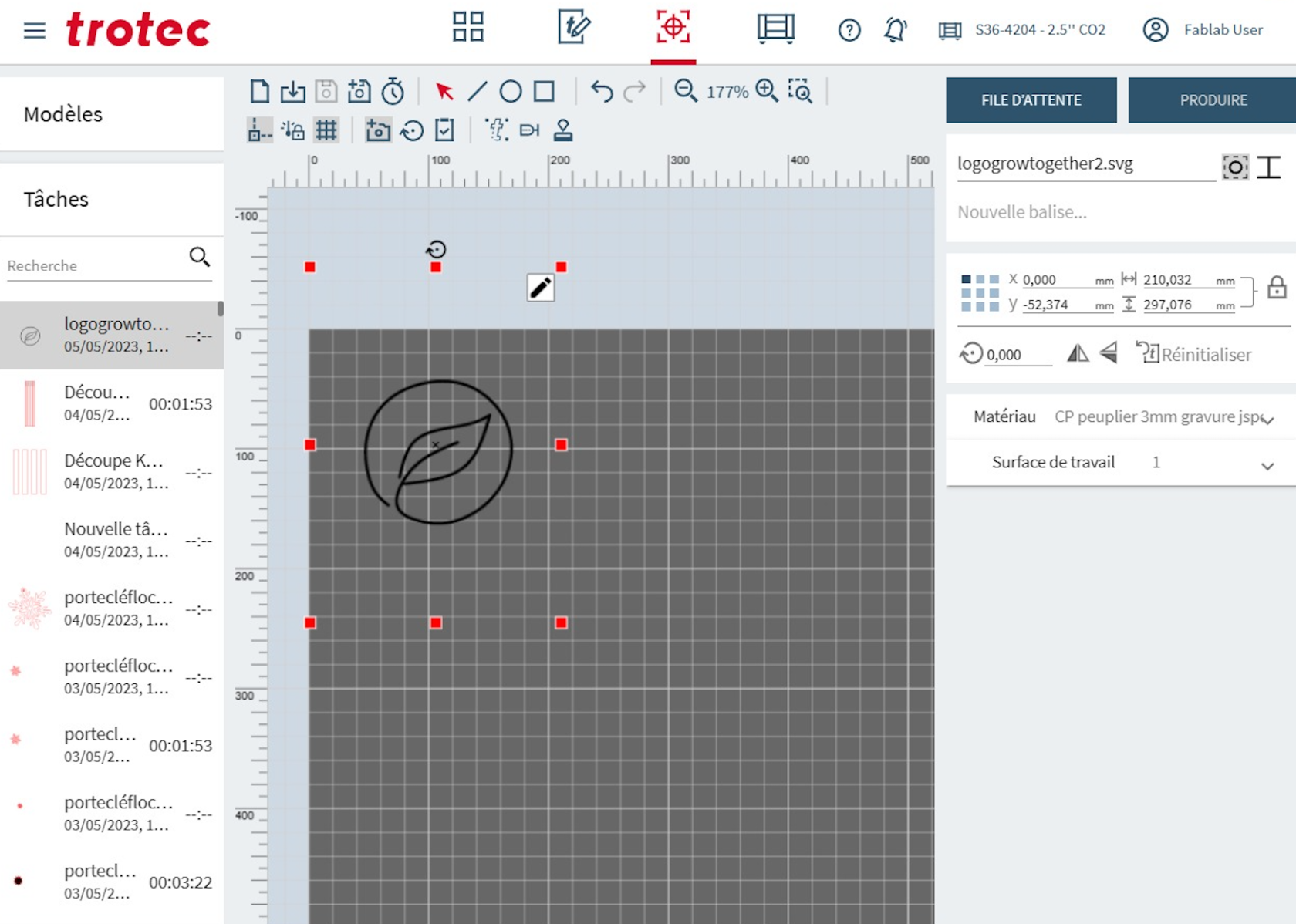
<span style="font-weight: 400;">Avant l’impression, nous avons réglé avec les flèches de la machine le point de départ du laser ainsi que la hauteur de la plaque.</span>

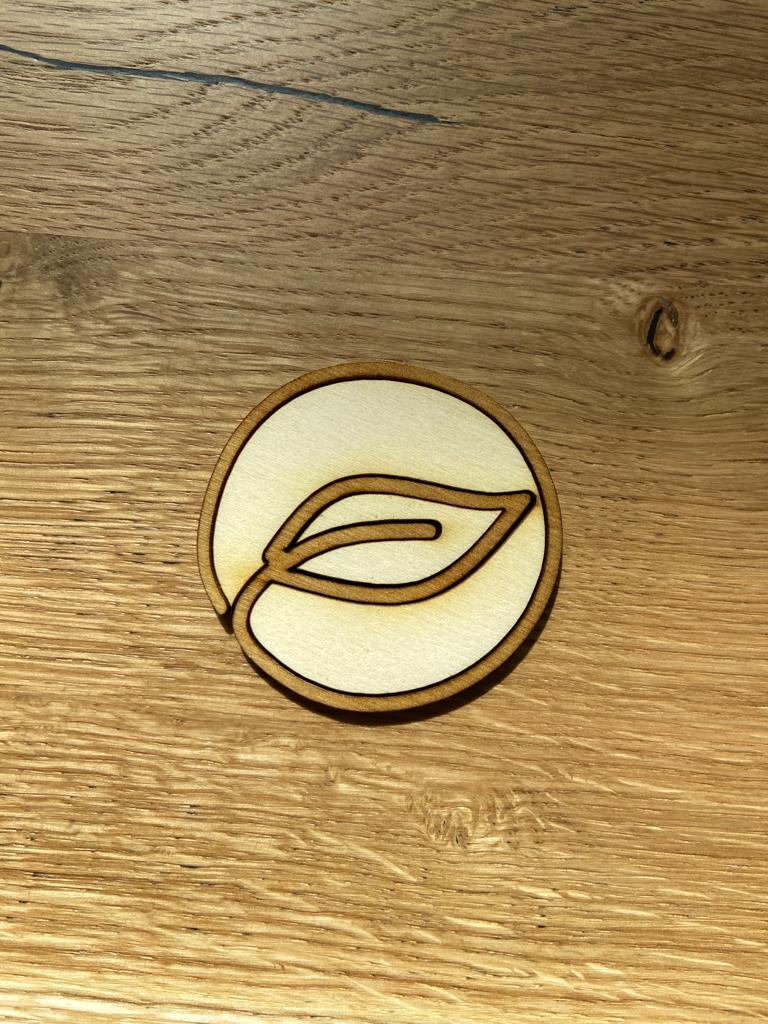
<span style="font-weight: 400;">Voici le résultat de notre impression (à noter que la partie blanche s’enlève).</span>

<span style="font-weight: 400;">[![WhatsApp Image 2023-05-05 at 8.35.15 AM.jpeg](https://wiki.fablab.sorbonne-universite.fr/BookStack/uploads/images/gallery/2023-05/scaled-1680-/whatsapp-image-2023-05-05-at-8-35-15-am.jpeg)](https://wiki.fablab.sorbonne-universite.fr/BookStack/uploads/images/gallery/2023-05/whatsapp-image-2023-05-05-at-8-35-15-am.jpeg)</span>

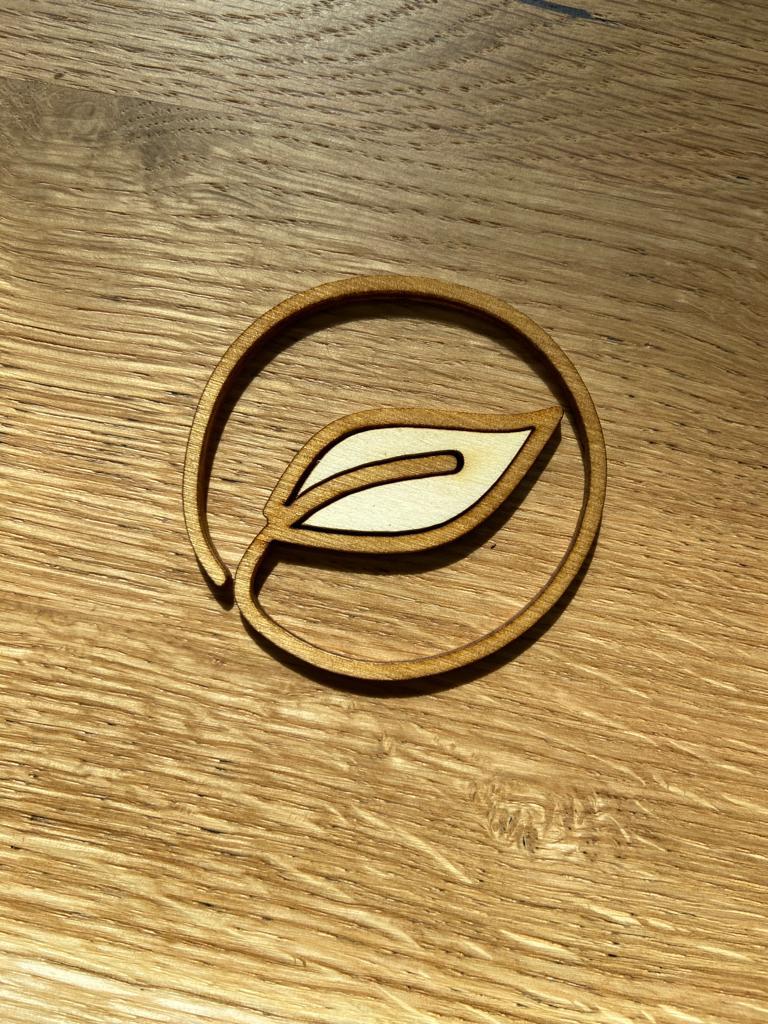
<span style="font-weight: 400;">*Nous avons ensuite retiré la partie blanche extérieure pour ne garder uniquement la feuille en contraste.*</span>

<span style="font-weight: 400;">*[![WhatsApp Image 2023-05-05 at 8.35.23 AM.jpeg](https://wiki.fablab.sorbonne-universite.fr/BookStack/uploads/images/gallery/2023-05/scaled-1680-/whatsapp-image-2023-05-05-at-8-35-23-am.jpeg)](https://wiki.fablab.sorbonne-universite.fr/BookStack/uploads/images/gallery/2023-05/whatsapp-image-2023-05-05-at-8-35-23-am.jpeg)  
  
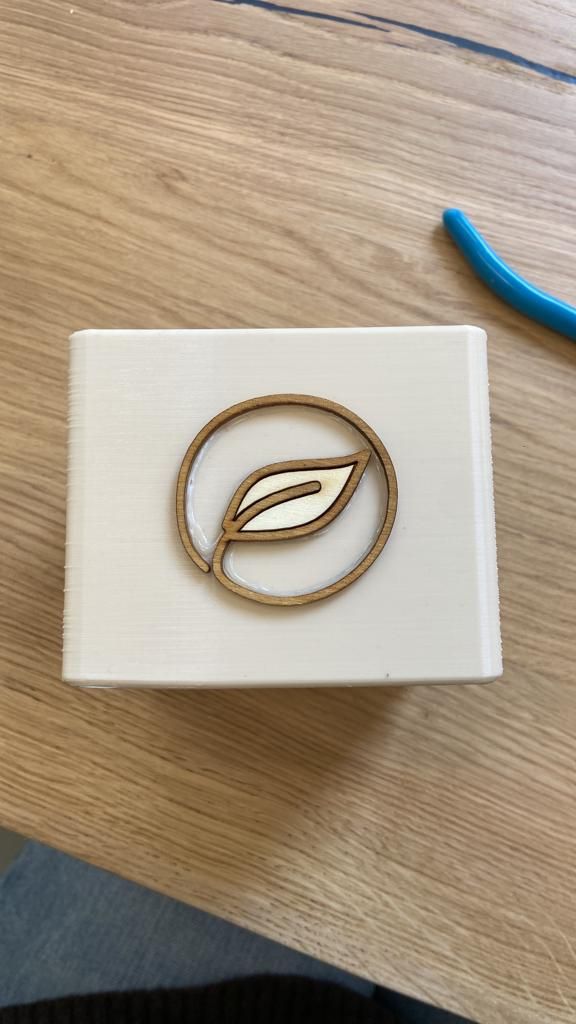
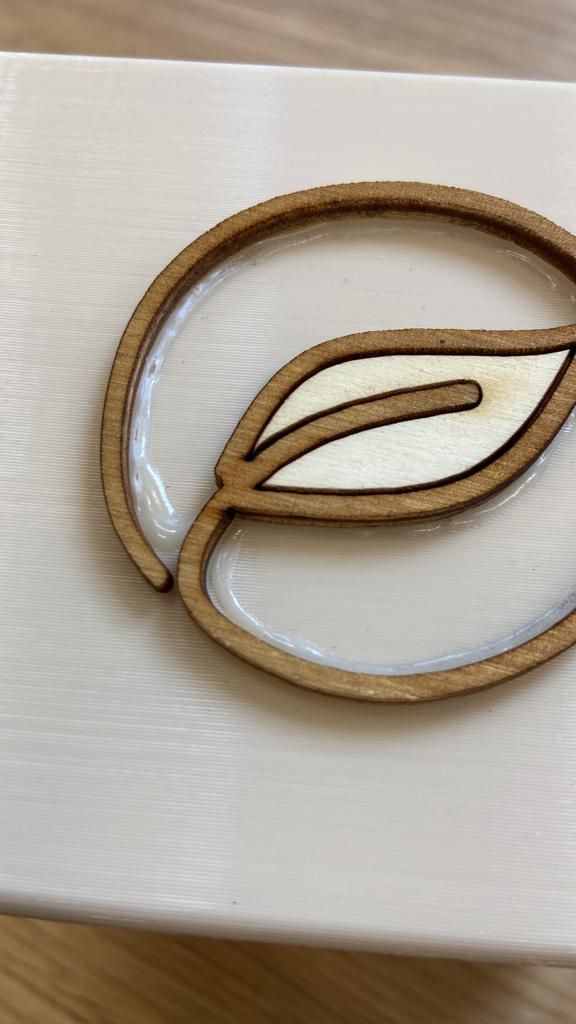
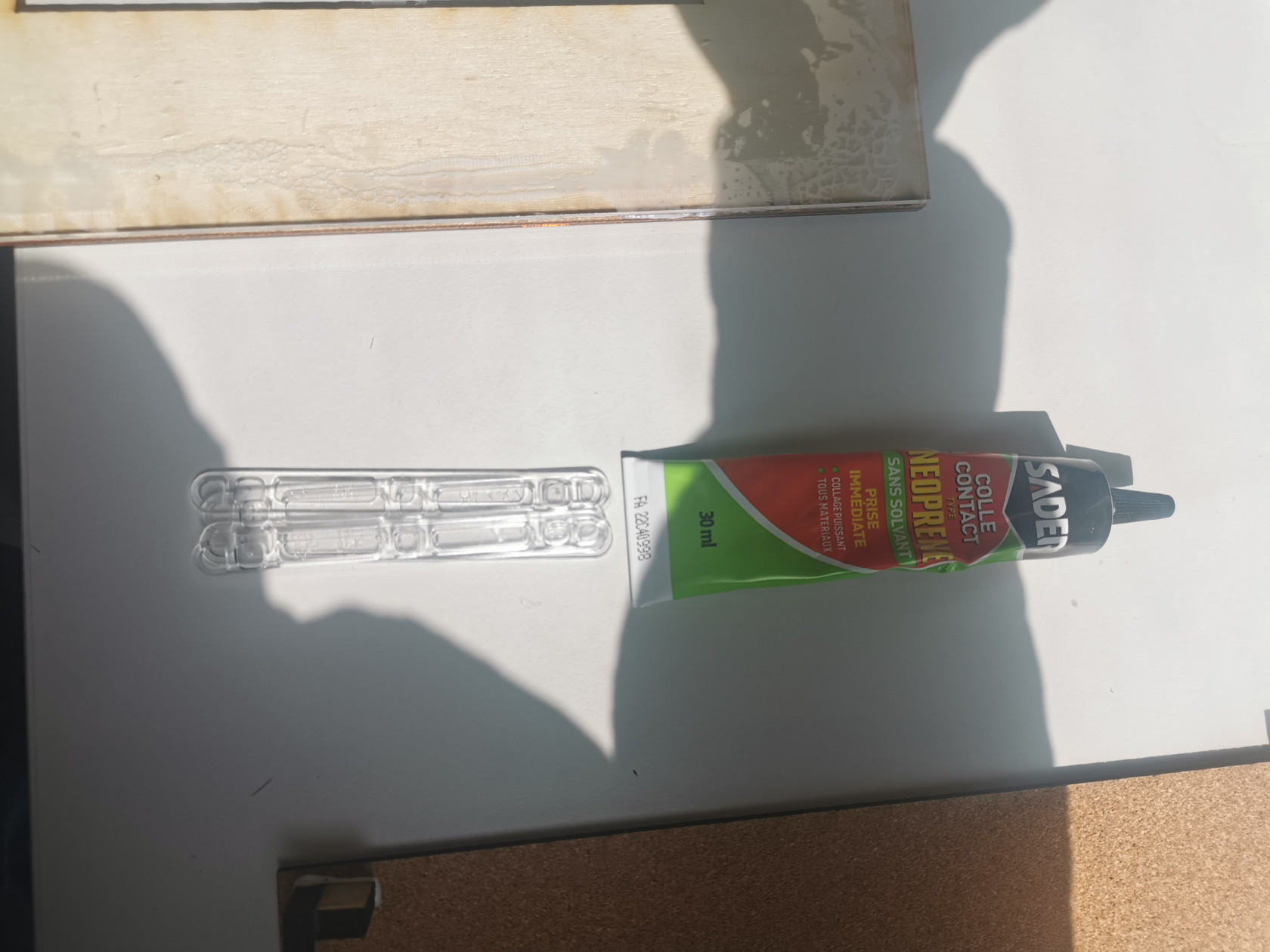
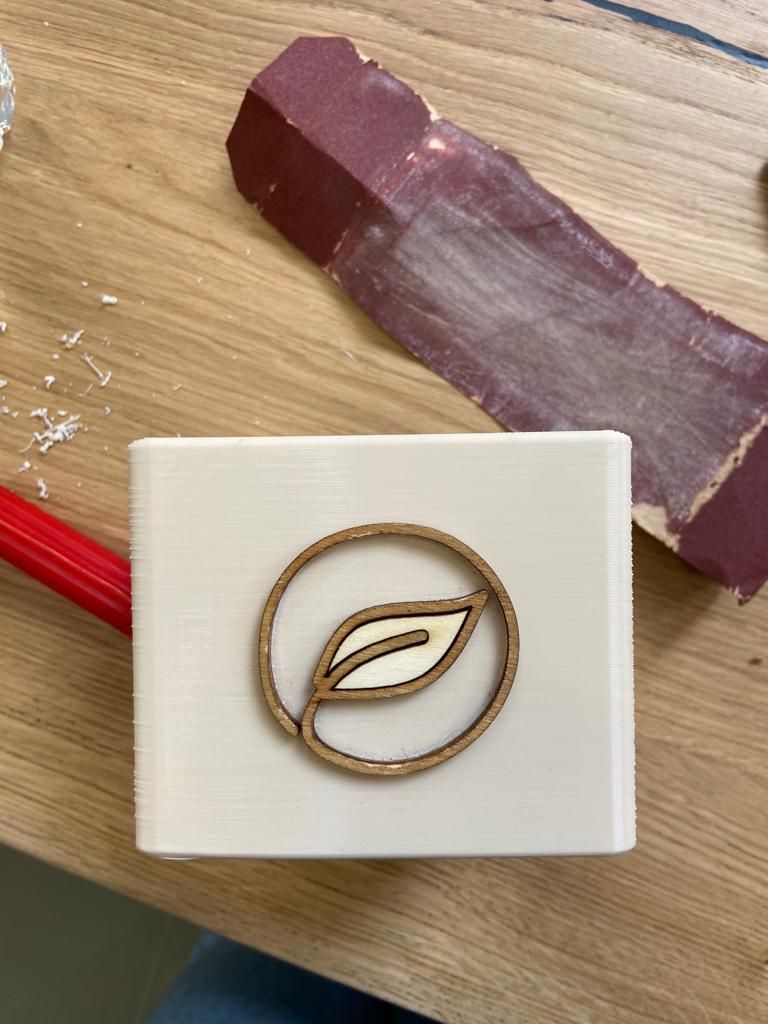
Nous avons ensuite collé notre logo sur le pot à l’aide de colle Néoprène quoi que nous avons répartis sur les deux faces.*</span>

<span style="font-weight: 400;">*[![WhatsApp Image 2023-05-05 at 8.35.33 AM.jpeg](https://wiki.fablab.sorbonne-universite.fr/BookStack/uploads/images/gallery/2023-05/scaled-1680-/whatsapp-image-2023-05-05-at-8-35-33-am.jpeg)](https://wiki.fablab.sorbonne-universite.fr/BookStack/uploads/images/gallery/2023-05/whatsapp-image-2023-05-05-at-8-35-33-am.jpeg)*</span>

<span style="font-weight: 400;">*Afin d’avoir un résultat plus propre nous avons retiré l'excédent de colle à l’aide d’un scalpel puis nous avons poncé les résidus de colle.*</span>

*[![WhatsApp Image 2023-05-05 at 8.35.43 AM.jpeg](https://wiki.fablab.sorbonne-universite.fr/BookStack/uploads/images/gallery/2023-05/scaled-1680-/whatsapp-image-2023-05-05-at-8-35-43-am.jpeg)](https://wiki.fablab.sorbonne-universite.fr/BookStack/uploads/images/gallery/2023-05/whatsapp-image-2023-05-05-at-8-35-43-am.jpeg)[![WhatsApp Image 2023-05-05 at 8.35.56 AM.jpeg](https://wiki.fablab.sorbonne-universite.fr/BookStack/uploads/images/gallery/2023-05/scaled-1680-/whatsapp-image-2023-05-05-at-8-35-56-am.jpeg)](https://wiki.fablab.sorbonne-universite.fr/BookStack/uploads/images/gallery/2023-05/whatsapp-image-2023-05-05-at-8-35-56-am.jpeg)*
 ***Phase de découpe laser de la plaque***

<span style="font-weight: 400;">Nous avons décidé d’ajouter une plaque sur le devant de notre pot afin de rendre notre produit personnalisable. Cette plaque pourra être utilisée par les collaborateurs afin d’écrire leur prénom ou d’indiquer le type de plante.</span>

<span style="font-weight: 400;">Comme nous voulions des dessins de plantes sur notre plaque, nous avons décidé de faire le design sur canva, comme pour notre logo.</span>

<span style="font-weight: 400;">Voici la première version de notre plaque avec des plantes et nos prénoms en italique.</span>

<span style="font-weight: 400;">[![WhatsApp Image 2023-05-05 at 8.36.08 AM.jpeg](https://wiki.fablab.sorbonne-universite.fr/BookStack/uploads/images/gallery/2023-05/scaled-1680-/whatsapp-image-2023-05-05-at-8-36-08-am.jpeg)](https://wiki.fablab.sorbonne-universite.fr/BookStack/uploads/images/gallery/2023-05/whatsapp-image-2023-05-05-at-8-36-08-am.jpeg)</span>

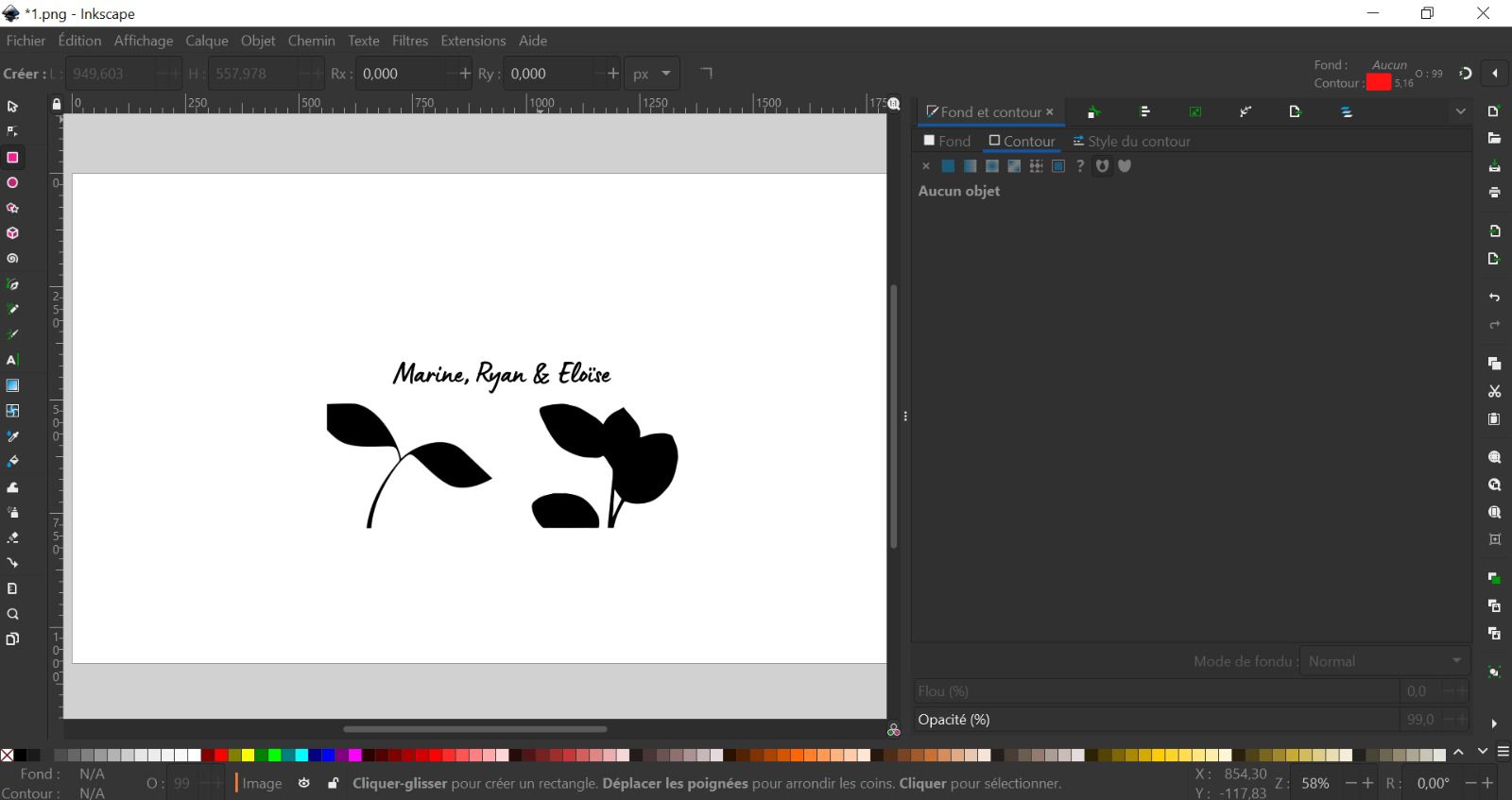
<span style="font-weight: 400;">Nous avons ensuite exporter notre design en png puis importer sur inkscape.</span>

<span style="font-weight: 400;">Comme pour le logo, nous avons sélectionné puis vectoriser notre design </span><span style="font-weight: 400;">en cliquant sur chemin &gt; vectoriser</span><span style="font-weight: 400;">.</span>

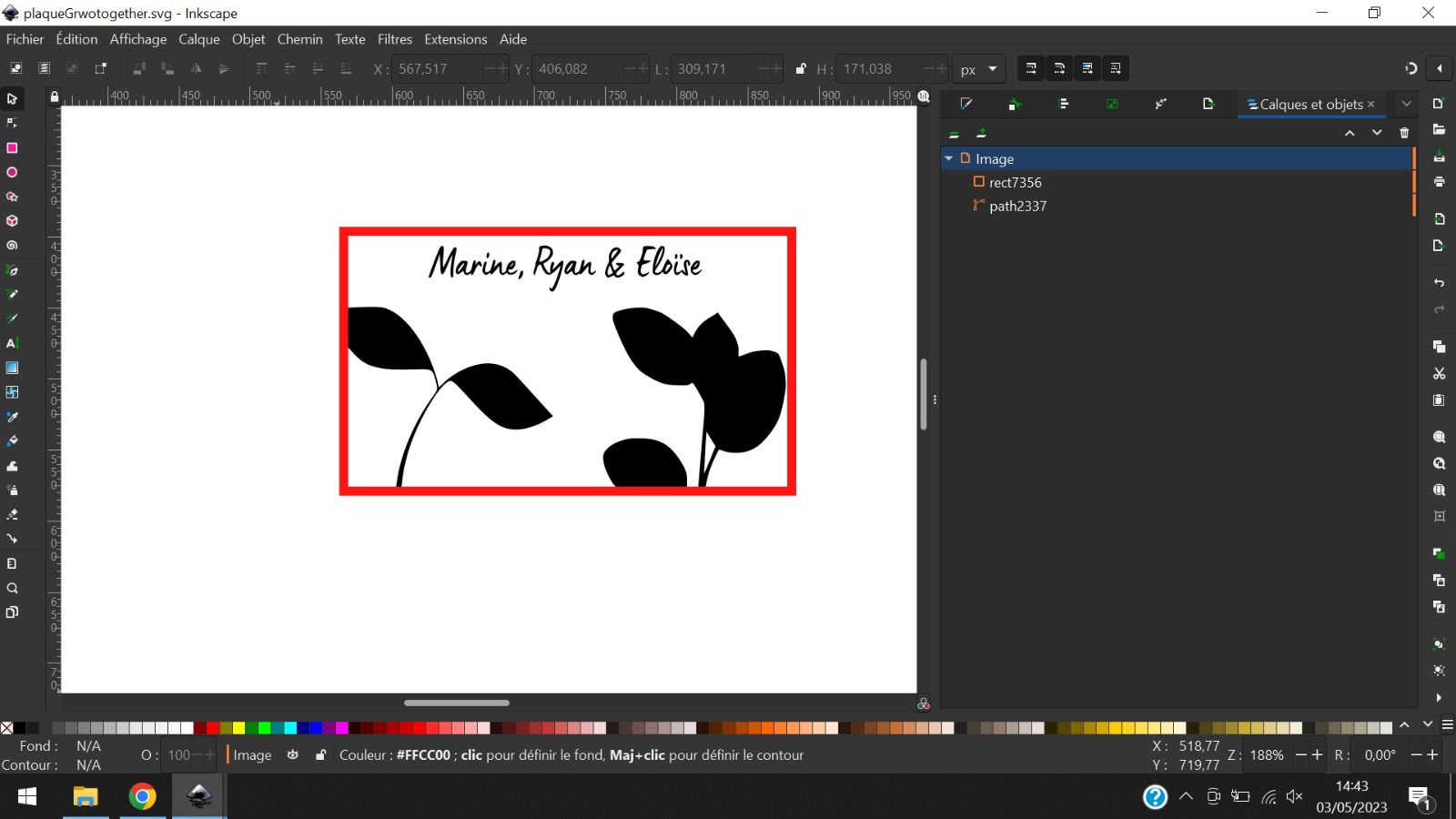
<span style="font-weight: 400;">Malheureusement, nous n’avons pas réussi à faire ressortir les nervures des feuilles une fois notre forme vectoriser. Même en ayant fait des contrastes de couleurs sur canva, la forme ressortait unis une fois vectorisé dans inkscape. Nous avons donc décidé de garder cette forme et de réaliser la plaque tout de même pour voir le rendu.</span>

<span style="font-weight: 400;">[![WhatsApp Image 2023-05-05 at 8.36.17 AM.jpeg](https://wiki.fablab.sorbonne-universite.fr/BookStack/uploads/images/gallery/2023-05/scaled-1680-/whatsapp-image-2023-05-05-at-8-36-17-am.jpeg)](https://wiki.fablab.sorbonne-universite.fr/BookStack/uploads/images/gallery/2023-05/whatsapp-image-2023-05-05-at-8-36-17-am.jpeg)</span>

<span style="font-weight: 400;">Pour découper la forme rectangulaire de notre plaque, nous avons placé un rectangle vide à contour rouge à </span><span style="font-weight: 400;">l’aide des formes.</span>

<span style="font-weight: 400;">[![WhatsApp Image 2023-05-05 at 8.36.27 AM.jpeg](https://wiki.fablab.sorbonne-universite.fr/BookStack/uploads/images/gallery/2023-05/scaled-1680-/whatsapp-image-2023-05-05-at-8-36-27-am.jpeg)](https://wiki.fablab.sorbonne-universite.fr/BookStack/uploads/images/gallery/2023-05/whatsapp-image-2023-05-05-at-8-36-27-am.jpeg)</span>

<span style="font-weight: 400;">Nous avons ensuite exporté notre projet inkscape sur une clé usb puis importé notre logo sur trotec.-  
</span>

<span style="font-weight: 400;">Nous avons décidé de le découper également dans du contreplaqué de peuplier de 3mm afin de garder une cohérence avec le logo.</span>

<span style="font-weight: 400;">Avant l’impression, nous avons réglé avec les flèches de la machine le point de départ du laser ainsi que la hauteur de la plaque.</span>

<span style="font-weight: 400;">Voici le résultat de notre gravure : </span>

[![image-1683269446753.jpeg](https://wiki.fablab.sorbonne-universite.fr/BookStack/uploads/images/gallery/2023-05/scaled-1680-/image-1683269446753.jpeg)](https://wiki.fablab.sorbonne-universite.fr/BookStack/uploads/images/gallery/2023-05/image-1683269446753.jpeg)

<span style="font-weight: 400;">Nous n'étions pas vraiment satisfaits de cette plaque car la gravure était trop prononcée, ce qui a entraîné des bavures et l’apparition d’ombre. </span>

<span style="font-weight: 400;">De plus, nous avons trouvé que les dessins surchargeait le design de notre pot. </span>

<span style="font-weight: 400;">Nous avons donc décidé de changer de design et de partir sur un design beaucoup plus sobre.</span>

<span style="font-weight: 400;">Une simple plaque en bois sans dessins avec uniquement une gravure de nos prénoms en majuscule. Il fallait donc revenir à la case départ!</span>

  
[![WhatsApp Image 2023-05-05 at 8.36.49 AM.jpeg](https://wiki.fablab.sorbonne-universite.fr/BookStack/uploads/images/gallery/2023-05/scaled-1680-/whatsapp-image-2023-05-05-at-8-36-49-am.jpeg)](https://wiki.fablab.sorbonne-universite.fr/BookStack/uploads/images/gallery/2023-05/whatsapp-image-2023-05-05-at-8-36-49-am.jpeg)

<span style="font-weight: 400;">Nous avons simplement écrit nos prénoms dans une police simple en majuscule. Puis nous avons tracé un rectangle vide à contour rouge épais afin de délimiter notre plaque.</span>

<span style="font-weight: 400;">Nous avons ensuite exporter notre design en png puis importer sur inkscape.</span>

<span style="font-weight: 400;">Comme les fois précédentes, nous avons sélectionné puis vectoriser notre design </span><span style="font-weight: 400;">en cliquant sur chemin &gt; vectoriser</span><span style="font-weight: 400;">.</span>

<span style="font-weight: 400;">Pour découper la forme rectangulaire de notre plaque, nous avons finalement décidé de placer un rectangle vide à contour rouge à </span><span style="font-weight: 400;">l’aide de l'outil forme directement inkscape. </span>

<span style="font-weight: 400;">[![Capture d’écran 2023-05-05 à 09.34.38.png](https://wiki.fablab.sorbonne-universite.fr/BookStack/uploads/images/gallery/2023-05/scaled-1680-/capture-decran-2023-05-05-a-09-34-38.png)](https://wiki.fablab.sorbonne-universite.fr/BookStack/uploads/images/gallery/2023-05/capture-decran-2023-05-05-a-09-34-38.png)</span>

Nous avons ensuite exporté notre projet inkscape en format svg sur une clé USB puis importé notre logo sur Trotec. Nous avons fait exactement les mêmes réglages que précédemment (pour le logo)

<span style="font-weight: 400;">Nous avons encore une fois fais la découpe sur du contreplaqué de peuplier de 3mm.</span>

<span style="font-weight: 400;">Avant l’impression, nous avons réglé avec les flèches de la machine le point de départ du laser ainsi que la hauteur de la plaque.</span>

<span style="font-weight: 400;">Voici le résultat de notre impression</span>

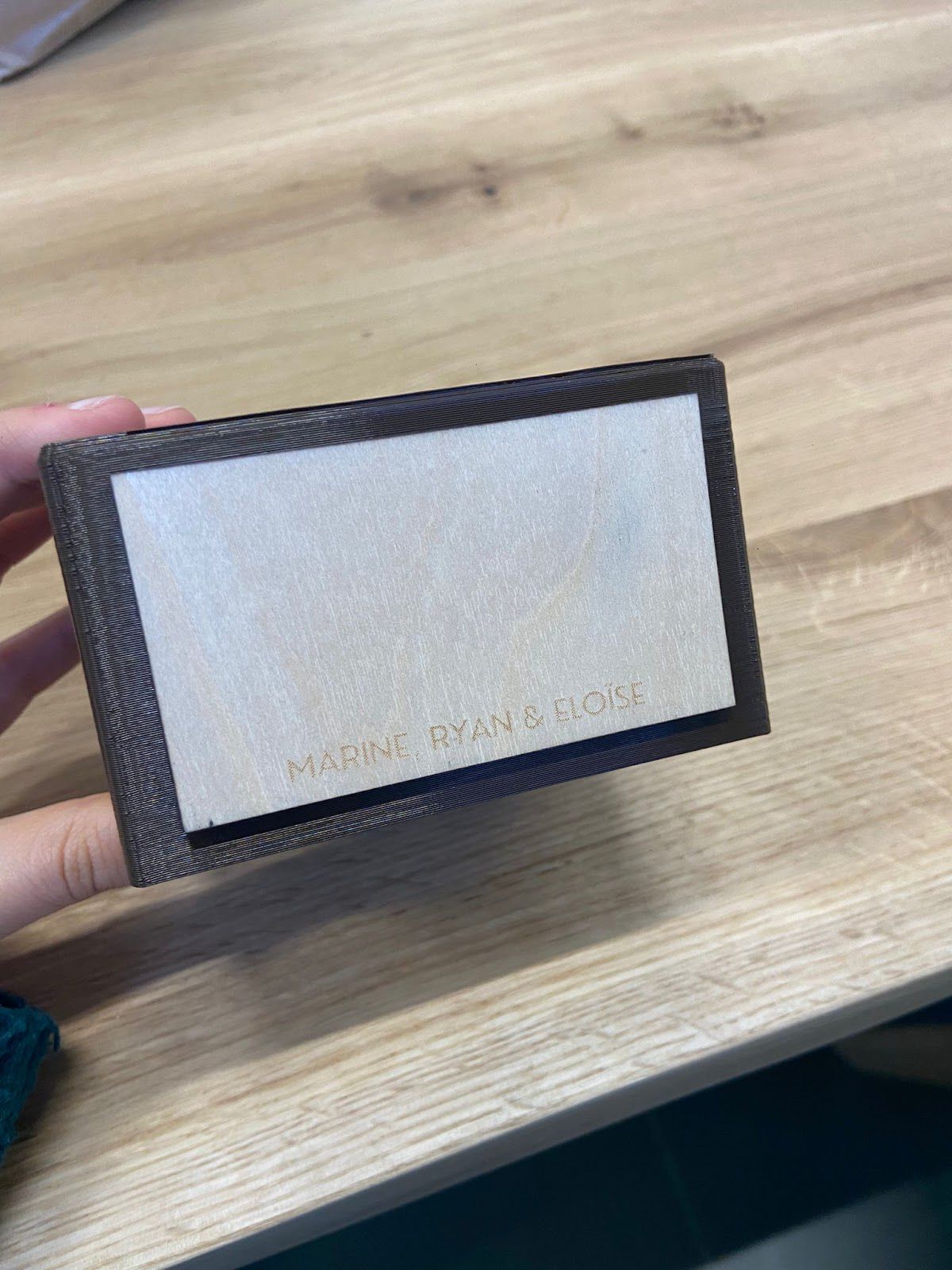
[![WhatsApp Image 2023-05-05 at 8.37.07 AM.jpeg](https://wiki.fablab.sorbonne-universite.fr/BookStack/uploads/images/gallery/2023-05/scaled-1680-/whatsapp-image-2023-05-05-at-8-37-07-am.jpeg)](https://wiki.fablab.sorbonne-universite.fr/BookStack/uploads/images/gallery/2023-05/whatsapp-image-2023-05-05-at-8-37-07-am.jpeg)

Comme pour le logo, nous avons collé notre plaque avec de la colle Néoprène.

**Résultat visuel du prototype**

**[![Capture d’écran 2023-05-05 à 9.04.20 AM.png](https://wiki.fablab.sorbonne-universite.fr/BookStack/uploads/images/gallery/2023-05/scaled-1680-/capture-decran-2023-05-05-a-9-04-20-am.png)](https://wiki.fablab.sorbonne-universite.fr/BookStack/uploads/images/gallery/2023-05/capture-decran-2023-05-05-a-9-04-20-am.png)**
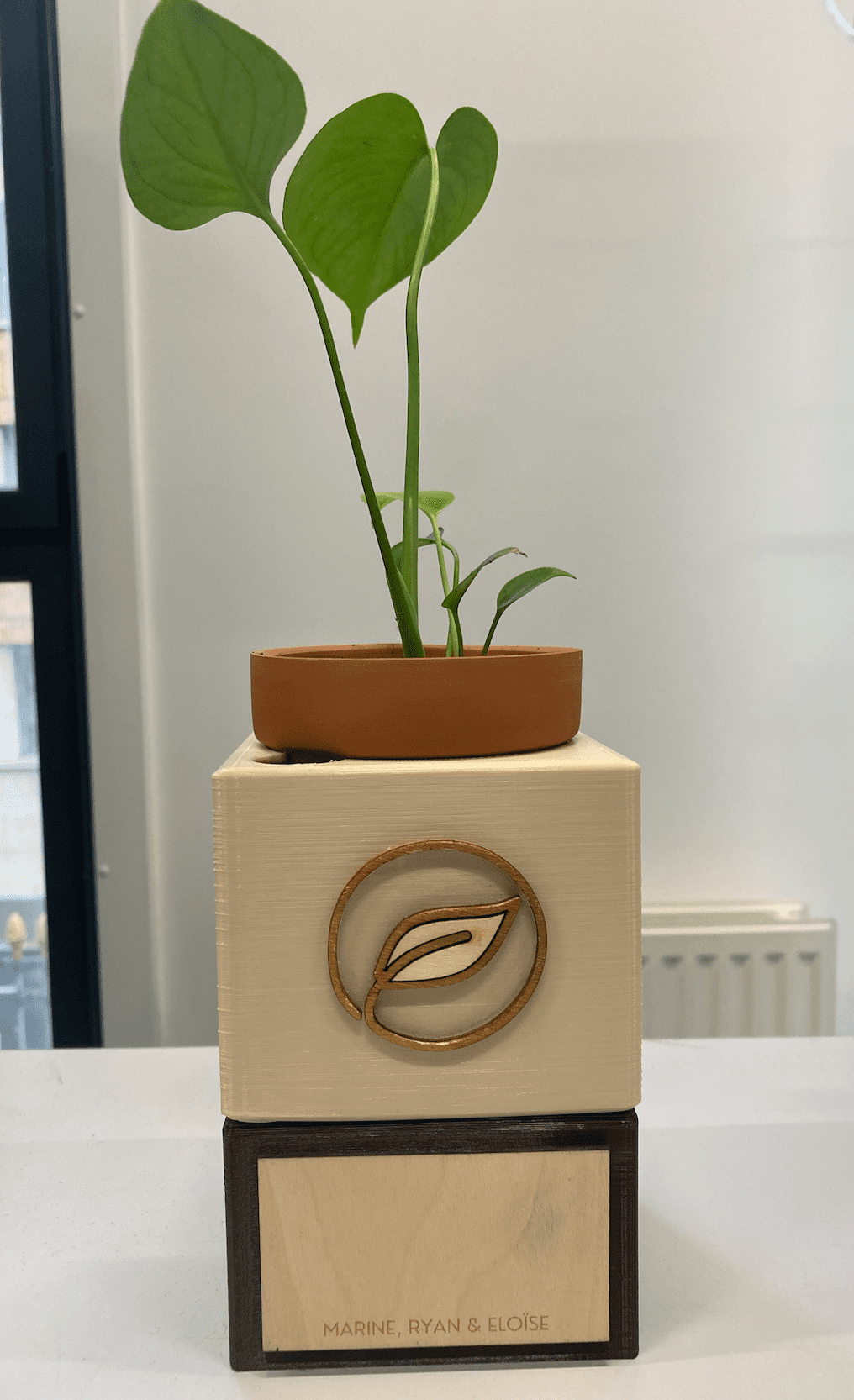
<p class="callout success">**Plante :** *Monstera deliciosa*</p>

**Phase de conception électronique et de codage**

Pour mettre en place l'électronique de notre prototype, nous sommes passé par plusieurs phases de test. Le but de ce système est de reconnaitre la présence et l'absence d'eau dans le contenant beige afin de d'allumer ou d'éteindre une LED et, par la suite, de prévenir les collaborateurs de ce besoin d'eau par mail ou par le Slack d'entreprise dans un canal dédié.

La complexité de la transmission de message de nous laissait pas le temps de la réaliser dans le cadre de l'UE. Nous nous sommes donc concentrés sur la reconnaissance de l'eau et l'allumage de la LED en créant un détecteur d'eau DIY. En effet, nous nous sommes mis au défi de réaliser ce montage sans avoir recours à un détecteur d'eau préfabriqué.

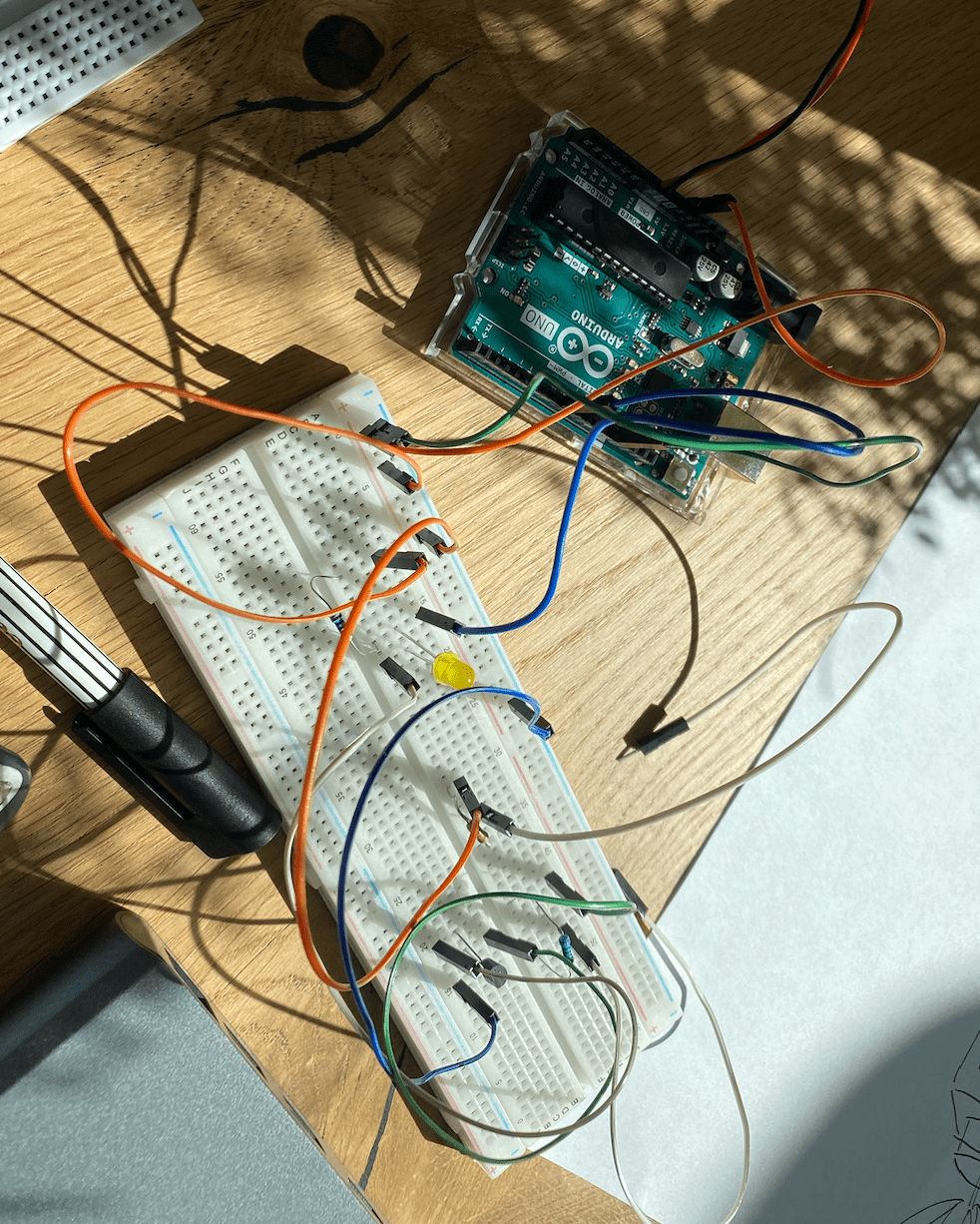
À l'aide de Stéphane, nous avons réalisé un premier circuit composé de :

- Une Arduino Uno
- Un breadboard
- Une LED
- Un transistor
- Trois résistances
- Des câbles mâle-mâle

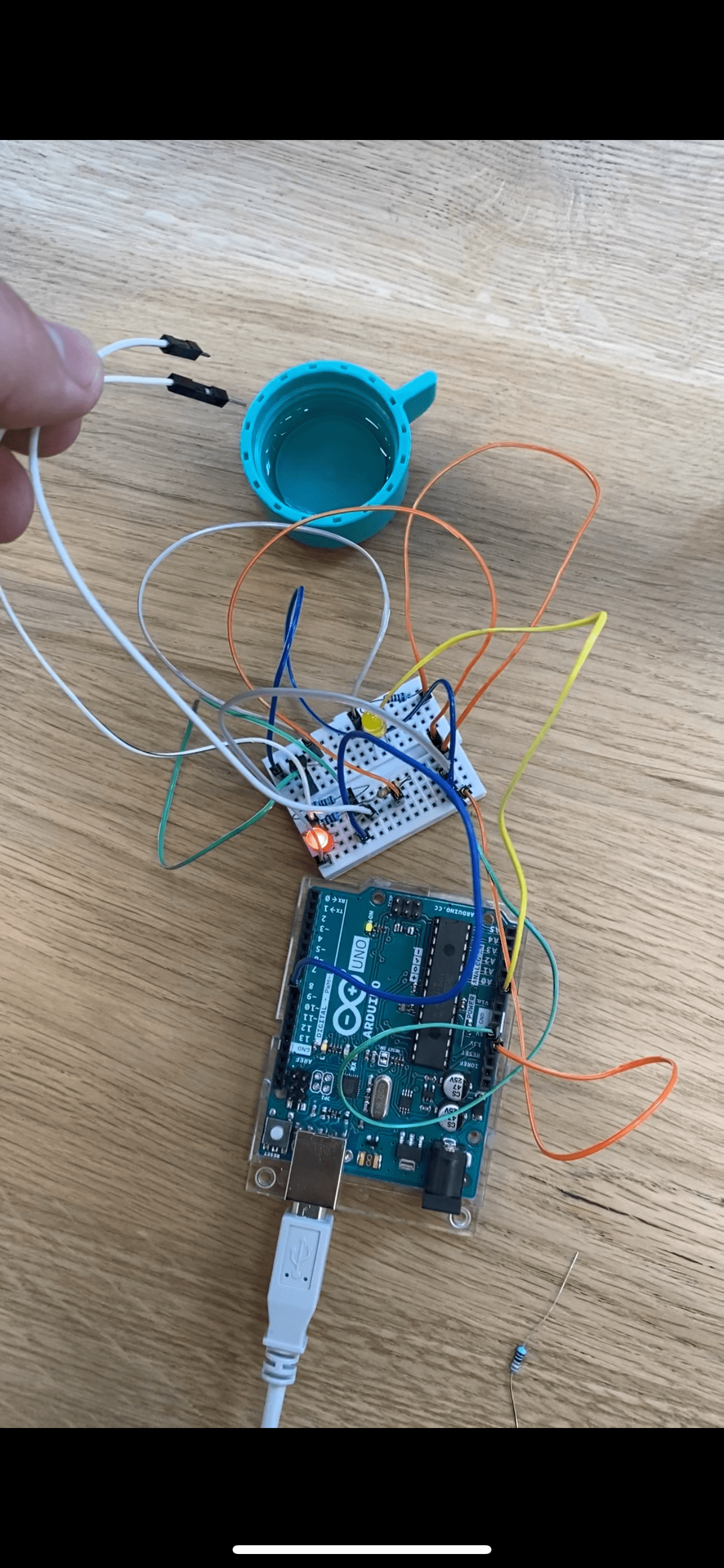
Ce circuit permet d'utiliser deux câbles comme capteurs. En plongeant les deux capteurs dans l'eau, le courant passe entre ces capteurs et allume la LED. Le circuit permet donc d'allumer la LED dès que la présence d'eau est détectée. Ce circuit fonctionne sans code et mais ne permet pas d'éteindre la lampe lorsque de l'eau est détectée.

[![Capture d’écran 2023-05-04 à 5.06.56 PM.png](https://wiki.fablab.sorbonne-universite.fr/BookStack/uploads/images/gallery/2023-05/scaled-1680-/capture-decran-2023-05-04-a-5-06-56-pm.png)](https://wiki.fablab.sorbonne-universite.fr/BookStack/uploads/images/gallery/2023-05/capture-decran-2023-05-04-a-5-06-56-pm.png)
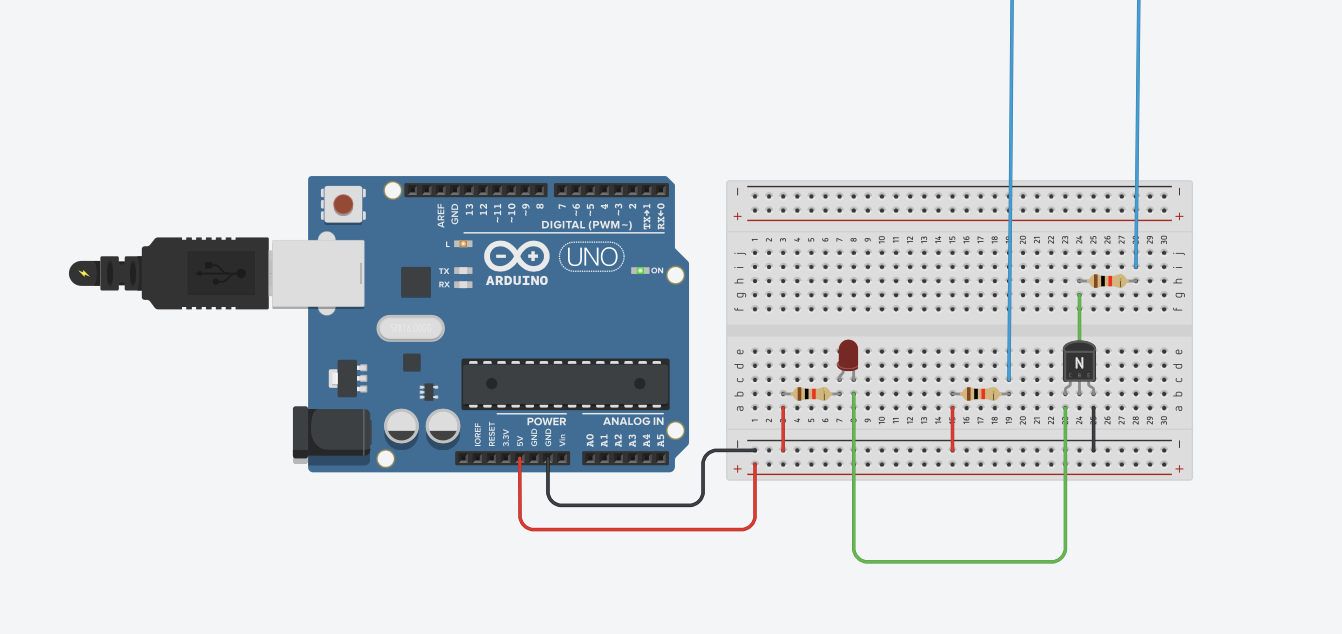
<p class="callout info">Les câbles bleus sont les capteurs d'eau que nous immergeons dans l'eau afin de tester le circuit.</p>

[![Capture d’écran 2023-05-04 à 5.15.01 PM.png](https://wiki.fablab.sorbonne-universite.fr/BookStack/uploads/images/gallery/2023-05/scaled-1680-/capture-decran-2023-05-04-a-5-15-01-pm.png)](https://wiki.fablab.sorbonne-universite.fr/BookStack/uploads/images/gallery/2023-05/capture-decran-2023-05-04-a-5-15-01-pm.png)

Nous nous sommes alors lancés dans des test afin de trouver le code qui nous permettrait d'obtenir le résultat que nous souhaitions. Nous avons essayer différents codes en essayant de changer le circuit pour placer les capteurs d'eau sur les broches A1 et A0 :

```Arduino
// Constantes pour les broches
const int ledPin = 8;
const int cable1Pin = A0;
const int cable2Pin = A1;

// Seuil pour la détection de courant
const int seuil = 100;

void setup() {
  pinMode(ledPin, OUTPUT);
  pinMode(cable1Pin, INPUT);
  pinMode(cable2Pin, INPUT);

  // Initialisation de la LED éteinte
  digitalWrite(ledPin, LOW);
}

void loop() {
  // Mesurer la différence de tension entre les deux câbles
  int tensionDiff = abs(analogRead(cable1Pin) - analogRead(cable2Pin));

  // Si la différence de tension est inférieure au seuil, il n'y a pas de courant
  if (tensionDiff < seuil) {
    digitalWrite(ledPin, HIGH); // Allumer la LED
  } else {
    digitalWrite(ledPin, LOW); // Éteindre la LED
  }

  // Délai pour éviter la surcharge de l'Arduino
  delay(100);
}
```

Mais la lampe de voulait toujours pas s'allumer...

[![Capture d’écran 2023-05-04 à 4.13.18 PM.png](https://wiki.fablab.sorbonne-universite.fr/BookStack/uploads/images/gallery/2023-05/scaled-1680-/capture-decran-2023-05-04-a-4-13-18-pm.png)](https://wiki.fablab.sorbonne-universite.fr/BookStack/uploads/images/gallery/2023-05/capture-decran-2023-05-04-a-4-13-18-pm.png)
```Arduino
// Constantes pour les broches
const int ledPin = 8;
const int waterSensorPin = 2;

void setup() {
  pinMode(ledPin, OUTPUT);
  pinMode(waterSensorPin, INPUT_PULLUP);

  // Initialisation de la LED éteinte
  digitalWrite(ledPin, LOW);
}

void loop() {
  // Lire l'état du capteur d'eau
  int waterSensorState = digitalRead(waterSensorPin);

  // Si le capteur d'eau détecte un niveau de tension bas, il n'y a pas de courant
  if (waterSensorState == LOW) {
    digitalWrite(ledPin, HIGH); // Allumer la LED
  } else {
    digitalWrite(ledPin, LOW); // Éteindre la LED
  }

  // Délai pour éviter la surcharge de l'Arduino
  delay(100);
}
```

```Arduino
int waterSensor1 = A0; // Pin pour le premier détecteur d'humidité
int waterSensor2 = A1; // Pin pour le deuxième détecteur d'humidité
int ledPin = 8; // Pin pour la LED

const int seuil = 500; // Seuil pour la détection d'eau

void setup()
{
  pinMode(waterSensor1, INPUT);
  pinMode(waterSensor2, INPUT);
  pinMode(ledPin, OUTPUT);
}

void loop()
{
  int sensorValue1 = analogRead(waterSensor1);
  int sensorValue2 = analogRead(waterSensor2);
  
  // Si les deux détecteurs d'humidité détectent de l'eau, la LED s'allume
  if (sensorValue1 > seuil && sensorValue2 > seuil)
  {
    digitalWrite(ledPin, HIGH);
  }
  // Si l'un des détecteurs d'humidité ne détecte pas d'eau, la LED s'éteint
  else
  {
    digitalWrite(ledPin, LOW);
  }
  
  delay(1000); // Attendez une seconde avant de répéter
```

Cependant, les différents codes ne correspondaient pas à notre montage n'arrivaient pas à remplir notre objectif. Après de nombreux essais infructueux, nous avons décidé de re-basculer sur notre premier montage en incluant un code qui permettrait simplement d'allumer ou éteindre une LED en fonction de la présence ou non de courant entre les deux capteurs. Pour cela, il a fallu enlever la LED de notre circuit transistor et la rattacher à une broche de l'arduino afin de la contrôler indépendant sans influence du courant continu. De plus, nous avons installé un câble dans le circuit en A0 afin de détecter la variation des valeurs dans le circuit.

[![Capture d’écran 2023-05-04 à 6.08.58 PM.png](https://wiki.fablab.sorbonne-universite.fr/BookStack/uploads/images/gallery/2023-05/scaled-1680-/capture-decran-2023-05-04-a-6-08-58-pm.png)](https://wiki.fablab.sorbonne-universite.fr/BookStack/uploads/images/gallery/2023-05/capture-decran-2023-05-04-a-6-08-58-pm.png)
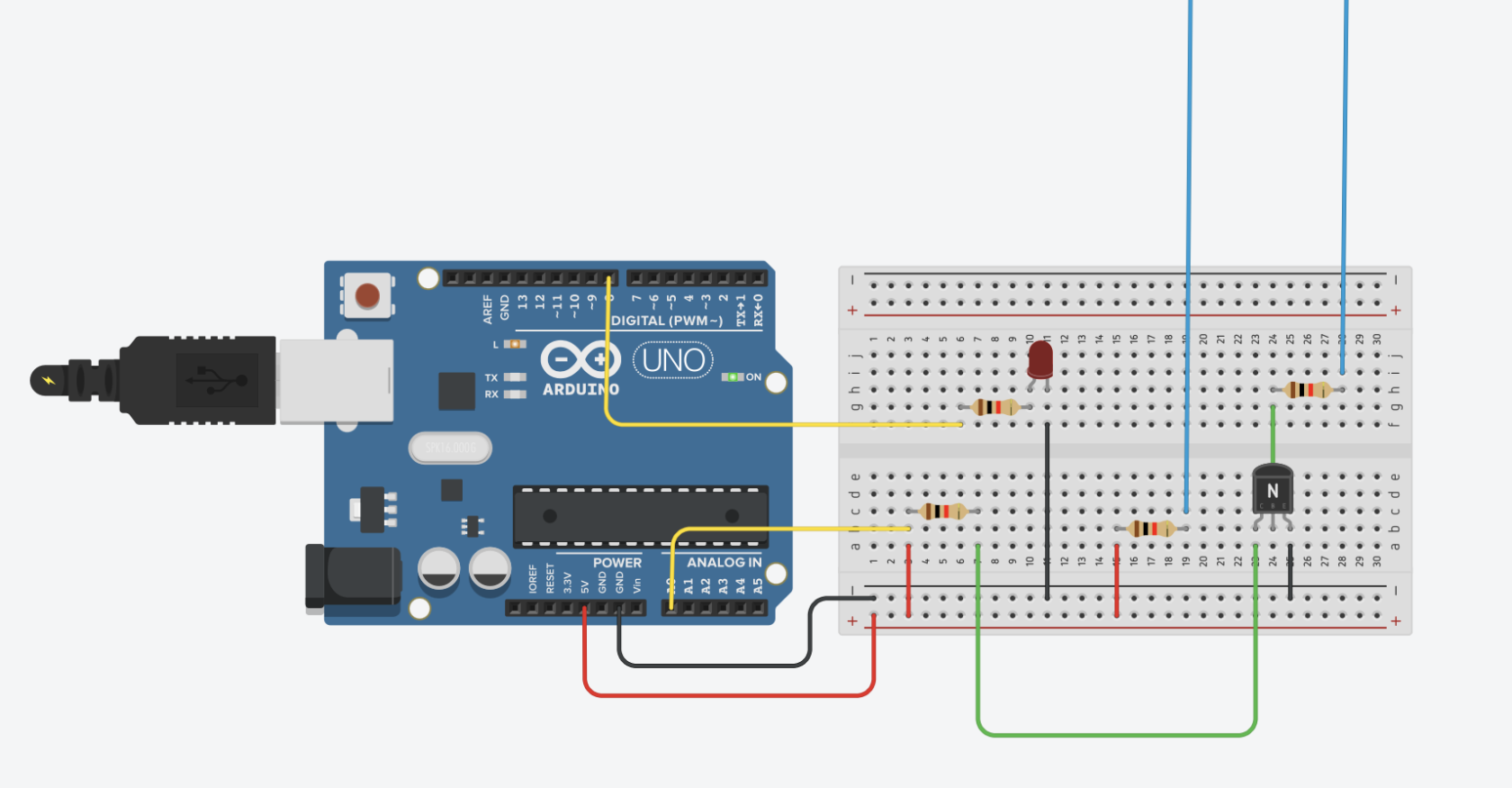
<p class="callout info">Les câbles bleus sont les capteurs d'eau que nous immergeons dans l'eau afin de tester le circuit.</p>

Il a donc fallu comprendre quels signaux la présence et l'absence d'eau envoyait à l'Arduino (via A0). Pour cela, nous avons utiliser la fonction *Serial.print()* et nous avons identifié que lorsque l'eau était présente, les valeurs retournées étaient inférieures à 1023 et que lorsque les capteurs étaient immergés dans l'eau la valeur retournées était 1023. Nous avons donc établis le code suivant :

```Arduino
int waterSensor1 = A0; // Pin pour le premier détecteur d'humidité
int ledPin = 8; // Pin pour la LED

void setup()
{
  pinMode(waterSensor1, INPUT);
  pinMode(ledPin, OUTPUT);
  Serial.begin(9600);
}

void loop()
{
  int sensorValue1 = analogRead(waterSensor1);
  Serial.println(sensorValue1);
  //delay(500);
  
  // Si la valeur dans la broche A0 est positive alors on éteint la LED : il y a de l'eau dans le tank
  if (sensorValue1 < 1023)
  {
    digitalWrite(ledPin, LOW);
    Serial.println("Présence d'eau");
  }
  // Si la valeur dans la broche A0 est nulle alors on allume la LED : il n'y a d'eau dans le tank
  else
  {
    digitalWrite(ledPin, HIGH);
    Serial.println("Absence d'eau");
  }
  
  delay(1000); // Attendez une seconde avant de répéter
}
```

Grâce à ce code nous avons réussi à atteindre notre objectif : lorsque de l'eau est détectée (les deux capteurs sont submergés) la LED est éteinte, lorsque de l'eau manque (au moins l'un des deux capteurs est hors de l'eau) la LED s'allume pour alerter le collaborateur du manque d'eau dans le pot. Les deux capteurs seront placés au niveau de l'extrémité basse du pot dans le réservoir afin de prévenir du manque d'eau dans le substrat. Le breadboard a été remplacé par un mini-breadboard.

[![IMG_6604.png](https://wiki.fablab.sorbonne-universite.fr/BookStack/uploads/images/gallery/2023-05/scaled-1680-/img-6604.png)](https://wiki.fablab.sorbonne-universite.fr/BookStack/uploads/images/gallery/2023-05/img-6604.png)[![IMG_6603.png](https://wiki.fablab.sorbonne-universite.fr/BookStack/uploads/images/gallery/2023-05/scaled-1680-/img-6603.png)](https://wiki.fablab.sorbonne-universite.fr/BookStack/uploads/images/gallery/2023-05/img-6603.png)
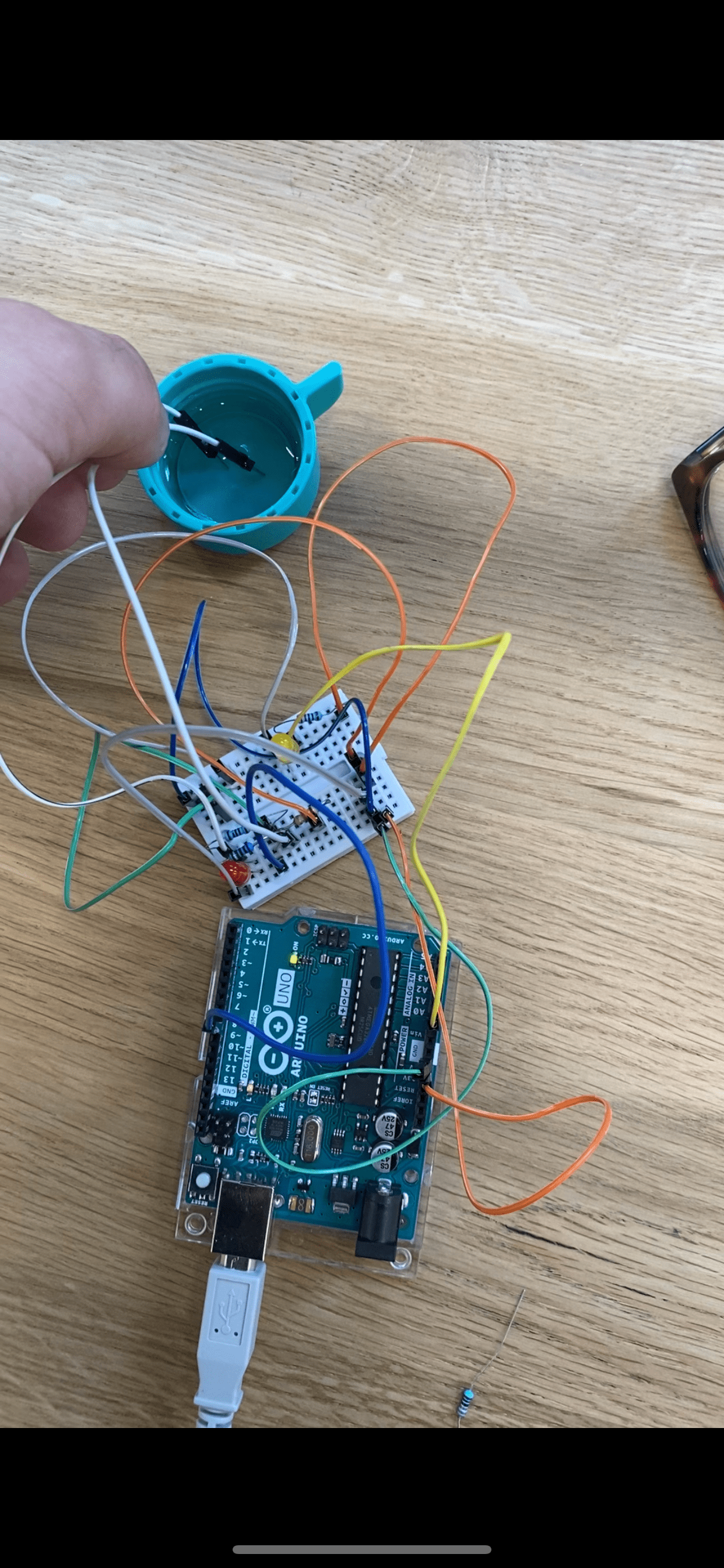
<p class="callout info">Extraits de vidéo</p>

#### **Coût du prototype et structure des revenus/coûts** 

---

- **Impression 3D (PLA)** : 2,34 + 6,79 = 9,13€
- **Découpe laser (Peuplier)** : 0,35€
- **Arduino UNO** : 29,40€
- **Breadboard** : 3€
- **Câbles (14)** : 0,89€
- **Led** : 0,02€
- **Résistances (4)** : 0,05€
- **Batterie** : 6,9€
- **Pot en terre cuite** : 0,90 €

**TOTAL** : 50,64€

En industrialisant les procédés et en faisant appel à de l'achat en gros lots, il est possible de faire drastiquement diminuer les coûts de production.

En vendant le petit module 99,90€ et le modèle plus grand 149,90€, il est possible de faire une marge de plus de 50% ce qui permettra une rentabilité rapide.

**Structure des revenus :**

Les revenus de GrowTogether proviendront de la vente et de l'installation des murs végétaux dans les entreprises mais également de l'animation des ateliers de plantation et de sensibilisation que nous procurerons à l'instar des nombreuses "fresques".

**Structure des coûts variables :**

- Impression des pots
- Achat des pots en terre cuite
- Achat des composants électroniques
- Achat du substrat et des plantes/graines
- Assemblage des modules
- Transports
- Installation des murs végétaux chez les clients (jour-Homme)
- Intervention de sensibilisation (jour-Homme)

**Structure des coûts fixes :**

- Frais administratifs
- Electricité et consommables
- Salaires
- Loyers

#### **Canaux et segment client** 

---

GrowTogether est un produit destiné aux entreprises. Il sera donc vendu en BtoB directement aux entreprises. Les clients sont donc les Chief Office Manager des différentes entreprises qui cherchent à animer la communauté de collaborateur, les sensibiliser et végétaliser les locaux.

**Notre persona** :

- **Identité** : Sarah, 40 ans, Chief Office Manager d'un studio d'innovation à impact, Paris
- **Enjeux** : Animer la communauté d'employés et d'entrepreneurs qui résident dans les locaux, permettre de facilement mettre en place des évènements communautaires pour les résidents et de manière fréquente, on-boarder les nouveaux arrivants avec une activité engageante, apporter des connaissances sur la transition écologique et les bon gestes à sa communauté, apporter de la végétation dans les locaux sans avoir besoin de s'en occuper
- **Besoin** : Un solution clé-en-main et facilement déployable sans trop d'organisation et avec un suivi et un entretien facile.

# Claire Huang & Servane Pellerin & Soamalala Rajaonarison : Power Grip

### <span style="color: #2dc26b;">Power Grip</span>

####   


#### <span style="text-decoration: underline;">Définition du projet</span>

**Besoin :** <span style="font-weight: 400;">Power Grip est un petit gadget portable et pratique qui peut être posé sur une table pour y agripper son sac et charger son téléphone. Il répond à 3 besoins </span>

- <span style="font-weight: 400;">Conserver un téléphone chargé</span>
- <span style="font-weight: 400;">Garder un sac propre et à portée de main</span>
- <span style="font-weight: 400;">Se libérer de ses affaires</span>

**Utilisateurs :** <span style="font-weight: 400;">Le produit est conçu pour les personnes en déplacement et momentanément à une table, qui ont besoin d'une solution pratique pour garder leur téléphone chargé tout en déposant leur sac quelque part.</span>

**Fonctionnalité principale :** <span style="font-weight: 400;">PowerGrip est équipé d'une technologie de charge par induction qui permet de charger facilement les téléphones portables compatibles avec cette technologie.</span>

**Fonctionnalités secondaires :** <span style="font-weight: 400;">Porte-sac</span>

#### <span style="text-decoration: underline;">Réflexions sur la problématique et veille sur l'existant</span>

- <span style="font-weight: 400;">Désir de garder son sac propre et donc d’éviter de le poser au sol dans les restaurants, les bar, le lieux de travail et espaces de coworking mais aussi de l’avoir à vue d’œil pour ne pas se le faire voler.</span>
- <span style="font-weight: 400;">Nécessité d’avoir un téléphone chargé, notamment en fin de journée, la période la plus propice à être dans un bar ou dans un restaurant.</span>

<span style="font-weight: 400;"><span style="text-decoration: underline;"><span style="color: #000000; text-decoration: underline;">Produits concurrents :</span></span> non existants</span>

<span style="text-decoration: underline;"><span style="font-weight: 400;">Produit de substitution :</span></span>

- <span style="font-weight: 400;">Sac à dos/main avec chargeur sans fil</span>
    - [<span style="font-size: 8pt; font-family: Arial; color: #1155cc; background-color: transparent; font-weight: 400; font-style: normal; font-variant: normal; text-decoration: underline; -webkit-text-decoration-skip: none; text-decoration-skip-ink: none; vertical-align: baseline; white-space: pre-wrap;">WENIG Antivol Sac à Dos Ordinateur Portable 15.6 Pouces Homme Imperméable avec USB Charging Port Sac à Dos d'affaires Sac à Dos Fonctionnel Sac a Dos PC Portable pour Loisirs/Affaire/Scolaire Noir : Amazon.fr: Informatique</span>](https://www.amazon.fr/dp/B07FDLS3NH?tag=mlt00-21)
    - [<span style="font-size: 8pt; font-family: Arial; color: #1155cc; background-color: transparent; font-weight: 400; font-style: normal; font-variant: normal; text-decoration: underline; -webkit-text-decoration-skip: none; text-decoration-skip-ink: none; vertical-align: baseline; white-space: pre-wrap;">marcello Sac à Dos Convient à l'Ordinateur de 15.6 Pouces Elégant Sac à Dos pour Ordinateur Portable Sac Décontracté Imperméable avec USB pour College Voyage Affaires (15,6 Pouces, Gris) : Amazon.fr: Informatique</span>](https://www.amazon.fr/dp/B084KLV34B?tag=mlt00-21)
    - [<span style="font-size: 8pt; font-family: Arial; color: #1155cc; background-color: transparent; font-weight: 400; font-style: normal; font-variant: normal; text-decoration: underline; -webkit-text-decoration-skip: none; text-decoration-skip-ink: none; vertical-align: baseline; white-space: pre-wrap;">Nordace Siena Sac à dos intelligent, 19 l, avec port de charge USB, bleu (Bleu) - Siena : Amazon.fr: Mode</span>](https://www.amazon.fr/dp/B084TCH5GY?tag=mlt00-21)
    - [<span style="font-size: 8pt; font-family: Arial; color: #1155cc; background-color: transparent; font-weight: 400; font-style: normal; font-variant: normal; text-decoration: underline; -webkit-text-decoration-skip: none; text-decoration-skip-ink: none; vertical-align: baseline; white-space: pre-wrap;">KROSER Sac à Dos pour Ordinateur Portable 15.6" Sac à Dos pour Ordinateur Scolaire Élégant avec Port de Chargement USB Sac Imperméable pour Voyage/Affaires/Collège/Femme/Homme Noir : Amazon.fr: Informatique</span>](https://www.amazon.fr/dp/B0885T8B6H?tag=mlt00-21)
- Support de chargeur sans fil<span style="font-size: 11pt; font-family: Arial; color: #000000; background-color: transparent; font-weight: 400; font-style: normal; font-variant: normal; text-decoration: none; vertical-align: baseline; white-space: pre-wrap;"> </span>
    - [<span style="font-size: 8pt; font-family: Arial; color: #1155cc; background-color: transparent; font-weight: 400; font-style: normal; font-variant: normal; text-decoration: underline; -webkit-text-decoration-skip: none; text-decoration-skip-ink: none; vertical-align: baseline; white-space: pre-wrap;">WILIT Lampe de Chevet Tactile avec Chargeur sans Fil pour Chambre à Coucher, Veilleuse Tactile avec 3 Niveaux de Luminosité : Amazon.fr: Luminaires et Éclairage</span>](https://www.amazon.fr/WILIT-A13-Veilleuse-Certified-Induction/dp/B07YFG25SW/ref=as_li_ss_tl?ie=UTF8&linkCode=ll1&tag=adaptivem-21&linkId=4e1cf55aece996d2168bf79d44f21484&language=fr_FR&ascsubtag=LEA1680515138790.37611867695229)
    - [<span style="font-size: 8pt; font-family: Arial; color: #1155cc; background-color: transparent; font-weight: 400; font-style: normal; font-variant: normal; text-decoration: underline; -webkit-text-decoration-skip: none; text-decoration-skip-ink: none; vertical-align: baseline; white-space: pre-wrap;">Hoidokly Chargeur sans Fil 2 en 1 Chargeur Induction Station de Charge Compatible avec Galaxy S22/S21/S20/Note 20/10, iPhone 14/14 Plus/13/12 Pro/12/11, Galaxy Watch/Active/Buds/Gear 3, AirPods Pro : Amazon.fr: High-Tech</span>](https://www.amazon.fr/Hoidokly-Chargeur-Induction-Samsung-AirPods/dp/B07S6ZDDQF/ref=as_li_ss_tl?ie=UTF8&linkCode=ll1&tag=adaptivem-21&linkId=930b32f617ec07bf7e1daa722eaec92d&language=fr_FR&ascsubtag=LEA1680515138790.37611867695229)
    - [<span style="font-size: 8pt; font-family: Arial; color: #1155cc; background-color: transparent; font-weight: 400; font-style: normal; font-variant: normal; text-decoration: underline; -webkit-text-decoration-skip: none; text-decoration-skip-ink: none; vertical-align: baseline; white-space: pre-wrap;">Spigen SteadiBoost Chargeur sans Fil Rapide 15W Certifié Qi Compatible avec 12 Mini 12 Pro Max iPhone SE 2020 11 11 Pro 11 Pro Max XR XS XS Max X 8 8 Plus Galaxy S20 S10 Note 20 Ultra10 et Plus : Amazon.fr: High-Tech</span>](https://www.amazon.fr/Spigen-Essential-Technology-Qi-Certified-Inductive/dp/B07M9GMFF5/ref=psdc_1461032031_t3_B07TTJ6KSH?tag=adaptivem-21&ascsubtag=LEA1680515138790.37611867695229)
    - [<span style="font-size: 8pt; font-family: Arial; color: #1155cc; background-color: transparent; font-weight: 400; font-style: normal; font-variant: normal; text-decoration: underline; -webkit-text-decoration-skip: none; text-decoration-skip-ink: none; vertical-align: baseline; white-space: pre-wrap;">yootech Chargeur sans Fil Rapide, 7,5W pour iPhone 14 13 12 11 Pro Max/SE 2022/XS/XR/8 Plus, AirPods 3/Pro, 10W Max pour Samsung Galaxy S22/S21/S10E/S9/S8,Note 20/10/9/8, Huawei Mate/P30 Pro, Xiaomi : Amazon.fr: High-Tech</span>](https://www.amazon.fr/YOOTECH-Chargeur-Induction-iPhone-AirPods/dp/B07S6SRZ8V/ref=as_li_ss_tl?dchild=1&keywords=chargeur+sans+fil&qid=1600175093&s=electronics&sr=1-8&linkCode=ll1&tag=adaptivem-21&linkId=24b5471552a6eba12ea332dd3aa1e478&language=fr_FR&ascsubtag=LEA1680515138790.37611867695229)
- Crochet pour sac à main 
    - [<span style="font-size: 8pt; font-family: Arial; color: #1155cc; background-color: transparent; font-weight: 400; font-style: normal; font-variant: normal; text-decoration: underline; -webkit-text-decoration-skip: none; text-decoration-skip-ink: none; vertical-align: baseline; white-space: pre-wrap;">Flybloom Crochet de sac de sac à main pliable multifonctionnel Crochet de sac pour femme Crochet de table Collection de cintre de table : Amazon.fr: Mode</span>](https://www.amazon.fr/Flybloom-Crochet-pliable-multifonctionnel-Collection/dp/B094PR4X24/ref=asc_df_B094PR4X24?tag=bingshoppin0f-21&linkCode=df0&hvadid=80264465318907&hvnetw=o&hvqmt=e&hvbmt=be&hvdev=c&hvlocint=&hvlocphy=&hvtargid=pla-4583863994728200&psc=1)
    - [<span style="font-size: 8pt; font-family: Arial; color: #1155cc; background-color: transparent; font-weight: 400; font-style: normal; font-variant: normal; text-decoration: underline; -webkit-text-decoration-skip: none; text-decoration-skip-ink: none; vertical-align: baseline; white-space: pre-wrap;">kwmobile 2X Crochet de Sac à Main - Accroche Sac Pliable en métal - Porte-Sac pour Table ou Bureau Suspension Sac à Main - doré : Amazon.fr: Mode</span>](https://www.amazon.fr/dp/B09GP8RRF9/ref=sspa_dk_detail_0?psc=1&pd_rd_i=B09GP8RRF9&pd_rd_w=Xh5tu&content-id=amzn1.sym.a30983a5-b2e2-49b6-b674-0e622b88d06d&pf_rd_p=a30983a5-b2e2-49b6-b674-0e622b88d06d&pf_rd_r=JV3EW54V2Z42KEQCCYYM&pd_rd_wg=7ayli&pd_rd_r=01ea7585-b82d-4847-b5d2-e939dd00869f&s=shoes&sp_csd=d2lkZ2V0TmFtZT1zcF9kZXRhaWw)

<span style="font-size: 11pt; font-family: Arial; color: #000000; background-color: transparent; font-weight: 400; font-style: normal; font-variant: normal; text-decoration: none; vertical-align: baseline; white-space: pre-wrap;"><span style="border: none; display: inline-block; overflow: hidden; width: 117px; height: 101px;">![](https://lh5.googleusercontent.com/Q-faMJ4chktcQ8ZD9RH8KxV3WejitT_5iKWBEDozZ9XoBy9oHLfwTdqfzA7lJKgUuc62EINDA7RR-idrm6-ZXpCke6j38S4FWsQ3V0p3Ld-KqpvdsuJftMU3wMe90gPnNsiL7yagp81r9P_GOrHJ-NU)</span></span><span style="font-size: 11pt; font-family: Arial; color: #000000; background-color: transparent; font-weight: 400; font-style: normal; font-variant: normal; text-decoration: none; vertical-align: baseline; white-space: pre-wrap;"><span style="border: none; display: inline-block; overflow: hidden; width: 117px; height: 98px;">![](https://lh4.googleusercontent.com/nMKE-0k3lZm6CbsxffnCl-pZTzlbBSiL4CQE0AH3Q9nHJHNfxuTKP0xrv1gOimpZDecYGWxC7_jqz34bN32nKWzjRKSl39pFt9PNkMyokhU-OqL_zDEc2Ba2e-CqizZbgJNO5xhp2iwZgNmFG4OYUV4)</span></span><span style="font-size: 11pt; font-family: Arial; color: #000000; background-color: transparent; font-weight: 400; font-style: normal; font-variant: normal; text-decoration: none; vertical-align: baseline; white-space: pre-wrap;"><span style="border: none; display: inline-block; overflow: hidden; width: 131px; height: 138px;">![](https://lh4.googleusercontent.com/DxWunKU7OSlOBU3ADdQT0sVOvddEL0UbRSUMGuPfy1lED4Ud7vwoTm9qKCxqi3Z1XVGjqaKbb0Ad4catH00-P1EsM_7cAw2i9zBqEmeTPv0nr3F7k-4iOLibcZWV6vCxk16T-mi-LRLBK9JHPy5wWz0)</span></span><span style="font-size: 11pt; font-family: Arial; color: #000000; background-color: transparent; font-weight: 400; font-style: normal; font-variant: normal; text-decoration: none; vertical-align: baseline; white-space: pre-wrap;"><span style="border: none; display: inline-block; overflow: hidden; width: 87px; height: 87px;">![](https://lh3.googleusercontent.com/DOVYucuLMOOoL_yg7Gh9R-CjMlDXsjaHgS6hUs84XVYEiceLKW_mSkhIvBRgyHv35yVW9_rcI-QZUcFwt6mdak1h2nzROUI1u18grvLq0G4egbIkNkBfU2-6UlGdDBT8KJkcQckVBjJ7lqhpX2ohmm0)</span></span><span style="font-size: 11pt; font-family: Arial; color: #000000; background-color: transparent; font-weight: 400; font-style: normal; font-variant: normal; text-decoration: none; vertical-align: baseline; white-space: pre-wrap;"><span style="border: none; display: inline-block; overflow: hidden; width: 104px; height: 107px;">![](https://lh4.googleusercontent.com/rOSwM_OuUPIsRpGZIYIMsXLtDj_fOrzy0z2SvXA4Q5agi1y2kk1_h3ncZyS7yH0liRV8cKfL9ftVBiblRzt_wpRdxe-xYYPuhjQCOrGSASUBqE23zEgQbGNoLROYTKCIbIpDyXz9JCNiQjVTjIQaZXA)</span></span>

#### <span style="text-decoration: underline;">Lean canvas</span>

**Problèmes :**

- <span style="font-weight: 400;">Le déchargement des batteries : les téléphones portables sont devenus un élément essentiel de la vie quotidienne, mais leur batterie a souvent du mal à tenir toute la journée.</span>
- <span style="font-weight: 400;">La sécurité : mettre son sac par terre ou sur le dossier de sa chaise nous empêche souvent de garder un oeil sur celui ci et de s’assurer qu’il n’est pas volé</span>
- <span style="font-weight: 400;">L’hygiène : lorsqu’il ne reste plus de place sur une chaise pour poser son sac et qu’il ne tient pas sur le dossier, il n’y a pas d’autres possibilités que de le poser par terre, alors que le sol peut être assez sale</span>
- <span style="font-weight: 400;">La mobilité : lorsque l’on souhaite garder son sac sous les yeux mais ne pas le poser par terre, il est possible de le garder sur ses genoux mais cela empêche alors d’être libre de ces mouvements.</span>

<span style="font-weight: 400;">**Public cible :** principalement constitué de personnes qui sont souvent en déplacement, comme les étudiants, les professionnels, les personnes actives en général. Il est également adapté aux personnes qui utilisent leur téléphone fréquemment et qui ont besoin d'une charge supplémentaire pour éviter de se retrouver avec une batterie faible en cours de journée.</span>

<span style="font-weight: 400;">**Proposition de valeur : chargeur par induction avec fonction d'arrêt automatique pour éviter la surchauffe, complété d’un crochet à déplier pour accrocher son sac à une table</span>

#### <span style="text-decoration: underline;">Choix techniques</span>

- <span style="font-weight: 400;">**Chargeur à induction :** design épuré et moderne, pas de câble à transporter, possibilité de convenir à plusieurs modèles de téléphone, léger et petit </span>

- <span style="font-weight: 400;">**Crochet mobile/pliable :** gain de place par rapport à un une tige fixe</span>

#### <span style="text-decoration: underline;">Gestion de projet: "minimum viable product", planification et répartition des taches</span>

- **MVP**

<span style="font-weight: 400;">Power Grip est un petit gadget portable et pratique à 2 fonctionnalités : porte sac &amp; chargeur à induction pour téléphones. </span>

- **Rétroplanning / Gantt**

<table id="bkmrk-t%C3%A2ches-03%2F04-04%2F04-0"><tbody><tr><td>**Tâches**

</td><td>**03/04**

</td><td>**04/04**

</td><td>**05/04**

</td><td>**02/05**

</td></tr><tr><td><span style="font-weight: 400;">Réunion d'équipe</span>

</td><td><span style="font-weight: 400;">X</span>

</td><td>  
</td><td>  
</td><td>  
</td></tr><tr><td><span style="font-weight: 400;">Vérification des matériaux pour le MVP</span>

</td><td><span style="font-weight: 400;">X</span>

</td><td>  
</td><td>  
</td><td>  
</td></tr><tr><td><span style="font-weight: 400;">Prototype du design de la poignée pour sac à main</span>

</td><td><span style="font-weight: 400;">X</span>

</td><td>  
</td><td>  
</td><td>  
</td></tr><tr><td><span style="font-weight: 400;">Conception du plan de fabrication (3D + numérique)</span>

</td><td>  
</td><td><span style="font-weight: 400;">X</span>

</td><td>  
</td><td>  
</td></tr><tr><td><span style="font-weight: 400;">Fabrication des prototypes de la poignée</span>

</td><td>  
</td><td><span style="font-weight: 400;">X</span>

</td><td>  
</td><td>  
</td></tr><tr><td><span style="font-weight: 400;">Test des prototypes de la poignée pour sac à main</span>

</td><td>  
</td><td>  
</td><td><span style="font-weight: 400;">X</span>

</td><td>  
</td></tr><tr><td><span style="font-weight: 400;">Montage des poignées pour sac à main</span>

</td><td>  
</td><td>  
</td><td><span style="font-weight: 400;">X</span>

</td><td>  
</td></tr><tr><td><span style="font-weight: 400;">Finalisation du MVP</span>

</td><td>  
</td><td>  
</td><td>  
</td><td><span style="font-weight: 400;">X</span>

</td></tr></tbody></table>

- **RACI**

<table id="bkmrk-t%C3%A2ches-claire-servan" style="width: 100%;"><tbody><tr><td style="width: 65.2389%;">**Tâches**

</td><td style="width: 9.514%;">**Claire**

</td><td style="width: 10.8731%;">**Servane**

</td><td style="width: 14.3328%;">**Soamalala**

</td></tr><tr><td style="width: 65.2389%;"><span style="font-weight: 400;">Définition du projet</span>

</td><td style="width: 9.514%;"><span style="background-color: #fbeeb8;">**I**</span>

</td><td style="width: 10.8731%;"><span style="background-color: #fbeeb8;">**I**</span>

</td><td style="width: 14.3328%;"><span style="background-color: #bfedd2;">**R**</span><span style="background-color: #c2e0f4;">**A**</span>

</td></tr><tr><td style="width: 65.2389%;"><span style="font-weight: 400;">Réflexions sur la problématique</span>

</td><td style="width: 9.514%;"><span style="background-color: #fbeeb8;">**I**</span>

</td><td style="width: 10.8731%;"><span style="background-color: #bfedd2;">**R**</span><span style="background-color: #c2e0f4;">**A**</span>

</td><td style="width: 14.3328%;"><span style="background-color: #fbeeb8;">**I**</span>

</td></tr><tr><td style="width: 65.2389%;"><span style="font-weight: 400;">Veille sur l'existant</span>

</td><td style="width: 9.514%;"><span style="background-color: #bfedd2;">**R**</span><span style="background-color: #c2e0f4;">**A**</span>

</td><td style="width: 10.8731%;"><span style="background-color: #fbeeb8;">**I**</span>

</td><td style="width: 14.3328%;"><span style="background-color: #fbeeb8;">**I**</span>

</td></tr><tr><td style="width: 65.2389%;"><span style="font-weight: 400;">Lean canvas</span>

</td><td style="width: 9.514%;"><span style="background-color: #fbeeb8;">**I**</span>

</td><td style="width: 10.8731%;"><span style="background-color: #fbeeb8;">**I**</span>

</td><td style="width: 14.3328%;"><span style="background-color: #bfedd2;">**R**</span><span style="background-color: #c2e0f4;">**A**</span>

</td></tr><tr><td style="width: 65.2389%;"><span style="font-weight: 400;">Choix techniques</span>

</td><td style="width: 9.514%;"><span style="background-color: #fbeeb8;">**I**</span>

</td><td style="width: 10.8731%;"><span style="background-color: #bfedd2;">**R**</span><span style="background-color: #c2e0f4;">**A**</span>

</td><td style="width: 14.3328%;"><span style="background-color: #fbeeb8;">**I**</span>

</td></tr><tr><td style="width: 65.2389%;"><span style="font-weight: 400;">Minimum viable product</span>

</td><td style="width: 9.514%;"><span style="background-color: #fbeeb8;">**I**</span>

</td><td style="width: 10.8731%;"><span style="background-color: #fbeeb8;">**I**</span>

</td><td style="width: 14.3328%;"><span style="background-color: #bfedd2;">**R**</span><span style="background-color: #c2e0f4;">**A**</span>

</td></tr><tr><td style="width: 65.2389%;"><span style="font-weight: 400;">Planification et répartition des tâches</span>

</td><td style="width: 9.514%;"><span style="background-color: #bfedd2;">**R**</span>

</td><td style="width: 10.8731%;"><span style="background-color: #fbeeb8;">**I**</span>

</td><td style="width: 14.3328%;"><span style="background-color: #bfedd2;">**R**</span><span style="background-color: #c2e0f4;">**A**</span>

</td></tr><tr><td style="width: 65.2389%;"><span style="font-weight: 400;">Croquis, dimensions</span>

</td><td style="width: 9.514%;"><span style="background-color: #fbeeb8;">**I**</span>

</td><td style="width: 10.8731%;"><span style="background-color: #bfedd2;">**R**</span><span style="background-color: #c2e0f4;">**A**</span>

</td><td style="width: 14.3328%;"><span style="background-color: #fbeeb8;">**I**</span>

</td></tr><tr><td style="width: 65.2389%;"><span style="font-weight: 400;">Liste du matériel</span>

</td><td style="width: 9.514%;"><span style="background-color: #fbeeb8;">**I**</span>

</td><td style="width: 10.8731%;"><span style="background-color: #bfedd2;">**R**</span><span style="background-color: #c2e0f4;">**A**</span>

</td><td style="width: 14.3328%;"><span style="background-color: #fbeeb8;">**I**</span>

</td></tr><tr><td style="width: 65.2389%;"><span style="font-weight: 400;">Fichiers de conception et étapes de création des fichiers</span>

</td><td style="width: 9.514%;"><span style="background-color: #bfedd2;">**R**</span><span style="background-color: #c2e0f4;">**A**</span>

</td><td style="width: 10.8731%;"><span style="background-color: #fbeeb8;">**I**</span>

</td><td style="width: 14.3328%;"><span style="background-color: #fbeeb8;">**I**</span>

</td></tr><tr><td style="width: 65.2389%;"><span style="font-weight: 400;">Photos et analyse des tests, essais, erreurs</span>

</td><td style="width: 9.514%;"><span style="background-color: #fbeeb8;">**I**</span>

</td><td style="width: 10.8731%;"><span style="background-color: #fbeeb8;">**I**</span>

</td><td style="width: 14.3328%;"><span style="background-color: #bfedd2;">**R**</span><span style="background-color: #c2e0f4;">**A**</span>

</td></tr><tr><td style="width: 65.2389%;"><span style="font-weight: 400;">Photos des étapes de réalisation du Prototype, paramètres des machines</span>

</td><td style="width: 9.514%;"><span style="background-color: #bfedd2;">**R**</span><span style="background-color: #c2e0f4;">**A**</span>

</td><td style="width: 10.8731%;"><span style="background-color: #fbeeb8;">**I**</span>

</td><td style="width: 14.3328%;"><span style="background-color: #fbeeb8;">**I**</span>

</td></tr><tr><td style="width: 65.2389%;"><span style="font-weight: 400;">Photos de l'objet final</span>

</td><td style="width: 9.514%;"><span style="background-color: #fbeeb8;">**I**</span>

</td><td style="width: 10.8731%;"><span style="background-color: #fbeeb8;">**I**</span>

</td><td style="width: 14.3328%;"><span style="background-color: #bfedd2;">**R**</span><span style="background-color: #c2e0f4;">**A**</span>

</td></tr><tr><td style="width: 65.2389%;"><span style="font-weight: 400;">Réflexions de pistes d'amélioration ou d'évolution du projet</span>

</td><td style="width: 9.514%;"><span style="background-color: #bfedd2;">**R**</span>

</td><td style="width: 10.8731%;"><span style="background-color: #bfedd2;">**R**</span><span style="background-color: #c2e0f4;">**A**</span>

</td><td style="width: 14.3328%;"><span style="background-color: #bfedd2;">**R**</span>

</td></tr></tbody></table>

<span style="background-color: #bfedd2;">**R**</span><span style="font-weight: 400;"> : Responsible (réalisateur)  
</span><span style="background-color: #c2e0f4;">**A**</span><span style="font-weight: 400;"> : Accountable (approbateur)  
</span><span style="background-color: #f8cac6;">**C**</span><span style="font-weight: 400;"><span style="background-color: #f8cac6;"> </span>: Consulted (consulté)  
</span><span style="background-color: #fbeeb8;">**I**</span><span style="font-weight: 400;"><span style="background-color: #fbeeb8;"> </span>: Informed (informé)</span>

#### <span style="text-decoration: underline;">Croquis, dimensions</span>

#### <span style="font-weight: normal;"><span style="font-size: 11pt; font-family: Arial; color: #000000; background-color: transparent; font-weight: 400; font-style: normal; font-variant: normal; white-space: pre-wrap;"><span style="border-width: initial; border-style: none; display: inline-block; overflow: hidden; width: 354px; height: 365px;">![](https://lh5.googleusercontent.com/iqOu7TIJ60uShaLgiP303AYiviMLFHRNa6Rx8jJ0Rfa-p-Aozi1cITX46cSNwD7AmlqsVhDZKG7bICzOU5mkh73HgRNjzUv9TAFN-QRbjj4YWeKZgqf0raQ3R_j_ne_NZZj88IBGAFi4UEmVh4RfJQY)</span></span></span>

[![image-1680595157841.56.49.jpg](https://wiki.fablab.sorbonne-universite.fr/BookStack/uploads/images/gallery/2023-04/scaled-1680-/image-1680595157841-56-49.jpg)](https://wiki.fablab.sorbonne-universite.fr/BookStack/uploads/images/gallery/2023-04/image-1680595157841-56-49.jpg)

#### <span style="text-decoration: underline;">Liste du matériel</span>

- <span style="font-weight: 400;">Du filament plastique</span>
- <span style="font-weight: 400;">Une imprimante 3D</span>
- <span style="font-weight: 400;">Une plaque d'expérimentation</span>
- <span style="font-weight: 400;">Une led</span>
- <span style="font-weight: 400;">Une plateforme arduino</span>
- <span style="font-weight: 400;">Deux piles </span>
- <span style="font-weight: 400;">Des câbles dupont</span>

#### <span style="text-decoration: underline;">Fichiers de conception et étapes de création des fichiers </span>

Nous avons réalisé 2 prototypes dont le premier est ci-dessous :

#### [![image-1680599526827.png](https://wiki.fablab.sorbonne-universite.fr/BookStack/uploads/images/gallery/2023-04/scaled-1680-/image-1680599526827.png)](https://wiki.fablab.sorbonne-universite.fr/BookStack/uploads/images/gallery/2023-04/image-1680599526827.png)

Le deuxième prototype a suivi les mêmes étapes de réalisation sur Tinkercad ([https://www.tinkercad.com/things/lTgHbqMT8DC-mighty-uusam/edit?sharecode=gPrPGVCC4Aa3jOVLArQieHRkd-AaASd89fib65j9t3w](https://www.tinkercad.com/things/lTgHbqMT8DC-mighty-uusam/edit?sharecode=gPrPGVCC4Aa3jOVLArQieHRkd-AaASd89fib65j9t3w)), en commençant par créer une base ronde qui doit représenter le chargeur par induction et la partie qui sera posée sur la table. Pour cela, nous avons utilisée la forme de disque et lui avons donné les dimensions suivantes :

- 2cm d'épaisseur ;
- 8cm de diamètre ;

Nous avons aussi dessiné une petite encoche destinée à représenter le port de chargement USB-C du chargeur.

[![pasted image 0.png](https://wiki.fablab.sorbonne-universite.fr/BookStack/uploads/images/gallery/2023-05/scaled-1680-/pasted-image-0.png)](https://wiki.fablab.sorbonne-universite.fr/BookStack/uploads/images/gallery/2023-05/pasted-image-0.png)

Par la suite, nous avons dessiné une forme supposée représenter le crochet qui pincera la table et permettra au sac de tenir. Ses dimensions sont les suivantes :

- 1,5 cm d'épaisseur ;
- 6,5 cm de hauteur ;
- 1,5 cm de large entre les 2 lignes parallèles, espace qui correspond à la partie qui "pince" la table.

[![WhatsApp Image 2023-05-04 at 14.36.11.jpeg](https://wiki.fablab.sorbonne-universite.fr/BookStack/uploads/images/gallery/2023-05/scaled-1680-/whatsapp-image-2023-05-04-at-14-36-11.jpeg)](https://wiki.fablab.sorbonne-universite.fr/BookStack/uploads/images/gallery/2023-05/whatsapp-image-2023-05-04-at-14-36-11.jpeg)

Nous avons ensuite fusionné cette forme avec le disque initial pour former la structure principale.

[![WhatsApp Image 2023-05-04 at 14.36.11 (1).jpeg](https://wiki.fablab.sorbonne-universite.fr/BookStack/uploads/images/gallery/2023-05/scaled-1680-/whatsapp-image-2023-05-04-at-14-36-11-1.jpeg)](https://wiki.fablab.sorbonne-universite.fr/BookStack/uploads/images/gallery/2023-05/whatsapp-image-2023-05-04-at-14-36-11-1.jpeg)

Finalement, nous avons dessiné la petite encoche qui dans le cadre de notre prototype, doit permettre d'allumer une led lorsque le téléphone sera posé sur le disque.

Le prototype final ressemble à celui-ci :

[![image-1683204087274.png](https://wiki.fablab.sorbonne-universite.fr/BookStack/uploads/images/gallery/2023-05/scaled-1680-/image-1683204087274.png)](https://wiki.fablab.sorbonne-universite.fr/BookStack/uploads/images/gallery/2023-05/image-1683204087274.png)


#### <span style="text-decoration: underline;">Photos et analyse des t</span><span style="text-decoration: underline;">ests, essais, erreurs</span>

A l'origine, nous comptions pour représenter le chargeur à induction sur notre prototype, utiliser un capteur de distance. Celui-ci devait allumer une led lorsque le téléphone serait posé sur la base ronde pour représenter le chargement, et laisser la led éteinte dans les autres cas. Pour cela, nous avions écrit le code suivant :

```
const int trigPin = 8;
const int echoPin = 11;
const int LED = 4;

// defines variables
long duration;
int distance;

void setup() {
	pinMode(trigPin, OUTPUT); // Sets the trigPin as an Output
    pinMode(echoPin, INPUT); // Sets the echoPin as an Input
    pinMode(LED, OUTPUT);
    Serial.begin(9600); // Starts the serial communication
    }

void loop() {

  // Clears the trigPin
	digitalWrite(trigPin, LOW); 
    delayMicroseconds(2);

  // Sets the trigPin on HIGH state for 10 micro seconds
  	digitalWrite(trigPin, HIGH);
    delayMicroseconds(10);
    digitalWrite(trigPin, LOW);

  // Reads the echoPin, returns the sound wave travel time in microseconds
	 duration = pulseIn(echoPin, HIGH);

  // Calculating the distance
	distance = duration * 0.034 / 2;

  // Prints the distance on the Serial Monitor
	Serial.print("Distance: ");

  Serial.println(distance);
  	if (distance <= 250)
  {  digitalWrite(LED, HIGH);
 	}

  else
{
	digitalWrite(LED, LOW);
}

}
```

On nous a ensuite conseillé de faire quelque chose de plus simple, sans capteur de distance. Nous avons décidé de toujours utiliser une led mais d'utiliser un système de fermeture de circuit lorsque le téléphone est sur la plateforme ronde à l'aide d'une petite languette montrée plus haut dans la partie conception. Avec le poids du téléphone, la languette doit se baisser et permettre la connexion entre 2 plaques de cuivre, ce qui doit fermer le circuit et allumer la led, éteinte lorsqu'il n'y a pas de téléphone.

#### <span style="text-decoration: underline;">Photos des étapes de réalisation du prototype, paramètres des machines</span>

[![image-1683217753662.16.07.jpg](https://wiki.fablab.sorbonne-universite.fr/BookStack/uploads/images/gallery/2023-05/scaled-1680-/image-1683217753662-16-07.jpg)](https://wiki.fablab.sorbonne-universite.fr/BookStack/uploads/images/gallery/2023-05/image-1683217753662-16-07.jpg)

[![image-1683217714388.16.07.jpg](https://wiki.fablab.sorbonne-universite.fr/BookStack/uploads/images/gallery/2023-05/scaled-1680-/image-1683217714388-16-07.jpg)](https://wiki.fablab.sorbonne-universite.fr/BookStack/uploads/images/gallery/2023-05/image-1683217714388-16-07.jpg)

En complément de la partie plastique réalisée par impression 3D, nous avons réalisé le circuit avec la led que nous avions prévu, d'abord sans les bandes en cuivre puisque l'impression n'était pas finie, puis avec.

[![image-1683219887307.38.54.jpg](https://wiki.fablab.sorbonne-universite.fr/BookStack/uploads/images/gallery/2023-05/scaled-1680-/image-1683219887307-38-54.jpg)](https://wiki.fablab.sorbonne-universite.fr/BookStack/uploads/images/gallery/2023-05/image-1683219887307-38-54.jpg)

#### <span style="text-decoration: underline;">Prix de fabrication</span>

Impression 3D (PLA)  
Quantité : 82,8g/30,75m  
Prix total de l'impression : 2,48€  
Breadboard = 3€  
Câble = 0,25€ (pour 4)/ 0,19€ (pour 3)  
Led = 0,02€  
Scotch de cuivre = 0,05€ (1cm^2)

Prix total du prototype = 5,99€

#### <span style="text-decoration: underline;">Photos de l'objet final</span>

Version V0

[![image-1683272540690.png](https://wiki.fablab.sorbonne-universite.fr/BookStack/uploads/images/gallery/2023-05/scaled-1680-/image-1683272540690.png)](https://wiki.fablab.sorbonne-universite.fr/BookStack/uploads/images/gallery/2023-05/image-1683272540690.png)

Version V1 :

[![a2dbd0b0-d825-4741-868f-d07d27ac5139.jpg](https://wiki.fablab.sorbonne-universite.fr/BookStack/uploads/images/gallery/2023-05/scaled-1680-/a2dbd0b0-d825-4741-868f-d07d27ac5139.jpg)](https://wiki.fablab.sorbonne-universite.fr/BookStack/uploads/images/gallery/2023-05/a2dbd0b0-d825-4741-868f-d07d27ac5139.jpg)

#### <span style="text-decoration: underline;">R</span><span style="text-decoration: underline;">éflexions de pistes d'amélioration ou d'évolution du projet</span>

Plusieurs améliorations sont possible :

- Rendre la partie destinée à être le crochet "pliable" pour pouvoir l'entourer autour de la base ronde lorsqu'on la met dans son sac ;
- Afficher le pourcentage de batterie restant sur notre produit, peut être à l'aide de petits points lumineux ;
- Proposer un système de personnalisation du design sur la surface de la batterie

####   

# Roll Up : Marveen Walid Aurélie

### Porte papier toilette qui avertit lorsque le rouleau de papier toilette est vide

- #### Définition du projet (besoin, utilisateurs, fonctionnalité principale, fonctionnalités secondaires)
    
    
    - Besoin : savoir lorsque le niveau de papier toilette est faible/nul.
    - Utilisateurs : barman, en entreprise, manutentionnaire, etc.
    - Fonctionnalité principale : prévenir lorsque le niveau de papier toilettes est bas/nul afin que le rouleau soit remplacé ; pour un manutentionnaire, savoir quelle quantité de papier toilette apporter lors de son passage aux toilettes.

- #### Réflexions sur la problématique et veille sur l'existant :
    
    
    - Il arrive souvent dans les bars, entreprises ou aires d’autoroute de se retrouver face à un rouleau de papier toilette vide, car les personnes en charge de les changer ne sont pas au courant constamment de l’état du rouleau. De plus, pour les manutentionnaire, lorsqu’ils arrivent avec leur camion, ils ne savent pas quelle quantité de papier toilette apporter avec eux car ils ne savent pas si les rouleaux sont vides ou non - ils se retrouvent donc à porter une charge de produits plus importante que ce qui était nécessaire.
    - Rollscout : c’est une startup américaine, mais qui a seulement le concept de laser qui détecte sous un certain seuil le manque de papier toilette. Hors, nous souhaiterions ajouter dans le futur un mécanisme permettant de remplacer le rouleau.

- #### Lean canvas

[![Lean Canva Outils Technologiques de la Conception Innovante.jpeg](https://wiki.fablab.sorbonne-universite.fr/BookStack/uploads/images/gallery/2023-05/scaled-1680-/lean-canva-outils-technologiques-de-la-conception-innovante.jpeg)](https://wiki.fablab.sorbonne-universite.fr/BookStack/uploads/images/gallery/2023-05/lean-canva-outils-technologiques-de-la-conception-innovante.jpeg)

- #### Choix techniques
    
    
    - Électronique numérique pour la détection de présence de papier toilette.
    - Conception 2D et découpe laser pour le boîtier en bois.
    - Conception et impression 3D pour la tige sur laquelle sera posé le papier toilette.

- #### Gestion de projet : "Minimum Viable Product", planification et répartition des taches
    
    
    - MVP : tige imprimée en 3D, support fait avec la découpeuse laser, et détecteur laser relié à un ESP 32 qui envoie un signal (Mail ou SMS) quand il n'y a plus de papier toilette.
    - Planification : Chacun avance sur sa partie pour le 02/05, puis on fait les impressions et les tests le 02/05, et enfin on peaufine et prépare la présentation le 03/05 et le 04/05.
    - Répartition des tâches : 
        - Marveen : Partie électronique numérique.
        - Walid : Partie conception et impression 3D de la tige.
        - Aurélie : Partie conception 2D et découpe laser du boîtier en bois.

- #### Croquis, dimensions

[![image-1680618623262.jpeg](https://wiki.fablab.sorbonne-universite.fr/BookStack/uploads/images/gallery/2023-04/scaled-1680-/image-1680618623262.jpeg)](https://wiki.fablab.sorbonne-universite.fr/BookStack/uploads/images/gallery/2023-04/image-1680618623262.jpeg)

- - Boîtier pour le capteur : minimum 5\*2,2\*2,5 cm.
    - Fente pour le capteur : 1\*0,5\*1 (profondeur) cm.

- #### Liste du matériel
    
    
    - ESP 32
    - Câbles pour relier les composants
    - Capteur de distance
    - Logiciel Inkscape
    - Logiciel Tinkercad
    - Logiciel Arduino
    - Imprimante 3D
    - Découpe laser

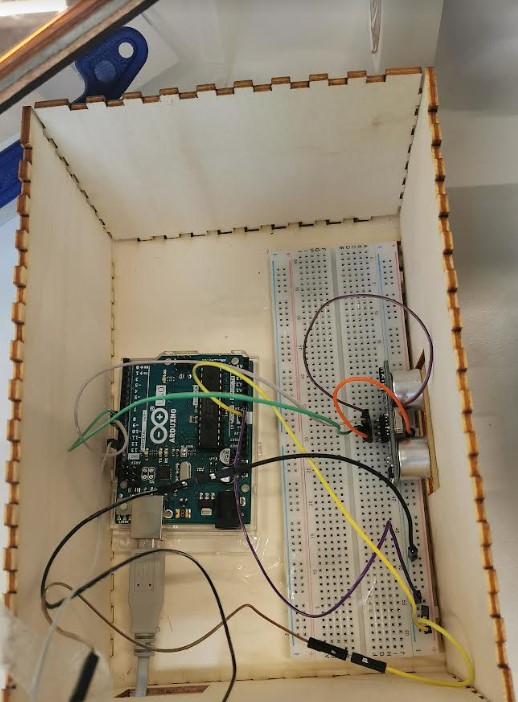
- #### Partie Électonique Numérique : Circuit et Programmation de l'ESP32  


    - <span style="text-decoration: underline;">Première étape :</span> Soudure des broches de l'ESP32 
        - Comme les broches du capteur n'étaient pas déjà soudées, nous les avons soudées nous même avec de l'étain.

[![image-1680618811778.jpeg](https://wiki.fablab.sorbonne-universite.fr/BookStack/uploads/images/gallery/2023-04/scaled-1680-/image-1680618811778.jpeg)](https://wiki.fablab.sorbonne-universite.fr/BookStack/uploads/images/gallery/2023-04/image-1680618811778.jpeg)

- - <span style="text-decoration: underline;">Deuxième étape :</span> Test du programme Blink 
        - Ce programme consiste à faire clignoter une LED en fonction du délai choisi.
        - Sur notre circuit, nous avons relié la LED à la broche 14 de l'ESP32.
        - Voici le code de ce programme :  
            ```
            int LED_BUILTIN = 14;
            
            void setup() {
              pinMode(LED_BUILTIN, OUTPUT);
            }
            
            void loop() {
              digitalWrite(LED_BUILTIN, HIGH);   
              delay(1000);                      
              digitalWrite(LED_BUILTIN, LOW);   
              delay(1000);                     
            }
            ```
    - <span style="text-decoration: underline;">Troisième étape :</span> Test du capteur  
        
        - L'objectif de ce programme est d'allumer la LED (qui a été utilisée dans le programme Blink) lorsque le capteur ne détecte pas de présence, et donc de la conserver éteinte lorsque de la présence est détectée.
        - Pour cela, nous avons relié notre capteur à la broche 12 de l'ESP32.
        - Et voici le code que nous avons utilisé pour ce programme : ```
            <br></br>```
            int Led = 14;
            int Capteur = 12;
            int val;
            
            void setup() {
              pinMode(Led, OUTPUT);
              pinMode(Capteur, INPUT);
              Serial.begin(9600);
            }
            
            void loop() {
              val = digitalRead(Capteur);
              Serial.print("Distance : ");
              Serial.println(val);
              if (val == HIGH)
              {
               digitalWrite(Led, HIGH);
              }
              else {
               digitalWrite(Led, LOW);
              }
            }
            ```
            ```
        - Et voici le circuit réalisé pour ce programme :![image-1680618695964.jpeg](https://wiki.fablab.sorbonne-universite.fr/BookStack/uploads/images/gallery/2023-04/scaled-1680-/image-1680618695964.jpeg)

- - <span style="text-decoration: underline;">Quatrième étape :</span> Connexion de l'ESP32 à Internet 
        - Pour pouvoir envoyer un mail à partir de l'ESP32, il faut que ce dernier soit connecté à Internet.
        - Pour cela, nous avons d'abord essayé le code disponible sur Arduino "WiFiManager". 
            - Ce code met l'ESP32 en mode "station", c'est-à-dire qu'il faut connecter son téléphone à l'ESP32 comme si on se connectait à un réseau WiFi quelconque.
            - Une fois connecté à l'ESP32, il fallait renseigner le nom et le mot de passe du réseau WiFi auquel on voulait que l'ESP32 se connecte.
            - Enfin, l'ESP32 se connectait au réseau WiFi.
            - Le problème avec ce programme est que l'on ne peut pas avoir la preuve que l'ESP32 est bien connecté au réseau WiFi.
        - Nous avons donc utilisé un autre programme, qui fait que l'ESP32 se connecte directement à un réseau WiFi, après avoir renseigné le nom et le mot de passe du réseau WiFi directement dans le code. 
            - Voici le lien que nous avons utilisé pour cela : [https://www.upesy.fr/blogs/tutorials/how-to-connect-wifi-acces-point-with-esp32](https://www.upesy.fr/blogs/tutorials/how-to-connect-wifi-acces-point-with-esp32)
            - Et voici le code que nous avons utilisé pour ce programme : ```
                #include <WiFi.h>
                
                const char* ssid = "Marveen";
                const char* password = "1234567890";
                
                void setup(){
                    Serial.begin(115200);
                    delay(1000);
                
                    WiFi.mode(WIFI_STA); //Optional
                    WiFi.begin(ssid, password);
                    Serial.println("\nConnecting");
                
                    while(WiFi.status() != WL_CONNECTED){
                        Serial.print(".");
                        delay(100);
                    }
                
                    Serial.println("\nConnecté au réseau WiFi");
                    Serial.print("Local ESP32 IP: ");
                    Serial.println(WiFi.localIP());
                }
                
                void loop(){}
                ```
            - De cette manière, nous pouvions voir directement sur le téléphone qui effectue le partage de connexion que l'ESP32 était bien connecté :[![WhatsApp Image 2023-05-04 at 22.53.17.jpeg](https://wiki.fablab.sorbonne-universite.fr/BookStack/uploads/images/gallery/2023-05/scaled-1680-/whatsapp-image-2023-05-04-at-22-53-17.jpeg)](https://wiki.fablab.sorbonne-universite.fr/BookStack/uploads/images/gallery/2023-05/whatsapp-image-2023-05-04-at-22-53-17.jpeg)

- - <span style="text-decoration: underline;">Cinquième étape :</span> Faire envoyer un mail par l'ESP32 
        - Pour faire cela, nous avons suivi beaucoup de tutos sur Internet, mais cela était plutôt compliqué, et les codes utilisés comprenaient plus de 200 lignes chacun.
        - De plus, il fallait créer un nouveau compte Gmail, et autoriser sur ce compte l'envoi par des sources non sécurisées. Cependant, cette fonctionnalité a été arrêtée par Gmail depuis 2022, ce qui rendait donc cette méthode inutilisable.
        - Enfin, après avoir réfléchi sur le sujet, nous nous sommes rendus compte que l'envoi d'un mail n'est pas optimal, car on regarde beaucoup moins ses mails que ses messages.
        - L'envoi par mail étant trop complexe et non optimal, nous avons décidé de passer par un envoi de message sur Whatsapp.
        - Lien utilisé pour cette étape : [https://randomnerdtutorials.com/esp32-email-alert-temperature-threshold/](https://randomnerdtutorials.com/esp32-email-alert-temperature-threshold/)

- - <span style="text-decoration: underline;">Sixième étape :</span> Faire envoyer un message Whatsapp par l'ESP32 
        - Pour cette étape, nous avons suivi le tutoriel du lien suivant : [https://www.raspberryme.com/esp32-envoyer-des-messages-a-whatsapp/#:~:text=Pour%20envoyer%20des%20messages%20%C3%A0,de%20vous%20envoyer%20un%20message](https://www.raspberryme.com/esp32-envoyer-des-messages-a-whatsapp/#:~:text=Pour%20envoyer%20des%20messages%20%C3%A0,de%20vous%20envoyer%20un%20message)
        - Il fallait tout d'abord créer un BOT sur un compte Whatsapp pour obtenir un "APIKEY", que nous allons utiliser dans notre code.
        - Il fallait ensuite télécharger la bibliothèque URLEncode.
        - Nous avons ensuite utilisé le code suivant pour faire envoyer un premier message de test sur Whatsapp par l'ESP32 : ```
            #include <WiFi.h>    
            #include <HTTPClient.h>
            #include <UrlEncode.h>
            
            const char* ssid = "Marveen";
            const char* password = "1234567890";
            
            String phoneNumber = "+33621941918";
            String apiKey = "8433739";
            
            void sendMessage(String message){
              String url = "https://api.callmebot.com/whatsapp.php?phone=" + phoneNumber + "&apikey=" + apiKey + "&text=" + urlEncode(message);    
              HTTPClient http;
              http.begin(url);
            
              http.addHeader("Content-Type", "application/x-www-form-urlencoded");
              
              int httpResponseCode = http.POST(url);
              if (httpResponseCode == 200){
                Serial.print("Message sent successfully");
              }
              else{
                Serial.println("Error sending the message");
                Serial.print("HTTP response code: ");
                Serial.println(httpResponseCode);
              }
            
              http.end();
            }
            
            void setup() {
              Serial.begin(115200);
            
              WiFi.begin(ssid, password);
              Serial.println("Connexion en cours");
              while(WiFi.status() != WL_CONNECTED) {
                delay(500);
                Serial.print(".");
              }
              Serial.println("");
              Serial.print("Connecté au réseau Wi-Fi avec l'adresse IP : ");
              Serial.println(WiFi.localIP());
            
              sendMessage("Il n'y a plus de papier toilette, il faut en remettre !");
            }
            
            void loop() {
            }
            ```

- - <span style="text-decoration: underline;">Septième étape :</span> Création du code final 
        - Après avoir testé toutes les fonctionnalités de manière séparée, il ne reste plus qu'à les intégrer sur le même code.
        - Nous souhaitons que lorsque le capteur ne détecte plus de présence (donc il n'y a plus de papier toilette), il allume la LED et envoie un message pour prévenir qu'il n'y a plus de papier toilette et qu'il fait en remettre.
        - Voici le code final pour notre projet : ```
            #include <WiFi.h>    
            #include <HTTPClient.h>
            #include <UrlEncode.h>
            
            int Led = 14;
            int Capteur = 12;
            int val;
            
            const char* ssid = "Marveen";
            const char* password = "1234567890";
            
            String phoneNumber = "+33621941918";
            String apiKey = "8433739";
            
            void sendMessage(String message){
              String url = "https://api.callmebot.com/whatsapp.php?phone=" + phoneNumber + "&apikey=" + apiKey + "&text=" + urlEncode(message);    
              HTTPClient http;
              http.begin(url);
            
              http.addHeader("Content-Type", "application/x-www-form-urlencoded");
              
              int httpResponseCode = http.POST(url);
              if (httpResponseCode == 200){
                Serial.print("Message sent successfully");
              }
              else{
                Serial.println("Error sending the message");
                Serial.print("HTTP response code: ");
                Serial.println(httpResponseCode);
              }
            
              http.end();
            }
            
            void setup() {
              pinMode(Led, OUTPUT);
              pinMode(Capteur, INPUT);
              
              Serial.begin(115200);
            
              WiFi.begin(ssid, password);
              Serial.println("Connexion en cours");
              while(WiFi.status() != WL_CONNECTED) {
                delay(500);
                Serial.print(".");
              }
              Serial.println("");
              Serial.print("Connecté au réseau Wi-Fi avec l'adresse IP : ");
              Serial.println(WiFi.localIP());
            }
            
            void loop() {
              val = digitalRead(Capteur);
              Serial.print("Distance : ");
              Serial.println(val);
              if (val == HIGH)
              {
               digitalWrite(Led, HIGH);
               sendMessage("Il n'y a plus de papier toilette, il faut en remettre !");
              }
              else {
               digitalWrite(Led, LOW);
              }
            }
            ```

- - <span style="text-decoration: underline;">Huitième étape :</span> Autonomisation du notre circuit 
        - Pour rendre notre circuit autonome, et ne plus avoir besoin de le brancher à un ordinateur, nous l'avons branché à une batterie portable.
        - Au début, cela ne fonctionnait pas, car il fallait brancher la batterie à la broche "BAT" de l'ESP32, et non "USB" comme c'était le cas avant.
        - Après avoir fait cette modification de broche, tout a fonctionné correctement, et la démonstration de notre prototype est en pièce jointe.

- #### Partie Conception 2D et Découpe Laser pour le boîtier en bois

Afin de générer une boite avec les bonnes rainures, nous avons générer le code svg permettant de produire notre boîtier sur internet. Pour cela, il a fallu indiquer les dimensions souhaitées et importer directement le fichier svg dans le logiciel Inkscape.

[![262BE4D8-C6EC-4D8F-B99D-D9EC4137807B.jpeg](https://wiki.fablab.sorbonne-universite.fr/BookStack/uploads/images/gallery/2023-04/scaled-1680-/262be4d8-c6ec-4d8f-b99d-d9ec4137807b.jpeg)](https://wiki.fablab.sorbonne-universite.fr/BookStack/uploads/images/gallery/2023-04/262be4d8-c6ec-4d8f-b99d-d9ec4137807b.jpeg)

Une fois l’importation réalisée, nous avons donc les patrons de notre boîtier. Nous avons bien vérifié que le fond était non coloré et que les contours étaient bien rouge, car c’est ce qui va indiquer que la machine va découper le long des traits rouges.

[![image-1681720094199.png](https://wiki.fablab.sorbonne-universite.fr/BookStack/uploads/images/gallery/2023-04/scaled-1680-/image-1681720094199.png)](https://wiki.fablab.sorbonne-universite.fr/BookStack/uploads/images/gallery/2023-04/image-1681720094199.png)

Puis, nous avons lancé l’impression, d’abord sur 2 des pièces afin de vérifier que les rainures étaient bien adaptées, puis sur l’ensemble des faces.

Par la suite, comme nous souhaitions avoir le nom de “ROLL UP” sur la face supérieure, nous avons utilisé Inkscape une nouvelle fois, cette fois en utilisant le mode gravure. Pour cela, il a bien fallu penser à mettre le fond de chacune des lettres de couleurs noires.

Nous avons ensuite positionné la face supérieure de notre boîtier dans la machine avant de lancer la gravure (après avoir effectué un test au préalable).

- #### Partie Conception et Impression 3D pour la tige
    
    
    - Reproduction de la boîte &amp; modélisation du support pour papier toilette

Pour cela, nous décidons dans un premier temps de réaliser un bloc plein reprenant les dimensions de la boîte que nous avons designée.

![image-1683224977236.png](https://wiki.fablab.sorbonne-universite.fr/BookStack/uploads/images/gallery/2023-05/scaled-1680-/image-1683224977236.png)Nous décidons ensuite de réaliser la pièce qui va supporter le papier toilette. Pour cela nous décidons d'utiliser comme base un heptaèdre. Pour s'assurer que le heptaèdre et parfaitement bien placés nous avons décidé d'utiliser un hexaèdre comme élément de référence.

![image-1683225764785.png](https://wiki.fablab.sorbonne-universite.fr/BookStack/uploads/images/gallery/2023-05/scaled-1680-/image-1683225764785.png)Pour réaliser le support de papier nous utilisons une base cylindrique pour accueillir le papier toilette. Nous réalisons également deux trous pour accueillir les visses.

[![image-1683226680128.png](https://wiki.fablab.sorbonne-universite.fr/BookStack/uploads/images/gallery/2023-05/scaled-1680-/image-1683226680128.png)](https://wiki.fablab.sorbonne-universite.fr/BookStack/uploads/images/gallery/2023-05/image-1683226680128.png)

- - Réalisation d'un double fond

Pour stocker les différents composants électroniques, nous décidons de créer un double-fond dans notre boîte. Il s'agit d'une simple plaque fine reprenant les dimensions internes de la boite. Pour la fixation de notre plaque, nous utilisons de la colle. Pour notre version finale, nous aimerions avoir une surface rainurée.

[![image-1683250719047.png](https://wiki.fablab.sorbonne-universite.fr/BookStack/uploads/images/gallery/2023-05/scaled-1680-/image-1683250719047.png)](https://wiki.fablab.sorbonne-universite.fr/BookStack/uploads/images/gallery/2023-05/image-1683250719047.png)

- - Impressions

[![image-1683251041207.png](https://wiki.fablab.sorbonne-universite.fr/BookStack/uploads/images/gallery/2023-05/scaled-1680-/image-1683251041207.png)](https://wiki.fablab.sorbonne-universite.fr/BookStack/uploads/images/gallery/2023-05/image-1683251041207.png)

[![image-1683251109288.png](https://wiki.fablab.sorbonne-universite.fr/BookStack/uploads/images/gallery/2023-05/scaled-1680-/image-1683251109288.png)](https://wiki.fablab.sorbonne-universite.fr/BookStack/uploads/images/gallery/2023-05/image-1683251109288.png)

[![image-1683250932542.png](https://wiki.fablab.sorbonne-universite.fr/BookStack/uploads/images/gallery/2023-05/scaled-1680-/image-1683250932542.png)](https://wiki.fablab.sorbonne-universite.fr/BookStack/uploads/images/gallery/2023-05/image-1683250932542.png)

- #### Fichiers de conception et étapes de création des fichiers (captures d'écran) / code
    
    
    - [https://cyberweb.cite-sciences.fr/wiki/doku.php?id=projets:generateur\_de\_boites](https://cyberweb.cite-sciences.fr/wiki/doku.php?id=projets:generateur_de_boites) : permet de générer la boîte
    - [https://www.becquet.fr/derouleur-papier-toilette-en-bambou-p222419](https://www.becquet.fr/derouleur-papier-toilette-en-bambou-p222419) : inspiration pour le design et donne une idée des dimensions de la structure en bois : L.18\*l.10\*H.14 cm
    - [https://www.cdiscount.com/bricolage/sanitaire-salle-de-bain/porte-rouleau-papier-toilettes-asofty-derouleur-p/f-1661005-ann4811630277986.html](https://www.cdiscount.com/bricolage/sanitaire-salle-de-bain/porte-rouleau-papier-toilettes-asofty-derouleur-p/f-1661005-ann4811630277986.html) : pour être certain des dimensions, et on voit qu’on va plutôt être sur du L.18\*l.10\*H.7 cm
    - Les codes sont directement ajoutés dans la partie Électronique Numérique.
    - Les fichiers de nos conceptions sont en pièces jointes.

- #### Photos et analyse des tests, essais, erreurs
    
    
    - Lors de la première impression de la tige, celle-ci était trop courte. Il a donc fallu la modéliser une seconde fois avec des dimensions plus adaptées. Voici la photo de la première tige :[![WhatsApp Image 2023-05-05 at 11.15.20.jpeg](https://wiki.fablab.sorbonne-universite.fr/BookStack/uploads/images/gallery/2023-05/scaled-1680-/whatsapp-image-2023-05-05-at-11-15-20.jpeg)](https://wiki.fablab.sorbonne-universite.fr/BookStack/uploads/images/gallery/2023-05/whatsapp-image-2023-05-05-at-11-15-20.jpeg)
    - Les erreurs rencontrées au niveau des codes sont directement dans la partie Électronique Numérique.

- #### Photos de l'objet final

[![WhatsApp Image 2023-05-05 at 11.15.21.jpeg](https://wiki.fablab.sorbonne-universite.fr/BookStack/uploads/images/gallery/2023-05/scaled-1680-/whatsapp-image-2023-05-05-at-11-15-21.jpeg)](https://wiki.fablab.sorbonne-universite.fr/BookStack/uploads/images/gallery/2023-05/whatsapp-image-2023-05-05-at-11-15-21.jpeg)

[![image-1683274444636.jpeg](https://wiki.fablab.sorbonne-universite.fr/BookStack/uploads/images/gallery/2023-05/scaled-1680-/image-1683274444636.jpeg)](https://wiki.fablab.sorbonne-universite.fr/BookStack/uploads/images/gallery/2023-05/image-1683274444636.jpeg)[![WhatsApp Image 2023-05-05 at 11.15.20 (2).jpeg](https://wiki.fablab.sorbonne-universite.fr/BookStack/uploads/images/gallery/2023-05/scaled-1680-/whatsapp-image-2023-05-05-at-11-15-20-2.jpeg)](https://wiki.fablab.sorbonne-universite.fr/BookStack/uploads/images/gallery/2023-05/whatsapp-image-2023-05-05-at-11-15-20-2.jpeg)

[![WhatsApp Image 2023-05-05 at 11.15.20 (1).jpeg](https://wiki.fablab.sorbonne-universite.fr/BookStack/uploads/images/gallery/2023-05/scaled-1680-/whatsapp-image-2023-05-05-at-11-15-20-1.jpeg)](https://wiki.fablab.sorbonne-universite.fr/BookStack/uploads/images/gallery/2023-05/whatsapp-image-2023-05-05-at-11-15-20-1.jpeg)

- #### Réflexions de pistes d'amélioration ou d'évolution du projet :
    
    
    - Personnalisation possible du matériau et du logo
    - Adaptation à différents formats de rouleaux
    - Système d’échange de rouleau lorsqu’un des deux est vide

# KHADA - fine tableware [Adrien, Mouna, Hatice]

## [![image-1680631219212.png](https://wiki.fablab.sorbonne-universite.fr/BookStack/uploads/images/gallery/2023-04/scaled-1680-/image-1680631219212.png)](https://wiki.fablab.sorbonne-universite.fr/BookStack/uploads/images/gallery/2023-04/image-1680631219212.png)

***Le projet KHADA propose de la vaisselle de table de luxe***

***pour les particuliers et professionnels du domaine du luxe, d****e l'hôtellerie et de la restauration.***

### **<span style="color: #236fa1;">📑 I/ Le projet </span>**

####  **💬 <span style="color: #169179;">A - Besoins et problématique </span>**

&gt; Les tendances et les goûts des consommateurs évoluent.

&gt; Les phénomènes de mode influencent le consommateur selon les saisons.

&gt; Les consommateurs tendent vers une consommation plus durable et accordent plus d'attention à leur impact environnemental.

&gt; Le minimalisme, ou la volonté de ne posséder que l'essentiel, est un mouvement en vogue.

&gt; Que cela soit chez un professionnel ou un particulier, les espaces de rangement sont limités.

*=&gt; Story-telling : l'idée nous est venue alors que nous étions tous les trois en plein déménagement. D'une part, nous avons réalisé que nous possédons beaucoup de vaisselle ce qui n'est pas pratique. D'autre part, nous apprécions quand même acheter de la nouvelle vaisselle si son design est beau afin de varier la décoration de nos tables. Et ce, même si elle nous encombre plus.*

####  **💡 <span style="color: #169179;">B - L'offre </span>**

##### <span style="color: #7e8c8d;">**1) Le produit et sa valeur ajoutée**</span>

##### <span style="color: #b96ad9;">**ASSIETTE**</span>

&gt; Pour répondre à ces différentes problématiques, nous avons pensé à développer le produit suivant : [![image-1680633006725.png](https://wiki.fablab.sorbonne-universite.fr/BookStack/uploads/images/gallery/2023-04/scaled-1680-/image-1680633006725.png) ](https://wiki.fablab.sorbonne-universite.fr/BookStack/uploads/images/gallery/2023-04/image-1680633006725.png)[![image-1680633046806.png](https://wiki.fablab.sorbonne-universite.fr/BookStack/uploads/images/gallery/2023-04/scaled-1680-/image-1680633046806.png)](https://wiki.fablab.sorbonne-universite.fr/BookStack/uploads/images/gallery/2023-04/image-1680633046806.png)

*Images générées par l'IA DALL-E avec la phrase "assiette carrée digitale"*

&gt; En apparence, l'**assiette** n'aura effectivement pas beaucoup de différences par rapport à une assiette classique. Cependant, la particularité résidera dans le fait de pouvoir changer le design de sa vaisselle sans devoir acheter plusieurs sets. Il saura même possible d'opter pour des designs animés. A ce sujet, certains restaurant proposent déjà du video mapping sur leurs tables pour offrir une expérience unique à leurs clients.

##### <span style="color: #b96ad9;">**TABLETTE**</span>

&gt; Pour pouvoir changer les designs des assiettes, l'utilisateur aura à sa disposition une **tablette** fournie avec l'achat de la vaisselle. Ainsi, cela invitera de télécharger une application sur le smartphone de toutes les personnes qui seront amenées à utiliser cette vaisselle.

[![image-1683238342237.png](https://wiki.fablab.sorbonne-universite.fr/BookStack/uploads/images/gallery/2023-05/scaled-1680-/image-1683238342237.png) ](https://wiki.fablab.sorbonne-universite.fr/BookStack/uploads/images/gallery/2023-05/image-1683238342237.png)[![image-1680646942087.png](https://wiki.fablab.sorbonne-universite.fr/BookStack/uploads/images/gallery/2023-04/scaled-1680-/image-1680646942087.png)](https://wiki.fablab.sorbonne-universite.fr/BookStack/uploads/images/gallery/2023-04/image-1680646942087.png)

*Images retrouvées sur Google Images, et nos plus grandes sources d'inspiration*

##### <span style="color: #b96ad9;"><span style="caret-color: #b96ad9;">**COUVERTS**</span></span>

&gt; Nous avons également pensé à vendre des **couverts** dont le manche serait amovible et personnalisable, composé d'un liquide spécial qui brille lorsqu'on le secoue. Cela est un peu à l'image des boules à neige.

##### <span style="color: #b96ad9;">**POSITIONNEMENT**</span>

&gt; Le premier objectif sera de proposer de l’art de table haute gamme avec un design avant-gardiste. C'est pour cela que nous avons fait le choix de devoir utiliser une tablette. Le positionnement de notre marque se veut être élevé.

&gt; Le second consiste à susciter un effet waouh chez le consommateur.

##### **<span style="color: #7e8c8d;">2) La <span style="caret-color: #7e8c8d;">cible</span></span>**

&gt; Les fine restaurants (hôtels ou indépendants) et les maisons de luxe

&gt; Les particuliers de la haute catégorie socio-professionnelle

&gt; Les évènements de luxe/artistiques/culturels

##### <span style="color: #7e8c8d;">**3) Plus concrètement**</span>

Voici quelques réponses aux questions qui pourraient être soulevées par un tel produit :

**&gt; L'assiette sera-t-elle assez étanche pour passer au lavage ?** Totalement, le verre autour de l'écran sera soudé de façon à être hermétique à l'eau.

**&gt; Comment recharger l'écran de l'assiette lorsque celui-ci n'aura plus de batterie ?** La recharge se fera tout simplement par induction en posant l'assiette sur son support approprié.

**&gt; Comment notre marque sera-t-elle rentable si nous ne vendons qu'une seule fois nos produits ?** En plus de la vente (ou location), nous pourrons faire des bénéfices sur la réparation des produits lorsque ceux-ci s'abiment, la vente et la conception des designs uniques sur la boutique en ligne ou encore le développement de la gamme avec le temps (nouvelles assiettes, bols, saladiers, plateaux, présentoirs, verres, accessoires décoratifs de table et d'intérieur, etc).

####  **<span style="color: #169179;"> 📍C - Positionnement et marché </span>**

##### <span style="color: #7e8c8d;">**1) Prix** </span>

<span style="color: #7e8c8d;">**<span style="color: #000000;">&gt; Nous proposons un lot de 36 pièces comprenant de la vaisselle de différentes dimensions et la tablette pour sélectionner le design à 2500 euros. </span>**</span>

##### <span style="color: #7e8c8d;">**2) Concurrence**</span>

<span style="color: #000000;">&gt; Au niveau de la concurrence, seule une start-up, Eatense, s'est lancée dans la production d'assiettes rectangulaires basée sur le même principe en 2018. </span><span style="color: #000000;">Toutefois, cette marque vise un marché plus global comme les particuliers et se veut donc être accessible (design modifiable via nos smartphones) avec un prix inférieur (env 150 €). </span>

[![image-1683238552781.png](https://wiki.fablab.sorbonne-universite.fr/BookStack/uploads/images/gallery/2023-05/scaled-1680-/image-1683238552781.png) ](https://wiki.fablab.sorbonne-universite.fr/BookStack/uploads/images/gallery/2023-05/image-1683238552781.png)[![image-1683238562460.png](https://wiki.fablab.sorbonne-universite.fr/BookStack/uploads/images/gallery/2023-05/scaled-1680-/image-1683238562460.png)](https://wiki.fablab.sorbonne-universite.fr/BookStack/uploads/images/gallery/2023-05/image-1683238562460.png)

*Images retrouvées sur Google Images*

<span style="color: #000000;">&gt; Tandis que KHADA vise un marché plutôt BtoB dans le domaine du service et de la restauration et le BtoC pour une catégorie socio-professionnelle plus aisée. </span>

<span style="color: #000000;">&gt; Parmi les autres concurrents indirects, nous pouvons citer toutes les marques d'arts de table qu'il existe actuellement sur le marché mais elles ne répondent pas aux mêmes problématiques que nous.</span>

### **<span style="color: #236fa1;">💻 II/ La théorie</span>**

#### **<span style="color: #169179;">⚙️ A - Choix des composantes techniques</span>**


&gt; Rappelons la définition d'un Minimum Viable Product (MVP). Il s'agit d'une version fonctionnelle et élémentaire du produit.

&gt; Pour notre MVP, par soucis de complexité et de manque de temps/moyens à disposition, nous avons donc décidé de concevoir une assiette dont le design serait changé par des feuilles de papier au lieu d'un écran. Nous opterons pour les techniques :

- D'impression 3D : pour la base de l'assiette, la tête de la fourchette ainsi que le bouchon du manche
- De découpe laser : pour le haut transparent de l'assiette
- Un petit circuit électronique avec des LEDS : pour simuler un écran en illuminant l'intérieur de l'assiette, faute d'avoir un réel écran. *=&gt; idée donnée par nos encadrants*

#### **<span style="color: #169179;">🗒️ B - Quelques croquis</span>**

##### **<span style="color: #7e8c8d;">1) L'assiette</span>**

Tout d'abord, voici les premières esquisses de l'assiette :

[![image-1680631787586.png](https://wiki.fablab.sorbonne-universite.fr/BookStack/uploads/images/gallery/2023-04/scaled-1680-/image-1680631787586.png)](https://wiki.fablab.sorbonne-universite.fr/BookStack/uploads/images/gallery/2023-04/image-1680631787586.png)

&gt; Nous souhaitions imprimer en 3D un boîtier sans couvercle (avec un côté vide pour insérer la feuille de papier) de forme carrée de 25x25 cm et d'une hauteur de 2 cm pour mettre de la marge pour la bande de LED qui mesure 1.5 cm d'épaisseur.

&gt; Nous pensions ensuite découper avec le laser une planche transparente de PVC que nous collerions dessus.

&gt; Les dimensions ont été choisies pour calquer avec la réalité.

&gt; Ainsi, nous avons fait le design sur Thinkercad (avec un bloc puis fonction perçage):

[![image-1680648578944.png](https://wiki.fablab.sorbonne-universite.fr/BookStack/uploads/images/gallery/2023-04/scaled-1680-/image-1680648578944.png) ](https://wiki.fablab.sorbonne-universite.fr/BookStack/uploads/images/gallery/2023-04/image-1680648578944.png)[![image-1680648600678.png](https://wiki.fablab.sorbonne-universite.fr/BookStack/uploads/images/gallery/2023-04/scaled-1680-/image-1680648600678.png) ](https://wiki.fablab.sorbonne-universite.fr/BookStack/uploads/images/gallery/2023-04/image-1680648600678.png)[![image-1680648625153.png](https://wiki.fablab.sorbonne-universite.fr/BookStack/uploads/images/gallery/2023-04/scaled-1680-/image-1680648625153.png)](https://wiki.fablab.sorbonne-universite.fr/BookStack/uploads/images/gallery/2023-04/image-1680648625153.png)

##### **<span style="color: #7e8c8d;">2) La fourchette</span>**

[![image-1680632224360.png](https://wiki.fablab.sorbonne-universite.fr/BookStack/uploads/images/gallery/2023-04/scaled-1680-/image-1680632224360.png)](https://wiki.fablab.sorbonne-universite.fr/BookStack/uploads/images/gallery/2023-04/image-1680632224360.png)

Voici le premier croquis de la fourchette :

&gt; Pour prototyper les couverts, nous avons imaginé une fourchette donc le manche serait un morceau de tuyau rempli d'un liquide coloré pailleté/marbré pour mimer l'effet visuel que le produit final aurait.

&gt; Le haut de la fourchette serait fait d'un matériau différent et un bouchon relierait les deux parties.

&gt; Pour ce faire, nous souhaitions utiliser un morceau de tuyau retrouvé dans le Fablab pour la base et imprimer les deux autres éléments en 3D. Nous les avons modélisés sur Thinkercad :

[![image-1680648892096.png](https://wiki.fablab.sorbonne-universite.fr/BookStack/uploads/images/gallery/2023-04/scaled-1680-/image-1680648892096.png) ](https://wiki.fablab.sorbonne-universite.fr/BookStack/uploads/images/gallery/2023-04/image-1680648892096.png)[![image-1680648904239.png](https://wiki.fablab.sorbonne-universite.fr/BookStack/uploads/images/gallery/2023-04/scaled-1680-/image-1680648904239.png) ](https://wiki.fablab.sorbonne-universite.fr/BookStack/uploads/images/gallery/2023-04/image-1680648904239.png)[![image-1680648920866.png](https://wiki.fablab.sorbonne-universite.fr/BookStack/uploads/images/gallery/2023-04/scaled-1680-/image-1680648920866.png)](https://wiki.fablab.sorbonne-universite.fr/BookStack/uploads/images/gallery/2023-04/image-1680648920866.png)

&gt; Pour le haut de la fourchette, nous avions d'abord eu l'ambition de la dessiner nous même sur Inkscape :

[![image-1680648991462.png](https://wiki.fablab.sorbonne-universite.fr/BookStack/uploads/images/gallery/2023-04/scaled-1680-/image-1680648991462.png)](https://wiki.fablab.sorbonne-universite.fr/BookStack/uploads/images/gallery/2023-04/image-1680648991462.png)

&gt; Puis, nous avons réalisé qu'il serait préférable d'importer une image de Google, de la vectoriser et de l'imprimer. Le rendu serait plus rapide, joli et efficace :

[![image-1680649039333.png](https://wiki.fablab.sorbonne-universite.fr/BookStack/uploads/images/gallery/2023-04/scaled-1680-/image-1680649039333.png) ](https://wiki.fablab.sorbonne-universite.fr/BookStack/uploads/images/gallery/2023-04/image-1680649039333.png) [![image-1680649051354.png](https://wiki.fablab.sorbonne-universite.fr/BookStack/uploads/images/gallery/2023-04/scaled-1680-/image-1680649051354.png)](https://wiki.fablab.sorbonne-universite.fr/BookStack/uploads/images/gallery/2023-04/image-1680649051354.png)

<span style="color: #236fa1;">***Avant vectorisation Après vectorisation*** </span>

#### **<span style="color: #169179;">📒 C - Liste de matériel V1</span>**

&gt; Voici tout le matériel nécessaire à notre prototype avec les dimensions et les références :

- [x] tuyau de 8 cm
- [x] filament pour l'impression 3D
- [x] plaque dorée pour la découpe laser
- [ ] plaque plexi transparente pour la découpe laser
- [ ] 20 cm de LED
- [x] circuit pour le LED
- [ ] papier coloré et designs divers imprimés
- [x] colle
- [x] ciseaux
- [ ] eau + colorants alimentaire/peinture + paillette/vernis à ongles
- [x] les fichiers sur clé USB pour lancer les impressions/découpes gravures

### **<span style="color: #236fa1;">🛠️ III/ L'expérimentation</span>**

#### **<span style="color: #169179;"> 🗓️ A - L'organisation du projet </span>**

&gt; Cela fut très compliqué de trouver une organisation alliant notre alternance entreprise/université, nos horaires de travail et celles d'ouverture du Fablab.

&gt; Pour ce faire, nous avons créé un groupe Whatsapp et nous avons établi un planning fixant les jalons nécessaires à l'avancée, de notre projet (de la conception du prototype à la préparation de notre présentation finale).

<table border="1" id="bkmrk-lundi-mardi-mercredi" style="border-collapse: collapse; width: 100%;"><tbody><tr><td style="width: 14.2716%;">**Lundi**</td><td style="width: 14.2716%;">**Mardi**</td><td style="width: 14.2716%;">**Mercredi**</td><td style="width: 14.2716%;">**Jeudi**</td><td style="width: 14.2716%;">**Vendredi**</td><td style="width: 14.2716%;">**Samedi**</td><td style="width: 14.2716%;">**Dimanche**</td></tr><tr><td style="width: 14.2716%;">03 - J1

Idéation : brainstorming de l'idée

Création d'esquisse et conception 3D

</td><td style="width: 14.2716%;">04 -J2

Adrien nous rejoint

Observation des matériaux que nous pouvons utiliser, réitération de la conception/impression du prototype

</td><td style="width: 14.2716%;">05 - Lancement de des impression 3D et découpe laser + assemblage</td><td style="width: 14.2716%;">06 - Repartir au Fablab si nécessaire</td><td style="width: 14.2716%;">07</td><td style="width: 14.2716%;">08</td><td style="width: 14.2716%;">09 - deadline

Elaboration de la partie stratégie marketing, business et industrialisation

</td></tr><tr><td style="width: 14.2716%;">10</td><td style="width: 14.2716%;">11</td><td style="width: 14.2716%;">12</td><td style="width: 14.2716%;">13</td><td style="width: 14.2716%;">14</td><td style="width: 14.2716%;">15</td><td style="width: 14.2716%;">16 - deadline/meeting visio

Préparation des designs test

</td></tr><tr><td style="width: 14.2716%;">17</td><td style="width: 14.2716%;">18</td><td style="width: 14.2716%;">19</td><td style="width: 14.2716%;">20</td><td style="width: 14.2716%;">21</td><td style="width: 14.2716%;">22</td><td style="width: 14.2716%;">23</td></tr><tr><td style="width: 14.2716%;">24</td><td style="width: 14.2716%;">25</td><td style="width: 14.2716%;">26</td><td style="width: 14.2716%;">27</td><td style="width: 14.2716%;">28 - deadline

Finir le wiki et le diapo

</td><td style="width: 14.2716%;">29</td><td style="width: 14.2716%;">30 - réunion

S'entrainer pour l'oral

</td></tr><tr><td style="width: 14.2716%;">01</td><td style="width: 14.2716%;">02 : ORAL</td><td style="width: 14.2716%;">  
</td><td style="width: 14.2716%;">  
</td></tr></tbody></table>

#### **<span style="color: #169179;">🎯 B - Résultats</span>**

<span style="color: #000000;">&gt; Dans la pratique, voici comment s'est déroulé notre projet ...</span>

[![image-1683238815540.png](https://wiki.fablab.sorbonne-universite.fr/BookStack/uploads/images/gallery/2023-05/scaled-1680-/image-1683238815540.png)](https://wiki.fablab.sorbonne-universite.fr/BookStack/uploads/images/gallery/2023-05/image-1683238815540.png)

Visualisons ensemble nos péripéties.

##### **<span style="color: #7e8c8d;">1) Impressions 3D </span>**

<span style="color: #000000;">&gt; Le mercredi 05 avril, nous avons lancé une première impression 3D. Cependant, elle n'a pas fonctionné et malheureusement nous n'avons pas pu en connaître les raisons car les encadrants avaient déjà tout rangé. </span><span style="color: #000000;">Ainsi, le 02 mai, nous avons lancé une seconde impression 3D. </span>

<span style="color: #3598db;">***=&gt; Modification de l'assiette : Nous avons opté pour la version avec les 4 bord couverts (et non plus 3) en pensant que ce serait plus pratique pour cacher les fils du circuit électronique.***</span>

<span style="color: #000000;">&gt; Voici les différentes étapes pour imprimer en 3D, illustrées par les photographies ci-dessous : </span>

1. <span style="color: #000000;">Importer les fichiers sur le logiciel de l'imprimante de l'ordinateur de la salle d'impression.</span>
2. <span style="color: #000000;">Vérifier la bonne disposition des éléments sur la plaque de l'imprimante. </span>
3. <span style="color: #000000;">Régler les paramètres (densité, matériau, etc). </span>
4. <span style="color: #000000;">Transférer sur une imprimante disponible. </span>
5. <span style="color: #000000;">Lancer l'impression.</span>

[![image-1683187734686.png](https://wiki.fablab.sorbonne-universite.fr/BookStack/uploads/images/gallery/2023-05/scaled-1680-/image-1683187734686.png) ](https://wiki.fablab.sorbonne-universite.fr/BookStack/uploads/images/gallery/2023-05/image-1683187734686.png)[![image-1683187754841.png](https://wiki.fablab.sorbonne-universite.fr/BookStack/uploads/images/gallery/2023-05/scaled-1680-/image-1683187754841.png) ](https://wiki.fablab.sorbonne-universite.fr/BookStack/uploads/images/gallery/2023-05/image-1683187754841.png)[![image-1683187782391.png](https://wiki.fablab.sorbonne-universite.fr/BookStack/uploads/images/gallery/2023-05/scaled-1680-/image-1683187782391.png) ](https://wiki.fablab.sorbonne-universite.fr/BookStack/uploads/images/gallery/2023-05/image-1683187782391.png)[![image-1683187798564.png](https://wiki.fablab.sorbonne-universite.fr/BookStack/uploads/images/gallery/2023-05/scaled-1680-/image-1683187798564.png) ](https://wiki.fablab.sorbonne-universite.fr/BookStack/uploads/images/gallery/2023-05/image-1683187798564.png)

[![image-1683187828677.png](https://wiki.fablab.sorbonne-universite.fr/BookStack/uploads/images/gallery/2023-05/scaled-1680-/image-1683187828677.png) ](https://wiki.fablab.sorbonne-universite.fr/BookStack/uploads/images/gallery/2023-05/image-1683187828677.png)[![image-1683187855647.png](https://wiki.fablab.sorbonne-universite.fr/BookStack/uploads/images/gallery/2023-05/scaled-1680-/image-1683187855647.png) ](https://wiki.fablab.sorbonne-universite.fr/BookStack/uploads/images/gallery/2023-05/image-1683187855647.png)[![image-1683187877813.png](https://wiki.fablab.sorbonne-universite.fr/BookStack/uploads/images/gallery/2023-05/scaled-1680-/image-1683187877813.png)](https://wiki.fablab.sorbonne-universite.fr/BookStack/uploads/images/gallery/2023-05/image-1683187877813.png)

*A noter : nous souhaitions lancer l'impression des trois éléments sur la même imprimante mais le logiciel ne pouvait pas le faire. De ce fait, nous avons lancé deux impressions : une avec le haut de la fourchette et une autre pour le bouchon et le manche.*

<span style="color: #000000;">&gt; Malheureusement, les impressions ont encore échoué. Seul le haut de la fourchette a bien été imprimé.</span>

[![image-1683187949202.png](https://wiki.fablab.sorbonne-universite.fr/BookStack/uploads/images/gallery/2023-05/scaled-1680-/image-1683187949202.png)](https://wiki.fablab.sorbonne-universite.fr/BookStack/uploads/images/gallery/2023-05/image-1683187949202.png)

<span style="color: #000000;">Nous avons donc décidé d'improviser en bricolant notre produit. </span>

##### **<span style="color: #7e8c8d;">2) Découpe laser et gravure du logo</span>**

<span style="color: #000000;">&gt; Puisqu'il était impossible en terme de timing de relancer une impression 3D, nous avons décidé</span><span style="color: #000000;"> d'utiliser la plaque correspondant à la base de l'assiette qui était déjà imprimée. Ainsi, du matériel et du temps seraient économisés. </span>

<span style="color: #000000;">&gt; Nous avons donc décidé d'imprimer 4 bandes rectangulaires sur une plaque miroir et ainsi graver notre logo sur les côtés.</span>

<span style="color: #000000;">&gt; Pour cela, nous désignons ces éléments depuis le logiciel Trotec. [![image-1683239304311.png](https://wiki.fablab.sorbonne-universite.fr/BookStack/uploads/images/gallery/2023-05/scaled-1680-/image-1683239304311.png)](https://wiki.fablab.sorbonne-universite.fr/BookStack/uploads/images/gallery/2023-05/image-1683239304311.png)</span>

[![image-1683239117630.png](https://wiki.fablab.sorbonne-universite.fr/BookStack/uploads/images/gallery/2023-05/scaled-1680-/image-1683239117630.png) ](https://wiki.fablab.sorbonne-universite.fr/BookStack/uploads/images/gallery/2023-05/image-1683239117630.png) Quant au logo, nous l'avions précédemment réalisé sur Canva puis vectoriel sur Inkscape.

&gt; Tout d'abord, nous avons réalisé un test sur un morceau qui nous servira par la suite pour notre fourchette (nous ne gâchons rien !).

[![image-1683239189968.png](https://wiki.fablab.sorbonne-universite.fr/BookStack/uploads/images/gallery/2023-05/scaled-1680-/image-1683239189968.png) ](https://wiki.fablab.sorbonne-universite.fr/BookStack/uploads/images/gallery/2023-05/image-1683239189968.png)[![image-1683239209033.png](https://wiki.fablab.sorbonne-universite.fr/BookStack/uploads/images/gallery/2023-05/scaled-1680-/image-1683239209033.png)](https://wiki.fablab.sorbonne-universite.fr/BookStack/uploads/images/gallery/2023-05/image-1683239209033.png)

&gt; Nous validons la découpe et la gravure !

[![image-1683239268372.png](https://wiki.fablab.sorbonne-universite.fr/BookStack/uploads/images/gallery/2023-05/scaled-1680-/image-1683239268372.png) ](https://wiki.fablab.sorbonne-universite.fr/BookStack/uploads/images/gallery/2023-05/image-1683239268372.png)[![image-1683239257910.png](https://wiki.fablab.sorbonne-universite.fr/BookStack/uploads/images/gallery/2023-05/scaled-1680-/image-1683239257910.png)](https://wiki.fablab.sorbonne-universite.fr/BookStack/uploads/images/gallery/2023-05/image-1683239257910.png)

##### **<span style="color: #7e8c8d;">3) Circuit électronique</span>**

&gt; Pour le circuit électronique, nous avons programmé un circuit de LED de 9 diodes avec un effet arc-en ciel pour pouvoir tester le PoC sans utiliser plus de matériel que prévu.

&gt; Le branchement Arduino n'est pas la partie la plus compliquée. Il nécessite :

- Une Carte Arduino UNO R3
- 3 fils Mâle vers Mâle
- Un ruban LED NeoPixel de 9 diodes.

[![image-1683235196816.19.30.png](https://wiki.fablab.sorbonne-universite.fr/BookStack/uploads/images/gallery/2023-05/scaled-1680-/image-1683235196816-19-30.png)](https://wiki.fablab.sorbonne-universite.fr/BookStack/uploads/images/gallery/2023-05/image-1683235196816-19-30.png)

&gt; Maintenant, il reste à produire le code pour permettre l'éclairage l'aide à l'aide de la bibliothèque `Adafruit_NeoPixel.`

##### <span style="color: #b96ad9;">**CODE**</span>

```C++
#include <Adafruit_NeoPixel.h>
```

&gt; Ceci est une bibliothèque spéciale utilisée pour contrôler les pixels NeoPixel. Elle doit être installée à partir du gestionnaire de bibliothèques Arduino.

```C
#define PIN 2
#define NUMPIXELS 9 
```

&gt; Ces deux lignes définissent les constantes pour le code. `PIN` est le numéro de la broche sur laquelle la bande de LED est connectée (broche 2 dans ce cas) et `NUMPIXELS` est le nombre total de LEDs sur la bande (9 dans ce cas).

```C++
Adafruit_NeoPixel pixels = Adafruit_NeoPixel(NUMPIXELS, PIN, NEO_GRB + NEO_KHZ800);
```

&gt; Ici, nous créons un objet `pixels` qui est une instance de la classe `Adafruit_NeoPixel`. Cet objet nous permettra de contrôler la bande de LED. Les paramètres de ce constructeur sont le nombre de pixels, le numéro de la broche à laquelle ils sont connectés, et le type de bande de LED.

```C++
int delayval = 100; 
```

&gt; C'est le délai entre le changement de couleur de chaque LED (en millisecondes).

```C
int redColor = 0;
int greenColor = 0;
int blueColor = 0;
```

&gt; Ces trois variables contiennent les valeurs actuelles pour les couleurs rouge, verte et bleue. Elles seront modifiées plus tard dans le code.

```C
void setup() {
  pixels.begin();
  Serial.begin(9600);
}
```

&gt; La fonction `setup()` est appelée une fois au démarrage. `pixels.begin()` initialise la bande de LED et `Serial.begin(9600)` initialise la communication série à un débit de 9600 bauds.

```C++
void loop() {
  setColor();

  for(int i=0;i<NUMPIXELS;i++){
    pixels.setPixelColor(i, pixels.Color(redColor, greenColor, blueColor));
    pixels.show();
    delay(delayval); 
    if (i == NUMPIXELS){
      i = 0;
      setColor();
    }
  }
}
```

&gt; La fonction `loop()` est appelée en boucle après `setup()`. Elle commence par appeler `setColor()` qui choisit une nouvelle couleur aléatoire. Ensuite, elle parcourt chaque pixel de la bande, change sa couleur et affiche le résultat. Ensuite, elle attend pendant `delayval` millisecondes avant de passer à la LED suivante. Une fois qu'elle a parcouru toutes les LEDs, elle recommence à zéro.

```C++
void setColor(){
  redColor = random(0, 255);
  greenColor = random(0,255);
  blueColor = random(0, 255);
  Serial.print("red: ");
  Serial.println(redColor);
  Serial.print("green: ");
  Serial.println(greenColor);
  Serial.print("blue: ");
  Serial.println(blueColor);
}
```

&gt; Enfin, la fonction `setColor()` génère une couleur aléatoire en choisissant une valeur aléatoire pour le rouge, le vert et le bleu. Ensuite, elle imprime ces valeurs sur le port série. Ceci peut être utile pour le débogage ou simplement pour savoir quelle couleur est actuellement affichée.

[![image-1683239831213.png](https://wiki.fablab.sorbonne-universite.fr/BookStack/uploads/images/gallery/2023-05/scaled-1680-/image-1683239831213.png)](https://wiki.fablab.sorbonne-universite.fr/BookStack/uploads/images/gallery/2023-05/image-1683239831213.png)

##### <span style="color: #b96ad9;">**SOUDURE**</span>

<span style="color: #000000;">&gt; L'utilisation d'une bande NeoPixel ne permet pas de simples Plug&amp;Play. Il faut donc souder nos fils à la bande de pixels.</span>

[![image-1683237251157.34.49.jpeg](https://wiki.fablab.sorbonne-universite.fr/BookStack/uploads/images/gallery/2023-05/scaled-1680-/image-1683237251157-34-49.jpeg)](https://wiki.fablab.sorbonne-universite.fr/BookStack/uploads/images/gallery/2023-05/image-1683237251157-34-49.jpeg)

&gt; Pour cela, un atelier soudure s'impose en suivant les étapes suivantes :

1. Chauffer le soudeur à hauteur de 250°C.
2. Elonger les 3 fils en laissant 3cm de découvert.
3. Souder le 5V sur le 5V, le GND sur le GND et le pin 2 sur le Din.  
    *<span style="color: #e03e2d;">Attention à bien prendre la bande LED par le Din et pas le Dout. Le Dout sert à connecter la bande en sortie.</span>*
4. Penser à bien recouvrir les fils dénudés avec l'étain.

#### **<span style="color: #169179;">📦 C - Le <span style="caret-color: #169179;">produit</span> final</span>**

&gt; Avec les éléments que nous avons à disposition, nous passons à l'assemblage avec les moyens de bord.

[![image-1683239422305.png](https://wiki.fablab.sorbonne-universite.fr/BookStack/uploads/images/gallery/2023-05/scaled-1680-/image-1683239422305.png) ](https://wiki.fablab.sorbonne-universite.fr/BookStack/uploads/images/gallery/2023-05/image-1683239422305.png)[![image-1683239464953.png](https://wiki.fablab.sorbonne-universite.fr/BookStack/uploads/images/gallery/2023-05/scaled-1680-/image-1683239464953.png)](https://wiki.fablab.sorbonne-universite.fr/BookStack/uploads/images/gallery/2023-05/image-1683239464953.png)

&gt; A nouveau, nous avons quelques imprévus :

- Pas de paillettes ni de vernis à ongles pailleté à disposition (petit problème logistique) : nous essayons alors avec du fard à paupière pailleté et de la peinture acrylique ainsi que du gel nettoyant visage (plus visqueux donc moins de risque qu'avec de l'eau).
- La colle forte japonaise ne tient pas le plastique et la plaque miroir -&gt; nous utilisons alors le pistolet à colle (qui fait des dégâts laids mais au moins cela colle)
- Nos designs imprimés sur papier A4 qui sont trop petits pour notre assiette de 25cm de largeur.

**&gt; Résultat final :**

[![image-1683239700058.png](https://wiki.fablab.sorbonne-universite.fr/BookStack/uploads/images/gallery/2023-05/scaled-1680-/image-1683239700058.png) ](https://wiki.fablab.sorbonne-universite.fr/BookStack/uploads/images/gallery/2023-05/image-1683239700058.png)[![image-1683239734693.png](https://wiki.fablab.sorbonne-universite.fr/BookStack/uploads/images/gallery/2023-05/scaled-1680-/image-1683239734693.png) ](https://wiki.fablab.sorbonne-universite.fr/BookStack/uploads/images/gallery/2023-05/image-1683239734693.png)

Nous avons estimé le coût de revient de ce prototype V1 :

\- Base de l'assiette : 3 euros (estimé par l'imprimante 3D)

\- Haut de la fourchette : 33 cts (estimé par l'imprimante 3D)

\- Bordure miroir : 4 euros

\- Arduino : 4,5 euros

\- Fils électriques + LEDs : 1 euro

\- Composants restants : 1 euro

=&gt; **TOTAL : 13,83 euros**

### **<span style="color: #236fa1;">💭 IV/ Perspectives d'amélioration et évolution</span>**  


&gt; Voici quelques pistes d'amélioration et réflexions pour notre projet.

#### **<span style="color: #169179;">✖️ A - Réglementation</span>**

&gt; Il est important de se renseigner sur la réglementation en vigueur dans le secteur de commercialisation de notre produit. Dans notre situation, il s'agit d'un produit qui sera directement en contact avec des produits alimentaires. La législation sanitaire est donc stricte à ce sujet.

&gt; Les articles ci-dessous regroupent les principales exigences concernant notre produit :

- [https://www.economie.gouv.fr/dgccrf/Fiche-generale-relative-a-la-reglementation-des-ma](https://www.economie.gouv.fr/dgccrf/Fiche-generale-relative-a-la-reglementation-des-ma)
- [https://www.contactalimentaire.fr/fr/normes-referentiels-contact-alimentaire](https://www.contactalimentaire.fr/fr/normes-referentiels-contact-alimentaire)

#### **<span style="color: #169179;">♻️ B - Économie circulaire</span>**

<span style="color: #000000;">&gt; Notre objectif est de s'inscrire en tant qu'entreprise éco-responsable sur notre marché. Nous mettons un point d'honneur à nous impliquer dans une démarche plus durable avec une économie circulaire. Rappelons que celle-ci consiste à produire des biens et des services de manière durable en limitant la consommation et le gaspillage des ressources et la production des déchets.</span>

&gt; Notre produit nécessité l'utilisation d'écrans dont la production et la conservation impliquent une empreinte carbone élevée. Nous souhaitons donc, d'une part, utiliser des écrans de tablettes et ordinateurs recyclés pour notre produit et d'autre part, recycler les nôtres. De plus, les couverts seraient également faits en plastique ou verre recyclés.

#### **<span style="color: #169179;">⏱️ C - Et ensuite ? </span>**

&gt; Pour accroître notre développement, nous avons pensé à collaborer avec des artistes et graphistes pour proposer des gammes uniques. Ainsi, certaines marques pourraient avoir des designs à leur effigie.

Exemples :

- Diner de lancement d'une nouvelle collection d'une marque de haute couture
- Réception mariage dans un hôtel
- Rassemblement d'associations dans la lutte contre le cancer

&gt; Concernant la chaîne de distribution, de production et de réparation, nous allons faire appel à un prestataire tel que ESQUISSE afin d'être accompagnés par des experts du milieu. En effet, il faut s'assurer de respecter la réglementation en matière de remplacement de pièces usagées, d'échange ou encore de réparation. Pour la distribution, nous devons nous assurer que notre produit sera facilement reproductible à grande échelle.

# INARI : Cécile DIEVAL, Ann-Rachel NGAMBI, et Nathacha SUBAKARNAN

### <span style="color: #000000;">**Projet INARI**</span>

<span style="color: #000000;">**Variété - Gain de place - Praticité - Effet de** </span><span style="color: #000000;">**surprise**</span>

<span style="color: #000000;">**INARI**, le tableau connecté qui permet de changer d'ambiance au cours de la journée ! </span>

<span style="color: #000000;">Logo INARI (source : Canva) :</span>

<span style="color: #000000;"> [![1.svg](https://wiki.fablab.sorbonne-universite.fr/BookStack/uploads/images/gallery/2023-05/1.svg)](https://wiki.fablab.sorbonne-universite.fr/BookStack/uploads/images/gallery/2023-05/1.svg)</span>

<p class="callout info"><span style="color: #000000;">Le mot INARI fait référence au [renard d'INARI](https://www.japon-et-decouvertes.fr/art-japonais/kitsune/), très réputé dans la culture japonaise pour sa ruse et son intelligence. </span></p>

##### <span style="color: #000000;">**1. définition du projet**</span>

<span style="color: #000000;">**a. besoin**</span>

<span style="color: #000000;">Lassitude et désir de changement peuvent survenir après un certain temps. En utilisant un cadre connecté, cela ne pose aucun souci : **l'image affichée sur le tableau change automatiquement et s'éteint lorsque personne n'est pas présente dans la pièce.** </span>

<span style="color: #000000;">La décoration intérieur est un secteur prometteur. Chaque année, environ **1,3 million** de logements sont vendus, offrant ainsi de nombreuses opportunités pour repenser et renouveler la décoration de sa maison ; et **46 %** des acheteurs de produits de décoration renouvellent au moins une fois par an des éléments de leur pièce à vivre. De plus, plus de la moitié des Français achètent des produits de décoration plusieurs fois par an, et plus de 10 % d'entre eux achètent des produits de décoration tous les mois. Parmi les produits de décoration les plus achetés, on trouve des objets tels que des miroirs, des cadres, ... De plus, les Français dépensent une part importante de leur budget pour l’ameublement de leur maison, c'est le premier poste de dépense, **44 %**. </span>

<span style="color: #000000;">Par ailleurs, il peut y avoir d'autres raisons pour lesquelles une personne peut vouloir avoir un tableau qui change d'image : </span>

<span style="color: #000000;">- Ambiance : un tableau qui change d'image peut aider à créer une ambiance particulière dans une pièce en fonction de la couleur générale choisie. Par exemple, des couleurs chaudes comme le rouge, l'orange et le jaune peuvent créer une atmosphère chaleureuse et accueillante, tandis que des couleurs plus fraîches comme le bleu et le vert peuvent créer une atmosphère plus calme et relaxante.</span>

<span style="color: #000000;">- Décoration : un tableau qui change d'image peut être utilisé comme élément de décoration pour ajouter de la couleur et de l'intérêt visuel à une pièce.</span>

<span style="color: #000000;">- Humour : pour le plaisir et l'amusement.</span>

<span style="color: #000000;">- Fonctionnalité : le changement d'image comme un indicateur de température ou comme une horloge de changement d'heure. </span>

<span style="color: #000000;">De plus, un cadre photo qui change d'images est pratique, car il vous permet de changer facilement les photos affichées sans avoir besoin de faire de travaux supplémentaires : retirer le cadre du mur ou de le manipuler.</span>

<span style="color: #000000;">**b. utilisateurs** </span>

<span style="color: #000000;">Nos utilisateurs cible sont, en </span><span style="color: #000000;">B2C, les adultes actifs de 25 à 44 ans.</span>

<span style="color: #000000;">**c. fonctionnalité principale** </span>

<span style="color: #000000;">Un tableau qui change d'image tout au long de la journée, avec sa banque d'image utilisateur personnelle. L'écran s'éteint lorsqu'il n'y a personne dans la pièce et fonctionne en basse énergie. Il s'adapte également à la luminosité ambiante pour un effet le plus réaliste possible. </span>

<span style="color: #000000;">**d. fonctionnalités secondaires** </span>

<span style="color: #000000;">Un tableau qui change d'image tout au long de la journée, via une base de données préchargé de 30 000 tableaux.</span>

##### <span style="color: #000000;">**2. problématique et** <span style="font-size: 19.6px;">**concurrence**</span></span>

<span style="color: #000000;">**a. réflexions sur la problématique**</span>

<span style="color: #000000;">**INARI** est un tableau qui : </span>

<span style="color: #000000;">- satisfait tous les goûts : art contemporain, moderne, ancien, ...</span>

<span style="color: #000000;">- "empêche" le rachat sans cesse de nouveaux tableaux </span>

<span style="color: #000000;">- est peu consommateur en énergie, car son éclairage est fait à base de LED</span>

<p class="callout info"><span style="color: #000000;">[La consommation d’une ampoule LED](https://www.quelleenergie.fr/questions/ampoules-led-consommation)</span></p>

<span style="color: #000000;">Quelques chiffres : </span>

<span style="color: #000000;">- le marché de la décoration d'intérieur représente 13,2 milliards €</span>

<span style="color: #000000;">- les classes moyenne investissent désormais dans la décoration intérieur</span>

<span style="color: #000000;">- les français dépensent 532 € pour leur décoration intérieure hors ameublement</span>

<span style="color: #000000;">- les 25-44 ans est la tranche d'âge qui achètent le plus de décoration </span>

<p class="callout info"><span style="color: #000000;">[Décoration : les 11 chiffres à retenir sur ce marché en plein boom](https://www.lesechos.fr/weekend/business-story/decoration-les-11-chiffres-a-retenir-sur-ce-marche-en-plein-boom-1391254)</span></p>

<span style="color: #000000;">**b. veille sur l'existant** </span>

<span style="color: #000000;">En matière de ventes : </span>

<span style="color: #000000;">- la part du secteur du meuble et de la décoration sur Internet continue de croître, représentant désormais plus de 10 % du marché (Amazon 34,6 %, Ikea 21,6 % et Cdiscount 19,9 %).</span>

<span style="color: #000000;">- plus de la moitié des consommateurs de décoration utilisent le réseau social Pinterest pour planifier leurs achats (bien devant Instagram ou Facebook). </span>

<span style="color: #000000;">En matière de concurrents direct, nous avons (classé du plus chère au moins chère) : </span>

<span style="color: #000000;">- [Meural par Netgear](https://www.netgear.com/fr/home/digital-art-canvas/)</span>

<span style="color: #000000;">Son prix : 699,99 €</span>

<span style="color: #000000;">Sa fonction : un tableau qui change d'image, soit avec des images personnel ou œuvres avec un banque de données d'images</span>

<span style="color: #000000;">Son écran : écran LCD</span>

<span style="color: #000000;">Son affichage : full HD </span>

<span style="color: #000000;">- [Samsung TV the Frame](https://www.samsung.com/fr/lifestyle-tvs/the-frame/)</span>

<span style="color: #000000;">Son prix : 499 €</span>

<span style="color: #000000;">Sa fonction : un tableau et TV combiné. Le cadre photo un tableau qui change d'image, soit avec des images personnel ou œuvres avec un banque de données d'images, qui s'éteint lorsque vous êtes parti grâce à un capteur de mouvement</span>

<span style="color: #000000;">Son écran : écran QLED </span>

<span style="color: #000000;">Son affichage : full LED</span>

<span style="color: #000000;">- [Lenovo Smart Frame](https://www.lenovo.com/us/en/p/smart-devices/smart-home/smart-home-series/lenovo-cd-3l501/zziszsdcd04?sortBy=bestSelling)</span>

<span style="color: #000000;">Son prix : 387,55 <span class="a-price-symbol">€</span></span>

<span style="color: #000000;">Sa fonction : un tableau qui change d'image avec des images personnel</span>

<span style="color: #000000;">Son écran : écran IPS</span>

<span style="color: #000000;">Son affichage : full HD </span>

<span style="color: #000000;">- [Amazon Echo Show 15](https://www.amazon.fr/echo-show-15-ecran-connecte-full-hd-156-pour-lorganisation-du-foyer-avec-alexa/dp/B08MQKPD4L)</span>

<span style="color: #000000;">Son prix : <span class="a-price-whole">289<span class="a-price-decimal">,</span></span><span class="a-price-fraction">99 </span><span class="a-price-symbol">€ (mais plus petite taille que les concurrents) </span></span>

<span style="color: #000000;">Sa fonction : un tableau qui change d'image avec des images personnel et qui permet d'organiser son quotidien</span>

<span style="color: #000000;">Son écran : écran LCD</span>

<span style="color: #000000;">Son affichage : full HD</span>

<span style="color: #000000;">En matière de concurrents indirect, nous avons : </span>

<span style="color: #000000;">- [Art Design Story](http://www.artdesignpainting.fr/)</span>

<span style="color: #000000;">Son prix : 1 250 €</span>

<span style="color: #000000;">Sa fonction : un tableau historique (événement sportif, œuvre de maîtres,...) qui regroupe des émotions et les souvenirs sportifs les plus marquants. L'utilisateurs a besoin de scanner des points du tableau pour connaître ces détails. </span>

<span style="color: #000000;">Son écran : pas d'infos</span>

<span style="color: #000000;">Son affichage : pas d'infos</span>

<p class="callout info"><span style="color: #000000;">[La grande famille d'écran LCD : QLED, IPS,...](https://www.tomshardware.fr/oled-qled-ips-quelle-est-la-meilleure-technologie-decran-pour-jouer-ou-travailler/#:~:text=Le%20QLED%20est%20donc%20un,couleurs%20plus%20vives%20et%20satur%C3%A9es.)</span></p>

##### <span style="color: #000000; background-color: #ffffff;">**3. lean canvas**</span>

<span style="color: #000000; background-color: #ffffff;">**[![Lean Canva.jpg](https://wiki.fablab.sorbonne-universite.fr/BookStack/uploads/images/gallery/2023-05/scaled-1680-/lean-canva.jpg)](https://wiki.fablab.sorbonne-universite.fr/BookStack/uploads/images/gallery/2023-05/lean-canva.jpg)**</span>

<span style="color: #000000; background-color: #ffffff;">Pour le pricing nous avons choisi notre prix en rapport au cout de revient ainsi qu'en rapport avec la conccurence. INARI coutera donc entre 199,90€ à 499,90€ pour un tableau de 32" à 50". Nous proposons également un service de location à 9,99 € par mois permettant d'avoir accès à plus de 30 000 œuvres. </span><span style="color: #000000; background-color: #ffffff;"><span style="background-color: #ffffff;"> </span></span>

<span style="color: #000000; background-color: #ffffff;">Détails sur nos KPIs : </span>

<span style="color: #000000;">Les indicateurs clés de performance (KPIs) sont des mesures quantitatives qui permettent de suivre la performance d'une entreprise. Voici nos indicateurs clés de performance que l'on peut utiliser pour mesurer les actions de notre start-up :</span>

1. <span style="color: #000000;">Chiffre d'affaires : Le chiffre d'affaires est l'un des indicateurs clés de performance les plus importants pour mesurer la réussite financière d'une entreprise. Il mesure le montant total des ventes de l'entreprise sur une période donnée.</span>
2. <span style="color: #000000;">Marge bénéficiaire : La marge bénéficiaire mesure la rentabilité de l'entreprise en comparant le montant des bénéfices nets réalisés sur une période donnée avec le chiffre d'affaires de cette même période. C'est un indicateur clé de performance important pour les entreprises qui souhaitent mesurer leur rentabilité.</span>
3. <span style="color: #000000;">Coût d'acquisition client (CAC) : Le coût d'acquisition client mesure le montant dépensé par l'entreprise pour acquérir un nouveau client. C'est un indicateur clé de performance important pour les entreprises qui cherchent à mesurer l'efficacité de leurs campagnes marketing.</span>
4. <span style="color: #000000;">Taux de conversion : Le taux de conversion mesure le pourcentage de visiteurs du site web de l'entreprise qui effectuent une action souhaitée, comme l'achat d'un produit ou la souscription à un service. C'est un indicateur clé de performance important pour les entreprises qui cherchent à mesurer l'efficacité de leur site web.</span>
5. <span style="color: #000000;">Taux de rétention client : Le taux de rétention client mesure la capacité de l'entreprise à conserver ses clients existants sur une période donnée. C'est un indicateur clé de performance important pour les entreprises qui cherchent à mesurer leur capacité à fidéliser leur clientèle.</span>

##### <span style="color: #000000;">**4. choix techniques**</span>

<p class="callout info"><span style="color: #000000;">Dans ce projet, nous nous sommes limité et nous avons choisi des matériaux à disposition dans le FabLab, des matériaux simple et facile à trouver</span></p>

##### <span style="color: #000000;">**5. gestion de projet**</span>

<span style="color: #000000;">Nous avons décidé de segmenté le projet en cinq phases (dans l'ordre chronologique de nos tâches à effectuer) : </span>

<span style="color: #000000;">**Cadrage - Conception - Réalisation - Clôture - Documentation**</span>

<p class="callout info"><span style="color: #000000;">Dans ce projet, seul la tâche documentation peut se faire indépendamment des autres, sinon il faut attendre que la tâche d'avant soit terminé afin de commencer la suivante</span></p>

<span style="color: #000000;">**JALON 0 : tâche cadrage**</span>

<span style="color: #e67e23;">Début de la tâche : 03/04 début matin</span>

<span style="color: #e67e23;">Fin de la tâche : 03/04 fin matin</span>

<span style="color: #000000;">- Idéation &gt; <span style="color: #2dc26b;">Tous</span></span>

<p class="callout info"><span style="color: #000000;">[Méthode Brainstorming](https://www.manager-go.com/gestion-de-projet/dossiers-methodes/remue-meninges)</span></p>

<span style="color: #000000;">- Dessin d'un croquis sur un tableau &gt; <span style="color: #2dc26b;">Tous</span></span>

<span style="color: #000000;">**JALON 1 : tâche conception** </span>

<span style="color: #e67e23;">Début de la tâche : 03/04 aprem</span>

<span style="color: #e67e23;">Fin de la tâche : 03/04 soir </span>

<span style="color: #000000;">- Electronique-circuit (Tinkercad) &gt; <span style="color: #2dc26b;">Cécile</span> </span>

<span style="color: #000000;">- Electronique-code (Arduino) &gt; <span style="color: #2dc26b;">Ann-Rachel/Cécile</span></span>

<span style="color: #000000;">- Logo tableau INARI (Inskape) &gt; <span style="color: #2dc26b;">Ann-Rachel/Nathacha</span></span>

<span style="color: #000000;"><span style="color: #2dc26b;"><span style="color: #000000;">- Traitement de l'image (Photoshop) &gt;</span> <span style="color: #000000;"><span style="color: #2dc26b;">Ann-Rachel</span></span></span></span>

<span style="color: #000000;">- Cadres tableau INARI (Trotec) &gt; <span style="color: #2dc26b;">Nathacha</span></span>

<span style="color: #000000;">- Boîte 2D pour cacher l'électronique à l'intérieur (Boxes.py) &gt; <span style="color: #2dc26b;">Ann-Rachel/Nathacha</span></span>

<span style="color: #000000;">Une fois la conception fini, on passe à l'impression et aux tests. </span>

<span style="color: #000000;">**JALON 2 : tâche réalisation**</span>

<span style="text-decoration: underline; color: #000000;">découpe Laser</span>

<span style="color: #e67e23;">Début de la tâche : 04/04 matin</span>

<span style="color: #e67e23;">Fin de la tâche : 04/04 matin </span>

<span style="color: #000000;">- Cadres tableau INARI &gt; <span style="color: #2dc26b;">Ann-Rachel/Nathacha/Cécile </span></span>

<span style="color: #000000;">- Gravure logo &gt; <span style="color: #2dc26b;">Nathacha</span></span>

<span style="color: #000000;">- Carrées pour faire 1 cm de largeur et 1,5 cm de hauteur &gt; <span style="color: #2dc26b;">Ann-Rachel/Nathacha</span></span>

<span style="color: #000000;">- Boîte 2D &gt; <span style="color: #2dc26b;">Ann-Rachel/Nathacha</span></span>

<span style="text-decoration: underline; color: #000000;">électronique</span>

<span style="color: #e67e23;">Début de la tâche : 02/05 début matin</span>

<span style="color: #e67e23;">Fin de la tâche : 02/05 fin matin</span>

<span style="color: #000000;">- Réalisation et test circuit électronique &gt; <span style="color: #2dc26b;">Ann-Rachel/Cécile </span></span>

<span style="color: #000000;">- Soudure de deux ruban LED entre eux &gt; <span style="color: #2dc26b;">Nathacha</span></span>

<span style="color: #000000;">**JALON 3 : tâche clôture**</span>

<span style="color: #e67e23;">Début de la tâche : 02/05 début aprem</span>

<span style="color: #e67e23;">Fin de la tâche : 02/05 fin aprem</span>

<span style="color: #000000;">- Assemblage de l'ensemble &gt; <span style="color: #2dc26b;">Tous </span></span>

<span style="color: #000000;">**JALON 4 : tâche documentation </span>

<span style="color: #e67e23;">Début de la tâche : 03/04 matin</span>

<span style="color: #e67e23;">Fin de la tâche : 04/05 aprem </span>

<span style="color: #000000;">Tout au long du projet</span>

<span style="color: #000000;">- Page Wiki FabLab &gt; <span style="color: #2dc26b;">Cécile </span></span>

<p class="callout info"><span style="color: #000000;">Si vous souhaitez exécuter notre projet ; vous pouvez pour plus de précisions utiliser le diagramme [Gantt](https://www.gantt.com/fr/creation) comme planificateur de projet ou la matrice [RACI](https://www.blogdumoderateur.com/matrice-raci-definition-exemple-modeles/) (nous n'avions pas besoin de ces outils de gestion car nos tâches était rapide et fait dans la journée sur des jours clés)</span></p>

##### <span style="color: #000000;">**6. croquis**</span>

<span style="color: #000000;">**[![image.png](https://wiki.fablab.sorbonne-universite.fr/BookStack/uploads/images/gallery/2023-05/scaled-1680-/image.png)](https://wiki.fablab.sorbonne-universite.fr/BookStack/uploads/images/gallery/2023-05/image.png)**</span>

<span style="color: #000000;">**[![Croquis.jpg](https://wiki.fablab.sorbonne-universite.fr/BookStack/uploads/images/gallery/2023-05/scaled-1680-/croquis.jpg)](https://wiki.fablab.sorbonne-universite.fr/BookStack/uploads/images/gallery/2023-05/croquis.jpg)**</span>

##### <span style="color: #000000;">**7. liste du matériel avec dimensions**</span>

<span style="color: #000000;">**a. conception 2D (du fond du tableau au devant du tableau)**</span>

<span style="color: #000000;">- Liège (fond du tableau) : 20 cm de largeur et 25 cm de hauteur (dont logo de marque : mettre les dimensions)</span>

<span style="color: #000000;">- Vinyle de couleur noir : 15 cm de largeur et 25 cm de hauteur </span>

<span style="color: #000000;">- Plexiglas : 20 cm de largeur et 25 cm de hauteur, avec gravure au centre : 10 cm de largeur 15 cm de hauteur</span>

<span style="color: #000000;">- Bois : 20 cm de largeur, 25 cm de hauteur et 3mm d'épaisseur avec ouverture au centre : 10 cm de largeur 15 cm de hauteur (dont logo renard INARI gravé : 3 cm de hauteur et 3 cm de largeur) + 8 rectangles de 1 x 1,5 x 0,6cm</span>

<span style="color: #000000;">- Acrylique : 20 cm de largeur et 25 cm de hauteur avec ouverture au centre : 16 cm de largeur et 21 cm de hauteur </span>

<span style="color: #000000;">- Boîte 2D en Wood Cork 3mm : 19 cm de longueur, 13 cm de largeur et 10 cm de hauteur avec ouverture au centre : sur la face avant 3 x 5 cm, 3 x 3 cm sur la face gauche et un de 3 x 3 sur la face du haut qu'on a du agrandir en 3 x 6 cm, pour que les fils puissent passer</span>

<span style="color: #000000;">Prix : 10 €</span>

<span style="color: #000000;">**b. électronique**</span>

<span style="color: #000000;">- Capteur HC-SR04 (de distance)</span>

<span style="color: #000000;">- Carte Arduino</span>

<span style="color: #000000;">- Fils </span>

<span style="color: #000000;">- Appareil de soudure </span>

<span style="color: #000000;">- Ruban LED ws2812b : 20 cm </span>

<span style="color: #000000;">Prix : 40 €</span>

<p class="callout info"><span style="color: #000000;">Prix total tableau : 80 € (50 € prix de construction du tableau et 30 € pour la main-oeuvre, gestion publicité, ...)</span></p>

<span style="color: #000000;">**c. assemblage**</span>

<span style="color: #000000;">- Pistolet à colle chaude </span>

<span style="color: #000000;">- Ruban double face</span>

<span style="color: #000000;">- Colle à bois </span>

<span style="color: #000000;">- Colle néoprène</span>

##### <span style="color: #000000;">**8. photos des étapes de réalisation du prototype**</span>

<span style="color: #000000;">**a. partie découpe laser tableau** </span>

<span style="color: #000000;">- Image tableau INARI via le logiciel [Trotec](https://www.troteclaser.com/fr/apprentissage-et-assistance/telechargement/logiciel-jobcontrol)</span>

<span style="color: #000000;">Premier test de petite taille : </span>

<span style="color: #000000;">1. Conception </span>

<span style="color: #000000;">[![test de petite taille 1.jpg](https://wiki.fablab.sorbonne-universite.fr/BookStack/uploads/images/gallery/2023-05/scaled-1680-/test-de-petite-taille-1.jpg)](https://wiki.fablab.sorbonne-universite.fr/BookStack/uploads/images/gallery/2023-05/test-de-petite-taille-1.jpg)</span>

<span style="color: #000000;">2. Impression</span>

<span style="color: #000000;">[![test de petite taille 2.jpg](https://wiki.fablab.sorbonne-universite.fr/BookStack/uploads/images/gallery/2023-05/scaled-1680-/test-de-petite-taille-2.jpg)](https://wiki.fablab.sorbonne-universite.fr/BookStack/uploads/images/gallery/2023-05/test-de-petite-taille-2.jpg)</span>

<span style="color: #000000;">3. Sortie de l'imprimante </span>

<span style="color: #000000;">[![test de petite taille 3.jpg](https://wiki.fablab.sorbonne-universite.fr/BookStack/uploads/images/gallery/2023-05/scaled-1680-/test-de-petite-taille-3.jpg)](https://wiki.fablab.sorbonne-universite.fr/BookStack/uploads/images/gallery/2023-05/test-de-petite-taille-3.jpg)</span>

<p class="callout info"><span style="color: #000000;">Faire attention à bien placer le point en haut à gauche et attendre que la machine laser ne fasse plus de bruit pour sortir son impression sous risque de se faire brûler</span></p>

<p class="callout info"><span style="color: #000000;">Nous nous sommes rendu compte que notre image était trop négatif, donc flou, nous utiliserons le mode négatif léger pour notre "vrai impression"</span></p>

<span style="color: #000000;">Image du tableau INARI traitée (source : Kelogsloops) : </span>

<span style="color: #000000;">[![image kitsune.png](https://wiki.fablab.sorbonne-universite.fr/BookStack/uploads/images/gallery/2023-05/scaled-1680-/image-kitsune.png)](https://wiki.fablab.sorbonne-universite.fr/BookStack/uploads/images/gallery/2023-05/image-kitsune.png)</span>

<span style="color: #000000;">- Cadres tableau INARI via le logiciel [Trotec](https://www.troteclaser.com/fr/apprentissage-et-assistance/telechargement/logiciel-jobcontrol)</span>

<span style="color: #000000;">Même démarche que image tableau INARI</span>

<span style="color: #000000;">Résultat image et cadre tableau : </span>

<span style="color: #000000;">[![Cadre et image 1.jpg](https://wiki.fablab.sorbonne-universite.fr/BookStack/uploads/images/gallery/2023-05/scaled-1680-/cadre-et-image-1.jpg)](https://wiki.fablab.sorbonne-universite.fr/BookStack/uploads/images/gallery/2023-05/cadre-et-image-1.jpg)</span>

<span style="color: #000000;">[![Cadre et image 2.jpg](https://wiki.fablab.sorbonne-universite.fr/BookStack/uploads/images/gallery/2023-05/scaled-1680-/cadre-et-image-2.jpg)](https://wiki.fablab.sorbonne-universite.fr/BookStack/uploads/images/gallery/2023-05/cadre-et-image-2.jpg)</span>

<span style="color: #000000;">- Gravure logo via la logiciel [Inskape ](https://inkscape.org/)</span>

<span style="color: #000000;">Même démarche que image tableau INARI</span>

<span style="color: #000000;">- Carrés de support x 2 (1 cm de largeur et 1,5 cm de hauteur) via le logiciel [Trotec](https://www.troteclaser.com/fr/apprentissage-et-assistance/telechargement/logiciel-jobcontrol)</span>

<span style="color: #000000;">1. Impression </span>

<span style="color: #000000;">[![carré impression.jpg](https://wiki.fablab.sorbonne-universite.fr/BookStack/uploads/images/gallery/2023-05/scaled-1680-/carre-impression.jpg)](https://wiki.fablab.sorbonne-universite.fr/BookStack/uploads/images/gallery/2023-05/carre-impression.jpg)</span>

<span style="color: #000000;">2. Assemblage avec colle de bois </span>

<span style="color: #000000;">[![colle bois.jpg](https://wiki.fablab.sorbonne-universite.fr/BookStack/uploads/images/gallery/2023-05/scaled-1680-/colle-bois.jpg)](https://wiki.fablab.sorbonne-universite.fr/BookStack/uploads/images/gallery/2023-05/colle-bois.jpg)</span>

<span style="color: #000000;">[![carré .jpg](https://wiki.fablab.sorbonne-universite.fr/BookStack/uploads/images/gallery/2023-05/scaled-1680-/carre.jpg)](https://wiki.fablab.sorbonne-universite.fr/BookStack/uploads/images/gallery/2023-05/carre.jpg)</span>

<span style="color: #000000;">3. Création épaisseur du tableau afin de faire passer la LED plus tardivement </span>

<span style="color: #000000;">[![collage bois.jpg](https://wiki.fablab.sorbonne-universite.fr/BookStack/uploads/images/gallery/2023-05/scaled-1680-/collage-bois.jpg)](https://wiki.fablab.sorbonne-universite.fr/BookStack/uploads/images/gallery/2023-05/collage-bois.jpg)</span>

<span style="color: #000000;">**b. partie électronique** </span>

<span style="color: #000000;">- Simulation du circuit électronique via le logiciel [Tinkercad](https://www.tinkercad.com/)</span>

<span style="color: #000000;">Image du montage pour ruban de 6 LED : </span>

<span style="color: #000000;">[![INARI.png](https://wiki.fablab.sorbonne-universite.fr/BookStack/uploads/images/gallery/2023-05/scaled-1680-/inari.png)](https://wiki.fablab.sorbonne-universite.fr/BookStack/uploads/images/gallery/2023-05/inari.png)</span>

<p class="callout info"><span style="color: #000000;">Pour exécuter le code : Installer Arduino, télécharger la bibliothèque Adafruit neopixel et chercher le code approprié (dans file &gt; example). Brancher le fils noir sur ground et le rouge sur 5 volt, for pour définir le nombre de LED et GRB pour la couleur de la LED.</span></p>

<span style="color: #000000;">Code pour ruban de 6 LED : </span>

> <span style="color: #000000;">\#include &lt;Adafruit\_NeoPixel.h&gt;</span>
> 
> <span style="color: #000000;">// Define the LED strip parameters</span>  
> <span style="color: #000000;">\#define NUM\_LEDS 6 // nous avons 6 LED sur le ruban </span>  
> <span style="color: #000000;">\#define LED\_PIN 13 // le ruban de LED est branché sur la PIN 13</span>
> 
> <span style="color: #000000;">Adafruit\_NeoPixel strip(NUM\_LEDS, LED\_PIN, NEO\_GRB + NEO\_KHZ800);</span>
> 
> <span style="color: #000000;">// Define the HC-SR04 parameters</span>  
> <span style="color: #000000;">\#define TRIGGER\_PIN 9</span>  
> <span style="color: #000000;">\#define ECHO\_PIN 10</span>
> 
> <span style="color: #000000;">long duration;</span>  
> <span style="color: #000000;">int distance;</span>
> 
> <span style="color: #000000;">void setup() {</span>  
> <span style="color: #000000;"> // Start the serial communication</span>  
> <span style="color: #000000;"> Serial.begin(9600);</span>
> 
> <span style="color: #000000;"> // Initialize the LED strip</span>  
> <span style="color: #000000;"> strip.begin();</span>  
> <span style="color: #000000;"> strip.show(); // Initialize all pixels to 'off'</span>
> 
> <span style="color: #000000;"> // Initialize the HC-SR04</span>  
> <span style="color: #000000;"> pinMode(TRIGGER\_PIN, OUTPUT);</span>  
> <span style="color: #000000;"> pinMode(ECHO\_PIN, INPUT);</span>  
> <span style="color: #000000;">}</span>
> 
> <span style="color: #000000;">void loop() {</span>  
> <span style="color: #000000;"> // Trigger a pulse to the HC-SR04</span>  
> <span style="color: #000000;"> digitalWrite(TRIGGER\_PIN, LOW);</span>  
> <span style="color: #000000;"> delayMicroseconds(2);</span>  
> <span style="color: #000000;"> digitalWrite(TRIGGER\_PIN, HIGH);</span>  
> <span style="color: #000000;"> delayMicroseconds(10);</span>  
> <span style="color: #000000;"> digitalWrite(TRIGGER\_PIN, LOW);</span>
> 
> <span style="color: #000000;"> // Measure the duration of the pulse</span>  
> <span style="color: #000000;"> duration = pulseIn(ECHO\_PIN, HIGH);</span>
> 
> <span style="color: #000000;"> // Calculate the distance</span>  
> <span style="color: #000000;"> distance = duration \* 0.034 / 2;</span>
> 
> <span style="color: #000000;"> // Print the distance to the serial monitor</span>  
> <span style="color: #000000;"> Serial.print("Distance: ");</span>  
> <span style="color: #000000;"> Serial.print(distance);</span>  
> <span style="color: #000000;"> Serial.println(" cm");</span>
> 
> <span style="color: #000000;"> // Update the LED strip</span>  
> <span style="color: #000000;"> if (distance &lt;= 30) { // le ruban LED s'allume si on se place à une distance inférieur ou supérieur à 30 mètres devant le tableau </span>  
> <span style="color: #000000;"> for (int i = 0; i &lt; NUM\_LEDS; i++) {</span>  
> <span style="color: #000000;"> strip.setPixelColor(i, strip.Color(255, 150, 120)); // pour définir la couleur</span>  
> <span style="color: #000000;"> }</span>  
> <span style="color: #000000;"> } else {</span>  
> <span style="color: #000000;"> for (int i = 0; i &lt; NUM\_LEDS; i++) {</span>  
> <span style="color: #000000;"> strip.setPixelColor(i, strip.Color(0, 0, 0));</span>  
> <span style="color: #000000;"> }</span>  
> <span style="color: #000000;"> }</span>
> 
> <span style="color: #000000;"> // Show the updated LED strip</span>  
> <span style="color: #000000;"> strip.show();</span>  
> <span style="color: #000000;">}</span>

<span style="color: #000000;">- Simulation du circuit électronique en réel via le logiciel Arduino</span>

<span style="color: #000000;">- Réalisation en réel du circuit électronique via le [Arduino](https://www.arduino.cc/)</span>

<span style="color: #000000;">Lors du test, nous nous sommes rendu compte que 6 LED n'était pas suffisant pour éclairer le tableau alors nous avons décidé de mettre 12 LED. Nous sommes passé par une soudure de deux rubans LED entre eux. </span>

<span style="color: #000000;">Code pour ruban de 12 LED : </span>

> <span style="color: #000000;">\#include &lt;Adafruit\_NeoPixel.h&gt;</span>
> 
> <span style="color: #000000;">// Define the LED strip parameters</span>  
> <span style="color: #000000;">\#define NUM\_LEDS 12 // nous avons 12 LED sur le ruban </span>  
> <span style="color: #000000;">\#define LED\_PIN 13 // le ruban de LED est branché sur la PIN 13</span>
> 
> <span style="color: #000000;">Adafruit\_NeoPixel strip(NUM\_LEDS, LED\_PIN, NEO\_GRB + NEO\_KHZ800);</span>
> 
> <span style="color: #000000;">// Define the HC-SR04 parameters</span>  
> <span style="color: #000000;">\#define TRIGGER\_PIN 9</span>  
> <span style="color: #000000;">\#define ECHO\_PIN 10</span>
> 
> <span style="color: #000000;">long duration;</span>  
> <span style="color: #000000;">int distance;</span>
> 
> <span style="color: #000000;">void setup() {</span>  
> <span style="color: #000000;"> // Start the serial communication</span>  
> <span style="color: #000000;"> Serial.begin(9600);</span>
> 
> <span style="color: #000000;"> // Initialize the LED strip</span>  
> <span style="color: #000000;"> strip.begin();</span>  
> <span style="color: #000000;"> strip.show(); // Initialize all pixels to 'off'</span>
> 
> <span style="color: #000000;"> // Initialize the HC-SR04</span>  
> <span style="color: #000000;"> pinMode(TRIGGER\_PIN, OUTPUT);</span>  
> <span style="color: #000000;"> pinMode(ECHO\_PIN, INPUT);</span>  
> <span style="color: #000000;">}</span>
> 
> <span style="color: #000000;">void loop() {</span>  
> <span style="color: #000000;"> // Trigger a pulse to the HC-SR04</span>  
> <span style="color: #000000;"> digitalWrite(TRIGGER\_PIN, LOW);</span>  
> <span style="color: #000000;"> delayMicroseconds(2);</span>  
> <span style="color: #000000;"> digitalWrite(TRIGGER\_PIN, HIGH);</span>  
> <span style="color: #000000;"> delayMicroseconds(10);</span>  
> <span style="color: #000000;"> digitalWrite(TRIGGER\_PIN, LOW);</span>
> 
> <span style="color: #000000;"> // Measure the duration of the pulse</span>  
> <span style="color: #000000;"> duration = pulseIn(ECHO\_PIN, HIGH);</span>
> 
> <span style="color: #000000;"> // Calculate the distance</span>  
> <span style="color: #000000;"> distance = duration \* 0.034 / 2;</span>
> 
> <span style="color: #000000;"> // Print the distance to the serial monitor</span>  
> <span style="color: #000000;"> Serial.print("Distance: ");</span>  
> <span style="color: #000000;"> Serial.print(distance);</span>  
> <span style="color: #000000;"> Serial.println(" cm");</span>
> 
> <span style="color: #000000;"> // Update the LED strip</span>  
> <span style="color: #000000;"> if (distance &lt;= 15) { // le ruban LED s'allume si on se place à une distance inférieur ou supérieur à 30 mètres devant le tableau </span>  
> <span style="color: #000000;"> for (int i = 0; i &lt; NUM\_LEDS; i++) {</span>  
> <span style="color: #000000;"> strip.setPixelColor(i, strip.Color(255, 90, 0)); // pour définir la couleur</span>  
> <span style="color: #000000;"> }</span>  
> <span style="color: #000000;"> } else {</span>  
> <span style="color: #000000;"> for (int i = 0; i &lt; NUM\_LEDS; i++) {</span>  
> <span style="color: #000000;"> strip.setPixelColor(i, strip.Color(0, 0, 0));</span>  
> <span style="color: #000000;"> }</span>  
> <span style="color: #000000;"> }</span>
> 
> <span style="color: #000000;"> // Show the updated LED strip</span>  
> <span style="color: #000000;"> strip.show();</span>  
> <span style="color: #000000;">}</span>

<span style="color: #000000;">Image de réalisation de la soudure : </span>

<span style="color: #000000;">1. Allumer l'appareil de soudure à 300°C </span>

<span style="color: #000000;">[![soudage 1.jpg](https://wiki.fablab.sorbonne-universite.fr/BookStack/uploads/images/gallery/2023-05/scaled-1680-/soudage-1.jpg)](https://wiki.fablab.sorbonne-universite.fr/BookStack/uploads/images/gallery/2023-05/soudage-1.jpg)</span>

<span style="color: #000000;">2. Utiliser la clé pour effiloché l'extrémité du fils</span>

<span style="color: #000000;">[![soudage 2.jpg](https://wiki.fablab.sorbonne-universite.fr/BookStack/uploads/images/gallery/2023-05/scaled-1680-/soudage-2.jpg)](https://wiki.fablab.sorbonne-universite.fr/BookStack/uploads/images/gallery/2023-05/soudage-2.jpg)</span>

<span style="color: #000000;">3. Chauffer l'étain qui servira ensuite à chauffer les fils afin d'effectuer la soudure via fusion des matériaux</span>

<span style="color: #000000;">[![soudage 3.jpg](https://wiki.fablab.sorbonne-universite.fr/BookStack/uploads/images/gallery/2023-05/scaled-1680-/soudage-3.jpg)](https://wiki.fablab.sorbonne-universite.fr/BookStack/uploads/images/gallery/2023-05/soudage-3.jpg)</span>

<span style="color: #000000;">4. Utiliser l'étain pour faire un point chaud à deux endroit différents : à l'extrémité du ruban LED et à l'extrémité du fils à fixer sur le ruban LED</span>

<span style="color: #000000;">5. Faire un point chaud à un endroit spécifique : sur l'extrémité du ruban LED et du fils fixé sur le ruban LED pour les assembler ensemble</span>

<span style="color: #000000;">[![soudage 4.jpg](https://wiki.fablab.sorbonne-universite.fr/BookStack/uploads/images/gallery/2023-05/scaled-1680-/soudage-4.jpg)](https://wiki.fablab.sorbonne-universite.fr/BookStack/uploads/images/gallery/2023-05/soudage-4.jpg)</span>

<span style="color: #000000;">6. Résultat </span>

<span style="color: #000000;">[![soudage 5.jpg](https://wiki.fablab.sorbonne-universite.fr/BookStack/uploads/images/gallery/2023-05/scaled-1680-/soudage-5.jpg)](https://wiki.fablab.sorbonne-universite.fr/BookStack/uploads/images/gallery/2023-05/soudage-5.jpg)</span>

<span style="color: #000000;">7. Collage des LED sur le Tableau INARI</span>

<span style="color: #000000;">[![Collage des LED 1.jpg](https://wiki.fablab.sorbonne-universite.fr/BookStack/uploads/images/gallery/2023-05/scaled-1680-/collage-des-led-1.jpg)](https://wiki.fablab.sorbonne-universite.fr/BookStack/uploads/images/gallery/2023-05/collage-des-led-1.jpg)</span>

<span style="color: #000000;">[![Collage des LED 2.jpg](https://wiki.fablab.sorbonne-universite.fr/BookStack/uploads/images/gallery/2023-05/scaled-1680-/collage-des-led-2.jpg)](https://wiki.fablab.sorbonne-universite.fr/BookStack/uploads/images/gallery/2023-05/collage-des-led-2.jpg)</span>

<p class="callout info"><span style="color: #000000;">Ne pas oublier de mettre des gants, des lunettes de protection</span></p>

<span style="color: #000000;">Image du montage électronique : </span>

<span style="color: #000000;">[![Montage électronique 1.jpg](https://wiki.fablab.sorbonne-universite.fr/BookStack/uploads/images/gallery/2023-05/scaled-1680-/montage-electronique-1.jpg)](https://wiki.fablab.sorbonne-universite.fr/BookStack/uploads/images/gallery/2023-05/montage-electronique-1.jpg)</span>

<span style="color: #000000;">[![Montage électronique 2.jpg](https://wiki.fablab.sorbonne-universite.fr/BookStack/uploads/images/gallery/2023-05/scaled-1680-/montage-electronique-2.jpg)](https://wiki.fablab.sorbonne-universite.fr/BookStack/uploads/images/gallery/2023-05/montage-electronique-2.jpg)</span>

<span style="color: #000000;">**c. partie découpe laser boîte 2D**</span>

<span style="color: #000000;">1. Conception Trotec</span>

<span style="color: #000000;">[![Boxe.jpg](https://wiki.fablab.sorbonne-universite.fr/BookStack/uploads/images/gallery/2023-05/scaled-1680-/boxe.jpg)](https://wiki.fablab.sorbonne-universite.fr/BookStack/uploads/images/gallery/2023-05/boxe.jpg)</span>

<span style="color: #000000;">2. Impression</span>

<span style="color: #000000;">[![Boite 1.jpg](https://wiki.fablab.sorbonne-universite.fr/BookStack/uploads/images/gallery/2023-05/scaled-1680-/7o9boite-1.jpg)](https://wiki.fablab.sorbonne-universite.fr/BookStack/uploads/images/gallery/2023-05/7o9boite-1.jpg)</span>

<span style="color: #000000;">[![Boite 2.jpg](https://wiki.fablab.sorbonne-universite.fr/BookStack/uploads/images/gallery/2023-05/scaled-1680-/boite-2.jpg)](https://wiki.fablab.sorbonne-universite.fr/BookStack/uploads/images/gallery/2023-05/boite-2.jpg)</span>

<span style="color: #000000;">![Boite 3.jpg](https://wiki.fablab.sorbonne-universite.fr/BookStack/uploads/images/gallery/2023-05/scaled-1680-/boite-3.jpg)</span>

**<span style="color: #000000;">d. assemblage</span>**

<span style="color: #000000;">1. Assemblage boîte 2D</span>

<span style="color: #000000;">[![Boite 4.jpg](https://wiki.fablab.sorbonne-universite.fr/BookStack/uploads/images/gallery/2023-05/scaled-1680-/boite-4.jpg)](https://wiki.fablab.sorbonne-universite.fr/BookStack/uploads/images/gallery/2023-05/boite-4.jpg)</span>

<span style="color: #000000;">[![Boite 5.jpg](https://wiki.fablab.sorbonne-universite.fr/BookStack/uploads/images/gallery/2023-05/scaled-1680-/boite-5.jpg)](https://wiki.fablab.sorbonne-universite.fr/BookStack/uploads/images/gallery/2023-05/boite-5.jpg)</span>

<span style="color: #000000;">[![Boite 6.jpg](https://wiki.fablab.sorbonne-universite.fr/BookStack/uploads/images/gallery/2023-05/scaled-1680-/boite-6.jpg)](https://wiki.fablab.sorbonne-universite.fr/BookStack/uploads/images/gallery/2023-05/boite-6.jpg)</span>

<p class="callout warning"><span style="color: #000000;">Avant assemblage, on test le programme informatique pour savoir s'il fonctionne toujours : </span></p>

**<span style="color: #000000;">[![Boite 7.jpg](https://wiki.fablab.sorbonne-universite.fr/BookStack/uploads/images/gallery/2023-05/scaled-1680-/boite-7.jpg)](https://wiki.fablab.sorbonne-universite.fr/BookStack/uploads/images/gallery/2023-05/boite-7.jpg)</span>**

**<span style="color: #000000;">[![Boite 8.jpg](https://wiki.fablab.sorbonne-universite.fr/BookStack/uploads/images/gallery/2023-05/scaled-1680-/boite-8.jpg)](https://wiki.fablab.sorbonne-universite.fr/BookStack/uploads/images/gallery/2023-05/boite-8.jpg)</span>**

<span style="color: #000000;">2. Assemblage tableau</span>

**<span style="color: #000000;">[![Collage.jpg](https://wiki.fablab.sorbonne-universite.fr/BookStack/uploads/images/gallery/2023-05/scaled-1680-/collage.jpg)](https://wiki.fablab.sorbonne-universite.fr/BookStack/uploads/images/gallery/2023-05/collage.jpg)</span>**

[![Assemblage 1.jpg](https://wiki.fablab.sorbonne-universite.fr/BookStack/uploads/images/gallery/2023-05/scaled-1680-/assemblage-1.jpg)](https://wiki.fablab.sorbonne-universite.fr/BookStack/uploads/images/gallery/2023-05/assemblage-1.jpg)

[![Assemblage 3.jpg](https://wiki.fablab.sorbonne-universite.fr/BookStack/uploads/images/gallery/2023-05/scaled-1680-/assemblage-3.jpg)](https://wiki.fablab.sorbonne-universite.fr/BookStack/uploads/images/gallery/2023-05/assemblage-3.jpg)
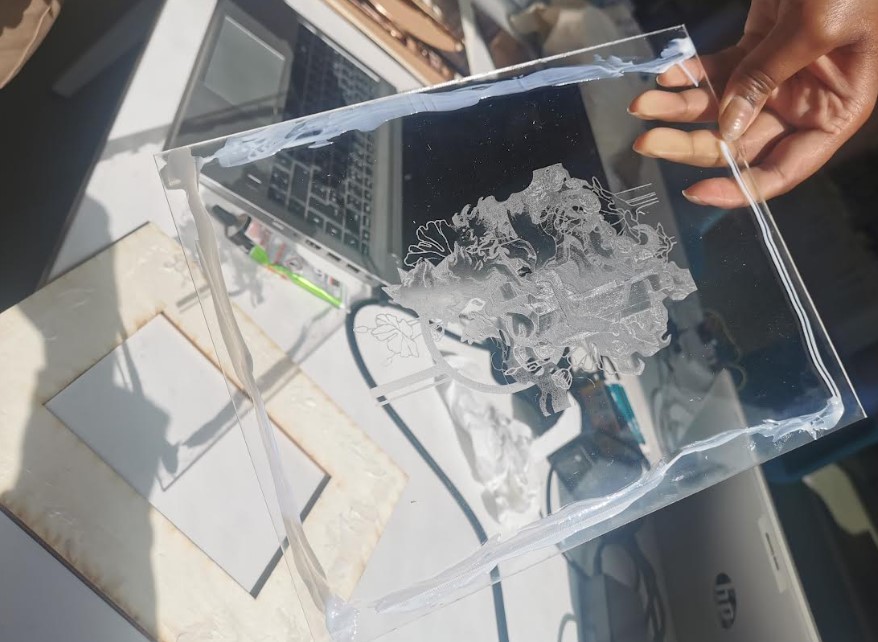
[![Assemblage 2.jpg](https://wiki.fablab.sorbonne-universite.fr/BookStack/uploads/images/gallery/2023-05/scaled-1680-/assemblage-2.jpg)](https://wiki.fablab.sorbonne-universite.fr/BookStack/uploads/images/gallery/2023-05/assemblage-2.jpg)
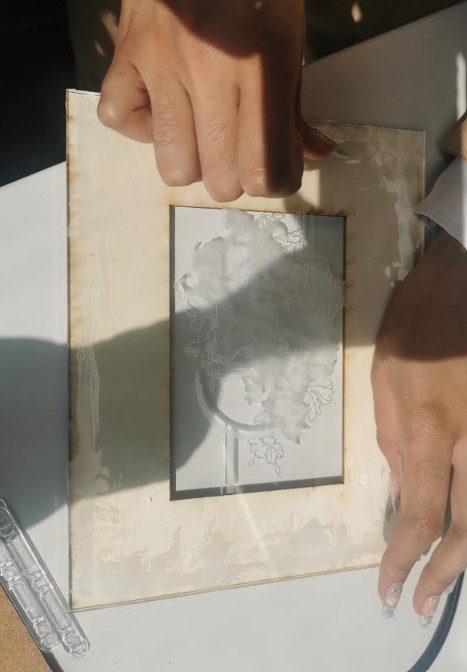
##### **<span style="color: #3598db;">9. photos de l'objet final</span>**

<span style="color: #000000;">1. Tableau INARI </span>

<span style="color: #000000;">[![Tableau INIRA final.jpg](https://wiki.fablab.sorbonne-universite.fr/BookStack/uploads/images/gallery/2023-05/scaled-1680-/tableau-inira-final.jpg)](https://wiki.fablab.sorbonne-universite.fr/BookStack/uploads/images/gallery/2023-05/tableau-inira-final.jpg)</span>

<span style="color: #000000;">2. Tableau INARI en fonctionnement </span>

<span style="color: #000000;">[![Tableau INIRA final 2.jpg](https://wiki.fablab.sorbonne-universite.fr/BookStack/uploads/images/gallery/2023-05/scaled-1680-/tableau-inira-final-2.jpg)](https://wiki.fablab.sorbonne-universite.fr/BookStack/uploads/images/gallery/2023-05/tableau-inira-final-2.jpg)</span>

##### **<span style="color: #3598db;">10. réflexions de pistes d'amélioration ou d'évolution du projet</span>**

Du MVP au produit fini :

\- avec un algorithme IA changeant l'image en fonction de l'heure

<span style="color: #000000;">- avec un écran matte anti-reflet, adaptable en fonction de la luminosité ambiante</span>

<span style="color: #000000;">Perspectives :</span>

<span style="color: #000000;">- ajouter à l'algorithme l'option de changement d'image en fonction de la température ou de la musique</span>

<span style="color: #000000;">- ajouter des choix de cadre différents</span>

<span style="color: #000000;">Aussi, nous aurions voulu utiliser un capteur PIR à la place du capteur dé détection HC-SR04. Car le capteur de détection PIR permet un détection plus large sur les côtés alors qu'avec le capteur HC-SR04, il faut se mettre bien devant. Seulement, le FabLab n'avait pas de capteur PIR dans ces stocks. </span>

##### **<span style="color: #3598db;">11. sources des tutoriels, inspirations, ressources utilisées (à insérer au fil de la documentation)</span>**

[Les données et statistiques sur le marché de la décoration d'intérieur - modelesdebusinessplan.com](https://modelesdebusinessplan.com/blogs/infos/decoration-interieur-chiffres-donnees)

[Le gaspillage, c’est aussi pour les objets du quotidien - ConsoGlobe](https://www.consoglobe.com/gaspillage-objets-quotidien-cg)

[Business Model Canva - BPI France](https://bpifrance-creation.fr/moment-de-vie/business-model-canvas-outil-incontournable-createur)

<span style="color: #000000;">[![QRcode.png](https://wiki.fablab.sorbonne-universite.fr/BookStack/uploads/images/gallery/2023-05/scaled-1680-/qrcode.png)](https://wiki.fablab.sorbonne-universite.fr/BookStack/uploads/images/gallery/2023-05/qrcode.png)</span>

# El Distributo, le distributeur de formule anhydre

[![Black Pink Bold Elegant Monogram Personal Brand Logo.png](https://wiki.fablab.sorbonne-universite.fr/BookStack/uploads/images/gallery/2023-05/scaled-1680-/black-pink-bold-elegant-monogram-personal-brand-logo.png)](https://wiki.fablab.sorbonne-universite.fr/BookStack/uploads/images/gallery/2023-05/black-pink-bold-elegant-monogram-personal-brand-logo.png)

El Distributo est un packaging permettant de distribuer les formules anhydre dans le milieu de la cosmétique. Voici un lien permettant de comprendre notre offre de valeur et le contexte du marché :

[https://www.canva.com/design/DAFfOwwd1y8/MnoBcbNvZZsxAk6cHHQp9Q/edit?utm\_content=DAFfOwwd1y8&amp;utm\_campaign=designshare&amp;utm\_medium=link2&amp;utm\_source=sharebutton](https://www.canva.com/design/DAFfOwwd1y8/MnoBcbNvZZsxAk6cHHQp9Q/edit?utm_content=DAFfOwwd1y8&utm_campaign=designshare&utm_medium=link2&utm_source=sharebutton "étude de marché")

### **1) Conception 3D**

Dans un premier temps nous nous somme rendu sur Tinkercad pour la conception 3D de notre produit afin de pouvoir mettre en place une impression 3D de nos prototypes. Nous avons estimer qu'un packaging de 16 cm était acceptable pour l'utilisation que nous allons en faire.

Nous avons donc dans un premier temps modélisé un cylindre de 15 cm de haut et de 5 cm de diamètre. Puis nous allons le modéliser un autre cylindre qui nous permettra de percer le premier. Nous allons alors sélectionné les deux cylindre et cliquer sur union.

[![image-1683015442624.png](https://wiki.fablab.sorbonne-universite.fr/BookStack/uploads/images/gallery/2023-05/scaled-1680-/image-1683015442624.png)](https://wiki.fablab.sorbonne-universite.fr/BookStack/uploads/images/gallery/2023-05/image-1683015442624.png)[![image-1683015655917.png](https://wiki.fablab.sorbonne-universite.fr/BookStack/uploads/images/gallery/2023-05/scaled-1680-/image-1683015655917.png)](https://wiki.fablab.sorbonne-universite.fr/BookStack/uploads/images/gallery/2023-05/image-1683015655917.png)[![image-1683015816834.png](https://wiki.fablab.sorbonne-universite.fr/BookStack/uploads/images/gallery/2023-05/scaled-1680-/image-1683015816834.png)](https://wiki.fablab.sorbonne-universite.fr/BookStack/uploads/images/gallery/2023-05/image-1683015816834.png)
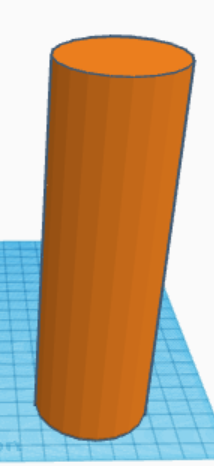
Pour contrôler la distribution des formules nous allons modélisé une visse sans fin qui permettra de distribuer la formule avec un mouvement de rotation.

[![image-1683016927553.png](https://wiki.fablab.sorbonne-universite.fr/BookStack/uploads/images/gallery/2023-05/scaled-1680-/image-1683016927553.png)](https://wiki.fablab.sorbonne-universite.fr/BookStack/uploads/images/gallery/2023-05/image-1683016927553.png)[![image-1683016957220.png](https://wiki.fablab.sorbonne-universite.fr/BookStack/uploads/images/gallery/2023-05/scaled-1680-/image-1683016957220.png)](https://wiki.fablab.sorbonne-universite.fr/BookStack/uploads/images/gallery/2023-05/image-1683016957220.png)
Nous modélisons ensuite des rectangles qui vont permettre de rattacher la visse au cylindre. Nous les avons ensuite placé sur le cylindre et avons cliqué sur union.

[![image-1683017733560.png](https://wiki.fablab.sorbonne-universite.fr/BookStack/uploads/images/gallery/2023-05/scaled-1680-/image-1683017733560.png)](https://wiki.fablab.sorbonne-universite.fr/BookStack/uploads/images/gallery/2023-05/image-1683017733560.png)
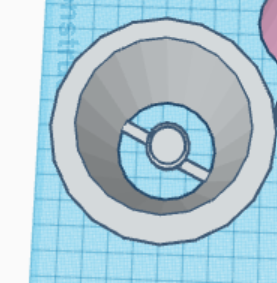
Nous avons ensuite modélisé un fond pour notre cylindre légèrement plus épais que notre visse pour laisser passer la bonne dose de produit (ni trop ni pas assez). Le client (marque de cosmétique) pourra ajuster la taille de ce fond pour qu'il y ait un trou plus ou moins grand en fonction de la formule et des besoins des consommateurs (soin, maquillage ou coloration)

[![image-1683018901637.png](https://wiki.fablab.sorbonne-universite.fr/BookStack/uploads/images/gallery/2023-05/scaled-1680-/image-1683018901637.png)](https://wiki.fablab.sorbonne-universite.fr/BookStack/uploads/images/gallery/2023-05/image-1683018901637.png)[![image-1683019415963.png](https://wiki.fablab.sorbonne-universite.fr/BookStack/uploads/images/gallery/2023-05/scaled-1680-/image-1683019415963.png)](https://wiki.fablab.sorbonne-universite.fr/BookStack/uploads/images/gallery/2023-05/image-1683019415963.png)
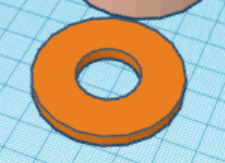
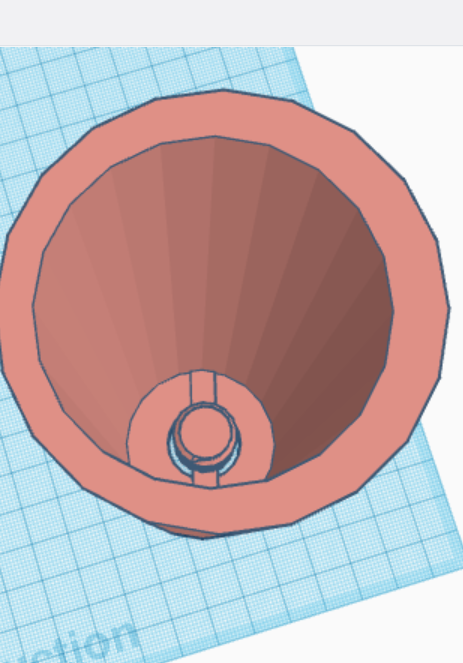
Nous avons ensuite modélisé un deuxième cylindre, identique au premier sans la visse. Ce deuxième cylindre accueillera la formule.

[![image-1683020178408.png](https://wiki.fablab.sorbonne-universite.fr/BookStack/uploads/images/gallery/2023-05/scaled-1680-/image-1683020178408.png)](https://wiki.fablab.sorbonne-universite.fr/BookStack/uploads/images/gallery/2023-05/image-1683020178408.png)
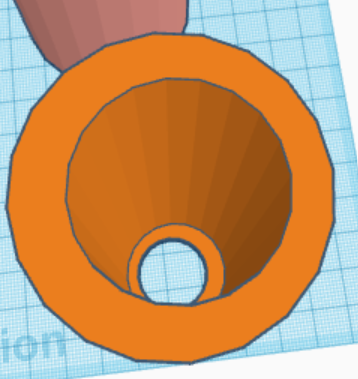
Nous avons ensuite modéliser un pot pour réceptionner la formule qui tomberait dedans.

[![image-1683020647315.png](https://wiki.fablab.sorbonne-universite.fr/BookStack/uploads/images/gallery/2023-05/scaled-1680-/image-1683020647315.png)](https://wiki.fablab.sorbonne-universite.fr/BookStack/uploads/images/gallery/2023-05/image-1683020647315.png)
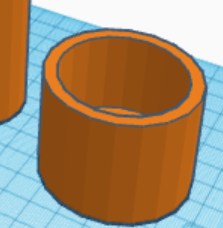
Nous avons ensuite importé les fichiers en format STL sur Idea Maker. nous avons choisir une haute qualité, avec une densité de 15% car notre produit n'a pas besoin d'être hyper solide pour son usage. Nous n'avons pas besoin de support mais nous avons besoin d'une aide à l'adhérence.

[![image-1683021127378.png](https://wiki.fablab.sorbonne-universite.fr/BookStack/uploads/images/gallery/2023-05/scaled-1680-/image-1683021127378.png)](https://wiki.fablab.sorbonne-universite.fr/BookStack/uploads/images/gallery/2023-05/image-1683021127378.png)
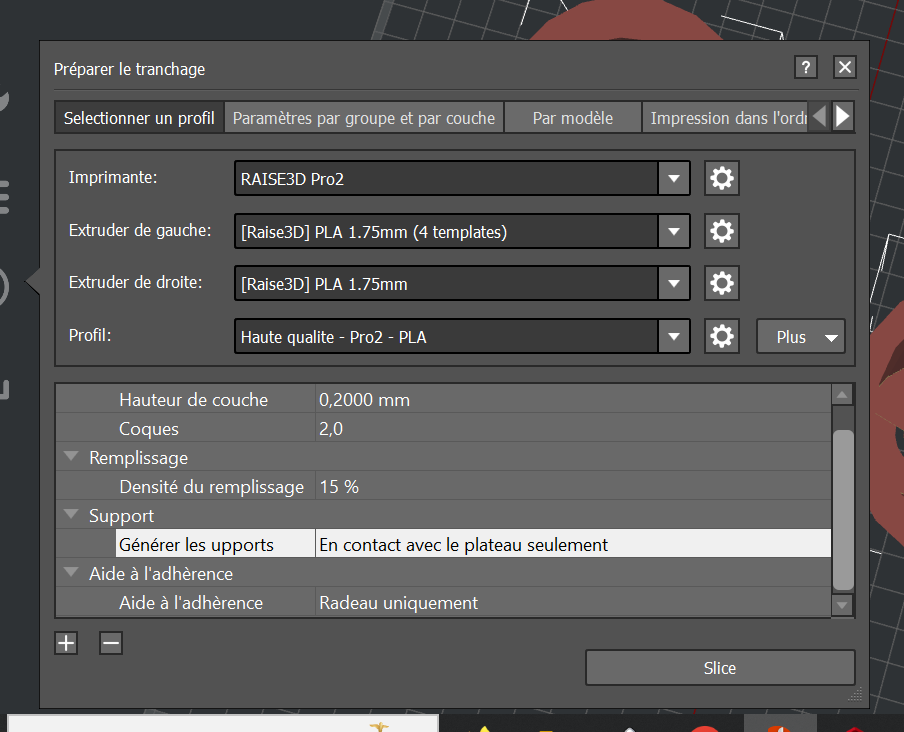
cliquer sur slice

[![image-1683022779753.png](https://wiki.fablab.sorbonne-universite.fr/BookStack/uploads/images/gallery/2023-05/scaled-1680-/image-1683022779753.png)](https://wiki.fablab.sorbonne-universite.fr/BookStack/uploads/images/gallery/2023-05/image-1683022779753.png)
[![image-1683022409249.png](https://wiki.fablab.sorbonne-universite.fr/BookStack/uploads/images/gallery/2023-05/scaled-1680-/image-1683022409249.png)](https://wiki.fablab.sorbonne-universite.fr/BookStack/uploads/images/gallery/2023-05/image-1683022409249.png)
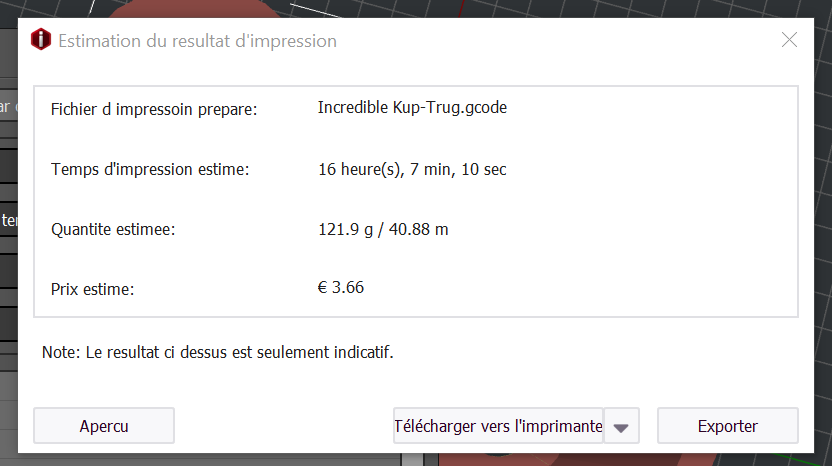
Nous avons donc commencer l'impression après avoir exporter le fichier sous format G code et mit sur une clef USB puis mit sur l'imprimante avec un filament Pro PLA blanc

\- voir si l'impression a réussi après les 16h : Impression réussie !

### **2) Une PLV pour mettre en valeur notre produit**

On a importé sur Inskape le logo El Distributoau format png

On a ensuite sélectionné la forme, puis on a fait Chemin -&gt; Vectoriser un objet matriciel

[![image-1683274654133.png](https://wiki.fablab.sorbonne-universite.fr/BookStack/uploads/images/gallery/2023-05/scaled-1680-/image-1683274654133.png)](https://wiki.fablab.sorbonne-universite.fr/BookStack/uploads/images/gallery/2023-05/image-1683274654133.png)

Objet-&gt; Fond et contour-&gt; Fond Uni rouge

Réglage épaisseur : 0,5 mm

[![image-1683274687070.png](https://wiki.fablab.sorbonne-universite.fr/BookStack/uploads/images/gallery/2023-05/scaled-1680-/image-1683274687070.png)](https://wiki.fablab.sorbonne-universite.fr/BookStack/uploads/images/gallery/2023-05/image-1683274687070.png)
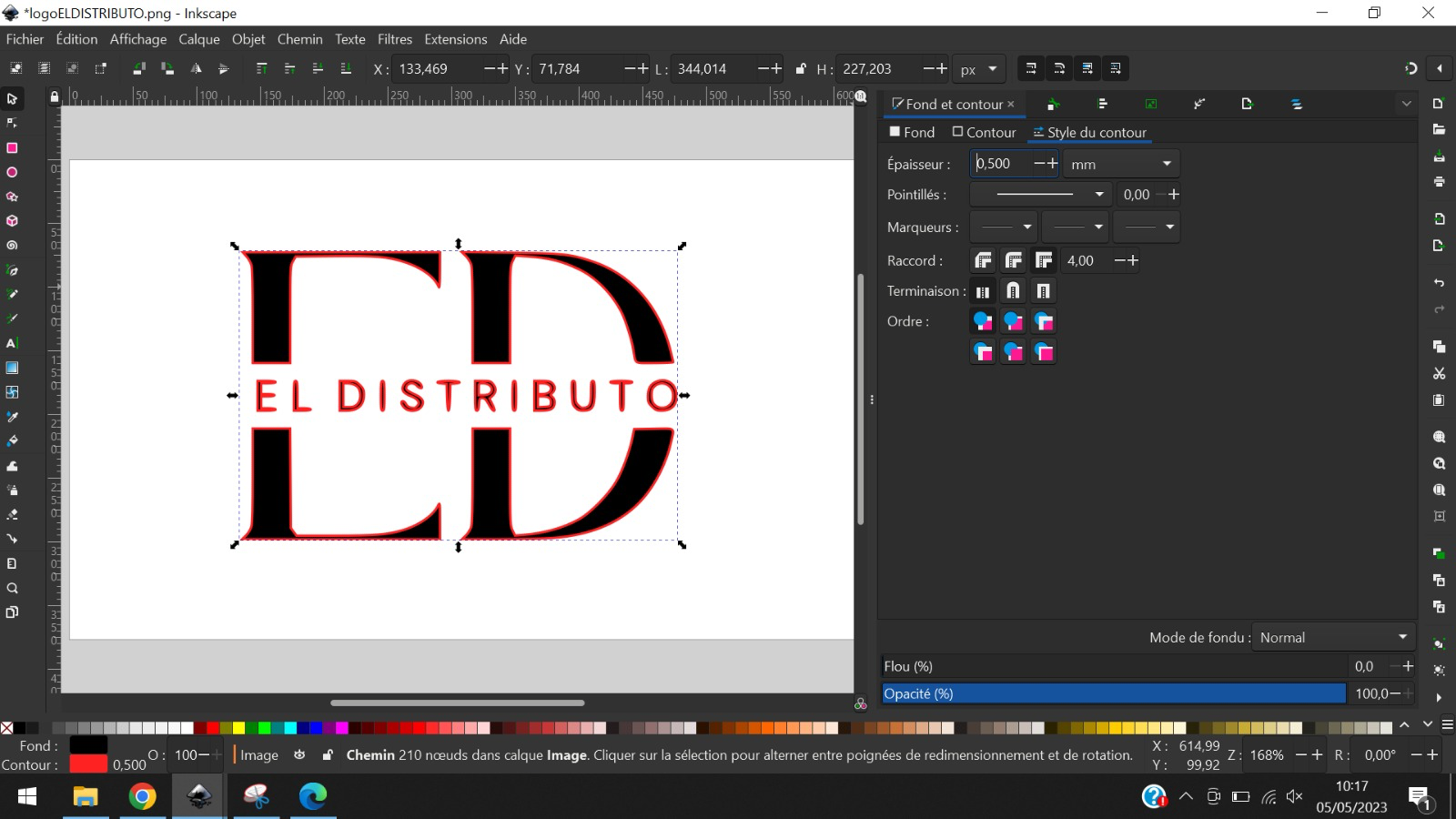
Nous l'avons ensuite exporté sous format .svg

Sur **Trotec** on importe le logo au format svg

On sélectionne les couches nécessaires

On a fait créer la tache, on a placé le logo sur la plaque, on a ensuite sélectionné le matériel (peuplier 3mm, on règle la hauteur de la plaque et la position du laser avec les flèches de la machine)

Une fois que c'est fait, on fait "produire" (résultat final)

[![photo finale_page-0001.jpg](https://wiki.fablab.sorbonne-universite.fr/BookStack/uploads/images/gallery/2023-05/scaled-1680-/photo-finale-page-0001.jpg)](https://wiki.fablab.sorbonne-universite.fr/BookStack/uploads/images/gallery/2023-05/photo-finale-page-0001.jpg)
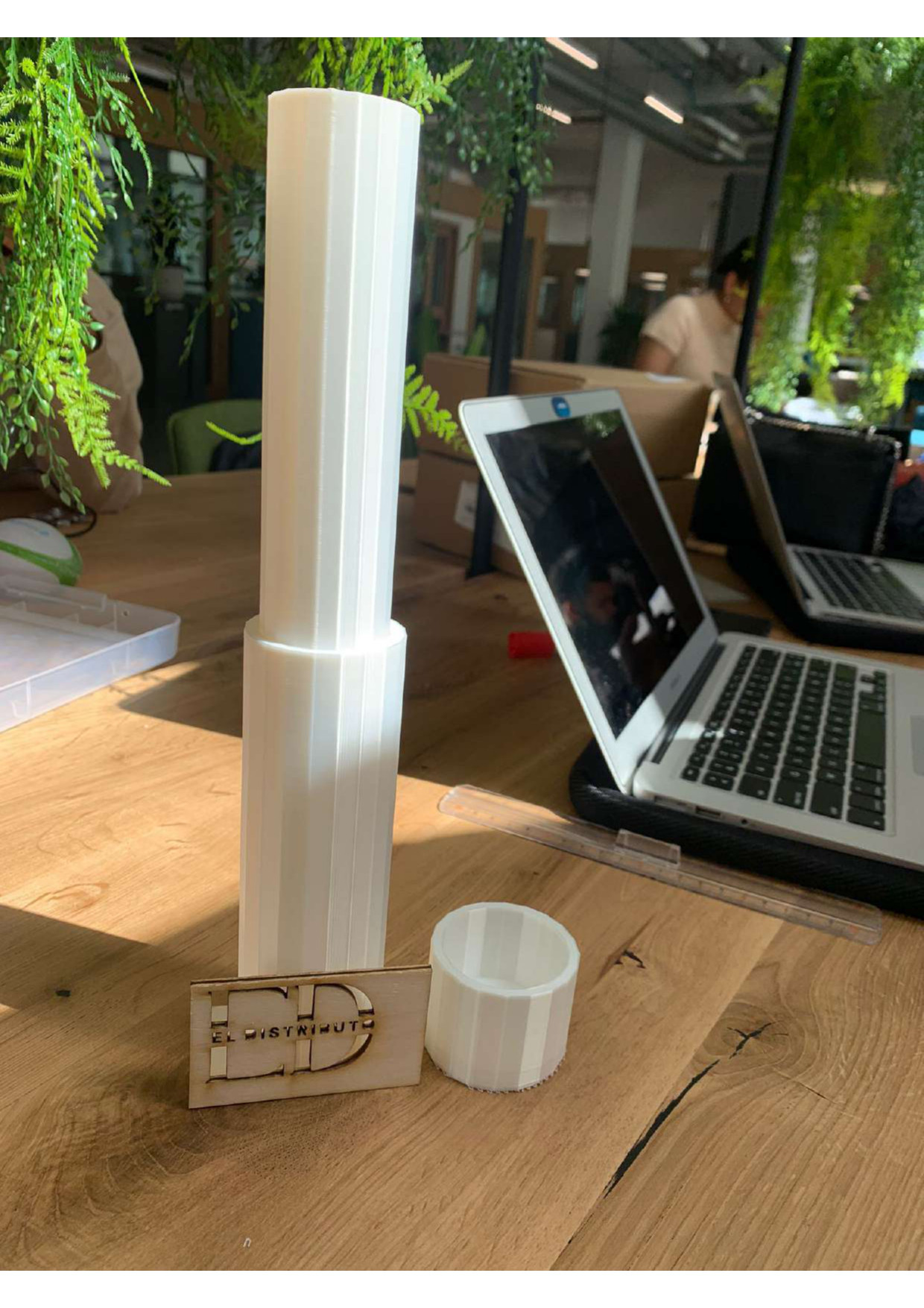
# Projet final - Justine LANNI & Jacqueline YOGENDRAN

### ...