# Marine PIRUS, Ryan VICENTE & Eloïse CHOURAKI
### GrowTogether : Planting seeds of Teamwork 🪴
---
##### **Problématique de départ**
---
Nous sommes partit d'un constat qui est le suivant : Dans les entreprises, les plantes sont souvent mortes ou inexistantes parce que les employés n'ont pas le temps de les arroser. Les entreprises deviennent de moins en en moins végétalisées. Cependant, selon une étude réalisée par l’Université japonaise de Hyogo en 2019, avoir des plantes dans les espaces de travail diminuerait significativement l'anxiété des collaborateurs. Les plantes ont la capacité d’apaiser et de favoriser le bien-être des employés au travail : un réel atout pour une entreprise, car par effet ricochet cela permet aussi de limiter les risques psychosociaux, souvent facteurs de maladies ou de *burn out*. Il est donc d'intérêt publique de trouver une solution afin de végétaliser les espaces de travail et redonner du baume au coeur aux collaborateurs. ([aller plus loin](https://workplacemagazine.fr/facility-management/8518/Les-benefices-des-plantes-dans-les-espaces-de-travail))
##### **Solutions proposées et proposition de valeur**
---
Afin de répondre à ce problème au sein des entreprises nous avons inventé **GrowTogether**, *Planting seeds of Teamwork*. Nous avons repensé la façon d'entretenir et d'arroser les plantes afin de simplifier la vie des collaborateurs. En effet, l'idée est de créer un module doté d'un capteur électronique d'humidité et aussi d'une LED afin de prévenir le propriétaire de la plante lorsque sa plante manque d'eau. Le module serait également relié à la boîte mail du collaborateur afin qu'il soit avertit lorsque sa plante aurait besoin d'eau. De plus, ce module serait emboitable avec les autres modules et l'on pourrait l'accrocher sur le mur afin de réaliser un mur végétal. Pour des soucis de temps et de moyen, ces deux dernières features ne seront pas prototypées dans le cadre de l'UE.
En plus d'apporter du "vert" dans les espaces de travail, GrowTogether permettrait également de responsabiliser et sensibiliser les collaborateurs en réalisant par exemple des matinées "Tout le monde plante". Lors de ces matinées, les différents collaborateurs pourraient planter leurs propres graines et ajouter leur module sur le mur végétal de l'entreprise. Ainsi, GrowTogether se veut être une solution qui végétalise les entreprises mais également une solution qui participe pleinement à la vie en entreprise en organisant des activités de team building ludiques qui ouvriraient les yeux des collaborateurs aux enjeux de l'environnement et à l'importance de la nature dans nos écosystème urbains. Notre solution réponds donc à un double enjeux écologique et sociétal pour la transition écologique des entreprises actuellement au coeur des débats ([aller plus loin](https://www.nouvelobs.com/planete/20200121.OBS23756/la-nec-la-note-qui-veut-mesurer-l-impact-reel-des-entreprises-sur-l-environnement.html#:~:text=La%20NEC%20mesure%20le%20niveau,de%20chaque%20type%20d%27activit%C3%A9.))
##### **Technologies**
---
Les technologies que l'on pourrait utiliser sont les suivantes :
- Un pot en PLA (Polylactic Acid) imprimé en 3D qui contiendra l'eau (impression 3D)
- Un capteur d'humidité permettant de savoir quand est-ce qu'il faut arroser sa plante (Électronique)
- Un logo et une plaque personnalisable gravés dans du peuplier (Gravure et découpe laser)
- Voyant LED permettant d'alerter le collaborateur
- Un capteur/récepteur d'information (qui ne sera réalisé lors de l'UE)
- Un pot en terre cuite qui s'insérera dans le pot imprimé afin de permettre à l'eau de s'infiltrer dans le substrat
##### **Concurrence**
---
Sur le marché actuel, nous avons pu identifier différents concurrents :
- *Semis* qui lui est direct avec les particuliers et qui propose de l'aquaponie
- *Prêt à pousser* qui propose des jardinieres connectés qu'il est possible de fixer sur un mur
- *Green Inside* qui est propose un service d'entretien végétal dans les entreprises
- Les plantes traditionnelles ou en plastique actuellement sur le marché
**Avantage concurrentiel**
GrowTogether se détache de la concurrence puisqu'il alerte les collaborateurs lorsque les plantes manquent d'eau. Il permet ainsi de totalement inclure les collaborateurs dans l'entretien de leur lieu de travail et les responsabilise en leur assignant une plante à entretenir. De plus, au delà du produit en lui-même, GrowTogether participe au team building et sensibilise les collaborateurs aux enjeux écologiques et sociaux du moment.
##### **Planification des tâches**
---
[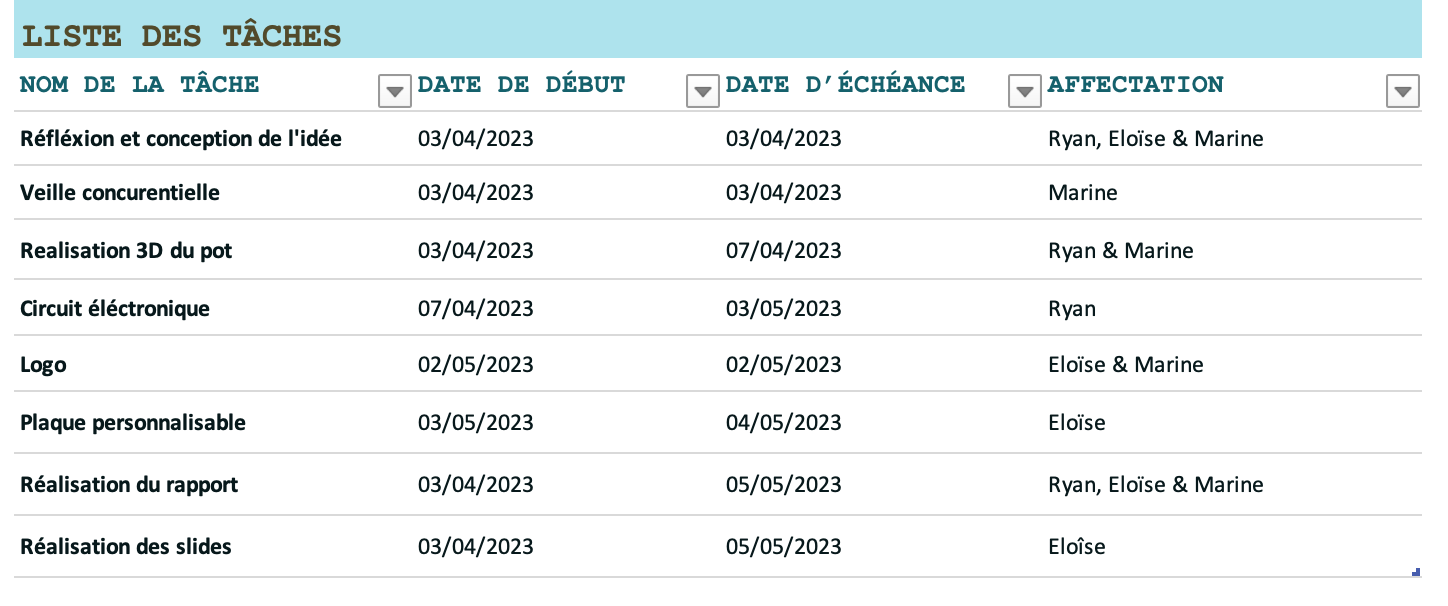](https://wiki.fablab.sorbonne-universite.fr/BookStack/uploads/images/gallery/2023-05/image-1683271322050-21-55.png)
##### **Déroulement du projet**
---
**Phase de reflexion**
Dans un premier temps, comme nous l'avons dis précédemment : nous avons pensé à une idée et ensuite travailler sur celle ci. Pour cette phase de réflexion, nous avions décidé de regrouper toutes nos idées sur un tableau blanc pour faire un brainstorming. L'idée était de mettre sur un support l'ensemble des idées de features que nous avons eu et de les comparer avec celle de la concurrence afin de comprendre comment nous allions pouvoir nous démarquer et affirmer notre innovation. L'idée d'un bloc modulable pour mur végétalisé nous est apparue très clairement dans la tête. Nous voulions que la solution soit :
- Simple
- Frugale
- Facile d'accès et d'entretiens
- Facilement incorporable dans un espace intérieur de travail
[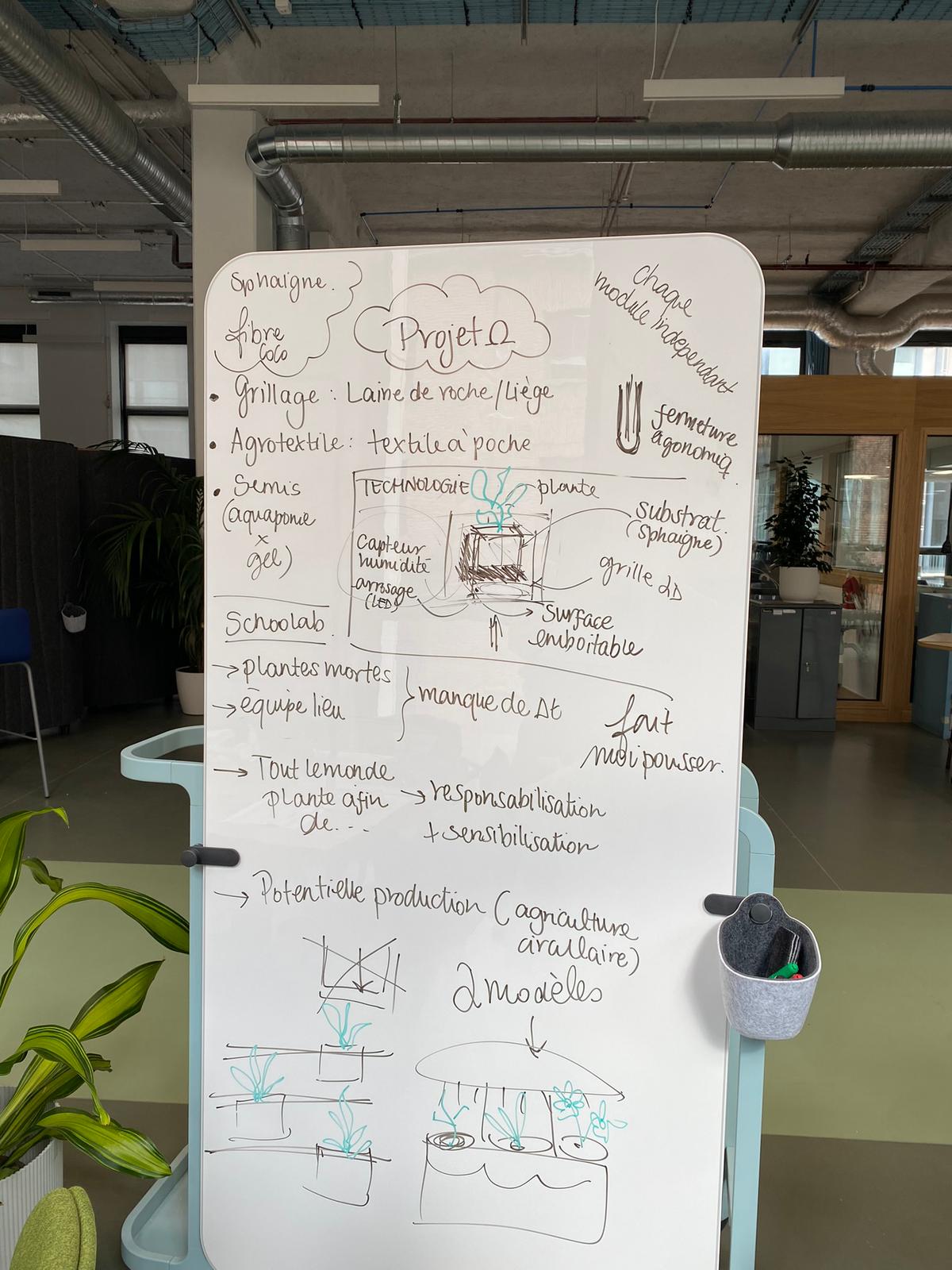](https://wiki.fablab.sorbonne-universite.fr/BookStack/uploads/images/gallery/2023-05/whatsapp-image-2023-05-04-at-09-31-32.jpeg)
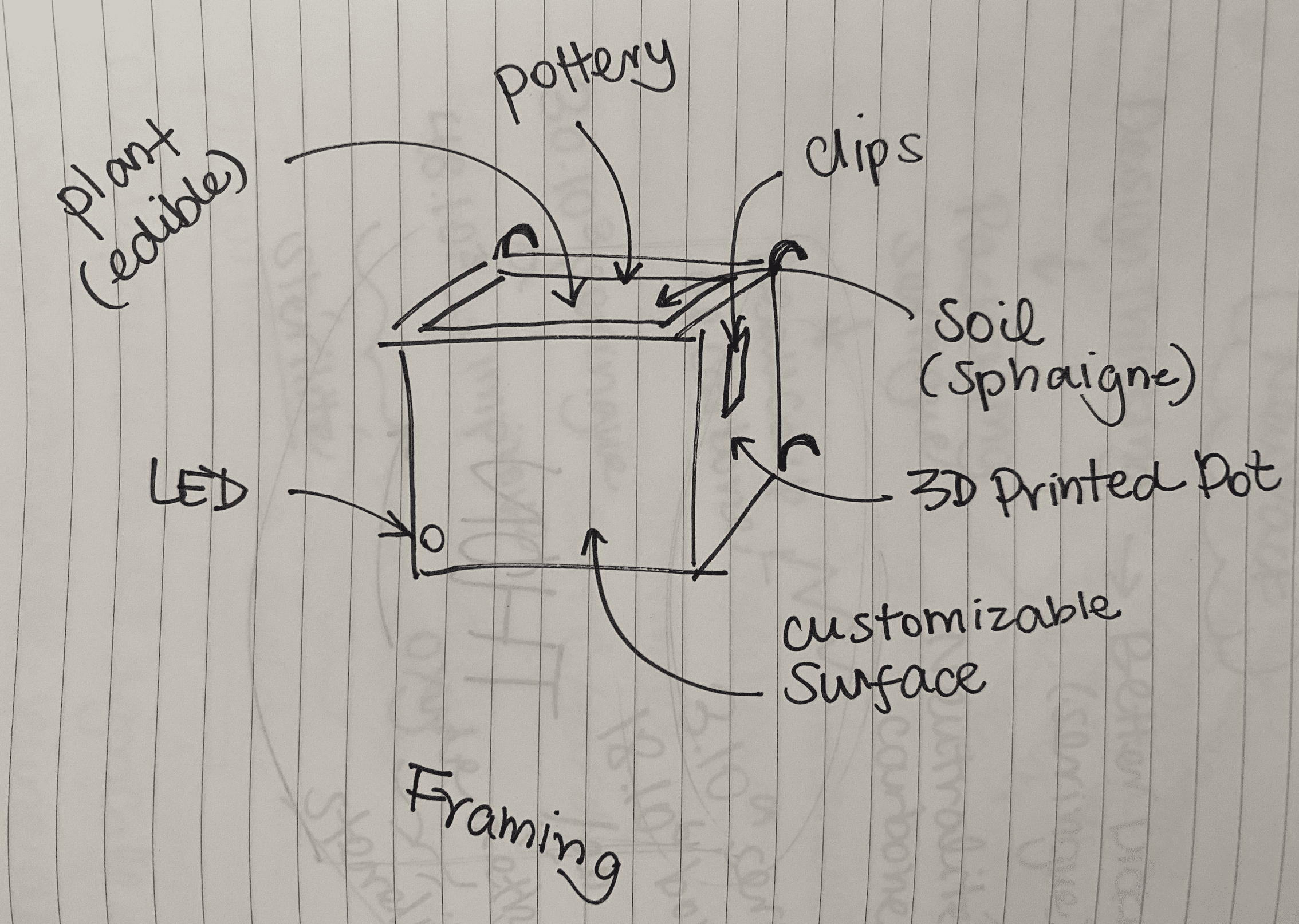
Dans notre idée initiale, nous voulions réaliser un bloc (forme cubique) dans lequel nous pourrions installer directement la terre et la plante et nous voulions insérer la partie électronique de notre prototype à l'arrière de ce cube. Cependant, nous nous sommes rapidement rendu compte que ce type d'agencement ne serait pas optimal pour la captation de l'humidité par le capteur. En effet, il est plus simple de détecter un niveau d'eau bas dans un réservoir que le taux d'humidité du substrat. Nous avons donc dû repenser notre prototype afin qu'il réponde à notre nouvelle idée :
[](https://wiki.fablab.sorbonne-universite.fr/BookStack/uploads/images/gallery/2023-05/capture-decran-2023-05-04-a-3-39-16-pm.png)[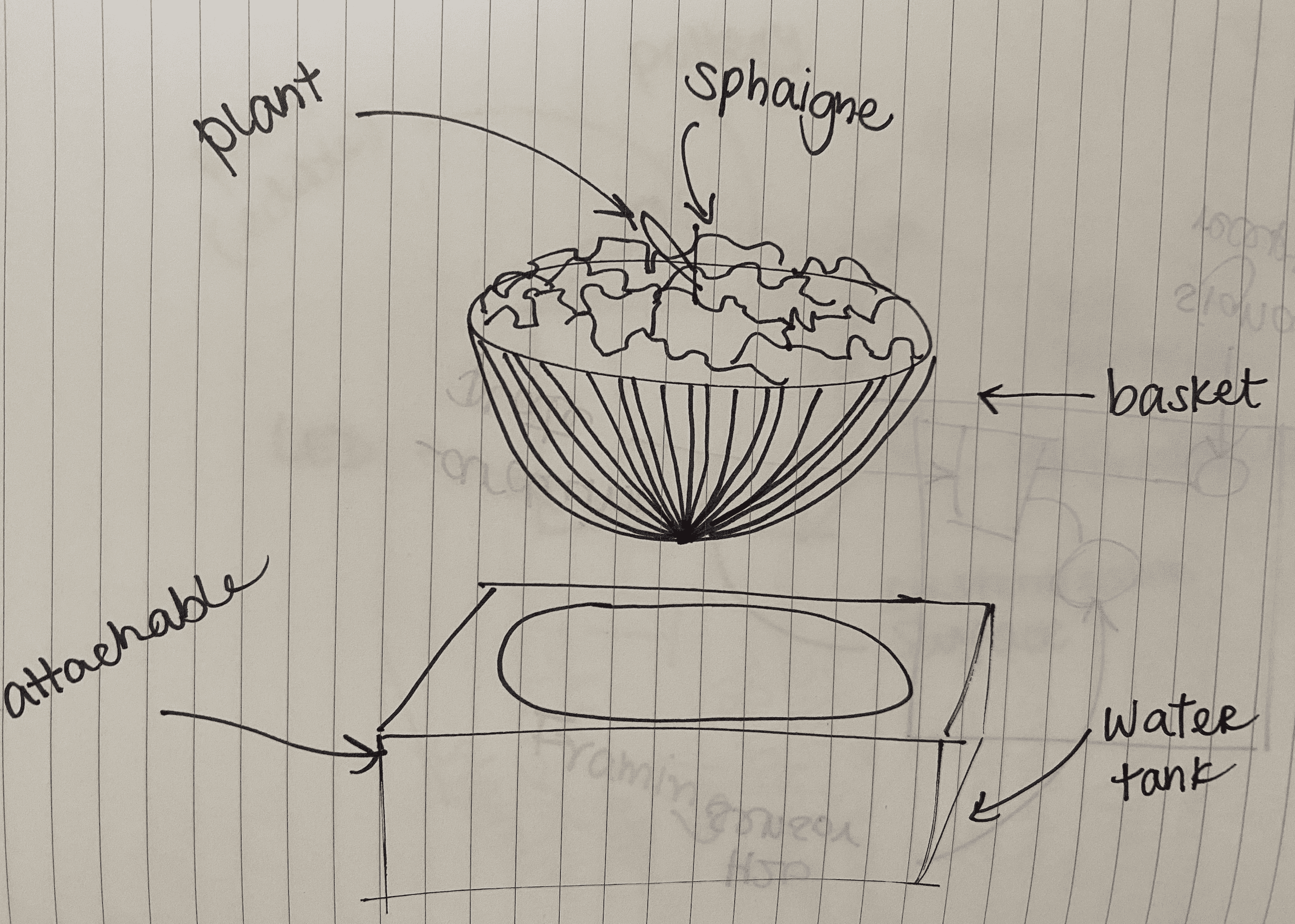](https://wiki.fablab.sorbonne-universite.fr/BookStack/uploads/images/gallery/2023-05/capture-decran-2023-05-04-a-3-39-32-pm.png)[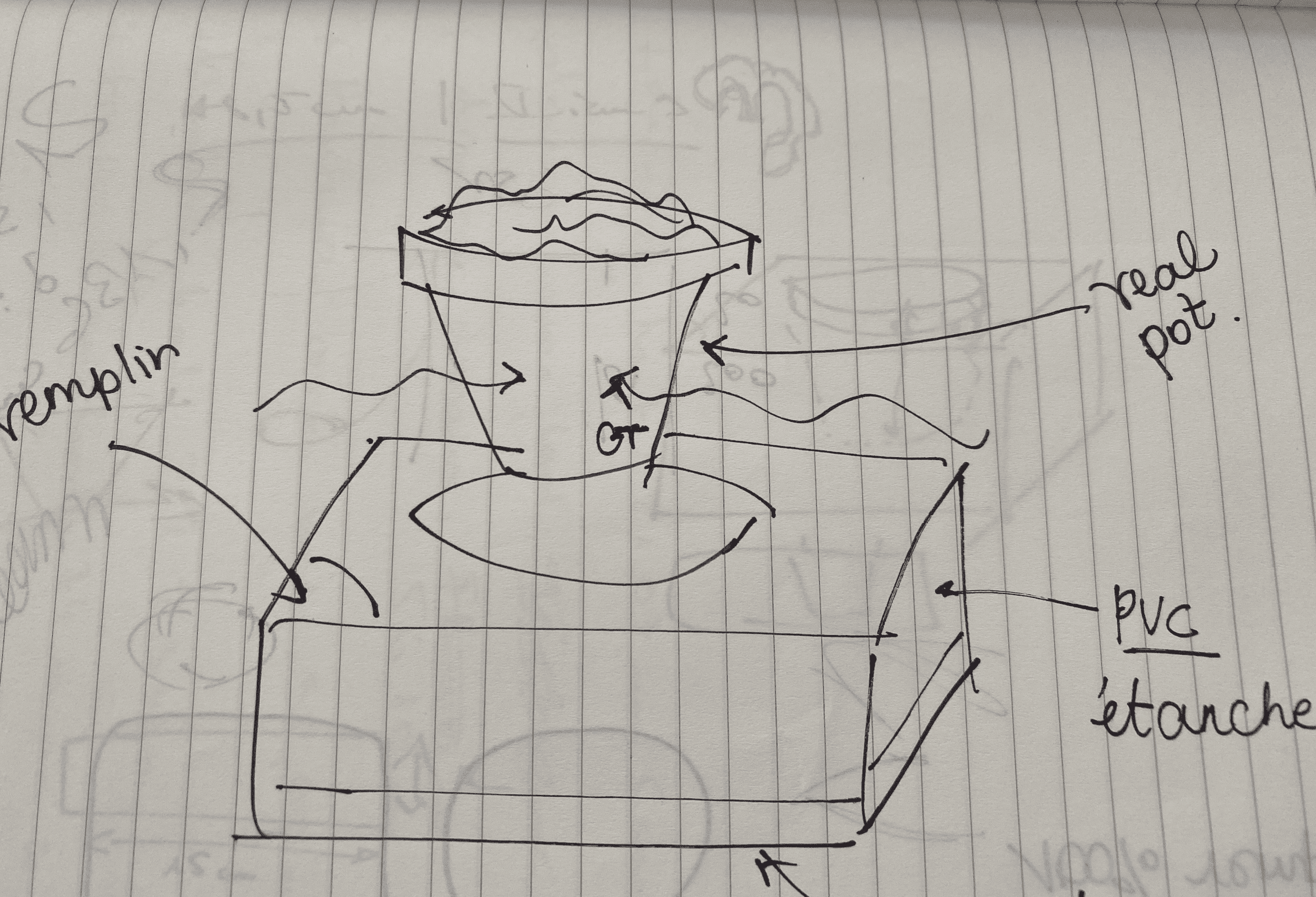](https://wiki.fablab.sorbonne-universite.fr/BookStack/uploads/images/gallery/2023-05/capture-decran-2023-05-04-a-3-39-42-pm.png)
Après avoir imaginé l'ajout de membranes en tissus ou en plastique afin de laisser passer l'eau dans le substrat sans détremper la terre, c'est finalement sur la troisième version de prototype que nous nous sommes arrêté. En effet, nous avons eu l'idée d'ajouter un pot en terre cuite non-émaillé dans le prototype afin de laisser diffuser l'eau vers le substrat en fonction des besoins de la plante.
**Phase de conception 3D du pot en PLA**
Pour réaliser la base de notre projet, c'est à dire le pot, nous avons décidé de modéliser le tout en 3D à l'aide de [Tinkercad](https://www.tinkercad.com) puis [Ideamaker](https://www.raise3d.com/ideamaker/).
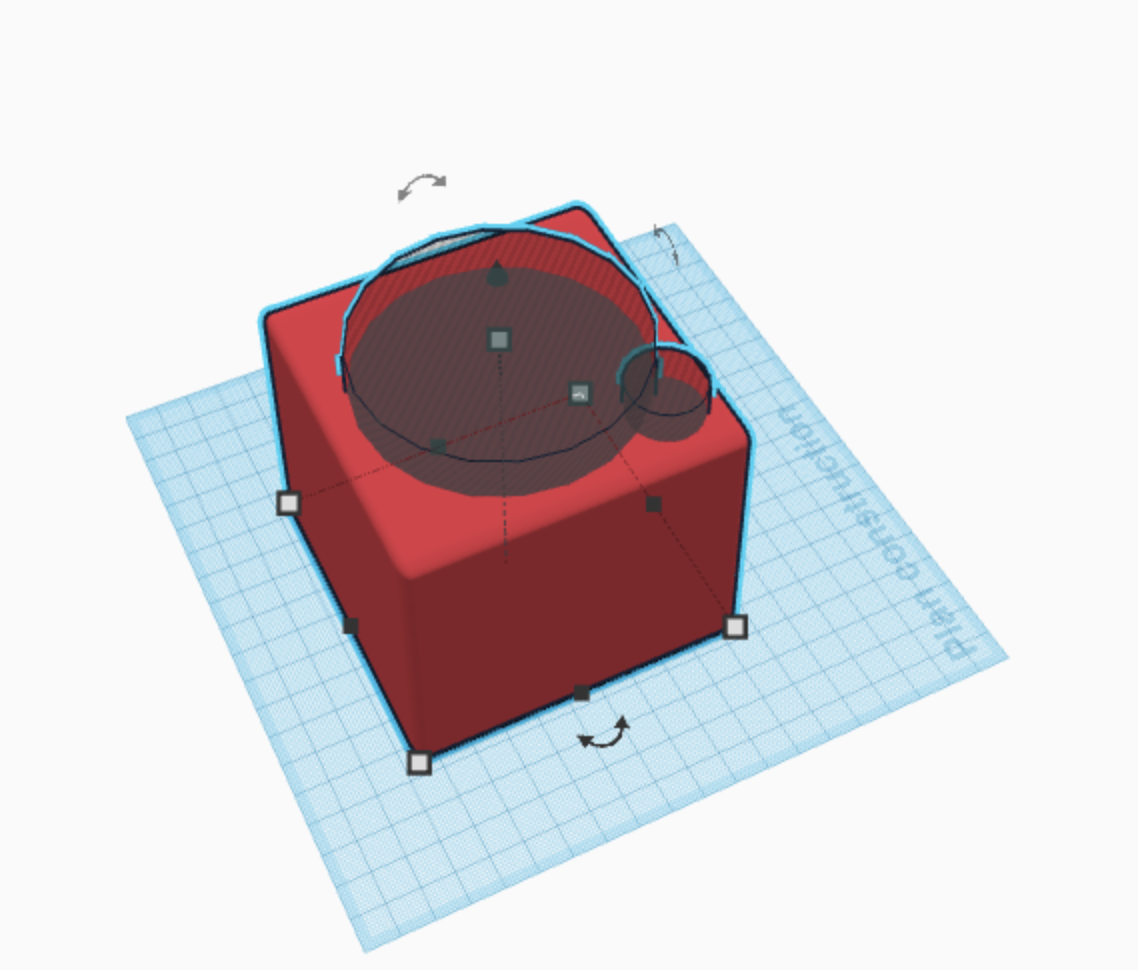
Dans les premières modélisations, nous avons allongé le contenant afin de laisser pouvoir y mettre une grande quantité d'eau. Cependant, dans un soucis de masse et practicité, nous avons décidé de designer le bloc sur mesure pour un pot en terre cuite que nous avons acheté à Leroy Merlin. Ainsi, en accord avec les mesures du pot en terre cuite, nous avons designé le pot avec : L 100 mm, l 100 mm, H 85 mm. Nous avons ensuite réalisé deux orifices à l'aide de cylindres afin d'insérer le pot en terre cuite et de pouvoir remettre de l'eau dans le contenant.
[](https://wiki.fablab.sorbonne-universite.fr/BookStack/uploads/images/gallery/2023-05/capture-decran-2023-05-04-a-3-48-30-pm.png)[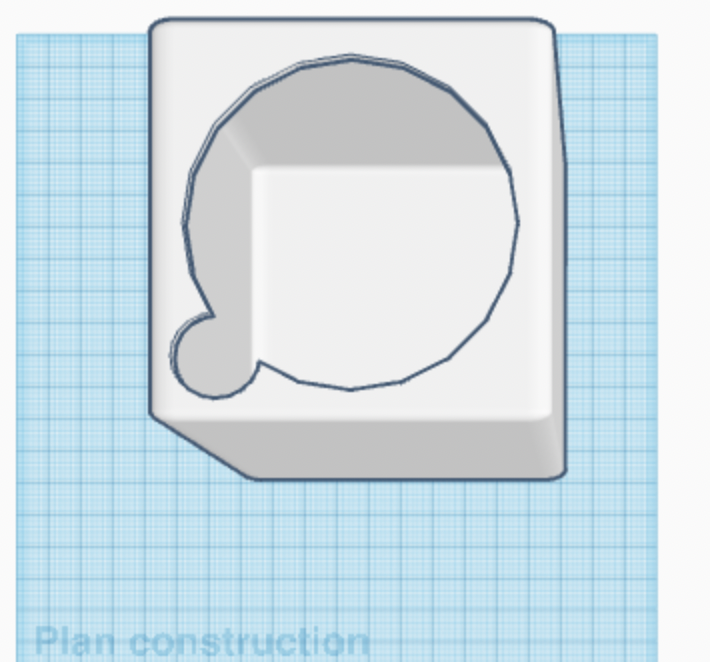](https://wiki.fablab.sorbonne-universite.fr/BookStack/uploads/images/gallery/2023-05/capture-decran-2023-04-03-a-3-26-57-pm.png)[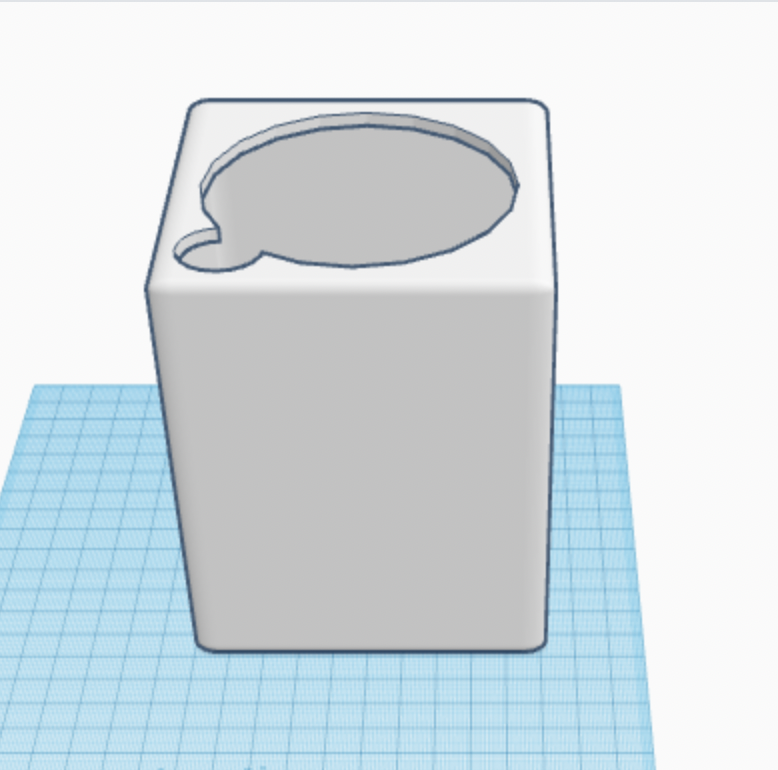](https://wiki.fablab.sorbonne-universite.fr/BookStack/uploads/images/gallery/2023-05/capture-decran-2023-04-03-a-3-26-46-pm.png)[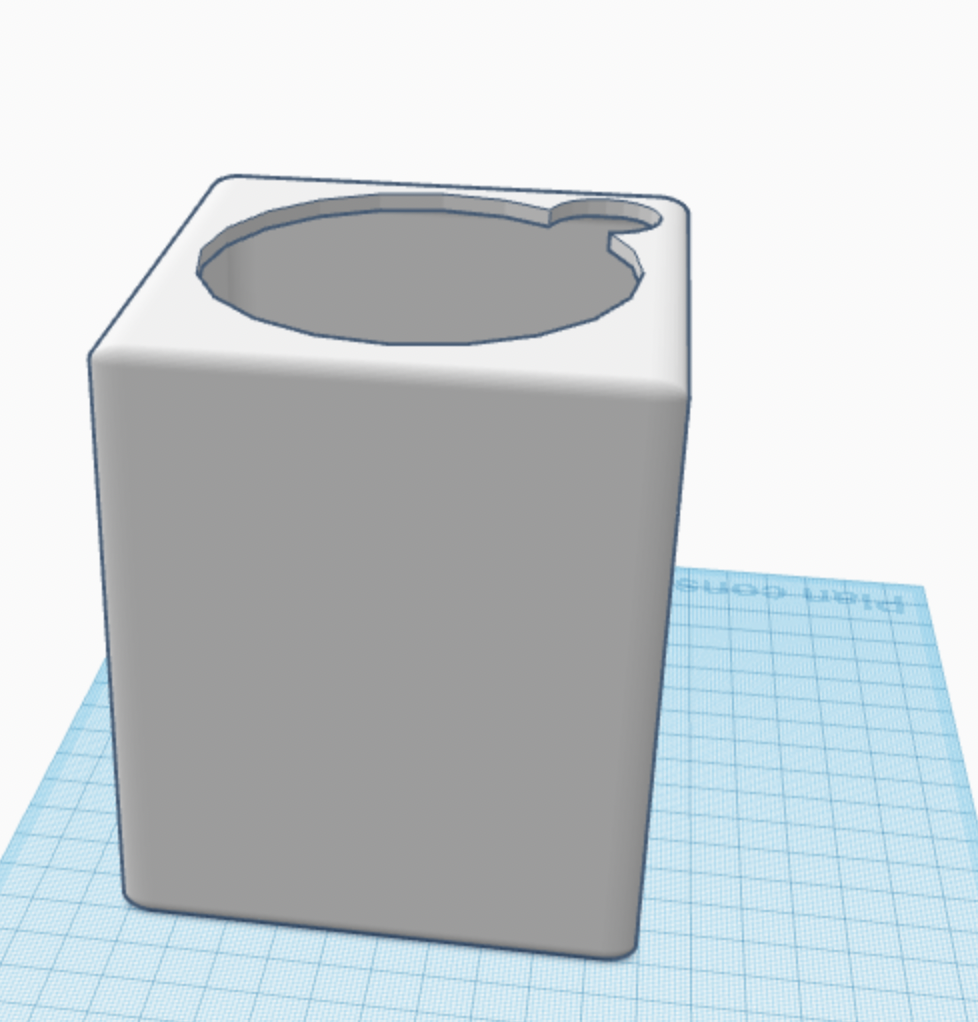](https://wiki.fablab.sorbonne-universite.fr/BookStack/uploads/images/gallery/2023-05/capture-decran-2023-04-03-a-3-28-00-pm.png)
Nous avons décidé de le réaliser en matière PLA et en couleur beige afin de rester dans les tons naturels. La pièce a été imprimée en remplissage 100%, 3 coques, avec un radeau et des supports (ce qui a permis d'avoir une impression parfaite dès le premier coup).
[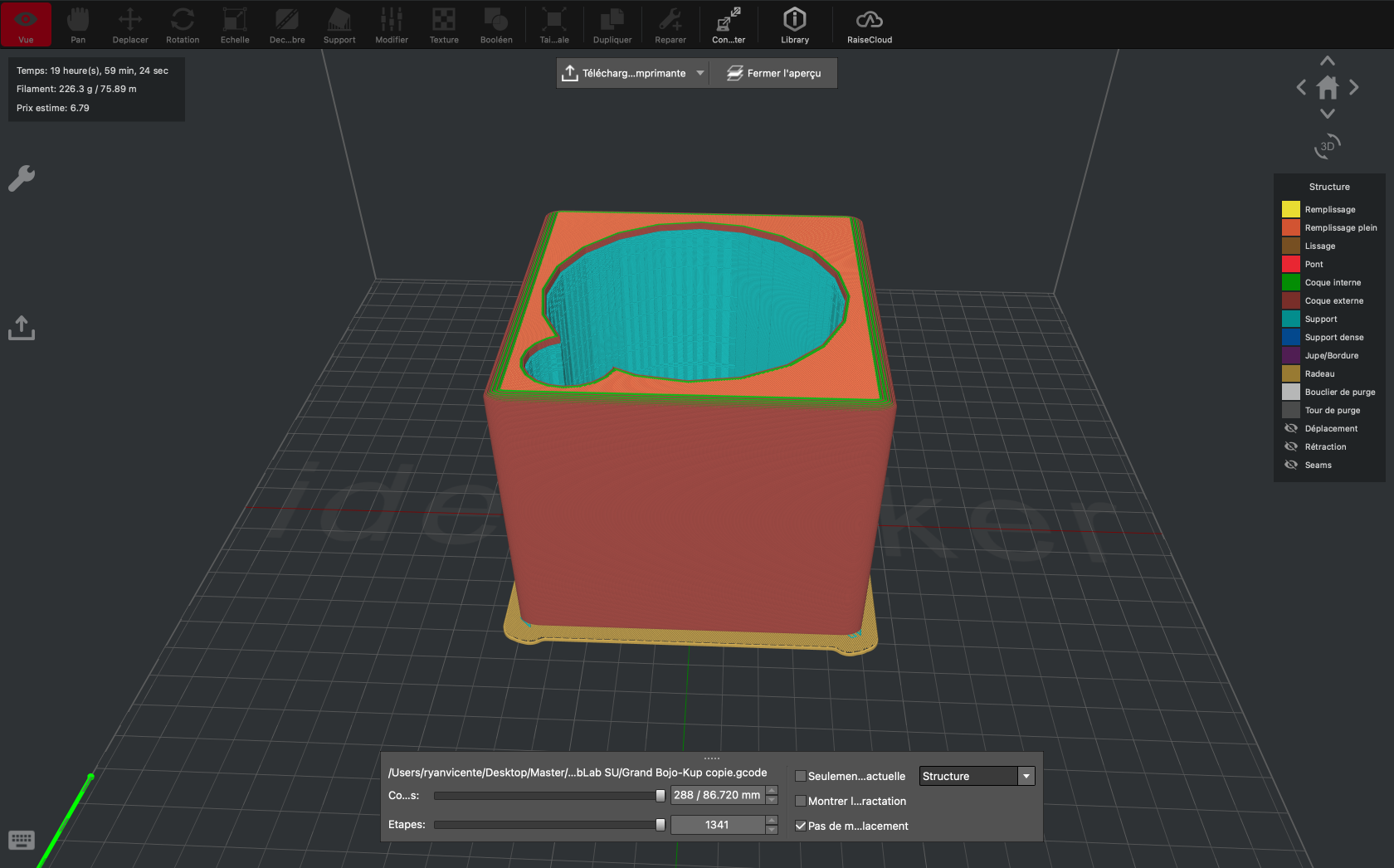](https://wiki.fablab.sorbonne-universite.fr/BookStack/uploads/images/gallery/2023-05/capture-decran-2023-05-04-a-3-57-33-pm.png)
La pièce à mis 20 heures à être imprimée pour un coût estimé de 6,79€ (soit 226,3g ou 75,89 m de PLA).
[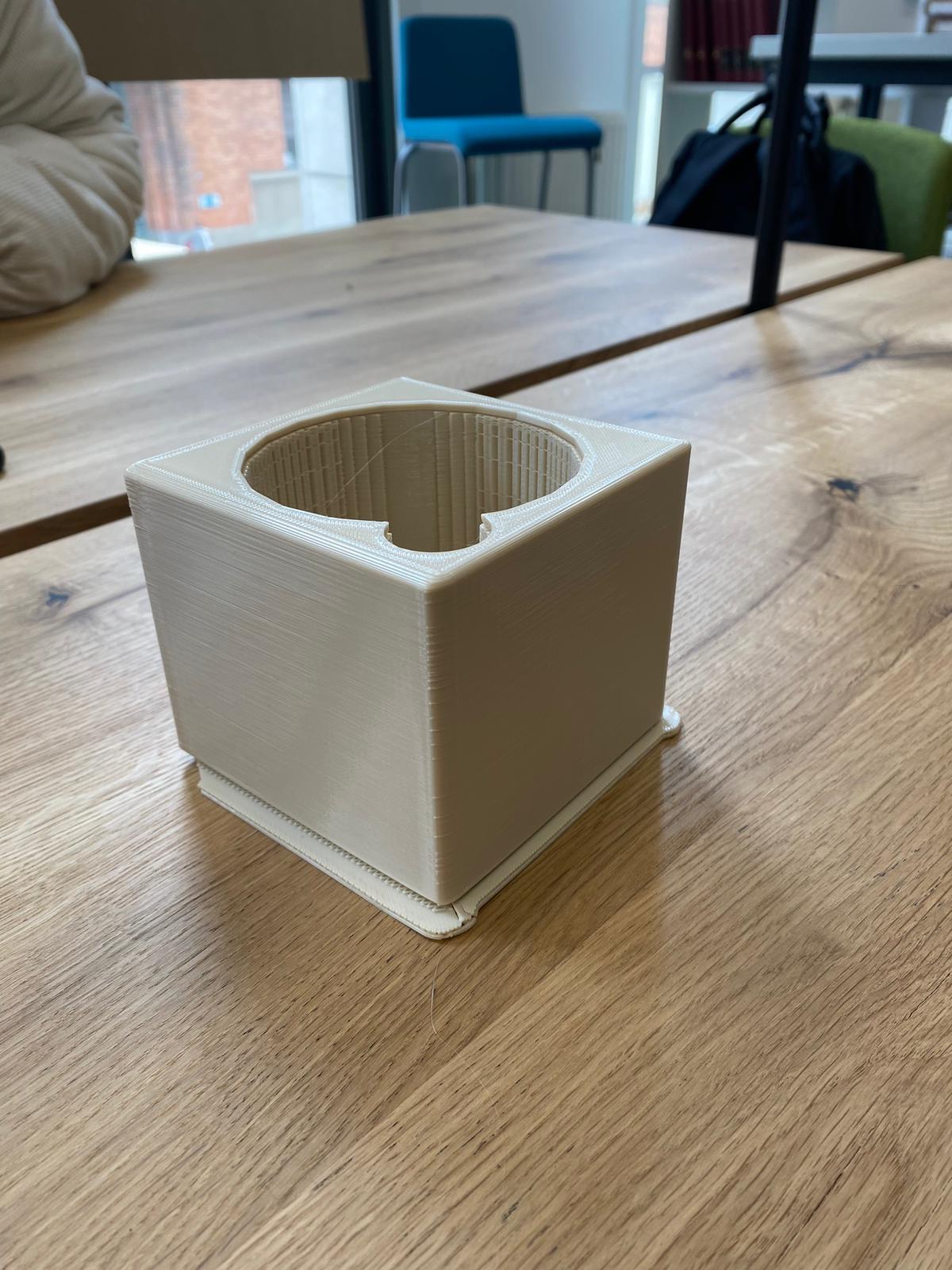 ](https://wiki.fablab.sorbonne-universite.fr/BookStack/uploads/images/gallery/2023-05/whatsapp-image-2023-05-04-at-09-31-30.jpeg)[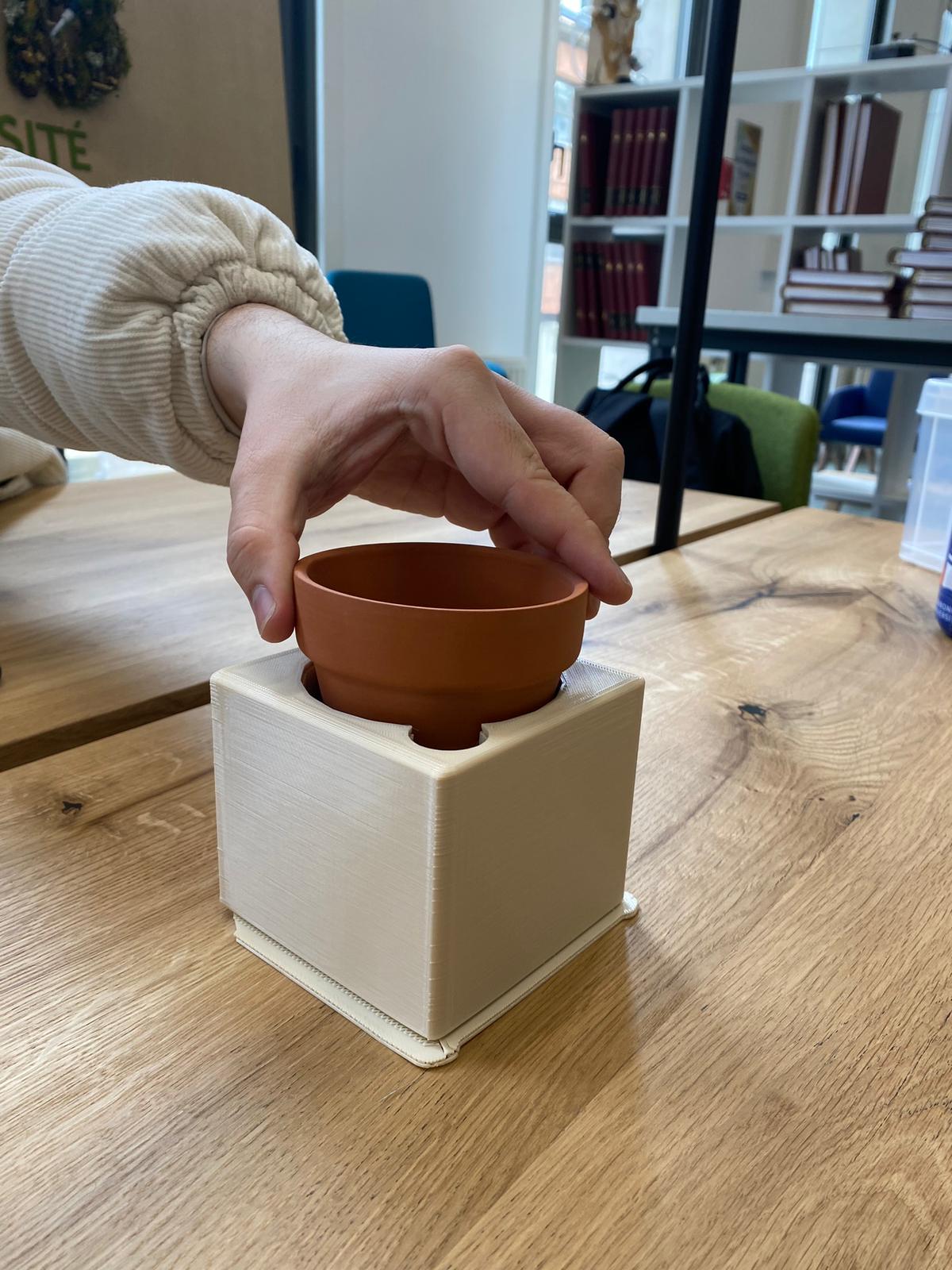](https://wiki.fablab.sorbonne-universite.fr/BookStack/uploads/images/gallery/2023-05/whatsapp-image-2023-05-04-at-09-31-29.jpeg)
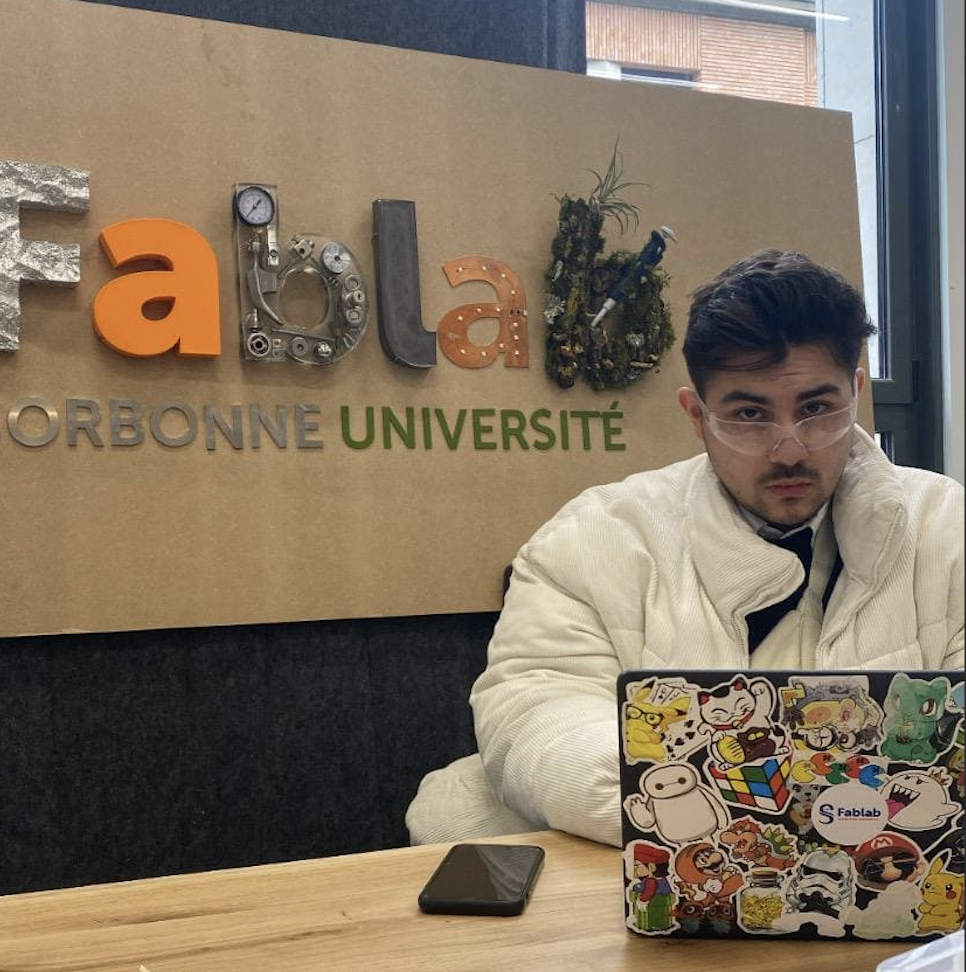
Comme vous pouvez le voir nous avons créé un pot qui permet d'encaster le pot en terre cuite à l'intérieur de façon parfaite. L'arrachage des supports fut tortueux et il a fallu se protéger les yeux :
[](https://wiki.fablab.sorbonne-universite.fr/BookStack/uploads/images/gallery/2023-05/capture-decran-2023-05-04-a-4-14-59-pm.png)
**Phase de conception 3D du compartiment électronique en PLA**
Il a été décidé que le circuit électronique permettant la détection de l'eau serait disposé sous le water-tank afin de faciliter la disposition de la LED sur la face du prototype. Afin de designer ce compartiment, nous sommes parti du modèle 3D du pot et avons effectué quelques ajustement afin de ne garder minimiser la hauteur du compartiment en fonction des pièces électroniques utilisées. Le compartiment fait donc : L 100 mm, l 100 mm et H 60 mm.
[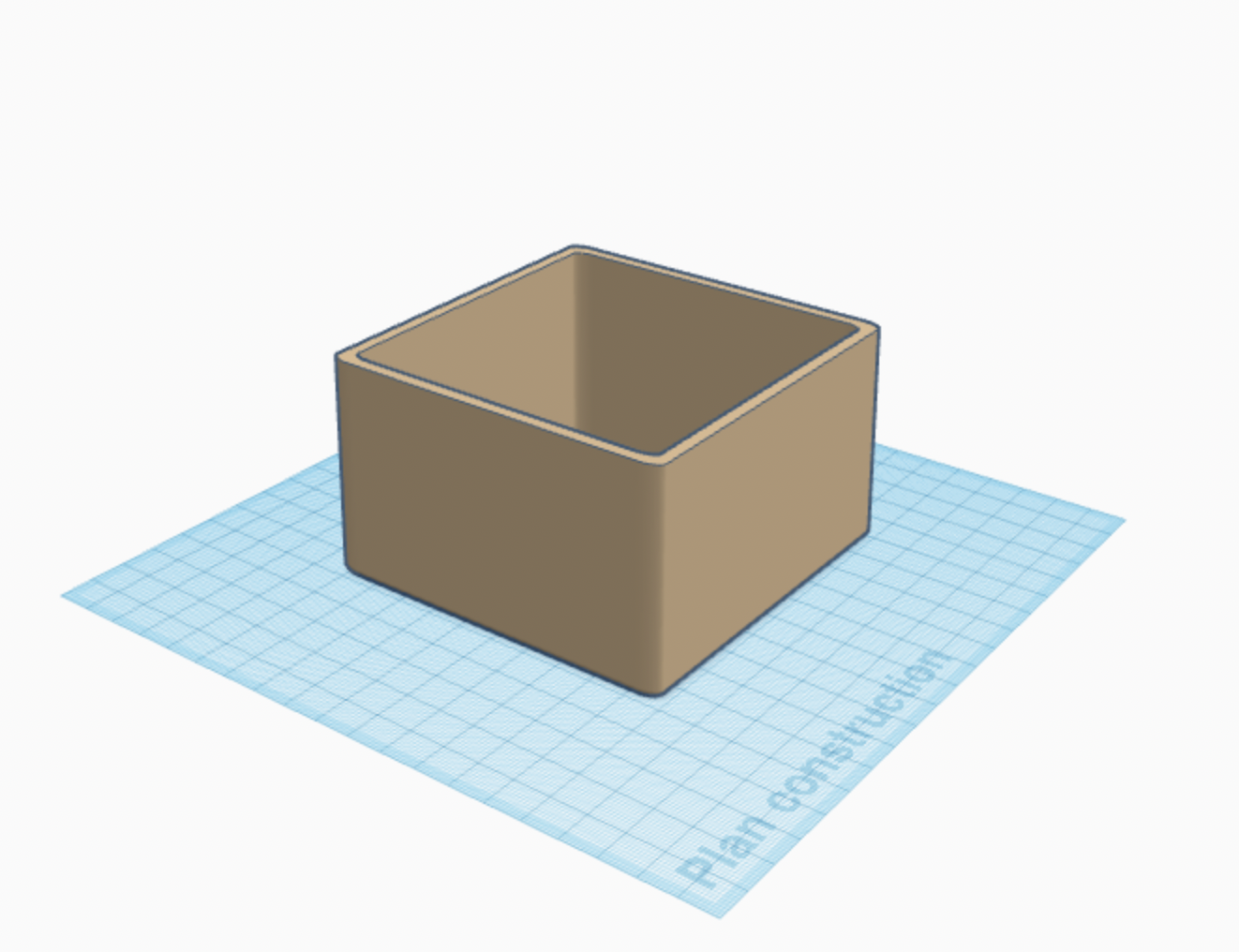](https://wiki.fablab.sorbonne-universite.fr/BookStack/uploads/images/gallery/2023-05/capture-decran-2023-05-04-a-4-09-41-pm.png)
[](https://wiki.fablab.sorbonne-universite.fr/BookStack/uploads/images/gallery/2023-05/capture-decran-2023-05-04-a-4-06-49-pm.png)
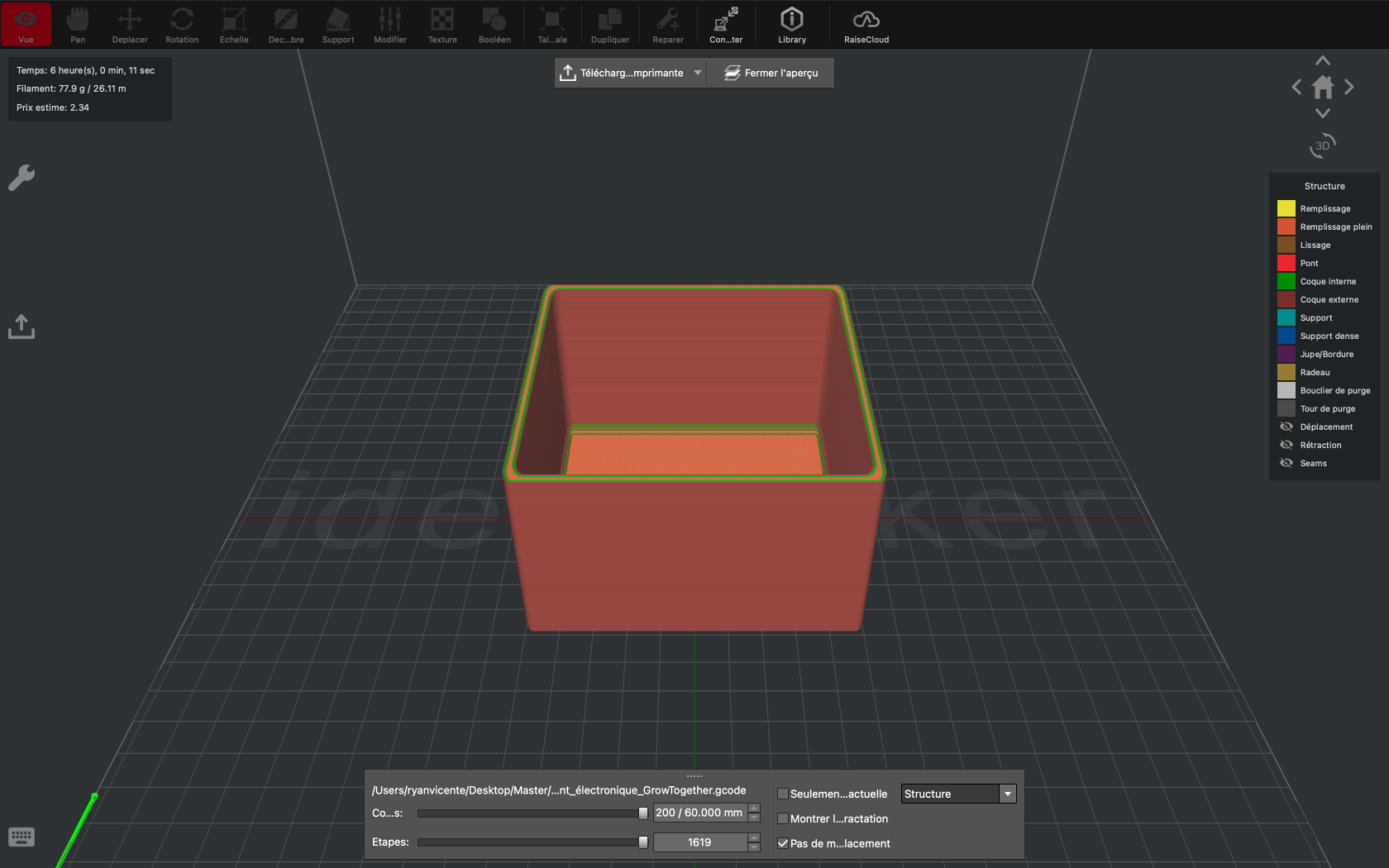
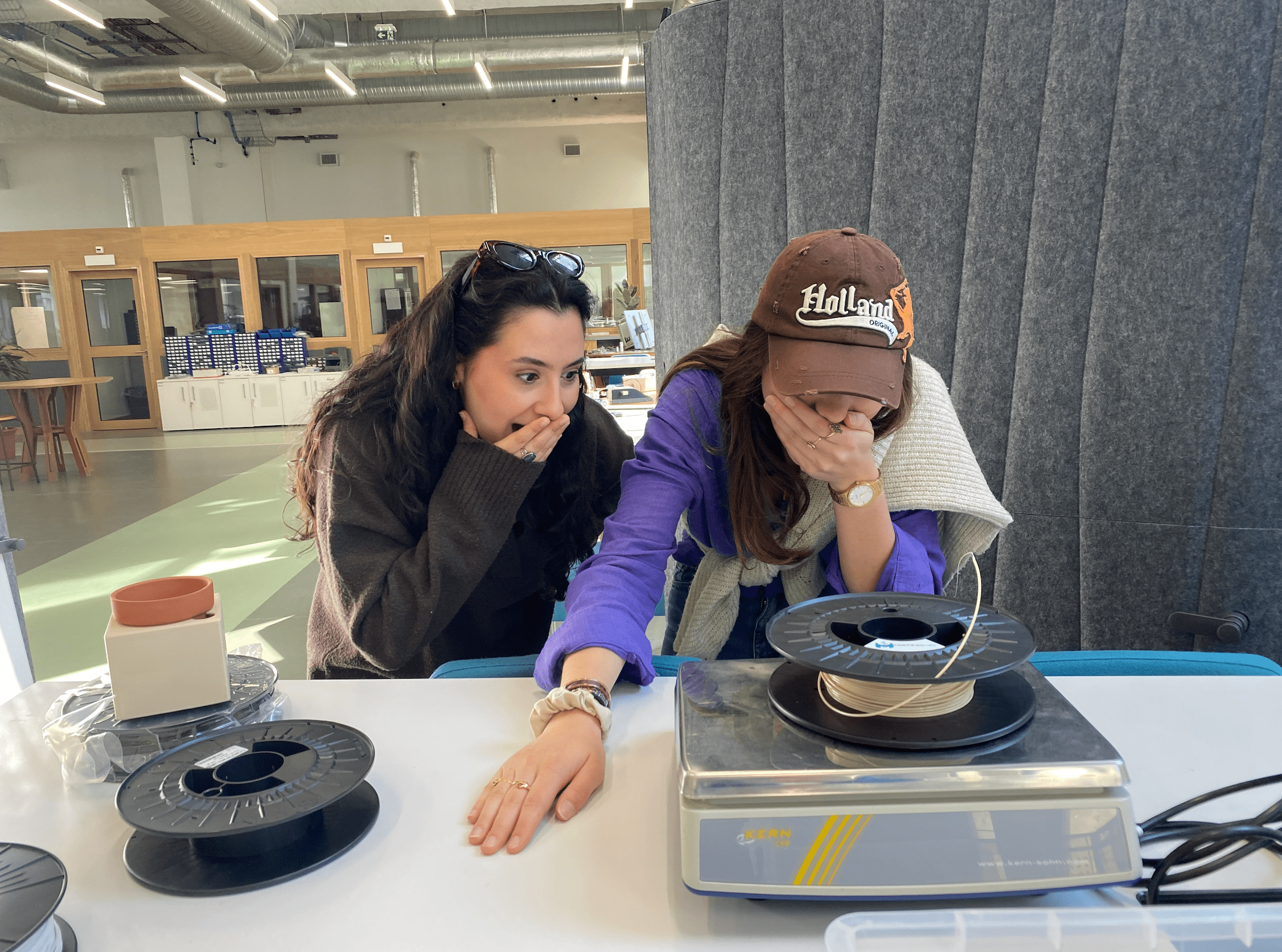
Cette pièce a été réalisée avec un remplissage à 50% et 3 coques sans supports et avec une bordure pour l'adhérence. Elle s'est imprimée en 6 heures pour un prix estimé de 2,34€ (77,9 g ou 26,11 m). Malheureusement, il ne restait pas assez de PLA beige pour réaliser l'impression (voir photo ci-après) :
[](https://wiki.fablab.sorbonne-universite.fr/BookStack/uploads/images/gallery/2023-05/capture-decran-2023-05-04-a-4-13-08-pm.png)
Il a donc fallu rebondir et utiliser du PLA de couleur chocolat qui se mariait bien avec le PLA beige du pot. Voici le résultat de l'impression :
[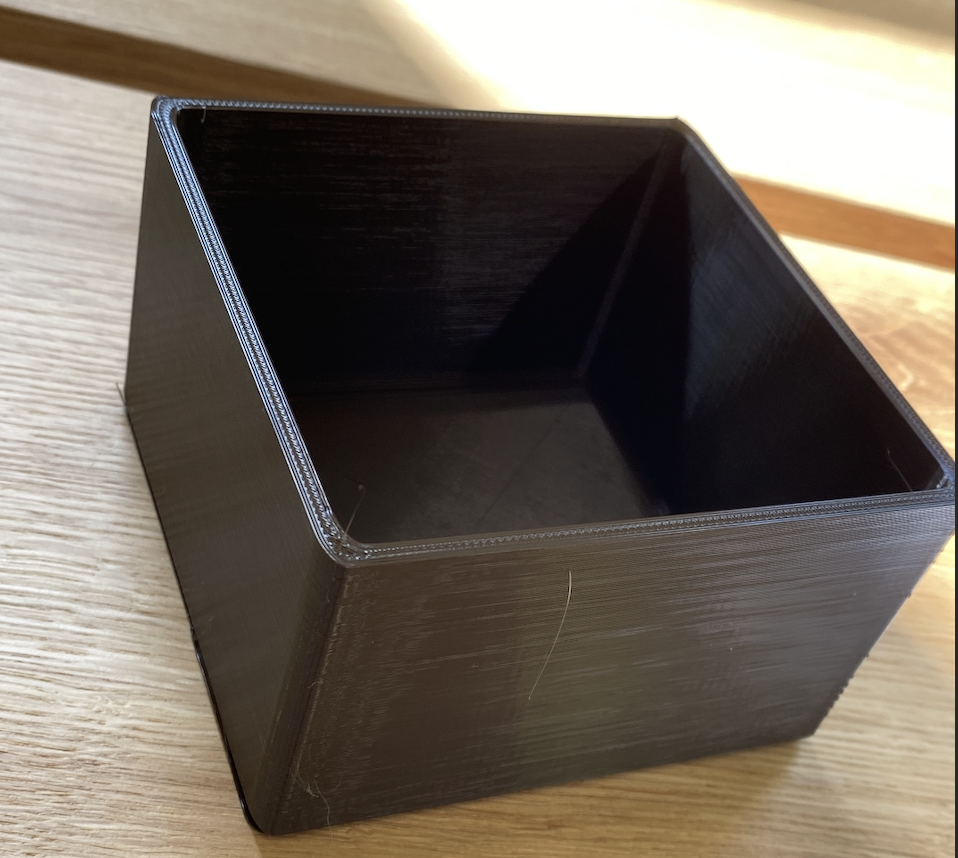](https://wiki.fablab.sorbonne-universite.fr/BookStack/uploads/images/gallery/2023-05/capture-decran-2023-05-04-a-4-22-18-pm.png)
**Phase de découpe laser du Logo**
Avant de commencer la conception de notre logo et de notre plaque, nous avons fait des croquis pour voir quel agencement nous plaisait le plus.
[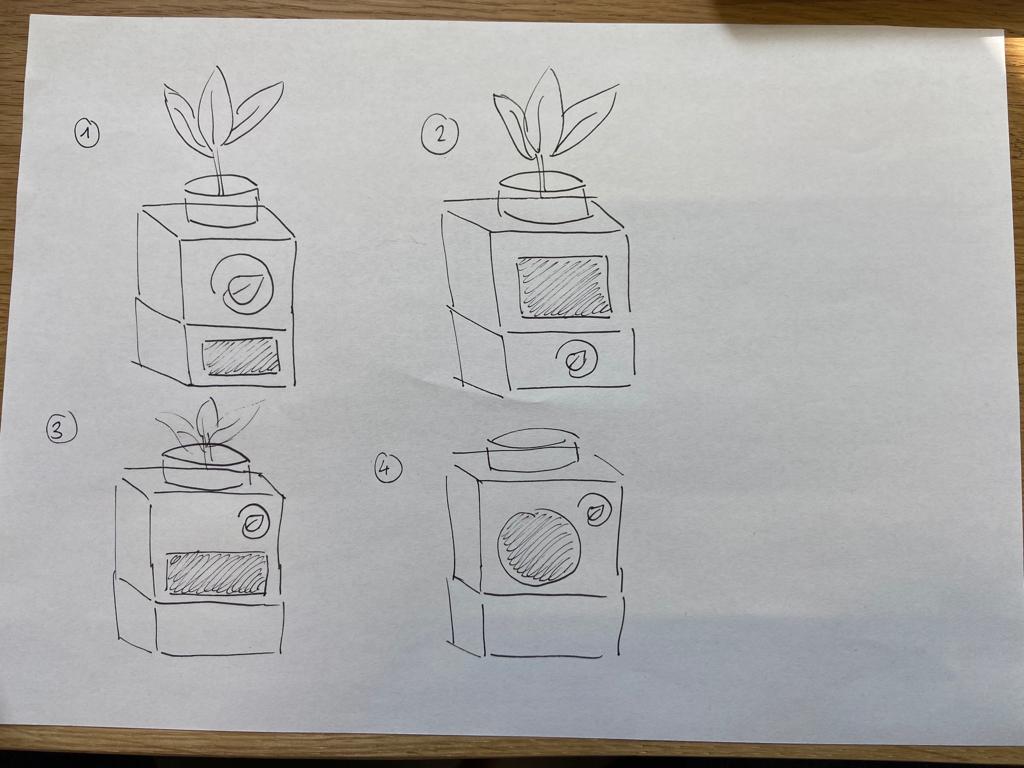](https://wiki.fablab.sorbonne-universite.fr/BookStack/uploads/images/gallery/2023-05/whatsapp-image-2023-05-05-at-8-20-34-am.jpeg)
Finalement, nous sommes partis sur l’option 1.
Nous avons décidé de désigner notre logo sur canva directement. Nous avons testé plusieurs alternatives différentes avec des polices différentes et une version sans le nom de notre marque.
[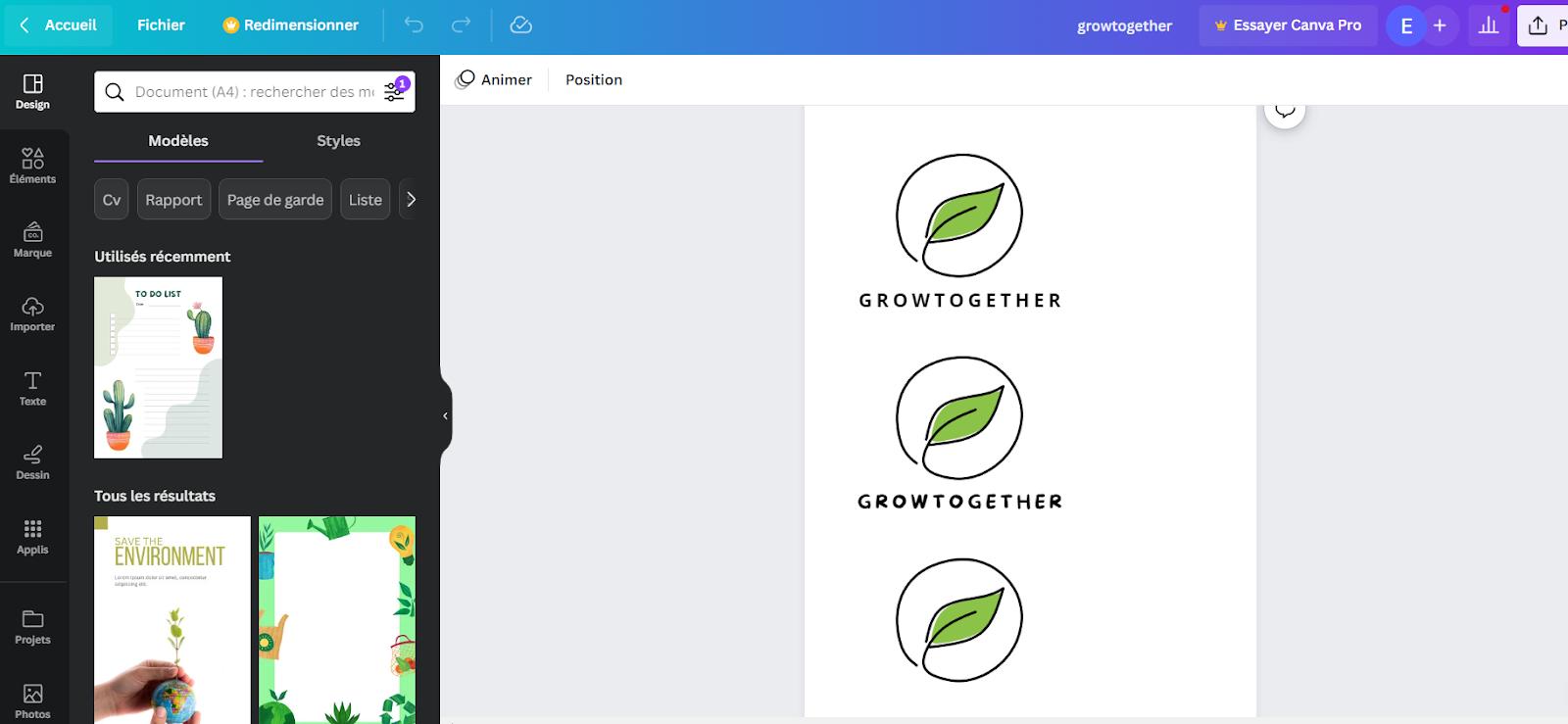](https://wiki.fablab.sorbonne-universite.fr/BookStack/uploads/images/gallery/2023-05/0bf7eab5-2c64-4623-a727-e1e6a246d7f5.jpg)
Finalement, nous avons décidé de partir sur la dernière version, sans écriture, pour un look plus épuré et moins chargé.
[](https://wiki.fablab.sorbonne-universite.fr/BookStack/uploads/images/gallery/2023-05/whatsapp-image-2023-05-05-at-8-35-03-am.jpeg)
Afin de réaliser notre logo, nous avons décider de le découper dans du contreplaqué de peuplier de 3mm. Pour cela, nous avons tout d'abord désigné le logo sur [Canva](https://www.canva.com) avant de le vectoriser sur [Inkscape](https://inkscape.org) en utilisant la fonction *vectoriser un objet matriciel.* Nous avons mis le logo en épaisseur 5 er en rouge afin que les traits se coupent.
Sur le logiciel, nous avons ensuite sélectionner l’intégralité de la forme > chemin > vectoriser une forme. Ce qui nous a donné ce rendu :
[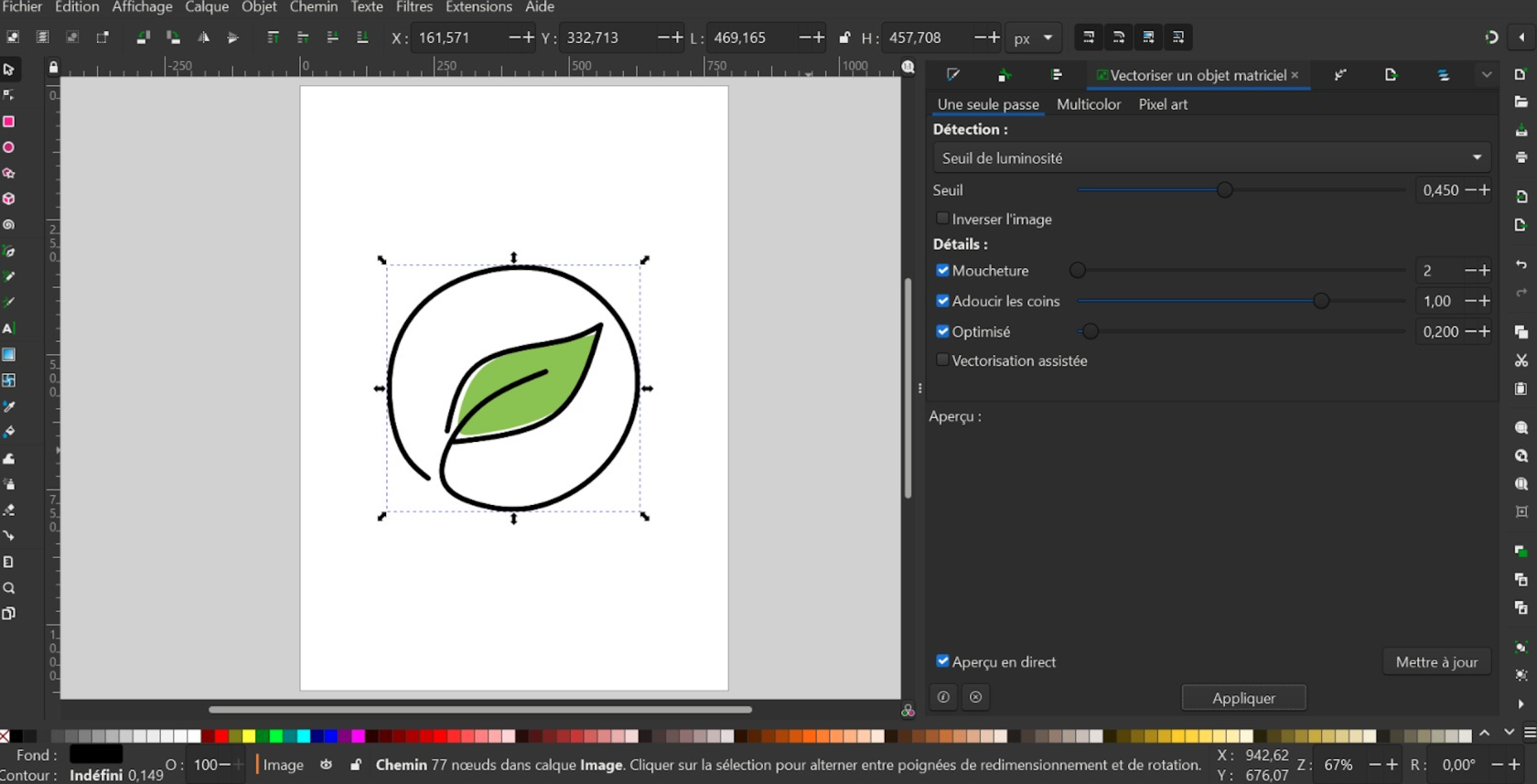](https://wiki.fablab.sorbonne-universite.fr/BookStack/uploads/images/gallery/2023-05/image-1683272377731-38-20.png)
[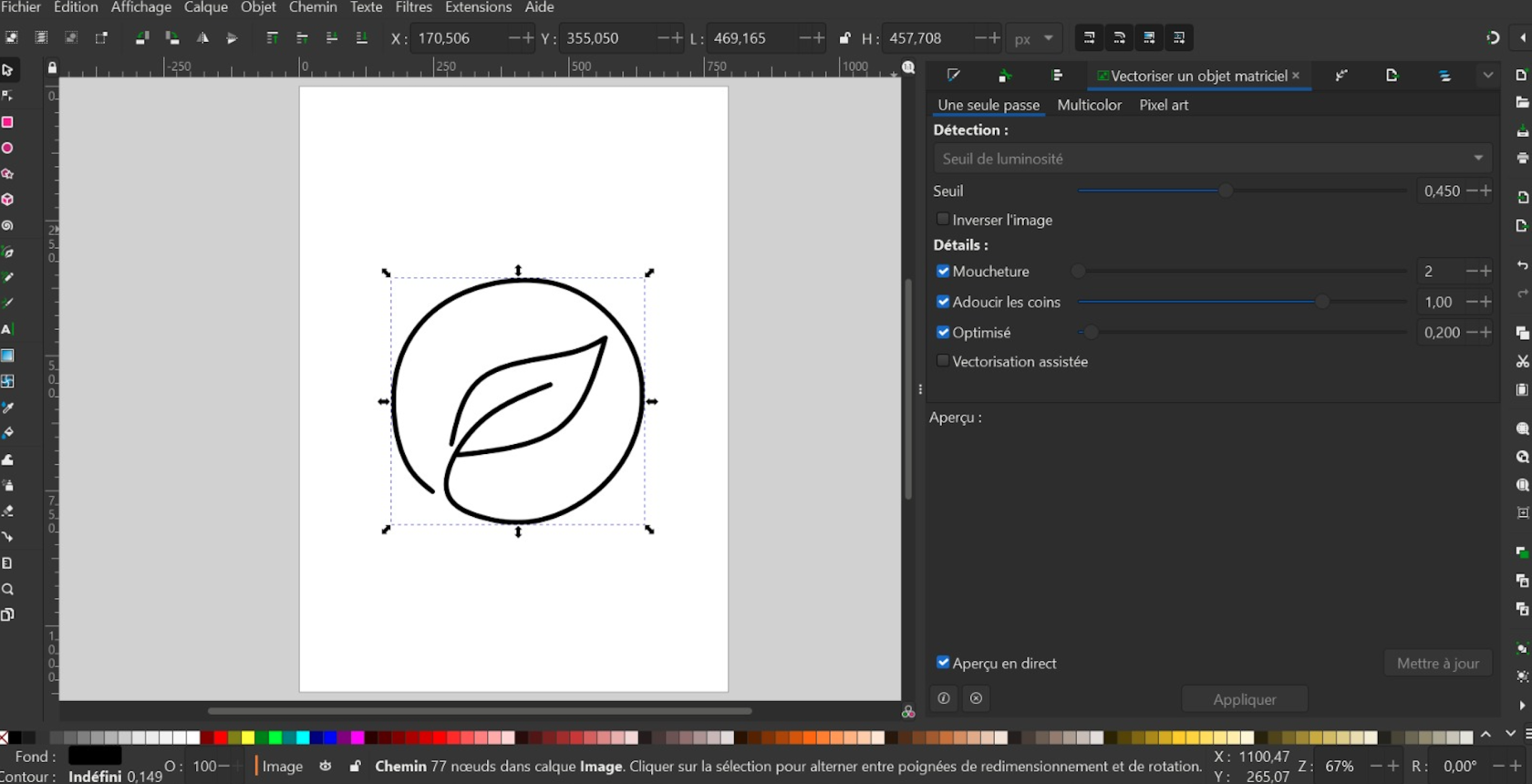](https://wiki.fablab.sorbonne-universite.fr/BookStack/uploads/images/gallery/2023-05/image-1683272480785-41-16.png)
Ensuite, nous avons inséré des contours rouges en faisant objet > fond et contour > contour pour que la machine puisse découper les contours de la forme.
- épaisseur : 1mm
- couleur : rouge
Le but était d’avoir le logo en transparence. Pour cela on a donc laissé la ligne en noir, qui sera gravé/marqué par la machine donc plus foncé par rapport à la feuille qui elle reste blanche, donc non gravé. Elle gardera alors la couleur d’origine du bois.
[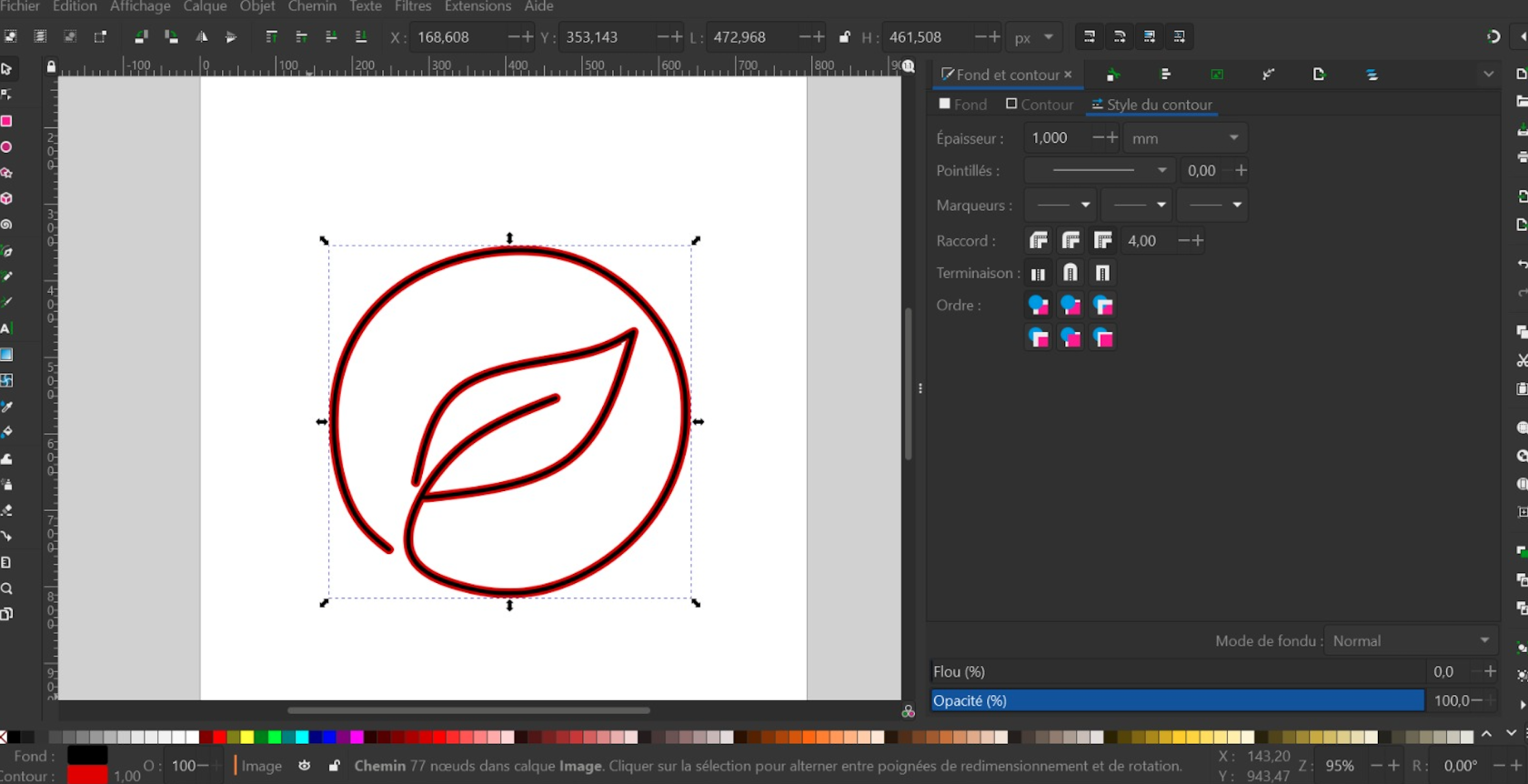](https://wiki.fablab.sorbonne-universite.fr/BookStack/uploads/images/gallery/2023-05/image-1683272646681-44-00.png)
Nous avons ensuite exporté notre projet inkscape sur une clé usb puis importé notre logo sur trotec.
Pour les réglages, nous avons fait :
- page modèle : nous avons sélectionné les 2 trajectoires puis changé la couleur pour les contours en rouge plus vif car le logiciel ne reconnaissait pas la couche
- créer la tâche
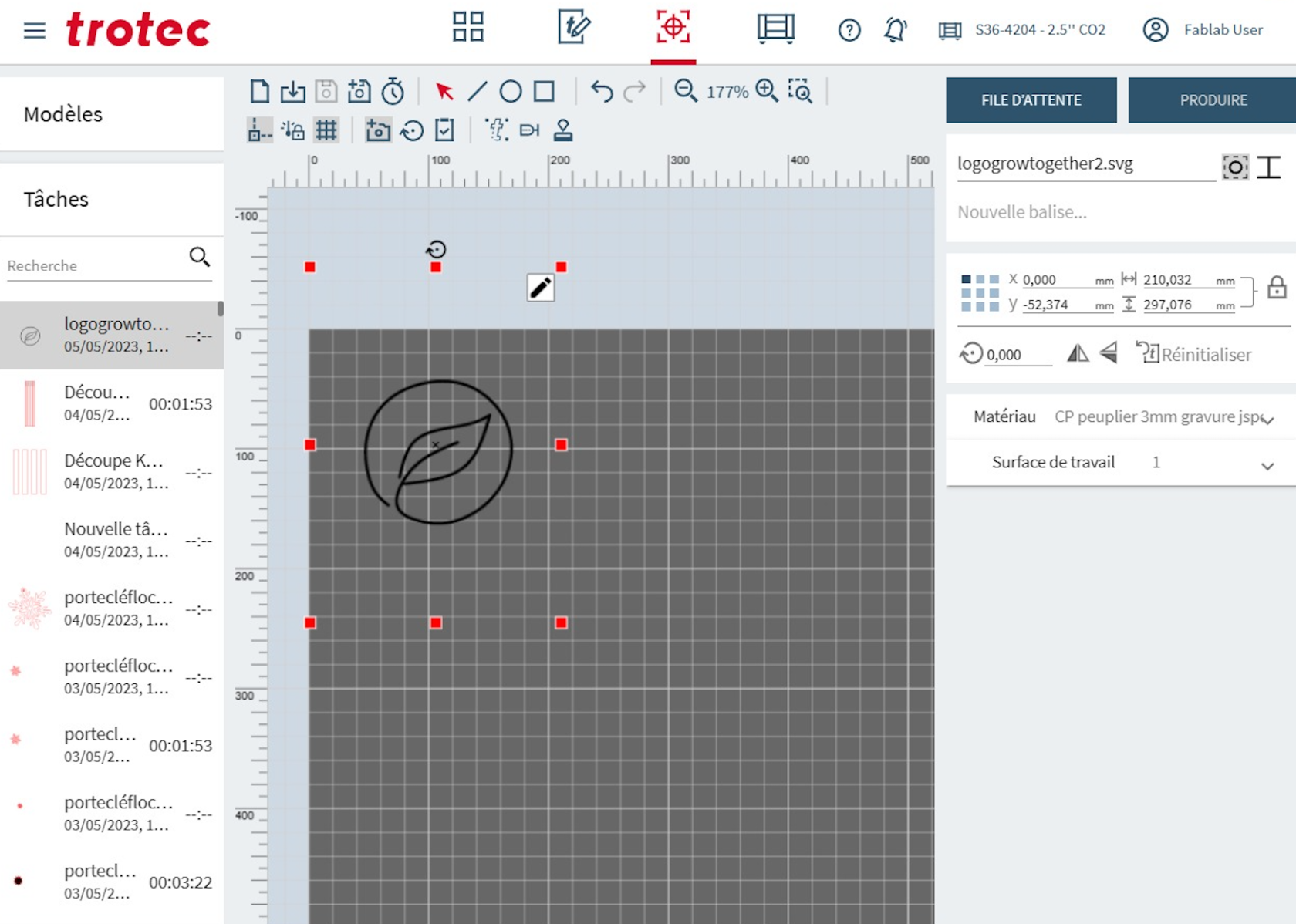
- page préparée : placement de la forme à l'endroit souhaité sur la plaque de peuplier
Nous avons décidé de le découper dans du contreplaqué de peuplier de 3mm afin de garder un esprit naturel.
[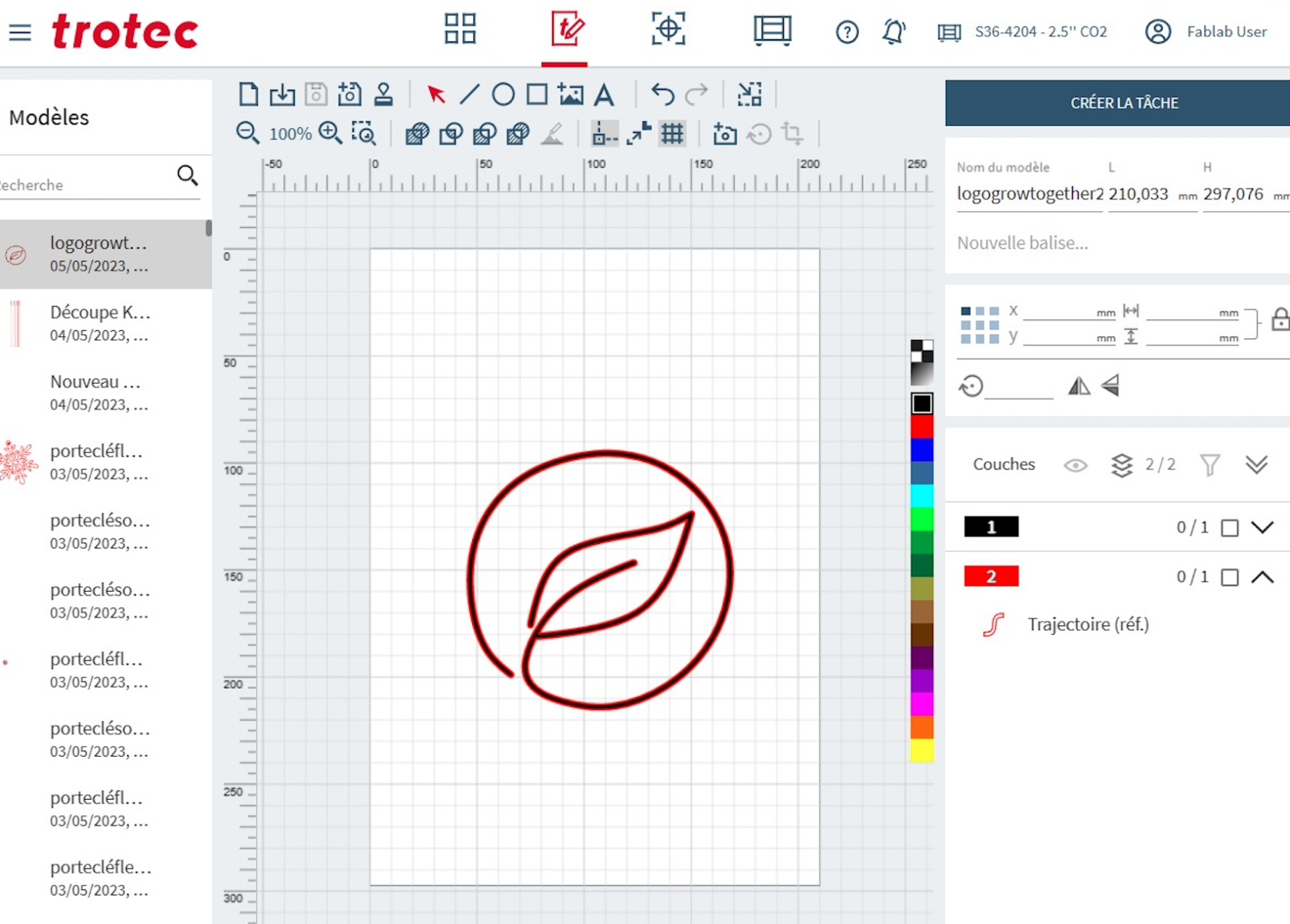](https://wiki.fablab.sorbonne-universite.fr/BookStack/uploads/images/gallery/2023-05/image-1683273593358-59-42.png)
[](https://wiki.fablab.sorbonne-universite.fr/BookStack/uploads/images/gallery/2023-05/image-1683273641718-00-30.png)
Avant l’impression, nous avons réglé avec les flèches de la machine le point de départ du laser ainsi que la hauteur de la plaque.
Voici le résultat de notre impression (à noter que la partie blanche s’enlève).
[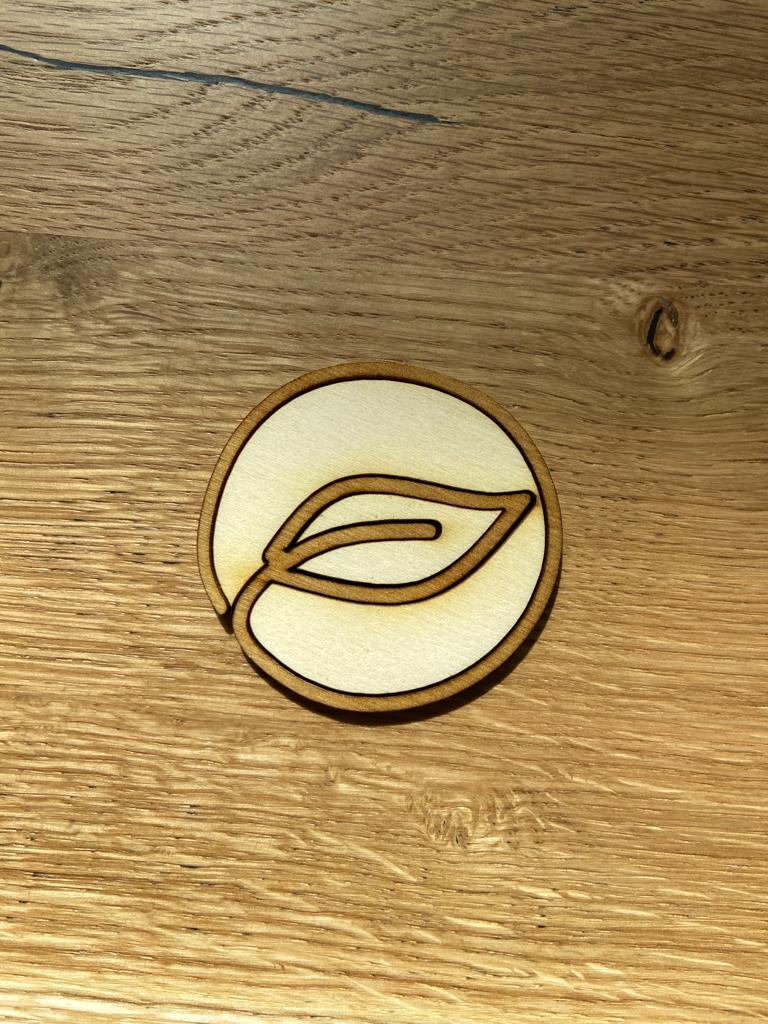](https://wiki.fablab.sorbonne-universite.fr/BookStack/uploads/images/gallery/2023-05/whatsapp-image-2023-05-05-at-8-35-15-am.jpeg)
*Nous avons ensuite retiré la partie blanche extérieure pour ne garder uniquement la feuille en contraste.*
*[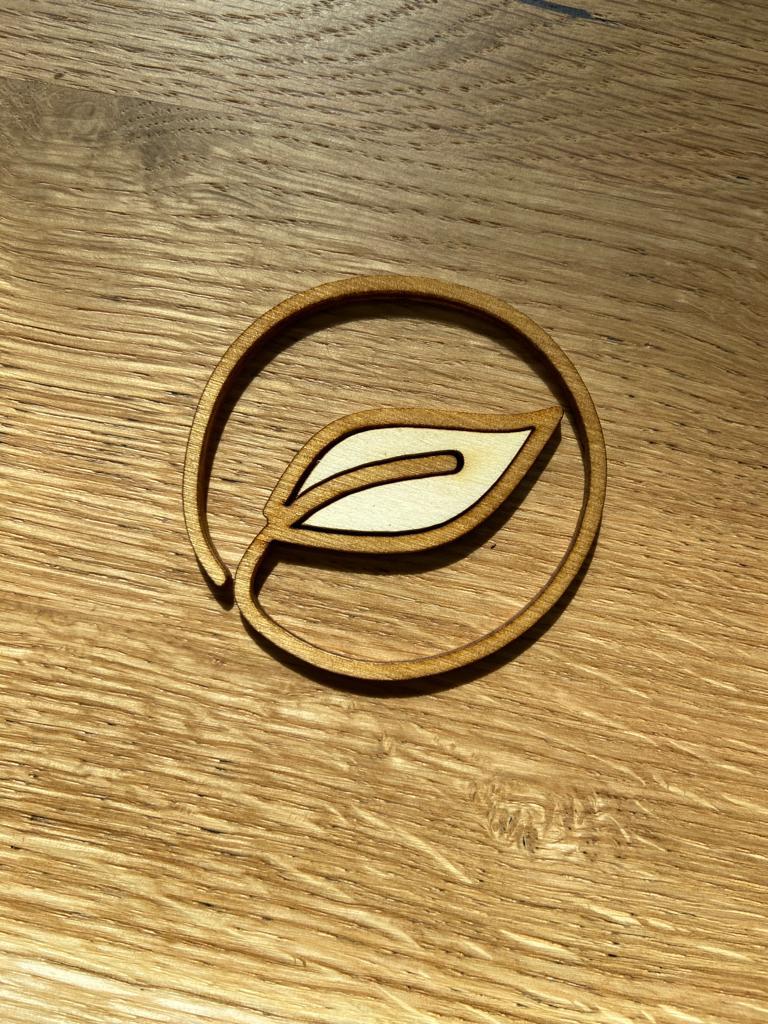](https://wiki.fablab.sorbonne-universite.fr/BookStack/uploads/images/gallery/2023-05/whatsapp-image-2023-05-05-at-8-35-23-am.jpeg)
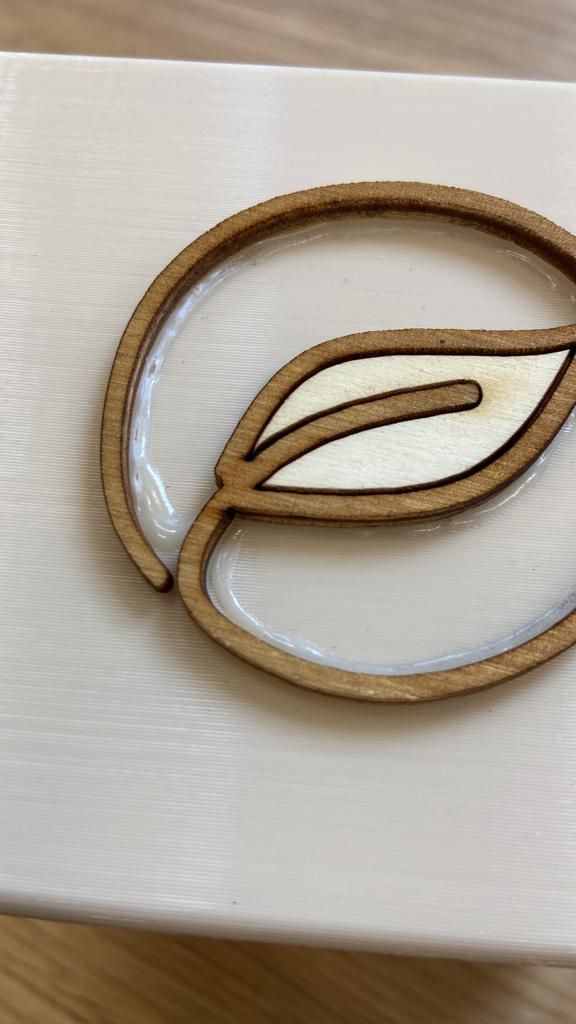
Nous avons ensuite collé notre logo sur le pot à l’aide de colle Néoprène quoi que nous avons répartis sur les deux faces.*
*[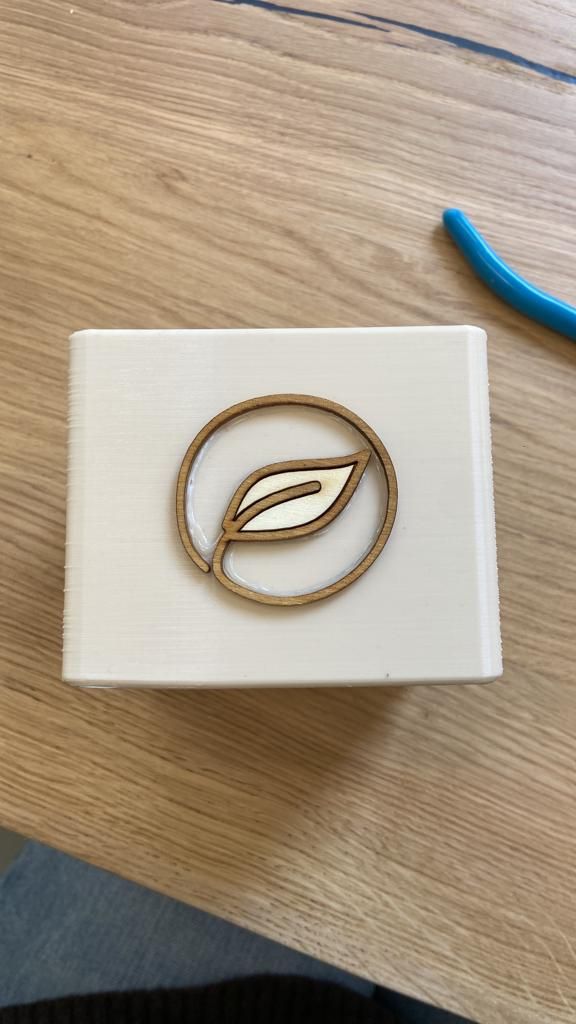](https://wiki.fablab.sorbonne-universite.fr/BookStack/uploads/images/gallery/2023-05/whatsapp-image-2023-05-05-at-8-35-33-am.jpeg)*
*Afin d’avoir un résultat plus propre nous avons retiré l'excédent de colle à l’aide d’un scalpel puis nous avons poncé les résidus de colle.*
*[](https://wiki.fablab.sorbonne-universite.fr/BookStack/uploads/images/gallery/2023-05/whatsapp-image-2023-05-05-at-8-35-43-am.jpeg)[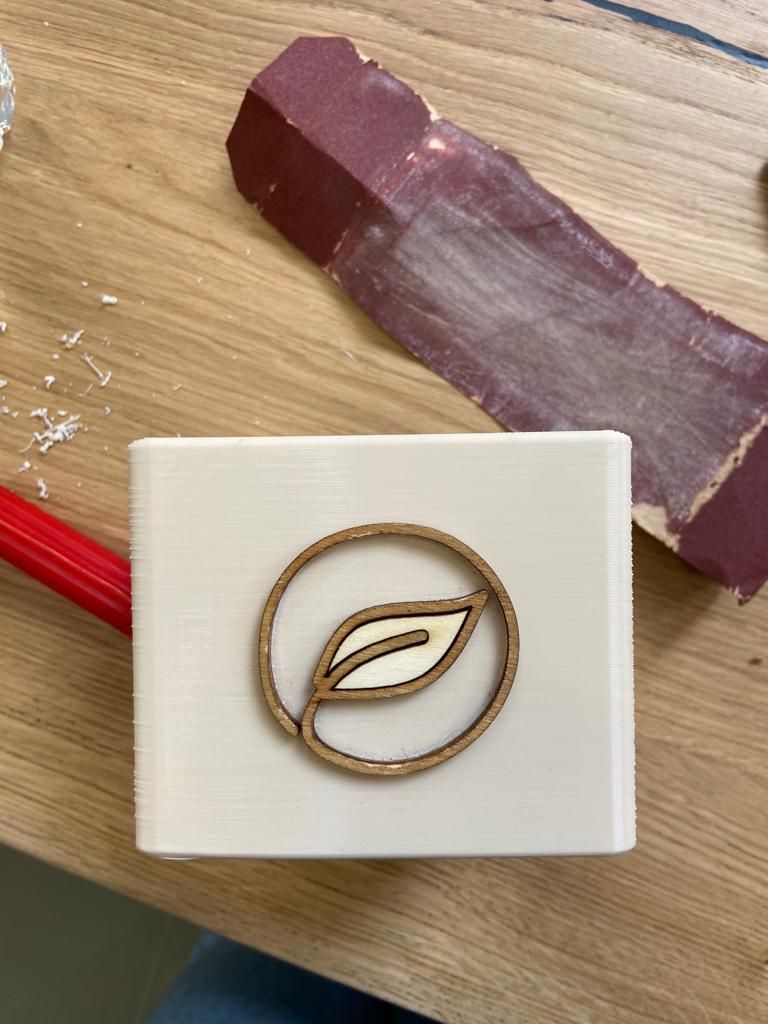](https://wiki.fablab.sorbonne-universite.fr/BookStack/uploads/images/gallery/2023-05/whatsapp-image-2023-05-05-at-8-35-56-am.jpeg)*
***Phase de découpe laser de la plaque***
Nous avons décidé d’ajouter une plaque sur le devant de notre pot afin de rendre notre produit personnalisable. Cette plaque pourra être utilisée par les collaborateurs afin d’écrire leur prénom ou d’indiquer le type de plante.
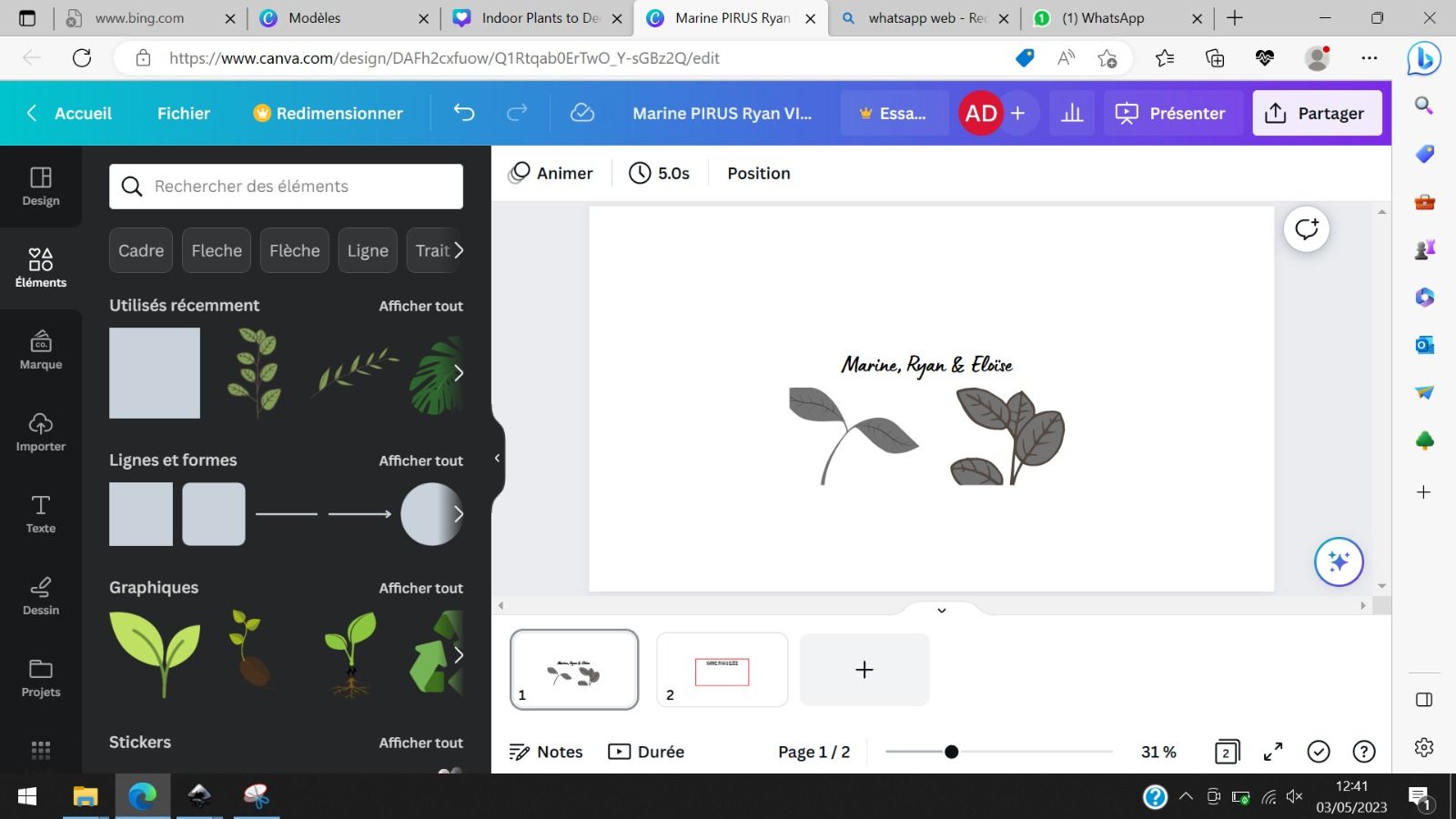
Comme nous voulions des dessins de plantes sur notre plaque, nous avons décidé de faire le design sur canva, comme pour notre logo.
Voici la première version de notre plaque avec des plantes et nos prénoms en italique.
[](https://wiki.fablab.sorbonne-universite.fr/BookStack/uploads/images/gallery/2023-05/whatsapp-image-2023-05-05-at-8-36-08-am.jpeg)
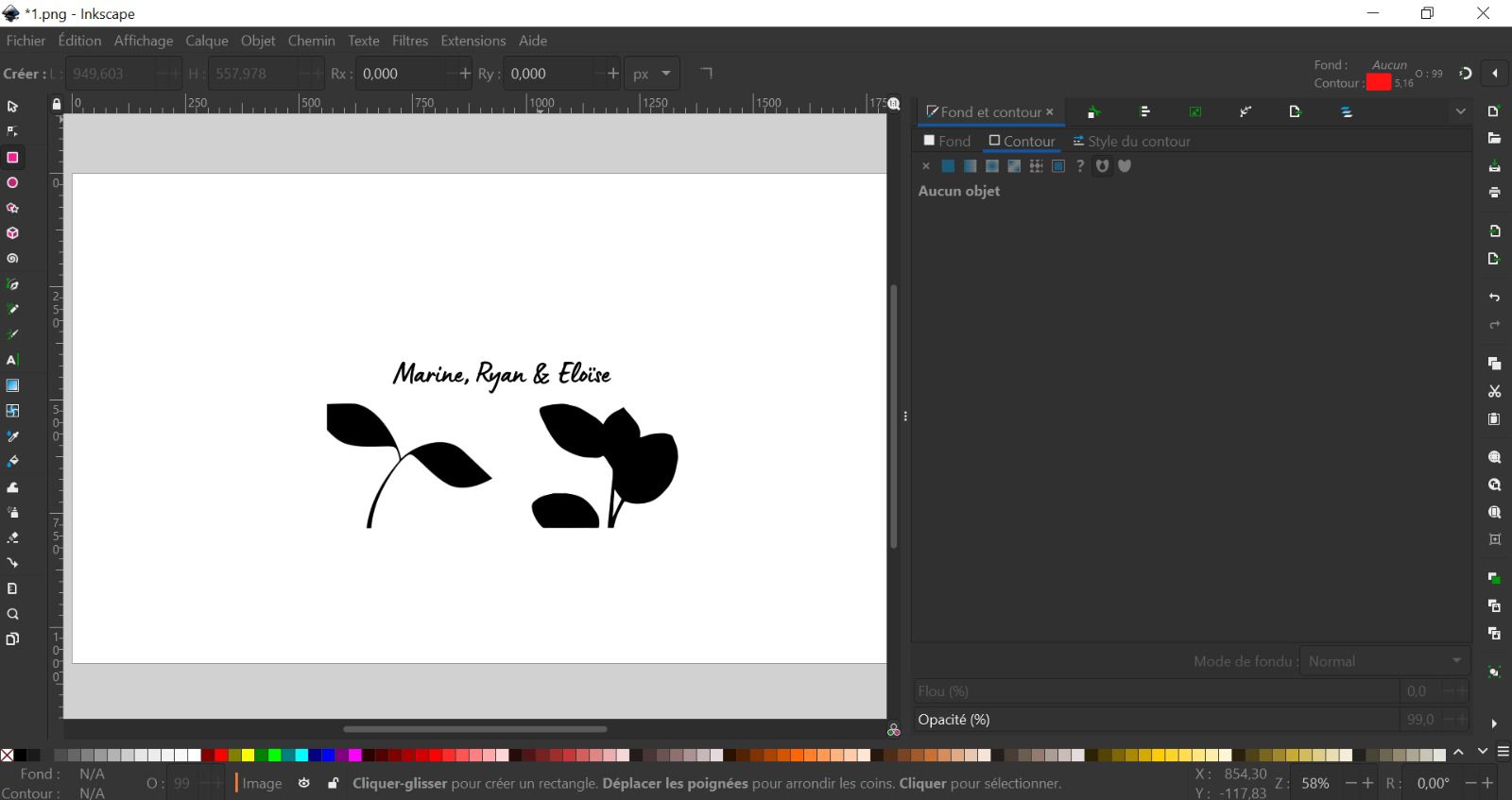
Nous avons ensuite exporter notre design en png puis importer sur inkscape.
Comme pour le logo, nous avons sélectionné puis vectoriser notre design en cliquant sur chemin > vectoriser.
Malheureusement, nous n’avons pas réussi à faire ressortir les nervures des feuilles une fois notre forme vectoriser. Même en ayant fait des contrastes de couleurs sur canva, la forme ressortait unis une fois vectorisé dans inkscape. Nous avons donc décidé de garder cette forme et de réaliser la plaque tout de même pour voir le rendu.
[](https://wiki.fablab.sorbonne-universite.fr/BookStack/uploads/images/gallery/2023-05/whatsapp-image-2023-05-05-at-8-36-17-am.jpeg)
Pour découper la forme rectangulaire de notre plaque, nous avons placé un rectangle vide à contour rouge à l’aide des formes.
[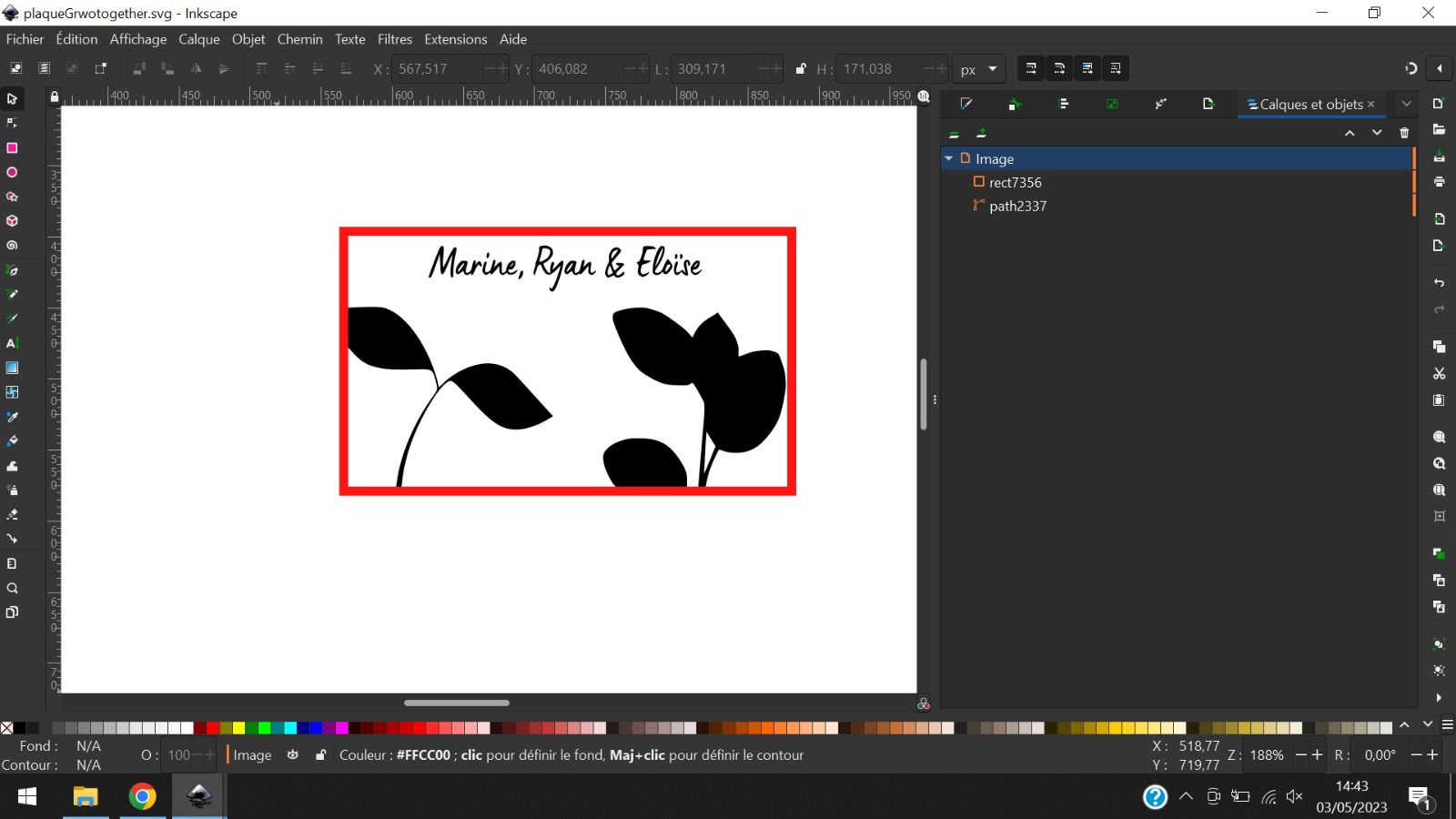](https://wiki.fablab.sorbonne-universite.fr/BookStack/uploads/images/gallery/2023-05/whatsapp-image-2023-05-05-at-8-36-27-am.jpeg)
Nous avons ensuite exporté notre projet inkscape sur une clé usb puis importé notre logo sur trotec.-
Nous avons décidé de le découper également dans du contreplaqué de peuplier de 3mm afin de garder une cohérence avec le logo.
Avant l’impression, nous avons réglé avec les flèches de la machine le point de départ du laser ainsi que la hauteur de la plaque.
Voici le résultat de notre gravure :
[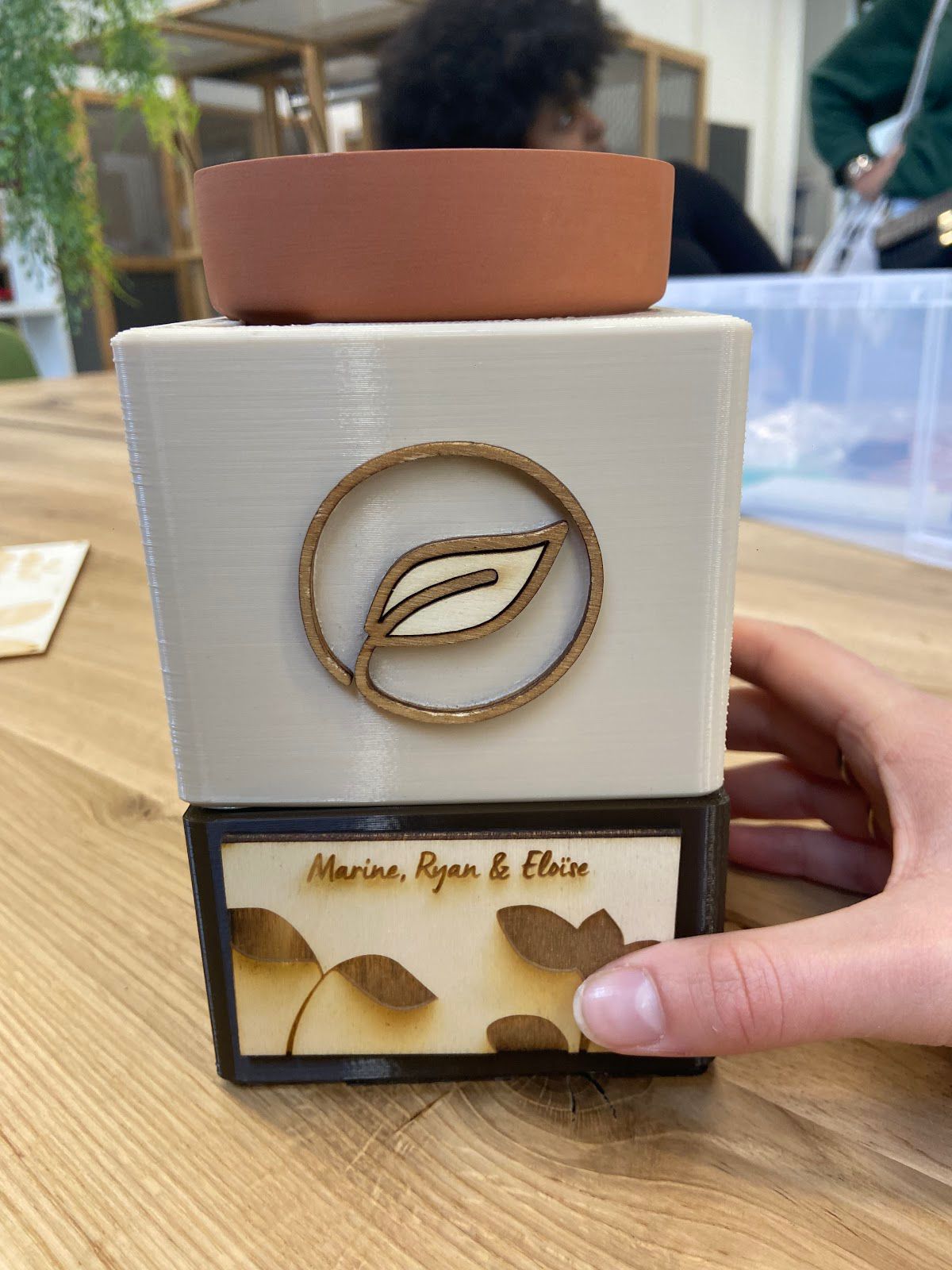](https://wiki.fablab.sorbonne-universite.fr/BookStack/uploads/images/gallery/2023-05/image-1683269446753.jpeg)
Nous n'étions pas vraiment satisfaits de cette plaque car la gravure était trop prononcée, ce qui a entraîné des bavures et l’apparition d’ombre.
De plus, nous avons trouvé que les dessins surchargeait le design de notre pot.
Nous avons donc décidé de changer de design et de partir sur un design beaucoup plus sobre.
Une simple plaque en bois sans dessins avec uniquement une gravure de nos prénoms en majuscule. Il fallait donc revenir à la case départ!
[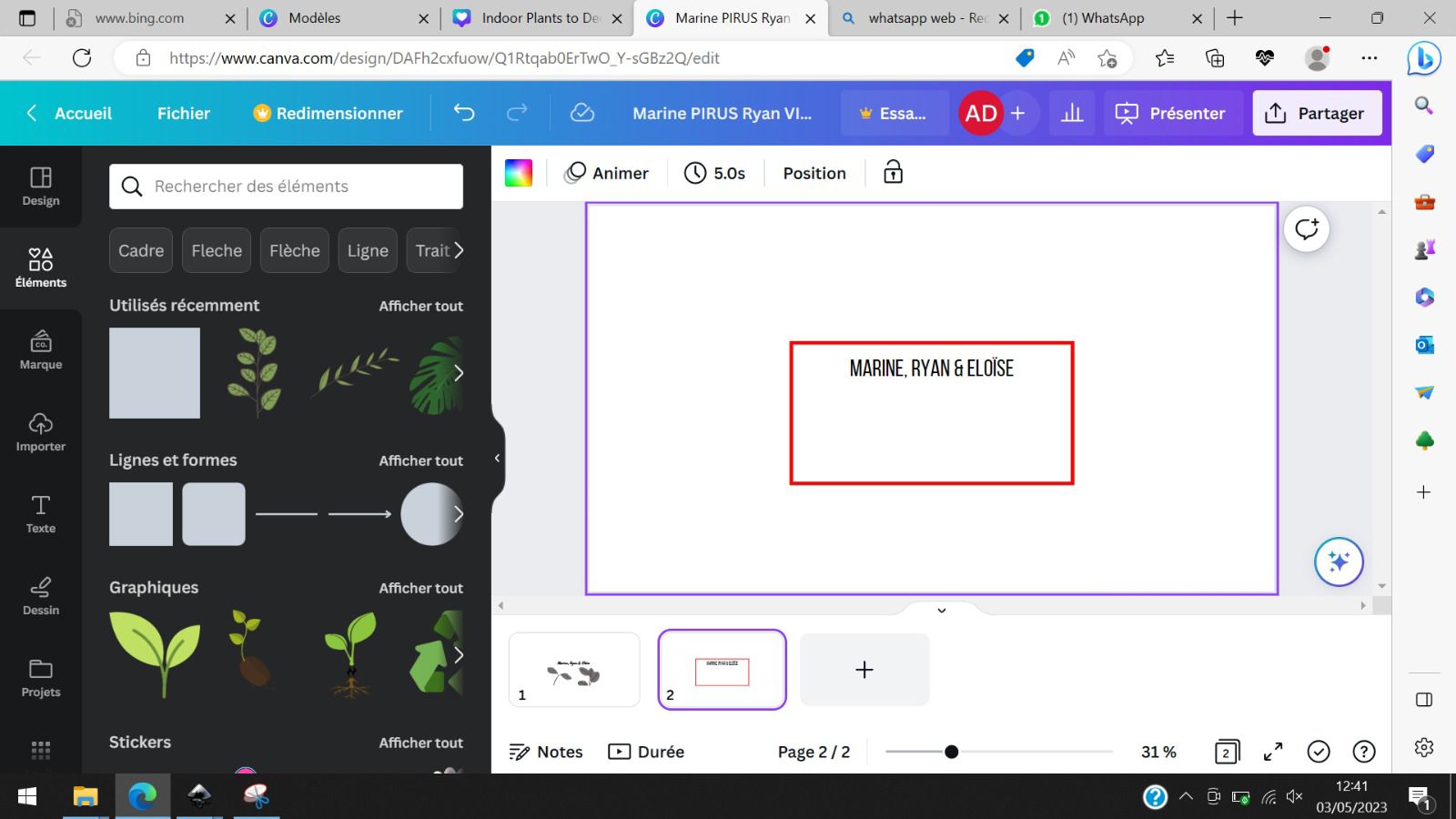](https://wiki.fablab.sorbonne-universite.fr/BookStack/uploads/images/gallery/2023-05/whatsapp-image-2023-05-05-at-8-36-49-am.jpeg)
Nous avons simplement écrit nos prénoms dans une police simple en majuscule. Puis nous avons tracé un rectangle vide à contour rouge épais afin de délimiter notre plaque.
Nous avons ensuite exporter notre design en png puis importer sur inkscape.
Comme les fois précédentes, nous avons sélectionné puis vectoriser notre design en cliquant sur chemin > vectoriser.
Pour découper la forme rectangulaire de notre plaque, nous avons finalement décidé de placer un rectangle vide à contour rouge à l’aide de l'outil forme directement inkscape.
[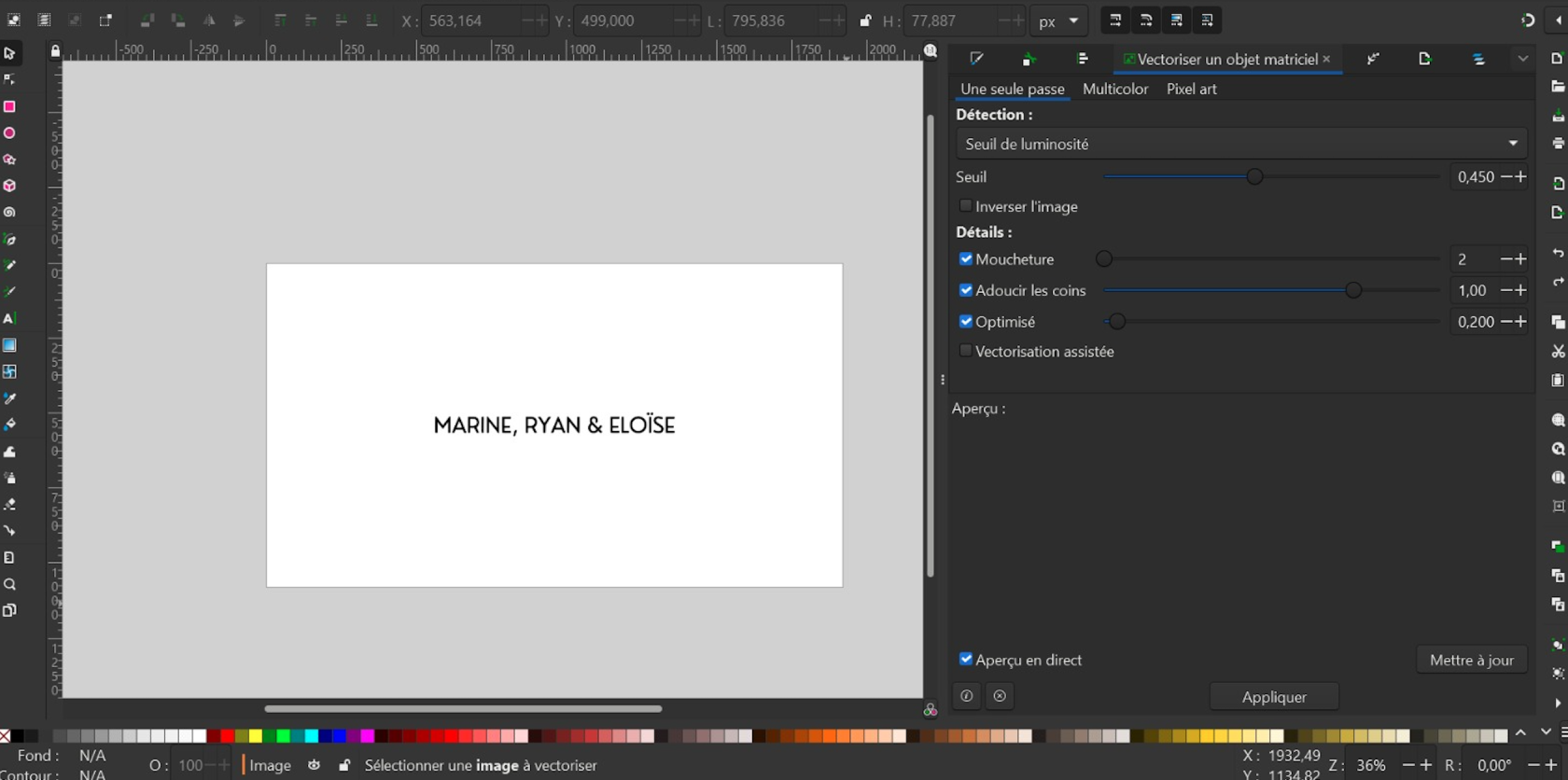](https://wiki.fablab.sorbonne-universite.fr/BookStack/uploads/images/gallery/2023-05/capture-decran-2023-05-05-a-09-34-38.png)
Nous avons ensuite exporté notre projet inkscape en format svg sur une clé USB puis importé notre logo sur Trotec. Nous avons fait exactement les mêmes réglages que précédemment (pour le logo)
Nous avons encore une fois fais la découpe sur du contreplaqué de peuplier de 3mm.
Avant l’impression, nous avons réglé avec les flèches de la machine le point de départ du laser ainsi que la hauteur de la plaque.
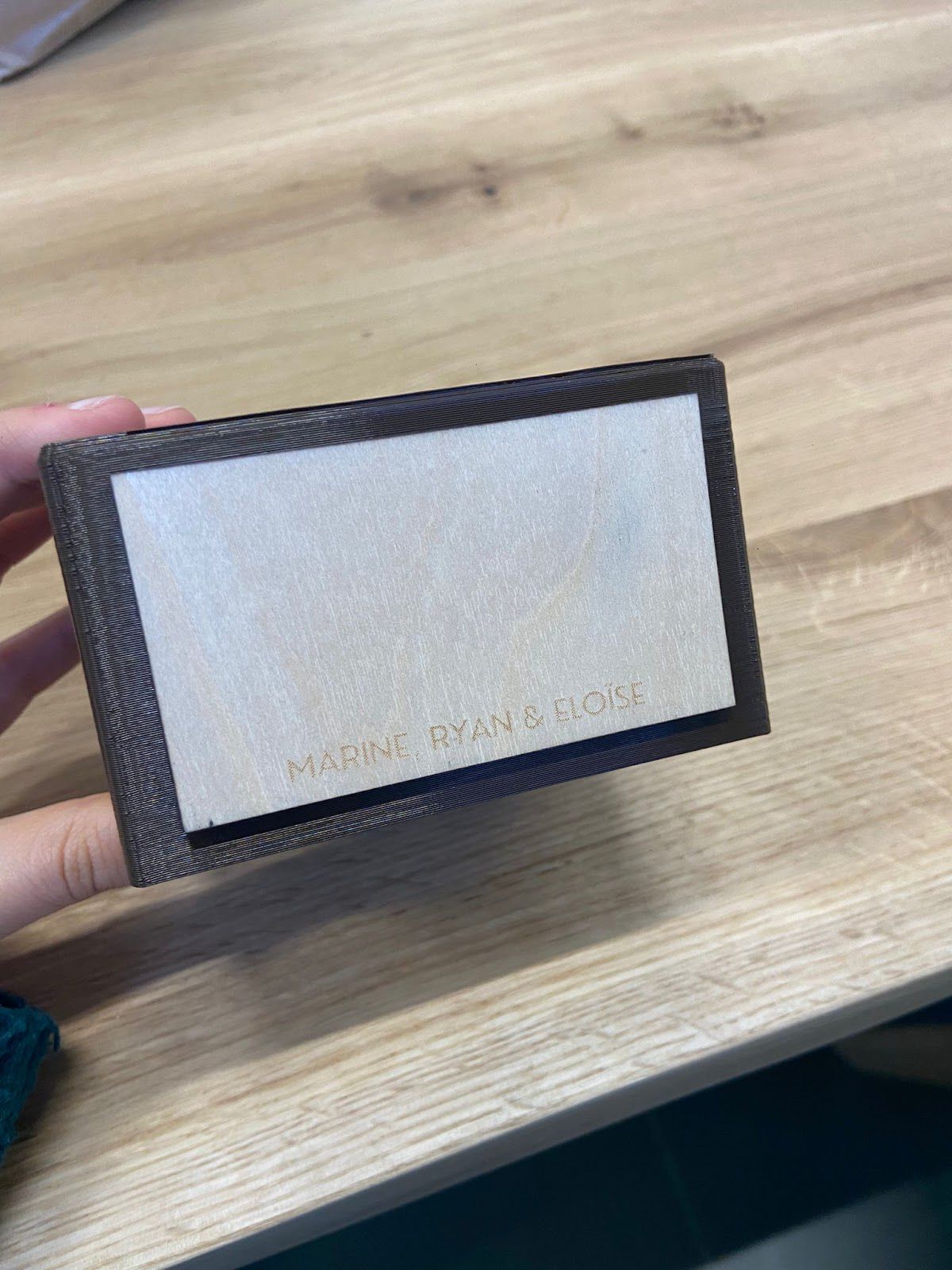
Voici le résultat de notre impression
[](https://wiki.fablab.sorbonne-universite.fr/BookStack/uploads/images/gallery/2023-05/whatsapp-image-2023-05-05-at-8-37-07-am.jpeg)
Comme pour le logo, nous avons collé notre plaque avec de la colle Néoprène.
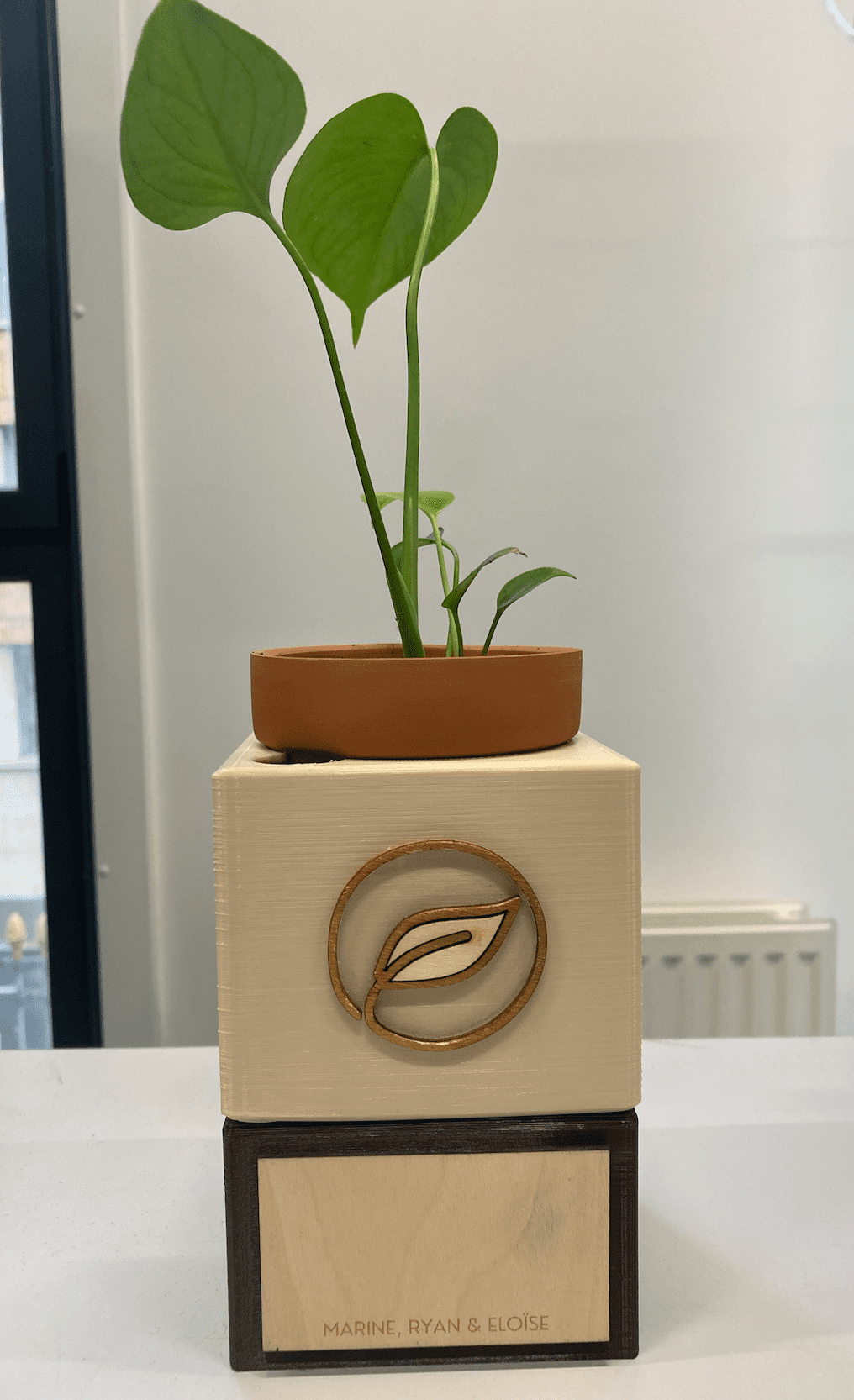
**Résultat visuel du prototype**
**[](https://wiki.fablab.sorbonne-universite.fr/BookStack/uploads/images/gallery/2023-05/capture-decran-2023-05-05-a-9-04-20-am.png)**
**Plante :** *Monstera deliciosa*
**Phase de conception électronique et de codage**
Pour mettre en place l'électronique de notre prototype, nous sommes passé par plusieurs phases de test. Le but de ce système est de reconnaitre la présence et l'absence d'eau dans le contenant beige afin de d'allumer ou d'éteindre une LED et, par la suite, de prévenir les collaborateurs de ce besoin d'eau par mail ou par le Slack d'entreprise dans un canal dédié.
La complexité de la transmission de message de nous laissait pas le temps de la réaliser dans le cadre de l'UE. Nous nous sommes donc concentrés sur la reconnaissance de l'eau et l'allumage de la LED en créant un détecteur d'eau DIY. En effet, nous nous sommes mis au défi de réaliser ce montage sans avoir recours à un détecteur d'eau préfabriqué.
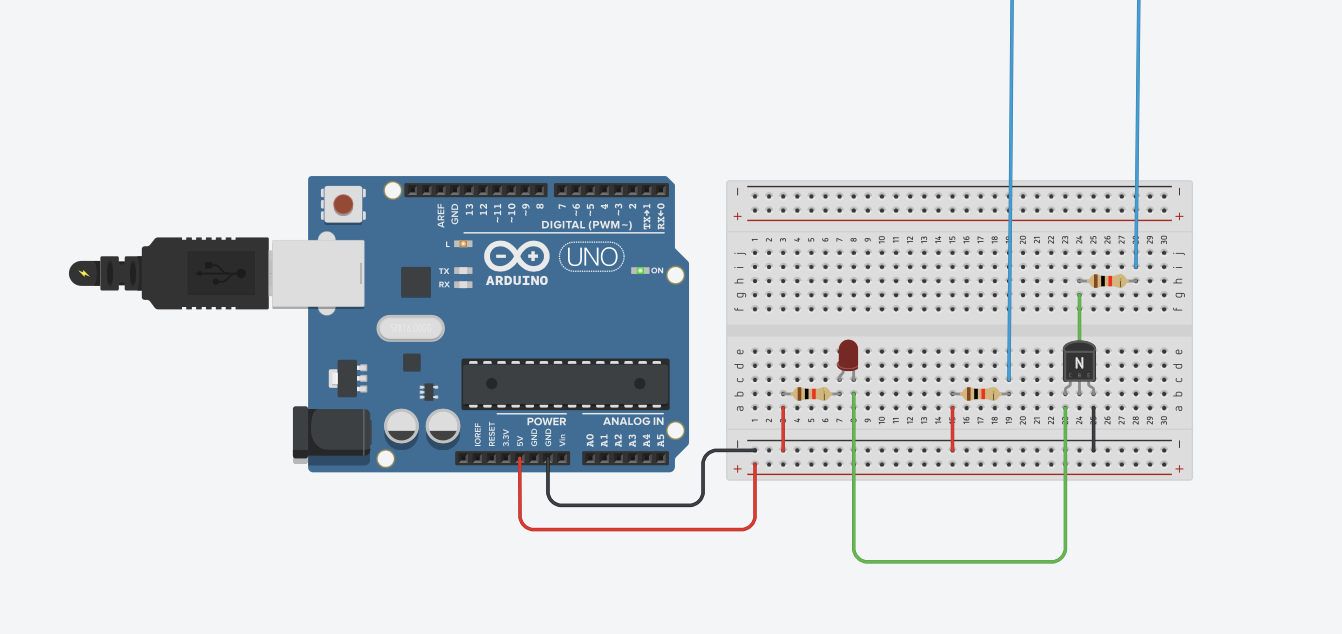
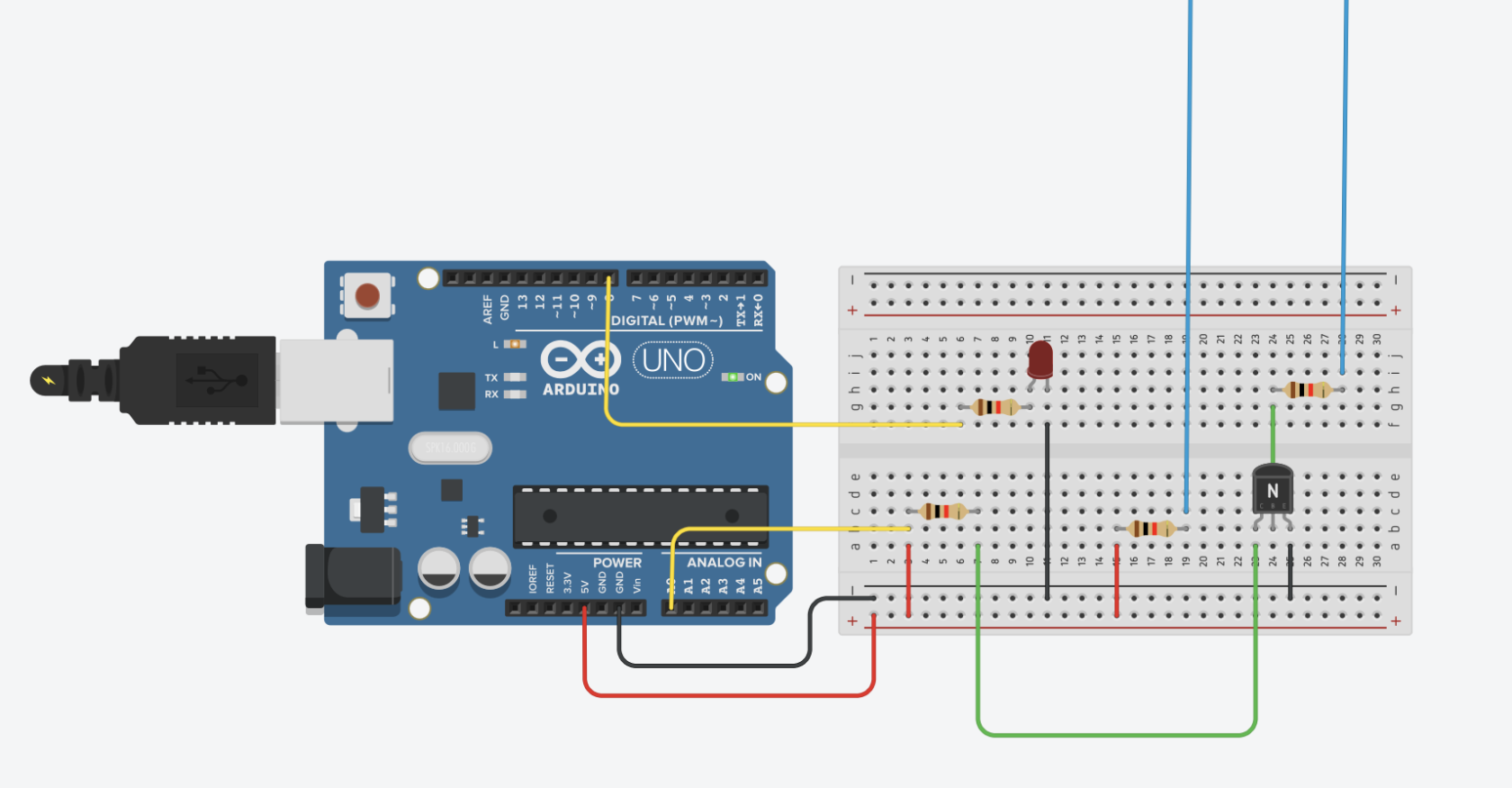
À l'aide de Stéphane, nous avons réalisé un premier circuit composé de :
- Une Arduino Uno
- Un breadboard
- Une LED
- Un transistor
- Trois résistances
- Des câbles mâle-mâle
Ce circuit permet d'utiliser deux câbles comme capteurs. En plongeant les deux capteurs dans l'eau, le courant passe entre ces capteurs et allume la LED. Le circuit permet donc d'allumer la LED dès que la présence d'eau est détectée. Ce circuit fonctionne sans code et mais ne permet pas d'éteindre la lampe lorsque de l'eau est détectée.
[](https://wiki.fablab.sorbonne-universite.fr/BookStack/uploads/images/gallery/2023-05/capture-decran-2023-05-04-a-5-06-56-pm.png)
Les câbles bleus sont les capteurs d'eau que nous immergeons dans l'eau afin de tester le circuit.
[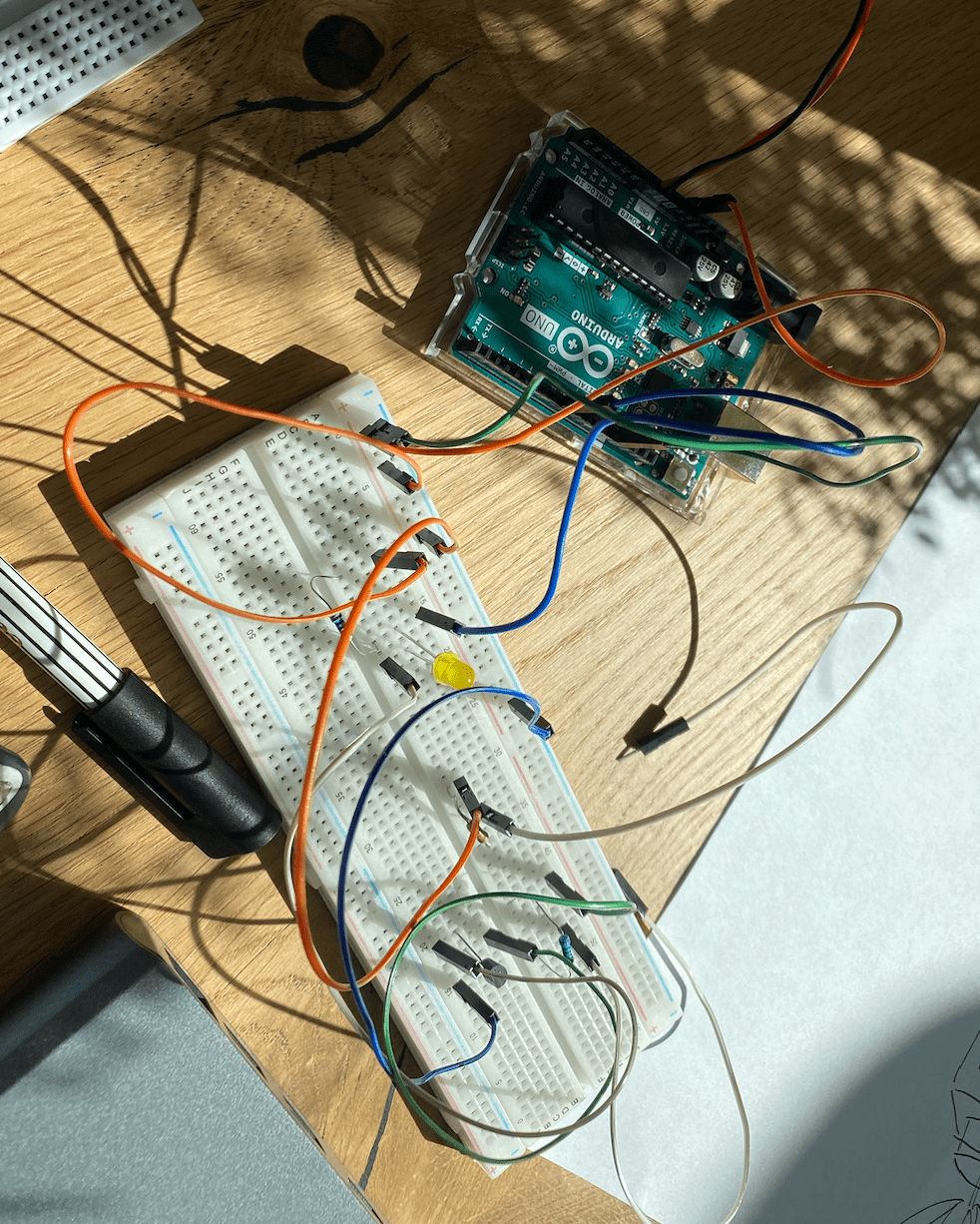](https://wiki.fablab.sorbonne-universite.fr/BookStack/uploads/images/gallery/2023-05/capture-decran-2023-05-04-a-5-15-01-pm.png)
Nous nous sommes alors lancés dans des test afin de trouver le code qui nous permettrait d'obtenir le résultat que nous souhaitions. Nous avons essayer différents codes en essayant de changer le circuit pour placer les capteurs d'eau sur les broches A1 et A0 :
```Arduino
// Constantes pour les broches
const int ledPin = 8;
const int cable1Pin = A0;
const int cable2Pin = A1;
// Seuil pour la détection de courant
const int seuil = 100;
void setup() {
pinMode(ledPin, OUTPUT);
pinMode(cable1Pin, INPUT);
pinMode(cable2Pin, INPUT);
// Initialisation de la LED éteinte
digitalWrite(ledPin, LOW);
}
void loop() {
// Mesurer la différence de tension entre les deux câbles
int tensionDiff = abs(analogRead(cable1Pin) - analogRead(cable2Pin));
// Si la différence de tension est inférieure au seuil, il n'y a pas de courant
if (tensionDiff < seuil) {
digitalWrite(ledPin, HIGH); // Allumer la LED
} else {
digitalWrite(ledPin, LOW); // Éteindre la LED
}
// Délai pour éviter la surcharge de l'Arduino
delay(100);
}
```
Mais la lampe de voulait toujours pas s'allumer...
[](https://wiki.fablab.sorbonne-universite.fr/BookStack/uploads/images/gallery/2023-05/capture-decran-2023-05-04-a-4-13-18-pm.png)
```Arduino
// Constantes pour les broches
const int ledPin = 8;
const int waterSensorPin = 2;
void setup() {
pinMode(ledPin, OUTPUT);
pinMode(waterSensorPin, INPUT_PULLUP);
// Initialisation de la LED éteinte
digitalWrite(ledPin, LOW);
}
void loop() {
// Lire l'état du capteur d'eau
int waterSensorState = digitalRead(waterSensorPin);
// Si le capteur d'eau détecte un niveau de tension bas, il n'y a pas de courant
if (waterSensorState == LOW) {
digitalWrite(ledPin, HIGH); // Allumer la LED
} else {
digitalWrite(ledPin, LOW); // Éteindre la LED
}
// Délai pour éviter la surcharge de l'Arduino
delay(100);
}
```
```Arduino
int waterSensor1 = A0; // Pin pour le premier détecteur d'humidité
int waterSensor2 = A1; // Pin pour le deuxième détecteur d'humidité
int ledPin = 8; // Pin pour la LED
const int seuil = 500; // Seuil pour la détection d'eau
void setup()
{
pinMode(waterSensor1, INPUT);
pinMode(waterSensor2, INPUT);
pinMode(ledPin, OUTPUT);
}
void loop()
{
int sensorValue1 = analogRead(waterSensor1);
int sensorValue2 = analogRead(waterSensor2);
// Si les deux détecteurs d'humidité détectent de l'eau, la LED s'allume
if (sensorValue1 > seuil && sensorValue2 > seuil)
{
digitalWrite(ledPin, HIGH);
}
// Si l'un des détecteurs d'humidité ne détecte pas d'eau, la LED s'éteint
else
{
digitalWrite(ledPin, LOW);
}
delay(1000); // Attendez une seconde avant de répéter
```
Cependant, les différents codes ne correspondaient pas à notre montage n'arrivaient pas à remplir notre objectif. Après de nombreux essais infructueux, nous avons décidé de re-basculer sur notre premier montage en incluant un code qui permettrait simplement d'allumer ou éteindre une LED en fonction de la présence ou non de courant entre les deux capteurs. Pour cela, il a fallu enlever la LED de notre circuit transistor et la rattacher à une broche de l'arduino afin de la contrôler indépendant sans influence du courant continu. De plus, nous avons installé un câble dans le circuit en A0 afin de détecter la variation des valeurs dans le circuit.
[](https://wiki.fablab.sorbonne-universite.fr/BookStack/uploads/images/gallery/2023-05/capture-decran-2023-05-04-a-6-08-58-pm.png)
Les câbles bleus sont les capteurs d'eau que nous immergeons dans l'eau afin de tester le circuit.
Il a donc fallu comprendre quels signaux la présence et l'absence d'eau envoyait à l'Arduino (via A0). Pour cela, nous avons utiliser la fonction *Serial.print()* et nous avons identifié que lorsque l'eau était présente, les valeurs retournées étaient inférieures à 1023 et que lorsque les capteurs étaient immergés dans l'eau la valeur retournées était 1023. Nous avons donc établis le code suivant :
```Arduino
int waterSensor1 = A0; // Pin pour le premier détecteur d'humidité
int ledPin = 8; // Pin pour la LED
void setup()
{
pinMode(waterSensor1, INPUT);
pinMode(ledPin, OUTPUT);
Serial.begin(9600);
}
void loop()
{
int sensorValue1 = analogRead(waterSensor1);
Serial.println(sensorValue1);
//delay(500);
// Si la valeur dans la broche A0 est positive alors on éteint la LED : il y a de l'eau dans le tank
if (sensorValue1 < 1023)
{
digitalWrite(ledPin, LOW);
Serial.println("Présence d'eau");
}
// Si la valeur dans la broche A0 est nulle alors on allume la LED : il n'y a d'eau dans le tank
else
{
digitalWrite(ledPin, HIGH);
Serial.println("Absence d'eau");
}
delay(1000); // Attendez une seconde avant de répéter
}
```
Grâce à ce code nous avons réussi à atteindre notre objectif : lorsque de l'eau est détectée (les deux capteurs sont submergés) la LED est éteinte, lorsque de l'eau manque (au moins l'un des deux capteurs est hors de l'eau) la LED s'allume pour alerter le collaborateur du manque d'eau dans le pot. Les deux capteurs seront placés au niveau de l'extrémité basse du pot dans le réservoir afin de prévenir du manque d'eau dans le substrat. Le breadboard a été remplacé par un mini-breadboard.
[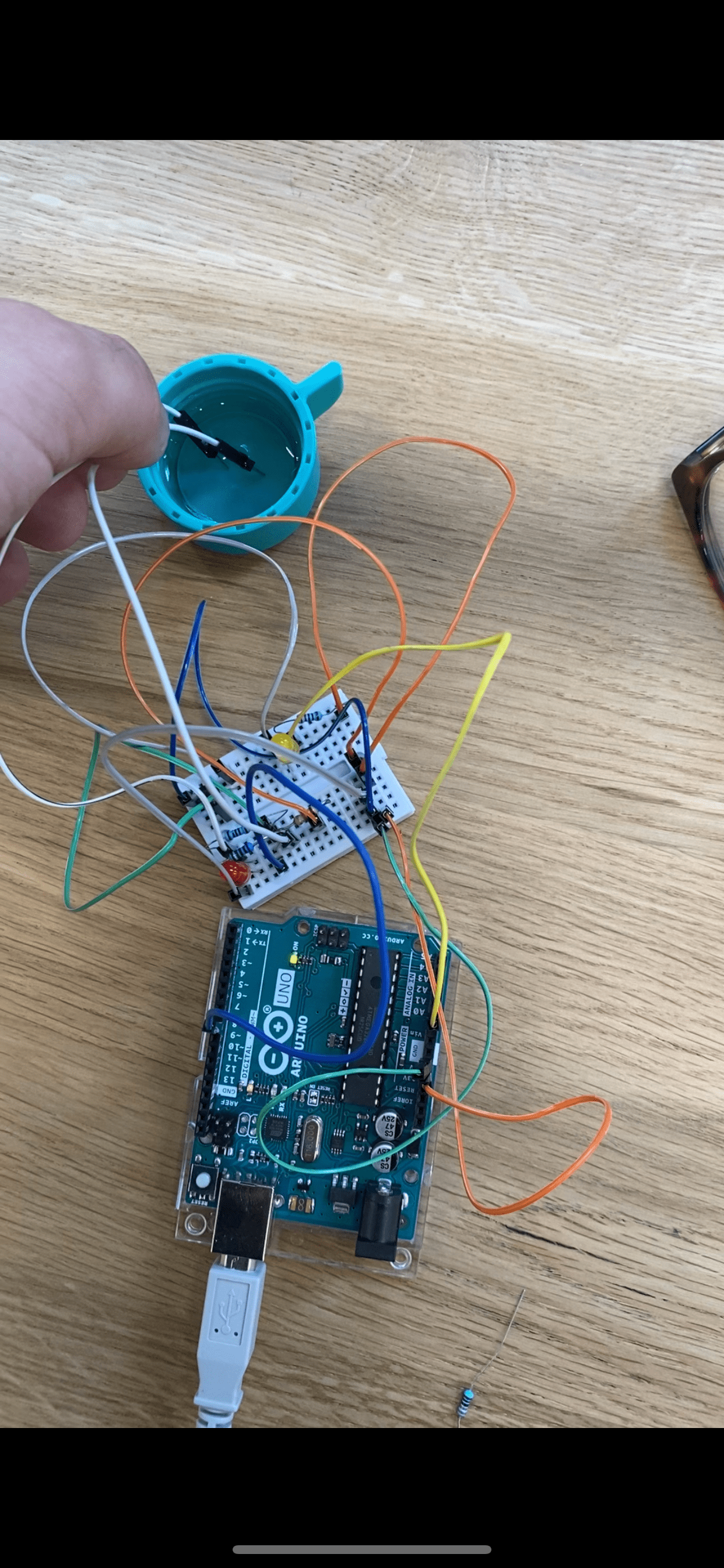](https://wiki.fablab.sorbonne-universite.fr/BookStack/uploads/images/gallery/2023-05/img-6604.png)[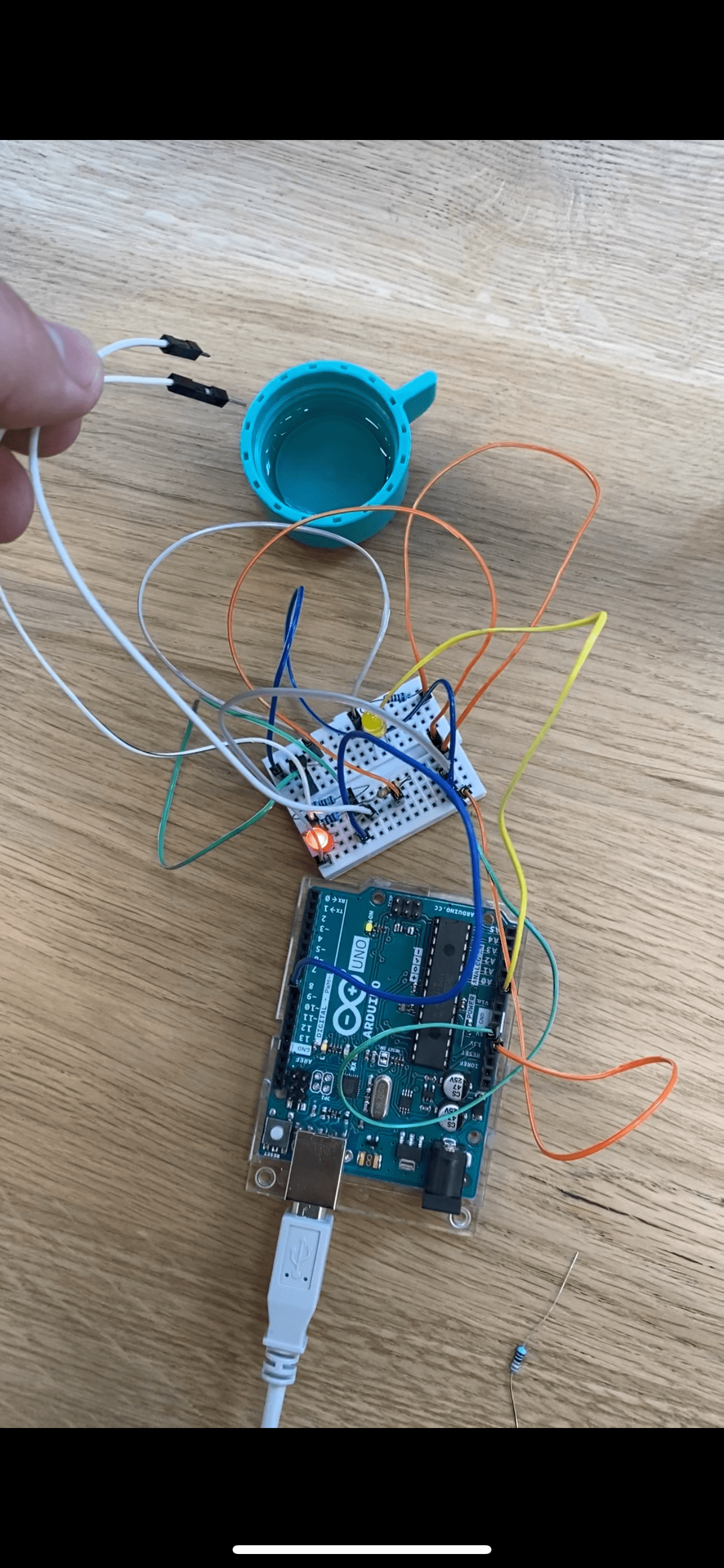](https://wiki.fablab.sorbonne-universite.fr/BookStack/uploads/images/gallery/2023-05/img-6603.png)
Extraits de vidéo
#### **Coût du prototype et structure des revenus/coûts**
---
- **Impression 3D (PLA)** : 2,34 + 6,79 = 9,13€
- **Découpe laser (Peuplier)** : 0,35€
- **Arduino UNO** : 29,40€
- **Breadboard** : 3€
- **Câbles (14)** : 0,89€
- **Led** : 0,02€
- **Résistances (4)** : 0,05€
- **Batterie** : 6,9€
- **Pot en terre cuite** : 0,90 €
**TOTAL** : 50,64€
En industrialisant les procédés et en faisant appel à de l'achat en gros lots, il est possible de faire drastiquement diminuer les coûts de production.
En vendant le petit module 99,90€ et le modèle plus grand 149,90€, il est possible de faire une marge de plus de 50% ce qui permettra une rentabilité rapide.
**Structure des revenus :**
Les revenus de GrowTogether proviendront de la vente et de l'installation des murs végétaux dans les entreprises mais également de l'animation des ateliers de plantation et de sensibilisation que nous procurerons à l'instar des nombreuses "fresques".
**Structure des coûts variables :**
- Impression des pots
- Achat des pots en terre cuite
- Achat des composants électroniques
- Achat du substrat et des plantes/graines
- Assemblage des modules
- Transports
- Installation des murs végétaux chez les clients (jour-Homme)
- Intervention de sensibilisation (jour-Homme)
**Structure des coûts fixes :**
- Frais administratifs
- Electricité et consommables
- Salaires
- Loyers
#### **Canaux et segment client**
---
GrowTogether est un produit destiné aux entreprises. Il sera donc vendu en BtoB directement aux entreprises. Les clients sont donc les Chief Office Manager des différentes entreprises qui cherchent à animer la communauté de collaborateur, les sensibiliser et végétaliser les locaux.
**Notre persona** :
- **Identité** : Sarah, 40 ans, Chief Office Manager d'un studio d'innovation à impact, Paris
- **Enjeux** : Animer la communauté d'employés et d'entrepreneurs qui résident dans les locaux, permettre de facilement mettre en place des évènements communautaires pour les résidents et de manière fréquente, on-boarder les nouveaux arrivants avec une activité engageante, apporter des connaissances sur la transition écologique et les bon gestes à sa communauté, apporter de la végétation dans les locaux sans avoir besoin de s'en occuper
- **Besoin** : Un solution clé-en-main et facilement déployable sans trop d'organisation et avec un suivi et un entretien facile.