# 📟 MU5MN045 - Projets prototypage

Projets prototypage en groupe pour l'UE MU5MN045 - MMI

# Nouvelle page


# Consignes

### Consignes du projet

<p class="callout success">Faire une preuve de concept ou une maquette d’un projet que vous définirez vous-mêmes (choix du projet et thème: libres). Vous documenterez l'ensemble du processus</p>

<p class="callout success">Inclure au moins deux technologies vues en atelier : conception et impression 3D / conception 2D et découpe laser / électronique numérique </p>

<p class="callout success">Deux approches possibles : concevoir un objet qui ressemble à l’objet final (éventuellement à l'échelle) ou bien un système électronique qui simule le comportement de l’objet final (mais ça peut être les deux à la fois)</p>

### Attendus de la documentation

Les éléments suivants doivent apparaître dans la documentation de votre projet :

- définition du projet (besoin, utilisateurs, fonctionnalité principale, fonctionnalités secondaires)
- réflexions sur la problématique et veille sur l'existant
- lean canvas
- choix techniques
- gestion de projet: "minimum viable product", planification et répartition des taches
- croquis, dimensions
- liste du matériel
- fichiers de conception et étapes de création des fichiers (captures d'écran) / code
- photos et analyse des tests, essais, erreurs
- photos des étapes de réalisation du prototype, paramètres des machines
- photos de l'objet final
- réflexions de pistes d'amélioration ou d'évolution du projet
- sources des tutoriels, inspirations, ressources utilisées (à insérer au fil de la documentation)

Les projets de l'année précédente :   
[https://wiki.fablab.sorbonne-universite.fr/BookStack/books/projets-due-2022-2023/chapter/mu5mn045-projets-prototypage](https://wiki.fablab.sorbonne-universite.fr/BookStack/books/projets-due-2022-2023/chapter/mu5mn045-projets-prototypage)

# New Page


# Projet final : Essuie-glace pour lunette - Flora Anaelle Chanel Manele

**Problématique :**

Buée sur les lunettes en temps humide.

**Solution :**

Essuies-glaces qui se déclenchent automatiquement lorsque de la buée apparaît sur les lunettes.

**Marché :**

- Lunettes avec essuies-glaces intégrés
- Lunettes anti-buée
- Essuies-lunettes

# Anaelle - Manele - Chanel Humidificator

Nous avons créé un humidificateur qui s'active avec un bouton.

Matériel utilisé :

- 1 capteur : Grove - Water Automization
- 1 ampoule (avec sa résistance)
- 1 Arduino
- 1 Shield
- 1 bouton (avec sa résistance)
- 4 fils conducteurs

Difficultés rencontrées :

- Difficulté à identifier l'état du capteur lorsque l'on appuyait sur le bouton 
    - Solution = nous avons installé une LED qui s'allume lorsque le capteur est activé
- Non compréhension du code au niveau de l'activation du LED : 
    - Pour activer la LED lorsque le capteur s'active, on a d'abord noté **digitalWrite(led,HIGH)**, mais finalement il ne fonctionne que s'il est marqué **digitalWrite(led,LOW)**
    - Problème toujours pas compris

Code :

[![code arduino 1.jpg](https://wiki.fablab.sorbonne-universite.fr/BookStack/uploads/images/gallery/2024-02/scaled-1680-/code-arduino-1.jpg)](https://wiki.fablab.sorbonne-universite.fr/BookStack/uploads/images/gallery/2024-02/code-arduino-1.jpg)
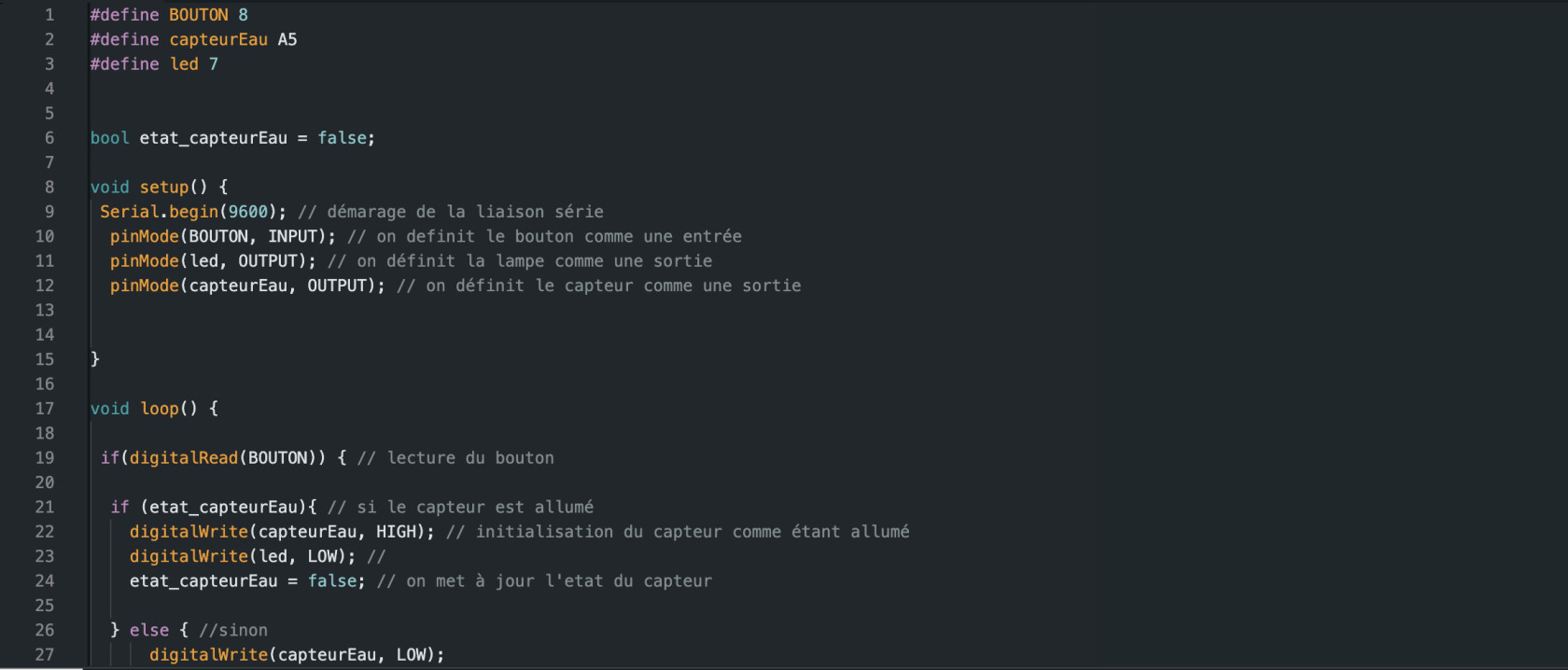
[![code arduino 2.jpg](https://wiki.fablab.sorbonne-universite.fr/BookStack/uploads/images/gallery/2024-02/scaled-1680-/code-arduino-2.jpg)](https://wiki.fablab.sorbonne-universite.fr/BookStack/uploads/images/gallery/2024-02/code-arduino-2.jpg)

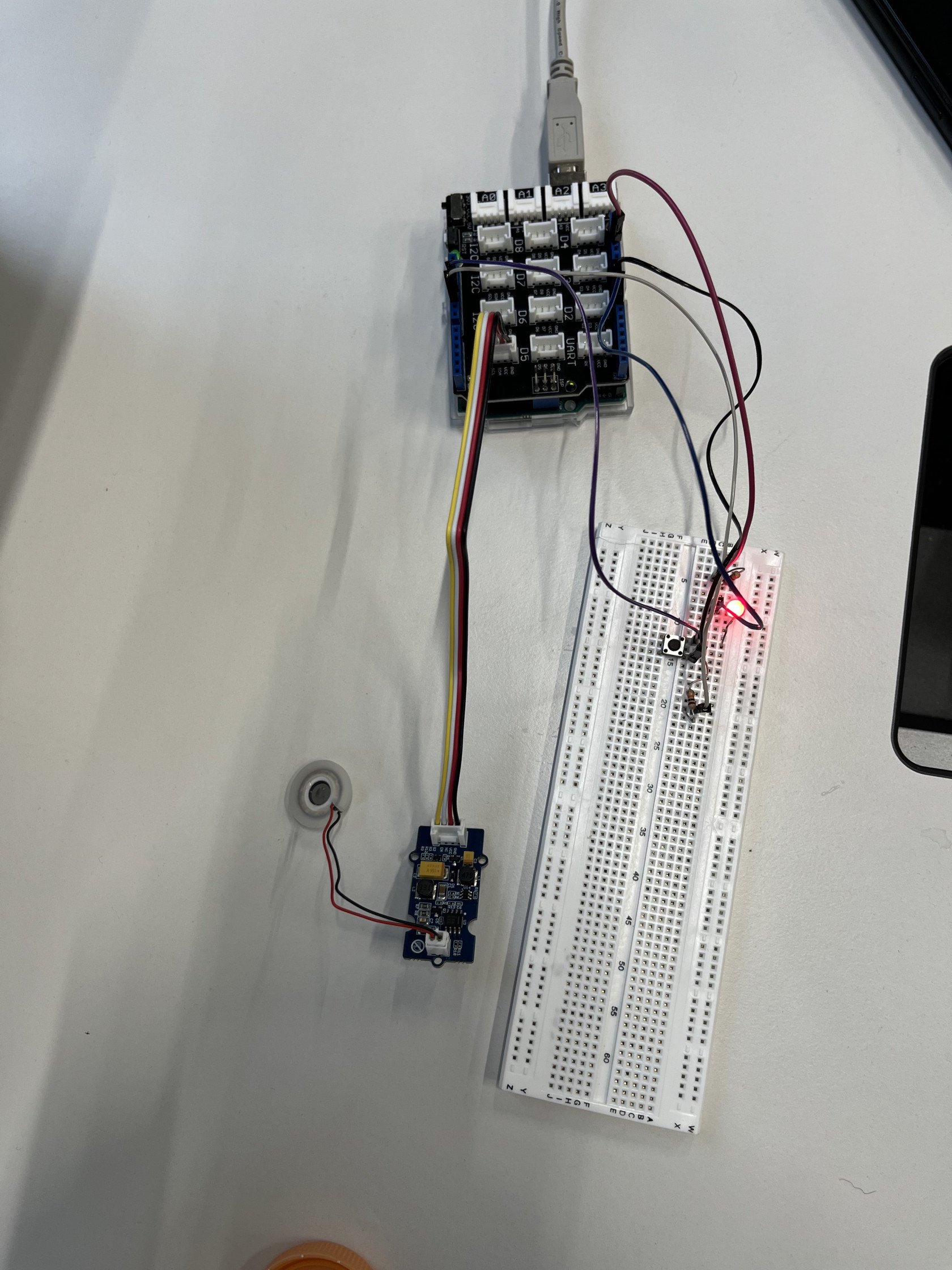
Description du montage :

- Nous branchons le Shield sur l'Arduino
- Nous avons branché le capteur sur I2C
- Nous connectons le bouton et sa résistance au port 5V, au GND et au port 8
- Nous connectons la LED et sa résistance au port 5V, au GND et au port 7
- Nous déposons le capteur sur une surface d'eau
- Nous appuyons sur le bouton pour activer le système, le LED s'allume si le système est bien en marche

Photos/video du montage

Vidéo en pièce jointe !

[![montage arduino.jpg](https://wiki.fablab.sorbonne-universite.fr/BookStack/uploads/images/gallery/2024-02/scaled-1680-/montage-arduino.jpg)](https://wiki.fablab.sorbonne-universite.fr/BookStack/uploads/images/gallery/2024-02/montage-arduino.jpg)
# Billore Flora/ Ruffie Marine/ Meunier Jade

 **Détecteur de Son avec LED**

<span style="text-decoration: underline;">Objectif :</span>  
L'objectif de ce projet était de concevoir un système de détection de son à l'aide d'un capteur de son connecté à une carte Arduino, et d'utiliser des LED pour indiquer visuellement la présence ou l'absence de son. Plus précisément, nous voulions que la LED jaune reste allumée tant qu'un son était détecté, tandis que la LED rouge s'allumait lorsque aucun son n'était détecté.

<span style="text-decoration: underline;">Matériel utilisé :</span>  
Pour ce projet, nous avons utilisé les composants suivants :  
\- Une carte Arduino Uno  
\- Un capteur de son (microphone)  
\- Deux LED (une jaune et une verte)  
\- Des résistances pour limiter le courant traversant les LED  
\- Des fils de connexion pour connecter les composants entre eux

<span style="text-decoration: underline;">Déroulement :</span>  
Nous avons commencé par connecter le capteur de son à l'Arduino et à écrire un code de base pour détecter les variations du niveau sonore. Ensuite, nous avons ajouté les LED et écrit le code pour les contrôler en fonction de la détection du son. Une des principales difficultés rencontrées a été de calibrer le seuil de détection du son afin d'éviter les fausses détections. Nous avons dû ajuster ce seuil plusieurs fois pour obtenir un comportement fiable du système.

Une autre difficulté était de gérer le fonctionnement des LED en fonction de l'état du capteur de son. Nous avons dû prendre en compte les différents scénarios possibles, notamment lorsque le son était présent en continu et lorsque le son était intermittent.

<details id="bkmrk-%C2%A0"><summary></summary>

 </details>

# Projet 1 : Hugo / Hasir / Youssra / Ramage

#### **Compte Rendu du Projet 1 : Système de détection de force avec LED et émetteur de son**

**Sujet :** Le projet consistait à développer un circuit électronique utilisant un capteur de force Grove - Round Force Sensor (FSR402) pour allumer différentes LED (rouge, jaune, orange) en fonction de la pression appliquée à la seule de notre pouce. Jaune pour une faible pression (&lt; 400), orange pour une pression moyenne (entre 400 et 700), rouge pour une forte pression (&gt; 700). En outre, le circuit devait activer un émetteur de son IDUINO lorsque la pression était suffisamment forte pour allumer la LED rouge.

**Objectifs :** Les principaux objectifs de ce projet étaient :

1. Explorer l'interaction entre les capteurs de force et les systèmes d'affichage à LED.
2. Intégrer un émetteur de son qui réagit à une pression élevée.

**Matériel :**

- Arduino Uno
- Grove - Round Force Sensor (FSR402)
- LED rouge, jaune, orange
- Shield pour Arduino
- Breadboard
- Émetteur de son IDUINO (module à buzzer)
- Câbles de connexion
- Résistances 220 Ω

**Circuits :** Deux circuits ont été testés :

1. Le premier avec le capteur de distance Grove 80 cm Infrared Proximity Sensor. Le but était aussi de faire allumer les LED en fonction de la distance (cf difficultés)
2. Le deuxième, et final, avec le capteur de force Grove - Round Force Sensor (FSR402), connecté à trois LED (rouge, jaune, orange) et un émetteur de son.

[![image.jpeg](https://wiki.fablab.sorbonne-universite.fr/BookStack/uploads/images/gallery/2024-02/scaled-1680-/E2himage.jpeg)](https://wiki.fablab.sorbonne-universite.fr/BookStack/uploads/images/gallery/2024-02/E2himage.jpeg)[![IMG_5776.jpg](https://wiki.fablab.sorbonne-universite.fr/BookStack/uploads/images/gallery/2024-02/scaled-1680-/img-5776.jpg)](https://wiki.fablab.sorbonne-universite.fr/BookStack/uploads/images/gallery/2024-02/img-5776.jpg)

**Code :** Le code final était conçu pour lire la valeur de pression du capteur de force et allumer la LED correspondante :

<div id="bkmrk-">[![Screenshot 2024-02-09 at 11.21.27.png](https://wiki.fablab.sorbonne-universite.fr/BookStack/uploads/images/gallery/2024-02/scaled-1680-/screenshot-2024-02-09-at-11-21-27.png)](https://wiki.fablab.sorbonne-universite.fr/BookStack/uploads/images/gallery/2024-02/screenshot-2024-02-09-at-11-21-27.png)[![Screenshot 2024-02-09 at 11.21.43.png](https://wiki.fablab.sorbonne-universite.fr/BookStack/uploads/images/gallery/2024-02/scaled-1680-/screenshot-2024-02-09-at-11-21-43.png)](https://wiki.fablab.sorbonne-universite.fr/BookStack/uploads/images/gallery/2024-02/screenshot-2024-02-09-at-11-21-43.png)</div>**Difficultés :** Les principales difficultés rencontrées étaient :

- Le premier circuit a été abandonné car nous n'avons pas trouvé le moyen de conversion du voltage en distance.
- Nous avons du ajuster les seuils de pression pour une réponse précise à la force d'un pouce.
- Assurer une communication efficace entre le capteur de force et l'Arduino (déconnexion récurrente)

**Résultats :** Le circuit final a fonctionné comme prévu. Les LED s'allumaient en fonction de la pression appliquée, et l'émetteur de son se déclenchait avec la LED rouge. Ce projet a démontré l'efficacité d'une interaction entre capteurs, Arduino et éléments de sortie, offrant un excellent terrain d'apprentissage pour les concepts de base de l'électronique et de la programmation embarquée.

[![IMG_5782.jpg](https://wiki.fablab.sorbonne-universite.fr/BookStack/uploads/images/gallery/2024-02/scaled-1680-/img-5782.jpg)](https://wiki.fablab.sorbonne-universite.fr/BookStack/uploads/images/gallery/2024-02/img-5782.jpg)[![IMG_5783.jpg](https://wiki.fablab.sorbonne-universite.fr/BookStack/uploads/images/gallery/2024-02/scaled-1680-/img-5783.jpg)](https://wiki.fablab.sorbonne-universite.fr/BookStack/uploads/images/gallery/2024-02/img-5783.jpg)![IMG_5784.jpg](https://wiki.fablab.sorbonne-universite.fr/BookStack/uploads/images/gallery/2024-02/scaled-1680-/img-5784.jpg)

# Zahra / Farah

<span style="text-decoration: underline;">**Capteur de Temperature avec LED**</span>

**Objectif :**

<span class="OYPEnA text-decoration-none text-strikethrough-none">Le but de ce projet était de concevoir un système de détection de temperature à l'aide d'un capteur connecté à une carte Arduino, et d'utiliser des LED pour indiquer visuellement si la temperature est faible ou élevée. </span>

<span class="OYPEnA text-decoration-none text-strikethrough-none">Notre objectif est de faire allumer la LED rouge lorsque la température détectée par le capteur est élevée, et allumer la LED bleu dans le cas où la température est faible</span>

**Matériel utilisé :**

- <span class="OYPEnA text-decoration-none text-strikethrough-none">1 capteur de température (max31850K)</span>
- 2 LED (avec les résistances) : 1 bleu et 1 rouge
- 1 Arduino
- 1 Shield
- 4 fils conducteurs

**Difficultés rencontrées :**

- <span class="OYPEnA text-decoration-none text-strikethrough-none">Faute de programmation (oubli de "**;**" ou majuscules)</span>
- <span class="OYPEnA text-decoration-none text-strikethrough-none">Définition des valeurs limites entre chaud et froid</span>
- <span class="OYPEnA text-decoration-none text-strikethrough-none">Sensibilité du capteur</span>
- <span class="OYPEnA text-decoration-none text-strikethrough-none">Intégration du serialprint</span>

**Code :**

[![image.png](https://wiki.fablab.sorbonne-universite.fr/BookStack/uploads/images/gallery/2024-02/scaled-1680-/ailimage.png)](https://wiki.fablab.sorbonne-universite.fr/BookStack/uploads/images/gallery/2024-02/ailimage.png)

[![image.png](https://wiki.fablab.sorbonne-universite.fr/BookStack/uploads/images/gallery/2024-02/scaled-1680-/EMkimage.png)](https://wiki.fablab.sorbonne-universite.fr/BookStack/uploads/images/gallery/2024-02/EMkimage.png)

**Description du montage :**

- Nous branchons le Shield sur l'Arduino
- Nous avons branché le capteur sur I2C
- Nous connectons le LED Bleu et sa résistance au port GND et au port 10
- Nous connectons la LED Rouge et sa résistance au port GND et au port 9
- Nous regulionsla Temperature du capteur en le mettant dans la paume de notre main

**Photos du montage :**

[![image.png](https://wiki.fablab.sorbonne-universite.fr/BookStack/uploads/images/gallery/2024-02/scaled-1680-/c6Kimage.png)](https://wiki.fablab.sorbonne-universite.fr/BookStack/uploads/images/gallery/2024-02/c6Kimage.png)

**Résultat** :

[![image.png](https://wiki.fablab.sorbonne-universite.fr/BookStack/uploads/images/gallery/2024-02/scaled-1680-/JOOimage.png)](https://wiki.fablab.sorbonne-universite.fr/BookStack/uploads/images/gallery/2024-02/JOOimage.png)

<div aria-label="Options de section de page" class="pointer-container" id="bkmrk-%C2%A0" refs="pointer@pointer" tabindex="-1"><div class="pointer flex-container-row items-center justify-space-between p-s anim is-page-editable"><div class="flex-container-row items-center gap-s" refs="pointer@mode-section"><button class="text-button icon px-xs" title="Mode Lien Permanent, Cliquer pour afficher la balise d'inclusion"><svg class="svg-icon" data-icon="link" role="presentation" viewbox="0 0 24 24" xmlns="http://www.w3.org/2000/svg"></svg></button><div class="input-group"> <button class="button outline icon" title="Copier le lien" type="button"><svg class="svg-icon" data-icon="copy" role="presentation" viewbox="0 0 24 24" xmlns="http://www.w3.org/2000/svg"></svg></button></div></div><svg class="svg-icon" data-icon="edit" role="presentation" viewbox="0 0 24 24" xmlns="http://www.w3.org/2000/svg"></svg></div></div>

# Projet 2 : Hugo / Hasir / Youssra / Ramage

### **Compte-rendu du Projet 2 : Conception d'un pot de fleur découpé au laser et d'une fleur imprimée en 3D**

**Sujet :** Notre projet consistait à concevoir et à fabriquer un pot de fleur en utilisant la découpe laser et une fleur en utilisant l'impression 3D.

**Objectif :**

Combiner ces deux techniques de conception pour créer un objet personnalisé.

**Processus de conception :**

<span style="text-decoration: underline;">***Découpe laser :***</span>

1. **Choix du modèle :** Utilisation de la bibliothèque de boîtes sur [https://festi.info/boxes.py](https://festi.info/boxes.py) pour sélectionner un modèle de boîte se rapprochant d'un pot de fleur, puis réglage des paramètres pour obtenir le nombre de faces souhaité et un contour arrondi similaire à un pot.
2. **Préparation du fichier :**
    
    
    - Exportation du modèle choisi vers Inkscape.
    - Modification des contours en rouge pour la découpe laser.
    - Ajout d'une illustration de fleur avec citation, vectorisée avec un fond noir pour la gravure.
    - Personnalisation avec des initiales gravées sous la forme d'un ambigramme sur le bas du pot.
3. **Découpe laser :** On a utilisé du peuplier 6mm.

[![Screenshot 2024-03-08 at 11.18.09.png](https://wiki.fablab.sorbonne-universite.fr/BookStack/uploads/images/gallery/2024-03/scaled-1680-/screenshot-2024-03-08-at-11-18-09.png)](https://wiki.fablab.sorbonne-universite.fr/BookStack/uploads/images/gallery/2024-03/screenshot-2024-03-08-at-11-18-09.png)

[![IMG_5936.jpg](https://wiki.fablab.sorbonne-universite.fr/BookStack/uploads/images/gallery/2024-03/scaled-1680-/img-5936.jpg)](https://wiki.fablab.sorbonne-universite.fr/BookStack/uploads/images/gallery/2024-03/img-5936.jpg)

<span style="text-decoration: underline;">***Impression 3D :***</span>

1. **Conception des objets :** en utilisant Tinkercad
    
    
    - Conception du stigmate de la fleur (partie centrale) avec une sphère, puis réglages pour créer du relief.
    - Conception des pétales à partir de sphères également modifiées pour obtenir une forme plus ou moins aplatie et une orientation vers le haut
    - Conception d'une tige à partir d'un cône, ajusté aux dimensions du pot de fleurs.
2. **Assemblage des objets :**
    
    
    - Alignement de la tige avec le centre de la fleur.
    - Ajustement pour que la tige s'insère dans le stigmate.
    - Regroupement des objets
    - Exportation du fichier final vers IdeaMaker pour impression.
3. **Impression 3D**

[**![](https://lh7-us.googleusercontent.com/SwLBNXD2VttC_5DVXtuxRDYM1ssQTnFRJyiXSEfhjMoldT0NekngvZCgufyHzD5RYaJZgUzMPu6m5qwCQEbNxU4a_VP4RyxIdsJ1WLzDvGuOyRtIaGuBW-6ZgT2hW44G5S_DtrnIBomSw8SiZPc0nyE)**](https://wiki.fablab.sorbonne-universite.fr/BookStack/uploads/images/gallery/2024-03/img-5953.jpg)

[![IMG_5953.jpg](https://wiki.fablab.sorbonne-universite.fr/BookStack/uploads/images/gallery/2024-03/scaled-1680-/img-5953.jpg)](https://wiki.fablab.sorbonne-universite.fr/BookStack/uploads/images/gallery/2024-03/img-5953.jpg)

**Difficultés rencontrées :**

- Après la découpe, nous avons constaté que le patron n'était pas réglé à 6mm, ce qui a affecté l'assemblage des pièces du pot.
- Pour l'impression 3D, nous avons dû séparer les deux éléments (tige et fleur) et les poser à plat sur le plateau d'imprimante afin d'optimiser le temps d'impression et d'éviter d'avoir à imprimer un grand support pour faire tenir la fleur debout. De plus, le trou servant à emboîter la tige dans la fleur avait le même diamètre que la tige, ce qui a rendu difficile l'emboitement.

**Résultats :**

- Nous avons obtenu un pot de fleurs en bois, correctement emboîté bien que non conforme aux attentes initiales. La gravure des initiales sont clairement lisibles, mais l'illustration et la citation restent un peu moins lisibles.
- Nous avons obtenus une fleur 3D en filaments verts, avec un support que l'on a retiré.

[![IMG_5937.jpg](https://wiki.fablab.sorbonne-universite.fr/BookStack/uploads/images/gallery/2024-03/scaled-1680-/img-5937.jpg)](https://wiki.fablab.sorbonne-universite.fr/BookStack/uploads/images/gallery/2024-03/img-5937.jpg)[ ![IMG_5954.jpg](https://wiki.fablab.sorbonne-universite.fr/BookStack/uploads/images/gallery/2024-03/scaled-1680-/img-5954.jpg)](https://wiki.fablab.sorbonne-universite.fr/BookStack/uploads/images/gallery/2024-03/img-5954.jpg)

# Boite avec couvercle mécanique

Auteurs : Cyrine Dhouib, Rayane Mekouar, Rouaa Talyss

#### Informations

- Cyrine DHOUIB , Rayane MEKOUAR, Rouaa TLAYSS
- [cyrine.dhouib@etu.sorbonne-universite.fr, ](mailto:rayane.mekouar@etu.sorbonne-universite.fr)[rouaa.tlayss@etu.sorbonne-universite.fr](mailto:rayane.mekouar@etu.sorbonne-universite.fr), <rayane.mekouar@etu.sorbonne-universite.fr>
- M2 Management de l'innovation
- 2023/2024

#### Contexte

Ce projet a pour but de concevoir concevoir des objets en utilisant une découpeuse laser et une imprimante 3D.

#### Objectif

<div aria-label="Page Section Options" class="pointer-container" id="bkmrk-%C2%A0" refs="pointer@pointer" tabindex="-1"><div class="pointer flex-container-row items-center justify-space-between p-s anim is-page-editable"><div class="flex-container-row items-center gap-s" refs="pointer@mode-section"><button class="text-button icon px-xs" title="Permalink mode, Press to show include tag"><svg class="svg-icon" data-icon="link" role="presentation" viewbox="0 0 24 24" xmlns="http://www.w3.org/2000/svg"></svg></button><div class="input-group"> <button class="button outline icon" title="Copy Link" type="button"><svg class="svg-icon" data-icon="copy" role="presentation" viewbox="0 0 24 24" xmlns="http://www.w3.org/2000/svg"></svg></button></div></div><svg class="svg-icon" data-icon="edit" role="presentation" viewbox="0 0 24 24" xmlns="http://www.w3.org/2000/svg"></svg></div></div>Pour cela, nous avons pour objectif de concevoir une boite dont le couvercle serait un iris mécanique. La boite sera conçue avec une découpeuse laser tandis que le couvercle sera modélisé puis imprimé en 3D.

[![image.png](https://wiki.fablab.sorbonne-universite.fr/BookStack/uploads/images/gallery/2024-03/scaled-1680-/FKbimage.png)](https://wiki.fablab.sorbonne-universite.fr/BookStack/uploads/images/gallery/2024-03/FKbimage.png)

#### Matériel et logiciels 

<div aria-label="Page Section Options" class="pointer-container" id="bkmrk-%C2%A0-1" refs="pointer@pointer" tabindex="-1"><div class="pointer flex-container-row items-center justify-space-between p-s anim is-page-editable"><div class="flex-container-row items-center gap-s" refs="pointer@mode-section"><button class="text-button icon px-xs" title="Permalink mode, Press to show include tag"><svg class="svg-icon" data-icon="link" role="presentation" viewbox="0 0 24 24" xmlns="http://www.w3.org/2000/svg"></svg></button><div class="input-group"> <button class="button outline icon" title="Copy Link" type="button"><svg class="svg-icon" data-icon="copy" role="presentation" viewbox="0 0 24 24" xmlns="http://www.w3.org/2000/svg"></svg></button></div></div><svg class="svg-icon" data-icon="edit" role="presentation" viewbox="0 0 24 24" xmlns="http://www.w3.org/2000/svg"></svg></div></div>- Planche de peuplier 6mm d'épaisseur
- Découpeuse laser
- Logiciel Inkscape
- Imprimante Raise 3D Pro
- Logiciel Fusion 360

#### Etapes

##### Conception de la boite : 

Nous avons tracé le patron de notre boite à l'aide du site internet festi.info, nous avons ensuite importé ce patron sur Inkscape pour la personnalisé et pour tracer un trou sur le couvercle car nous voulons y intégrer notre couvercle imprimé en 3D.

[![image.png](https://wiki.fablab.sorbonne-universite.fr/BookStack/uploads/images/gallery/2024-03/scaled-1680-/2SKimage.png)](https://wiki.fablab.sorbonne-universite.fr/BookStack/uploads/images/gallery/2024-03/2SKimage.png)

[![image.png](https://wiki.fablab.sorbonne-universite.fr/BookStack/uploads/images/gallery/2024-03/scaled-1680-/58Eimage.png)](https://wiki.fablab.sorbonne-universite.fr/BookStack/uploads/images/gallery/2024-03/58Eimage.png)

Suite à cela, nous avons découpé au laser une planche en bois (peuplier 6mm).

[![WhatsApp Image 2024-03-07 at 11.22.10.jpeg](https://wiki.fablab.sorbonne-universite.fr/BookStack/uploads/images/gallery/2024-03/scaled-1680-/UMhwhatsapp-image-2024-03-07-at-11-22-10.jpeg)](https://wiki.fablab.sorbonne-universite.fr/BookStack/uploads/images/gallery/2024-03/UMhwhatsapp-image-2024-03-07-at-11-22-10.jpeg)

##### Conception du couvercle

Nous avons pour objectif de concevoir un Iris mécanique comme couvercle de la boite. L'iris permet de contrôler la taille d'une ouverture circulaire, similaire au diaphragme d'un appareil photo. Cet iris est composé de pétales qui peuvent s'ouvrir ou se fermer pour ajuster la taille de l'ouverture. Notre assemblage mécanique est composé donc composé de plusieurs pièces. Les pièces on été conçues à l'aide du logiciel de CAO Fusion 360.

[![image.png](https://wiki.fablab.sorbonne-universite.fr/BookStack/uploads/images/gallery/2024-03/scaled-1680-/eyTimage.png)](https://wiki.fablab.sorbonne-universite.fr/BookStack/uploads/images/gallery/2024-03/eyTimage.png)[![image.png](https://wiki.fablab.sorbonne-universite.fr/BookStack/uploads/images/gallery/2024-03/scaled-1680-/X4oimage.png)](https://wiki.fablab.sorbonne-universite.fr/BookStack/uploads/images/gallery/2024-03/X4oimage.png)[![image.png](https://wiki.fablab.sorbonne-universite.fr/BookStack/uploads/images/gallery/2024-03/scaled-1680-/cymimage.png)](https://wiki.fablab.sorbonne-universite.fr/BookStack/uploads/images/gallery/2024-03/cymimage.png)[![image.png](https://wiki.fablab.sorbonne-universite.fr/BookStack/uploads/images/gallery/2024-03/scaled-1680-/2QPimage.png)](https://wiki.fablab.sorbonne-universite.fr/BookStack/uploads/images/gallery/2024-03/2QPimage.png)

[![image.png](https://wiki.fablab.sorbonne-universite.fr/BookStack/uploads/images/gallery/2024-03/scaled-1680-/CFBimage.png)](https://wiki.fablab.sorbonne-universite.fr/BookStack/uploads/images/gallery/2024-03/CFBimage.png)

Afin d'assurer un bon assemblages des pièces, nous avons vérifié que la tailles des trous dans lesquels les pièces s'imbriquent soit supérieur à la taille nécessaire pour prendre en compte la marge d'erreur de l'imprimante 3D.

[![WhatsApp Image 2024-03-07 at 17.11.01.jpeg](https://wiki.fablab.sorbonne-universite.fr/BookStack/uploads/images/gallery/2024-03/scaled-1680-/whatsapp-image-2024-03-07-at-17-11-01.jpeg)](https://wiki.fablab.sorbonne-universite.fr/BookStack/uploads/images/gallery/2024-03/whatsapp-image-2024-03-07-at-17-11-01.jpeg)[![whatsapp-image-2024-03-07-at-17-11-03.jpg](https://wiki.fablab.sorbonne-universite.fr/BookStack/uploads/images/gallery/2024-03/scaled-1680-/whatsapp-image-2024-03-07-at-17-11-03.jpg)](https://wiki.fablab.sorbonne-universite.fr/BookStack/uploads/images/gallery/2024-03/whatsapp-image-2024-03-07-at-17-11-03.jpg)

#### Difficultés rencontrées

Les difficultés rencontrées concernent principalement l'impression 3D :

- Des filaments de plastiques ont été ajoutés à nos pièce en raison d'une possible surchauffe de l'extrudeur par rapport au plastique utilisé.
- Certaines pièces étaient trop fragiles en raison de leur faible dimension, cela a ainsi entrainé quelques ruptures qui ont pu être corrigés sans endommager le mécanisme.

#### Améliorations

- Il serait préférable d'imprimer l'ensemble des pièces déjà assemblé sur notre fichier 3D pour éviter les problèmes rencontrés.

# Flora Anaelle Manele Chanel - Kévin

**Le projet :**

Combinaison d'impression 3D et découpe laser pour la création de Kévin la mascotte de la promo : le pull imprimé en 3D et la tête en 2D découpé au laser

**Le matériel et logiciels :**

Le corps :

- Tinkercad
- Imprimante 3D
- PMMA coulé

La tête :

- Inkscape
- Laser
- Plexiglass 3mm

**Difficultés rencontrées :**

- Manque de maîtrise des logiciels : contour rouge sur Inkscape
- Mesures de l'encoche : trop grande dans le pull pour le cou trop fin

[![image.png](https://wiki.fablab.sorbonne-universite.fr/BookStack/uploads/images/gallery/2024-03/scaled-1680-/x60image.png)](https://wiki.fablab.sorbonne-universite.fr/BookStack/uploads/images/gallery/2024-03/x60image.png)

[![image.png](https://wiki.fablab.sorbonne-universite.fr/BookStack/uploads/images/gallery/2024-03/scaled-1680-/edVimage.png)](https://wiki.fablab.sorbonne-universite.fr/BookStack/uploads/images/gallery/2024-03/edVimage.png)

# Projet Final : Hugo / Hasir / Youssra / Ramage

## <span style="color: rgb(0, 0, 0);">**Compte Rendu du Projet Final : Vase autonome “Make flowers bloom again !”** </span>

### <span style="color: rgb(35, 111, 161);">**I. Définition et Analyse du projet**</span>

<span style="color: rgb(0, 0, 0);">Notre projet consiste à développer un vase innovant qui renouvelle automatiquement son eau. Il est équipé d'une électrovanne qui déclenche le transfert de l'eau sale vers un réservoir à intervalles réguliers. Dans ce réservoir, l'eau est filtrée grâce à des billes de filtrage, permettant ainsi de purifier l'eau avant qu'elle ne soit réintroduite dans le vase. Cette automatisation du renouvellement de l'eau vise à prolonger la vie des fleurs en maintenant un environnement propre et frais sans intervention manuelle. Ce vase autonome transforme un objet quotidien en un dispositif avancé, combinant praticité et technologie pour faciliter l'entretien des fleurs de manière efficace et esthétique.</span>

#### <span style="text-decoration: underline; color: rgb(22, 145, 121);">**A. Quelques définitions**</span>

- <span style="color: rgb(0, 0, 0);">Le **besoin** dans ce contexte se réfère à la nécessité de prolonger la durée de vie des fleurs en maintenant leur environnement d'eau propre et frais de manière autonome. Il s'agit de répondre à la nécessité des utilisateurs de maintenir des fleurs fraîches dans un vase sans avoir à changer manuellement l'eau régulièrement.</span>
- <span style="color: rgb(0, 0, 0);">Les **utilisateurs** sont ceux qui ont un intérêt à maintenir des fleurs fraîches dans un vase, mais qui peuvent trouver contraignant le besoin de changer régulièrement l'eau du vase. Cela peut inclure les propriétaires de maisons, les entreprises florales, les bureaux, etc.</span>
- <span style="color: rgb(0, 0, 0);">La **fonction principale** du vase est d'automatiser le renouvellement de l'eau filtrée des fleurs à intervalles réguliers. Cela est rendu possible grâce à un système de réservoir et des billes de filtrage. Le vase détecte le besoin de changement d'eau, draine l'eau sale dans le réservoir à travers le filtre pour la nettoyer, puis remplit le vase avec de l'eau propre.</span>

#### <span style="text-decoration: underline; color: rgb(22, 145, 121);">**B. Réflexions sur la problématique et veille sur l'existant**</span>

<span style="color: rgb(0, 0, 0);">Notre projet, intitulé "Make flowers bloom again!", vise à révolutionner l'entretien des fleurs coupées avec un vase qui renouvelle automatiquement son eau. Cette innovation cherche à répondre à un problème quotidien : la corvée et souvent l'oubli de changer l'eau des vases, ce qui peut réduire considérablement la longévité et la fraîcheur des fleurs.</span>

<span style="color: rgb(0, 0, 0);">Dans la phase de réflexion sur la problématique et la veille technologique de notre projet de vase autonome "Make flowers bloom again!", nous avons examiné divers systèmes d'arrosage automatique existants pour identifier les fonctionnalités qui pourraient être intégrées ou améliorées dans notre conception. Voici une synthèse des systèmes analysés :</span>

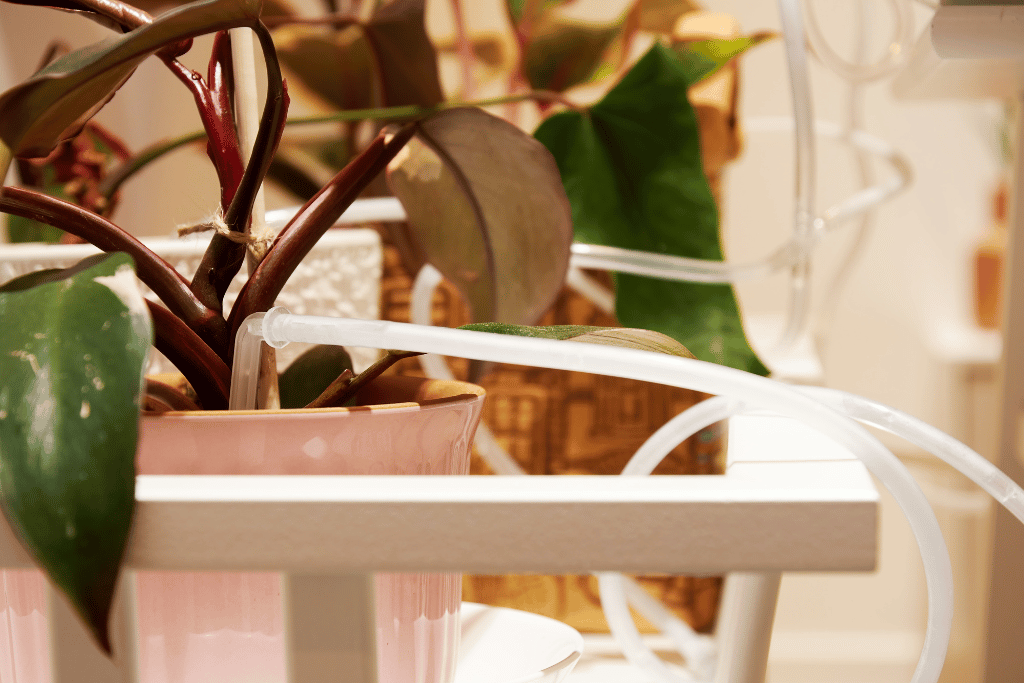
<table border="1" id="bkmrk-nom-du-dispositif-de" style="border-collapse: collapse; width: 100%;"><colgroup><col style="width: 33.3333%;"></col><col style="width: 33.3333%;"></col><col style="width: 33.3333%;"></col></colgroup><tbody><tr><td><span style="color: rgb(0, 0, 0);">**Nom du dispositif**</span></td><td><span style="color: rgb(0, 0, 0);">**Description**</span></td><td><span style="color: rgb(0, 0, 0);">**Illustration**</span></td></tr><tr><td><span style="color: rgb(0, 0, 0);">**Systèmes d'irrigation goutte-à-goutte**</span></td><td><span style="color: rgb(0, 0, 0);">Ces systèmes, qui délivrent l'eau directement au niveau des racines via de petits tuyaux, sont très efficaces pour économiser l'eau. Ils peuvent être adaptés pour des installations intérieures ou extérieures. Toutefois, leur mise en place peut être complexe et laborieuse, nécessitant souvent des installations invasives comme le perçage ou le creusage​</span></td><td><span style="color: rgb(0, 0, 0);">[![image.png](https://wiki.fablab.sorbonne-universite.fr/BookStack/uploads/images/gallery/2024-04/scaled-1680-/MHNimage.png)](https://wiki.fablab.sorbonne-universite.fr/BookStack/uploads/images/gallery/2024-04/MHNimage.png)</span>  
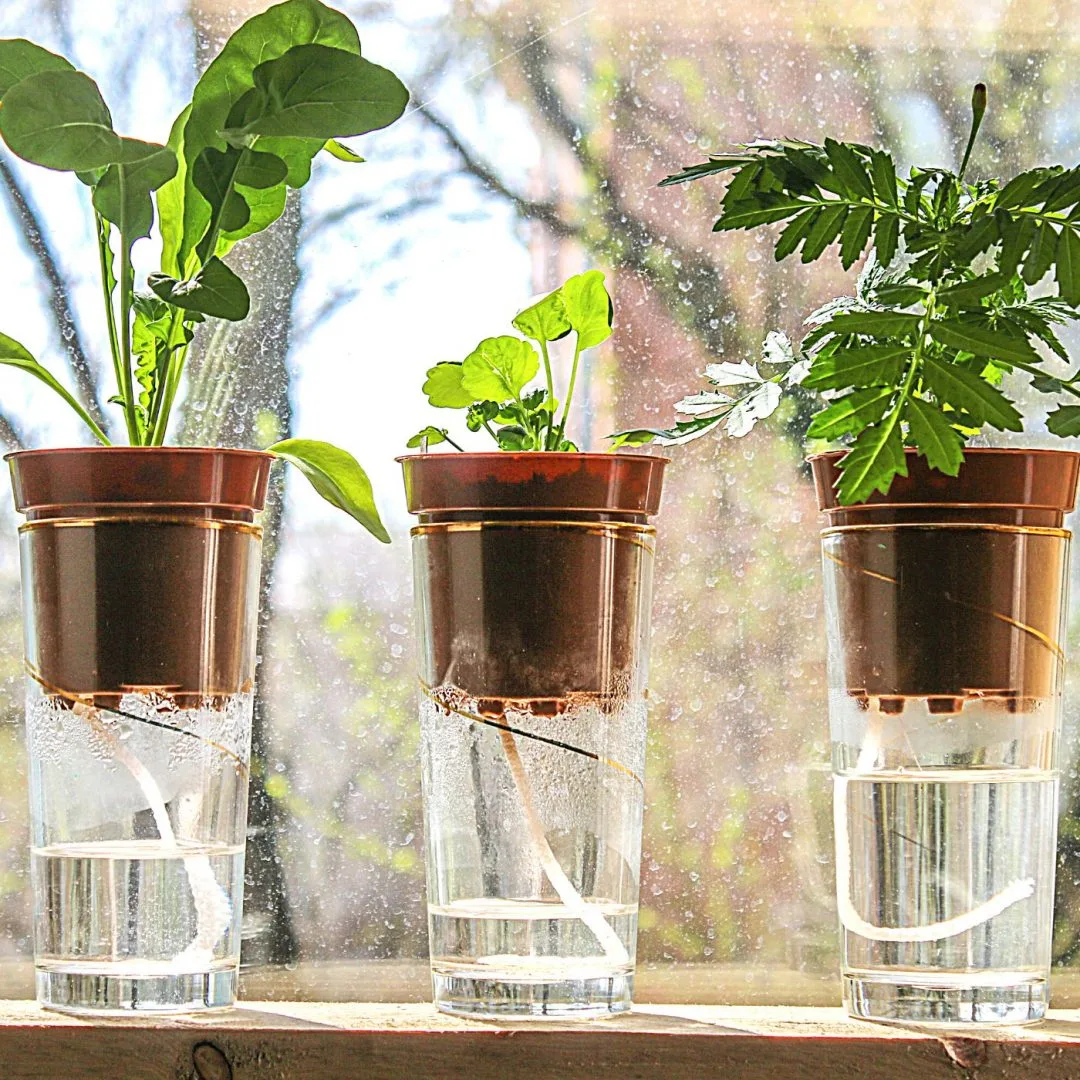
</td></tr><tr><td><span style="color: rgb(0, 0, 0);">**Systèmes de mèches**</span></td><td><span style="color: rgb(0, 0, 0);">Utilisant des mèches absorbantes qui transfèrent l'eau d'un réservoir au sol à mesure que celui-ci s'assèche, ces systèmes sont simples à installer et à utiliser. Ils sont particulièrement adaptés pour arroser plusieurs plantes situées à proximité les unes des autres et pourraient être idéals pour un arrosage constant sans maintenance fréquente​</span></td><td><span style="color: rgb(0, 0, 0);">[![image.png](https://wiki.fablab.sorbonne-universite.fr/BookStack/uploads/images/gallery/2024-04/scaled-1680-/4vRimage.png)](https://wiki.fablab.sorbonne-universite.fr/BookStack/uploads/images/gallery/2024-04/4vRimage.png)</span>

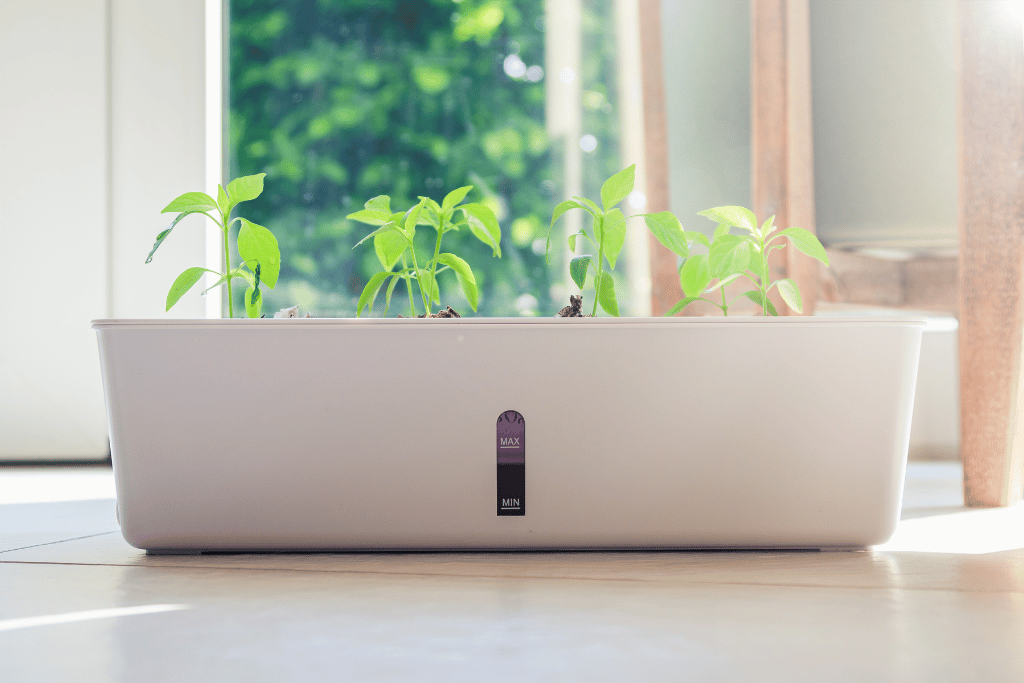
</td></tr><tr><td><span style="color: rgb(0, 0, 0);">**Pots auto-arrosants** </span></td><td><span style="color: rgb(0, 0, 0);">Dotés d'un réservoir d'eau sous le sol, ces pots utilisent la capillarité pour monter l'eau vers les racines des plantes lorsque nécessaire. Ils sont faciles à utiliser et nécessitent peu d'entretien, bien qu'ils puissent être onéreux et demandent un remplissage régulier du réservoir, surtout pour les grandes plantes ou dans des conditions climatiques chaudes​</span></td><td><span style="color: rgb(0, 0, 0);">[![image.png](https://wiki.fablab.sorbonne-universite.fr/BookStack/uploads/images/gallery/2024-04/scaled-1680-/d0Fimage.png)](https://wiki.fablab.sorbonne-universite.fr/BookStack/uploads/images/gallery/2024-04/d0Fimage.png)</span>

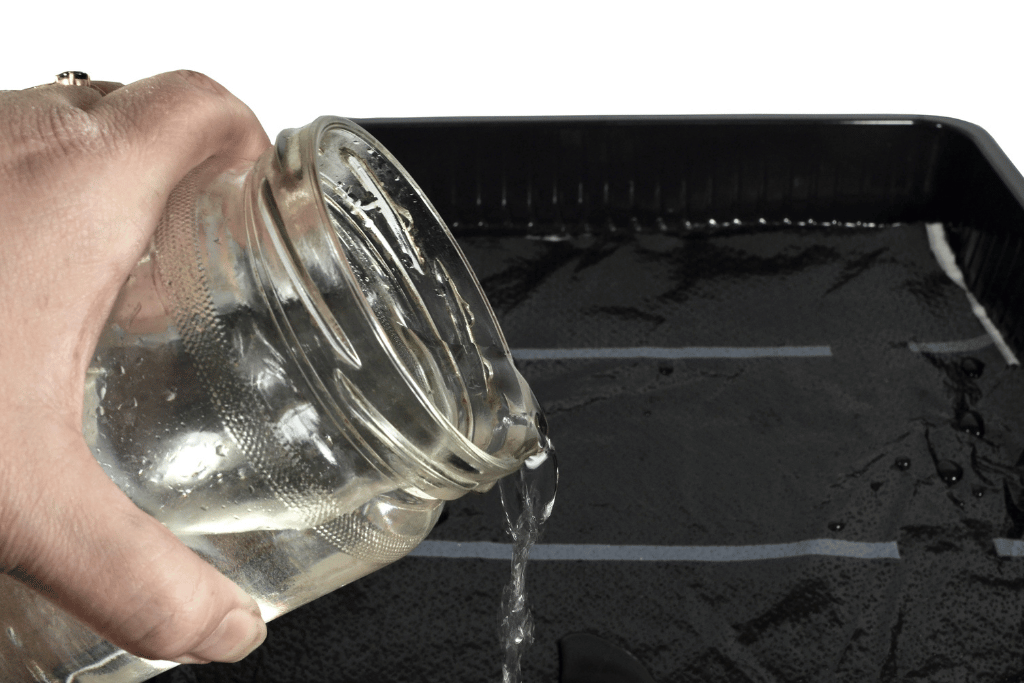
</td></tr><tr><td><span style="color: rgb(0, 0, 0);">**Matériaux d'absorption par capillarité**</span></td><td><span style="color: rgb(0, 0, 0);">Certains systèmes emploient des matériaux ou tissus qui s'imprègnent d'eau d'un réservoir et l'acheminent vers le sol du pot de la plante. Faciles à installer, ils fournissent une hydratation uniforme et continue, ce qui aide à prévenir le sur ou le sous-arrosage. Cependant, ils ne conviennent pas à toutes les espèces de plantes, surtout celles qui préfèrent un sol moins humide​</span></td><td><span style="color: rgb(0, 0, 0);">[![image.png](https://wiki.fablab.sorbonne-universite.fr/BookStack/uploads/images/gallery/2024-04/scaled-1680-/gpximage.png)](https://wiki.fablab.sorbonne-universite.fr/BookStack/uploads/images/gallery/2024-04/gpximage.png)</span>

</td></tr></tbody></table>

<span style="color: rgb(0, 0, 0);">En intégrant ces observations dans notre projet, nous visons à développer un vase qui non seulement automatise le renouvellement de l'eau mais assure également que celle-ci reste propre et fraîche, prolongeant ainsi la vie des fleurs avec minimal entretien.</span>


### <span style="color: rgb(35, 111, 161);">**II. Planification et Stratégie**</span>

#### <span style="color: rgb(22, 145, 121);">**<span style="text-decoration: underline; background-color: rgb(255, 255, 255);">A. Lean Canvas</span>**</span>


<span style="color: rgb(0, 0, 0);">[![Capture d’écran 2024-04-29 à 16.24.06.png](https://wiki.fablab.sorbonne-universite.fr/BookStack/uploads/images/gallery/2024-04/scaled-1680-/ERwcapture-decran-2024-04-29-a-16-24-06.png)](https://wiki.fablab.sorbonne-universite.fr/BookStack/uploads/images/gallery/2024-04/ERwcapture-decran-2024-04-29-a-16-24-06.png)</span>

#### <span style="text-decoration: underline; color: rgb(22, 145, 121);">**B. Nos choix techniques**</span>

<span style="color: rgb(0, 0, 0);">L'objectif de ce projet était de concevoir un objet innovant en utilisant l'électronique combiné à l'impression 3D et/ou la découpe laser. Nous avons opté pour l'électronique et l'impression 3D. L'enjeu était ainsi de : </span>

- - <span style="color: rgb(0, 0, 0);">Concevoir un circuit électronique de filtrage (avec l'électrovanne) et d'arrosage (avec la pompe à eau)</span>
    - <span style="color: rgb(0, 0, 0);">Concevoir un vase 3D autonome à deux compartiments (avec Tinkercard et IdeaMaker) en tenant compte à la fois de l'aspect esthétique et de la fonctionnalité technique :</span>
        - <span style="color: rgb(0, 0, 0);">Le premier qui contient la fleur 3D dans lequel l'eau est remplie, en agençant l'électrovanne qui fait passer l'eau dans le second compartiment à intervalles de temps réguliers.</span>
        - <span style="color: rgb(0, 0, 0);">Le second, qui est le réservoir et qui contient des filtres à billes, un bloc-filtre ouvert et une pompe qui permet de faire remonter l'eau filtrée dans le premier compartiment. </span>

#### <span style="text-decoration: underline; color: rgb(22, 145, 121);">**C. La gestion de projet**</span>

##### <span style="color: rgb(0, 0, 0);">**1. Définition du Minimal Product Viable (MVP) :**</span>

<span style="color: rgb(0, 0, 0);">Le MVP est la version la plus simplifiée de notre produit qui inclut uniquement les fonctionnalités essentielles nécessaires pour qu'il soit opérationnel et capable de satisfaire les premiers utilisateurs.</span>

<span style="color: rgb(0, 0, 0);">Notre MVP inclut les fonctionnalités essentielles suivantes : l'automatisation du renouvellement de l'eau en utilisant une électrovanne et une pompe, et des billes de filtrage pour maintenir l'eau propre, tout en veillant à minimiser les coûts de production. </span>

##### <span style="color: rgb(0, 0, 0);">**2. Planification détaillée :**</span>

<table id="bkmrk-date-t%C3%A2ches-02%2F04-r%C3%A9"><thead><tr><th><span style="color: rgb(0, 0, 0);">Date</span></th><th><span style="color: rgb(0, 0, 0);">Tâches</span></th></tr></thead><tbody><tr><td><span style="color: rgb(0, 0, 0);">02/04</span></td><td><span style="color: rgb(0, 0, 0);">Réunion d'équipe</span></td></tr><tr><td><span style="color: rgb(0, 0, 0);">02/04</span></td><td><span style="color: rgb(0, 0, 0);">Vérification des matériaux pour le MVP</span></td></tr><tr><td><span style="color: rgb(0, 0, 0);">02/04</span></td><td><span style="color: rgb(0, 0, 0);">Conception du prototype initial du produit sous la forme de schéma</span></td></tr><tr><td><span style="color: rgb(0, 0, 0);">03/04</span></td><td><span style="color: rgb(0, 0, 0);">Développement du circuit électronique</span></td></tr><tr><td><span style="color: rgb(0, 0, 0);">03/04</span></td><td><span style="color: rgb(0, 0, 0);">Impression 3D du prototype de vase</span></td></tr><tr><td><span style="color: rgb(0, 0, 0);">29/05</span></td><td><span style="color: rgb(0, 0, 0);">Assemblage final des composants du vase</span></td></tr><tr><td><span style="color: rgb(0, 0, 0);">29/05</span></td><td><span style="color: rgb(0, 0, 0);">Test du système d'arrosage et de filtration</span></td></tr><tr><td><span style="color: rgb(0, 0, 0);">30/05</span></td><td><span style="color: rgb(0, 0, 0);">Finalisation et révision du MVP</span></td></tr><tr><td><span style="color: rgb(0, 0, 0);">30/05</span></td><td><span style="color: rgb(0, 0, 0);">Collecte des retours et des commentaires</span>

</td></tr></tbody></table>

##### <span style="color: rgb(0, 0, 0);">**3. Répartition des tâches :**</span>

<span style="color: rgb(0, 0, 0);">[![image.png](https://wiki.fablab.sorbonne-universite.fr/BookStack/uploads/images/gallery/2024-04/scaled-1680-/SQJimage.png)](https://wiki.fablab.sorbonne-universite.fr/BookStack/uploads/images/gallery/2024-04/SQJimage.png)</span>


### <span style="color: rgb(35, 111, 161);">**III. Conception et Développement**</span>

<span style="color: rgb(0, 0, 0);">L'élaboration de notre vase autonome "Make flowers bloom again!" commence par une étape cruciale : la création de croquis détaillés et la définition des dimensions du prototype : </span>

[![IMG_5345.jpg](https://wiki.fablab.sorbonne-universite.fr/BookStack/uploads/images/gallery/2024-04/scaled-1680-/img-5345.jpg)](https://wiki.fablab.sorbonne-universite.fr/BookStack/uploads/images/gallery/2024-04/img-5345.jpg)


#### <span style="text-decoration: underline;"><span style="color: rgb(22, 145, 121); text-decoration: underline;">**A. Circuit électronique**</span></span>

##### **<span style="color: rgb(0, 0, 0);">1. Le matériel utilisé :</span>**

- <span style="color: rgb(0, 0, 0);">**Arduino Uno** : cœur du contrôleur, gérant la logique et les sorties vers les relais.</span>
- <span style="color: rgb(0, 0, 0);">**Base shield** : facilite la connexion des différents modules et capteurs à l'Arduino, réduisant les erreurs de câblage.</span>
- <span style="color: rgb(0, 0, 0);">**Grove-2-Channel SPDT Relay** : permet le contrôle de deux charges électriques, l'électrovanne et la pompe, offrant un moyen fiable de les activer ou désactiver.</span>
- <span style="color: rgb(0, 0, 0);">**Electrovanne et pompe** : les actuateurs dans notre système, l'un contrôlant le flux de liquides, l'autre augmentant la pression ou le volume de l'eau transportée.</span>
- <span style="color: rgb(0, 0, 0);">**Câbles de connexion** : utilisés pour connecter les éléments électroniques entre eux et assurer la transmission des signaux de commande.</span>
- <span style="color: rgb(0, 0, 0);">**Tuyaux** : assurent le transport des liquides contrôlés par l'électrovanne et propulsés par la pompe.</span>

##### <span style="color: rgb(0, 0, 0);">**2. Le circuit :**</span>

[![PHOTO-2024-04-05-17-31-00.jpg](https://wiki.fablab.sorbonne-universite.fr/BookStack/uploads/images/gallery/2024-04/scaled-1680-/photo-2024-04-05-17-31-00.jpg)](https://wiki.fablab.sorbonne-universite.fr/BookStack/uploads/images/gallery/2024-04/photo-2024-04-05-17-31-00.jpg)

<span style="color: rgb(0, 0, 0);">Nous avons développé un circuit électronique contrôlé par un microcontrôleur Arduino pour gérer simultanément une électrovanne et une pompe. Pour cela, nous avons attribué à l'électrovanne la broche numérique 4 et à la pompe la broche numérique 5 de l'Arduino. Ces broches sont configurées comme des sorties dans notre fonction `setup()`.</span>

<span style="color: rgb(0, 0, 0);">Au démarrage du système, nous nous assurons que l'électrovanne et la pompe sont toutes deux éteintes. Cela est crucial car nos relais sont de type actif bas, ce qui signifie que l'application d'un signal bas (LOW) active les dispositifs connectés. En conséquence, nous envoyons un signal LOW à chaque broche pour garantir que l'électrovanne et la pompe restent désactivées au démarrage.</span>

<span style="color: rgb(0, 0, 0);">Notre programme principal, contenu dans la boucle `loop()`, commence par un délai de 10 secondes avant de procéder à toute action. Nous activons ensuite l'électrovanne en envoyant un signal HIGH (qui la désactive en supposant un relais normalement fermé) et maintenons la pompe désactivée avec un signal LOW. Après un délai de 5 secondes, nous inversons les états : l'électrovanne est désactivée (signal LOW) et la pompe est activée (signal HIGH). Un autre délai de 5 secondes est observé avant de répéter le cycle.</span>

<span style="color: rgb(0, 0, 0);">Cette séquence est conçue pour se répéter indéfiniment, permettant une automatisation efficace de tâches telles que l'irrigation ou la gestion des flux de liquides dans un système.</span>

##### <span style="color: rgb(0, 0, 0);">**3. Les détails du code :** </span>

<div id="bkmrk-%2F%2F-d%C3%A9finition-des-br"><div><span style="color: rgb(0, 0, 0);">// Définition des broches connectées au relais sur la base shield</span></div><div><span style="color: rgb(0, 0, 0);">const int electrovannePin = 4; // Le canal du relais pour l'électrovanne est connecté à D4</span></div><div><span style="color: rgb(0, 0, 0);">const int pompePin = 5; // Le canal du relais pour la pompe est connecté à D5</span></div>  
<div><span style="color: rgb(0, 0, 0);">void setup() {</span></div><div><span style="color: rgb(0, 0, 0);"> // Initialisation des broches comme sorties</span></div><div><span style="color: rgb(0, 0, 0);"> pinMode(electrovannePin, OUTPUT);</span></div><div><span style="color: rgb(0, 0, 0);"> pinMode(pompePin, OUTPUT);</span></div>  
<div><span style="color: rgb(0, 0, 0);"> // S'assurer que l'électrovanne et la pompe sont éteintes au démarrage</span></div><div><span style="color: rgb(0, 0, 0);"> digitalWrite(electrovannePin, LOW); // Supposons relais actif bas</span></div><div><span style="color: rgb(0, 0, 0);"> digitalWrite(pompePin, LOW);</span></div><div><span style="color: rgb(0, 0, 0);">}</span></div>  
<div><span style="color: rgb(0, 0, 0);">void loop() {</span></div><div><span style="color: rgb(0, 0, 0);"> </span></div><div><span style="color: rgb(0, 0, 0);"> //Délai entre deux changements</span></div><div><span style="color: rgb(0, 0, 0);"> delay(10000); // Temps de durée d'attente entre les cycles</span></div>  
<div><span style="color: rgb(0, 0, 0);"> // Activation de l'électrovanne et désactivation de la pompe</span></div><div><span style="color: rgb(0, 0, 0);"> digitalWrite(electrovannePin, HIGH); // Envoyer HIGH pour activer</span></div><div><span style="color: rgb(0, 0, 0);"> digitalWrite(pompePin, LOW); / Envoyer LOW pour désactiver</span></div><div><span style="color: rgb(0, 0, 0);"> delay(5000); // Durée d'activation de la vanne (à modifier selon le temps qu'on veut)</span></div>  
<div><span style="color: rgb(0, 0, 0);"> // Activation de la pompe et désactivation de l'electrovanne</span></div><div><span style="color: rgb(0, 0, 0);"> digitalWrite(electrovannePin, LOW); // Envoyer LOW pour désactiver si le relais est de type actif bas</span></div><div><span style="color: rgb(0, 0, 0);"> digitalWrite(pompePin, HIGH); // Envoyer HIGH pour activer</span></div><div><span style="color: rgb(0, 0, 0);"> delay(5000); // Durée d'activation de la pompe (à modifier selon le temps qu'on veut)</span></div>  
<div><span style="color: rgb(0, 0, 0);"> //Arret de tous</span></div><div><span style="color: rgb(0, 0, 0);"> digitalWrite(electrovannePin, LOW); // Envoyer LOW pour désactiver si le relais est de type actif bas</span></div><div><span style="color: rgb(0, 0, 0);"> digitalWrite(pompePin, LOW);</span></div><div><span style="color: rgb(0, 0, 0);">}</span></div>  
</div>##### <span style="color: rgb(0, 0, 0);">**4. Les difficultés rencontrés :** </span>

<div id="bkmrk-capacit%C3%A9-de-charge-d">- <span style="color: rgb(0, 0, 0);">**Capacité de charge des relais :** Nous avons dû nous assurer que les relais choisis étaient capables de supporter la charge électrique de l'électrovanne et de la pompe sans surchauffer ou échouer.</span>
- <span style="color: rgb(0, 0, 0);">**Gestion des délais :** La programmation des délais exacts entre l'activation et la désactivation des dispositifs a été un défi, surtout pour synchroniser le fonctionnement de l'électrovanne et de la pompe afin d'optimiser l'efficacité du système.</span>
- **<span style="color: #000000;">La puissance : </span>**<span style="color: #000000;">Le board </span><span style="color: #000000;"><span style="caret-color: rgb(0, 0, 0);">Arduino</span> est utilisé en 5V, donc le courant qu'il peut émettre aux autres composants est un courant de 5V. Or, pour avoir la puissance nécessaire afin de pomper l'eau jusqu'en haut de notre vase, on a besoin d'un courant minimum de 12V. Donc, on utilise un <span style="caret-color: rgb(0, 0, 0);">adaptabilités</span></span>
- <span style="color: rgb(0, 0, 0); background-color: rgb(255, 255, 255);">**la pompe :** Malheureusement, nous avons rencontré des problèmes avec la pompe qui ne fonctionnait pas comme prévu. L'eau ne remontait pas vers le premier compartiment du vase, même lorsque nous avons placé le tube lié à la pompe au même niveau horizontalement. Ce qui nécessite une réévaluation de la capacité de la pompe et peut-être de son emplacement ou de son mécanisme pour garantir qu'elle puisse efficacement transporter l'eau vers le haut, contre la gravité. </span>

</div>
#### <span style="text-decoration: underline; color: rgb(22, 145, 121);">**B. Impression 3D** </span>

<div id="bkmrk--6"></div>##### <span style="color: rgb(0, 0, 0);">**1. Les logiciels utilisés :** </span>

- <span style="color: rgb(0, 0, 0);">**Tinkercad** : logiciel de modélisation 3D basé </span>
- <span style="color: rgb(0, 0, 0);">**IdeaMaker** : slicer qui prépare les modèles 3D en instructions d'impression</span>

##### <span style="color: rgb(0, 0, 0);">**2. La modélisation du vase autonome** </span>

<span style="color: rgb(0, 0, 0);">Pour la modélisation du vase, nous avons conçu un système à deux compartiments qui facilite le renouvellement automatique de l'eau pour prolonger la vie des fleurs. Voici une description détaillée de notre démarche et des choix techniques :</span>

- <span style="color: rgb(0, 0, 0);">**Conception des compartiments :**</span>
    
    
    - <span style="color: rgb(0, 0, 0);">**Compartiment supérieur :** Ce compartiment carré est spécifiquement conçu pour accueillir la fleur et est muni d'un fond incliné avec un trou qui permet à l'eau de s'écouler vers le compartiment inférieur. Le trou est au dimension de l'électrovanne contrôlée par le microcontrôleur, qui ouvre ce passage à intervalles réguliers pour permettre le transfert de l'eau vers le filtre.</span>

<span style="color: rgb(0, 0, 0);"><span style="background-color: rgb(241, 196, 15);">***[![Screenshot 2024-04-30 at 14.13.57.png](https://wiki.fablab.sorbonne-universite.fr/BookStack/uploads/images/gallery/2024-04/scaled-1680-/screenshot-2024-04-30-at-14-13-57.png)](https://wiki.fablab.sorbonne-universite.fr/BookStack/uploads/images/gallery/2024-04/screenshot-2024-04-30-at-14-13-57.png)***</span></span>

- - - <span style="color: rgb(0, 0, 0);">**Compartiment inférieur :** Ce réservoir carré et incliné également, contient les billes de filtrage, disposées de manière à maximiser l'efficacité du filtre à côté d'un bloc-filtre ouvert, qui est modelé pour faciliter le passage de l'eau tout en retenant les impuretés. La conception inclut ici aussi un trou spécifique pour la pompe, qui remonte l'eau filtrée vers le compartiment supérieur.</span>

[![image.png](https://wiki.fablab.sorbonne-universite.fr/BookStack/uploads/images/gallery/2024-04/scaled-1680-/VPiimage.png) ](https://wiki.fablab.sorbonne-universite.fr/BookStack/uploads/images/gallery/2024-04/VPiimage.png)[![image.png](https://wiki.fablab.sorbonne-universite.fr/BookStack/uploads/images/gallery/2024-04/scaled-1680-/5pwimage.png) ](https://wiki.fablab.sorbonne-universite.fr/BookStack/uploads/images/gallery/2024-04/5pwimage.png)[  
![image.png](https://wiki.fablab.sorbonne-universite.fr/BookStack/uploads/images/gallery/2024-04/scaled-1680-/WJdimage.png) ](https://wiki.fablab.sorbonne-universite.fr/BookStack/uploads/images/gallery/2024-04/WJdimage.png)[![image.png](https://wiki.fablab.sorbonne-universite.fr/BookStack/uploads/images/gallery/2024-04/scaled-1680-/OB7image.png)](https://wiki.fablab.sorbonne-universite.fr/BookStack/uploads/images/gallery/2024-04/OB7image.png)

- <span style="color: rgb(0, 0, 0);">**Paramètres d'impression 3D :** Nous avons utilisé une imprimante 3D Pro 2 avec du filament PLA gris pour l'impression. Les paramètres étaient configurés comme suit :</span>
    
    
    - <span style="color: rgb(0, 0, 0);">**Qualité :** Standard.</span>
    - <span style="color: rgb(0, 0, 0);">**Remplissage :** 20%, ce qui offre une structure suffisamment solide pour accueillir l'eau sans fuite, tout en conservant une légèreté optimale.</span>
    - <span style="color: rgb(0, 0, 0);">**Hauteur de couche :** 0.3 mm, pour une impression plus rapide tout en maintenant une bonne résolution.</span>
    - <span style="color: rgb(0, 0, 0);">**Nombre de coques :** 3</span><span style="color: rgb(0, 0, 0);"> pour renforcer les parois du vase et garantir une étanchéité adéquate.</span>

##### <span style="color: rgb(0, 0, 0);">**3. Les difficultés rencontrées :** </span>

- <span style="color: rgb(0, 0, 0);">**Intégration des composants électroniques :** Nous avons imbriqué les composants électroniques, y compris les relais pour l'électrovanne et la pompe, directement dans la structure du vase. Ces espaces devaient être conçus pour encapsuler parfaitement les composants, pour protéger les connexions électriques de l'humidité.</span>
- <span style="color: rgb(0, 0, 0);">**Trou de l'électrovanne :** La création d'un trou aux dimensions exactes pour l'électrovanne a été difficile en raison de sa forme non circulaire et complexe. Nous avons ainsi du limer le trou pour pouvoir faire entrer l'électrovanne, puis nous avons combler les espaces avec de la pâte à fixe pour éviter que l'eau ne s'échappe par les espaces créés. [![IMG_5331.jpg](https://wiki.fablab.sorbonne-universite.fr/BookStack/uploads/images/gallery/2024-04/scaled-1680-/img-5331.jpg)](https://wiki.fablab.sorbonne-universite.fr/BookStack/uploads/images/gallery/2024-04/img-5331.jpg)</span>
- <span style="color: rgb(0, 0, 0);">**Inclinaison dans les compartiments :** Assurer une inclinaison adéquate dans les compartiments pour un bon écoulement de l'eau sans stagnation a posé des défis. En effet, il fallait calculer et reproduire les mêmes angles d'inclinaison dans les deux compartiments pour favoriser un écoulement efficace tout en maintenant la stabilité du vase pour qu'il puisse tenir debout. </span>
- <span style="color: rgb(0, 0, 0);">**Interruption dans l'impression 3D :** Nous avons rencontré une interruption inattendue pendant l'impression, qui est peut-être dues à l'épuisement des filaments.</span>

### <span style="color: rgb(35, 111, 161);">**IV. Évaluation**</span>

[![IMG_5350.jpg](https://wiki.fablab.sorbonne-universite.fr/BookStack/uploads/images/gallery/2024-04/scaled-1680-/img-5350.jpg)](https://wiki.fablab.sorbonne-universite.fr/BookStack/uploads/images/gallery/2024-04/img-5350.jpg)

<span style="color: rgb(0, 0, 0); background-color: rgb(241, 196, 15);">*[![WhatsApp Image 2024-04-29 at 18.27.56.jpeg](https://wiki.fablab.sorbonne-universite.fr/BookStack/uploads/images/gallery/2024-04/scaled-1680-/whatsapp-image-2024-04-29-at-18-27-56.jpeg)](https://wiki.fablab.sorbonne-universite.fr/BookStack/uploads/images/gallery/2024-04/whatsapp-image-2024-04-29-at-18-27-56.jpeg)*</span>

#### <span style="text-decoration: underline; color: rgb(22, 145, 121);">**A. Les résultats**</span>

<span style="color: rgb(0, 0, 0);">**Circuit électronique :**</span>

<span style="color: rgb(0, 0, 0);">Le circuit conçu pour notre vase fonctionne correctement selon les paramètres établis. L'électrovanne réagit bien aux commandes du système, s'ouvrant et se fermant à des intervalles prédéfinis pour permettre le transfert d'eau. Cette partie du système répond donc aux attentes en termes de programmation et de synchronisation.</span>

<span style="color: rgb(0, 0, 0);">Cependant, nous avons rencontré un problème significatif avec la pompe. Malgré le bon fonctionnement du circuit, la pompe ne parvient pas à remonter l'eau au premier compartiment du vase. Cette défaillance suggère un problème potentiel de capacité ou de positionnement de la pompe qui nécessite un ajustement technique pour assurer la montée de l'eau contre la gravité.</span>

<span style="color: rgb(0, 0, 0);">**Impression 3D et assemblage :**</span>

<span style="color: rgb(0, 0, 0);">En ce qui concerne l'impression 3D, les deux compartiments du vase s'emboîtent correctement et tous les composants électriques sont bien intégrés, à l'exception de l'électrovanne. Pour cette dernière, il a été nécessaire d'élargir le trou prévu dans le design initial et d'ajouter du remplissage pour éviter les fuites d'eau. Ces ajustements ont été effectués pour assurer l'étanchéité et le bon fonctionnement de l'électrovanne dans le système.</span>

#### <span style="text-decoration: underline; color: rgb(22, 145, 121);">**B. Les pistes d'amélioration**</span>

<span style="color: rgb(0, 0, 0);">Pour améliorer notre produit, nous pourrions : </span>

- <span style="color: rgb(0, 0, 0);">Tester une pompe alternative, potentiellement plus puissante, pour vérifier si elle est capable de remonter l'eau au premier compartiment du vase.</span>
- <span style="color: rgb(0, 0, 0);">Examiner les possibilités de modification ou de remplacement des tuyaux pour améliorer le flux d'eau et faciliter le fonctionnement de la pompe.</span>
- <span style="color: rgb(0, 0, 0);">Explorer la conception d'un vase transparent pour permettre à l'utilisateur d'observer le processus de filtration de l'eau plus facilement.</span>

#### <span style="text-decoration: underline; color: rgb(22, 145, 121);">**C. Les pistes d'évolution**</span>

<span style="color: rgb(0, 0, 0);">Sur le plan ***technique***, il serait intéressant d'intégrer les éléments suivants :</span>

- <span style="color: rgb(0, 0, 0);">Des capteurs de niveau d'eau pour surveiller les niveaux dans le vase et dans le réservoir, permettant ainsi un contrôle précis du système.</span>
- <span style="color: rgb(0, 0, 0);">Un système d'alerte pour informer l'utilisateur en cas de problème ou de niveau d'eau bas, assurant ainsi un fonctionnement fiable et évitant les situations d'urgence.</span>
- <span style="color: rgb(0, 0, 0);">Une interface utilisateur conviviale permettant de régler les paramètres du système et de visualiser les données pertinentes sur l'état du vase et du système.</span>
- <span style="color: rgb(0, 0, 0);">Une batterie de secours pour garantir le fonctionnement continu du système en cas de panne de courant, assurant ainsi la stabilité et la fiabilité de l'ensemble.</span>

<span style="color: rgb(0, 0, 0);">Sur le plan de l'***évaluation du marché*** et des tests utilisateurs, il serait pertinent de :</span>

- <span style="color: rgb(0, 0, 0);">Intégrer les retours des tests utilisateurs et des études de marché dans le processus de développement du produit afin d'optimiser sa conception, ses fonctionnalités et son positionnement sur le marché, assurant ainsi son succès commercial et sa satisfaction clientèle.</span>

<span style="color: rgb(0, 0, 0);">Sur le plan de la ***durabilité et de l'impact environnemental*** :</span>

- <span style="color: rgb(0, 0, 0);">Explorer des options pour rendre le produit plus écologique en utilisant des matériaux recyclés ou facilement recyclables dans sa fabrication.</span>
- <span style="color: rgb(0, 0, 0);">Considérer des solutions éco-responsables pour la gestion de l'eau, telles que la réutilisation des eaux grises ou la collecte des eaux de pluie pour alimenter le système.</span>
- <span style="color: rgb(0, 0, 0);">Évaluer les possibilités d'intégration de technologies d'économie d'énergie pour réduire la consommation électrique du système.</span>

<span style="color: rgb(0, 0, 0);">Sur le plan de ***l'accessibilité et de l'inclusivité*** :</span>

- <span style="color: rgb(0, 0, 0);">Assurer une documentation claire et des instructions d'utilisation simples pour garantir que le produit soit facilement compréhensible et utilisable par tous les utilisateurs, quel que soit leur niveau de compétence technique.</span>

### <span style="color: rgb(0, 0, 0);">**Bibliographie**</span>

<span style="color: rgb(0, 0, 0);">Sources des tutoriels, inspirations, et ressources utilisées tout au long du projet : </span>

1. <span style="color: rgb(0, 0, 0);">[Top 4 Convenient Automatic Watering Systems for Potted Plants (notsomodern.com)](https://www.notsomodern.com/automatic-watering-potted-plants/)</span>
2. <span style="color: rgb(0, 0, 0);">[Pouring Sucess: The Ultimate Guide to The Best Automatic Watering System for Indoor Plants - The Plant Bible](https://theplantbible.com/best-automatic-watering-system-for-indoor-plants/)</span>
3. 

# Projet final : Drop the Wipe - Flora, Chanel, Manele, Anaelle

**Problématique de départ:

<span class="s1">Nous avons observé l'inconfort des lunettes en temps de pluie. Des </span>**<span class="s2">gouttes</span>**<span class="s1"> se deposent sur les lunettes **troublant le champ de vision** de celui ou celle qui les portent. Sans compter </span>**<span class="s2">l'humidité</span>**<span class="s1"> qui crée une buée devant leurs yeux, rendant leur **vue définitivement** </span>**<span class="s2">floue</span>**<span class="s1">.</span>

<span class="s1">La vision trouble n'est d'ailleurs pas le seul problème observé. Nous comptons également les inconvénients suivants :</span>

- <span class="s1">**Perte de temps** : afin de retrouver une vue appropriée, le porteur de lunette doit retrouver son chiffon spécifique aux lunettes afin de nettoyer ses verres</span>
- <span class="s1">**Dégradation de l'humeur** : en temps de pluie, le porteur de lunette doit effectuer cette action régulièrement, ce qui est susceptible de l'énerver et donc de le mettre de mauvaise humeur</span>

**Le projet :**

Afin d'améliorer la qualité de vie des porteurs de lunettes, nous avons donc pour ambition de créer des essuies glaces pour lunettes, discrètes et esthétiques qui soit adaptable à toute paire de lunettes. Ces essuies glaces s'activeraient automatiquement lorsqu'il pleut.

Néanmoins, les ressources à notre disposition étant limitées (que ce soit en terme de matériaux ou de compétences), nous ne pourrons créer qu'un prototype qui pourra prouver la faisabilité du projet mais qui ne sera que peu représentatif du produit final "discret et esthétique".

**Notre concurrent :**

Traitement hydrophobe chez l'opticien = environ 90€ par verre donc 180€ pour 2 verres

**Prix (pour 2 verres) :**

- 2 Servo moteur = 10€
- Capteur eau = 9€
- Boîte = 5€
- Base shield = 5€
- Arduino = 30€

<span style="text-decoration: underline;"><span style="color: rgb(0, 0, 0); text-decoration: underline;">Total = 59€</span></span>

<span style="text-decoration: underline;">Prix de vente = 80€</span>

**Inconvénients :**

- Plus encombrant

**Avantages concurrentiels :**

- <span style="text-decoration: underline;">Moins cher</span> = notre produit vaut 100€ moins cher que notre concurrent.
- <span style="text-decoration: underline;">Plus original</span> = pour compenser notre inconvénient, nous miserions notre stratégie marketing sur l'esthétique de notre produit final et une identité unique.

**Cible :**

Personne portant des lunettes âgé de 25 - 35 ans intéressé par la technologie et/ou les tendances, peut-être un peu excentrique.

**Personas :**

- Professeure d'art plastique portant des lunettes avec un style décalé, de 30 ans au collège qui ne s'habille qu'en couleurs et qui s'attardent sur les tendances technologiques
- Un homme de 25 ans passionné par la technologie, jeune informaticien dans une start-up de Deep Tech

**Identité visuelle :**

[![Capture d’écran 2024-04-30 à 14.59.25.png](https://wiki.fablab.sorbonne-universite.fr/BookStack/uploads/images/gallery/2024-04/scaled-1680-/capture-decran-2024-04-30-a-14-59-25.png)](https://wiki.fablab.sorbonne-universite.fr/BookStack/uploads/images/gallery/2024-04/capture-decran-2024-04-30-a-14-59-25.png)

<span style="color: rgb(0, 0, 0);">**Le matériel et les logiciels :** </span>

<span style="text-decoration: underline;"><span style="color: rgb(0, 0, 0); text-decoration: underline;">Arduino : </span></span>

- <span style="color: rgb(0, 0, 0);">Arduino</span>
- <span style="color: rgb(0, 0, 0);">Base shield </span>
- <span style="color: rgb(0, 0, 0);">3 fils </span>
- <span style="color: rgb(0, 0, 0);">Servo moteur </span>
- <span style="color: rgb(0, 0, 0);">Bibliothèque "Servo.h"</span>
- <span style="color: rgb(0, 0, 0);">Grove water sensor</span>

<span style="text-decoration: underline;">Découpe laser:</span>

- inkscape
- festi.info / boxes.py
- MDF 3mm

**Déroulement du projet:**

**Phase de réflexion:**

<span class="s1">Nous avons tout de suite fait le lien entre le problème identifié et les essuies glaces des voitures. Nous étions donc confiant en ce qui concerne la proof of concept. Nous avions neanmoins la contrainte de la taille du servo moteur et du capteur dont nous avons tenu compte dans les schema si dessous. Il est donc important de preciser que ces schemas ne representent pas le produit final mais le prototype permettant de prouver la faisabilité du projet. Notre produit final serait en effet plus discret et plus esthétique.</span>

<span class="s1">[![IMG-20240429-WA0004.jpg](https://wiki.fablab.sorbonne-universite.fr/BookStack/uploads/images/gallery/2024-04/scaled-1680-/img-20240429-wa0004.jpg) ](https://wiki.fablab.sorbonne-universite.fr/BookStack/uploads/images/gallery/2024-04/img-20240429-wa0004.jpg)[![IMG-20240429-WA0018.jpg](https://wiki.fablab.sorbonne-universite.fr/BookStack/uploads/images/gallery/2024-04/scaled-1680-/img-20240429-wa0018.jpg)](https://wiki.fablab.sorbonne-universite.fr/BookStack/uploads/images/gallery/2024-04/img-20240429-wa0018.jpg)</span>

<span class="s1">Concernant le design de la boite contenant le moteur, nous avons simplement pris en compte le format du servo moteur :</span>

- <span class="s1">Nous avons coupé un côté pour faire dépasser la partie tournante (l'hélice).</span>
- <span class="s1">Nous avons ajouté un trou pour laisser passer les fils connecteurs du moteur à la plaquette d'arduino.</span>

<span class="s1">Le plus difficile a été de trouver l'emplacement idéal pour rendre le prototype le moins désagréable a porter possible tout en faisant en sorte que l'hélice accrochée au servo arrive sur le verre.</span>

**Phase de conception:**

Nous avons commencé par le dur : l'arduino.

En ce qui concerne le montage :

1. Nous avons posé le base shield sur l'arduino
2. Nous avons connecté le capteur à la base shield
3. Nous avons connecté le servo moteur à la base shield

[![IMG-20240429-WA0002.jpg](https://wiki.fablab.sorbonne-universite.fr/BookStack/uploads/images/gallery/2024-04/scaled-1680-/img-20240429-wa0002.jpg)](https://wiki.fablab.sorbonne-universite.fr/BookStack/uploads/images/gallery/2024-04/img-20240429-wa0002.jpg)

Ensuite, le code :

Après avoir défini :

- Le Servo ("monServo')
- L'angle actuel de monServo comme l'angle initial ("0")
- La vitesse de monServo ("Serial.begin(9600)")
- Le capteur d'eau ("WATER\_SENSOR")
- Le capteur d'eau en tant qu'INPUT

![image.png](https://wiki.fablab.sorbonne-universite.fr/BookStack/uploads/images/gallery/2024-04/scaled-1680-/fpWimage.png)

Nous procédons à la boucle ("loop") qui va permettre de faire tourner l'hélice à un certain angle lorsque le capteur détecte de l'eau :

1\. On crée une fonction booléenne isExposedToWater() qui renvoie "true" si lorsque le capteur détecte de l'eau soit lorsque DigitalRead(WATER\_SENSOR) == HIGH et false sinon.

- - <span style="color: rgb(186, 55, 42);">**Difficulté rencontrée** : le code ne fonctionne correctement que si on écrit DigitalRead(WATER\_SENSOR) == <span style="text-decoration: underline;">LOW</span> pour une raison qui nous échappe</span>

<span style="color: rgb(186, 55, 42);">![image.png](https://wiki.fablab.sorbonne-universite.fr/BookStack/uploads/images/gallery/2024-04/scaled-1680-/Odsimage.png)</span>

2\. L'hélice s'active si l'eau est détectée, donc nous commençons par mettre la condition "if(isExposedToWater())".

3\. Si la condition est respectée, alors l'hélice passe de son angle initial 0 à un angle de 180° (monServo.write(180)) et l'action se fait avec un délai de 500 ms.

![image.png](https://wiki.fablab.sorbonne-universite.fr/BookStack/uploads/images/gallery/2024-04/scaled-1680-/GP9image.png)

L'étape suivante consiste à réaliser le support permettant d'accrocher le dispositif aux lunettes. Nous avons choisi de réaliser une boîte sur Inkscape via Boxes.py dont les dimensions correspondent exactement au servo moteur (et ainsi éviter que le servo moteur soit mobile dans la boîte).

Nous rentrons les mesures du servo moteur sur le site Boxes.py en y ajoutant les 3 mm du matériau MDF + 1,5 mm de marge de sécurité. Nous obtenons les tous les côtés de notre boîte.

[![image.jpeg](https://wiki.fablab.sorbonne-universite.fr/BookStack/uploads/images/gallery/2024-04/scaled-1680-/sceimage.jpeg)](https://wiki.fablab.sorbonne-universite.fr/BookStack/uploads/images/gallery/2024-04/sceimage.jpeg)[![IMG-20240429-WA0019.jpg](https://wiki.fablab.sorbonne-universite.fr/BookStack/uploads/images/gallery/2024-04/scaled-1680-/img-20240429-wa0019.jpg)](https://wiki.fablab.sorbonne-universite.fr/BookStack/uploads/images/gallery/2024-04/img-20240429-wa0019.jpg)

Nous basculons ensuite à Inkscape pour faire les modifications nécessaires :

- <span class="s1">Couper le Wall 3 pour faire dépasser la partie tournante du moteur.</span>
- <span class="s1">Ajouter un trou sur le bottom pour laisser passer les fils connecteurs du moteur à la plaquette d'arduino.</span>

<span class="s1">[![Capture d’écran 2024-04-30 à 11.16.50.png](https://wiki.fablab.sorbonne-universite.fr/BookStack/uploads/images/gallery/2024-04/scaled-1680-/capture-decran-2024-04-30-a-11-16-50.png)](https://wiki.fablab.sorbonne-universite.fr/BookStack/uploads/images/gallery/2024-04/capture-decran-2024-04-30-a-11-16-50.png)</span>

<span class="s1">Nous réalisons la boîte au découpe laser et assemblons tous les côtés. (Ci-dessous vue côté Wall 3, vue côté Wall 2 et vue du dessus)</span>

<span class="s1">[![IMG-20240429-WA0016.jpg](https://wiki.fablab.sorbonne-universite.fr/BookStack/uploads/images/gallery/2024-04/scaled-1680-/img-20240429-wa0016.jpg)](https://wiki.fablab.sorbonne-universite.fr/BookStack/uploads/images/gallery/2024-04/img-20240429-wa0016.jpg)[ ![IMG-20240429-WA0015.jpg](https://wiki.fablab.sorbonne-universite.fr/BookStack/uploads/images/gallery/2024-04/scaled-1680-/bXVimg-20240429-wa0015.jpg)](https://wiki.fablab.sorbonne-universite.fr/BookStack/uploads/images/gallery/2024-04/bXVimg-20240429-wa0015.jpg)[ ![IMG-20240429-WA0013.jpg](https://wiki.fablab.sorbonne-universite.fr/BookStack/uploads/images/gallery/2024-04/scaled-1680-/img-20240429-wa0013.jpg)](https://wiki.fablab.sorbonne-universite.fr/BookStack/uploads/images/gallery/2024-04/img-20240429-wa0013.jpg)</span>

<span class="s1">Ci-dessous résultat avec le moteur dans la boîte :</span>

[![IMG-20240429-WA0011.jpg](https://wiki.fablab.sorbonne-universite.fr/BookStack/uploads/images/gallery/2024-04/scaled-1680-/img-20240429-wa0011.jpg) ](https://wiki.fablab.sorbonne-universite.fr/BookStack/uploads/images/gallery/2024-04/img-20240429-wa0011.jpg)[![IMG-20240429-WA0010.jpg](https://wiki.fablab.sorbonne-universite.fr/BookStack/uploads/images/gallery/2024-04/scaled-1680-/img-20240429-wa0010.jpg)](https://wiki.fablab.sorbonne-universite.fr/BookStack/uploads/images/gallery/2024-04/img-20240429-wa0010.jpg)

**Prototype final :**

[![proto final.jpg](https://wiki.fablab.sorbonne-universite.fr/BookStack/uploads/images/gallery/2024-04/scaled-1680-/proto-final.jpg)](https://wiki.fablab.sorbonne-universite.fr/BookStack/uploads/images/gallery/2024-04/proto-final.jpg)

[![WhatsApp Image 2024-04-30 at 11.42.28 (2).jpeg](https://wiki.fablab.sorbonne-universite.fr/BookStack/uploads/images/gallery/2024-04/scaled-1680-/whatsapp-image-2024-04-30-at-11-42-28-2.jpeg)](https://wiki.fablab.sorbonne-universite.fr/BookStack/uploads/images/gallery/2024-04/whatsapp-image-2024-04-30-at-11-42-28-2.jpeg)[![WhatsApp Image 2024-04-30 at 11.42.28.jpeg](https://wiki.fablab.sorbonne-universite.fr/BookStack/uploads/images/gallery/2024-04/scaled-1680-/whatsapp-image-2024-04-30-at-11-42-28.jpeg)](https://wiki.fablab.sorbonne-universite.fr/BookStack/uploads/images/gallery/2024-04/whatsapp-image-2024-04-30-at-11-42-28.jpeg)

[![image.jpeg](https://wiki.fablab.sorbonne-universite.fr/BookStack/uploads/images/gallery/2024-04/scaled-1680-/9Obimage.jpeg)](https://wiki.fablab.sorbonne-universite.fr/BookStack/uploads/images/gallery/2024-04/9Obimage.jpeg)

**Perspective de développement :**

- Essuies glaces pour lunettes de natation qui essuie l'eau restante à la sortie de l'eau
- Conception de lunettes avec essuies glaces intégré

# Projet Final : FollowBuddy de Rouaa, Cyrine, Zahra et Rayane

- **Définition du projet**

<span style="color: rgb(53, 152, 219);">- Nom et Logo du Projet</span>

[![FullSizeRender.jpeg](https://wiki.fablab.sorbonne-universite.fr/BookStack/uploads/images/gallery/2024-04/scaled-1680-/fullsizerender.jpeg)](https://wiki.fablab.sorbonne-universite.fr/BookStack/uploads/images/gallery/2024-04/fullsizerender.jpeg)

<span style="color: rgb(53, 152, 219);">- Besoin</span>

Suite à plusieurs réflexions, nous avons choisi de créer : Follow Buddy, le chariot éco qui vous accompagne dans votre quotidien

Faire du shopping avec vous ? Pourquoi pas !! Au lieu de laisser votre chariot loin de vous lorsque vous faites les magasins, Follow Buddy vous suit dans votre chemin et il est là pour récupérer toutes vos gourmandises :)

<span style="color: rgb(53, 152, 219);">- Utilisateurs</span>

Particuliers : N’importe quelle personne qui a besoin d’aide pour porter ses affaires peut utiliser FollowBuddy.

Professionnels: Follow Budy est le partenaire idéal pour tout employé ayant besoin d'un assistant pour porter des charges lourdes. Notre robots pourrait accompagner des ouvriers sur un chantiers, des serveurs dans un restaurant, ou des gérants dans un hangar pour transporter des colis !

<span style="color: rgb(53, 152, 219);">- Fonctionnalité principale</span>

- - Suivre la personne : Cette fonctionnalité permet au robot de suivre de manière autonome son propriétaire à travers un ensemble de capteurs intégrés, assurant une assistance personnalisée lors des courses.
    - Porter les affaires des gens : Cette fonctionnalité permet au robot de porter les articles et sacs de courses, offrant une solution pratique pour transporter les achats tout en laissant les mains libres à son propriétaire

- **Problématique et concurrence**

<span style="color: rgb(53, 152, 219);">- Réflexions sur la problématique Et Chiffre clés ?</span>

Nous avons voulu faire quelque chose de sympa, cool et innovant, qui aide les gens.

Nous avons voulu vous faciliter la vie, que vous soyez un ouvrier qui en a marre de porter ses outils, ou un serveur qui en peu plus avec le grand nombre d'assiettes …

<span style="color: rgb(53, 152, 219);">Veille sur l'existant</span>

Les chariots existent déjà dans les magasins de cours tels que AUCHAN et Carrefour. Hors dans les centres commerciaux, c’est toujours des paniers qui nous sont donnés.

[![IMG_3343.jpeg](https://wiki.fablab.sorbonne-universite.fr/BookStack/uploads/images/gallery/2024-04/scaled-1680-/img-3343.jpeg)](https://wiki.fablab.sorbonne-universite.fr/BookStack/uploads/images/gallery/2024-04/img-3343.jpeg)[![IMG_3345.jpeg](https://wiki.fablab.sorbonne-universite.fr/BookStack/uploads/images/gallery/2024-04/scaled-1680-/img-3345.jpeg)](https://wiki.fablab.sorbonne-universite.fr/BookStack/uploads/images/gallery/2024-04/img-3345.jpeg)[![IMG_3344.jpeg](https://wiki.fablab.sorbonne-universite.fr/BookStack/uploads/images/gallery/2024-04/scaled-1680-/img-3344.jpeg)](https://wiki.fablab.sorbonne-universite.fr/BookStack/uploads/images/gallery/2024-04/img-3344.jpeg)[![IMG_3367.jpeg](https://wiki.fablab.sorbonne-universite.fr/BookStack/uploads/images/gallery/2024-04/scaled-1680-/img-3367.jpeg)](https://wiki.fablab.sorbonne-universite.fr/BookStack/uploads/images/gallery/2024-04/img-3367.jpeg)

- **Lean canvas**

[![IMG_3376.jpeg](https://wiki.fablab.sorbonne-universite.fr/BookStack/uploads/images/gallery/2024-04/scaled-1680-/img-3376.jpeg)](https://wiki.fablab.sorbonne-universite.fr/BookStack/uploads/images/gallery/2024-04/img-3376.jpeg)

- **Choix techniques**

Dans ce projet, nous nous sommes limités sur les matériaux à disposition dans le FabLab ; des matériaux simple et facile à trouver : chassis - piles - capteurs de son et d’infra rouge - carte arduino et son driver - bois - moteurs à courant continu.

 [![61FCvKtvmML.jpg](https://wiki.fablab.sorbonne-universite.fr/BookStack/uploads/images/gallery/2024-04/scaled-1680-/61fcvktvmml.jpg)](https://wiki.fablab.sorbonne-universite.fr/BookStack/uploads/images/gallery/2024-04/61fcvktvmml.jpg)[![image.png](https://wiki.fablab.sorbonne-universite.fr/BookStack/uploads/images/gallery/2024-04/scaled-1680-/Hliimage.png)](https://wiki.fablab.sorbonne-universite.fr/BookStack/uploads/images/gallery/2024-04/Hliimage.png)[![71z22cRPeeL._AC_UF1000,1000_QL80_DpWeblab_.jpg](https://wiki.fablab.sorbonne-universite.fr/BookStack/uploads/images/gallery/2024-04/scaled-1680-/71z22crpeel-ac-uf10001000-ql80-dpweblab.jpg)](https://wiki.fablab.sorbonne-universite.fr/BookStack/uploads/images/gallery/2024-04/71z22crpeel-ac-uf10001000-ql80-dpweblab.jpg)[![image.png](https://wiki.fablab.sorbonne-universite.fr/BookStack/uploads/images/gallery/2024-04/scaled-1680-/z7Mimage.png)](https://wiki.fablab.sorbonne-universite.fr/BookStack/uploads/images/gallery/2024-04/z7Mimage.png)[![image.png](https://wiki.fablab.sorbonne-universite.fr/BookStack/uploads/images/gallery/2024-04/scaled-1680-/TCvimage.png)](https://wiki.fablab.sorbonne-universite.fr/BookStack/uploads/images/gallery/2024-04/TCvimage.png)

- **Gestion de projet**

Planning - Jalons - étapes :

[![IMG_3374.jpeg](https://wiki.fablab.sorbonne-universite.fr/BookStack/uploads/images/gallery/2024-04/scaled-1680-/img-3374.jpeg)](https://wiki.fablab.sorbonne-universite.fr/BookStack/uploads/images/gallery/2024-04/img-3374.jpeg)

La gestion de projet pour notre projet de création du chariot Follow Buddy a été soigneusement planifiée et exécutée afin d'assurer une progression fluide et efficace à chaque étape du processus. Depuis le début, nous avons adopté une approche collaborative, en encourageant le brainstorming et la collecte d'idées parmi les membres de l'équipe.

Nos réflexions ont débuté dès le 8 mars, où nous avons commencé à explorer différentes possibilités de conception et à définir les fonctionnalités clés du chariot. Au fil du temps, nous avons régulièrement revisité et ajusté nos idées, en tenant compte des commentaires de l'équipe et des conseils du professeur.

Des modifications régulières ont été apportées à notre plan, notamment le 2 avril, le 23 avril et le 29 avril, où nous avons évalué notre progression, identifié les domaines nécessitant des ajustements et pris des décisions stratégiques pour améliorer notre prototype. Ces révisions ont été essentielles pour maintenir notre projet sur la bonne voie et garantir la qualité finale du produit.

Chaque étape de notre projet a été soigneusement validée, à la fois par notre professeur et par notre équipe, pour assurer que nous restions fidèles à nos objectifs et que nous atteignions les résultats attendus. Par exemple, le 8 mars, nous avons vérifié la présence des matériaux nécessaires à la réalisation du chariot. De plus, le 2 avril, nous avons validé le prototype du design du chariot et de la boîte, tout en commençant à concevoir le plan de fonctionnement du robot et à rédiger le code associé.

Nous avons ensuite procédé à la conception du plan de fonctionnement du chariot, en définissant comment nous voulions que le robot fonctionne et en rédigeant le code correspondant, le 23 avril et à nouveau le mois d'avril. Parallèlement, nous avons sélectionné la boîte idéale pour notre chariot et avons lancé la découpe laser le 23 avril.

En révisant notre prototype le 29 avril, nous avons pris la décision d'ajouter une nouvelle boîte pour améliorer l'esthétique globale du chariot, démontrant ainsi notre capacité à réagir rapidement aux besoins du projet et à effectuer des ajustements en conséquence.

Enfin, le 30 avril, nous avons imprimé en 3D les fruits destinés à être transportés par notre chariot et avons procédé à des tests approfondis pour évaluer la performance globale du prototype. Cette approche méthodique et itérative de la gestion de projet a été essentielle pour garantir le succès de notre initiative et pour assurer que nous atteignons nos objectifs de manière efficace et efficiente.

- **Croquis**

**<span style="color: rgb(53, 152, 219);">Step 1 : </span>**Croquis de notre robot + le placement de notre carte arduino et les capteurs.

[![IMG_5427.jpeg](https://wiki.fablab.sorbonne-universite.fr/BookStack/uploads/images/gallery/2024-04/scaled-1680-/img-5427.jpeg)](https://wiki.fablab.sorbonne-universite.fr/BookStack/uploads/images/gallery/2024-04/img-5427.jpeg)

<span style="color: rgb(53, 152, 219);">**Step 2 :** </span>Réflexion sur le positionnement des boîtes par dessus le robot, tout en vérifiant les bonnes dimensions. La première boîte sert à cacher notre circuit ( carte arduino, capteurs … ) et sera le support de la deuxième boîte, par dessus, qui sera ouverte du haut afin qu’on puisse déposer nos affaires dedans.

[![IMG_5430.jpeg](https://wiki.fablab.sorbonne-universite.fr/BookStack/uploads/images/gallery/2024-04/scaled-1680-/img-5430.jpeg)](https://wiki.fablab.sorbonne-universite.fr/BookStack/uploads/images/gallery/2024-04/img-5430.jpeg)

**<span style="color: rgb(53, 152, 219);">Step 3 : </span>**Création de Follow Buddy

<span id="bkmrk--13" style="font-weight: normal;"><span style="font-size: 11pt; font-family: Arial, sans-serif; color: rgb(0, 0, 0); background-color: transparent; font-weight: bold; font-style: normal; font-variant: normal; white-space-collapse: preserve;"><span style="border-width: initial; border-style: none; display: inline-block; overflow: hidden; width: 307px; height: 350px;">  
![](https://lh7-us.googleusercontent.com/gMY-v5jKjLqZh4TqNqT1fP-Ze_MbPfjhfRoRgDbd_dQ41nCFg_7VB-cX3yNYMBksH3Lkdc5h7aceZoS1fmkwMztfE4SQiMIYf9SXtIZ16nuAmyctkAMrJhea5orZ4QotQvUNblntg0X6pJ1_sEiyBF4)</span></span></span>


- **Fichiers de conception et étapes de création des fichiers (captures d'écran) / code**

Notre programme Arduino a pour but de mesurer en temps réel la distance entre l'utilisateur et le robot et de commander les moteurs en fonction de cette distance.

```c
void loop() {
  digitalWrite(trigPin, LOW);    //Lecture des données du capteur à ultrasons
  delayMicroseconds(2);
  digitalWrite(trigPin, HIGH);
  delayMicroseconds(10);
  digitalWrite(trigPin, LOW);
  duration = pulseIn(echoPin, HIGH);
  distance = (duration*.0343)/2;
  buttonState = digitalRead(buttonPin);
  digitalWrite(ledPin, LOW); 

  Right_Value = digitalRead(RIGHT);             // lecture des données des capteurs infrarouges
  Left_Value = digitalRead(LEFT);  
```

Dans la boucle, nous commençons par définir le trigPin à basse tension pendant 2 microsecondes pour nous assurer que le signal est d'abord bas. Ensuite, nous le mettons à haute tension pendant 10 microsecondes, ce qui envoie une rafale sonique de 8 cycles depuis l'émetteur, rebondit sur un objet et atteint le récepteur (qui est connecté à la broche Echo).  
Lorsque les ondes sonores atteignent le récepteur, elles font passer la broche Echo à un niveau haut pendant la durée du trajet des ondes. Pour obtenir cela, nous utilisons une fonction pratique d'Arduino appelée pulseIn(). Elle prend 2 arguments, la broche à écouter (dans notre cas, la broche Echo), et un état (HAUT ou BAS). Cette fonction attend que la broche passe à l'état que vous avez indiqué, commence à chronométrer, puis arrête de chronométrer lorsqu'elle passe à l'autre état.

En plus du capteur à ultrasons, le programme lit également les données des capteurs infrarouges pour détecter le changement de direction de l'utilisateur.

```c
if ((distance > 10) && (distance < 20)) { //CAS OU STOP
    M1_back(0);
    M4_back(0);
  } 
  else if ((distance < 10)) { // CAS OU RECULE
    //Serial.println("BACKWARD");
    M1_back(85);
    M4_back(85);
    
  } 
  else if ((distance > 20) && (distance < 50)) { // CAS OU AVANCE
    //Serial.println("FORWARD");
    M1_advance(85);
    M4_advance(85);
  } 
  else if((Right_Value==0) && (Left_Value==1)){
    M1_back(85);
    M4_advance(85);
  }
  else if((Right_Value==1) && (Left_Value==0)){
    M4_back(85);
    M1_advance(85);
  }
  else { // AUCUN CAS DONC STOP
    //Serial.println("STOP");
    M1_back(0);
    M4_back(0);
  }
```

Une fois que les données sont lues, le programme commande les moteurs en vitesse et en direction pour déplacer le robot. Le robot avance si la distance mesurée est trop élevée et recule si la distance mesurée est trop faible. Dans le cas où le robot ne détecte pas d'objet devant (avec le capteur à ultra-son), les données des capteurs infrarouges sont prises en compte. Lorsqu'un objet est détecté par l'un des deux capteurs, le robot effectue une rotation en commandant les moteurs dans des directions différentes.

- **Photos des étapes de réalisation du prototype, paramètres des machines**
    - <span style="color: rgb(53, 152, 219);">Découpe laser 2D (Conception, Impression, Sortie de l'imprimante, assemblage)</span>

[![IMG_5429.jpeg](https://wiki.fablab.sorbonne-universite.fr/BookStack/uploads/images/gallery/2024-04/scaled-1680-/img-5429.jpeg)](https://wiki.fablab.sorbonne-universite.fr/BookStack/uploads/images/gallery/2024-04/img-5429.jpeg)

- - **<span style="color: rgb(53, 152, 219);">Électronique ( Circuit/montage, code, soudure,..)</span>**

Les moteurs sont commandés avec un driver pour contrôler leur vitesse et leur direction de rotation. Le driver *Quad DC Motor Driver Shield for Arduino* est nous permet de commander les moteurs avec un code Arduino.

![schema driver.jpg](https://wiki.fablab.sorbonne-universite.fr/BookStack/uploads/images/gallery/2024-04/scaled-1680-/schema-driver.jpg)Le driver étant un shield, il peut être placé sur la carte arduino qui en plus de commander les moteurs, lit les données des différents capteurs. La carte arduino est branché à trois capteurs : un capteur à ultrasons pour mesurer la distance de l’objet en face du robot, et deux capteurs infrarouges pour détecter la présence d’un objet sur les côtés.

[![schema capteurs.jpg](https://wiki.fablab.sorbonne-universite.fr/BookStack/uploads/images/gallery/2024-04/scaled-1680-/schema-capteurs.jpg)](https://wiki.fablab.sorbonne-universite.fr/BookStack/uploads/images/gallery/2024-04/schema-capteurs.jpg)

[![image.png](https://wiki.fablab.sorbonne-universite.fr/BookStack/uploads/images/gallery/2024-04/scaled-1680-/jgqimage.png)](https://wiki.fablab.sorbonne-universite.fr/BookStack/uploads/images/gallery/2024-04/jgqimage.png)

- **Photos/vidéos de l'objet final**

[![image.png](https://wiki.fablab.sorbonne-universite.fr/BookStack/uploads/images/gallery/2024-04/scaled-1680-/ypfimage.png)](https://wiki.fablab.sorbonne-universite.fr/BookStack/uploads/images/gallery/2024-04/ypfimage.png)

[https://drive.google.com/drive/folders/15WulPTdGgrQLad1-m-jXKugjmOfmlhCv](https://drive.google.com/drive/folders/15WulPTdGgrQLad1-m-jXKugjmOfmlhCv)

- **Demarche responsable du Projet**

Dans le cadre de notre projet, nous nous engageons fermement à adopter une approche responsable tout au long du processus de conception et de fabrication. Voici quelques-unes des initiatives clés que nous avons prises pour réduire notre empreinte écologique et promouvoir la durabilité :

1. <span style="font-size: 11.0pt; font-family: 'Calibri',sans-serif; mso-ascii-theme-font: minor-latin; mso-fareast-font-family: Calibri; mso-fareast-theme-font: minor-latin; mso-hansi-theme-font: minor-latin; mso-bidi-font-family: 'Times New Roman'; mso-bidi-theme-font: minor-bidi; mso-ansi-language: FR; mso-fareast-language: EN-US; mso-bidi-language: AR-SA;">Utilisation d'</span><span style="font-size: 11.0pt; font-family: 'Calibri',sans-serif; mso-ascii-theme-font: minor-latin; mso-fareast-font-family: Calibri; mso-fareast-theme-font: minor-latin; mso-hansi-theme-font: minor-latin; mso-bidi-font-family: 'Times New Roman'; mso-bidi-theme-font: minor-bidi; mso-ansi-language: FR; mso-fareast-language: EN-US; mso-bidi-language: AR-SA;">un châssis recyclé provenant du Fablab</span>
2. <span style="font-size: 11.0pt; font-family: 'Calibri',sans-serif; mso-ascii-theme-font: minor-latin; mso-fareast-font-family: Calibri; mso-fareast-theme-font: minor-latin; mso-hansi-theme-font: minor-latin; mso-bidi-font-family: 'Times New Roman'; mso-bidi-theme-font: minor-bidi; mso-ansi-language: FR; mso-fareast-language: EN-US; mso-bidi-language: AR-SA;">Adoption de Pil</span><span style="font-size: 11.0pt; font-family: 'Calibri',sans-serif; mso-ascii-theme-font: minor-latin; mso-fareast-font-family: Calibri; mso-fareast-theme-font: minor-latin; mso-hansi-theme-font: minor-latin; mso-bidi-font-family: 'Times New Roman'; mso-bidi-theme-font: minor-bidi; mso-ansi-language: FR; mso-fareast-language: EN-US; mso-bidi-language: AR-SA;">es Rechargeables </span>
3. <span style="font-size: 11.0pt; font-family: 'Calibri',sans-serif; mso-ascii-theme-font: minor-latin; mso-fareast-font-family: Calibri; mso-fareast-theme-font: minor-latin; mso-hansi-theme-font: minor-latin; mso-bidi-font-family: 'Times New Roman'; mso-bidi-theme-font: minor-bidi; mso-ansi-language: FR; mso-fareast-language: EN-US; mso-bidi-language: AR-SA;">Utilisation de chutes de bois récupérés</span>
4. <span style="font-size: 11.0pt; font-family: 'Calibri',sans-serif; mso-ascii-theme-font: minor-latin; mso-fareast-font-family: Calibri; mso-fareast-theme-font: minor-latin; mso-hansi-theme-font: minor-latin; mso-bidi-font-family: 'Times New Roman'; mso-bidi-theme-font: minor-bidi; mso-ansi-language: FR; mso-fareast-language: EN-US; mso-bidi-language: AR-SA;">Éviter l'Impression 3D Gourmande en Énergie </span>

<span style="font-size: 11.0pt; font-family: 'Calibri',sans-serif; mso-ascii-theme-font: minor-latin; mso-fareast-font-family: Calibri; mso-fareast-theme-font: minor-latin; mso-hansi-theme-font: minor-latin; mso-bidi-font-family: 'Times New Roman'; mso-bidi-theme-font: minor-bidi; mso-ansi-language: FR; mso-fareast-language: EN-US; mso-bidi-language: AR-SA;">En adoptant ces mesures, nous cherchons à créer un produit innovant tout en restant attentifs aux préoccupations environnementales et en contribuant à la construction d'un avenir plus durable</span>

- **Problèmes rencontrés**

- - Court- circuit
    - Réglage de la sensibilité du capteur gauche
    - Défaillance du système : A cette échelle de prototype, les capteurs de suivi rencontrent quelques problèmes de précision ou de fiabilité, ce qui entraine des erreurs dans le suivi du client ou dans la navigation du chariot.

- **Réflexions de pistes d'amélioration ou d'évolution du projet**

- - A grande échelle, le défaillance du système serait moindre, comme le capteur serait à la hauteur des hanches.
    - Conception ergonomique : Des ajouts de poignées, d'une accessibilité suffisante aux compartiments de stockage pourraient améliorer l'expérience utilisateur.
    - Amélioration de la sécurité : Explorer des moyens d'augmenter la sécurité du chariot, par exemple en ajoutant des capteurs de détection d'obstacles pour éviter les collisions ou en intégrant un système de verrouillage automatique pour prévenir le vol.
    - Personnalisation de l'expérience utilisateur : Possibilité d'ajouter des fonctionnalités de personnalisation, telles que des options de réglage de la vitesse du chariot ou la possibilité de préprogrammer des trajets spécifiques, pour répondre aux besoins individuels des clients.

# PROJET FINAL BABYSAFE : Héloïse/Abisha/Khaïra/Farah

# CONCEPT BABYSAFE

<div id="bkmrk-">**Besoin** : éviter les brûlures chez les enfants dû à une température de biberon trop élevée.   
  
</div><div id="bkmrk--1"></div><div id="bkmrk-utilisateurs-%3A-paren">**Utilisateurs** : parents d'enfants   
  
</div><div id="bkmrk--2"></div><div id="bkmrk-fonctionnalit%C3%A9s-%3A%C2%A0">**Fonctionnalités :** </div><div id="bkmrk--3"></div>BABYSAFE est un capteur de température qui permet de déterminer la température du contenant d'un biberon.

Cela permet de savoir quand le biberon a une température correcte pour la consommation d'un nourrisson/enfant.

Le fonctionnement est simple :

L'utilisateur pose le biberon sur le support.

La température idéale d'un biberon étant de 37 degrés pour un enfant, BABYSAFE émet un signal lumineux vert (sur la LED1) lorsque la température est inférieure ou égale à 37 degrés.

Lorsque la température est supérieure à 37 degrés, c'est à dire que la température du biberon présente un danger pour l'enfant, BABYSAFE émet un signal lumineux RGB (sur la LED2).

**Réflexion sur la problématique et veille sur l'existant :**

Il existe déjà des biberons dits "intelligents" qui ont un capteur de T° intégré dans le biberon, l'objectif de BABYSAFE est d'être utilisable et universel pour tous les biberons.

BABYSAFE est adaptable à toutes tailles de biberon, ce qui permet d'être utilisé tout au long de la croissance du nourrisson.

**Lean canvas :**

**Problème à résoudre :** Comment savoir si le biberon à une température adaptée pour votre votre bébé ?

**Solutions existantes sur le marché :**

- des chauffes biberons,
- des biberons avec control de température intégré

**Problème / Analyse concurrentielle :**

- Biberons avec control de température intégré =&gt; Est adapté à un seul type de biberon  
    Prix allant de 8 à 20 euros en moyenne mais le souci c’est qu’il faut acheter des nouveaux biberons à mesure que le bébé grandit → cela est donc trop coûteux.
- Chauffes biberons =&gt; Réchauffe les biberons   
    Prix plus élevé de 20 à 150 euros mais nécessite une certaine préparation de l'appareil. ( + Difficultés de nettoyage, Problèmes de compatibilité)

Notre solution coûtera moins cher qu’un chauffe-biberon et sera utilisable pour tout format de biberon.

**Notre proposition de valeur :**   
  
Babysafe est bien plus qu'un simple appareil : c'est votre allié de confiance pour assurer le confort et la sécurité de votre bébé. En captant la température du biberon, Babysafe vous permet de savoir instantanément s'il est prêt à être servi, simplifiant ainsi votre quotidien de parent. Universel et facile à utiliser, il s'adapte à tous les types de biberons ne nécessitant aucune préparation fastidieuse. Et cerise sur le gâteau, Babysafe est proposé à un prix abordable, pour que chaque famille puisse bénéficier de cette tranquillité d'esprit.

**Marché Cible :** les parents, les nounous, toute personne étant apte à s'occuper d'un bébé

**Valeur ajoutée :** Adaptabilité à tout biberon et intuitif (et démocratiser l'utilisation d'un capteur de température pour biberon)

Prix de vente :** Stratégie de pénétration =&gt; Entrée sur un marché à forte concurrence par un positionnement avantageux sur le prix.   
Notre produit fera partie des moins chers du marché et sera placé sur un maximum de point de vente (fort volume à prix réduits =&gt; économie d'échelle).

**Choix techniques :**

\- Température seuil de 37 degrés

\- 2 leds : 1 pour pour la led VERTE qui signifie que la température est bonne =&gt; biberon prêt à l'emploi

\- 1 led RGB pour indiquer que la température dépasse 37 degrés =&gt; danger pour bébé

**Gestion de projet: "minimum viable product", planification et répartition des taches :**

MVP : Le produit actuel est viable car il remplit sa fonction principale qui est d'avertir l'utilisateur lorsque le biberon est trop chaud mais nous pouvons l'améliorer avec différents tests techniques en prenant différents biberons qui ont des matériaux différents (plastique, verre...) afin de mieux capter une température plus fiable.

**Planification et répartition des tâches :**

Séance 1 : réflexion ensemble sur le choix du produit (brainstorming), croquis du produit et premières modélisations sur Tinkercad

Séance 2 : finalisation de la modélisation sur Tinkercad, début de codage, début de la modélisation pour la découpe laser + impression du socle 3D en fin de séance (durée environ 3h)

Séance 3 : Finalisation du code et proof of concept en faisant des tests avec des verres d'eau chaude et froide. Découpe au laser du socle et écriture du WIKI et PPT.

**Croquis, dimensions :**

**Premier croquis de notre produit** : l'idée de base était de réaliser une "bague" avec le capteur à mettre autour du biberon qui capterait la température.

[![image.png](https://wiki.fablab.sorbonne-universite.fr/BookStack/uploads/images/gallery/2024-04/scaled-1680-/In7image.png)](https://wiki.fablab.sorbonne-universite.fr/BookStack/uploads/images/gallery/2024-04/In7image.png)

**Deuxième croquis** : l'idée de la bague était plus compliquée pour cacher les capteurs et pour ajuster les dimensions selon le biberon. L'idée du socle est parvenue par la suite, beaucoup plus simple pour intégrer le système électronique à l'intérieur du support et plus de problème pour les dimensions du biberon (ainsi adaptable universellement).

Pour déterminer le diamètre du support, nous avons pris le diamètre d'un biberon universel qui est d'environ 6 cm, nous avons donc décidé de faire un support de diamètre supérieur à 6 cm. Par la suite comme nous voulons intégrer le système Arduino à l'intérieur du support, nous avons finalement mis un diamètre de 12 cm permettant ainsi d'intégrer le système Arduino ainsi que d'être adaptable à tous les biberons.

[![image.png](https://wiki.fablab.sorbonne-universite.fr/BookStack/uploads/images/gallery/2024-04/scaled-1680-/TXGimage.png)](https://wiki.fablab.sorbonne-universite.fr/BookStack/uploads/images/gallery/2024-04/TXGimage.png)

# Description de la modélisation du support

<div id="bkmrk--8">  
</div><span style="text-decoration: underline;">**MODELISATION 3D support BABYSAFE :** </span>

Nous avons utilisé la modélisation 3D pour réaliser notre support BABYSAFE avec le logiciel TINKERCAD.

[![baby2.PNG](https://wiki.fablab.sorbonne-universite.fr/BookStack/uploads/images/gallery/2024-04/scaled-1680-/baby2.PNG) ](https://wiki.fablab.sorbonne-universite.fr/BookStack/uploads/images/gallery/2024-04/baby2.PNG)[![baby.PNG](https://wiki.fablab.sorbonne-universite.fr/BookStack/uploads/images/gallery/2024-04/scaled-1680-/baby.PNG)](https://wiki.fablab.sorbonne-universite.fr/BookStack/uploads/images/gallery/2024-04/baby.PNG)

Notre support doit pouvoir intégrer l'arduino, les différents fils, leds et le capteur.

Pour réaliser notre support, nous avons donc pris en compte :

\- Les dimensions du système Arduino

\- Un espace sur le côté pour faire passer le fil d'alimentation de l'ordinateur à l'arduino

\- Réalisation de deux trous aux extrémités pour faire sortir les LEDS

La maquette finale a donc les dimensions suivantes :

diamètre de 12 cm, hauteur de 5cm

L'impression a pris environ 3 heures.

Améliorations possible du support : nous aurions pu faire les deux trous des extrémités un peu plus grand pour pouvoir faire passer les LEDS sans avoir à forcer, mais si nous réalisons le branchement par l'extérieur du support cela fonctionne très bien, donc nous n'avons pas modifié le support.

[![WhatsApp Image 2024-04-29 at 16.13.44.jpeg](https://wiki.fablab.sorbonne-universite.fr/BookStack/uploads/images/gallery/2024-04/scaled-1680-/whatsapp-image-2024-04-29-at-16-13-44.jpeg)](https://wiki.fablab.sorbonne-universite.fr/BookStack/uploads/images/gallery/2024-04/whatsapp-image-2024-04-29-at-16-13-44.jpeg)

<span style="text-decoration: underline;">**DECOUPE LASER pour réaliser le couvercle sur le support :** </span>

Nous avons réalisé une découpe laser en <span class="OYPEnA text-decoration-none text-strikethrough-none">Plexi PMMA (provenant d'une chute) coulé 30 mm à poser sur notre support pour pouvoir poser le biberon. </span>

<div aria-label="Page Section Options" class="pointer-container" id="bkmrk-%C2%A0-5" refs="pointer@pointer" tabindex="-1"><div class="pointer flex-container-row items-center justify-space-between p-s anim is-page-editable"><div class="flex-container-row items-center gap-s" refs="pointer@mode-section"><button class="text-button icon px-xs" title="Permalink mode, Press to show include tag"><svg class="svg-icon" data-icon="link" role="presentation" viewbox="0 0 24 24" xmlns="http://www.w3.org/2000/svg"></svg></button><div class="input-group"> <button class="button outline icon" title="Copy Link" type="button"><svg class="svg-icon" data-icon="copy" role="presentation" viewbox="0 0 24 24" xmlns="http://www.w3.org/2000/svg"></svg></button></div></div><svg class="svg-icon" data-icon="edit" role="presentation" viewbox="0 0 24 24" xmlns="http://www.w3.org/2000/svg"></svg></div></div><span class="OYPEnA text-decoration-none text-strikethrough-none">Pour ce faire, nous avons réalisé sur INKSCAPE un polygone en prenant en compte les dimensions du support, nous avons réalisé un creux rectangle sur le milieu pour pouvoir faire sortir le capteur et une gravure BABYSAFE pour brander notre produit.   
</span>

[![plexi.PNG](https://wiki.fablab.sorbonne-universite.fr/BookStack/uploads/images/gallery/2024-04/scaled-1680-/plexi.PNG)](https://wiki.fablab.sorbonne-universite.fr/BookStack/uploads/images/gallery/2024-04/plexi.PNG)

[![image.png](https://wiki.fablab.sorbonne-universite.fr/BookStack/uploads/images/gallery/2024-04/scaled-1680-/kvMimage.png)](https://wiki.fablab.sorbonne-universite.fr/BookStack/uploads/images/gallery/2024-04/kvMimage.png)

# Partie Code

<div id="bkmrk--15">  
</div>**Matériel utilisé :**

- Arduino
- Shield
- 2 leds : une verte et une blanche
- Capteur température
- Fils
- Câble USB

**Objectif :**

Le but de notre produit "baby safe" est de détecter la température d'un biberon (pour bébé) pour éviter toute brûlure. Le principe est le suivant : lorsque le biberon est sur le support (capteur température) et que la led verte reste allumée, cela signifie que le biberon est prêt à l'usage (température ambiante, ok). Tandis que si la led verte s'éteint et que la led blanche clignote en RGB, cela signifie qu'il ne faut absolument pas donner le biberon au bébé car la température est trop élevée (supérieur ou égal à 37°C).

**Etapes de création du code , essais et erreurs :**

Notre code s'appuie sur le modèle du capteur d'humidité et de température. Nous avons donc utilisé la bibliothèque relative à ce modèle.

Au départ, notre objectif était de réaliser tout le code de A à Z, mais nous nous sommes confrontés à de nombreuses erreurs et nous n'arrivions pas à allumer les LED avec la variation de température. Nous n'arrivions pas à capter les variations de température. Faute de temps et de connaissance, nous avons choisi de prendre pour support le code associé au capteur de température et d'humidité. Ainsi, nous nous sommes basés sur le code associé au capteur de température SHT35.

Nous avons utilisé une boucle if pour reprendre le principe du "baby safe". Si la température est inférieur ou égal à 37°C alors le biberon est prêt à l'usage et le bébé ne risque rien et donc la led verte reste allumée. Alors que si la température du biberon dépasse strictement 37°C alors il ne faut pas donner le biberon au bébé car le biberon est trop chaud !

<div aria-label="Page Section Options" class="pointer-container" id="bkmrk-%C2%A0-6" refs="pointer@pointer" tabindex="-1"><div class="pointer flex-container-row items-center justify-space-between p-s anim is-page-editable"><div class="flex-container-row items-center gap-s" refs="pointer@mode-section"><button class="text-button icon px-xs" title="Permalink mode, Press to show include tag"><svg class="svg-icon" data-icon="link" role="presentation" viewbox="0 0 24 24" xmlns="http://www.w3.org/2000/svg"></svg></button><div class="input-group"> <button class="button outline icon" title="Copy Link" type="button"><svg class="svg-icon" data-icon="copy" role="presentation" viewbox="0 0 24 24" xmlns="http://www.w3.org/2000/svg"></svg></button></div></div><svg class="svg-icon" data-icon="edit" role="presentation" viewbox="0 0 24 24" xmlns="http://www.w3.org/2000/svg"></svg></div></div><span style="background-color: rgb(241, 196, 15);">[![image.png](https://wiki.fablab.sorbonne-universite.fr/BookStack/uploads/images/gallery/2024-04/scaled-1680-/dEXimage.png)](https://wiki.fablab.sorbonne-universite.fr/BookStack/uploads/images/gallery/2024-04/dEXimage.png)</span>

  
<span id="bkmrk--21" style="font-weight: normal;"><span style="font-size: 11pt; font-family: Arial, sans-serif; color: rgb(0, 0, 0); background-color: transparent; font-weight: 400; font-style: normal; font-variant: normal; white-space-collapse: preserve;"><span style="border-width: initial; border-style: none; display: inline-block; overflow: hidden; width: 249px; height: 124px;">![](https://lh7-us.googleusercontent.com/13Z4QN9gA40ai5rycmqmbYKgmcyynNLw6BBz9aNKWj8mVsbtKAor4aKr3YLtfHhqPQh2m31BDS_P2eyRAbtwDhSuCb81ZQdu1Qn3RrDPuk2eHmjYU_0ommxPN-Qkhas14ZBcGeeMRlJ7iwS1Nm5JN84)</span></span></span>

<span id="bkmrk--23" style="font-weight: normal;"><span style="font-size: 11pt; font-family: Arial, sans-serif; color: rgb(0, 0, 0); background-color: transparent; font-weight: 400; font-style: normal; font-variant: normal; white-space-collapse: preserve;"><span style="border-width: initial; border-style: none; display: inline-block; overflow: hidden; width: 356px; height: 232px;">![](https://lh7-us.googleusercontent.com/mKCs_igOQkP3B__-r_nu_86kNGKhoaxhVC9akKVw-QDLjgDFgVw-sLO9YOFrAQruOv2WfJ2Ow5-laVwO7PSfMMSutkOV14RPr6dqvxUYcdeQ2nxLUIdNmUx5OXcY6QOtitdKnLwu0jvb2GPxj1QyJus)  
</span></span></span>

  
A partir de ce code, nous avons intégré nos différents éléments, notamment nos deux LEDs rouge et bleue.

<span id="bkmrk--25" style="font-weight: normal;"><span style="font-size: 11pt; font-family: Arial, sans-serif; color: rgb(0, 0, 0); background-color: transparent; font-weight: 400; font-style: normal; font-variant: normal; white-space-collapse: preserve;"><span style="border-width: initial; border-style: none; display: inline-block; overflow: hidden; width: 279px; height: 80px;">![](https://lh7-us.googleusercontent.com/xyqh9KMDPr9ZRjUDoRqB404HIlc6ulN3bXvZtdq-jONwDbxI2offlTsN4WPC_GhXj4ZWRlN5ShLzWFMFUc2xG215aLLaUzCoRZvByHPfZ4OpIJx-gCiVEpuWcvNtQmqpTxy2AORpoi3e6AYQQWUcURs)</span></span></span>

Au port associé sur notre Arduino /shield.

<span id="bkmrk--27" style="font-weight: normal;"><span style="font-size: 11pt; font-family: Arial, sans-serif; color: rgb(0, 0, 0); background-color: transparent; font-weight: 400; font-style: normal; font-variant: normal; white-space-collapse: preserve;"><span style="border-width: initial; border-style: none; display: inline-block; overflow: hidden; width: 240px; height: 107px;">![](https://lh7-us.googleusercontent.com/d4IZt24HXM2BoYWtTP2OsJgCxViHLUgF-_X6spaiW_iOSlOVpGv1v_AsyHpa1O6PMA7ZI8CVv2wTxCf1cdo9HePmsxgQkoXexWTF1y86QbB54W0w18ujss6WkgeGqTm1t9SaITUr47ZpiPfBrlWOC4g)  
  
</span></span></span>

  
Dans la fonction setup, nous avons configuré les deux LEDs en sortie et les avons programmées pour s'allumer.  
  
<span id="bkmrk--28" style="font-weight: normal;"><span style="font-size: 11pt; font-family: Arial, sans-serif; color: rgb(0, 0, 0); background-color: transparent; font-weight: 400; font-style: normal; font-variant: normal; white-space-collapse: preserve;"><span style="border-width: initial; border-style: none; display: inline-block; overflow: hidden; width: 195px; height: 125px;">![](https://lh7-us.googleusercontent.com/pzAcoMfi7iOmkLvsGyBBEVF_sO5TOtHaC_GVWcIm5vRmbQaXb_Wc41TrfvCFubTn-YrYufqnUygrTuncDa76WTJXN7fX2jlra9Aw4b68Xr-QftZubm3swLdaRtc-B2nkmByzqOuGWOVfV87G10XN6Ek)</span></span></span>

   
Puis dans la ‘voir loop’, nous avons ajouté nos conditions pour que les LEDs s'allument.  
Si la température est inférieure ou égale à 37 degrés, la LED verte s'allume, indiquant que le biberon est prêt, sinon elle s'éteint.   
Si la température est strictement supérieure à 37 degrés, la LED rouge s'allume, sinon elle s'éteint.  
Nous avons été confrontés à de petites erreurs telles que l'oubli d'intégrer la bibliothèque du capteur.

**Réflexions de pistes d'amélioration ou d'évolution du projet :**

Comme évoqué précédemment, il faudrait réaliser des tests avec différents matériaux de biberons (verre, plastique..) et voir si le capteur est fiable pour tous types de matériaux.

Eventuellement mettre un capteur de mouvement pour que le dispositif s'allume lorsque le biberon est posé sur le socle.

Adapter le produit aux personnes mal voyantes, avec une indication sonore lorsque la température est trop élevée.

On pourrait rendre le format du support plus compact, en utilisant un autre type de système plus petit que l'Arduino, ce qui permettrait aux utilisateurs de transporter BABYSAFE plus facilement.

## Résultat Final

<span style="background-color: rgb(241, 196, 15);">Photo du montage final </span>  
<span style="background-color: rgb(241, 196, 15);">Vidéo de la démonstration </span>

# Puzzle intéractif  - Ruffié Marine- Celik Selin - Meunier Jade

<span style="font-size: 26pt; font-family: Roboto,sans-serif; color: #000000; background-color: transparent; font-weight: bold; font-style: normal; font-variant: normal; text-decoration: none; vertical-align: baseline; white-space: pre-wrap;">Revue de Projet - </span><span style="font-size: 26pt; font-family: Roboto,sans-serif; color: #000000; background-color: transparent; font-weight: bold; font-style: normal; font-variant: normal; text-decoration: none; vertical-align: baseline; white-space: pre-wrap;">Puzzle Interactif Lumineux</span>

1. # <span style="font-size: 20pt; font-family: Roboto,sans-serif; color: #000000; background-color: transparent; font-weight: bold; font-style: normal; font-variant: normal; text-decoration: none; vertical-align: baseline; white-space: pre-wrap;">Définition du Projet</span>

<span style="font-size: 16pt; font-family: Roboto,sans-serif; color: #000000; background-color: #ffffff; font-weight: bold; font-style: normal; font-variant: normal; text-decoration: none; vertical-align: baseline; white-space: pre-wrap;">Objectif</span><span style="font-size: 11pt; font-family: Arial,sans-serif; color: #000000; background-color: #ffffff; font-weight: 400; font-style: normal; font-variant: normal; text-decoration: none; vertical-align: baseline; white-space: pre-wrap;"> </span>

<span style="font-size: 11pt; font-family: Arial,sans-serif; color: #000000; background-color: #ffffff; font-weight: 400; font-style: normal; font-variant: normal; text-decoration: none; vertical-align: baseline; white-space: pre-wrap;">Créer un puzzle interactif qui utilise la lumière comme mécanisme de retour pour aider les enfants de 2 à 5 ans à développer leurs compétences cognitives et motrices fines, tout en fournissant un outil éducatif attrayant et stimulant pour les enfants atteints de troubles cognitifs légers.</span>

### <span style="font-size: 16pt; font-family: Roboto,sans-serif; color: #000000; background-color: transparent; font-weight: bold; font-style: normal; font-variant: normal; text-decoration: none; vertical-align: baseline; white-space: pre-wrap;">Description du Projet</span>

<span style="font-size: 11pt; font-family: Arial,sans-serif; color: #000000; background-color: #ffffff; font-weight: 400; font-style: normal; font-variant: normal; text-decoration: none; vertical-align: baseline; white-space: pre-wrap;">Ce projet vise à développer un puzzle qui, grâce à des pièces équipées de capteurs Hall et de LEDs, offre un retour visuel lorsque les pièces sont correctement assemblées. Le puzzle sera conçu pour stimuler l'apprentissage par le jeu, en engageant les enfants dans une activité qui renforce la reconnaissance visuelle des formes et des couleurs, la résolution de problèmes, et la coordination œil-main.</span>

### <span style="font-size: 16pt; font-family: Roboto,sans-serif; color: #000000; background-color: transparent; font-weight: bold; font-style: normal; font-variant: normal; text-decoration: none; vertical-align: baseline; white-space: pre-wrap;">Fonctionnalités</span>

<span style="font-size: 11pt; font-family: Arial,sans-serif; color: #000000; background-color: #ffffff; font-weight: 400; font-style: normal; font-variant: normal; text-decoration: none; vertical-align: baseline; white-space: pre-wrap;">- Fonctionnalité Principale : Lorsque deux pièces spécifiques du puzzle sont placées correctement, une LED s’allume pour indiquer que l’assemblage est correct, offrant ainsi un retour immédiat qui encourage l'enfant et renforce l'apprentissage par le renforcement positif.</span>

<span style="font-size: 11pt; font-family: Arial,sans-serif; color: #000000; background-color: #ffffff; font-weight: 400; font-style: normal; font-variant: normal; text-decoration: none; vertical-align: baseline; white-space: pre-wrap;">- Fonctionnalités Secondaires :</span>

<span style="font-size: 11pt; font-family: Arial,sans-serif; color: #000000; background-color: #ffffff; font-weight: 400; font-style: normal; font-variant: normal; text-decoration: none; vertical-align: baseline; white-space: pre-wrap;"> - Adaptabilité : Le jeu sera conçu pour ajuster la difficulté en fonction du niveau de développement de l'enfant, permettant aux parents ou aux éducateurs de choisir entre différents niveaux de complexité.</span>

<span style="font-size: 11pt; font-family: Arial,sans-serif; color: #000000; background-color: #ffffff; font-weight: 400; font-style: normal; font-variant: normal; text-decoration: none; vertical-align: baseline; white-space: pre-wrap;"> - Modes de jeu diversifiés : Le puzzle pourra être utilisé dans différents contextes de jeu, incluant des modes qui nécessitent une reconnaissance des formes ou des couleurs, ou des jeux plus libres qui encouragent la créativité.</span>

<span style="font-size: 11pt; font-family: Arial,sans-serif; color: #000000; background-color: #ffffff; font-weight: 400; font-style: normal; font-variant: normal; text-decoration: none; vertical-align: baseline; white-space: pre-wrap;"> - Portabilité et Sécurité :Le puzzle sera fabriqué avec des matériaux sûrs et durables, facile à transporter et à utiliser dans divers environnements, tels que la maison, l'école ou lors de séances thérapeutiques.</span>

### <span style="font-size: 16pt; font-family: Roboto,sans-serif; color: #000000; background-color: transparent; font-weight: bold; font-style: normal; font-variant: normal; text-decoration: none; vertical-align: baseline; white-space: pre-wrap;">Bénéfices Attendus</span>

<span style="font-size: 11pt; font-family: Arial,sans-serif; color: #000000; background-color: #ffffff; font-weight: 400; font-style: normal; font-variant: normal; text-decoration: none; vertical-align: baseline; white-space: pre-wrap;">- Développement cognitif : Amélioration des capacités de reconnaissance des formes et des couleurs chez les jeunes enfants, ce qui est crucial dans les premières étapes du développement cognitif.</span>

<span style="font-size: 11pt; font-family: Arial,sans-serif; color: #000000; background-color: #ffffff; font-weight: 400; font-style: normal; font-variant: normal; text-decoration: none; vertical-align: baseline; white-space: pre-wrap;">- Compétences Motrices : Renforcement de la motricité fine grâce à la manipulation des pièces du puzzle.</span>

<span style="font-size: 11pt; font-family: Arial,sans-serif; color: #000000; background-color: #ffffff; font-weight: 400; font-style: normal; font-variant: normal; text-decoration: none; vertical-align: baseline; white-space: pre-wrap;">- Engagement Sensoriel :Stimulation visuelle grâce à l'utilisation de lumières LED qui attirent l'attention de l'enfant et maintiennent son intérêt.</span>

<span style="font-size: 11pt; font-family: Arial,sans-serif; color: #000000; background-color: #ffffff; font-weight: 400; font-style: normal; font-variant: normal; text-decoration: none; vertical-align: baseline; white-space: pre-wrap;">- Apprentissage par le Jeu : Encouragement de l'apprentissage autonome et interactif, qui est souvent plus efficace et mémorable que les méthodes d'enseignement traditionnelles.</span>

### <span style="font-size: 16.5pt; font-family: Roboto,sans-serif; color: #0d0d0d; background-color: #ffffff; font-weight: bold; font-style: normal; font-variant: normal; text-decoration: none; vertical-align: baseline; white-space: pre-wrap;">Veille sur l'Existant</span>

<span style="font-size: 12pt; font-family: Roboto,sans-serif; color: #0d0d0d; background-color: #ffffff; font-weight: 400; font-style: normal; font-variant: normal; text-decoration: none; vertical-align: baseline; white-space: pre-wrap;">La veille technologique indique un intérêt croissant pour les jeux éducatifs intégrant la lumière et d'autres stimuli sensoriels. Des études récentes mettent en lumière l'efficacité des environnements interactifs lumineux dans les jardins d'enfants, qui améliorent la perception spatiale et facilitent l'apprentissage chez les jeunes enfants. En outre, diverses activités pédagogiques utilisant la lumière montrent que des jeux simples tels que ceux exploitant les ombres ou les couleurs peuvent enrichir considérablement l'expérience éducative des enfants, en renforçant la cognition, la reconnaissance des formes et des couleurs, et les interactions sociales à travers le jeu.</span>

### <span style="font-size: 16pt; font-family: Roboto,sans-serif; color: #000000; background-color: transparent; font-weight: bold; font-style: normal; font-variant: normal; text-decoration: none; vertical-align: baseline; white-space: pre-wrap;">Impact Potentiel</span>

<span style="font-size: 11pt; font-family: Arial,sans-serif; color: #000000; background-color: #ffffff; font-weight: 400; font-style: normal; font-variant: normal; text-decoration: none; vertical-align: baseline; white-space: pre-wrap;">Ce puzzle n'est pas seulement un jouet, mais un outil pédagogique qui pourrait être intégré dans des programmes éducatifs pour enfants en développement typique ainsi que pour ceux qui présentent des retards ou des troubles cognitifs. Il a le potentiel d'être développé en collaboration avec des spécialistes de l'éducation et des thérapeutes pour assurer qu'il répond aux besoins spécifiques de ces groupes.</span>

# <span style="font-size: 20pt; font-family: Arial,sans-serif; color: #000000; background-color: transparent; font-weight: bold; font-style: normal; font-variant: normal; text-decoration: none; vertical-align: baseline; white-space: pre-wrap;">II. Lean Canvas</span>

<span style="font-size: 11pt; font-family: Arial,sans-serif; color: #000000; background-color: transparent; font-weight: 400; font-style: normal; font-variant: normal; text-decoration: none; vertical-align: baseline; white-space: pre-wrap;"><span style="border: none; display: inline-block; overflow: hidden; width: 602px; height: 340px;">![](https://lh7-us.googleusercontent.com/s_na2soLRy4f2IRmv3_dbipirxmVSVUCx-pbzL_dwuTNu5SEC3dqXYZAlkP6A0HqNCbRW1l76DdHy4ACiBlAITILByu1W49SNa_4rS_bOl2veJMqQjjoa-xDBLp5Yg33QftwvRdffW1jqEaKeFzKYCg)</span></span>

# <span style="font-size: 20pt; font-family: Roboto, sans-serif; color: rgb(0, 0, 0); font-weight: bold; font-style: normal; font-variant: normal; text-decoration: none; vertical-align: baseline; white-space: pre-wrap;">III. Gestion de Projet </span>

<span style="font-size: 11pt; font-family: Arial, sans-serif; color: rgb(0, 0, 0); font-weight: 400; font-style: normal; font-variant: normal; text-decoration: none; vertical-align: baseline; white-space: pre-wrap;">Le prototype réalisé est un </span><span style="font-size: 11pt; font-family: Arial,sans-serif; color: #000000; background-color: transparent; font-weight: 400; font-style: normal; font-variant: normal; text-decoration: none; vertical-align: baseline; white-space: pre-wrap;">MVP : Version initiale avec deux capteurs Hall et une LED. </span>

<span style="font-size: 11pt; font-family: Arial,sans-serif; color: #000000; background-color: transparent; font-weight: 400; font-style: normal; font-variant: normal; text-decoration: none; vertical-align: baseline; white-space: pre-wrap;">Pour en arriver là nous avons dédié la première séance de travail de 3h à l'idéation, la conception et au développement d'un premier code simple. Nous avons testé les branchements et également testé quel type de capteur fonctionnait le mieux pour notre prototype. Nous avons aussi testé un prototype de boite pour lequel nous avions un problème de dimensions et de découpage car le paramètre de découpe n'avait pas été bien sélectionné. </span>

<span style="font-size: 11pt; font-family: Arial,sans-serif; color: #000000; background-color: transparent; font-weight: 400; font-style: normal; font-variant: normal; text-decoration: none; vertical-align: baseline; white-space: pre-wrap;">A la fin de cette première session de travail nous avions donc un code fonctionnel pour un capteur de magnétisme, des branchements fonctionnels pour un capteur et une version de boite pour le puzzle non utilisable.   
</span><span style="font-size: 11pt; font-family: Arial,sans-serif; color: #000000; background-color: transparent; font-weight: 400; font-style: normal; font-variant: normal; text-decoration: none; vertical-align: baseline; white-space: pre-wrap;">Nous avons donc profité de la deuxième session de travail pour ajuster le code aux deux capteurs. Aussi nous avons analysé ce qui n'avait pas fonctionné lors de notre première création de boite et avons reschématisé et redécoupé une boite avec un couvercle aux bonnes dimensions. </span>

<span style="font-size: 11pt; font-family: Arial,sans-serif; color: #000000; background-color: transparent; font-weight: 400; font-style: normal; font-variant: normal; text-decoration: none; vertical-align: baseline; white-space: pre-wrap;">Pour finir nous avons assemblé les éléments en les collant au pistolet à colle et amélioré la prise en main des pièces de puzzle en découpant une mini poignée dans du PMA transparent. Nous avons fini cette séance en testant notre prototype.</span>

# <span style="font-size: 20pt; font-family: Roboto,sans-serif; color: #000000; background-color: transparent; font-weight: bold; font-style: normal; font-variant: normal; text-decoration: none; vertical-align: baseline; white-space: pre-wrap;">IV. Documentation Des Étapes </span>

# <span style="border: none; display: inline-block; overflow: hidden; width: 267px; height: 356px;">![](https://lh7-us.googleusercontent.com/9wpd7EDs7sK2_H-fCHaDh5CKAf3p4Y--YBYwagVkLdNX0BAZl0p27AwSlfLiqV0EJILcl3M9gIV1GvptoMwhszl0Sh4k2L0aZBCnGD8_vmnr16UyWOkQrFsdD0A5m6AJrS-CappNGrmI7_J-7WDxqx8)</span>

<span style="font-size: 15pt; font-family: Arial,sans-serif; color: #666666; background-color: transparent; font-weight: 400; font-style: normal; font-variant: normal; text-decoration: none; vertical-align: baseline; white-space: pre-wrap;">Avec Documentation technique</span>

1. <span style="font-size: 11pt; font-family: Arial,sans-serif; color: #000000; background-color: transparent; font-weight: 400; font-style: normal; font-variant: normal; text-decoration: none; vertical-align: baseline; white-space: pre-wrap;">Initiation du projet </span>

<span style="font-size: 11pt; font-family: Arial,sans-serif; color: #000000; background-color: transparent; font-weight: 400; font-style: normal; font-variant: normal; text-decoration: none; vertical-align: baseline; white-space: pre-wrap;">Afin de visualiser le matériel nécessaire et le chemin de conception que nous souhaitions entreprendre nous avons réalisé un croquis. </span>

#### <span style="font-size: 12pt; font-family: Roboto,sans-serif; color: #0d0d0d; background-color: transparent; font-weight: bold; font-style: normal; font-variant: normal; text-decoration: none; vertical-align: baseline; white-space: pre-wrap;">Composants :</span>

- <span style="font-size: 12pt; font-family: Roboto,sans-serif; color: #0d0d0d; background-color: transparent; font-weight: 400; font-style: normal; font-variant: normal; text-decoration: none; vertical-align: baseline; white-space: pre-wrap;">Arduino Uno</span>
- <span style="font-size: 12pt; font-family: Roboto,sans-serif; color: #0d0d0d; background-color: transparent; font-weight: 400; font-style: normal; font-variant: normal; text-decoration: none; vertical-align: baseline; white-space: pre-wrap;">Base Shield compatible avec l'Arduino</span>
- <span style="font-size: 12pt; font-family: Roboto,sans-serif; color: #0d0d0d; background-color: transparent; font-weight: 400; font-style: normal; font-variant: normal; text-decoration: none; vertical-align: baseline; white-space: pre-wrap;">2 Capteurs Hall </span>
- <span style="font-size: 12pt; font-family: Roboto,sans-serif; color: #0d0d0d; background-color: transparent; font-weight: 400; font-style: normal; font-variant: normal; text-decoration: none; vertical-align: baseline; white-space: pre-wrap;">1 LED</span>
- <span style="font-size: 12pt; font-family: Roboto,sans-serif; color: #0d0d0d; background-color: transparent; font-weight: 400; font-style: normal; font-variant: normal; text-decoration: none; vertical-align: baseline; white-space: pre-wrap;">Résistance de 220Ω</span>
- <span style="font-size: 12pt; font-family: Roboto,sans-serif; color: #0d0d0d; background-color: transparent; font-weight: 400; font-style: normal; font-variant: normal; text-decoration: none; vertical-align: baseline; white-space: pre-wrap;">Câbles de connexion</span>
- <span style="font-size: 12pt; font-family: Roboto,sans-serif; color: #0d0d0d; background-color: transparent; font-weight: 400; font-style: normal; font-variant: normal; text-decoration: none; vertical-align: baseline; white-space: pre-wrap;">Planche en bois de 3 mm</span>
- <span style="font-size: 12pt; font-family: Roboto,sans-serif; color: #0d0d0d; background-color: transparent; font-weight: 400; font-style: normal; font-variant: normal; text-decoration: none; vertical-align: baseline; white-space: pre-wrap;">Planche de Plexis </span>
- <span style="font-size: 12pt; font-family: Roboto,sans-serif; color: #0d0d0d; background-color: transparent; font-weight: 400; font-style: normal; font-variant: normal; text-decoration: none; vertical-align: baseline; white-space: pre-wrap;">Pistolet à Colle chaude</span>
- <span style="font-size: 12pt; font-family: Roboto,sans-serif; color: #0d0d0d; background-color: transparent; font-weight: 400; font-style: normal; font-variant: normal; text-decoration: none; vertical-align: baseline; white-space: pre-wrap;"> </span><span style="border: none; display: inline-block; overflow: hidden; width: 216px; height: 287px;">![](https://lh7-us.googleusercontent.com/agO_Wy8_o-uAF5fWxN_zFbSi6mAMZnIv2gntFRitCO5vnXNon58wuXAl72CKTpIitkfdV_RDkxtdDs1b1I1jXkkcT5o912nAtpcp2F3gCnXyC_EGeNYT_Es6C_GmSpZICc5AralTPaDuOyDsZZnpTbs)</span>

2. <span style="font-size: 11pt; font-family: Arial,sans-serif; color: #000000; background-color: transparent; font-weight: 400; font-style: normal; font-variant: normal; text-decoration: none; vertical-align: baseline; white-space: pre-wrap;">Tests Initiaux du Circuit avec un Capteur Hall</span>

<span style="font-size: 11pt; font-family: Arial,sans-serif; color: #000000; background-color: transparent; font-weight: 400; font-style: normal; font-variant: normal; text-decoration: none; vertical-align: baseline; white-space: pre-wrap;">Documentation Technique :</span>

<span style="font-size: 11pt; font-family: Arial,sans-serif; color: #000000; background-color: transparent; font-weight: 400; font-style: normal; font-variant: normal; text-decoration: none; vertical-align: baseline; white-space: pre-wrap;">La première phase du projet a impliqué la mise en place d'un circuit de test avec un seul capteur Hall pour valider les premières lignes de code. Le capteur a été connecté à une Arduino, et le programme a été écrit pour lire les signaux du capteur et activer une LED en réponse à la détection d'un aimant.</span>

<span style="font-size: 11pt; font-family: Arial,sans-serif; color: #0000ff; background-color: #ea9999; font-weight: 400; font-style: italic; font-variant: normal; text-decoration: none; vertical-align: baseline; white-space: pre-wrap;"><span style="border: none; display: inline-block; overflow: hidden; width: 401px; height: 426px;">![](https://lh7-us.googleusercontent.com/GoiWIbDzyvjL_i1GTeb1-TrYipYa9dBiBw-uXwNPuLBcz8FdbTSjinUrMSeGhuJOMfIafcygP4mb2cWg4UH20vdr4i5GXxUV4Jg_ZayLumGc2oJPUo5BKJduwjFS02gzFXpNYhL2_sTap30Agb8ZNwU)</span></span>

<span style="font-size: 11pt; font-family: Arial,sans-serif; color: #ff0000; background-color: transparent; font-weight: 400; font-style: italic; font-variant: normal; text-decoration: none; vertical-align: baseline; white-space: pre-wrap;">Commentaires d'Analyse des Erreurs :</span>

<span style="font-size: 11pt; font-family: Arial,sans-serif; color: #ff0000; background-color: transparent; font-weight: 400; font-style: italic; font-variant: normal; text-decoration: none; vertical-align: baseline; white-space: pre-wrap;">Lors des premiers tests, il a été nécessaire d'ajuster la sensibilité du capteur pour obtenir une détection précise et fiable. Les seuils initiaux n'étaient pas suffisamment sensibles, entraînant des réponses tardives ou incorrectes de la LED.</span>

 **<span style="border: none; display: inline-block; overflow: hidden; width: 272px; height: 204px;">![](https://lh7-us.googleusercontent.com/imjeUZjNYSSPwMVrRzhwf2ppkwM1pz0MQ1TuXx0ThXdQd1nZfazc6-VgrfDsw8Ur5nFHz_Xuujnmzz4ztgr7ICSRkZOOJD23VaQJp_8DjNdxDNj5JD9fb7nJipzmoRRerPqp1U3isKM6uMI0YiM6mRg)</span>**

3. <span style="font-size: 11pt; font-family: Arial,sans-serif; color: #000000; background-color: transparent; font-weight: 400; font-style: normal; font-variant: normal; text-decoration: none; vertical-align: baseline; white-space: pre-wrap;">Intégration d'un Deuxième Capteur Hall</span>

<span style="font-size: 11pt; font-family: Arial,sans-serif; color: #000000; background-color: transparent; font-weight: 400; font-style: normal; font-variant: normal; text-decoration: none; vertical-align: baseline; white-space: pre-wrap;">Documentation Technique :</span>

<span style="font-size: 11pt; font-family: Arial,sans-serif; color: #000000; background-color: transparent; font-weight: 400; font-style: normal; font-variant: normal; text-decoration: none; vertical-align: baseline; white-space: pre-wrap;">Une fois le fonctionnement du premier capteur validé, un second capteur Hall a été ajouté au circuit. Le code a été étendu pour inclure la gestion de deux entrées et pour permettre la détection simultanée des deux capteurs, ce qui est essentiel pour le fonctionnement du puzzle complet.</span>

### <span style="font-size: 13.999999999999998pt; font-family: Arial,sans-serif; color: #434343; background-color: transparent; font-weight: bold; font-style: normal; font-variant: normal; text-decoration: none; vertical-align: baseline; white-space: pre-wrap;">Initialisation</span>

 **<span style="border: none; display: inline-block; overflow: hidden; width: 602px; height: 243px;">![](https://lh7-us.googleusercontent.com/Fa6_pdeafnPRsergx-tKqtqH_aF5Y8tC1qPVbAGp-pHnh8VuM4ebYMuvowUuzGiBudSjcVgfypmHHsnDeHbmOrw8NzUZAtq8iJSJdDD43ZY9BtBYhVULNPUggk6Dbqk0mWHqYwVONWjmyhvCmgGd-i0)</span>**

<span style="font-size: 11pt; font-family: Arial,sans-serif; color: #000000; background-color: transparent; font-weight: 400; font-style: normal; font-variant: normal; text-decoration: none; vertical-align: baseline; white-space: pre-wrap;">Les premières lignes définissent les broches auxquelles la LED et les capteurs Hall sont connectés sur la carte Arduino. `LED` est connectée à la broche numérique 12, `HALL1` au port analogique A0, et `HALL2` au port analogique A1.</span>

<span style="font-size: 11pt; font-family: Arial,sans-serif; color: #000000; background-color: transparent; font-weight: 400; font-style: normal; font-variant: normal; text-decoration: none; vertical-align: baseline; white-space: pre-wrap;">Les variables `tampon1` et `tampon2` serviront à stocker les valeurs cumulées des lectures des capteurs pour calculer une moyenne. `valeur1` et `valeur2` sont les moyennes des lectures pour chaque capteur. `i` est un compteur de lectures.</span>

### <span style="font-size: 13.999999999999998pt; font-family: Arial,sans-serif; color: #434343; background-color: transparent; font-weight: bold; font-style: normal; font-variant: normal; text-decoration: none; vertical-align: baseline; white-space: pre-wrap;">Configuration</span>

<span style="font-size: 11pt; font-family: Arial,sans-serif; color: #000000; background-color: transparent; font-weight: 400; font-style: normal; font-variant: normal; text-decoration: none; vertical-align: baseline; white-space: pre-wrap;"><span style="border: none; display: inline-block; overflow: hidden; width: 602px; height: 164px;">![](https://lh7-us.googleusercontent.com/BZ0k8xDiSpAOg2tAKQXjSIaMSllL9Eptw0RzajEkhMADSI33KgW0EeX932vp2x8YUzqFy6G4LtUWlTaJxI9aGYa-R_G9iDToMPyEqcws82aMgeHYJvAWbCQ-ktvzTjRA6HlJSjdMp0R7M_oHtRSIN5Q)</span></span>

<span style="font-size: 11pt; font-family: Arial,sans-serif; color: #000000; background-color: transparent; font-weight: 400; font-style: normal; font-variant: normal; text-decoration: none; vertical-align: baseline; white-space: pre-wrap;">Dans la fonction `setup()`, la communication série est initiée à une vitesse de 9600 bauds, ce qui permet d'envoyer des données vers le moniteur série de l'IDE Arduino.</span>

<span style="font-size: 11pt; font-family: Arial,sans-serif; color: #000000; background-color: transparent; font-weight: 400; font-style: normal; font-variant: normal; text-decoration: none; vertical-align: baseline; white-space: pre-wrap;">Les modes des broches sont configurés, avec la broche LED en sortie (`OUTPUT`) et les broches des capteurs en entrée (`INPUT`).</span>

### <span style="font-size: 13.999999999999998pt; font-family: Arial,sans-serif; color: #434343; background-color: transparent; font-weight: bold; font-style: normal; font-variant: normal; text-decoration: none; vertical-align: baseline; white-space: pre-wrap;">Boucle Principale</span>

<span style="font-size: 11pt; font-family: Arial,sans-serif; color: #000000; background-color: transparent; font-weight: 400; font-style: normal; font-variant: normal; text-decoration: none; vertical-align: baseline; white-space: pre-wrap;"><span style="border: none; display: inline-block; overflow: hidden; width: 602px; height: 149px;">![](https://lh7-us.googleusercontent.com/7rAU0ljKhvua6evR-0ZKv5mNkhyDu2UmB0oC-6D-Nx4L61xer7CAl43CyUR9kfOalZmpikR4P6ZQVz6KPWPwd-r7IpsWdSEINHlKW3V35_pueM0XqUIBIktGQ7nFUBzfCOhm-Z34WAmC_hZy4IEZ-8U)</span></span>

<span style="font-size: 11pt; font-family: Arial,sans-serif; color: #000000; background-color: transparent; font-weight: 400; font-style: normal; font-variant: normal; text-decoration: none; vertical-align: baseline; white-space: pre-wrap;">La fonction `loop()` est la boucle principale de l'exécution. Les capteurs sont lus et leurs valeurs ajoutées aux tampons. Le compteur `i` est incrémenté à chaque itération.</span>

<span style="font-size: 11pt; font-family: Arial,sans-serif; color: #000000; background-color: transparent; font-weight: 400; font-style: normal; font-variant: normal; text-decoration: none; vertical-align: baseline; white-space: pre-wrap;"><span style="border: none; display: inline-block; overflow: hidden; width: 602px; height: 149px;">![](https://lh7-us.googleusercontent.com/LP7I_AIMrK8e3Nk0WOampseVHmZeprVl2icNhahwBHmG6_mG0BZYUTf1emUJvEs-HCBfNOJs3T5VKyGmPrW7W7jwAs7thSmz_8Y8iwDnIL-X87g2TtA0kT6G3YvxspOgVx2agqEta4YoCrpjcvu4cnk)</span></span>

<span style="font-size: 11pt; font-family: Arial,sans-serif; color: #000000; background-color: transparent; font-weight: 400; font-style: normal; font-variant: normal; text-decoration: none; vertical-align: baseline; white-space: pre-wrap;">Tous les dix cycles, les moyennes des lectures sont calculées en divisant les valeurs cumulées par 10. Les tampons et le compteur sont ensuite remis à zéro.</span>

<span style="font-size: 11pt; font-family: Arial,sans-serif; color: #000000; background-color: transparent; font-weight: 400; font-style: normal; font-variant: normal; text-decoration: none; vertical-align: baseline; white-space: pre-wrap;"><span style="border: none; display: inline-block; overflow: hidden; width: 602px; height: 95px;">![](https://lh7-us.googleusercontent.com/Tya6yaOFgVt0vyxHS2Ze7B5pjBmS-3OS8RcQDV5Y8M2zs1YhV9lI-PUR_07Tb91FkS94ngnmjjqWrbzD2-yuGEJb6tOHcs2HwtwcI2Y30IaF8VweVP6-YHqYPFtPN9xsTIPqqEp1AKq7UdE9XbZnrX0)</span></span>

<span style="font-size: 11pt; font-family: Arial,sans-serif; color: #000000; background-color: transparent; font-weight: 400; font-style: normal; font-variant: normal; text-decoration: none; vertical-align: baseline; white-space: pre-wrap;">- Les moyennes calculées sont imprimées sur le moniteur série. Cela permet de suivre en temps réel les valeurs mesurées par les capteurs.</span>

<span style="font-size: 11pt; font-family: Arial,sans-serif; color: #000000; background-color: transparent; font-weight: 400; font-style: normal; font-variant: normal; text-decoration: none; vertical-align: baseline; white-space: pre-wrap;"><span style="border: none; display: inline-block; overflow: hidden; width: 602px; height: 119px;">![](https://lh7-us.googleusercontent.com/E4FBO05VQX3BSpBXlHZC1yZOpGJ1LichczqgV0Lg52Jrjrm3THXDT0NYoFKm98ITt8-Q4ZzwGVZ2fyMS73_bXDFlRF-AIiG4P5NUUYzdK0Z5j37yXUUJS82-3hUeQvLL1pnwKOiob04j3jQ2faIdsdY)</span></span>

<span style="font-size: 11pt; font-family: Arial,sans-serif; color: #000000; background-color: transparent; font-weight: 400; font-style: normal; font-variant: normal; text-decoration: none; vertical-align: baseline; white-space: pre-wrap;">Une condition vérifie si les valeurs moyennes sont en dessous du seuil (dans ce cas, 200), ce qui indiquerait la présence d'aimants près des deux capteurs. Si les deux capteurs détectent un aimant, la LED est allumée (`HIGH`), sinon elle est éteinte (`LOW`).</span>

<span style="font-size: 11pt; font-family: Arial,sans-serif; color: #000000; background-color: transparent; font-weight: 400; font-style: normal; font-variant: normal; text-decoration: none; vertical-align: baseline; white-space: pre-wrap;">Ce code est conçu pour donner un retour visuel lorsque deux pièces de puzzle équipées de capteurs à effet Hall sont correctement positionnées. Il intègre aussi un élément de débogage (le moniteur série) qui aide à visualiser le processus de détection et à ajuster les seuils si nécessaire</span>

<span style="font-size: 11pt; font-family: Arial,sans-serif; color: #ff0000; background-color: transparent; font-weight: 400; font-style: italic; font-variant: normal; text-decoration: none; vertical-align: baseline; white-space: pre-wrap;">Commentaires d'Analyse des Erreurs (en rouge) :</span>

<span style="font-size: 11pt; font-family: Arial,sans-serif; color: #ff0000; background-color: transparent; font-weight: 400; font-style: italic; font-variant: normal; text-decoration: none; vertical-align: baseline; white-space: pre-wrap;">L'intégration du second capteur a nécessité des ajustements dans le code pour coordonner efficacement les entrées de deux capteurs. Des problèmes de synchronisation des signaux ont été observés, nécessitant une révision du timing et des seuils de détection dans le code.</span>

<span style="font-size: 11pt; font-family: Arial,sans-serif; color: #ff0000; background-color: transparent; font-weight: 400; font-style: italic; font-variant: normal; text-decoration: none; vertical-align: baseline; white-space: pre-wrap;">Par ailleurs le choix de moyenner les valeurs cumulées après plusieurs lectures grâce aux “tampons” s’explique des manières suivantes : </span>

<span style="font-size: 11pt; font-family: Arial,sans-serif; color: #ff0000; background-color: transparent; font-weight: 400; font-style: italic; font-variant: normal; text-decoration: none; vertical-align: baseline; white-space: pre-wrap;">L'utilisation d'un tampon et du calcul de moyenne plutôt qu'une simple boucle avec des conditions (`if`) est une méthode de programmation choisie pour plusieurs raisons techniques et pratiques qui améliorent la robustesse et la fiabilité du système :</span>

<span style="font-size: 11pt; font-family: Arial,sans-serif; color: #ff0000; background-color: transparent; font-weight: 400; font-style: italic; font-variant: normal; text-decoration: none; vertical-align: baseline; white-space: pre-wrap;">1. Réduction du Bruit et des Fluctuations</span>

<span style="font-size: 11pt; font-family: Arial,sans-serif; color: #ff0000; background-color: transparent; font-weight: 400; font-style: italic; font-variant: normal; text-decoration: none; vertical-align: baseline; white-space: pre-wrap;">Les capteurs, particulièrement ceux à effet Hall, peuvent être sensibles aux interférences ou au bruit électromagnétique. La lecture directe peut donc être instable ou fluctuante. En accumulant les valeurs dans un tampon et en calculant ensuite leur moyenne, vous lissez les données en réduisant l'impact des variations ponctuelles et du bruit, ce qui mène à une lecture plus stable et fiable.</span>

<span style="font-size: 11pt; font-family: Arial,sans-serif; color: #ff0000; background-color: transparent; font-weight: 400; font-style: italic; font-variant: normal; text-decoration: none; vertical-align: baseline; white-space: pre-wrap;">2. Précision Améliorée</span>

<span style="font-size: 11pt; font-family: Arial,sans-serif; color: #ff0000; background-color: transparent; font-weight: 400; font-style: italic; font-variant: normal; text-decoration: none; vertical-align: baseline; white-space: pre-wrap;">Le calcul de la moyenne sur plusieurs lectures permet d'obtenir une valeur représentative plus précise de l'état du capteur sur un intervalle de temps. Cela aide à éviter des déclenchements erronés de la LED en cas de lecture accidentelle ou exceptionnelle des valeurs élevées ou basses dues à un pic de bruit ou à une interférence momentanée.</span>

<span style="font-size: 11pt; font-family: Arial,sans-serif; color: #ff0000; background-color: transparent; font-weight: 400; font-style: italic; font-variant: normal; text-decoration: none; vertical-align: baseline; white-space: pre-wrap;">3. Optimisation des Performances</span>

<span style="font-size: 11pt; font-family: Arial,sans-serif; color: #ff0000; background-color: transparent; font-weight: 400; font-style: italic; font-variant: normal; text-decoration: none; vertical-align: baseline; white-space: pre-wrap;">Les microcontrôleurs, comme ceux utilisés dans les cartes Arduino, ont des ressources limitées (comme la mémoire et la capacité de traitement). Le traitement par moyenne réduit le nombre de fois où la logique conditionnelle (les `if`) doit être évaluée et exécutée. Cela peut minimiser la charge de calcul et optimiser les performances du microcontrôleur en consommant moins de cycles de processeur</span>

<span style="font-size: 11pt; font-family: Arial,sans-serif; color: #ff0000; background-color: transparent; font-weight: 400; font-style: italic; font-variant: normal; text-decoration: none; vertical-align: baseline; white-space: pre-wrap;">4. Stabilité du Système</span>

<span style="font-size: 11pt; font-family: Arial,sans-serif; color: #ff0000; background-color: transparent; font-weight: 400; font-style: italic; font-variant: normal; text-decoration: none; vertical-align: baseline; white-space: pre-wrap;">Dans les systèmes embarqués qui interagissent avec l'environnement physique, il est crucial de maintenir une certaine stabilité dans la réponse. Utiliser un tampon et une moyenne permet de filtrer les changements brusques et non désirés dans les données du capteur, assurant ainsi une réponse plus cohérente et prévisible du système.</span>

<span style="font-size: 11pt; font-family: Arial,sans-serif; color: #ff0000; background-color: transparent; font-weight: 400; font-style: italic; font-variant: normal; text-decoration: none; vertical-align: baseline; white-space: pre-wrap;">5. Adaptabilité</span>

<span style="font-size: 11pt; font-family: Arial,sans-serif; color: #ff0000; background-color: transparent; font-weight: 400; font-style: italic; font-variant: normal; text-decoration: none; vertical-align: baseline; white-space: pre-wrap;">Cette méthode permet également une plus grande flexibilité pour ajuster la sensibilité du système. Modifier le nombre de lectures accumulées ou le seuil de déclenchement dans le calcul de la moyenne peut facilement adapter le comportement du système à différentes conditions ou à différents types de capteurs sans changer fondamentalement le code.</span>

<span style="font-size: 11pt; font-family: Arial,sans-serif; color: #ff0000; background-color: transparent; font-weight: 400; font-style: italic; font-variant: normal; text-decoration: none; vertical-align: baseline; white-space: pre-wrap;">En conclusion, choisir de calculer une moyenne plutôt que d'utiliser une simple logique conditionnelle directe est une décision de conception qui vise à améliorer la qualité globale des lectures du capteur et la réactivité du système, tout en assurant une intégration efficace et fiable dans l'environnement d'utilisation prévu.</span>

4. <span style="font-size: 11pt; font-family: Arial,sans-serif; color: #000000; background-color: transparent; font-weight: 400; font-style: normal; font-variant: normal; text-decoration: none; vertical-align: baseline; white-space: pre-wrap;">Découpe Laser des Pièces du Puzzle</span>

<span style="font-size: 11pt; font-family: Arial,sans-serif; color: #000000; background-color: transparent; font-weight: 400; font-style: normal; font-variant: normal; text-decoration: none; vertical-align: baseline; white-space: pre-wrap;">Documentation Technique :</span>

<span style="font-size: 11pt; font-family: Arial,sans-serif; color: #000000; background-color: transparent; font-weight: 400; font-style: normal; font-variant: normal; text-decoration: none; vertical-align: baseline; white-space: pre-wrap;">Parallèlement aux tests des circuits, la conception des pièces du puzzle a été finalisée et les pièces ont été découpées à l'aide d'une découpeuse laser. Cette méthode a permis de créer des pièces précises et esthétiquement satisfaisantes, adaptées au concept du jeu. </span>

<span style="color: rgb(0, 0, 0);">Nous avons généré une boite de 15cm de largeur sur 15cm de longueur et de 8cm de hauteur d'abord grâce au site ABox - [ABox - Boxes (festi.info)](https://festi.info/boxes.py/ABox?language=fr) qui nous a permit d'avoir le model. Ensuite nous avons exporté le document au format .svg sur Inskcape afin de créer les empiècements des pièces de puzzle et de mettre les formes et contours en rouge pour la découpe laser. Ensuite le fichier a été importé dans le logiciel de découpe laser dans lequel nous avons pu sélectionner le matériau afin que la découpe soit réalisée correctement. Dans notre cas les pièces ont été découpées dans du peuplier et du MDF de 3mm. </span>

[![image.png](https://wiki.fablab.sorbonne-universite.fr/BookStack/uploads/images/gallery/2024-04/scaled-1680-/vDhimage.png)](https://wiki.fablab.sorbonne-universite.fr/BookStack/uploads/images/gallery/2024-04/vDhimage.png)

<div id="bkmrk--32">  
</div>[![image.png](https://wiki.fablab.sorbonne-universite.fr/BookStack/uploads/images/gallery/2024-04/scaled-1680-/00Zimage.png)](https://wiki.fablab.sorbonne-universite.fr/BookStack/uploads/images/gallery/2024-04/00Zimage.png)[![image.png](https://wiki.fablab.sorbonne-universite.fr/BookStack/uploads/images/gallery/2024-04/scaled-1680-/Vcbimage.png)](https://wiki.fablab.sorbonne-universite.fr/BookStack/uploads/images/gallery/2024-04/Vcbimage.png)

[![image.png](https://wiki.fablab.sorbonne-universite.fr/BookStack/uploads/images/gallery/2024-04/scaled-1680-/Gyzimage.png)](https://wiki.fablab.sorbonne-universite.fr/BookStack/uploads/images/gallery/2024-04/Gyzimage.png)

[![image.png](https://wiki.fablab.sorbonne-universite.fr/BookStack/uploads/images/gallery/2024-04/scaled-1680-/kkrimage.png)](https://wiki.fablab.sorbonne-universite.fr/BookStack/uploads/images/gallery/2024-04/kkrimage.png)

<span style="font-size: 11pt; font-family: Arial,sans-serif; color: #ff0000; background-color: transparent; font-weight: 400; font-style: italic; font-variant: normal; text-decoration: none; vertical-align: baseline; white-space: pre-wrap;">Commentaires d'Analyse des Erreurs :</span>

<span style="font-size: 11pt; font-family: Arial,sans-serif; color: #ff0000; background-color: transparent; font-weight: 400; font-style: italic; font-variant: normal; text-decoration: none; vertical-align: baseline; white-space: pre-wrap;">Le choix initial de l’épaisseur de bois pour la découpe a posé quelques problèmes, notamment dans les réglages. Il a été nécessaire de se reprendre à deux fois pour avoir le résultat souhaité.</span>

##### **<span style="font-size: 11pt; font-family: Arial, sans-serif; color: rgb(0, 0, 0); background-color: transparent; font-style: normal; font-variant: normal; text-decoration: none; vertical-align: baseline; white-space: pre-wrap;">V-Assemblage Final et Tests d'Intégration</span>**

<span style="font-size: 11pt; font-family: Arial,sans-serif; color: #000000; background-color: transparent; font-weight: 400; font-style: normal; font-variant: normal; text-decoration: none; vertical-align: baseline; white-space: pre-wrap;">Documentation Technique :</span>

<span style="font-size: 11pt; font-family: Arial,sans-serif; color: #000000; background-color: transparent; font-weight: 400; font-style: normal; font-variant: normal; text-decoration: none; vertical-align: baseline; white-space: pre-wrap;">Tous les composants électroniques, y compris les capteurs et les LEDs, ont été intégrés dans les pièces du puzzle. Des tests d'intégration ont été réalisés pour assurer que le puzzle fonctionnait comme prévu, avec des retours lumineux appropriés lors de l'assemblage correct des pièces.</span>

 **<span style="border: none; display: inline-block; overflow: hidden; width: 245px; height: 327px;">![](https://lh7-us.googleusercontent.com/VDCE1YQvj82jEc8Ho3m9Sex-hNIa_s4XXAloYb9_lM5VCV7uQEsnP6AHxq24Z691-JwzRxYVqQy0DhAEuWm1_7JeI7BRBeCu2NjGMCygBxcRcxjOq0rzK2eSygunKXkejL-fPF_VdFKgGTza7y_X73Y)</span><span style="border: none; display: inline-block; overflow: hidden; width: 245px; height: 328px;">![](https://lh7-us.googleusercontent.com/DW1pKEufz-jw0NJew5fJ9TjyMMBNDutefZ5PXMjnu2_Q60xLdQat4_zczE5VR01fXqVEogds2JNFlt2FSYNg4Rssl7ZYuABemFpDS7rJkQCRiLzMgiqAtDDUbbTY-ByGGt1EUXDhzDL3MFtixjRTLFw)</span>**

<span style="font-size: 11pt; font-family: Arial,sans-serif; color: #ff0000; background-color: transparent; font-weight: 400; font-style: italic; font-variant: normal; text-decoration: none; vertical-align: baseline; white-space: pre-wrap;">Commentaires d'Analyse des Erreurs :</span>

<span style="font-size: 11pt; font-family: Arial,sans-serif; color: #ff0000; background-color: transparent; font-weight: 400; font-style: italic; font-variant: normal; text-decoration: none; vertical-align: baseline; white-space: pre-wrap;">Des ajustements finaux des seuils de détection des capteurs ont été nécessaires lors des tests d'intégration pour garantir une réponse lumineuse cohérente et fiable. Des problèmes de connexions lâches ont également été identifiés et corrigés pour assurer la durabilité et la fiabilité du puzzle.</span>

#### <span style="font-size: 11pt; font-family: Arial,sans-serif; color: #000000; background-color: transparent; font-weight: 400; font-style: normal; font-variant: normal; text-decoration: none; vertical-align: baseline; white-space: pre-wrap;">**VI-Bilan et Pistes d'Amélioration**</span>

[![WhatsApp Image 2024-04-29 à 17.16.53_b4c0d88d.jpg](https://wiki.fablab.sorbonne-universite.fr/BookStack/uploads/images/gallery/2024-04/scaled-1680-/whatsapp-image-2024-04-29-a-17-16-53-b4c0d88d.jpg) ](https://wiki.fablab.sorbonne-universite.fr/BookStack/uploads/images/gallery/2024-04/whatsapp-image-2024-04-29-a-17-16-53-b4c0d88d.jpg)[![WhatsApp Image 2024-04-29 à 17.16.53_8cbe6961.jpg](https://wiki.fablab.sorbonne-universite.fr/BookStack/uploads/images/gallery/2024-04/scaled-1680-/whatsapp-image-2024-04-29-a-17-16-53-8cbe6961.jpg) ](https://wiki.fablab.sorbonne-universite.fr/BookStack/uploads/images/gallery/2024-04/whatsapp-image-2024-04-29-a-17-16-53-8cbe6961.jpg)[![WhatsApp Image 2024-04-29 à 17.16.53_f40af04a.jpg](https://wiki.fablab.sorbonne-universite.fr/BookStack/uploads/images/gallery/2024-04/scaled-1680-/whatsapp-image-2024-04-29-a-17-16-53-f40af04a.jpg)](https://wiki.fablab.sorbonne-universite.fr/BookStack/uploads/images/gallery/2024-04/whatsapp-image-2024-04-29-a-17-16-53-f40af04a.jpg)

<span style="font-size: 11pt; font-family: Arial,sans-serif; color: #000000; background-color: transparent; font-weight: 400; font-style: normal; font-variant: normal; text-decoration: none; vertical-align: baseline; white-space: pre-wrap;">Le MVP fonctionne car une fois le puzzle complété par les deux pièces, la LED s'allume et l'impact éducatif du puzzle est appuyé par divers ressources. Cependant en finalisant ce prototype nous envisageons l'intégration d'autres stimuli (auditifs, tactiles). Egalement le stimuli visuel pourrait être plus impactant comme par exemple en connectant l'Arduino en Bluetooth avec une ampoule google permettant d'allumer la lumière dans toute la pièce lors de la réalisation du puzzle.</span><span style="font-size: 11pt; font-family: Arial,sans-serif; color: #000000; background-color: transparent; font-weight: 400; font-style: normal; font-variant: normal; text-decoration: none; vertical-align: baseline; white-space: pre-wrap;">  
</span><span style="font-size: 11pt; font-family: Arial,sans-serif; color: #000000; background-color: transparent; font-weight: 400; font-style: normal; font-variant: normal; text-decoration: none; vertical-align: baseline; white-space: pre-wrap;">Dans le futur, de nouvelles fonctionnalités interactives pourraient être ajoutées. Le puzzle peut être adapté pour différents niveaux d'âge et capacités notamment avec davantage de pièces comprises dans le puzzle. </span>

<span style="font-size: 11pt; font-family: Arial,sans-serif; color: #000000; background-color: transparent; font-weight: 400; font-style: normal; font-variant: normal; text-decoration: none; vertical-align: baseline; white-space: pre-wrap;">A long terme, le stimuli visuel ou auditif pourrait même être ajouté à d'autres jeux interactifs. </span>

<span style="font-size: 11pt; font-family: Arial,sans-serif; color: #000000; background-color: transparent; font-weight: 400; font-style: normal; font-variant: normal; text-decoration: none; vertical-align: baseline; white-space: pre-wrap;"> **Sources et Inspirations**</span><span style="font-size: 11pt; font-family: Arial,sans-serif; color: #000000; background-color: transparent; font-weight: 400; font-style: normal; font-variant: normal; text-decoration: none; vertical-align: baseline; white-space: pre-wrap;">  
</span><span style="font-size: 11pt; font-family: Arial,sans-serif; color: #000000; background-color: transparent; font-weight: 400; font-style: normal; font-variant: normal; text-decoration: none; vertical-align: baseline; white-space: pre-wrap;">- Tutoriels Arduino pour débutants.</span><span style="font-size: 11pt; font-family: Arial,sans-serif; color: #000000; background-color: transparent; font-weight: 400; font-style: normal; font-variant: normal; text-decoration: none; vertical-align: baseline; white-space: pre-wrap;">  
  
</span>

<span style="font-size: 11pt; font-family: Arial,sans-serif; color: #000000; background-color: transparent; font-weight: 400; font-style: normal; font-variant: normal; text-decoration: none; vertical-align: baseline; white-space: pre-wrap;">Recherches sur les bénéfices des jeux éducatifs multisensoriels : </span>

[<span style="font-size: 11pt; font-family: Arial,sans-serif; color: #1155cc; background-color: transparent; font-weight: 400; font-style: normal; font-variant: normal; text-decoration: underline; -webkit-text-decoration-skip: none; text-decoration-skip-ink: none; vertical-align: baseline; white-space: pre-wrap;">https://www.wonderbaby.org/</span>](https://www.wonderbaby.org/)

[<span style="font-size: 11pt; font-family: Arial,sans-serif; color: #1155cc; background-color: transparent; font-weight: 400; font-style: normal; font-variant: normal; text-decoration: underline; -webkit-text-decoration-skip: none; text-decoration-skip-ink: none; vertical-align: baseline; white-space: pre-wrap;">https://www.bloghoptoys.fr/qu-offrir-a-un-enfant-porteur-d-une-imc</span>](https://www.bloghoptoys.fr/qu-offrir-a-un-enfant-porteur-d-une-imc)

[<span style="font-size: 11pt; font-family: Arial,sans-serif; color: #1155cc; background-color: transparent; font-weight: 400; font-style: normal; font-variant: normal; text-decoration: underline; -webkit-text-decoration-skip: none; text-decoration-skip-ink: none; vertical-align: baseline; white-space: pre-wrap;">https://www.mdpi.com/</span>](https://www.mdpi.com/)

[<span style="font-size: 11pt; font-family: Arial,sans-serif; color: #1155cc; background-color: transparent; font-weight: 400; font-style: normal; font-variant: normal; text-decoration: underline; -webkit-text-decoration-skip: none; text-decoration-skip-ink: none; vertical-align: baseline; white-space: pre-wrap;">https://blog.arduino.cc/2017/03/10/an-interactive-lea-shapes-puzzle-for-visually-impaired-children/</span>](https://blog.arduino.cc/2017/03/10/an-interactive-lea-shapes-puzzle-for-visually-impaired-children/)

# Projet Fan 3000 : Alina PINTEA / Mathias BENEZETH / Mehdi CHAABI

[![image.png](https://wiki.fablab.sorbonne-universite.fr/BookStack/uploads/images/gallery/2024-04/scaled-1680-/Ikaimage.png)](https://wiki.fablab.sorbonne-universite.fr/BookStack/uploads/images/gallery/2024-04/Ikaimage.png)

PROJET FAN3000 : Mathias BENEZETH / Alina PINTEA / Mehdi CHAABI

##### <span style="color: rgb(35, 111, 161);">**I. Définition du projet (besoin, utilisateurs, fonctionnalité principale, fonctionnalités secondaires)**</span>

1. ***Besoin :*** Le besoin principal de ce projet est de créer un dispositif de ventilation automatique capable de maintenir un environnement frais et confortable dans des espaces restreints ou mal ventilés. Cela répond à la nécessité de réguler la température ambiante pour assurer le confort des utilisateurs, en particulier lorsque la température dépasse un seuil critique.

2. ***Utilisateurs :*** Les utilisateurs potentiels de ce produit peuvent être :

- Les particuliers vivant dans des régions chaudes ou des espaces confinés, comme des studios ou des bureaux sans climatisation.
- Les entreprises ou institutions cherchant à maintenir des conditions de travail confortables pour leurs employés.
- Les amateurs de bricolage ou les passionnés de technologies souhaitant expérimenter avec la conception et l'électronique.

3. ***Fonctionnalité principale :*** La fonction principale de ce ventilateur intelligent est de réguler automatiquement la température ambiante en activant le ventilateur lorsque la température dépasse 30°C. Il fonctionne de manière autonome sans nécessiter d'intervention manuelle.

4. ***Fonctionnalités secondaires (hypothétique) :*** En plus de la fonction principale, les fonctionnalités secondaires pourraient inclure :

- La possibilité de surveiller et d'afficher la température ambiante en temps réel.
- La capacité à ajuster la vitesse du ventilateur en fonction de la température.
- Une interface utilisateur conviviale pour la configuration et le contrôle du dispositif.

##### <span style="color: rgb(35, 111, 161);">**II. Réflexions sur la problématique et veille sur l'existant**</span>

1. ***Réflexions sur la problématique :***

- Nous avons identifié le besoin crucial de maintenir des conditions de température confortables dans divers environnements, en particulier lorsque la température dépasse des niveaux de confort acceptables.
- Les solutions de ventilation traditionnelles nécessitent souvent une intervention manuelle pour être activées, ce qui peut être inefficace ou incommode dans certaines situations, notamment lorsque les occupants ne sont pas présents.
- Il existe une demande croissante pour des solutions de ventilation automatisées et intelligentes qui peuvent s'adapter aux conditions environnementales changeantes et offrir un confort constant.

2. ***Veille sur l'existant :***

- Nous avons examiné les solutions actuelles sur le marché, y compris les ventilateurs classiques et les systèmes de climatisation. Bien que ces options puissent offrir un certain niveau de confort, elles ne sont pas toujours adaptées aux besoins spécifiques de régulation de la température dans des espaces restreints ou sans climatisation.
- Nous avons également exploré les projets et les produits similaires développés par la communauté des fabricants amateurs et des innovateurs. Cela nous a permis de comprendre les approches techniques et les fonctionnalités les plus couramment utilisées dans ce domaine.
- Notre recherche nous a également amenés à découvrir des technologies émergentes telles que les capteurs de température et les microcontrôleurs, qui offrent de nouvelles possibilités pour la création de dispositifs de ventilation intelligents et autonomes.

##### <span style="color: rgb(35, 111, 161);">**III. Leans Canvas**</span>

1. ***Problème :***

- Besoin de maintenir des conditions de température confortables dans des espaces mal ventilés ou sans climatisation, en particulier lorsque la température dépasse des niveaux de confort acceptables.

2. ***Solution :***

- Ventilateur intelligent activé automatiquement lorsque la température dépasse 30°C, offrant une ventilation efficace et autonome.

3. ***Proposition de valeur unique :***

- Confort constant : Fournit une ventilation automatique pour maintenir des conditions de température optimales sans intervention manuelle.

4. ***Avantages clés :***

- Automatisation : Réduit la nécessité d'interventions manuelles pour activer le ventilateur, offrant un confort continu.
- Adaptabilité : S'adapte aux conditions environnementales changeantes pour assurer un environnement confortable.
- Contrôle intelligent : Utilise des capteurs de température et une électronique numérique pour une régulation précise de la ventilation.

5. ***Segments de clients :***

- Particuliers vivant dans des zones chaudes ou des espaces confinés.
- Entreprises ou institutions cherchant à maintenir des conditions de travail confortables.
- Amateurs de bricolage ou passionnés de technologie cherchant des solutions innovantes.

6. ***Canaux de distribution :***

- Vente en ligne via un site Web dédié.
- Distribution via des partenaires de vente au détail.
- Promotion à travers les réseaux sociaux et les communautés en ligne de bricolage et de technologie.

7. ***Relation client :***

- Service client disponible pour répondre aux questions et fournir un support technique.
- Collecte de commentaires des clients pour améliorer les fonctionnalités et les performances du produit.

8. ***Sources de revenus** :*

- Vente directe du produit.
- Modèles de tarification basés sur les fonctionnalités supplémentaires ou les services associés.

9. ***Coûts clés :***

- Coûts de développement du produit, y compris la conception, l'impression 3D et l'achat de composants électroniques.
- Coûts de fabrication et d'assemblage.
- Coûts de marketing et de promotion

10. ***Métriques clés :***

- Nombre de ventilateurs vendus.
- Taux d'adoption du produit.
- Taux de satisfaction client et retours positifs.
- Coûts d'acquisition client et retour sur investissement marketing.

##### <span style="color: rgb(35, 111, 161);">**IV. Choix techniques**</span>

1. ***Méthode vue en atelier choisies pour le projet :***

- Impression 3D

Le choix de l'impression 3D s'est avéré être la meilleure méthode pour assurer la faisabilité de notre projet. Nous avons ainsi pu imprimer en 3D un socle (pouvant accueillir l'Arduino). Pour la modélisation 3D, nous avons utiliser le logiciel TinkerCad, nous avons ensuite du passer le fichier sous le format STL afin qu'il soit lu et accepté par l'imprimante 3D du FABLAB. Mais également un mat (percé pour laisser passer le câblage et le moteur à courant continu) et les pales du ventilateur.

[![IMG_2970.JPG](https://wiki.fablab.sorbonne-universite.fr/BookStack/uploads/images/gallery/2024-04/scaled-1680-/img-2970.JPG)](https://wiki.fablab.sorbonne-universite.fr/BookStack/uploads/images/gallery/2024-04/img-2970.JPG)

- Electronique numérique (Arduino)

L'utilisation d'un Arduino nous a permit de réaliser un système automatisé avec capteur de température.

##### <span style="background-color: rgb(251, 238, 184); color: rgb(35, 111, 161);">**V. gestion de projet: "minimum viable product", planification et répartition des taches :**</span>

1. <span style="background-color: rgb(251, 238, 184);">***MVP :*** </span>

<span style="background-color: rgb(251, 238, 184);"> ***2. Répartition des tâches :***</span>

##### <span style="color: rgb(35, 111, 161);">**VI. Croquis, dimensions :**</span>

**[![IMG_2969.JPG](https://wiki.fablab.sorbonne-universite.fr/BookStack/uploads/images/gallery/2024-04/scaled-1680-/img-2969.JPG)](https://wiki.fablab.sorbonne-universite.fr/BookStack/uploads/images/gallery/2024-04/img-2969.JPG)**

##### <span style="color: rgb(35, 111, 161);">**VII. Liste du matériel :** </span>

***1. Montage du circuit***

- Arduino
- Base shield
- 3 fils
- Servo moteur
- Capteur de température

***2. Imprimante 3D***

- Tinkercad
- Clé USB

##### <span style="color: rgb(35, 111, 161);">**VIII. Fichiers de conception et étapes de création des fichiers (captures d'écran) / code :**</span>

1. ***Code :***

Nous avons codé l'Arduino afin que ce dernier (à l'aide d'un capteur de températures) soit capable de détecter si la température extérieur est supérieur ou non à 30°C. Si cette température, alors le moteur à courant continu s'active et tourne, si ce n'est pas le cas, ce dernier ne s'active pas. Cela nous permet d'obtenir un ventilateur autonome.

[![4lAimage.png](https://wiki.fablab.sorbonne-universite.fr/BookStack/uploads/images/gallery/2024-04/scaled-1680-/4laimage.png)](https://wiki.fablab.sorbonne-universite.fr/BookStack/uploads/images/gallery/2024-04/4laimage.png)

[![image.png](https://wiki.fablab.sorbonne-universite.fr/BookStack/uploads/images/gallery/2024-04/scaled-1680-/Ptuimage.png)](https://wiki.fablab.sorbonne-universite.fr/BookStack/uploads/images/gallery/2024-04/Ptuimage.png)

[![image.png](https://wiki.fablab.sorbonne-universite.fr/BookStack/uploads/images/gallery/2024-04/scaled-1680-/FUWimage.png)](https://wiki.fablab.sorbonne-universite.fr/BookStack/uploads/images/gallery/2024-04/FUWimage.png)

[![image.png](https://wiki.fablab.sorbonne-universite.fr/BookStack/uploads/images/gallery/2024-04/scaled-1680-/eRnimage.png)](https://wiki.fablab.sorbonne-universite.fr/BookStack/uploads/images/gallery/2024-04/eRnimage.png)

 ***2. Branchement de l'Arduino :***

***[![IMG_2973.JPG](https://wiki.fablab.sorbonne-universite.fr/BookStack/uploads/images/gallery/2024-04/scaled-1680-/img-2973.JPG)](https://wiki.fablab.sorbonne-universite.fr/BookStack/uploads/images/gallery/2024-04/img-2973.JPG)***

##### <span style="color: rgb(35, 111, 161);">**IX. Photos et analyse des tests, essais, erreurs :**</span>

Par manque de temps nous n'avons pas pu réaliser d'autre essais et tests

##### <span style="color: rgb(35, 111, 161);">**X. Photos des étapes de réalisation du prototype, paramètres des machines :** </span>

- Les paramètres de réalisation du prototype par l'imprimante 3D sont ceux de base indiqué dans le logiciel

##### <span style="background-color: rgb(251, 238, 184); color: rgb(35, 111, 161);">**XI. Photos de l'objet final :** </span>

##### <span style="color: rgb(35, 111, 161);">**XII. Réflexions de pistes d'amélioration ou d'évolution du projet :**</span>

1. ***<span style="background-color: rgb(255, 255, 255);">Pistes d'améliorations :</span>***

[![Capture d’écran 2024-04-29 à 22.24.14.png](https://wiki.fablab.sorbonne-universite.fr/BookStack/uploads/images/gallery/2024-04/scaled-1680-/capture-decran-2024-04-29-a-22-24-14.png)](https://wiki.fablab.sorbonne-universite.fr/BookStack/uploads/images/gallery/2024-04/capture-decran-2024-04-29-a-22-24-14.png)

[![Capture d’écran 2024-04-29 à 22.25.06.png](https://wiki.fablab.sorbonne-universite.fr/BookStack/uploads/images/gallery/2024-04/scaled-1680-/capture-decran-2024-04-29-a-22-25-06.png)](https://wiki.fablab.sorbonne-universite.fr/BookStack/uploads/images/gallery/2024-04/capture-decran-2024-04-29-a-22-25-06.png)

- Mieux modéliser notre support de ventilateur afin que l'Arduino ainsi que le moteur et les câbles passent à l'intérieur. Dans notre cas, après des soucis d'impression 3D, nous avons du reprendre notre support en le limant, le découpant et en le perçant afin de tout faire rentrer dedans.

- Nous aurions aussi pu ajouter des fonctionnalités supplémentaire à notre ventilateur, comme activer une LED en cas de température excessive ou de dysfonctionnement par exemple

- Modéliser les pales du ventilateur dans le bon sens (elle aspire l'air au lieu de le renvoyant)

- Choisir de réaliser le support du ventilateur à la découpeuse laser et non en impression 3D (gain de temps)

Le projet pourrai être améliorer en réalisant un meilleur support (boitier du ventilateur), en augmentant la puissance du moteur de sorte que les pales tournent plus vite et refroidissent mieux.


##### <span style="color: rgb(35, 111, 161);">**XIII. Sources des tutoriels, inspirations, ressources utilisées :**</span>

Utiliser un VENTILATEUR en fonction de la température | ARDUINO #39

**[ https://www.youtube.com/watch?v=OxIKGukcAQo](https://www.youtube.com/watch?v=OxIKGukcAQo)**

Comment utiliser un ventilateur à une certaine température

**[https://www.youtube.com/watch?v=mjpuNY300x8](https://www.youtube.com/watch?v=mjpuNY300x8)**

##### <span style="color: rgb(35, 111, 161);">***Remerciements*** </span>

- Khaira
- Le monsieur qui nous a prêter sa clé et a vérifier que l'impression se passait bien
- Mr. Stéphane Muller
- Le papa d'Alina