# Eloïse Filley

### **PROTOTYPAGE**

#### <span style="color: rgb(224, 62, 45);">**18 / 10 / 2023 - 1ère séance au FabLab**</span>

##### <span style="background-color: rgb(194, 224, 244);">**Introduction au prototypage** </span>

- Découverte du logiciel de code : openSCAD
- Découverte du logiciel d'impression 3D : ideaMaker

##### <span style="background-color: rgb(194, 224, 244);">**Pour la fois suivante** </span>

1. Imprimer un objet de notre choix
2. Imprimer un objet infaisable sans imprimante 3D

#### <span style="color: rgb(224, 62, 45);">**25 / 10 / 2023 - Impression 3D** </span>

##### <span style="background-color: rgb(194, 224, 244);">**<span style="color: rgb(0, 0, 0);">1) Imprimer un objet de notre choix</span>**</span>

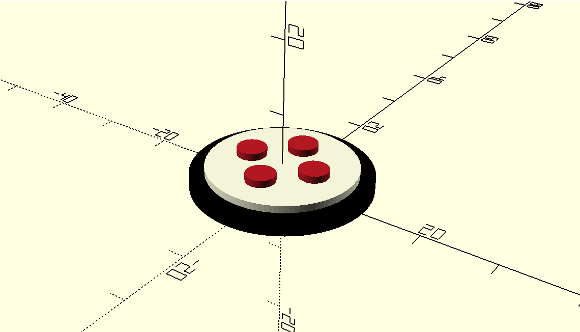
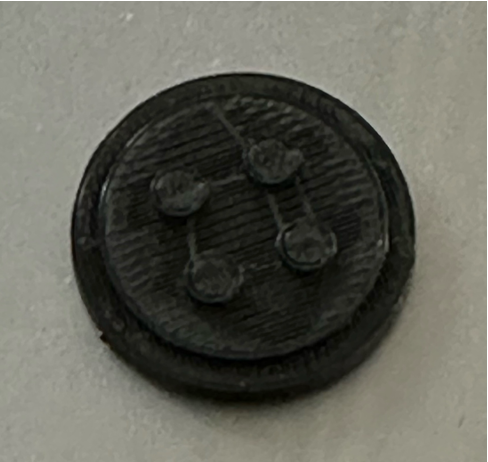
<span style="color: rgb(0, 0, 0);">Mon objet est un bouton de veste que j'ai codé à laide du logiciel open SCAD et que j'ai imprimé en 3D à l'aide du logiciel ideaMaker. J'ai choisi d'ajouter un rebord à mon bouton pour le rendre un peu plus complexe et plus design. J'ai inséré 4 cylindre au cendre de mon bouton pour compléter la forme de mon objet.</span>

<span style="color: rgb(0, 0, 0);">Cependant, j'aurai pu compéter davantage mon bouton en codant des trous sur le logiciel openSCAD grâce à la commande difference() pour pouvoir coudre mon bouton à l'issue de l'impression.</span>

##### <span style="text-decoration: underline;">**Code :** </span>

DiametreBouton = 24;  
Epaisseur = 2;  
DiametreTrous = 4;   
DiametreRebord = 20;  
EpaisseurRebord = 1;

//$fs is the minimum size of a fragment

module boutonDeVeste() {  
 union() {  
 color("black") cylinder(h = Epaisseur, d = DiametreBouton, $fn = 100);  
   
 color("beige")  
 translate(\[0, 0, 2\]) cylinder(h = EpaisseurRebord, d= DiametreRebord, $fn = 100);  
   
 // Crée les trous  
   
 for (i = \[0:3\]) {  
 angle = i \* 90;  
 color("brown")  
 translate(\[cos(angle) \* (DiametreBouton / 5), sin(angle) \* (DiametreBouton / 5), 1\])  
 rotate(\[0, 0, angle\])  
 cylinder(h = Epaisseur +1, d = DiametreTrous, $fn = 100);  
   
 }  
 }  
}   
   
 // Affiche le bouton  
boutonDeVeste();

##### <span style="text-decoration: underline;">**Résultat sur open SCAD :** </span>

[![image.png](https://wiki.fablab.sorbonne-universite.fr/BookStack/uploads/images/gallery/2023-10/scaled-1680-/Kdrimage.png)](https://wiki.fablab.sorbonne-universite.fr/BookStack/uploads/images/gallery/2023-10/Kdrimage.png)

##### <span style="text-decoration: underline;">**Résultat final :** </span>

[![image.png](https://wiki.fablab.sorbonne-universite.fr/BookStack/uploads/images/gallery/2023-10/scaled-1680-/TOyimage.png)](https://wiki.fablab.sorbonne-universite.fr/BookStack/uploads/images/gallery/2023-10/TOyimage.png)

##### <span style="background-color: rgb(194, 224, 244); color: rgb(0, 0, 0);">**2) Imprimer un objet infaisable sans imprimante 3D**</span>  


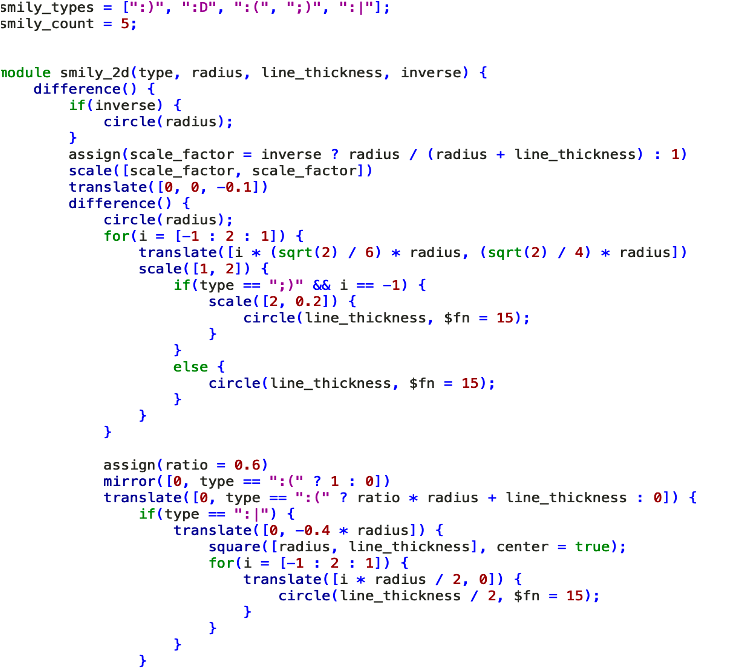
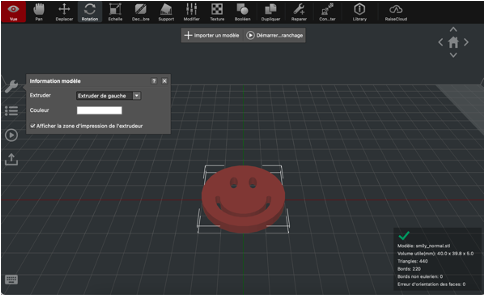
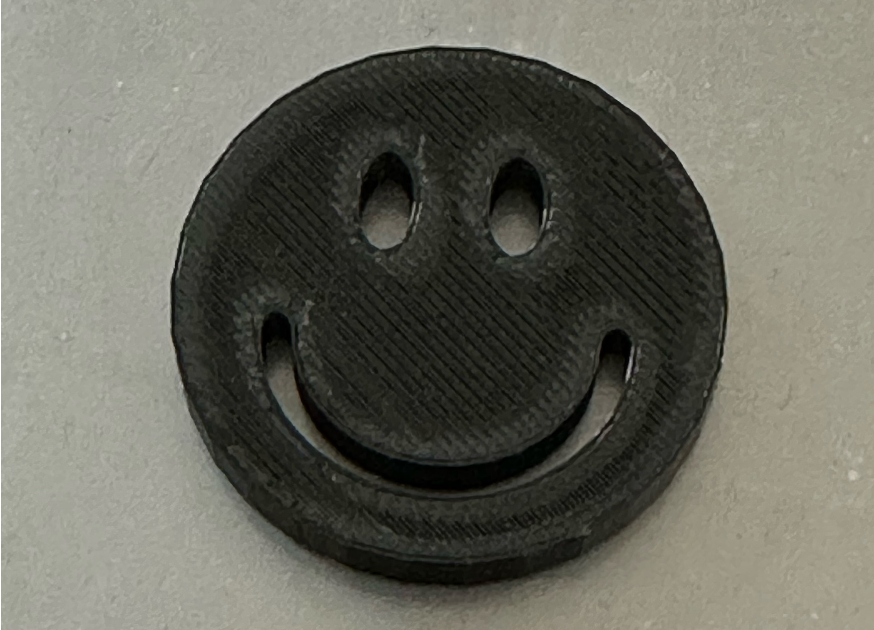
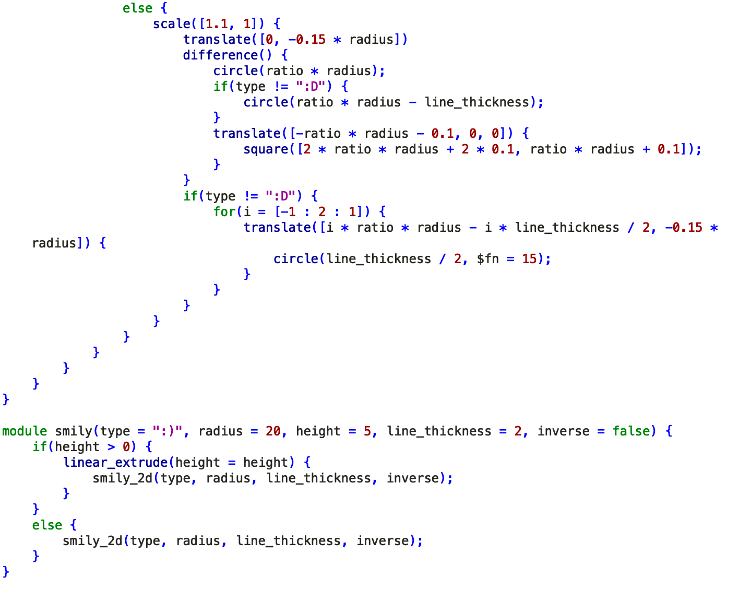
<span style="color: rgb(0, 0, 0);">Mon objet est un smiley dont j'ai récupéré le code déjà existant que j'ai modifié pour choisir le caractère du visage puis je l'ai imprimé en 3D à l'aide du logiciel ideaMaker.</span>

<span style="color: rgb(0, 0, 0);">Cependant, j'ai pris beaucoup de temps à comprendre le code pour pouvoir ensuite le modifier.</span>

##### <span style="text-decoration: underline;">**Code :** </span>

[![image.png](https://wiki.fablab.sorbonne-universite.fr/BookStack/uploads/images/gallery/2023-10/scaled-1680-/navimage.png)](https://wiki.fablab.sorbonne-universite.fr/BookStack/uploads/images/gallery/2023-10/navimage.png)
![image.png](https://wiki.fablab.sorbonne-universite.fr/BookStack/uploads/images/gallery/2023-10/scaled-1680-/RHNimage.png)

##### <span style="text-decoration: underline;">**Visualisation sur idea maker :** </span>

[![image.png](https://wiki.fablab.sorbonne-universite.fr/BookStack/uploads/images/gallery/2023-10/scaled-1680-/qkVimage.png)](https://wiki.fablab.sorbonne-universite.fr/BookStack/uploads/images/gallery/2023-10/qkVimage.png)

##### <span style="text-decoration: underline;">**Résultat final :** </span>

[![image.png](https://wiki.fablab.sorbonne-universite.fr/BookStack/uploads/images/gallery/2023-10/scaled-1680-/4J7image.png)](https://wiki.fablab.sorbonne-universite.fr/BookStack/uploads/images/gallery/2023-10/4J7image.png)

##### <span style="color: rgb(224, 62, 45);">**27 / 10 / 2023 - 2ème séance au FabLab**</span>

##### <span style="background-color: rgb(194, 224, 244);">**Améliorer nos objets imprimés**</span>

**Pour travailler avec 2 filaments différents :** dans ideaMaker, on peut spécifier aux 2 extrudeurs de la machines (gauche et droite) si on utilise 2 matériaux différents, les valeurs changent. On peut garder le même code, le couper en 2 puis insérer le nouvel objet à créer et l'insérer à côté de l'ancien sur ideaMaker.

**Les différents post-traitements :**

- Travailler avec le sable : prendre l'objet, le mettre dans un bécher avec du sable, on tasse puis on met au four à 110°, le PLA va se ramollir un petit peu et permettre aux couches d'adhérer entre elles
- Travailler avec du solvant : s'évapore avec la chaleur (permet d'obtenir de la transparence si on a utilisé un filament transparent)

Note : **Le radeau** est la couche que l'on peut mettre en dessous de l'objet

##### <span style="background-color: rgb(194, 224, 244);">**Pour la fois suivante** </span>

1. Créer un objet dont ont met l'impression en pause puis on met un autre objet à l'intérieur avant de finir l'impression.
2. Faire un post traitement sur l'ancien object pour faire mieux tenir entre elles les couches.

##### <span style="color: rgb(224, 62, 45);">**09 et 14 / 11 / 2023 - Recherches et impression 3D**</span>

##### <span style="background-color: rgb(194, 224, 244);">**Les méthodes de post-traitements** </span>

- **Lissage avec du solvant :** certains matériaux d'impression 3D (ex: ABS), peuvent être lissés en utilisant des solvants comme l'acétone sur la surface de l'objet qui peut aider à fondre légèrement le plastique, créant ainsi une liaison plus forte entre les couches.
- **Polissage mécanique :** avec du papier de verre fin pour améliorer l'adhérence entre les couches et aider à éliminer les petites irrégularités de surface.
- **Vaporisateurs adhésifs :** certains sont conçus pour améliorer l'adhérence entre les couches et la surface du plateau d'impression, ils permettent d'aider à prévenir le décollement des bords pendant l'impression.
- **Application d'adhésif :** colles ou sprays d'adhérence utilisés sur le plateau d'impression pour une meilleure adhérence entre l'objet et la surface d'impression.
- **Chauffage du plateau d'impression :** peut améliorer l'adhérence en favorisant l'adhésion du matériau en fusion pendant l'impression (ex: l'ABS bénéficie particulièrement du chauffage du plateau).
- **Modification des paramètres d'impression :** des ajustements dans les paramètres d'impression (température d'extrusion, vitesse d'impression, résolution de la première couche) influencent l'adhérence entre les couches.
- **Utilisation de l'aide à la dissolution :** PVA (filament spécial, ex: alcool polyvinylique) est utilisé comme support soluble qui peut être dissous après l'impression pour laisser une surface plus lisse et favoriser une meilleure adhérence entre les couches.

\--&gt; Les méthodes varient selon le matériau d'impression 3D et des spécificités de l'imprimante


##### <span style="background-color: rgb(194, 224, 244);">**Impression 3D : objet avec arrêt d'impression** </span>

##### **Test de ma sphère dans une sphère (Avec Sanjay, Ryan et Marya)**

<div id="bkmrk--8"></div><div id="bkmrk-en-codant-une-simple-1" style="text-align: justify;">En codant une simple sphère sur open scad, et en la vidant de son remplissage sur idea maker nous avons réussit a imprimer uniquement la coque de la sphère. </div><div id="bkmrk-ensuite%2C-nous-avons-" style="text-align: justify;">Ensuite, nous avons réimprimé la même sphère avec un PLA transparent en y plaçant notre première petite sphère dans le but de savoir si la technique était possible avec une sphère de taille plus importante mais aussi pour tester le PLA transparent. </div><div aria-label="Page Section Options" class="pointer-container" id="bkmrk-%C2%A0-14" refs="pointer@pointer" tabindex="-1"><div class="pointer flex-container-row items-center justify-space-between p-s anim is-page-editable"><div class="flex-container-row items-center gap-s" refs="pointer@mode-section"><button class="text-button icon px-xs" title="Permalink mode, Press to show include tag"><svg class="svg-icon" data-icon="link" role="presentation" viewbox="0 0 24 24" xmlns="http://www.w3.org/2000/svg"></svg></button><div class="input-group"> <button class="button outline icon" title="Copy Link" type="button"><svg class="svg-icon" data-icon="copy" role="presentation" viewbox="0 0 24 24" xmlns="http://www.w3.org/2000/svg"></svg></button></div></div><svg class="svg-icon" data-icon="edit" role="presentation" viewbox="0 0 24 24" xmlns="http://www.w3.org/2000/svg"></svg></div></div><div id="bkmrk--10"></div><div id="bkmrk--11"></div>##### **<u>Code :</u>**

<div id="bkmrk-%24fn%3D1000%3B-%2F%2F-augment">$fn=1000; // Augmenter le nombre de faces pour une sphère plus lisse  
</div><div id="bkmrk-d%3D5%3Ba%3D5%3Bh%3D0%3Br%3D40%3Bn%3D9">d=5;  
a=5;  
H=0;  
R=40;  
N=90</div><div id="bkmrk--12"></div><div id="bkmrk-difference%28%29-%C2%A0-%C2%A0%7B">difference() {</div>difference() {  
 sphere(r=R-a/2);  
   
 for (i=\[1:1:N\]) {  
 rotate(\[0,0,i\*360/N\]) translate(\[(R-a/2),0,H+a/2\])  
 cube(\[100,a-4,a\], center=true);  
 }  
};

 sphere(r=(R-a/2)-2);};

##### <span style="text-decoration: underline;">**Résultat final :** </span>

Notre sphère est de 5cm de diamètre avec une sphère de 2cm de diamètre en jaune a l'intérieur.

[![Capture d’écran 2023-11-15 à 18.26.38.png](https://wiki.fablab.sorbonne-universite.fr/BookStack/uploads/images/gallery/2023-11/scaled-1680-/capture-decran-2023-11-15-a-18-26-38.png)](https://wiki.fablab.sorbonne-universite.fr/BookStack/uploads/images/gallery/2023-11/capture-decran-2023-11-15-a-18-26-38.png)
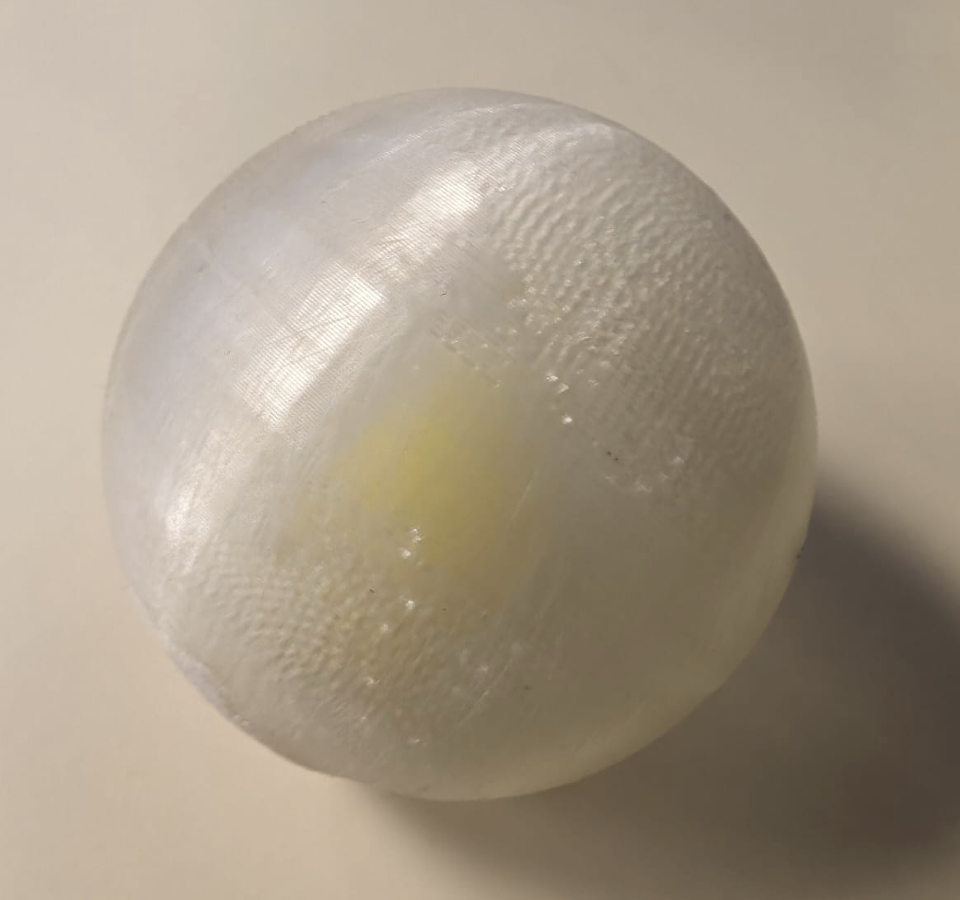
Étant donné que le test de la sphère dans un sphère fût concluant, nous avons réitérer le test mais cette fois ci de manière plus complexe en y insérant des trous pour visualiser davantage l'objet a l'intérieur mais toujours avec un PLA transparent. Nous avons décidé d'imprimer cette sphère en 4 copies pour que chacun ait la sienne en y insérant l'object de notre choix.

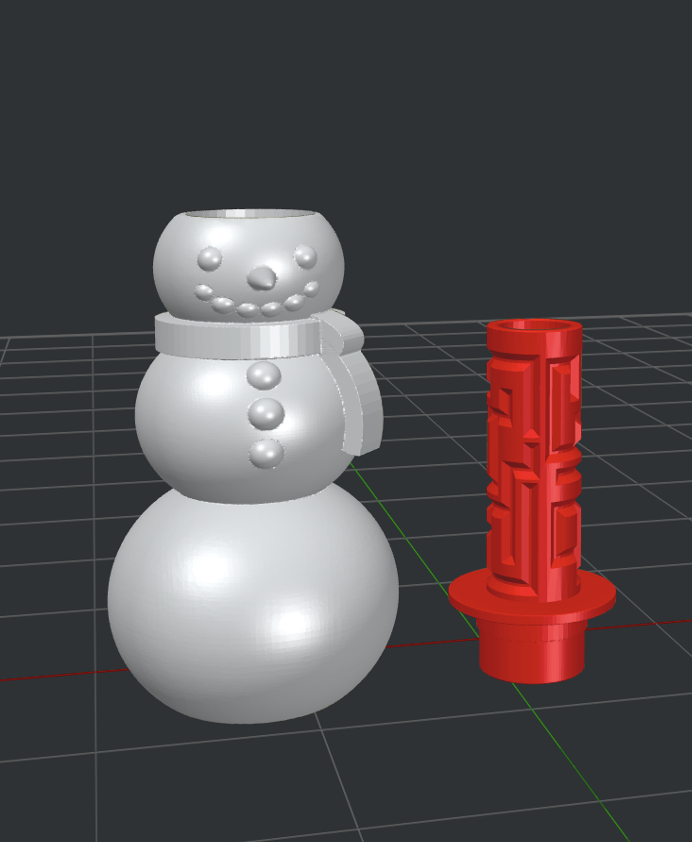
J'ai choisi d'imprimer un bonhomme de neige bicolore : son chapeau en rouge et son corps en blanc.

##### <span style="text-decoration: underline;">**Visualisation sur idea maker :** </span>

[![Capture d’écran 2023-11-15 à 18.33.43.png](https://wiki.fablab.sorbonne-universite.fr/BookStack/uploads/images/gallery/2023-11/scaled-1680-/capture-decran-2023-11-15-a-18-33-43.png)](https://wiki.fablab.sorbonne-universite.fr/BookStack/uploads/images/gallery/2023-11/capture-decran-2023-11-15-a-18-33-43.png)

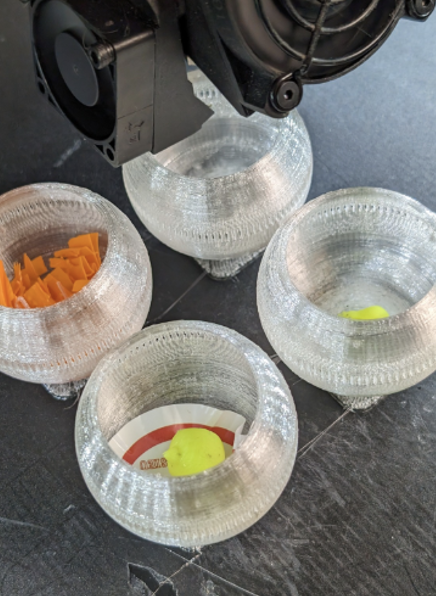
Au moment de l'impression, pour libérer des imprimantes et optimiser le temps, j'ai décidé d'imprimer mon objet sur le même plateau que 2 autres personnes qui voulaient imprimer un objet à l'aide des mêmes bobines.

Cependant, l'impression a échoué car un des objet imprimé était trop peu stable et a donc perturbé l'impression de tous les objets du plateau. De ce fait, par manque de temps pour imprimer un nouvel objet, j'ai décidé de ne mettre que des grains de riz à l'intérieur de ma sphère.

##### <span style="text-decoration: underline;">**Processus d'impression :** </span>

1\) Lancement de l'impression de la sphère de 5cm de diamètre

2\) Arrêt de l'impression lorsque 1/4 de la sphère s'est formée (slice - éditer - autre - entrer la hauteur du stop)

3\) Insertion des grains de riz dans le sphère

4\) Reprise et fin de l'impression de la sphère

##### <span style="text-decoration: underline;">**Résultat final :** </span>

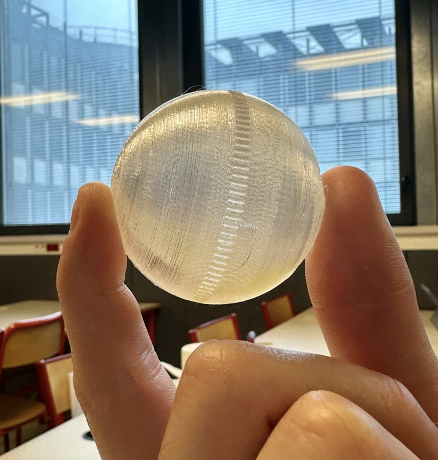
*Une sphère trouée transparente avec des grains de riz dedans.*

[![Capture d’écran 2023-11-16 à 13.58.45.png](https://wiki.fablab.sorbonne-universite.fr/BookStack/uploads/images/gallery/2023-11/scaled-1680-/capture-decran-2023-11-16-a-13-58-45.png)](https://wiki.fablab.sorbonne-universite.fr/BookStack/uploads/images/gallery/2023-11/capture-decran-2023-11-16-a-13-58-45.png)[![Capture d’écran 2023-11-16 à 14.41.44.png](https://wiki.fablab.sorbonne-universite.fr/BookStack/uploads/images/gallery/2023-11/scaled-1680-/capture-decran-2023-11-16-a-14-41-44.png)](https://wiki.fablab.sorbonne-universite.fr/BookStack/uploads/images/gallery/2023-11/capture-decran-2023-11-16-a-14-41-44.png)
##### <span style="color: rgb(224, 62, 45);">**16 / 11 / 2023 - 3ème séance au FabLab**</span>

##### <span style="background-color: rgb(194, 224, 244);">**Retour sur l'impression 3D**</span>

J'aurai pu améliorer l'impression de mon bonhomme de neige en l'imprimant seul sur le plateau en ajoutant plus de support pour optimiser l'impression.

Avec le groupe, nous aurions pu planifier l'arrêt d'impression directement dans les paramètres de Idea Maker au lieu de le faire manuellement sur l'imprimante.

<span style="text-decoration: underline;">**Raccourci :**</span> Slice - Éditer - Autre - Entrer la hauteur du stop

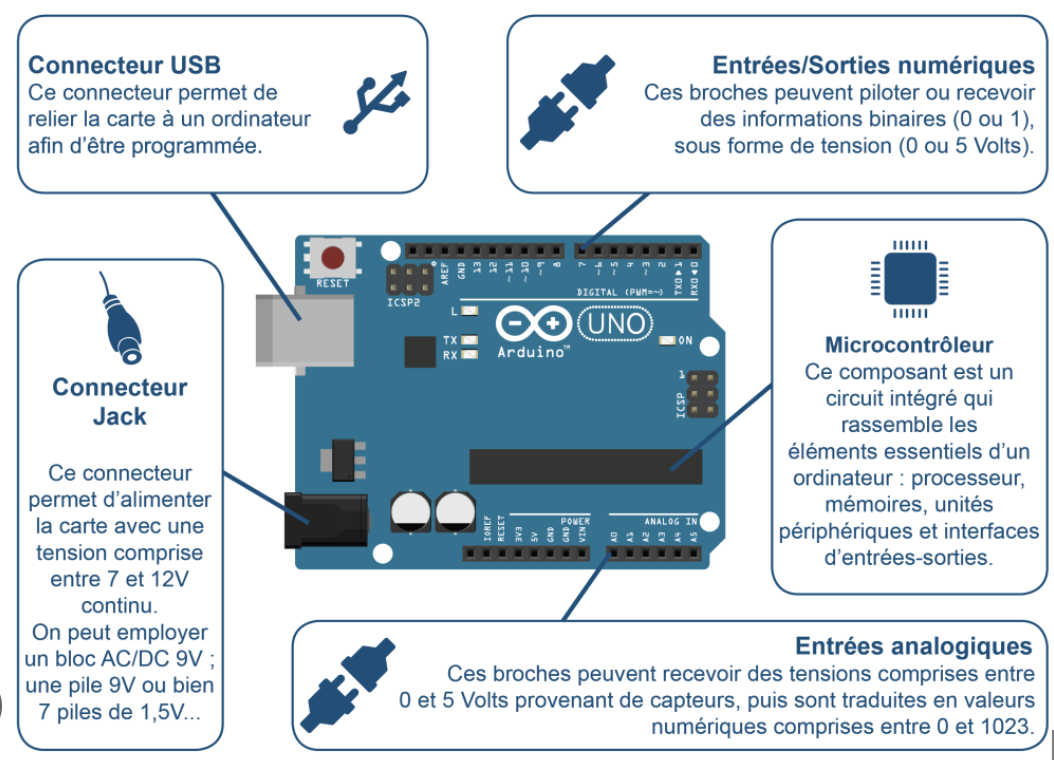
##### <span style="background-color: rgb(194, 224, 244);">**Introduction à l'Arduino**</span>

[![Capture d’écran 2023-11-16 à 15.20.34.png](https://wiki.fablab.sorbonne-universite.fr/BookStack/uploads/images/gallery/2023-11/scaled-1680-/capture-decran-2023-11-16-a-15-20-34.png)](https://wiki.fablab.sorbonne-universite.fr/BookStack/uploads/images/gallery/2023-11/capture-decran-2023-11-16-a-15-20-34.png)

##### <span style="color: rgb(224, 62, 45);">**03 / 12 / 2023 - Apprentissage d'Arduino à la maison** </span>

##### <span style="background-color: rgb(194, 224, 244); color: rgb(0, 0, 0);"> **Lien pour voir les LEDs s'allumer** </span>

<span style="text-decoration: underline;"><span style="color: rgb(0, 0, 0); text-decoration: underline;">https://www.canva.com/design/DAF17lzBbMo/2mA7eiOW7RgZ\_L6\_-h8MbQ/edit?utm\_content=DAF17lzBbMo&amp;utm\_campaign=designshare&amp;utm\_medium=link2&amp;utm\_source=sharebutton</span></span>

##### <span style="background-color: rgb(194, 224, 244); color: rgb(0, 0, 0);">**Installation d'Arduino**</span>

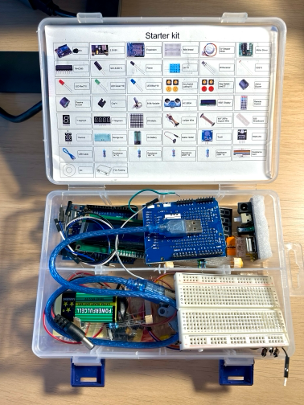
<span style="color: rgb(0, 0, 0);">J'ai emprunté un Starter Kit Arduino au FabLab afin d'apprendre à utiliser un Arduino seule, à la maison. J'ai tout d'abord télécharger l'application Arduino IDE 2.2.1-arm64 sur mon ordinateur pour pouvoir coder un programme me permettant de faire clignoter des LED intégrées Arduino.</span>

[![image.png](https://wiki.fablab.sorbonne-universite.fr/BookStack/uploads/images/gallery/2023-12/scaled-1680-/image.png)](https://wiki.fablab.sorbonne-universite.fr/BookStack/uploads/images/gallery/2023-12/image.png)

##### <span style="background-color: rgb(194, 224, 244); color: rgb(0, 0, 0);">**1) Faire clignoter une LED intégrée Arduino pendant 3 secondes** </span>

##### **<u>Code :</u>**

<div id="bkmrk-void-fonctionnement%28"><div>void fonctionnement() {</div><div> pinMode(13, OUTPUT);</div><div> //du courant est envoyé sur la borne 13 donc la LED est alimentée et s'allume</div><div>}</div>  
<div>void boucle() {</div><div> digitalWrite(13, HIGH);</div><div> delay(3000);</div><div> //la LED reste allumée pendant 3s</div><div>  
</div><div> digitalWrite(13, LOW);</div><div> //absence de courant sur la pin 13 </div><div> delay(3000);</div><div> //la LED reste éteinte pendant 3s</div><div>}</div></div><div id="bkmrk--22"></div><div id="bkmrk--23"></div>##### <span style="background-color: rgb(194, 224, 244); color: rgb(0, 0, 0);">**2) <span class="OYPEnA text-decoration-none text-strikethrough-none">Faire clignoter 3 LEDs intégrées Arduino en alternance pendant 1 seconde</span>**</span>

##### **<u>Code :</u>**

<div id="bkmrk-void-fonctionnement%28-1"><div>void fonctionnement() {</div><div> pinMode(13, OUTPUT);</div><div> pinMode(9, OUTPUT);</div><div> pinMode(7, OUTPUT);</div><div>}</div>  
<div>void boucle() {</div><div> digitalWrite(13, HIGH);</div><div> digitalWrite(9, LOW);</div><div> digitalWrite(7, LOW);</div><div> delay(1000);</div>  
<div> digitalWrite(13, LOW);</div><div> digitalWrite(9, HIGH);</div><div> digitalWrite(7, LOW);</div><div> delay(1000);</div>  
<div> digitalWrite(13, LOW);</div><div> digitalWrite(9, LOW);</div><div> digitalWrite(7, HIGH);</div><div> delay(1000);</div><div>}</div></div><div id="bkmrk--24"></div><div id="bkmrk--25"></div>##### <span style="text-decoration: underline;">**Résultat final :** </span>

[![image.png](https://wiki.fablab.sorbonne-universite.fr/BookStack/uploads/images/gallery/2023-12/scaled-1680-/G2jimage.png)](https://wiki.fablab.sorbonne-universite.fr/BookStack/uploads/images/gallery/2023-12/G2jimage.png)

#### (Lien pour voir les vidéos des LEDs s'allumer en haut)

#### <span style="color: rgb(224, 62, 45);">**08 / 12 / 2023 - dernière séance au FabLab**</span>

##### <span style="background-color: rgb(194, 224, 244); color: rgb(0, 0, 0);">**<span class="OYPEnA text-decoration-none text-strikethrough-none">Les technologies Web </span>**</span>

- <span style="background-color: rgb(255, 255, 255); color: rgb(0, 0, 0);"><span class="OYPEnA text-decoration-none text-strikethrough-none">**Markup Language :** formater avec des balises </span></span>
- <span style="background-color: rgb(255, 255, 255); color: rgb(0, 0, 0);"><span class="OYPEnA text-decoration-none text-strikethrough-none">**Cascading Style Sheets / CSS :** définir des styles </span></span>
- <span style="background-color: rgb(255, 255, 255);"><span style="color: rgb(0, 0, 0);"><span class="OYPEnA text-decoration-none text-strikethrough-none">**Javascript :** dynamiser les pages </span></span></span>

<span style="background-color: rgb(255, 255, 255); color: rgb(0, 0, 0);"><span class="OYPEnA text-decoration-none text-strikethrough-none">Chaque page du site web est structurée suivant le DOM (Document Object Model)</span></span>

##### <span style="background-color: rgb(194, 224, 244); color: rgb(0, 0, 0);">**<span class="OYPEnA text-decoration-none text-strikethrough-none">Les framework Javascript</span>**</span>

<span style="background-color: rgb(255, 255, 255); color: rgb(0, 0, 0);"><span class="OYPEnA text-decoration-none text-strikethrough-none">Manipuler et éditer "facilement" le DOM (Document Object Model) pour changer le texte, ajouter ou supprimer des éléments </span></span>

<span style="background-color: rgb(255, 255, 255); color: rgb(0, 0, 0);"><span class="OYPEnA text-decoration-none text-strikethrough-none">JS --&gt; Node --&gt; ANgularis JS, Vu JS et Recat JS </span></span>

##### <span style="background-color: rgb(194, 224, 244); color: rgb(0, 0, 0);">**<span class="OYPEnA text-decoration-none text-strikethrough-none">Les applications web</span>**</span>

- <span style="background-color: rgb(255, 255, 255); color: rgb(0, 0, 0);"><span class="OYPEnA text-decoration-none text-strikethrough-none"><span style="background-color: rgb(255, 255, 255); color: rgb(0, 0, 0);">**Site dynamique :** HTML, CSS, JS, Node</span></span></span>
- <span class="OYPEnA text-decoration-none text-strikethrough-none"><span style="background-color: rgb(255, 255, 255); color: rgb(0, 0, 0);">**Transformateur du web en application :** PhoneGap, Cordova, Capacitor. </span></span><span style="background-color: rgb(255, 255, 255); color: rgb(0, 0, 0);"><span class="OYPEnA text-decoration-none text-strikethrough-none"><span>Ils récupèrent le programme d'un navigateur (son moteur) et il encapsule tout avec le site web, dans l'application</span></span></span>
- **Application :** Site dynamique + navigateur inclus

##### <span style="background-color: rgb(194, 224, 244); color: rgb(0, 0, 0);">**<span class="OYPEnA text-decoration-none text-strikethrough-none">1ère approche : 1 seule application pour 2 interfaces</span>**</span>

- **Interface Design :** génère l'apparence c'est à dire HTML et CSS
- **Interface Développement :** language graphique Scratch homologue du Python, les blocs sont utilisés pour contrôler les façons de réagir à ce qu'il se passe dans l'interface Design

<span style="text-decoration: underline;">**App Inventor génère l'application :** </span>

- **En phase de test :** AppInventor génère un QR-code et l'application installée permet au projet de tourner sur le smartphone
- **En phase de développement :** AppInventor génère un fichier éxécutable pour chaque architecture (App Store et Google Play)

##### <span style="background-color: rgb(194, 224, 244); color: rgb(0, 0, 0);">**<span class="OYPEnA text-decoration-none text-strikethrough-none">Création d'une Application - MIT AppInventor </span>**</span>

<span style="background-color: rgb(255, 255, 255); color: rgb(0, 0, 0);"><span class="OYPEnA text-decoration-none text-strikethrough-none"><span style="text-decoration: underline;">https://ai2.appinventor.mit.edu/#6291003767914496</span></span></span>

<span style="text-decoration: underline;">**<span style="background-color: rgb(255, 255, 255); color: rgb(0, 0, 0); text-decoration: underline;"><span class="OYPEnA text-decoration-none text-strikethrough-none">Liste de tous les boutons que l'on peut ajouter :</span></span>**</span>

[![image.png](https://wiki.fablab.sorbonne-universite.fr/BookStack/uploads/images/gallery/2023-12/scaled-1680-/WFPimage.png)](https://wiki.fablab.sorbonne-universite.fr/BookStack/uploads/images/gallery/2023-12/WFPimage.png)

<span style="text-decoration: underline;">**Interface utilisateur :** </span>

[![image.png](https://wiki.fablab.sorbonne-universite.fr/BookStack/uploads/images/gallery/2023-12/scaled-1680-/1XXimage.png)](https://wiki.fablab.sorbonne-universite.fr/BookStack/uploads/images/gallery/2023-12/1XXimage.png)