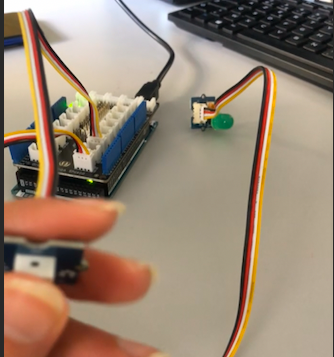
# Sana MEBARKIA

#### <span style="text-decoration: underline;"><span style="color: rgb(224, 62, 45);">**18 / 10 / 2023 - 1ère séance au FabLab**</span></span>

##### **Introduction au prototypage** 

<div aria-label="Options de section de page" class="pointer-container" id="bkmrk-" refs="pointer@pointer" tabindex="-1"><div class="pointer flex-container-row items-center justify-space-between p-s anim "><div class="flex-container-row items-center gap-s" refs="pointer@mode-section"><button class="text-button icon px-xs" title="Mode Lien Permanent, Cliquer pour afficher la balise d'inclusion"><svg class="svg-icon" data-icon="link" role="presentation" viewbox="0 0 24 24" xmlns="http://www.w3.org/2000/svg"></svg></button><div class="input-group"> <button class="button outline icon" title="Copier le lien" type="button"><svg class="svg-icon" data-icon="copy" role="presentation" viewbox="0 0 24 24" xmlns="http://www.w3.org/2000/svg"></svg></button></div></div></div></div>- Découverte du logiciel de code : openSCAD
- Découverte du logiciel d'impression 3D : ideaMaker

#### <span style="text-decoration: underline;"><span style="color: rgb(224, 62, 45);">**25 / 10 / 2023 - 2e séance au FabLab**</span></span>

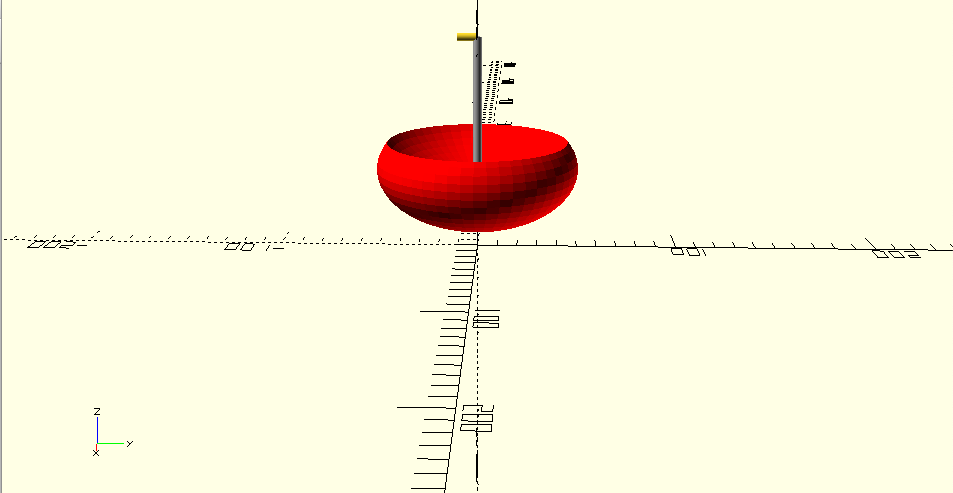
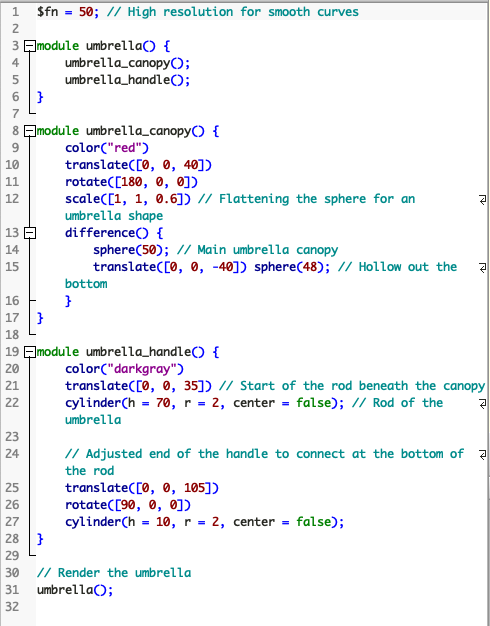
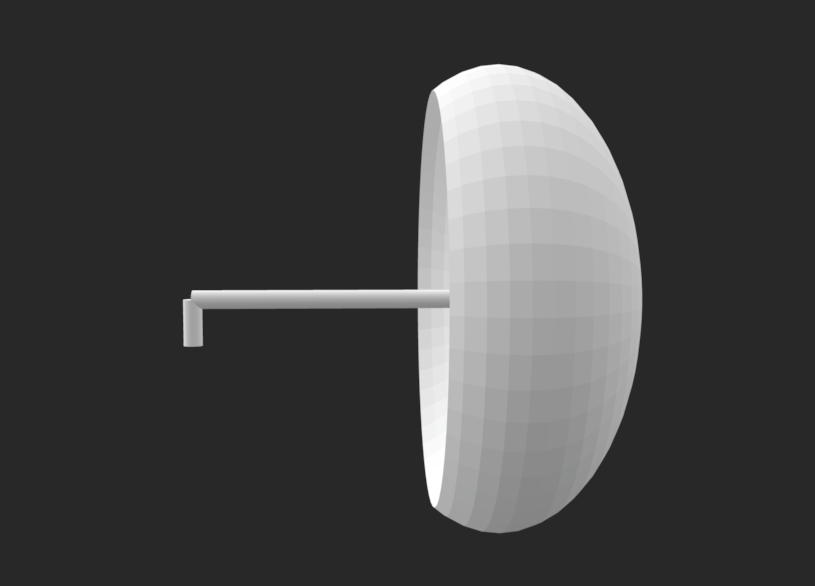
OBJET COMPLEXE : PARAPLUIE

IMAGE PROTOTYPE :

[![Capture d’écran 2023-10-27 à 16.31.13.png](https://wiki.fablab.sorbonne-universite.fr/BookStack/uploads/images/gallery/2023-10/scaled-1680-/capture-decran-2023-10-27-a-16-31-13.png)](https://wiki.fablab.sorbonne-universite.fr/BookStack/uploads/images/gallery/2023-10/capture-decran-2023-10-27-a-16-31-13.png)
CODE:

[![Capture d’écran 2023-10-27 à 16.32.09.png](https://wiki.fablab.sorbonne-universite.fr/BookStack/uploads/images/gallery/2023-10/scaled-1680-/capture-decran-2023-10-27-a-16-32-09.png)](https://wiki.fablab.sorbonne-universite.fr/BookStack/uploads/images/gallery/2023-10/capture-decran-2023-10-27-a-16-32-09.png)
PROTOTYPE IDEA MAKER :

[![Capture d’écran 2023-10-27 à 16.25.04.png](https://wiki.fablab.sorbonne-universite.fr/BookStack/uploads/images/gallery/2023-10/scaled-1680-/capture-decran-2023-10-27-a-16-25-04.png)](https://wiki.fablab.sorbonne-universite.fr/BookStack/uploads/images/gallery/2023-10/capture-decran-2023-10-27-a-16-25-04.png)
OBJET AVEC UNION ET DIFFERENCE : TABOURET

IMAGE PROTOTYPE :

[![Capture d’écran 2023-10-27 à 16.33.20.png](https://wiki.fablab.sorbonne-universite.fr/BookStack/uploads/images/gallery/2023-10/scaled-1680-/capture-decran-2023-10-27-a-16-33-20.png)](https://wiki.fablab.sorbonne-universite.fr/BookStack/uploads/images/gallery/2023-10/capture-decran-2023-10-27-a-16-33-20.png)
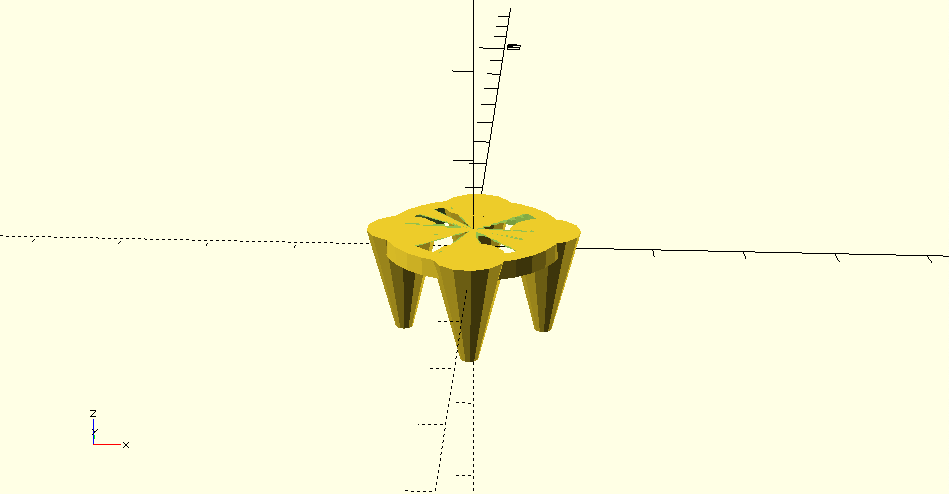
CODE :

[![Capture d’écran 2023-10-27 à 16.33.26.png](https://wiki.fablab.sorbonne-universite.fr/BookStack/uploads/images/gallery/2023-10/scaled-1680-/capture-decran-2023-10-27-a-16-33-26.png)](https://wiki.fablab.sorbonne-universite.fr/BookStack/uploads/images/gallery/2023-10/capture-decran-2023-10-27-a-16-33-26.png)
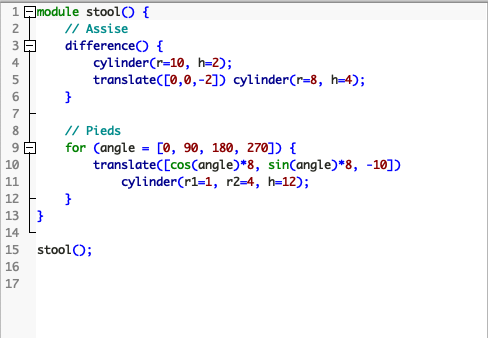
PROTOTYPE IDEA MAKER :

[![Capture d’écran 2023-10-27 à 16.25.59.png](https://wiki.fablab.sorbonne-universite.fr/BookStack/uploads/images/gallery/2023-10/scaled-1680-/capture-decran-2023-10-27-a-16-25-59.png)](https://wiki.fablab.sorbonne-universite.fr/BookStack/uploads/images/gallery/2023-10/capture-decran-2023-10-27-a-16-25-59.png)
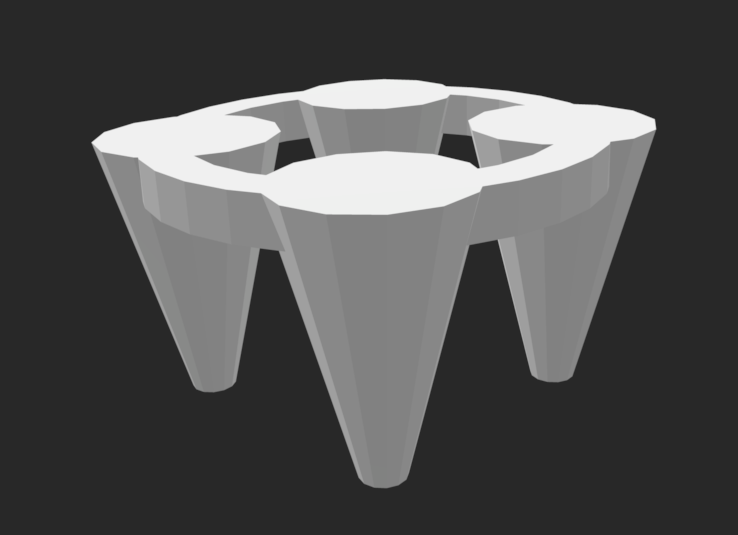
RESULTAT À LA FIN DE L'IMPRESSION :

[![IMG_140241F510C4-1.jpeg](https://wiki.fablab.sorbonne-universite.fr/BookStack/uploads/images/gallery/2023-10/scaled-1680-/img-140241f510c4-1.jpeg)](https://wiki.fablab.sorbonne-universite.fr/BookStack/uploads/images/gallery/2023-10/img-140241f510c4-1.jpeg)
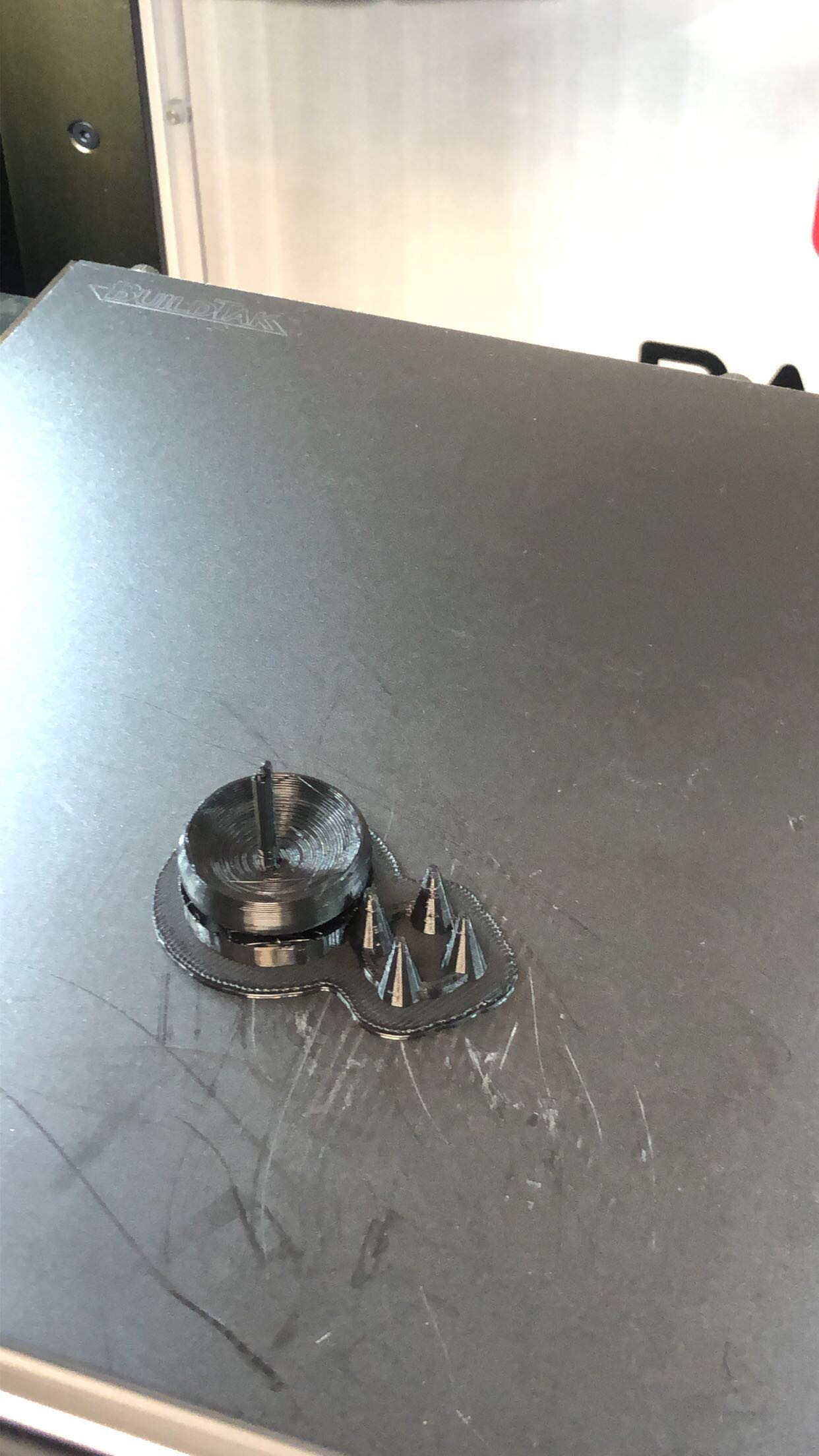
Malheureusement, la anse du parapluie était trop fine et donc trop fragile et elle s'est facilement cassé.

#### <span style="text-decoration: underline;"><span style="color: rgb(224, 62, 45);">**15 / 11 / 2023 - 3e séance au FabLab**</span></span>

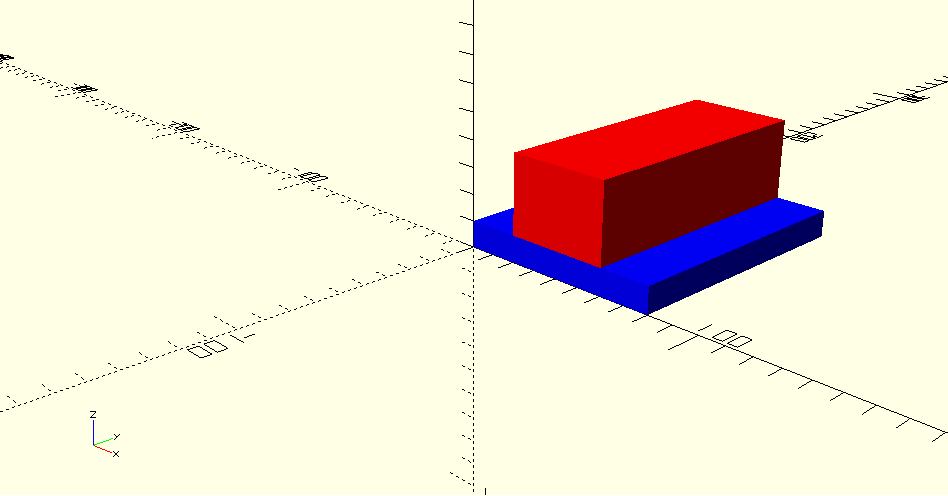
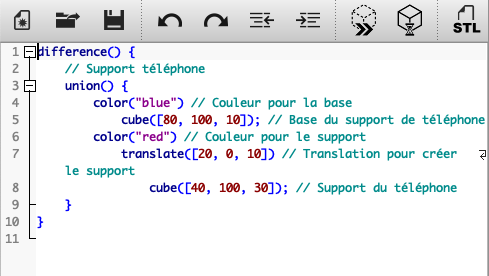
Pour la conception d'un objet avec une pause durant l'impression, j'ai choisi de faire un support de téléphone bicolore. Je devrais donc mettre pause à l'impression au moment du changement de couleur.

IMAGE PROTOTYPE :

[![Capture d’écran 2023-11-15 à 11.13.36.png](https://wiki.fablab.sorbonne-universite.fr/BookStack/uploads/images/gallery/2023-11/scaled-1680-/capture-decran-2023-11-15-a-11-13-36.png)](https://wiki.fablab.sorbonne-universite.fr/BookStack/uploads/images/gallery/2023-11/capture-decran-2023-11-15-a-11-13-36.png)
 CODE :

[![Capture d’écran 2023-11-15 à 11.13.41.png](https://wiki.fablab.sorbonne-universite.fr/BookStack/uploads/images/gallery/2023-11/scaled-1680-/capture-decran-2023-11-15-a-11-13-41.png)](https://wiki.fablab.sorbonne-universite.fr/BookStack/uploads/images/gallery/2023-11/capture-decran-2023-11-15-a-11-13-41.png)
#### <span style="text-decoration: underline;"><span style="color: rgb(224, 62, 45);">**08 / 12 / 2023 - 4e séance au FabLab**</span></span>

### **ARDUINO :**

Le but de cette partie est d’allumer une Led à l’aide d’un Bouton poussoir. La led s’allume seulement si le bouton a été appuyer.

La led est branchée sur la broche 2 et le bouton la broche 6 .On déclare deux variables qui prennent chacune la valeur d’une broches

```
int ledPin = 2;
int butPin = 6;
```

Elles seront utilisées ensuite pour les configurer en entrer ou en sortie

[![Capture d’écran 2023-12-08 à 13.40.46.png](https://wiki.fablab.sorbonne-universite.fr/BookStack/uploads/images/gallery/2023-12/scaled-1680-/capture-decran-2023-12-08-a-13-40-46.png)](https://wiki.fablab.sorbonne-universite.fr/BookStack/uploads/images/gallery/2023-12/capture-decran-2023-12-08-a-13-40-46.png)

Ici la led est configurer en sortie et le bouton poussoir en entrer car celui-ci fournit une information logique

[![Capture d’écran 2023-12-08 à 13.41.33.png](https://wiki.fablab.sorbonne-universite.fr/BookStack/uploads/images/gallery/2023-12/scaled-1680-/capture-decran-2023-12-08-a-13-41-33.png)](https://wiki.fablab.sorbonne-universite.fr/BookStack/uploads/images/gallery/2023-12/capture-decran-2023-12-08-a-13-41-33.png)
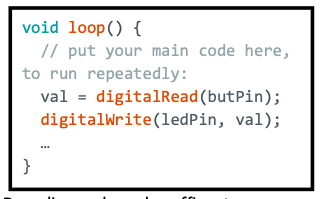
Deux lignes de code suffisent pour permettre à la led de s’allumer il n’est donc pas nécessaire d’écrire une fonction elles serons directement dans la fonction principal (loop).

Pour cela on déclare une variable val qui prendra la valeur du bouton poussoir en faisons une lecture si celui-ci est enfoncer il prendra elle prendra la valeur 1 sinon 0 cette valeur sera ensuite écrite dans le ledPin grâce au digitalWrite.

[![Capture d’écran 2023-12-08 à 13.48.12.png](https://wiki.fablab.sorbonne-universite.fr/BookStack/uploads/images/gallery/2023-12/scaled-1680-/capture-decran-2023-12-08-a-13-48-12.png)](https://wiki.fablab.sorbonne-universite.fr/BookStack/uploads/images/gallery/2023-12/capture-decran-2023-12-08-a-13-48-12.png)

BOUTON NON ENFONCÉ = LUMIERE ETEINTE

[![Capture d’écran 2023-12-08 à 13.48.20.png](https://wiki.fablab.sorbonne-universite.fr/BookStack/uploads/images/gallery/2023-12/scaled-1680-/capture-decran-2023-12-08-a-13-48-20.png)](https://wiki.fablab.sorbonne-universite.fr/BookStack/uploads/images/gallery/2023-12/capture-decran-2023-12-08-a-13-48-20.png)
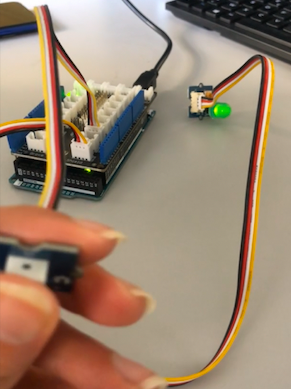
BOUTON ENFONCÉ = LUMIERE ALLUMÉ