# ARDUINO | Gaspard SCHMITT Raphael BRADSHAW
## EXERCICE ARDUINO
***SCHMITT Gaspard***
***M1 Management de l'Innovation - FSI SU***
******
***BRADSHAW Raphaël***
***M1 Management de l'Innovation - FSI SU***
******
***\_\_\_\_\_\_\_\_\_\_\_\_\_\_\_\_\_\_\_\_\_\_\_\_\_\_\_\_\_\_\_\_\_\_\_\_\_\_\_\_\_\_\_\_\_\_\_\_\_\_\_\_\_\_\_\_\_\_\_\_\_\_\_\_\_\_\_\_\_\_\_\_\_\_\_\_\_\_\_\_\_\_\_\_\_\_\_\_\_\_\_\_\_\_\_\_\_\_\_\_\_\_\_\_\_\_\_\_\_\_\_\_\_\_\_\_\_\_\_\_\_\_\_\_***
##### Contexte :
Dans le cadre de l'UE "Processus d'Innovation", nous nous initions à l'électronique en vu d'imaginer et concevoir le prototype de notre bien ou service innovant lié à notre PPE (Projet Pédagogique Encadré) qui est au cœur de notre parcours en Management de l'Innovation.
##### Objectif :
Découvrir et manipuler sur le logiciel Arduino pour tenter de régler l'allumage de Leds, l'intensité de la lumière, l'alternance programmé entre allumé et éteint.
\_\_\_\_\_\_\_\_\_\_\_\_\_\_\_\_\_\_\_\_\_\_\_\_\_\_\_\_\_\_\_\_\_\_\_\_\_\_\_\_\_\_\_\_\_\_\_\_\_\_\_\_\_\_\_\_\_\_\_\_\_\_\_\_\_\_\_\_\_\_\_\_\_\_\_\_\_\_\_\_\_\_\_\_\_\_\_\_\_\_\_\_\_\_\_\_\_\_\_\_\_\_\_\_\_\_\_\_\_\_\_\_\_\_\_\_\_\_\_\_\_\_\_\_
##### Etape 1 : faire clignoter la Led
```
void setup() {
pinMode(LED_BUILTIN, OUTPUT);
}
void loop() {
digitalWrite(LED_BUILTIN, HIGH);
delay(1000);
digitalWrite(LED_BUILTIN, LOW);
delay(1000);
}
```
[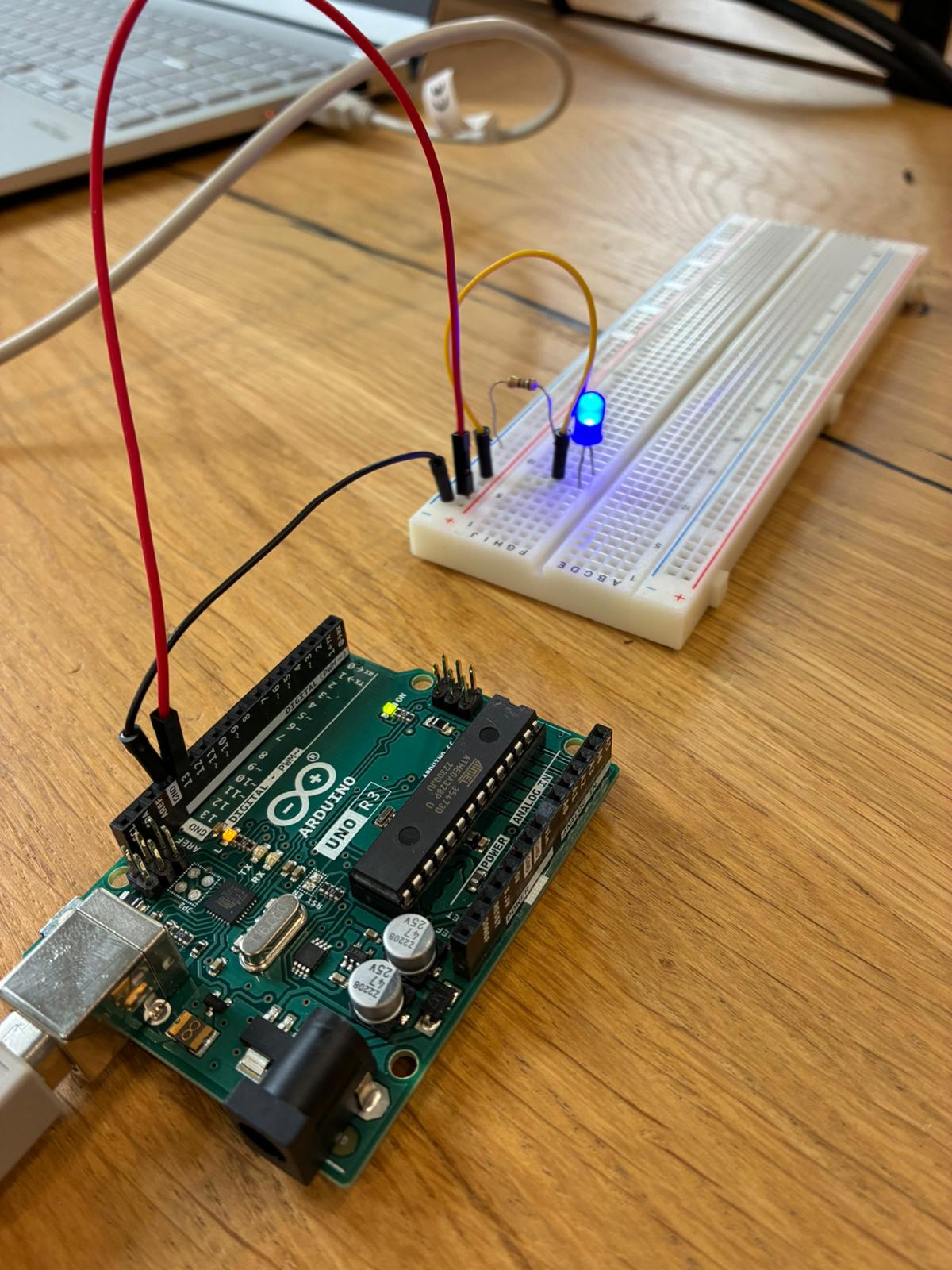 ](https://wiki.fablab.sorbonne-universite.fr/BookStack/uploads/images/gallery/2026-04/whatsapp-image-2026-04-10-at-16-41-56.jpeg)[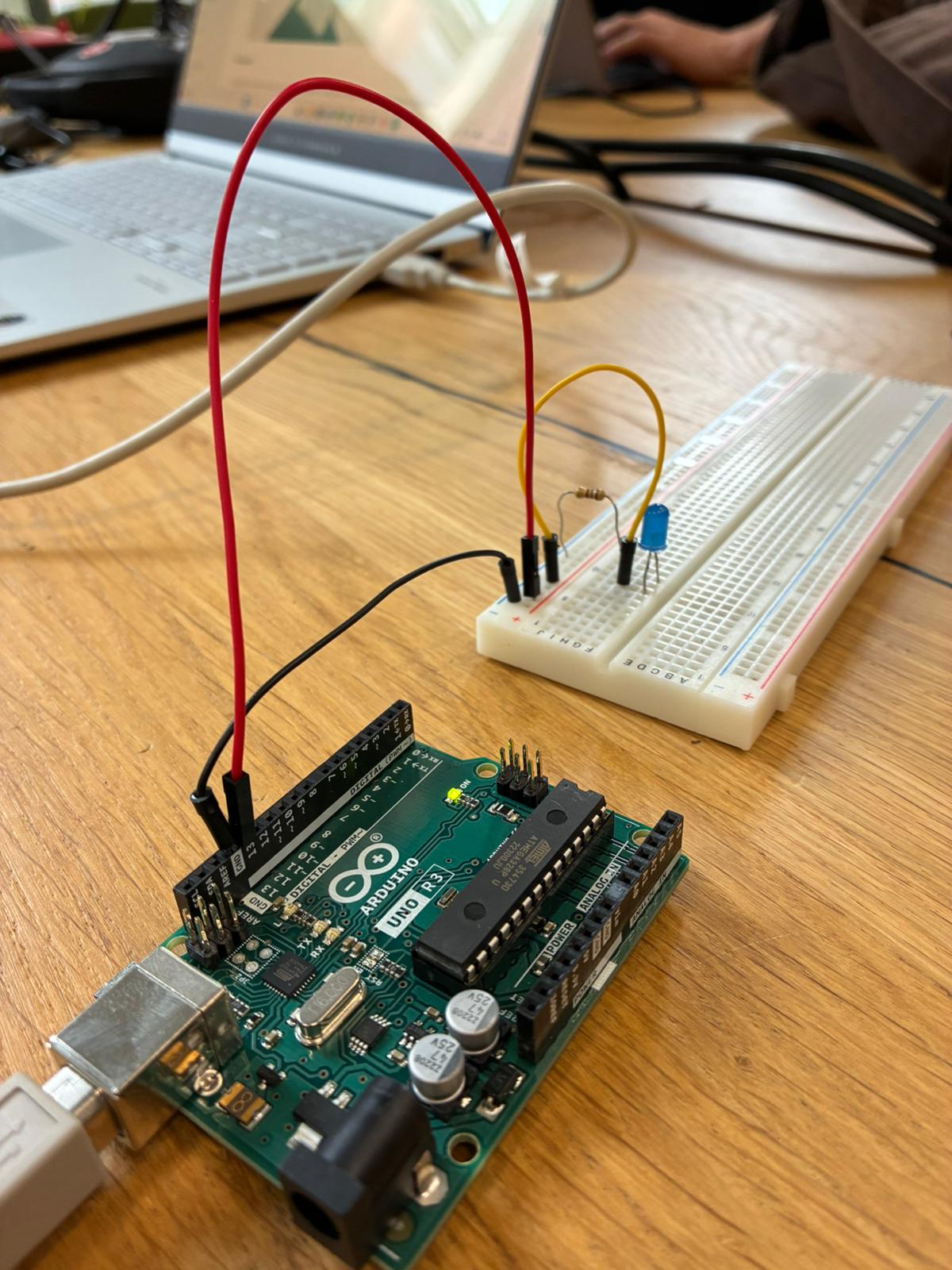](https://wiki.fablab.sorbonne-universite.fr/BookStack/uploads/images/gallery/2026-04/whatsapp-image-2026-04-10-at-16-41-56-1.jpeg)
Un code simple pour faire clignoter la Led par le biais d'un délais "allumé" et d'un délais "éteint".
***\_\_\_\_\_\_\_\_\_\_\_\_\_\_\_\_\_\_\_\_\_\_\_\_\_\_\_\_\_\_\_\_\_\_\_\_\_\_\_\_\_\_\_\_\_\_\_\_\_\_\_\_\_\_\_\_\_\_\_\_\_\_\_\_\_\_\_\_\_\_\_\_\_\_\_\_\_\_\_\_\_\_\_\_\_\_\_\_\_\_\_\_\_\_\_\_\_\_\_\_\_\_\_\_\_\_\_\_\_\_\_\_\_\_\_\_\_\_\_\_\_\_\_\_***
##### Etape 2 : faire clignoter deux Leds sur des rythmes différents
```
void setup() {
pinMode(13, OUTPUT);
pinMode(12, OUTPUT);
}
void loop() {
digitalWrite(13, HIGH);
delay(2000);
digitalWrite(13, LOW);
digitalWrite(12, HIGH);
delay(1000);
digitalWrite(12, LOW);
delay(500);
}
```
[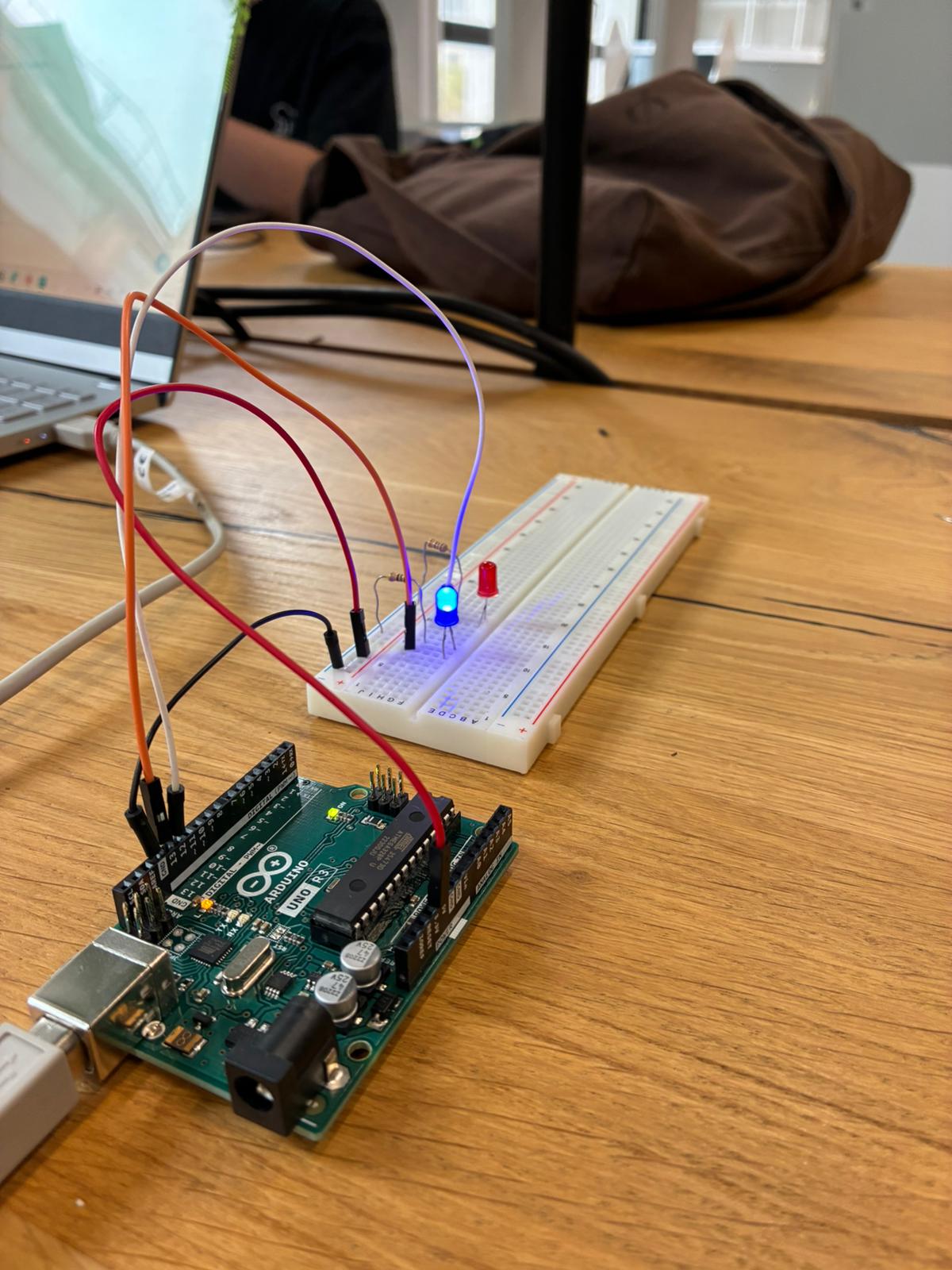 ](https://wiki.fablab.sorbonne-universite.fr/BookStack/uploads/images/gallery/2026-04/whatsapp-image-2026-04-10-at-16-51-56.jpeg)[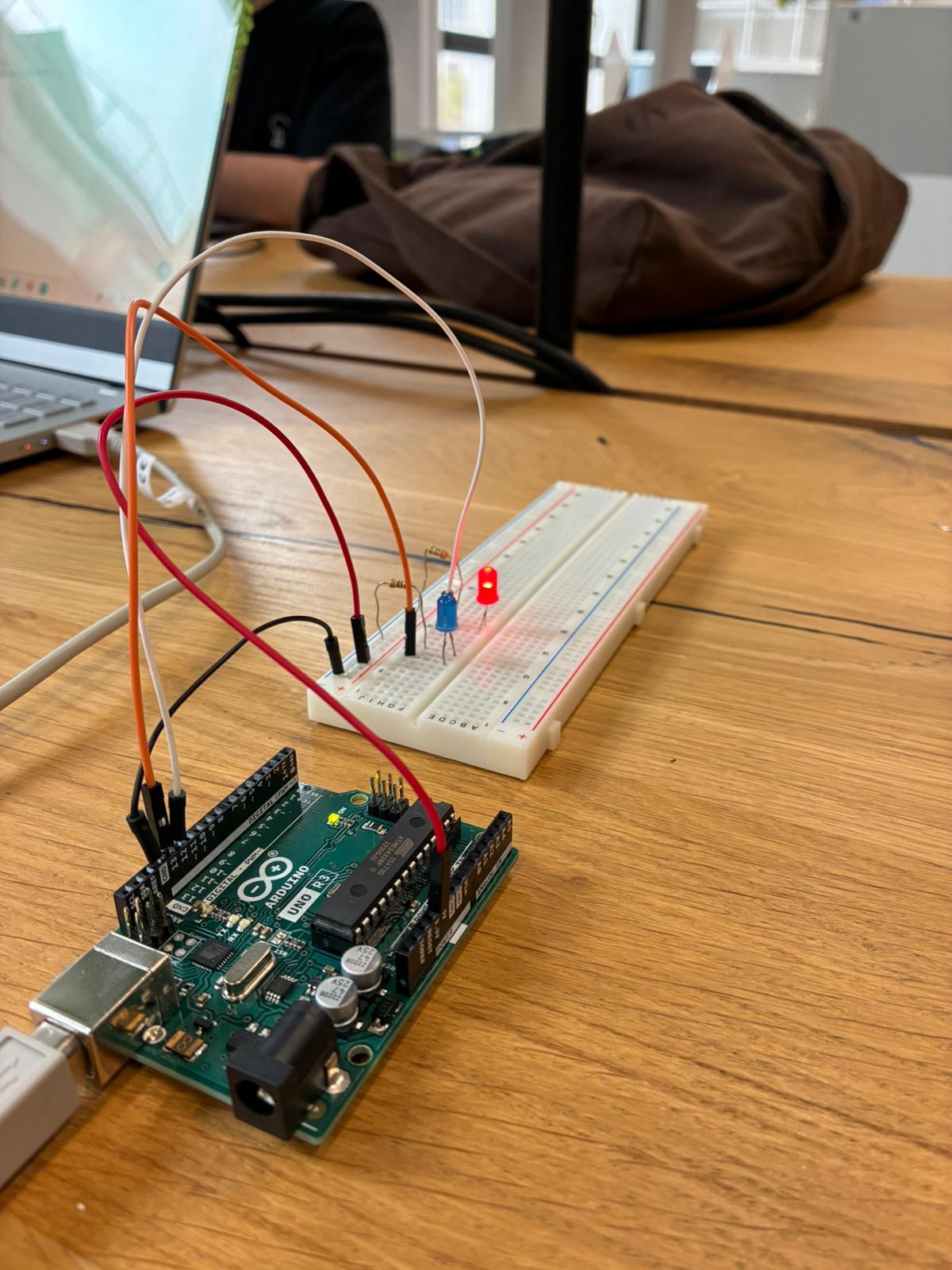](https://wiki.fablab.sorbonne-universite.fr/BookStack/uploads/images/gallery/2026-04/whatsapp-image-2026-04-10-at-16-51-56-1.jpeg)
Cette fois, on peut calibrer indépendamment le rythme de clignotement de chaque Led avec ses propres délais "allumé" et "éteint" (ça n'est pas seulement allumer l'une quand l'autre s'éteint).
***\_\_\_\_\_\_\_\_\_\_\_\_\_\_\_\_\_\_\_\_\_\_\_\_\_\_\_\_\_\_\_\_\_\_\_\_\_\_\_\_\_\_\_\_\_\_\_\_\_\_\_\_\_\_\_\_\_\_\_\_\_\_\_\_\_\_\_\_\_\_\_\_\_\_\_\_\_\_\_\_\_\_\_\_\_\_\_\_\_\_\_\_\_\_\_\_\_\_\_\_\_\_\_\_\_\_\_\_\_\_\_\_\_\_\_\_\_\_\_\_\_\_\_\_***
##### Etape 3 :
```
// the setup function runs once when you press reset or power the board
void setup() {
// initialize digital pin LED_BUILTIN as an output.
pinMode(LED_BUILTIN, OUTPUT);
pinMode(12, OUTPUT);
Serial.begin(9600);
}
// the loop function runs over and over again forever
void loop() {
/*digitalWrite(LED_BUILTIN, HIGH); // turn the LED on (HIGH is the voltage level)
delay(1000); // wait for a second
digitalWrite(12, LOW); // turn the LED off by making the voltage LOW
delay(1000); // wait for a second
digitalWrite(12, HIGH); // turn the LED off by making the voltage LOW
delay(1000);
digitalWrite(LED_BUILTIN, LOW);
delay(1000); */ // wait for a second
// read the input on analog pin 0:
int sensorValue = analogRead(A0);
// Convert the analog reading (which goes from 0 - 1023) to a voltage (0 - 5V):
float voltage = sensorValue * (5.0 / 1023.0);
// print out the value you read:
Serial.println(voltage);
if (voltage > 4){
digitalWrite(LED_BUILTIN, HIGH);
digitalWrite(12, LOW);
} else{
digitalWrite(LED_BUILTIN, LOW);
digitalWrite(12, HIGH);
}
}
```
[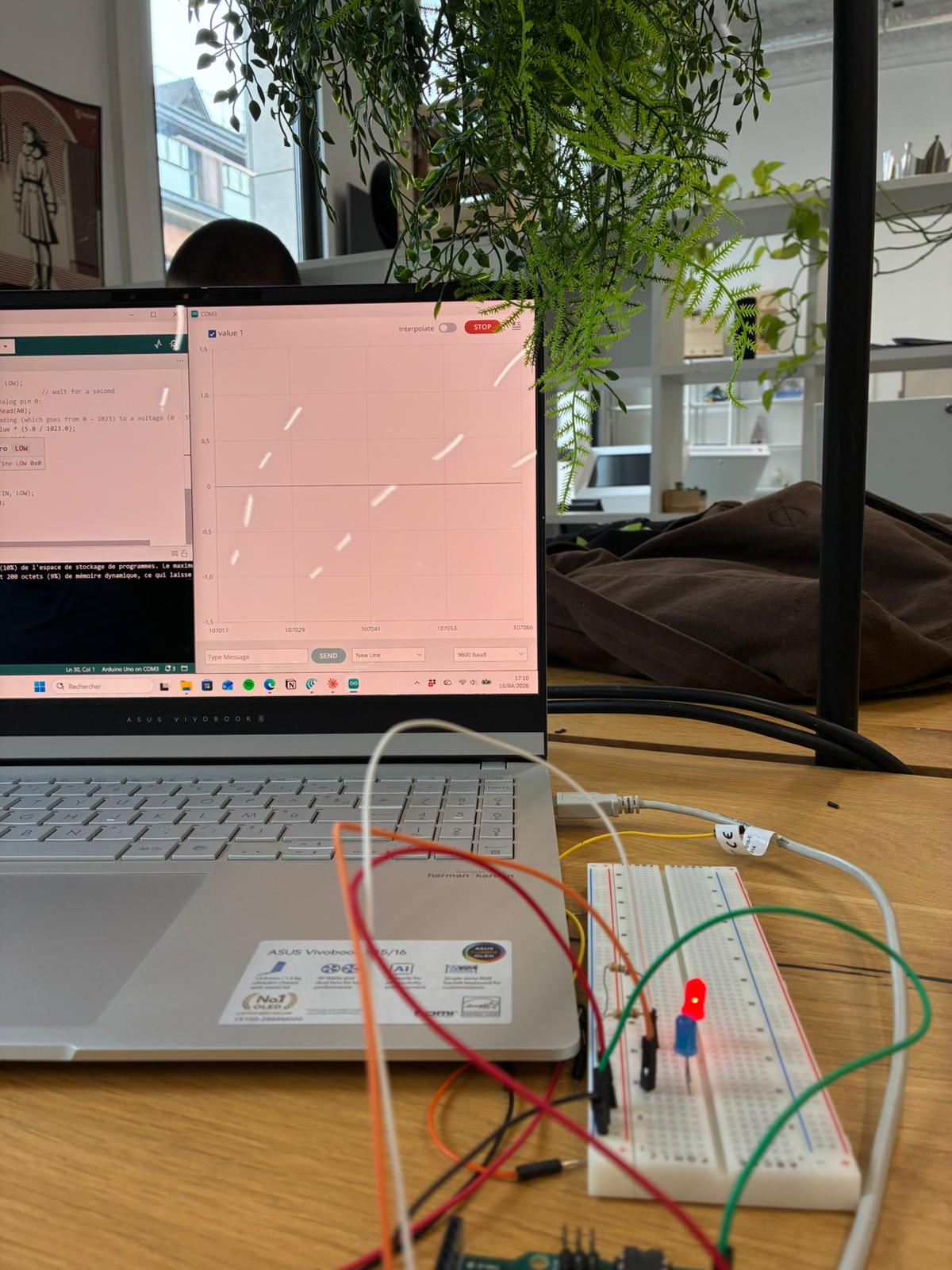 ](https://wiki.fablab.sorbonne-universite.fr/BookStack/uploads/images/gallery/2026-04/whatsapp-image-2026-04-10-at-17-12-36.jpeg)[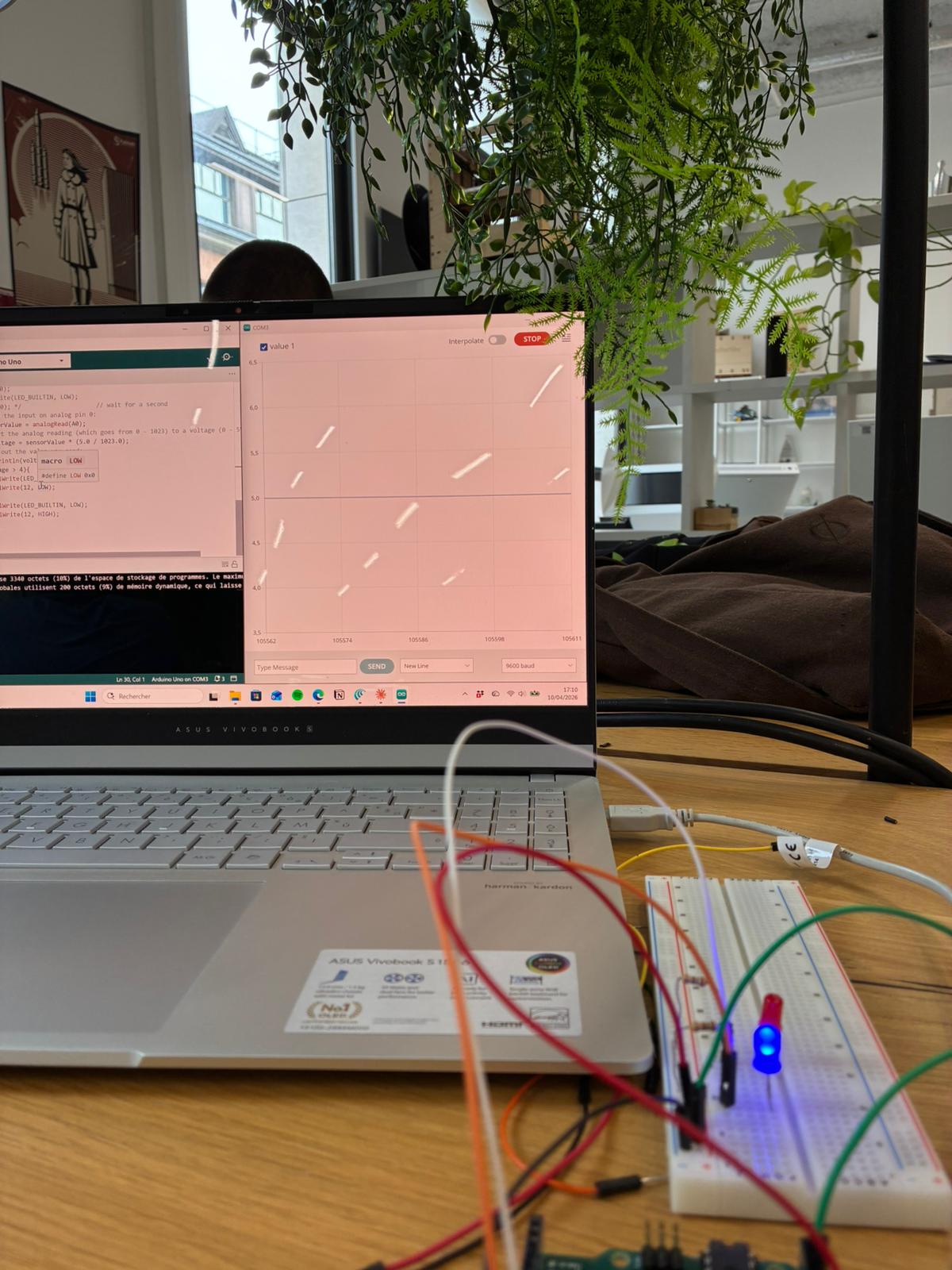](https://wiki.fablab.sorbonne-universite.fr/BookStack/uploads/images/gallery/2026-04/whatsapp-image-2026-04-10-at-17-12-35.jpeg)
[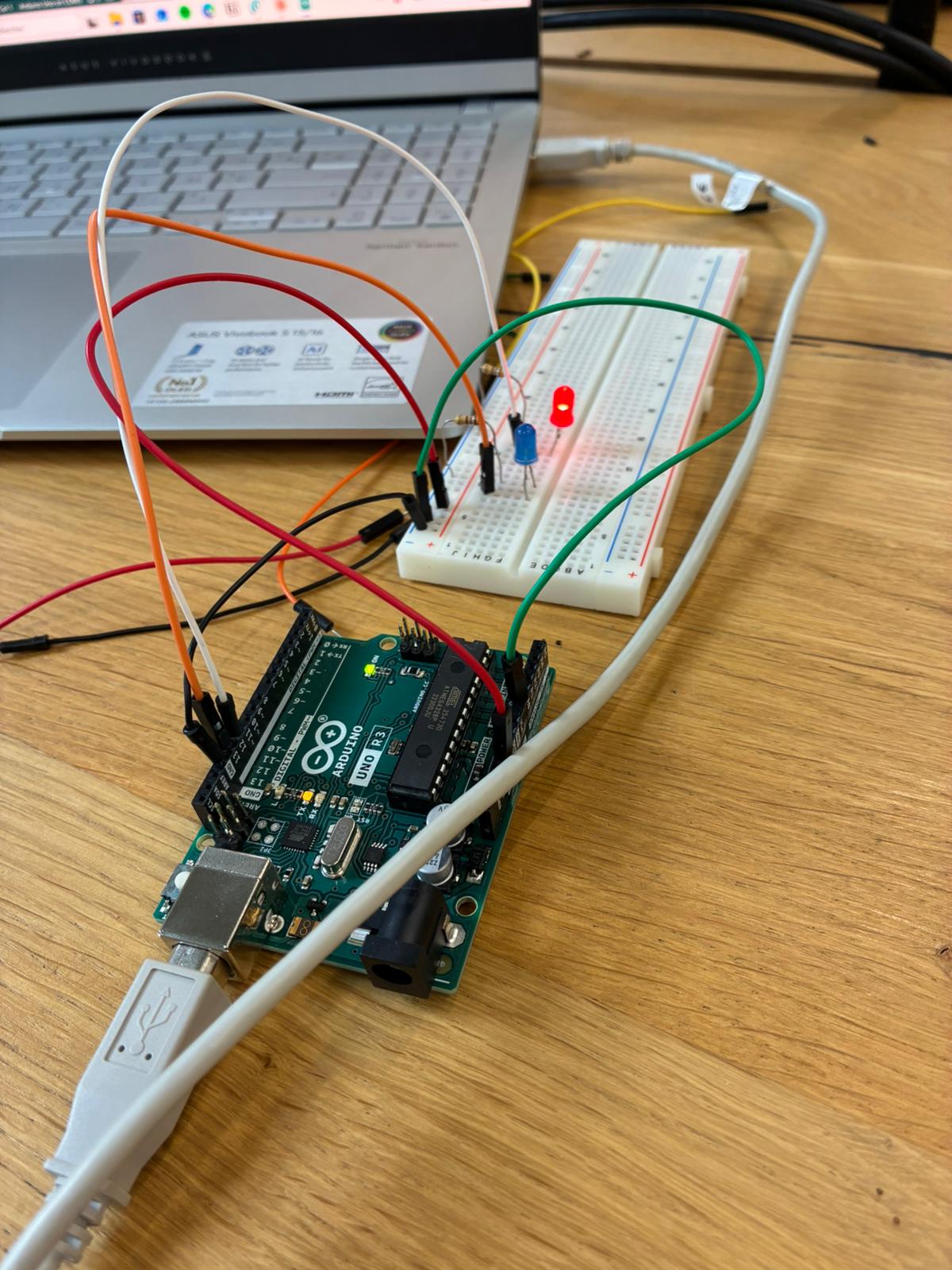](https://wiki.fablab.sorbonne-universite.fr/BookStack/uploads/images/gallery/2026-04/whatsapp-image-2026-04-10-at-17-12-36-1.jpeg)