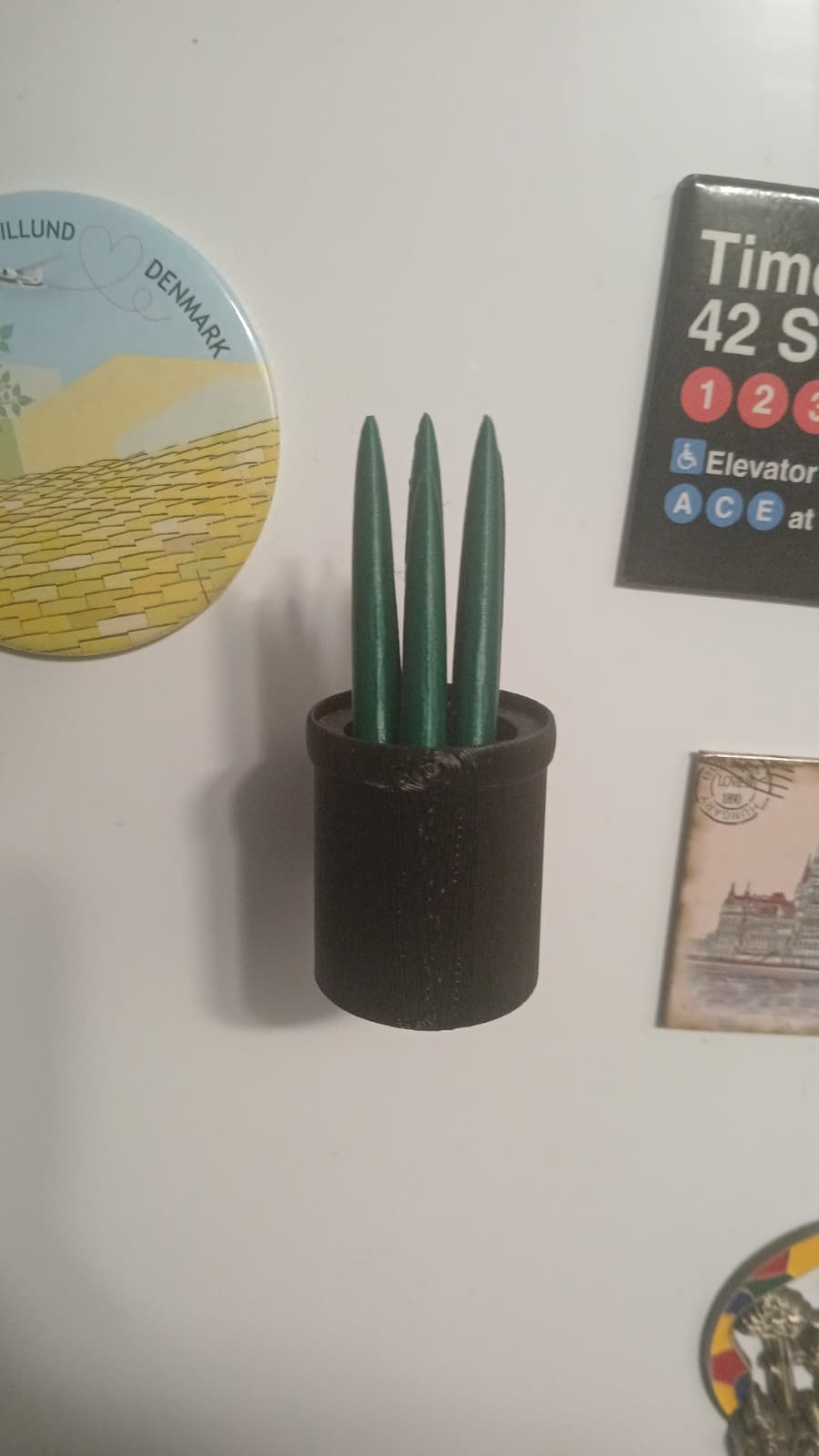
# Mohamed Amine Moubarrad

*<span style="text-decoration: underline; color: rgb(186, 55, 42);">  
</span>*

M1 Management de l'Innovation - Mohamed Amine MOUBARRAD - [Mohamed\_Amine.Moubarrad@etu.sorbonne-universite.fr](mailto:Mohamed_Amine.Moubarrad@etu.sorbonne-universite.fr)  
**Contexte :** Ces exercices ont été réalisés dans le cadre de l'UE UM4MN011 - Processus d'innovation **Dates :** Du 16 décembre 2025 au 9 février 2026.  
**Machines et Matériaux :** Toutes les impressions ont été effectuées sur les imprimantes 3D **Prusa MK4S** avec du filament **PLA**.

<div _ngcontent-ng-c1024248471="" class="container" id="bkmrk--1"><div _ngcontent-ng-c1008861228="" aria-busy="false" aria-live="polite" class="markdown markdown-main-panel stronger enable-updated-hr-color" dir="ltr" id="bkmrk--2" inline-copy-host=""></div></div>#### *<span style="text-decoration: underline; color: rgb(186, 55, 42);">**Exercice 1 : Découverte de l’impression 3D à partir d’un modèle existant – Brique LEGO 2×4**</span>*

##### *<span style="color: rgb(22, 145, 121);">**<span style="text-decoration: underline;"><span style="color: rgb(22, 145, 121); text-decoration: underline;">Objectifs</span> </span>:**</span>*

- <span style="color: rgb(0, 0, 0);">Découvrir l’impression 3D à partir d’un modèle existant</span>
- <span style="color: rgb(0, 0, 0);">Comprendre le rôle du slicer et des paramètres d’impression</span>
- <span style="color: rgb(0, 0, 0);">Observer le comportement d’un objet imprimé lors de son utilisation réelle</span>
- <span style="color: rgb(0, 0, 0);">Comparer un objet imprimé en 3D à un objet industriel standardisé</span>

##### <span style="color: rgb(22, 145, 121);">*<span style="text-decoration: underline;">**Présentation du projet :**</span>*</span>

<span style="color: rgb(0, 0, 0);">Dans le cadre de ce premier exercice, l’objectif principal était de découvrir le fonctionnement de l’impression 3D en s’appuyant sur des modèles déjà existants dans la section <span style="text-decoration: underline;">**[printables de PrusaSlicer](https://www.printables.com/).**</span></span>

<span style="color: rgb(0, 0, 0);">Étant personnellement un grand fan de LEGO, j’ai choisi d’imprimer une brique LEGO 2x4 que j'ai retrouvée sur la section <span style="text-decoration: underline;">**[printables](https://www.printables.com/model/135873-lego-brick),**</span> un objet simple en apparence mais techniquement intéressant, notamment en raison de son système d’assemblage emblématique du LEGO Group appelé <span style="text-decoration: underline;">**The [Stud &amp; Tube](https://www.lego.com/en-us/history/articles/d-the-stud-and-tube-principle).**</span></span>

<div class="flex flex-col text-sm pb-25" id="bkmrk-j%E2%80%99ai-choisi-une-briq"><article class="text-token-text-primary w-full focus:outline-none [--shadow-height:45px] has-data-writing-block:pointer-events-none has-data-writing-block:-mt-(--shadow-height) has-data-writing-block:pt-(--shadow-height) [&:has([data-writing-block])>*]:pointer-events-auto [content-visibility:auto] supports-[content-visibility:auto]:[contain-intrinsic-size:auto_100lvh] scroll-mt-[calc(var(--header-height)+min(200px,max(70px,20svh)))]" data-scroll-anchor="true" data-testid="conversation-turn-2" data-turn="assistant" data-turn-id="dff94e57-37d3-4dc2-a53f-4defc28f2478" dir="auto" tabindex="-1"><span style="color: rgb(0, 0, 0);">J’ai choisi une brique LEGO 2×4 car elle possède une géométrie simple mais extrêmement précise, avec des studs sur la face supérieure et des tubes internes sur la face inférieure, ce qui lui donne une fonction d’assemblage claire, fiable et facilement testable.</span>

</article></div><div aria-hidden="true" class="pointer-events-none h-px w-px absolute bottom-0 align-center" data-edge="true" id="bkmrk-%C2%A0face-sup%C3%A9rieure-ave">*<span id="bkmrk-%C2%A0face-sup%C3%A9rieure-ave-1" style="font-weight: normal;"><span style="border-width: initial; border-style: none; display: inline-block; overflow: hidden; width: 243px; height: 189px;">![embedded-image-54oiHGnV.png](https://wiki.fablab.sorbonne-universite.fr/BookStack/uploads/images/gallery/2026-01/scaled-1680-/embedded-image-54oihgnv.png) <span style="color: rgb(0, 0, 0);"> Face supérieure avec les studs </span></span></span>*</div><div aria-hidden="true" class="pointer-events-none h-px w-px absolute bottom-0 align-center" data-edge="true" id="bkmrk--4"><span style="font-weight: normal;"><span style="border-width: initial; border-style: none; display: inline-block; overflow: hidden; width: 243px; height: 189px;"><span id="bkmrk--5" style="font-weight: normal;"><span style="border-width: initial; border-style: none; display: inline-block; overflow: hidden; width: 244px; height: 175px;">![](https://wiki.fablab.sorbonne-universite.fr/BookStack/uploads/images/gallery/2026-01/embedded-image-qzmneafz.png)</span></span></span></span></div><div aria-hidden="true" class="pointer-events-none h-px w-px absolute bottom-0 align-center" data-edge="true" id="bkmrk-face-inf%C3%A9rieure-avec"><span style="color: rgb(0, 0, 0);">*<span style="font-weight: normal;"><span style="border-width: initial; border-style: none; display: inline-block; overflow: hidden; width: 243px; height: 189px;"><span style="font-weight: normal;"><span style="border-width: initial; border-style: none; display: inline-block; overflow: hidden; width: 244px; height: 175px;">Face inférieure avec les tubes</span></span></span></span>*</span></div>##### *<span style="text-decoration: underline; color: rgb(22, 145, 121);">**Processus d’impression :**</span>*

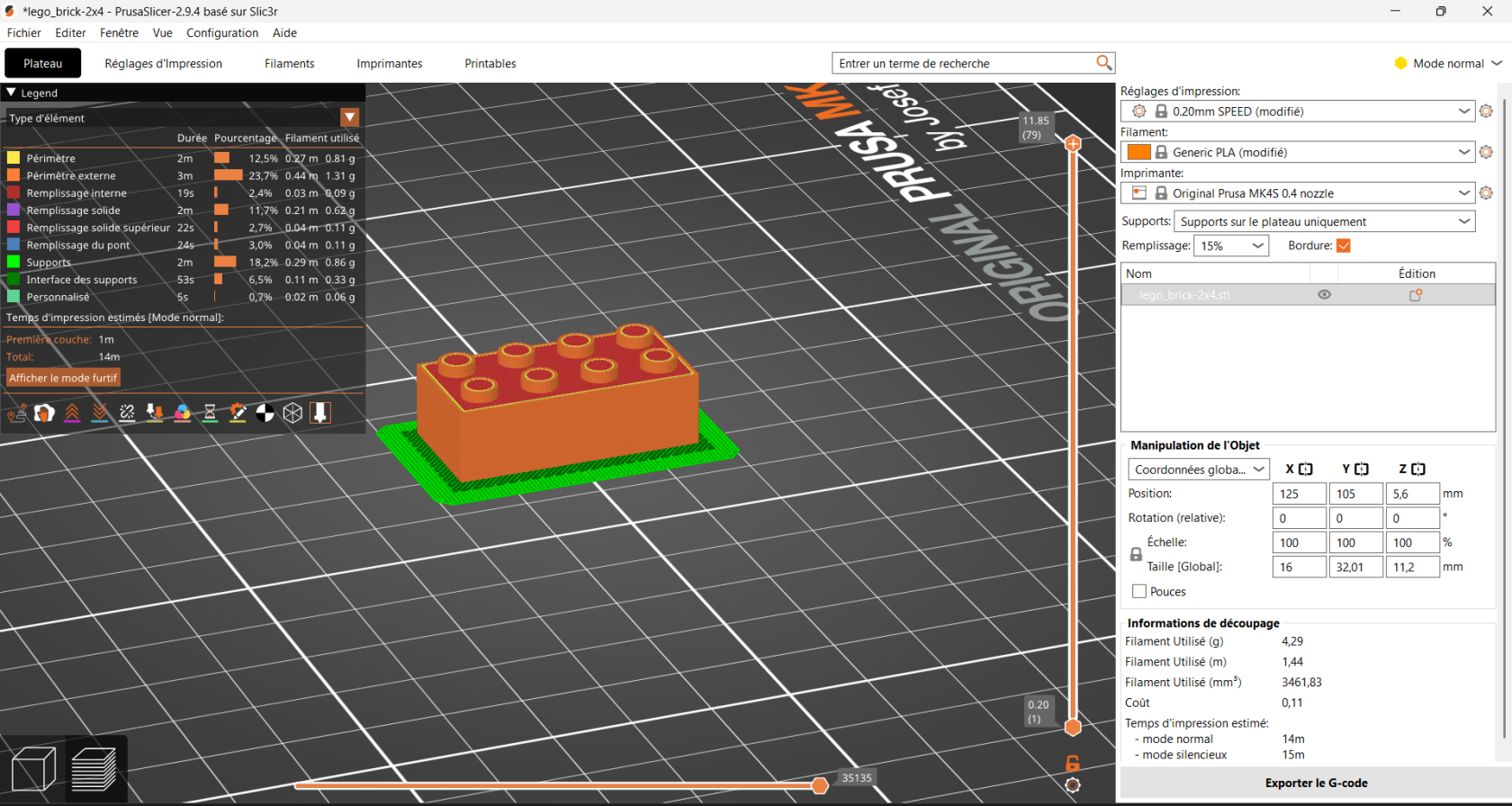
<span style="color: rgb(0, 0, 0);">Le modèle a été importé dans le logiciel slicer PrusaSlicer puis préparé pour l’impression 3D.</span>

<span style="color: rgb(0, 0, 0);">Les paramètres ont été laissés **standards** afin de rester dans une logique de découverte, sans optimisation avancée.</span>

[![image.png](https://wiki.fablab.sorbonne-universite.fr/BookStack/uploads/images/gallery/2026-02/scaled-1680-/mMPimage.png)](https://wiki.fablab.sorbonne-universite.fr/BookStack/uploads/images/gallery/2026-02/mMPimage.png)

<span style="color: rgb(0, 0, 0);">*La température de la buse de l'imprimante était réglée à 200 °C et celle du plateau à 60 °C.</span>

[![embedded-image-FwrVQwQz.png](https://wiki.fablab.sorbonne-universite.fr/BookStack/uploads/images/gallery/2026-01/scaled-1680-/embedded-image-fwrvqwqz.png)](https://wiki.fablab.sorbonne-universite.fr/BookStack/uploads/images/gallery/2026-01/embedded-image-fwrvqwqz.png)

<span style="color: rgb(0, 0, 0);">*<span style="font-size: 11pt; font-family: Arial, sans-serif; background-color: transparent; font-variant: normal; white-space-collapse: preserve;">Après l’impression, la pièce a été retirée du plateau et nettoyée de ces supports avant les tests d’assemblage avec de vraies briques LEGO. </span>*</span>

##### <span style="color: #169179;">***<u>Analyse et défauts observés :</u>***</span>

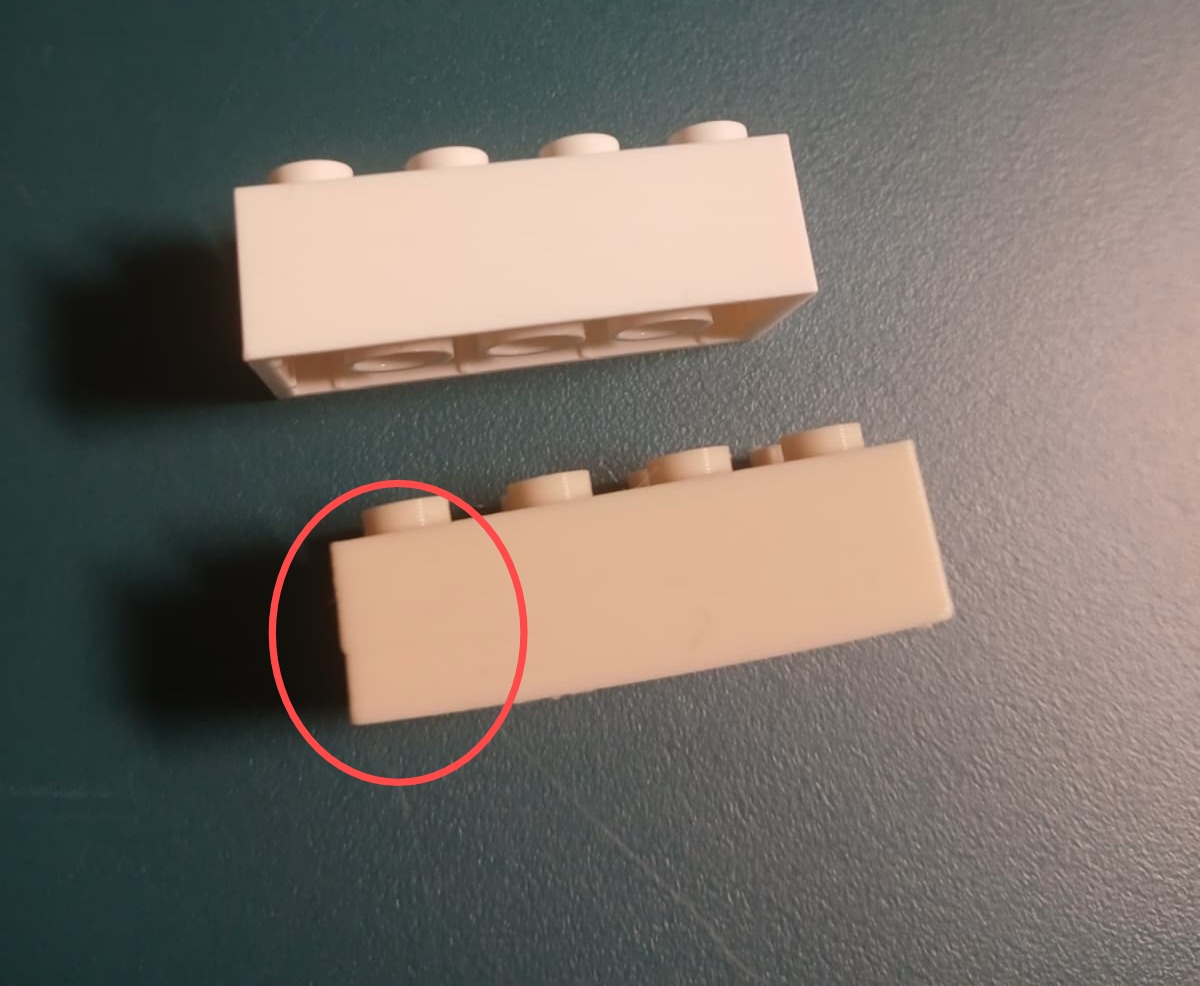
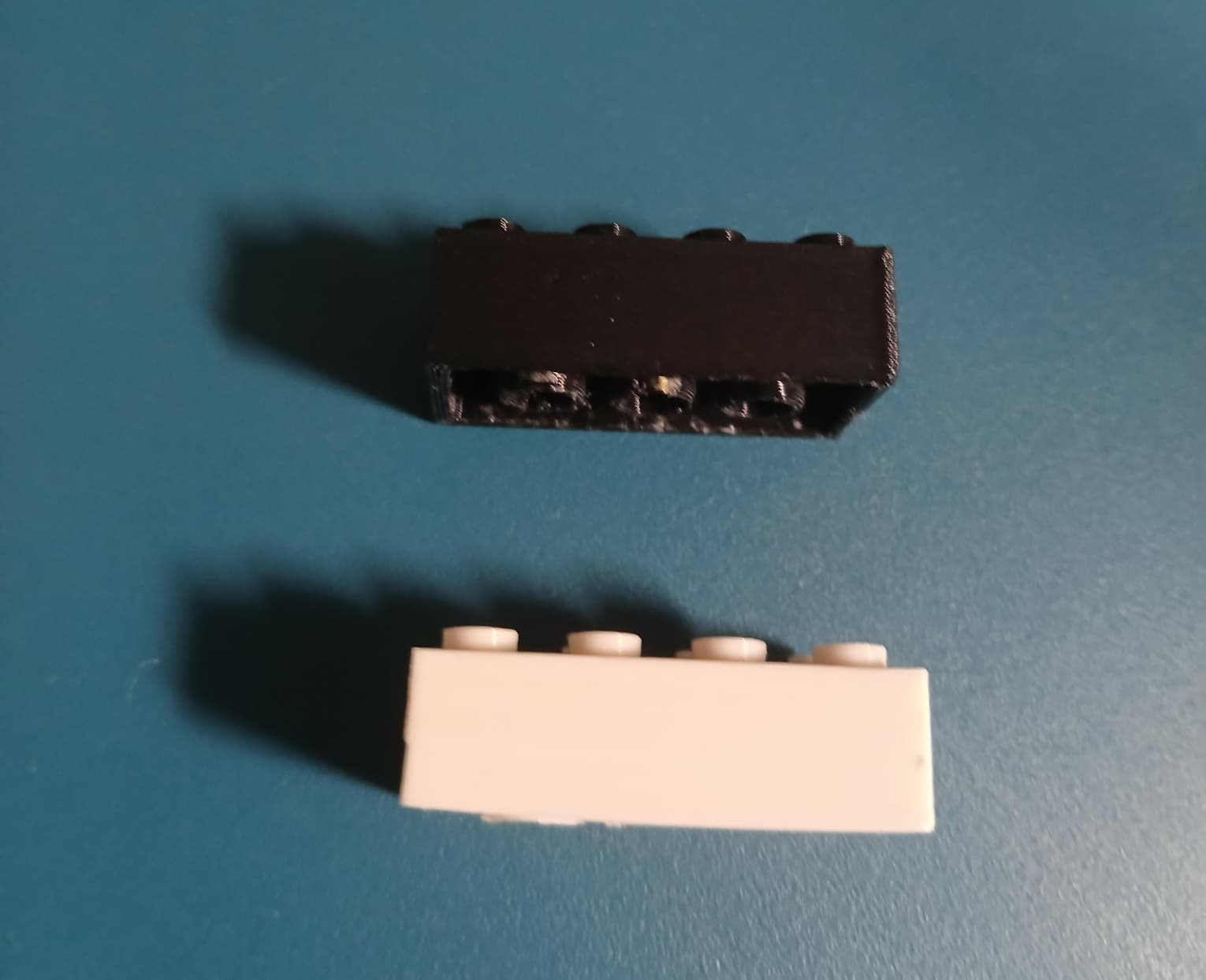
<span style="color: rgb(0, 0, 0);">Une fois imprimée, la brique présente une forme globalement fidèle au modèle original   
  
</span>

[![WhatsApp Image 2026-02-09 at 16.21.52.jpeg](https://wiki.fablab.sorbonne-universite.fr/BookStack/uploads/images/gallery/2026-02/scaled-1680-/whatsapp-image-2026-02-09-at-16-21-52.jpeg)](https://wiki.fablab.sorbonne-universite.fr/BookStack/uploads/images/gallery/2026-02/whatsapp-image-2026-02-09-at-16-21-52.jpeg)

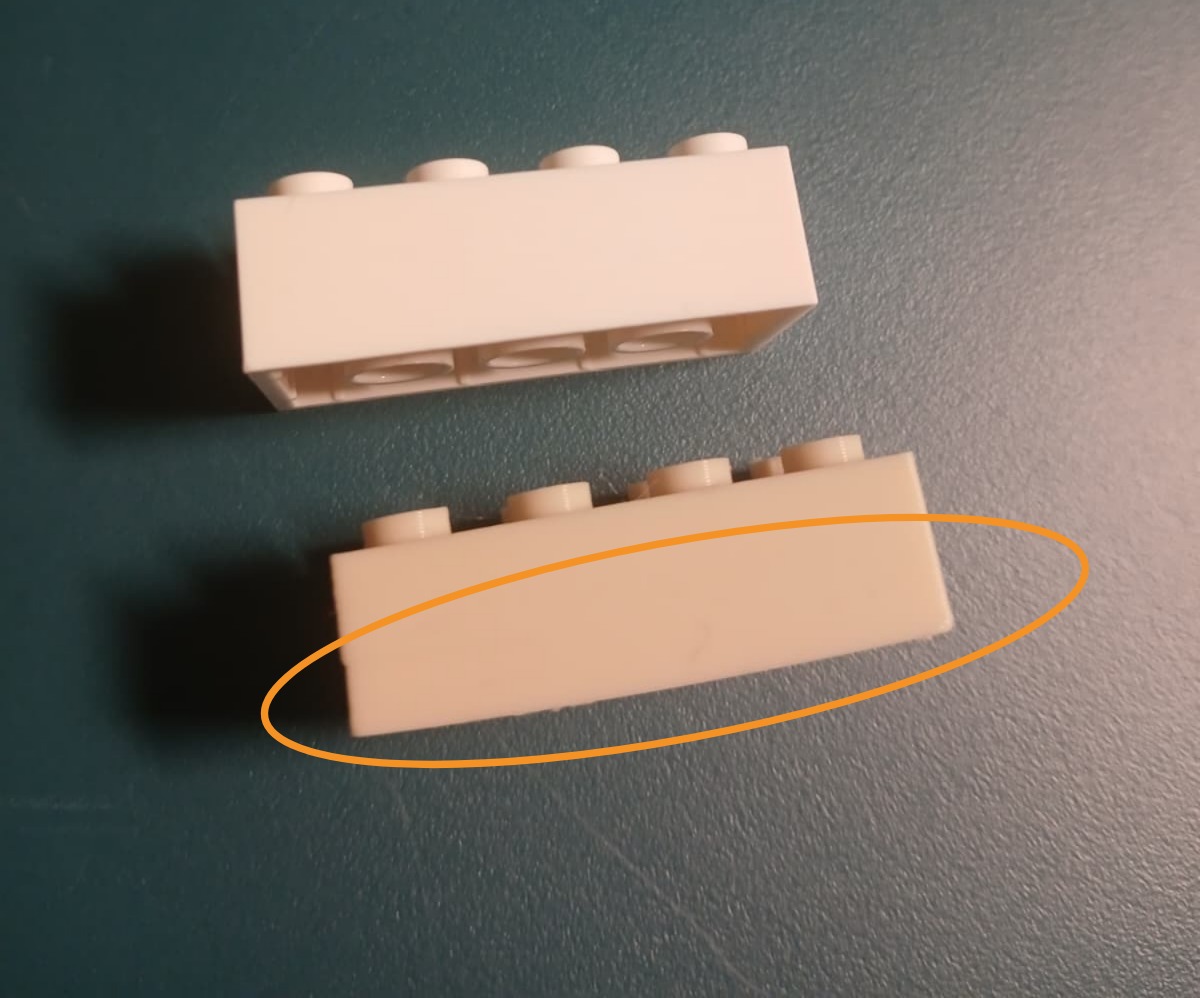
<p class="callout warning"><span style="color: rgb(0, 0, 0);">Cependant, on observe un **léger décalage au niveau de la base de la pièce**.  
</span></p>

<p class="callout warning">[![WhatsApp Image 2026-02-09 at 16.36.15.jpeg](https://wiki.fablab.sorbonne-universite.fr/BookStack/uploads/images/gallery/2026-02/scaled-1680-/whatsapp-image-2026-02-09-at-16-36-15.jpeg)](https://wiki.fablab.sorbonne-universite.fr/BookStack/uploads/images/gallery/2026-02/whatsapp-image-2026-02-09-at-16-36-15.jpeg)</p>

<p class="callout warning"><span style="color: rgb(0, 0, 0);">Après quelques recherches, j’ai compris que ce défaut correspond à un **décalage de couches**, appelé ***layer shift*** en anglais. </span><span style="color: rgb(0, 0, 0);">Cela signifie que, pendant l’impression, les couches ne se sont plus alignées correctement les unes sur les autres.  
  
</span><span style="color: rgb(0, 0, 0);">La cause la plus probable est une **collision pendant l’impression**. La tête d’impression a probablement touché la pièce, ce qui peut arriver si le plastique se relève légèrement.  
  
</span><span style="color: rgb(0, 0, 0);">Monsieur Simon m’a également signalé qu’une **déformation** au bas de la pièce, causée par du **warping** était présente.   
*Le warping est visible sur la photo ci-dessous.*  
  
Ce phénomène est lié à un **refroidissement inégal** du matériau, qui provoque un soulèvement des coins de la pièce. Ce soulèvement peut entraîner un choc avec la tête d’impression et provoquer le décalage des couches suivantes.  
</span></p>

<p class="callout warning">[![WhatsApp Image 2026-02-09 at 16.37.15.jpeg](https://wiki.fablab.sorbonne-universite.fr/BookStack/uploads/images/gallery/2026-02/scaled-1680-/whatsapp-image-2026-02-09-at-16-37-15.jpeg)](https://wiki.fablab.sorbonne-universite.fr/BookStack/uploads/images/gallery/2026-02/whatsapp-image-2026-02-09-at-16-37-15.jpeg)  
  
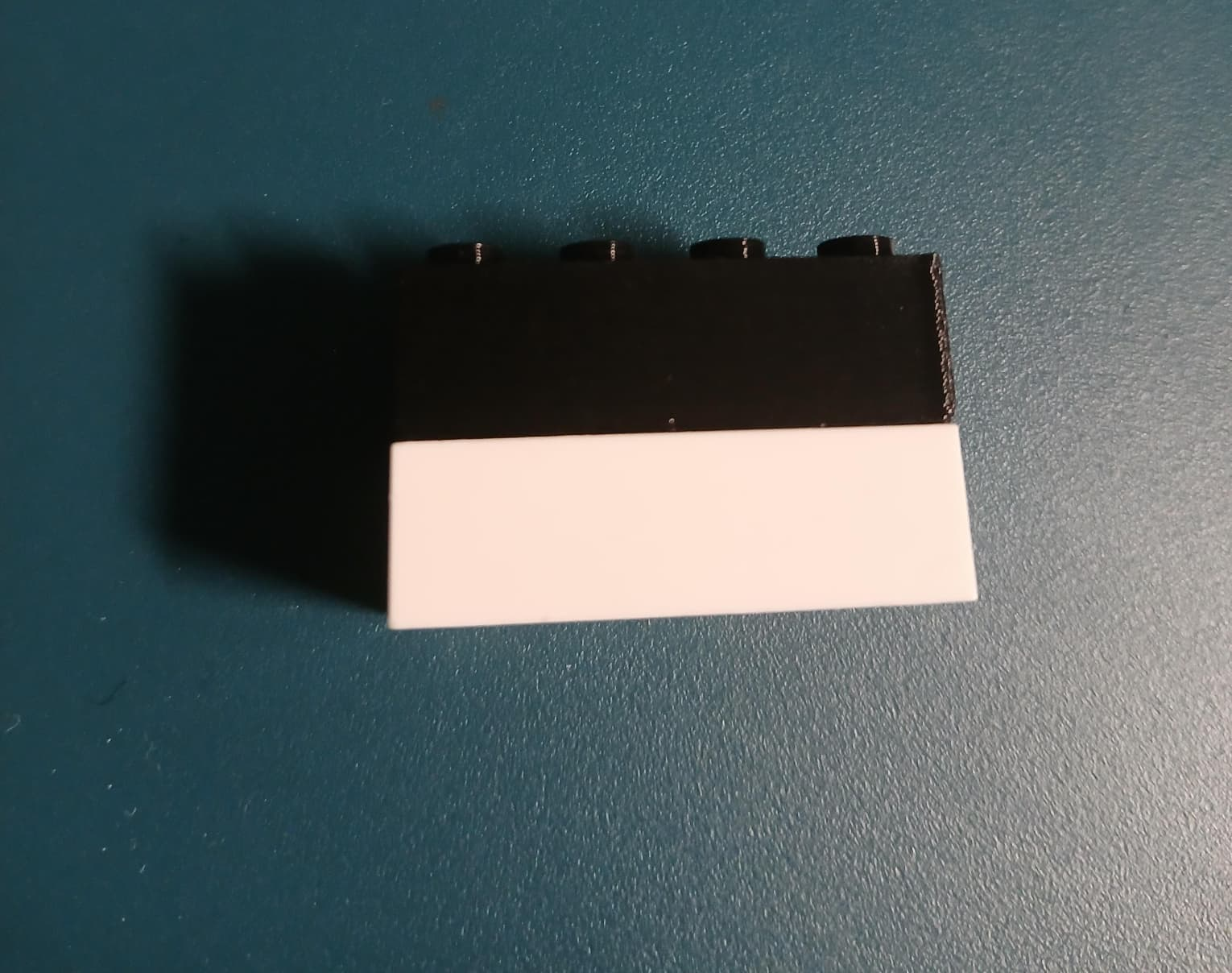
<span style="color: rgb(0, 0, 0);"> Les tests d’assemblage montrent que l’emboîtement est possible, mais qu’il n’est ni parfaitement aligné ni aussi précis que celui entre deux briques LEGO officielles.  
</span></p>

##### <span style="color: #169179;">***<u>  
Ajustements et améliorations :</u>***</span>

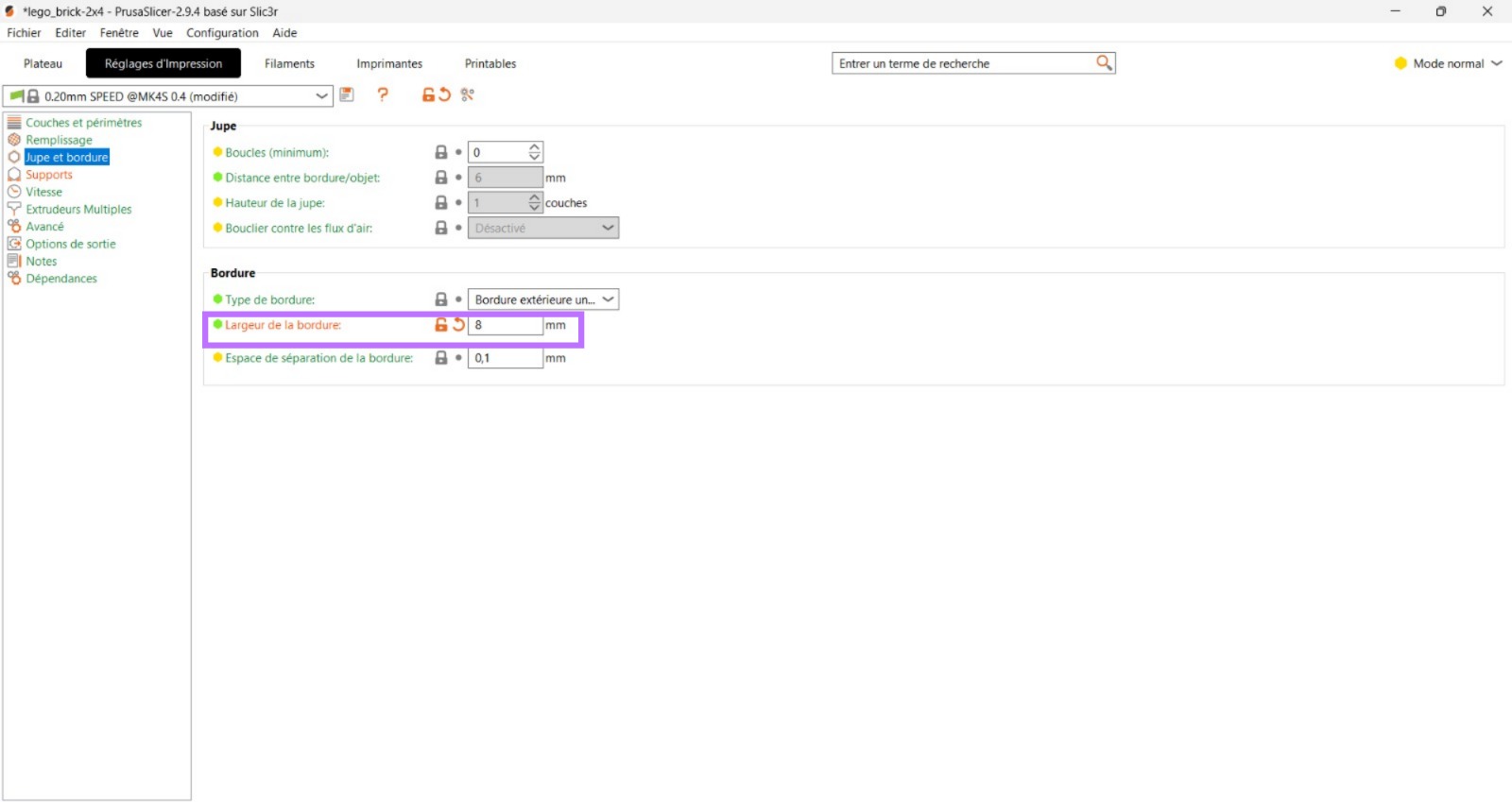
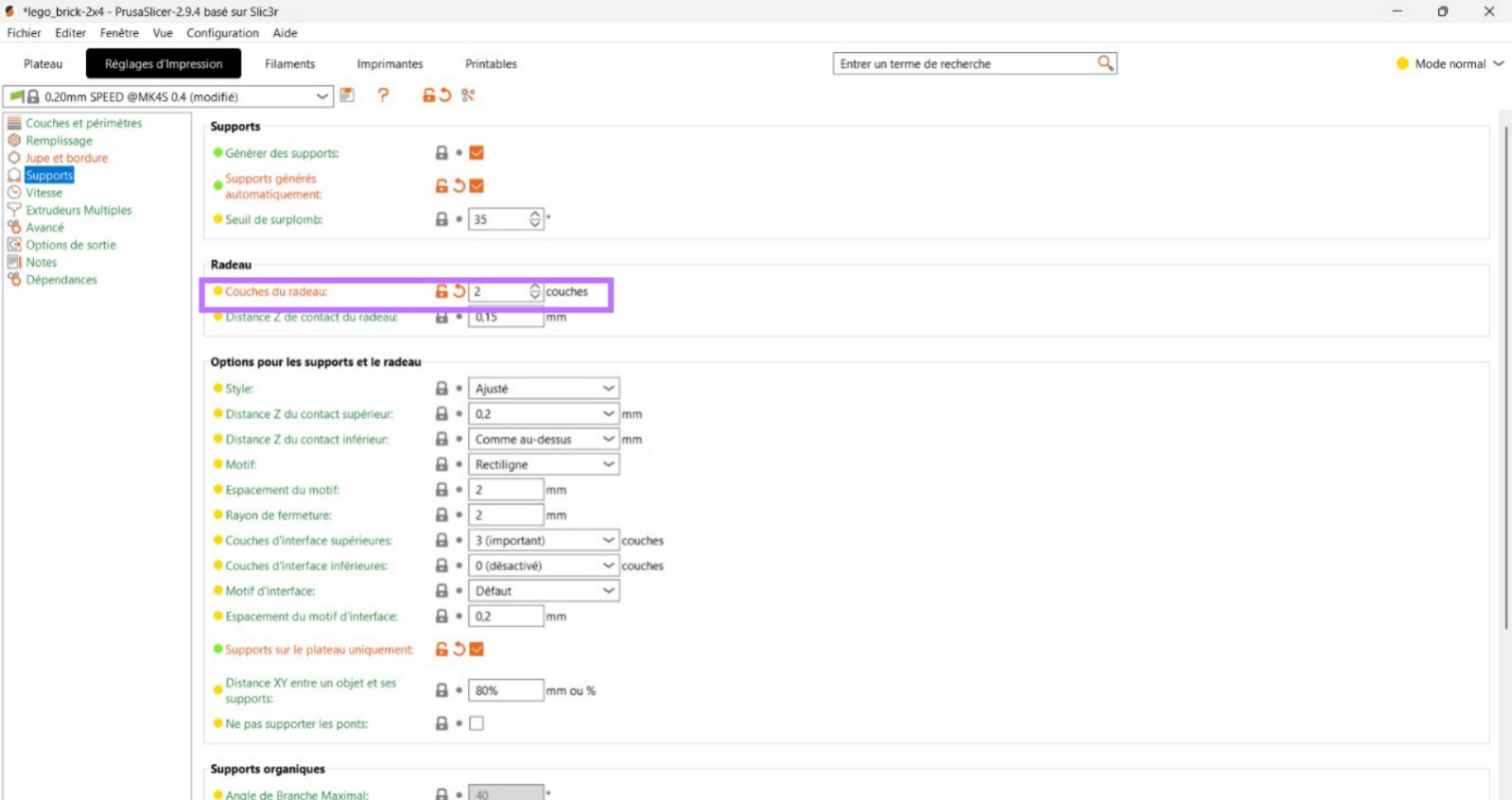
<span style="color: rgb(0, 0, 0);">Afin de limiter ces problèmes, j’ai effectué des recherches supplémentaires et utilisé le **mode normal** de PrusaSlicer, ce qui permet de modifier davantage les paramètres pour améliorer l’adhérence au plateau et réduire le warping :</span>

[![image.png](https://wiki.fablab.sorbonne-universite.fr/BookStack/uploads/images/gallery/2026-02/scaled-1680-/S58image.png)](https://wiki.fablab.sorbonne-universite.fr/BookStack/uploads/images/gallery/2026-02/S58image.png)

<p class="callout info">La valeur de la **bordure extérieure a été modifiée : 8 mm** au lieu de 5 mm.  
</p>

  
[![WhatsApp Image 2026-02-09 at 16.48.39.jpeg](https://wiki.fablab.sorbonne-universite.fr/BookStack/uploads/images/gallery/2026-02/scaled-1680-/whatsapp-image-2026-02-09-at-16-48-39.jpeg)](https://wiki.fablab.sorbonne-universite.fr/BookStack/uploads/images/gallery/2026-02/whatsapp-image-2026-02-09-at-16-48-39.jpeg)

<p class="callout info">**2 couches de radeau** ont également été ajoutées.</p>

[![WhatsApp Image 2026-02-09 at 16.52.47.jpeg](https://wiki.fablab.sorbonne-universite.fr/BookStack/uploads/images/gallery/2026-02/scaled-1680-/whatsapp-image-2026-02-09-at-16-52-47.jpeg)](https://wiki.fablab.sorbonne-universite.fr/BookStack/uploads/images/gallery/2026-02/whatsapp-image-2026-02-09-at-16-52-47.jpeg)

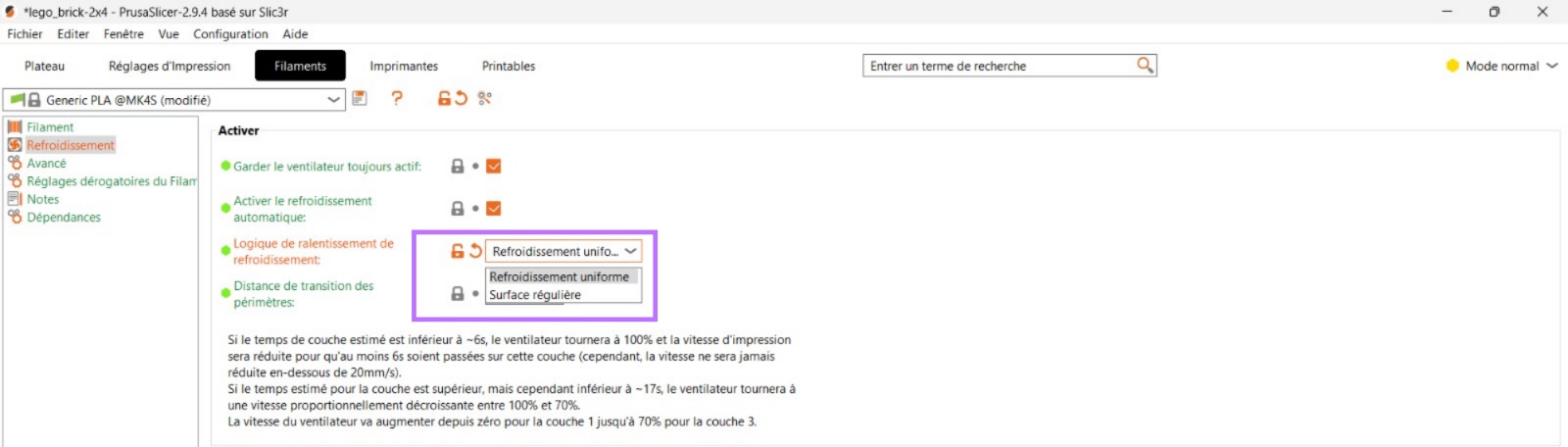
<p class="callout info">la **logique de ralentissement du refroidissement** a été réglée sur **« Refroidissement uniforme »** pour garder une température plus stable, surtout sur les couches imprimées très rapidement, ce qui évite les gros écarts de chaleur responsables des déformations.  
</p>

[![WhatsApp Image 2026-02-09 at 17.10.43.jpeg](https://wiki.fablab.sorbonne-universite.fr/BookStack/uploads/images/gallery/2026-02/scaled-1680-/whatsapp-image-2026-02-09-at-17-10-43.jpeg)](https://wiki.fablab.sorbonne-universite.fr/BookStack/uploads/images/gallery/2026-02/whatsapp-image-2026-02-09-at-17-10-43.jpeg)

<p class="callout success">Ces ajustements ont permis **d'éviter le layer shift et le warping de la pièce pendant l’impression.**</p>

##### <span style="color: #169179;">***<u>Résultat final :</u>***</span>

##### *<span style="color: rgb(0, 0, 0);"><span style="font-size: 11pt; font-family: Arial, sans-serif; background-color: transparent; font-variant: normal; white-space-collapse: preserve;"><span style="text-decoration: underline; color: rgb(22, 145, 121);">  
</span></span></span>*

[![image.png](https://wiki.fablab.sorbonne-universite.fr/BookStack/uploads/images/gallery/2026-02/scaled-1680-/JuIimage.png)](https://wiki.fablab.sorbonne-universite.fr/BookStack/uploads/images/gallery/2026-02/JuIimage.png)

<p class="callout info">La pièce obtenue après ajustement présente une meilleure stabilité à l’impression et moins de déformations visibles.   
</p>

[![image.png](https://wiki.fablab.sorbonne-universite.fr/BookStack/uploads/images/gallery/2026-02/scaled-1680-/kB2image.png)](https://wiki.fablab.sorbonne-universite.fr/BookStack/uploads/images/gallery/2026-02/kB2image.png)

<p class="callout info"><span style="color: rgb(0, 0, 0);">L’assemblage avec des briques LEGO officielles reste possible, bien que la précision reste inférieure à celle d’un produit industriel.</span></p>

##### *<span style="color: rgb(22, 145, 121);">**<span style="text-decoration: underline;">Conclusion :</span>**</span>*

<span style="color: rgb(0, 0, 0);">Cet exercice m’a permis de découvrir concrètement l’impression 3D à partir d’un modèle existant, tout en mettant en évidence les limites de cette technologie face à un objet industriel simple de haute précision comme une brique LEGO 2x4.</span>

<span style="color: rgb(0, 0, 0);">Il montre que, même pour un objet simple en apparence, la maîtrise des paramètres d’impression est essentielle pour obtenir un résultat fonctionnel et précis.</span>

<span style="color: rgb(0, 0, 0);">L’expérimentation de différents réglages dans le slicer (températures, bordure, radeau, logique de refroidissement) m’a également permis de comprendre leur impact direct sur la qualité de l’impression. </span>  
<span style="color: rgb(0, 0, 0);">De simples ajustements peuvent fortement améliorer l’adhérence au plateau, limiter le warping et éviter des défauts comme le décalage de couches.</span>

<span style="color: rgb(0, 0, 0);">Cet exercice met en évidence le rôle central du slicer et montre que l’impression 3D n’est pas seulement une question de machine, mais aussi de réglages et de compréhension du comportement du matériau.</span>

### <span style="text-decoration: underline;"><span style="color: rgb(186, 55, 42); text-decoration: underline;">**Exercice 2 : Impression d'un objet où on insère un aimant : un magnet pour le frigo**</span></span>

##### *<span style="color: rgb(22, 145, 121);">**<span style="text-decoration: underline;"><span style="color: rgb(22, 145, 121); text-decoration: underline;">Objectifs</span> </span>:** </span>*

- <span style="color: rgb(0, 0, 0);">Modéliser un objet simple en 3D.</span>
- <span style="color: rgb(0, 0, 0);">Comprendre comment prévoir un espace pour intégrer un élément extérieur.</span>
- <span style="color: rgb(0, 0, 0);">Utiliser la fonction de pause pendant l’impression 3D.</span>
- <span style="color: rgb(0, 0, 0);">Intégrer un aimant directement dans la pièce imprimée.</span>
- <span style="color: rgb(0, 0, 0);">Vérifier la précision des dimensions par rapport à un objet réel.</span>

##### <span style="color: rgb(22, 145, 121);">*<span style="text-decoration: underline;">**Présentation du projet :**</span>*</span>

<span style="color: rgb(0, 0, 0);">Dans le cadre de ce deuxième exercice, l’objectif était de modéliser un objet en 3D sur un outil de modélisation puis de le fabriquer par impression 3D en intégrant une pause d’impression, afin d’ajouter un élément extérieur directement pendant le processus.</span>

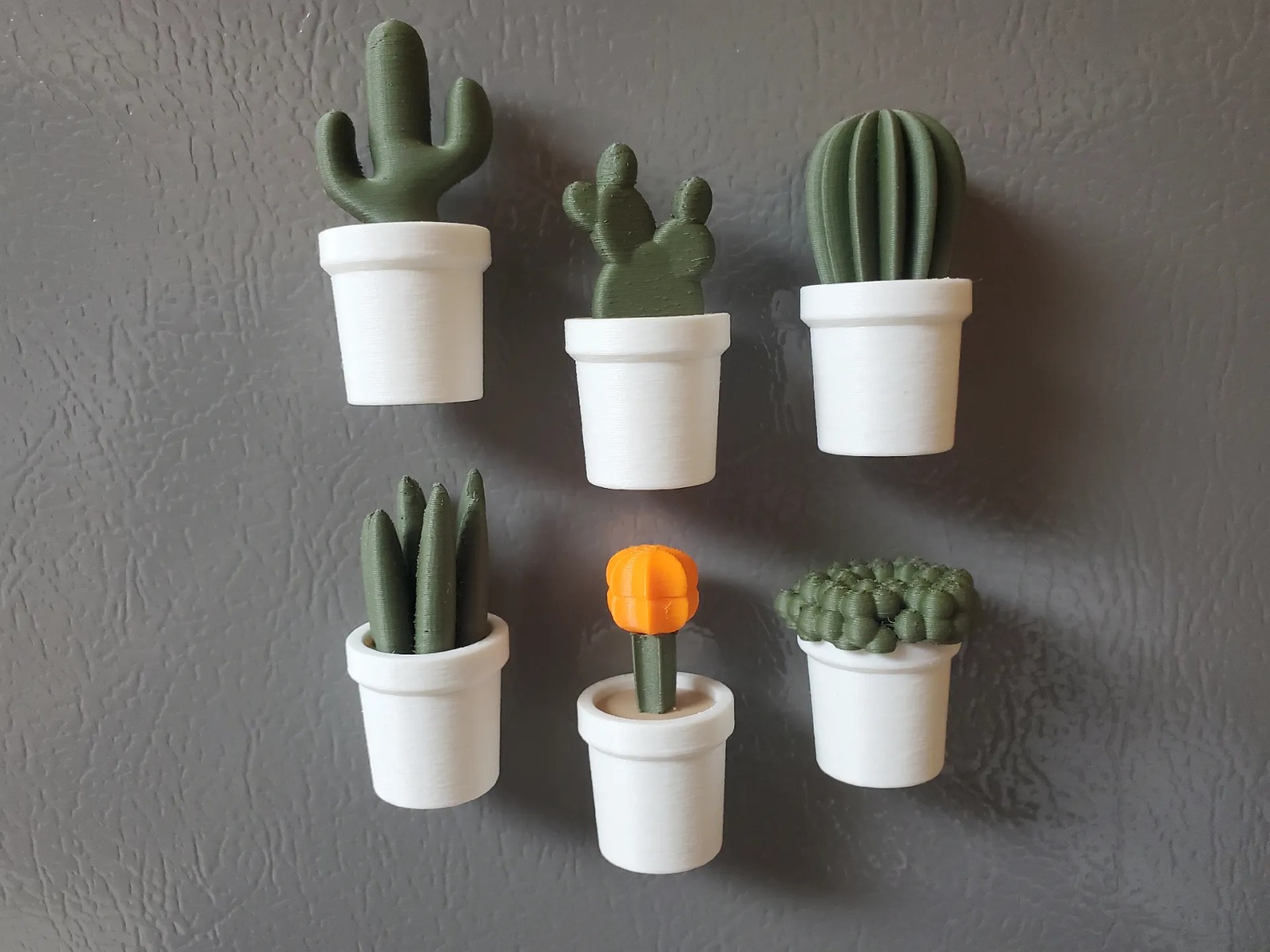
<span style="color: rgb(0, 0, 0);">J’ai choisi d’intégrer un aimant, dans le but de réaliser un aimant de réfrigérateur en forme de plante en pot.  
  
</span>

[![WhatsApp Image 2026-01-27 at 15.08.33.jpeg](https://wiki.fablab.sorbonne-universite.fr/BookStack/uploads/images/gallery/2026-02/scaled-1680-/whatsapp-image-2026-01-27-at-15-08-33.jpeg)](https://wiki.fablab.sorbonne-universite.fr/BookStack/uploads/images/gallery/2026-02/whatsapp-image-2026-01-27-at-15-08-33.jpeg)

<span style="color: rgb(0, 0, 0);">L’idée du projet m’est venue après être tombé par hasard sur cette vidéo sur [<span style="text-decoration: underline;">*YouTube*</span> ](https://www.youtube.com/shorts/wJp0Ttjgjuk)montrant un objet imprimé avec un aimant intégré à la fin de l’impression.</span>  
<span style="color: rgb(0, 0, 0);">À partir de cette inspiration, j’ai décidé de recréer un pot similaire sur Tinkercad, en utilisant uniquement des formes simples et d'intégré l'aimant pendant l'impression.</span>

##### <span style="color: rgb(22, 145, 121);">*<span style="text-decoration: underline;">**Prise des mesures :**</span>*</span>

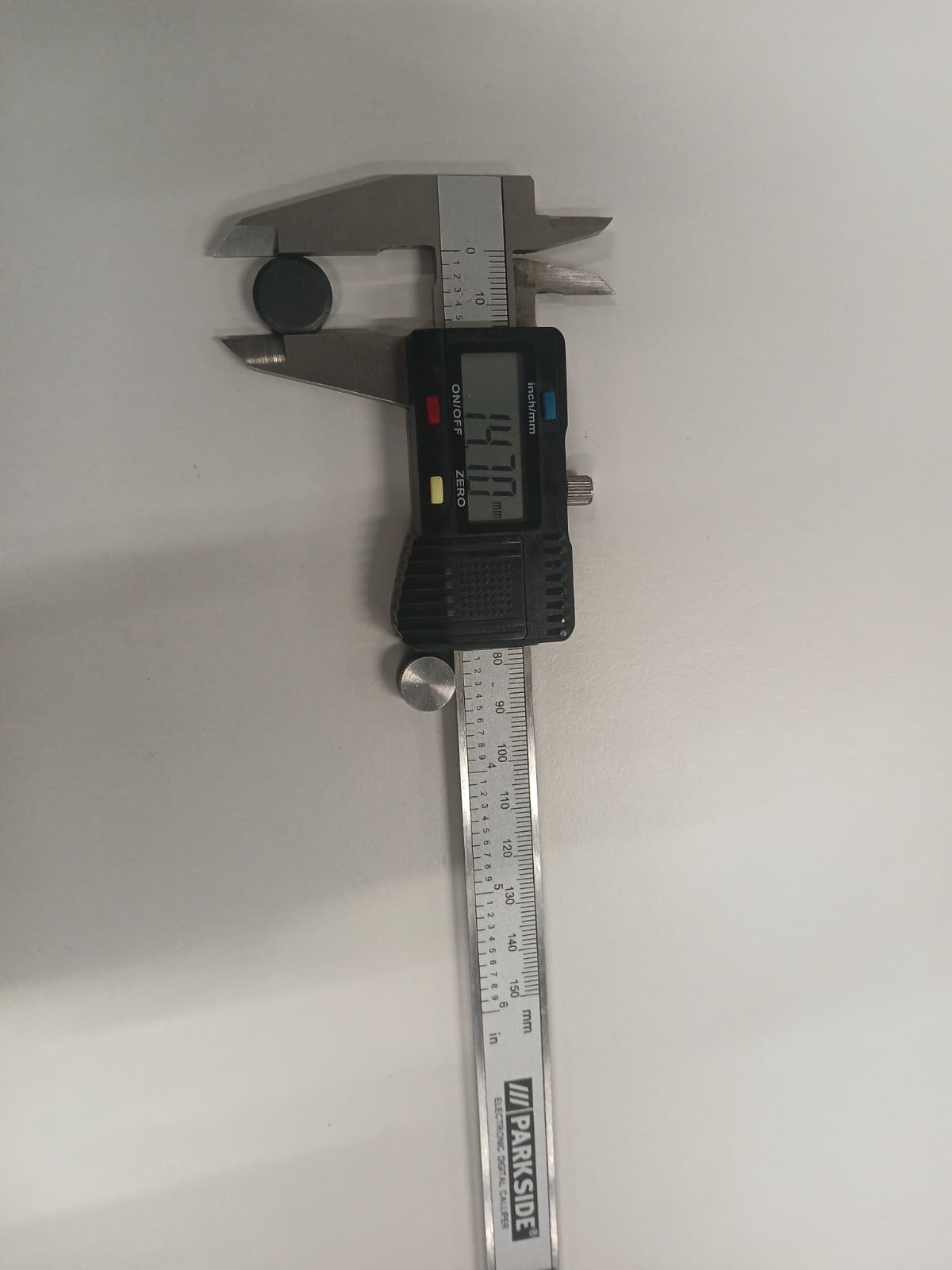
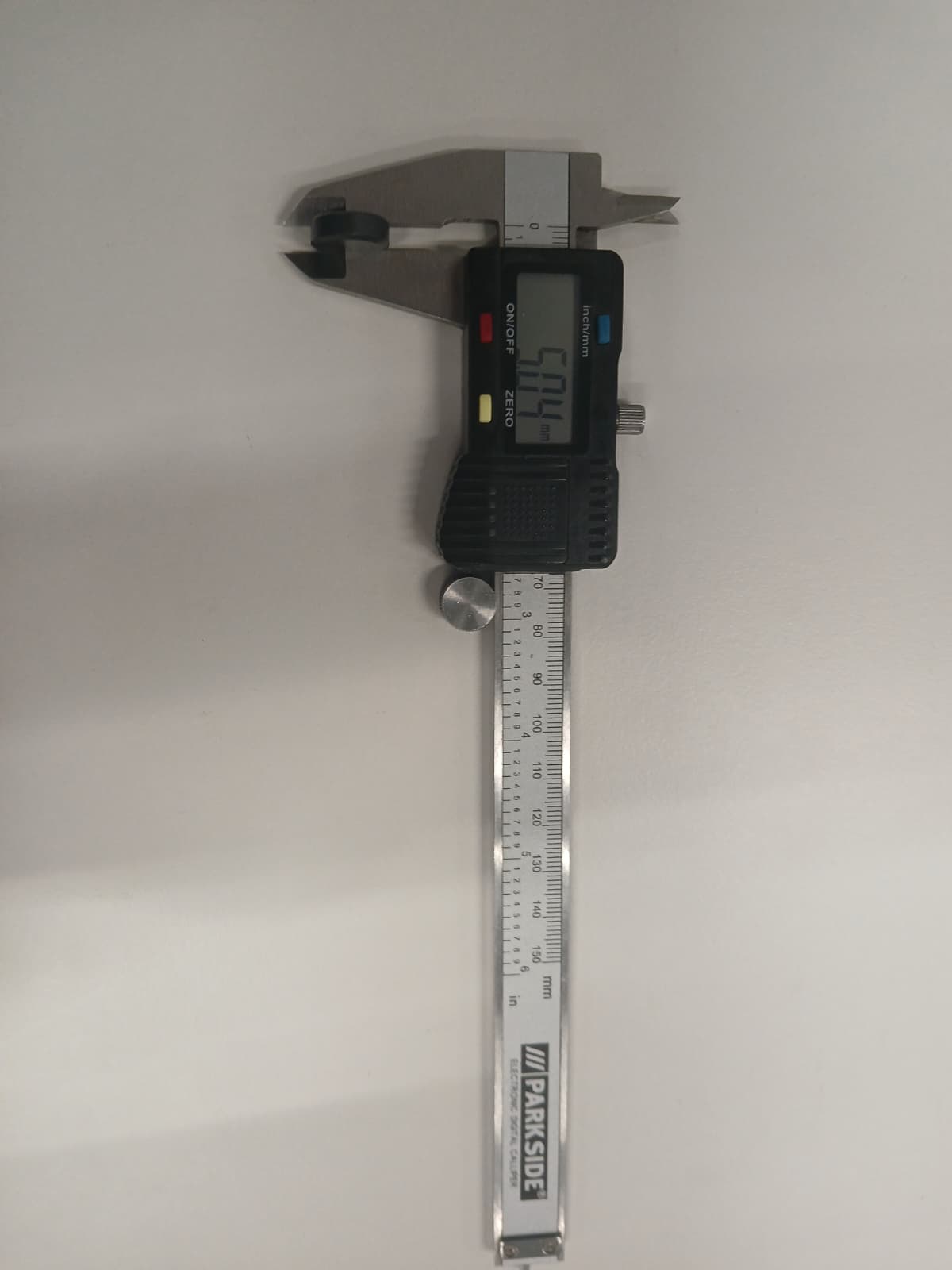
<span style="color: rgb(0, 0, 0);">Avant la modélisation, j’ai mesuré les dimensions de l’aimant à l’aide d’un pied à coulisse numérique afin de garantir un ajustement correct dans le modèle 3D de l'espace où je vais intégrer l'aimant.  
  
</span>

[![aimant1.jpeg](https://wiki.fablab.sorbonne-universite.fr/BookStack/uploads/images/gallery/2026-02/scaled-1680-/aimant1.jpeg)](https://wiki.fablab.sorbonne-universite.fr/BookStack/uploads/images/gallery/2026-02/aimant1.jpeg)

<span style="color: rgb(0, 0, 0);">  
</span>

[![aimant2.jpeg](https://wiki.fablab.sorbonne-universite.fr/BookStack/uploads/images/gallery/2026-02/scaled-1680-/aimant2.jpeg)](https://wiki.fablab.sorbonne-universite.fr/BookStack/uploads/images/gallery/2026-02/aimant2.jpeg)

<span style="color: rgb(0, 0, 0);">  
Grace à ses mesures j'ai pu définir :</span>

- <span style="color: rgb(0, 0, 0);">Le diamètre de l’aimant : 14.70 mm</span>
- <span style="color: rgb(0, 0, 0);">Son hauteur afin de déterminer la profondeur de la fente : 5.04 mm  
      
    </span>

##### <span style="text-decoration: underline;"><span style="color: rgb(22, 145, 121); text-decoration: underline;">***Modélisation sur Tinkercad :*** </span></span>

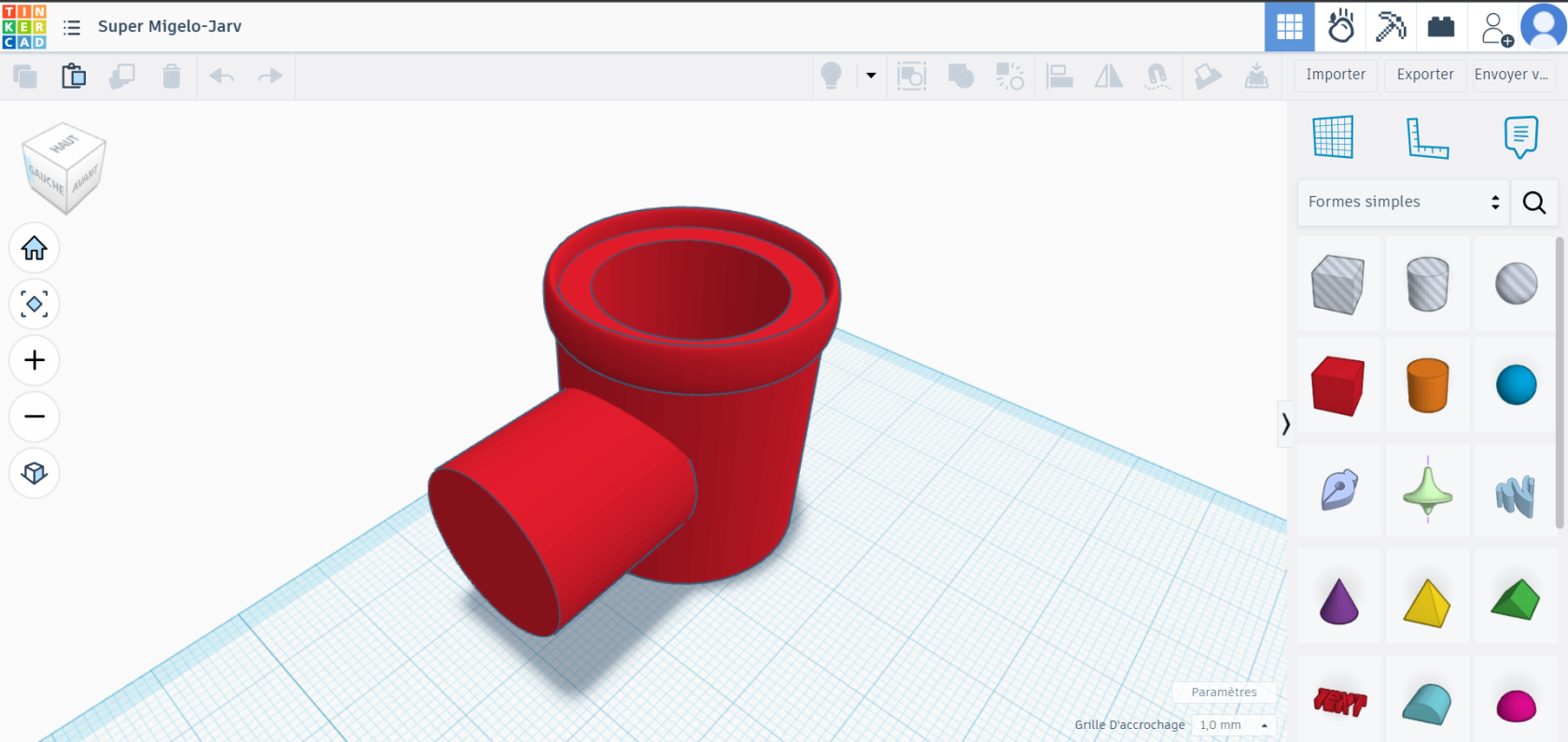
<span style="color: rgb(0, 0, 0);">J’ai créer un pot sur TinkerCAD en utilisant les formes de base, voici les étapes de la modélisation : </span>

<span style="color: rgb(0, 0, 0);">***Étape 1 : Création de la base du pot :***</span>

- <span style="color: rgb(0, 0, 0);">Glisser-déposer un cylindre plein sur le plan de travail</span>
- <span style="color: rgb(0, 0, 0);">Redimensionner le cylindre à environ 30 mm × 30 mm × 30 mm</span>

<span style="color: rgb(0, 0, 0);">***Étape 2 : Création du volume intérieur (perçage):***</span>

- <span style="color: rgb(0, 0, 0);">Ajouter un second cylindre</span>
- <span style="color: rgb(0, 0, 0);">Le définir comme “Hole” (perçage)</span>
- <span style="color: rgb(0, 0, 0);">Redimensionner ce cylindre à environ 27 mm × 27 mm × 35 mm</span>
- <span style="color: rgb(0, 0, 0);">Remonter le cylindre de perçage de 2 mm au-dessus du plan de travail</span>

<span style="color: rgb(0, 0, 0);">***Étape 3 : Alignement :***</span>

- <span style="color: rgb(0, 0, 0);">Sélectionner les deux formes</span>
- <span style="color: rgb(0, 0, 0);">Utiliser l’outil Align</span>
- <span style="color: rgb(0, 0, 0);">Centrer parfaitement le cylindre de perçage à l’intérieur du cylindre principal</span>

<span style="color: rgb(0, 0, 0);">***Étape 4 : Création de l’anneau supérieur :***</span>

- <span style="color: rgb(0, 0, 0);">Ajouter un nouveau cylindre plein</span>
- <span style="color: rgb(0, 0, 0);">Le redimensionner légèrement plus large que le pot (ex : 32 mm × 32 mm × 5 mm)</span>
- <span style="color: rgb(0, 0, 0);">Ajouter un cylindre “Hole” à l’intérieur (ex : 27 mm × 27 mm × 5 mm)</span>
- <span style="color: rgb(0, 0, 0);">Aligner les deux cylindres</span>
- <span style="color: rgb(0, 0, 0);">Grouper pour créer un anneau</span>
- <span style="color: rgb(0, 0, 0);">Positionner l’anneau sur le haut du pot</span>

  
<span style="color: rgb(0, 0, 0);">***Étape 5 : Groupement final :***</span>

- <span style="color: rgb(0, 0, 0);">Sélectionner le pot creux et l’anneau</span>
- <span style="color: rgb(0, 0, 0);">Grouper l’ensemble pour obtenir la forme finale</span>

[![image.png](https://wiki.fablab.sorbonne-universite.fr/BookStack/uploads/images/gallery/2026-05/scaled-1680-/Jceimage.png)](https://wiki.fablab.sorbonne-universite.fr/BookStack/uploads/images/gallery/2026-05/Jceimage.png)

##### <span style="text-decoration: underline; color: rgb(22, 145, 121);">***Essai 1 – Première impression :***</span>

<span style="text-decoration: underline; color: rgb(22, 145, 121);"><span id="bkmrk--27" style="font-weight: normal;"><span style="font-size: 11pt; font-family: Arial, sans-serif; color: rgb(0, 0, 0); background-color: transparent; font-weight: 400; font-style: normal; font-variant: normal; text-decoration: none; white-space: pre-wrap;"><span style="border-width: medium; display: inline-block; overflow: hidden; width: 602px; height: 309px;">![](https://wiki.fablab.sorbonne-universite.fr/BookStack/uploads/images/gallery/2026-05/embedded-image-sg3qwwhg.png)  
</span></span></span></span>

<span style="color: rgb(0, 0, 0);">Lors du premier essai :</span>

<span style="color: rgb(0, 0, 0);">le modèle a été imprimé tel quel</span>  
<span style="color: rgb(0, 0, 0);">le logement pour l’aimant était intégré directement dans la modélisation  
  
</span>

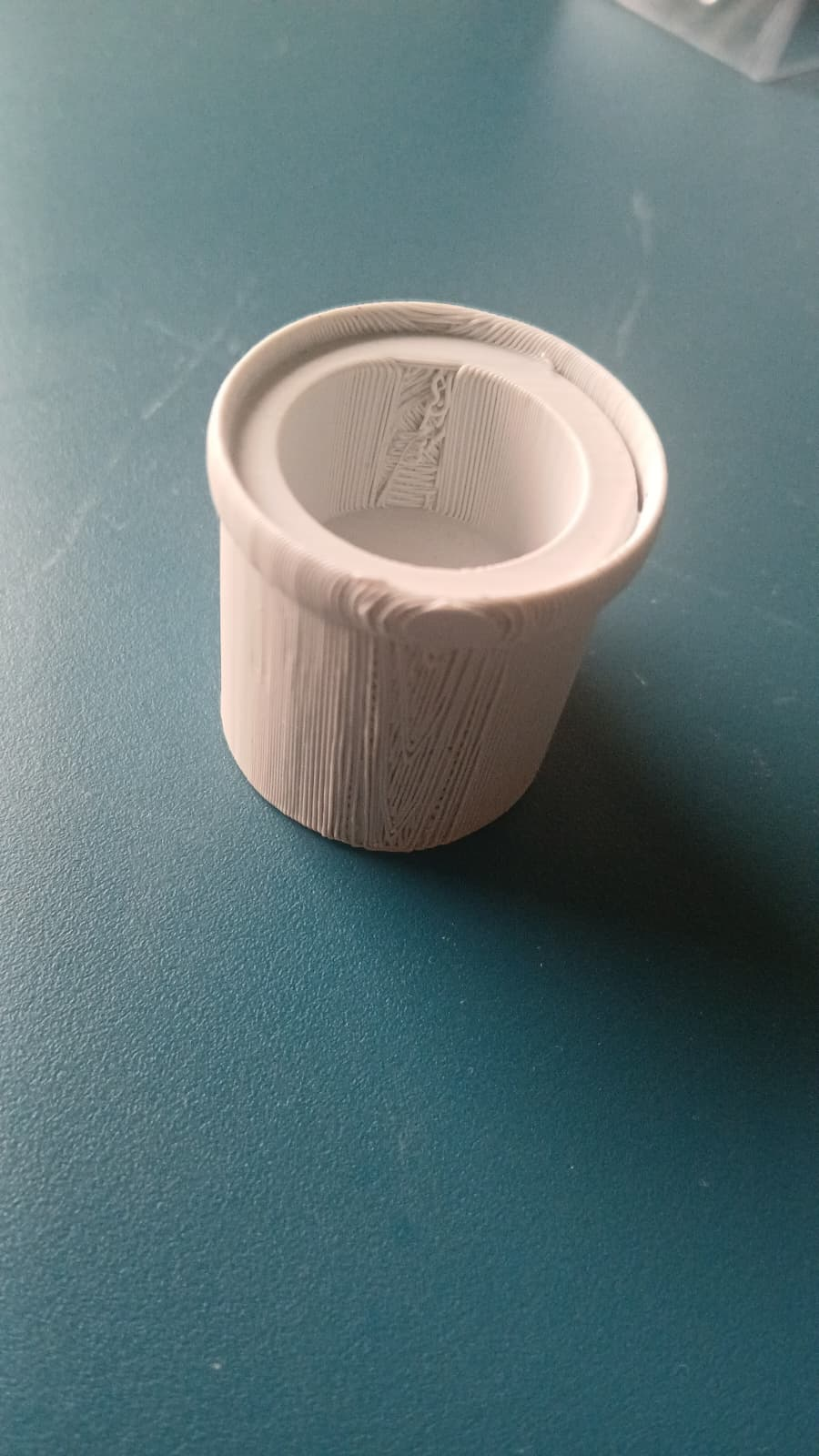
[![image.png](https://wiki.fablab.sorbonne-universite.fr/BookStack/uploads/images/gallery/2026-05/scaled-1680-/7RGimage.png)](https://wiki.fablab.sorbonne-universite.fr/BookStack/uploads/images/gallery/2026-05/7RGimage.png)

<p class="callout warning">**Problèmes observés :**  
Warping sur certaines zones  
Parois légèrement irrégulières  
Ajustement de l’aimant imprécis</p>

<span style="color: rgb(0, 0, 0);">Cet essai m'a permis d’identifier les limites du mode débutant et le manque de précision dans les dimensions.</span>

##### <span style="text-decoration: underline; color: rgb(22, 145, 121);">***Essai 2 – Impression avec intégration d'un volume négatif sur PrusaSlicer :***</span>

Lors de ce deuxième essai, j’ai utilisé une autre approche :  
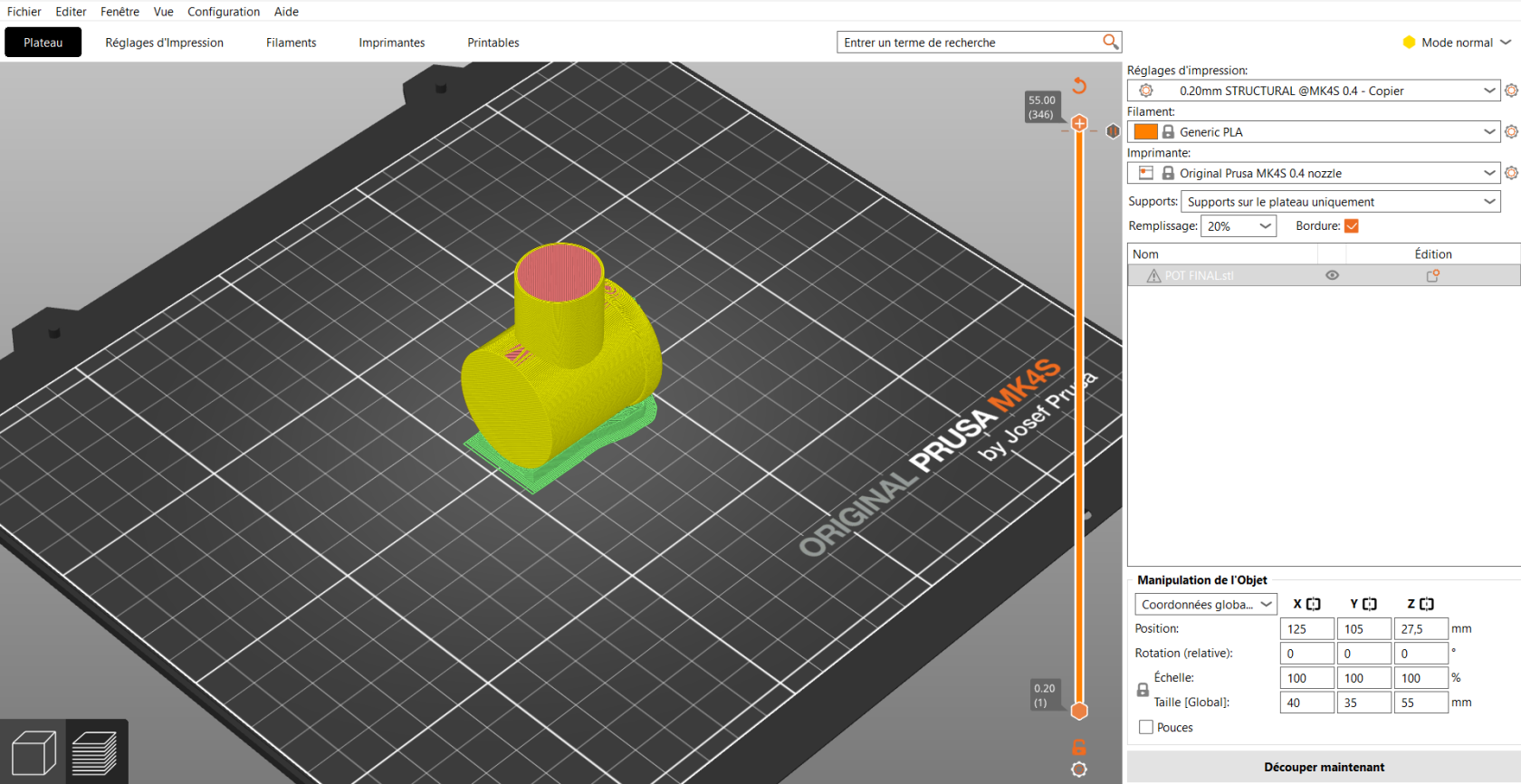
J'ai remodélisé le pot sur TinkerCad sans logement et j'ai augmenté les dimensions.

[![image.png](https://wiki.fablab.sorbonne-universite.fr/BookStack/uploads/images/gallery/2026-05/scaled-1680-/vkAimage.png)](https://wiki.fablab.sorbonne-universite.fr/BookStack/uploads/images/gallery/2026-05/vkAimage.png)
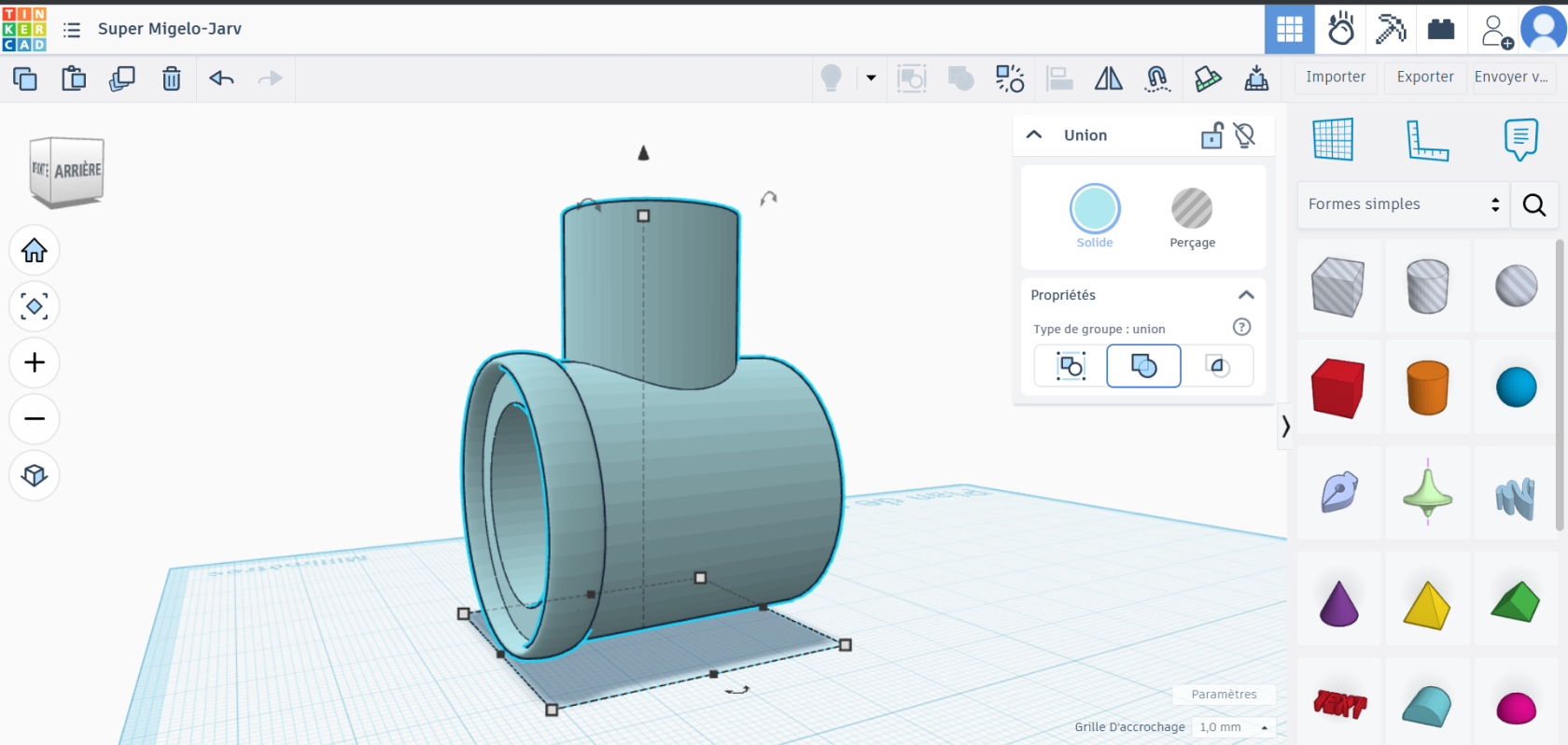
  
  
<span style="color: rgb(0, 0, 0);">J'ai rajouté un volume négatif dans PrusaSlicer pour créer l’espace de l’aimant en grâce à ce <span style="text-decoration: underline;">[**tutoriel**](https://help.prusa3d.com/fr/article/volume-negatif_238503 "Comment faire un volume négatif sur PrusaSlicer") </span>à fin de : </span>

- <span style="color: rgb(0, 0, 0);">programmer une pause à la hauteur du logement (grâce à ce <span style="text-decoration: underline;">[**tutoriel**](https://help.prusa3d.com/fr/article/inserer-une-pause-un-g-code-personnalise-a-une-couche_120490 "Faire une pause sur PrusaSlicer"))</span></span>
- <span style="color: rgb(0, 0, 0);">faire l'insertion manuelle de l’aimant</span>
- <span style="color: rgb(0, 0, 0);">reprendre l’impression</span>

[![image.png](https://wiki.fablab.sorbonne-universite.fr/BookStack/uploads/images/gallery/2026-05/scaled-1680-/z2Eimage.png)](https://wiki.fablab.sorbonne-universite.fr/BookStack/uploads/images/gallery/2026-05/z2Eimage.png)

[![image.png](https://wiki.fablab.sorbonne-universite.fr/BookStack/uploads/images/gallery/2026-05/scaled-1680-/Moaimage.png)](https://wiki.fablab.sorbonne-universite.fr/BookStack/uploads/images/gallery/2026-05/Moaimage.png)

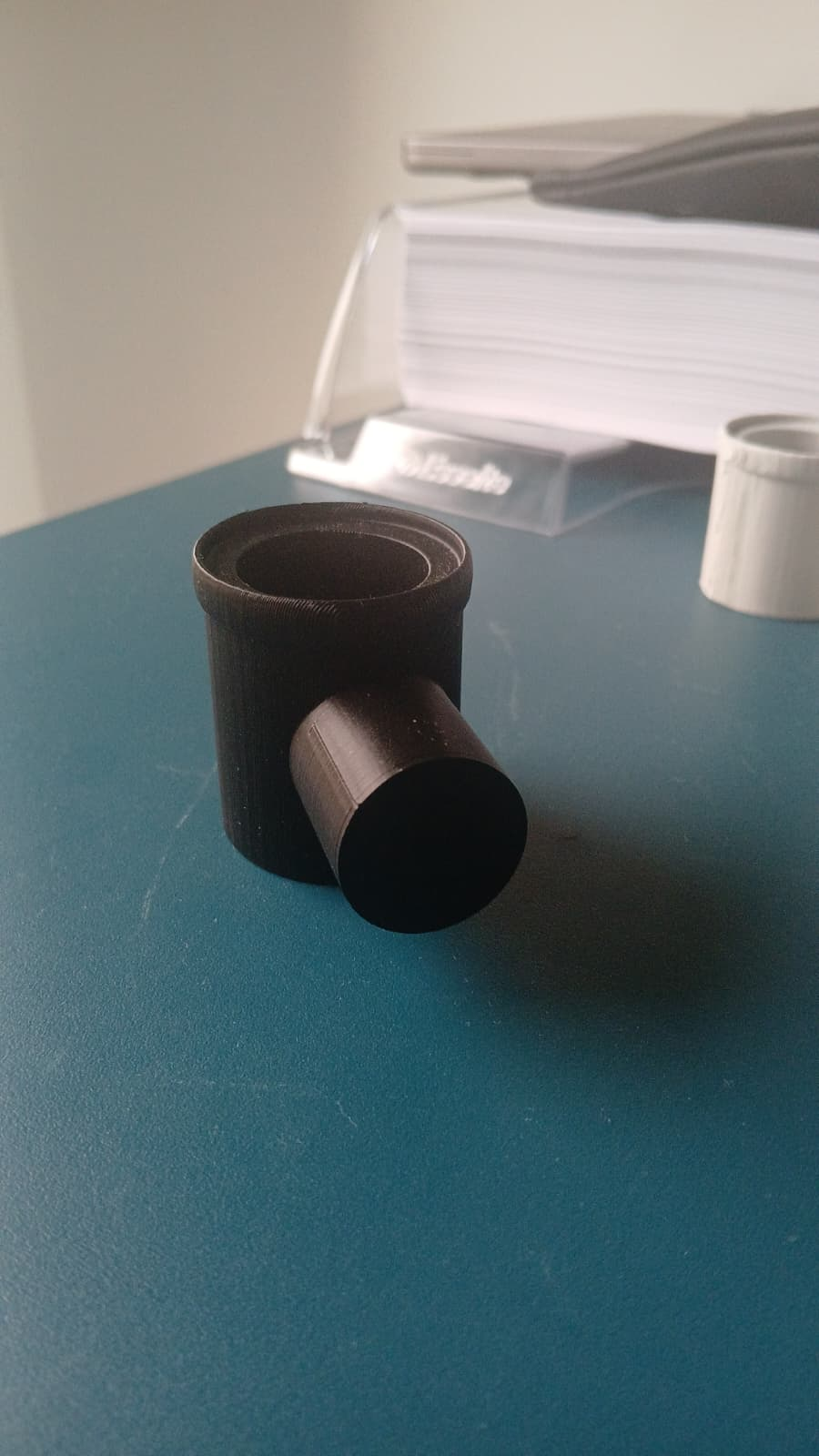
<p class="callout warning">**Résultats :**  
Forme globale plus propre  
Meilleure cohérence d’impression  
**Problèmes :**  
Volume négatif mal positionné (vous pouvez voir sur la photo qu'il est un peu bancal)  
J'ai donc corrigé la position du volume négatif</p>


[![image.png](https://wiki.fablab.sorbonne-universite.fr/BookStack/uploads/images/gallery/2026-05/scaled-1680-/GxMimage.png)](https://wiki.fablab.sorbonne-universite.fr/BookStack/uploads/images/gallery/2026-05/GxMimage.png)

<p class="callout info align-left"><span style="color: rgb(0, 0, 0);">L’intégration de l’aimant dans le pot permet une fixation fonctionnelle sur une surface métallique :D (Enfin ^^")</span>  
</p>

[![image.png](https://wiki.fablab.sorbonne-universite.fr/BookStack/uploads/images/gallery/2026-05/scaled-1680-/7LKimage.png)](https://wiki.fablab.sorbonne-universite.fr/BookStack/uploads/images/gallery/2026-05/7LKimage.png)

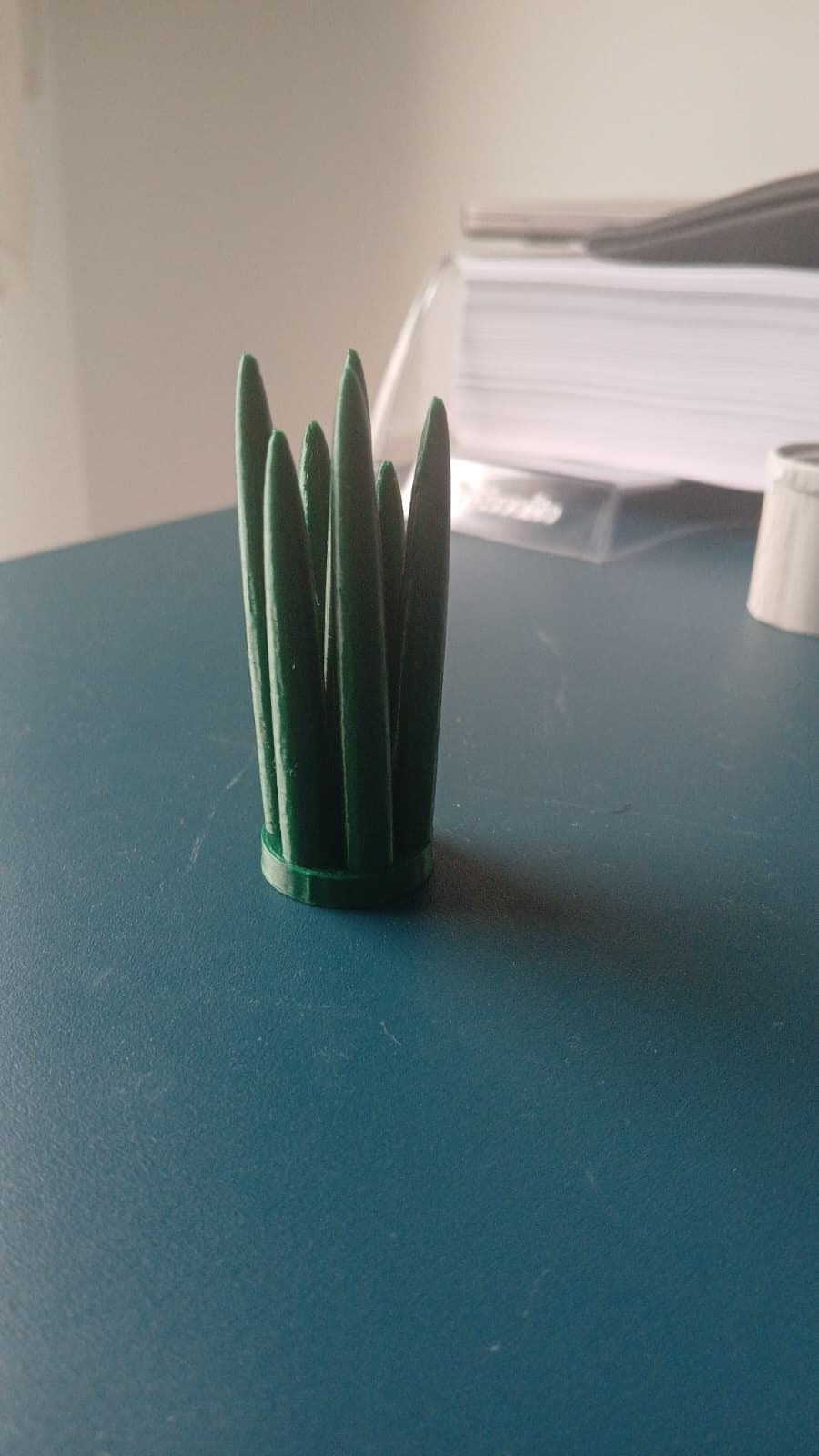
<p class="callout info"><span style="color: rgb(0, 0, 0);">Vu que j'ai customiser puis augmenter la taille de mon pot, j'ai du augmenter la taille de la plante pour qu'elle puisse s'inserer facilement dans le pot </span></p>

##### <span style="color: rgb(22, 145, 121);">***<u>Résultat final :  
  
</u>***</span>

[![image.png](https://wiki.fablab.sorbonne-universite.fr/BookStack/uploads/images/gallery/2026-05/scaled-1680-/fuvimage.png)](https://wiki.fablab.sorbonne-universite.fr/BookStack/uploads/images/gallery/2026-05/fuvimage.png)

<p class="callout success align-left"><span style="color: rgb(0, 0, 0);">Le résultat final est fonctionnel : l’aimant est bien intégré dans la pièce et permet au pot de tenir correctement sur un réfrigérateur.</span></p>

<span style="color: rgb(0, 0, 0);">La forme générale du pot est respectée et facilement reconnaissable. Cependant, on observe quelques défauts liés à l’impression 3D, notamment une ligne de jonction visible sur le devant ainsi que de légères irrégularités sur les parois.</span>

<span style="color: rgb(0, 0, 0);">Concernant la taille finale de l’objet, celui-ci est légèrement plus grand que prévu. Cela s’explique par le fait que la modélisation a été réalisée manuellement, avec une priorité donnée à l’intégration de l’aimant plutôt qu’au respect exact des dimensions globales du modèle de référence.</span>

<span style="color: rgb(0, 0, 0);">Globalement, le résultat est satisfaisant pour un prototype : il valide à la fois le concept, la méthode d’intégration d’un élément externe pendant l’impression et la cohérence entre modélisation et fabrication.</span>

##### *<span style="color: rgb(22, 145, 121);">**<span style="text-decoration: underline;">Conclusion :</span>**</span>*  


<span style="color: rgb(0, 0, 0);">Cet exercice m’a permis de découvrir des technique avancée de l’impression 3D : l’intégration d'un volume négatif et d'une pause pour ajoute un élément externe pendant l’impression.</span>

<span style="color: rgb(0, 0, 0);">Il montre que la réussite d'un projet repose sur :</span>

- <span style="color: rgb(0, 0, 0);">la précision des mesures</span>
- <span style="color: rgb(0, 0, 0);">l’anticipation dans la modélisation</span>
- <span style="color: rgb(0, 0, 0);">la maîtrise du slicer</span>
- <span style="color: rgb(0, 0, 0);">beaucoup de patience </span>

<span style="color: rgb(0, 0, 0);">Même avec un objet simple, une petite erreur de dimension peut impacter directement le résultat final.</span>

<div aria-hidden="true" class="pointer-events-none h-px w-px absolute bottom-0" data-edge="true" id="bkmrk--36"><span id="bkmrk--37" style="font-weight: normal;"></span></div><div aria-hidden="true" class="pointer-events-none h-px w-px absolute bottom-0" data-edge="true" id="bkmrk--38"></div><div aria-hidden="true" class="pointer-events-none h-px w-px absolute bottom-0" data-edge="true" id="bkmrk--39"></div>