
Outils pour utilisateurs
Ceci est une ancienne révision du document !
Table des matières
Faire connecter ESP8266 au Wifi FABLABSU
====== Code utiliser pour connecter ESP8266 au wifi FABLABSU ======
# include  <ESP8266WiFi.h>

const  char * ssid= "FABLABSU" ;
const  char * password = "jedocumentemonprojetsurlewiki" ;

int ledPin = 13 ;

void setup ()
{
   pinMode (ledPin,OUTPUT);
   digitalWrite (ledPin,LOW);

  Serial.begin(115200);
  Serial.println();
  Serial.print("connecting to Wifi");
  Serial.println(ssid);

  WiFi.begin (ssid, password);

  Serial.println ();
  Serial.print ( " Connecting " );

 while( WiFi.status () != WL_CONNECTED ){
      delay( 500 );
      Serial.print ( " . " );
  }


   Serial.println ( " Wifi Connected Success! " );
   Serial.print ( "   NodeMCU IP Address : " );
   Serial.println(WiFi. localIP () );

}

void loop () {
  // put your main code here , to run repeatedly :

  digitalWrite( ledPin , HIGH);
  delay( 500 );
  digitalWrite (ledPin,LOW);
  delay( 500 );

}
Vous pouvez voir qu'on a réussi de faire connecter notre carte au réseau wifi

Monter le capteur de qualité de l’air Luftdaten
Pour monter notre capteur on a commencé par le flash de NODEMCU . on a téléchargé le « NodeMCU-Flasher » pour Windows sur l'adresse https://github.com/nodemcu/nodemcu-flasher
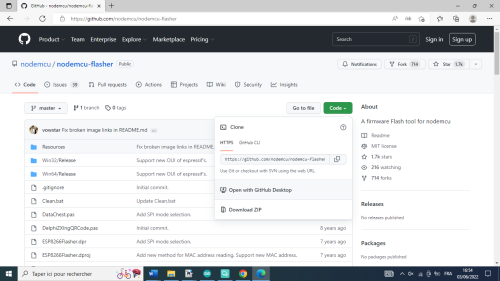
Ensuite on a téléchargé le firmware Luftdaten sur l'adresse: https://www.madavi.de/sensor/update/data/latest_fr.bin Après on a connecté le NodeMCU à l’ordinateur et on a lancé « NodeMCU Flasher » qu'on a déjà téléchargé et on clique dans Config, et sélectionner le firmware déja téléchargé sur https://www.madavi.de/sensor/update/data/latest_fr.bin
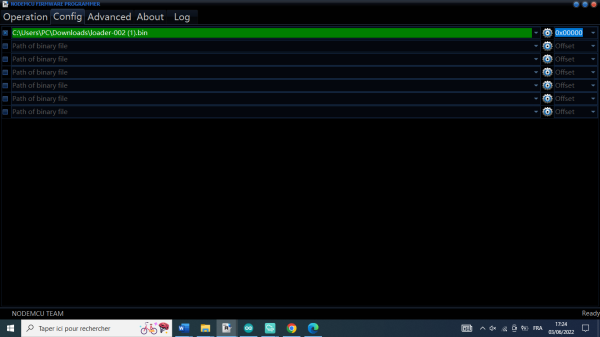
on a cliqué sur « Flash(F) » sur « Operation ».
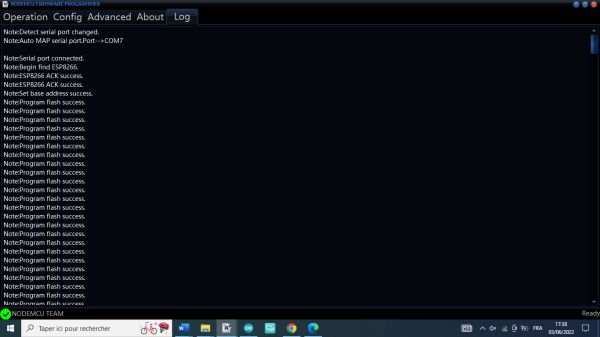
Flasher le code du capteur
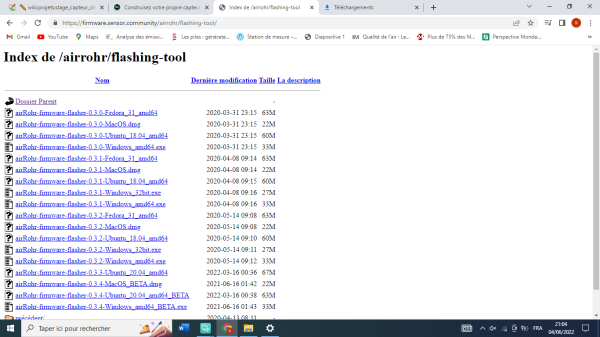
Nous avons téléchargé le logiciel de flashage sur l'adresse : http://firmware.sensor.community/airrohr/flashing-tool/ pour windous
Mettre en route le capteur et visualiser les données
nous avons alimenter le capteur grâce au câble USB ,et on a remarqué un led bleu sur le NodeMcu, rouge sur le SDS011 et le ventilateur du SDS011 tourne silencieusement .
Le NodeMcu a essayé de se connecter à un réseau WiFi,mais il n'a pas réussi il a produit lui même un nouveau réseau wifi avec le nom “airRhor-11191509” , 11191509 c'est l'identifiant de notre détecteur comme vous voyez sur l'image suivante :
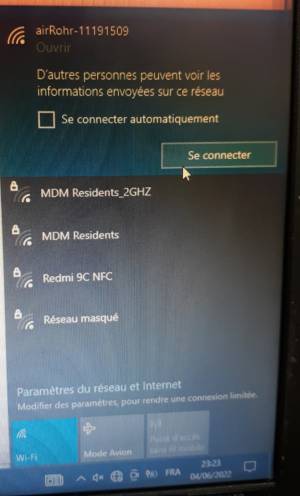
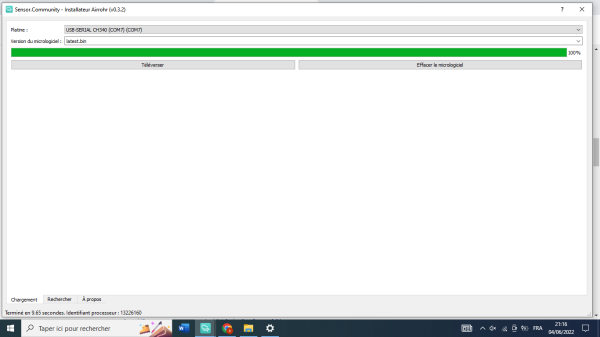
EN bas on trouve l'ID de notre détecteur 13226160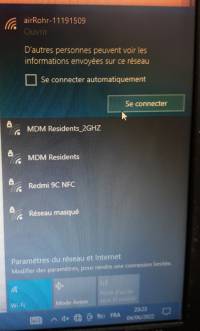
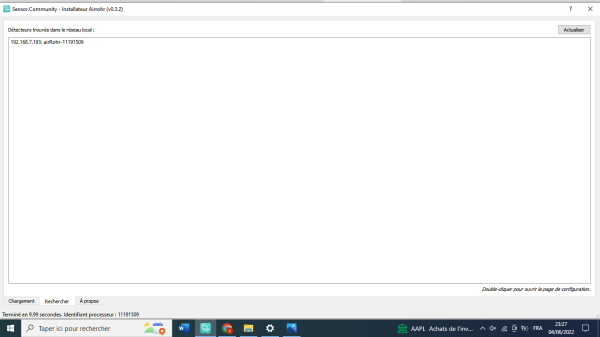 Mettre en route le capteur et visualiser les données
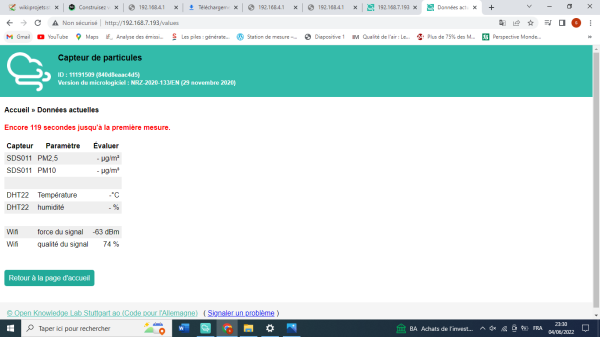
Déclaration de notre capteur
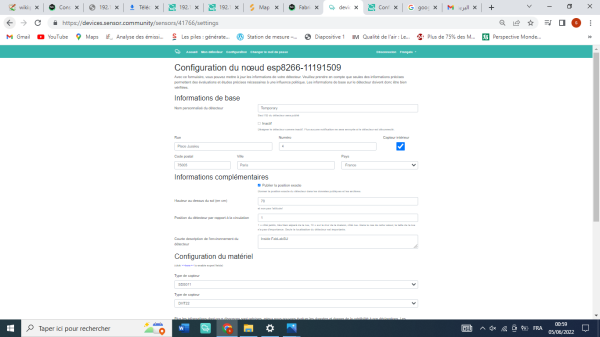
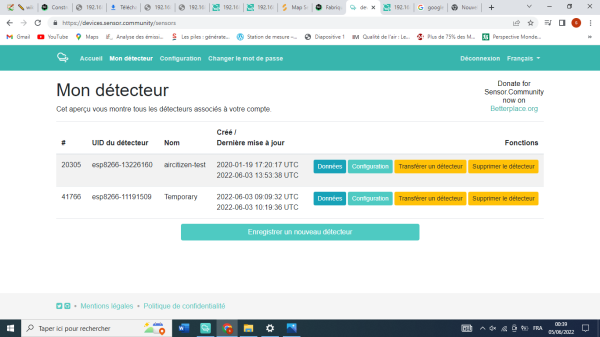
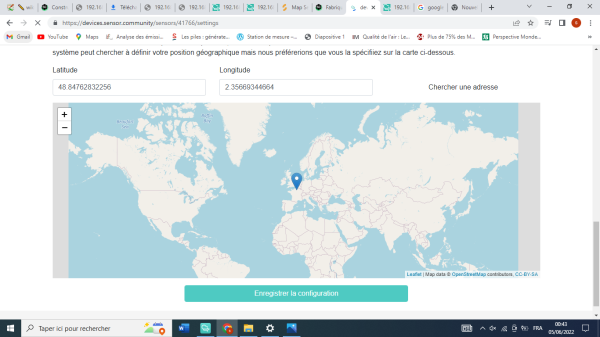
on a enregistré notre détecteur à OK Lab Stuttgart sur le site https://devices.sensor.community/
Outils de la page


