
Alicia Santi
1. Impression 3D Pot à Crayon
écrit le 05/01/2026
SANTI Alicia - M1 Management de l’Innovation, Fablab - alicia.santi@etu.sorbonne-universite.fr
Objectifs :
-
Concevoir un pot à crayon fonctionnel et esthétique
-
Découvrir et comprendre le processus de création d’un objet en impression 3D
-
Apprendre à utiliser un logiciel de modélisation 3D
Contexte : Dans le cadre de l'UE Processus d'Innovation, nous avons été amenés à concevoir un objet à l’aide de l’impression 3D.
J'ai choisi le pot à crayon car il répond à un besoin simple (ranger des stylos, crayons, feutres) tout en ayant un design à faire (forme, taille, écriture "tidy" choisie).
L’impression 3D permet de passer rapidement de l’idée à l’objet réel.
Matériaux :
-
Filament PLA (acide polylactique)
-
Couleur : noir
-
Avantages : facile à imprimer, solide pour un usage quotidien
-
Machines :
-
Imprimante 3D Prusa MK4S
-
Plateau chauffant
-
Buse d’extrusion
-
Cconnexion USB pour transférer le fichier
-
Outils numériques
-
Ordinateur
-
Logiciel de modélisation 3D OpenScad
-
Logiciel de tranchage PrusaSlicer
Outils complémentaires
-
Spatule pour décoller la pièce du plateau
-
Cutter ou pince pour retirer les éventuels supports
Construction
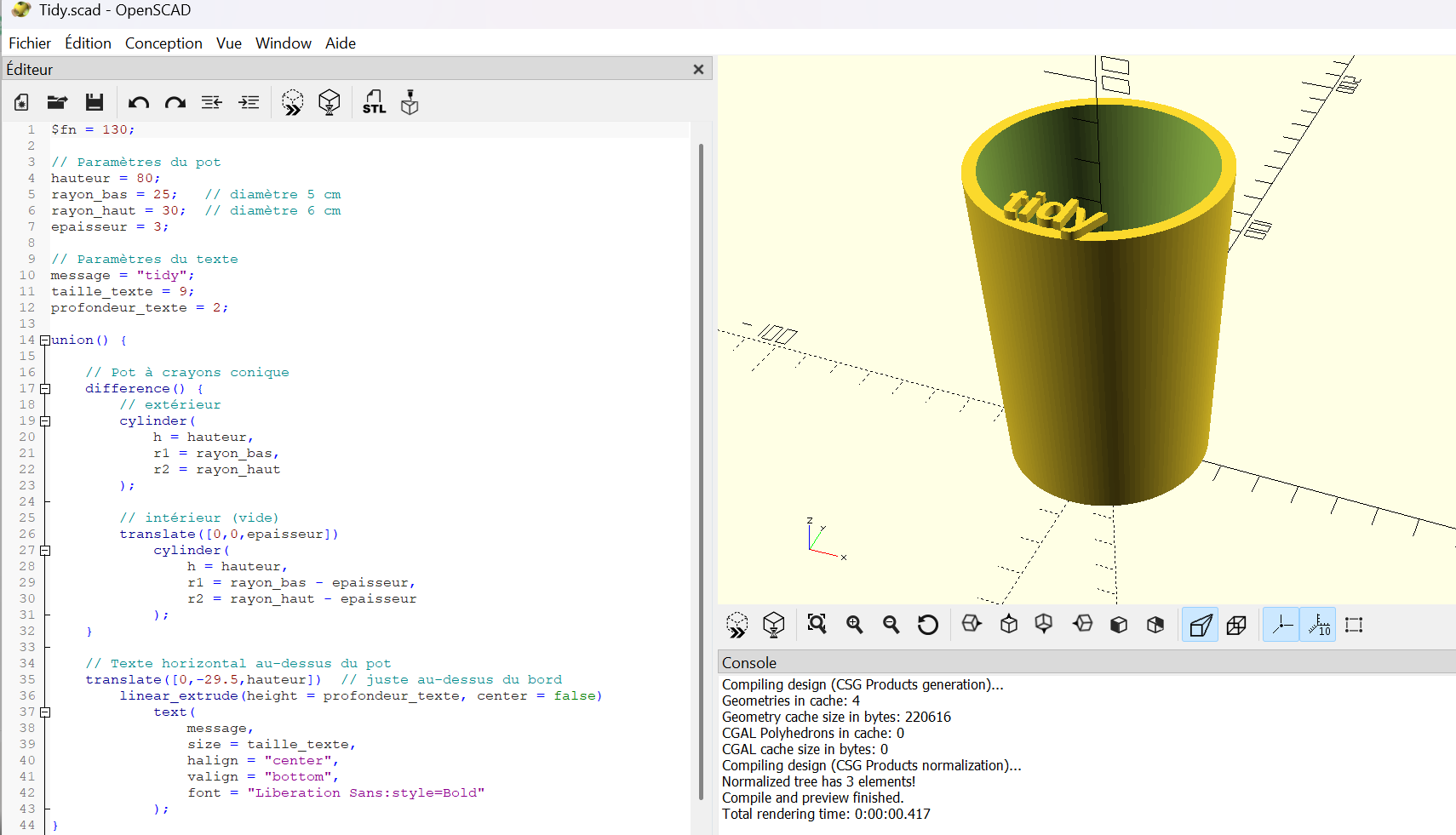
$fn = 130;
// Paramètres du pot
hauteur = 80;
rayon_bas = 25; // diamètre 5 cm
rayon_haut = 30; // diamètre 6 cm
epaisseur = 3;
// Paramètres du texte
message = "tidy";
taille_texte = 9;
profondeur_texte = 2;
union() {
// Pot à crayons conique
difference() {
// extérieur
cylinder(
h = hauteur,
r1 = rayon_bas,
r2 = rayon_haut
);
// intérieur (vide)
translate([0,0,epaisseur])
cylinder(
h = hauteur,
r1 = rayon_bas - epaisseur,
r2 = rayon_haut - epaisseur
);
}
// Texte horizontal au-dessus du pot
translate([0,-29.5,hauteur]) // juste au-dessus du bord
linear_extrude(height = profondeur_texte, center = false)
text(
message,
size = taille_texte,
halign = "center",
valign = "bottom",
font = "Liberation Sans:style=Bold"
);
}
Étapes du projet
-
Recherche et idées
-
Observation de pots à crayons existants
-
Choix du design (forme cylindrique, carrée, originale…)
-
-
Modélisation 3D
-
Création du modèle sur le logiciel (code ci-dessus)
-
Définition des dimensions
-
Vérification de l’épaisseur des parois
-
-
Préparation à l’impression
-
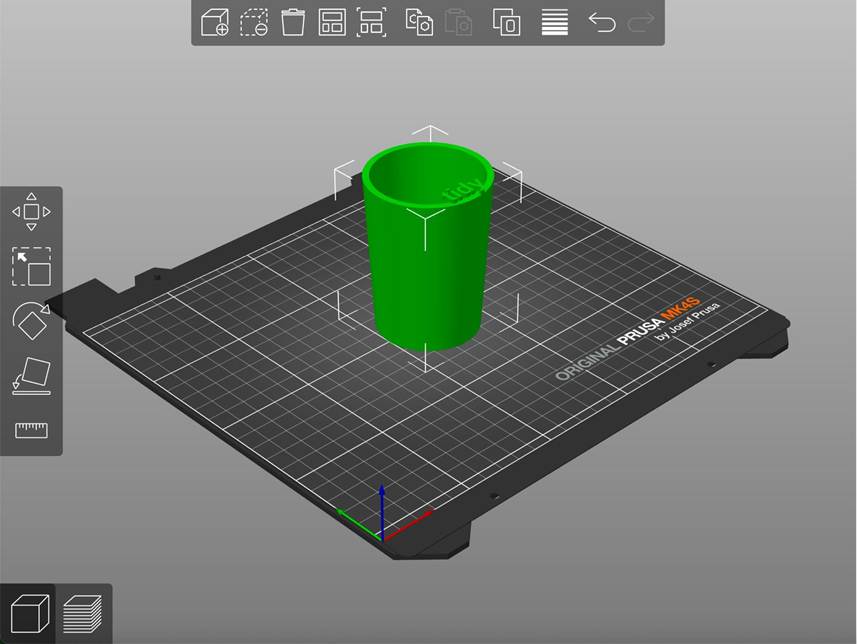
Export du fichier en format STL binary
-
Import dans le logiciel de tranchage
-
Réglage des paramètres d’impression
-
-
Impression 3D
-
Lancement de l’impression
-
Surveillance du début de l’impression
-
Temps d’impression d'environ 1h
-
-
Post-impression
-
Retrait du pot du plateau
-
Suppression des supports
-
-
Test
-
Test avec des crayons
-
Photos :
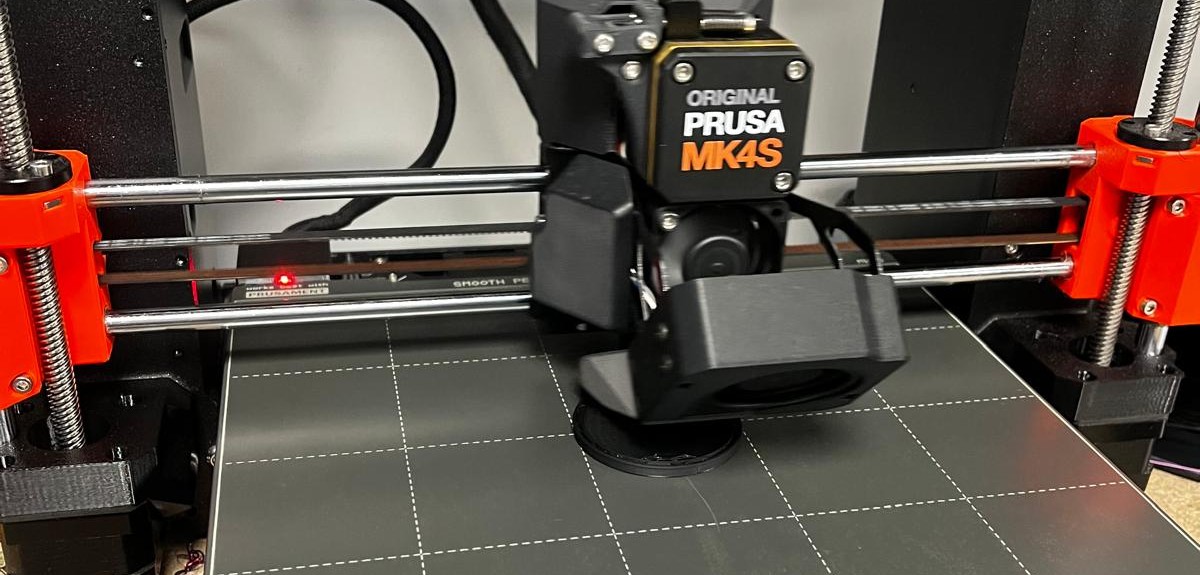
Début de l'impression
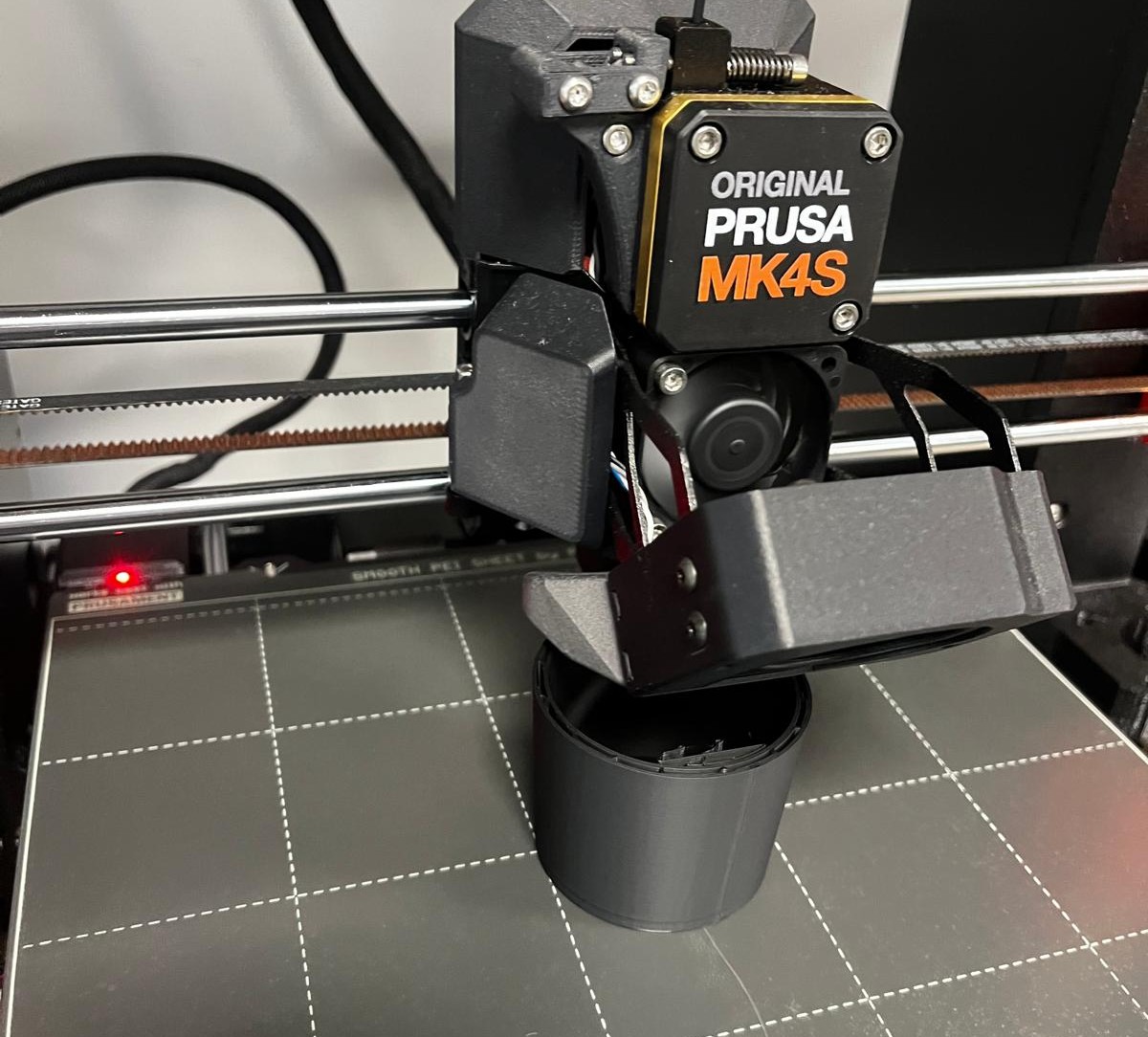
Milieu de l'impression
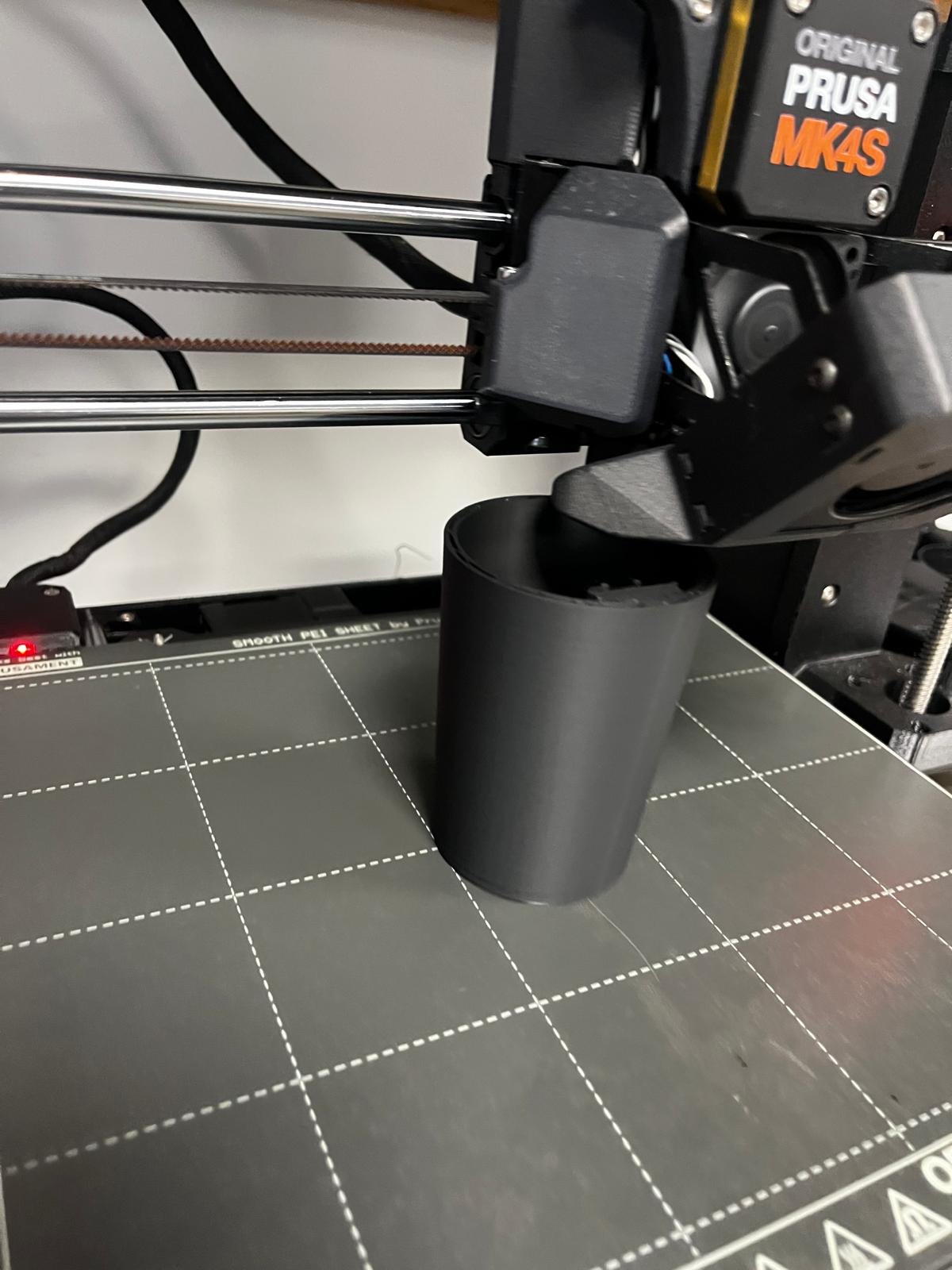 Fin de l'impression
Résultat final
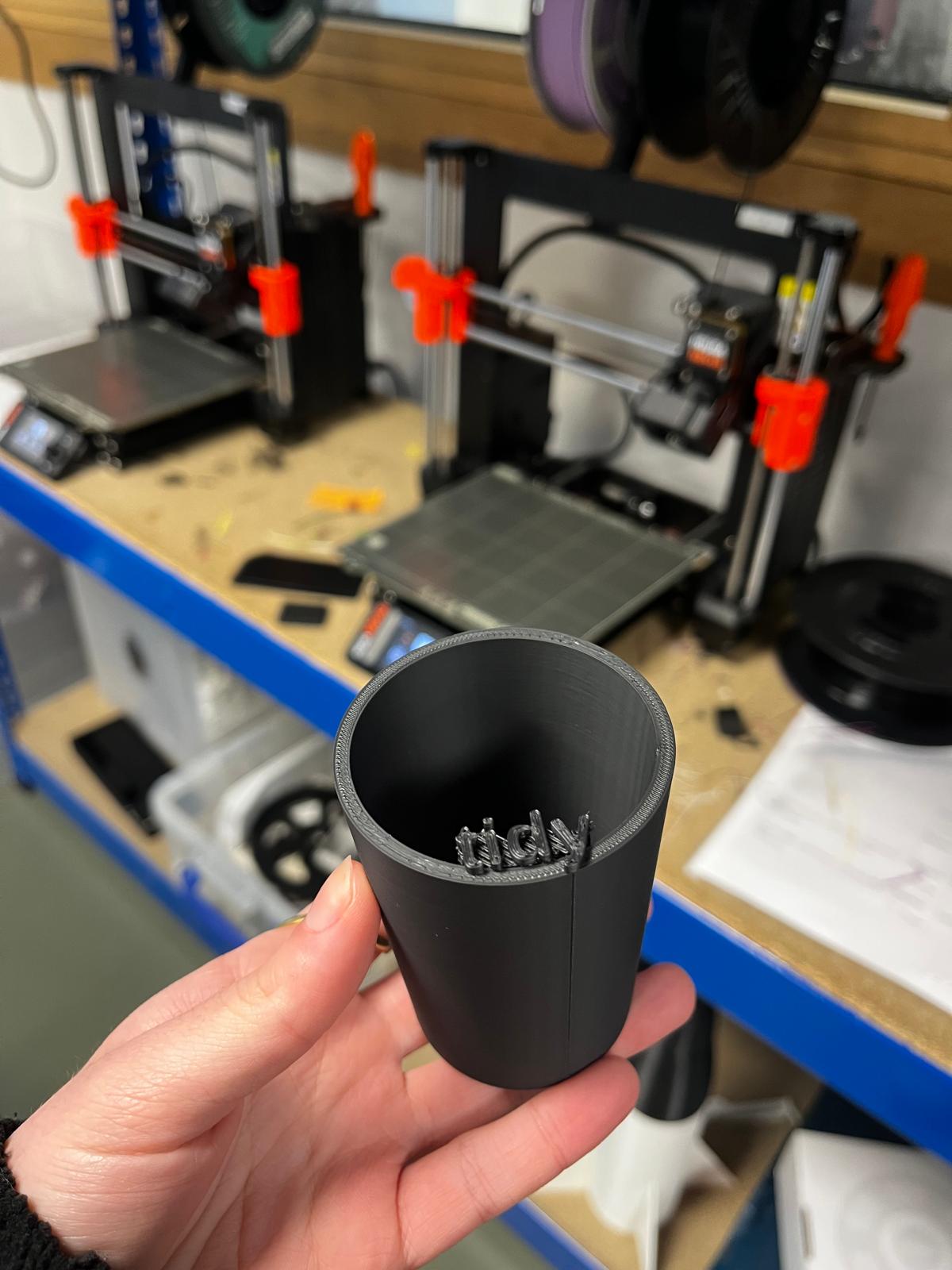
2. Impression 3D dé à 6 faces
écrit le 26/01/2026
Objectifs :
-
Concevoir un dé à 6 faces fonctionnel avec une bille à l'intérieur -> plus de difficulté que le pot à crayon
-
Approfondir le processus de création d’un objet en impression 3D
-
Utiliser un logiciel de modélisation 3D
Contexte : Dans le cadre de l'UE Processus d'Innovation, nous devons concevoir un objet plus "compliqué" à coder et à imprimer. J'ai choisi le dé à faces car tracer les points correspondants aux chiffres des 6 faces a été un vrai défi (bien placer les points sur le dé et équilibre nécessaire). L'objet répond à un besoin simple tout en ayant un design ergonomique.
Matériaux :
-
Filament PLA (acide polylactique)
-
Couleur : Jaune
-
Machines :
-
Imprimante 3D Prusa MK4S
-
Plateau chauffant
-
Buse d’extrusion
-
Connexion USB pour transférer le fichier
-
Outils numériques
-
Ordinateur
-
Logiciel de modélisation 3D OpenScad
-
Logiciel de tranchage PrusaSlicer
Outils complémentaires
-
Spatule pour décoller la pièce du plateau
-
Cutter ou pince pour retirer les supports
Construction
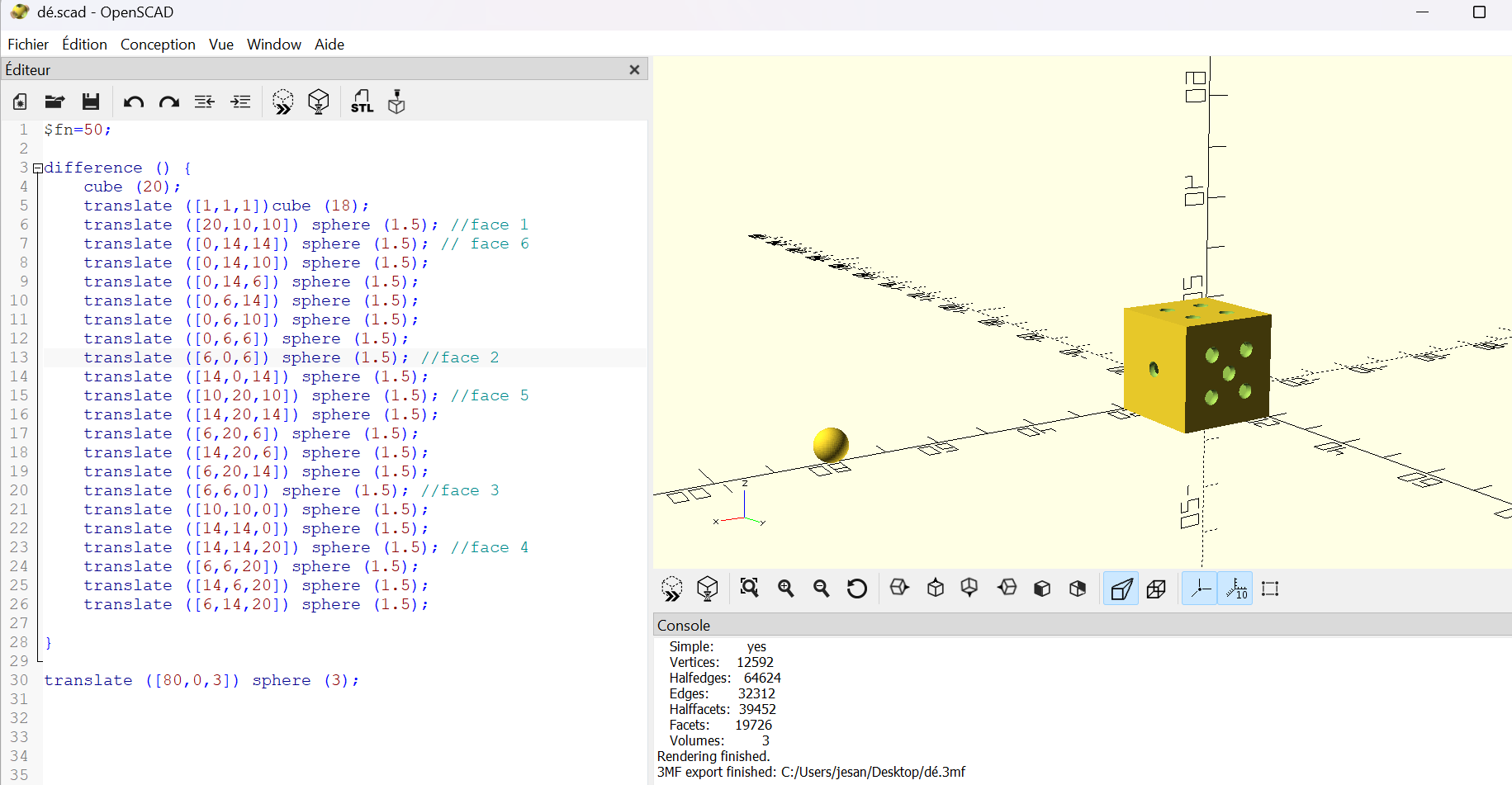
Le code :
$fn=50;
difference () {
cube (20);
translate ([1,1,1])cube (18);
translate ([20,10,10]) sphere (1.5); //face 1
translate ([0,14,14]) sphere (1.5); // face 6
translate ([0,14,10]) sphere (1.5);
translate ([0,14,6]) sphere (1.5);
translate ([0,6,14]) sphere (1.5);
translate ([0,6,10]) sphere (1.5);
translate ([0,6,6]) sphere (1.5);
translate ([6,0,6]) sphere (1.5); //face 2
translate ([14,0,14]) sphere (1.5);
translate ([10,20,10]) sphere (1.5); //face 5
translate ([14,20,14]) sphere (1.5);
translate ([6,20,6]) sphere (1.5);
translate ([14,20,6]) sphere (1.5);
translate ([6,20,14]) sphere (1.5);
translate ([6,6,0]) sphere (1.5); //face 3
translate ([10,10,0]) sphere (1.5);
translate ([14,14,0]) sphere (1.5);
translate ([14,14,20]) sphere (1.5); //face 4
translate ([6,6,20]) sphere (1.5);
translate ([14,6,20]) sphere (1.5);
translate ([6,14,20]) sphere (1.5);
}
translate ([80,0,3]) sphere (3);
Conception -> calculer le rendu puis Fichier -> exporter -> exporter comme 3MF
Prusaslicer :
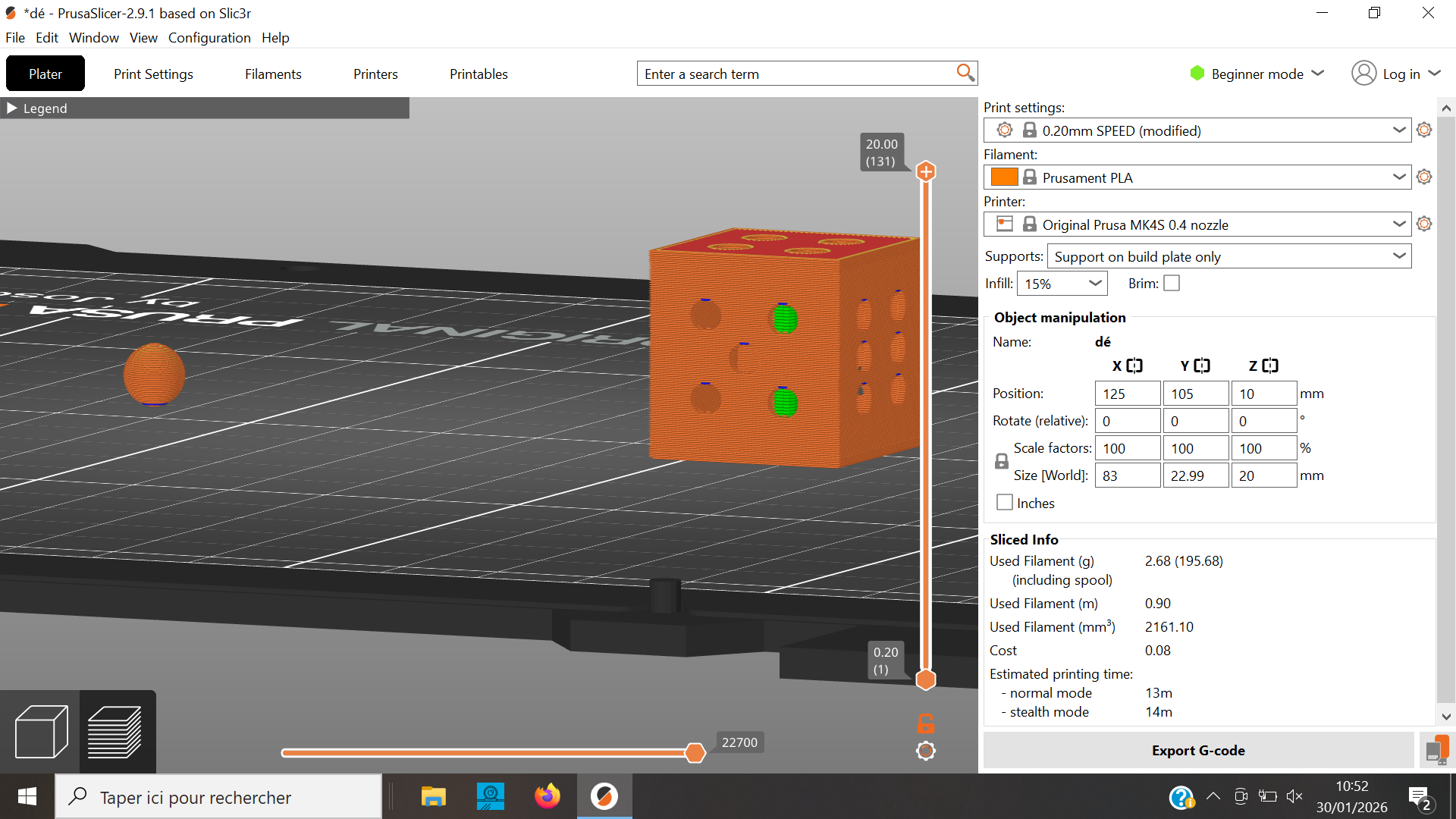
Export G-code -> mettre le doc sur la clé pour impression
Étapes du projet
-
Recherche et idées
-
Observation précise d'1 dé à 6 faces
-
-
Modélisation 3D
-
Création du modèle sur le logiciel (code ci-dessus)
-
Définition des dimensions
-
-
Préparation à l’impression
-
Export du fichier en format 3MF
-
Import dans le logiciel de tranchage
-
Réglage des paramètres d’impression
-
-
Impression 3D
-
Lancement de l’impression
-
Surveillance du début de l’impression
-
Temps d’impression d'environ 13 min
-
-
Post-impression
-
Retrait du dé du plateau
-
Suppression des supports
-
-
Test
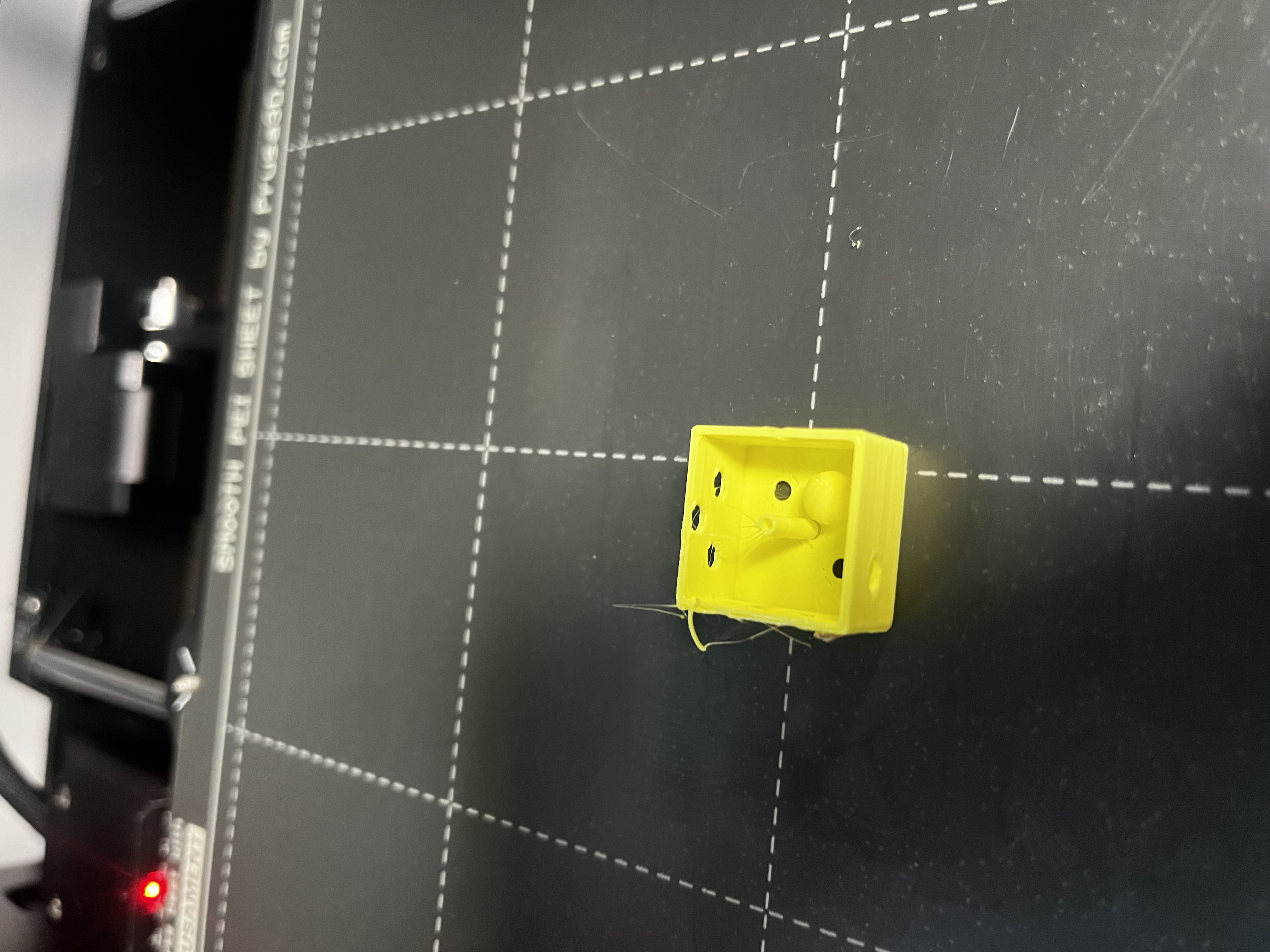
Pendant l'impression (introduction d'une petite boule dans le dé) :
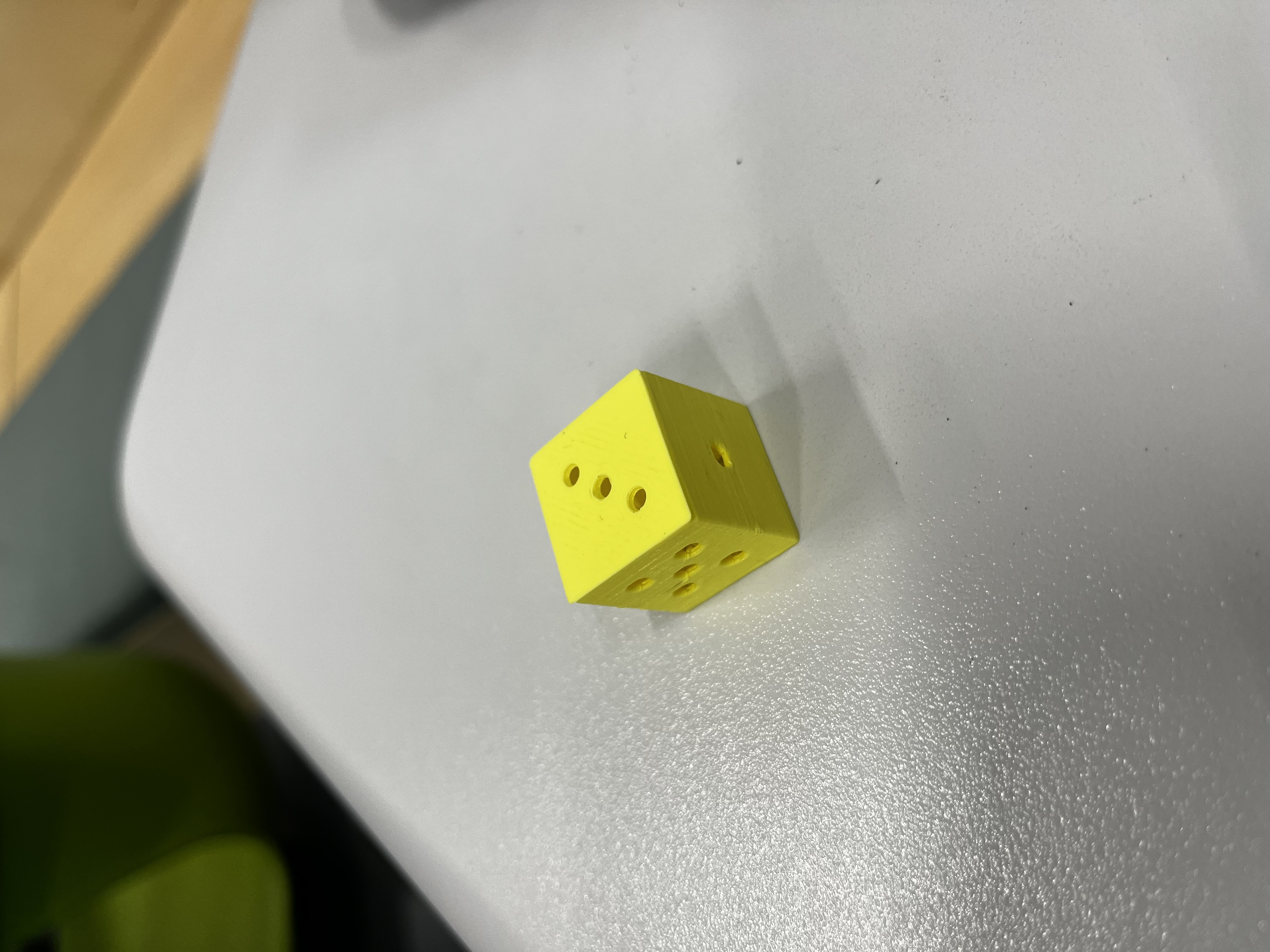
Résultat final
3. Séance d’électronique
écrit le 26/01/2026, modifié le 03/02/2026
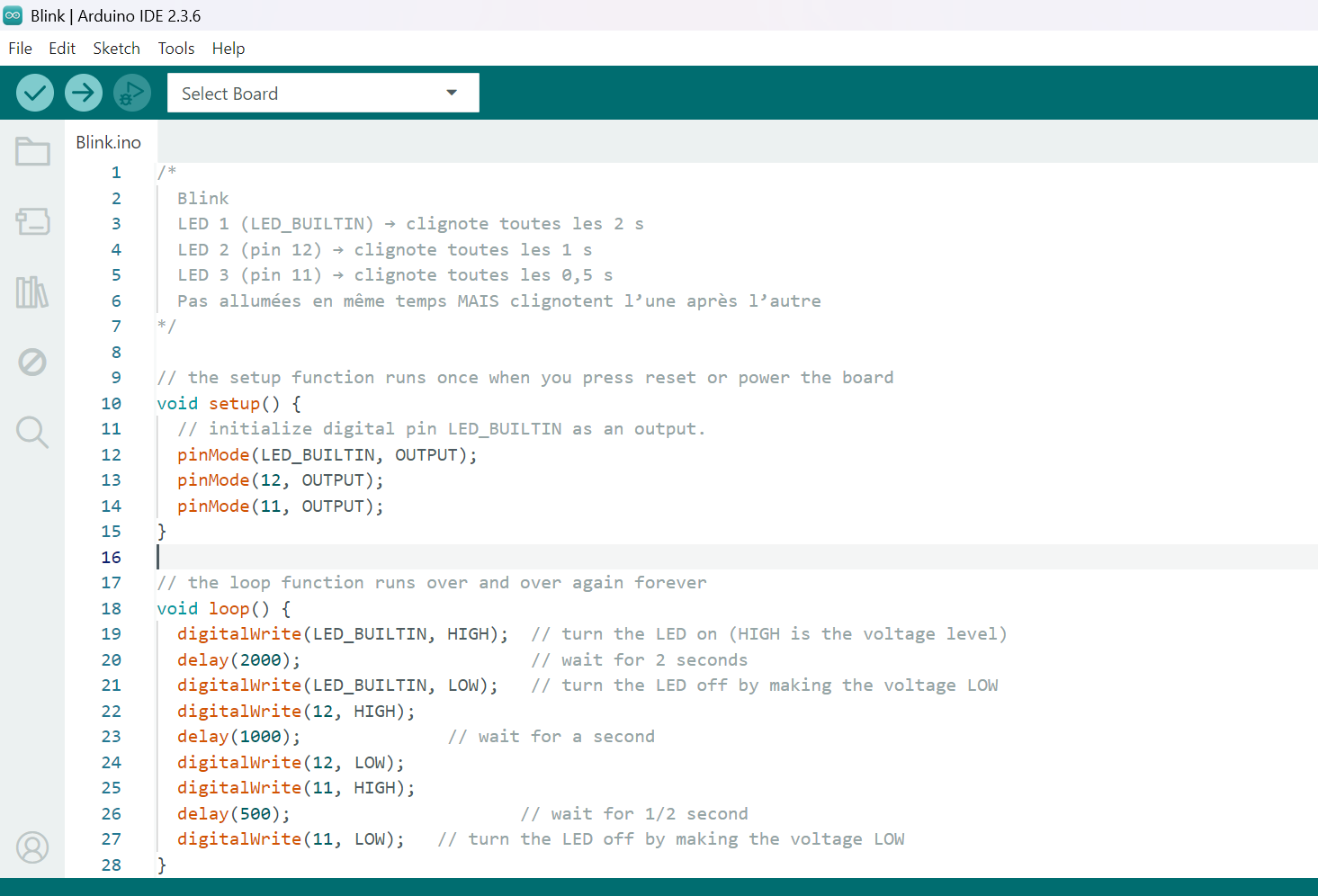
Code Arduino IDE pour que chacune des 3 LEDs clignote avec une vitesse différente. Les 3 LEDs ne sont pas synchronisées (dû à la ligne delay()) : elles clignotent l'une après l'autre donc ne sont pas allumées en même temps. (ci-dessous)
/*
Blink
LED 1 (LED_BUILTIN) -> clignote toutes les 2 s
LED 2 (pin 12) -> clignote toutes les 1 s
LED 3 (pin 11) -> clignote toutes les 0,5 s
Pas allumées en même temps MAIS clignotent l’une après l’autre
*/
// the setup function runs once when you press reset or power the board
void setup() {
// initialize digital pin LED_BUILTIN as an output.
pinMode(LED_BUILTIN, OUTPUT);
pinMode(12, OUTPUT);
pinMode(11, OUTPUT);
}
// the loop function runs over and over again forever
void loop() {
digitalWrite(LED_BUILTIN, HIGH); // turn the LED on (HIGH is the voltage level)
delay(2000); // wait for 2 seconds
digitalWrite(LED_BUILTIN, LOW); // turn the LED off by making the voltage LOW
digitalWrite(12, HIGH);
delay(1000); // wait for a second
digitalWrite(12, LOW);
digitalWrite(11, HIGH);
delay(500); // wait for 1/2 second
digitalWrite(11, LOW); // turn the LED off by making the voltage LOW
}
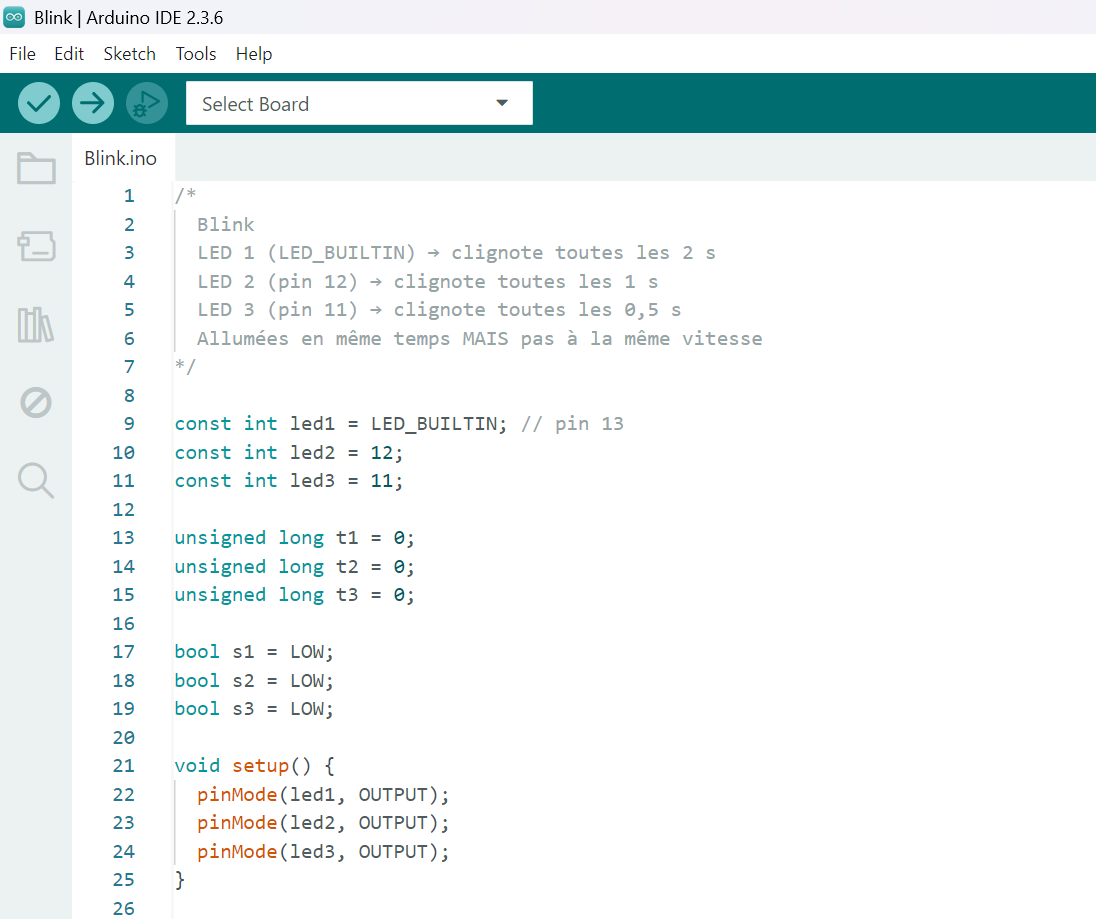
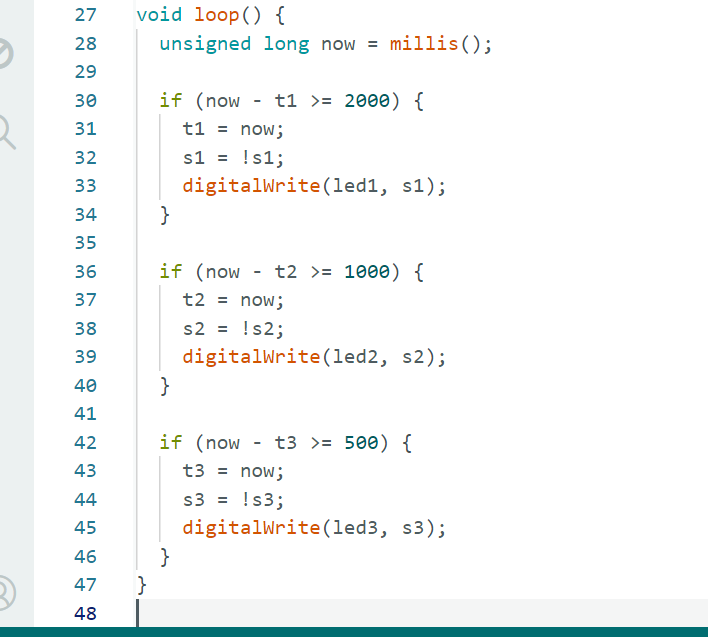
Code Arduino IDE pour que chaque LED ait son propre chrono. Les 3 LEDs clignotent en parallèle (dû à la ligne millis()) donc sont allumées en même temps. (ci-dessous)
/*
Blink
LED 1 (LED_BUILTIN) -> clignote toutes les 2 s
LED 2 (pin 12) -> clignote toutes les 1 s
LED 3 (pin 11) -> clignote toutes les 0,5 s
Allumées en même temps MAIS pas à la même vitesse
*/
const int led1 = LED_BUILTIN; // pin 13
const int led2 = 12;
const int led3 = 11;
unsigned long t1 = 0;
unsigned long t2 = 0;
unsigned long t3 = 0;
bool s1 = LOW;
bool s2 = LOW;
bool s3 = LOW;
void setup() {
pinMode(led1, OUTPUT);
pinMode(led2, OUTPUT);
pinMode(led3, OUTPUT);
}
void loop() {
unsigned long now = millis();
if (now - t1 >= 2000) {
t1 = now;
s1 = !s1;
digitalWrite(led1, s1);
}
if (now - t2 >= 1000) {
t2 = now;
s2 = !s2;
digitalWrite(led2, s2);
}
if (now - t3 >= 500) {
t3 = now;
s3 = !s3;
digitalWrite(led3, s3);
}
}
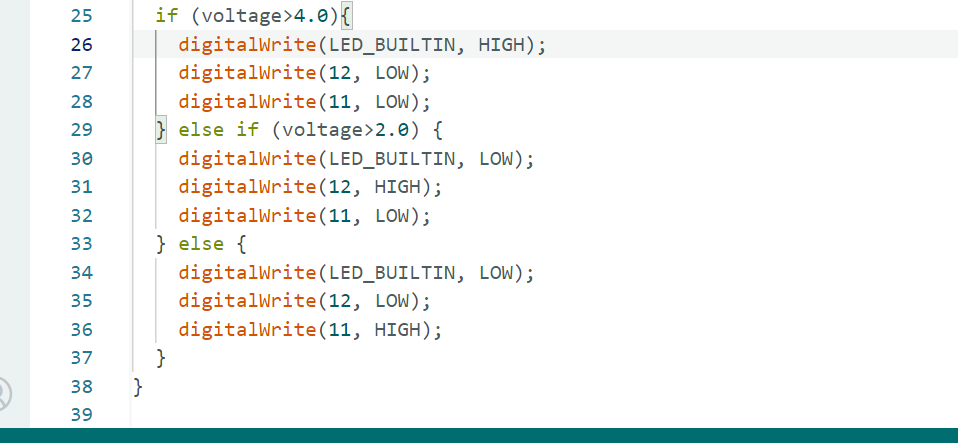
Code Arduino IDE pour que l'action change en fonction de la valeur du voltage (ci-dessous).
Tension > 4 V → LED_BUILTIN allumée
Tension 2 V à 4 V → LED 12 allumée
Tension < 2 V → LED 11 allumée
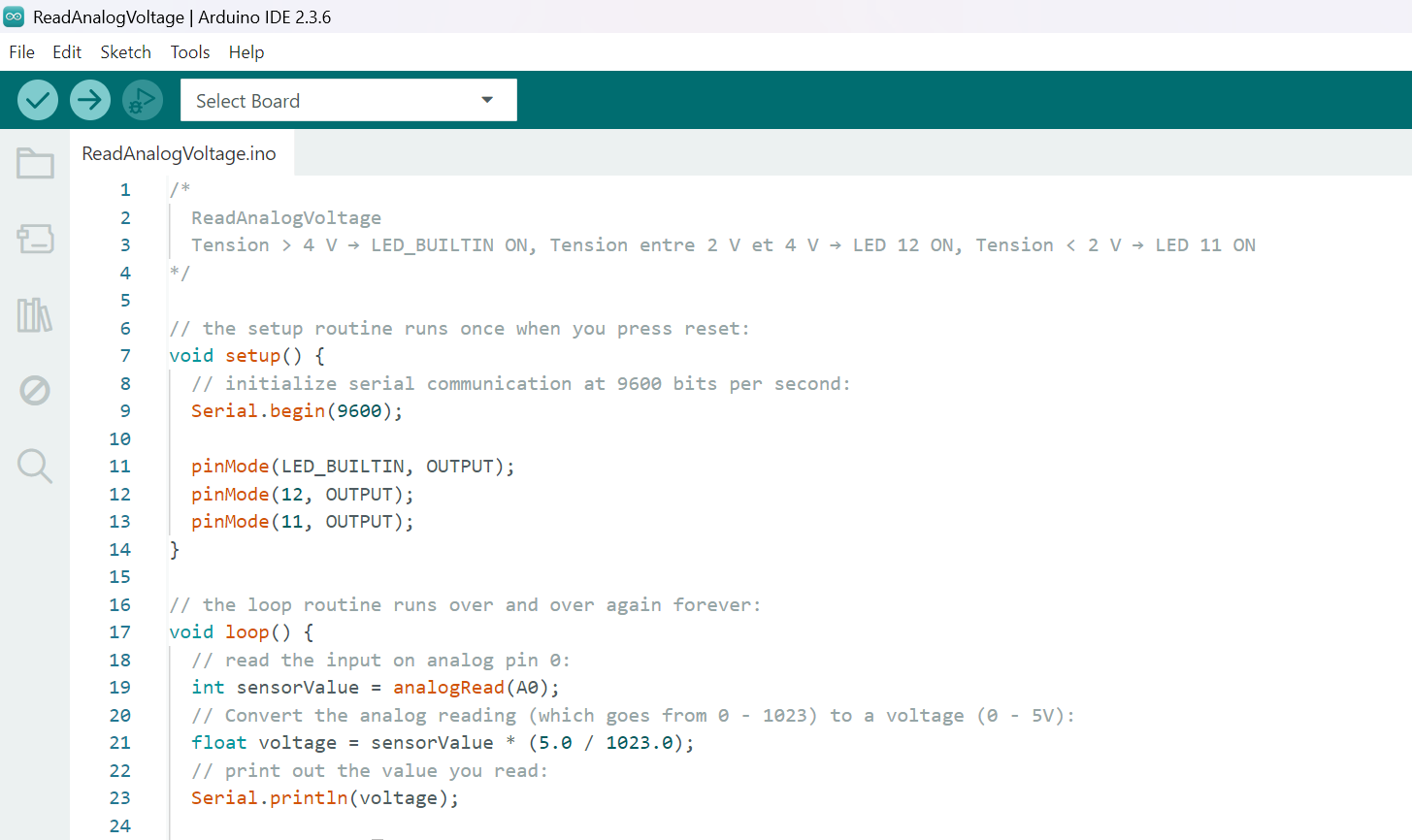
/*
ReadAnalogVoltage
Tension > 4 V -> LED_BUILTIN ON
Tension entre 2 V et 4 V -> LED 12 ON
Tension < 2 V -> LED 11 ON
*/
// La routine setup s'exécute une fois lorsque vous appuyez sur reset :
void setup() {
// Initialise la communication série à 9600 bits par seconde :
Serial.begin(9600);
// Configure les broches des LED en sortie :
pinMode(LED_BUILTIN, OUTPUT);
pinMode(12, OUTPUT);
pinMode(11, OUTPUT);
}
// La routine loop s'exécute en boucle indéfiniment :
void loop() {
// Lit l'entrée sur la broche analogique 0 :
int sensorValue = analogRead(A0);
// Convertit la lecture analogique (qui va de 0 à 1023) en tension (0 - 5V) :
float voltage = sensorValue * (5.0 / 1023.0);
// Affiche la tension lue dans le moniteur série :
Serial.println(voltage);
// --- Logique de contrôle des LEDs ---
if (voltage > 4.0) {
digitalWrite(LED_BUILTIN, HIGH);
digitalWrite(12, LOW);
digitalWrite(11, LOW);
}
else if (voltage >= 2.0 && voltage <= 4.0) {
digitalWrite(LED_BUILTIN, LOW);
digitalWrite(12, HIGH);
digitalWrite(11, LOW);
}
else { // Tension < 2V
digitalWrite(LED_BUILTIN, LOW);
digitalWrite(12, LOW);
digitalWrite(11, HIGH);
}
delay(100); // Petite pause pour la stabilité
}
if (voltage > 4.0) {
digitalWrite(LED_BUILTIN, HIGH);
digitalWrite(12, LOW);
digitalWrite(11, LOW);
}
else if (voltage > 2.0) {
digitalWrite(LED_BUILTIN, LOW);
digitalWrite(12, HIGH);
digitalWrite(11, LOW);
}
else {
digitalWrite(LED_BUILTIN, LOW);
digitalWrite(12, LOW);
digitalWrite(11, HIGH);
}
}