
Antoine Fang
M1 Management de l'innovation de l'innovation - Antoine Fang - antoine.fang@etu.sorbonne-universite.fr
Exercice 1 : Découverte des outils à impression 3D (PrusaSlicer)
Séance découverte de l'usage de l'impression 3D pour y imprimer des objets.
Découverte de PrusaSlicer et importation d'un objet via printable du logiciel 3D afin d'imprimer un objet.
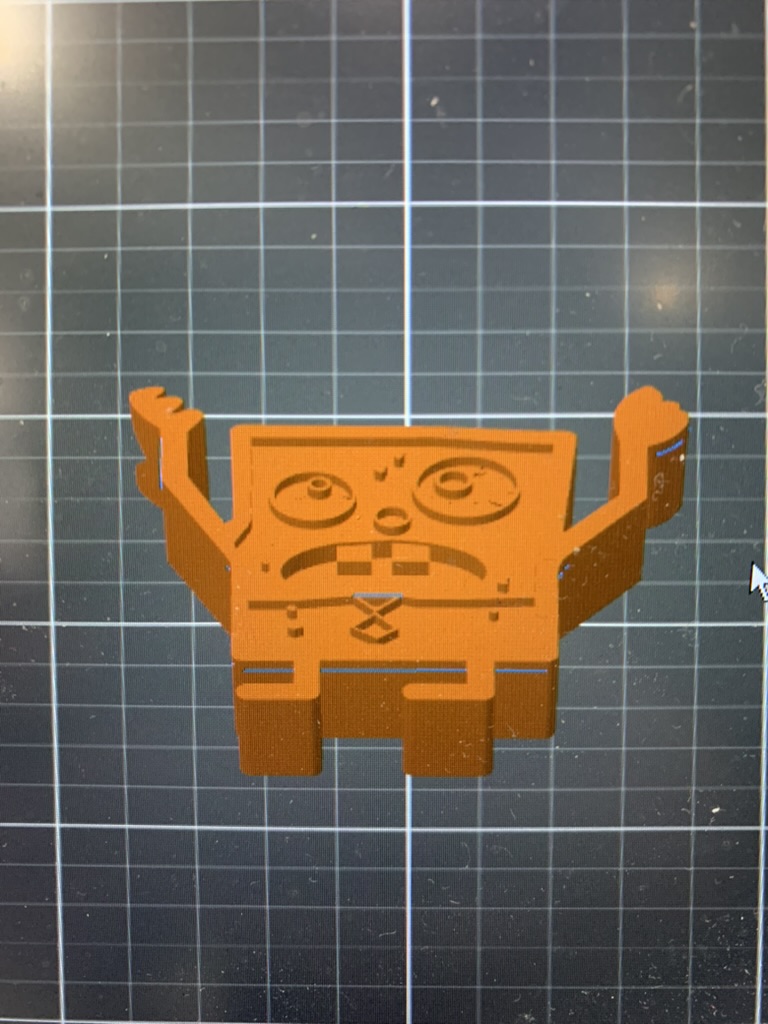
J'ai donc décidé de prendre un objet simple à réaliser par l'imprimante 3D, qui représente un porte stylo.
Photo prise sur PrusaSlicer :
Résultat :
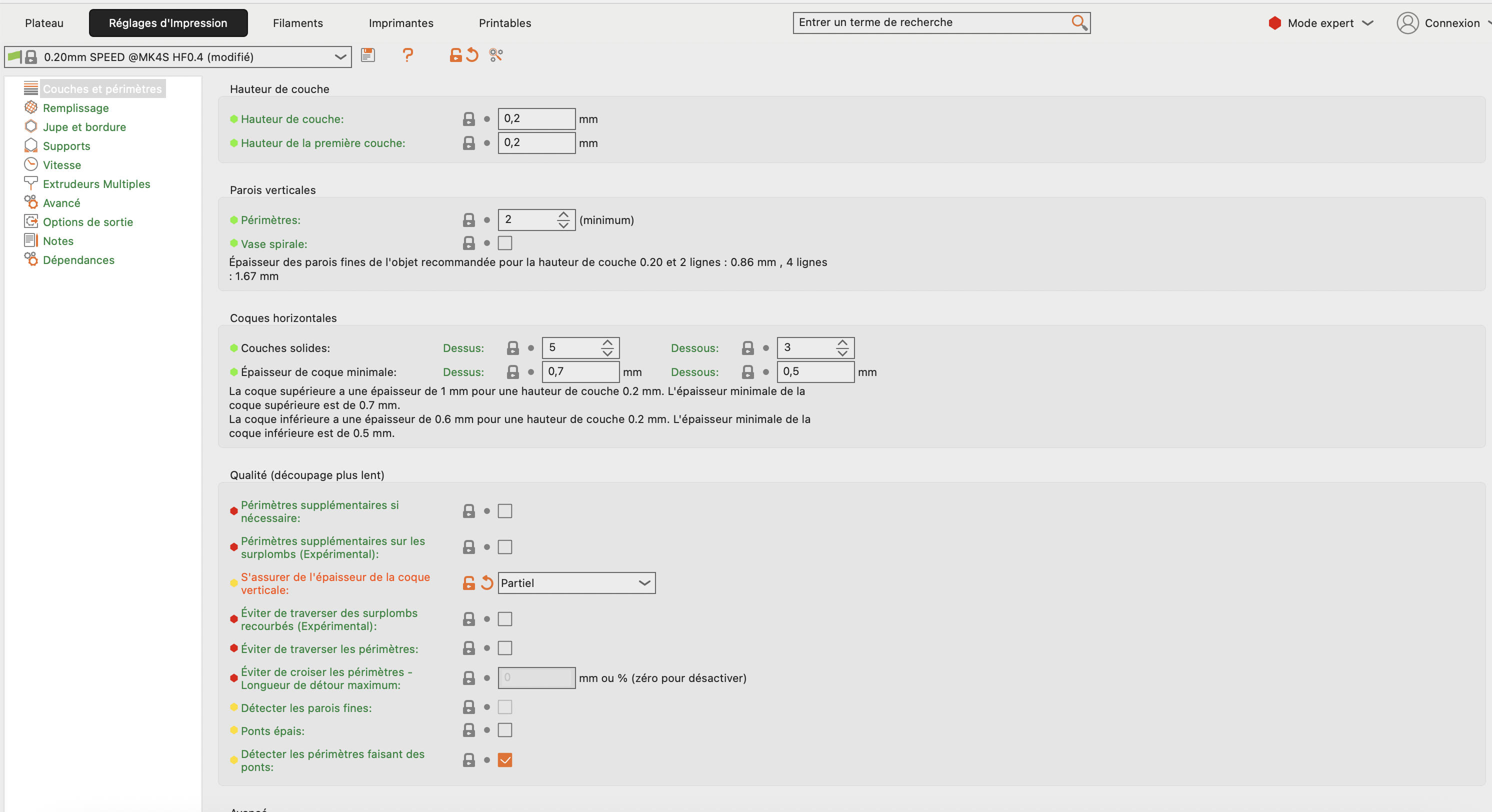
Afin d'éviter que mon objet glisse ou qu'il y ait une mauvaise impression j'ai décidé d'ajouter un support sur PrusaSlicer. Pour ce faire, on va dans Réglages d'impression => mode expert => Enfin on choisit l'épaisseur de la couche que l'on souhaite.
Deuxième impression :
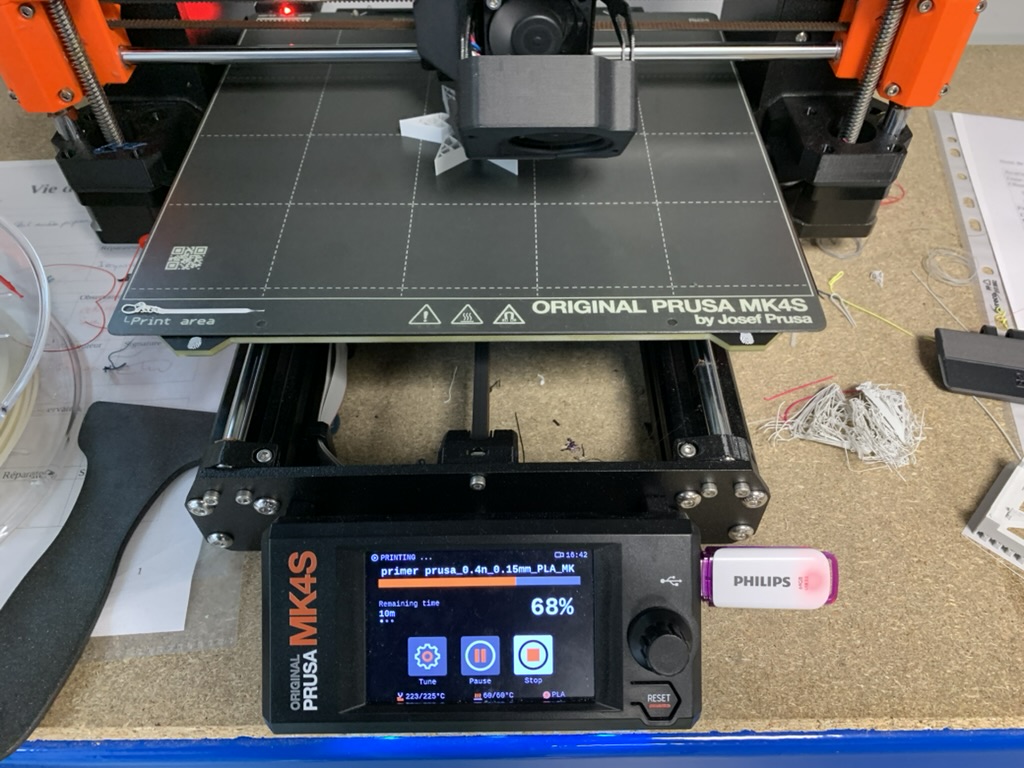
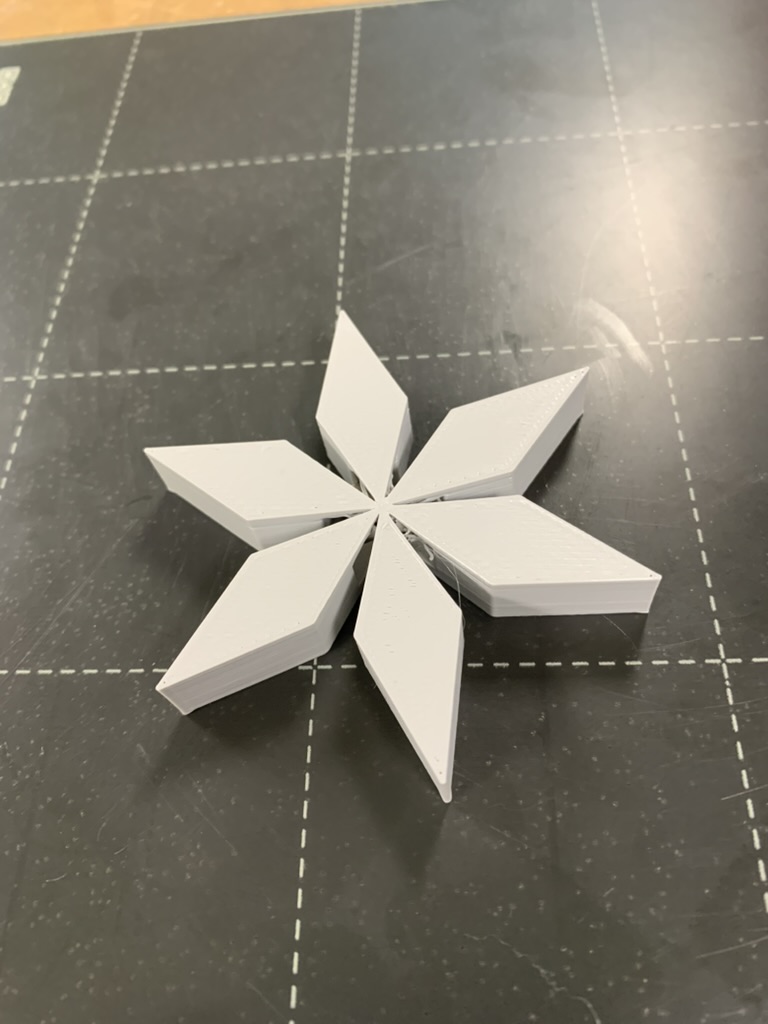
Troisième impression : Etoile de shuriken à 6 branches fait avec OpenScad (Avec une pause pendant l'impression)
Pour cet exercice, j'ai modélisé mon objet sur OpenScad.
L'objectif est de créer un objet simple et intuitif, auquel on peut intégrer un aimant. Le design permet d'ajouter facilement un aimant pendant l'impression.
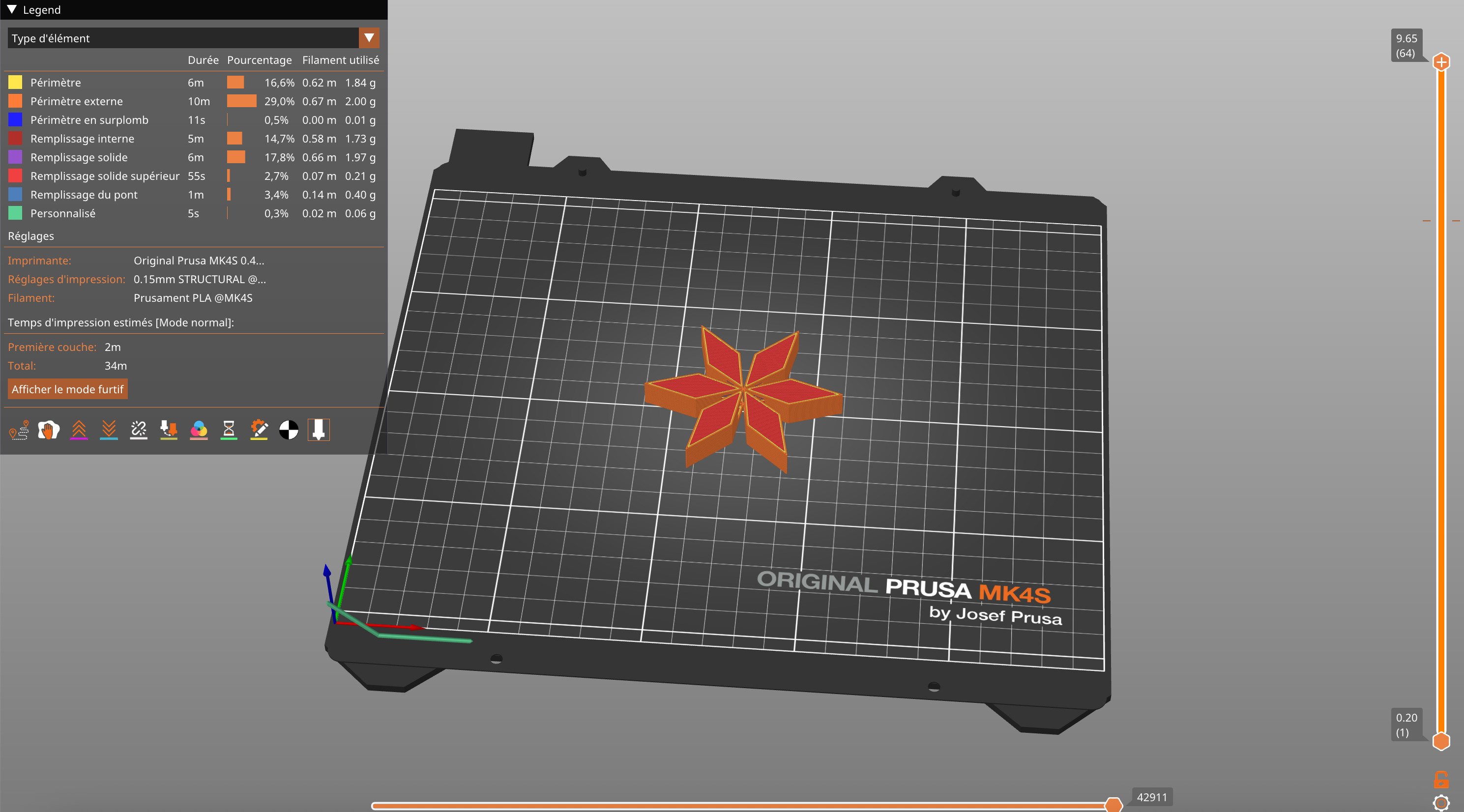
Description du projet
Voici le code écrit sur OpenScad pour réaliser l'objet :
// --- DIMENSIONS AIMANT ---
d_aimant = 14.65;
h_aimant = 5;
marge = 0.4;

// --- DIMENSIONS SHURIKEN (6 branches) ---
br = 6;
r_ext = 35;
r_int = 15;
ep = 9;

$fn = 80;

difference() {
    // 1. Le Corps
    linear_extrude(height = ep) {
        for (i = [0 : br-1]) {
            rotate(i * 360 / br) {

                polygon(points=[[0.1,0], [r_ext, 0], [r_int, 6]]);
                polygon(points=[[0.1,0], [r_ext, 0], [r_int, -6]]);
            }
        }
        circle(d = d_aimant + 6);
    }

    // 2. La Cavité (placée à 2mm du bas)
    translate([0, 0, 2])
        cylinder(h = h_aimant + marge, d = d_aimant + marge);
}
Dimension envisagées :
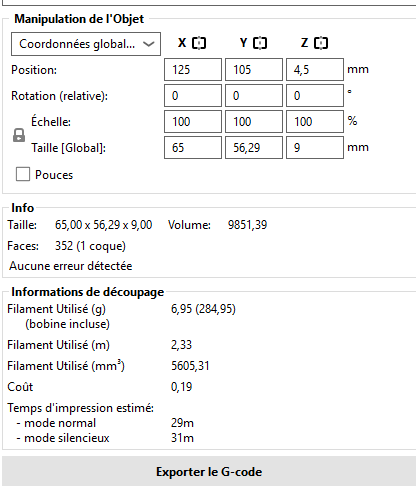
Paramètres d’impression
- Échelle : 100%
- Buse : 200°C
- Plateau : 60°C
- Filament : PLA 1,75 mm
- Supports : non nécessaire
- Remplissage : 20%
- Réglages d’impression : paramètres par défaut de PrusaSlicer (qualité standard, épaisseur de couche classique)
Fonctionnalités de l'objet :
- Objet de décoration sur un frigo ou espace aimanté
- Utilisation possible comme jouet, élément décoratif ou simple objet ludique permettant de donner une utilité à une pièce délaissée
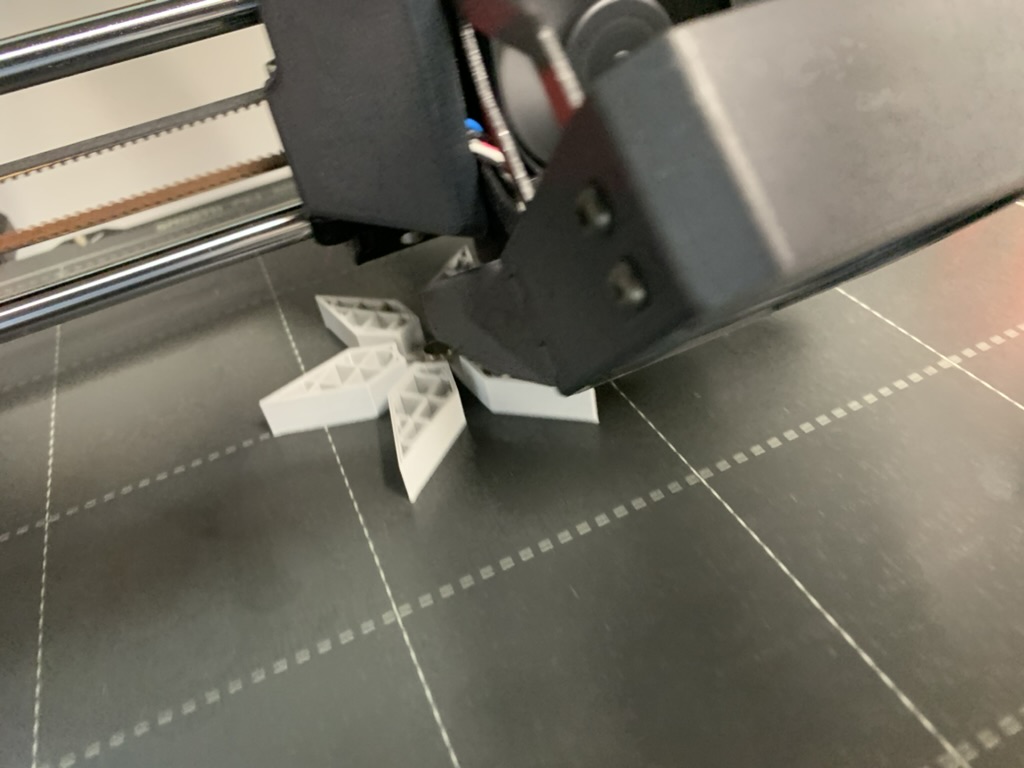
Vers 71% j'ai mis une pause afin d'incorporer l'aimant dans mon étoile. Mais comme on peut voir sur l'image qui suit l'aimant est plus petit que ce qui était prévu dans mon code car je n'ai pas réussi à trouver un aimant à la bonne taille malgré les bonnes mesures qui ont été effectués.
ActivitéExercice 4. Clignotement de deux LEDs avec ARDUINO :
Cette activité avait pour objectif d’introduire la programmation Arduino appliquée à un montage électronique simple.
Cette pratique permet :
-
de valider le fonctionnement logique du circuit
-
d’éviter les erreurs de câblage
Le premier exercice a pour but d'allumer deux Leds simultanément pendant 3s.
Pour y arriver voici le matériel et outils utilisés :
- Carte Arduino Uno
- 2 LEDs
- 2 résistances 220 Ω
- Breadboard
- Fils de connexion
- Logiciel Arduino IDE
- Simulateur TinkerCAD
Montage du Circuit
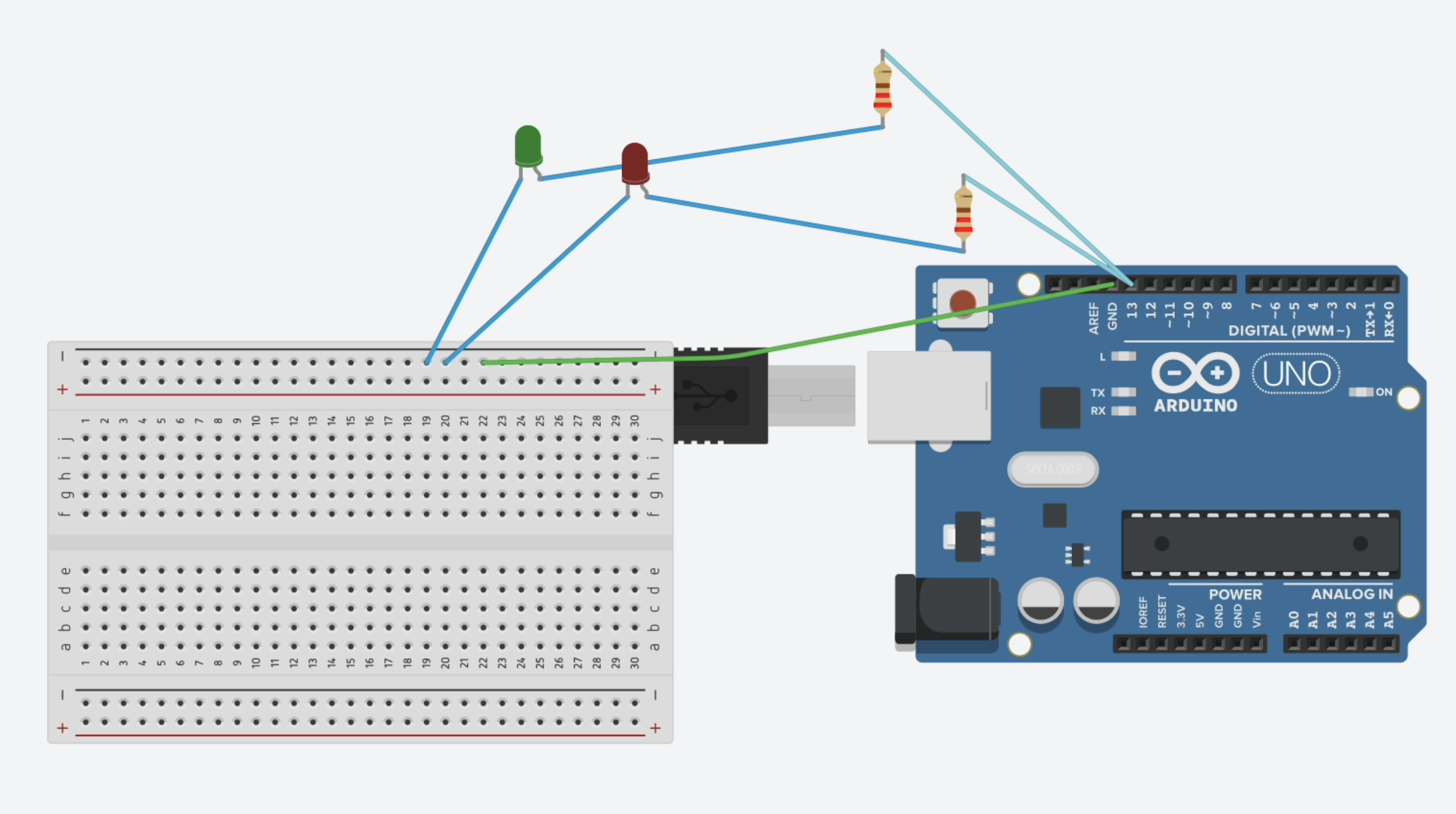
Etape 1
Relier la borne GND de l'Arduino à la ligne négative de la breadboard.
Brancher la patte courte (Cathode) de chaque LED sur la ligne négative.
Brancher une résistance sur chaque patte longue (Anode) des LED.
Relier l'autre bout des deux résistances sur la broche 13 de l'Arduino
Etape 2
Le code est divisé en deux parties : la configuration (setup) et la boucle infinie (loop) afin que les deux leds s'activent ensemble correctement
void setup() {
  pinMode(13, OUTPUT); // On prépare la broche 13
}

void loop() {
  digitalWrite(13, HIGH); // Allume les LED
  delay(1000);            // Attend 1 seconde
  digitalWrite(13, LOW);  // Éteint les LED
  delay(1000);            // Attend 1 seconde
}
Exercice 5. Clignotement de deux LEDs à fréquences différentes avec ARDUINO
L'objectif sera de réaliser un circuit Arduino permettant de faire clignoter deux leds à 2/3s d'intervalles.
Matériel et outils :
-
Carte Arduino Uno
-
2 LEDs
-
2 résistances 220 Ω
-
Breadboard
-
Fils de connexion
-
Logiciel Arduino IDE
-
Simulateur TinkerCAD
Etape 1
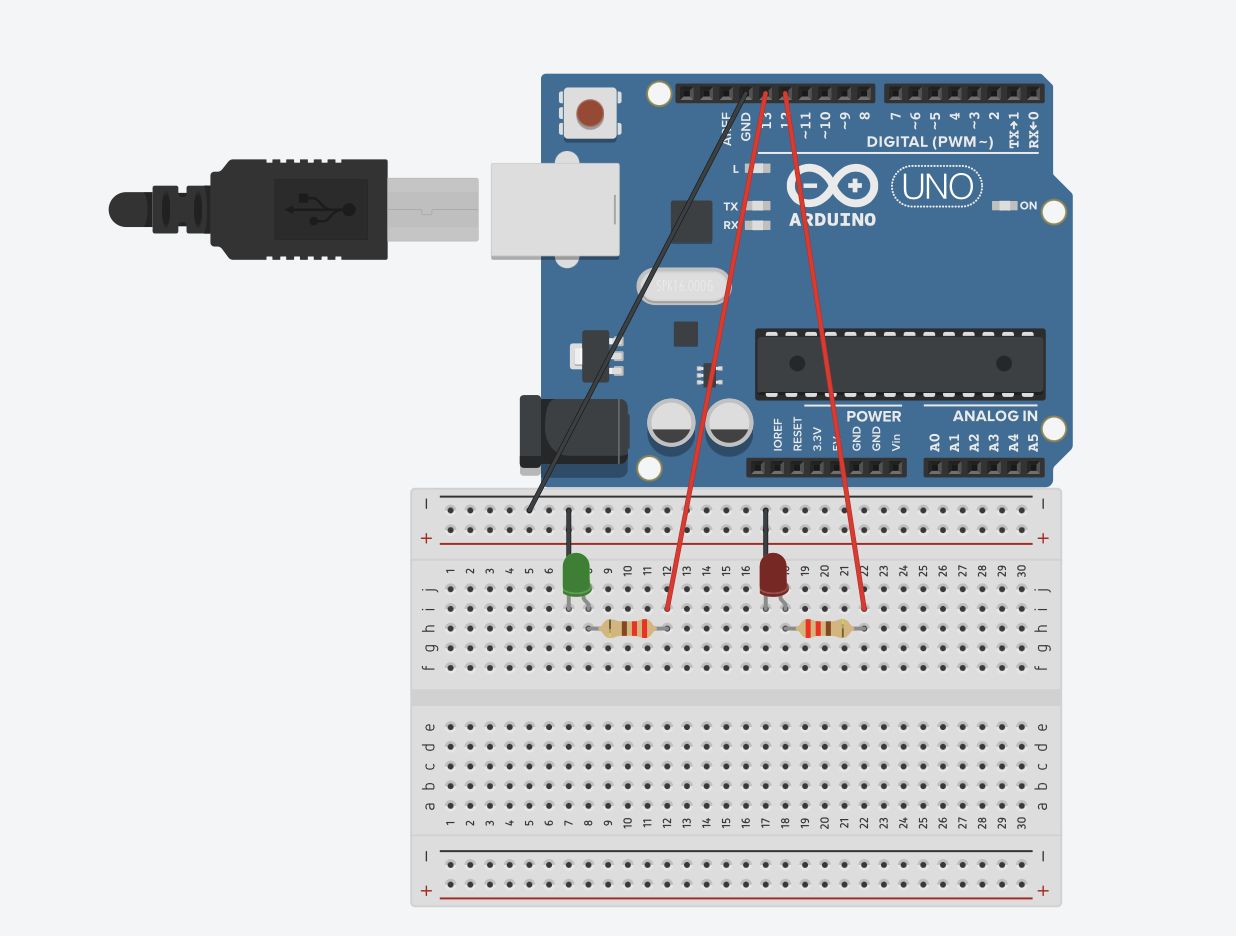
Le montage est composé de deux LEDs connectées chacune à une sortie numérique distincte de l’Arduino:
Led 1 connecté à la broche 13
Led 2 connecté à la broche 12
Chaque LED est associée à une résistance de 220 Ω montée en série afin de limiter le courant.
Les cathodes des LEDs sont reliées à la masse (GND).
Etape 2
Voici le code utilisé pour faire clignoter les deux leds à un intervalle de temps différent
const int LED1=13;
const int LED2=12;
void setup() {
  pinMode(LED1,OUTPUT);
  pinMode(LED2,OUTPUT);
}

void loop() {
  digitalWrite(LED1,HIGH);
  digitalWrite(LED2,LOW);
  delay(1000);
  digitalWrite(LED1,LOW);
  digitalWrite(LED2,HIGH);
  delay(1000);
}
Exercice 6 : Capteur ultrasonique et signalisation par LEDs avec ARDUINO