
Nina SCHWALD
M1 Management de l'Innovation - Nina SCHWALD - Nina.Schwald@etu.sorbonne-universite.fr
Séance 1 - 16/12/2025 :
Objectifs :
Découvrir l'impression 3D à partir d'un modèle existant
- Se familiariser avec les bases de l'impression 3D en utilisant un modèle digital existant.
- Comprendre comment utiliser le logiciel PrusaSlicer et évaluer l'influence de ses paramètres sur le résultat final.
Outils :
Logiciel de slicing : PrusaSlicer
Imprimante 3D : Original Prusa MK4S
Matériel : PLA Filament
PrusaSlicer :
Le résultat souhaité : "Sleepy Fat Cat"
(téléchargé depuis Makerworld: https://makerworld.com/de/models/1294114-sleepy-fat-cat?from=search#profileId-1342819)
J'ai opté pour une forme plus complexe afin de pouvoir analyser les limites de l'imprimante 3D.
Le chat que j'ai choisi comporte des éléments très fins (comme les pattes et la queue) et a tendance à glisser pendant l'impression, ce qui m'a permis de tester le système de supports.
L'objectif était de tester activement les limites de l'imprimante, plutôt que de choisir un objet simple.
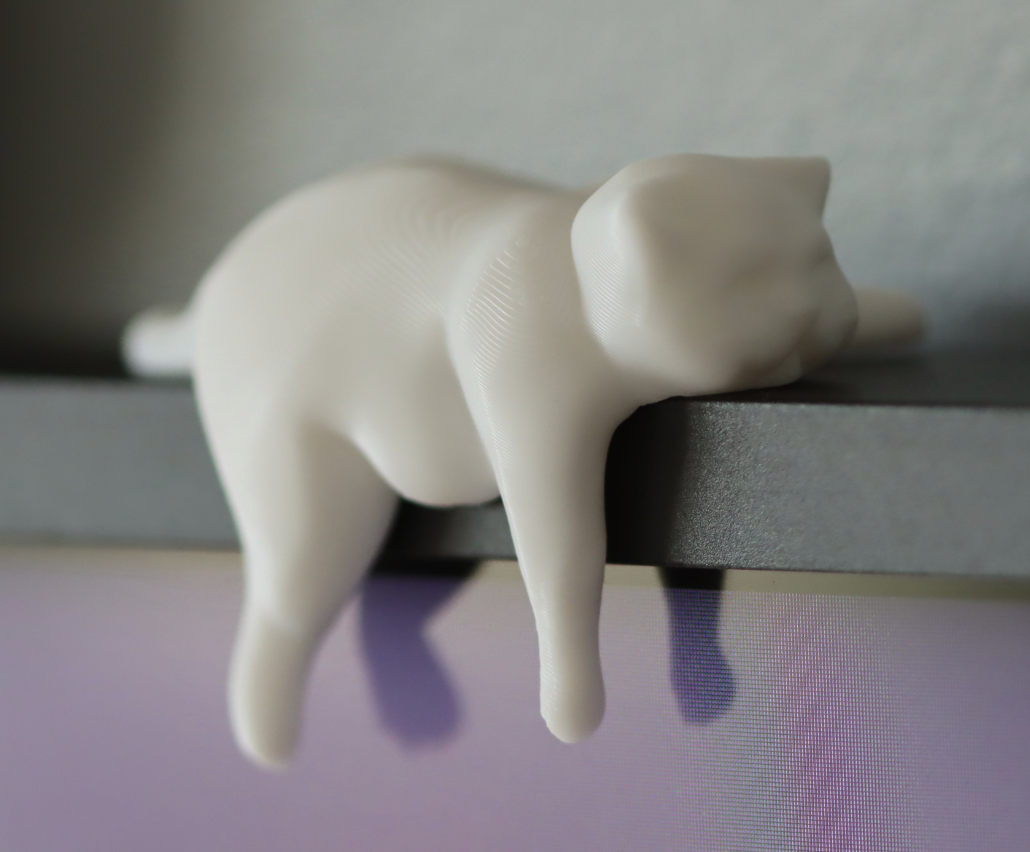
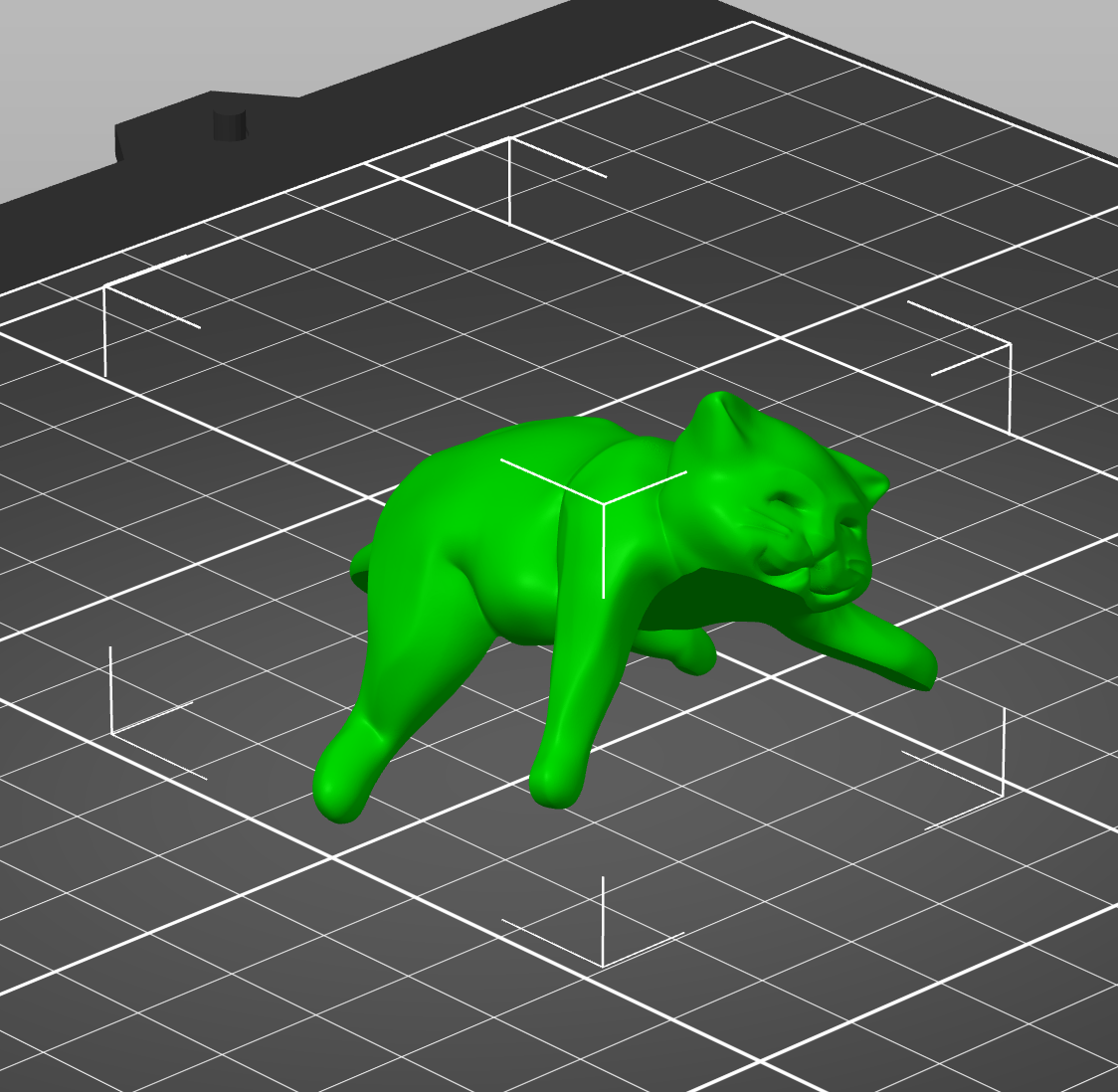
Modèle importé dans PrusaSlicer :
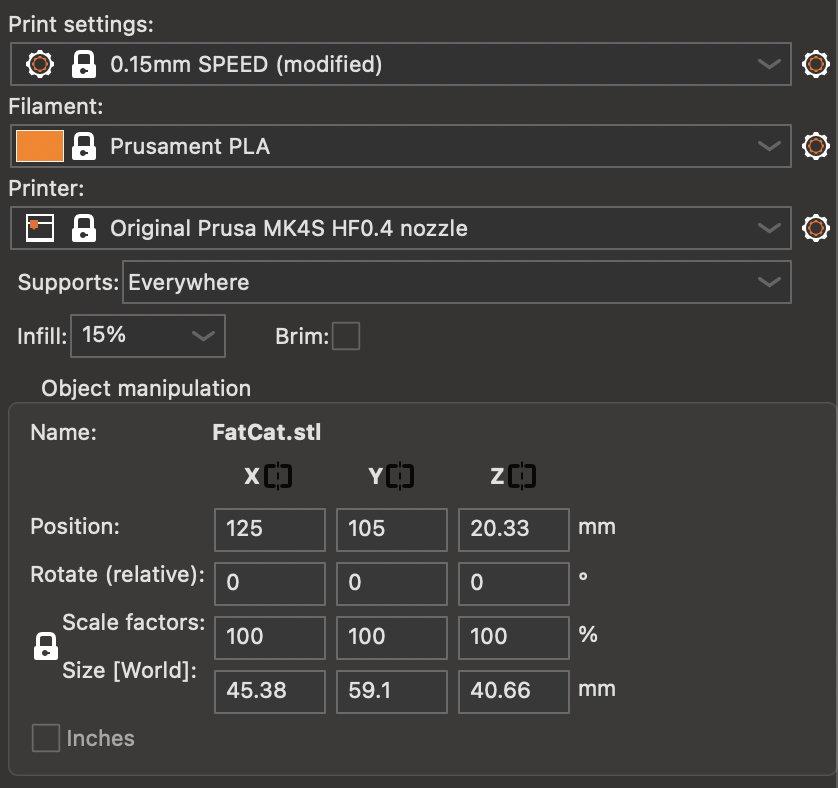
Paramètres:
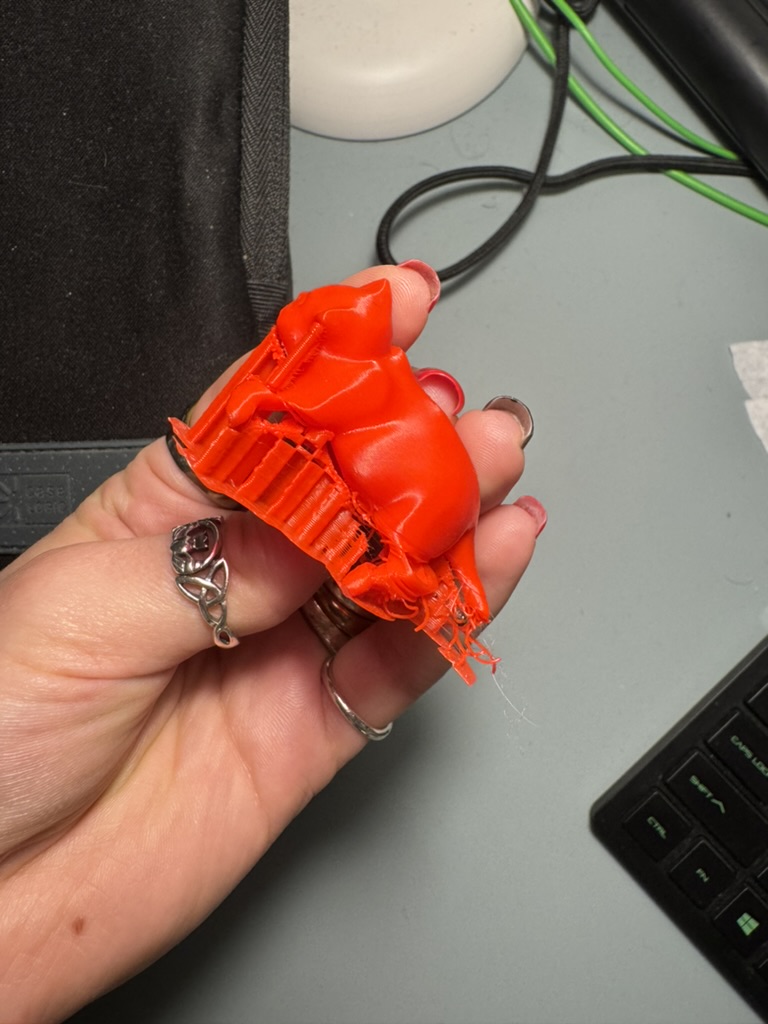
Le résultat obtenu (avec support):
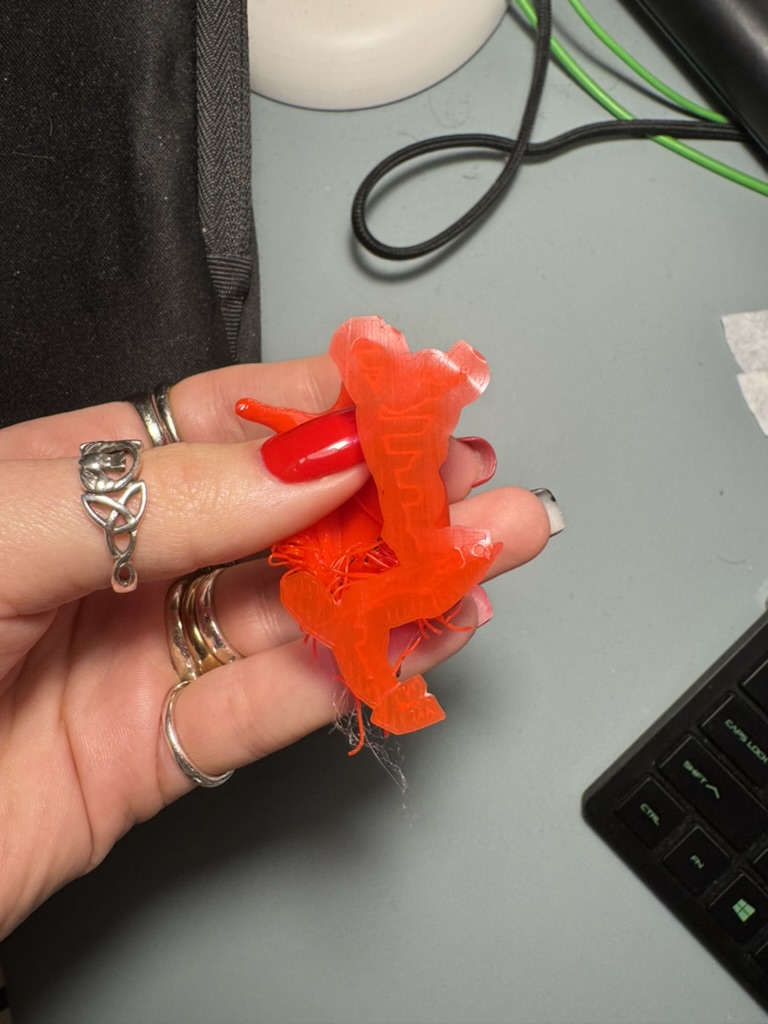
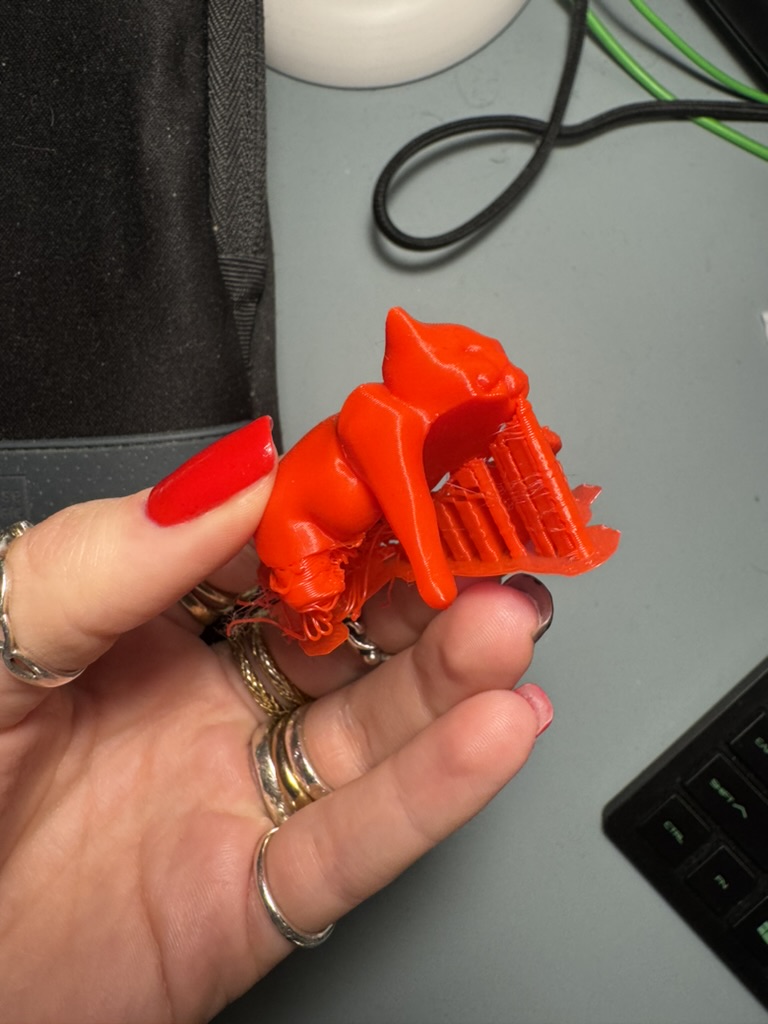
Le résultat final:
Observation
Le torse du chat est bien réussi. Les traits délicats du visage sont clairement reconnaissables.
Les couches d'impression sont nettement visibles sur le corps dans les zones plates (nuque et épaule droite).
Des structures de soutien importantes sous le ventre et les pattes ont été nécessaires pour stabiliser les parties en surplomb, et elles ont pu être retirées sans difficulté.
Le plus gros problème a été le déplacement du modèle pendant l'impression. Seule la patte avant droite est correctement imprimée, la patte arrière droite est à moitié manquante et les deux pattes gauches sont fortement décalées. De fins fils se sont formés aux endroits décalés ainsi qu'à l'extrémité de la queue (Stringing).
Interpretation
Les couches d'impression visibles sur le corps du chat sont dues au profil de vitesse choisi. Une hauteur de couche plus fine, de 0,10 mm au lieu de 0,15 mm, aurait rendu la surface plus lisse, au prix d'un temps d'impression plus long.
Le déplacement du modèle est le problème central de cette impression. Il explique à la fois les pattes manquantes et décalées, ainsi que le stringing apparu aux endroits concernés. Le profil « Speed » augmente les vibrations de la tête d'impression, ce qui favorise le glissement sur un modèle à petite surface de contact. Un brim activé aurait amélioré l'adhérence sur le plateau d'impression et probablement empêché le déplacement. Une autre orientation du modèle sur le plateau d'impression aurait également permis d'agrandir la surface de contact et de rendre le modèle plus stable.
Conclusion
Cette première expérience avec l'impression 3D a montré à quel point le choix des paramètres dans PrusaSlicer influence directement le résultat. Le choix d'un modèle complexe comme le chat endormi était délibéré, afin de ne pas se contenter d'une compréhension théorique de ces paramètres, mais d'en observer directement les effets sur le résultat. Cela a fonctionné : le décalage, le stringing et les couches visibles sont tous imputables aux réglages et auraient pu être évités grâce à des ajustements ciblés.
J'ai appris que l'impression 3D est un processus itératif. Une première impression donne rarement un résultat parfait ; elle montre surtout ce qu'il faut ajuster lors de la prochaine tentative. Les erreurs de cette impression ne sont donc pas un échec, mais une étape d'apprentissage.
Pour une prochaine tentative, il serait judicieux d'utiliser le profil « 0,10 mm DETAIL » (si l'on dispose de suffisamment de temps), d'activer le brim et de tester un autre alignement du modèle sur le plateau d'impression. Ces trois ajustements suffiraient à eux seuls à améliorer considérablement le résultat.
Séance 2 - 09/01/2026 :
maladie
Séance 3 - 16/01/2026 :
Objectif:
Se familiariser avec la programmation physique
- Comprendre comment utiliser le logiciel Arduino IDE et apprendre à programmer
Outils :
- Carte Arduino Uno reliée par Câble USB
- Planche à pain
- LED
- Résistances (R)
- Fils de connexion
- Logiciel Arduino IDE
Exercice 1:
Réaliser un montage pour alimenter une LED et la faire briller à l'aide d'un programme simple.
Le Montage
- Connectez pin 12 de l'Arduino à une colonne de la maquette.
- LED : placez l'anode (longue patte) dans la colonne connectée à pin 12.
- Connectez la résistance entre la cathode de la LED (patte courte) et la ligne de masse de la maquette.
- Connectez la broche GND de l'Arduino à cette même ligne de masse.
Le Code
void setup(){
  pinMode(LED_BUILTIN, OUTPUT);
  }

void loop(){
  digitalWrite(LED_BUILTIN, HIGH);
}
Exercise 2:
Modifier le code pour que la LED s'allume et s'éteigne à intervalles réguliers.
Le Code
void setup(){
  pinMode(LED_BUILTIN, OUTPUT);
  }

void loop(){
  digitalWrite(LED_BUILTIN, HIGH);
  delay(1000);
  digitalWrite(LED_BUILTIN, LOW);
  delay(1000);
}