
Toufic BITAR - Nina SCHWALD
Séance Arduino – Compte rendu
3) Introduction à Arduino
Séance 3 - 16/01/2026
Objectif :
Se familiariser avec la programmation physique à l'aide de circuits électroniques simples.
Comprendre comment utiliser le logiciel Arduino IDE et apprendre à programmer des composants électroniques.
Exercice 1 :
Objectif :
Réaliser un montage pour alimenter une LED et la faire allumer à l'aide d'un programme simple.
Outils :
- Carte Arduino Uno reliée par Câble USB
- Planche à pain
- LED
- Résistances (R)
- Fils de connexion
- Logiciel Arduino IDE
Le Montage
- Connectez pin 12 de l'Arduino à une colonne de la maquette.
- LED : placez l'anode (longue patte) dans la colonne connectée à pin 12.
- Connectez la résistance entre la cathode de la LED (patte courte) et la ligne de masse de la maquette.
- Connectez la broche GND de l'Arduino à cette même ligne de masse.
Le Code
void setup() {
  pinMode(LED_BUILTIN, OUTPUT);
}

void loop() {
  digitalWrite(LED_BUILTIN, HIGH);
}
Résultat obtenu :
La LED intégrée à la carte Arduino s’allume correctement dès l’exécution du programme.
Analyse :
Cet exercice permet de comprendre comment configurer une broche en mode sortie (OUTPUT) et envoyer un signal électrique (HIGH) pour activer un composant.
Exercise 2 :
Objectif :
Modifier le code pour que la LED s'allume et s'éteigne à intervalles réguliers.
Le Code
void setup() {
  pinMode(LED_BUILTIN, OUTPUT);
}

void loop() {
  digitalWrite(LED_BUILTIN, HIGH);
  delay(1000);
  digitalWrite(LED_BUILTIN, LOW);
  delay(1000);
}
Résultat obtenu :
La LED s’allume puis s’éteint toutes les secondes, créant un clignotement régulier.
Analyse :
L’utilisation de la fonction delay() permet de contrôler la durée entre deux actions.
Cependant, cette méthode bloque l’exécution du programme pendant le temps d’attente.
Exercise 3 :
Objectif :
Modifier le circuit et le code de manière à ce que trois LEDs clignotent à des rythmes différents l'un après l'autre.
Outils :
- Carte Arduino Uno reliée par Câble USB
- Planche à pain
- 3 LEDs
- 3 Résistances (R)
- Fils de connexion
- Logiciel Arduino IDE
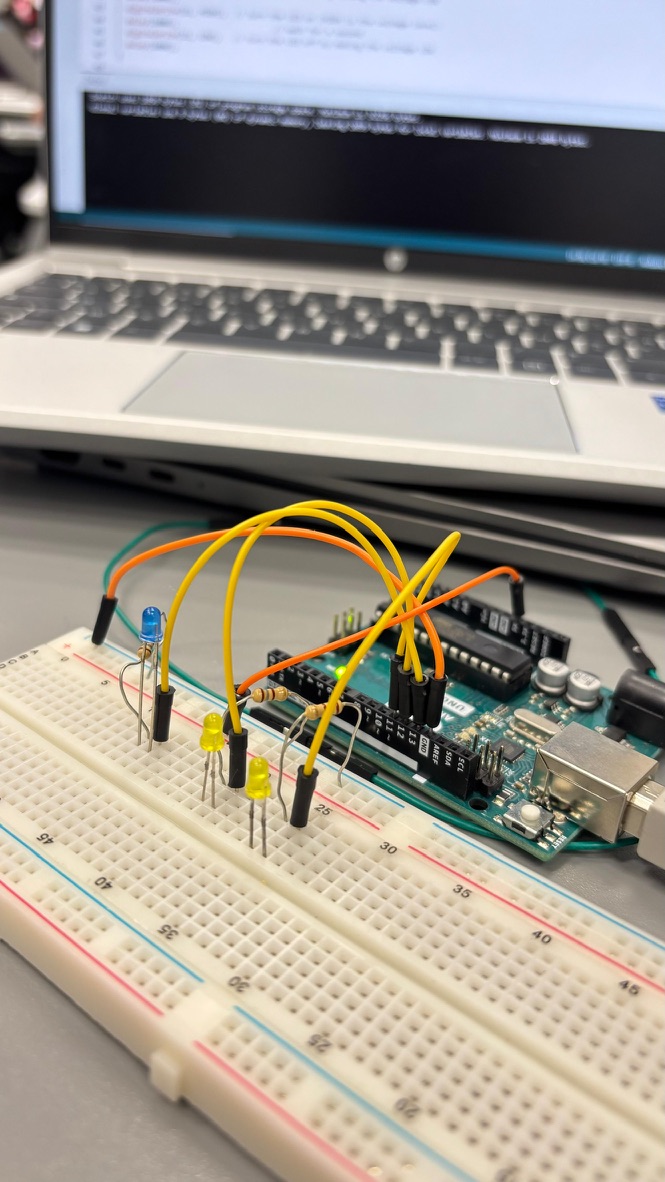
Le Montage
- Reliez la broche 13 de l'Arduino à une rangée libre de la maquette.
- Reliez une résistance de cette rangée à une nouvelle rangée.
- LED : insérez l'anode (longue patte) dans la nouvelle rangée de la résistance.
- Connectez la cathode (patte courte) à la barre bleue « - ».
- Répétez ces quatre étapes pour les broches 12 et 11.
- Connectez la broche GND de l'Arduino à la barre « - ».
le code:
int ledBluePin = 13;
int ledYellowFirstPin = 12;
int ledYellowSecondPin = 11;

void setup() {
  pinMode(ledBluePin, OUTPUT);
  pinMode(ledYellowFirstPin, OUTPUT);
  pinMode(ledYellowSecondPin, OUTPUT);
}

void loop() {
  digitalWrite(ledBluePin, HIGH);
  delay(1000);
  digitalWrite(ledBluePin, LOW);

  digitalWrite(ledYellowFirstPin, HIGH);
  delay(1500);
  digitalWrite(ledYellowFirstPin, LOW);

  digitalWrite(ledYellowSecondPin, HIGH);
  delay(2000);
  digitalWrite(ledYellowSecondPin, LOW);
}
Résultat obtenu :
Les trois LEDs s’allument successivement avec des durées différentes, créant un effet de séquence lumineuse.
Analyse :
Cet exercice permet de comprendre comment gérer plusieurs sorties numériques et appliquer des temporisations différentes à chaque composant.
Exercise 4 :
Objectif :
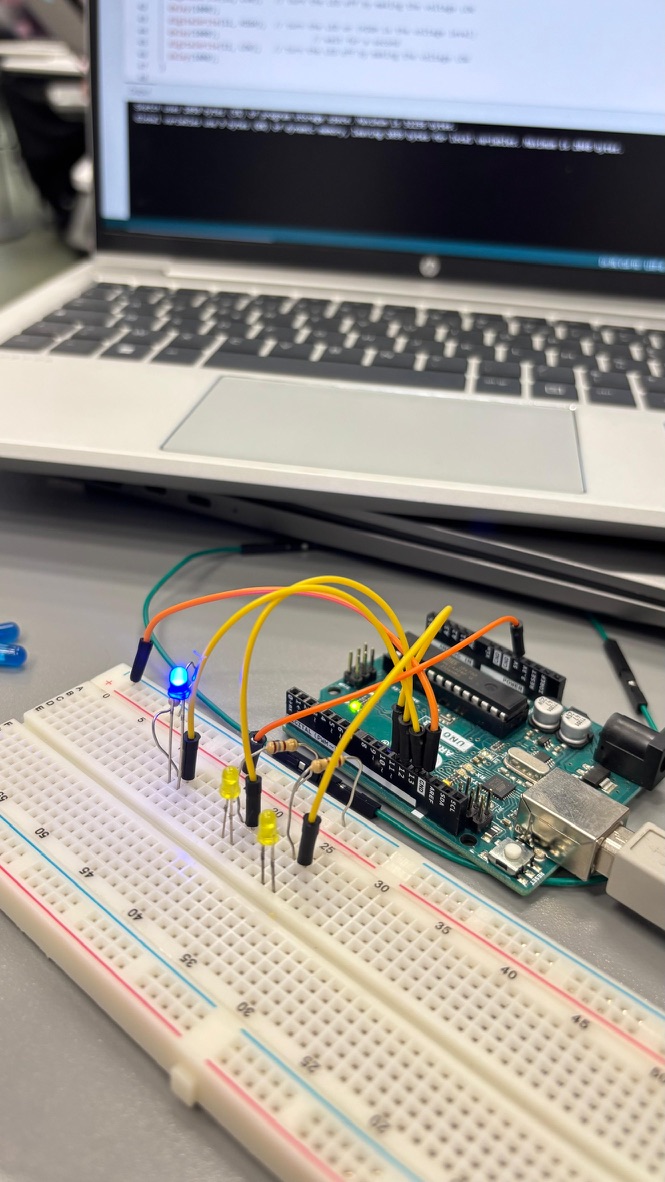
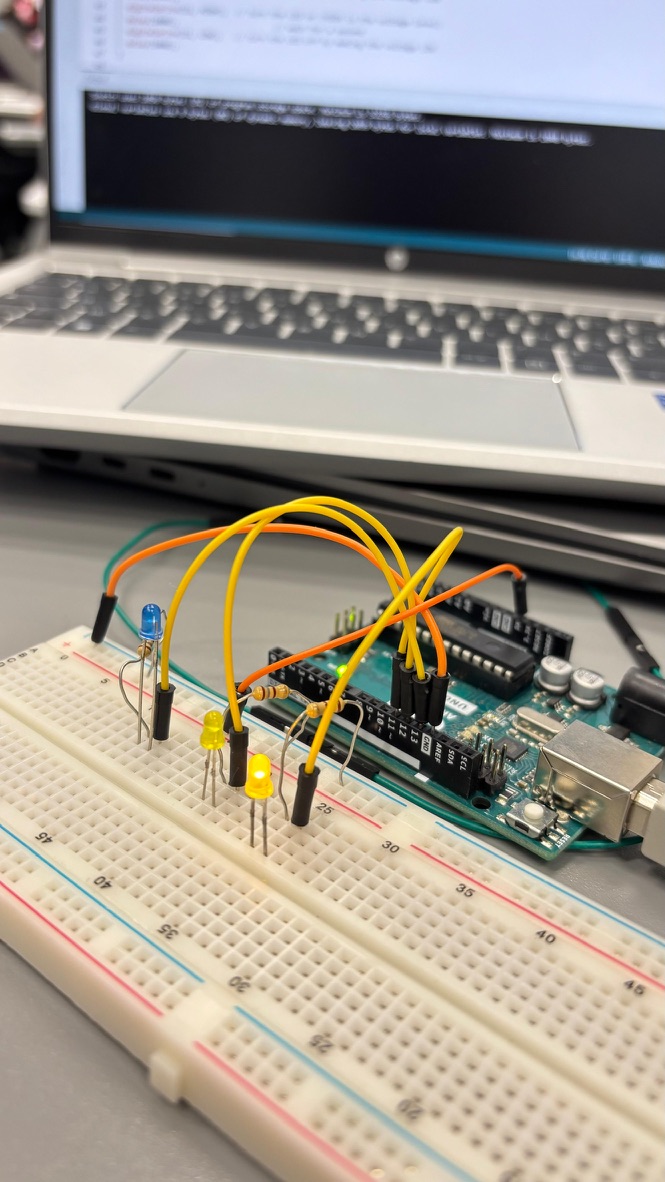
Modifier le circuit et le code de manière à ce que trois LED clignotent à des rythmes différents - mais cette fois-ci indépendamment les unes des autres.
Le Montage
Comme pour l'exercice 3
Le Code:
// Définition des broches utilisées pour les LEDs
int ledBluePin = 13;
int ledYellowFirstPin = 12;
int ledYellowSecondPin = 11;

// Emplacements mémoire pour le dernier changement (en millisecondes)
unsigned long previousMillisBlue = 0;
unsigned long previousMillisYellowFirst = 0;
unsigned long previousMillisYellowSecond = 0;

// Intervalles de temps (en ms)
int intervalBlue = 1000;
int intervalYellowFirst = 2000;
int intervalYellowSecond = 3000;

void setup() {
  pinMode(ledBluePin, OUTPUT);
  pinMode(ledYellowFirstPin, OUTPUT);
  pinMode(ledYellowSecondPin, OUTPUT);
}

void loop() {
  unsigned long currentMillis = millis();

  // LED bleue
  if (currentMillis - previousMillisBlue >= intervalBlue) {
    previousMillisBlue = currentMillis;
    digitalWrite(ledBluePin, !digitalRead(ledBluePin));
  }

  // 1ère LED jaune
  if (currentMillis - previousMillisYellowFirst >= intervalYellowFirst) {
    previousMillisYellowFirst = currentMillis;
    digitalWrite(ledYellowFirstPin, !digitalRead(ledYellowFirstPin));
  }

  // 2ème LED jaune
  if (currentMillis - previousMillisYellowSecond >= intervalYellowSecond) {
    previousMillisYellowSecond = currentMillis;
    digitalWrite(ledYellowSecondPin, !digitalRead(ledYellowSecondPin));
  }
}
Résultat obtenu :
Les trois LEDs clignotent simultanément mais avec des rythmes différents.
Analyse :
Contrairement à delay(), la fonction millis() permet de gérer plusieurs temporisations en parallèle sans bloquer le programme.
Cela rend le système plus efficace et permet de contrôler plusieurs composants en même temps.
4) Utilisation d'un capteur
Séance 4 - 30/01/2026
Objectif :
Utiliser un capteur pour détecter la présence d’un obstacle et contrôler une LED en fonction de cette détection.
Construire un circuit et écrire un programme pour utiliser un capteur.
La LED doit s'allumer lorsqu'un obstacle se trouve devant le capteur et s'éteindre lorsqu'il n'y en a pas.
Outils :
- Carte Arduino Uno reliée par Câble USB
- Planche à pain
- LED
-
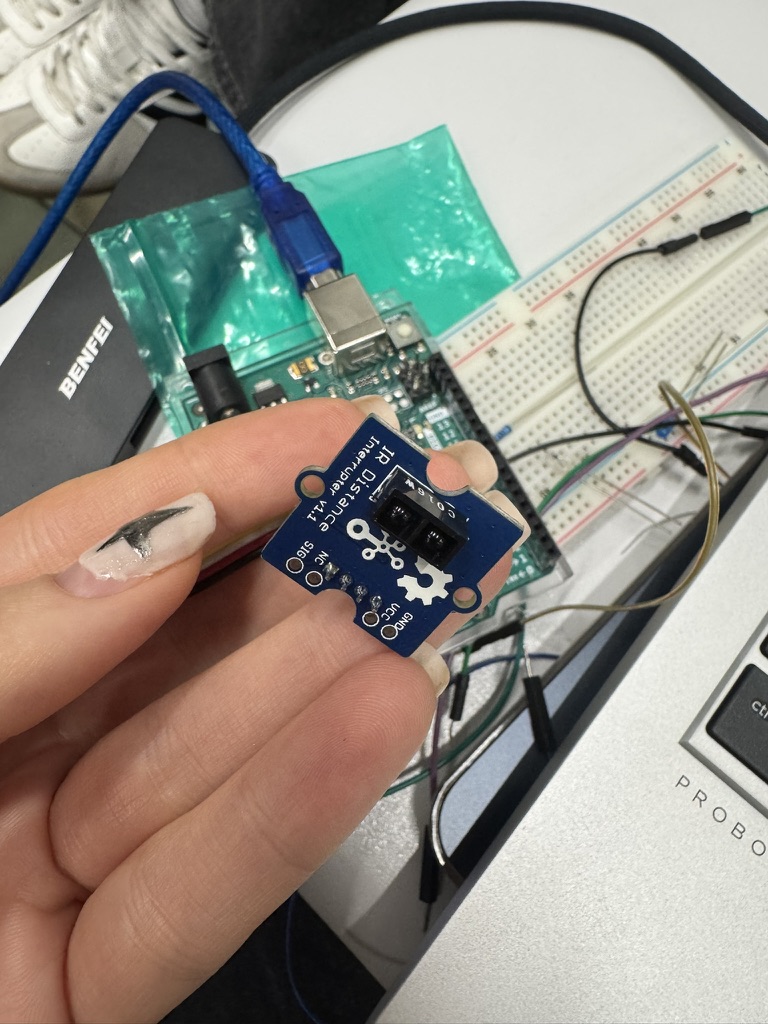
Capteur de distance infrarouge
- Résistances (R)
- Fils de connexion
- Logiciel Arduino IDE
Le Montage
- Reliez la broche GND de l'Arduino à la rangée bleue « - » de la maquette à l'aide d'un câble.
- Enfichez la LED bleue sur la maquette.
- Reliez une extrémité de la résistance à la rangée où se trouve la longue patte de la LED.
- Insérez l'autre extrémité de la résistance dans une rangée libre.
- Reliez la broche 13 de l'Arduino à cette extrémité libre de la résistance à l'aide d'un câble.
- Reliez la rangée de la patte courte de la LED à la barrette bleue « - » à l'aide d'un câble.
- Reliez la broche GND du capteur à la barrette bleue « - » à l'aide d'un câble.
- Connectez la broche VCC du capteur directement à la broche 5V de l'Arduino à l'aide d'un câble.
- Connectez la broche SIG du capteur directement à la broche 2 de l'Arduino à l'aide d'un câble.
- Connectez l'Arduino à votre ordinateur à l'aide du câble USB.
Le Code
// Définition des broches utilisées pour la LED et le capteur
int ledPin = 13;
int sensorPin = 2;

void setup() {
  pinMode(ledPin, OUTPUT);
  pinMode(sensorPin, INPUT);
}

void loop() {
  int sensorState = digitalRead(sensorPin);

  if (sensorState == LOW) {
    digitalWrite(ledPin, HIGH);
  } else {
    digitalWrite(ledPin, LOW);
  }
}
Résultat obtenu :
La LED s’allume lorsqu’un obstacle est détecté par le capteur et s’éteint lorsqu’il n’y a pas de détection.
Analyse :
Cet exercice permet de comprendre comment utiliser une entrée numérique pour piloter une sortie.
Le programme réagit en temps réel aux informations fournies par le capteur.