
Sarah Aouchiche
Sarah Aouchiche
M1 Management de l'Innovation - FSI SU
sarah.aouchiche@etu.sorbonne-universite.fr
Première étape: Découverte de PrusaSlicer
16/12/2025:
Dans le cadre de cette unité d’enseignement, cette première séance était consacrée à une découverte du prototypage numérique. Elle nous a permis de nous familiariser avec l’environnement du FABLAB, ainsi qu’avec les outils essentiels de l’impression 3D, notamment le logiciel PrusaSlicer.
Étant donné que nous étions à quelques jours de Noël, j’ai souhaité imprimer un objet en lien avec cette période festive. Mon premier choix s’est donc porté sur une boule de Noël à l’effigie du Grinch, à partir d’un fichier STL trouvé en ligne.
J’ai ensuite importé le fichier STL dans PrusaSlicer afin de régler les paramètres d’impression (taille, durée, supports, etc.) puis je l’ai exporté en G-code pour lancer l’impression.
Cependant, lors de la préparation, un message est apparu en bas de l’écran :
« Attention : problème de stabilité de l’impression détecté ».
N’ayant pas prêté attention à cet avertissement, j’ai tout de même lancé l’impression.
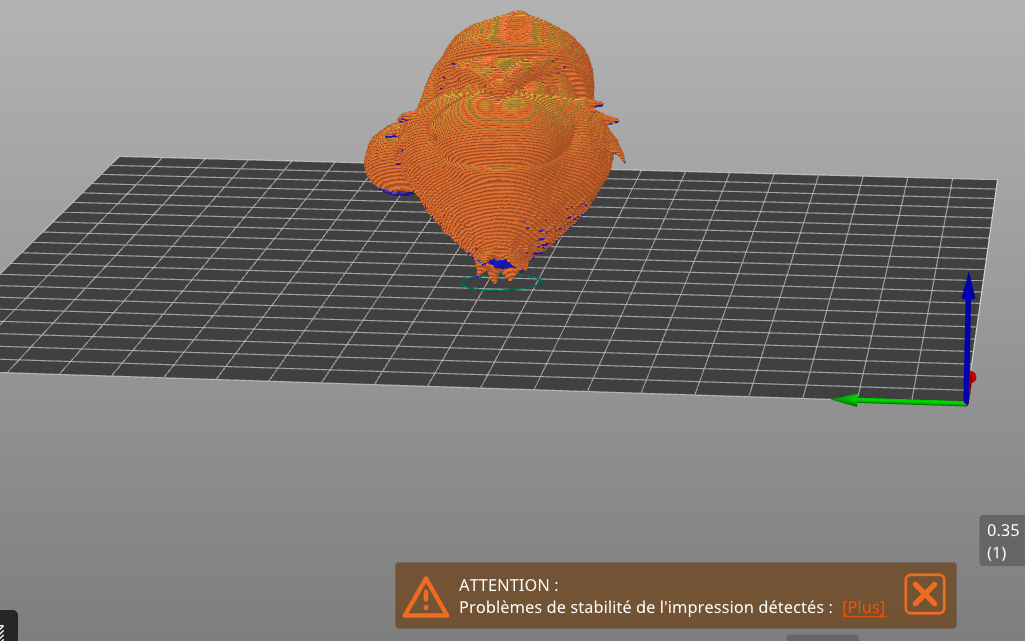
Malheureusement, au bout d’environ 2 minutes, le fil de PLA s’est décollé du plateau, ce qui a entraîné l’échec de l’impression. J’ai donc dû arrêter la machine.
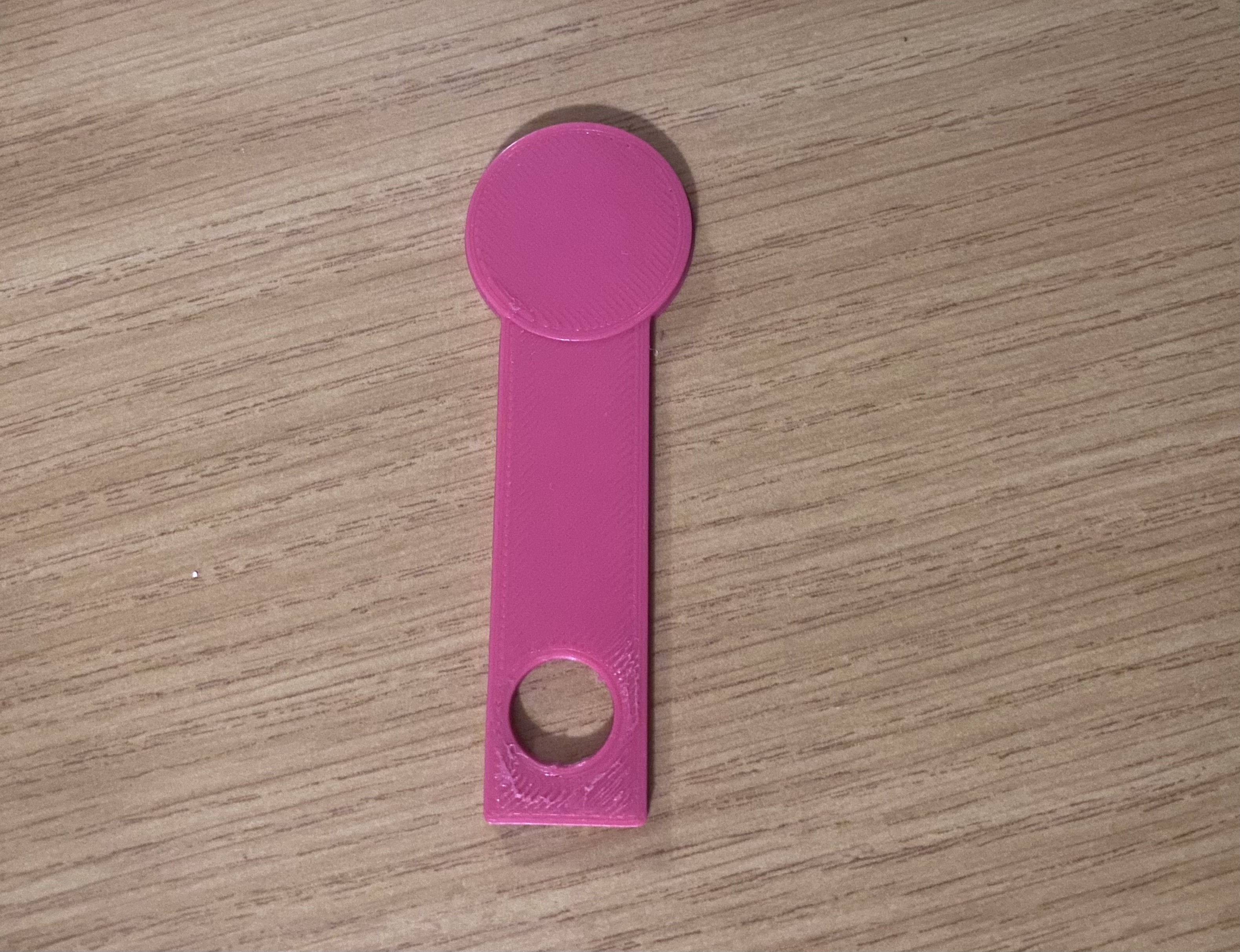
Suite à cet échec, j’ai décidé de choisir un nouvel objet avec une base plus stable afin d’éviter le même problème. Mon choix s’est porté sur un jeton de caddie en porte clef.
09/01/2026:
J'ai importé le fichier STL trouvé en ligne dans PrusaSlicer. J’ai ensuite ajusté les différents paramètres:
- la hauteur de couche,
- le taux de remplissage,
- la vitesse d’impression,
- ainsi que l’orientation de la pièce sur le plateau.
Etape 2: programme de l'aimant étoile
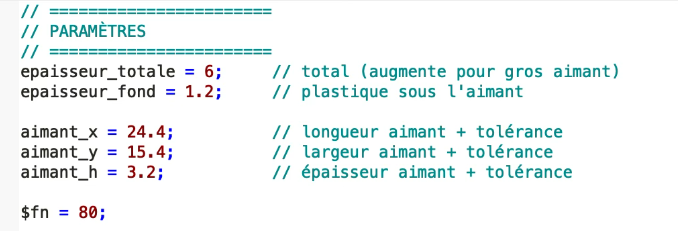
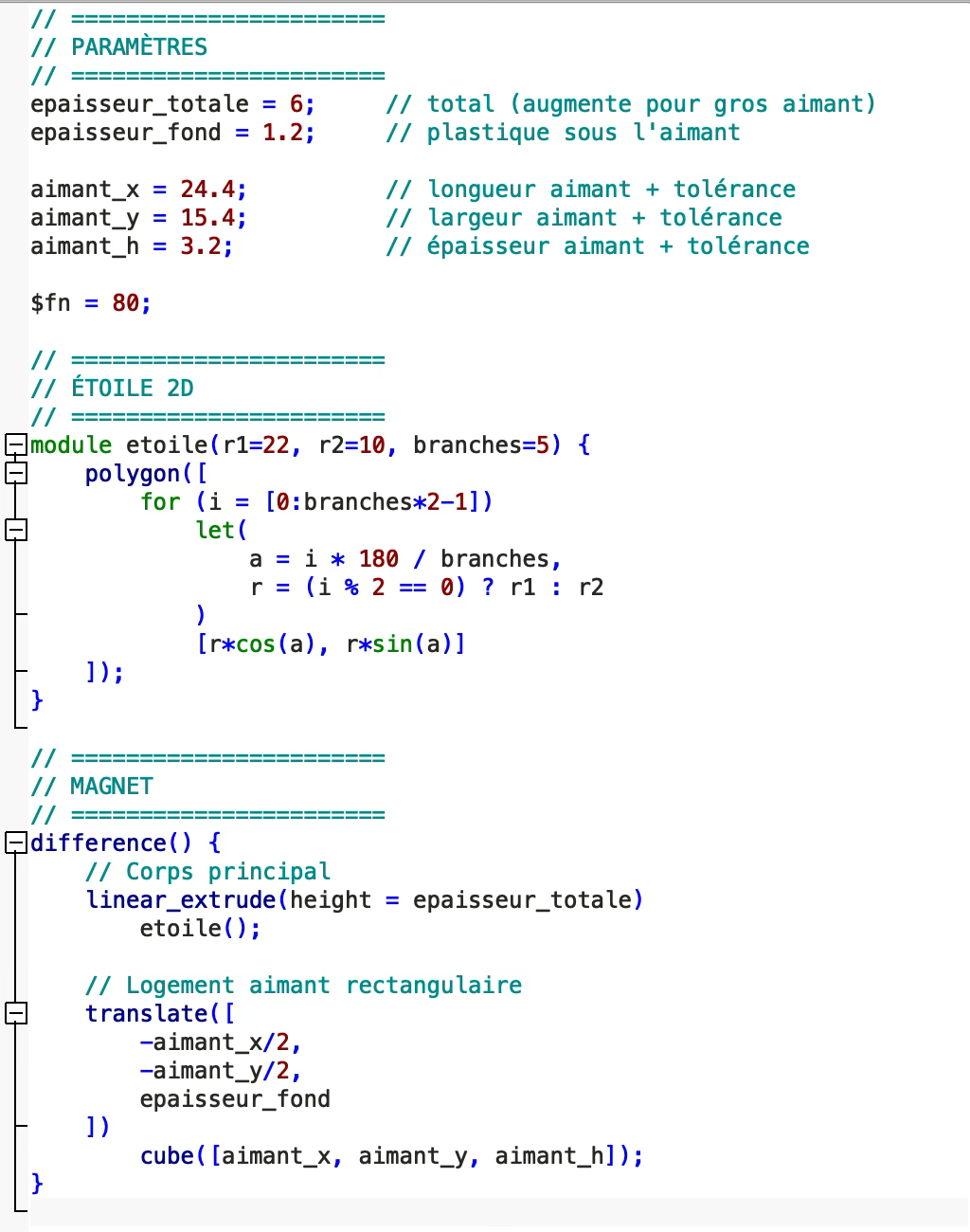
J’ai réalisé un programme sur OpenSCAD afin de modéliser une étoile destinée à devenir une magnette pour frigo.
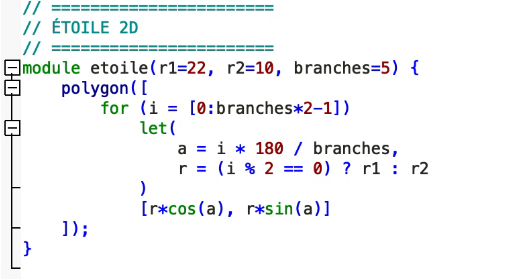
Ensuite, j’ai dû créer la forme de l’étoile en 2D.
OpenSCAD ne propose pas directement une “étoile”, donc j’ai dû comprendre comment en dessiner une moi‑même.
J’ai découvert qu’une étoile est juste une suite de points alternés : un point loin du centre (la pointe), un point proche du centre, et on répète…
Le code calcule automatiquement ces points autour du cercle :
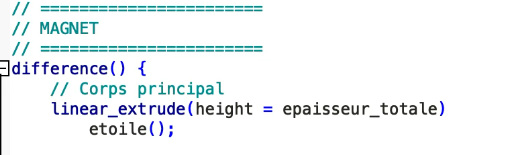
linear_extrude.Elle prend une forme 2D et lui donne de l’épaisseur :
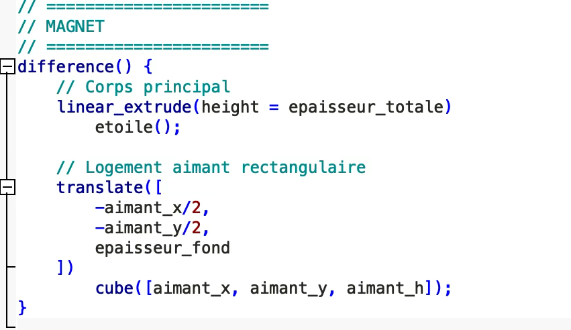
J’ai donc créé un cube aux dimensions de l’aimant, et je l’ai placé au centre.
Puis j’ai utilisé difference(), une commande qui permet de retirer un volume d’un autre.
16/01/2026
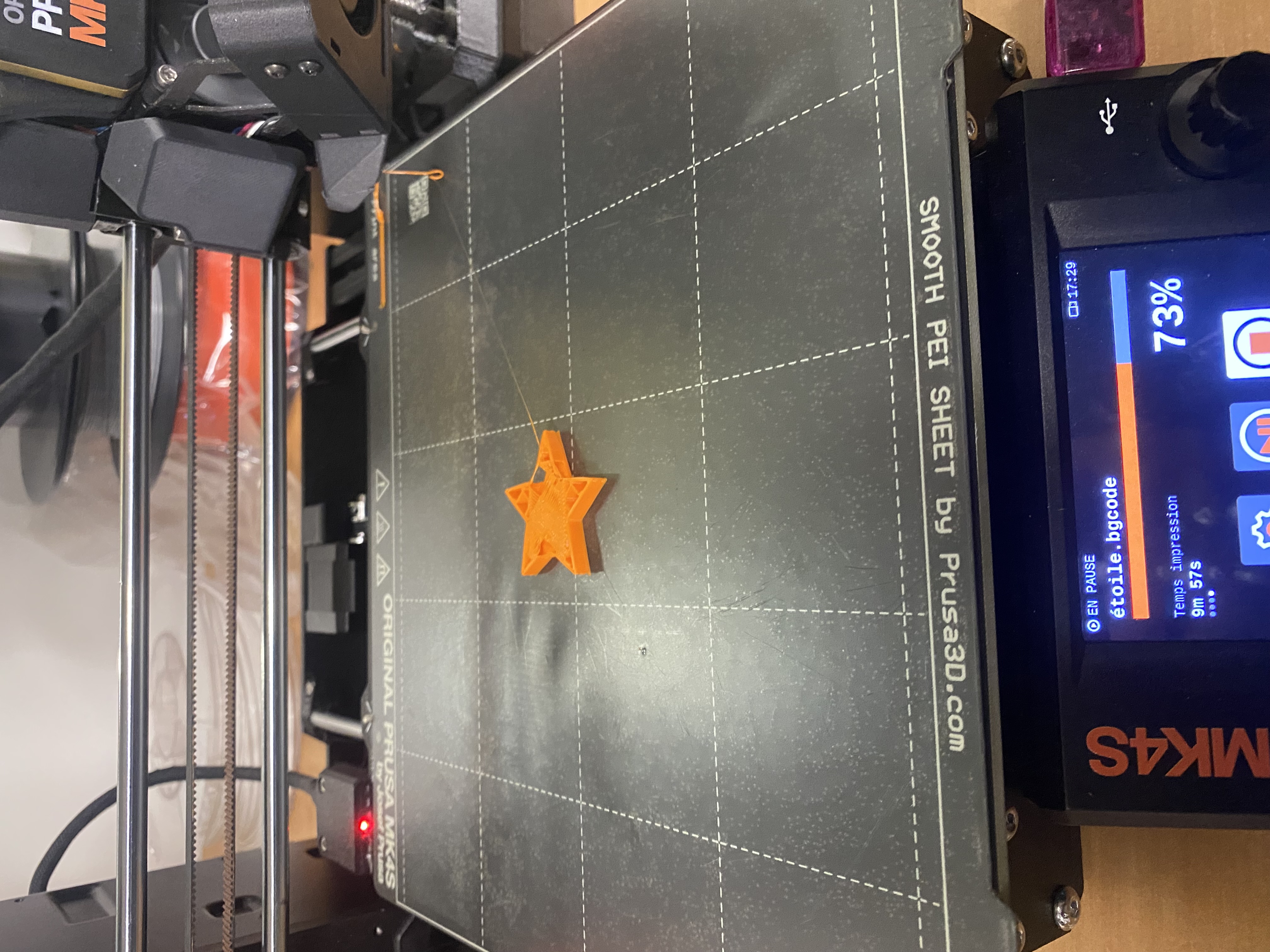
Lors de l’impression 3D, j’ai volontairement mis l’imprimante en pause au moment où la hauteur atteignait le niveau du logement prévu pour l’aimant. Cela m’a permis de placer l’aimant directement dans la cavité avant la reprise de l’impression. Les couches suivantes ont ensuite recouvert l’aimant, le rendant totalement intégré et invisible dans la pièce finale.
30/01/2026