
PROJET PROTOTYPAGE ARDUINO - Jacques YE, Claire UNG
Séance 3 (16/01/2026) - Découverte d'Arduino
Les mots surlignés dans ce document le sont en jaune clair , afin de mettre en évidence uniquement les éléments critiques (sécurité, paramètres importants), sans surcharger la lecture.
INTRODUCTION
-
Objectif du projet N°1.1 : LE BLINK - DONNER VIE À LA PREMIÈRE LED
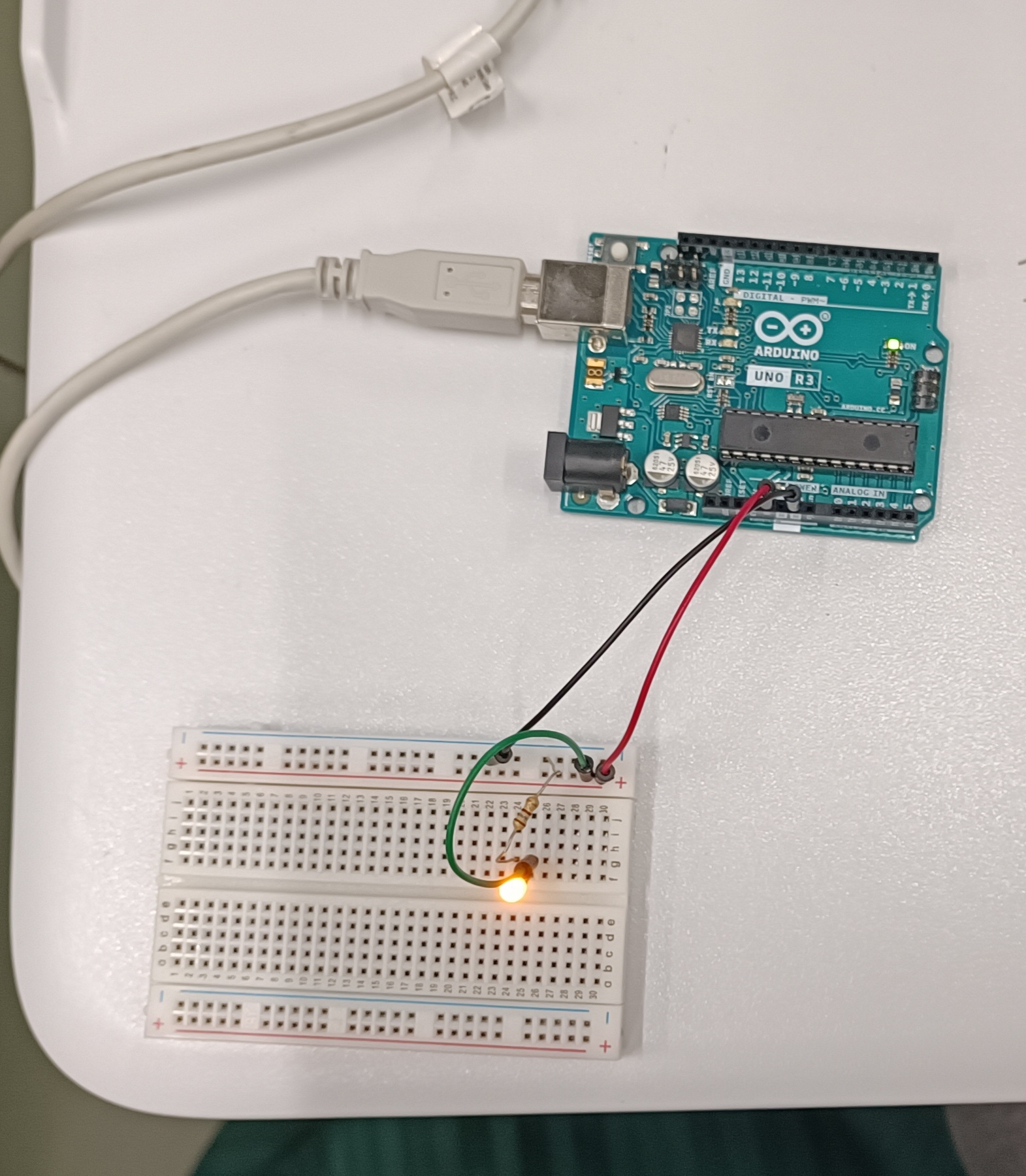
L'objectif de cette séance est de prendre en main Arduino à travers un premier prototype simple, le programme Blink, qui permet de faire clignoter une LED. Ce premier exercice sert d'introduction à la programmation et à la logique du prototypage rapide.
-
Matériel utilisé
-
Carte Arduino Uno
- planche à pain
- Fils de connexion
-
Câble USB
-
LED intégrée à la carte (LED sur la broche 13)
- 1 résistance
-
Ordinateur avec Arduino IDE
-
-
Découverte du programme Blink
Le programme Blink est un exemple fourni par défaut dans l'IDE Arduino.
Il permet de faire clignoter la LED intégrée à la carte à intervalles réguliers.
Ce programme introduit :
-
-
La structure du code Arduino (
setup()etloop()) -
La notion de sortie numérique
-
Les fonctions
digitalWrite()etdelay()
-
-
Principe de fonctionnement
-
La fonction
setup()est exécutée une seule fois au démarrage -
La fonction
loop()s'exécute en boucle -
La LED s'allume, s'éteint, puis le cycle recommence
-
-
Observations et anecdotes
Lors de l'exécution du programme Blink , la LED intégrée à la carte Arduino s'allume et s'éteint de manière régulière. Cette réaction immédiate permet de visualiser concrètement l'effet du code sur un élément physique.
Au cours de la séance, certaines difficultés ont été rencontrées, notamment :
-
-
une mauvaise sélection du port de la carte dans l'Arduino IDE
-
un oubli de téléversement du programme après modification du code
-
Une anecdote marquante de la séance a été le moment où la LED ne clignotait pas. Cette incohérence a d'abord laissé planer le doute, avant de réaliser que la carte n'était pas correctement connectée. Une fois le problème résolu, le clignotement a confirmé le bon fonctionnement du prototype. Cette expérience a été perçue comme une première réussite motivante.
-
Résultat
À l'issue de cette séance, le programme Blink fonctionne correctement sur la carte Arduino. La LED intégrée clignote selon l'intervalle défini dans le code, validant :
-
-
l'installation de l'environnement de développement
-
la compréhension de la structure de base d'un programme Arduino
-
le bon fonctionnement de la carte.
-
Ce premier prototype constitue une base solide pour la suite du travail, notamment l'ajout de composants externes et le développement de projets plus complexes.
____________________________________________________________________________________________________________________________
-
Objectif du projet N°1.2 : JOUER AVEC LA TENSION - DOMPTER LE POULS DU COURANT
L'objectif de cette seconde étape est de découvrir la lecture d'une entrée analogique avec Arduino à travers le programme Read Analog Voltage . Ce projet permet de comprendre comment Arduino peut mesurer une tension variable et afficher des données, ce qui est essentiel dans une démarche de prototypage interactive.
-
Matériel utilisé
-
Carte Arduino Uno
-
Câble USB
-
planche à pain
-
Potentiomètre
- 2 LED
- 5 résistances
-
Fils de connexion
-
Ordinateur avec Arduino IDE
-
-
Découverte du programme Lire la tension analogique
Le programme Read Analog Voltage permet de lire une valeur analogique sur une entrée de la carte Arduino et de l'afficher dans le moniteur série .
Ce programme introduit :
-
-
La notion d'entrée analogique
-
L'utilisation de la fonction
analogRead() -
L'affichage des données via le moniteur série
-
La conversion d'un signal électrique en valeur numérique
-
-
Principe de fonctionnement
-
Le potentiomètre fait varier la tension envoyée à une entrée analogique
-
Arduino a allumé cette tension grâce à
analogRead() -
La valeur mesurée (entre 0 et 1023) est envoyée au moniteur série
- Les valeurs sont mises à jour en continu dans la fonction
loop()
-
-
Observations et anecdotes
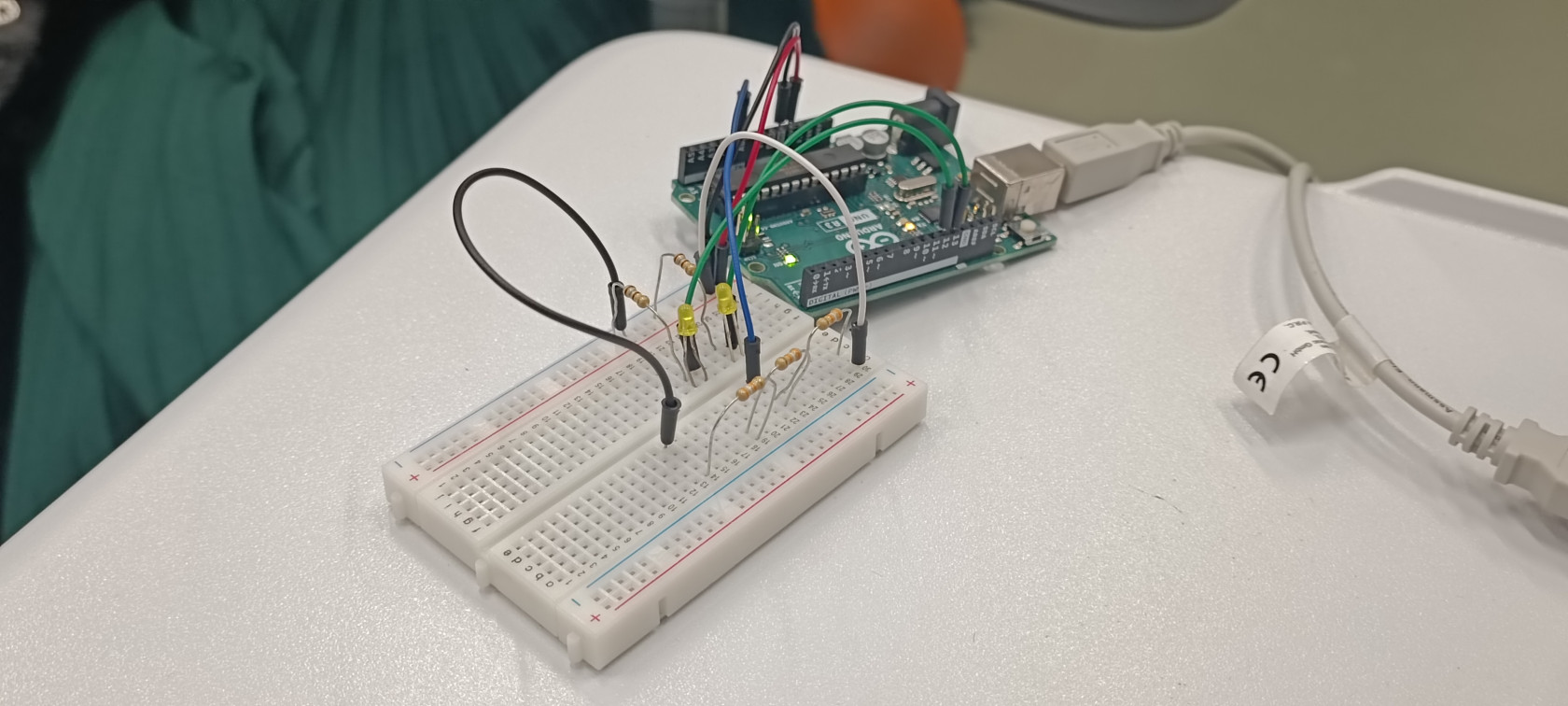
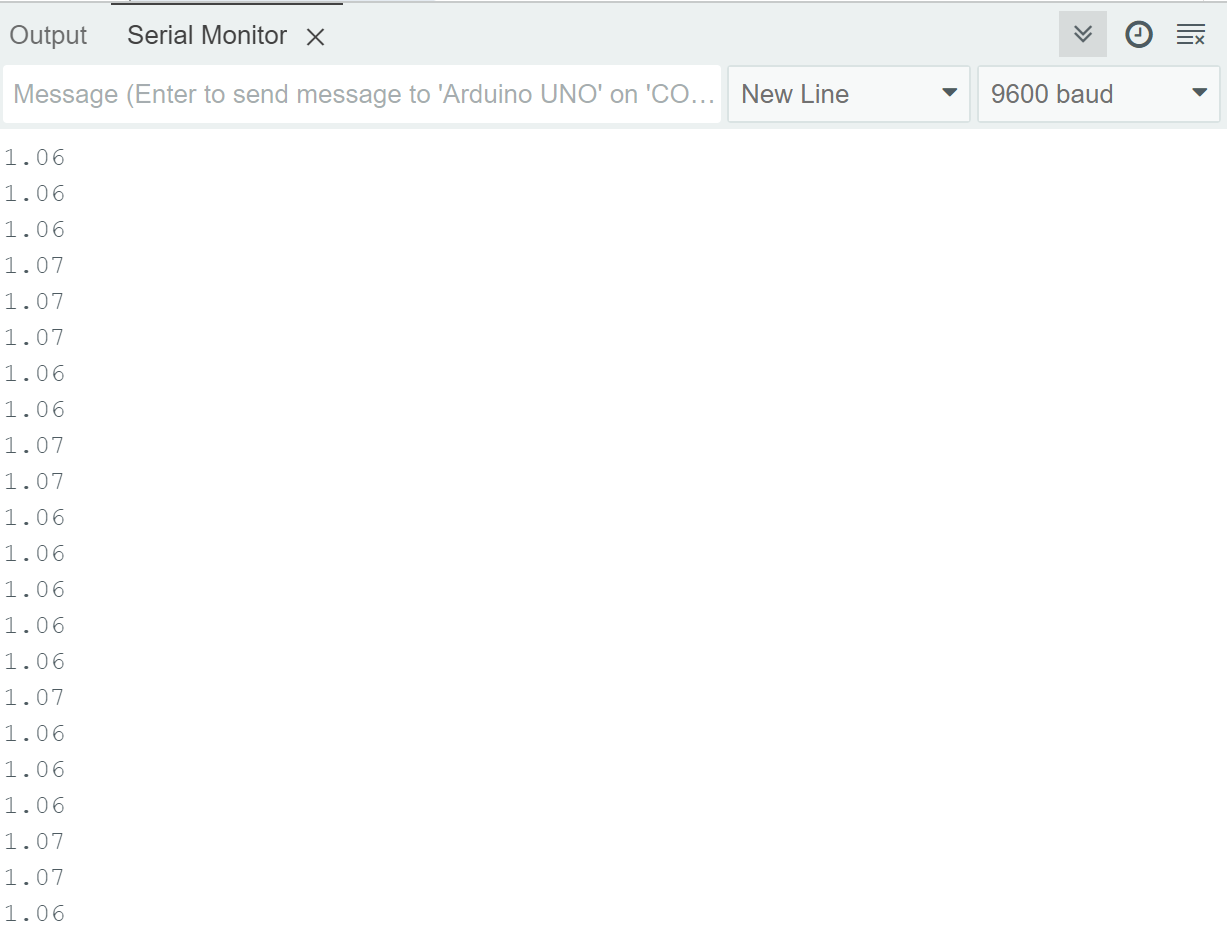
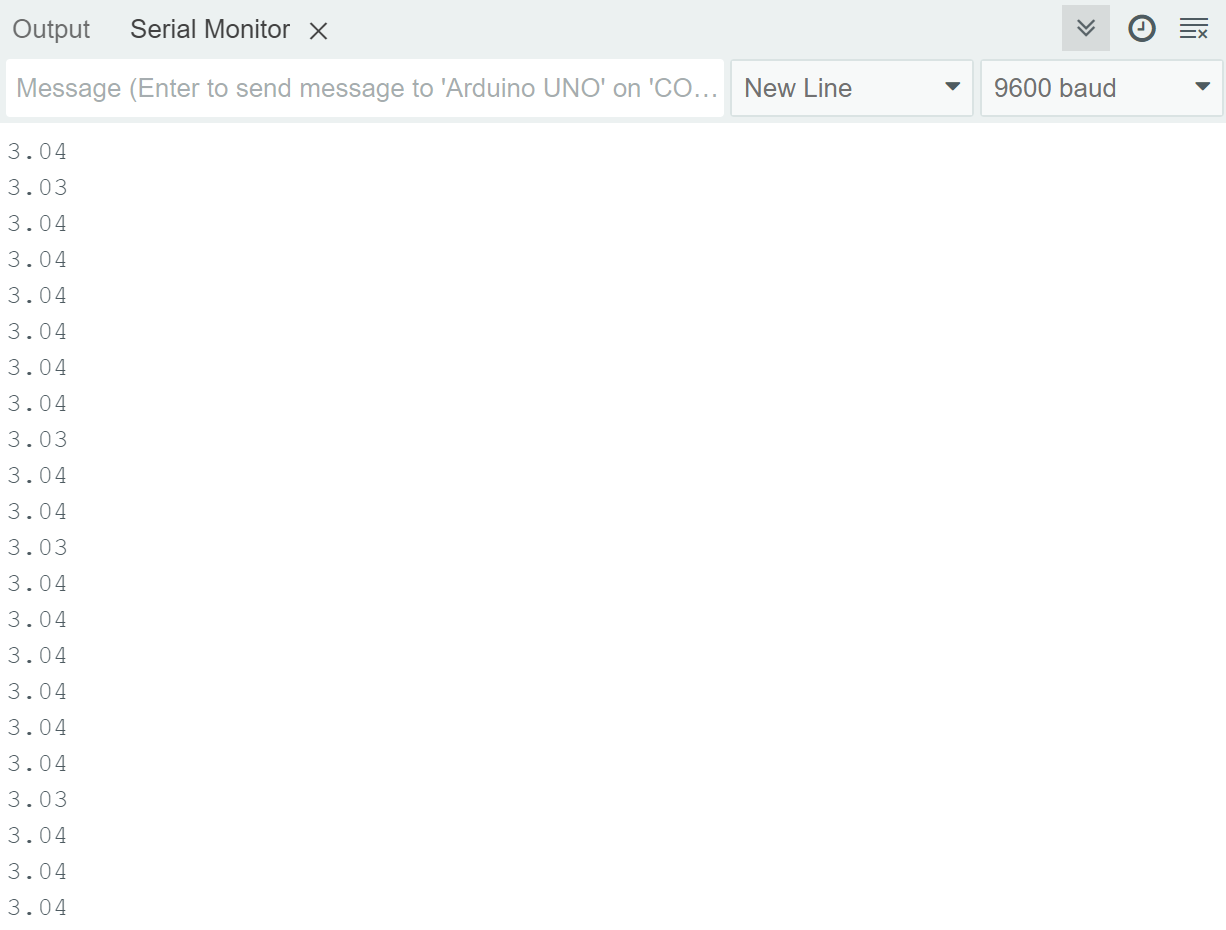
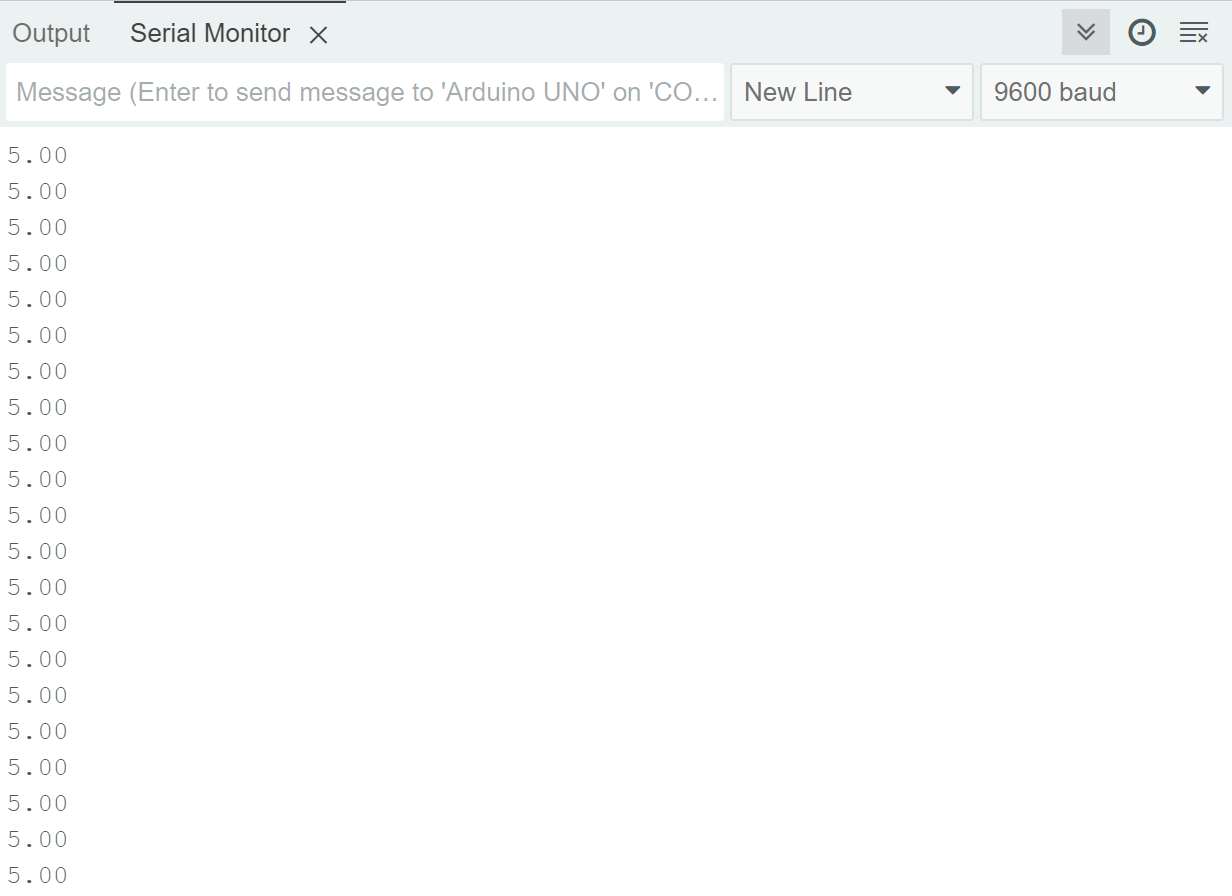
Lors de l'exécution du programme Read Analog Voltage , les valeurs affichées dans le moniteur série changent en temps réel lorsque le potentiomètre est tourné. Cela permet de visualiser directement l'impact d'une action physique sur les données numériques.
Au cours de la séance, certaines incohérences dans les valeurs affichées ont été enregistrées. Celles-ci étaient dues à un mauvais branchement du potentiomètre sur la breadboard. Après correction des connexions (alimentation, masse et entrée analogique), les valeurs sont devenues cohérentes et stables.
Cette étape a permis de prendre conscience de l'importance du câblage et de la précision lors du prototypage électronique.
-
Résultat
À l'issue de cette séance, le programme Read Analog Tension fonctionne correctement. Arduino a allumé la tension sur l'entrée analogique et affiche les valeurs correspondantes dans le moniteur série, validant :
-
-
la compréhension des entrées analogiques ;
-
l'utilisation du moniteur série comme outil d'observation ;
-
la capacité d'Arduino à interagir avec son environnement.
-
Ce deuxième prototype constitue une évolution logique après Blink et pose les bases pour l'utilisation de capteurs dans des projets plus complexes.
| MESURE DE TENSION | POUR UNE ENTRÉE DE 1V | POUR UNE ENTRÉE DE 3V | POUR UNE ENTRÉE DE 5V |
|
OBSERVATION |
|
|
|
_______________________________________________________________________________________________________________________
APPROFONDISSEMENT DE LA SEANCE
-
Objectif du projet N°1.3 : DEUX TEMPOS, UNE SALSA
L'objectif de cette étape est de contrôler deux LED simultanément avec Arduino, en leur appliquant des fréquences de clignotement différentes.
Ce prototype permet d'approfondir la gestion des sorties numériques et la compréhension des temporisations avec la fonction delay().
-
Matériel utilisé
- Carte Arduino Uno
-
Câble USB
-
2 LED
-
2 résistances
-
planche à pain
-
Fils de connexion
-
Ordinateur avec Arduino IDE
-
Principe de fonctionnement
-
Les broches 13 et 12 sont configurées comme sorties
-
La LED sur la broche 13 s'allume et s'éteint avec un délai de 500 ms
-
La LED sur la broche 12 s'allume et s'éteint avec un délai beaucoup plus court (5 ms)
- Les instructions sont exécutées en boucle dans la fonction
loop()
-
-
Programme Arduino utilisé
void setup() { pinMode(13, OUTPUT); // LED 1 pinMode(12, OUTPUT); // LED 2 } void loop() { digitalWrite(13, HIGH); // LED 13 allumée delay(500); digitalWrite(12, HIGH); // LED 12 allumée delay(5); digitalWrite(13, LOW); // LED 13 éteinte delay(500); digitalWrite(12, LOW); // LED 12 éteinte delay(5); } -
Observations et anecdotes
Lors de l'exécution du programme, on observe que les deux LED ne clignotent pas simultanément. Lorsqu'une LED s'allume, l'autre s'éteint, donnant une impression d'alternance entre les deux LED.
La LED connectée à la broche 13 clignote lentement, tandis que celle connectée à la broche 12 s'allume et s'éteint très rapidement. Cependant, en raison de l'utilisation des fonctions delay(), le programme s'exécute de manière séquentielle. Cette contrainte empêche les LED de fonctionner de manière totalement indépendante.
Cette observation a permis de mieux comprendre le fonctionnement interne de la boucle loop()et l'impact des temporisations sur le comportement global du prototype.
-
Résultat
À l'issue de cette séance, les deux LED clignotent avec des fréquences différentes conformément au programme écrit.
Ce prototype valide :
-
-
l'utilisation de plusieurs sorties numériques ;
-
la gestion des délais différents dans un même programme ;
-
la compréhension du fonctionnement séquentiel de la fonction
loop().
-
Ce travail constitue une étape supplémentaire dans la maîtrise d'Arduino et prépare à des projets plus complexes impliquant plusieurs actionneurs.
____________________________________________________________________________________________________________________________
-
Objectif du projet N°1.4 : UN BOUTON INTERACTIF - LE POUVOIR AU BOUT DES DOIGTS
L'objectif de cette étape est d'utiliser un capteur numérique , un bouton poussoir, afin de contrôler l'état d'une LED.
Ce prototype permet d'introduire l' interaction utilisateur et de comprendre comment Arduino réagit à une entrée numérique dans une démarche de prototypage.
-
Matériel utilisé
-
Carte Arduino Uno
-
Câble USB
-
DIRIGÉ
-
Résistance
-
Bouton poussoir
-
planche à pain
-
Fils de connexion
-
Ordinateur avec Arduino IDE
-
-
Principe de fonctionnement
-
Le bouton poussoir est connecté à la broche 4 et configuré comme entrée
-
La LED est connectée à la broche 12 et configurée comme sortie
-
Arduino a allumé l'état du bouton à l'aide de la fonction
digitalRead() -
Le bouton est câblé en logique inversée (active LOW) :
-
bouton relâché → état HIGH
-
Assistance par bouton → état BAS
-
-
Comportement attendu :
-
-
Lorsque l'utilisateur appuie sur le bouton, la LED s'éteint
-
Lorsque le bouton est relâché, la LED s'allume
-
-
Programme Arduino utilisé
const int bouton = 4;   // la broche 4 devient bouton
const int led = 12;     // la broche 12 devient led
int etatbouton;         // variable qui enregistre l'état du bouton

void setup()
{
    pinMode(bouton, INPUT); // Initialise le bouton comme entrée
    pinMode(led, OUTPUT);   // Initialise la led comme sortie
    etatbouton = LOW;       // Initialise l'état du bouton
    Serial.begin(9600);     // Ouvre le port série à 9600 bauds
}

void loop()
{
    etatbouton = digitalRead(bouton); // Lecture de l'état du bouton

    if(etatbouton == LOW) // bouton appuyé (logique inversée)
    {
        digitalWrite(led, LOW); // la LED s'éteint
    }
    else // bouton relâché
    {
        digitalWrite(led, HIGH); // la LED s'allume
    }
}
-
Observations et anecdotes
Lors de l'exécution du programme, observez que la LED est allumée par défaut. Lorsque l'utilisateur appuie sur le bouton poussoir, la LED s'éteint immédiatement. En relâchant le bouton, la LED se rallume.
Cette observation peut sembler contre-intuitive au premier abord, mais elle s'explique par le câblage du bouton en logique actif LOW : l'appui sur le bouton correspond à un niveau logique bas (LOW).
Cette étape a permis de mieux comprendre le lien entre la connexion physique d'un capteur et le comportement du programme.
-
Résultat
À l'issue de cette manipulation, le bouton poussoir permet de contrôler efficacement l'état de la LED.
Le prototype répond correctement à la consigne : appuyer sur le bouton provoque l'extinction de la LED .
Cette étape valide :
-
-
la lecture d'une entrée numérique
-
l'utilisation d'un capteur simple
-
la création d'un prototype interactif
-
Elle constitue une étape clé avant l'utilisation de capteurs plus complexes dans des projets futurs au Fab Lab.
No Comments