
Rojin ALOGLU
Coordonnées :
Nom : ALOGLU
Prénom: Rojin
Adresse mail personnelle : berfinaloglu53@gmail.com
Adresse mail universitaire : rojin.aloglu@etu.sorbonne-universite.fr
Cursus : M1 Master Management de l'Innovation à la faculté de Jussieu (Sciences et Ingénierie)
Introduction : Dans le cadre de notre master, nous avons une UE "Processus d'Innovation" qui se déroule à temps partielle au Fablab et dans laquelle nous devons rendre des devoirs. Au totale il y a 4 devoirs et ils seront documentés ici, sur le wiki :)
Exercice n°1 : Premier impression avec une imprimante 3D
Dans le cadre de cette première exercice nous devions choisir un projet et réussir à l'imprimer avec une imprimante 3D au Fablab.
Notre professeur Mr SIMON, nous a expliqué les règles a respecter au fablab ainsi que le fonctionnement des imprimantes.
Déroulé :
On a utilisé un logiciel , PrusaSlicer : PrusaSlicer | Imprimantes 3D Original Prusa par Joseph Prusa directement
Pour choisir un projet déjà "modélisé", c'est très simple il faut simplement télécharger l'application. De toute façon, on a besoin d'un logiciel slicer afin d'imprimer avec une imprimante 3D, avec les futurs exercices on aura besoin de PrusaSlicer.
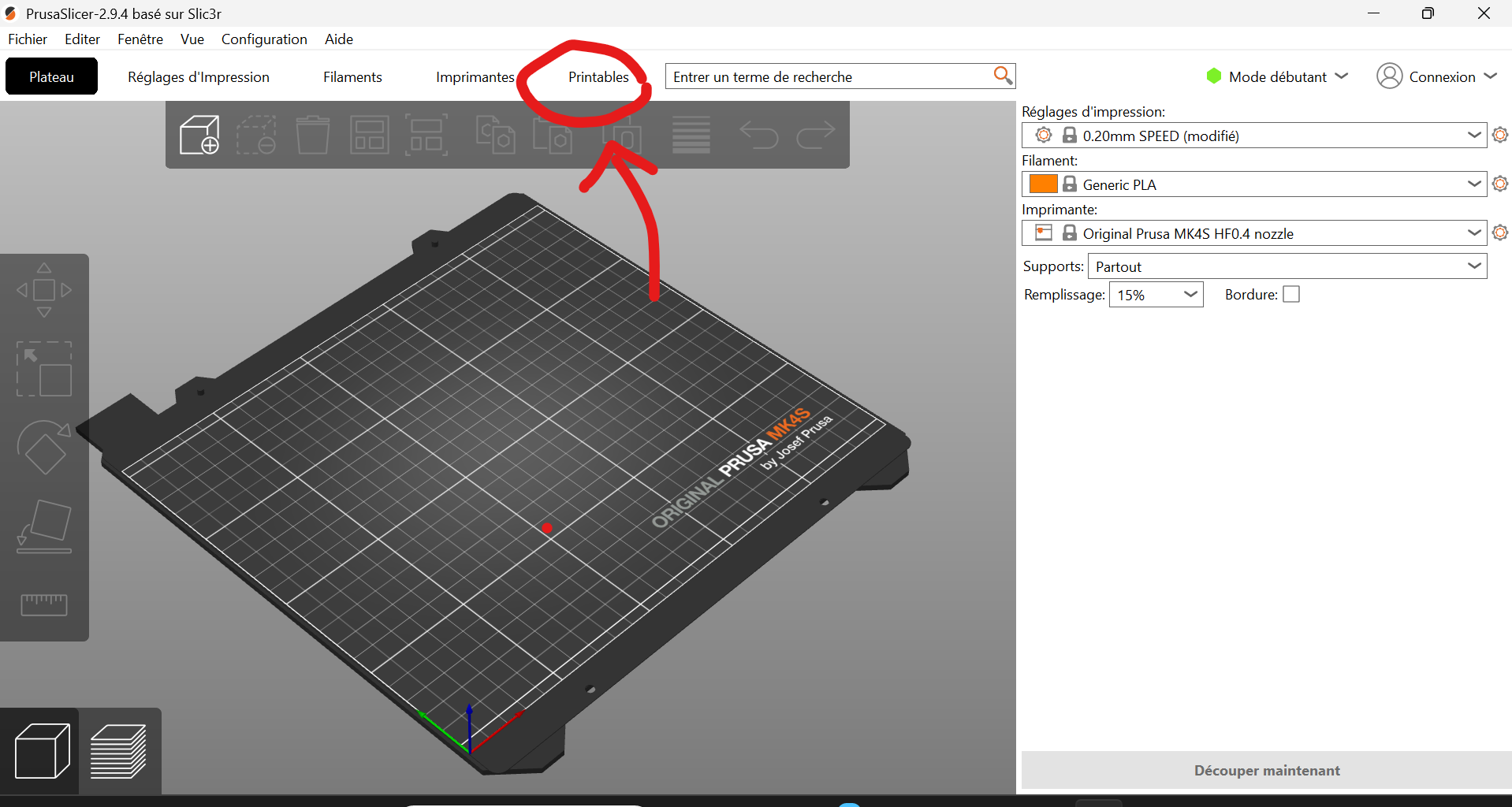
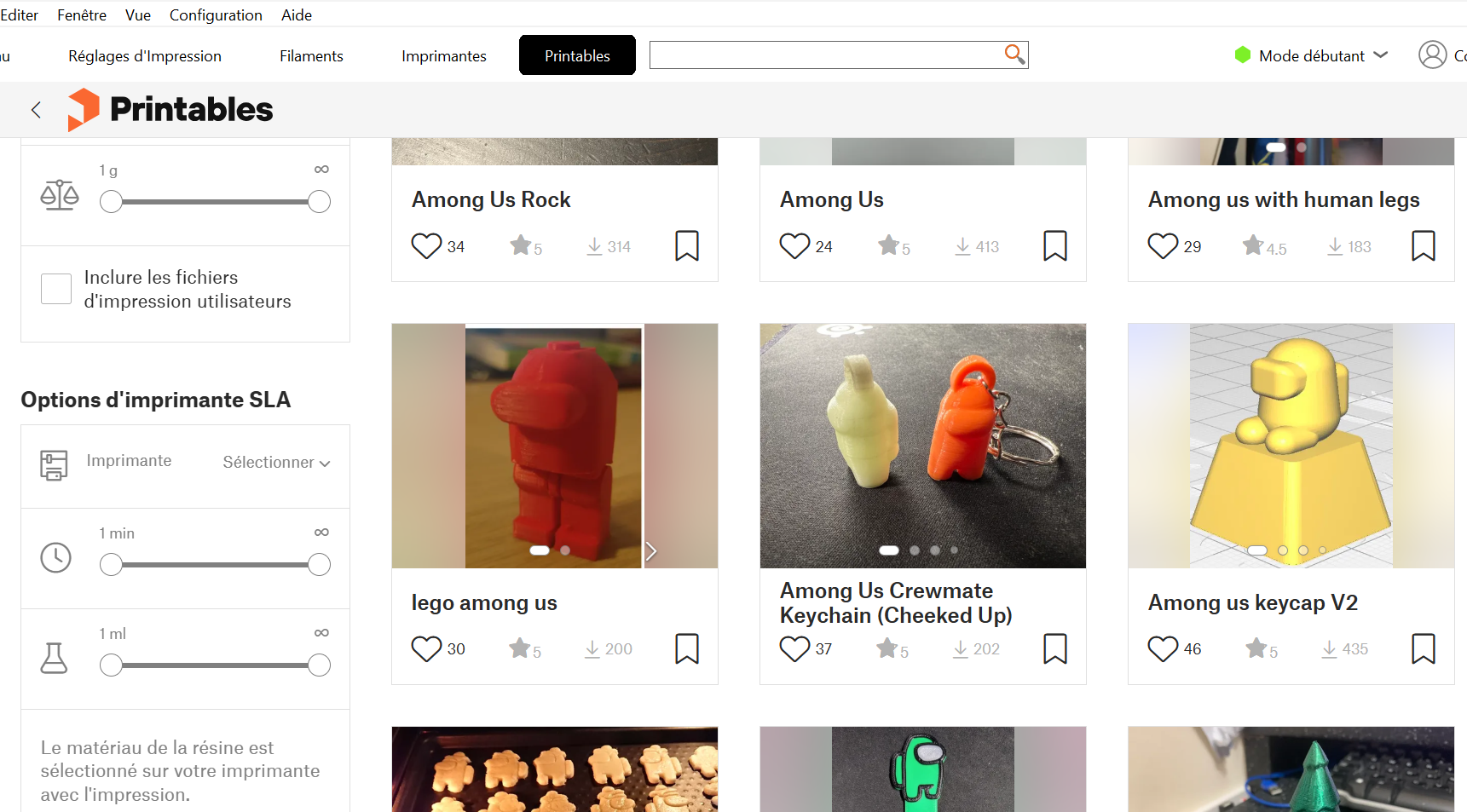
Alors, pour rien cacher, j'ai hésité entre plusieurs projets :
-un porte-clef chat : il était assez plat donc ça avait pas vraiment d'intérêt (2D)
-un projet X : 1h30 d'impression, beaucoup trop pour moi
-un projet Y: 4h d'impression, si 1h30 c'était trop, alors 4h me paraissait impossible
-un projet Z: 1h d'impression mais me paraissait plus complexe
PS : J'ai cru que je n'allais pas trouver de projet court et mignon à imprimer. Puis on m'a dit de changer les paramètres dans PrusaSlicer, de mettre comme matériaux du PLA Générique.
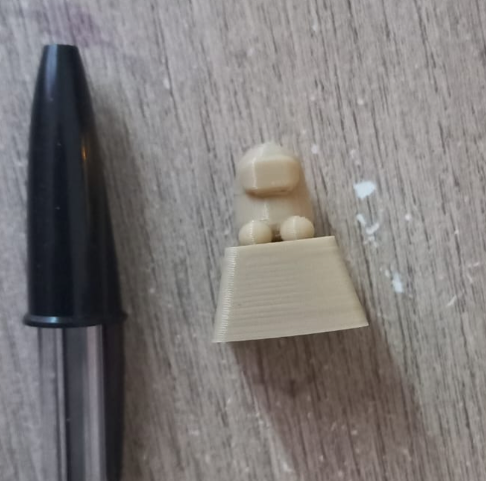
Au final, j'ai trouvé un projet : "Among Us", qui met 13 min à être imprimé.
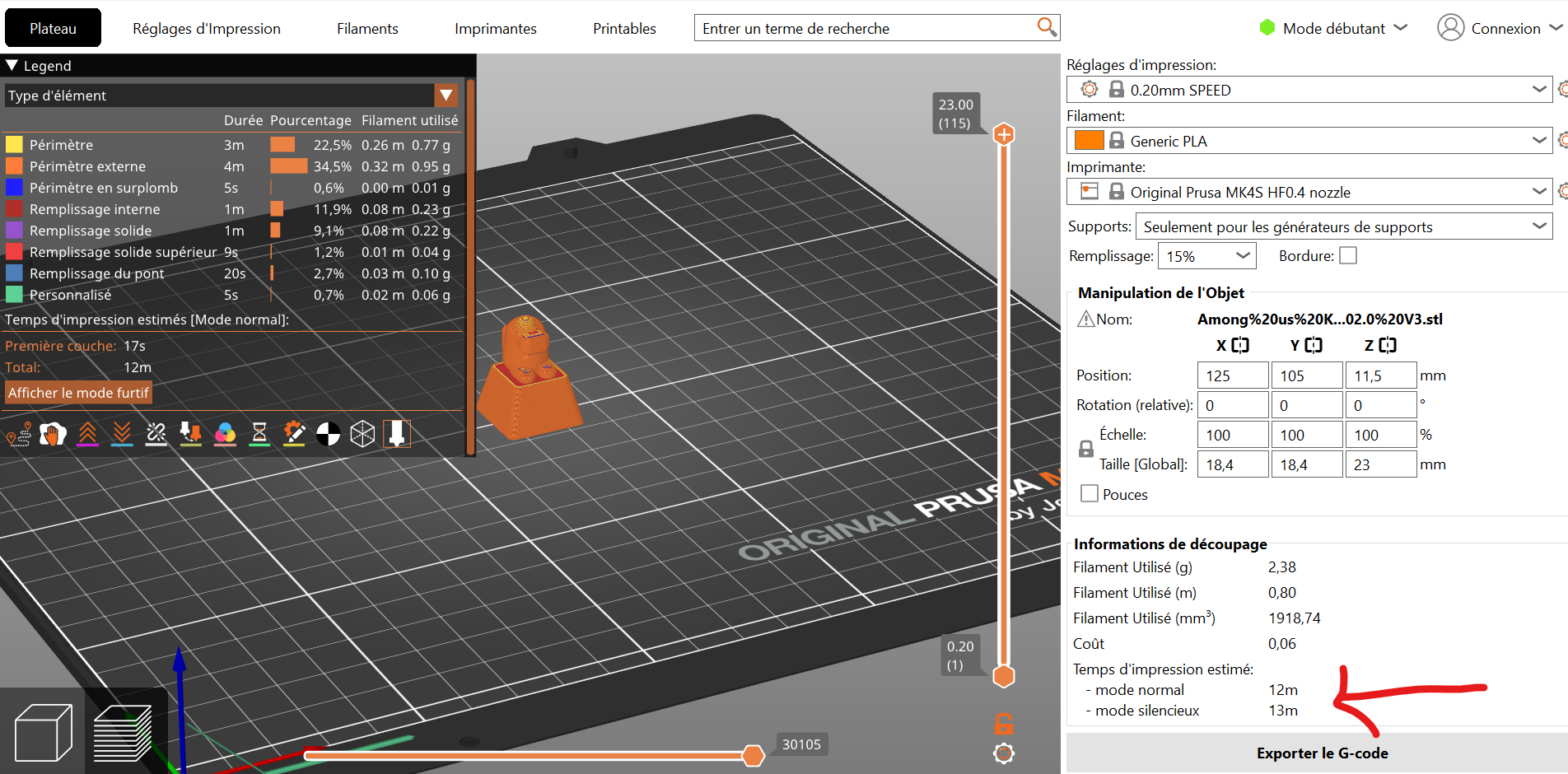
J'ai choisi la couleur jaune sable comme couleur de filament pour l'imprimante 3D car je voulais un Among Us "des sables" qui rappelle un peu le film "Dine". Et on peut voir les paramètres que j'ai choisi à droite de la capture d'écran.
Mais, j'ai pas fais attention à la taille du projet et je me suis trouvé avec un Among Us, de très petite taille.
J'ai compris pourquoi il ne mettait seulement 13 min à être imprimé car il était MINISCULE.
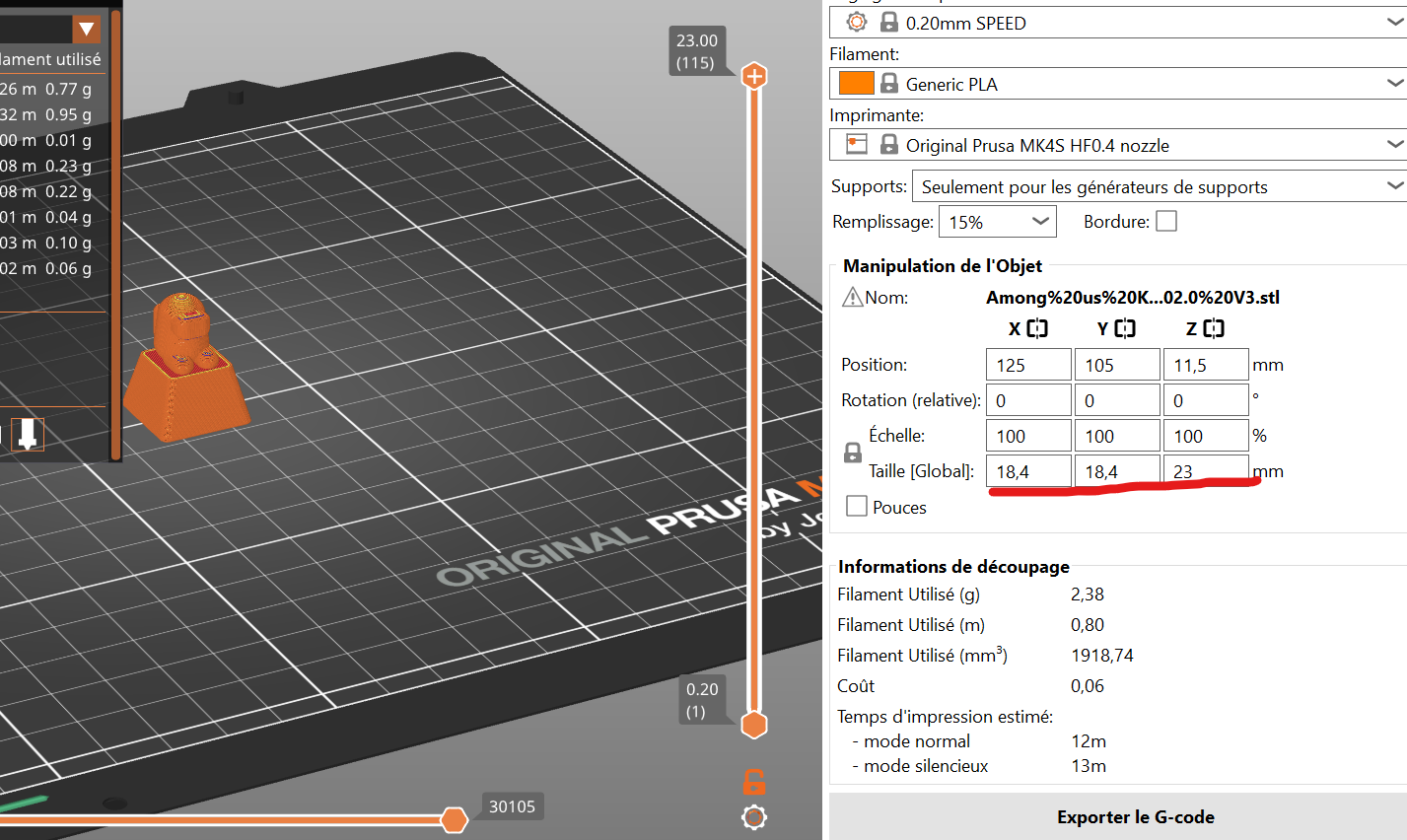
2,3 cm de hauteur et 1,8 cm de largeur !
Conclusion :
Peut-être que les autres projets mettaient plus 1h à être imprimé car il était plus grand tout simplement. Mais je l'ai gardé en tête pour les prochains exercices. Quand je savais que je n'avais pas trop le temps, j'ai fais en sorte d'optimiser la taille de l'objet afin réduire le temps d'impression tout en gardant un projet de taille raisonnable.
Vers la fin du cours, notre professeur nous a fait l'introduction de OpenSCAD, le logiciel de modélisation qu'on pourra utiliser pour les exercices à venir et on a reçu les consignes pour le prochain exercice.
Exercice n°2 : Un projet qui contient tous les fonctions de OpenSCAD
Pour cette deuxième exercice nous devions modéliser un projet qui contient le plus de fonction OpenSCAD possible.
J'ai passé tout les vacances de Noël à regarder des vidéos sur OpenSCAD, afin d'apprendre à l'utiliser.
Je vous conseille ce compte Youtube qui m'a beaucoup aidé : https://www.youtube.com/watch?v=VHUWV_Ao9Ak&list=PLXFMUfzq5U4QvHGHRwuSr4KmzZBiqW1iP
Même si les vidéos sont anciens, ils m'ont permis de mieux comprendre le logiciel et je trouve qu'ils sont assez bien expliqués.
Bien sûr, je conseille de télécharger le logiciel, car il sera utilisé pour l'exercice suivant, donc voici le lien : OpenSCAD - Downloads
Déroulé : Inspiration tour de Pise (la tour penchée en Italie)
J'ai réfléchie à comment je pourrais modéliser ce tour avec les fonctions OpenSCAD que j'ai appris :
-Cylinder : pour le corps de la tour et le toit (combiné à une fonction)
-Sphère : pour les bases
-Cube : pour la cabine situé en haut de la tour
-Union, difference, translate, scale
- etc...
Et au final j'ai mis au point ce code :
// Qualité des cylindres
$fn = 120;

//----------------------------
// Module : section conique
//----------------------------
module section_conique(h, r_bas, r_haut) {
     cylinder(h = h, r1 = r_bas, r2 = r_haut);
}

//----------------------------
// Corps principal (tour)
//----------------------------
module tour() {
    difference() {
        // Corps extérieur : 5 troncs de cône empilés
        union() {
            // section 1 (bas)
            translate([0,0,0.5]) rotate([-5,4,35])
                section_conique(18, 14, 13);

            // section 2
            translate([0,0,15])
                section_conique(20, 10.5, 9.5);

            // section 3
            translate([0,0,30])
                section_conique(15, 8, 6);

            // section 4
            translate([0,0,45])
                section_conique(15, 6, 4.5);

            // section 5 (haut)
            translate([0,0,60])
                section_conique(15, 4.5, 3.5);
        }

        // Creux intérieur pour avoir une paroi
        translate([0,0,2])
            #cylinder(h = 73, r1 = 9.5, r2 = 3, center = false);
    }
}

//----------------------------
// Cabine vitrée en haut
//----------------------------
module cabine() {
    // Socle circulaire
    translate([0,0,75])
        cylinder(h = 2, r = 6.5);

    // Volume principal de la cabine (cube légèrement évasé)
    translate([-4,-4,77])
        scale([1,1,1.1])
            cube([8,8,8]);

    // Fenêtres : on retire 4 trous dans le cube
    difference() {
        translate([-4,-4,77])
           cube([8,8,8]);
        // fenêtre face X+
        translate([0.5, -3, 79])
            cube([4,6,4]);
        // fenêtre X-
        translate([-4.5, -3, 79])
            cube([4,6,4]);
        // fenêtre Y+
        translate([-3, 0.5, 79])
            cube([6,4,4]);
        // fenêtre Y-
        translate([-3, -4.5, 79])
            cube([6,4,4]);
    }

    // Toit arrondi : sphère écrasée + cylindre
    translate([0,0,85])
        scale([1,1,0.4])
            sphere(r = 5);

    // Petit bouton au sommet
    translate([0,0,87])
        sphere(r = 0.8);
}

//----------------------------
// Décor : légère rotation + miroir
//----------------------------
module phare_complet() {
    // Légère inclinaison pour rappeler la tour
    rotate([5,0,35])
        tour();

    // Cabine alignée
     rotate([5,0,35])
    cabine();
}

// ici un socle simple obtenu par intersection
module socle() {
       #intersection() {
        cylinder(h = 10, r = 30);

    }
}

// Affichage final
socle();
phare_complet();
Pour obtenir ce tour en modélisation :
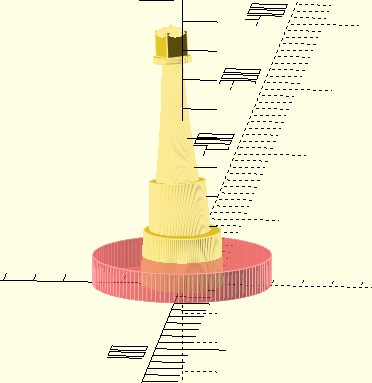
Une sorte de tour-phare penché qui me plaisait bien.
Bien sûr, si on est satisfaite de la modélisation, il faut cliquer sur le bouton "calculer le rendu" qui montre une modélisation légèrement différent de l'aperçu mais nécessaire pour pouvoir exporter en STL.
Il faut exporter le fichier en STL sur OpenSCAD quand on veut l'ouvrir sur PrusaSlicer.
Je l'ai téléchargé sur le logiciel PrusaSlicer afin de l'imprimer :
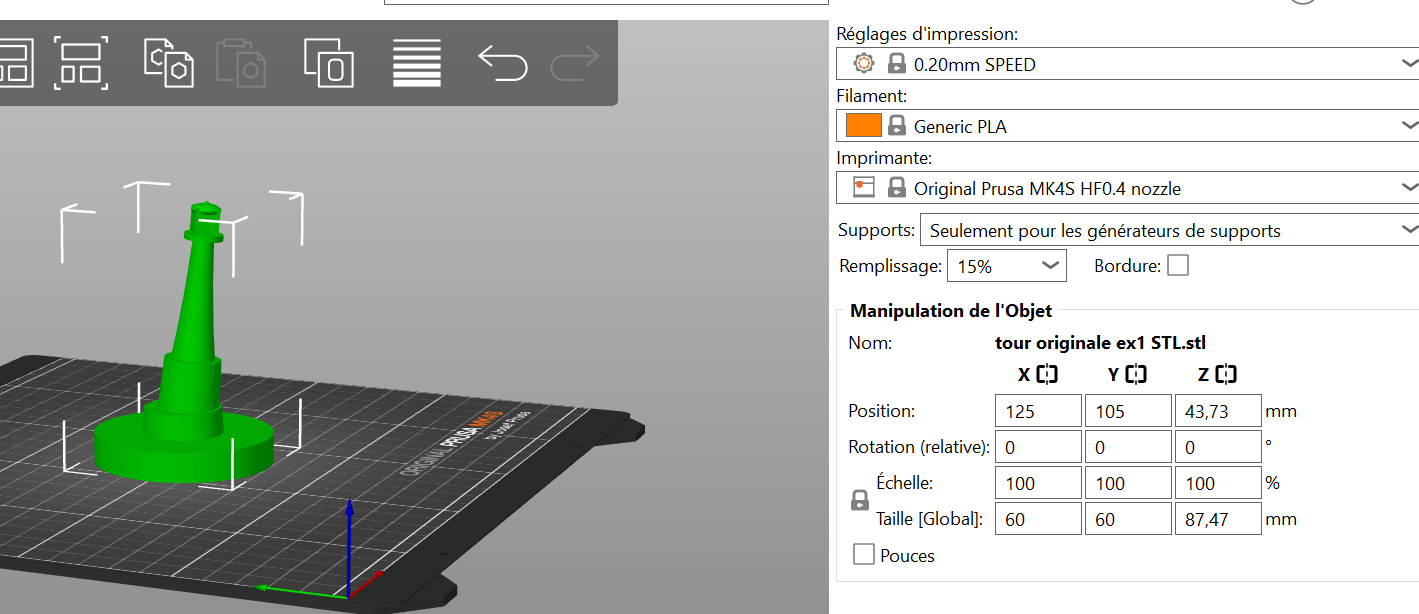
Bien sûr, il fait découper puis exporter, puis mettre le fichier sur une clef USB qui sera à insérer sur l'imprimante 3D.

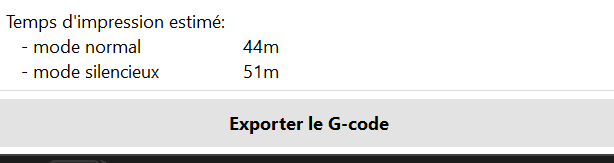
Si il y a besoin de support, PrusaSlicer le mettra automatiquement quand le G-code sera exporté.
Dans mon cas, il y en avais mais en très petite quantité et normalement c'est assez facile à enlever après impression grâce à une pince présente dans la salle d'impression.
Et il mettra 1h à être imprimé avec imprimante 3D :
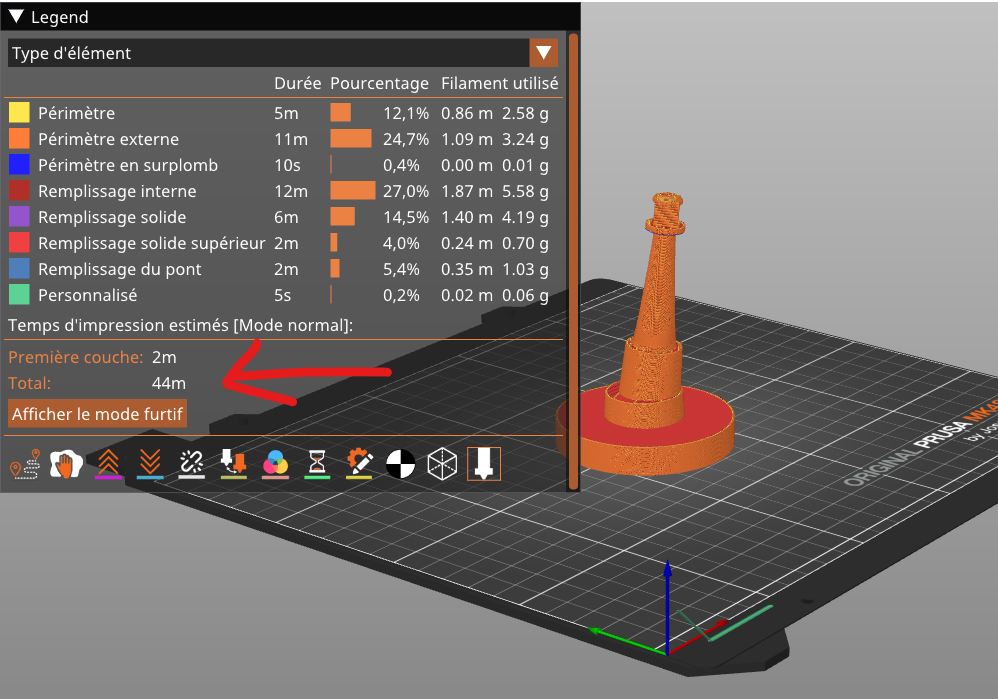
Et à la fin, j'obtiens cela : Le phare penché du pays des Framboises
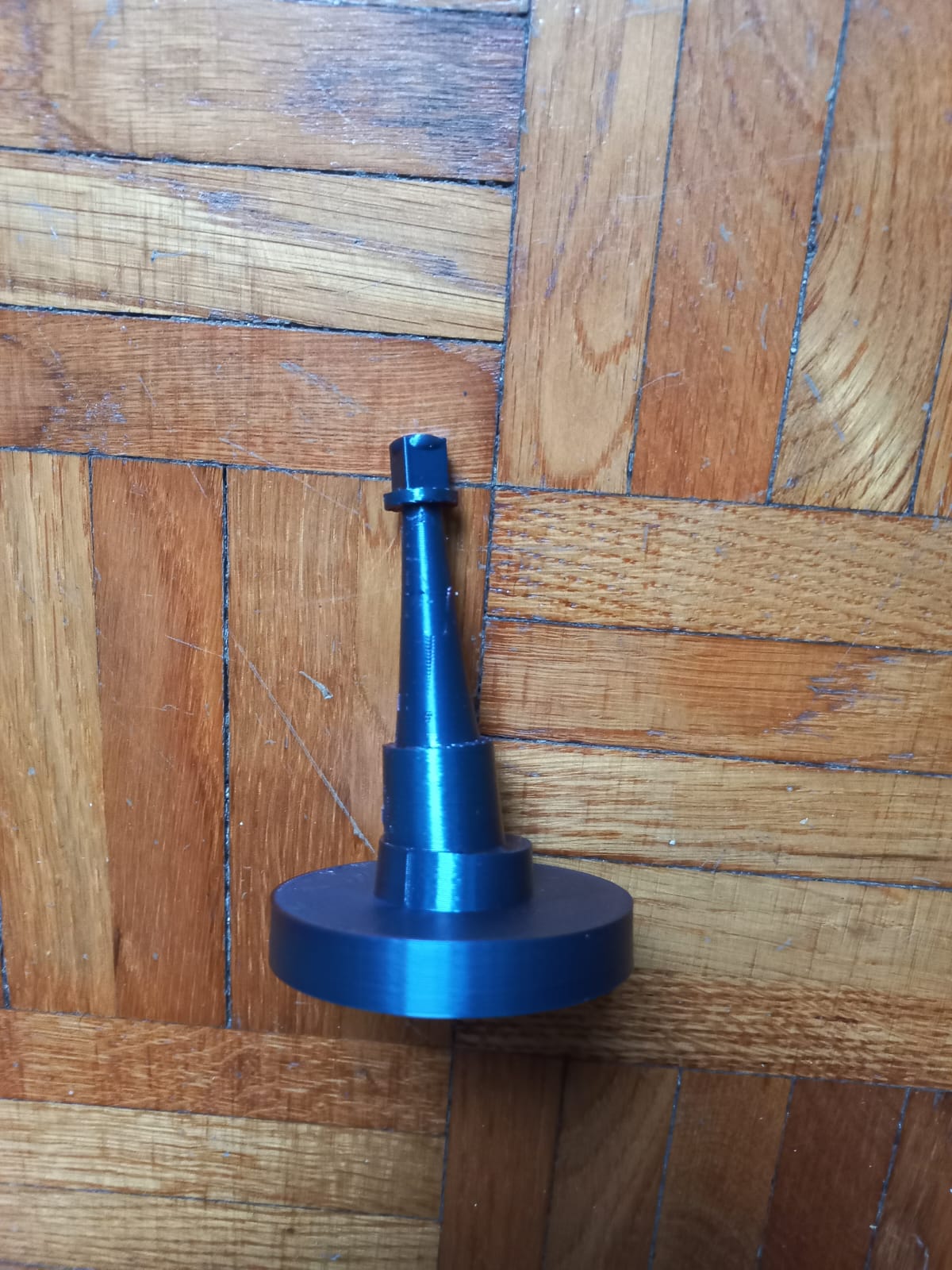
Et autant ne pas le cacher non plus, j'ai adoré ce filament "magic" et le rendu obtenue sous la lumière. Je l'ai utilisé dans le prochain projet aussi, c'est une mélange de deux couleurs et le rendu est très beau.
Exercice n°3 : Imprimer un aimant
Nous devions modéliser un projet où nous devions mettre une pause pendant l'impression pour mettre quelque chose (dans mon cas, un aimant) dans le projet de départ.
J'adore manger et j'ai jamais vu un aimant en forme de tablette de chocolat donc j'ai pensé que ça serait une très bonne idée d'imprimer un aimant sous cette forme. Et j'ai bien sûr, utilisé le même filament "magic" que j'avais utilisé pour le projet précédent.
Alors : Il faut bien mesurer votre aimant !
Déroulé : Il faut plusieurs essaies pour réussir un projet
Je ne l'ai pas réussi du premier coup et c'est normale. Mais j'ai profité de mon premier essaie "râté" pour comprendre ce qui n'avait pas marché, puis j'ai fais des ajustements.
Autant le dire, j'ai eu quand même beaucoup de difficulté à modéliser l'espace vide qu'il faut pour l'aimant dans OpenSCAD car soit c'était visible d'en bas, soit d'en haut. Finalement, en jouant avec l'épaisseur, j'ai réglé le problème.
Donc voici le code finale :
// Paramètres principaux
longueur = 65;      // mm
largeur  = 30;      // mm
epaisseur = 7;    // mm

diam_trou = 15.2;   // mm
prof_trou = 5.0;    // mm  // profondeur du logement = épaisseur de l'élément

offset_x = 0;
offset_y = 0;

module tablette_chocolat() {
    difference() {
        cube([longueur, largeur, epaisseur], center = true);

        // Trou borgne: ouvert en haut, fermé en bas
        translate([
            offset_x,
            offset_y,
            epaisseur/2 - prof_trou/2    // centre du trou vers le haut
        ])
            cylinder(h = prof_trou, d = diam_trou, center = true, $fn = 64);
    }
}

// Carreaux inchangés
module carreau(x, y, z) {
    translate([x, y, z])
        cube([10, 7, 1], center = true);
}

module surface_chocolat() {
    for (i = [-2:1:2])
        for (j = [-1:1:1])
            carreau(i*12, j*8, epaisseur/2 + 0.5);
}

module magnet_tablette() {
    tablette_chocolat();
    surface_chocolat();
}

magnet_tablette();
Et la modélisation sur OpenSCAD obtenue :
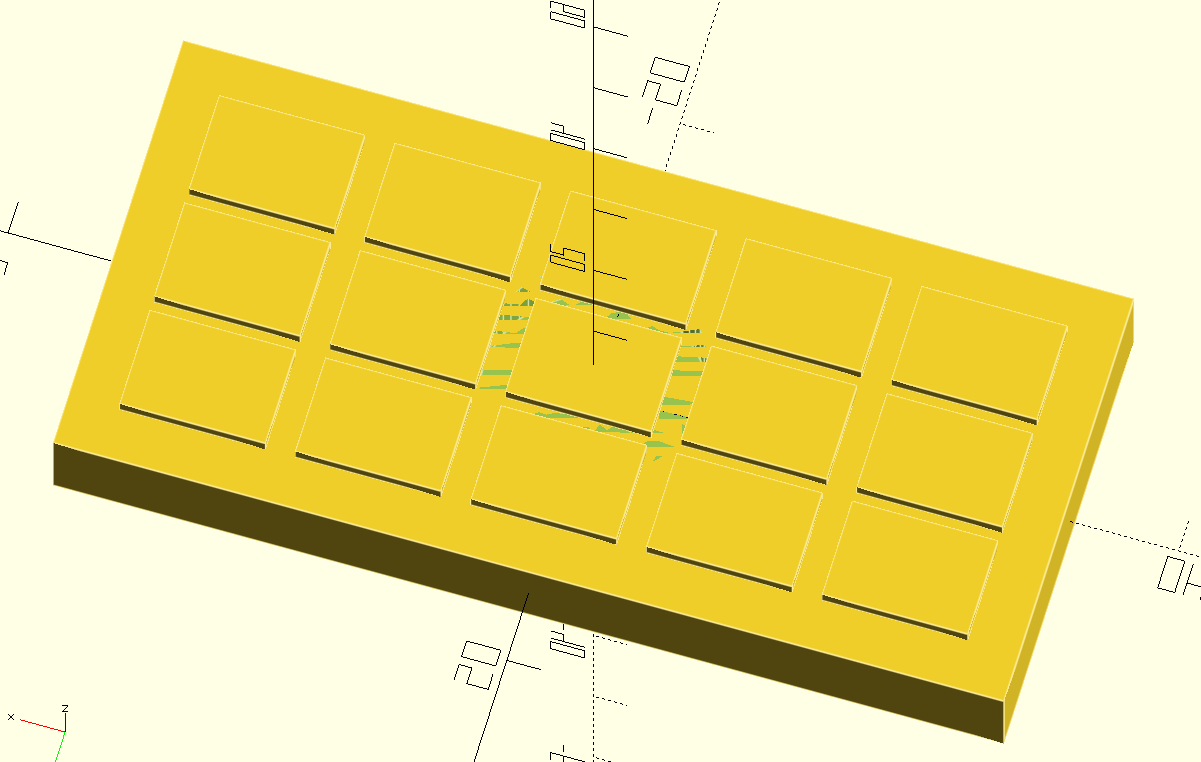
Même si l'espace est légèrement visible, elle ne sera pas visible sur PrusaSlicer.
La pause d'impression il faut la mettre sur PrusaSlicer, on peut même mettre un petit message, par exemple : "il faut mettre l'aimant" et l'imprimante attendra jusqu'à qu'il y a une intervention humaine.
Comment on fait ?
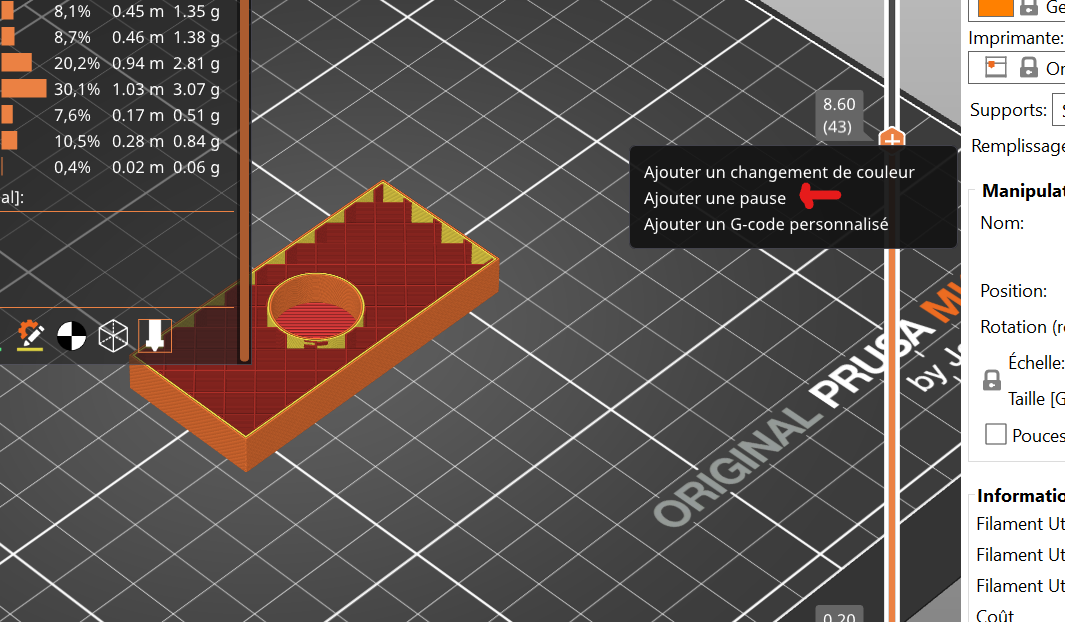
Quand on appuie sur découpé, il y a une sorte de curseur qui apparait à droit. Il faut faire un clique droit sur le signe "+" et cliquer sur "ajouter une pause". Attention, il faut mettre la pause, juste avant que l'espace disparaisse.
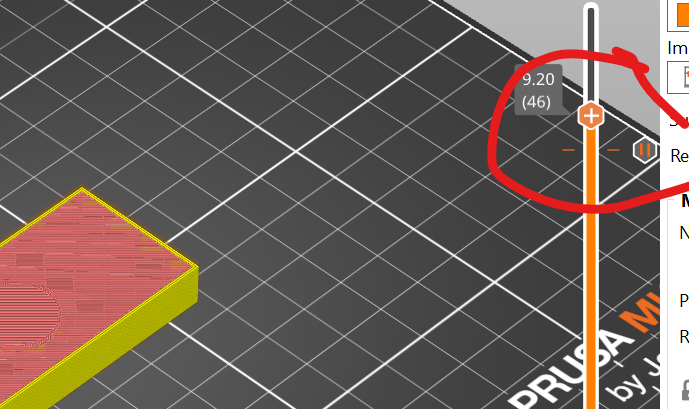
On obtient ça et après on peut exporter en G-code.
Voici la version râté (on voit un peu l'espace, mais j'avais cru que ça allait passer à l'impression) :
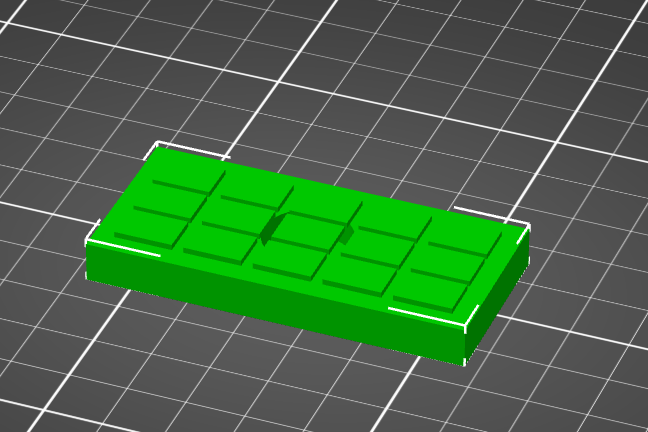
Et voici ce que j'ai obtenue :
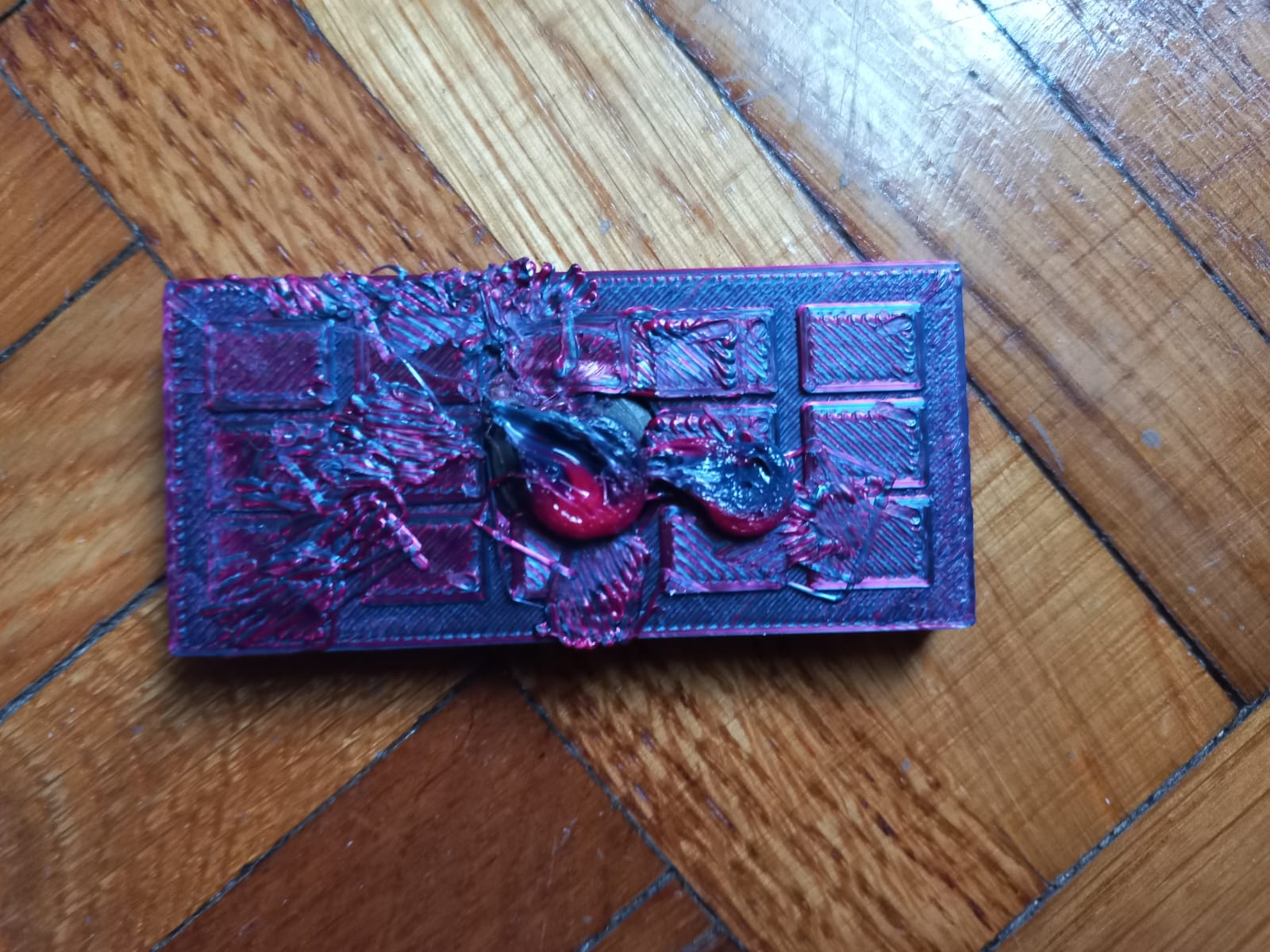
Et oui, malheureusement tout ça à cause d'un problème d'épaisseur.
Ducoup, j'ai dû augmenter l'épaisseur sur OpenSCAD, puis télécharger sur PrusaSlicer :
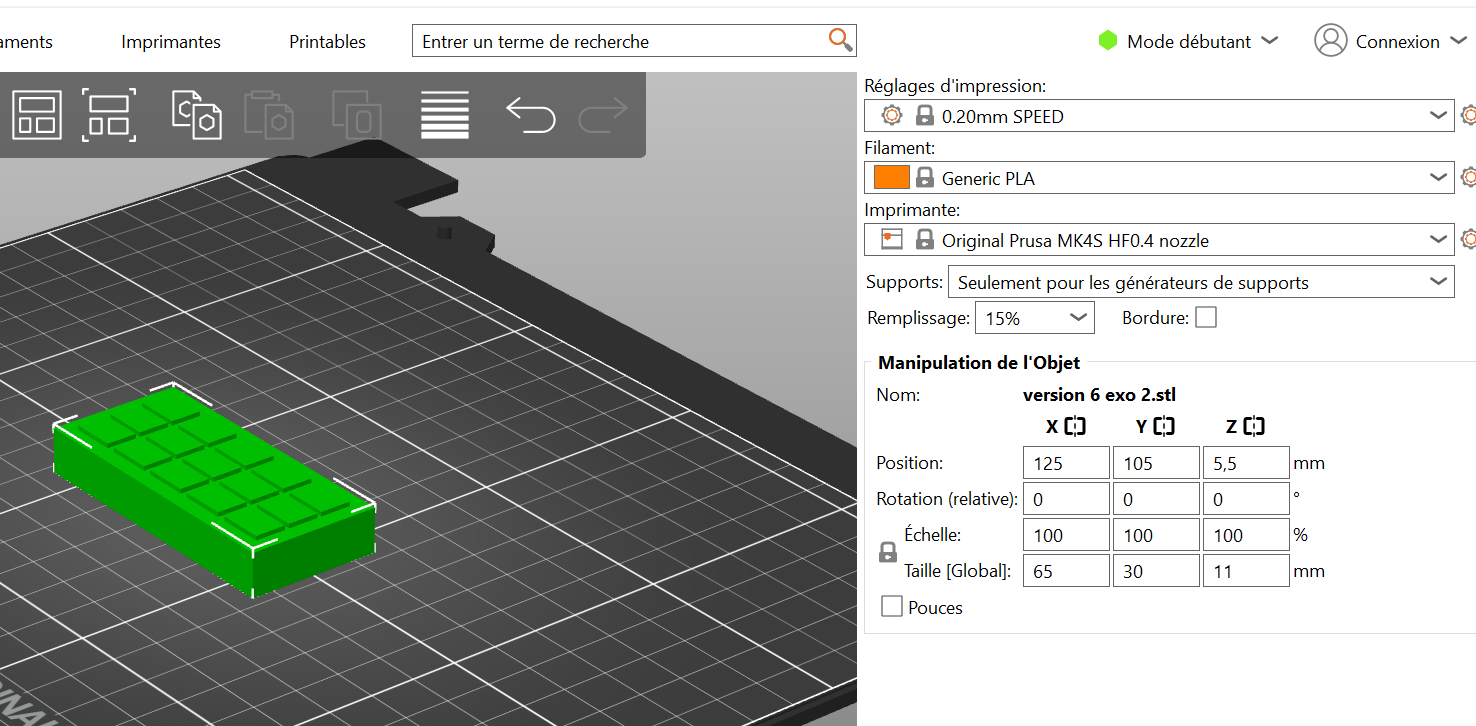
Si j'explique plus en détaille :
La taille de l'espace vide où je comptais déposer mon aimant, correspondait parfaitement à la taille de l'aimant, même l'épaisseur. Sur le premier essais, l'aimant ne bougeait pas à l'intérieur mais voila, il est rentré en contacte avec le bout de l'imprimante ce qui a tout décalé.
Ducoup, je n'ai pas changer le code en lui même mais simplement modifier les paramètres de l'espace vide, ici, j'ai augmenté l'épaisseur. Mais cela n'a pas empêché à l'aimant "d'aimanter ".
A la fin de l'impression j'ai obtenue cela :
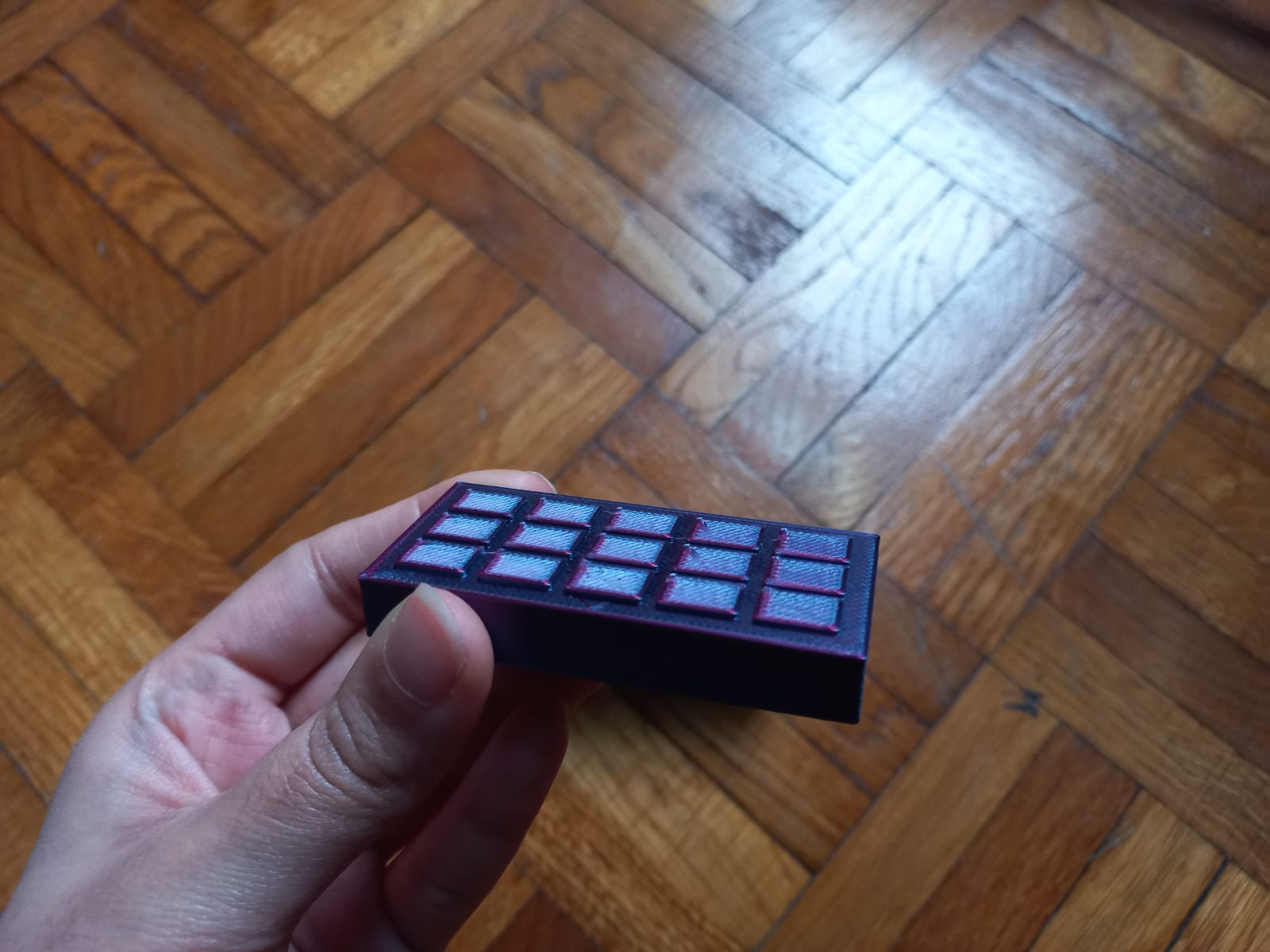
Voici la différence d'épaisseur :
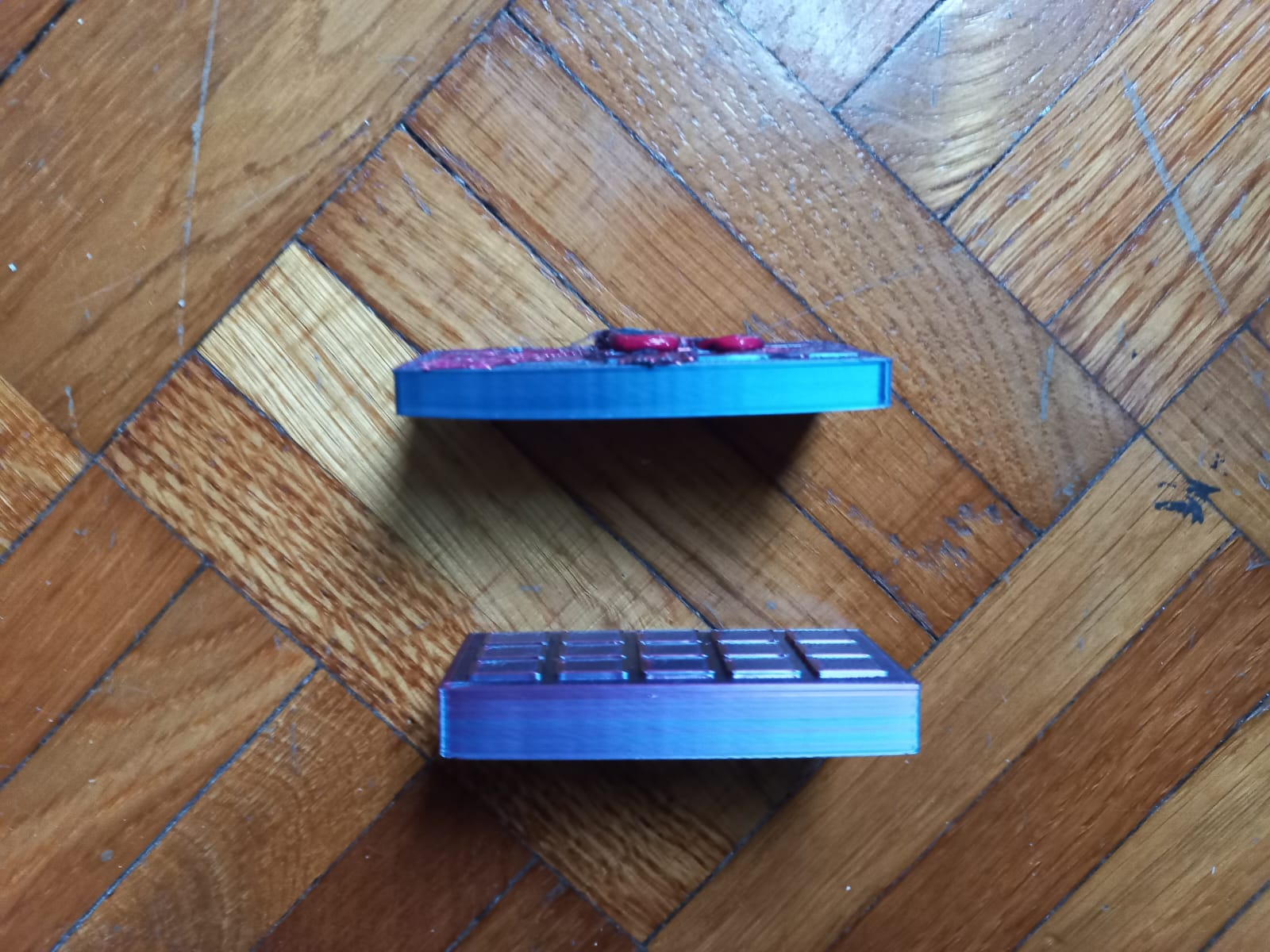
Je suis assez satisfaite du résultat final, même si l'aimant bouge à l'intérieur de la tablette de chocolat :
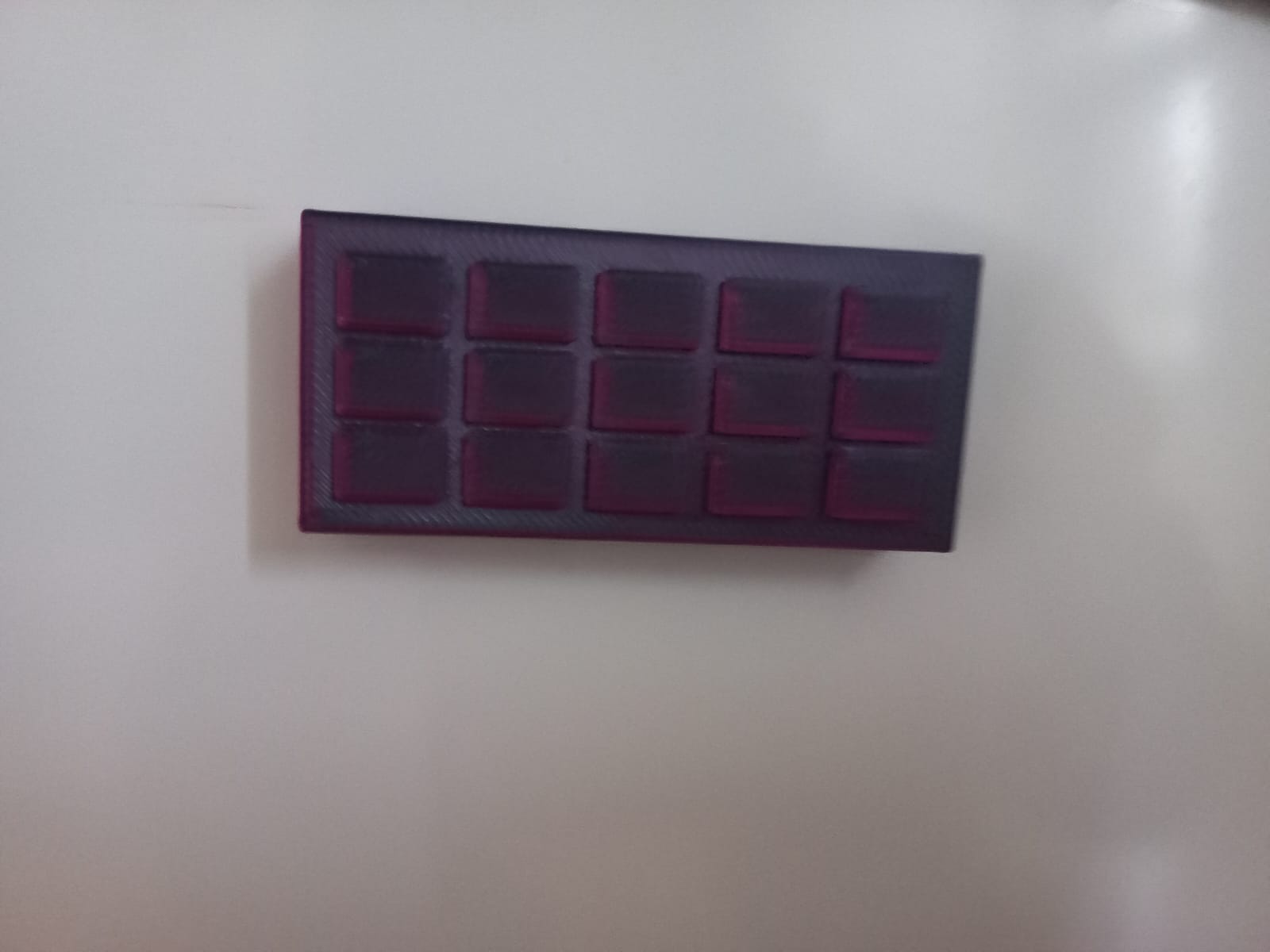
Et ça marche, l'aimant "Tablette de chocolat aux fruits rouges" aimanté au frigidaire :
Et le filament utilisé est toujours aussi beau, ce couleur entre le violet et le bleu :
Au prochain exercice, il faudra utiliser Arduino et faire un circuit électrique.
Exercice n°4 : Quand un projet ne réussi pas
Nous devions mettre en place un circuit électrique Arduino à 2 LED où les chacun des LEDs s'allume ou non en fonction de la valeur d'un capteur.
Nous avons choisi d'utiliser un potentiomètre et d'écrire un code Arduino pour faire en sorte qu'en modifiant la valeur du potentiomètre, l'un ou l'autre des LEDs s'allume.
Le lien pour télécharger Arduino : https://www.arduino.cc/en/software/
Nous avons pas pu réussir à arriver à la fin du projet comme écrit plus haut, mais cela ne signifie pas que nous avons pas appris. Au contraire, à la fin de ce projet, nous allons vous dire comment nous pouvons améliorer le projet. Ainsi si vous le reproduisez, ne faites pas les mêmes erreurs que nous.
No Comments